DWX Wireless Studio - Casque audio sans fil SONY - Notice d'utilisation et mode d'emploi gratuit
Retrouvez gratuitement la notice de l'appareil DWX Wireless Studio SONY au format PDF.


| Caractéristiques | Détails |
|---|---|
| Type de produit | Système sans fil professionnel |
| Fréquence de fonctionnement | De 470 à 542 MHz |
| Nombre de canaux | Jusqu'à 72 canaux simultanés |
| Latence audio | Moins de 3 ms |
| Plage de fonctionnement | Jusqu'à 100 mètres en champ libre |
| Autonomie de la batterie | Environ 8 heures |
| Type de connectivité | Numérique sans fil |
| Utilisation recommandée | Applications de sonorisation, théâtre, diffusion |
| Maintenance | Vérifier régulièrement les mises à jour du firmware |
| Sécurité | Chiffrement AES pour la protection des données audio |
| Poids | Environ 300 g (récepteur) |
| Dimensions | 210 x 130 x 45 mm (récepteur) |
| Accessoires inclus | Câbles d'alimentation, antennes, supports de montage |
FOIRE AUX QUESTIONS - DWX Wireless Studio SONY
Questions des utilisateurs sur DWX Wireless Studio SONY
0 question sur cet appareil. Repondez a celles que vous connaissez ou posez la votre.
Poser une nouvelle question sur cet appareil
Téléchargez la notice de votre Casque audio sans fil au format PDF gratuitement ! Retrouvez votre notice DWX Wireless Studio - SONY et reprennez votre appareil électronique en main. Sur cette page sont publiés tous les documents nécessaires à l'utilisation de votre appareil DWX Wireless Studio de la marque SONY.
MODE D'EMPLOI DWX Wireless Studio SONY
Guide de l'utilisateur
Avant d'utiliser ce logiciel, lisez attentivement ce mode
d'emploi et conservez-le pour toute référence ultérieure.
© 2010, 2011, 2012, 2013, 2014, 2015, 2016, 2017, 2018, 2019, 2020, 2021, 2022, 2023, 2025 Sony Corporation. Tous droits réservés. Il est interdit de copier, traduire ou réduire à une forme lisible par une machine ce manuel ou le logiciel qui y est décrit, totalement ou partiellement, sans la permission écrite préalable de Sony Corporation.
SONY CORPORATION N'OFFRE AUCUNE GARANTIE EN CE QUI CONCERNE CE MANUEL, LE LOGICIEL OU TOUTE AUTRE INFORMATION QUI Y FIGURE ET DÉCLINE ICI EXPRESSÉMENT TOUTE GARANTIE IMPLICITE SUR L'ADÉQUATION À UNE FIN PARTICULIÈRE EN CE QUI CONCERNE CE MANUEL, LE LOGICIEL OU TOUTE AUTRE INFORMATION. SONY CORPORATION NE PEUT EN AUCUN CAS ÊTRE TENU POUR RESPONSABLE DE QUELQUES DOMMAGES ACCESSOIRES, CONSÉCUTIFS OU SPÉCIAUX, QUE CE SOIT DANS LE CADRE D'UNE NÉGLIGENCE, D'UN CONTRAT OU DE TOUTE AUTRE ACTION LIÉE OU EN RAPPORT AVEC L'UTILISATION DE CE GUIDE, DU LOGICIEL OU DES INFORMATIONS QU'ILS CONTIENNENT.
Sony Corporation se réserve le droit de modifier ce manuel ou les informations qu'il contient à tout moment et sans préavis.
Le logiciel décrit ici peut aussi être régi par les conditions d'un accord de licence séparé.
Table des matières
Utilisation de ce guide de l'utilisateur......4
Notations utilisées dans ce guide de l'utilisateur .... 4
A propos de l'affichage des fenêtres dans ce guide de l'utilisateur.... 4
Remarques importantes sur le fonctionnement....4
Caractéristiques ....5
Préparation du logiciel et des dispositifs....6
Configuration requise du système ...... 6
Installation du logiciel 7
Configuration du réseau.... 8
Connexion au réseau.... 11
Identification des parties....13
Menus....15
Opérations de base....17
Détection et contrôle des dispositifs...... 17
Si des problèmes se produisent pendant le contrôle.... 18
Sélection des plans de disposition des canaux.... 19
Appariement des canaux récepteurs et des émetteurs .... 21
Commande des dispositifs.... 22
Enregistrement de l'environnement de signaux pendant le fonctionnement... 24
Utilisation des fichiers de réglages...... 25
Personnalisation de l'affichage d'écran..... 28
Comportement de Wireless Studio quand SEARCH RX est exécutée .... 30
Fenêtre [Device List]......31
Fenêtre principale ....34
Visualisation d'état et icônes d'indication .... 34
Numérotation du canal de réception...... 36
À propos de la fonction d'entrée directe de fréquence .... 38
Fenêtre secondaire ....40
Onglet [Message Log] 40
Onglet [Property List]...... 42
Fenêtres de configuration ....59
Fenêtre [Property]...... 59
Fenêtre [Channel Plan Adviser]...... 63
Fenêtre [Omit IP address list]...... 69
Fenêtre [Setting lock] 70
Fenêtre [GP/CH display setting].... 72
Fenêtre [Display settings].... 73
Fenêtre [Other settings] 76
Fenêtre [Network settings] 76
Fenêtre [Network interface settings] ...... 77
Fenêtre [Startup settings].... 79
Fenêtre [Region setting] 79
Effets du réglage [Diversity] sur les affichages de Wireless Studio.... 80
À propos de l'affichage de Wireless Studio lorsque OUTPUT SWAP est activé .... 82
Surveillance audio Dante.... 82
Marques commerciales ....87
Logiciel libre 87
Utilisation de ce guide de l'utilisateur
Ce guide décrit l'utilisation du logiciel Wireless Studio pour les récepteurs numériques sans fil DWR-R01D, DWR-R02D, DWR-R02DN et DWR-R03D. (Ces quatre modèles sont appelés ci-après les « récepteurs » de manière collective.)
Pour bien comprendre ce guide, veuillez le lire en association avec le mode d'emploi fourni avec les récepteurs.
Notations utilisées dans ce guide de l'utilisateur
- L'action de cliquer sur un menu puis de sélectionner un sous-menu est exprimée de la manière suivante : sélectionnez [Menu (ou bouton)] > [Nom du sous-menu].
Exemple : sélectionnez le menu [File] > [Open].
- L'action de maintenir une touche du clavier enfoncée tout en appuyant sur une autre est signalée par un signe « + » entre les deux touches.
Exemple : appuyez sur Ctrl + P.
A propos de l'affichage des fenêtres dans ce guide de l'utilisateur
L'affichage des fenêtres qui apparaissent dans ce guide peut différer de celui de votre ordinateur, il dépend du système d'exploitation utilisé.
Remarques importantes sur le fonctionnement
Sécurité du réseau
Selon l'environnement d'exploitation, il est possible que des tiers non autorisés sur le réseau puissent accéder à l'appareil. Avant de connecter l'appareil au réseau, vérifiez que le réseau est bien protégé. Sony ne peut être tenue responsable de tout dommage ou de fuites de données de quelque nature que ce soit résultant d'un accès non autorisé par des tiers ou de tout autre problème de sécurité.
Caractéristiques
Le logiciel Wireless Studio vous permet de contrôler et de commander un système numérique sans fil par l'intermédiaire d'un réseau.
Il est possible d'accéder au système numérique sans fil à partir de six ordinateurs au maximum.
Remarque
Un maximum de trois ordinateurs peuvent être connectés en même temps lors de l'utilisation d'une version du logiciel DWR-R03D antérieure à la version v1.10.
Wireless Studio présente les caractéristiques suivantes.
Contrôle des dispositifs
Le logiciel comprend une visualisation d'état pour le contrôle de l'état de fonctionnement des récepteurs, des télécommandes RMU-01 et des émetteurs.
La visualisation d'état vous permet de contrôler une liste d'informations similaires aux informations qui apparaissent sur l'affichage initial du récepteur.
La visualisation d'état simple est aussi disponible pour un contrôle efficace des états de fonctionnement de l'émetteur.
La visualisation d'état simple affine l'information affichée pour chaque canal de réception sur certains éléments, tels que l'indication RF, l'indicateur QL et des alertes donnant une vue plus simplifiée.
De plus, le BC-DWX Viewer est disponible pour le contrôle et la commande des chargeurs de batterie. Le BC-DWX Viewer vous permet de surveiller l'état de charge des batteries de chaque chargeur et de configurer le mode de charge.
Fonction de sélection de plan de disposition des canaux
Sélectionnez un plan de disposition des canaux adapté à votre environnement de signaux pour garantir des opérations stables.
[Channel Plan Adviser] vous permet de sélectionner un plan de disposition des canaux en tenant compte de facteurs comme les autres ondes de diffusion télévisuelle (que vous avez recherchées auparavant), les fréquences utilisées par d'autres dispositifs sans fil dans la zone et les fréquences détectées par le balayage des canaux.
Fonction de journalisation des erreurs
Le logiciel enregistre automatiquement les fichiers journaux des problèmes qui se produisent pendant le fonctionnement. Vous pouvez consulter l'historique des erreurs ultérieurement en utilisant un éditeur de texte pour visualiser les fichiers journaux stockés.
Fonction de commande des dispositifs
Le logiciel vous permet de commander les récepteurs ainsi que les émetteurs appariés aux récepteurs. Les opérations de commande sont effectuées à partir de la fenêtre [Property] et de l'onglet [Property List].
La fenêtre [Property] vous permet de commander un seul récepteur et son émetteur apparié tout en visualisant leur état de fonctionnement.
L'onglet [Property List] vous permet d'afficher les réglages de plusieurs récepteurs et émetteurs dans une liste, et de procéder à des opérations de commande rapides, comme appliquer les mêmes réglages à tous les dispositifs simultanément.
Rappel des réglages stockés et des informations de contrôle
Des informations comme les valeurs de réglage des dispositifs et l'organisation des dispositifs dans la visualisation d'état peuvent être enregistrées dans un fichier.
Vous pouvez rappeler ces informations dans Wireless Studio ultérieurement en chargeant ces fichiers stockés. Les valeurs de réglage rappelées dans Wireless Studio peuvent être appliquées à tous les dispositifs.
Fonction d'aide à l'appariement
Le logiciel inclut un assistant d'appariement pour aider à l'appariement, une opération nécessaire pour permettre la commande sans fil à distance des émetteurs.
Fonctions d'enregistrement et d'analyse pour les chronologies d'environnement de signaux
La fonction [RF Chart Grapher] vous permet de contrôler et d'enregistrer l'environnement de signaux et les informations d'alerte sur une chronologie, et la fonction [RF Chart Analyzer] vous permet de vous référer aux fichiers enregistrés avec [RF Chart Grapher].
Fonctions d'enregistrement et d'analyse pour tous les environnements des signaux des bandes de fréquences
La fonction [Spectrum Analyzer] vous permet d'utiliser les récepteurs pour effectuer la numérisation. Les résultats de la numérisation s'affichent sous forme de graphique, vous permettant de vérifier visuellement l'existence d'interférences sur les bandes de fréquences. Les résultats de la numérisation peuvent être enregistrés sous forme de fichier pouvant être utilisé lors de la comparaison des résultats de numérisation.
Préparation du logiciel et des dispositifs
Configuration requise du système
L'exécution de Wireless Studio exige que l'ordinateur réponde à la configuration suivante.
| Élément Configuration requise | |
| Système d'exploitation | Windows 10 (64 bits) ou Windows 11 (64 bits) |
| Unité centrale (CPU)/RAM | Unité centrale : Core i5 2,5 GHz ou supérieur RAM : 8 Go ou supérieur |
| Carte graphique | Mémoire vidéo de 128 Mo ou supérieure recommandée |
| Espace disque | 8 Go ou plus |
| Moniteur Configuration 1280 × 1024 points ou plus recommandée | |
| Autre Prise en charge d'affichage en anglaisCarte LAN 100Base-TXLecteur CD-ROM | |
Environnement d'utilisation
Pour plus de détails sur l'environnement d'utilisation recommandé et les précautions d'utilisation, reportez-vous aux notes de publication sur la mise à jour de ce logiciel sur le site internet de Sony produits professionnels.
Vous pouvez télécharger le logiciel et la documentation depuis le site suivant.
Site internet Sony produits professionnels :
Japon https://www.sony.jp/pro-audio
Tous les autres pays
* Cliquez sur [Change Country, Region or Language] en bas de la page et sélectionnez la région et la langue.
Vous pouvez également télécharger le logiciel et la documentation en recherchant le nom du modèle cible (par exemple, « DWR-R03D »).
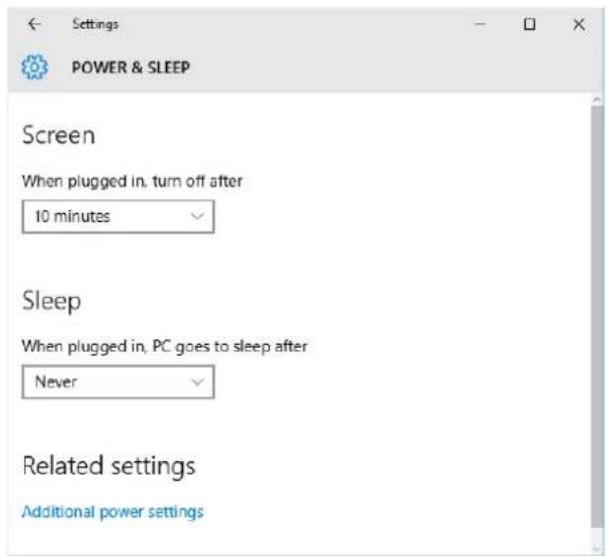
Réglages d'alimentation recommandés
Nous recommandons de désactiver le mode de veille comme suit sur l'ordinateur qui exécutera Wireless Studio. Cela permet d'empêcher les interruptions dans la surveillance en raison des déconnexions du réseau entre Wireless Studio et le système numérique sans fil de l'ordinateur entrant en mode de veille.
Pour les détails sur la configuration des réglages d'alimentation, consultez le mode d'emploi de votre ordinateur et de votre système d'exploitation.
Pour Windows 10
Réglez [Sleep] sur [Never].
Réglages d'affichage recommandés
Nous recommandons de configurer les réglages d'affichage comme suit sur l'ordinateur qui exécutera Wireless Studio.
L'exécution du logiciel avec d'autres réglages d'affichage peut entraîner des distorsions des affichages à l'écran.
Pour en savoir plus sur la configuration des réglages d'affichage, consultez le mode d'emploi de votre ordinateur et de votre système d'exploitation.
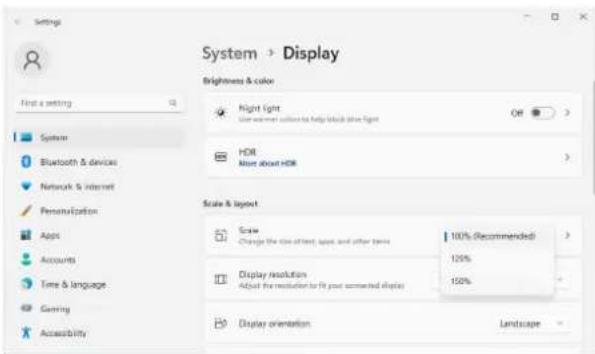
Pour Windows 10
Sélectionnez [100%], [125%] ou [150%].
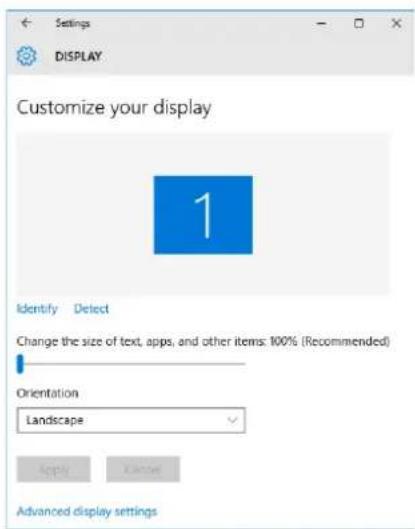
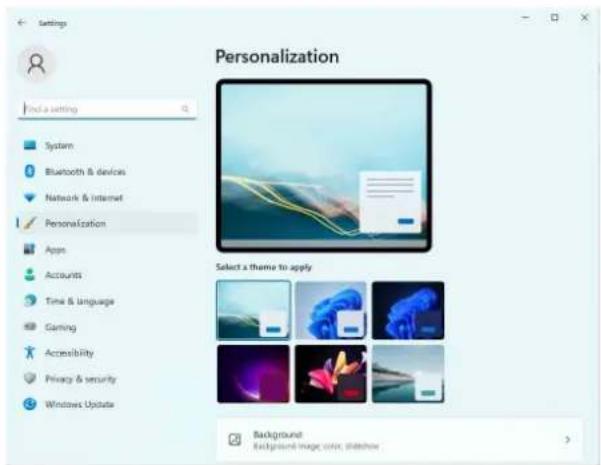
Sélectionnez l'un des [Windows Default Themes] pour le thème.
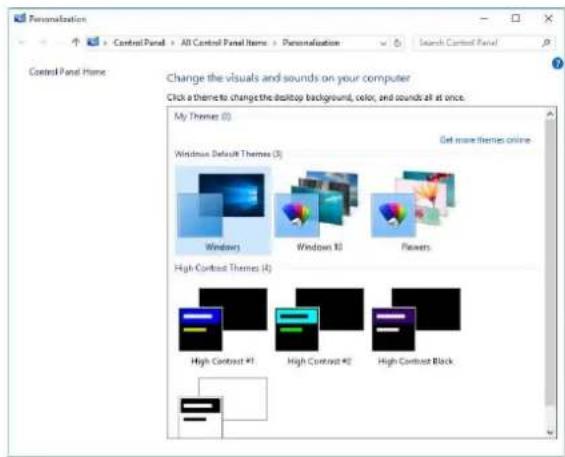
Sélectionnez [100%], [125%] ou [150%].
Sélectionnez l'un des thèmes Windows par défaut pour le thème.
Installation du logiciel
Remarques
- Si l'ancienne version de Wireless Studio est déjà installée sur l'ordinateur, désinstallez-la (consultez la page 8).
- Quittez toutes les applications avant d'installer le logiciel.
- Veillez bien à ouvrir une session en tant qu'administrateur.
- Avant d'installer le logiciel, lancez Windows Update pour obtenir la dernière mise à jour du système d'exploitation.
Remarques sur l'installation
La procédure d'installation ci-dessous décrit l'opération sur un ordinateur muni de Windows 10. Remarquez que la procédure peut varier en fonction du système d'exploitation.
1 Téléchargez le programme d'installation de la dernière version de Wireless Studio à l'adresse suivante.
Japon https://www.sony.jp/pro-audio
Tous les autres pays
Pour les détails sur le site ci-dessus, consultez « Environnement d'utilisation » (page 6).
2 Procédez à l'extraction du fichier compressé téléchargé et double-cliquez sur « setup.exe ».
L'assistant InstallShield démarre.
3 Sélectionnez la langue et cliquez sur [OK].
L'écran [Welcome to the InstallShield Wizard for Wireless Studio] s'affiche.
- Lorsqu'une ancienne version de Wireless Studio est déjà installée :
Il n'est pas nécessaire de désinstaller l'ancienne version.
- Lors de la réinstallation de Wireless Studio 5 : Désinstallez l'exemplaire existant de Wireless Studio 5 avant de le réinstaller.
Pour en savoir plus sur la désinstallation, consultez « Pour désinstaller le logiciel » (page 8).
Si .NET Framework 4.8 n'est pas installé
Si .NET Framework 4.8 n'est pas installé, une fenêtre de dialogue d'installation apparaît. Suivez les instructions et effectuez l'installation.
4 Cliquez sur [Next].
5 Lisez l'accord de licence utilisateur du logiciel, sélectionnez [I accept the terms in the license agreement] et cliquez sur [Next].
6 Cliquez sur [Next].
L'écran [Choose an area] s'affiche.
7 Sélectionnez votre région et cliquez sur [Next].
8 Confirmez le lieu d'installation, et modifiez-le si nécessaire.
Pour modifier l'emplacement, cliquez sur [Change...] et spécifiez le lieu d'installation dans la boîte de dialogue qui apparaît.
9 Cliquez sur [Next].
10 Cliquez sur [Install].
L'installation commence. Lorsque les fichiers requis sont copiés sur le disque dur, l'écran [InstallShield Wizard Completed] apparaît.
11 Cliquez sur [Finish].
Pour désinstaller le logiciel
Remarque
La procédure de désinstallation ci-dessous décrit l'opération sur un ordinateur muni de Windows 10. Remarquez que la procédure peut varier en fonction du système d'exploitation.
Cliquez sur et sélectionnez [Add or Remove Programs] dans le Windows Control Panel, sélectionnez [Wireless Studio] dans la liste, puis supprimez-le.
Configuration du réseau
Configurez les réglages de connexion réseau pour les récepteurs, RMU-01, les chargeurs de batterie et l'ordinateur.
Adresses IP et masques de sous-réseau
- Si vous n'utilisez pas une connexion standard au réseau, configurez l'adresse privée suivante. Configurez des valeurs uniques sur le réseau pour la valeur « * ». Adresse IP : 192.168.0.* Masque de sous-réseau : 255.255.255.0 (longueur fixe)
- Si vous utilisez une connexion standard au réseau, consultez votre administrateur de réseau.
Passerelles
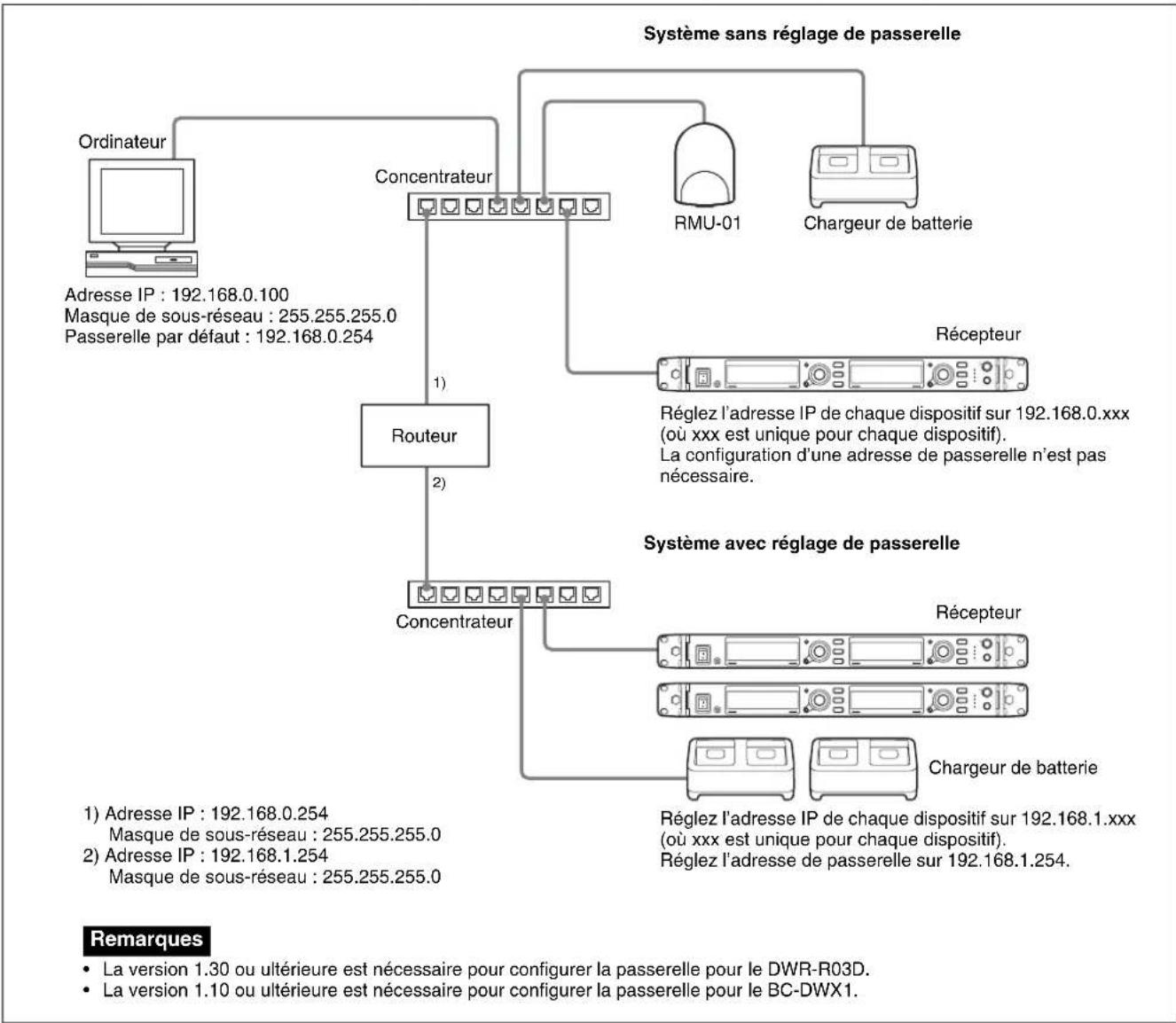
- Si vous utilisez un routeur, configurez l'adresse de passerelle pour le routeur.
- Spécifiez les réglages appropriés pour les réglages de passerelle du DWR-R03D et du BC-DWX1.
Pour les détails sur la configuration du réglage de passerelle du DWR-R03D, reportez-vous au mode d'emploi fourni avec le DWR-R03D.
Pour les détails sur la configuration du réglage de passerelle du BC-DWX1, reportez-vous au guide de l'utilisateur du logiciel BC-DWX Setting Tool.
Remarques
- La version 1.30 ou ultérieure est nécessaire pour configurer la passerelle pour le DWR-R03D.
- La version 1.10 ou ultérieure est nécessaire pour configurer la passerelle pour le BC-DWX1.
Réglages de réseau du récepteur
Effectuez les réglages sur le panneau avant du récepteur.
Pour en savoir plus sur les réglages, consultez le mode d'emploi fourni avec le récepteur.
RMU-01 réglages de réseau
Effectuez les réglages à l'aide du logiciel Setting Tool fourni avec le RMU-01.
Pour en savoir plus sur les réglages, consultez le guide de l'utilisateur fourni avec le logiciel RMU-01 Setting Tool.
Réglages de réseau du chargeur de batterie
Effectuez les réglages en utilisant le logiciel BC-DWX Setting Tool.
Pour les détails, consultez le guide de l'utilisateur du logiciel BC-DWX Setting Tool.
Vous pouvez télécharger le logiciel BC-DWX Setting Tool sur le site Web suivant.
Japon https://www.sony.jp/pro-audio
Tous les autres pays
Pour les détails sur le site ci-dessus, consultez « Environnement d'utilisation » (page 6).
Réglages de réseau de l'ordinateur
La procédure suivante explique les opérations de réglage à l'aide du système d'exploitation Windows 10.
Pour en savoir plus sur la configuration des réglages de réseau avec d'autres systèmes d'exploitation, consultez l'aide du système d'exploitation que vous utilisez.
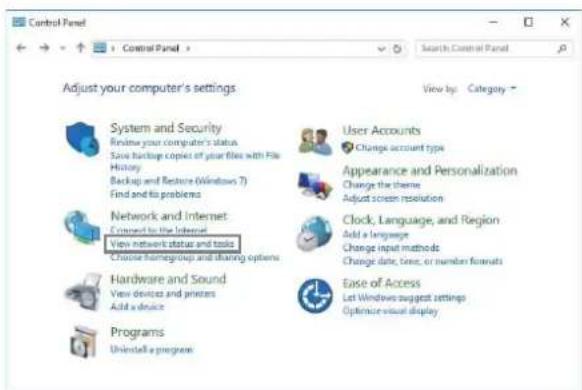
1 Sélectionnez [Start] > [Windows System] > [Control Panel].
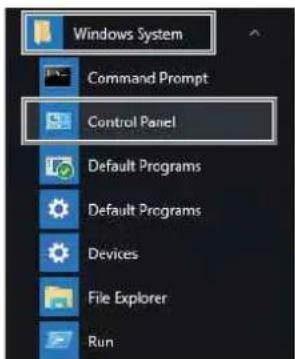
text_image
Windows System Command Prompt Control Panel Default Programs Default Programs Devices File Explorer Run2 Cliquez sur [View network status and tasks].
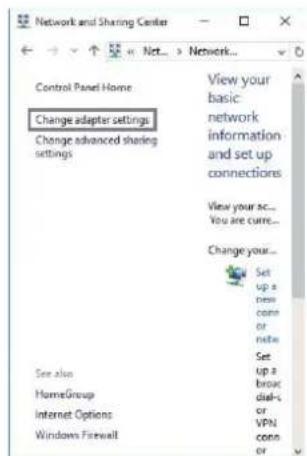
3 Cliquez sur [Change adapter settings].
4 Faites un clic droit sur l'icône [Ethernet], et cliquez sur [Properties].
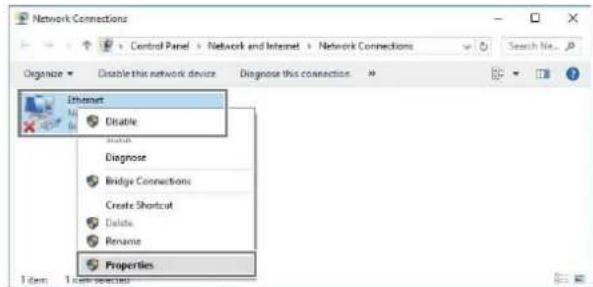
Si la boîte de dialogue « Do you want to allow this app to make changes to your device » apparaît, cliquez sur [Yes].
5 Double-cliquez sur [Internet Protocol Version 4 (TCP/IPv4)].
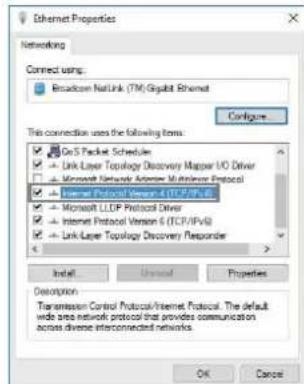
La fenêtre des propriétés du protocole Internet (TCP/IPv4) apparaît.
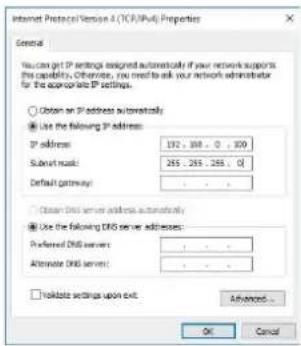
6 Cliquez sur [Use the following IP address], puis saisissez l'adresse IP dans le champ prévu à cet effet.
Remarque
Veillez bien à ne pas utiliser une adresse IP déjà attribuée à un autre dispositif du réseau.
7 Saisissez le masque de sous-réseau dans le champ Subnet mask.
Remarque
Si vous configurez une valeur autre que « 255 255 255 0 », la recherche du récepteur sur le réseau prend plus longtemps.
8 Si vous configurez une passerelle, saisissez l'adresse de passerelle dans le champ de passerelle par défaut.
9 Cliquez sur [OK] pour fermer la fenêtre des propriétés du protocole Internet (TCP/IPv4).
10 Cliquez sur [Close] pour fermer la fenêtre des propriétés de la connexion au réseau local.
Connexion au réseau
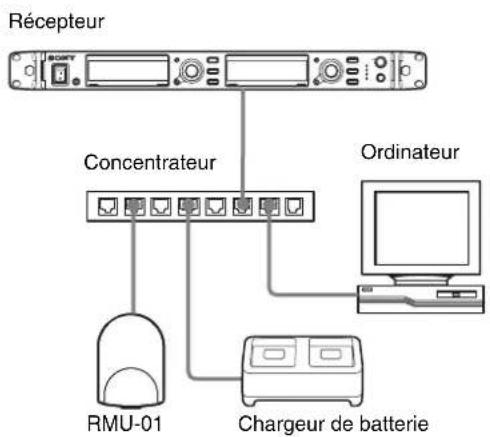
Lorsque vous n'utilisez pas de routeur
text_image
Récepteur Concentrateur Ordinateur RMU-01 Chargeur de batterieUtilisez des câbles LAN droits pour connecter les récepteurs, RMU-01, les chargeurs de batterie et l'ordinateur par l'intermédiaire d'un concentrateur. Lorsque la connexion de réseau est correctement établie, le témoin LED sur la zone du connecteur LAN à l'arrière du récepteur s'allume en vert.
Connectez les dispositifs requis pour le fonctionnement du système au panneau arrière du récepteur.
Lorsque vous utilisez un routeur
Voici des exemples d'adresses IP, de masque de sous-réseau et de configuration de passerelle par défaut.
flowchart
graph TD
    A["Ordinateur"] --> B["Routeur"]
    B --> C["Concentrateur"]
    C --> D["RMU-01"]
    C --> E["Chargeur de batterie"]
    B --> F["Concentrateur"]
    F --> G["Récepteur"]
    G --> H["Réglez l'adresse IP de chaque dispositif sur 192.168.0.xxx (où xxx est unique pour chaque dispositif). La configuration d'une adresse de passerelle n'est pas nécessaire."]
    F --> I["Concentrateur"]
    I --> J["Récepteur"]
    I --> K["Chargeur de batterie"]
    I --> L["Réglez l'adresse IP de chaque dispositif sur 192.168.1.xxx (où xxx est unique pour chaque dispositif). Réglez l'adresse de passerelle sur 192.168.1.254."]
    style A fill:#f9f,stroke:#333
    style B fill:#ccf,stroke:#333
    style C fill:#cfc,stroke:#333
    style D fill:#fcc,stroke:#333
    style E fill:#cff,stroke:#333
    style F fill:#ffc,stroke:#333
    style G fill:#fcf,stroke:#333
    style H fill:#cff,stroke:#333
    style I fill:#ffc,stroke:#333
    style J fill:#cff,stroke:#333
    style K fill:#ffc,stroke:#333
    style L fill:#cff,stroke:#333
    style_M["Ordinateur"] --> N["Routeur"]
    O["Chargeur de batterie"] --> P["Récepteur"]
    Q["Réglez l'adresse IP de chaque dispositif sur 192.168.0.xxx (où xxx est unique pour chaque dispositif). La configuration d'une adresse de passerelle n'est pas nécessaire."] --> R["Chargeur de batterie"]
    S["Compressor"] --> T["Chargeur de batterie"]
Pour en savoir plus sur la connexion des dispositifs, consultez le mode d'emploi fourni avec le récepteur.
Remarques
- Si le témoin LED de la zone du connecteur LAN à l'arrière du récepteur ne s'allume pas en vert, vérifiez la connexion.
- Pour les connexions, utilisez un câble LAN de catégorie 5 ou plus, dont la longueur ne dépasse pas 100 m (330 pi). Si la connexion nécessite une longueur totale de câble qui dépasse 100 m (330 pi), utilisez un concentrateur entre l'ordinateur et le dispositif.
- Utilisez les câbles croisés lors de la connexion directe entre l'ordinateur et les dispositifs.
- Ne touchez pas le connecteur LAN directement avec vos mains. Le transfert d'électricité statique peut entraîner un dysfonctionnement de l'appareil. Comme l'électricité statique peut se décharger de votre corps et de vos vêtements, assurez-vous d'en décharger toute électricité statique avant de connecter ou de déconnecter le câble LAN.
Identification des parties
text_image
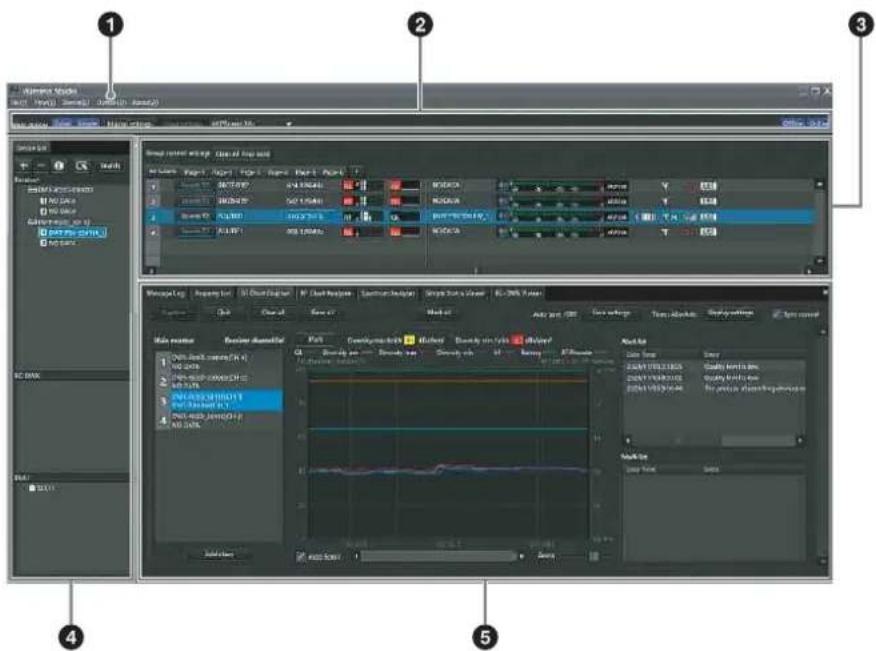
1 2 3 4 5①Menus
Cliquez sur un menu pour afficher les commandes de ce menu.
Pour en savoir plus, consultez « Menus » (page 15).
②Barre d'outils
Les réglages suivants sont disponibles dans la barre d'outils.
Main display : sélectionne le mode d'affichage pour la fenêtre principale.
Lorsque [Detail] est sélectionné, la visualisation d'état s'affiche dans la fenêtre principale. Cela permet de contrôler l'état détaillé de chaque canal.
Lorsque [Simple] est sélectionné, la visualisation d'état simple s'affiche dans la fenêtre principale. Cela permet de contrôler l'état de base de chaque canal. La taille d'affichage des informations de chaque canal peut également être modifiée.
Remarque
Lorsque [Main display] est réglé sur [Simple], les opérations suivantes ne peuvent pas être effectuées.
- Enregistrer des canaux récepteurs sur d'autres pages que la page [All tuners].
- Changer les positions d'affichage des canaux récepteurs dans d'autres pages que la page [All tuners].
- Ajouter, supprimer ou renommer des pages.
Pour en savoir plus, consultez « Modification du mode d'affichage de la fenêtre principale » (page 28).
Display settings : ouvre la fenêtre [Display settings]. Utilisez pour spécifier certains éléments de réglage ou boutons à afficher.
Pour en savoir plus, consultez « Fenêtre [Display settings] » (page 73).
Load settings : exécute la fonction sélectionnée ([All Rxs], [All Rxs and Txs] ou [Select Rxs and Txs]).
All Rxs : applique les réglages à tous les récepteurs sans fil numériques.
All Rxs and Txs : applique les réglages à tous les récepteurs et émetteurs sans fil numériques.
Select Rxs and Txs : applique les réglages aux récepteurs et émetteurs sans fil numériques sélectionnés.
Offline / Online : vous permet de basculer entre le mode connecté et le mode déconnecté.
③Fenêtre principale
Lorsque [Main display] est réglé sur [Detail] ou [Simple], la visualisation d'état ou la visualisation d'état simple s'affiche, respectivement. Les informations obtenues des récepteurs s'affichent, quel que soit le mode d'affichage. Cela vous permet de contrôler la réception de signal, les niveaux audio et d'autres informations d'état des récepteurs.
L'entrée directe de fréquence est également possible dans la zone d'affichage de la fréquence.
Pour en savoir plus, consultez « Fenêtre principale » (page 34).
Les réglages suivants sont aussi disponibles.
Group control settings : change le réglage de chaque bouton respectif pour tous les canaux récepteurs affichés dans la visualisation d'état en une fois.
Remarque
Ceci ne s'affiche pas avec les réglages usine par défaut.
All muting : active la mise en sourdine de sortie audio pour tous les canaux récepteurs affichés dans la visualisation d'état.
All unmuting : désactive la mise en sourdine de sortie audio pour tous les canaux récepteurs affichés dans la visualisation d'état.
Clear AF Peak hold : libère l'état de maintien des indications de niveau AF qui s'affichent dans la visualisation d'état.
Pour en savoir plus, consultez « Fenêtre [Other settings] » (page 76).
Vous pouvez sélectionner d'afficher ou de masquer [All muting], [All unmuting] et [Clear AF Peak hold] dans la fenêtre [Display settings].
Pour en savoir plus, consultez « Fenêtre [Display settings] » (page 73).
④Fenêtre [Device List]
Affiche une liste des récepteurs, des appareils RMU-01 et des chargeurs de batterie existant sur le réseau.
Les dispositifs de la liste peuvent être enregistrés dans la visualisation d'état pour le contrôle, ou commandés en ouvrant leur fenêtre [Property].
Pour en savoir plus, consultez « Fenêtre [Device List] » (page 31).
⑤Fenêtre secondaire
Comprend les onglets suivants :
Onglet [Message Log]
Affiche les avertissements et les messages d'erreur qui se sont produits pour les dispositifs. Les avertissements et les messages d'erreur qui s'affichent ici sont enregistrés automatiquement dans des fichiers journaux.
Pour en savoir plus, consultez « Onglet [Message Log] » (page 40).
Onglet [Property List]
Affiche une liste des valeurs de réglage pour plusieurs récepteurs et émetteurs. Les dispositifs affichés ici sont les dispositifs enregistrés dans les pages affichées dans la visualisation d'état. Vous pouvez commander les récepteurs et les émetteurs en sélectionnant les cellules dans la liste et en modifiant les réglages.
Pour en savoir plus, consultez « Onglet [Property List] » (page 42).
Enregistre l'état de réception des signaux, obtenu des récepteurs, et jusqu'à 24 heures d'avertissements relatifs à l'état de réception.
Pour en savoir plus, consultez « Onglet [RF Chart Grapher] » (page 43).
Vous permet d'afficher les informations enregistrées dans l'onglet RF Chart Grapher.
Pour en savoir plus, consultez « Onglet [RF Chart Analyzer] » (page 51).
Onglet [Spectrum Analyzer]
Vous permet de vérifier l'état de réception du signal des bandes de fréquences utilisées provenant des récepteurs.
Pour en savoir plus, consultez « Onglet [Spectrum Analyzer] » (page 51).
Onglet [Simple Status Viewer]
Vous permet d'affiner l'information de canal de reception enregistree pour chaque page de visualisation d'etat sur certains elements, tels que l'indication RF, l'indicateur QL et des alertes et n'affiche que ces elements.
Pour en savoir plus, consultez « Onglet [Simple Status Viewer] » (page 54).
Vous permet de contrôler l'état de charge des chargeurs de batterie sur le réseau et de commander le mode de charge.
Pour en savoir plus, consultez « Onglet [BC-DWX Viewer] » (page 57).
Menus
Menu [File]
Ce menu vous permet de charger des fichiers avec des réglages existants et d'enregistrer ces réglages.
Le menu [File] comprend les commandes suivantes.
Remarques
- Les commandes [New], [Open] et [Save] ne peuvent être utilisées qu'en mode déconnecté.
- Les fichiers de réglages créés dans Wireless Studio 2.01 ou une version plus récente peuvent être utilisés dans Wireless Studio 5.1x.
- Si vous ouvrez un fichier de réglages créé à l'aide de Wireless Studio 3.02 ou d'une version plus ancienne dans Wireless Studio 5.1x ou ultérieure, tous les réglages d'émetteur sont restaurés sur les valeurs par défaut de DWT-B01. Reconfigurez les réglages avant d'appliquer les réglages aux émetteurs.
- Si un fichier de réglages créé dans Wireless Studio 5.30 est ouvert dans Wireless Studio 5.00 à 5.22, les réglages ne seront pas appliqués correctement. Utilisez la version 5.30 ou ultérieure pour les fichiers créés dans Wireless Studio 5.30.
- Si un fichier de réglages créé dans Wireless Studio 4.10 à 4.52 est ouvert dans Wireless Studio 5.30, le message « Wireless Studio cannot read Channel Plan Adviser and Spectrum Analyzer information because of file error. » apparaîtra. Dans ce cas, sauvegardez à nouveau le fichier en utilisant Wireless Studio 5.30.
- Si [Load settings] est mis en œuvre à l'aide d'un fichier dwl dans Wireless Studio 5.50 ou version antérieure, le réglage CHANNEL LABEL pour le DWR-R03D est désactivé. Ouvrez le menu [File], spécifiez un nom dans la fenêtre [Property] ou [Channel Label] dans [Property List], puis reconfigurez les réglages. Ou, reconfigurez [Receiver channel label] dans [Receiver CH Label Setting] après avoir exécuté [Load settings].
New : crée un nouveau fichier de réglages.
Open : ouvre un fichier de réglage.
Save : sauvegarde les réglages actuels dans un fichier de réglage déjà ouvert en écrasant le contenu du fichier. Pour les fichiers de réglage qui sont sans nom, cette commande peut servir de la même manière que la commande [Save as] pour ajouter un nom à un fichier de réglage avant de le sauvegarder.
Save as : ajoute un nom aux réglages actuels et les enregistre dans un fichier de réglage (extension du fichier : dwl3).
Exit : sert à quitter le logiciel Wireless Studio.
Menu [View]
Ce menu vous permet d'afficher ou de masquer chaque fenêtre et de restaurer la taille et la disposition de chaque fenêtre sur son état par défaut, c'est-à-dire son état immédiatement après l'installation.
Le menu [View] comprend les commandes suivantes :
Default Size and Layout : restaure la taille et la disposition des fenêtres sur leur état par défaut, c'est-à-dire leur état immédiatement après l'installation.
Device List : affiche ou masque [Device List].
Status Viewer : affiche ou masque la visualisation d'état.
Message Log : affiche ou masque l'onglet [Message Log] de la fenêtre secondaire.
Property List : affiche ou masque l'onglet [Property List] de la fenêtre secondaire.
RF Chart Grapher : affiche ou masque l'onglet [RF Chart Grapher] de la fenêtre secondaire.
RF Chart Analyzer : affiche ou masque l'onglet [RF Chart Analyzer] de la fenêtre secondaire.
Spectrum Analyzer : affiche ou masque l'onglet [Spectrum Analyzer] de la fenêtre secondaire.
Simple Status Viewer : affiche ou masque l'onglet [Simple Status Viewer] de la fenêtre secondaire.
BC-DWX Viewer : affiche ou masque l'onglet [BC-DWX Viewer] de la fenêtre secondaire.
Menu [Device]
Ce menu vous permet d'effectuer les réglages de connexion de réseau pour chaque dispositif.
Le menu [Device] comprend les commandes suivantes :
Online monitoring and control : vous permet de basculer entre le mode connecté et le mode déconnecté. Le système est en mode connecté lorsqu'une coche s'affiche près de la commande, et en mode déconnecté lorsque la coche est absente.
Load settings : applique les valeurs de réglage configurées dans Wireless Studio aux récepteurs et aux émetteurs (disponible en mode déconnecté uniquement).
Pour en savoir plus, consultez « Utilisation des fichiers de réglages » (page 25).
Add a new device : ouvre la fenêtre [Add a new device]. Utilisez ceci pour saisir les adresses IP lors de l'ajout manuel de dispositifs dans la fenêtre des dispositifs.
Pour en savoir plus, consultez « Ajout manuel d'un récepteur / chargeur de batterie / RMU-01 à la fenêtre [Device List] » (page 32).
Search devices : détecte automatiquement les récepteurs numériques sans fil, les appareils RMU-01 et les chargeurs de batterie sur le même sous-réseau (disponible en mode connecté uniquement).
Omit IP address list : ouvre la fenêtre [Omit IP address list] (disponible en mode déconnecté uniquement).
Pour en savoir plus, consultez « Fenêtre [Omit IP address list] » (page 69).
Setting lock : ouvre la fenêtre [Setting lock]. Utilisez cette commande pour désactiver ou activer la modification des réglages des récepteurs et des émetteurs à partir de Wireless Studio.
Pour en savoir plus, consultez « Fenêtre [Setting lock] » (page 70).
Pairing wizard : ouvre la boîte de dialogue [Pairing Wizard]. Utilisez cette commande pour apparier les canaux récepteurs et les émetteurs.
Pour en savoir plus, consultez « Appariement des canaux récepteurs et des émetteurs » (page 21).
Channel Plan Adviser : ouvre la fenêtre [Channel Plan Adviser]. Utilisez cette commande pour sélectionner les plans de disposition des canaux à l'aide de [Channel Plan Adviser].
Pour en savoir plus, consultez « Sélection des plans de disposition des canaux » (page 19) et « Fenêtre [Channel Plan Adviser] » (page 63).
Menu [Option]
Le menu [Option] comprend les commandes suivantes : Receiver CH Label Settings : ouvre la fenêtre [Receiver CH Label Settings]. Utilisez cette commande pour configurer les étiquettes pour chaque canal récepteur.
Pour en savoir plus, consultez « Fenêtre [Receiver CH Label Settings] » (page 71).
GP/CH Display setting : ouvre la fenêtre [GP/CH display setting]. Utilisez-le pour configurer les réglages des groupes et des canaux affichés sur Wireless Studio.
Pour en savoir plus, consultez « Fenêtre [GP/CH display setting] » (page 72).
Display settings : ouvre la fenêtre [Display settings]. Utilisez pour spécifier certains éléments de réglage ou boutons à afficher.
Pour en savoir plus, consultez « Fenêtre [Display settings] » (page 73).
Other settings : ouvre la fenêtre [Other settings]. Configurez la condition de maintien du niveau de crête de l'indicateur de niveau AF/PEAK, les unités de niveau de réception et l'affichage ATT/Gain de l'émetteur.
Pour en savoir plus, consultez « Fenêtre [Other settings] » (page 76).
Network settings : ouvre la fenêtre [Network settings]. Affiche les réglages de réseau des récepteurs, des chargeurs de batterie, et des appareils RMU-01 sur le réseau.
Pour en savoir plus, consultez « Fenêtre [Network settings] » (page 76).
Network interface settings : ouvre la fenêtre [Network interface settings].
Vous pouvez définir les réglages de la carte d'interface réseau et la plage d'adresse IP des dispositifs à surveiller à l'aide de ce logiciel.
Vous pouvez également configurer les réglages de la carte d'interface réseau pour Dante Virtual Soundcard d'Audinate.
Pour en savoir plus, consultez « Fenêtre [Network interface settings] » (page 77).
Startup settings : ouvre la fenêtre [Startup settings]. Utilisez cette commande pour configurer les opérations de démarrage de Wireless Studio.
Pour en savoir plus, consultez « Fenêtre [Startup settings] » (page 79).
Region setting : ouvre la fenêtre [Region setting]. Utilisez cette commande lorsque vous souhaitez utiliser un modèle de récepteur d'une région différente de la région sélectionnée lors de l'installation de Wireless Studio.
Pour en savoir plus, consultez « Fenêtre [Region setting] » (page 79).
Menu [About]
Le menu [About] comprend les commandes suivantes : Link to Message Log : ouvre le dossier dans lequel les fichiers journaux pour les avertissements et les messages d'erreur sont stockés. Les messages qui apparaissent dans l'onglet [Message Log] de la fenêtre secondaire sont automatiquement enregistrés en tant que fichiers journaux.
System version information : ouvre la fenêtre [System version information]. Affiche les versions des récepteurs, des chargeurs de batterie, et des appareils RMU-01 sur le réseau, ainsi que les versions des émetteurs reçues des émetteurs par les récepteurs.
Version information : indique la version du logiciel Wireless Studio.
Opérations de base
Wireless Studio fonctionne dans l'un des deux modes suivants : le mode connecté et le mode déconnecté.
Mode connecté
Le mode connecté est utilisé pour activer la communication en temps réel entre les récepteurs, les chargeurs de batterie et les appareils RMU-01 par l'intermédiaire du réseau, et permet le contrôle et la commande des dispositifs.
Détection et contrôle des dispositifs (page 17)
Localisez les récepteurs, les chargeurs de batterie, et les appareils RMU-01 sur le réseau, et activez le contrôle de ces dispositifs. Cette opération est nécessaire pour les opérations d'appariement et de commande des dispositifs qui suivent.

Sélection des plans de disposition des canaux (page 19)
Balayez l'environnement de signaux à l'aide de la fonction de balayage des canaux du récepteur et affichez les résultats tout en sélectionnant le plan de disposition des canaux.

Appariement des canaux récepteurs et des émetteurs (page 21)
L'appariement est nécessaire pour permettre la commande sans fil à distance des émetteurs. Utilisez l'assistant d'appariement de Wireless Studio pour apparier les récepteurs et les émetteurs.

Commande des dispositifs (page 22)
Commandez les dispositifs à partir de la fenêtre [Property] et de l'onglet [Property List] de la fenêtre secondaire.

Enregistrement de l'environnement de signaux pendant le fonctionnement (page 24)
Enregistrez les niveaux de signaux et les changements de QL pour chaque récepteur. Les avertissements relatifs à la réception des signaux et à QL sont également enregistrés.
Mode déconnecté
Le mode déconnecté est utilisé pour les opérations avec les fichiers de réglages (enregistrement, rappel, etc.) et pour appliquer les réglages affichés dans Wireless Studio à tous les dispositifs simultanément.
Utilisation des fichiers de réglages (page 25)
Les valeurs de réglage des récepteurs et des émetteurs peuvent être enregistrées dans des fichiers. Vous pouvez rappeler les valeurs de réglage précédemment utilisées en ouvrant un fichier de réglages stocké et en l'appliquant aux dispositifs.
Détection et contrôle des dispositifs
1 Sélectionnez [Start] > [Sony] > [Wireless Studio].
2 Placez une coche près de [Online monitoring and control] dans le menu [Device].
Le système passe en mode connecté et les récepteurs, les chargeurs de batterie et les appareils RMU-01 sont automatiquement détectés et ajoutés à la fenêtre [Device List].
Les récepteurs ajoutés à la liste des dispositifs sont enregistrés automatiquement sur la page [All tuners] de la visualisation d'état, où ils peuvent être ensuite contrôlés.
Pour en savoir plus sur le contenu de chaque fenêtre, consultez « Visualisation d'état et icônes d'indication » (page 34).
Remarque
Le pare-feu de Windows ou le pare-feu de votre logiciel de sécurité risque d'empêcher la détection automatique des dispositifs. Si les dispositifs ne sont pas détectés automatiquement, désactivez les réglages du pare-feu.
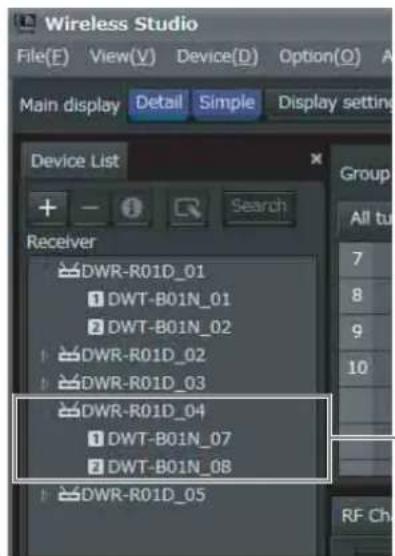
Cliquez sur ▶ à gauche de l'icône d'un récepteur pour afficher les canaux récepteurs.
Pour contrôler un ensemble particulier de canaux récepteurs
Affichez une page de la visualisation d'état autre que la page [All tuners] et enregistrez manuellement les canaux récepteurs pour contrôler uniquement les canaux récepteurs que vous sélectionnez.
Vous pouvez visualiser le canal récepteur sélectionné dans la liste des dispositifs dans la visualisation d'état en le déplaçant dans la visualisation d'état avec votre souris.
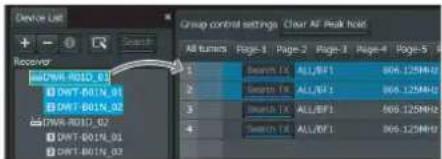
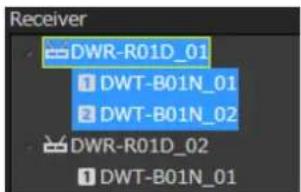
Les méthodes suivantes sont disponibles pour sélectionner les canaux récepteurs.
- Lorsque vous cliquez sur un seul canal récepteur, ce canal récepteur est sélectionné.

- Lorsque vous cliquez sur un récepteur, les deux canaux récepteurs intégrés à ce récepteur sont sélectionnés.
Dans la version 5.50 et ultérieure, les canaux récepteurs peuvent être enregistrés sur d'autres pages que la page All tuners même lorsque [Main display] est réglé sur [Simple] et la visualisation d'état simple s'affiche dans la fenêtre principale.
Si des problèmes se produisent pendant le contrôle
Consultez le tableau suivant pour résoudre le problème.
| Problème Cause Solution | ||
| Le récepteur n'est pas reconnu. | Le nom d'hôte ou l'adresse IP est déjà attribué à un autre dispositif. | Vérifiez les réglages de nom d'hôte ou d'adresse IP. |
| La reconnaissance du récepteur prend beaucoup de temps. | Si le réseau comprend un ordinateur connecté à un routeur à large bande ou à Internet, la reconnaissance du récepteur peut prendre plusieurs minutes. | Créez un réseau séparé de celui qui comprend l'ordinateur et le routeur à large bande ou la connexion Internet. |
| Dans la boîte de dialogue qui contient les résultats de détection du récepteur, une valeur anormale s'affiche dans le champ d'adresse IP. | Si votre ordinateur est équipé de ou connecté à un modem ou routeur ISDN, le logiciel Wireless Studio peut ne pas fonctionner correctement lorsque vous le lancez quand l'une des conditions ci-dessous est présente. La raison de ceci est que l'ordinateur tente de détecter le dispositif par l'intermédiaire du modem ou du routeur. • Le récepteur est hors tension. • Le câble LAN est déconnecté. | Mettez le récepteur sous tension et vérifiez que le câble LAN est connecté. |
| Le récepteur n'est pas détecté automatiquement. | Le pare-feu de Windows ou le pare-feu de votre logiciel de sécurité risque d'empêcher la détection automatique des dispositifs. | Désactivez les réglages du pare-feu sur l'ordinateur. |
| Le message « Wireless Studio detected version unmatch with DWR-R01D. Please update the firmware of DWR-R01D to ver.1.20 or later » s'affiche et le contrôle est désactivé.Problème Cause | Wireless Studio version 3.0 ou ultérieure prend en charge la version 1.20 ou ultérieure du micrologiciel du DWR-R01D.Solution | Mettez à jour le micrologiciel des récepteurs. Pour en savoir plus, contactez votre revendeur Sony. |
| Après le passage en mode en ligne ou l’exécution de [Load settings], le message « The network interface card is disabled, please confirm network interface settings in Option menu or the network adapter setting in control panel for OS » apparaît. | Lorsque [Layer 3 switching] dans [Network interface settings] est réglé sur [Not available] : La carte d’interface réseau du PC est désactivée.Lorsque [Layer 3 switching] dans [Network interface settings] est réglé sur [Available] : L’interface réseau sélectionnée dans [Network interface settings] dans le menu [Option] est désactivée. | Lorsque [Layer 3 switching] dans [Network interface settings] est réglé sur [Not available] : Ouvrez les réglages de l’adaptateur réseau dans le panneau de configuration, et vérifiez qu’au moins une carte d’interface réseau est activée.Lorsque [Layer 3 switching] dans [Network interface settings] est réglé sur [Available] : Vérifiez que l’interface réseau sélectionnée dans [Network interface settings] dans le menu [Option] est activée dans les réglages de l’adaptateur réseau dans le panneau de configuration. |
| Après le passage en mode en ligne ou l’exécution de [Load settings], le message « Please input at least one IP range for your devices, please confirm network interface settings in Option menu. » apparaît. | [IP address range settings] dans [Network interface settings] dans le menu [Option] n’est pas configuré. | Saisissez la plage d’adresse IP des dispositifs utilisés dans [IP address range settings] dans [Network interface settings] dans le menu [Option]. |
Sélection des plans de disposition des canaux
Pour garantir des opérations stables, sélectionnez un plan de disposition des canaux adapté à votre environnement de signaux.
Dans Wireless Studio, vous pouvez garantir des opérations stables en suivant la procédure indiquée dans [Channel Plan Adviser] pour sélectionner les plans de disposition des canaux.
Les modes suivants sont disponibles dans [Channel Plan Adviser].
Basic mode : ce mode vous permet de sélectionner un plan de disposition des canaux qui évite les interférences de signaux détectées par la fonction de balayage des canaux du récepteur.
Advanced mode : en plus d'effectuer le balayage des canaux comme en mode de base (Basic mode), ce mode vous permet de sélectionner un plan de disposition des canaux en tenant compte des fréquences utilisées par les diffusions télévisuelles connues ou d'autres dispositifs sans fil.
Pour en savoir plus, consultez « Fenêtre [Channel Plan Adviser] » (page 63).
Cette section décrit la façon de sélectionner les plans de disposition des canaux à l'aide du mode le plus simple, le mode de base (Basic mode).
Pour en savoir plus sur la sélection des plans de disposition des canaux à l'aide du mode avancé (Advanced mode), consultez « Sélection du plan de disposition des canaux » (page 65).
1 Placez une coche près de [Online monitoring and control] dans le menu [Device].
Le système passe en mode connecté et les récepteurs sont automatiquement détectés et ajoutés à la fenêtre [Device List].
2 Sélectionnez le menu [Device] > [Channel Plan Adviser].
L'écran suivant s'affiche et [Channel Plan Adviser] démarre.
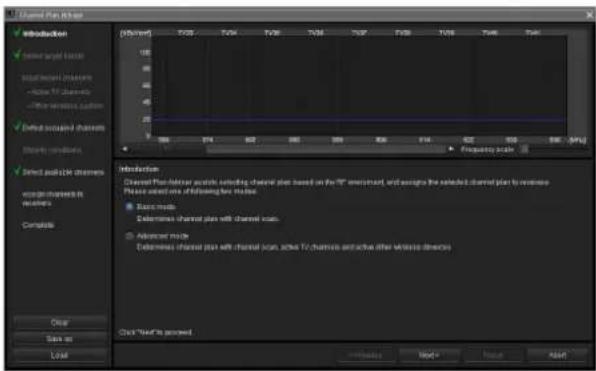
3 Sélectionnez [Basic mode] et cliquez sur [Next>].
L'écran suivant s'affiche.
![SONY DWX Wireless Studio - Sélectionnez [Basic mode] et cliquez sur [Next>]. - 1](/content/2026/04/728309/images/f17c7efd829b509d36456357600bf26283233e2b819d46950db93a0792f83377.jpg)
Les récepteurs pour lesquels un balayage des canaux va être effectué s'affichent ici pour chaque bande de fréquences.
4 Cliquez sur [Start scan].
Le balayage des canaux est effectué et les résultats sont représentés dans l'affichage du spectre de fréquences dans la partie supérieure de l'écran.
5 Cliquez sur [Next>].
L'écran suivant s'affiche.
![SONY DWX Wireless Studio - Cliquez sur [Next>]. - 1](/content/2026/04/728309/images/eb879bd87f53096afde6764b3405b0cb8dfbf4d2bfb486960f469cb54a2241bf.jpg)
Les plans de disposition des canaux recevables et le nombre de récepteurs pouvant utiliser les plans de disposition des canaux en même temps s'affichent ici pour chaque bande de fréquences.
6 Sélectionnez l'option [Group type] à utiliser pour chaque bande de fréquences.
Sélectionnez le type de groupe en fonction de la configuration des dispositifs.
Sony preset: standard [Digital system only] : sélectionnez cette option lorsque seuls des systèmes numériques sans fil Sony sont utilisés (les plans de disposition des canaux avec jusqu'à 48 canaux sont pris en charge).
Sony preset: high density [Digital system only] : sélectionnez cette option lorsque seuls des systèmes numériques sans fil Sony sont utilisés (les plans de disposition des canaux avec jusqu'à 64 canaux sont pris en charge).
Sony preset GP [With Sony analog system] : sélectionnez cette option quand la configuration comprend également des systèmes analogiques sans fil Sony.
Loaded from cpa file : sélectionnez cette option pour utiliser les plans de disposition des canaux ayant été sélectionnés lors de précédentes utilisations de [Channel Plan Adviser].
User define : sélectionnez cette option pour utiliser des plans de disposition des canaux définis par l'utilisateur.
Remarque
Le plan de disposition des canaux recommandé quand « Sony preset: high density [Digital system only] » est sélectionné ne peut pas être attribué au DWR-R01D, au DWR-R02D, ni au DWR-R02DN.
7 Cliquez sur [Next>].
L'écran suivant s'affiche.
![SONY DWX Wireless Studio - Cliquez sur [Next>]. - 1](/content/2026/04/728309/images/f57a6e19ef703edfab89dd7496e3a72722a6b399c9b61403a37b474331d19c06.jpg)
text_image
Channel Plan Advisor Introduction Show signal channels Input channels: - Stream TV channels - Other network channels - Event assigned channels Update channels Select predictive channels Assign channels to receive Compute Assign channels to receive Please choose assigning channels to receive. Recommend Name Send GPS (Frequency) BND1_01201 CNC1 BND2_01333 CNC2 BND3_01452 CNC3 BND4_01697 CNC4 BND5_01829 CNC5 Selected Channel Plan Bind GPS (Frequency) BND1-01 GPS(0) 0.000 [GPS, 25MHz] BND2-01 GPS(1) 0.000 [GPS, 25MHz] BND3-01 GPS(2) 0.000 [GPS, 25MHz] BND4-01 GPS(3) 0.000 [GPS, 25MHz] BND5-01 GPS(4) 0.000 [GPS, 25MHz] ADD BND6-01 GPS(5) 0.000 [GPS, 25MHz] BND7-01 GPS(6) 0.000 [GPS, 25MHz] BND8-01 GPS(7) 0.000 [GPS, 25MHz] BND9-01 GPS(8) 0.000 [GPS, 25MHz] BND10-01 GPS(9) 0.000 [GPS, 25MHz] BND11-01 GPS(10) 0.000 [GPS, 25MHz] BND12-01 GPS(11) 0.000 [GPS, 25MHz] BND13-01 GPS(12) 0.000 [GPS, 25MHz] BND14-01 GPS(13) 0.000 [GPS, 25MHz] BND15-01 GPS(14) 0.000 [GPS, 25MHz] BND16-01 GPS(15) 0.000 [GPS, 25MHz] BND17-01 GPS(16) 0.000 [GPS, 25MHz] BND18-01 GPS(17) 0.000 [GPS, 25MHz] BND19-01 GPS(18) 0.000 [GPS, 25MHz] BND20-01 GPS(19) 0.000 [GPS, 25MHz] BND21-01 GPS(20) 0.000 [GPS, 25MHz] BND22-01 GPS(21) 0.000 [GPS, 25MHz] BND23-01 GPS(22) 0.000 [GPS, 25MHz] BND24-01 GPS(23) 0.000 [GPS, 25MHz] BND25-01 GPS(24) 0.000 [GPS, 25MHz] BND26-01 GPS(25) 0.000 [GPS, 25MHz] BND27-01 GPS(26) 0.000 [GPS, 25MHz] BND28-01 GPS(27) 0.000 [GPS, 25MHz] BND29-01 GPS(28) 0.000 [GPS, 25MHz] BND30-01 GPS(29) 0.000 [GPS, 25MHz] ADD BND4-43 DVN: -88 (338.37MHz) ADD: -88 (338.37MHz) ADD: -88 (338.37MHz) ADD: -88 (338.37MHz) ADD: -88 (338.37MHz) ADD: -88 (338.37MHz) ADD: -88 (338.37MHz) ADD: -88 (338.37MHz) ADD: +88 (338.37MHz) ADD: +88 (338.37MHz) ADD: +88 (338.37MHz) ADD: +88 (338.37MHz) ADD: +88 (338.37MHz) ADD: +88 (338.37MHz) ADD: +88 (338.37MHz) ADD: +86 (338.37MHz) ADD: +86 (338.37MHz) ADD: +86 (338.37MHz) ADD: +86 (338.37MHz) ADD: +86 (338.37MHz) ADD: +86 (338.37MHz) ADD: +86 (338.37MHz) ADD: +86 (64) ADD: +86 (64) ADD: +86 (64) ADD: +86 (64) ADD: +86 (64) ADD: +86 (64) ADD: +86 (64) ADD: +86 (64) ADD: +86 (64) ADD: +86 (64) ADD: +86 (64) ADD: +86 (64)Le plan de disposition des canaux sélectionné est attribué aux récepteurs ici.
Lorsque [Receiver's band block] ou [Receiver's band] est sélectionné dans [Channel filtering], un plan de disposition des canaux est extrait en fonction du réglage [BAND BLOCK] ou [BAND] du récepteur numérique sans fil. Ceci vous permet d'attribuer un plan de disposition des canaux sans modifier le réglage
[BAND BLOCK] ou [BAND] du récepteur numérique sans fil.
Pour en savoir plus sur le réglage [Channel filtering], consultez « Extraction d'un plan de disposition des canaux » (page 68).
8 Cliquez sur [Auto].
Le plan de disposition des canaux est attribué automatiquement.
Remarque
Vous pouvez également attribuer les canaux un à un en sélectionnant le récepteur et la fréquence, puis en cliquant sur le bouton ←.
9 Cliquez sur [Next >].
La configuration du plan de disposition des canaux attribué démarre pour les récepteurs.
Si les récepteurs sont déjà appariés avec les émetteurs, la configuration est également envoyée aux émetteurs. L'écran suivant s'affiche.
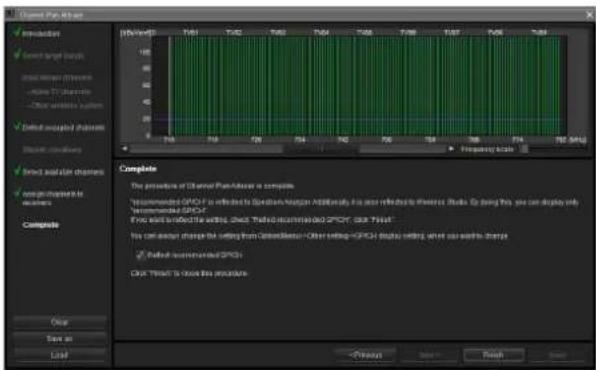
10 Si nécessaire, activez ou désactivez [Reflect recommended GP/CH], puis cliquez sur [Finish].
[Channel Plan Adviser] se ferme.
Si la case [Reflect recommended GP/CH] est cochée, seuls les groupes et canaux recommandés par [Channel Plan Adviser] pourront être sélectionnés sur Wireless Studio. Les groupes et canaux recommandés par [Channel Plan Adviser] seront affichés dans l'onglet [Spectrum Analyzer] de la fenêtre secondaire.
Appariement des canaux récepteurs et des émetteurs
Pour permettre la commande sans fil à distance des émetteurs, chaque canal récepteur doit être apparié à un émetteur.
En utilisant l'assistant d'appariement de Wireless Studio pour effectuer cette opération, vous pouvez procéder facilement à l'appariement pour plusieurs canaux.
Procédez à l'appariement avec l'assistant d'appariement comme suit.
1 Placez une coche près de [Online monitoring and control] dans le menu Device.
Le système passe en mode connecté et les récepteurs, les chargeurs de batterie et les appareils RMU-01 sont automatiquement détectés et ajoutés à la fenêtre de liste des dispositifs.
2 Sélectionnez le menu [Device] > [Pairing wizard].
L'écran suivant s'affiche et l'assistant d'appariement démarre.
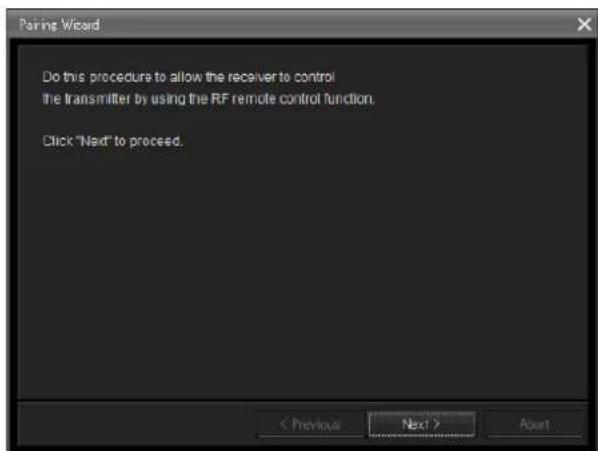
3 Cliquez sur [Next>].
L'écran suivant s'affiche.
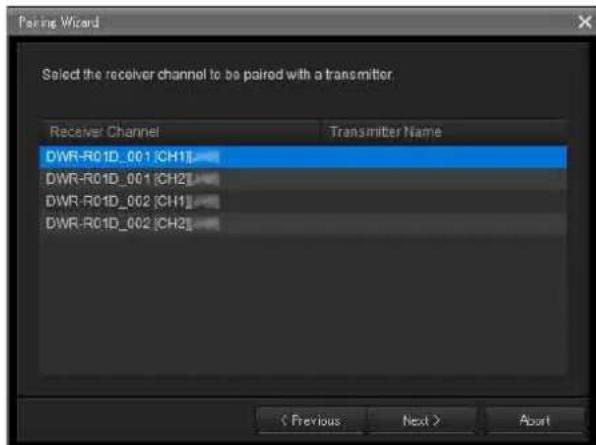
Les canaux récepteurs pour tous les récepteurs apparaissant dans la liste des dispositifs s'affiche ici.
4 Sélectionnez le canal récepteur à apparier et cliquez sur [Next>].
L'écran suivant s'affiche.
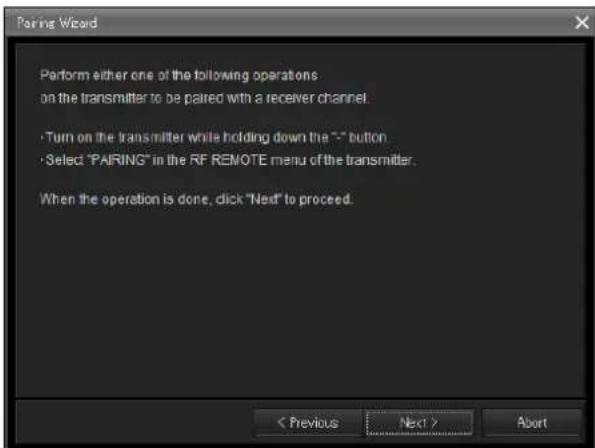
5 Placez l'émetteur à apparier en mode d'appariement et cliquez sur [Next >].
Lorsque l'émetteur est détecté, l'écran suivant s'affiche.
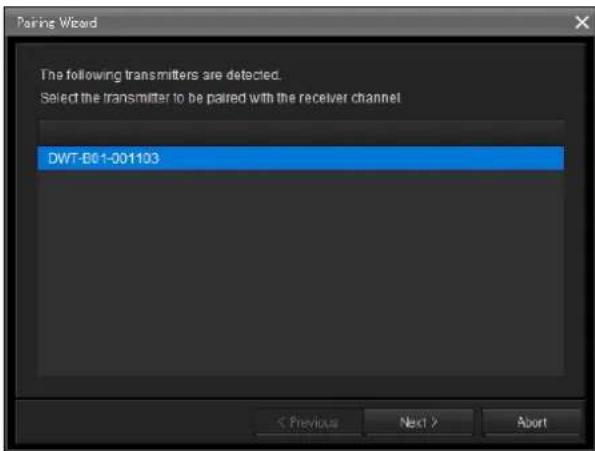
6 Sélectionnez l'émetteur à apparier et cliquez sur [Next>].
Des informations concernant la commande à distance sont échangées entre le récepteur et l'émetteur. Lorsque l'échange d'informations est terminé, l'écran suivant s'affiche.
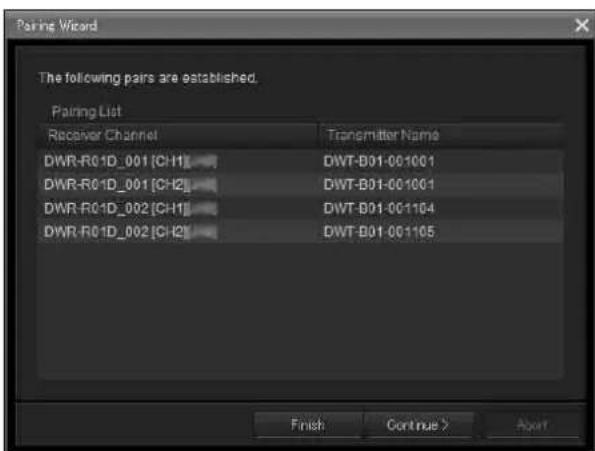
Les noms des canaux récepteurs et des émetteurs ayant déjà été appariés s'affichent ici.
La colonne [Transmitter Name] à droite des canaux récepteurs est vide pour les récepteurs n'ayant pas encore été appariés.
S'il existe des canaux récepteurs n'ayant pas encore été appariés, cliquez sur [Continue] et appariez les canaux en répétant la procédure ci-dessus à partir de l'étape 3.
7 Lorsque tous les appariements nécessaires ont été effectués, cliquez sur [Finish].
L'assistant se ferme.
Les canaux récepteurs et les émetteurs sont désormais appariés et la commande sans fil à distance est activée.
Commande des dispositifs
Vous pouvez commander les dispositifs à partir de la fenêtre [Property] et de l'onglet [Property List] de la fenêtre secondaire de Wireless Studio.
La fenêtre [Property] affiche des informations sur le récepteur sélectionné. Vous pouvez configurer les réglages dans la fenêtre [Property] tout en visualisant les icônes d'indication dans la partie supérieure de la fenêtre. L'onglet [Property List] de la fenêtre secondaire affiche une liste des réglages pour les canaux récepteurs et les émetteurs affichés dans la visualisation d'état. Vous pouvez configurer les réglages pour plusieurs canaux récepteurs et émetteurs simultanément dans l'onglet [Property List].
Commande des dispositifs à partir de la fenêtre [Property]
Faites ce qui suit pour commander les dispositifs à partir de la fenêtre [Property].
1 Placez une coche près de [Online monitoring and control] dans le menu [Device].
Le système passe en mode connecté et les récepteurs sont automatiquement détectés et ajoutés à la fenêtre de liste des dispositifs.
2 Exécutez l'une des opérations suivantes pour ouvrir la fenêtre [Property].
- Sélectionnez un récepteur ou un canal récepteur dans la liste des dispositifs et cliquez sur le bouton de la fenêtre [Property] dans la partie supérieure de la fenêtre de liste des dispositifs.
![SONY DWX Wireless Studio - Commande des dispositifs à partir de la fenêtre [Property] - 1](/content/2026/04/728309/images/b29ec9ef5952b86f3ea5145106320c293808bc91476255cc1d252e739b68bd91.jpg)
- Cliquez-droit sur un récepteur ou un canal récepteur dans la liste des dispositifs et sélectionnez [Property] dans le menu contextuel qui s'affiche.
![SONY DWX Wireless Studio - Commande des dispositifs à partir de la fenêtre [Property] - 2](/content/2026/04/728309/images/ac770613d92862a3ba1cd5f8d3642a58410a5ee11c5d26702043b853acd99f43.jpg)
- Cliquez-droit sur les icônes d'indication qui s'affichent dans la visualisation d'état et sélectionnez [Property] dans le menu contextuel qui s'affiche.
![SONY DWX Wireless Studio - Commande des dispositifs à partir de la fenêtre [Property] - 3](/content/2026/04/728309/images/361520599ed9cc6bc47796dbafee1bc0c16b61b61c3f29dc11007ddcfd708c79.jpg)
- Cliquez-droit sur les icônes d'indication qui s'affichent dans la visualisation d'état simple et sélectionnez [Property] dans le menu contextuel qui s'affiche.
![SONY DWX Wireless Studio - Commande des dispositifs à partir de la fenêtre [Property] - 4](/content/2026/04/728309/images/b068a7277b1a155cd17137143bbd34212a4e3af4a44021ff2c12430a99c81ec2.jpg)
text_image
1 LABEL1 TX1 QL 2 LABEL TX1 QL Property a a- Dans l'onglet [Device List], sélectionnez et double-cliquez sur un récepteur numérique sans fil ou un canal de réception.
![SONY DWX Wireless Studio - Commande des dispositifs à partir de la fenêtre [Property] - 5](/content/2026/04/728309/images/f13d098c8ad0d44ef15b2b35de3e71c33161365040e71a933329f54cc06e8151.jpg)
- Sélectionnez et double-cliquez sur les icônes d'indication affichés dans la visualisation d'état.
![SONY DWX Wireless Studio - Commande des dispositifs à partir de la fenêtre [Property] - 6](/content/2026/04/728309/images/3a06e69ed8e6dd7c467433229e992232db17e1b6e7e5b1b016fd44b0b4510ab5.jpg)
text_image
All tuners Page-1 Page-2 Page-3 Page-4 Page 1 Search TX B-A/BA5 809.750MHz 2 Search TX B-A/BA4 809.000MHz- Sélectionnez et double-cliquez sur les icônes d'indication affichés dans la visualisation d'état simple.
![SONY DWX Wireless Studio - Commande des dispositifs à partir de la fenêtre [Property] - 7](/content/2026/04/728309/images/349b30123839e1c06b0e5f91f96c13192f63c18eddd68ddadd729efdb4b1dd71.jpg)
text_image
1 Search TX DWT-B01- QL 2 Search TX NO DATA QL a b a b3 Configurez les réglages dans la fenêtre [Property].
Les modifications apportées aux réglages sont immédiatement envoyées aux canaux récepteurs et aux émetteurs, puis sont appliquées.
![SONY DWX Wireless Studio - Commande des dispositifs à partir de la fenêtre [Property] - 8](/content/2026/04/728309/images/e02836f59360c913e364c48ad51c5d89f3d3228464ed9ebf5c9321546e71540d.jpg)
Pour en savoir plus sur les réglages dans la fenêtre [Property], consultez « Fenêtre [Property] » (page 59).
Commande des dispositifs à partir de l'onglet [Property List] de la fenêtre secondaire
Faites ce qui suit pour commander les dispositifs à partir de l'onglet [Property List] de la fenêtre secondaire.
1 Placez une coche près de [Online monitoring and control] dans le menu [Device].
Le système passe en mode connecté et les récepteurs sont automatiquement détectés et ajoutés à la fenêtre de liste des dispositifs.
2 Cliquez sur l'onglet [Property List] de la fenêtre secondaire.
L'onglet [Property List] s'affiche. Les canaux récepteurs enregistrés dans la visualisation d'état s'affichent dans l'onglet [Property List]. Si le canal récepteur pour lequel vous souhaitez configurer les réglages n'apparaît pas dans l'onglet [Property List], affichez la page sur laquelle le canal récepteur est enregistré dans la visualisation d'état ou enregistrez le canal récepteur dans la visualisation d'état.
Pour en savoir plus sur la façon de changer la page affichée dans la visualisation d'état, consultez « Visualisation d'état et icônes d'indication » (page 34).
Pour en savoir plus sur la façon d'enregistrer les canaux récepteurs dans la visualisation d'état, consultez « Pour contrôler un ensemble particulier de canaux récepteurs » (page 18).
3 Cliquez sur une cellule affichée dans la liste des valeurs de réglage dans l'onglet [Property List] et configurez le réglage.
Les modifications apportées aux réglages sont immédiatement envoyées aux récepteurs et aux émetteurs, puis sont appliquées.
![SONY DWX Wireless Studio - Commande des dispositifs à partir de l'onglet [Property List] de la fenêtre secondaire - 1](/content/2026/04/728309/images/e81242853abee7219326102e7a3006b7a037dcbc333e59851f653f96eeb6f660.jpg)
Pour en savoir plus sur les réglages dans l'onglet [Property List] et la façon de les modifier, consultez « Onglet [Property List] » (page 42).
Enregistrement de l'environnement de signaux pendant le fonctionnement
Vous pouvez utiliser [RF Chart Grapher] dans Wireless Studio pour enregistrer des informations sur l'environnement de signaux et toute alerte qui se produit pendant le fonctionnement. Cela vous permet de déterminer la relation de cause à effet entre l'environnement de signaux et les alertes spécifiques. Cette section décrit le processus entre le démarrage du contrôle de l'environnement de signaux et l'enregistrement.
Pour en savoir plus sur les opérations, consultez « Onglet [RF Chart Grapher] » (page 43).
1 Placez une coche près de [Online monitoring and control] dans le menu [Device].
Le système passe en mode connecté, les récepteurs sont automatiquement détectés et ajoutés à la fenêtre de liste des dispositifs et le contrôle de l'environnement de signaux démarre.
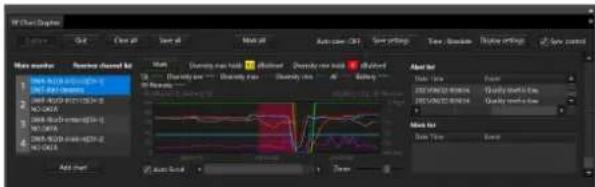
2 Lorsque vous avez terminé les opérations, cliquez sur [Save all] pour enregistrer les données RF et QL obtenues.
La boîte de dialogue suivante s'affiche.
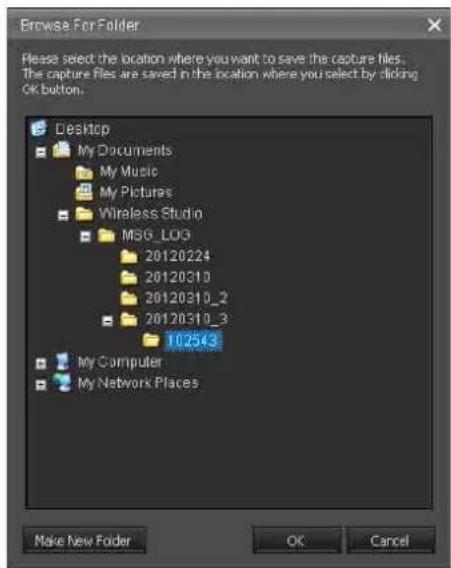
3 Sélectionnez le dossier où vous souhaitez enregistrer les données et cliquez sur [OK].
Les données RF et QL pour tous les canaux récepteurs sont enregistrées dans le dossier sélectionné. Vous pouvez afficher les données enregistrées dans [RF Chart Analyzer].
Pour en savoir plus sur [RF Chart Analyzer], consultez « Onglet [RF Chart Analyzer] » (page 51).
Utilisation des fichiers de réglages
Wireless Studio vous permet d'enregistrer les réglages des dispositifs dans des fichiers.
En rappelant les réglages stockés dans un fichier et en les appliquant aux dispositifs à l'aide de la fonction [Load settings], vous pouvez réutiliser des réglages précédemment configurés.
Après avoir rappelé les réglages d'un fichier, vous pouvez également modifier les valeurs de réglage dans Wireless Studio sans connecter les dispositifs au réseau. Vous pouvez créer des nouvelles configurations de système basées sur des environnements de réglage précédents en appliquant aux dispositifs les réglages modifiés dans Wireless Studio.
Les éléments suivants sont stockés dans un fichier de réglages.
- Les valeurs de réglage pour chaque dispositif apparaissant dans la liste des dispositifs.
- Les positions des icônes d'indication enregistrées dans la visualisation d'état.
• Les réglages Omit IP address list
- Liste des réglages dans [IP address range settings] dans [Network interface settings]
Enregistrement des réglages dans des fichiers
1 Supprimez la coche près de [Online monitoring and control] dans le menu [Device].
Le système passe en mode déconnecté.
2 Sélectionnez le menu [File] > [Save as].
Les configurations actuelles sont enregistrées dans un fichier de réglages.
Remarque
Lors de l'enregistrement des réglages des émetteurs, vérifiez que les émetteurs sont activés et que les signaux sont correctement reçus. Si les informations ne sont pas correctement reçues d'un émetteur, les réglages par défaut de cet émetteur seront enregistrés.
Ouverture des fichiers et modification des réglages
1 Supprimez la coche près de [Online monitoring and control] dans le menu [Device].
Le système passe en mode déconnecté.
2 Sélectionnez le menu [File] > [Open].
3 Sélectionnez le fichier enregistré précédemment et cliquez sur [OK].
Les informations stockées dans le fichier s'affichent sur l'écran de Wireless Studio.
4 Modifiez les valeurs de réglage.
Les valeurs de réglage peuvent être modifiées dans la fenêtre [Property] ou dans l'onglet [Property List] de la fenêtre secondaire.
Pour en savoir plus sur la modification des réglages, consultez « Onglet [Property List] » (page 42) et « Fenêtre [Property] » (page 59).
Lorsque vous avez terminé la modification, enregistrez les réglages dans un fichier si nécessaire.
Remarque
Vous pouvez modifier les réglages [Receiver Model] et [Transmitter Type] lorsque vous modifiez les réglages en mode déconnecté. Cependant, si vous spécifiez un réglage différent du réglage réel du dispositif, une incohérence se
produira lors de l'application du réglage à l'aide de la fonction [Load settings]. Les cellules pour ces réglages [Receiver Model] et [Transmitter Type] s'afficheront en jaune. Assurez-vous d'utiliser le nom de modèle et le type de dispositif réels lorsque vous modifiez les réglages [Receiver Model] et [Transmitter Type].
Ouverture des fichiers et application des réglages
1 Supprimez la coche près de [Online monitoring and control] dans le menu [Device].
Le système passe en mode déconnecté.
2 Sélectionnez le menu [File] > [Open].
3 Sélectionnez le fichier enregistré précédemment et cliquez sur [OK].
Les informations stockées dans le fichier s'affichent sur l'écran de Wireless Studio. Modifiez les réglages ici si nécessaire.
Les réglages sont appliqués aux dispositifs. Les dispositifs auxquels les réglages sont appliqués dépendent de l'option que vous avez sélectionnée.
Si [All Receiver's settings] est sélectionné
Les réglages sont appliqués à tous les récepteurs apparaissant dans la liste des dispositifs.
Si [All Receiver's and All Transmitter's settings] est sélectionné
Les réglages sont appliqués à tous les récepteurs apparaissant dans la liste des dispositifs et à leurs émetteurs appariés.
Si [Select Receiver's and Transmitter's settings] est sélectionné
La fenêtre [Load settings] s'affiche. Les réglages sont appliqués aux récepteurs et émetteurs numériques sans fil sélectionnés dans la fenêtre [Load settings].
![SONY DWX Wireless Studio - Si [Select Receiver's and Transmitter's settings] est sélectionné - 1](/content/2026/04/728309/images/59d4a7c29023ede6be973fdd98877fec6c678f8bbad83c70ede25722d88ea961.jpg)
Si, pour une raison ou pour une autre, les valeurs stockées n'ont pas pu être appliquées à un élément de réglage, la cellule de cet élément s'affiche en jaune dans l'onglet [Property List]. Dans ce cas, assurez-vous de vérifier l'état et les valeurs de réglage des dispositifs.
Remarques
- Les conditions suivantes doivent être respectées pour que les réglages soient appliqués aux récepteurs.
- Les adresses IP des récepteurs apparaissant dans la liste des dispositifs doivent être les adresses IP réelles des appareils.
- Les réglages [Receiver Model] doivent correspondre aux modèles réels des récepteurs.
- Les conditions suivantes doivent être respectées pour que les réglages soient appliqués aux émetteurs.
- Les émetteurs doivent être appariés.
- Les réglages [Transmitter Type] doivent correspondre aux types réels des émetteurs appariés.
- Les émetteurs doivent être dans la zone de service de la commande sans fil à distance.
Utilisation des fichiers de réglages individuels pour les dispositifs individuels
Wireless Studio vous permet d'enregistrer des fichiers de réglages individuels pour les dispositifs individuels. Vous pouvez rappeler les réglages précédents en chargeant les réglages enregistrés précédemment dans un fichier et les appliquer à un dispositif.
Remarque
Seules les valeurs de réglage d'un dispositif sont enregistrées sur le fichier.
Pour enregistrer les réglages individuels d'un dispositif dans un fichier
1 Cliquez-droit sur le dispositif pour lequel vous souhaitez enregistrer les réglages dans la liste des dispositifs et sélectionnez [Save Single Settings] dans le menu contextuel qui s'affiche.
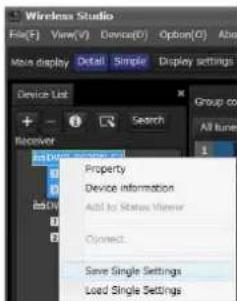
2 Cliquez sur le bouton [Save as] dans la fenêtre [Save Single Settings] qui s'affiche.
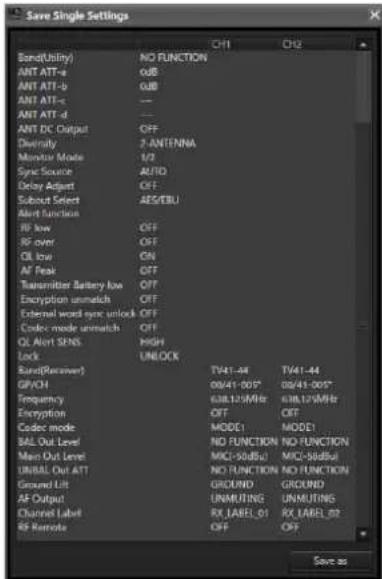
text_image
Save Single Settings CH1 CH2 Band(Utility) NO FUNCTION ANT ATT-a 0dB ANT ATT-b 0dB ANT ATT-c --- ANT ATT-d --- ANT DC Output OFF Diversity 2 ANTENNA Monitor Mode 1/2 Sync Source AUTO Delay Adjust OFF Subout Select AES/EBU Alert Function RF low OFF RF over OFF OL low ON AF Peak OFF Transmitter Battery low OFF Encryption unmatch OFF External word sync unlock OFF Codec mode unmatch OFF QL Alert SENS HIGH Lock UNLOCK Band(Receiver) TV41-44 TV41-44 GIVCH 09/41-005* 09/41-005* Frequency 638.125MHz 638.125MHz Encryption OFF OFF Codec mode MODE1 MODE1 BAL Out Level NO FUNCTION NO FUNCTION Main Out Level MICI-50dBul MICI-50dBul UNBAL Out ATT NO FUNCTION NO FUNCTION Ground Lift GROUND GROUND AF Output UNMUTING UNMUTING Channel Label RX_LABEL_01 RX_LABEL_02 RF Remote OFF OFF Save as3 Saisissez un nom de fichier dans la boîte de dialogue d'enregistrement de fichiers qui s'affiche et cliquez sur le bouton [Save].
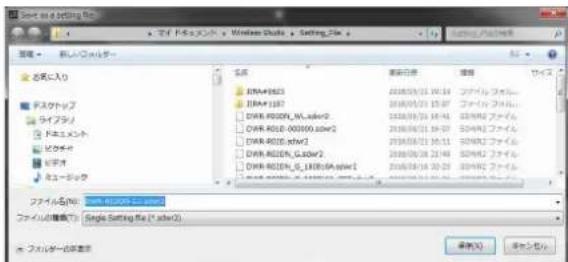
text_image
Name DXR-01823 DXR-1187 DXR-00209_NL_swhr2 DXR-010_003500_swhr2 DXR-010_016900_swhr2 DXR-010_016900_swhr2 DXR-010_016900_swhr2 DXR-010_016900_swhr2 DXR-010_016900_swhr2 DXR-010_016900_swhr2 DXR-RD20N_G1849 DXR-RD20N_G1849 DXR-RD20N_G1849 DXR-RD20N_G1849 DXR-RD20N_G1849 DXR-RD20N_G1849 DXR-RD20N_G1849 DXR-RD20N_G1849 DXR-RD20N_SHEA DXR-RD20N_SHEA DXR-RD20N_SHEA DXR-RD20N_SHEA DXR-RD20N_SHEA DXR-RD20N_SHEA DXR-RD20N_SHEA DXR-RD20N_SHEA DXR-RD20N_SHEA DXR-RD20N_SHEARemarque
Lors de l'enregistrement des réglages d'émetteur, vérifiez que l'émetteur est sous tension et que les signaux peuvent être correctement reçus. Si les informations de l'émetteur ne sont pas correctement reçues, les réglages par défaut d'usine de cet émetteur seront sauvegardés.
Pour ouvrir un fichier de réglages individuels enregistrés précédemment et appliquer ses réglages
1 Cliquez-droit sur le dispositif pour lequel vous souhaitez appliquer les réglages dans la liste des dispositifs et sélectionnez [Load Single Settings] dans le menu contextuel qui s'affiche.
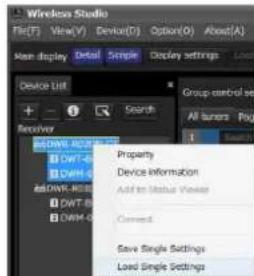
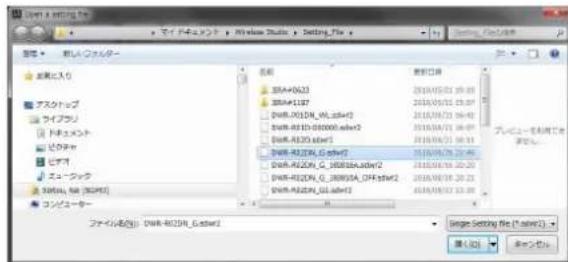
2 Sélectionnez le fichier de réglages individuels et cliquez sur le bouton [Open] dans la boîte de dialogue de sélection de fichiers qui s'affiche.
text_image
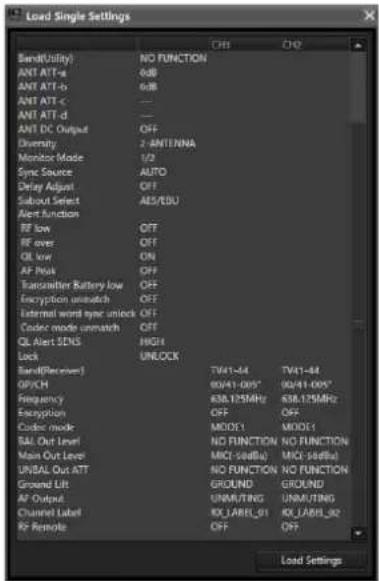
Windows Registry Editor 文件名(N): D:\Windows\My Documents\Windows\Studio Settings\File 名称 新規訂銷 DWA-R023 2018/05/21 19:00 DWA-R127 2018/05/21 19:00 DWA-R015N_W_04w2 2018/05/21 19:00 DWA-R015N-D000000.dwg2 2018/05/21 19:00 DWA-R020.dwg2 2018/05/21 19:00 DWA-R020_N_Gdwg2 2018/05/28 22:46 DWA-R020_N_G_08f8a.dwg2 2018/05/18 20:20 DWA-R020_N_G_08f8a_Dwg2 2018/05/18 20:20 DWA-R020_N_Gdwg2 2018/05/17 19:39 DWA-R020_N_Gdwg2 Single Setting File (F:\My Documents) 插入(I) 取消(C)3 Vérifiez le contenu du fichier de réglages individuels sélectionné et cliquez sur le bouton [Load settings] dans la fenêtre [Load Single Settings] qui s'affiche.
text_image
Load Single Settings Band(Output) NO FUNCTION ANT ATT-a 6dB ANT ATT-b 6dB ANT ATT-c — ANT ATT-d — ANT DC Output OFF Diversity 2 ANTENNA Monitor Mode 1/3 Sync Source:AUTO Delay Adjust OFF Subout Select:AIS/ISO Alert Function RF low OFF RF over OFF QL low ON AF Peak OFF Transmitter Battery low OFF Encryption unlock OFF External word sync unlock OFF Coder mode unlock OFF QL Alert SENS HIGH Lock UNLOCK Band(Recurrent) TW41-84 TW41-84 OP/CH 00/41-005* 00/41-005* Frequency 638.125MHz 638.125MHz Encryption OFF OFF Coder mode MODE1 MODE1 RAL Out Level NO FUNCTION NO FUNCTION Main Out Level MIC(50dBp) MIC(50dBp) UNBAL Out ATT NOW FUNCTION NO FUNCTION Ground Lift GROUND GROUND AF Output UNM/FING UNM/FING Channel Label IX_JAREL_91 IX_JAREL_92 RF Remote OFF OFF Load SettingsRemarque
Si [Load settings] est mis en œuvre à l'aide d'un fichier sdwr dans Wireless Studio 5.50 ou version antérieure, le réglage CHANNEL LABEL pour le DWR-R03D est désactivé. Pour utiliser les fichiers de Wireless Studio 5.50 ou version antérieure, reconfigurez [Receiver channel label] dans [Receiver CH Label Setting] après avoir exécuté [Load settings].
4 Cliquez sur [Yes] dans la boîte de dialogue de confirmation pour appliquer les réglages au dispositif.
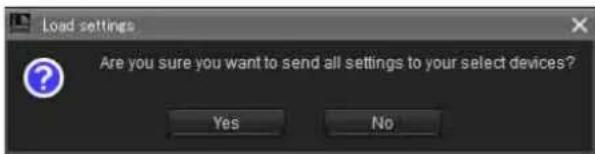
Les réglages enregistrés dans le fichier des réglages individuels sont appliqués au dispositif.
Les réglages qui ne peuvent pas s'appliquer au dispositif pour quelque raison que ce soit s'affichent en jaune dans l'onglet [Property List], il faut, dans ce cas, vérifier l'état et les réglages du dispositif.
Personnalisation de l'affichage d'écran
Modification du mode d'affichage de la fenêtre principale
Vous pouvez modifier le mode d'affichage pour la fenêtre principale via le réglage [Main display] dans la barre d'outils.
Detail : affiche la visualisation d'état dans la fenêtre principale.
Lorsque [Detail] est sélectionné, vous pouvez observer la visualisation d'état et la visualisation d'état simple en même temps en sélectionnant l'onglet [Simple Status Viewer] dans la fenêtre secondaire.
De plus, étant donné que chaque onglet de la fenêtre secondaire peut être affiché dans une fenêtre séparée de Wireless Studio, vous pouvez afficher Wireless Studio sur votre moniteur principal et afficher la visualisation d'état simple sur un moniteur différent.
Pour en savoir plus sur la séparation des onglets de fenêtre secondaire, consultez « Pour séparer un onglet de fenêtre secondaire de Wireless Studio » (page 29).
Simple : affiche la visualisation d'état simple dans la fenêtre principale. Ce mode est idéal pour le contrôle de base sur un seul moniteur, car la visualisation d'état simple ne peut pas être séparée de Wireless Studio (ce qui est possible lorsque [Detail] est sélectionné).
Remarque
Lorsque vous basculez de [Detail] sur [Simple], la disposition de Wireless Studio est stockée et seule la fenêtre principale bascule au mode d'affichage simple. Lorsque vous basculez de [Simple] sur [Detail], la fenêtre principale bascule au mode d'affichage détaillé et la disposition d'écran stockée est restaurée. Par conséquent, si vous modifiez la disposition d'écran de Wireless Studio en mode d'affichage simple, les modifications se refléteront lorsque vous reviendrez au mode d'affichage détaillé.
Affichage des onglets de fenêtre secondaire à différents emplacements
Pour afficher un onglet de fenêtre secondaire dans la fenêtre principale
Vous pouvez déplacer des onglets de fenêtre secondaire séparés à gauche, à droite ou sous la visualisation d'état dans la fenêtre principale.
Cette section décrit comment déplacer l'onglet [RF Chart Grapher] à droite de la visualisation d'état.
1 Sélectionnez un onglet de fenêtre secondaire et déposez-le près de la visualisation d'état.
Une icône s'affiche.
Remarque
Ne relâchez pas le bouton de la souris.
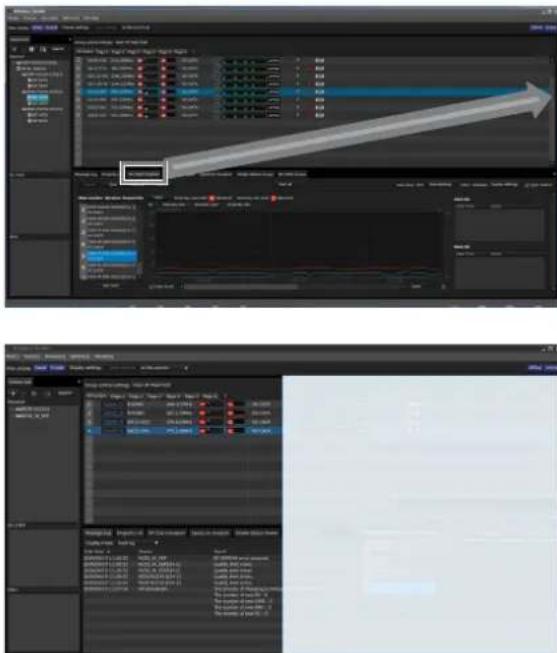
2 Déposez l'onglet sur l'un des boutons qui apparaissent sur l'icône.
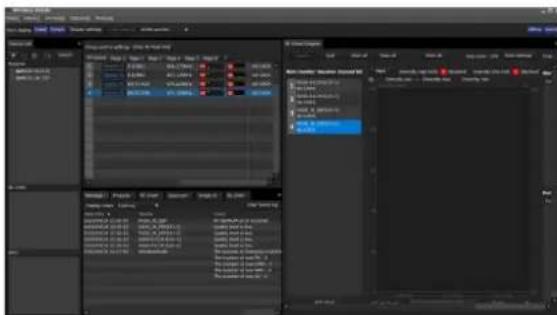
Pour séparer un onglet de fenêtre secondaire de Wireless Studio
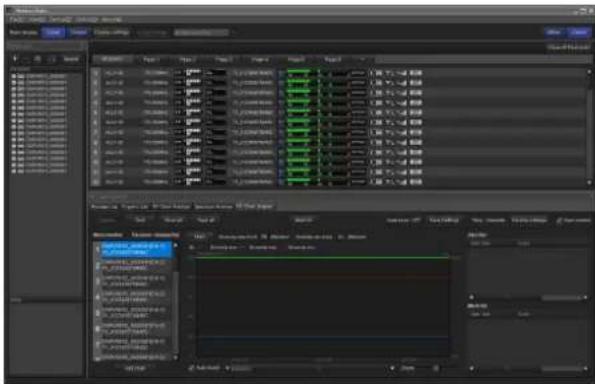
Vous pouvez afficher des onglets de fenêtre secondaire séparés dans une fenêtre séparée de Wireless Studio. Pour séparer un onglet, sélectionnez un onglet de fenêtre secondaire, puis faites-le glisser et déposez-le hors de la fenêtre de Wireless Studio.

text_image
Group control settings Power Source RF Power Input Load MT LCP ABS Time Reset Power Tools on All Tracking All Numbers ALL1-02 770.258MHz TL-3/10/00/16:40 TL-3/10/00/16:40 TL-3/10/00/16:40 TL-3/10/00/16:40 TL-3/10/00/16:40 TL-3/10/00/16:40 TL-3/10/00/16:40 TL-2/10/00/16:40 TL-2/10/00/16:40 TL-2/10/00/16:40 TL-2/10/00/16:40 TL-2/10/00/16:40 TL-2/10/00/16:40 TL-2/10-00/16:40 TL-2/10-00/16:40 TL-2/10-00/16:40 TL-2/10-00/16:40 TL-2/10-00/16:40 TL-2/10-00/16:40 TL-2/10-00/26:40 TL-2/10-00/26:40 TL-2/10-00/26:40 TL-2/10-00/26:40 TL-2/10-00/26:40 TL-2/10-00/26:40 TL-2/10-00/26:45 TL-2/10-00/26:45 TL-2/10-00/26:45 TL-2/10-00/26:45 TL-2/10-00/26:45 TL-2/10-00/26:45 TL-2/10-00/26:45 TL-3/15/25:45 TL-3/15/25:45 TL-3/15/25:45 TL-3/15/25:45 TL-3/15/25:45 TL-3/15/25:45 TL-3/15/25:45 TL-3/15/25:45 TL-3/25:45 TL-3/25:45 TL-3/25:45 TL-3/25:45 TL-3/25:45 TL-3/25:45 TL-3/25:45 TL-3/25:45 TL-3/25:45 TL-3/25:45 TL-29:45 TL-29:45 TL-29:45 TL-29:45 TL-29:45 TL-29:45 TL-29:45 TL-29:45 TL-29:45 TL-29:45 TL-29:45 TL-38:45 TL-38:45 TL-38:45 TL-38:45 TL-38:45 TL-38:45 TL-38:45 TL-38:45 TL-38:45 TL-38:45 TL-38:45 TL-38:45 Tangle Time Window Message Log 9F Chart Analyzer Spectrum Analyzer Property List 9F Chart Chancers Page Alt Metrics 1 2 3 4 5 6 7 8 QL QL QL QL QL QL QL QL QL QL QL QL QL QL QL QL QL QL QL QL QL QL QL QL QL QL QL QL QL QL QL QL QL QL QL QL QL QL QL QL QL QL QL QL QL QL QL QL QL QL QL Q L 1 2 3 4 5 6 7 8 Tangle Time Window Tangle Time Window Sample All UsersEn glissant et déposant l'onglet [Simple Status Viewer] dans l'écran d'un second moniteur et en maximisant son affichage, vous pouvez contrôler Wireless Studio sur votre premier moniteur et contrôler la visualisation d'état simple sur votre second moniteur en même temps.
- Premier moniteur
Pour faire revenir un onglet à la fenêtre secondaire
1 Sélectionnez l'onglet dans la fenêtre principale ou l'onglet séparé, et déposez-le près de la fenêtre secondaire.
Une icône s'affiche.
Remarque
Ne relâchez pas le bouton de la souris.
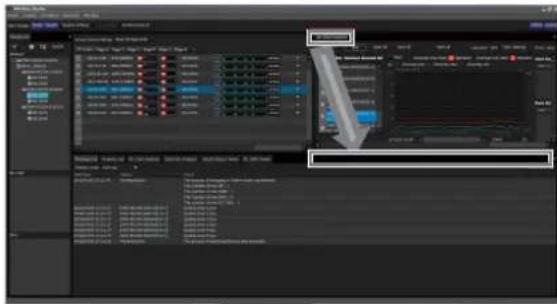
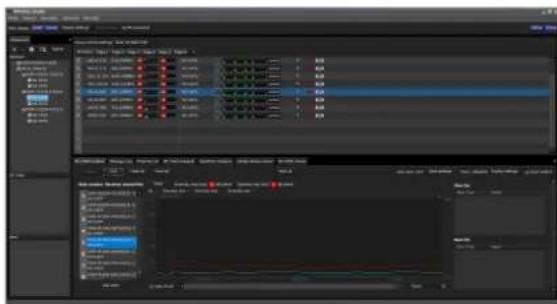
2 Déposez l'onglet sur l'icône affichée.
L'onglet revient à la fenêtre secondaire.
Comportement de Wireless Studio quand SEARCH RX est exécutée
Lorsque la fonction SEARCH RX est exécutée sur des émetteurs équipés de cette fonction, les canaux récepteurs sur Wireless Studio clignotent.
lcônes d'indication dans la visualisation d'état
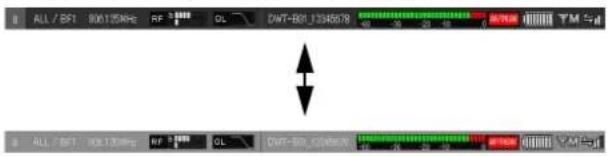
Icônes d'indication dans la fenêtre [Property]

text_image
53-A53-150 713.750MHz DWT-80IN-684213 RF TM sd 40 -26 -20 -10 00/100K 53-A53-150 713.750MHz DWT-80IN-684213 RF TM sd 40 -26 -20 -10 00/100KSimple Status Viewer
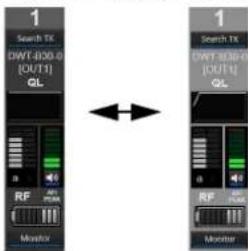
Fenêtre [Device List]
Cette fenêtre énumère dans un tableau tous les récepteurs, chargeurs de batterie, et RMU-01 du réseau et deux canaux récepteurs de chaque récepteur en tant qu'informations sur le canal opérationnel. Elle affiche également les icônes qui signalent l'état de chaque dispositif.
![SONY DWX Wireless Studio - Fenêtre [Device List] - 1](/content/2026/04/728309/images/c3ca8014dc72ff58b96ad42dad6f3821bdf38f6563824f0a6869d0d9aabaa342.jpg)
Ouvre la fenêtre [Add a new device]. Ajoutez un dispositif à la liste des dispositifs en précisant son type et son adresse IP.
Pour en savoir plus, consultez « Ajout manuel d'un récepteur / chargeur de batterie / RMU-01 à la fenêtre [Device List] » (page 32).
② Bouton [-] (supprimer)
Supprime le dispositif ou canal récepteur sélectionné de la liste (disponible en mode déconnecté uniquement).
③Bouton des informations de dispositif
Ouvre la fenêtre [Device information]. Elle vous permet de visualiser les informations sur le type de dispositif et l'adresse IP des dispositifs sélectionnés dans la liste.
Pour en savoir plus, consultez « Confirmation des types de dispositif et des adresses IP des dispositifs enregistrés dans la fenêtre [Device List] » (page 32).
④ Bouton des propriétés
Ouvre la fenêtre [Property]. Utilisez ce bouton pour vérifier ou modifier les réglages pour le récepteur actuellement sélectionné ou l'émetteur apparié à ce récepteur.
Pour en savoir plus, consultez « Fenêtre [Property] » (page 59).
⑤ Bouton [Search] (détection automatique)
Détecte automatiquement et ajoute à la liste les récepteurs, les appareils RMU-01 et les chargeurs de batterie sur le même sous-réseau (disponible en mode connecté uniquement).
⑥ Affichage des récepteurs
Indique les noms des récepteurs obtenus depuis les récepteurs sur le réseau qui ont été ajoutés à la liste des dispositifs.
⑦ Affichage des canaux récepteurs
Indique les canaux récepteurs des récepteurs et les noms d'émetteurs obtenus par les métadonnées reçues depuis l'émetteur.
⑧ Affichage du chargeur de batterie
Indique les noms des chargeurs de batterie obtenus depuis les chargeurs de batterie sur le réseau qui ont été ajoutés à la liste des dispositifs.
⑨ Affichage RMU (télécommande)
Indique le nom des appareils commandés à distance obtenu depuis les appareils RMU-01 sur le réseau ajoutés à la liste des dispositifs.
Icônes utilisées pour l'indication d'état
Les icônes suivantes s'affichent pour indiquer l'état des récepteurs, des appareils RMU-01 et des chargeurs de batterie sur le réseau.
| Dispositif Icône Signification | ||
| Récepteur Fonctionnement normal | ||
| Pas de communication avec le récepteur.En cas de fonctionnement en mode connecté, le récepteur est peut-être éteint, les adresses IP se chevauchent peut-être, une erreur de connexion réseau s'est peut-être produite, etc. Vérifiez l'état de chaque dispositif.Cette icône s'affiche également en mode déconnecté. | ||
| RMU-01 Fonctionnement normal | ||
| Pas de communication avec le RMU-01.En cas de fonctionnement en mode connecté, le RMU-01 est peut-être éteint, les adresses IP se chevauchent peut-être, une erreur de connexion réseau s'est peut-être produite, etc. Vérifiez l'état de chaque dispositif.Cette icône s'affiche également en mode déconnecté. | ||
| Chargeur de batterie | Fonctionnement normal | |
| Pas de communication avec le chargeur de batterie. En cas de fonctionnement en mode connecté, le chargeur de batterie est peut-être éteint, les adresses IP se chevauchent peut-être, une erreur de connexion réseau s'est peut-être produite, etc. Vérifiez l'état de chaque dispositif.Cette icône s'affiche également en mode déconnecté. | ||
Confirmation des types de dispositif et des adresses IP des dispositifs enregistrés dans la fenêtre [Device List]
Affichez la fenêtre [Device information] en utilisant l'une des méthodes suivantes.
- Sélectionnez un dispositif dans la liste des dispositifs et cliquez sur le bouton [Device List] dans la partie supérieure de la fenêtre de liste des dispositifs.
- Cliquez-droit sur un dispositif dans la liste des dispositifs et sélectionnez [Device information] dans le menu contextuel qui s'affiche.
![SONY DWX Wireless Studio - Confirmation des types de dispositif et des adresses IP des dispositifs enregistrés dans la fenêtre [Device List] - 1](/content/2026/04/728309/images/891a15d1478cabf8e019bdd8cd6caa3c560ff607afc76cb91359cf727aa60a39.jpg)
Ajout manuel d'un récepteur / chargeur de batterie / RMU-01 à la fenêtre [Device List]
Affichez la fenêtre [Add a new device] en utilisant l'une des méthodes suivantes.
- Cliquez sur le bouton [+] dans la partie supérieure de la fenêtre [Device List].
- Sélectionnez le menu [Device] > [Add a new device]. Après avoir saisi les éléments suivants dans la fenêtre qui s'affiche, cliquez sur [OK] pour fermer la fenêtre. Le récepteur / chargeur de batterie / RMU-01 est ajouté à la fenêtre de liste des dispositifs.
Type : sélectionne le type (récepteur, RMU, BC-DWX) du dispositif à ajouter à la fenêtre [Device List]. Les options disponibles pour [Device type] varient en fonction du type sélectionné.
| Type Type de dispositif | |
| Récepteur DWR-R01D | |
| RMU RMU-01 | |
| BC-DWX BC-DWX1 |
![SONY DWX Wireless Studio - Ajout manuel d'un récepteur / chargeur de batterie / RMU-01 à la fenêtre [Device List] - 1](/content/2026/04/728309/images/09adbc23bafc0da810c3d6d2cc952ed756e22e4f4c9b9a40d8736c5df38dfe3d.jpg)
Device type : sélectionne le modèle à ajouter à la fenêtre [Device List].
IP Address : saisissez l'adresse IP du récepteur / chargeur de batterie / RMU-01 à ajouter.
Pour annuler l'ajout d'un récepteur / chargeur de batterie / appareil RMU-01
Cliquez sur [Cancel].
Fenêtre contextuelle
Cliquez-droit sur un nœud dans la fenêtre [Device List] pour afficher la fenêtre contextuelle.
Property : affiche la fenêtre [Property] pour le dispositif sélectionné.
Pour en savoir plus sur la fenêtre [Property], consultez « Fenêtre [Property] » (page 59).
Device information : affiche les informations relatives au dispositif sélectionné.
Pour en savoir plus sur le contenu, consultez
« Confirmation des types de dispositif et des adresses IP des dispositifs enregistrés dans la fenêtre [Device List] » (page 32).
Add to Status Viewer : ajoute le canal récepteur sélectionné à la visualisation d'état dans la fenêtre principale.
Lorsque vous cliquez-droit sur un récepteur, le canal récepteur dudit récepteur est ajouté à la visualisation d'état.
Connect : se reconnecte aux récepteurs, chargeurs de batterie et appareils RMU-01 pour lesquels la communication avec Wireless Studio a été interrompue.
Save Single Settings : enregistre les réglages du dispositif sélectionné dans un fichier.
Pour en savoir plus, consultez « Pour enregistrer les réglages individuels d'un dispositif dans un fichier » (page 27).
Load Single Settings : charge les réglages enregistrés dans un fichier sur le dispositif sélectionné.
Pour en savoir plus, consultez « Pour ouvrir un fichier de réglages individuels enregistrés précédemment et appliquer ses réglages » (page 27).
Reconnexion avec un récepteur sans fil numérique/chargeur de batterie déconnecté/RMU-01
Si l'alimentation électrique d'un appareil est coupée lors de l'utilisation de Wireless Studio en mode en ligne, l'appareil est affiché comme étant hors ligne dans la fenêtre [Device List] et ne peut pas être surveillé. Dans Wireless Studio 5.4x et ultérieur, même si l'appareil est affiché comme étant hors ligne, il peut être automatiquement connecté et la surveillance peut se poursuivre tant que la communication avec l'appareil peut être établie.
Pour vous reconnecter manuellement, appuyez sur le bouton [Search] (détection automatique) ou sélectionnez [Connect] dans le menu contextuel.
Fenêtre principale
La visualisation d'état s'affiche dans la fenêtre principale.
Visualisation d'état et icônes d'indication
La visualisation d'état affiche des icônes d'indication qui vous permettent de contrôler l'état des canaux récepteurs. Les informations indiquées par chaque icône d'indication de canal récepteur sont identiques à l'affichage initial du récepteur.
Sept pages au total, la page [All tuners] et les pages [Page-1] à [Page-6], sont disponibles dans la visualisation d'état par défaut lorsque vous démarrez pour la première fois Wireless Studio. Vous pouvez changer la page affichée en utilisant les onglets dans la partie supérieure de la visualisation d'état.
La page [All tuners] vous permet de contrôler l'état de tous les canaux récepteurs, car tous les canaux affichés dans la liste des dispositifs sont enregistrés automatiquement sur cette page.
Les pages [Page-1] à [Page-6] vous permettent de personnaliser. Il est possible d'enregistrer jusqu'à 82 canaux récepteurs par page et vous pouvez choisir les canaux récepteurs à contrôler dans la liste des dispositifs et les organiser dans n'importe quel ordre.
Une icône d'indication rouge s'affiche pour les dispositifs qui présentent ou sont susceptibles de présenter des problèmes de fonctionnement.
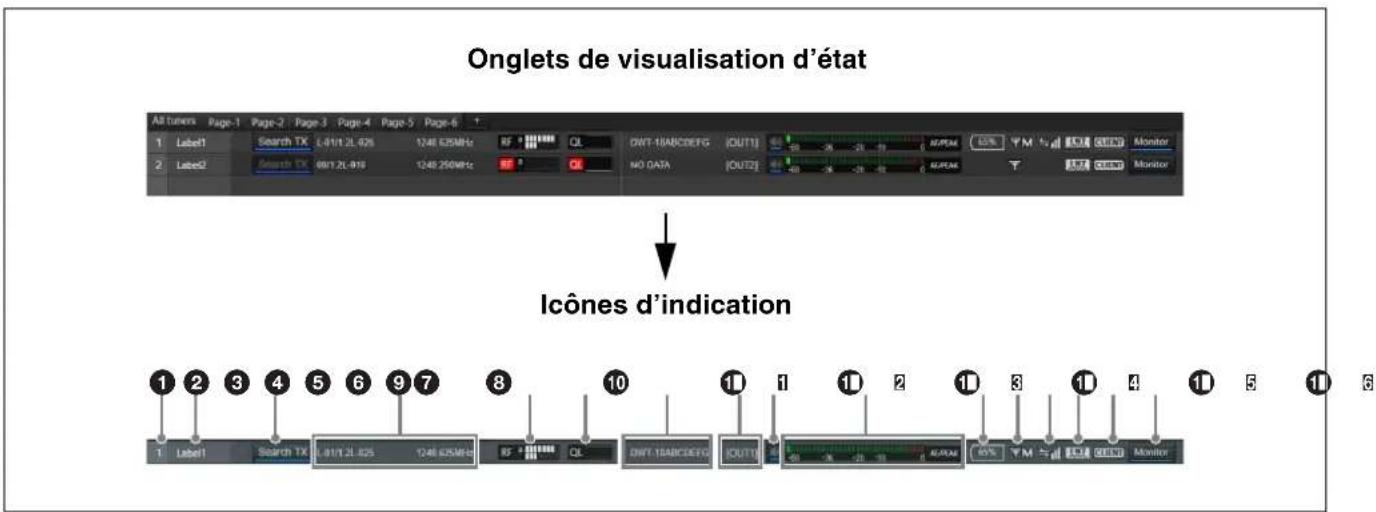
text_image
Onglets de visualisation d'état All Cunions Page-1 Page-2 Page-3 Page-4 Page-5 Page-6 1 Label1 Search TX L011L2L825 1248.625MHz RF QL DWT-18ABCDEFG [OUT] AC/PAE 0% Y M 0% MON Monitor 2 Label2 Search TX 0911L2L818 1248.250MHz RF QL NO DATA [OUT] AC/PAE T AC/PAE MON Monitor Icônes d'indication 1 Label1 Search TX L011L2L825 1248.625MHz RF QL DWT-18ABCDEFG OUT 1 2 3 4 5 6 7 8 9 10 11 12 13 14 15 16 17 18 19 20 21 22 23 24 25 26 27 28 29 30 31 32 33 34 35 36 37 38 39 40 41 42 43 44 45 46 47 48 49 50 51 52 53 54 55 56 57 58 59 60 Monitron① Numéro
Affiche le numéro du canal de réception.
②Étiquette
Affiche l'étiquette configurée dans la fenêtre [Receiver CH Label Settings].
③Search TX
Fait clignoter les écrans des émetteurs qui sont appariés avec le récepteur.
Remarques
- Cette fonction n'est pas prise en charge par le DWR-R01D, le DWR-R02D et le DWR-R02DN.
- Cette fonction n'est disponible que sur les combinaisons de récepteurs numériques sans fil de 3e génération ou
plus récents (tels que le DWR-R03D) et les émetteurs numériques sans fil (tels que le DWT-B03R). De plus, lors de l'utilisation d'un RMU-01 pour une connexion Cross Remote, la version du RMU-01 doit être 1.27 ou ultérieure.
④ Informations relatives au canal de réception
Indique les informations de groupe, de canal et de fréquence pour le signal de réception.
Vous pouvez également modifier la fréquence dans la zone d'affichage de la fréquence des informations sur le canal récepteur.
Pour les détails, consultez « À propos de la fonction d'entrée directe de fréquence » (page 38).
⑤Indicateur de niveau RF (ondes radio)/indication de diversité
Indique le niveau d'entrée des ondes radio parmi 8 niveaux. Le nombre de segments qui s'allument dépend du niveau d'entrée.
Le résultat de la sélection de diversité apparaît à gauche de l'indication de niveau.
L'indication « RF » à gauche de l'indication de niveau s'allume en rouge lorsque le niveau chute.
Lorsque le niveau d'entrée RF est élevé, « RF » s'allume en jaune. Lorsque vous configurez des canaux à des intervalles identiques pendant les opérations sur plusieurs canaux numériques, nous vous recommandons d'ajuster les réglages du récepteur et de l'antenne, de manière à ce que « RF » ne s'allume pas en jaune.
⑥Indication QL (niveau de qualité du signal)
Indique la qualité des données reçues dans un indicateur. Cet indicateur vous permet de contrôler la détérioration de la qualité des signaux reçus entraînée par une sensibilité de réception de signal RF réduite qui peut se produire lorsque le récepteur est trop loin de l'émetteur ou lorsqu'il y a une interférence de signal.
L'indication « QL » à gauche du graphique s'allume en rouge si la qualité des données audio est basse.
⑦Nom de l'émetteur
Indique le nom de l'émetteur selon les métadonnées reçues depuis cet émetteur par le récepteur.
⑧ Affichage des canaux de sortie
Affiche la destination de sortie audio du récepteur. En fonctionnement normal, le canal 1 est émis par OUT 1 et le canal 2 est émis par OUT 2.
Lorsque le réglage OUTPUT SWAP est activé, le canal 1 est émis par OUT 2 et le canal 2 est émis par OUT 1. Les réglages sont également mis en surbrillance sur l'écran.
Remarque
OUTPUT SWAP est disponible uniquement sur le DWR-R03D version 1.20 ou ultérieure.
⑨Commande/indicateur de sortie audio
Indique l'état de sortie audio pour le canal du récepteur. Le fait de cliquer sur l'icône bascule l'état de la sortie audio.
: la sortie audio est activée. Le fait de cliquer sur l'icône active la mise en sourdine de la sortie audio.
: la mise en sourdine de la sortie audio est activée. Le fait de cliquer sur l'icône désactive la mise en sourdine de la sortie audio.
Remarque
Ce réglage peut être modifié uniquement si une coche est placée à côté de [Individual muting/unmuting] dans la fenêtre [Display settings].
Pour en savoir plus, consultez « Fenêtre [Display settings] » (page 73).
⑩Indicateur/indication de niveau AF/PEAK (entrée audio/crête)
Indique le niveau du signal audio qui entre dans l'émetteur, parmi 32 niveaux. Lorsque le signal d'entrée dépasse le niveau audio de crête, « AF/PEAK » s'affiche à droite de l'indicateur de niveau.
⑪ Affichage de l'état des piles
L'affichage varie en fonction du modèle d'émetteur.
- Lors de la réception d'ondes radio émises par des modèles autres que l'émetteur numérique sans fil DWT-B03R, il indique la charge de batterie restante de l'émetteur en 8 niveaux, sur la base de métadonnées reçues par le récepteur depuis l'émetteur. Lorsque la charge restante est faible, l'icône de la pile devient rouge.
- Lors de la réception d'ondes radio émises par l'émetteur numérique sans fil DWT-B03R, il fonctionne selon le réglage BATTERY REMAIN de l'émetteur.
Avec le réglage ICON : indique la charge de batterie restante de l'émetteur en 8 niveaux, sur la base de métadonnées reçues par le récepteur depuis l'émetteur. Lorsque la charge restante est faible, l'icône de la pile devient rouge.
Avec le réglage PERCENT : indique la charge de batterie restante de l'émetteur en pourcentage, sur la base de métadonnées reçues par le récepteur depuis l'émetteur. Lorsque la charge restante est faible, l'icône de la pile devient rouge.
Avec le réglage TIME : indique la durée de fonctionnement restante de l'émetteur, sur la base de métadonnées reçues par le récepteur depuis l'émetteur.
⑫Affichage de la puissance de transmission RF
Indique le réglage de puissance de transmission de l'émetteur, sur la base de métadonnées reçues depuis l'émetteur.
H : la puissance de transmission est de 50 mW, 25 mW ou 10 mW
M : la puissance de transmission est de 10 mW
L : la puissance de transmission est de 1 mW ou 2 mW
⑬ Affichage de l'état de contrôle sans fil à distance
Indique l'état de communication de l'émetteur apparié parmi quatre niveaux.
→: bonne transmission
→: transmission plutôt bonne
_1 : transmission plutôt mauvaise
← : mauvaise transmission
✿ (indication rouge) : communication impossible avec l'émetteur apparié
Remarque
Cette icône ne s'affiche pas lorsque la fonction RF REMOTE du récepteur est désactivée.
14 Affichage de synchronisation de sortie numérique Indique l'état de synchronisation du signal de sortie depuis le connecteur DIGITAL OUT du récepteur.
INT : le signal de sortie est synchronisé avec l'horloge interne.
EXT : le signal de sortie est synchronisé avec le signal qui entre par le connecteur WORD SYNC IN.
15 Affichage de l'état Auto Frequency change
Affiche l'état du réglage AUTO FREQ CHANGE du récepteur.
HOST : affiché lorsque le récepteur fonctionne en tant que HOST. Il balaie le spectre RF pour trouver une bonne fréquence pouvant être utilisée par un CLIENT.
CLIENT : affiché lorsque le récepteur trouve le HOST et fonctionne en tant que CLIENT. En fonction de l'environnement RF de l'émetteur, la fréquence bascule automatiquement sur la fréquence viable détectée par le HOST.
L'affichage clignote si le HOST est introuvable.
Remarque
Cette fonction est disponible uniquement sur le DWR-R03D version 1.20 ou ultérieure.
16 Surveillance audio Dante
Surveille l'audio IP Dante.

text_image
Monitor : l'audio IP Dante est surveillé sur un ordinateur. Monitor : l'audio IP Dante n'est pas surveillé sur un ordinateur.Remarque
Le DWR-R03D et le logiciel Dante Virtual Soundcard d'Audinate optionnel sont nécessaires pour utiliser cette fonction.

text_image
Mantor est affiché sur les ordinateurs sur lesquels Dante Virtual Soundcard n'est pas installé, par conséquent, l'audio IP Dante ne peut pas être surveillé par ordinateur.Opérations sur les pages dans la visualisation d'état
Vous pouvez ajouter, supprimer et renommer des pages dans la visualisation d'état.
Remarques
- Le même nom ne peut pas être utilisé pour plusieurs pages.
- Les noms de page doivent être composés de caractères alphanumériques uniquement.
- Faites attention lorsque vous supprimez des pages, car elles ne peuvent pas être restaurées.
- La page [All tuners] ne peut pas être renommée ou supprimée.
Pour ajouter une page de visualisation d'état
Cliquez sur l'onglet [+] à l'extrême droite de la partie supérieure de la visualisation d'état. Vous pouvez
également cliquer-droit dans un onglet et sélectionner [Add a new page] dans le menu contextuel qui s'affiche. Après avoir saisi un nom et cliqué sur [OK] dans la boîte de dialogue qui s'affiche, la nouvelle page est ajoutée.
Pour renommer une page de visualisation d'état
Cliquez sur un onglet dans la partie supérieure de la visualisation d'état pour afficher la page que vous souhaitez renommer.
Cliquez-droit dans l'onglet et sélectionnez [Change name of
Pour supprimer une page de visualisation d'état
Cliquez sur un onglet dans la partie supérieure de la visualisation d'état pour afficher la page que vous souhaitez supprimer.
Cliquez-droit dans l'onglet et sélectionnez [Delete
Numérotation du canal de réception
Chaque canal de réception est numéroté de 1 à 82 sur l'écran de visualisation d'état.
Dans Wireless Studio version 4.2 et antérieure, la numérotation affichée dans chaque page de la visualisation d'état est indépendante et dissociée des autres pages.
Dans la version 4.3x et ultérieure, si le même canal de réception est enregistré sur plusieurs pages, il lui sera attribué le même numéro dans chaque page.
Par exemple, si le canal récepteur A est enregistré sur la [Page-1], le numéro attribué au canal récepteur A dans la page [All tuners] s'affiche aussi en [Page-1].
Ceci vous permet de gérer les canaux de réception par leur numéro.
Exemple : lorsque les canaux récepteurs 5 à 8 sont enregistrés sur [Page-1]
Lors du contrôle de quatre récepteurs, chaque canal de réception sera numéroté de 1 à 8.
Remarque
Les numéros ne s'afficheront en [Page-1] à [Page-6] qu'après avoir affiché les canaux récepteurs.
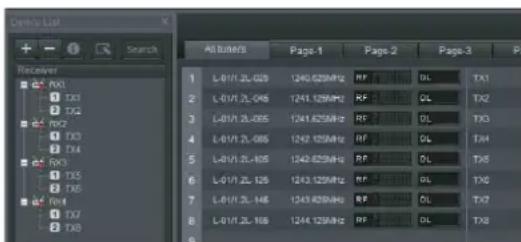
Lorsque vous enregistrez un canal récepteur dans [Page-1], il lui sera attribué le même numéro que sur la page [All tuners].
Pour les détails sur l'enregistrement des canaux récepteurs sur [Page-1] à [Page-6], consultez « Pour contrôler un ensemble particulier de canaux récepteurs » (page 18).
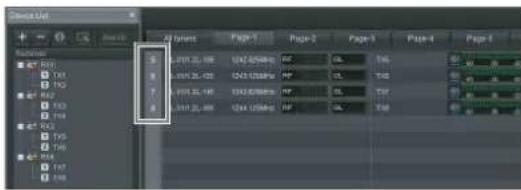
Le même numéro s'affichera dans l'onglet [Simple Status Viewer] de la fenêtre secondaire.
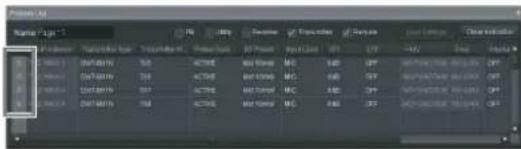
Modification de la position des canaux récepteurs dans une page
Dans la visualisation d'état, vous pouvez modifier la position des canaux récepteurs enregistrés comme souhaité sur d'autres pages que la page [All tuners]. Dans tous les exemples suivants, la page Page-1 de la visualisation d'état et de la visualisation d'état simple est affichée.
Exemple 1 : modification de la position du canal récepteur 1
Pour déplacer le canal récepteur 1 dans la visualisation d'état, faites-le glisser et déposez-le dans la zone où vous souhaitez le déplacer (glisser-déposer à la position sur la ligne pointillée dans l'exemple suivant).
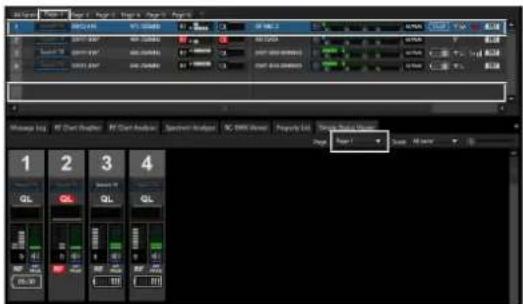
text_image
1 2 3 4La canal récepteur 1 se trouve maintenant à la position où vous l'avez déposé. La position du canal récepteur 1 est également modifiée dans la visualisation d'état simple, reliée au mouvement dans la visualisation d'état.
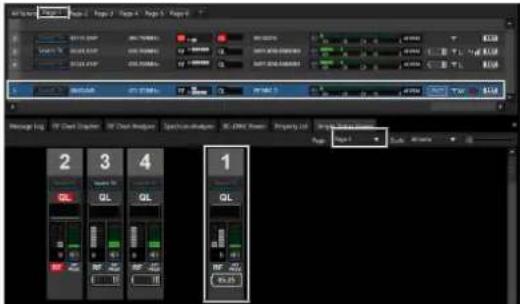
text_image
2 3 4 1 GL GL GL 0x 25Exemple 2 : modification de la position des canaux récepteurs, avec le réglage [Diversity] sur 4-ANTENNA, vers deux zones de canaux vides
Pour déplacer la position des canaux récepteurs 4-ANTENNA, deux zones de canaux vides sont nécessaires. Si les zones sont disponibles, vous pouvez modifier la position à l'aide du glisser-déposer, comme dans l'exemple 1 (glisser-déposer à la position sur la ligne pointillée dans l'exemple suivant).
![SONY DWX Wireless Studio - Exemple 2 : modification de la position des canaux récepteurs, avec le réglage [Diversity] sur 4-ANTENNA, vers deux zones de canaux vides - 1](/content/2026/04/728309/images/eea728a2c96702b45bbd9aeb2811fb3deaf4304ed0488208868b593977127279.jpg)
text_image
1 2 3 4La canal récepteur 1 se trouve maintenant à la position où vous l'avez déposé. La position du canal récepteur 1 est également modifiée dans la visualisation d'état simple, reliée au mouvement dans la visualisation d'état.
![SONY DWX Wireless Studio - Exemple 2 : modification de la position des canaux récepteurs, avec le réglage [Diversity] sur 4-ANTENNA, vers deux zones de canaux vides - 2](/content/2026/04/728309/images/baf56f86b0676a88443d6735d3a2985db83f87d89335ff67c772fb9744ac7aae.jpg)
text_image
3 4 1Exemple 3 : modification de la position des canaux récepteurs, avec le réglage [Diversity] sur 4-ANTENNA, vers une zone de canaux vides
Si deux zones de canaux vides ne sont pas disponibles lors du déplacement de la position des canaux récepteurs 4-ANTENNA, vous pouvez les faire glisser et les déposer dans la zone vide la plus proche (position sur ligne pointillée dans l'exemple suivant).
![SONY DWX Wireless Studio - Exemple 3 : modification de la position des canaux récepteurs, avec le réglage [Diversity] sur 4-ANTENNA, vers une zone de canaux vides - 1](/content/2026/04/728309/images/af417536224b5640047bdbbea60dcd1336617f1b755d8d05b762d7796bd6a511.jpg)
text_image
1 2 3 4Ils sont repositionnés dans les deux zones de canaux vides les plus proches sans les déplacer vers la zone de glisser-déposer. La position du canal récepteur 1 est également modifiée dans la visualisation d'état simple, reliée au mouvement dans la visualisation d'état.
![SONY DWX Wireless Studio - Exemple 3 : modification de la position des canaux récepteurs, avec le réglage [Diversity] sur 4-ANTENNA, vers une zone de canaux vides - 2](/content/2026/04/728309/images/b8856fedb37ce933ae6e2dc42e59986507b97e6461b69ecb8be4b72036f7d907.jpg)
text_image
3 4 1Dans la version 5.50 et ultérieure, dans la visualisation d'état simple, vous pouvez modifier la position des canaux récepteurs enregistrés comme souhaité sur d'autres pages que la page [All tuners] (déplacement à la position sur la ligne pointillée dans l'exemple suivant).
![SONY DWX Wireless Studio - Exemple 3 : modification de la position des canaux récepteurs, avec le réglage [Diversity] sur 4-ANTENNA, vers une zone de canaux vides - 3](/content/2026/04/728309/images/9123410417e3bb363272da9350eacd19349b184b7e41a8c5c4726575927f1f70.jpg)
text_image
1 2 3 4 1 GL GL GL 05:30La canal récepteur 1 se trouve maintenant à la position où vous l'avez déposé. La position du canal récepteur 1 est également modifiée dans la visualisation d'état, reliée au mouvement dans la visualisation d'état simple.
![SONY DWX Wireless Studio - Exemple 3 : modification de la position des canaux récepteurs, avec le réglage [Diversity] sur 4-ANTENNA, vers une zone de canaux vides - 4](/content/2026/04/728309/images/4d097c8da20d45939159d614cd3032b18bb691f01d0336d22d6c4503982c9644.jpg)
text_image
1 2 3 4 1À propos de la fonction d'entrée directe de fréquence
Cette fonction vous permet de définir la fréquence du canal récepteur sélectionné dans la visualisation d'état en utilisant la saisie clavier.
Vous pouvez définir une fréquence par incréments de 125 kHz dans la plage de fréquences définie par Band Block du récepteur sans fil numérique.
Pour les détails sur Band Block de chaque dispositif, consultez le tableau de Band Block vs bandes dans « DWR-R02DN » (page 53) ou « DWR-R03D » (page 53) et « Fenêtre [Property] » (page 59).
Si vous vous connectez à un récepteur en mode en ligne, puis vous vous connectez à un émetteur à l'aide de RF Remote et vous définissez la fréquence à l'aide de la fonction d'entrée directe de fréquence, le récepteur et l'émetteur seront réglés sur la même fréquence.
Si la fréquence a été définie à l'aide de la fonction d'entrée directe de fréquence et l'émetteur et le récepteur n'ont pas été connectés à l'aide de RF Remote, connectez l'émetteur au récepteur, puis réglez l'émetteur sur la même fréquence.
Basculement en mode d'entrée directe de fréquence
Vous devez basculer en mode d'entrée directe de fréquence pour pouvoir saisir une fréquence. Pour basculer en mode d'entrée directe de fréquence, réglez d'abord le mode en ligne, puis sélectionnez un canal récepteur dans la visualisation d'état et appuyez sur les touches Ctrl+E. Vous pouvez également cliquer-droit et sélectionner [Edit Frequency] (vous pouvez définir le mode en ligne et basculer en mode d'entrée directe de fréquence même si le récepteur n'est pas connecté à un réseau).
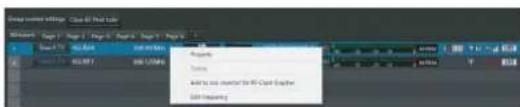
text_image
Snap control voltage: Class 40 First Litter Name: Page 1 Page 2 Page 3 Page 4 Page 5 Page 6 Time: 00:00:00 Sequence: 00:00:00 Sequence 100:00:00 Sequence 100:00:00 Sequence 100:00:00 Sequence 100:00:00 Sequence 100:00:00 Sequence 100:00:00 Sequence 100:00:00 Sequence 100:00:00 Sequence 100:15:15 Sequence 100:15:15 Sequence 100:15:15 Sequence 100:15:15 Sequence 100:15:15 Sequence 100:15:15 Sequence 100:15:15 Sequence 100:15:15 Sequence 100:15:15 Sequence 25:25:25 Sequence 25:25:25 Sequence 25:25:25 Sequence 25:25:25 Sequence 25:25:25 Sequence 25:25:25 Sequence 25:25:25 Sequence 25:25:25 Sequence 25:25:25 Sequence 25:25:26 Sequence 25:25:26 Sequence 25:25:26 Sequence 25:25:26 Sequence 25:25:26 Sequence 25:25:26 Sequence 25:25:26 Sequence 25:25:26 Sequence 25:25:26 Sequence 25:25:26Saisie d'une fréquence
Après avoir basculé en mode d'entrée directe de fréquence, un cadre s'affiche dans la zone d'affichage de la fréquence pour le canal récepteur sélectionné (ligne bleue) et l'entrée de numéros est activée.
Si vous souhaitez saisir la fréquence d'un canal récepteur dans une ligne inférieure sans changer la fréquence sélectionnée, utilisez Alt + ↓ pour déplacer le cadre dans la zone d'affichage de la fréquence. Vous pouvez également appuyer sur Alt + ↑ pour déplacer le cadre dans la zone d'affichage de la fréquence vers une ligne supérieure.

text_image
View control settings - View 4.0 (RGB) File Edit View Insert View View Help View Help Share 16 Share 25 Share 35 Share 45 Share 55 Share 65 Share 75 Share 85 Share 95 Share 105 Share 115 Share 125 Share 135 Share 145 Share 155 Share 165 Share 175 Share 185 Share 195 Share 205 Share 215 Share 225 Share 235 Share 245 Share 255 Share 265 Share 275 Share 285 Share 295 Share 305 Share 315 Share 325 Share 335 Share 345 Share 355 Share 365 Share 375 Share 385 Share 395 Share 405 Share 415 Share 425 Share 435 Share 445 Share 455 Share 465 Share 475 Share 485 Share 495 Share 505 Share 515 Share 525 Share 535 Share 545 Share 555 Share 565 Share 575 Share 585 Share 595 Share 605 Share 615 Share 625 Share 635 Share 645 Share 655 Share 665 Share 675 Share 685 Share 695 Share 705 Share 715 Share 725 Share 735 Share 745 Share 755 Share 765 Share 775 Share 785 Share 795 Share 805 Share 815 Share 825 Share 835 Share 845 Share 855 Share 865 Share 875 Share 885 Share 895 Share 905 Share 915 Share 925 Share 935 Share 945 Share 955 Share 965 Share 975 Share 985 Share 995 Share 1000Lors de la saisie d'une fréquence, les options de fréquence disponibles dans Band Block configuré s'affichent.
Déplacez-vous entre les options de fréquence à l'aide de la touche de curseur ↓ ou ↑. Appuyez sur la touche Enter pour appliquer la valeur sélectionnée.
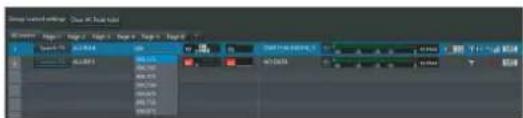
text_image
Video control panel, Scene at local folder Scene 100 Scene 101 Scene 102 Scene 103 Scene 104 Scene 105 Scene 106 Scene 107 Scene 108 Scene 109 Scene 110 Scene 111 Scene 112 Scene 113 Scene 114 Scene 115 Scene 116 Scene 117 Scene 118 Scene 119 Scene 120 Scene 121 Scene 122 Scene 123 Scene 124 Scene 125 Scene 126 Scene 127 Scene 128 Scene 129 Scene 130 Scene 131 Scene 132 Scene 133 Scene 134 Scene 135 Scene 136 Scene 137 Scene 138 Scene 139 Scene 140 Scene 141 Scene 142 Scene 143 Scene 144 Scene 145 Scene 146 Scene 147 Scene 148 Scene 149 Scene 150 Scene 151 Scene 152 Scene 153 Scene 154 Scene 155 Scene 156 Scene 157 Scene 158 Scene 159 Scene 160 Scene 161 Scene 162 Scene 163 Scene 164 Scene 165 Scene 166 Scene 167 Scene 168 Scene 169 Scene 170 Scene 171 Scene 172 Scene 173 Scene 174 Scene 175 Scene 176 Scene 177 Scene 178 Scene 179 Scene 180 Scene 181 Scene 182 Scene 183 Scene 184 Scene 185 Scene 186 Scene 187 Scene 188 Scene 189 Scene 190 Scene 191 Scene 192 Scene 193 Scene 194 Scene 195 Scene 196 Scene 197 Scene 198 Scene 199 Scene 200Si un récepteur est connecté à un réseau, appuyer sur la touche Enter définit la fréquence (GP/CH) sur le canal récepteur correspondant. La fréquence (GP) à configurer est Group 00. Après avoir réglé la fréquence, le cadre de la zone d'entrée de la fréquence se déplace sur le canal récepteur suivant.
Si vous saisissez une fréquence qui n'existe pas dans Band Block (par ex. une valeur de fréquence non valide), la boîte de dialogue d'erreur suivante apparaît, le cadre de la zone d'entrée de la fréquence ne se déplace pas et la valeur dans la zone d'affichage de la fréquence revient à la valeur précédente.
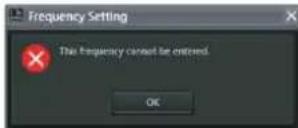
Sortie du mode d'entrée directe de fréquence
Appuyez sur la touche Esc pour quitter le mode d'entrée directe de fréquence. Vous pouvez également cliquergauche sur un point situé hors du cadre.
Si un récepteur est connecté à un réseau ou si vous êtes connecté à un émetteur à l'aide de RF Remote, réglez la fréquence (GP/CH) pour tous les canaux récepteurs affichés dans la visualisation d'état.
La boîte de dialogue de la barre de progression suivante s'affiche pendant le réglage des fréquences, puis la boîte de dialogue se ferme automatiquement une fois que les fréquences de tous les canaux récepteurs ont été définies.
En quittant le mode d'entrée de fréquence, le message d'avertissement suivant apparaît si un réglage de Band Block est différent entre l'émetteur et le récepteur. Le numéro après « All tuners number » indique le numéro de « All tuners » sur le côté gauche de la visualisation d'état.
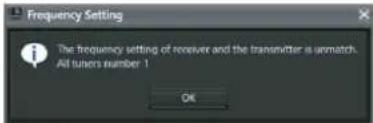
La fenêtre secondaire est composée des onglets [Message Log], [Property List], [RF Chart Grapher], [RF Chart Analyzer], [Spectrum Analyzer], [Simple Status Viewer] et [BC-DWX Viewer].
Onglet [Message Log]
L'onglet [Message Log] affiche une liste des avertissements et des messages d'erreur. Deux modes d'affichage sont disponibles et vous pouvez basculer entre les modes selon ce que vous souhaitez afficher. S'il y a des éléments pour lesquels l'allumage de l'indicateur ALERT a été désactivé sur le récepteur, les messages d'avertissement correspondants ne s'afficheront pas. Pour afficher ces messages d'avertissement, modifiez les conditions d'allumage pour l'indicateur ALERT dans les réglages de fonction des alertes de la fenêtre [Property].
Pour en savoir plus, consultez « Fenêtre [Property] » (page 59).
![SONY DWX Wireless Studio - Onglet [Message Log] - 1](/content/2026/04/728309/images/a0745cc4ebc66ba437dd32bc0240f92c9b8b06aed03255d8277c63d7acc1ebb9.jpg)
Bascule le mode d'affichage de Message Log. Event log : ce mode affiche une liste des avertissements, messages d'erreur et autres messages d'événement qui se sont produits depuis le démarrage des opérations. Les messages affichés sont enregistrés dans un fichier journal. L'enregistrement du journal commence au moment où le système passe en mode connecté. L'enregistrement est stocké automatiquement sous forme de fichier csv. Pour visualiser un journal stocké, sélectionnez [Start] > [My Documents] > [Wireless Studio] et ouvrez le fichier journal à l'aide d'un éditeur de texte.
Unsolved problems : ce mode affiche une liste des avertissements et des erreurs qui se produisent actuellement.
②[Date Time]
Affiche la date et l'heure auxquelles l'avertissement, l'erreur ou l'événement s'est produit.
③[Device]
Affiche le dispositif et le canal sur lesquels l'avertissement, l'erreur ou l'événement s'est produit.
4[Event]
Affiche le contenu de chaque message.
Les fonctions uniques à chaque mode sont les suivantes.
Mode [Event log]
![SONY DWX Wireless Studio - 4[Event] - 1](/content/2026/04/728309/images/33d791d590e7e25ac64b83ee53359c299f96b95e94c98b0dd2c01f211992efdb.jpg)
Supprime les avertissements, messages d'erreur et autres messages d'événement qui sont actuellement affichés.
Indique en temps réel s'il y a des avertissements ou messages d'erreur.
Alert exist : il y a au moins un avertissement ou message d'erreur actuellement.
No problem : il n'y a aucun avertissement ou message d'erreur actuellement.
Messages d'erreur
Le tableau suivant montre les messages d'erreur qui sont affichés.
| Message Signification | |
| Word sync is lost synchronization. | Impossible de détecter une entrée au connecteur WORD SYNC IN. |
| PLL is out of order. Dysfonctionnement PLL. | |
| Cooling fan is out of order. | Le ventilateur de refroidissement est en panne. |
| Left channel of headphone output is over load. | Une surcharge est survenue dans la sortie des écouteurs. |
| Right channel of headphone output is over load. | |
| Both channels of headphone output are over load. | |
| ANT DC OUT terminal is over current. | Une surcharge de courant est survenue au connecteur ANTENNA a/b IN. |
| Transmitter's battery level is low. | La pile de l'émetteur est faible. |
| Receiver cannot decrypt the encrypted signal. | Les réglages de transmission cryptée du récepteur et de l'émetteur ne correspondent pas. |
| RF level is excessive. Le niveau de réception du signal est excessivement élevé. | |
| RF level is low. Le niveau de réception du signal a chuté. | |
| Quality level is low. La qualité des données audio reçues est détériorée. | |
| Audio signal is reached clipping level. | Le niveau d'entrée audio de l'émetteur est excessif. |
| Communication time-out occurred. | Le nombre de tentatives a dépassé la limite et une erreur de délai d'attente est survenue. |
| CPU EEPROM error occurred. | Une erreur d'unité centrale EEPROM s'est produite. |
| RF EEPROM error occurred. | Une erreur de circuit RF EEPROM s'est produite. |
| Receiver's codec mode is mismatched with Transmitter's codec mode. | Les modes codec de l'émetteur et du récepteur ne correspondent pas. |
| Dante monitoring function has become disabled. | La fonction de surveillance Dante n'est pas disponible. |
| Dante virtual sound card has become disabled. | Dante Virtual Soundcard n'est pas disponible. |
| Band unmatch occurred | Les réglages de Band Block de l'émetteur et du récepteur sont différents. |
| Band unmatch resolved | Les réglages de Band Block de l'émetteur et du récepteur ont été configurés correctement. |
Autres messages d'événement
Les messages qui s'affichent sont les suivants.
| Message Signification | |
| Communication was enabled. | Récupération après une expiration du délai de communication. |
| The process of loading settings was finished. | Le chargement des réglages est terminé. |
| The process of loading settings was failed. | Le chargement des réglages a échoué. |
| The process of changing in Online mode was finished. | Le passage en mode connecté est terminé. |
| The process of changing in Online mode was failed. | Le passage en mode connecté a échoué. |
| The process of changing in Offline mode was finished. | Le passage en mode déconnecté est terminé. |
| The process of searching devices was finished. | Le processus de recherche est terminé. |
| The number of new DWR: XX | XX appareils DWR ont été nouvellement détectés. |
| The number of new RMU: XX | XX appareils RMU ont été nouvellement détectés. |
| The number of new BC: XX | XX appareils BC ont été nouvellement détectés. |
| Battery charger detected low temperature. | Le chargeur de batterie a détecté une température anormale (basse température). |
| Battery charger detected high temperature. | Le chargeur de batterie a détecté une température anormale (haute température). |
| Battery charger detected overvoltage. | Le chargeur de batterie a détecté une surtension. |
| Charging error occurred. | Une erreur de chargement s'est produite. |
| Wireless Studio detected region error. | Un récepteur pour une région différente a été détecté. |
| Communication was enabled automatically. | Récupération automatique après une expiration du délai de communication. |
| Wireless Studio failed to change Dante audio monitoring channel. | La configuration de Dante Virtual Soundcard a échoué. |
| Dante monitoring function has become enabled. | La fonction de surveillance Dante est active. |
| Wireless Studio detected region error. Please select the correct region from “Region setting” in “Option” menu. | Un récepteur pour une région géographique différente a été détectée lors de la connexion automatique. |
Onglet [Property List]
Cet onglet affiche une liste des réglages pour les canaux récepteurs affichés dans la visualisation d'état. Lorsque vous changez la page affichée dans la visualisation d'état, ce changement affecte également les réglages affichés dans l'onglet [Property List].
Vous pouvez modifier les valeurs de réglage dans l'onglet [Property List] en sélectionnant les cellules. En sélectionnant plusieurs cellules, vous pouvez modifier les valeurs de réglage pour plusieurs canaux récepteurs en tant que groupe.
![SONY DWX Wireless Studio - Onglet [Property List] - 1](/content/2026/04/728309/images/9ca4265e7b205c002234b18106ba42bf1595e1c8d2f6b3b3afcb8cc49ccee397.jpg)
text_image
1 3 4 5 2 Name: All Centers Address: Transaction: Transaction: Order: Order Location WIN REDER 01 WIN REDER 02 WIN REDER 03 WIN REDER 04 WIN REDER 05 WIN REDER 06 WIN REDER 07 WIN REDER 08 WIN REDER 09 WIN REDER 10 WIN REDER 11 WIN REDER 12 WIN REDER 13 WIN REDER 14 WIN REDER 15 WIN REDER 16 WIN REDER 17 WIN REDER 18 WIN REDER 19 WIN REDER 20 WIN REDER 21 WIN REDER 22 WIN REDER 23 WIN REDER 24 WIN REDER 25 WIN REDER 26 WIN REDER 27 WIN REDER 28 WIN REDER 29 WIN REDER 30 WIN REDER 31 WIN REDER 32 WIN REDER 33 WIN REDER 34 WIN REDER 35 WIN REDER 36 WIN REDER 37 WIN REDER 38 WIN REDER 39 WIN REDER 40 WIN REDER 41 WIN REDER 42 WIN REDER 43 WIN REDER 44 WIN REDER 45 WIN REDER 46 WIN REDER 47 WIN REDER 48 WIN REDER 49 WIN REDER 50 WIN REDER 51 WIN REDER 52 WIN REDER 53 WIN REDER 54 WIN REDER 55 WIN REDER 56 WIN REDER 57 WIN REDER 58 WIN REDER 59 WIN REDER 60 WIN REDER 61 WIN REDER 62 WIN REDER 63 WIN REDER 64 WIN REDER 65 WIN REDER 66 WIN REDER 67 WIN REDER 68 WIN REDER 69 WIN REDER 70 WIN REDER 71 WIN REDER 72 WIN REDER 73 WIN REDER 74 WIN REDER 75 WIN REDER 76 WIN REDER 77 WIN REDER 78 WIN REDER 79 WIN REDER 80 WIN REDER 81 WIN REDER 82 WIN REDER 83 WIN REDER 84 WIN REDER 85 WIN REDER 86 WIN REDER 87 WIN REDER 88 WIN REDER 89 WIN REDER 90 WIN REDER 91 WIN REDER 92 WIN REDER 93 WIN REDER 94 WIN REDER 95 WIN REDER 96 WIN REDER 97 WIN REDER 98 WIN REDER 99 WIN REDER 100①Champ [Name]
Affiche le nom de la page actuellement affichée dans la visualisation d'état.
②Liste des réglages
Affiche une liste des réglages pour le dispositif affiché dans la visualisation d'état.
Vous pouvez modifier les valeurs de réglage en sélectionnant les cellules dans la liste. Lorsque vous cliquez sur une cellule et sélectionnez une valeur dans la liste des options qui s'affiche, la valeur de réglage est appliquée aux récepteurs et émetteurs correspondants. Les cellules affichées en jaune indiquent que la force du signal de la commande sans fil à distance est faible ou que les valeurs de réglage n'ont pas pu être appliquées aux canaux récepteurs correspondants. Dans ce cas, essayez de configurer de nouveau les réglages. Lorsque les réglages ont été configurés avec succès, la cellule passe du jaune à la couleur standard. Vous pouvez également enlever les indications jaunes en cliquant sur le bouton [Clear Indication].
Vous pouvez aussi sélectionner plusieurs cellules en utilisant l'une des méthodes suivantes. Lorsque plusieurs cellules sont sélectionnées, les valeurs de réglage pour les canaux récepteurs sélectionnées peuvent être modifiées simultanément.
- Cliquez et faites glisser la souris au-dessus des cellules.
- Cliquez sur les cellules une par une tout en maintenant la touche Ctrl enfoncée.
- Cliquez sur deux cellules non voisines tout en maintenant la touche Maj enfoncée.
③ Cases des éléments de réglage affichés
Sélectionnez d'afficher ou de masquer les éléments de réglage de la fenêtre [Property] par catégorie.
Pour en savoir plus sur la fenêtre [Property], consultez « Fenêtre [Property] » (page 59).
Utility : cochez cette case pour afficher l'onglet [Utility] de la fenêtre [Property].
Receiver : cochez cette case pour afficher le menu [Receiver] dans les onglets pour les canaux 1 et 2 de la fenêtre [Property].
Transmitter : cochez cette case pour afficher le menu [Transmitter] dans les onglets pour les canaux 1 et 2 de la fenêtre [Property].
Remote : cochez cette case pour afficher le menu [Remote] dans les onglets pour les canaux 1 et 2 de la fenêtre [Property].
④ Bouton [Unlock Settings] / [Lock Settings]
Lorsque la modification des réglages est désactivée par la fonction [Setting lock], cliquez sur ce bouton et saisissez le mot de passe pour activer temporairement la modification des réglages.
Cliquez une nouvelle fois sur le bouton pour verrouiller de nouveau les réglages.
Pour en savoir plus sur la fonction [Setting lock], consultez « Fenêtre [Setting lock] » (page 70).
Enlève les indications jaunes qui apparaissent lorsque les valeurs de réglage pour les récepteurs et les émetteurs n'ont pas pu être appliquées.
Utilisez ce bouton lorsque les indications ne sont plus nécessaires.
Modification des réglages pour plusieurs canaux récepteurs en tant que groupe
1 Sélectionnez l'élément GP/CH pour plusieurs canaux récepteurs dans l'onglet [Property List].
[...] s'affiche pour les cellules.
2 Cliquez sur [...].
La boîte de dialogue [GP/CH Selection] s'affiche.
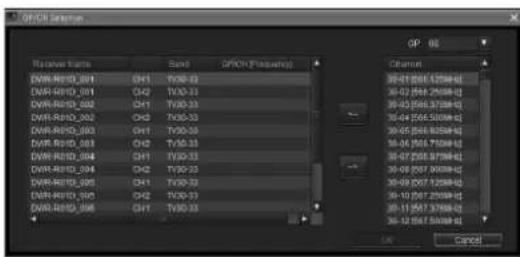
3 Sélectionnez un groupe de fréquences sous [GP] dans la partie supérieure droite de la boîte de dialogue [GP/CH Selection].
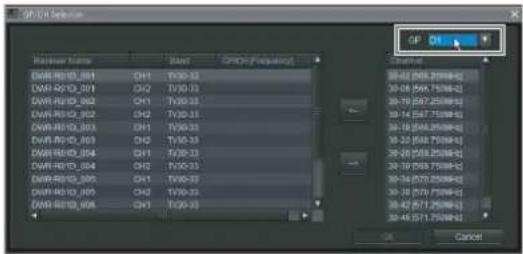
text_image
OP OP Database Name Name CORC (Frequency) DH1 TH0-33 DH2 TH0-33 DH3 TH0-33 DH4 TH0-33 DH5 TH0-33 DH6 TH0-33 DH7 TH0-33 DH8 TH0-33 DH9 TH0-33 DH10 TH0-33 DH11 TH0-33 DH12 TH0-33 DH13 TH0-33 DH14 TH0-33 DH15 TH0-33 DH16 TH0-33 DH17 TH0-33 DH18 TH0-33 DH19 TH0-33 DH20 TH0-33 DH21 TH0-33 DH22 TH0-33 DH23 TH0-33 DH24 TH0-33 DH25 TH0-33 DH26 TH0-33 DH27 TH0-33 DH28 TH0-33 DH29 TH0-33 DH30 TH0-33 DH31 TH0-33 DH32 TH0-33 DH33 TH0-33 DH34 TH0-33 DH35 TH0-33 DH36 TH0-33 DH37 TH0-33 DH38 TH0-33 DH39 TH0-33 DH40 TH0-33 DH41 TH0-33 DH42 TH0-33 DH43 TH0-33 DH44 TH0-33 DH45 TH0-33 DH46 TH0-33 DH47 TH0-33 DH48 TH0-33 DH49 TH0-33 DH50 TH0-33 DH51 TH0-33 DH52 TH0-33 DH53 TH0-33 DH54 TH0-33 DH55 TH0-33 DH56 TH0-33 DH57 TH0-33 DH58 TH0-33 DH59 TH0-33 DH60 TH0-33 DH61 TH0-33 DH62 TH0-33 DH63 TH0-33 DH64 TH0-33 DH65 TH0-33 DH66 TH0-33 DH67 TH0-33 DH68 TH0-33 DH69 TH0-33 DH70 TH0-33 DH71 TH0-33 DH72 TH0-33 DH73 TH0-33 DH74 TH0-33 DH75 TH0-33 DH76 TH0-33 DH77 TH0-33 DH78 TH0-33 DH79 TH0-33 DH80 TH0-33 DH81 TH0-33 DH82 TH0-33 DH83 TH0-33 DH84 TH0-33 DH85 TH0-33 DH86 TH0-33 DH87 TH0-33 DH88 TH0-33 DH89 TH0-33 DH90 TH0-33 DH91 TH0-33 DH92 TH0-33 DH93 TH0-33 DH94 TH0-33 DH95 TH0-33 DH96 TH0-33 DH97 TH0-33 DH98 TH0-33 DH99 TH0-33 OK CancelUne liste des canaux de fréquences appartenant au groupe de fréquences sélectionné s'affiche dans la colonne [Channel].
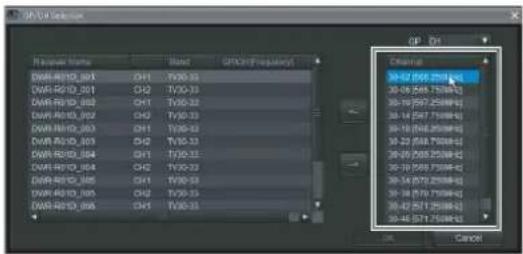
4 Sélectionnez le canal récepteur pour lequel vous souhaitez modifier les réglages dans la liste des canaux récepteurs située dans la partie gauche de la boîte de dialogue [GP/CH Selection].
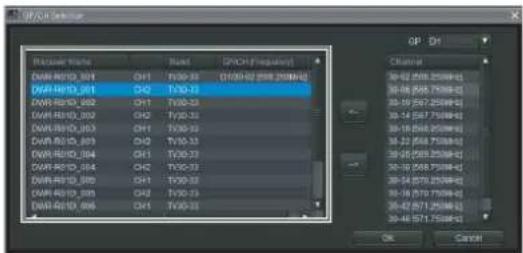
5 Sélectionnez le canal de fréquences que vous souhaitez attribuer au canal récepteur sélectionné dans la colonne [Channel] et cliquez sur [<--].
Le groupe et le canal sont attribués au canal récepteur. Pour annuler les attributions de groupes et de canaux, cliquez sur [-->].
6 Répétez les étapes 4 à 5 pour attribuer des canaux de fréquences aux autres canaux récepteurs, puis cliquez sur [OK].
Les réglages modifiés sont appliqués.
Vous pouvez utiliser [RF Chart Grapher] dans Wireless Studio pour enregistrer des informations sur l'environnement de signaux et toute alerte qui se produit pendant le fonctionnement. Cela vous permet de déterminer la relation de cause à effet entre l'environnement de signaux et les alertes spécifiques. En spécifiant un canal récepteur comme canal moniteur auxiliaire, vous pouvez visualisez simultanément les graphiques pour plusieurs canaux récepteurs sur un même écran.
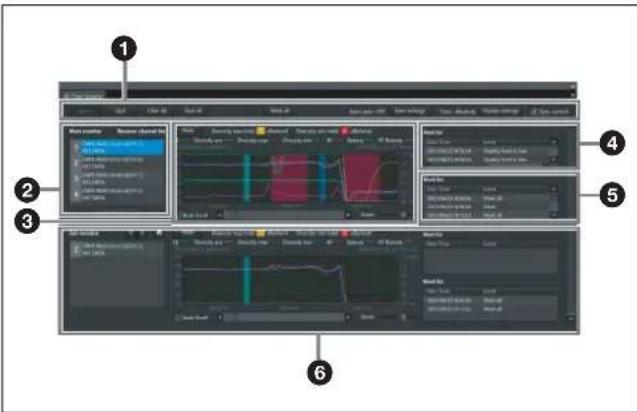
① Eléments de contrôle
Capture : démarre l'acquisition et l'affichage de graphique des données RF et QL pour tous les canaux récepteurs affichés dans la liste des canaux récepteurs.
Quit : arrête l'acquisition et l'affichage de graphique des données RF et QL pour tous les canaux récepteurs affichés dans la liste des canaux récepteurs.
Clear all : efface les données RF et QL obtenues pour tous les canaux récepteurs affichés dans la liste des canaux récepteurs et efface l'affiche de graphique.
Save all : enregistre dans un fichier les données RF et QL obtenues pour tous les canaux récepteurs affichés dans la liste des canaux récepteurs.
Mark all : vous permet d'ajouter des notes aux graphiques de tous les canaux récepteurs affichés dans la liste des canaux récepteurs.
Pour en savoir plus, consultez « Fonction Mark » (page 49).
Auto save : indique si l'état de l'environnement de signaux obtenu par [RF Chart Grapher] pour chaque canal récepteur est automatiquement enregistré.
Save settings : cliquez sur ce bouton pour ouvrir l'écran [Save settings]. Vous pouvez configurer l'heure pour l'enregistrement automatique et la destination d'enregistrement dans l'écran [Save settings].
Pour en savoir plus, consultez « Écran [Save settings] » (page 47).
Time : indique l'état d'affichage des informations de temps.
Display settings : cliquez sur ce bouton pour ouvrir l'écran [Display Settings]. L'écran [Display Settings] vous permet de configurer les réglages d'affichage pour RF Level, Alert, QL et Time.
Pour en savoir plus, consultez « Écran [Display Settings] ([RF Chart Grapher], [RF Chart Analyzer]) » (page 46).
Sync control : cochez cette case pour synchroniser le défilement et les commandes de zoom pour les graphiques de tous les canaux récepteurs affichés.
②Zone principale du moniteur
Receiver channel list : affiche une liste de canaux récepteurs. Les informations du canal récepteur sélectionné ici sont affichées dans la zone d'affichage de graphique, la liste des alertes et la liste des marques.
Add chart : cliquez sur le bouton pour spécifier le canal récepteur sélectionné dans la liste des canaux récepteurs comme canal moniteur auxiliaire.
③Zone d'affichage de graphique
Affiche les résultats de contrôle pour l'environnement de signaux sélectionné dans la liste des canaux récepteurs sous forme de graphique.
Mark : vous permet d'insérer des notes dans le graphique.
Pour en savoir plus, consultez « Fonction Mark » (page 49).
Diversity max hold : affiche la valeur de diversité maximum pour les données RF affichées dans le graphique.
Diversity min hold : affiche la valeur de diversité minimum pour les données RF affichées dans le graphique.
Auto Scroll : cochez cette case pour faire défiler automatiquement le graphique pour afficher tout le temps les données les plus récentes.
Zoom : permet d'effectuer un zoom avant ou arrière sur le graphique.
Barre de défilement : permet de défiler sur l'axe du temps.
④ Alert list
Affiche les problèmes qui surviennent pendant le contrôle de l'environnement des signaux.
Lorsqu'un problème se produit, une partie de la zone d'affichage des graphiques s'affiche en rouge. Lorsque vous cliquez sur la partie rouge, la partie correspondante de la liste des alertes est surlignée.
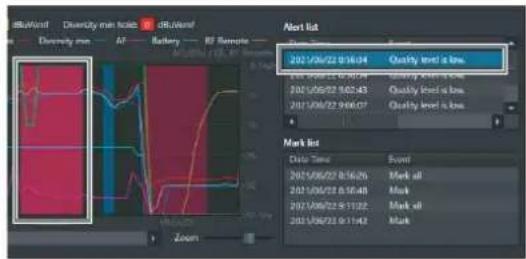
Les messages qui s'affichent dans [RF Chart Grapher] sont les suivants.
S'il y a des éléments pour lesquels l'allumage de l'indicateur ALERT a été désactivé sur le récepteur, les messages d'avertissement correspondants ne s'afficheront pas. Pour afficher ces messages d'avertissement, modifiez les conditions d'allumage pour l'indicateur ALERT dans les réglages de fonction des alertes de la fenêtre [Property].
Pour en savoir plus, consultez « Fenêtre [Property] » (page 59).
| Message Signification | |
| Rf level is excessive. Le niveau de réception du signal est excessivement élevé. | |
| Rf level is low. Le niveau de réception du signal a chuté. | |
| Quality level is low. La qualité des données audio reçues est détériorée. | |
| Communication time-out occurred. | Le nombre de tentatives a dépassé la limite et une erreur de délai d'attente est survenue. |
| The process of searching devices was executed. | Le processus de recherche est terminé. |
| WirelessStudio was not able to acquire data before updating graph. | Les données RF et QL peuvent être acquises dans le cycle de mise à jour de graphique.RemarqueLes données sont mises à jour chaque seconde dans [RF Chart Grapher]. Par contre, si la charge de traitement sur l'ordinateur est élevée ou si la communication réseau est lourde, l'acquisition des données risque de ne pas se faire. |
⑤Mark list
Affiche les notes ajoutées pendant le contrôle de l'environnement des signaux.
Lorsqu'une note est ajoutée au graphique, une partie de la zone d'affichage des graphiques s'affiche en bleu ou vert. Lorsque vous cliquez sur la partie bleue ou verte, la partie correspondante de la liste des marques est surlignée.
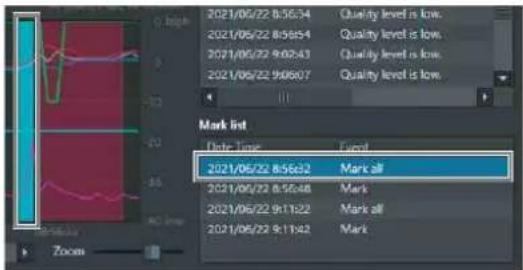
⑥Zone de moniteur auxiliaire
Affiche le nom et diverses informations du canal récepteur spécifié dans la zone de moniteur principal.
Boutons ↑ et ↓ : lorsque plusieurs canaux récepteurs sont spécifiés comme canaux de moniteur auxiliaire, appuyez sur ces boutons pour commuter la position d'affichage du moniteur auxiliaire actuel pour celle du moniteur auxiliaire situé immédiatement dessus ou dessous. La position d'affichage ne peut pas être changée pour celle du moniteur principal.
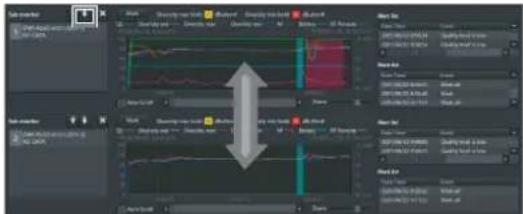
Bouton × : ferme le moniteur auxiliaire.
Remarque
Les fonctions des autres zones sont identiques à celles de la liste des alertes et la liste des marques.
Affichage simultané de plusieurs canaux récepteurs
En spécifiant les canaux récepteurs comme canaux de moniteurs auxiliaires, vous pouvez visualisez simultanément plusieurs canaux récepteurs. Vous pouvez spécifier jusqu'à 11 canaux récepteurs de moniteurs auxiliaires.
Pour spécifier à l'aide du bouton [Add chart]
1 Sélectionnez le canal récepteur à spécifier comme canal de moniteur auxiliaire dans la liste des canaux récepteurs de la zone de moniteur principal et cliquez sur le bouton [Add chart].
Le canal récepteur sélectionné est affiché dans un moniteur auxiliaire.
![SONY DWX Wireless Studio - Pour spécifier à l'aide du bouton [Add chart] - 1](/content/2026/04/728309/images/e45867587b8e884aacf8e19de9e1e6f49a61c6d0db60c82f53400c068c162f33.jpg)
text_image
Video Audio View Search Audio Audio Audio Audio Audio Audio Audio Audio Audio Audio Audio Audio Audio Audio Audio Audio Audio Audio Audio Audio Audio Audio Audio Audio Audio Audio Audio Audio Audio Audio Audio Audio Audio Audio Audio Audio Audio Audio Audio Audio Audio Audio Audio Audio Audio Audio Audio Audio Audio Audio Ampico Audio Audio Audio Audio Audio Audio Audio Audio Audio Audio Audio Audio Audio Audio Audio Audio Audio Audio Audio Audio Audio Audio Audio Audio Audio Audio Audio Audio Audio Audio Audio Audio Audio Audio Audio Audio Audio Audio Audio2 Sélectionnez un canal récepteur différent dans la liste de canaux récepteurs de la zone de moniteur principal.
Les informations du canal récepteur sélectionné sont affichées à droite de la zone de moniteur principal.
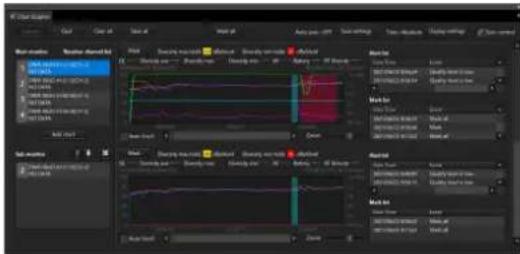
text_image
Video Main Main mode: Normal Audio Audio Audio Audio Audio Audio Audio Audio Audio Audio Audio Audio Audio Audio Audio Audio Audio Audio Audio Audio Audio Audio Audio Audio Audio Audio Audio Audio Audio Audio Audio Audio Audio Audio Audio Audio Audio Audio Audio Audio Audio Audio Audio Audio Audio Audio Audio Audio Audio Audio Audi Audi Audi Audi Audi Audi Audi Audi Audi Audi Audi Audi Audi Audi Audi Audi Audi Audi Audi Audi Audi AudiPour spécifier à l'aide de la visualisation d'état et de la visualisation d'état simple
1 Cliquez à droite sur le canal récepteur dans la visualisation d'état et sélectionnez [Add to sub monitor for RF Chart Grapher] dans le menu de contexte qui s'affiche.
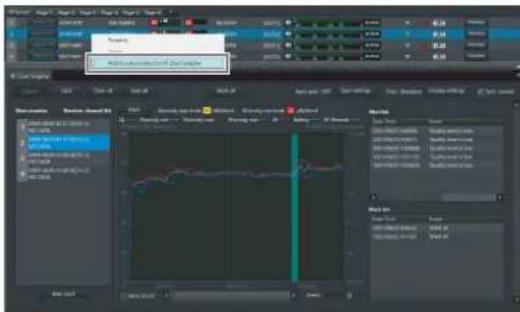
Le canal récepteur sélectionné est affiché dans un moniteur auxiliaire.
2 Sélectionnez un canal récepteur différent dans la liste de canaux récepteurs de la zone de moniteur principal.
Les informations du canal récepteur sélectionné sont affichées à droite de la zone de moniteur principal.
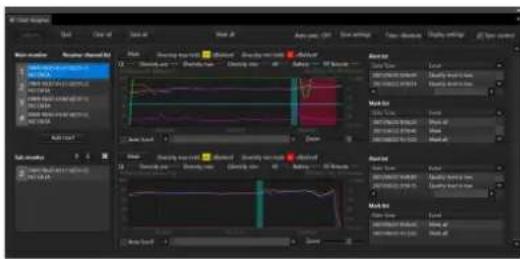
Etant donné que les niveaux RF excessivement élevés et faibles peuvent provoquer une perte audio, les niveaux appropriés doivent être maintenus. Vous pouvez basculer entre les affichages de niveaux RF dans l'écran [RF Chart Grapher] pour contrôler si les niveaux RF corrects sont maintenus.
Vous pouvez aussi configurer comment les informations sur les alertes, les marques, QL, le niveau AF, le niveau de batterie de l'émetteur, le niveau de force du signal reçu par la commande à distance RF et l'heure sont affichées sur le graphique ainsi que l'affichage du bouton [Mark], des informations RF et de la légende du graphique.
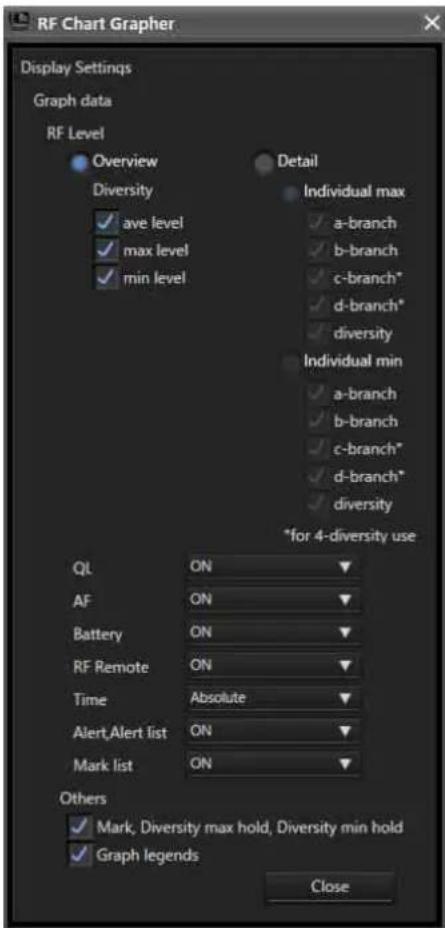
Spécifiez la méthode de contrôle des niveaux RF.
Overview : contrôle le niveau RF pour la sélection effectuée sous [Diversity]. Ce mode d'affichage vous permet de contrôler les niveaux RF excessivement élevés et faibles. Vous pouvez spécifier les éléments à contrôler en cochant ou en décochant les cases [ave level], [max level] et [min level].
Detail : contrôle les niveaux RF par antenne. Cela permet un contrôle plus détaillé des niveaux RF par rapport au mode [Overview]. Le mode d'affichage [Individual max] est utilisé pour contrôler les niveaux RF excessivement élevés. Le mode d'affichage [Individual min] est utilisé pour contrôler les niveaux RF excessivement faibles. Pour ces deux modes d'affichage, vous pouvez spécifier les éléments à contrôler en cochant ou en décochant les cases [a-branch], [b-branch] et [diversity].
De plus, lors de l'utilisation d'un DWR-R03D et que DIVERSITY est réglé sur 4-ANTENNA, vous pouvez commander les niveaux RF de [c-branch] et [d-branch].
QL
Affiche ou masque les informations QL dans la zone d'affichage de graphique.
AF
Affiche ou masque les informations du niveau AF dans la zone d'affichage de graphique.
Battery
Affiche ou masque les informations du niveau de batterie de l'émetteur dans la zone d'affichage de graphique.
RF Remote
Affiche ou masque les informations du niveau de la force du signal reçu par la commande à distance RF dans la zone d'affichage de graphique.
Time
Spécifie le mode d'affichage de l'axe du temps dans la zone d'affichage de graphique.
Absolute : affiche l'heure.
Relative : affiche la durée qui s'est écoulée depuis l'heure de début d'affichage.
Alert, Alert list
Affiche ou cache les informations d'alerte dans la zone d'affichage de graphique et affiche ou cache la liste des alertes.
Mark list
Affiche ou cache la liste des marques.
Mark, Diversity max hold, Diversity min hold
Affiche ou cache le bouton [Mark], la valeur de diversité maximum et la valeur de diversité minimum dans la zone d'affichage de graphique. Lorsque vous spécifiez de cacher, la taille verticale du graphique augmente en conséquence.
Graph legends
Affiche ou cache les légendes du graphique. Lorsque vous spécifiez de cacher, la taille verticale du graphique augmente en conséquence.
Écran [Save settings]
Vous pouvez enregistrer automatiquement l'état de l'environnement de signaux via [RF Chart Grapher] pour chaque canal récepteur dans un fichier.
![SONY DWX Wireless Studio - Écran [Save settings] - 1](/content/2026/04/728309/images/7e4438669d5f0f34d18213f7422fbc83438bae1491c515bc9f874a8c770b477d.jpg)
Sélectionne d'enregistrer ou non automatiquement. Lorsque ce réglage est réglé sur [ON], l'enregistrement automatique sera effectué selon les configurations des réglages suivants. De plus, l'enregistrement automatique sera effectué lorsque vous quittez Wireless Studio.
[Save timing]
Spécifie l'heure pour l'enregistrement automatique.
Interval : spécifiez l'intervalle suivant lequel vous souhaitez effectuer l'enregistrement automatique. Vous pouvez spécifier un intervalle de 1 minute (00:01) à 24 heures (24:00) en spécifiant par minutes.
Absolute time : spécifiez les heures spécifiques suivant lesquelles vous souhaitez effectuer l'enregistrement automatique. Vous pouvez spécifier jusqu'à cinq heures de 00:00 à 23:59 en spécifiant par minutes. Chaque heure spécifiée peut être activée en cochant la case à gauche du champ respectif.
Remarque
Lors de la saisie de valeurs à l'aide d'un clavier, saisissez une valeur à 4 chiffres et appuyez sur la touche Enter pour l'appliquer.
Si vous saisissez 3 chiffres et appliquez la valeur, voici ce qu'il se produira.
- Si vous saisissez « 123 », « 01:23 » sera configuré.
- Si vous saisissez « 12 », « 00:12 » sera configuré.
- Si vous saisissez « 1 », « 00:01 » sera configuré.
[Save folder]
Spécifie la destination d'enregistrement pour l'enregistrement automatique.
Default : crée un dossier nommé avec l'heure indiquée (HHMMSS) dans le chemin par défaut de Wireless Studio, et enregistre l'état de l'environnement des signaux pour tous les canaux récepteurs dans un fichier à l'intérieur du dossier.
Custom : crée un dossier nommé avec l'heure indiquée (HHMMSS) dans un emplacement que vous aurez spécifié, et enregistre l'état de l'environnement des signaux pour tous les canaux récepteurs dans un fichier à l'intérieur du dossier. Cliquez sur le bouton [Browse] pour spécifier l'emplacement d'enregistrement.
[Other]
Clear the graph after saving files : cochez cette case pour effacer le graphique après avoir enregistré les fichiers.
Output csv files : cochez ici pour enregistrer également un fichier au format csv en plus du fichier au format binaire (fichier *srd4).
Contenu enregistré dans un fichier csv
Un fichier au format csv enregistre les informations contenues dans le fichier au format binaire (fichier *srd4) dans un format texte.
Cela vous permet de vérifier le RF, le QL et d'autres informations sans utiliser la fonction [RF Chart Analyzer]. Le fichier contient les éléments suivants.
| Information Élément Contenu de l'affichage | ||
| Informations sur l'en-tête | Version Affiche | la version du format de fichier. |
| Informations sur les données | Time Affiche l'heure d'acquisition des données (aaaa/mm/jj hh:mm:ss). | |
| Enable/Disable | Affiche si les données sont activées ou désactivées.0 : activé1 : désactivé | |
| RF-a_ave Affiche la valeur maximale, la valeur minimale et la valeur moyenne du niveau RF pour chaque antenne.0 à 99 : 0 à 99 dBuV emf255 : données non acquises | ||
| RF-a_max | ||
| RF-a_min | ||
| RF-b_ave | ||
| RF-b_max | ||
| RF-b_min | ||
| RF-c_ave | ||
| RF-c_max | ||
| RF-c_min | ||
| RF-d_ave | ||
| RF-d_max | ||
| RF-d_min | ||
| RF-diver_ave | ||
| RF-diver_max | ||
| RF-diver_min | ||
| QL Affiche les données QL.0 à 5 : plus le chiffre est élevé, plus la qualité est élevée.255 : données non acquises | ||
| AF Affiche les données AF.0 à 60 : 0 dBFs à -60 dBFs61 : -∞255 : données non acquises | ||
| Battery Affiche la capacité restante de la batterie de l'émetteur.0 à 100 : 0% à 100%255 : données non acquises | ||
| RF Remote Affiche la force du signal distant RF.0 à 254 : plus le chiffre est élevé, plus le signal est fort.255 : données non acquises | ||
| Information | Élément Contenu de l'affichage | |
| Informations sur les alertes | Time Affiche l'heure d'acquisition de l'alerte (aaaa/mm/jj hh:mm:ss). | |
| Alert code Les codes d'alerte suivants sont pris en charge.10 : le niveau Rf est faible.11 : le niveau de qualité est faible.13 : le délai d'attente de communication est dépassé.14 : le niveau Rf est trop fort.17 : Wireless Studio n'a pas été en mesure d'acquérir des données avant de mettre à jour le graphique.18 : le processus de recherche de dispositifs a été exécuté. | ||
| Alert text Affiche les informations sur l'alerte. | ||
| Informations [Mark] | Time Affiche le temps de configuration [Mark](aaaa/mm/jj hh:mm:ss). | |
| msec | Affiche le temps de configuration [Mark] en milliseconds. | |
| Numéro | Affiche le numéro [Mark]. | |
| Enable/Disable | Affiche si [Mark] est activé ou désactivé.0 : activé1 : désactivé | |
| Text | Affiche le contenu pour [Mark]. | |
| Informations [Mark all] | Time Affiche le temps de configuration [Mark all](aaaa/mm/jj hh:mm:ss). | |
| msec | Affiche le temps de configuration [Mark all] en milliseconds. | |
| Numéro | Affiche le numéro [Mark all]. | |
| Enable/Disable | Affiche si [Mark all] est activé ou désactivé.0 : activé1 : désactivé | |
| Text | Affiche le contenu pour [Mark all]. | |
Remarque
Lors de l'ouverture d'un fichier csv créé dans Wireless Studio dans Microsoft Excel, il se peut que les informations temporelles ne s'affichent pas au format aaaa/mm/jj hh:mm:ss. Si cela se produit, utilisez une fonction de Microsoft Excel pour définir l'affichage de la zone temporelle au format aaaa/mm/jj hh:mm:ss.
Emplacement du fichier csv enregistré
L'emplacement d'enregistrement du fichier enregistré par [Save settings] change selon que le réglage [Auto save] est sur ON ou OFF.
Lorsque [Auto save] est sur ON, le fichier est enregistré dans « RF_Chart_Grapher_csv_files » dans [Save folder] spécifié par [Save settings].
Lorsque [Auto save] est sur OFF, le fichier est enregistré dans le dossier sélectionné. Cependant, si vous appuyez sur [Save all] sans changer l'emplacement
d'enregistrement, les fichiers sont enregistrés dans
« RF_Chart_Grapher_csv_files » dans [Save folder].
Lorsque vous appuyez sur [Save all] avec un emplacement d'enregistrement spécifié, le fichier csv est enregistré au même niveau de la hiérarchie que le fichier srd (fichier binaire) directement sous l'emplacement spécifié.
Un fichier csv est créé et un fichier séparé au format binaire (fichier *srd4) est enregistré pour chaque canal récepteur.
Fonction Mark
En plus d'afficher les alertes qui se produisent pendant le contrôle de l'environnement de signaux, vous pouvez également insérer des notes dans le graphique dans [RF Chart Grapher].
Vous pouvez ajouter les mêmes notes à tous les canaux récepteurs ou des notes à des canaux récepteurs spécifiques individuellement.
Les marques vertes sont affichées dans la zone d'affichage de graphique pour les notes ajoutées à tous les canaux récepteurs alors que les marques bleues sont affichées pour les notes ajoutées individuellement.
Pour ajouter la même note à tous les canaux récepteurs
1 Cliquez sur le bouton [Mark all] en haut de [RF Chart Grapher].

2 Saisissez le contenu de la note dans la boîte de dialogue qui s'affiche et cliquez sur le bouton [OK].
Vous pouvez saisir jusqu'à 64 caratères alphanumériques.
Les marques vertes sont affichées dans la zone d'affichage de graphique pour chaque canal récepteur et les informations de note sont reflétées dans la liste des marques.
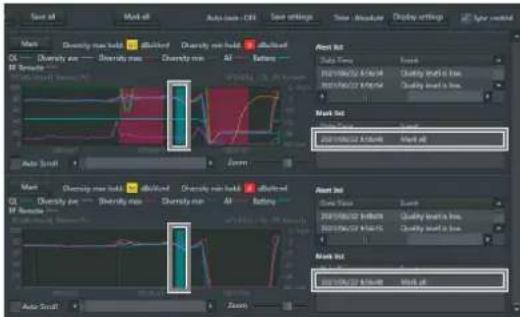
Pour ajouter individuellement une note à un canal récepteur spécifique
1 Cliquez sur le bouton [Mark] dans la zone d'affichage de graphique du canal récepteur auquel vous voulez ajouter la note.
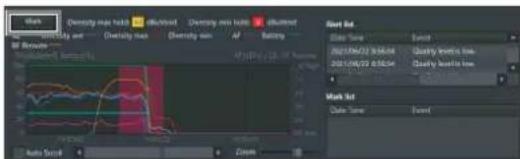
2 Saisissez le contenu de la note dans la boîte de dialogue qui s'affiche et cliquez sur le bouton [OK].
Vous pouvez saisir jusqu'à 64 caratères alphanumériques.
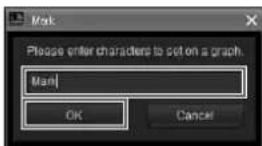
Une marque bleue s'affiche dans la zone d'affichage de graphique du canal récepteur respectif et les informations de note sont reflétées dans la liste des marques.
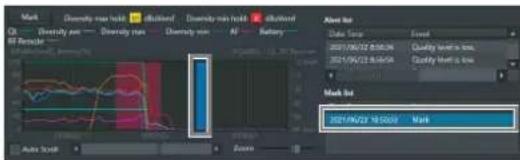
Pour visualiser le contenu d'une note
Placez le curseur de la souris sur une marque verte ou bleue pour afficher le contenu de la note en info-bulle.
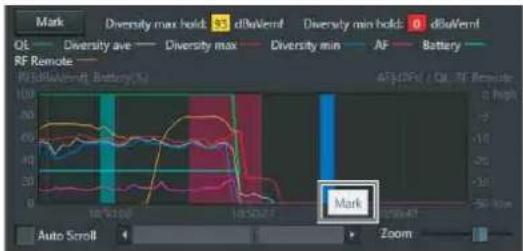
text_image
Mark Diversity max hold: 35 dBiWert Diversity min hold: 0 dBiWert OL Diversity ave Diversity max Diversity min AF Battery RF Remote RF(dBiWert) Battery(%) AF@DFs (Qo. TF Regulator) Auto Scroll ZoomPour éditer le contenu d'une note
1 Cliquez à droite sur la marque dans le graphique de la note à éditer, puis sélectionnez [Edit] dans le menu de contexte qui s'affiche.
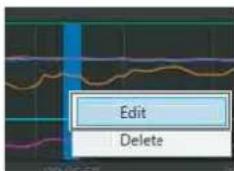
2 Editez le contenu de la note dans la boîte de dialogue qui s'affiche et cliquez sur le bouton [OK].
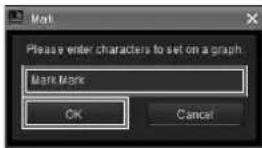
Lorsque vous éditez le contenu d'une note avec une marque verte, le contenu édité sera appliqué aux mêmes notes qui s'affichent pour les autres canaux récepteurs.
Pour supprimer de notes
1 Cliquez à droite sur la marque dans le graphique de la note à supprimer et sélectionnez [Delete] dans le menu de contexte qui s'affiche pour supprimer la note.
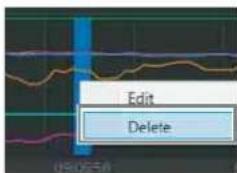
Lorsque vous supprimez une note avec une marque verte, les mêmes notes qui s'affichent pour les autres canaux récepteurs seront aussi supprimées.
Pour déplacer des notes
Glissez la marque dans le graphique de la note à déplacer sur la position souhaitée.
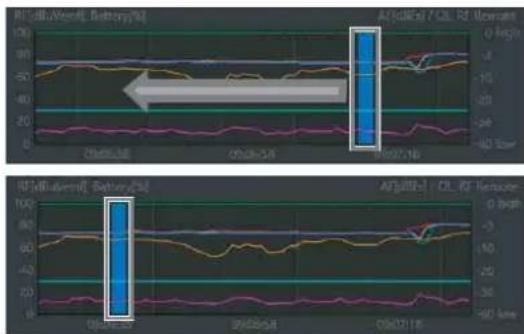
line
| Time | AI [dB, N/A] Battery [%] | AI [dB, N/A] Battery [%] | |------|--------------------------|--------------------------| | 0 | ~70 | ~80 | | 3 | ~75 | ~85 | | 6 | ~70 | ~80 | | 9 | ~75 | ~85 | | 12 | ~70 | ~80 | | 15 | ~75 | ~85 | | 18 | ~70 | ~80 | | 21 | ~75 | ~85 | | 24 | ~70 | ~80 | | 27 | ~75 | ~85 | | 30 | ~70 | ~80 | | 33 | ~75 | ~85 | | 36 | ~70 | ~80 | | 39 | ~75 | ~85 | | 42 | ~70 | ~80 | | 45 | ~75 | ~85 | | 48 | ~70 | ~80 | | 51 | ~75 | ~85 | | 54 | ~70 | ~80 | | 57 | ~75 | ~85 | | 60 | ~70 | ~80 | | 63 | ~75 | ~85 | | 66 | ~70 | ~80 | | 69 | ~75 | ~85 | | 72 | ~70 | ~80 | | 75 | ~75 | ~85 | | 78 | ~70 | ~80 | | 81 | ~75 | ~85 | | 84 | ~70 | ~80 | | 87 | ~75 | ~85 | | 90 | ~70 | ~80 | | 93 | ~75 | ~85 | | 96 | ~70 | ~80 | | 99 | ~75 | ~85 | | 102 | ~70 | ~80 | | 105 | ~75 | ~85 | | 108 | ~70 | ~80 | | 111 | ~75 | ~85 | | 114 | ~70 | ~80 | | 117 | ~75 | ~85 | | 120 | ~70 | ~80 | | 123 | ~75 | ~85 | | 126 | ~70 | ~80 | | 129 | ~75 | ~85 | | 132 | ~70 | ~80 | | 135 | ~75 | ~85 | | 138 | ~70 | ~80 | | 141 | ~75 | ~85 | | 144 | ~70 | ~80 | | 147 | ~75 | ~85 | | 150 | ~70 | ~80 | | 153 | ~75 | ~85 | | 156 | ~70 | ~80 | | 159 | ~75 | ~85 | | 162 | ~70 | ~80 | | 165 | ~75 | ~85 | | 168 | ~70 | ~80 | | 171 | ~75 | ~85 | | 174 | ~70 | ~80 | | 177 | ~75 | ~85 | | 180 | ~70 | ~80 | | 183 | ~75 | ~85 | | 186 | ~70 | ~80 | | 189 | ~75 | ~85 | | 192 | ~70 | ~80 | | 195 | ~75 | ~85 | | 198 | ~70 | ~80 | | 201 | ~75 | ~85 | | 204 | ~70 | ~80 | | 207 | ~75 | ~85 | | 210 | ~70 | ~80 | | 213 | ~75 | ~85 | | 216 | ~70 | ~80 | | 219 | ~75 | ~85 | | 222 | ~70 | ~80 | | 225 | ~75 | ~85 | | 228 | ~70 | ~80 | | 231 | ~75 | ~85 | | 234 | ~70 | ~80 | | 237 | ~75 | ~85 | | 240 | ~70 | ~80 | | 243 | ~75 | ~85 | | 246 | ~70 | ~80 | | 249 | ~75 | ~85 | | 252 | ~70 | ~80 | | 255 | ~75 | ~85 | | 258 | ~70 | ~80 | | 261 | ~75 | ~85 | | 264 | ~70 | ~80 | | 267 | ~75 | ~85 | | 270 | ~70 | ~80 | | 273 | ~75 | ~85 | | 276 | ~70 | ~80 | | 279 | ~75 | ~85 | | 282 | ~70 | ~80 | | 285 | ~75 | ~85 | | 288 | ~70 | ~80 | | 291 | ~75 | ~85 | | 294 | ~70 | ~80 | | 297 | ~75 | ~85 | | 300 | ~70 | ~80 | | 303 | ~75 | ~85 | | 306 | ~70 | ~80 | | 309 | ~75 | ~85 | | 312 | ~70 | ~80 | | 315 | ~75 | ~85 | | 318 | ~70 | ~80 | | 321 | ~75 | ~85 | | 324 | ~70 | ~80 | | 327 | ~75 | ~85 | | 330 | ~70 | ~80 | | 333 | ~75 | ~85 | | 336 | ~70 | ~80 | | 339 | ~75 | ~85 | | 342 | ~70 | ~80 | | 345 | ~75 | ~85 | | 348 | ~70 | ~80 | | 351 | ~75 | ~85 | | 354 | ~70 | - | | ... (labeled)Remarque
Lorsque vous déplacez une note avec une marque verte, les mêmes notes qui s'affichent pour les autres canaux récepteurs seront aussi déplacées.
Défilement d'un graphique à l'aide de l'outil main
Dans Wireless Studio version 5.61 ou ultérieure, lorsque vous déplacez le curseur de la souris au sein d'un graphique, l'affichage du curseur se transforme en main et vous pouvez ensuite faire défiler le graphique à l'aide du glisser-déposer.
Déplacez le curseur de la souris au sein d'un graphique pour transformer le curseur en main.
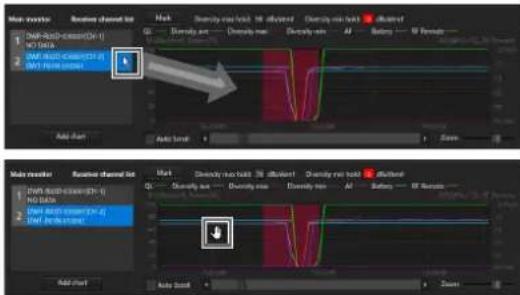
Cliquez et maintenez enfoncé le bouton de la souris, et déplacez la souris vers la gauche/droite pour faire défiler le graphique.
Si vous déplacez le curseur de la souris sur une marque bleue ou verte, le curseur ne se transforme pas en main et vous ne pouvez pas faire défiler le graphique à l'aide de l'outil main.
Modification des zones d'affichage
Dans Wireless Studio version 5.61 ou ultérieure, vous pouvez modifier les zones d'affichage pour Receiver channel list, les graphiques et Alert list/Mark list à l'aide de la souris.
Placez le curseur de la souris sur l'une des lignes pointillées dans le schéma suivant pour transformer le curseur en « <--> », puis cliquez et faites glisser la souris pour modifier les zones d'affichage.
L'exemple suivant montre une fenêtre avec des zones d'affichage redimensionnées.
Dans l'onglet [RF Chart Analyzer], vous pouvez afficher le contenu des fichiers enregistrés avec [RF Chart Grapher]. Cela vous permet d'analyser les résultats du contrôle de l'environnement de signaux. Vous pouvez également utiliser la fonction Mark pour ajouter des notes aux résultats de contrôle.
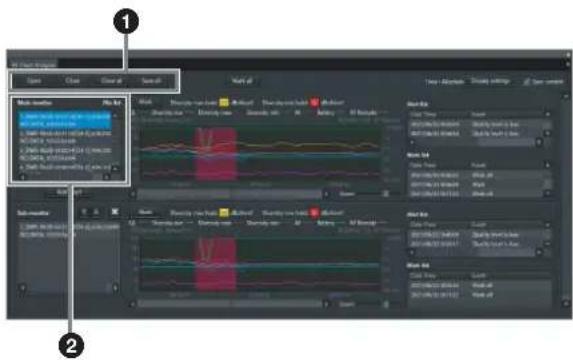
① Eléments de contrôle
Open : enregistre le fichier dans la liste des fichiers. Seuls les fichiers créés à l'aide de [RF Chart Grapher] peuvent être enregistrés dans la liste des fichiers.
Save as : enregistre les informations du fichier sélectionné dans la liste des fichiers.
Close : supprime de la liste des fichiers le fichier sélectionné dans la liste des fichiers.
Close all : supprime de la liste des fichiers tous les fichiers enregistrés dans la liste des fichiers.
②Zone principale du moniteur
File list : affiche la liste des fichiers chargés. Les informations du fichier sélectionné ici sont affichées dans la zone d'affichage de graphique, la liste des alertes et la liste des marques.
Remarque
Les autres éléments fonctionnent de la même manière que dans l'onglet [RF Chart Grapher]. Cependant, les fonctions [Auto save] et [Auto Scroll] n'existent pas dans l'onglet [RF Chart Analyzer].
Pour en savoir plus, consultez « Onglet [RF Chart Grapher] » (page 43).
Onglet [Spectrum Analyzer]
L'onglet [Spectrum Analyzer] vous permet de réaliser une numérisation de spectre d'une bande de fréquences spécifiée à l'aide des récepteurs. Cela vous permet de vérifier visuellement l'existence d'interférences sur les bandes de fréquences utilisées.
De plus, si vous configurez au préalable les groupes et les canaux optimaux à l'aide de [Channel Plan Adviser], les réglages de [Channel Plan Adviser] peuvent être appliqués à [Spectrum Analyzer]. Cela vous permet de vérifier visuellement l'existence d'interférences sur les groupes et les canaux recommandés par [Channel Plan Adviser].
![SONY DWX Wireless Studio - Onglet [Spectrum Analyzer] - 1](/content/2026/04/728309/images/7de535994ba842b94b78116d57616e46961cd30ab2b30177ab00e19c6df58bd8.jpg)
text_image
Spectrum Analysis Open scale Scan parameters Scan of Run Before Deep parameters white scanning 100 544 630 636 642 648 654 659 664 670 676 680 684 689 694 699 704 709 714 719 724 MHz Reversal Scan bus DNA spectrum data scan: 190000 Scan bus scan: 191000000000 Data1 Data2 Data3 Data4 Data5 Data6 Data7 Data8 Data9 Data10 Data11 Data12 Data13 Data14 Data15 Data16 Data17 Data18 Data19 Data20 Data21 Data22 Data23 Data24 Data25 Data26 Data27 Data28 Data29 Data30 Data31 Data32 Data33 Data34 Data35 Data36 Data37 Data38 Data39 Data40 Data41 Data42 Data43 Data44 Data45 Data46 Data47 Data48 Data49 Data50 Data51 Data52 Data53 Data54 Data55 Data56 Data57 Data58 Data59 Data60 Data61 Data62 Data63 Data64 Data65 Data66 Data67 Data68 Data69 Data70 DSC (Raman) to DSC (Raman) DSC (Raman) to DSC (Raman)Lorsque vous cliquez sur le bouton [Start scan], une boîte de dialogue de confirmation s'affiche.
![SONY DWX Wireless Studio - Onglet [Spectrum Analyzer] - 2](/content/2026/04/728309/images/8297f51837aa259d0188ca896878ceac211b3b4b5184f35a5d3fa4712a9caa7a.jpg)
Lorsque vous cliquez sur le bouton [Yes], la numérisation démarre et le nom du bouton change pour [Stop scan]. Lorsque vous cliquez sur le bouton [Stop scan], la numérisation s'arrête et le nom du bouton change pour [Start scan].
② Bouton [Scan parameter...]
Vous permet de sélectionner et de configurer les réglages détaillés du récepteur qui réalisera la numérisation.
Pour en savoir plus, consultez « Fenêtre [Scan parameter] » (page 53).
Si cela est sélectionné, tous les émetteurs pouvant être commandés à distance sont placés automatiquement en mode de veille avant le démarrage de la numérisation.
⑤Zone d'affichage du spectre de fréquences
La plupart des éléments et des fonctions affichés ici sont identiques à ceux de [Channel Plan Adviser].
Pour en savoir plus, consultez « Fenêtre [Channel Plan Adviser] » (page 63).
Cependant, les fonctions suivantes sont propres au réglage [Spectrum Analyzer].
Lorsque vous placez le curseur sur le graphique, la fréquence et la force électromagnétique s'affichent.
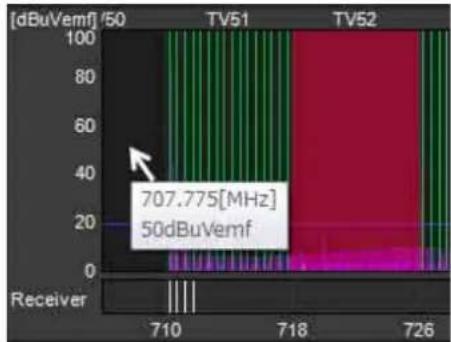
bar
| Channel | Frequency [dBuVemf] | | :--- | :--- | | TV51 | 707.775 [MHz] | | TV52 | 50 dBuVemf |Les fréquences configurées pour les récepteurs s'affichent en tant que lignes blanches dans la zone du récepteur. Lorsque vous placez le curseur sur une ligne blanche, le nom du récepteur, le numéro de canal et la fréquence s'affichent.
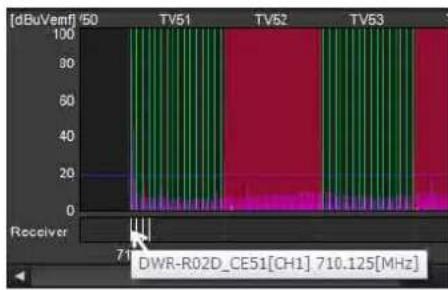
Affiche les résultats de la numérisation dans une liste à la fin de la numérisation.
Bouton Save : enregistre le résultat de la numérisation sélectionné dans la liste de numérisation sous forme de fichier.
Bouton Delete : supprime le résultat de la numérisation sélectionné dans la liste de numérisation à partir de la liste.
⑦[File list]
Lorsque vous ouvrez un fichier de résultats de la numérisation, les résultats de la numérisation stockés dans le fichier sont ajoutés à la liste.
Bouton Open : affiche la boîte de dialogue pour sélectionner les fichiers de résultats de la numérisation. Les résultats de la numérisation stockés dans le fichier sélectionné ici sont ajoutés à la liste des fichiers.
Bouton Delete : supprime le résultat de la numérisation sélectionné dans la liste de fichiers à partir de la liste.
⑧ Éléments de données
Sélectionnez les résultats de la numérisation à afficher dans la zone d'affichage du spectre de fréquences dans [Data1] et [Data2].
Vous pouvez sélectionner à partir de [new spectrum], les résultats de la numérisation dans la liste de numérisation et dans la liste des fichiers et [Do not display]. Lorsque [new spectrum] est sélectionné, les résultats de la numérisation les plus récents s'affichent. Lorsque [Do not display] est sélectionné, les résultats de la numérisation ne s'affichent pas.
⑨[Top layer]
Sélectionnez les résultats de la numérisation qui s'afficheront sur la couche supérieure du graphique.
Fenêtre [Scan parameter]
Cela s'affiche lorsque vous cliquez sur le bouton [Scan parameter...] dans [Spectrum Analyzer].
![SONY DWX Wireless Studio - Fenêtre [Scan parameter] - 1](/content/2026/04/728309/images/50a6cc641435e82f01929055a3835e67c182b5aa9ff25c913c10940122ea9443.jpg)
① Sélection du récepteur cible
Vous permet de sélectionner les récepteurs qui réaliseront la numérisation pour chaque bande de fréquences. La numérisation ne sera pas réalisée pour les bandes de fréquences pour lesquelles [Do not scan] est sélectionné. Lorsque la case [Reflect recommended GP/CH] est cochée dans la fenêtre [Channel Plan Adviser] et que vous appliquez les réglages à l'onglet [Spectrum Analyzer], les récepteurs qui effectueront la numérisation seront automatiquement sélectionnés.
Dans ce cas, si plusieurs récepteurs correspondants à une bande de fréquences existent, celui avec la première adresse IP est sélectionné. Par contre si un DWR-R02DN est inclus, il sera sélectionné sans tenir compte de son adresse IP.
La numérisation est effectuée sur le CH1 de chaque récepteur.
Les opérations varient en fonction du modèle du récepteur.
DWR-R01D/R02D
Pour recevoir le signal de l'émetteur sur CH2, configurez le même réglage de bande que celui pour la numérisation de CH1. Si des bandes différentes sont sélectionnées pour CH1 et CH2, une interruption audio peut se produire sur CH2.
DWR-R02DN
Pour recevoir le signal de l'émetteur sur CH2, configurez le même réglage Band Block que celui pour la numérisation de CH1. Si des Band Blocks différentes sont sélectionnées pour CH1 et CH2, une interruption audio peut se produire sur CH2.
- Exemple pour les modèles d'Amérique du Nord : Pour éviter toute interruption audio lorsque le réglage de la bande de fréquences pour CH2 est réglé sur TV14-17, réglez la bande de fréquences qui sera utilisée pour la numérisation de CH1 sur une bande appartenant à Band Block U14(TV14-25) (TV14-17, TV18-21 ou TV22-25).
| Band block Bande | |
| U14(TV14-25) TV14-17 | |
| TV18-21 | |
| TV22-25 | |
| U30(TV30-41) TV30-33 | |
| TV34-36 | |
| TV38-41 | |
| U42(TV42-51) TV42-45 | |
| TV46-49 | |
| TV50-51 |
- Exemple pour les modèles européens :
Pour éviter toute interruption audio lorsque le réglage de la bande de fréquences pour CH2 est réglé sur TV21-23, réglez la bande de fréquences qui sera utilisée pour la numérisation de CH1 sur une bande appartenant à Band Block CE21(TV21-29) (TV21-23, TV24-26 ou TV27-29).
| Band block Bande | |
| CE21(TV21-29) TV21-23 | |
| TV24-26 | |
| TV27-29 | |
| CE33(TV33-40) TV33-35 | |
| TV36-37 | |
| TV38-40 | |
| CE42(TV42-50) TV42-44 | |
| TV45-47 | |
| TV48-50 |
DWR-R03D
Pour recevoir le signal de l'émetteur sur CH2, configurez le même réglage Band Block que celui pour la numérisation de CH1. Si des Band Blocks différentes sont sélectionnées pour CH1 et CH2, une interruption audio peut se produire sur CH2.
- Exemple pour les modèles d'Amérique du Nord : Pour éviter toute interruption audio lorsque le réglage de la bande de fréquences pour CH2 est réglé sur TV14-17, réglez la bande de fréquences qui sera utilisée pour la numérisation de CH1 sur une bande appartenant à Band Block TV14-25 (TV14-17, TV18-21 ou TV22-25).
| Band block Bande | |
| TV14-25 TV14-17 | |
| TV18-21 | |
| TV22-25 | |
| TV26-38 TV26-29 | |
| TV30-33 | |
| TV34-36 | |
| TV38 |
- Exemple pour les modèles européens :
Pour éviter toute interruption audio lorsque le réglage de la bande de fréquences pour CH2 est réglé sur TV21-23, réglez la bande de fréquences qui sera utilisée pour la numérisation de CH1 sur une bande appartenant à Band Block TV21-29 (TV21-23, TV24-26 ou TV27-29).
| Band block Bande | |
| TV21-29 TV21-23 | |
| TV24-26 | |
| TV27-29 | |
| TV30-41 TV30-32 | |
| TV33-35 | |
| TV36-37 | |
| TV38 | |
| TV38-40 | |
| TV41 | |
| TV42-51 TV42-44 | |
| TV45-47 | |
| TV48-50 | |
| TV51 |
②Attributions de récepteur de balayage
Minimum receivers : attribuez des récepteurs de balayage avec le moins de récepteurs possible. La durée de balayage sera plus longue, mais cette option prend en charge le balayage d'un nombre limité de récepteurs.
Multiple receivers : attribuez des récepteurs de balayage avec le plus de récepteurs possible. Nécessite de nombreux récepteurs, mais la durée de balayage sera plus courte.
Auto Assign
Attribue les récepteurs de balayage en utilisant soit [Minimum receivers] soit [Multiple receivers].
Clear
Efface les attributions de récepteur de balayage.
③Réglage du nombre de numérisation
Continuous scan : après le lancement, la numérisation est réalisée en continu jusqu'à ce que vous cliquiez sur le bouton [Stop scan].
Specified count scan : après le lancement, la numérisation est réalisée le nombre de fois spécifié dans [Repeat count].
④Autres réglages
Frequency Interval : permet de sélectionner 125 kHz ou 25 kHz en tant qu'intervalle de réalisation de la numérisation.
[Peak hold]
Choisissez de maintenir ou afficher les valeurs du résultat de la numérisation pour chaque fréquence.
ON : le niveau RF le plus élevé de plusieurs sessions de numérisation (lors de [Continuous scan], ou lorsque
[Repeat count] est réglé sur 2 ou plus pour [Specified count scan]) s'affiche dans le graphique.
OFF : le niveau RF le plus récent de plusieurs sessions de numérisation (lors de [Continuous scan], ou lorsque [Repeat count] est réglé sur 2 ou plus pour [Specified count scan]) s'affiche dans le graphique.
⑤ Bouton de fermeture
Ferme la fenêtre [Scan parameter].
Onglet [Simple Status Viewer]
L'onglet [Simple Status Viewer] vous permet d'affiner l'information enregistrée sur chaque page de visualisation d'état sur certains éléments, tels que l'indication RF, l'indicateur QL et des alertes et n'affiche que ces éléments. En réduisant le nombre d'éléments affichés, la zone d'affichage pour chaque canal est augmentée, rendant la visualisation d'état simplifiée idéale pour les systèmes avec peu de canaux à gérer.
![SONY DWX Wireless Studio - Onglet [Simple Status Viewer] - 1](/content/2026/04/728309/images/54adbac592d4efd4c2f6e29edaf889740834cc21cbe78b4705773902758aa41a.jpg)
Sélectionnez la page visualisation d'état.
Le contenu enregistré sur la page sélectionnée s'affiche dans la zone d'affichage d'état.
②[Scale]
Le réglage [Scale] comporte une liste déroulante sur la gauche et une barre de défilement sur la droite.
Vous pouvez sélectionner de définir une taille de canal récepteur commune ou des tailles indépendantes dans la visualisation d'état simple à l'aide de la liste déroulante sur la gauche.
All same : définissez une taille commune à l'aide de la barre de défilement sur la droite.
Individual : activez les tailles indépendantes pour les canaux récepteurs.
Remarque
Avec le réglage [Individual], la taille ne peut pas être modifiée à l'aide de la barre de défilement sur la droite.
Commute la taille d'affichage ([Tiny], [Small], [Medium], [Large]) des éléments d'information affichés pour chaque canal récepteur dans la zone d'affichage d'état à l'aide de la barre de défilement sur la droite.
Lors de l'affichage de la visualisation d'état simple en plein écran sur un moniteur dans les conditions suivantes, le nombre de canaux récepteurs pouvant être affichés simultanément est comme suit.
Conditions d'affichage
| Resolution 1920× | 1080 |
| Display settings Seuls Number, TX Name, QL alert, QL meter, RF meter, RF alert et Battery status sont affichés | |
Nombre de canaux récepteurs pouvant être affichés
Quand [Scale] est réglé sur [Individual], utilisez la méthode suivante pour modifier la taille des canaux récepteurs dans la visualisation d'état simple.
Exemple 1 : modification du réglage [Scale] du canal 2 de [Tiny] à [Small]
Affichez le menu contextuel du canal récepteur 2 et sélectionnez [Change scale] > [Small].
![SONY DWX Wireless Studio - Exemple 1 : modification du réglage [Scale] du canal 2 de [Tiny] à [Small] - 1](/content/2026/04/728309/images/c8c46b6ae60024ebde75b4fab90040023d7b1628bf557afe62b4af5d2b0dacec.jpg)
text_image
Simple Status Viewer Page Page-1 Scale Individual 1 NO DATA QL NO DATA QL NO DATA QL NO DATA QL NO DATA QL NO DATA QL NO DATA QL NO DATA QL NO DATA QL NO DATA QL NO DATA QL NO DATA QL NO DATA QL NO DATA QL NO DATA QL NO DATA QL NO DATA QL NO DATA QL NO DATA QL NO DATA QL NO DATA QL NO DATA QL NO DATA QL NO DATA QL NO DATA QL NO DATA QL NO DATA QL NO DATA QL NO DATA QL NO DATA QL NO DATA QL NO DATA QL NO DATA QL NO DATA QL NO DATA QL NO DATA QL NO DATA QL NO DATA QL NO DATA QL NO DATA QL NO DATA QL NO DATA QL NO DATA QL NO DATA QL NO DATA QL NO DATA QL NO DATA QL NO DATA QL NO DATA QL NO DATA Q L NO DATA Q L NO DATA Q L NO DATA Q L NO DATA Q L NO DATA Q L NO DATA Q L NO DATA Q L NO DATA Q L NO DATA Q L NO DATA Q L NO DATA Q L NO DATA Q L NO DATA Q L NO DATA Q L NO DATA Q L NO DATA Q L NO DATA Q L NO DATA Q L NO DATA Q L NO DATA Q Q No Data Q Q No Data Q Q No Data Q Q No Data Q Q No Data Q Q No Data Q Q No Data Q Q No Data Q Q No Data Q Q No Data Q Q No Data Q Q No Data Q Q No Data Q Q No Data Q Q No Data Q Q No Data Q Q No Data Q Q No Data Q Q No Data Q Q No Data Q Q No dataLa taille du canal 2 est modifiée.
![SONY DWX Wireless Studio - Exemple 1 : modification du réglage [Scale] du canal 2 de [Tiny] à [Small] - 2](/content/2026/04/728309/images/f2806538cf4b70cffa572ee0741bf3d0e4a52c252eb15a0a8b8670be164fce87.jpg)
text_image
Simple Status Viewer Page Page-1 Scale Individual 1 2 NO DATA QL NO DATA QL RF MF PEAK Monitor MF PEAK Monitor 3 4 5 6 NO DATA QL NO DATA QL NO DATA QL NO DATA QL RF MF PEAK RF MF PEAK RF MF PLAK PLAK PLAK Monitor Monitor 7 8 9 10 NO DATA QL NO DATA QL NO DATA QL NO DATA QLExemple 2 : modification des réglages [Scale] de plusieurs canaux de [Tiny] à [Small]
Sélectionnez plusieurs canaux (2, 4 et 6 dans le schéma suivant) à l'aide de la touche Ctrl, affichez le menu contextuel des canaux récepteurs et sélectionnez [Change scale] > [Small].
![SONY DWX Wireless Studio - Exemple 2 : modification des réglages [Scale] de plusieurs canaux de [Tiny] à [Small] - 1](/content/2026/04/728309/images/7a72a903f0d40f4ccbfd0fdd2be0e6765f8d922e903f5c50f2de138fc8dc0867.jpg)
text_image
Simple Status Viewer Page Page-1 Scale Individual 1 2 3 4 5 6 7 NO DATA QL NO DATA RF PT/PCAM RF PT/PCAM RF PT/PCAM RF PT/PCAM RF PT/PCAM Property Add to sub monitor for RF Chart Grapher Change scale Tiny Small Medium Large 8 NO DATA QL NO DATA RF PT/PCAM RF PT/PCAM RF PT/PCAM NO DATA QL NO DATA RF PT/PCAM RF PT/PCAM RF PT/PCAM Change scaleLa taille des canaux 2, 4 et 6 est modifiée.
![SONY DWX Wireless Studio - Exemple 2 : modification des réglages [Scale] de plusieurs canaux de [Tiny] à [Small] - 2](/content/2026/04/728309/images/17650185335745251527da05800f6bdbd0aaf17fec48f70964d141118b0d859f.jpg)
text_image
Simple Status Viewer 1 NO DATA QL 2 NO DATA QL 3 NO DATA QL 4 NO DATA QL 5 NO DATA QL 6 NO DATA QL 7 NO DATA QL 8 NO DATA QL 9 NO DATA QL 10 NO DATA QLRemarque
Quand [Scale] est réglé sur [All same], [Change scale] ne peut pas être sélectionné dans le menu contextuel.
③ Bouton de maximisation / restauration
Affiche la visualisation d'état simple dans une fenêtre en plein écran ou revient à la taille normale.
- Visualisation d'état simple dans une fenêtre de taille normale
Cliquez sur le bouton pour maximiser la taille de fenêtre.
- Visualisation d'état simple dans une fenêtre de taille maximale
Cliquez sur le bouton pour revenir à la taille de la fenêtre avant la maximisation.
Remarque
Le bouton de maximisation / restauration ne s'affiche que lorsque l'onglet [Simple Status Viewer] est séparé de Wireless Studio.
Pour en savoir plus sur la séparation de l'onglet [Simple Status Viewer] de Wireless Studio, consultez « Pour séparer un onglet de fenêtre secondaire de Wireless Studio » (page 29).
④Zone d'affichage d'état
Affiche l'information sur chaque canal de réception. Vous pouvez sélectionner d'afficher ou de masquer chaque élément d'information dans la fenêtre [Display settings].
Pour en savoir plus, consultez « Fenêtre [Display settings] » (page 73).
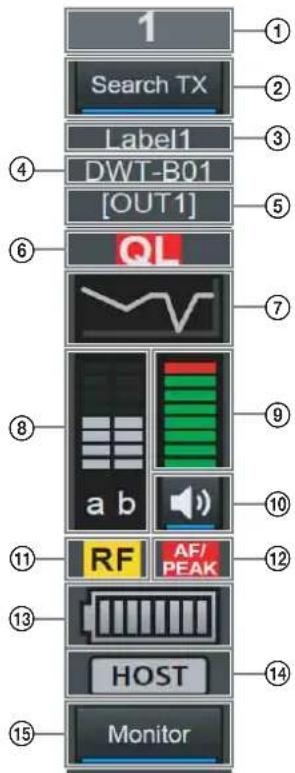
text_image
1 Search TX Label1 DWT-B01 [OUT1] OL a b RF AF/PEAK HOST Monitor①Numéro
Affiche le numéro du canal de réception.
②Search TX
Fait clignoter les écrans des émetteurs qui sont appariés avec le récepteur.
Remarques
- Cette fonction n'est pas prise en charge par le DWR-R01D, le DWR-R02D et le DWR-R02DN.
- Cette fonction n'est disponible que sur les combinaisons de récepteurs numériques sans fil de 3e génération ou plus récents (tels que le DWR-R03D) et les émetteurs numériques sans fil (tels que le DWT-B03R). De plus, lors de l'utilisation d'un RMU-01 pour une connexion Cross Remote, la version du RMU-01 doit être 1.27 ou ultérieure.
③Étiquette
Affiche l'étiquette configurée dans la fenêtre [Receiver CH Label Settings].
④Nom de l'émetteur
Affiche le nom de l'émetteur.
⑤Affichage des canaux de sortie
Affiche la destination de sortie audio du récepteur.
En fonctionnement normal, le canal 1 est émis par OUT 1 et le canal 2 est émis par OUT 2.
Lorsque le réglage OUTPUT SWAP est activé, le canal 1 est émis par OUT 2 et le canal 2 est émis par OUT 1. Les réglages sont également mis en surbrillance sur l'écran.
Remarque
OUTPUT SWAP est disponible uniquement sur le DWR-R03D version 1.20 ou ultérieure.
⑥Alerte QL (niveau de qualité du signal)
S'allume en rouge lorsque la qualité des données reçues baisse.
⑦Indication QL (niveau de qualité du signal)
Indique la qualité des données reçues dans un indicateur.
⑧Indication de niveau RF (onde radio)
Indique le niveau d'entrée de l'onde radio selon huit niveaux.
⑨Indicateur de niveau AF
Indique le niveau du signal audio qui entre dans l'émetteur, parmi huit niveaux.
⑩Commande/indicateur de sortie audio
Indique l'état de sortie audio pour le canal récepteur. Le fait de cliquer sur l'icône bascule l'état de la sortie audio.
: la sortie audio est activée. Le fait de cliquer sur l'icône active la mise en sourdine de la sortie audio.
: la mise en sourdine de la sortie audio est activée. Le fait de cliquer sur l'icône désactive la mise en sourdine de la sortie audio.
Remarque
Ce réglage peut être modifié uniquement si une coche est placée à côté de [Individual muting/unmuting] dans la fenêtre [Display settings].
Pour en savoir plus, consultez « Fenêtre [Display settings] » (page 73).
⑪Alerte de niveau RF (onde radio)
S'allume en rouge lorsque le niveau d'entrée de l'onde radio baisse. Lorsque le niveau d'entrée de l'onde radio est élevé, elle s'allume en jaune.
⑫Alerte AF/PEAK (crête/entrée audio)
S'allume en rouge lorsque le niveau d'entrée de signal audio à l'émetteur dépasse le réglage du niveau d'entrée maximum de l'émetteur.
⑬ Affichage de l'état de batterie
Indique l'état de la batterie de l'émetteur.
L'affichage varie en fonction du modèle d'émetteur.
- Lors de la réception d'ondes radio émises par des modèles autres que l'émetteur numérique sans fil DWT-B03R, il indique la charge de batterie restante de
l'émetteur en 8 niveaux, sur la base de métadonnées reçues par le récepteur depuis l'émetteur. Lorsque la charge restante est faible, l'icône de la pile devient rouge.
- Lors de la réception d'ondes radio émises par l'émetteur numérique sans fil DWT-B03R, il fonctionne selon le réglage BATTERY REMAIN de l'émetteur.
Avec le réglage ICON : indique la charge de batterie restante de l'émetteur en 8 niveaux, sur la base de métadonnées reçues par le récepteur depuis l'émetteur. Lorsque la charge restante est faible, l'icône de la pile devient rouge.
Avec le réglage PERCENT : indique la charge de batterie restante de l'émetteur en pourcentage, sur la base de métadonnées reçues par le récepteur depuis l'émetteur. Lorsque la charge restante est faible, l'icône de la pile devient rouge.
Avec le réglage TIME : indique la durée de fonctionnement restante de l'émetteur, sur la base de métadonnées reçues par le récepteur depuis l'émetteur.
⑭Affichage de l'état Auto Frequency change
Affiche l'état du réglage AUTO FREQ CHANGE du récepteur.
HOST : affiché lorsque le récepteur fonctionne en tant que HOST. Il balaie le spectre RF pour trouver une bonne fréquence pouvant être utilisée par un CLIENT.
CLIENT : affiché lorsque le récepteur trouve le HOST et fonctionne en tant que CLIENT. En fonction de l'environnement RF de l'émetteur, la fréquence bascule automatiquement sur la fréquence viable détectée par le HOST.
L'affichage clignote si le HOST est introuvable.
Remarque
Cette fonction est disponible uniquement sur le DWR-R03D version 1.20 ou ultérieure.
⑮Surveillance audio Dante
Surveille l'audio IP Dante.
Monitor : l'audio IP Dante est surveillé sur un ordinateur. Monitor : l'audio IP Dante n'est pas surveillé sur un ordinateur.
Remarque
Le DWR-R03D et le logiciel Dante Virtual Soundcard d'Audinate optionnel sont nécessaires pour utiliser cette fonction.
Montes est affiché sur les ordinateurs sur lesquels Dante Virtual Soundcard n'est pas installé, par conséquent, l'audio IP Dante ne peut pas être surveillé par ordinateur
L'onglet [BC-DWX Viewer] affiche les chargeurs de batterie BC-DWX1 détectés par Wireless Studio (classés
par adresses IP) et vous permet de contrôler et commander chaque BC-DWX1.
Contrôle : affiche l'état de charge des batteries et les apparitions d'erreurs.
Commande : commute le mode de charge et active les indicateurs pour identifier les appareils BC-DWX1.
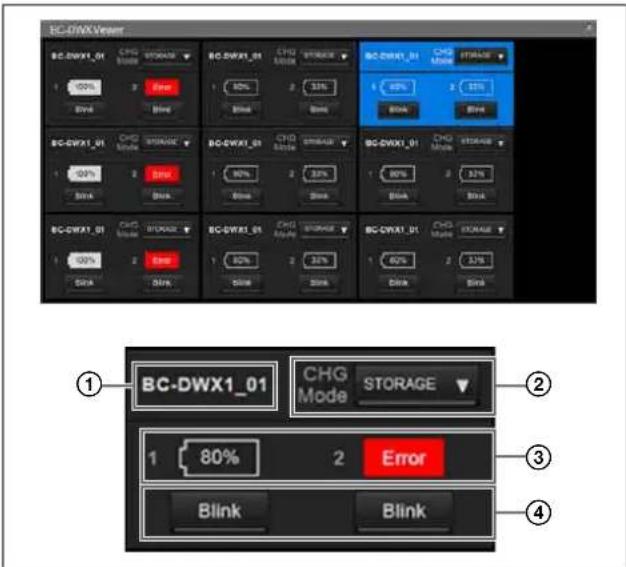
text_image
BC-DWX1_01 CHG Mode STORAGE BC-DWX1_01 CHG Mode STORAGE BC-DWX1_01 CHG Mode STORAGE BC-DWX1_01 CHG Mode STORAGE BC-DWX1_01 CHG Mode STORAGE BC-DWX1_01 CHG Mode STORAGE BC-DWX1_01 CHG Mode STORAGE BC-DWX1_01 CHG Mode STORAGE BC-DWX1_01 Chg Mode STORAGE BC-DWX1_01 Chg Mode STORAGE BC-DWX1_01 Chg Mode STORAGE BC-DWX1_01 Chg Mode STORAGE BC-DWX1_01 Chg Mode STORAGE BC-DWX1_01 Chg Mode STORAGE BC-DWX1_01 Chg Mode STORAGE BC-DWX1_01 Chg Mode STORAGE BC-DWX1_2 80% 2 Error Blink Blink ① ② ③ ④①Nom
Affiche le nom du chargeur de batterie.
②CHG Mode
Vous permet de configurer le mode de charge.
③Numéro de la fente et indicateur de batterie restante/affichage d'erreur
Affiche l'état des fentes 1 et 2 comme suit.
• Lorsque les batteries sont insérées
Lorsqu'aucune erreur n'est survenue : indicateur de batterie restante
Lorsqu'une erreur ou un avertissement est survenu : icône d'erreur ou d'avertissement
- Lorsque les batteries ne sont pas insérées
No Battery
④Bouton [Blink]
Active les indicateurs pour identifier chaque fente.
Affiche un exemple de l'onglet [BC-DWX Viewer]
Ce qui suit s'affiche lorsque la charge de la batterie est à 100%.
![SONY DWX Wireless Studio - Affiche un exemple de l'onglet [BC-DWX Viewer] - 1](/content/2026/04/728309/images/55192b4336ae57f45a4173dd29c55c42ce911f0f042c9001bff67146e300e40e.jpg)
text_image
BC-DWX1_01 CHG Mode STORAGE 1 100% 2 10% Blink BlinkL'affichage est surligné comme suit lorsqu'un chargeur de batterie est sélectionné dans [Device List] ou [BC-DWX Viewer].
![SONY DWX Wireless Studio - Affiche un exemple de l'onglet [BC-DWX Viewer] - 2](/content/2026/04/728309/images/c125c9ba11abae26af1c740ccf33ce49e890d24d8b489bde8a8f44063839ed7c.jpg)
text_image
BC-DWX1_01 CHG Mode STORAGE ▼ 1 33% 2 Error Blink BlinkCe qui suit s'affiche lorsqu'une erreur ou un avertissement survient.
![SONY DWX Wireless Studio - Affiche un exemple de l'onglet [BC-DWX Viewer] - 3](/content/2026/04/728309/images/43f928ba7b4a15f9bf2cb099cd6cbca995308dcebd7e49a9c64fc319952f2db0.jpg)
text_image
BC-DWX1_01 CHG Mode STORAGE 1 Error 2 Warning Blink BlinkError : erreur de charge ou de surtension détectée Warning : température anormale (haute ou basse) détectée
« No Battery » ne s'affiche lorsqu'une batterie n'est pas insérée.
![SONY DWX Wireless Studio - Affiche un exemple de l'onglet [BC-DWX Viewer] - 4](/content/2026/04/728309/images/6d9459caebe7fa27128915755e13702f0e977953abe8086ebedcef2369183cd8.jpg)
text_image
BC-DWX1_01 CHG Mode STORAGE 1 10% 2 No Battery Blink BlinkFenêtres de configuration
Wireless Studio comprend les fenêtres de configuration suivantes :
- Fenêtre [Property]
• Fenêtre [Channel Plan Adviser]
• Fenêtre [Omit IP address list] - Fenêtre [Setting lock]
• Fenêtre [Receiver CH Label Settings]
• Fenêtre [GP/CH display setting] - Fenêtre [Display settings]
- Fenêtre [Other settings]
• Fenêtre [Network settings]
• Fenêtre [Startup settings] - Fenêtre [Region setting]
Fenêtre [Property]
Cette fenêtre vous permet de visualiser et de modifier les réglages pour les récepteurs et leurs émetteurs appariés.
![SONY DWX Wireless Studio - Fenêtre [Property] - 1](/content/2026/04/728309/images/0d4212a6bb44e68c31bbcd67c388fca3dac1ac948115b6c34cfda955836836d8.jpg)
text_image
RUDIN CAN 1 2 NOH 1.000* NO DATA 038.125MHz 0041-000* NO DATA 038.125MHz 0041-000* NO DATA 038.125MHz 0041-000* NO DATA 038.125MHz 0041-000* NO DATA 038.125MHz 0041-000* NO DATA 038.125MHz① Bouton [Unlock Settings] / [Lock Settings]
Lorsque la modification des réglages est désactivée par la fonction [Setting lock], cliquez sur ce bouton et saisissez le mot de passe pour activer temporairement la modification des réglages.
Fermez la fenêtre [Property] ou cliquez une nouvelle fois sur le bouton pour verrouiller de nouveau les réglages.
Pour en savoir plus sur la fonction [Setting lock], consultez « Fenêtre [Setting lock] » (page 70).
② Icônes d'indication
Elles fonctionnent de la même manière que les icônes d'indication de la visualisation d'état.
③Onglets de propriétés
Ils se composent de l'onglet [Utility] et des onglets pour les canaux 1 et 2.
Pour en savoir plus sur les éléments de réglage dans chaque onglet, consultez « Onglet [Utility] » (page 59) et « Onglets de canaux 1/2 » (page 61).
④ Bouton [Close]
Ferme la fenêtre [Property].
Onglet [Utility]
Affiche des éléments de réglage qui correspondent à ceux du menu UTILITY du récepteur.
Pour en savoir plus sur chaque élément de réglage, consultez le mode d'emploi fourni avec le récepteur.
![SONY DWX Wireless Studio - Onglet [Utility] - 1](/content/2026/04/728309/images/6b5ff4f1b56e27ca1427973f48e4240a84c158b84dd62b06312737e47306e441.jpg)
Receiver Type : en mode connecté, cet élément affiche les informations sur le dispositif obtenues du récepteur et ne peut pas être modifié. Les informations sur le dispositif peuvent être modifiées en mode déconnecté.
Receiver Model : en mode connecté, cet élément affiche la bande de fréquences obtenue du récepteur et ne peut pas être modifié. La bande de fréquences peut être modifiée en mode déconnecté. Spécifiez une bande de fréquences qui correspond au dispositif réel.
Receiver Name : règle un nom pour le récepteur.
Dante ID Mode : affiche le mode Dante ID du récepteur.
Remarque
Cette fonction n'est pas prise en charge par le DWR-R01D, le DWR-R02D et le DWR-R02DN.
Dante ID : spécifie le Dante ID du récepteur.
Remarque
Cette fonction n'est pas prise en charge par le DWR-R01D, le DWR-R02D et le DWR-R02DN.
View Advanced setting... : affiche les réglages de réseau du récepteur. Cliquez sur le bouton pour afficher l'écran suivant.
Remarque
Cette fonction n'est pas prise en charge par le DWR-R01D, le DWR-R02D et le DWR-R02DN.
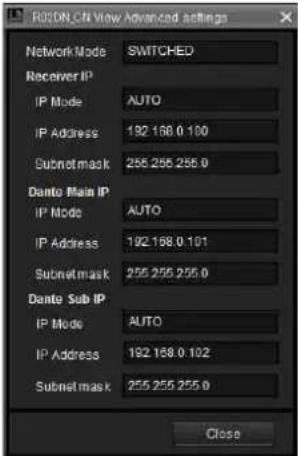
text_image
RODN CN View Advanced settings Network Mode SWITCHED Receiver IP IP Mode AUTO IP Address 192.168.0.100 Subnetmask 255.255.255.0 Dante Main IP IP Mode AUTO IP Address 192.168.0.101 Subnetmask 255.255.255.0 Dante Sub IP IP Mode AUTO IP Address 192.168.0.102 Subnetmask 255.255.255.0 CloseNetwork Mode : spécifie le mode réseau du récepteur.
[Receiver IP]
IP Mode : spécifie le mode IP de l'unité du récepteur.
IP Address : spécifie l'adresse IP de l'unité du récepteur.
Subnetmask : spécifie le masque de sous-réseau de l'unité du récepteur.
[Dante Main IP]
IP Mode : spécifie le mode IP de l'IP principale Dante du récepteur.
IP Address : spécifie l'adresse IP de l'IP principale Dante du récepteur.
Subnetmask : spécifie le masque de sous-réseau de l'IP principale Dante du récepteur.
[Dante Sub IP]
IP Mode : spécifie le mode IP de l'IP secondaire Dante du récepteur.
IP Address : spécifie l'adresse IP de l'IP secondaire Dante du récepteur.
Subnetmask : spécifie le masque de sous-réseau de l'IP secondaire Dante du récepteur.
Band Block : sélectionne la bande de fréquences à utiliser (la plus large est de 72 MHz).
Lorsqu'un récepteur est connecté à un réseau et qu'il est connecté à un émetteur à l'aide de RF Remote, la zone d'affichage de la fréquence dans la visualisation d'état est affichée en rouge si les réglages de Band Block de l'émetteur et du récepteur sont différents. Pour rétablir une fréquence affichée en rouge à la valeur originale, réglez l'émetteur et le récepteur sur le même Band Block et réglez la fréquence sur l'émetteur et le récepteur à l'aide des réglages GP/CH ou à l'aide de l'entrée directe de fréquence.
![SONY DWX Wireless Studio - [Dante Sub IP] - 1](/content/2026/04/728309/images/5a0edd5df63afe32d881ba4db10dfb29b787bd3807a8c4bc72ac56fe05a2eaa8.jpg)
Remarque
Cette fonction n'est pas prise en charge par le DWR-R01D et le DWR-R02D.
Band : sélectionne la bande de fréquences à utiliser.
ANT ATT : règle l'atténuateur pour l'entrée d'antenne du récepteur.
ANT DC Output : règle l'alimentation CC pour les antennes raccordées aux connecteurs ANTENNA a/b IN du récepteur.
Diversity : spécifie le réglage de diversité du récepteur.
Remarques
- Cette fonction n'est pas prise en charge par le DWR-R01D, le DWR-R02D et le DWR-R02DN.
- Certains affichages de l'écran seront modifiés selon le réglage [Diversity]. Pour en savoir plus, consultez « Effets du réglage [Diversity] sur les affichages de Wireless Studio » (page 80).
Monitor Mode : spécifie le réglage de contrôle du casque du récepteur.
Remarque
Cette fonction n'est pas prise en charge par le DWR-R01D, le DWR-R02D et le DWR-R02DN.
Sync Source : règle la source du signal de synchronisation pour le récepteur.
Delay Adjust : choisit de corriger ou non les différences de délai audio pouvant se produire entre les canaux récepteurs 1 et 2.
Alert function settings : permet de spécifier les conditions dans lesquelles l'indicateur ALERT s'allume sur le récepteur. Vous pouvez sélectionner les conditions suivantes comme déclencheurs pour l'allumage de l'indicateur ALERT.
• RF low (niveau RF trop faible)
• RF over (niveau RF trop élevé)
- QL low (QL trop faible)
• AF Peak (niveau de sortie audio trop élevé)
- Transmitter Battery low (la capacité restante de la batterie de l'émetteur est faible)
- Encryption unmatch (le mot de passe ou la clé de cryptage pour la fonction de communication cryptée ne correspond pas)
- External word sync unlock (le signal word clock externe n'est pas synchronisé)
- Code mode unmatch (les modes codec des émetteurs et des récepteurs ne correspondent pas)
Remarque
Si l'allumage de l'indicateur ALERT est désactivé pour un élément, les messages d'avertissement ne s'afficheront pas dans la liste d'alertes sous les onglets [Message Log] et [RF Chart Grapher] de Wireless Studio pour cet élément. De plus, ces éléments ne seront pas enregistrés dans le fichier journal.
QL Alert SENS : spécifie le niveau auquel la qualité du signal reçu est déterminé pour être bas. Si la qualité du signal reçu baisse en dessous du niveau spécifié, l'indicateur ALERT du récepteur numérique sans fil s'allume.
Remarque
La fonction QL Alert SENS est disponible pour les versions de receveur suivantes.
DWR-R01D : version 1.29 ou ultérieure
DWR-R02D : version 1.09 ou ultérieure
DWR-R02DN : version 1.14 ou ultérieure
DWR-R03D : version 1.00 ou ultérieure
Lock : règle la fonction de réglage du verrouillage du récepteur.
Remarque
Cette fonction n'est pas prise en charge par le DWR-R01D, le DWR-R02D et le DWR-R02DN.
Onglets de canaux 1/2
Affiche des éléments de réglage qui correspondent à ceux des menus RECEIVER, TRANSMITTER et RF REMOTE du récepteur.
Pour en savoir plus sur les éléments de réglage dans chaque menu, consultez le mode d'emploi fourni avec le récepteur.
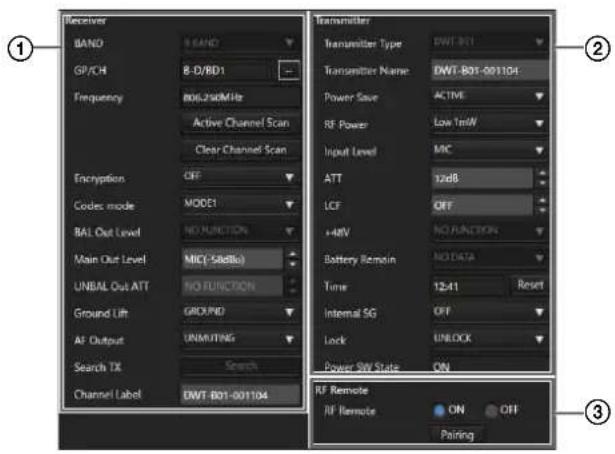
BAND : spécifie la bande de fréquences à utiliser.
Remarque
Cette fonction n'est pas prise en charge par le DWR-R01D et le DWR-R02D.
GP/CH : affiche le canal et le groupe de fréquences configurés pour le canal récepteur.
Remarque
Lors du réglage de GP/CH, la boîte de dialogue suivante s'affiche si vous êtes en mode en ligne et si l'émetteur n'est pas connecté à l'aide de RF Remote. Cliquez sur [Yes] pour définir le GP/CH pour le récepteur uniquement. Cliquez sur [No] pour annuler les réglages GP/CH (y compris pour le récepteur).
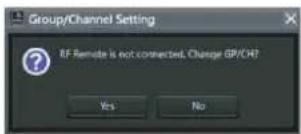
Frequency : affiche la fréquence configurée pour le canal récepteur.
... : appuyez sur ce bouton pour afficher la boîte de dialogue [Group/Channel Setting]. Vous pouvez sélectionner la fréquence de réception du plan de disposition des canaux pour le récepteur dans la boîte de dialogue [Group/Channel Setting].
Active Channel Scan : appuyez sur ce bouton pour exécuter la fonction de balayage des canaux actifs du récepteur. Vous pouvez sélectionner le canal pour la réception des canaux détectés.
Clear Channel Scan : appuyez sur ce bouton pour exécuter la fonction de balayage des canaux libres du récepteur. Vous pouvez sélectionner le canal pour la réception des canaux détectés.
Encryption : configurez les réglages pour la fonction de communication cryptée du récepteur.
Codec mode : configurez les réglages pour le mode codec du récepteur.
Remarque
Cette fonction n'est pas prise en charge par le DWR-R01D et le DWR-R02D.
BAL Out Level : configurez les réglages pour le niveau de sortie audio analogique du récepteur.
Remarque
Cette fonction n'est pas prise en charge par le DWR-R01D, le DWR-R02D et le DWR-R02DN.
Main Out Level : ajuste le niveau Main Out du récepteur.
Remarque
Cette fonction n'est pas prise en charge par le DWR-R01D, le DWR-R02D et le DWR-R02DN.
UNBAL Out ATT : configurez les réglages de l'atténuateur pour le connecteur UNBALANCED OUTPUT 1/2.
Remarque
Cette fonction n'est pas prise en charge par le DWR-R01D.
Ground Lift : configurez la connexion ou non de la masse (GROUND - broche XLR 1) du connecteur BALANCED OUTPUT 1/2 à une masse (GROUND) de châssis. Vous pouvez éviter les parasites et autres bruits provoqués par une boucle de masse (GROUND LOOP) en sélectionnant [LIFT] pour exclure GROUND (broche XLR 1) de la connexion de mise à la terre GROUND.
Remarque
Cette fonction n'est pas prise en charge par le DWR-R01D.
AF Output : contrôle la sortie audio pour le canal du récepteur. Lorsque [MUTING] est sélectionné, la mise en sourdine de la sortie audio sera activée pour le canal récepteur respectif. Lorsque la mise en sourdine est activée, l'indicateur de « mise en sourdine » de l'indicateur de niveau AF/PEAK clignote en rouge. Lorsque [UNMUTING] est sélectionné, la mise en sourdine de la sortie audio sera désactivée pour le canal récepteur respectif.
Remarque
Cette fonction est disponible dans les conditions suivantes.
DWR-R01D : version 1.26 ou ultérieure
DWR-R02D : version 1.06 ou ultérieure
Search TX : fait clignoter les écrans des émetteurs qui sont appariés avec le récepteur.
Remarques
- Cette fonction n'est pas prise en charge par le DWR-R01D, le DWR-R02D et le DWR-R02DN.
- Cette fonction n'est disponible que sur les combinaisons de récepteurs numériques sans fil de 3e génération ou plus récents (tels que le DWR-R03D) et les émetteurs numériques sans fil (tels que le DWT-B03R). De plus, lors de l'utilisation d'un RMU-01 pour une connexion Cross Remote, la version du RMU-01 doit être 1.27 ou ultérieure.
Channel Label : définit l'étiquette du canal récepteur.
Remarque
Cette fonction prend en charge les cas suivants.
DWR-R03D : version 1.31 ou ultérieure
Transmitter Type : en mode connecté, ce réglage ne peut pas être modifié. Spécifiez le modèle de l'émetteur apparié au récepteur en mode déconnecté.
Transmitter Name : règle le nom de l'émetteur.
Power save : configurez les réglages pour la fonction d'économie d'énergie de l'émetteur.
RF Power : configurez les réglages pour la puissance émise de l'émetteur.
Remarques
- Si le réglage de puissance de transmission maximale de l'émetteur est modifié, réalisez l'appariement. Il pourrait être impossible de régler la puissance de transmission en utilisant la fonction de commande sans fil à distance.
- Sur les émetteurs numériques sans fil de 3e génération ou plus récents (tels que le DWT-B03R), [RF Power] ne peut pas être réglé sur une valeur supérieure à 10 mW lorsque [Band] est réglé sur TV38 (modèles d'Amérique du Nord uniquement).
Input Level : affiche le niveau d'entrée audio de l'émetteur.
ATT : règle l'atténuateur pour l'émetteur. Vous pouvez modifier ce réglage uniquement lorsque [Input Level] est réglé sur [MIC].
LCF : configurez les réglages pour le filtre passe-bas de l'émetteur.
+48V : configurez les réglages pour l'alimentation +48 V de l'émetteur.
Battery Remain : commute l'affichage de la batterie de l'émetteur.
Remarques
- Cette fonction n'est pas prise en charge par le DWR-R01D, le DWR-R02D et le DWR-R02DN.
- Cette fonction n'est disponible que sur les combinaisons de récepteurs numériques sans fil de 3e génération ou plus récents (tels que le DWR-R03D) et le DWT-B03R. De plus, lors de l'utilisation d'un RMU-01 pour une connexion Cross Remote, la version du RMU-01 doit être 1.27 ou ultérieure.
Time : affiche la durée totale d'utilisation de l'émetteur. Le fait de cliquer sur le bouton [Reset] efface la durée totale d'utilisation.
Internal SG : permet de spécifier s'il faut générer les signaux internes sur l'émetteur.
Lock : règle le verrouillage du commutateur POWER de l'émetteur et les fonctions de réglages du verrouillage.
Remarques
- La fonction de réglage du verrouillage n'est pas prise en charge par le DWR-R01D, le DWR-R02D, et le DWR-R02DN.
- La fonction de réglage du verrouillage n'est disponible que sur les combinaisons de récepteurs numériques sans fil de 3e génération ou plus récents (tels que le DWR-R03D) et les émetteurs numériques sans fil (tels que le DWT-B03R). De plus, lors de l'utilisation d'un RMU-01 pour une connexion Cross Remote, la version du RMU-01 doit être 1.27 ou ultérieure.
Power SW State : affiche l'état de l'interrupteur POWER sur l'émetteur. Ce réglage ne peut pas être modifié.
③ Menu [RF Remote]
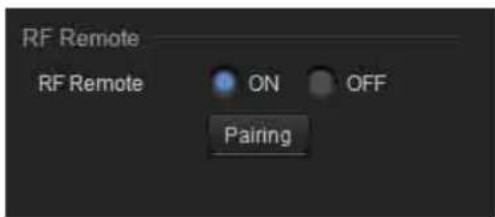
RF Remote : configurez les réglages pour la fonction de commande sans fil à distance.
Pairing : appuyez sur ce bouton pour démarrer l'appariement des canaux récepteurs aux émetteurs.
Fenêtre [Channel Plan Adviser]
Cette fenêtre vous permet de saisir des informations sur l'environnement de signaux et d'utiliser la fonction de balayage des canaux du récepteur pour sélectionner un plan de disposition des canaux adapté à l'environnement de signaux.
Les informations sur l'environnement de signaux saisies et les signaux détectés par le balayage des canaux sont affichés dans le graphique de spectre dans la partie supérieure de l'écran. Cela vous permet de sélectionner le plan de disposition des canaux tout en affichant l'utilisation des signaux dans le graphique de spectre.
Les modes suivants sont disponibles dans [Channel Plan Adviser].
Basic mode : ce mode vous permet de sélectionner un plan de disposition des canaux qui évite les interférences de signaux détectées par la fonction de balayage des canaux du récepteur. Il s'agit d'une méthode simplifiée qui omet la saisie d'informations autres que le balayage des canaux.
Advanced mode : en plus d'effectuer le balayage des canaux comme en mode de base (Basic mode), ce mode vous permet de saisir différentes informations que vous avez obtenues au préalable pour sélectionner un plan de disposition des canaux approprié. Vous pouvez saisir les informations suivantes.
- Interférences résultant des diffusions télévisuelles
- Interférences résultant d'autres dispositifs sans fil
- Interférences détectées par le balayage des canaux
• L'écart de fréquence à laisser entre les interférences lors de la sélection du plan de disposition des canaux
Pour en savoir plus sur la sélection des plans de disposition des canaux à l'aide du mode de base (Basic mode), consultez « Sélection des plans de disposition des canaux » (page 19).
![SONY DWX Wireless Studio - Fenêtre [Channel Plan Adviser] - 1](/content/2026/04/728309/images/7bc9c2f4e500f1c31d93d2b7f780d1f777d50211d8ab774c86b12a15ccf5396e.jpg)
Affiche les étapes à suivre lors de l'utilisation de [Channel Plan Adviser] et vous permet d'enregistrer ou de charger un fichier de travail.
![SONY DWX Wireless Studio - Fenêtre [Channel Plan Adviser] - 2](/content/2026/04/728309/images/76833d5a4a35635a38dd18114dbbc4137e926b1e82ccaf61cd8a1719f7af161a.jpg)
①Marque d'achèvement
Affiche une coche pour les étapes terminées. Cela vous permet de voir votre progression et de vérifier les étapes manquées.
② Eléments de la procédure
Affiche la liste des étapes à suivre dans [Channel Plan Adviser].
Les éléments servent également de raccourcis pour chaque étape ; ainsi, vous pouvez cliquer sur un élément pour passer directement à l'opération de l'étape cible.
Certaines étapes sont omises en mode de base (Basic mode). Ces étapes omises ne peuvent pas être sélectionnées.
③Sauvegarde et chargement de fichiers de travail
Lorsque vous cliquez sur le bouton [Clear], les configurations de [Channel Plan Adviser] seront effacées.
Les configurations appliquées à [Spectrum Analyzer] seront également effacées au même moment.
Lorsque vous cliquez sur le bouton [Save as], la boîte de dialogue d'enregistrement de fichiers s'affiche.
Cela vous permet d'enregistrer votre progression et les informations que vous avez saisies dans un fichier.
Lorsque vous cliquez sur le bouton [Load], la boîte de dialogue de chargement de fichiers s'affiche.
Cela vous permet de charger un fichier enregistré précédemment, à partir duquel vous pourrez poursuivre le processus de sélection de plan de disposition des canaux.
Remarque
Les fichiers définis par l'utilisateur créés dans la version 4.00 ou antérieure de Wireless Studio ne peuvent pas être chargés correctement. Utilisez la dernière version pour créer des fichiers.
Pour en savoir plus sur les fichiers de travail, consultez « Fichiers de travail » (page 69).
②Zone d'affichage du spectre de fréquences
Affiche les informations saisies pour chaque étape sur un graphique de spectre de fréquences.
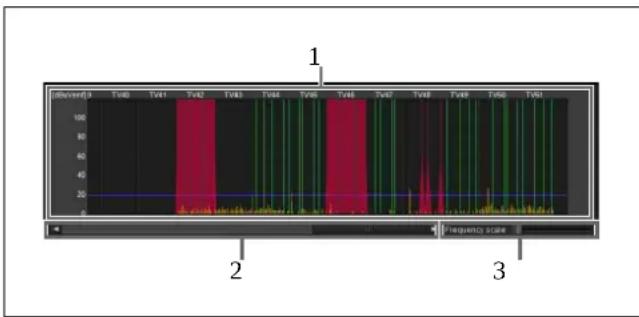
text_image
1 100 TV40 TV41 TV42 TV43 TV44 TV45 TV46 TV47 TV48 TV49 TV50 TV51 2 3 Frequency scale①Spectre de fréquences
Affiche les informations saisies pour chaque étape sur un graphique.
Les ondes de diffusion télévisuelle et les interférences d'autres dispositifs sans fil sont affichées en rouge.
Les interférences détectées par la fonction de balayage des canaux sont affichées en jaune.
La valeur seuil pour la détermination des interférences est affichée sous forme de ligne bleue.
Les canaux utilisables dans le plan de disposition des canaux sélectionné sont affichés en vert. Les canaux inutilisables suite aux interférences ou autres raisons sont affichés en vert foncé.
②Barre de défilement de la plage d'affichage
Fait défiler l'affichage de la plage de fréquences.
③Echelle d'affichage
Modifie l'échelle de l'affichage de fréquences.
③Zone de l'assistant
Les informations nécessaires à la sélection des canaux sont saisies ici en fonction de l'étape affichée.
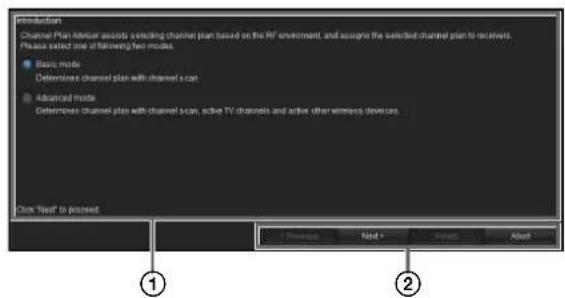
①Zone de saisie des informations
Saisissez les informations en fonction du contenu affiché.
②Boutons d'opérations
Previous : revient à l'étape précédente.
Next : passe à l'étape suivante.
Finish : termine la procédure et ferme [Channel Plan Adviser].
Abort : abandonne la progression des opérations et ferme [Channel Plan Adviser].
Sélection du plan de disposition des canaux
Cette section décrit la façon de sélectionner les plans de disposition des canaux à l'aide du mode avancé (Advanced mode).
Pour en savoir plus sur la sélection des plans de disposition des canaux à l'aide du mode de base (Basic mode), consultez « Sélection des plans de disposition des canaux » (page 19).
1 Sélectionnez [Advanced mode] et cliquez sur [Next>].
Ici, vous pouvez choisir de sélectionner le plan de disposition des canaux à l'aide du mode de base (Basic mode) ou du mode avancé (Advanced mode).
![SONY DWX Wireless Studio - Sélectionnez [Advanced mode] et cliquez sur [Next>]. - 1](/content/2026/04/728309/images/874e8800300b2b576e6af396f10468fd41798677e08b65ffe3a7f2388533af01.jpg)
2 Sélectionnez les bandes de fréquences et cliquez sur [Next>].
Sélectionnez les bandes de fréquences dans lesquelles vous sélectionnerez le plan de disposition des canaux.
![SONY DWX Wireless Studio - Sélectionnez les bandes de fréquences et cliquez sur [Next>]. - 1](/content/2026/04/728309/images/81d0450a5af30a2c17ace7dca0236e78bbb76b317e479e6d3a827f4247e5cc0b.jpg)
Les bandes de fréquences qui s'affichent sont identiques à celles qui peuvent être sélectionnées pour le réglage BAND du récepteur.
Dans les étapes qui suivent, le plan de disposition des canaux ne peut être sélectionné que parmi les bandes sélectionnées ici.
3 Spécifiez des canaux télévisuels et cliquez sur [Next>].
Vous pouvez spécifier les canaux télévisuels en plaçant des coches dans la liste.
Les canaux télévisuels spécifiés sont représentés dans la zone d'affichage du spectre de fréquences.
![SONY DWX Wireless Studio - Spécifiez des canaux télévisuels et cliquez sur [Next>]. - 1](/content/2026/04/728309/images/97ef001f37ab6659ccb649f1d7c4f532391c6bafbc91f51f19537fe54db946b1.jpg)
text_image
Active TV channels Please select active TV channels to avoid TV User Frequency Response TV42 (030-548MHz) TV43 (044-650MHz) TV44 (050-050MHz) TV45 (055-062MHz) TV46 (052-052MHz) TV47 (068-674MHz) TV48 (074-082MHz) TV49 (060-062MHz) TV50 (050-052MHz) TV51 (050-052MHz) Click Next to proceed < Previous Next > Finish AboutLes ondes de diffusion télévisuelle sélectionnées ici sont classées comme interférences et les fréquences respectives sont supprimées des fréquences recevables disponibles lors de la sélection du plan de disposition des canaux.
4 Spécifiez les fréquences utilisées par d'autres dispositifs sans fil et cliquez sur [Next >].
Spécifiez les fréquences attribuées à d'autres dispositifs sans fil utilisés dans la même zone.
![SONY DWX Wireless Studio - Spécifiez les fréquences utilisées par d'autres dispositifs sans fil et cliquez sur [Next >]. - 1](/content/2026/04/728309/images/944ff125aa25e620978d574f980e3b36a361c39c5363e9224f91a1d21bd2507c.jpg)
Les fréquences sélectionnées ici sont classées comme interférences et sont supprimées des fréquences recevables disponibles lors de la sélection du plan de disposition des canaux.
Les fréquences spécifiées sont représentées dans la zone d'affichage du spectre de fréquences.
Pour ajouter des fréquences
Saisissez la fréquence (MHz) et cliquez sur le bouton [Add].
Vous pouvez utiliser l'une des méthodes suivantes pour ajouter des fréquences.
Single Frequency : ajoute la fréquence saisie dans la zone de texte.
Multi-Frequency at equal intervals : ajoute toutes les fréquences comprises entre les fréquences saisies pour [From] et [To] à l'intervalle spécifié dans [Interval].
Pour supprimer des fréquences
Remove : supprime la fréquence sélectionnée de la liste.
Remove All : supprime toutes les fréquences de la liste.
5 Sélectionnez [Scan] pour effectuer un balayage des canaux, ou sélectionnez [Scan data from Spectrum Analyzer] pour utiliser le résultat du balayage obtenu à l'aide de la fonction Spectrum Analyzer.
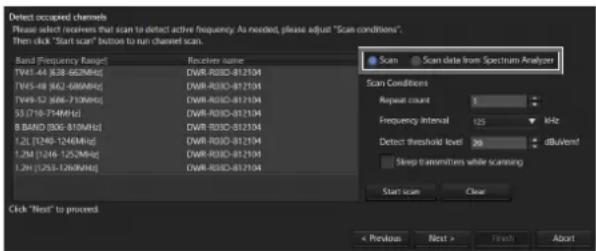
Lorsque [Scan] est sélectionné
Les fréquences susceptibles d'être des interférences sont détectées par la fonction de balayage des canaux du récepteur.
Les fréquences détectées sont représentées dans la zone d'affichage du spectre de fréquences.
![SONY DWX Wireless Studio - Lorsque [Scan] est sélectionné - 1](/content/2026/04/728309/images/fcdd5fcd31964befd05de4d739ae52970f1c3cf5f9d597e42d4652e3661a22bd.jpg)
Pour spécifier le récepteur qui effectuera le balayage
Sélectionnez le récepteur qui effectuera le balayage des bandes de fréquences.
Si vous sélectionnez [Do not scan] au lieu d'un récepteur, le balayage des canaux ne sera pas effectué pour cette bande de fréquences.
Pour ajuster les conditions de balayage
Repeat count : spécifiez le nombre de répétitions du balayage. Vous pouvez spécifier un nombre de 1 à 10.
Frequency Interval : spécifiez l'intervalle des fréquences. Vous pouvez spécifier un intervalle de 125 kHz ou 25 kHz.
Detect threshold Level : spécifiez un niveau RF à utiliser comme seuil pour déterminer les interférences. Vous pouvez spécifier un niveau de 5 à 30 dBuVemf par étapes de 1 dB.
Remarque
Les modèles de récepteurs fabriqués pour être utilisés au Japon ne peuvent pas effectuer un balayage à des intervalles de 25 kHz pour les bandes suivantes.
• FPU-1CH à FPU-4CH
• B BAND
Pour commencer le balayage
Cliquez sur [Start scan].
Le balayage commence. Lorsque le balayage est terminé, les résultats du balayage précédent sont supprimés et mis à jour avec les nouveaux résultats.
Si la case [Sleep transmitters while scanning] est cochée, tous les émetteurs pouvant être commandés à distance sont placés automatiquement en mode de veille pendant le balayage.
Pour effacer les résultats de balayage
Cliquez sur [Clear].
Les résultats de balayage jusqu'à ce point sont effacés.
Lorsque [Scan data from Spectrum Analyzer] est sélectionné
Le résultat du balayage obtenu à l'aide de la fonction Spectrum Analyzer est représenté dans la zone d'affichage du spectre de fréquences.
![SONY DWX Wireless Studio - Lorsque [Scan data from Spectrum Analyzer] est sélectionné - 1](/content/2026/04/728309/images/08fc034006bf70d0e70372285d8f21dde7fc14e22e934f98f3879ee23ad63c7e.jpg)
6 Spécifiez les conditions pour éviter les interférences et cliquez sur [Next>].
Spécifiez l'écart de fréquence à laisser entre chaque type d'interférences lors de la sélection du plan de disposition des canaux.
![SONY DWX Wireless Studio - Lorsque [Scan data from Spectrum Analyzer] est sélectionné - 2](/content/2026/04/728309/images/75af765bfae96e614ebc269b4616597a4fdd82bdd4f0d264ac8d94c1abb48b8d.jpg)
Sélectionnez une valeur pour [Stability condition] pour spécifier le réglage de condition.
Pour spécifier une condition prédéfinie
Sélectionnez l'un des trois réglages de condition prédéfinis :
Stable : sélectionne le plan de disposition des canaux tout en laissant un large écart de fréquence entre les interférences. Bien que ce réglage de condition assure une meilleure stabilité, il limite également le nombre de canaux disponibles à la sélection.
Standard : sélectionne le plan de disposition des canaux tout en laissant un écart de fréquence standard.
More Frequency : sélectionne le plan de disposition des canaux tout en laissant un faible écart de fréquence entre les interférences.
Pour personnaliser la condition
Sélectionnez [Custom].
Quand vous placez une coche près d'un élément, la fréquence correspondante est classée comme interférences et n'est pas recevable pendant la sélection du plan de disposition des canaux.
Lors de la classification comme interférences, spécifiez l'écart à laisser au-dessus et en dessous de la fréquence correspondante.
Active TV Channels : traite les diffusions télévisuelles spécifiées comme des interférences et les évite.
Other wireless device : traite les autres dispositifs sans fil spécifiés comme des interférences et les évite.
Detected spectrum : traite les signaux détectés par le biais du balayage des canaux comme des interférences et les évite.
7 Sélectionnez le plan de disposition des canaux.
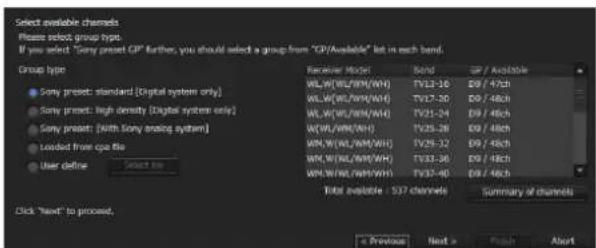
Sélectionnez un plan de disposition des canaux pour chaque bande de fréquences, basé sur les informations saisies jusqu'à ce point.
Spécification d'un type de plan de disposition des canaux
Sélectionnez l'option [Group type] en fonction de la configuration des dispositifs.
Sony preset: standard [Digital system only]:
sélectionnez cette option lorsque seuls des systèmes numériques sans fil Sony sont utilisés.
Les plans de disposition des canaux sont indiqués dans une liste avec les plans de disposition des canaux prédéfinis adaptés aux systèmes numériques sans fil en priorité.
Sony preset: high density [Digital system only] :
sélectionnez cette option lorsque seuls des systèmes numériques sans fil Sony sont utilisés avec plus de canaux que le réglage « Sony preset: standard [Digital system only] ».
Sony preset GP [With Sony analog system] :
sélectionnez cette option quand la configuration comprend également des systèmes analogiques sans fil Sony.
Faites votre sélection parmi les plans de disposition des canaux prédéfinis recevables pouvant être utilisés avec des configurations mélangées incluant des systèmes analogiques sans fil.
Loaded from cpa file : chargez un fichier de travail et utilisez un plan de disposition des canaux enregistré dans ce fichier de travail.
Pour en savoir plus sur les fichiers de travail, consultez « Fichiers de travail » (page 69).
User define : cliquez sur [Select file] et spécifiez une liste de fréquences définie par l'utilisateur.
Pour en savoir plus sur les listes de fréquences définies par l'utilisateur, consultez « Fichiers définis par l'utilisateur » (page 69).
Remarque
Le plan de disposition des canaux recommandé quand « Sony preset: high density [Digital system only] » est sélectionné ne peut pas être attribué au DWR-R01D, au DWR-R02D, ni au DWR-R02DN.
Spécification des plans de disposition des canaux pour chaque bande de fréquences
Parmi les plans de disposition des canaux sélectionnés à l'aide du réglage [Group type], les fréquences susceptibles de présenter des problèmes d'interférences sont exclues et seuls les numéros de canaux pouvant être utilisés sont affichés pour chaque bande de fréquences.
Si plusieurs plans de disposition des canaux sont recevables, sélectionnez le plan de disposition des canaux que vous souhaitez utiliser pour chaque bande de fréquences.
Affichage de la liste des fréquences actuelle
Cliquez sur [Summary of channels].
Les fréquences disponibles pour l'utilisation dans le plan de disposition des canaux sélectionné sont indiquées sous forme de liste pour chaque bande de fréquences.
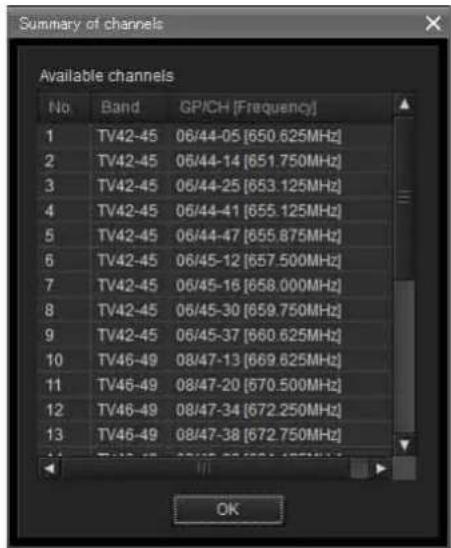
8 Attribuez le plan de disposition des canaux sélectionné au récepteur.
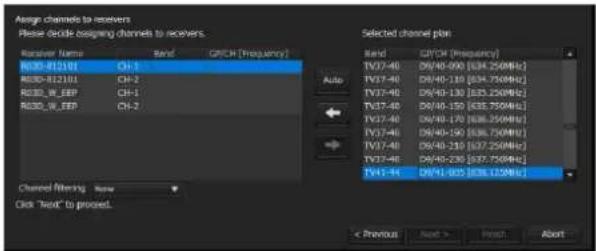
Extraction d'un plan de disposition des canaux
Vous pouvez extraire un plan de disposition des canaux à l'aide du réglage [Channel filtering]. Ceci vous permet d'attribuer un plan de disposition des canaux sans modifier le réglage [BAND BLOCK] ou [BAND] du récepteur numérique sans fil.
None : tous les plans de disposition des canaux utilisables peuvent être attribués.
Receiver's band block : extrayez uniquement le plan de disposition des canaux correspondant au réglage [BAND BLOCK] du canal du récepteur sélectionné parmi les plans de disposition des canaux utilisables.
Receiver's band : extrayez uniquement le plan de disposition des canaux correspondant au réglage
[BAND] du canal du récepteur sélectionné parmi les plans de disposition des canaux utilisables.
Remarque
[Channel filtering] est pris en charge dans Wireless Studio version 5.22 ou ultérieure.
Attribution automatique
Cliquez sur [Auto].
En commençant par les plans aux fréquences les plus basses de la liste des plans de disposition des canaux, les fréquences sont attribuées automatiquement aux canaux récepteurs du récepteur.
Attribution individuelle
Sélectionnez un canal récepteur dans la liste des canaux récepteurs et cliquez sur une ligne verte dans le graphique, ou sélectionnez la fréquence que vous souhaitez attribuer dans [Selected channel plan].
Cliquez sur le bouton ← pour attribuer la fréquence au canal récepteur.
Pour annuler une attribution
Sélectionnez le canal récepteur correspondant dans la liste des canaux récepteurs et cliquez sur le bouton → pour annuler l'attribution.
9 Lorsque vous avez terminé les attributions pour tous les canaux récepteurs, cliquez sur [Next >].
Les réglages d'attribution des fréquences sont envoyés au récepteur.
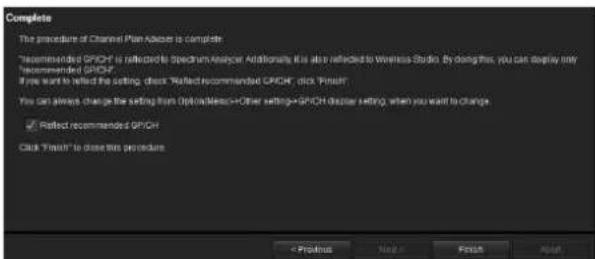
10 Si nécessaire, activez ou désactivez [Reflect recommended GP/CH], puis cliquez sur [Finish].
[Channel Plan Adviser] se ferme.
Si la case [Reflect recommended GP/CH] est cochée, seuls les groupes et canaux recommandés par [Channel Plan Adviser] pourront être sélectionnés sur Wireless Studio. Les groupes et canaux recommandés par [Channel Plan Adviser] seront affichés dans l'onglet [Spectrum Analyzer] de la fenêtre secondaire. De plus, les récepteurs qui effectuent la numérisation pour la bande de fréquences sélectionnée à l'étape 2, seront sélectionnés automatiquement dans la fenêtre [Scan parameter].
Pour les détails, consultez « Sélection du récepteur cible » dans « Fenêtre [Scan parameter] » (page 53).
Remarque
Le réglage [Reflect recommended GP/CH] peut être modifié à tout moment dans la fenêtre [GP/CH display setting].
Pour en savoir plus, consultez « Fenêtre [GP/CH display setting] » (page 72).
Fichiers de travail
Dans [Channel Plan Adviser], vous pouvez enregistrer les informations saisies pour chaque étape dans un fichier de travail (.cpa) et charger le fichier de travail quand cela est nécessaire.
Les éléments suivants sont enregistrés dans un fichier de travail.
• Bandes de fréquences cibles
(saisies à l'étape 2 de « Sélection du plan de disposition des canaux »)
• Canaux télévisuels
(saisis à l'étape 3 de « Sélection du plan de disposition des canaux »)
- Fréquences utilisées par d'autres dispositifs sans fil (saisies à l'étape 4 de « Sélection du plan de disposition des canaux »)
- Conditions de balayage des canaux et résultats de balayage
(saisies à l'étape 5 de « Sélection du plan de disposition des canaux »)
- Conditions pour éviter les interférences (saisies à l'étape 6 de « Sélection du plan de disposition des canaux »)
- Plan de disposition des canaux sélectionné (saisi à l'étape 7 de « Sélection du plan de disposition des canaux »)
Pour en savoir plus, consultez « Sélection du plan de disposition des canaux » (page 65).
Fichiers définis par l'utilisateur
Vous pouvez utiliser une liste de fréquences d'un fichier défini par l'utilisateur (.chplan) pour spécifier un plan de disposition des canaux défini par l'utilisateur.
Chargez le fichier défini par l'utilisateur dans [Channel Plan Adviser] et déterminez les fréquences tout en vous référant aux informations sur l'environnement de signaux issues des résultats de balayage, etc.
Pour créer des fichiers définis par l'utilisateur
Utilisez un éditeur de texte comme le Bloc-notes pour créer le fichier. Veillez bien à spécifier « .chplan » comme extension de fichier.
Définissez une fréquence par ligne.
Remarque
Lorsque le symbole « # » est saisi, le texte saisi après « # » dans cette ligne est considéré comme un commentaire.
Exemple : lorsque vous définissez un plan à 12 canaux se connectant au groupe D1 de TV42-45 (modèle US) pour un fonctionnement simultané.
Seules les fréquences indiquées dans la liste des fréquences fournie avec le récepteur peuvent être utilisées.
Fenêtre [Omit IP address list]
Lorsque vous enregistrez une adresse IP dans cette liste, l'adresse IP est exclue de la détection automatique et ne s'affiche pas dans la fenêtre de liste des dispositifs.
Utilisez cette fonction lorsque plusieurs systèmes sont connectés au même sous-réseau et que vous ne souhaitez pas afficher les dispositifs d'autres systèmes.
Pour afficher la fenêtre [Omit IP address list], sélectionnez le menu [Device] > [Omit IP address list].
La commande [Omit IP address list] ne peut être utilisée qu'en mode déconnecté.
![SONY DWX Wireless Studio - Fenêtre [Omit IP address list] - 1](/content/2026/04/728309/images/fef9d4cbf17d93866fea049aa78bf6e25f256047e1a07a872565cf17f595fde4.jpg)
Ajout d'une adresse IP à la liste d'exclusion de la détection automatique
Cliquez sur [Add], saisissez l'adresse IP à exclure de la détection, puis cliquez sur [Close].
Modification d'une adresse IP dans la liste
Cliquez sur l'adresse IP que vous souhaitez modifier, cliquez sur [Edit], procédez aux changements, puis cliquez sur [Close].
Suppression d'une adresse IP de la liste
Cliquez sur l'adresse IP que vous souhaitez supprimer, cliquez sur [Delete], puis sur [Close].
Fenêtre [Setting lock]
Vous pouvez interdire la modification des réglages du récepteur et de l'émetteur à partir de Wireless Studio. Un mot de passe d'administrateur doit être configuré pour utiliser cette fonction.
Lorsque la modification des réglages est interdite (c.-à-d. verrouillée), vous pouvez activer temporairement les modifications de réglages en cliquant sur les boutons de déverrouillage dans la fenêtre [Property], puis en saisissant le mot de passe d'administrateur.
Cliquez sur [Setting lock] dans le menu [Device].
L'écran suivant apparaît si les réglages ne sont pas verrouillés.
![SONY DWX Wireless Studio - Fenêtre [Setting lock] - 1](/content/2026/04/728309/images/4bfb8895534c739d4d2e1d7bb616b4b0a9e4c4b3aea4b7a5c7fc7e522ba6cc40.jpg)
Verrouillage des réglages
1 Sélectionnez [Enable].
2 Sur l'écran qui apparaît, cochez la case pour les éléments pour lesquels vous souhaitez verrouiller les réglages.
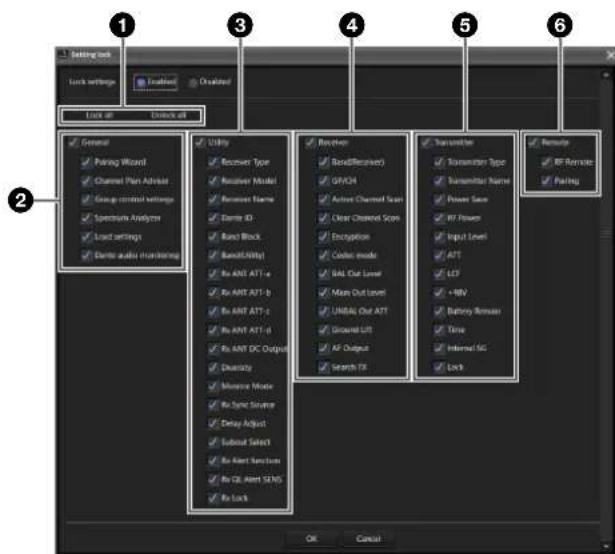
①Refusez ou autorisez les modifications des réglages de tous les éléments.
Bouton [Lock all] : cochez la case de tous les éléments. Bouton [Unlock all] : décochez la case de tous les éléments.
②Refusez ou autorisez les modifications des réglages des fonctions groupées.
[General] : cochez la case de tous les sous-éléments pour lesquels verrouiller tous les réglages. Décochez la case de tous les sous-éléments pour lesquels déverrouiller tous les réglages.
[Pairing Wizard] : cochez la case pour désactiver la sélection de [Pairing Wizard] dans le menu [Device]. Décochez la case pour activer la sélection.
[Channel Plan Adviser] : cochez la case pour verrouiller les réglages suivants. Décochez la case pour déverrouiller les réglages.
[Group control settings] : cochez la case pour verrouiller [Group control settings] (sauf le bouton [Clear AF Peak hold]) en haut de la visualisation d'état du menu [View]. Décochez la case pour déverrouiller les boutons (sauf le bouton [Clear AF Peak hold]).
[Load settings] : cochez la case pour verrouiller les réglages suivants. Décochez la case pour déverrouiller les réglages.
- Menu [Device] > [Load settings]
- Visualisation d'état > bouton [Load settings]
- Menu contextuel [Load Single Settings]
[Dante audio monitoring] : cochez la case pour verrouiller les réglages suivants. Décochez la case pour déverrouiller les réglages.
- Visualisation d'état > bouton [Monitor]
- Visualisation d'état simple > bouton [Monitor]
③Refusez ou autorisez les modifications des réglages dans le menu UTILITY du récepteur numérique sans fil.
[Utility] : cochez la case de tous les sous-éléments pour lesquels verrouiller tous les réglages. Décochez la case de tous les sous-éléments pour lesquels déverrouiller tous les réglages.
Pour plus de détails sur chaque élément, consultez
« Fenêtre [Property] » (page 59).
Remarque
Dante ID Mode ne peut pas être modifié à partir de Wireless Studio, il n'est donc pas soumis au réglage de refus/autorisation des modifications.
4 Refusez ou autorisez les modifications des réglages dans le menu RX du récepteur numérique sans fil.
[Receiver] : cochez la case de tous les sous-éléments pour lesquels verrouiller tous les réglages. Décochez la case de tous les sous-éléments pour lesquels déverrouiller tous les réglages.
Pour plus de détails sur chaque élément, consultez
« Fenêtre [Property] » (page 59).
⑤Refusez ou autorisez les modifications des réglages dans le menu TX du récepteur numérique sans fil.
[Transmitter] : cochez la case de tous les sous-éléments pour lesquels verrouiller tous les réglages. Décochez la case de tous les sous-éléments pour lesquels déverrouiller tous les réglages.
Pour plus de détails sur chaque élément, consultez
« Fenêtre [Property] » (page 59).
⑥Refusez ou autorisez les modifications des réglages dans le menu REMOTE du récepteur numérique sans fil.
[Remote] : cochez la case de tous les sous-éléments pour lesquels verrouiller tous les réglages. Décochez la case de tous les sous-éléments pour lesquels déverrouiller tous les réglages.
Pour plus de détails sur chaque élément, consultez.
« Fenêtre [Property] » (page 59).
3 Cliquez sur le bouton [OK].
L'écran suivant s'affiche.
4 Réglez le mot de passe et cliquez sur le bouton [OK].
L'écran suivant apparaît, et les réglages de verrouillage sont terminés.
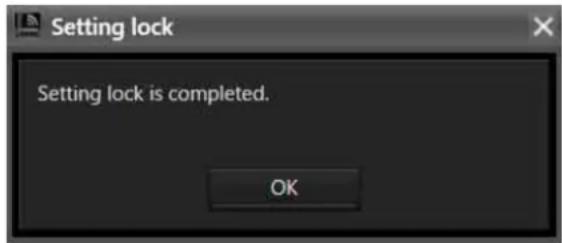
Les réglages peuvent être configurés sans saisir de mot de passe.
Verrouillage/déverrouillage des réglages
Cliquez sur [Setting lock] dans le menu [Device].
L'écran suivant s'affiche.
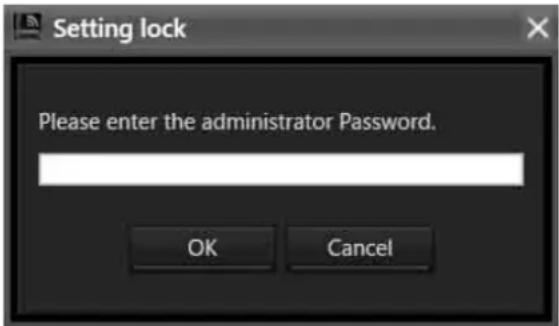
Saisissez le mot de passe configuré et cliquez sur le bouton [OK] pour afficher l'écran des réglages.
Pour déverrouiller les réglages, sélectionnez [Disabled] et cliquez sur le bouton [OK].
Pour déverrouiller des éléments individuels, laissez [Enabled] sélectionné, modifiez les réglages de verrouillage des éléments, et cliquez sur le bouton [OK].
La fenêtre [Receiver CH Label Settings] vous permet de configurer une étiquette pour chaque canal récepteur.
Vous pouvez également régler [CHANNEL LABEL] sur
le DWR-R03D. Cela facilite l'identification des canaux dans les situations où la fréquence d'un émetteur ne peut pas être reçue, par exemple.
Remarque
Les réglages [Receiver Name] et [Transmitter Name] ne peuvent pas être modifiés dans cette fenêtre. Pour modifier ces réglages, utilisez la fenêtre [Property].
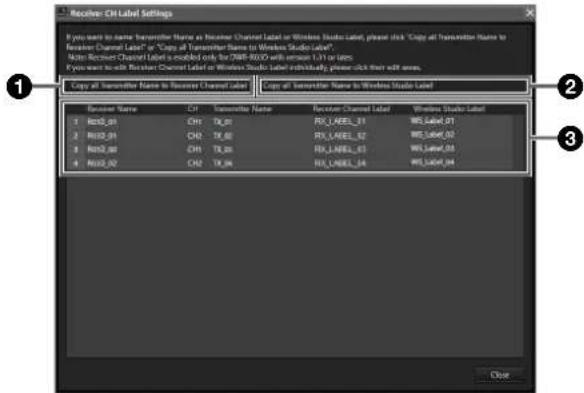
Copie les noms d'émetteur dans [CHANNEL LABEL] des canaux récepteurs correspondants.
Remarque
Cette fonction prend en charge les cas suivants.
DWR-R03D : version 1.31 ou ultérieure
Cette fonction est disponible uniquement lorsque Wireless Studio est utilisé en mode en ligne.
Copie les noms des émetteurs dans les étiquettes des canaux récepteurs correspondants.
③Liste des éléments de réglage
Receiver Name : affiche le nom du récepteur.
CH : affiche les informations sur les canaux du récepteur. Transmitter Name : affiche le nom de l'émetteur communiquant avec le récepteur.
Receiver Channel Label : affiche le réglage CHANNEL LABEL pour le récepteur sans fil numérique. Le réglage peut également être changé. Pour régler un nom, saisissez le nom et appuyez sur la touche Enter.
Remarque
Cette fonction prend en charge les cas suivants.
DWR-R03D : version 1.31 ou ultérieure
Le réglage pour cette fonction peut être changé uniquement lorsque Wireless Studio est utilisé en mode en ligne.
Wireless Studio Label : vous permet de régler un nom pour chaque canal récepteur. Pour régler un nom, saisissez le nom et appuyez sur la touche Enter.
Fenêtre [GP/CH display setting]
Cette fenêtre vous permet de configurer les réglages d'affichage pour les groupes et les canaux de Wireless Studio.
![SONY DWX Wireless Studio - Fenêtre [GP/CH display setting] - 1](/content/2026/04/728309/images/962bf77510576664596ab48de5185210bc8a9d85b629fedf9483de17852cfbba.jpg)
All GP/CH : tous les groupes et canaux seront affichés en tant que candidats lors de la configuration des groupes et des canaux. [All GP/CH] est sélectionné dans les réglages d'usine par défaut.
Only recommended GP/CH : seuls les groupes et les canaux recommandés tels qu'ils ont été déterminés par le [Channel Plan Adviser] seront affichés comme candidats lors de la configuration des groupes et des canaux. Lorsque la case [Reflect recommended GP/CH] est cochée dans le dernier écran de [Channel Plan Adviser] avant de le fermer, ce réglage est remplacé par [Only recommended GP/CH].
Pour en savoir plus, consultez « Fenêtre [Channel Plan Adviser] » (page 63).
Affiche les groupes et les canaux recommandés tels qu'ils ont été déterminés par [Channel Plan Adviser] dans une fenêtre séparée. Seuls les groupes et canaux affichés ici seront affichés en tant que candidats lors de la configuration des groupes et des canaux.
![SONY DWX Wireless Studio - Fenêtre [GP/CH display setting] - 2](/content/2026/04/728309/images/df78154d066f6c9089c69c52894b00cb52b1a082671c38dba5327dc870c779f5.jpg)
Fenêtre [Display settings]
Utilisez pour spécifier certains éléments de réglage ou boutons à afficher. Lorsque vous cochez les cases des éléments dans chaque onglet et que vous cliquez sur [OK], les éléments et les boutons correspondants s'affichent.
Onglet [Display]
Cet onglet vous permet de spécifier d'afficher ou non certains éléments dans la fenêtre [Device List], visualisation d'état, onglet [Simple Status Viewer], etc.
![SONY DWX Wireless Studio - Onglet [Display] - 1](/content/2026/04/728309/images/56acfc922aaa5365e498d4b12b266ea9c3d77c0257846478dfc12256950c8e91.jpg)
Number : sélectionne d'afficher ou non le numéro du canal de réception.
Search Tx button : sélectionne d'afficher ou non le bouton qui fait clignoter les écrans des émetteurs qui sont appariés avec le récepteur.
Remarques
- Cette fonction n'est pas prise en charge par le DWR-R01D, le DWR-R02D et le DWR-R02DN.
- Cette fonction n'est disponible que sur les combinaisons de récepteurs numériques sans fil de 3e génération ou plus récents (tels que le DWR-R03D) et les émetteurs numériques sans fil (tels que le DWT-B03R). De plus, lors de l'utilisation d'un RMU-01 pour une connexion Cross Remote, la version du RMU-01 doit être 1.27 ou ultérieure.
Label : sélectionne d'afficher ou non l'étiquette configurée dans la fenêtre [Receiver CH Label Settings].
GP/CH : sélectionne d'afficher ou non les réglages de groupe/canal pour les canaux de réception.
Frequency : sélectionne d'afficher ou non la fréquence du canal de réception.
RF alert : sélectionne d'afficher ou non une alerte lorsque le niveau d'entrée d'onde radio baisse ou devient trop élevé.
RF meter : sélectionne d'afficher ou non une indication du niveau d'entrée d'onde radio.
QL alert : sélectionne d'afficher ou non une alerte lorsque la qualité des données reçues baisse.
QL meter : sélectionne d'afficher ou non une indication de la qualité des données reçues.
Tx Name : sélectionne d'afficher ou non le nom de l'émetteur.
Output channel : définit s'il faut ou non afficher la destination de sortie audio du récepteur.
Individual muting/unmuting : sélectionne d'afficher ou non l'état de sortie audio pour les canaux récepteurs.
AF meter : sélectionne d'afficher ou non un indicateur de niveau audio.
AF/Peak alert : sélectionne d'afficher ou non les alertes AF/PEAK (crête/entrée audio).
Remarque
Dans la version 5.50 et ultérieure, les réglages d'affichage [Individual muting/unmuting], [AF meter], [AF/Peak alert] de la visualisation d'état simple sont remplacés par un seul réglage.
Battery status : sélectionne d'afficher ou non l'état de la batterie de l'émetteur.
RF power status : sélectionne d'afficher ou non la puissance émise de l'émetteur.
RF remote status : sélectionne d'afficher ou non l'état de contrôle sans fil à distance de l'émetteur.
Word sync status : sélectionne d'afficher ou non l'état de synchronisation du signal de sortie depuis le connecteur DIGITAL OUT du récepteur.
Auto Freq change status : définit s'il faut ou non afficher l'état du réglage AUTO FREQ CHANGE du récepteur.
Remarque
Cette fonction est disponible uniquement sur le DWR-R03D version 1.20 ou ultérieure.
Dante audio monitoring : permet de sélectionner si afficher ou pas les boutons de commande de la surveillance audio IP Dante.
Remarque
Cette fonction ne peut être utilisée que sur un ordinateur sur lequel Dante Virtual Soundcard d'Audinate est installé.
Affiche un exemple de la fenêtre [Device List]
- Label et Tx Name tous deux affichés
![SONY DWX Wireless Studio - Affiche un exemple de la fenêtre [Device List] - 1](/content/2026/04/728309/images/35be7714da81937c1ec760abd3257a1e7682e6e9f70dd545b33003707d04b82b.jpg)
text_image
Receiver RX1 1 LABEL1 : TX1 2 LABEL2 : TX2- Seul Tx Name affiché (réglage par défaut au départ d'usine)
![SONY DWX Wireless Studio - Affiche un exemple de la fenêtre [Device List] - 2](/content/2026/04/728309/images/d7686e515662b311c03a7b6e55e9ccd79a06fd59adee6132778d385235701754.jpg)
Affiche un exemple de la fenêtre [Property]
- Etiquette affichée
![SONY DWX Wireless Studio - Affiche un exemple de la fenêtre [Property] - 1](/content/2026/04/728309/images/793bdebe4552210ea49c9ece337d2d1accb51a8112a03afd0c1063c04d2409ba.jpg)
text_image
2 Label2 D1/13-110 472.750MHz CLIENT B03R_WL_SUB [OUT2] RF b QL YL 与 -60 -36 -20 -10 0 AF/PEAK- Etiquette non affichée (réglage par défaut au départ d'usine)
![SONY DWX Wireless Studio - Affiche un exemple de la fenêtre [Property] - 2](/content/2026/04/728309/images/a0327f8365cec641c0bee260ec9b6da451bf1daa8af96310f684e6cee5a84ede.jpg)
- Label et Tx Name tous deux affichés
![SONY DWX Wireless Studio - Affiche un exemple de la fenêtre [Property] - 3](/content/2026/04/728309/images/b0f573fad595769296c7937cdd3bdd8f71cf94d38345246928e31ddcb48538c3.jpg)
text_image
Receiver channel list RX1[CH-1] LABEL1 : TX1- Seul Tx Name affiché (réglage par défaut au départ d'usine)
![SONY DWX Wireless Studio - Affiche un exemple de la fenêtre [Property] - 4](/content/2026/04/728309/images/5c194535a29f98e20d578062072ad820d696eff3560a05d5a26b3d0d6d0ebf6f.jpg)
Affiche un exemple de la visualisation d'état
• Tous les éléments affichés
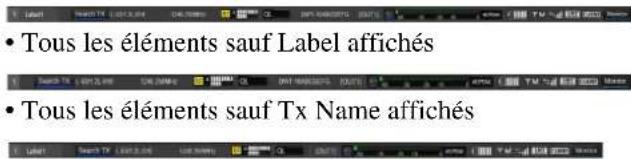
text_image
• Tous les éléments sauf Label affichés • Tous les éléments sauf Tx Name affichésAffiche un exemple de l'onglet [Simple Status Viewer]
• Tous les éléments affichés
![SONY DWX Wireless Studio - Affiche un exemple de l'onglet [Simple Status Viewer] - 1](/content/2026/04/728309/images/4f96217f1bb98f61c1b9d024e7631af86ea0f4679ef7f8c50faed4c3a4eafc21.jpg)
- Tous les éléments excepté Label et Tx Name affichés
![SONY DWX Wireless Studio - Affiche un exemple de l'onglet [Simple Status Viewer] - 2](/content/2026/04/728309/images/55942ae3ad91b9d753ef3b1e1b3c799d94b8539f4d14c1e27eedd647f0d59961.jpg)
- Tous les éléments, excepté Label, Tx Name, AF/Peak alert et Individual muting/unmuting affichés
![SONY DWX Wireless Studio - Affiche un exemple de l'onglet [Simple Status Viewer] - 3](/content/2026/04/728309/images/b64e54065508b49da90e6ad4667bde46acf552c4e9545483ffa229c71bac7540.jpg)
Cet onglet vous permet de spécifier d'afficher ou de masquer les boutons qui permettent de modifier les réglages de l'émetteur du canal récepteur en groupes ou les boutons de raccourci pour [All muting], [All unmuting] et [Clear AF Peak hold], par exemple, en haut de la visualisation d'état. Seul [Clear AF Peak hold] s'affichera avec les réglages par défaut au départ d'usine.
![SONY DWX Wireless Studio - Affiche un exemple de l'onglet [Simple Status Viewer] - 4](/content/2026/04/728309/images/784e38b4c942de6f04d3fa35f71d45cc1ac95d2a7fe7857ba74b89176ed97084.jpg)
Lorsque vous cliquez sur un bouton de réglage de contrôle de groupe en haut de la visualisation d'état et sélectionnez une valeur de réglage à partir du menu déroulant, les réglages pour tous les canaux de réception affichés dans la visualisation d'état sont modifiés.
![SONY DWX Wireless Studio - Affiche un exemple de l'onglet [Simple Status Viewer] - 5](/content/2026/04/728309/images/c6dc01c53543dd26554613003084f6f71c9665a71545aa44325e641021de8fdf.jpg)
text_image
Group control settings Power Save AF Power Input Level ATT LCP +40V Battery Reman Time Read Internal SG Lock AF muting AF unmuting Close AF Resk hold AF Lumen Page-1 Page-2 Page-3 Page-4 Page-5 Page-6 + 3 D/113-070 471.250MHz NO DATA [OUT1] 4 D/113-070 471.720MHz NO DATA [OUT2]![SONY DWX Wireless Studio - Affiche un exemple de l'onglet [Simple Status Viewer] - 6](/content/2026/04/728309/images/da33c28a68fbb479b202cd04302cb4a51ba09974ae52672ce9a176477c683ac3.jpg)
text_image
Group control settings Power Save ACTIVE wor Input Level ATT LOF +48v Battery Romania Time Reset EEP of SG Lock All muting All unmuting Clear AF Rock hold All functions Page-1 Page-2 Page-3 Page-4 Page-5 Page-6 # Bonn Tx 01/13-030 471.750MHz # Bonn Tx 01/13-070 471.750MHz # NO DATA [OUT] # NO DATA [SUTZ]Onglet [Other]
Cet onglet vous permet d'activer ou de désactiver le contrôle de sortie audio. Il est désactivé sous les réglages par défaut au départ d'usine.
Lorsque la case est cochée, vous pouvez activer ou désactiver la sortie audio en cliquant sur les indicateurs/ contrôle de sortie audio pour chaque canal récepteur dans la visualisation d'état.
![SONY DWX Wireless Studio - Onglet [Other] - 1](/content/2026/04/728309/images/382e82756d6f1d1f7fee96d4eb8d6fe63a221d245a1b148b35058c6d517f0729.jpg)
②Liste des autres dispositifs
Affiche les réglages de réseau des chargeurs de batterie et des appareils RMU-01.
Type : affiche le type de dispositif.
Name : affiche la valeur du réglage NAME du dispositif.
IP Mode : affiche la valeur du réglage IP MODE du dispositif.
Remarque
« NO FUNCTION » s'affiche pour les chargeurs de batterie et les appareils RMU-01.
IP Address : affiche la valeur du réglage IP ADDRESS du dispositif.
Subnetmask : affiche la valeur du réglage SUBNETMASK du dispositif.
Remarque
« NO DATA » s'affiche pour les appareils RMU-01.
Fenêtre [Network interface settings]
Dans la fenêtre [Network interface settings], vous pouvez définir les réglages de la carte d'interface réseau pour un système numérique sans fil et la plage d'adresse IP des dispositifs à surveiller à l'aide de ce logiciel.
Vous pouvez également configurer les réglages de la carte d'interface réseau pour Dante Virtual Soundcard.
Après avoir configuré chaque réglage, cliquez sur le bouton [OK] pour appliquer les réglages.
Onglet [for DWX]
L'onglet [for DWX] est utilisé pour configurer les réglages d'un système numérique sans fil.
[Layer 3 switching]
Configurez la disponibilité des fonctions réseau pour une utilisation dans Wireless Studio. Changez le réglage pour spécifier si vous utilisez un routeur.
Not available : sélectionnez cette option pour les systèmes qui n'utilisent pas de routeur (systèmes dans lesquels le PC et le système numérique sans fil sont sur le même segment).
![SONY DWX Wireless Studio - [Layer 3 switching] - 1](/content/2026/04/728309/images/bd2217a5056e4025c34fec0c22d9167956f6321bd5655fc6c0131973026cdf2f.jpg)
Available : sélectionnez cette option pour les systèmes qui utilisent un routeur (systèmes dans lesquels le PC et le système numérique sans fil sont sur des segments différents).
![SONY DWX Wireless Studio - [Layer 3 switching] - 2](/content/2026/04/728309/images/07f8e515b8a9f913ff222737dae385cdbe9b277084026b043a2028036bc902d7.jpg)
Spécifiez la carte d'interface réseau du PC à l'aide de ce logiciel.
Remarque
Ce réglage est activé lorsque [Layer 3 switching] est réglé sur [Available].
Enregistrez les adresses IP des dispositifs que vous souhaitez surveiller et contrôler à l'aide de ce logiciel. Vous pouvez également enregistrer les adresses IP des dispositifs situés au-delà d'un routeur.
Remarques
- Ce réglage est activé lorsque [Layer 3 switching] est réglé sur [Available].
- Dans les systèmes utilisant un routeur, des valeurs appropriées pour le réglage de passerelle par défaut du PC, le réglage du routeur et les réglages de passerelle pour chaque dispositif du système numérique sans fil sont nécessaires.
- La configuration [IP address range settings] n'est pas mémorisée dans Wireless Studio. Pour utiliser les mêmes réglages par la suite, vous devez configurer les réglages [Network interface settings] et les sauvegarder dans un fichier.
Pour les détails sur la sauvegarde des réglages, consultez « Utilisation des fichiers de réglages » (page 25).
- Les dispositifs prenant en charge un réglage de passerelle sont le DWR-R03D et le DB-DWX1.
- La version 1.30 ou ultérieure est nécessaire pour configurer la passerelle pour le DWR-R03D.
- La version 1.10 ou ultérieure est nécessaire pour configurer la passerelle pour le BC-DWX1.
Enregistrement d'une adresse IP
1 Cliquez sur [Add].
« Receiver » s'affiche dans [Type].
2 Sélectionnez l'un des modèles suivants.
• Récepteur
• RMU
- BC-DWX
3 Spécifiez la plage d'adresse (consultez ci-dessous) et appuyez sur la touche Enter.
Par exemple, pour spécifier une plage de 192.168.0.1 à 192.168.0.10, saisissez « 192.168.0.1-192.168.0.10 » (où l'adresse de début est suivie d'un trait d'union qui est suivi de l'adresse de fin).
Remarques
- Spécifiez la même valeur pour le segment d'adresse de début et le segment d'adresse de fin (par exemple, la partie « 192.168.0 »).
- Spécifiez une adresse de début qui est un numéro inférieur à l'adresse de fin.
- Une vaste plage d'adresse peut être configurée, mais plus la plage d'adresse est vaste, plus le temps nécessaire pour détecter les dispositifs est long. Si possible, spécifiez une plage d'adresse courte.
Par exemple, saisissez la plage IP indiquée ci-dessous en fonction de la configuration du dispositif.
| Configuration du dispositif Saisie de plage IP | |||
| Dispositif | Adresse IP | Type | Plage IP |
| DWR-R03D 192.168.0.1 Réce | pteur 192.168.0.1-192.168.0.2 | ||
| DWR-R03D 192.168.0.2 | |||
| RMU-01 192.168.0.11 RMU 192.168.0.11- | 192.168.0.12 | ||
| RMU-01 192.168.0.12 | |||
| BC-DWX1 192.168.0.21 BC-DWX 192.168.0.21- | |||
| BC-DWX1 192.168.0.22 | |||
| BC-DWX1 192.168.0.23 | |||
| BC-DWX1 192.168.0.24 | |||
Suppression d'une plage IP enregistrée
1 Cliquez sur la plage IP que vous souhaitez supprimer. La plage IP sélectionnée est mise en surbrillance.

2 Cliquez sur le bouton [Delete].
La plage IP est supprimée.

Changement du type ou de la plage IP enregistrés Cliquez sur le type ou la plage IP que vous souhaitez modifier, et spécifiez une nouvelle valeur.
Onglet [for Dante]
L'onglet [for Dante] est utilisé pour configurer les réglages de Dante Virtual Soundcard.
Remarques
- Les réglages ne peuvent pas être modifiés sur les ordinateurs sur lesquels Dante Virtual Soundcard n'est pas installé.
- Sélectionnez des cartes d'interface réseau distinctes pour [Primary interface] et [Secondary interface].
- Wireless Studio n'utilise pas le réglage [Secondary interface]. Lorsque le DWR-R03D est utilisé en association avec Dante Virtual Soundcard, réglez [Secondary interface] sur [None].
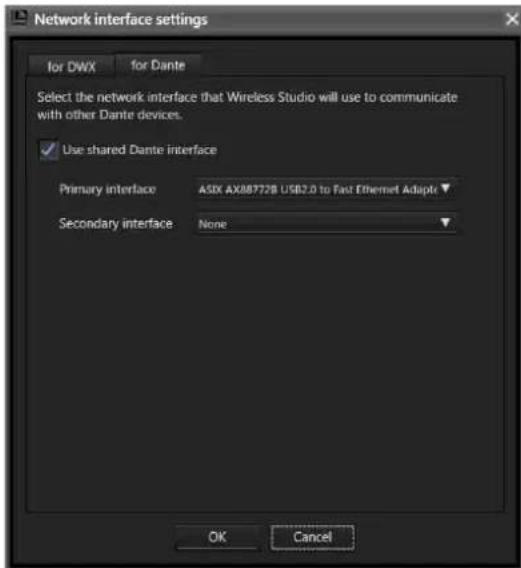
Contrôle s'il faut utiliser ou pas les réglages de la carte d'interface réseau utilisée par d'autres applications Dante. Lorsqu'une case est cochée, les informations relatives aux cartes d'interface réseau utilisées par d'autres applications Dante sont affichées en tant que candidats. Lorsqu'une case est décochée, les informations relatives aux cartes d'interface réseau utilisées par l'ordinateur sont affichées en tant que candidats.
Sélectionne les cartes d'interface réseau pour l'interface principale et l'interface secondaire pour la communication avec Dante Virtual Soundcard.
Fenêtre [Startup settings]
Vous pouvez configurer les réglages de démarrage dans la fenêtre [Startup settings].
![SONY DWX Wireless Studio - Fenêtre [Startup settings] - 1](/content/2026/04/728309/images/2497248be3a414070463f57ce3d03403c23f22d0ef70736f82d84f7e91f54c63.jpg)
Spécifiez le mode de démarrage utilisé lorsque vous lancez Wireless Studio à partir du menu Démarrer.
Sélectionnez la case [Always work by below setting] pour démarrer toujours Wireless Studio à l'aide du mode spécifié.
Offline mode : démarre Wireless Studio en mode déconnecté.
Online mode : démarre Wireless Studio en mode connecté.
Spécifiez le mode de démarrage utilisé lorsque vous lancez Wireless Studio en double-cliquant sur un fichier de réglages (.dwl2 ou .dwl3).
Sélectionnez la case [Always work by below setting] pour démarrer toujours Wireless Studio à l'aide du mode spécifié.
Offline mode : démarre Wireless Studio en mode déconnecté.
Load all receiver's settings then startup Online mode : applique les réglages du fichier de réglages aux récepteurs, puis démarre Wireless Studio en mode connecté.
Load all receiver's and transmitter's settings then startup Online mode : applique les réglages du fichier de réglages aux récepteurs et aux émetteurs, puis démarre Wireless Studio en mode connecté.
Pour en savoir plus sur les fichiers de réglages, consultez « Utilisation des fichiers de réglages » (page 25).
Fenêtre [Region setting]
Dans la fenêtre [Region setting], vous pouvez modifier le réglage de région sélectionné lors de l'installation de Wireless Studio.
Remarques
- La fenêtre [Region setting] ne peut être ouverte que lorsque Wireless Studio fonctionne en mode déconnecté.
- Redémarrez Wireless Studio pour appliquer les modifications apportées au réglage de région.
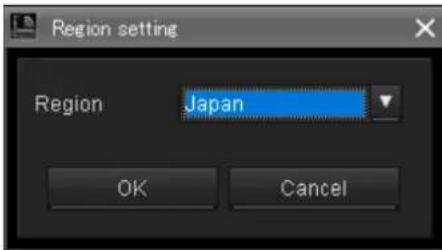
Sélectionnez la région dans laquelle Wireless Studio sera utilisé.
Japan : sélectionnez cette option pour une utilisation au Japon.
North America : sélectionnez cette option pour une utilisation en Amérique du Nord.
Europe : sélectionnez cette option pour une utilisation en Europe.
China : sélectionnez cette option pour une utilisation en Chine.
Effets du réglage [Diversity] sur les affichages de Wireless Studio
Lorsque vous passez entre les options 2-ANTENNA et 4-ANTENNA du réglage [Diversity] dans la fenêtre [Property] du récepteur, les affichages dans Wireless Studio sont modifiés comme suit.
Status viewer
Lorsque vous modifiez le réglage [Diversity] sur 4-ANTENNA pour les canaux récepteurs 1 et 2, « 1 » et « 2 » sont regroupés comme « 1 » et les indicateurs de niveau RF affichent 4 lignes.
Lorsque vous modifiez le réglage [Diversity] sur 2-ANTENNA pour les canaux récepteurs 1 et 2, « 1 » est divisé en « 1 » et « 2 » et les indicateurs de niveau RF affichent 2 lignes pour chacun.
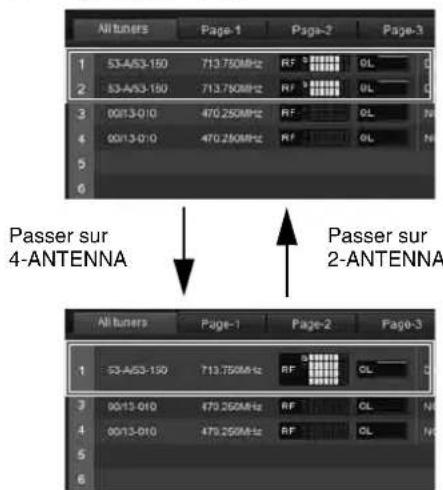
text_image
All tuners Page-1 Psga-2 Page-3 1 53-A53-150 713.750MHz RF GL 2 53-A53-150 713.750MHz RF GL 3 00/13-0/10 470.250MHz RF GL 4 00/13-0/10 470.250MHz RF GL 5 6 Passer sur 4-ANTENNA Passer sur 2-ANTENNA All tuners Page-1 Page-2 Page-3 1 53-A53-150 713.750MHz RF GL 3 00/13-0/10 470.250MHz RF GL 4 00/13-0/10 470.250MHz RF GL 5 6Onglet [Simple Status Viewer]
Lorsque vous modifiez le réglage [Diversity] sur 4-ANTENNA pour les canaux récepteurs 1 et 2, l'affichage de « 2 » disparaît et les indicateurs de niveau RF affichent 4 lignes.
Lorsque vous modifiez le réglage [Diversity] sur 2-ANTENNA pour les canaux récepteurs 1 et 2, l'affichage de « 2 » réapparaît et les indicateurs de niveau RF affichent 2 lignes pour chacun.
![SONY DWX Wireless Studio - Onglet [Simple Status Viewer] - 1](/content/2026/04/728309/images/8118b2d6cdafa39b502a88c67cbbef402b9c6e208e2fc8d87f7c7c5936eedfa6.jpg)
flowchart
graph TD
    A["1: Screen 10"] --> B["2: DWT 800-3 GL"]
    B --> C["3: No DATA GL"]
    C --> D["4: No DATA GL"]
    D --> E["Passer sur 4-ANTENNA"]
    E --> F["Passer sur 2-ANTENNA"]
    F --> G["1: Screen 11"]
    G --> H["2: DWT 800-3 GL"]
    H --> I["3: No DATA GL"]
    I --> J["4: No DATA GL"]
Fenêtre [Property]
Lorsque vous modifiez le réglage [Diversity] sur 4-ANTENNA pour les canaux récepteurs 1 et 2, l'affichage et l'onglet de « 2 » disparaissent et les indicateurs de niveau RF affichent 4 lignes. Lorsque vous modifiez le réglage [Diversity] sur 2-ANTENNA pour les canaux récepteurs 1 et 2, l'affichage et l'onglet de « 2 » réapparaissent et les indicateurs de niveau RF affichent 2 lignes pour chacun.
![SONY DWX Wireless Studio - Fenêtre [Property] - 1](/content/2026/04/728309/images/88223b4c687efd7c1381e94c3972de5983429245b682a55b72e61d4b227b8cb6.jpg)
text_image
0013-00P 710 126MHz DWT-SDIN-D842.13 RF b OL 40 -24 -19 -8 AM/PCM Utility 1 2 Passer sur 4-ANTENNA 0013-00P 710 126MHz DWT-SDIN-D842.13 RF c OL 60 -36 -20 -19 -8 AM/PCM Utility 1 Passer sur 2-ANTENNA 0013-00P 636 125MHz NO DATA R 3 R 2 R 1 R 0 R 0 R 0 R 0 R 0 R 0 R 0 R 0 R 0 R 0 R 0 R 0 R 0 R 0 R 0 R 0 R 0 R 0 R 0 R 0 R 0 R 0 R 0 R 0 R 0 R 0 R 0 R 0 R 0 R 0 R 0 R 0 R 0 R 0 Utility 1Fenêtre [Device List]
Lorsque vous modifiez le réglage [Diversity] sur 4-ANTENNA pour les canaux récepteurs 1 et 2, l'affichage de « 2 » disparaît. Lorsque vous modifiez le réglage [Diversity] sur 2-ANTENNA pour les canaux récepteurs 1 et 2, l'affichage de « 2 » réapparaît.
![SONY DWX Wireless Studio - Fenêtre [Device List] - 1](/content/2026/04/728309/images/8203294e764b70fe3d789dd9f3e4546a26fd7abd9adf9806631d580557ff29f8.jpg)
flowchart
graph TD
    A["Transmitter"] --> B["Passer sur 4-ANTENNA"]
    A --> C["Passer sur 2-ANTENNA"]
    B --> D["Transmitter Line"]
    C --> D
    style A fill:#f9f,stroke:#333
    style B fill:#ccf,stroke:#333
    style C fill:#cfc,stroke:#333
Onglet [Property List]
Lorsque vous modifiez le réglage [Diversity] sur 4-ANTENNA pour les canaux récepteurs 1 et 2, l'affichage de « 2 » disparaît.
Lorsque vous modifiez le réglage [Diversity] sur 2-ANTENNA pour les canaux récepteurs 1 et 2, l'affichage de « 2 » réapparaît.
![SONY DWX Wireless Studio - Onglet [Property List] - 1](/content/2026/04/728309/images/f521b2a23facaf20698be1cbcc34c1851a2ba32a1ad0d41f70abe394a482b1e9.jpg)
text_image
Passer sur 4-ANTENNA Passer sur 2-ANTENNALorsque vous modifiez le réglage [Diversity] sur 4-ANTENNA pour les canaux récepteurs 1 et 2, l'affichage de « 2 » disparaît.
Lorsque vous modifiez le réglage [Diversity] sur 2-ANTENNA pour les canaux récepteurs 1 et 2, l'affichage de « 2 » réapparaît.
![SONY DWX Wireless Studio - Onglet [Property List] - 2](/content/2026/04/728309/images/55d2f39c253d82ef78e478b31bc05f889349ebfc2a2f2839c82e9b0c1f2c5364.jpg)
Si la fenêtre [Receiver CH Label Settings] est ouverte quand le réglage [Diversity] des canaux récepteurs 1 et 2 est 2-ANTENNA, 1 et 2 s'affichent tous les deux à la fois.
![SONY DWX Wireless Studio - Onglet [Property List] - 3](/content/2026/04/728309/images/cd958e974200e4e692bb516700650bba3ade87c8ffd149eb85897dee9a34c887.jpg)
Si la fenêtre [Receiver CH Label Settings] est ouverte quand le réglage [Diversity] des canaux récepteurs 1 et 2 est 4-ANTENNA, seul 1 s'affiche.
![SONY DWX Wireless Studio - Onglet [Property List] - 4](/content/2026/04/728309/images/cf63e7e2e1d115229cfdbb3d5da0c85637cb1633df0954b82f3d60bcfe5a88f9.jpg)
Si la fenêtre [Pairing wizard] est ouverte quand le réglage [Diversity] des canaux récepteurs 1 et 2 est 2-ANTENNA, 1 et 2 s'affichent tous les deux à la fois.
![SONY DWX Wireless Studio - Onglet [Property List] - 5](/content/2026/04/728309/images/29b0879df71e8af37e6095986db7a360870b554c15d69ef31cb18cb0ff29ecb1.jpg)
Si la fenêtre [Pairing wizard] est ouverte quand le réglage [Diversity] des canaux récepteurs 1 et 2 est 4-ANTENNA, seul 1 s'affiche.
![SONY DWX Wireless Studio - Onglet [Property List] - 6](/content/2026/04/728309/images/558a12593e2b50317e35710677d811d2d6b9a49748c076d4b08837b4eadbd1ff.jpg)
Fenêtre [System version information]
Si la fenêtre [System version information] est ouverte quand le réglage [Diversity] des canaux récepteurs 1 et 2 est 2-ANTENNA, 1 et 2 s'affichent tous les deux à la fois.
![SONY DWX Wireless Studio - Fenêtre [System version information] - 1](/content/2026/04/728309/images/53904d85d053a38169b2bacc0f9e9ac10e136424c11b15651cce00c082d4120e.jpg)
Si la fenêtre [System version information] est ouverte quand le réglage [Diversity] des canaux récepteurs 1 et 2 est 4-ANTENNA, seul 1 s'affiche.
![SONY DWX Wireless Studio - Fenêtre [System version information] - 2](/content/2026/04/728309/images/239e562903e8c077b99f2c711f506c442b4e613abc47998daebc6bbd1a215a8d.jpg)
À propos de l'affichage de Wireless Studio lorsque OUTPUT SWAP est activé
Lorsque vous activez le réglage OUTPUT SWAP du récepteur pour permuter les canaux, les affichages dans Wireless Studio changent comme suit.
Status Viewer
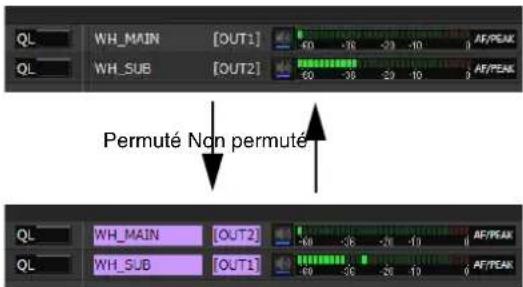
text_image
QL WH_MAIN [OUT1] QL WH_SUB [OUT2] Permuté Non permuté QL WH_MAIN [OUT2] QL WH_SUB [OUT1]Onglet [Simple Status Viewer]
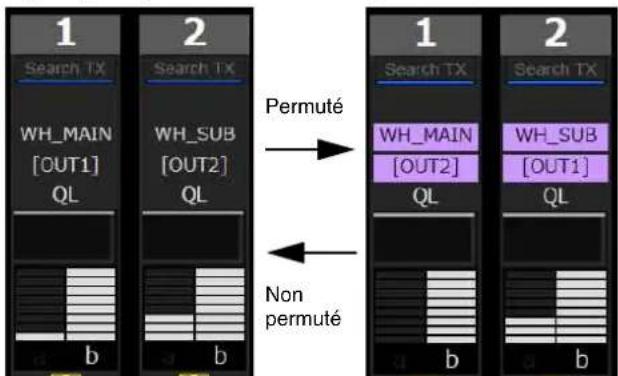
flowchart
graph LR
    A["1 Search TX"] --> B["2 Search TX"]
    B --> C["1 Search TX"]
    C --> D["2 Search TX"]
    style A fill:#f9f,stroke:#333
    style B fill:#f9f,stroke:#333
    style C fill:#ccf,stroke:#333
    style D fill:#ccf,stroke:#333
    note right of A: 'Permuté'
    note left of C: 'Non permuté'
Fenêtre [Property]
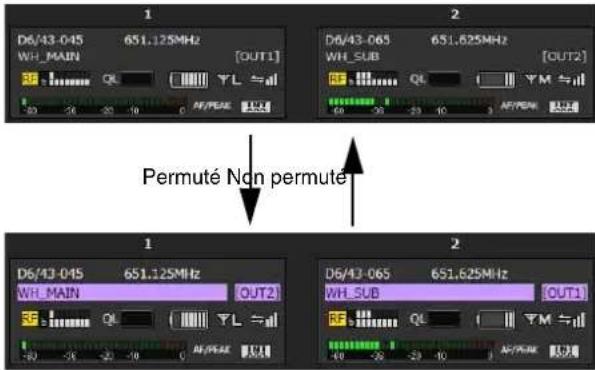
text_image
1 D6/43-045 651.125MHz [OUT1] WH_MAIN 2 D6/43-065 651.625MHz [OUT2] WH_SUB 2 Permuté Non permute 1 D6/43-045 651.125MHz OUT2 WH_MAIN 2 QL YL =# -30 -28 -27 -26 -25 -24 -23 -22 -21 -20 -19 -18 -17 -16 -15 -14 -13 -12 -11 -10 -9 -8 -7 -6 -5 -4 -3 -2 -1 2 D6/43-065 651.625MHz OUT1 WH_SUB 2 QL YL =# -30 -28 -27 -26 -25 -24 -23 -22 -21 -20 -19 -18 -17 -16 -15 -14 -13 -12 -11 -10 -9 -8 -7 -6 -5 -4 -3 -2 -1À propos de la couleur de permutation
Au fur et à mesure que les canaux du récepteur sont permutés, la couleur d'affichage est attribuée dans l'ordre suivant.
Si neuf appareils ou plus ont des canaux en état permuté, les affectations de couleur sont répétées à partir de la couleur 1.
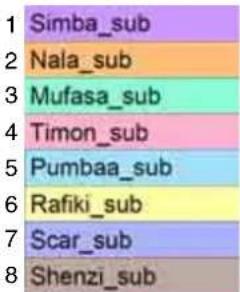
text_image
1 Simba_sub 2 Nala_sub 3 Mufasa_sub 4 Timon_sub 5 Pumbaa_sub 6 Rafiki_sub 7 Scar_sub 8 Shenzi_subSurveillance audio Dante
Dans Wireless Studio 5.4x et ultérieur, vous pouvez utiliser Dante Virtual Soundcard d'Audinate pour contrôler l'audio IP du DWR-R03D.
Remarques
- Le DWR-R03D et le logiciel Dante Virtual Soundcard d'Audinate optionnel sont nécessaires pour utiliser cette fonction.
- Lorsque vous utilisez Dante Virtual Soundcard, utilisez-le dans un environnement aux caractéristiques techniques recommandées pour Dante Virtual Soundcard.
- Seul l'audio IP du DWR-R03D peut être contrôlé à l'aide Wireless Studio.
- Si le DWR-R03D est ajouté à un domaine créé à l'aide de Dante Domain Manager d'Audinate, vous ne pourrez pas contrôler l'audio IP dans Wireless Studio. Dans ce cas, utilisez Dante Controller d'Audinate pour le contrôle.
Configuration de l'ordinateur
1 Sélectionnez [Panneau de configuration] > [Matériel et audio] > [Son].
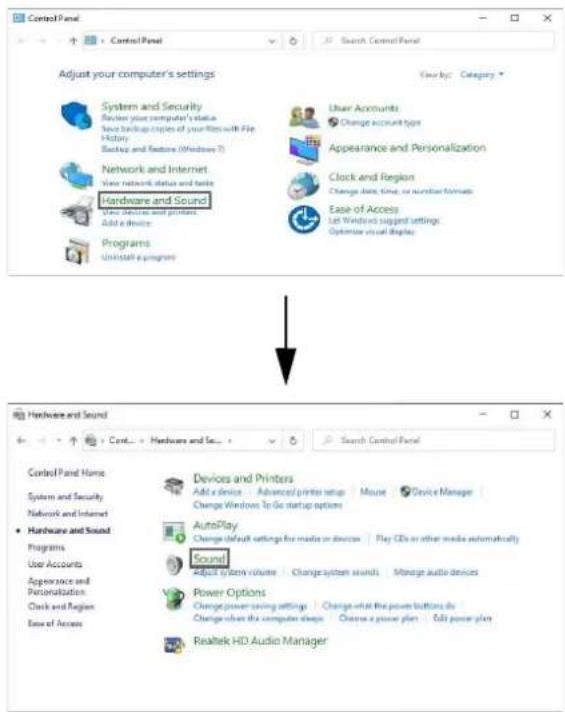
2 Sur l'onglet [Recording], sélectionnez « DVS Receive 1-2 », cliquez sur [Set Default], et cliquez sur [Properties].
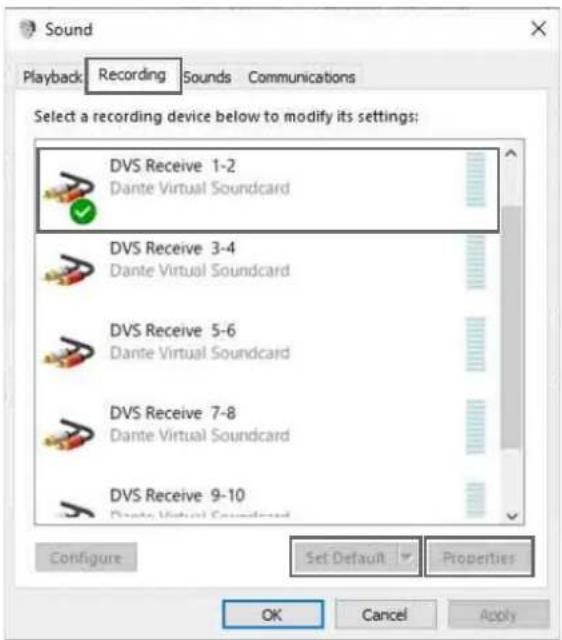
3 Sur l'onglet [Listen], sélectionnez le dispositif que vous souhaitez utiliser, cliquez sur [Apply], et cliquez sur [OK].
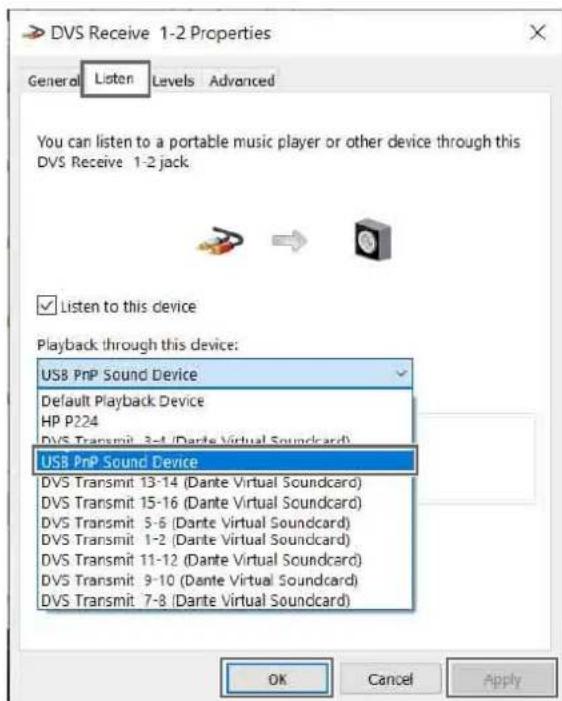
Méthode de surveillance audio IP
La surveillance audio IP peut être commutée à l'aide de la visualisation d'état ou de la visualisation d'état simple. Cette section décrit l'écran de visualisation d'état à titre d'exemple.
1 Cliquez sur le bouton [Monitor] du canal du récepteur que vous souhaitez surveiller.

text_image
DWT-861-001194 NO DATA AF/PEAK Monitor AF/PEAK MonitorL'affichage du bouton [Monitor] change comme indiqué ci-dessous pendant la surveillance, et l'audio IP peut être entendu depuis l'ordinateur.

text_image
DWT-881-061104 NO DATA Monitor MonitorRemarque
Si le bouton [Monitor] ne s'affiche pas sur la visualisation d'état ou la visualisation d'état simple, modifiez le réglage de [Dante audio monitoring] dans la fenêtre [Display settings] pour afficher les boutons de contrôle de la surveillance audio IP Dante.
Pour en savoir plus, consultez « Fenêtre [Display settings] » (page 73).
Exemples de connexion de surveillance audio IP
Voici des exemples de connexions et de configurations pour chaque réglage NETWORK MODE du DWR-R03D.
Remarques
- Les schémas de connexion montrent les connexions des câbles LAN entre l'ordinateur et le DWR-R03D.
- Les schémas de connexion montrent les connexions au sein de l'ordinateur spécifié à l'aide de [Network interface].
Cette méthode de connexion combine la communication entre les dispositifs DWX avec communication réseau de Dante.
Cette méthode est recommandée lorsque vous souhaitez exploiter un système simple.
- Exemple de connexion
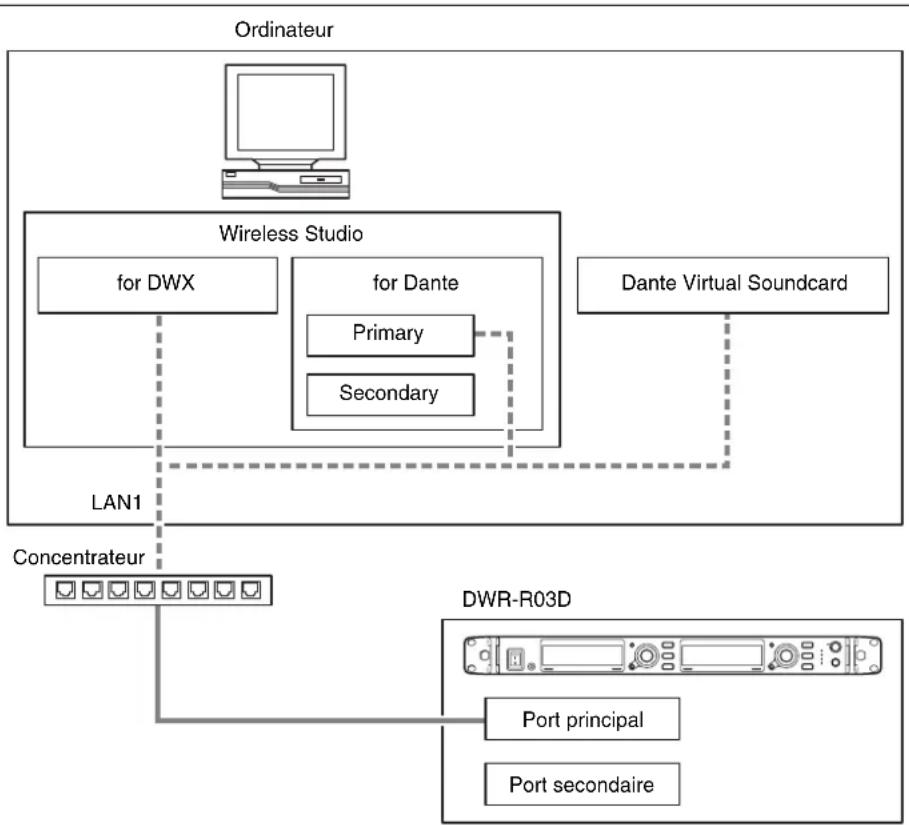
flowchart
graph TD
    A["Ordinateur"] --> B["Wireless Studio"]
    B --> C["for DWX"]
    B --> D["for Dante"]
    B --> E["Primary"]
    B --> F["Secondary"]
    B --> G["Dante Virtual Soundcard"]
    H["Concentrateur"] --> I["DWR-R03D"]
    I --> J["Port principal"]
    I --> K["Port secondaire"]
    L["LAN1"] -.-> B
• R é g l a g e s
| Ordinateur LAN1 Adresse | IP 192.168.0.220 | |||
| Masque de sous-réseau 255.255.255.0 | ||||
| Wireless Studio [for DWX] | LAN1 spécifié dans [Network interface] | |||
| [for Dante] Primary LAN1 spécifié dans [Network interface] | ||||
| DWR-R03D RECEIVER Adresse IP 192.168.0.102 | ||||
| Masque de sous-réseau 255.255.255.0 | ||||
| DANTE MAIN Adresse IP 192.168.0.106 | ||||
| Masque de sous-réseau 255.255.255.0 | ||||
| DANTE SUB | Adresse IP – | |||
| Masque de sous-réseau – | ||||
| Dante Virtual Soundcard | LAN1 spécifié dans [Network interface] | |||
Cette méthode de connexion sépare la communication entre les dispositifs DWX depuis la communication réseau de Dante, en réduisant la charge réseau. Cette méthode est recommandée lorsque vous souhaitez exploiter l'audio Dante et Wireless Studio avec une plus grande stabilité.
- Exemple de connexion
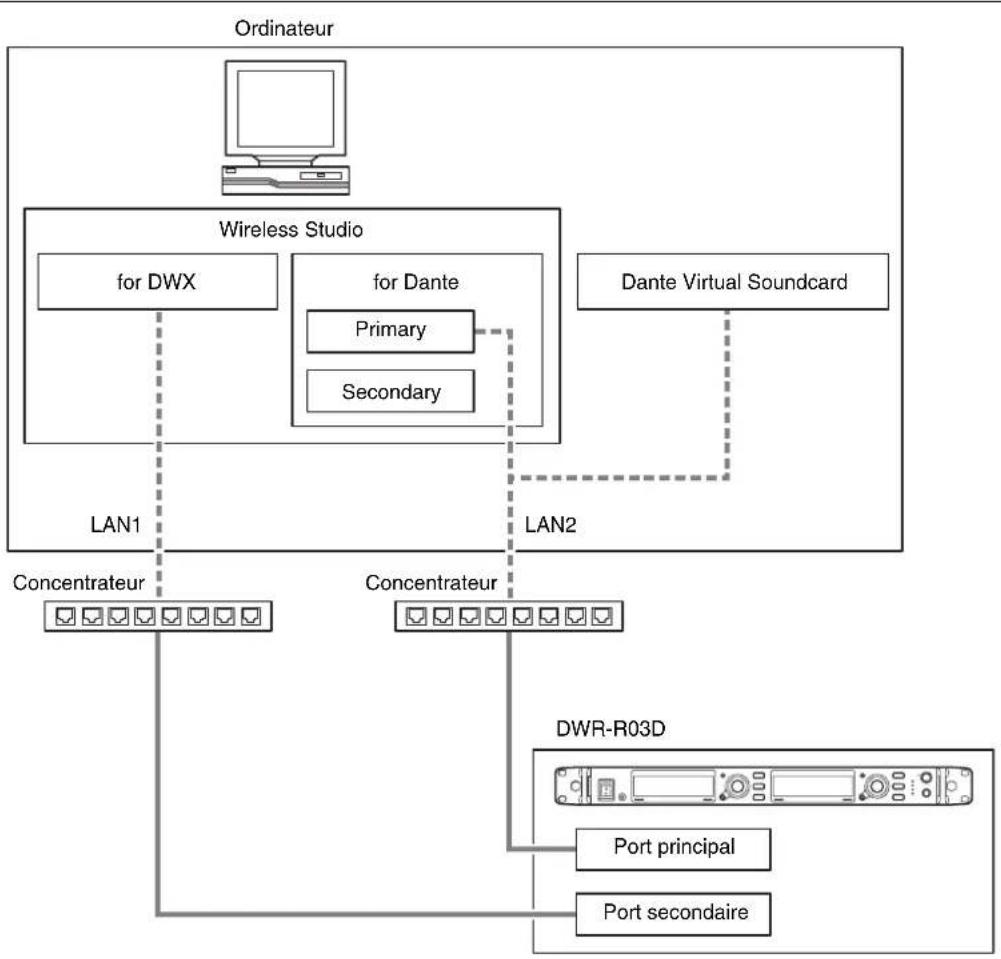
flowchart
graph TD
    A["Ordinateur"] --> B["Wireless Studio"]
    B --> C["for DWX"]
    B --> D["for Dante"]
    B --> E["Primary"]
    B --> F["Secondary"]
    B --> G["Dante Virtual Soundcard"]
    B --> H["LAN1"]
    B --> I["LAN2"]
    H --> J["Concentrateur"]
    I --> K["Concentrateur"]
    J --> L["DWR-R03D"]
    K --> L
    L --> M["Port principal"]
    L --> N["Port secondaire"]
- Réglages
| Ordinateur LAN1 Adresse | IP 192.168.0.220 | |||
| Masque de sous-réseau 255.255.255.0 | ||||
| LAN2 Adresse IP 192.168.1.220 | ||||
| Masque de sous-réseau 255.255.255.0 | ||||
| Wireless Studio [for DWX] | LAN1 spécifié dans [Network interface] | |||
| [for Dante] Primary LAN2 spécifié dans [Network interface] | ||||
| DWR-R03D RECEIVER Adresse IP 192.168.0.102 | ||||
| Masque de sous-réseau 255.255.255.0 | ||||
| 1.106 | ||||
| Masque de sous-réseau 255.255.255.0 | ||||
| Adresse IP – | ||||
| Masque de sous-réseau – | ||||
| Dante Virtual Soundcard | LAN2 spécifié dans [Network interface] | |||
NETWORK MODE = REDUNDANT
Cette méthode de connexion utilise la communication réseau de Dante pour l'interface principale et secondaire dans les cas où l'audio Dante est interrompu ou retardé. Utilisez cette méthode lorsque vous souhaitez assurer la redondance.
- Exemple de connexion (nécessite un serveur DHCP)
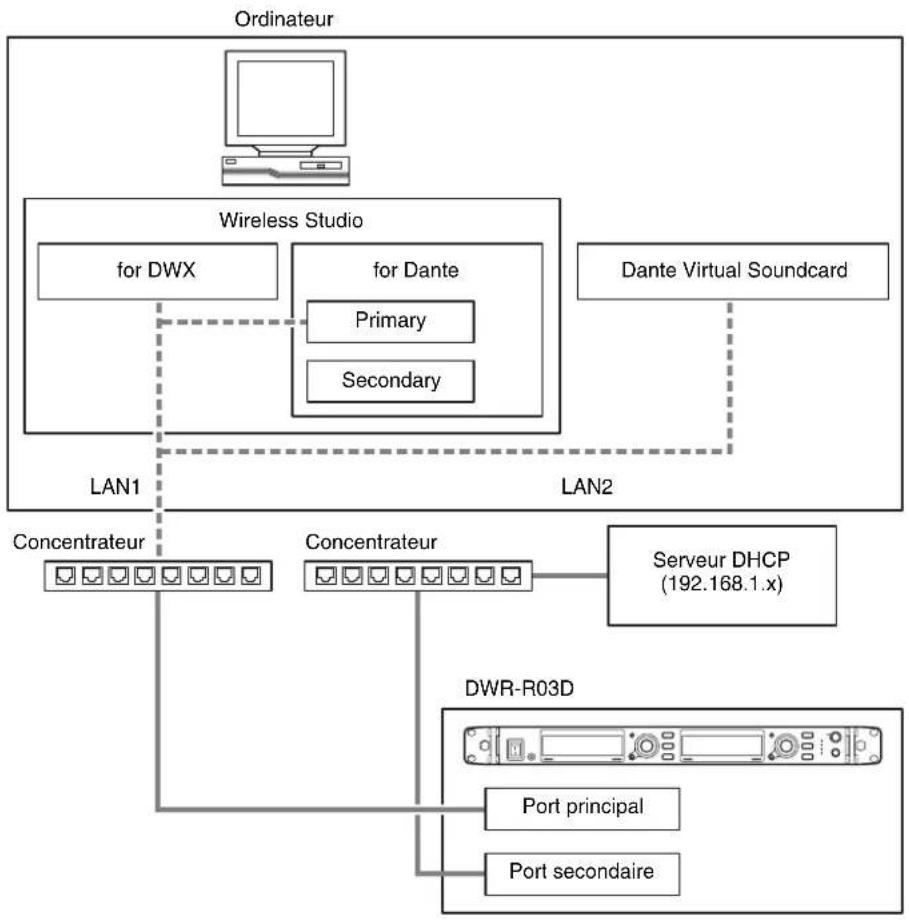
flowchart
graph TD
    A["Ordinateur"] --> B["Wireless Studio"]
    B --> C["for DWX"]
    B --> D["for Dante"]
    B --> E["Primary"]
    B --> F["Secondary"]
    B --> G["Dante Virtual Soundcard"]
    B --> H["LAN1"]
    B --> I["LAN2"]
    H --> J["Concentrateur"]
    I --> K["Concentrateur"]
    J --> L["Server DHCP (192.168.1.x)"]
    K --> M["DWR-R03D"]
    L --> N["Port principal"]
    M --> O["Port secondaire"]
• Réglages
| Ordinateur LAN1 Adresse | IP 192.168.0.220 | |||
| Masque de sous-réseau 255.255.0 | ||||
| LAN2 Adresse IP DHCP | ||||
| Masque de sous-réseau | ||||
| Wireless Studio [for DWX] | LAN1 spécifié dans [Network interface] | |||
| [for Dante] Primary LAN1 spécifié dans [Network interface] | ||||
| DWR-R03D RECEIVER Adresse IP 192.168.0.102 | ||||
| Masque de sous-réseau 255.255.0 | ||||
| DANTE MAIN Adresse IP 192.168.0.106 | ||||
| Masque de sous-réseau 255.255.0 | ||||
| DANTE SUB | Adresse IP DHCP | |||
| Masque de sous-réseau | ||||
| Dante Virtual Soundcard | LAN1 spécifié dans [Network interface] | |||
Marques commerciales
Cross Remote est une marque commerciale de Sony Corporation.
Dante est une marque commerciale déposée d'Audinate Pty Ltd.
Windows est une marque commerciale déposée de Microsoft Corporation aux États-Unis et dans d'autres pays.
Logiciel libre
Wireless Studio utilise le logiciel libre suivant.
Appendix A-1