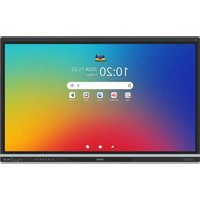
ViewBoard IFP5551 - Moniteur VIEWSONIC - Notice d'utilisation et mode d'emploi gratuit
Retrouvez gratuitement la notice de l'appareil ViewBoard IFP5551 VIEWSONIC au format PDF.


| Caractéristiques techniques | Écran tactile interactif de 55 pouces, résolution 4K UHD (3840 x 2160), technologie d'affichage LED, luminosité de 350 cd/m², angle de vue de 178°. |
|---|---|
| Connectivité | Ports HDMI, USB, VGA, DisplayPort, entrée audio, sortie audio, RJ45 (Ethernet), Wi-Fi intégré. |
| Système d'exploitation | Android intégré, compatible avec les applications de collaboration et de présentation. |
| Utilisation | Idéal pour les salles de réunion, les environnements éducatifs, et les présentations interactives. |
| Maintenance | Nettoyage régulier de l'écran avec un chiffon doux, mise à jour du firmware recommandée pour de meilleures performances. |
| Sécurité | Fonctionnalités de sécurité réseau, options de verrouillage physique pour prévenir le vol. |
| Informations générales | Poids : 30 kg, dimensions : 1234 x 735 x 88 mm, garantie de 3 ans. |
FOIRE AUX QUESTIONS - ViewBoard IFP5551 VIEWSONIC
Questions des utilisateurs sur ViewBoard IFP5551 VIEWSONIC
0 question sur cet appareil. Repondez a celles que vous connaissez ou posez la votre.
Poser une nouvelle question sur cet appareil
Téléchargez la notice de votre Moniteur au format PDF gratuitement ! Retrouvez votre notice ViewBoard IFP5551 - VIEWSONIC et reprennez votre appareil électronique en main. Sur cette page sont publiés tous les documents nécessaires à l'utilisation de votre appareil ViewBoard IFP5551 de la marque VIEWSONIC.
MODE D'EMPLOI ViewBoard IFP5551 VIEWSONIC
Écran tactile commercial Guide de l'utilisateur
Merci d'avoir choisi ViewSonic®
En tant que fournisseur mondial de solutions visuelles, ViewSonic® s'engage à dépasser les attentes mondiales en matière d'évolution technologique, d'innovation et de simplicité. Chez ViewSonic®, nous croyons que nos produits ont le potentiel d'avoir un impact positif dans le monde, et nous sommes convaincus que le produit ViewSonic® que vous avez choisi vous servira bien.
Encore une fois, merci d'avoir choisi ViewSonic®!
Précautions de sécurité
Please read the following Précautions de sécurité avant de commencer à utiliser l'appareil.
- Conservez ce guide de l'utilisateur dans un endroit sûr pour référence ultérieure.
- Lisez tous les avertissements et suivez toutes les instructions.
- Ne pas utiliser l'appareil près de l'eau. Pour réduire le risque d'incendie ou de choc électrique, ne pas exposer l'appareil à l'humidité.
- Ne retirez jamais le couvercle arrière. Cet affichage contient des pièces à haute tension. Vous pourriez être gravement blessé si vous les touchez.
- Évitez d'exposer l'appareil à la lumière directe du soleil ou à d'autres sources de chaleur prolongée.
- Ne pas installer près de sources de chaleur telles que des radiateurs, des registres de chaleur, des cuisinières ou d'autres appareils (y compris des amplificateurs) qui pourraient augmenter la température de l'appareil à des niveaux dangereux.
- Utilisez un chiffon doux et sec pour nettoyer le boîtier externe. Pour plus d'informations, consultez la section "Entretien".
- Lorsque vous déplacez l'appareil, faites attention de ne pas le laisser tomber ou de le heurter contre quoi que ce soit.
- Ne placez pas l'appareil sur une surface inégale ou instable. L'appareil peut tomber, entraînant une blessure ou un dysfonctionnement.
- Ne placez pas d'objets lourds sur l'appareil ou sur les câbles de connexion.
- Si de la fumée, un bruit anormal ou une odeur étrange se manifestent, éteignez immédiatement l'appareil et appelez votre revendeur ou ViewSonic®. Il est dangereux de continuer à utiliser l'appareil.
- L'appareil est un moniteur avec un rétroéclairage LED destiné à un usage général au bureau.
- N'essayez pas de contourner les dispositions de sécurité de la prise polarisée ou de type mise à la terre. Une prise polarisée a deux lames, dont une est plus large que l'autre. Une prise de type mise à la terre a deux lames et une troisième broche de mise à la terre. La lame large et la troisième broche sont fournies pour votre sécurité. Si la prise ne s'adapte pas à votre prise murale, procurez-vous un adaptateur et n'essayez pas de forcer la prise dans la prise murale.
- Lors de la connexion à une prise de courant, NE retirez PAS la broche de mise à la terre. Veuillez vous assurer que les broches de mise à la terre ne sont JAMAIS RETIRÉES.
- Protégez le cordon d'alimentation contre le piétinement ou le pincement, en particulier au niveau de la prise et à l'endroit où il émerge de l'équipement. Assurez-vous que la prise de courant est située près de l'équipement afin qu'elle soit facilement accessible.
- N'utilisez que les accessoires spécifiés par le fabricant.
- Lorsqu'un chariot est utilisé, faites preuve de prudence lors du déplacement de la combinaison chariot/équipement pour éviter les blessures dues au renversement.
- Débranchez la prise d'alimentation de la prise CA si l'appareil n'est pas utilisé pendant une longue période.
- Placez l'appareil dans un endroit bien ventilé. Ne placez rien sur l'appareil qui empêche la dissipation de la chaleur.
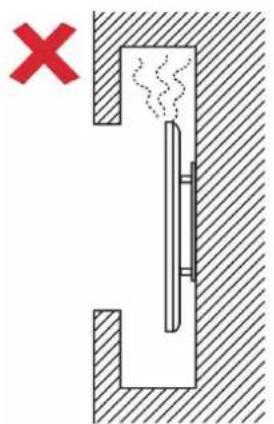
- Confiez tous les services à un personnel de service qualifié. Un service sera nécessaire lorsque l'unité a été endommagée de quelque manière que ce soit, par exemple :
» si le cordon d'alimentation ou la prise est endommagé
» si un liquide est renversé sur l'unité ou si des objets tombent dans l'unité
» si l'unité est exposée à l'humidité
» si l'unité ne fonctionne pas normalement ou a été tombée
IMPORTANT
Pour garantir des performances optimales et la longévité de votre écran, il est essentiel de suivre les procédures de manipulation, de montage et de stockage recommandées. Placer l'écran en position horizontale peut entraîner une série de problèmes potentiels, notamment :
- Un stress excessif sur les composants structurels de l'écran, entraînant la formation de fissures ou de déformations le long des bords.
- Une répartition inégale du poids, ce qui peut provoquer le déformation de l'écran, des dommages internes ou des fissures au fil du temps.
- Des dommages thermiques, car les composants internes peuvent ne pas être en mesure de dissiper la chaleur comme prévu, entraînant une défaillance potentielle ou des dommages permanents.
De plus, modifier la forme de l'écran peut également compromettre l'intégrité de ses composants internes, y compris les cellules LCD sensibles, ce qui peut entraîner une dégradation permanente de la qualité de l'écran.
Pour éviter de tels problèmes et maintenir l'état optimal de l'affichage, il est recommandé de toujours le monter, le manipuler, le transporter et le stocker en position verticale. Le non-respect de cette recommandation peut annuler la garantie et compromettre les performances et la durée de vie de l'affichage.
REMARQUE : Tout dommage résultant d'une mauvaise utilisation ou d'une manipulation inappropriée de l'affichage n'est pas couvert par la garantie.
Table des matières
Précautions de sécurité .... 3
Introduction 11
Contenu du paquet....11
Série IFP51.... 11
Série IFP51-3C 12
Spécifications du kit de montage mural (VESA)....13
Aperçu du produit ....14
IFP5551.... 14
IFP6551.... 15
IFP7551.... 16
IFP8651.... 17
IFP9851.... 18
Panneau de contrôle 19
Panneaux I/O....20
I/O avant....21
I/O arrière....22
Entrée/sortie latérale 23
Télécommande.... 25
Utilisation des gestes 28
Établir des connexions....30
Connexion à l'alimentation....30
Connexion aux entrées vidéo et activation du tactile ....31
Connexion USB Type C 32
Connexion HDMI 32
Connexion DisplayPort 32
Connexion VGA 32
Connexion RS-232....33
Connexions USB et réseau....34
USB Type A 34
Réseau et modem 34
Connexion multimédia 35
Connexion audio....36
Audio In 36
Sortie audio 36
Connexion SPDIF 36
Connexion de sortie vidéo ....37
Sortie HDMI....37
Connexions optionnelles ....38
Installation du PC intégré (Emplacement OPS) 38
Installation de la carte Wi-Fi (emplacement Wi-Fi).... 39
Utilisation de votre ViewBoard......40
Allumer/Éteindre le ViewBoard....40
Configuration initiale de lancement....41
Écran d'accueil....48
Comment s'inscrire 48
Utiliser en tant qu'invité.... 49
Se connecter.... 49
Message de l'écran d'accueil.... 50
Toolbar 51
Icônes de la barre d'outils 52
Menu d'affichage à l'écran (OSD) - Paramètres généraux....54
Paramètres d'entrée 56
Paramètres d'affichage 58
Soins des Yeux 60
Applications....62
Paramètres de ViewBoard 63
Lanceur de ViewBoard....63
Sans fil et réseau 63
Wi-Fi 64
Ethernet 66
Bluetooth....67
VPN....68
Affichage 70
Fond d'écran....71
Protection....71
Sortie HDMI....72
Préférence....73
Marqueur 74
Touche 74
Langue....74
Clavier & Méthode de Saisie 75
Date & Heure....75
Mode de démarrage et paramètres avancés .... 76
Démarrage et arrêt....78
Paramètre de la barre d'outils....80
Paramètre de son 80
Source d'entrée 81
Étiqueter la source d'entrée 82
Source....83
Applications....84
Applications....85
Système 87
Schéma de lancement 88
Stockage 88
Cloner sur USB....89
Afficher l'ID....90
Sécurité 91
Mise à jour du système 94
À propos de l'appareil ....95
Lanceur Android 96
Réseau et Internet....96
Appareils connectés 98
Applications....99
Notifications....100
Stockage 102
Son....103
Affichage 104
Fond d'écran et style.... 105
Accessibilité.... 106
Sécurité et confidentialité 108
Mots de passe et comptes 111
Bien-être numérique.... 112
Google 113
Avancé....114
Système 115
À propos de l'appareil 117
Conseils et support.... 118
Arborescence du menu des paramètres Android 119
Applications et paramètres préinstallés......164
AirSync....164
Gestionnaire myViewBoard....165
Modes d'affichage ....190
DisplayPort 190
HDMI 191
USB Type C 191
VGA 192
Sortie HDMI....192
Dépannage....193
Entretien....195
Précautions générales 195
Nettoyage de l'écran 195
Nettoyage du boîtier 195
Informations réglementaires et de service......196
Informations de conformité ....196
Déclaration de conformité FCC 196
Déclaration d'Industrie Canada 196
Conformité CE pour les pays européens 197
Déclaration de conformité RoHS2.... 198
Déclaration ENERGY STAR.... 199
Restriction indienne des substances dangereuses.... 200
Élimination du produit à la fin de sa vie utile.... 200
Informations sur les droits d'auteur....201
Service à la clientèle ....202
Garantie limitée 203
Introduction
Contenu du paquet
Série IFP51
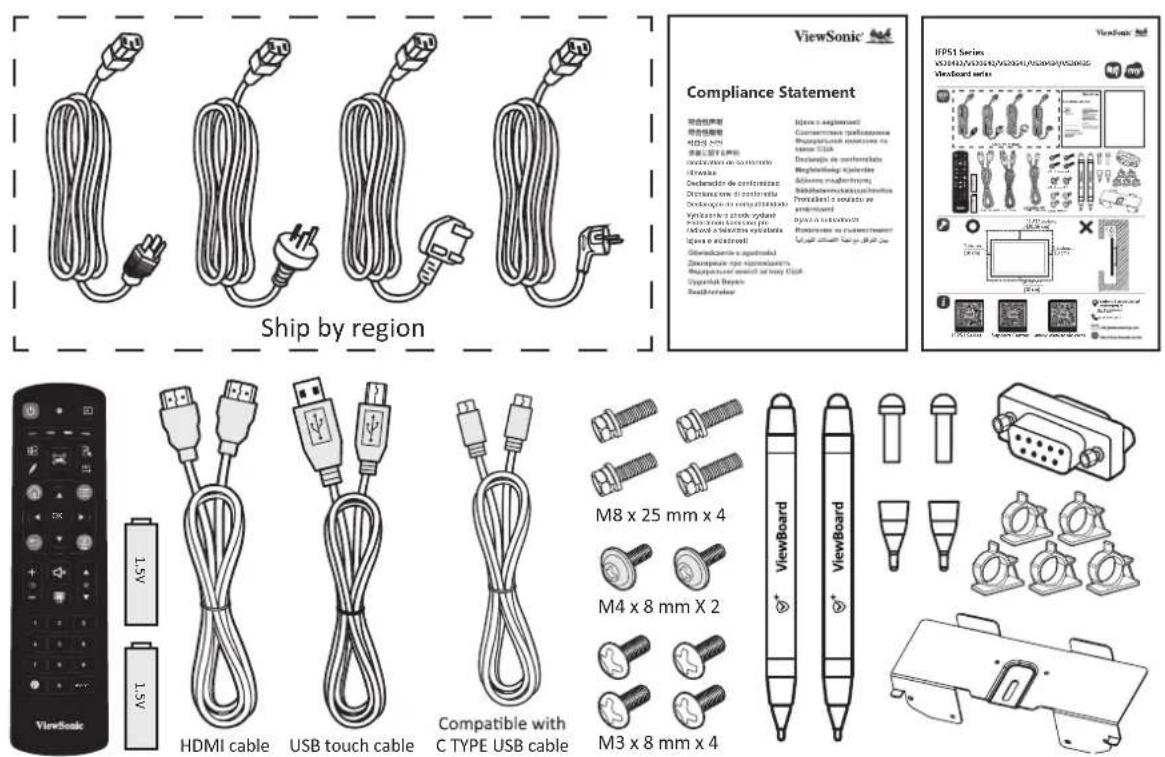
- Piles AAA • 4 x pointes de stylo de remplacement
- Plaque de caméra • Câble USB Type C (1,8 m)
- 5 x pinces • Adaptateur RS-232
- Déclaration de conformité • 10 x vis
• Câble HDMI (3 m) • 2 x stylos tactiles
• Cordon d'alimentation (3 m) • Câble tactile USB (3 m) - Guide de démarrage rapide • Télécommande
- Module Wi-Fi (optionnel)
REMARQUE : Les câbles inclus dans votre colis peuvent varier selon votre pays. Veuillez contacter votre revendeur local pour plus d'informations.
Série IFP51-3C
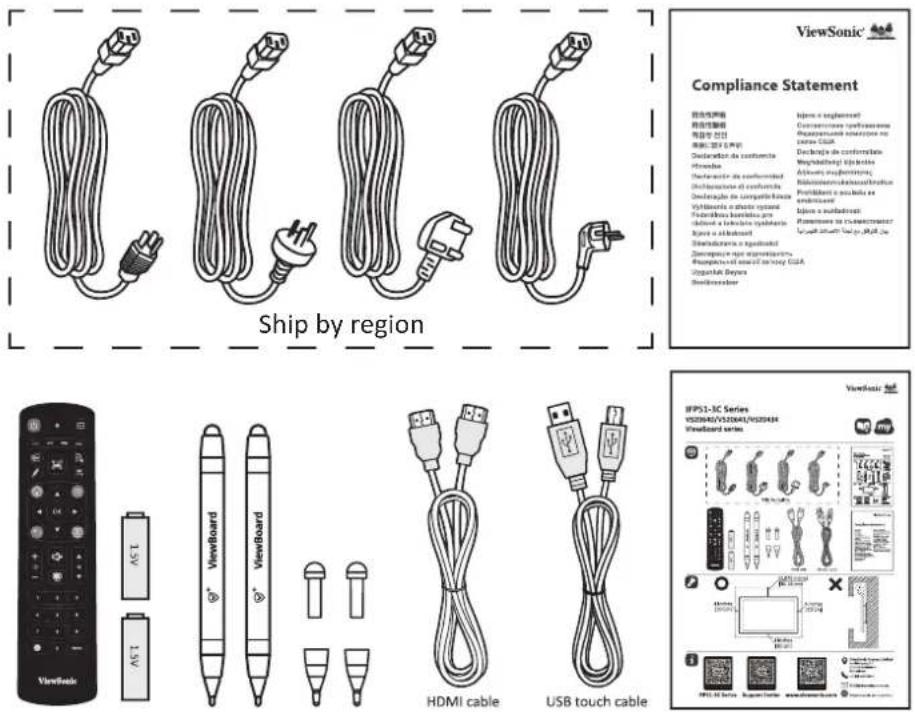
- Piles AAA • 4 x pointes de stylo de remplacement
- Déclaration de conformité • 2 x stylos tactiles
- Câble HDMI (3 m) - Câble tactile USB (3 m)
• Cordon d'alimentation (3 m) • Télécommande - Guide de démarrage rapide • Module Wi-Fi (optionnel)
REMARQUE : Les câbles inclus dans votre colis peuvent varier selon votre pays. Veuillez contacter votre revendeur local pour plus d'informations.
Spécifications du kit de montage mural (VESA)
REMARQUE : L'illustration suivante est à des fins d'instruction uniquement. Pour plus de détails, veuillez vous référer au produit réel et suivre les instructions dans le guide d'installation du montage mural pour installer votre montage mural. Si vous fixez à d'autres matériaux de construction, veuillez contacter votre revendeur le plus proche.
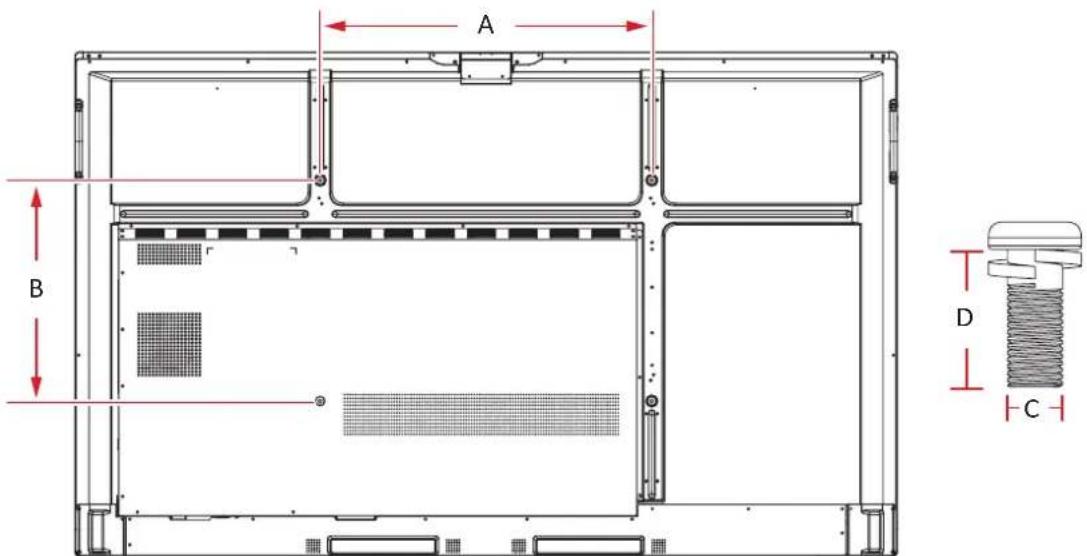
text_image
A B D C| Modèle Spéc. VESA (A x B) Vis standard (C x D) Quantité | |||
| IFP5551 400 | x 200 mm | M8 x 25 mm 4 pièces | |
| IFP6551 600 | x 400 mm | ||
| IFP7551 800 | x 400 mm | ||
| IFP8651 800 | x 600 mm | ||
| IFP9851 800 | x 600 mm | ||
REMARQUE :
- N'utilisez pas de vis plus longues que la dimension standard, car elles peuvent endommager l'intérieur de l'affichage.
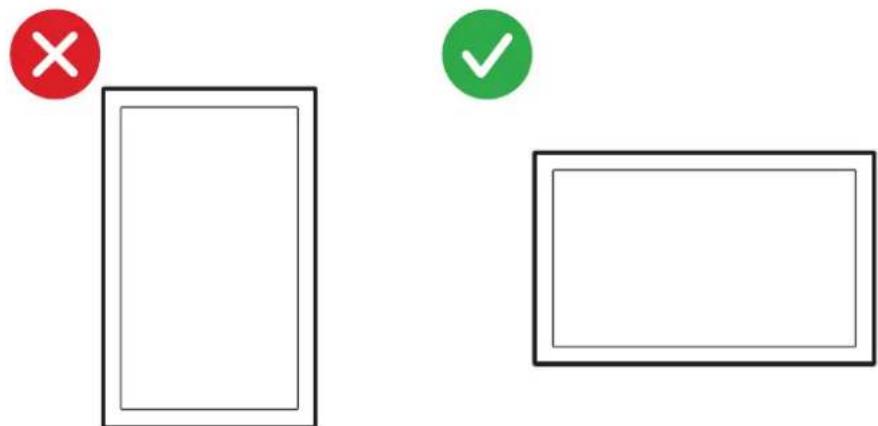
- Montez l'affichage uniquement en orientation paysage. Ne montez jamais en orientation portrait.
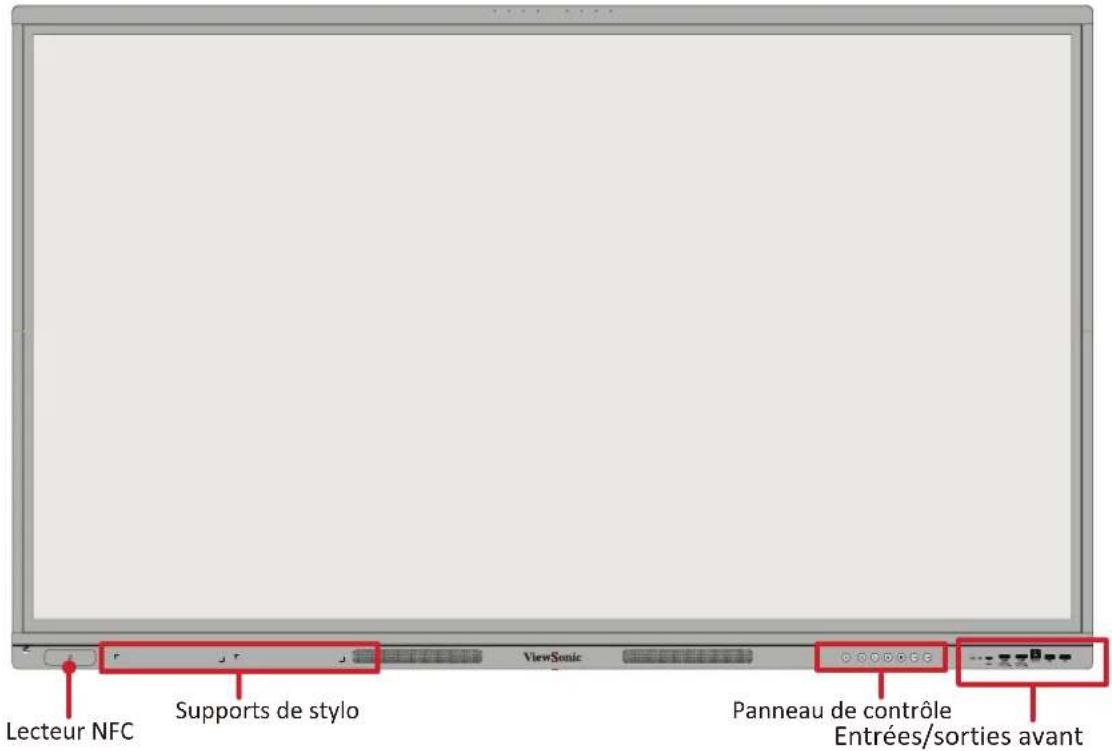
text_image
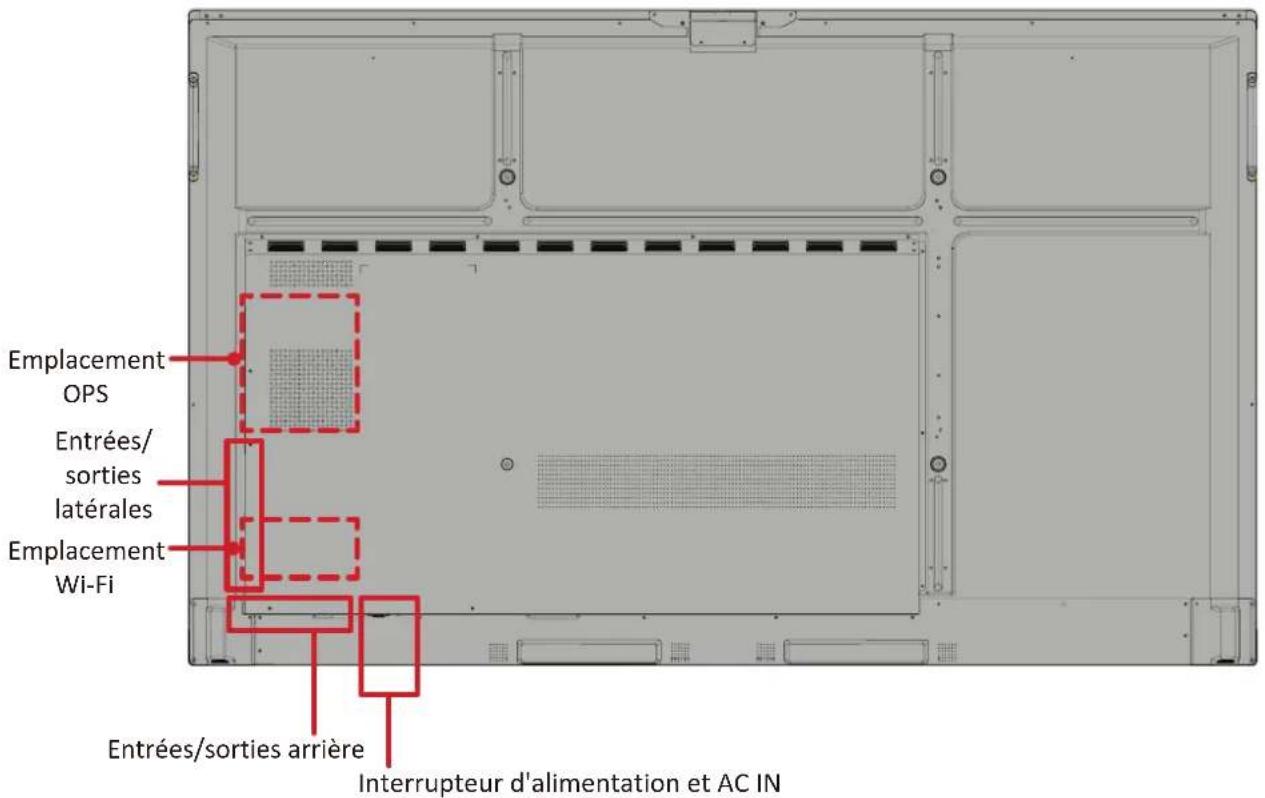
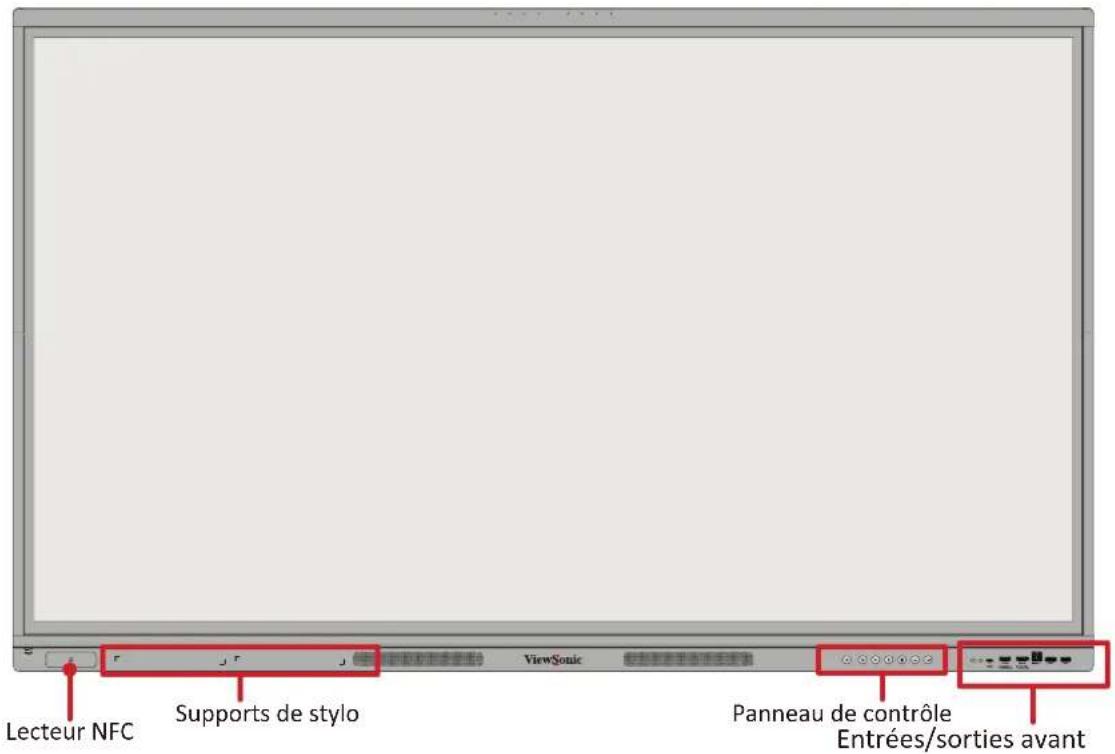
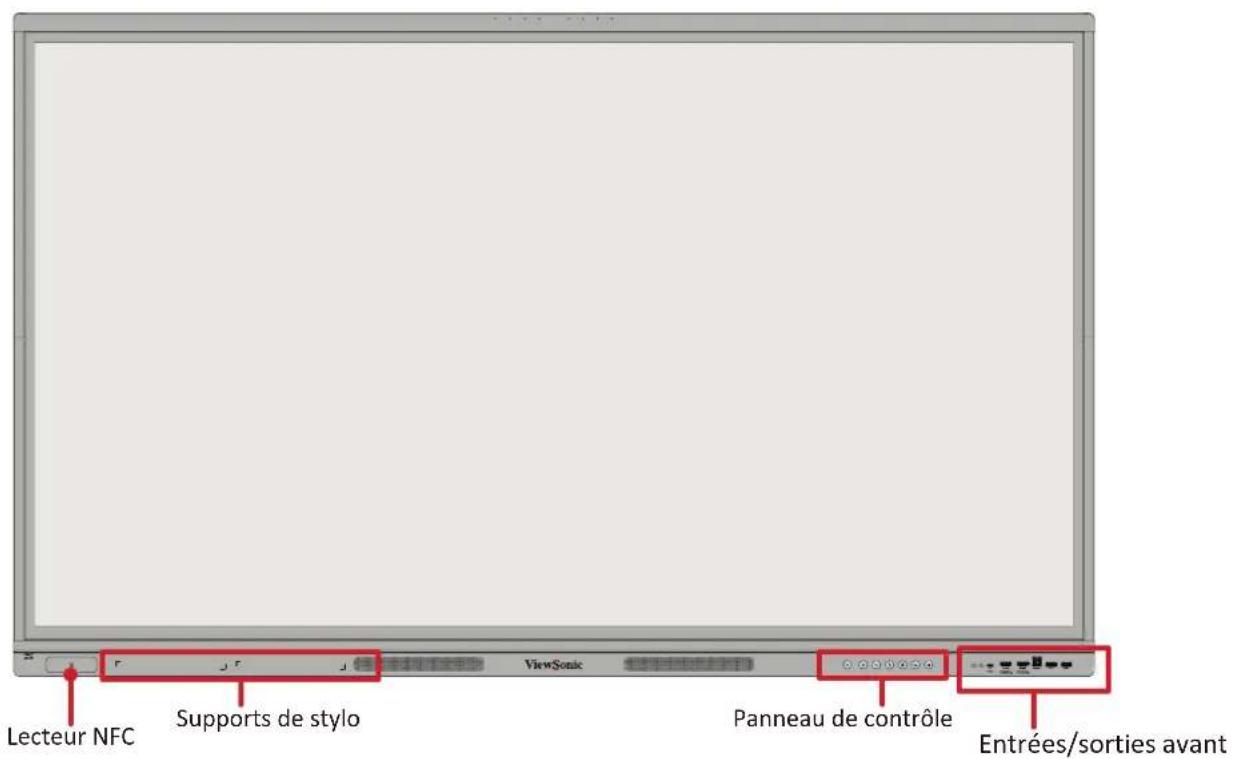
Lecteur NFC Supports de stylo ViewSonic Panneau de contrôle Entrées/sorties avantPanneau arrière
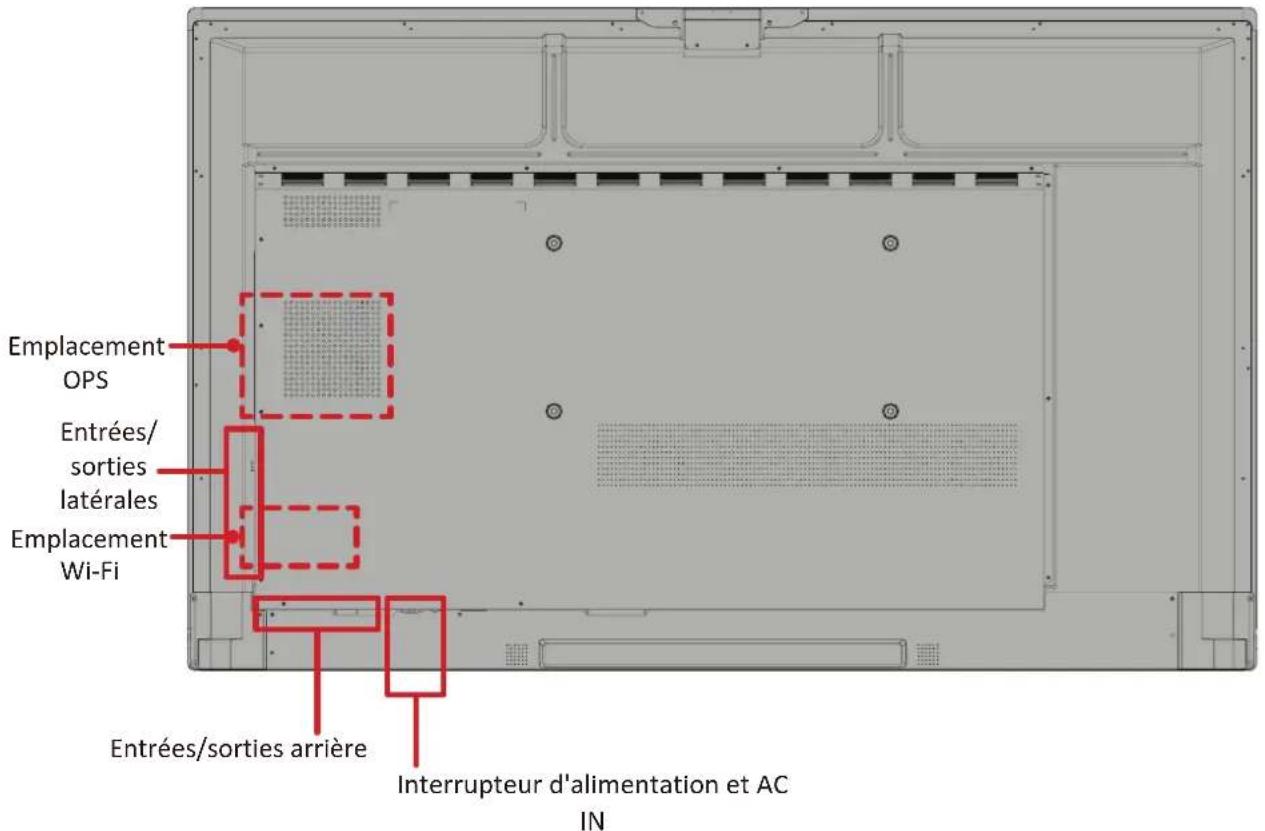
text_image
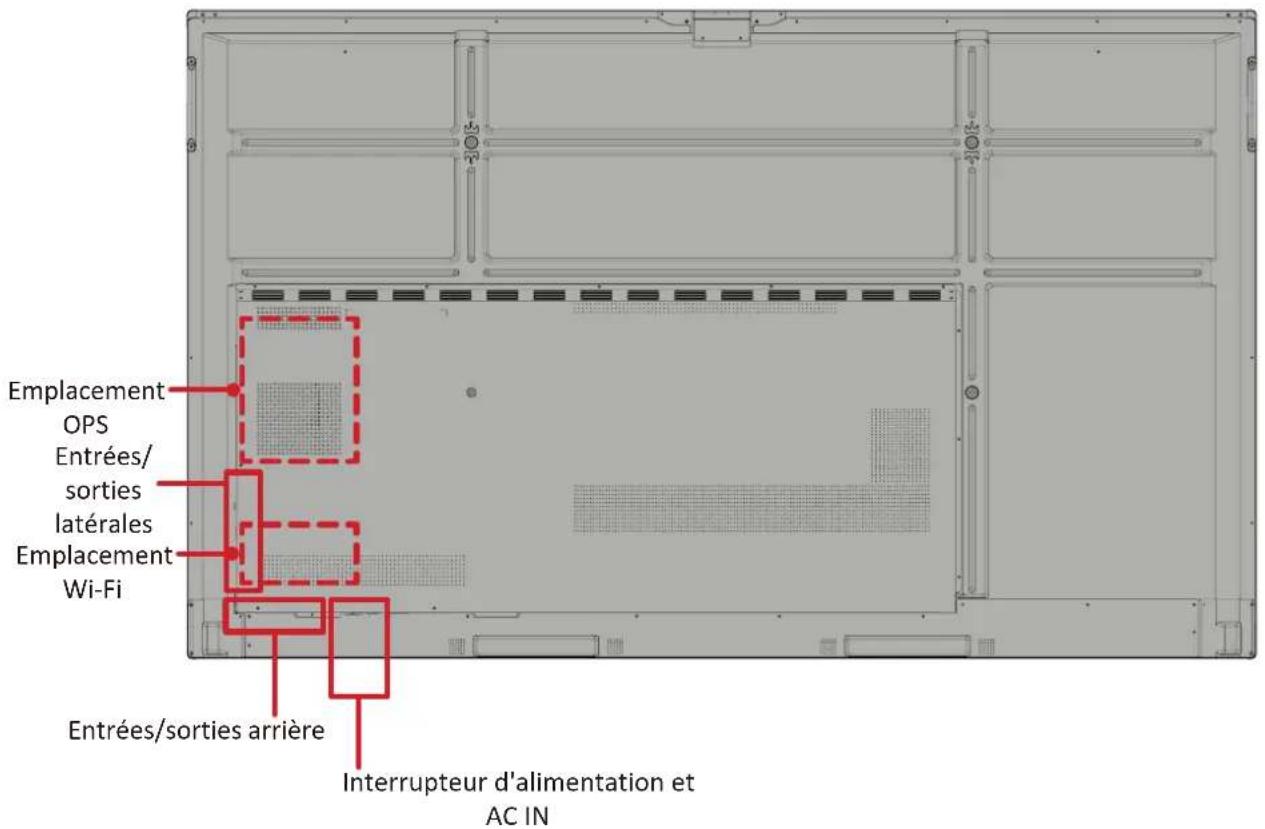
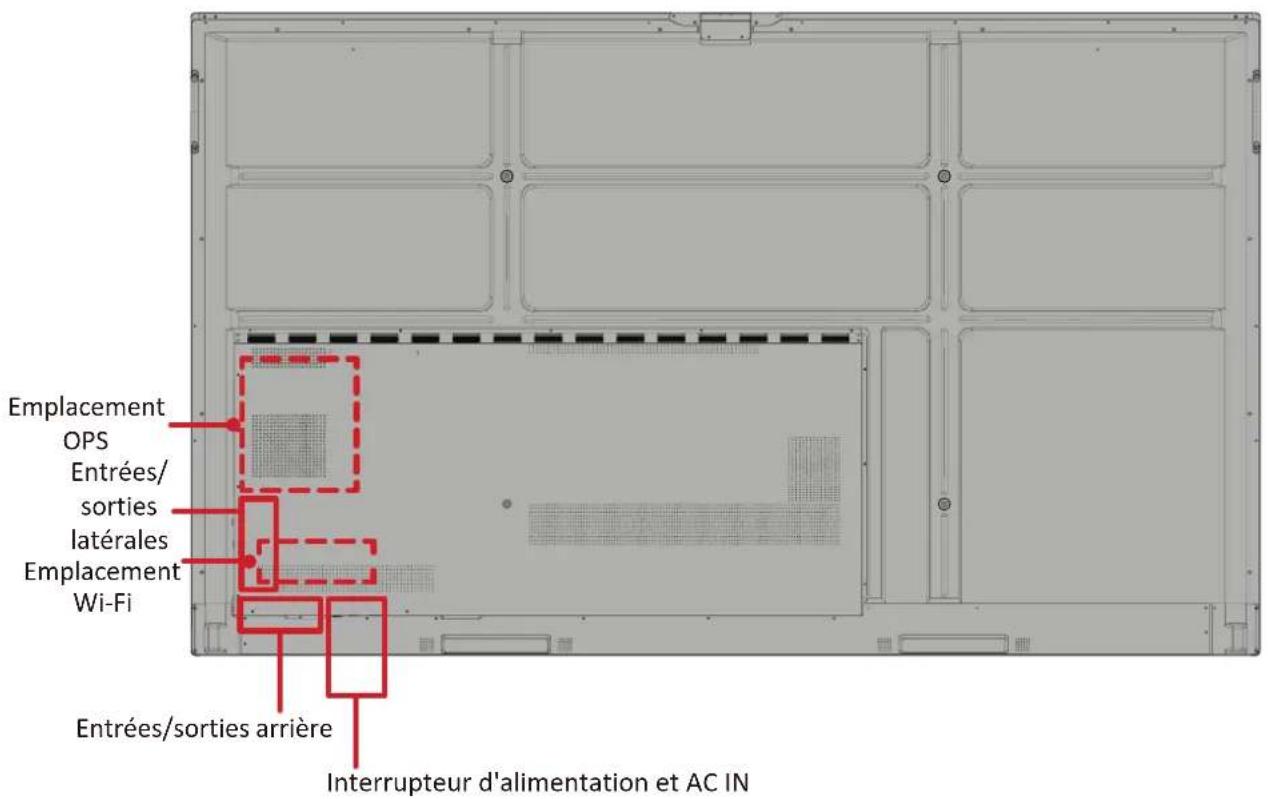
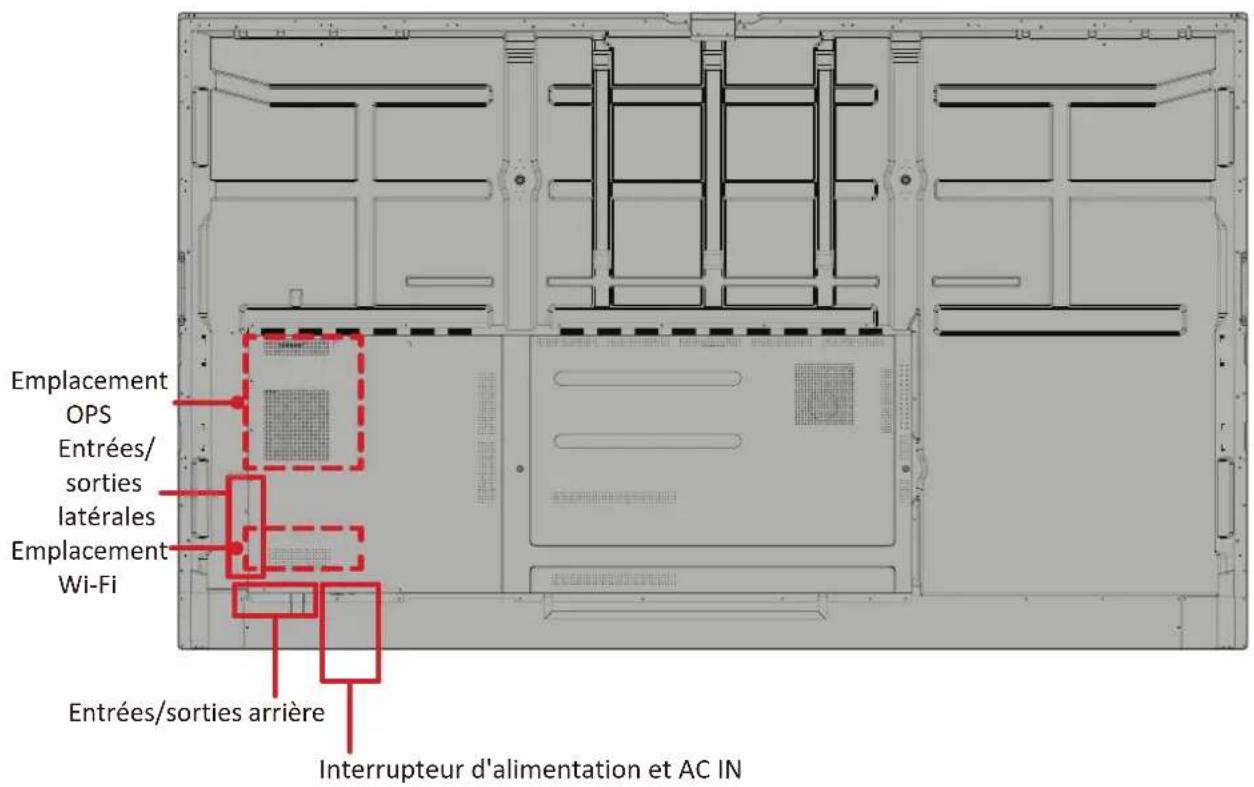
Emplacement OPS Entrées/ sorties latérales Emplacement Wi-Fi Entrées/sorties arrière Interrupteur d'alimentation et AC INIFP6551
Panneau avant
text_image
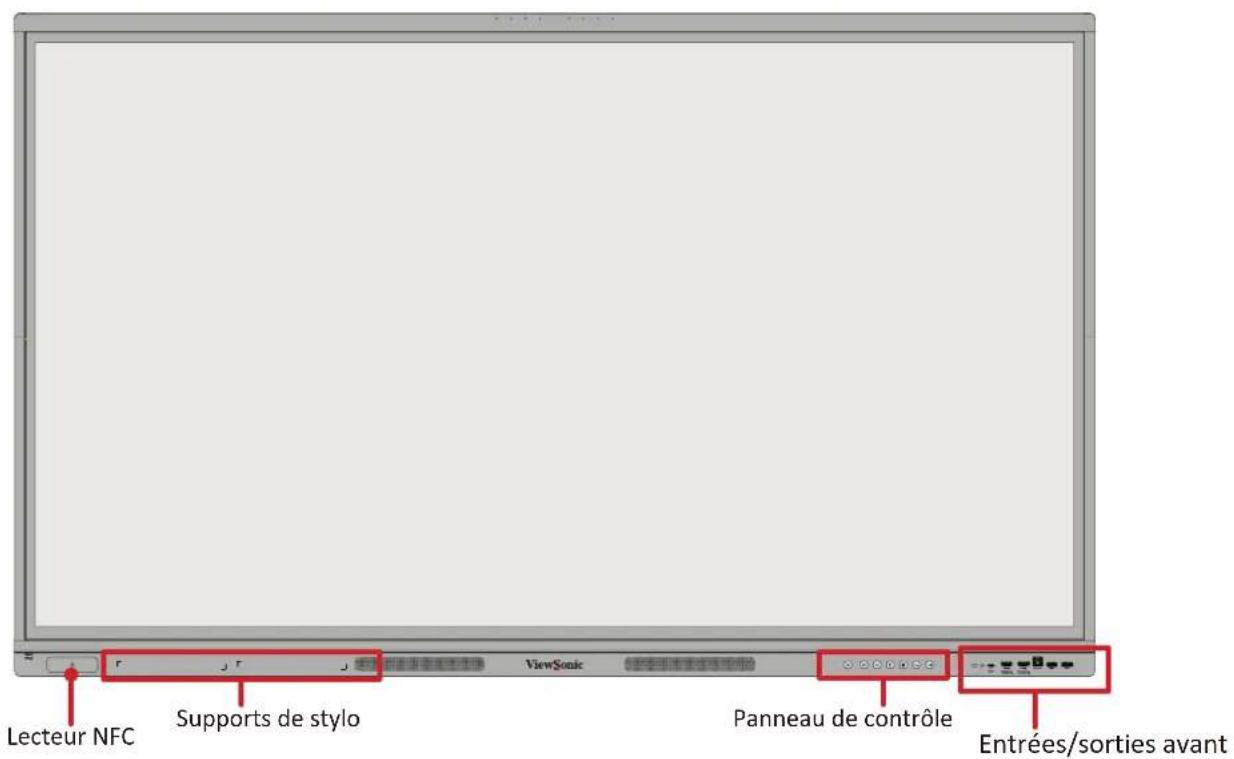
Lecteur NFC Supports de stylo ViewSonic Panneau de contrôle Entrées/sorties avantPanneau arrière
text_image
Emplacement OPS Entrées/ sorties latérales Emplacement Wi-Fi Entrées/sorties arrière Interrupteur d'alimentation et AC INIFP7551
Panneau avant
text_image
Lecteur NFC Supports de stylo ViewSonic Panneau de contrôle Entrées/sorties avantPanneau arrière
text_image
Emplacement OPS Entrées/ sorties latérales Emplacement Wi-Fi Entrées/sorties arrière Interrupteur d'alimentation et AC INIFP8651
Panneau avant
text_image
Lecteur NFC Supports de stylo ViewSonic Panneau de contrôle Entrées/sorties avantPanneau arrière
text_image
Emplacement OPS Entrées/ sorties latérales Emplacement Wi-Fi Entrées/sorties arrière Interrupteur d'alimentation et AC INIFP9851
Panneau avant
text_image
Lecteur NFC Supports de stylo ViewSonic Panneau de contrôle Entrées/sorties avantPanneau arrière
text_image
Emplacement OPS Entrées/ sorties latérales Emplacement Wi-Fi Entrées/sorties arrière Interrupteur d'alimentation et AC INPanneau de contrôle
text_image
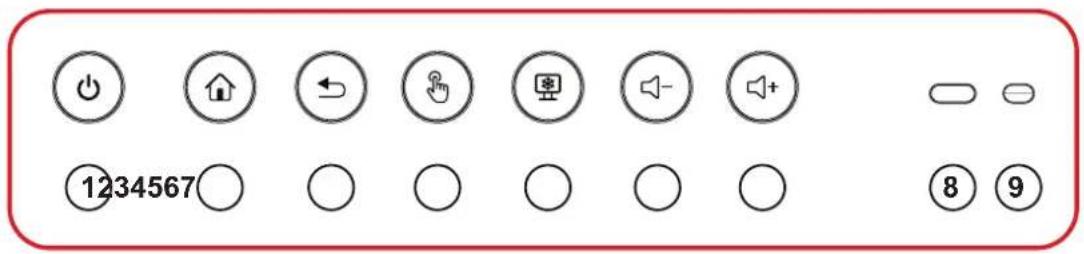
1234567 8 9| Numéro Article | Description | |
| 1 |  | Voyant d'alimentation.Appuyez pour allumer l'affichage.Une fois allumé, appuyez à nouveau pour allumer ou éteindre uniquement le rétroéclairage.Une fois allumé, appuyez et maintenez pour éteindre l'affichage. |
| 2 |  | Retour à l'interface principale du ViewBoard. |
| 3 |  | Retour au niveau d'interface précédent (c'est-à-dire revenir à un écran précédent). |
| 4 |  | Activer ou désactiver la fonction de l'écran tactile. |
| 5 |  | Geler l'image actuelle à l'écran. |
| 6 |  | Diminuer le niveau sonore. |
| 7 |  | Augmenter le niveau sonore. |
| 8 |  | Récepteur IR de la télécommande. |
| 9 |  | Capteur de lumière ambiante. |
Panneaux I/O
REMARQUE : Les illustrations suivantes sont à des fins d'instruction uniquement. Pour plus de détails, veuillez vous référer à l'appareil réel.
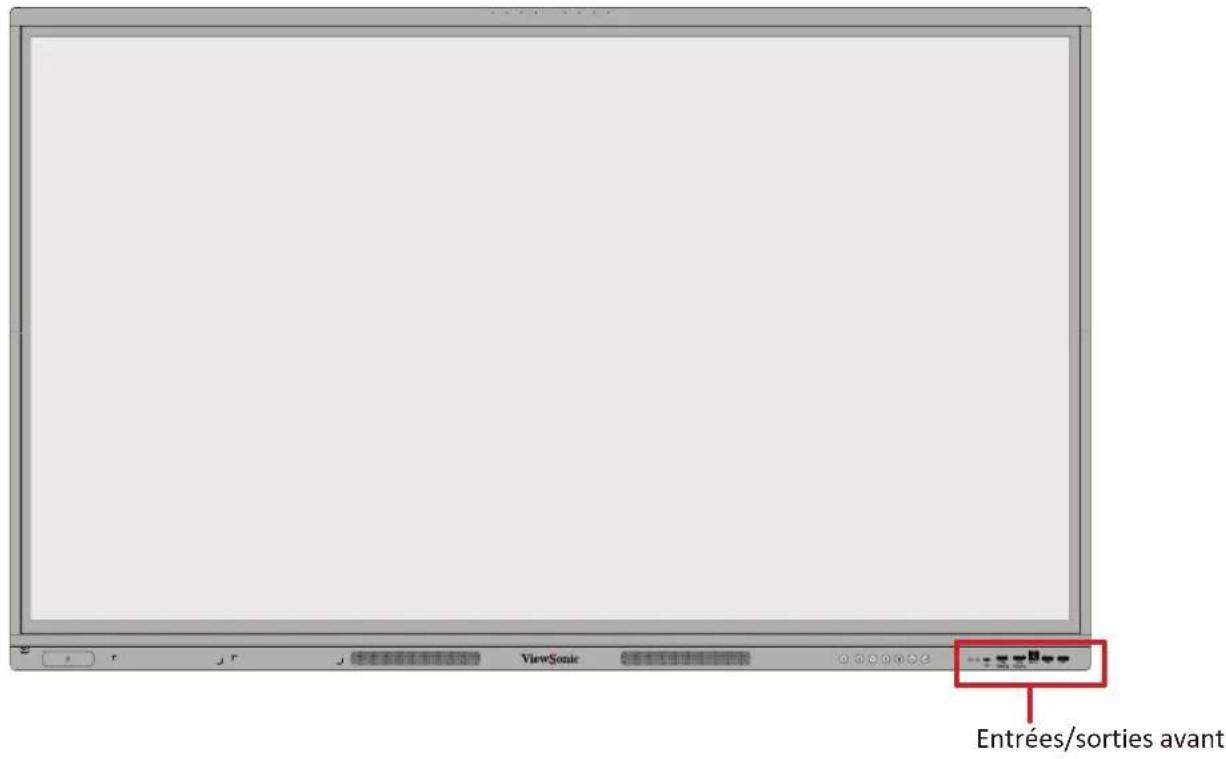
text_image
Entrées/sorties avant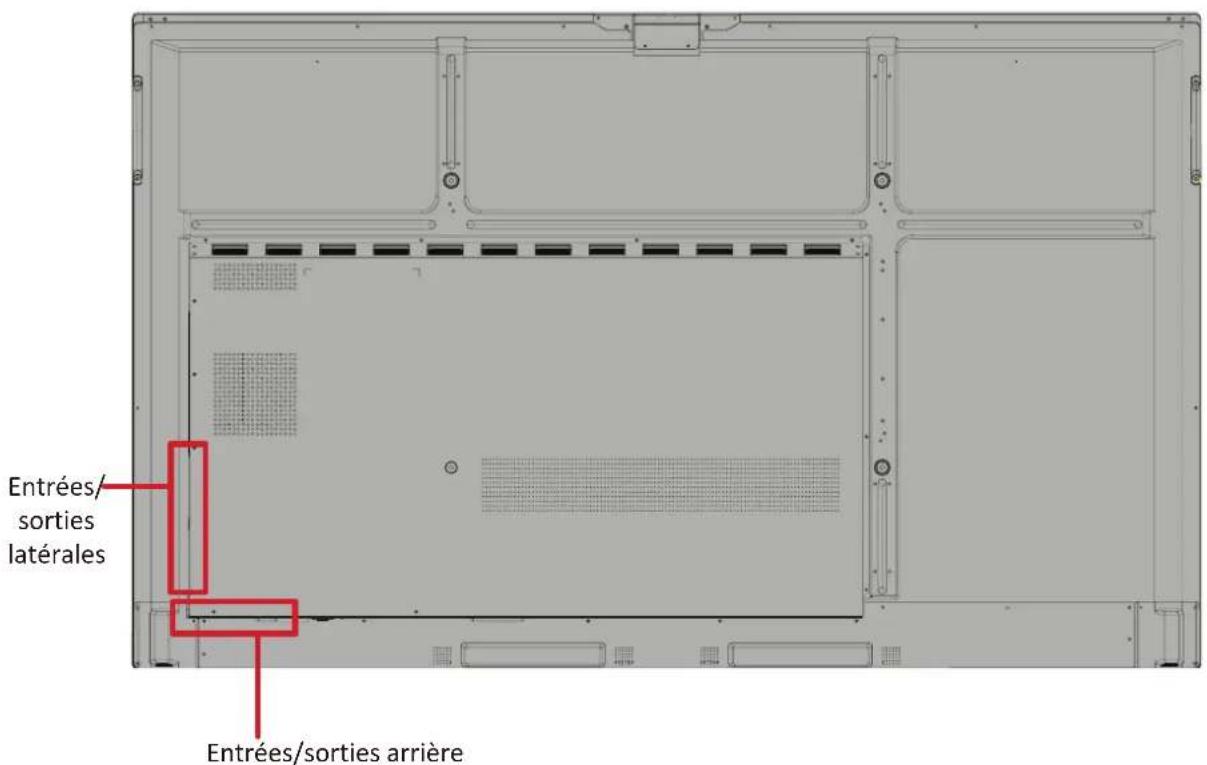
text_image
Entrées/ sorties latérales Entrées/sorties arrièreI/O avant
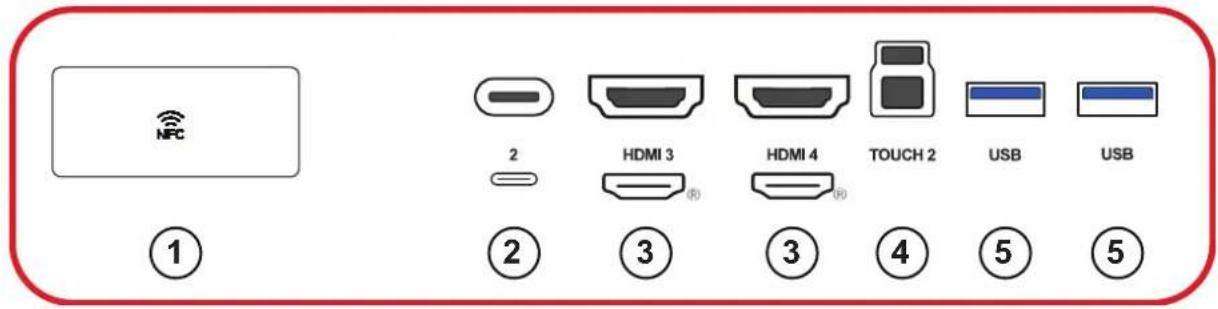
text_image
NFC 2 HDMI 3 HDMI 4 TOUCH 2 USB USB ① ② ③ ③ ④ ⑤ ⑤| Numéro Article Description | ||
| 1 |  | Lecteur NFC |
| 2 |  (TYPE C 2) (TYPE C 2) | Entrée USB Type CNorme USB 3.2 Gen 1Prend en charge DP v. 1.2 avec audio, vidéo et tactilePrend en charge LAN par 10M/100MPrend en charge une charge de puissance allant jusqu'à 65W^1 . Charge de puissance prise en charge : 5V/3A, 9V/3A, 15V/3A, 20V/3.25A |
| 3 |  (HDMI 3/4) (HDMI 3/4) | Entrée HDMIConnectez-vous à un ordinateur avec sortie HDMI, décodeur ou autre appareil vidéoPrend en charge l'affichage 4K ; HDMI v. 2.1 ; CEC |
| 4 TOUCH 2 | USB Type BSortie de signal tactile vers un ordinateur externeAprès la connexion (avec un ordinateur externe), l'appareil connecté au port USB peut être utilisé directement par l'ordinateur externerEMARQUE : S'associe au HDMI 3/4 port ( [IMAGE] ) à côté. | |
| 5 | USB | Entrée USB Type ANorme USB 3.2 Gen 1Connectez des appareils USB tels que des disques durs, un clavier, une souris, etc.Bascule automatiquement entre l'ordinateur externe et le ViewBoard |
I/O arrière
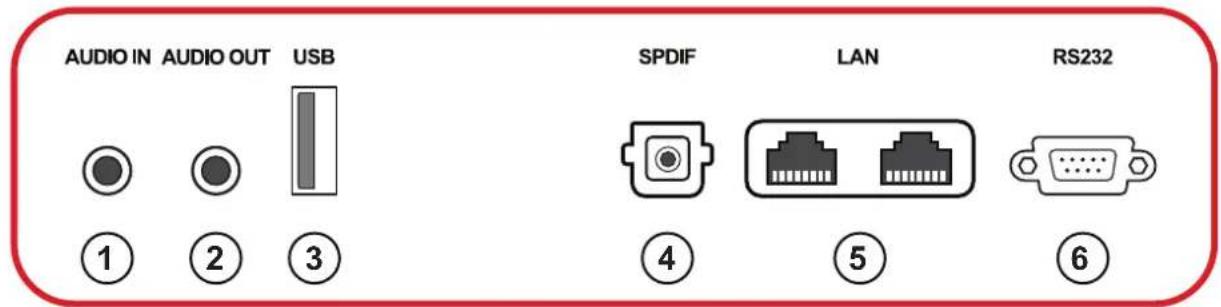
text_image
AUDIO IN AUDIO OUT USB ① ② ③ SPDIF LAN RS232 ④ ⑤ ⑥| Numéro Article Description | ||
| 1 AUDIO IN | Entrée audio de l'ordinateur externe | |
| 2 | AUDIO SORTIE | Sortie audio vers un haut-parleur/casque externe |
| 3 USB | • Entrée USB Type A• Norme USB 2.0• Pour usage uniquement de la source ViewBoard | |
| 4 SPDIF | Son multicanal via des signaux optiques | |
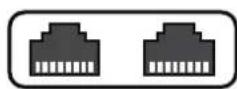
| 5 LAN | • Interface de connexion Internet standard RJ45 (10M/100M/1000M)• Fonctionnalités de support de hub pour le partage de réseau | |
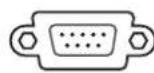
| 6 RS232 | Interface série ; utilisée pour le transfert mutuel de données entre appareils | |

Entrée/sortie latérale
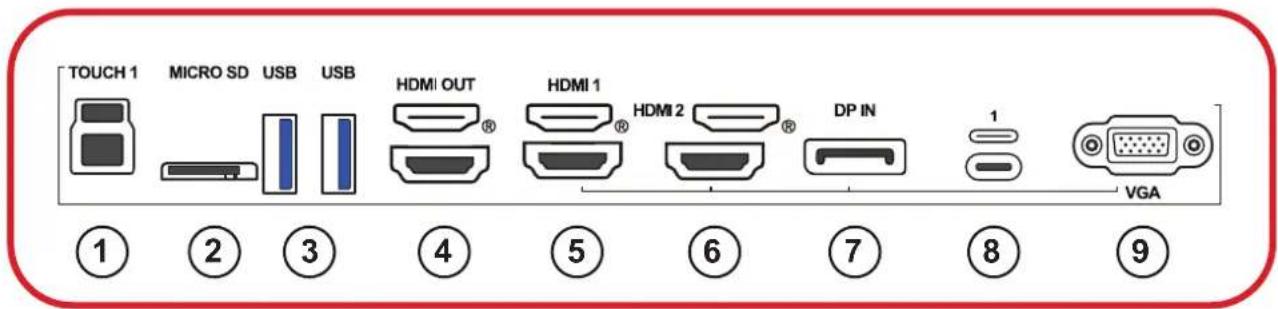
text_image
TOUCH 1 MICRO SD USB USB HDMI OUT HDMI 1 HDMI 2 DP IN 1 VGA ①②③④⑤⑥⑦⑧⑨| Numéro Article Description | ||
| 1 TOUCH 1 | • USB Type B• Sortie de signal tactile vers un ordinateur externe• Après la connexion (avec un ordinateur externe), l'appareil connecté au portUSBpeut être utilisé directement par l'ordinateur externe REMARQUE:S'associe avec le HDMI ((HDMI 1/2 ( [IMAGE]) /DisplayPort (DP IN)/VGA port à côté. | |
| 2 MICRO SD | Données uniquement, jusqu'à 512 Go | |
| 3 USB | • Entrée USB Type A• Norme USB 3.2 Gen 1• Connectez des appareils USB tels que des disques durs, un clavier, une souris, etc.• Bascule automatiquement entre l'ordinateur externe et le ViewBoard | |
| 4 | HDMI SORTIE | • Connectez-vous à un ordinateur avec sortie HDMI, décodeur ou autre appareil vidéo• Pris en charge par certains modèles REMARQUE:CEC et ARC ne sont pas pris en charge. |
| 5 | (HDMI 1) | • Entrée HDMI• Connectez-vous à un ordinateur avec sortie HDMI, décodeur ou autre appareil vidéo• Prend en charge l'affichage 4K ; HDMI v. 2.1 ; CEC ; ARC |
| 6 | (HDMI 2) | • Entrée HDMI• Connectez-vous à un ordinateur avec sortie HDMI, décodeur ou autre appareil vidéo• Prend en charge l'affichage 4K ; HDMI v. 2.1 ; CEC |
| 7 | DP IN | • Entrée DisplayPort (v. 1.2)• Prend en charge l'affichage 4K |

text_image
TOUCH 1 MICRO SD USB USB HDMI OUT HDMI 1 HDMI 2 DP IN 1 VGA


| Numéro Article Description | ||
| 8 |  (Type C 1) (Type C 1) | • USB Type C• Pour lecture/écriture de données uniquement• norme USB 3.0 |
| 9 VGA | Entrée vidéo externe pour ordinateur | |
Télécommande
| Numéro Description | |
| 1 | Alimentation marche/arrêt |
| 2 | Capture d'écran |
| 3 | Écriture de démarrage |
| 4 | Retour à l'écran d'accueil du lecteurViewBoard |
| 5 | Retourner à la page précédente |
| 6 | Augmenter/Diminuer le volume |
| 7 | Clavier numérique |
| 8 | Information |
| 9 | Sélection de la source d'entrée |
| 10 | Boutons de contrôle multimédia :Rouge:Lecture/PauseVert:ArrêterJaune:AvancerBleu:Reculer |
| 11 | Menu des paramètres |
| 12 | Haut/Bas/Gauche/Droite/OK |
| 13 | Geler l'écran |
| 14 | Muet/Restaurer le son |
| 15 | Augmenter/Diminuer la luminosité |
| 16 | Écran vide |
| 17 | Ajuster le format d'image |
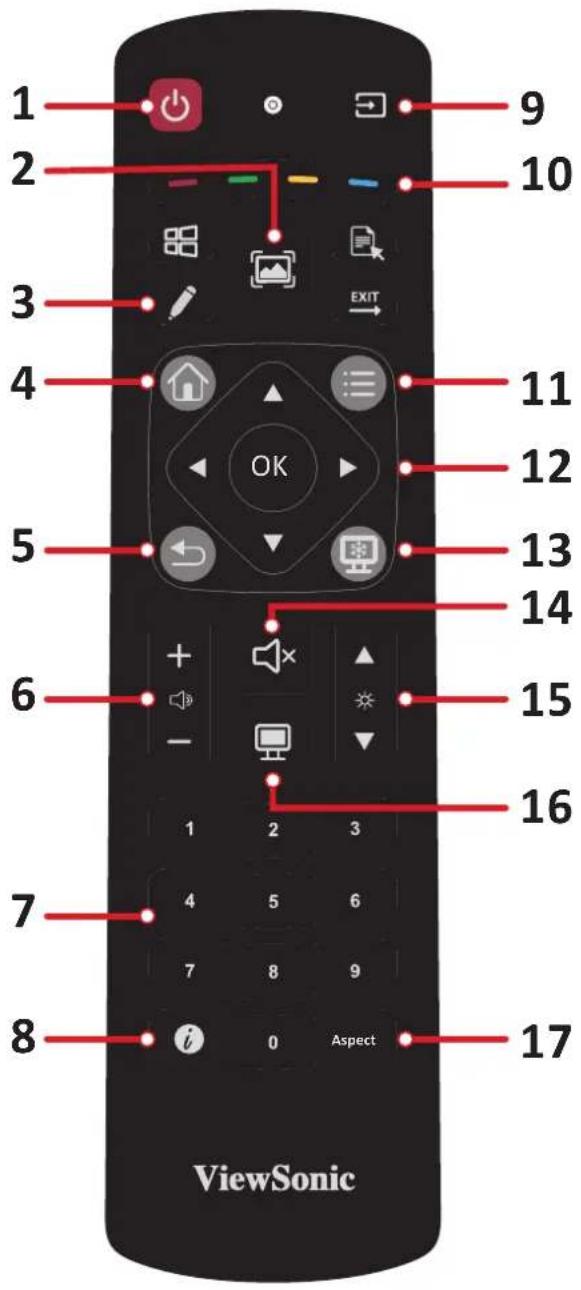
text_image
1 2 3 4 5 6 7 8 ViewSonic 9 10 EXIT 11 12 13 14 15 16 17Insertion des piles de la télécommande
Pour insérer des piles dans la télécommande :
- Retirez le couvercle à l'arrière de la télécommande.
-
Insérez deux piles « AAA », en vous assurant que le symbole « + » sur la pile correspond au « + » sur le pôle de la pile.
-
Remettez le couvercle en l'alignant avec la fente de la télécommande et en enclenchant le loquet.
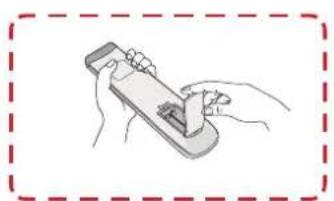
AVERTISSEMENT : Il y a un risque d'explosion si les piles sont remplacées par un type incorrect.
REMARQUE :
- Il est recommandé de ne pas mélanger les types de piles.
- Jetez toujours les vieilles piles de manière écologique. Contactez votre gouvernement local pour plus d'informations sur la façon de jeter les piles en toute sécurité.
Portée du récepteur de la télécommande
La portée de fonctionnement de la télécommande est indiquée ici. Elle a une portée effective de 8 mètres, 30° degrés à gauche et à droite. Assurez-vous qu'il n'y a rien qui obstrue le signal de la télécommande vers le récepteur.
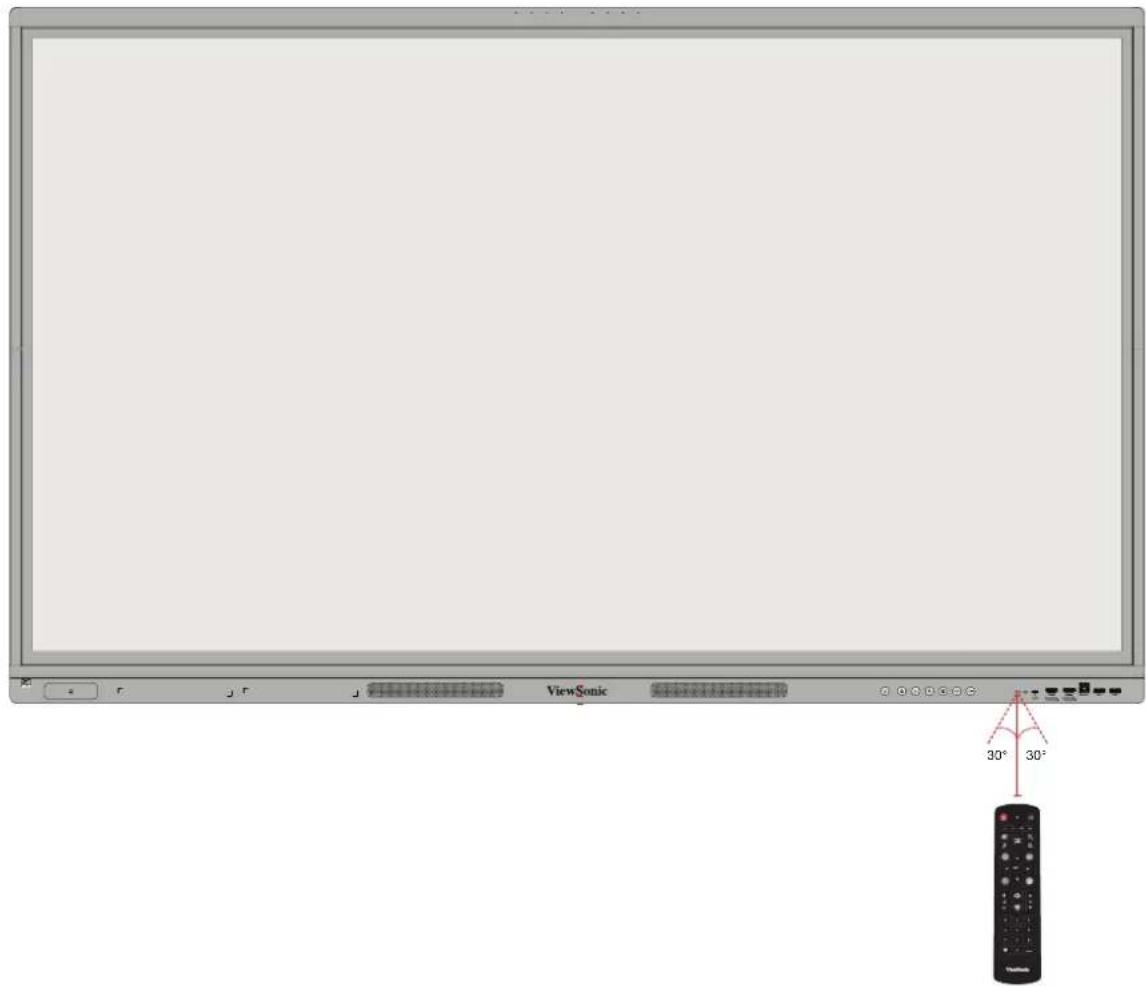
text_image
ViewSonic 30° 30°Utilisation des gestes
Les gestes tactiles permettent à l'utilisateur d'utiliser des commandes prédéterminées sans utiliser de clavier ou de souris. En utilisant des gestes sur le ViewBoard, l'utilisateur peut sélectionner/désélectionner des objets, changer l'emplacement d'un objet, accéder aux paramètres, effacer l'encre numérique, et bien plus encore.
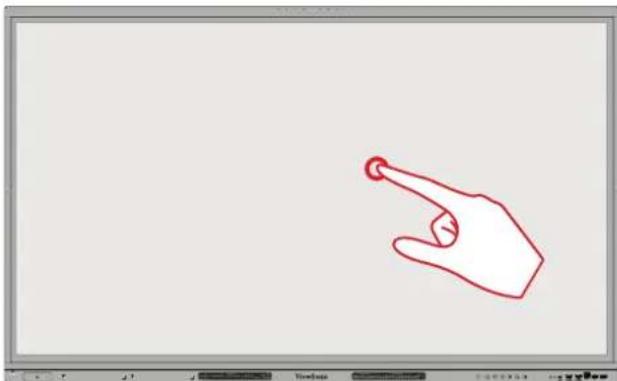
Sélectionner et désélectionner un objet (Clic)
Appuyez et relâchez le ViewBoard pour sélectionner/désélectionner des options ou des objets. C'est comme un clic gauche standard unique.

Afficher les options de menu (Clic droit)
Appuyez et maintenez le ViewBoard avec votre doigt. C'est comme un clic droit standard unique.
Appuyez rapidement et relâchez deux fois au même endroit sur le ViewBoard. C'est comme un double clic gauche standard.
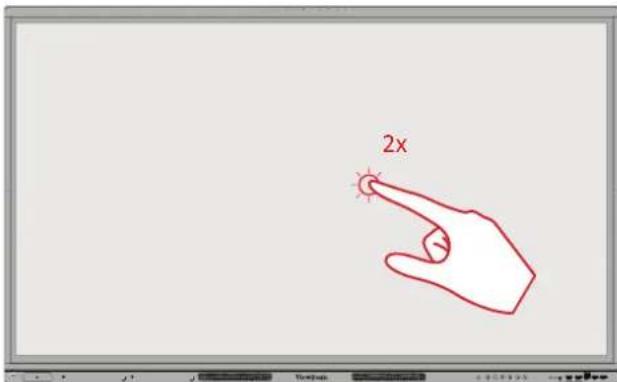
text_image
2xDéplacer un objet
Appuyez et maintenez l'objet sur le ViewBoard et faites-le glisser lentement avec votre doigt vers l'emplacement souhaité.
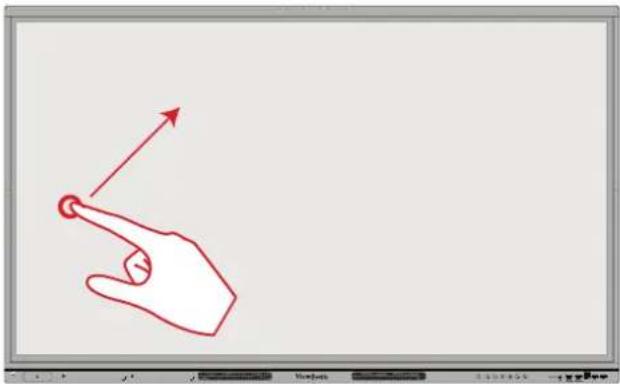
Effacer l'encre numérique
Utilisez votre main aplatie, votre paume ou votre poing sur le ViewBoard et déplacez votre main sur la zone que vous souhaitez effacer.
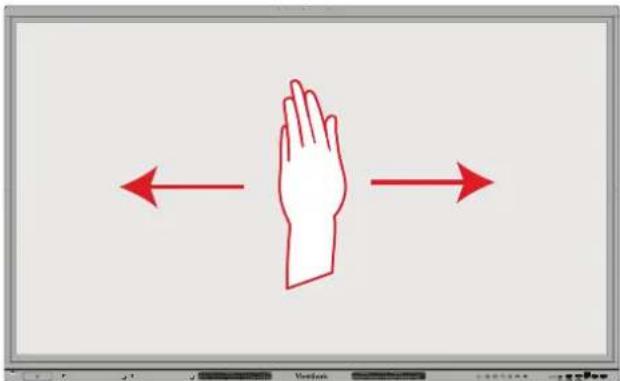
Glisser vers le haut pour les paramètres généraux
Glissez vers le haut depuis le bas du ViewBoard pour lancer les paramètres généraux.
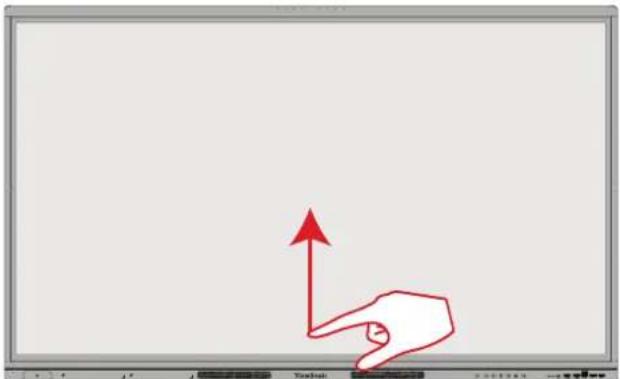
Établir des connexions
Connexion à l'alimentation
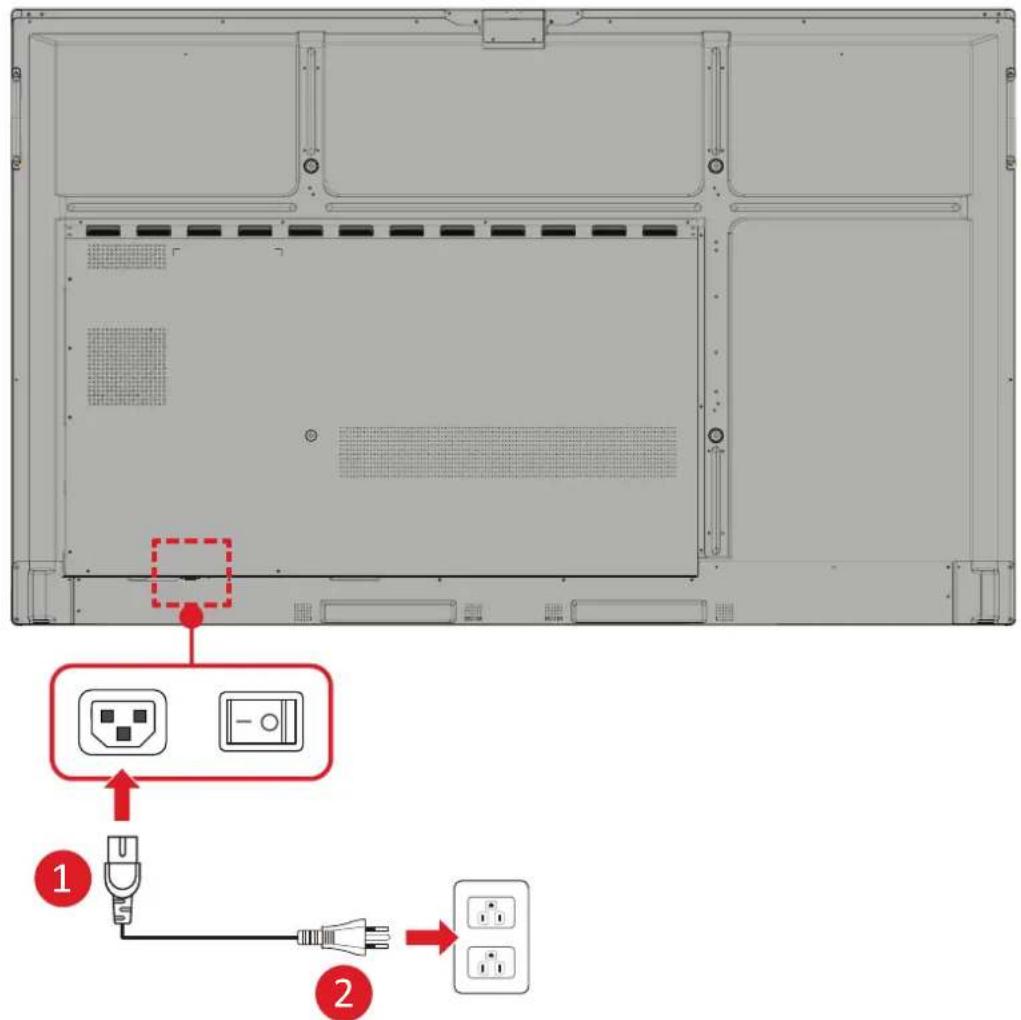
- Connectez le cordon d'alimentation à la prise AC IN à l'arrière de l'affichage.
- Branchez la fiche du cordon d'alimentation dans une prise de courant.
Connexion aux entrées vidéo et activation du tactile
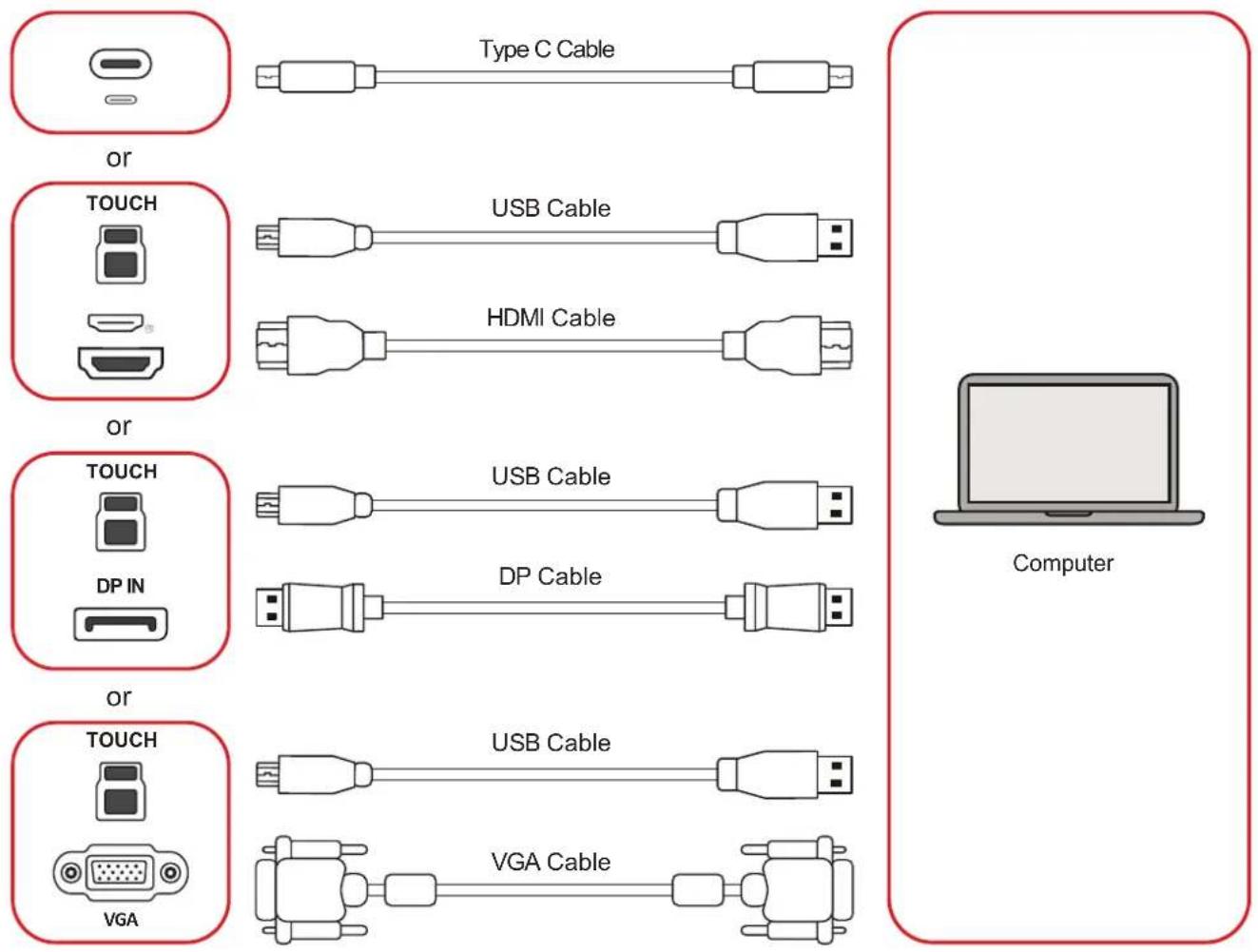
Vos appareil(s) externe(s) peuvent être connectés dans l'une des configurations suivantes :
Connexion USB Type C
Connectez un câble Type C de votre appareil externe à un port Type C sur le ViewBoard.
Connexion HDMI
- Connectez un câble HDMI de votre appareil externe au port HDMI 1/2/3/4 sur le ViewBoard.
- Connectez un câble USB Type B à USB Type A à l'appareil externe depuis le port approprié TOUCH du ViewBoard.
REMARQUE :
- Le port TOUCH 1 est pour le port HDMI 1/HDMI 2/DP/VGA.
- Le port TOUCH 2 est pour le port HDMI 3/4.
Connexion DisplayPort
- Connectez un câble DisplayPort de votre appareil externe au port DP sur le ViewBoard.
- Connectez un câble USB Type B à USB Type A à l'appareil externe depuis le port approprié TOUCH du ViewBoard.
REMARQUE :
- Le port TOUCH 1 est pour le port HDMI 1/HDMI 2/DP/VGA.
- Le port TOUCH 2 est pour le port HDMI 3/4.
Connexion VGA
- Connectez un câble VGA de votre appareil externe au port VGA sur le viewsBoard.
- Connectez un câble USB Type B à USB Type A à l'appareil externe depuis le port TOUCH approprié du ViewBoard.
REMARQUE :
- Le port TOUCH 1 est pour le port HDMI 1/HDMI 2/DP/VGA.
- Le port TOUCH 2 est pour le port HDMI 3/4.
Connexion RS-232
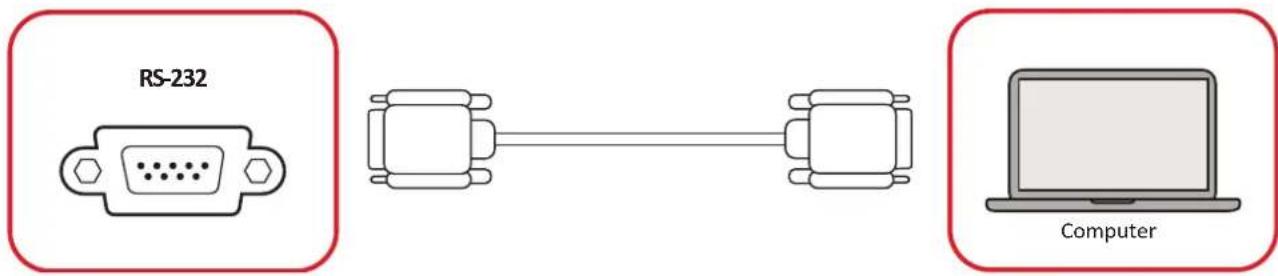
Lorsque vous utilisez un câble série RS-232 pour connecter le ViewBoard à un ordinateur externe ou à un système de contrôle, certaines fonctions peuvent être contrôlées à distance telles que : mise sous tension et hors tension, réglage du volume, sélection d'entrée, luminosité, et plus encore.
Connexions USB et réseau
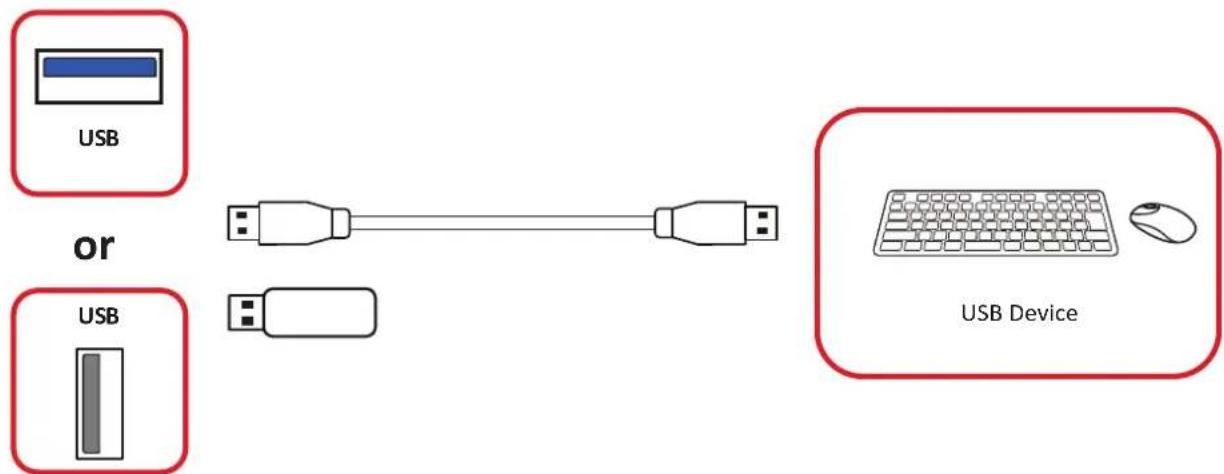
Tout comme un PC, il est facile de connecter divers appareils USB et autres périphériques à votre ViewBoard.
USB Type A
text_image
USB or USB USB DeviceBranchez le périphérique USB ou le disque de stockage dans un port USB Type A à l'avant ou sur le côté du ViewBoard.
Réseau et modem
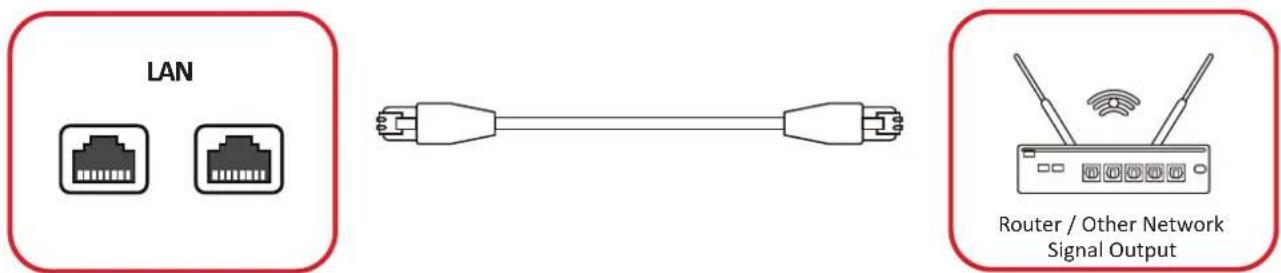
Pour vous connecter à un réseau local, connectez un câble Ethernet à votre réseau, puis connectez l'autre extrémité à un port LAN sur le ViewBoard.
Connexion multimédia
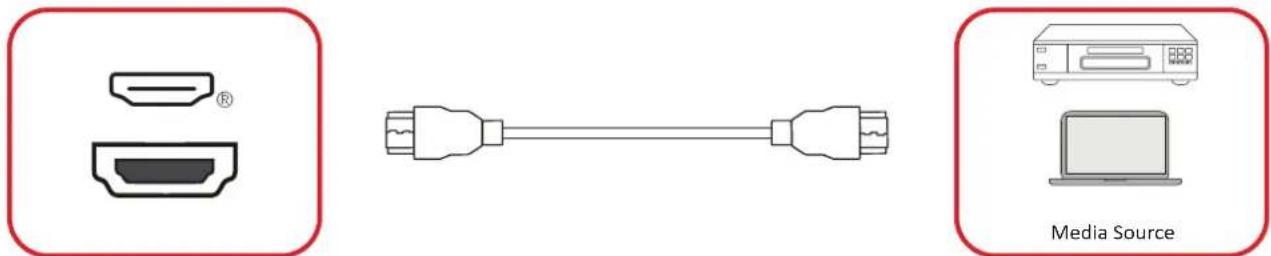
- Connectez un câble HDMI à un port HDMI sur votre ViewBoard et votre appareil périphérique.
- Branchez le cordon d'alimentation de votre ViewBoard et allumez l'interrupteur d'alimentation.
- Appuyez sur le bouton Power ⏻ sur le ViewBoard pour allumer l'écran.
- Appuyez sur le bouton INPUT de la télécommande et passez à la source d'entrée HDMI.
Connexion audio
Le ViewBoard prend en charge Audio In, Audio Out, et SPDIF.
Audio In
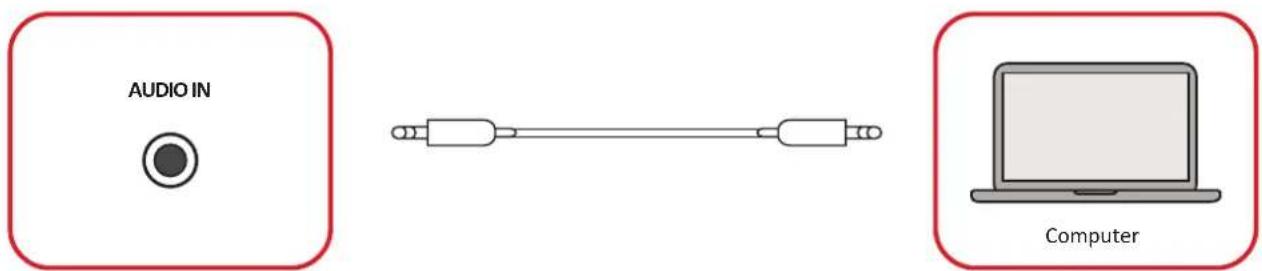
Pour lire de l'audio de votre appareil externe à travers les haut-parleurs du ViewBoard, connectez une extrémité d'un câble audio à votre appareil externe, et l'autre extrémité au port AUDIO IN du ViewBoard.
Sortie audio
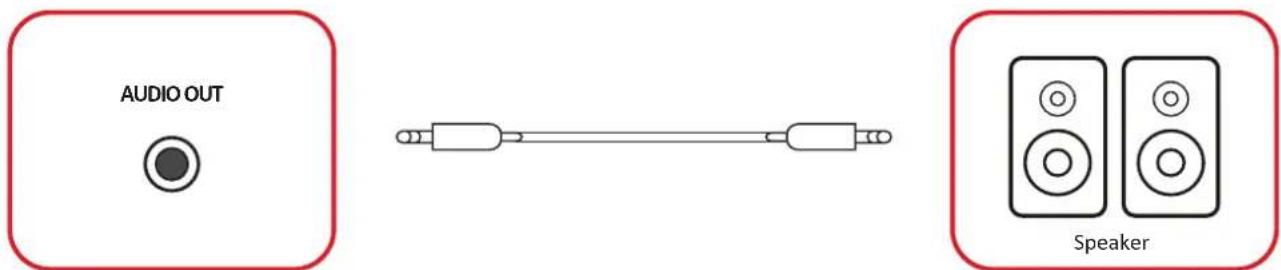
Pour lire l'audio depuis le ViewBoard via un haut-parleur externe, connectez une extrémité d'un câble audio au haut-parleur externe et l'autre extrémité au port SORTIE AUDIO du ViewBoard.
Connexion SPDIF
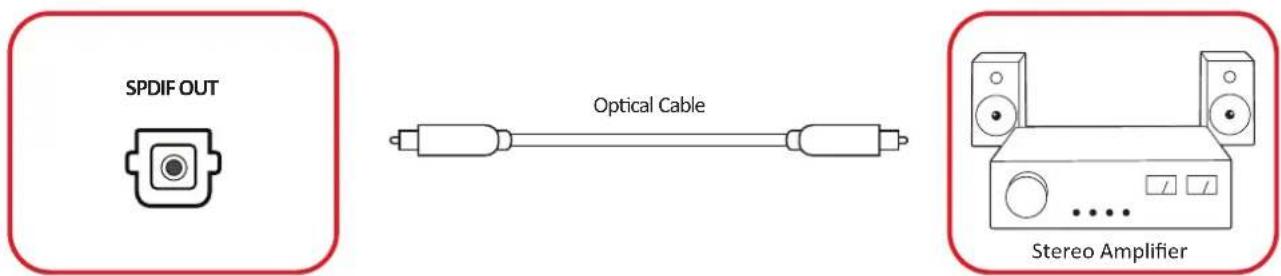
text_image
SPDIF OUT Optical Cable Stereo AmplifierPour se connecter à un système audio externe :
- Connectez un câble optique au port SPDIF de votre système audio.
- Branchez le cordon d'alimentation de votre ViewBoard et allumez l'interrupteur d'alimentation.
- Appuyez sur le bouton Alimentation ⏻ du ViewBoard pour allumer l'écran.
Connexion de sortie vidéo Sortie HDMI
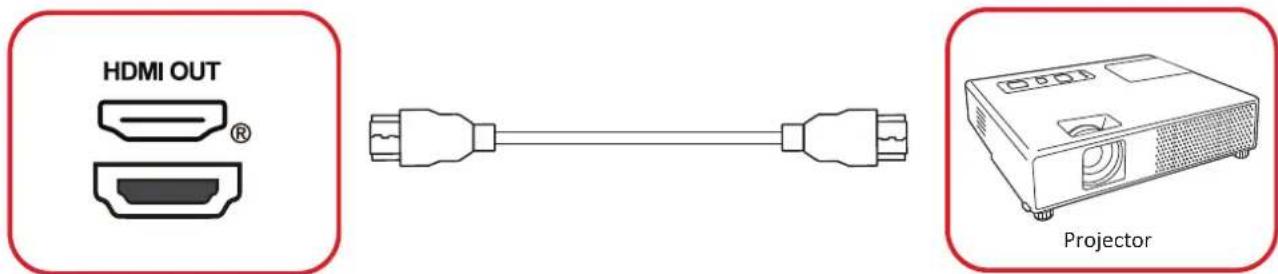
text_image
HDMI OUT ProjectorPour sortir de la vidéo via un appareil d'affichage :
-
Connectez un câble HDMI au port HDMI IN de votre appareil d'affichage et l'autre extrémité au port HDMI OUT du ViewBoard.
-
Branchez le cordon d'alimentation du ViewBoard et allumez l'interrupteur d'alimentation.
-
Appuyez sur le bouton Alimentation ⏻ du ViewBoard pour allumer l'écran.
-
Appuyez sur le bouton ENTRÉE de la télécommande et passez à la source d'entrée HDMI IN.
Connexions optionnelles
REMARQUE : Les illustrations suivantes sont à des fins d'instruction uniquement. Pour plus de détails, veuillez vous référer à l'appareil réel.
Le ViewBoard est équipé d'un Emplacement OPS ainsi que d'un Emplacement Wi-Fi pour des ajouts optionnels tels qu'un PC intégré (par exemple, VPC-35) ou une carte Wi-Fi (par exemple, VB-WIFI-005).
Installation du PC intégré (Emplacement OPS)
- Retirez le couvercle de l'Emplacement OPS du ViewBoard.
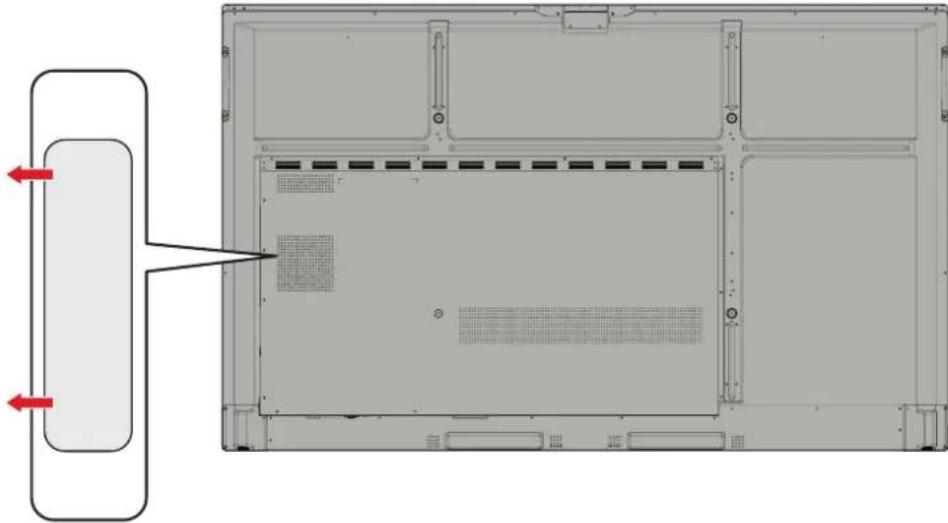
- Insérez soigneusement le PC intégré dans l'Emplacement OPS du ViewBoard.
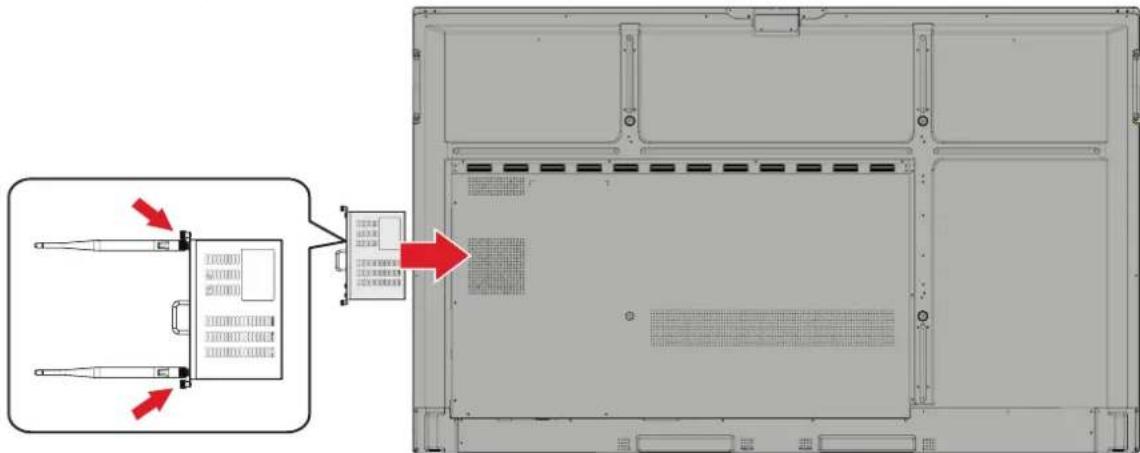
- Fixez le PC à enficher au ViewBoard.
Installation de la carte Wi-Fi (emplacement Wi-Fi)
- Retirez le couvercle de l'emplacement Wi-Fi du ViewBoard.
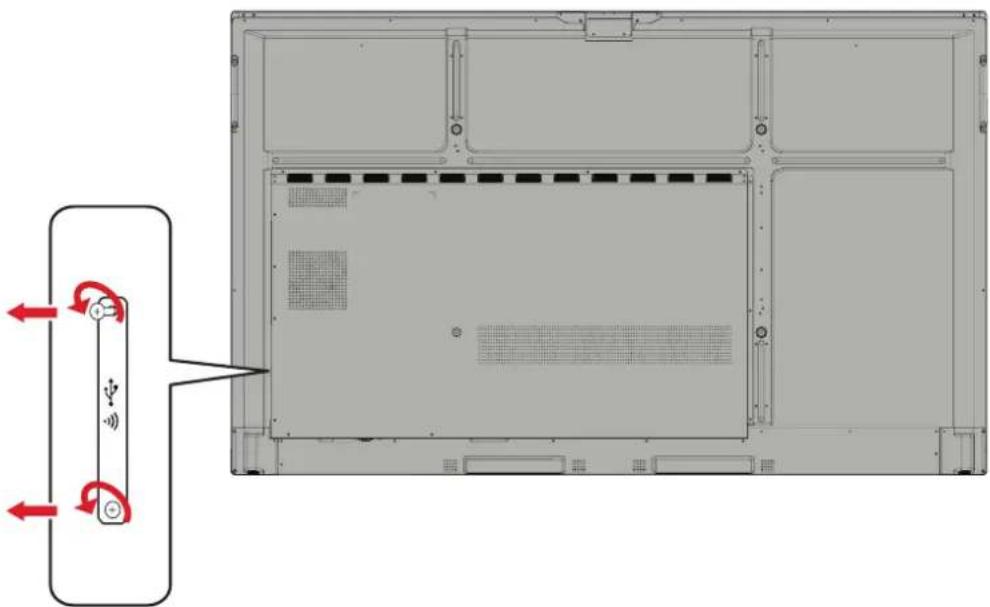
- Insérez soigneusement la carte Wi-Fi à enficher dans l'emplacement Wi-Fi du ViewBoard.
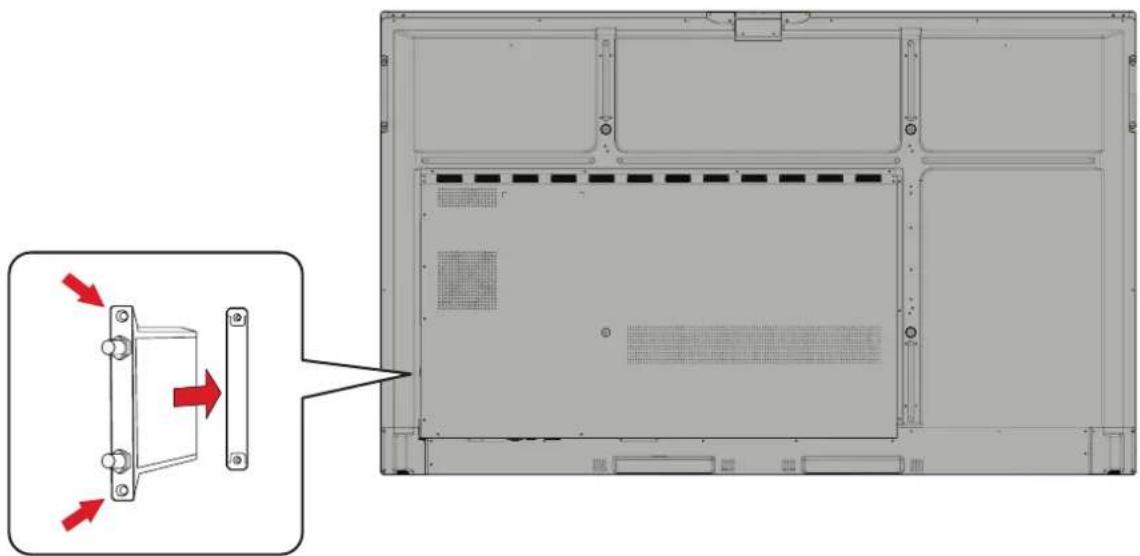
- Fixez la carte Wi-Fi à enficher au ViewBoard.
Utilisation de votre ViewBoard
Allumer/Éteindre le ViewBoard
- Assurez-vous que le cordon d'alimentation est connecté, branché à une prise électrique et que l'interrupteur d'alimentation est en position « on ».
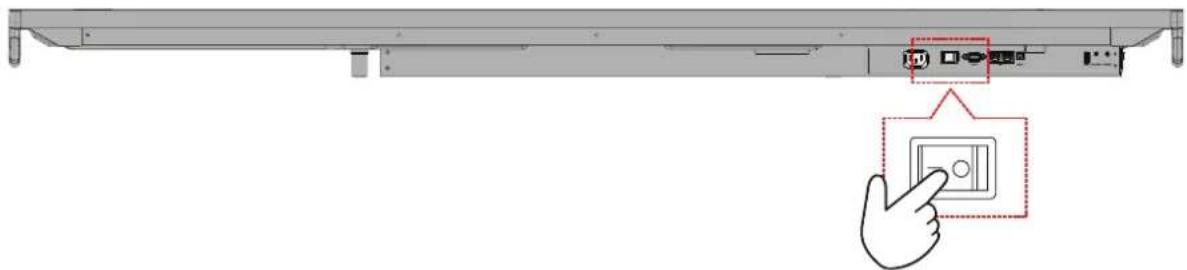
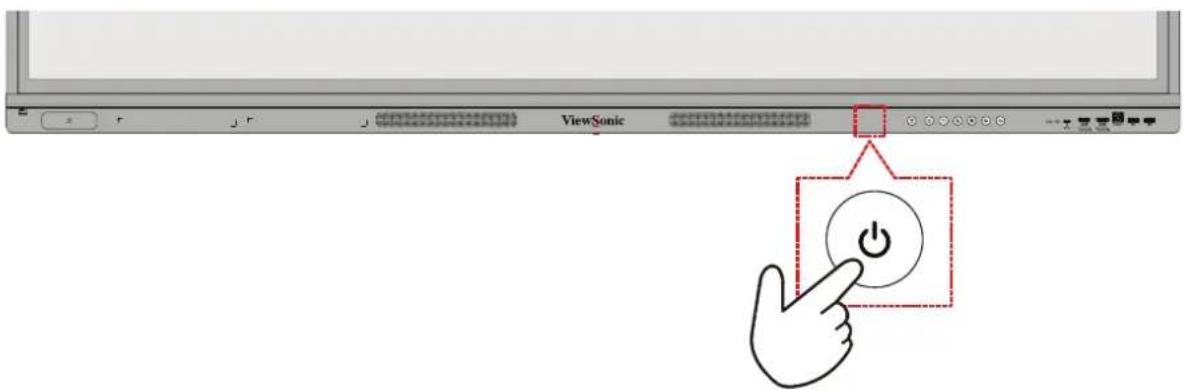
- Appuyez sur le bouton Alimentation ⏻ pour allumer le ViewBoard.
text_image
ViewSonic- Pour éteindre le ViewBoard, appuyez et maintenez le bouton Alimentation ⏻.
Configuration initiale de lancement
Lorsque vous allumez votre ViewBoard pour la première fois, un assistant de configuration initiale se lancera.
Hi there
- Choisissez votre langue préférée.
Hi there
- Ajustez les fonctionnalités d'accessibilité selon vos besoins.
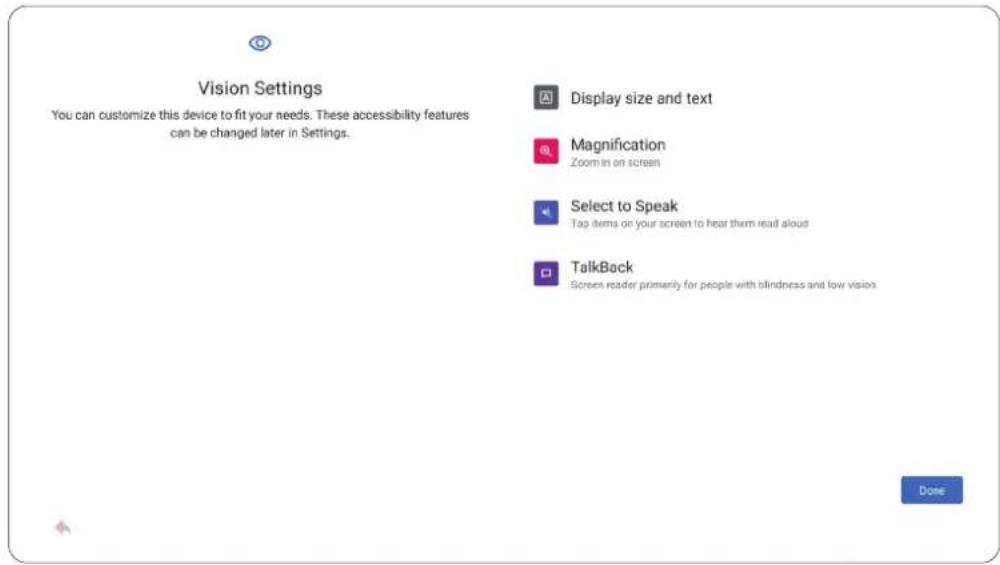
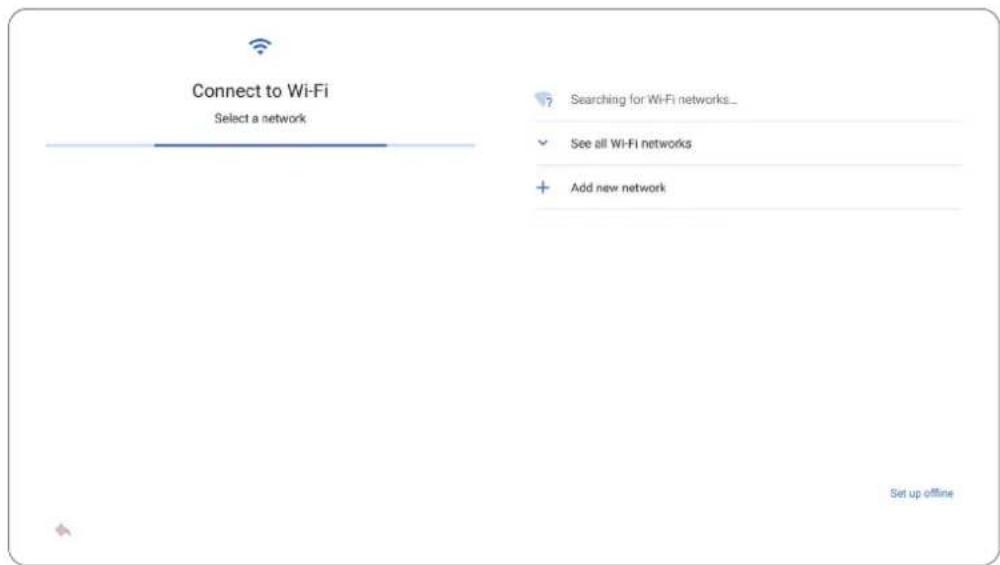
- Configurez et connectez-vous à un réseau.
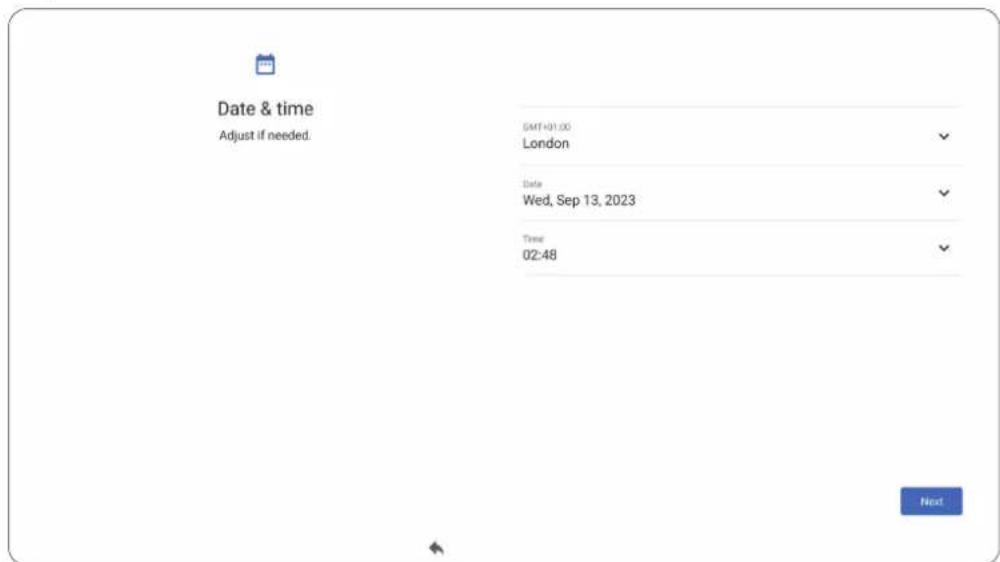
- Réglez et ajustez la date et l'heure selon vos besoins.
- Copiez vos applications et données d'un autre appareil vers le ViewBoard.
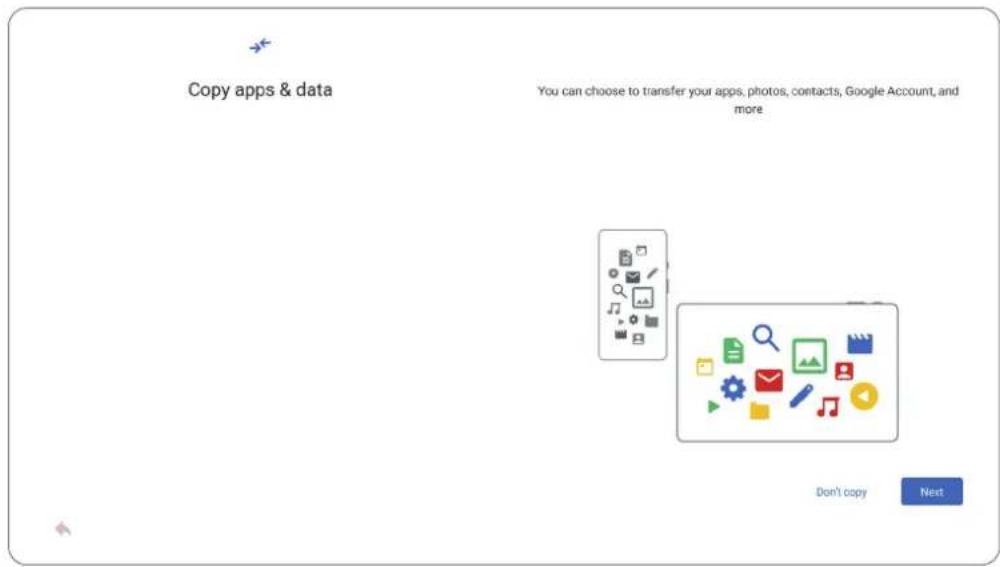
- Si vous souhaitez un nouveau départ, appuyez sur Ne pas copier.
- Pour commencer à copier et transférer vos applications et données, appuyez sur Suivant.
» Si vous utilisez un câble USB pour copier et transférer des données, connectez le câble à vos appareils et suivez les instructions à l'écran pour commencer le transfert.
» Si vous n'avez pas de câble, appuyez sur Pas de câble? pour commencer le transfert sans fil.
REMARQUE : Avant de commencer, assurez-vous que votre autre appareil est connecté à l'alimentation, allumé et déverrouillé.
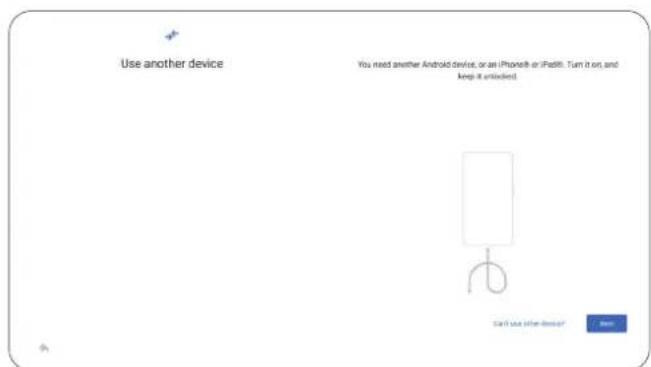
Transfert de données avec un câble USB Transfert de données sans fil
- Connectez-vous avec un compte Google, ou appuyez sur Passer pour continuer sans vous connecter.
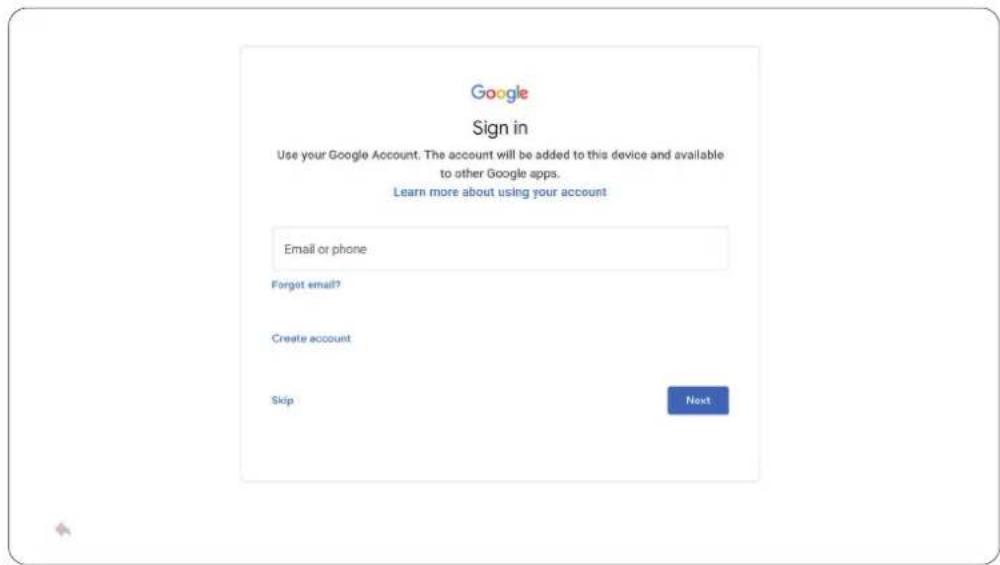
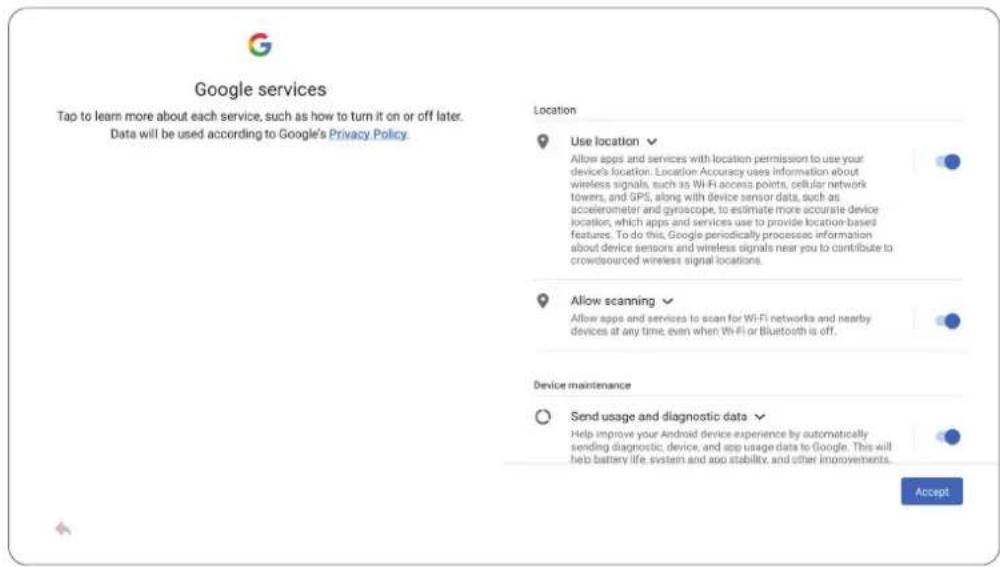
- Acceptez ou refusez les services Google.
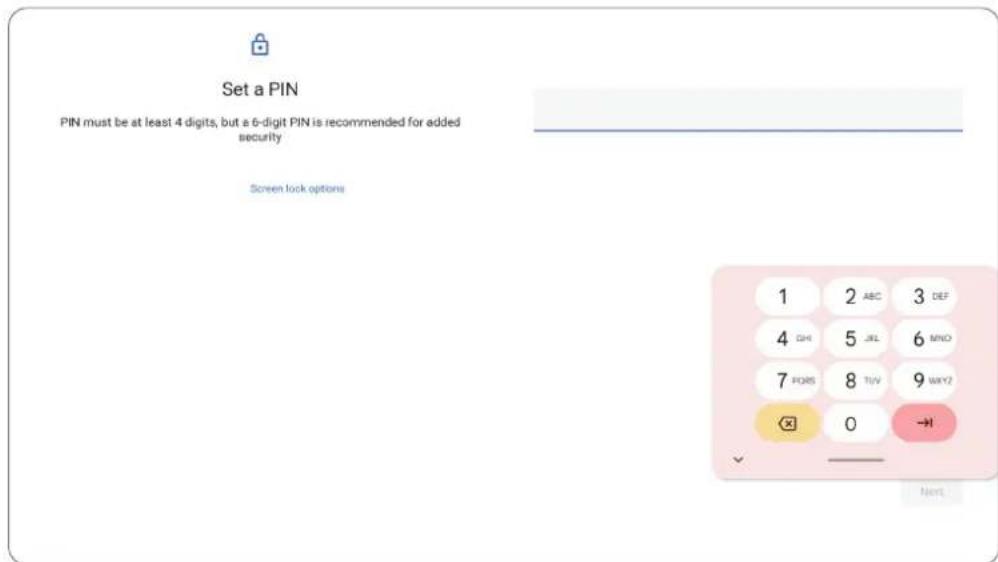
- Définissez un code PIN pour configurer un verrouillage d'écran. Ensuite, appuyez sur Suivant, entrez à nouveau le code PIN et appuyez sur Confirmer.
REMARQUE : Le code d'identification personnel (PIN) aide à prévenir
l'utilisation non autorisée du ViewBoard. Il est fortement recommandé de définir un code PIN pour chacun des profils propriétaires, car seuls les propriétaires peuvent gérer l'accès aux ViewBoard(s) et plus encore.
- Sélectionnez Activer les autorisations de propriétaire de l'appareil pour confirmer la propriété et accéder aux fonctionnalités avancées sur myViewBoard Manager. Ensuite, appuyez sur Suivant.
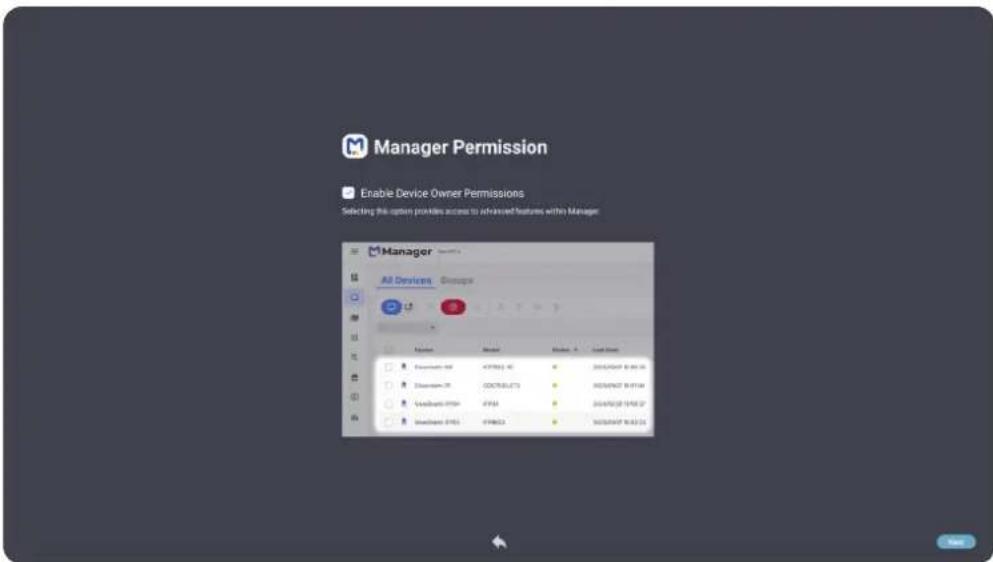
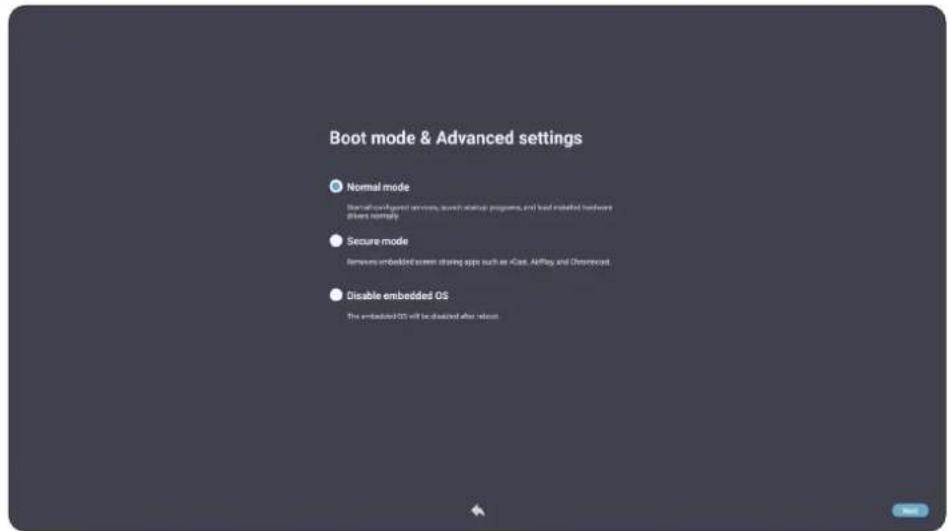
- Sélectionnez le mode de démarrage préféré, puis appuyez sur Suivant.
-
Sélectionnez le lanceur de système d'exploitation (OS) préféré.
-
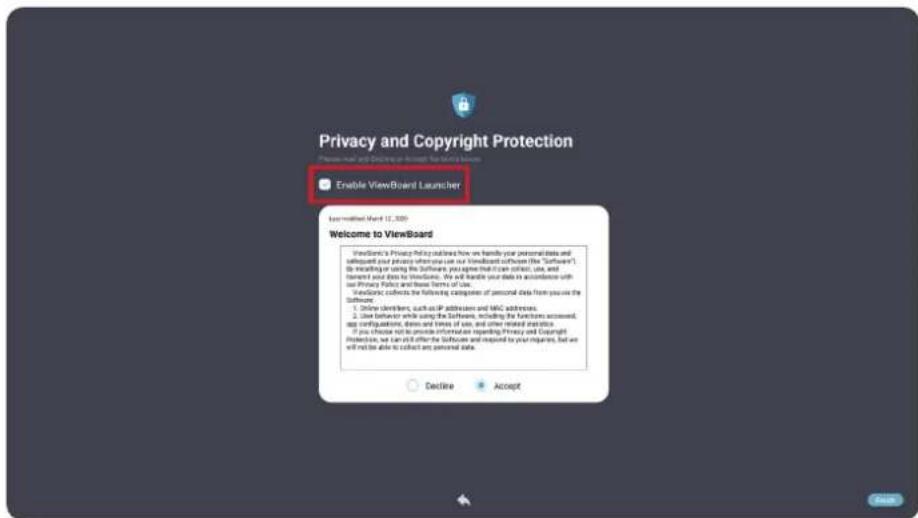
Sélectionnez Activer le lanceur ViewBoard pour le schéma de lanceur ViewBoard.
- Désélectionnez Activer le lanceur ViewBoard pour le schéma de lanceur Android.
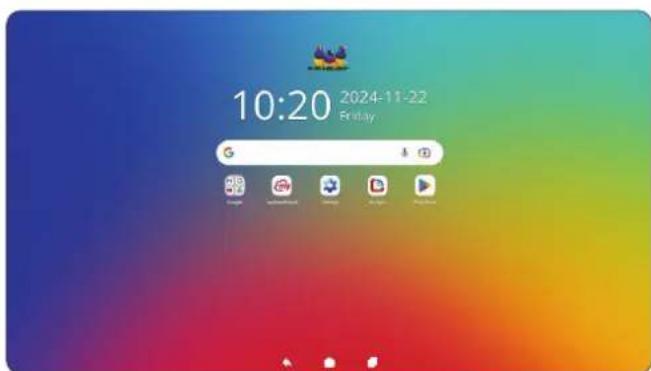
REMARQUE : Vous pouvez toujours passer à l'autre schéma de lanceur plus tard dans les paramètres Système. Allez à "ViewBoard Settings" pour plus de détails.
text_image
10:20 2024-11-22 Friday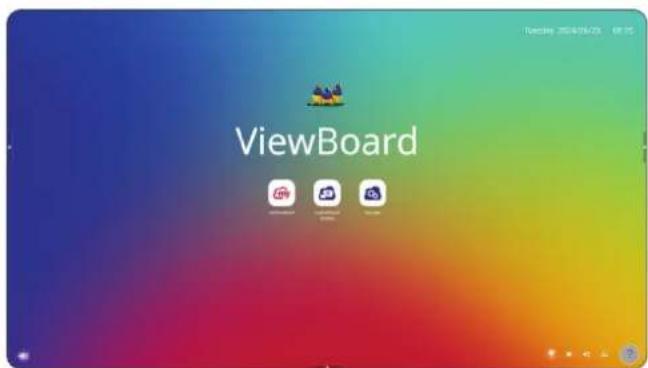
text_image
ViewBoard TV368 2014/05/23 09:35Lanceur Android (Schéma A) Lanceur ViewBoard (Schéma B)
- Acceptez ou refusez les termes de protection de la vie privée et des droits d'auteur. Ensuite, appuyez sur Terminer pour compléter la configuration initiale.
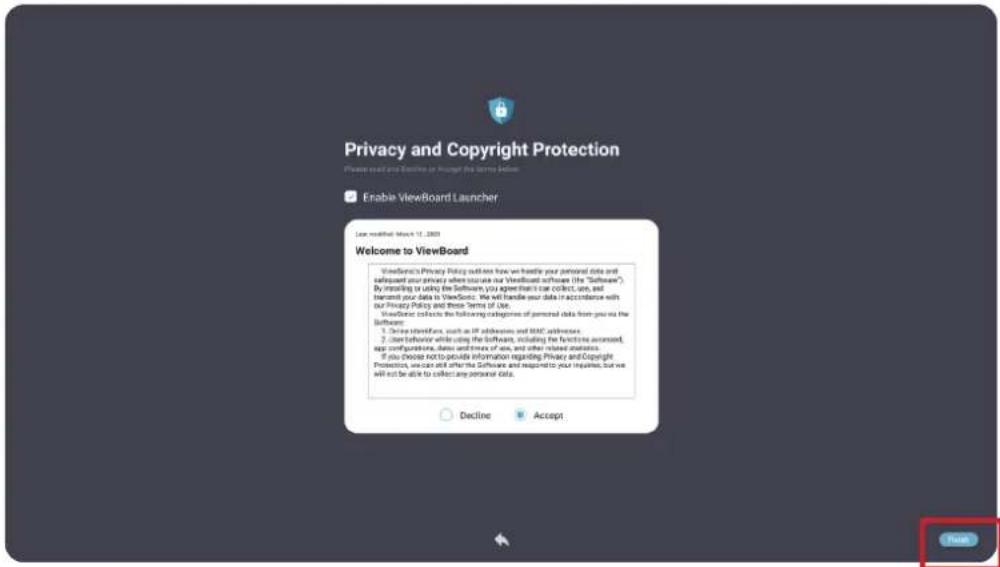
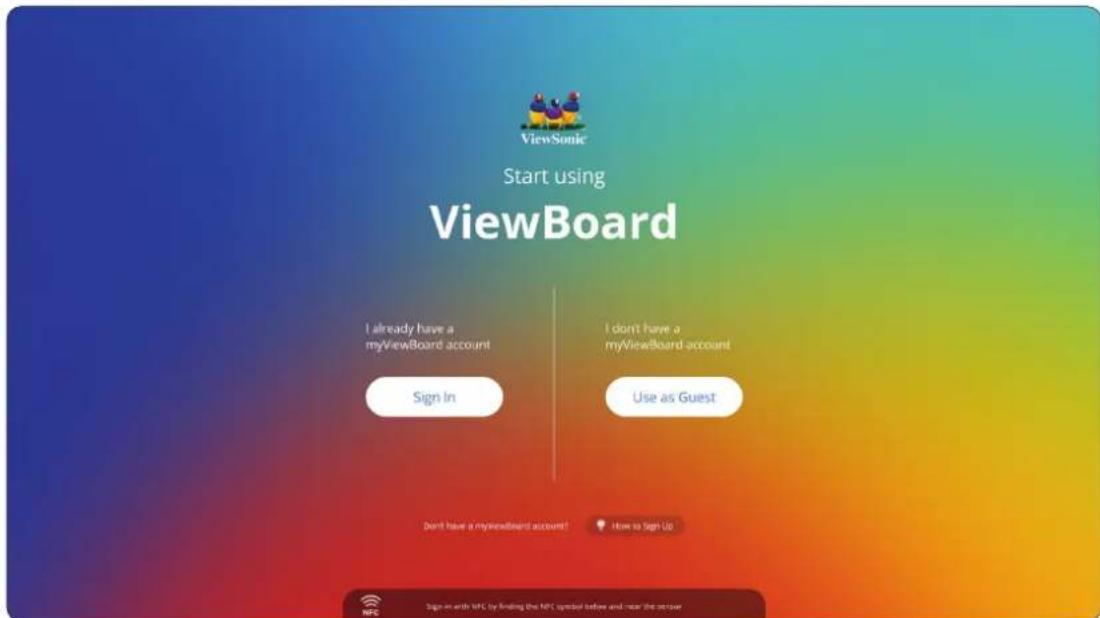
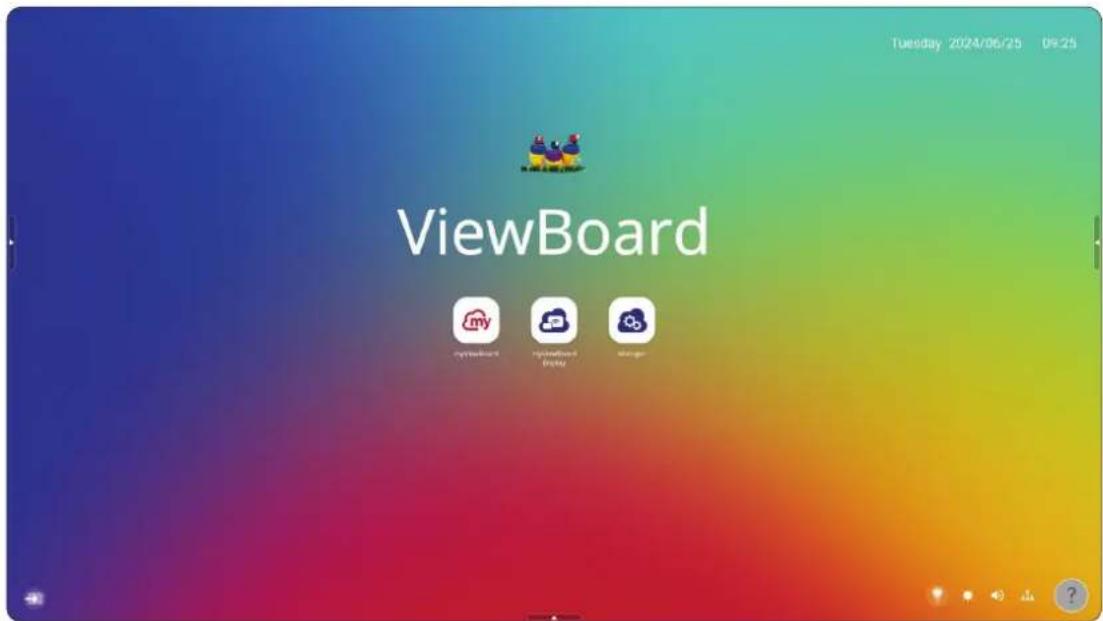
REMARQUE : La disposition de l'écran d'accueil varie entre les deux lanceurs. Utilisez l'exemple de lanceur ViewBoard suivant comme référence générale uniquement.
Sur l'écran d'accueil, sélectionnez entre Utiliser en tant qu'invité et Se connecter.
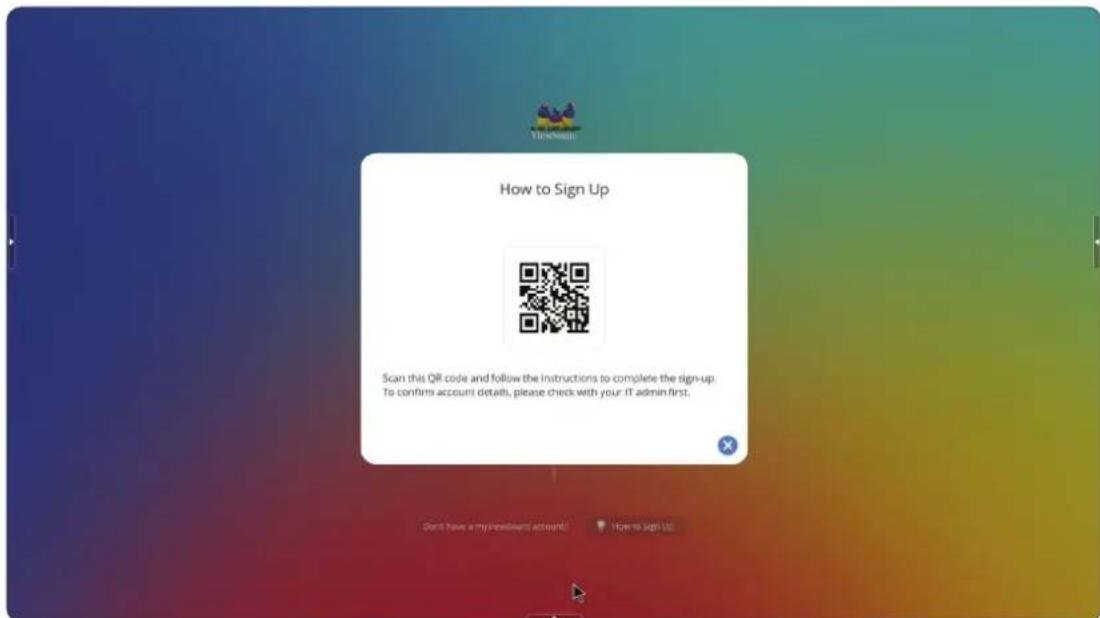
Sélectionnez le bouton Comment s'inscrire en bas de l'écran, puis scannez le code QR et suivez les instructions pour vous connecter.
Utiliser en tant qu'invité
Sélectionnez le bouton Utiliser en tant qu'invité pour vous connecter avec un compte invité.
REMARQUE : Veuillez noter que les paramètres de l'utilisateur ne peuvent pas être enregistrés lors de la connexion avec un compte invité.
text_image
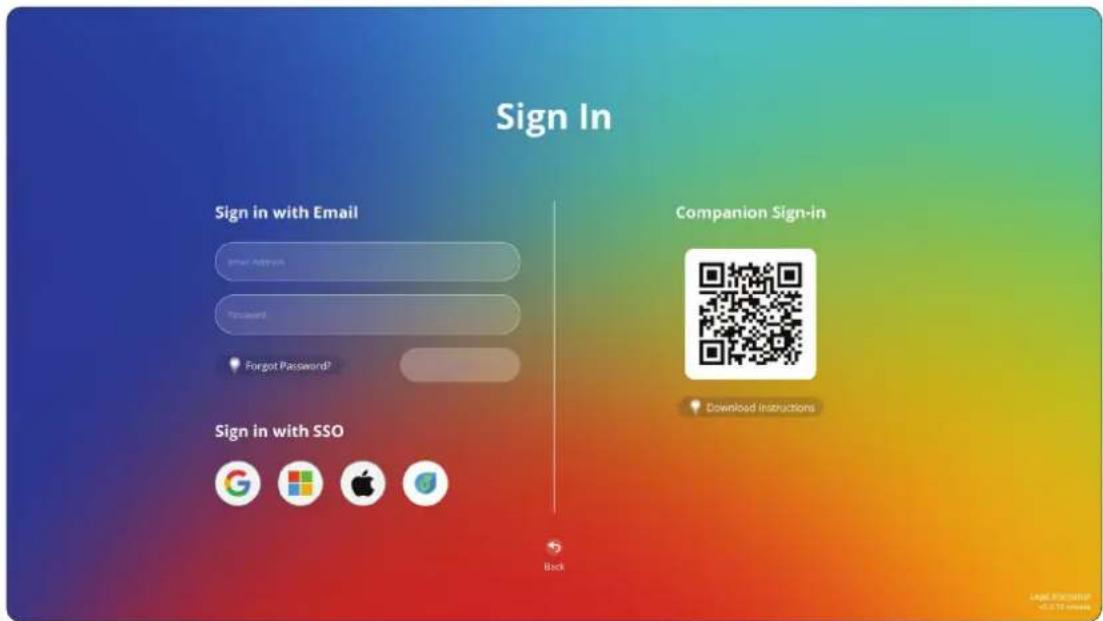
ViewBoard my myweb.org myweb.org myweb.org ?Se connecter
Sélectionnez le bouton Se connecter pour vous connecter avec divers comptes.
Message de l'écran d'accueil
Le message de l'écran d'accueil peut être modifié en le sélectionnant directement sur l'écran d'accueil.
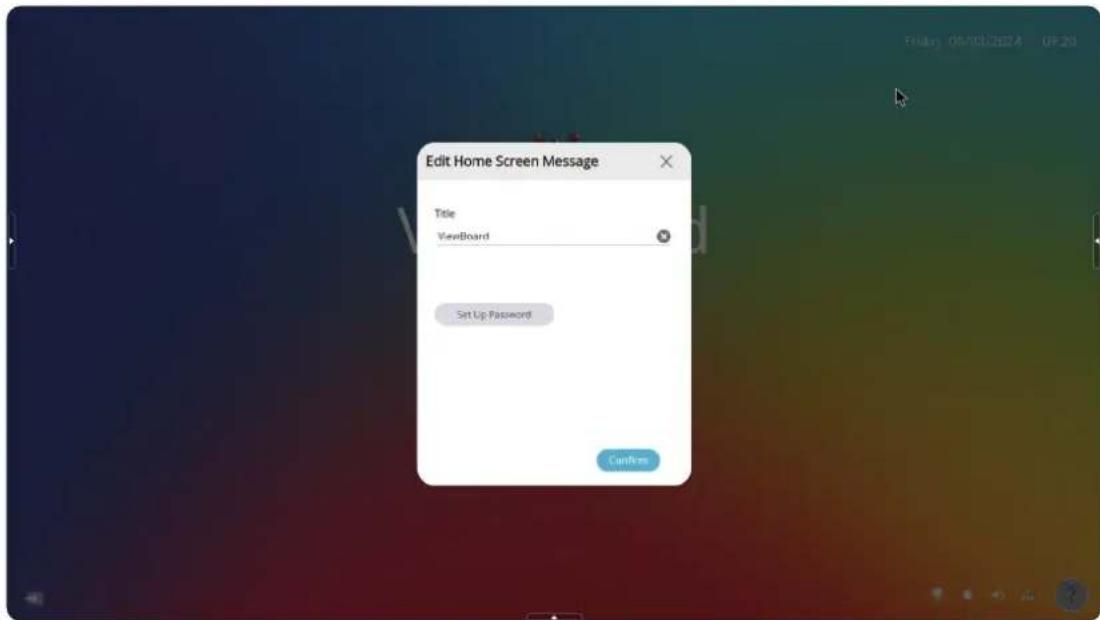
De plus, un mot de passe peut être défini en sélectionnant le bouton Configurer le mot de passe.
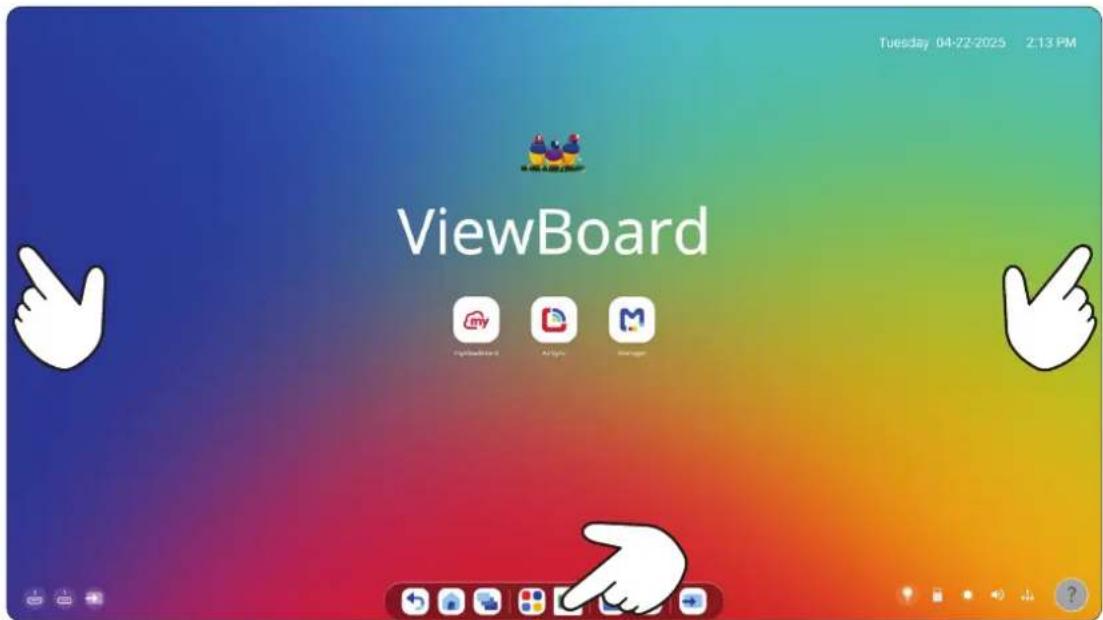
Toolbar
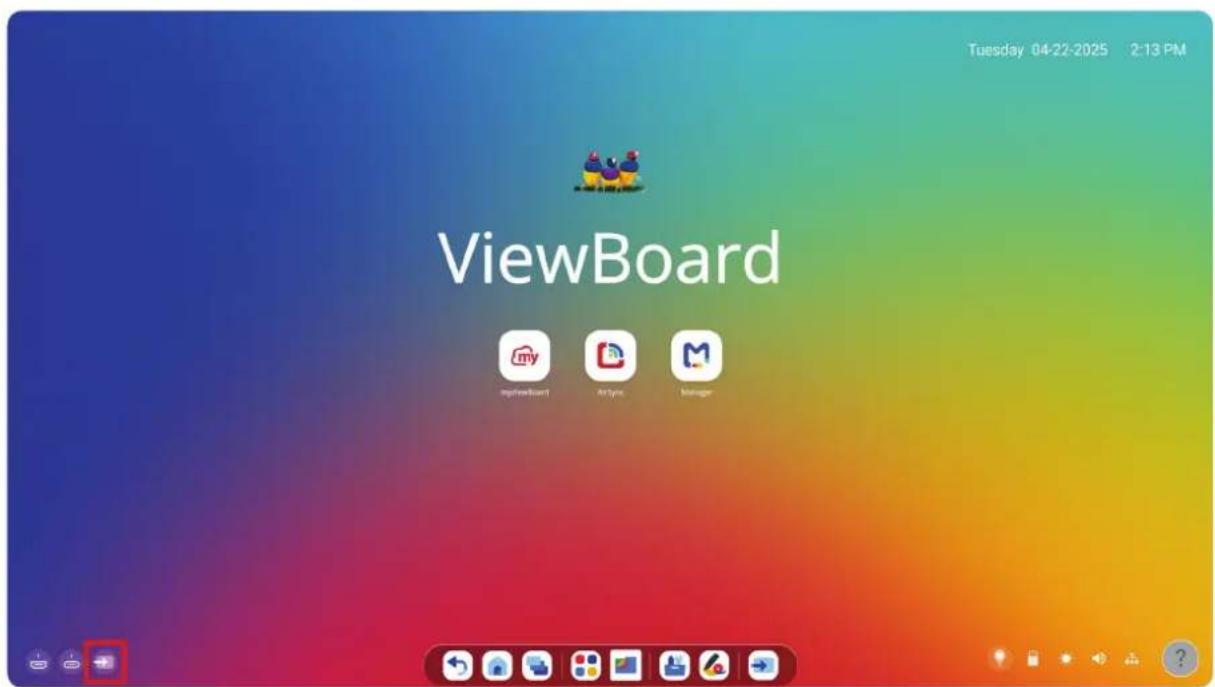
La barre d'outils est l'endroit où les applications et les outils peuvent être trouvés. Les icônes de déclenchement se trouvent sur le bord droit, gauche et inférieur de l'écran pour un accès rapide.
text_image
Tuesday 04-22-2025 2:13 PM ViewBoard AppWizard Airplane BogurtPour lancer une application ou un outil :
- Appuyez sur une icône de déclenchement de la barre d'outils.
- Appuyez sur l'application ou l'outil souhaité.

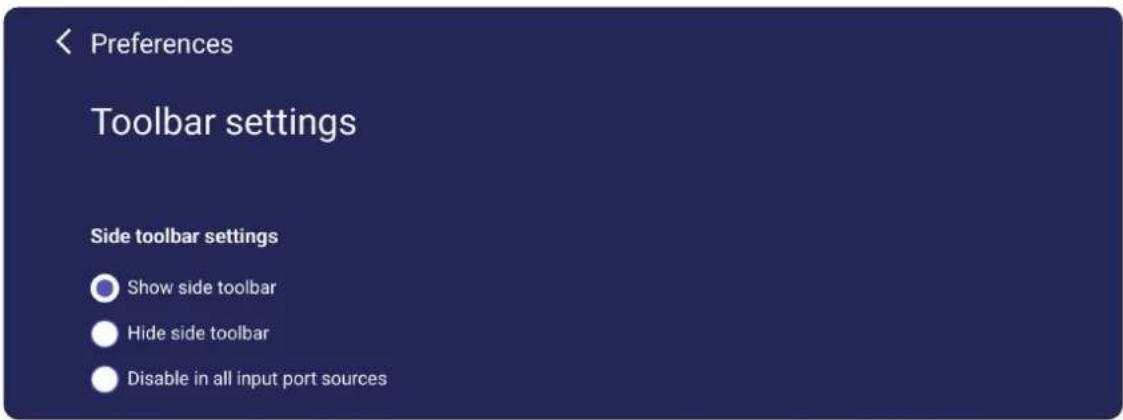
REMARQUE : Le paramètre par défaut de la barre d'outils est d'être disponible pour toutes les sources d'entrée ; cependant, les utilisateurs peuvent aller à : Paramètres > Préférences > Paramètres de la barre d'outils pour ajuster les options : (1) Afficher la barre d'outils latérale, (2) Masquer la barre d'outils latérale, (3) Désactiver dans toutes les sources d'entrée.
Icônes de la barre d'outils
| Icon | Description |
 Retour Retour | Retour à l'écran d'opération précédent.REMARQUE: Uniquement pour la source ViewBoard. |
 Accueil Accueil | Retour à l'écran d'accueil. |
 Récents Récents | Afficher toutes les applications actuellement ouvertes.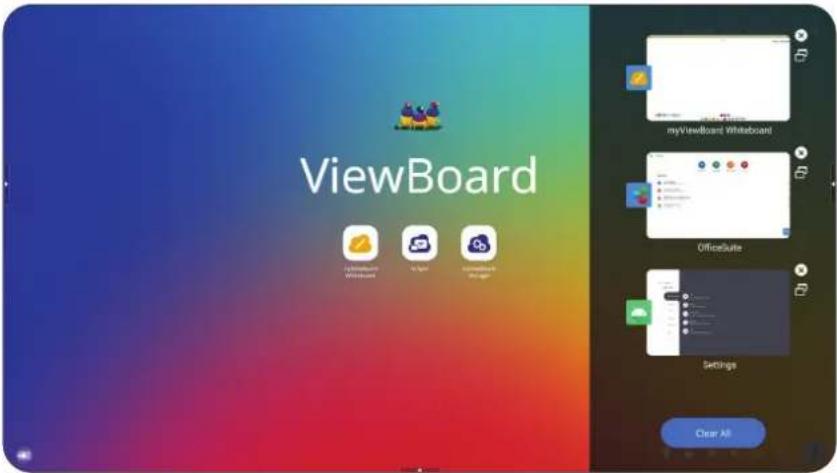 Sélectionnez le petit cadre à afficher dans une fenêtre PIP. Sélectionnez le petit cadre à afficher dans une fenêtre PIP.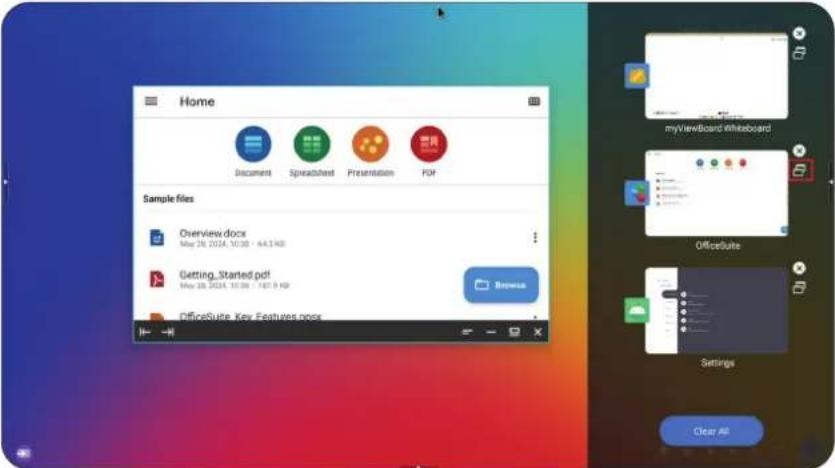 REMARQUE: Sélectionner le "X" fermera l'application. REMARQUE: Sélectionner le "X" fermera l'application. |
 Applications Applications | Voir toutes les applications installées. |
 Dossier de fichiers Dossier de fichiers | Parcourir et ouvrir des fichiers. |
 Outils Outils | Voir et ajuster rapidement divers outils fréquemment utilisés. |
 Marqueur Marqueur | Annoter avec soulignement, surlignage et plus encore.REMARQUE: Prenez le stylet pour activer le Marqueur. |
 Source d'entrée Source d'entrée | Sélectionnez et changez le signal de la source d'entrée. |
Menu d'affichage à l'écran (OSD) - Paramètres généraux
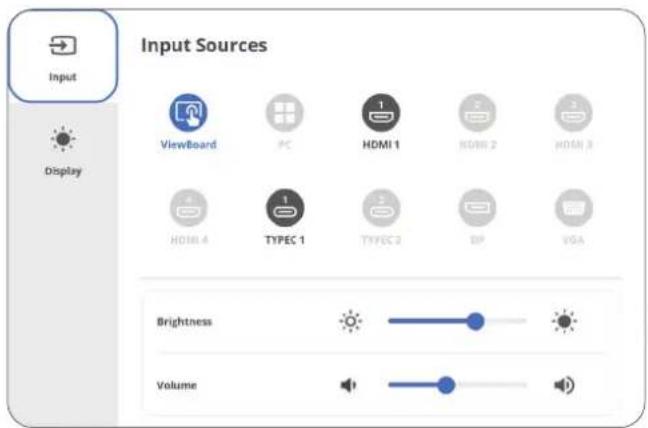
Accédez à Entrée, Affichage, et d'autres paramètres généraux via le menu OSD.
text_image
Input Display Input Sources ViewBoard PC HDMI 1 HDMI 2 HDMI 3 HDMI 4 TYPEC 1 TYPEC 2 DP VGA Brightness Volume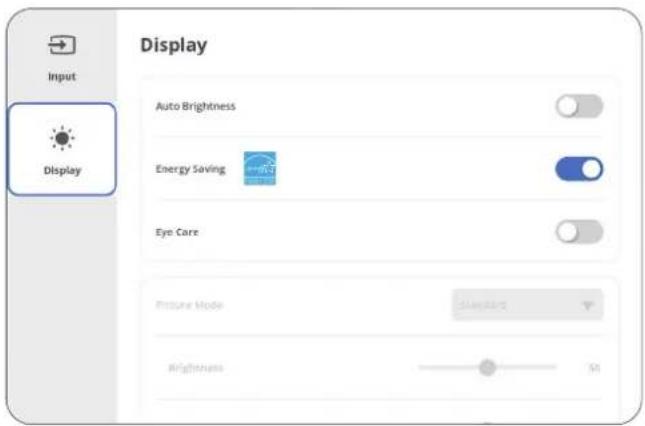
Paramètres d'entrée Paramètres d'affichage
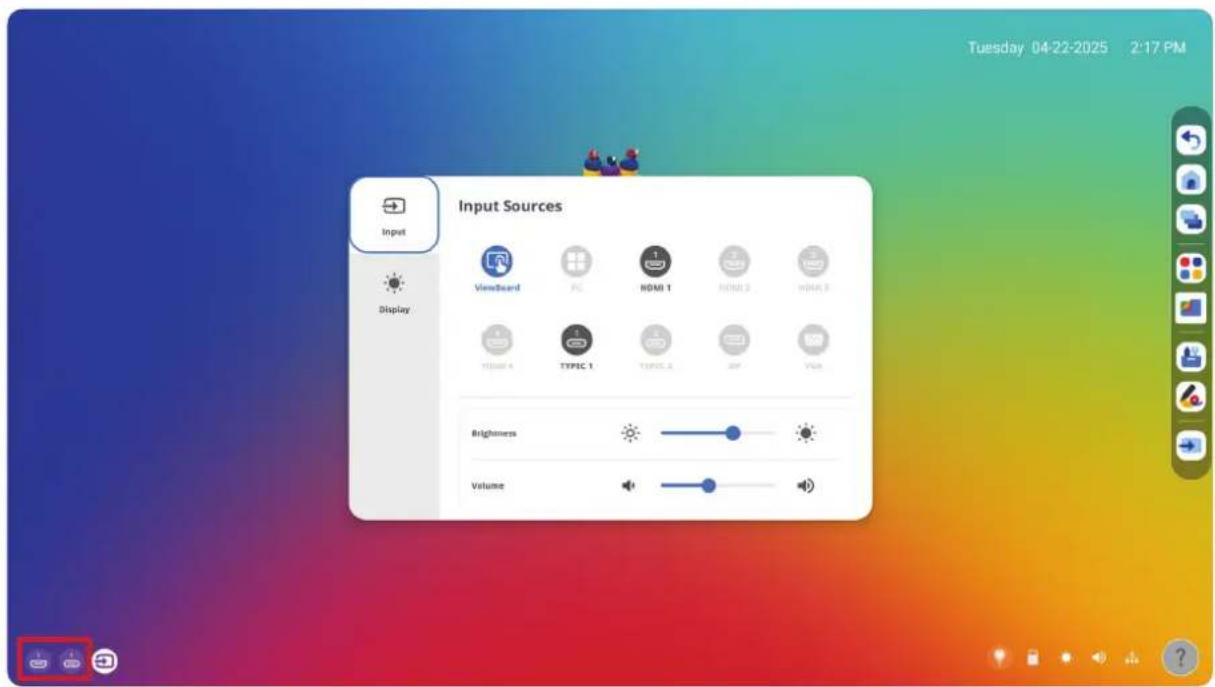
Ouvrez le menu OSD en appuyant SUR la télécommande ou en touchant l'icône de Source d'entrée (→)
Le paramètre Sources d'entrée peut également s'afficher en touchant l'icône de source de signal.
text_image
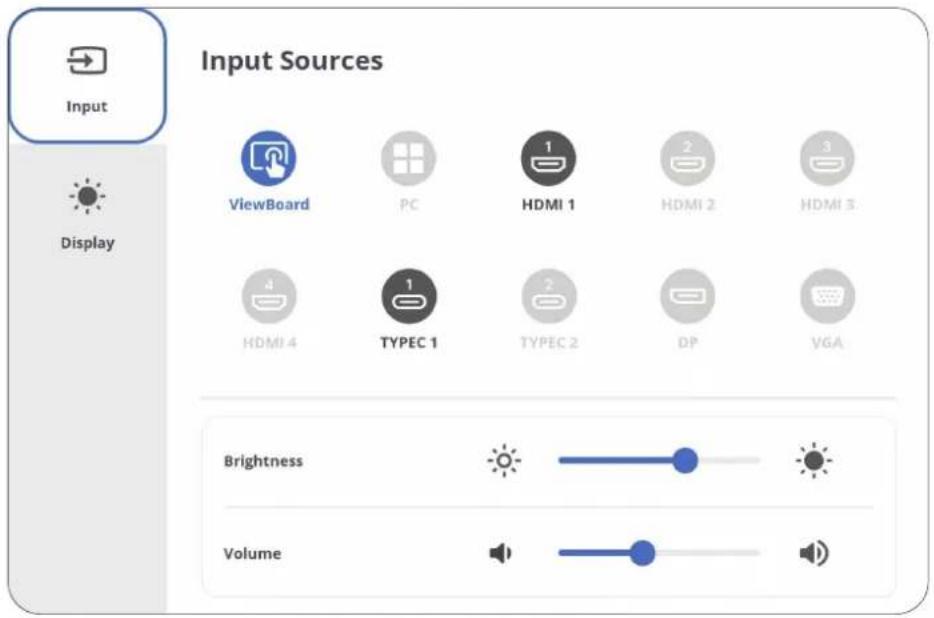
Tuesday 04-22-2025 2:17 PM Input Display Input Sources ViewBoard PC HDMI 1 HDMI 2 HDMI 3 TIDE 4 TYPE 1 TYPE 2 VREF VREF Brightness VolumeParamètres d'entrée
text_image
Input Display Input Sources ViewBoard PC HDMI 1 HDMI 2 HDMI 3 HDMI 4 TYPEC 1 TYPEC 2 DP VGA Brightness VolumePour sélectionner une source d'entrée :
- Appuyez sur SUR la télécommande ou touchez le Source d'entrée icône (→) pour afficher le menu Paramètres d'entrée.
- Appuyez ▲/▼/◄/► sur la télécommande pour sélectionner la source d'entrée que vous souhaitez.
REMARQUE : La source PC ne sera visible que lorsqu'un ordinateur intégré est installé.
- Appuyez sur ENTRER sur la télécommande, ou touchez la source d'entrée souhaitée.
- Appuyez sur RETOUR (◀) sur la télécommande, ou touchez une zone vide en dehors du menu pour quitter.
Pour ajuster la luminosité :
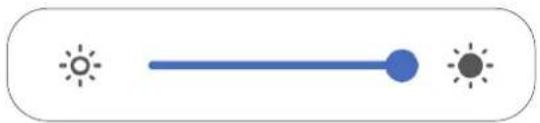
- Appuyez sur SUR la télécommande ou touchez le Source d'entrée icône (→) pour afficher le menu Paramètres d'entrée.
- Faites glisser le curseur de luminosité directement pour ajuster la valeur de rétroéclairage.
- Appuyez sur RETOUR (←) sur la télécommande, ou appuyez sur une zone vide en dehors du menu pour quitter.
Pour ajuster le volume :
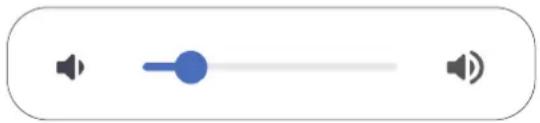
- Appuyez sur SUR la télécommande ou touchez le Source d'entrée icône (→) pour afficher le menu Paramètres d'entrée.
- Faites glisser le curseur de volume directement pour ajuster la valeur, ou appuyez sur (☐) +/- sur la télécommande pour ajuster. De plus, appuyer sur Muet (☐) sur la télécommande mettra en sourdine/désactivera le volume.
- Appuyez sur RETOUR (◀) sur la télécommande, ou appuyez sur une zone vide en dehors du menu pour quitter.
Paramètres d'affichage
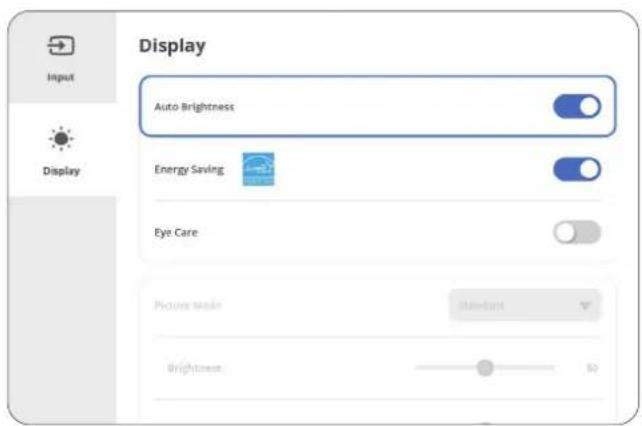
Pour ajuster les paramètres d'affichage :
- Appuyez sur ENTRÉE sur la télécommande ou appuyez sur le Source d'Entrée icône (→) pour afficher le menu Paramètres d'Entrée. Ensuite, sélectionnez l'onglet Affichage.
- Appuyez sur ▲/▼/◄/► sur la télécommande pour sélectionner l'option de menu que vous souhaitez.
- Appuyez sur ENTRER sur la télécommande pour confirmer ou appuyez sur ◀/▶ pour ajuster l'option de menu. De plus, appuyez/ajustez directement l'option de menu.
- Appuyez sur RETOUR (←) sur la télécommande, ou appuyez sur une zone vide en dehors du menu pour quitter.
Paramètres d'Affichage - Options de Menu
| Élément | Description | |
| Luminosité Automatique | Ajustement automatique de la luminosité. Ajuste la luminosité maximale en fonction des niveaux de lumière ambiante. | |
| Économie d'Énergie | Activez pour réduire la consommation d'énergie. | |
| Soins des Yeux | Ajuste le filtre qui bloque la lumière bleue à haute énergie pour une expérience de visionnage plus confortable. | |
| Mode image | Sélectionnez un paramètre d'image prédéfini. | |
| Mode Description | ||
| Standard Mode image par défaut. | ||
| Luminosité | Maximise la luminosité de l'affichage. Ce mode convient aux environnements où une luminosité extra-élevée est requise (par exemple, des pièces bien éclairées). | |
| Doux | Un niveau de luminosité élevé avec un niveau de contraste plus bas. | |
| Personnalisé | Personnalisez les paramètres d'image. | |
| Luminosité | Ajustez les niveaux de noir de fond de l'écran. | |
| Contraste | Ajuste la différence entre l'arrière-plan de l'image (niveau de noir) et le premier plan (niveau de blanc). Utilisez ceci pour définir le niveau de blanc maximal après avoir précédemment ajusté le Luminosité pour convenir à votre entrée sélectionnée et à votre environnement de visionnage. | |
| Saturation | Ajustez la quantité de couleur présente. | |
| Netteté | Une valeur élevée donne une image plus nette ; une valeur basse adoucit l'image. | |
| Température de couleur | Ajustez la valeur de la température de couleur. | |
Soins des Yeux
Le soin des yeux bloque la lumière bleue à haute énergie pour une expérience de visionnage plus confortable.
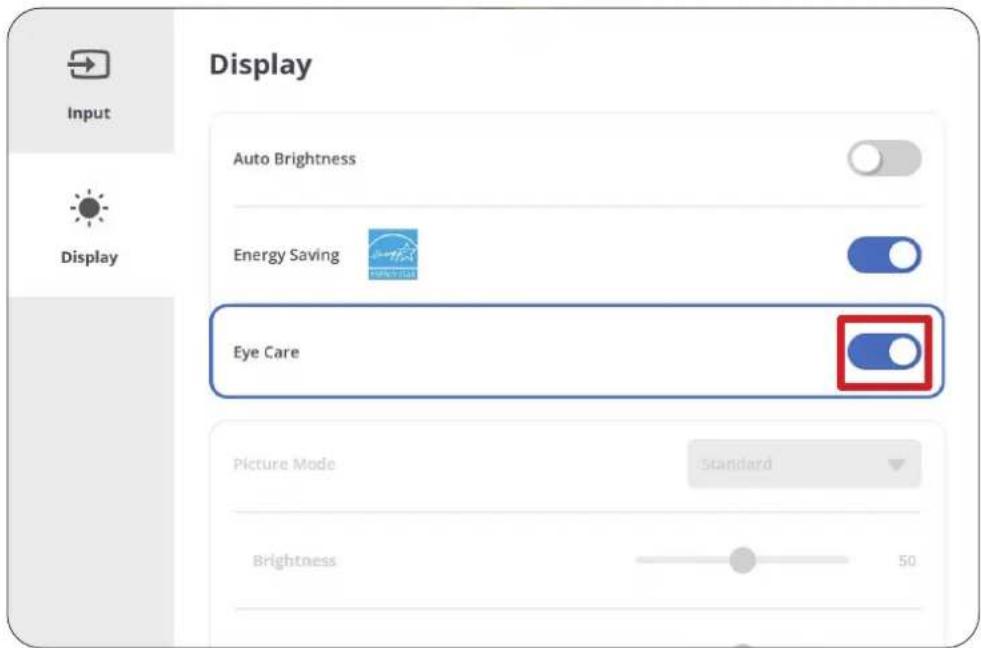
Lors de la visualisation d'écrans pendant de longues périodes, il est recommandé de faire des pauses périodiques. De courtes pauses d'au moins 10 minutes sont recommandées après une heure de visionnage continu.
Prendre des pauses plus courtes et plus fréquentes est généralement plus bénéfique que de longues pauses moins fréquentes.
Fatigue visuelle (Règle 20-20-20)
Pour réduire le risque de fatigue oculaire en regardant constamment l'écran, détournez le regard de l'écran au moins toutes les 20 minutes et fixez un objet éloigné (à au moins 20 pieds) pendant au moins 20 secondes.
Regarder des objets éloignés
Pendant les pauses, les utilisateurs peuvent réduire davantage la fatigue oculaire et la sécheresse en se concentrant sur des objets plus éloignés pendant 10 à 15 secondes, puis en regardant quelque chose de près pendant 10 à 15 secondes. Répétez cela jusqu'à 10 fois. Cet exercice réduit le risque que la capacité de mise au point de vos yeux se "verrouille" après un travail prolongé sur ordinateur.
Exercices pour les yeux et le cou
Exercices pour les yeux
Les exercices pour les yeux peuvent aider à minimiser la fatigue oculaire. Faites lentement rouler vos yeux vers la gauche, la droite, vers le haut et vers le bas. Répétez autant de fois que nécessaire.
Exercices pour les yeux
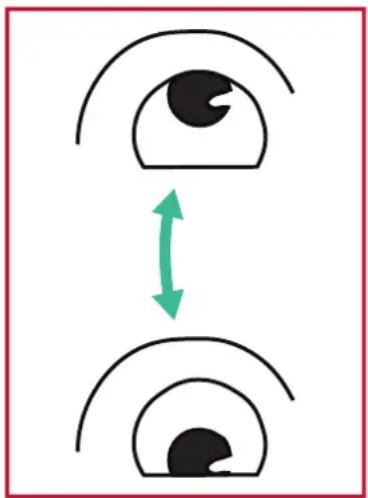
(1) Gardez le corps et votre tête droits. Déplacez les yeux vers le haut et regardez le plafond, puis descendez-les jusqu'au sol.
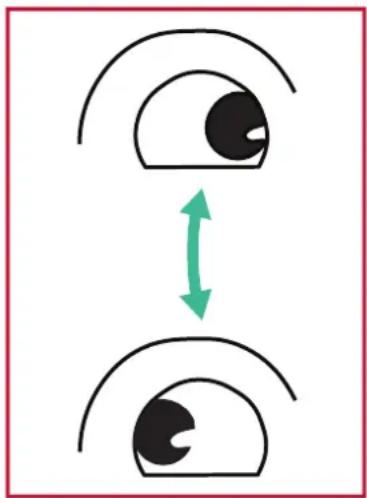
(2) Déplacez vos yeux lentement de gauche à droite pour regarder des objets des deux côtés.
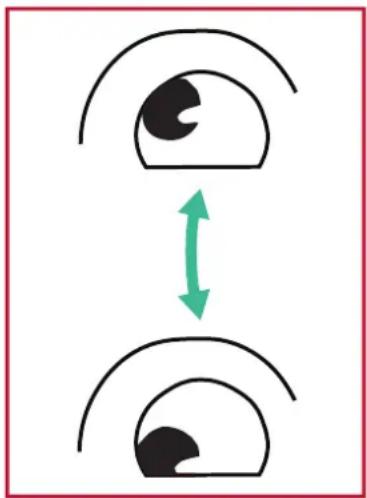
(3) Déplacez les yeux pour regarder des objets dans la direction supérieure droite, puis dans la direction inférieure droite. Répétez l'opération pour les directions gauche supérieure et gauche inférieure.
Exercices du cou
Les exercices du cou peuvent également aider à minimiser la fatigue oculaire. Détendez vos bras et laissez-les pendre sur vos côtés, penchez-vous légèrement en avant pour étirer le cou, tournez votre tête à droite et à gauche. Répétez autant de fois que nécessaire.
Applications
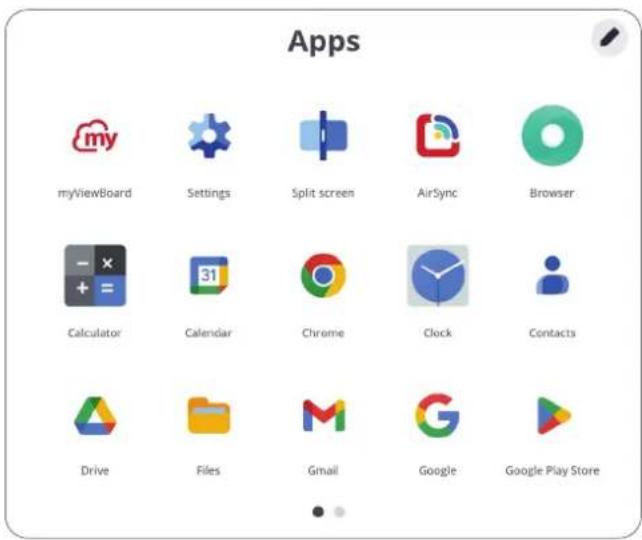
Tout comme tout téléphone intelligent ou tablette, vous pouvez installer plusieurs applications différentes.
text_image
Apps myViewBoard Settings Split screen AirSync Browser Calculator Calendar Chrome Clock Contacts Drive Files Gmail Google Google Play Store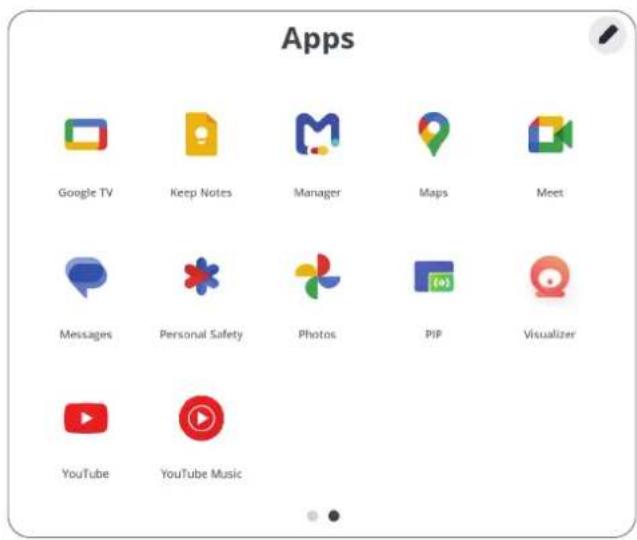
text_image
Apps Google TV Keep Notes Manager Maps Meet Messages Personal Safety Photos PIP Visualizer YouTube YouTube MusicLes applications peuvent être accessibles depuis la barre d'outils, directement depuis l'écran d'accueil via des raccourcis, ou en sélectionnant l'icône Applications ( ).
REMARQUE : Les descriptions d'applications incluses suivantes ne constituent pas une liste exhaustive et varieront selon l'utilisateur.
| Icon | Description |
 | AirsyncMiroir sans fil des écrans sur un affichage plus grand. |
 | Gestionnaire myViewBoardGérer à distance plusieurs installations de dispositifs ViewSonic. |
 | myViewBoard WhiteboardUne application de tableau blanc numérique. |
 | ParamètresAccédez aux paramètres Système. |
Paramètres de ViewBoard
Lanceur de ViewBoard
Sans fil et réseau
Vérifiez l'état actuel de la connexion réseau, configurez et gérez Wi-Fi, Ethernet, Bluetooth et VPN, et établissez un point d'accès sans fil.
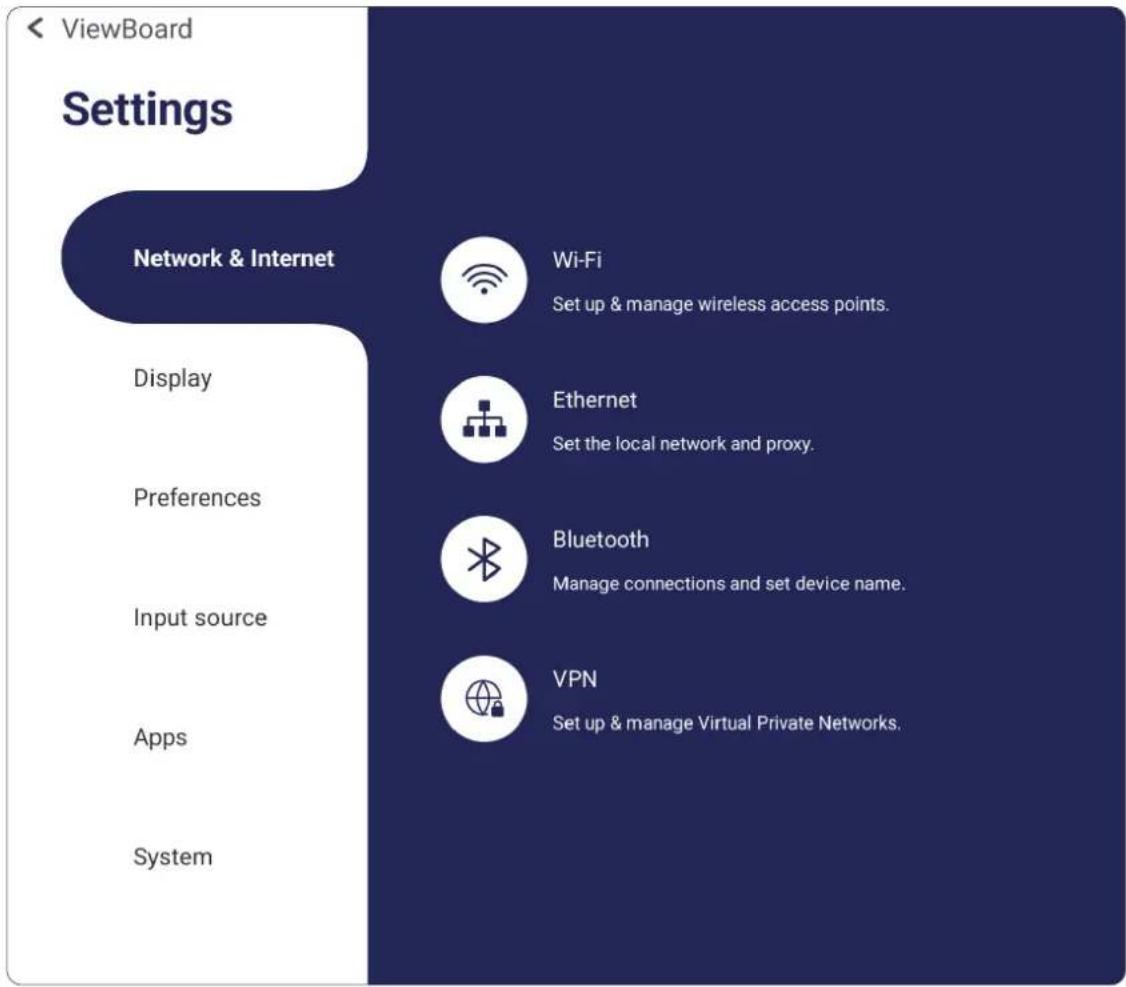
- Les paramètres de Wi-Fi, point d'accès sans fil, et Bluetooth apparaîtront lorsqu'une carte Wi-Fi optionnelle (par exemple, VB-WIFI-005) a été installée dans le slot Wi-Fi.
- Ethernet sera désactivé automatiquement lorsque Wi-Fi est activé. Wi-Fi sera désactivé automatiquement lorsque Ethernet est activé. Wi-Fi sera désactivé lorsque point d'accès sans fil est activé.
- L'appareil ne peut pas se connecter à Internet lorsque point d'accès sans fil est activé.
Wi-Fi
Configurer, gérer les points d'accès sans fil et partager la connexion Internet par point d'accès.
- Appuyez sur le bouton bascule pour activer Wi-Fi On ou Off.
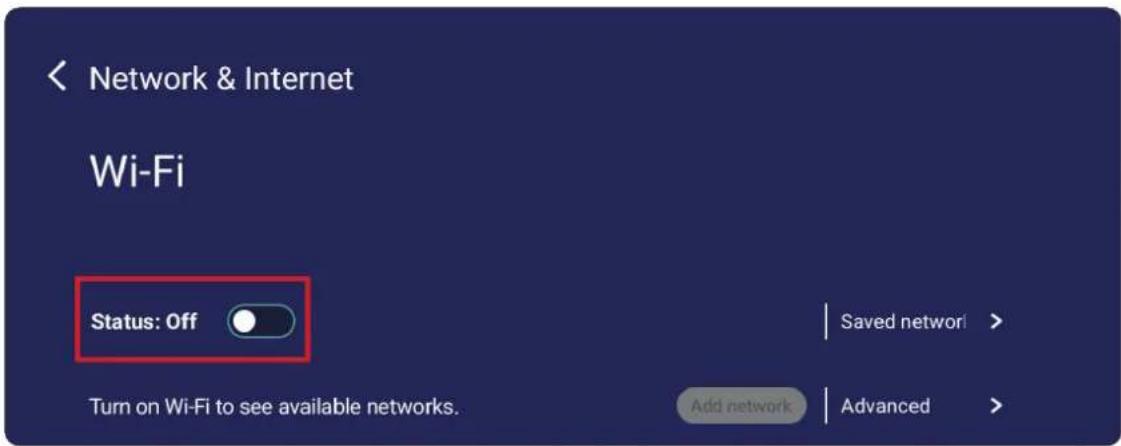
- Une fois On, vous pouvez : Ajouter un réseau, voir Réseaux enregistrés, Actualiser la liste des réseaux, ou voir Paramètres avancés.
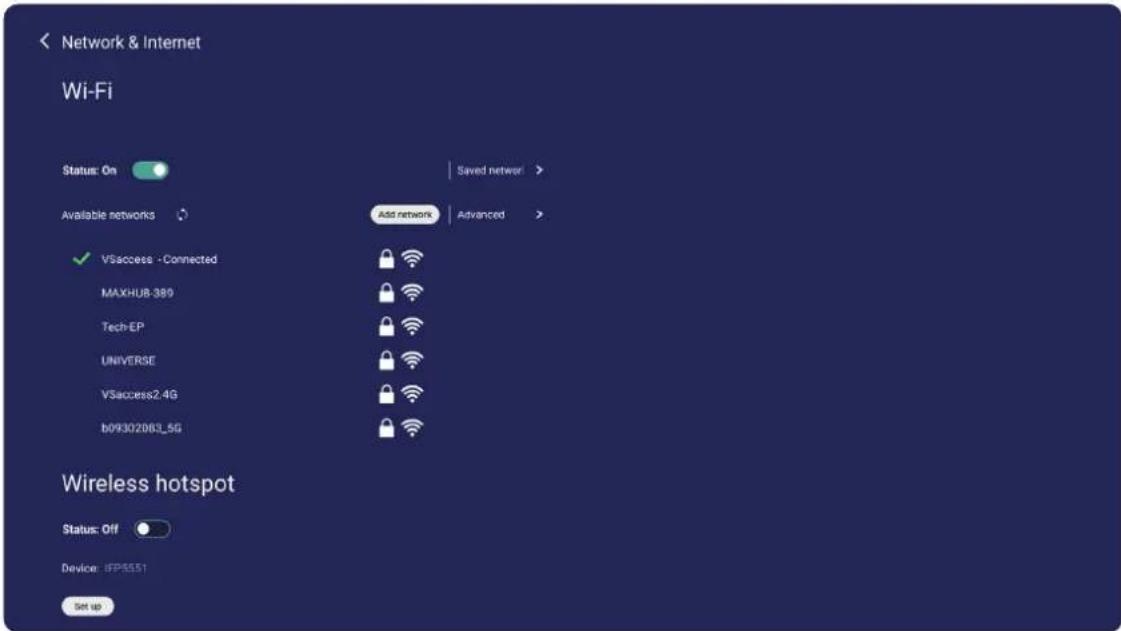
text_image
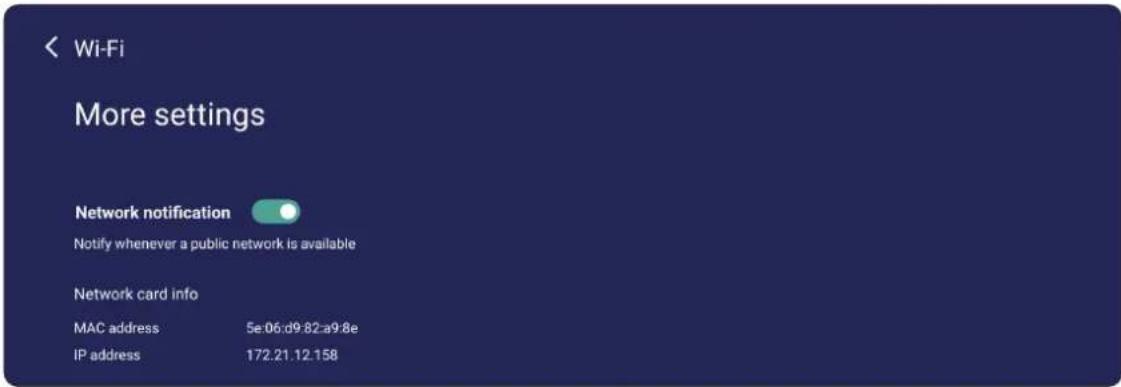
Network & Internet Wi-Fi Status: On Available networks VSSuccess - Connected MAXHUB-389 Tech-EP UNIVERSE VSSuccess2.4G b09302063_5G Saved network > Add network Advanced > Wireless hotspot Status: Off Device: bFP5551 Set up >- Dans les paramètres Avancés, vous pouvez activer ou désactiver les notifications de réseau On ou Off et voir les informations de la carte réseau.
Pour partager votre connexion Internet avec d'autres appareils.
- Appuyez sur le bouton de basculement pour activer Point d'accès sans fil ou le désactiver.
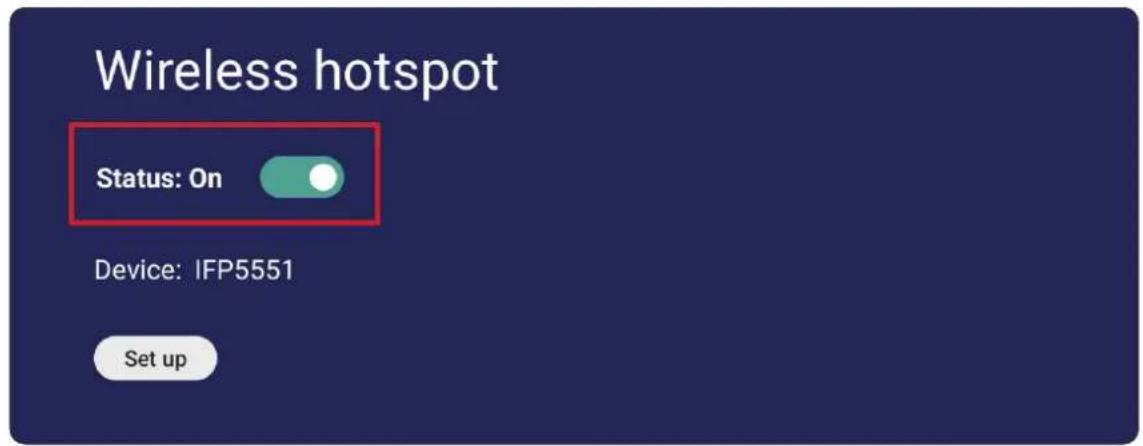
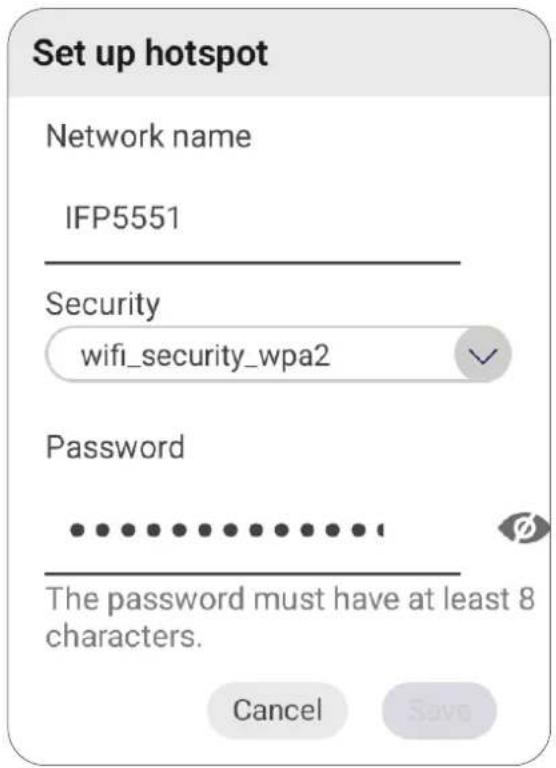
- Appuyez sur Configurer pour définir le nom du réseau, la sécurité et le mot de passe.
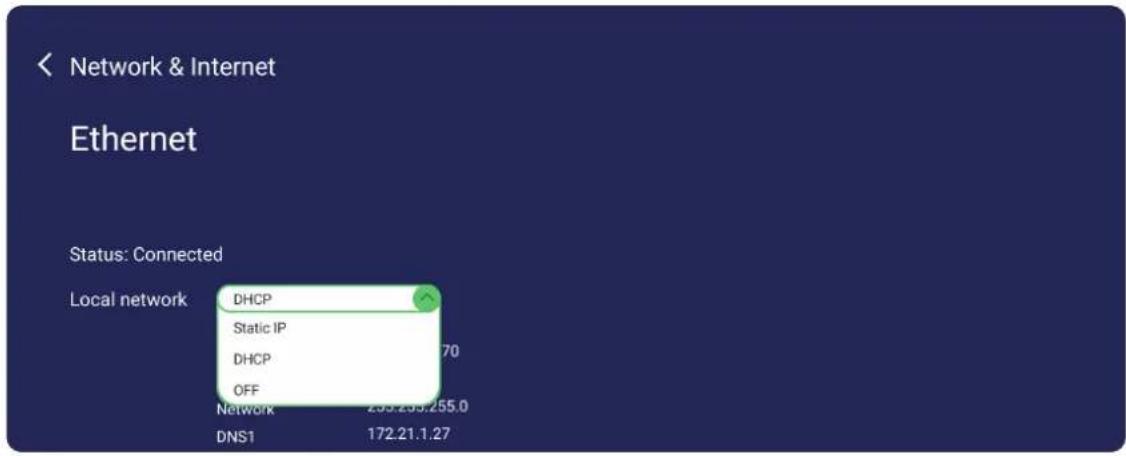
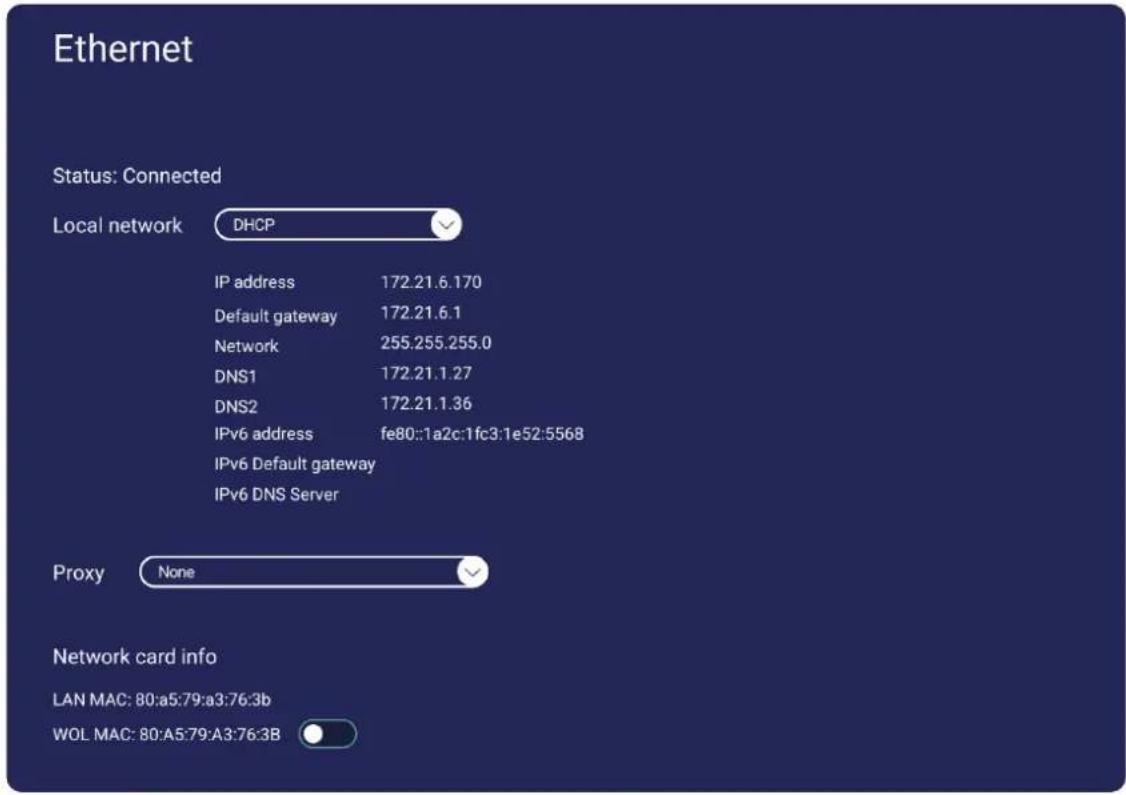
Définissez le réseau local et le proxy.
- Appuyez sur le menu déroulant pour connecter/déconnecter l'Ethernet.
- Vous pouvez également ajuster les paramètres de Réseau local et de Proxy.
text_image
Ethernet Status: Connected Local network DHCP IP address 172.21.6.170 Default gateway 172.21.6.1 Network 255.255.255.0 DNS1 172.21.1.27 DNS2 172.21.1.36 IPv6 address fe80::1a2c:1fc3:1e52:5568 IPv6 Default gateway IPv6 DNS Server Proxy None Network card info LAN MAC: 80:a5:79:a3:76:3b WOL MAC: 80:A5:79:A3:76:3BBluetooth
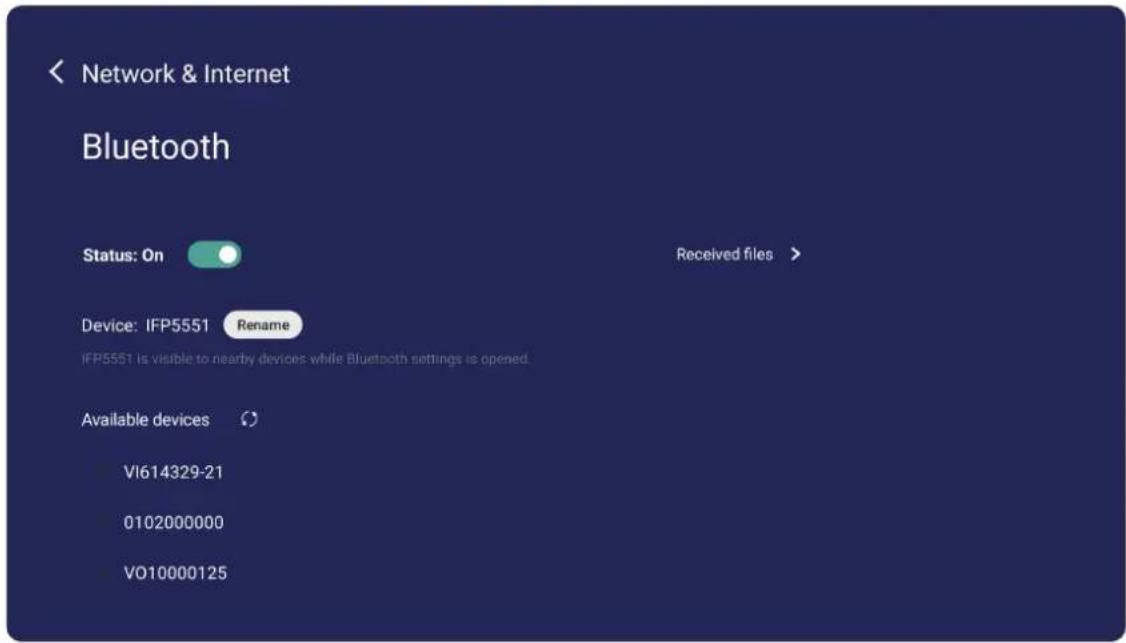
Gérez les connexions, définissez le nom de l'appareil et la découvrabilité.
- Appuyez sur le bouton de basculement pour activer Bluetooth On ou Off. Une fois activé, les utilisateurs peuvent sélectionner un appareil répertorié pour s'apparier et se connecter, renommer leur appareil, supprimer un appareil.
Configurer et gérer les réseaux privés virtuels.
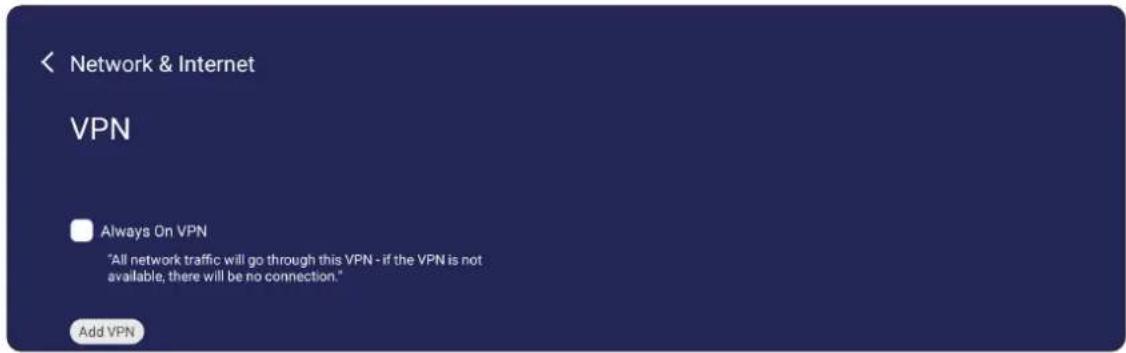
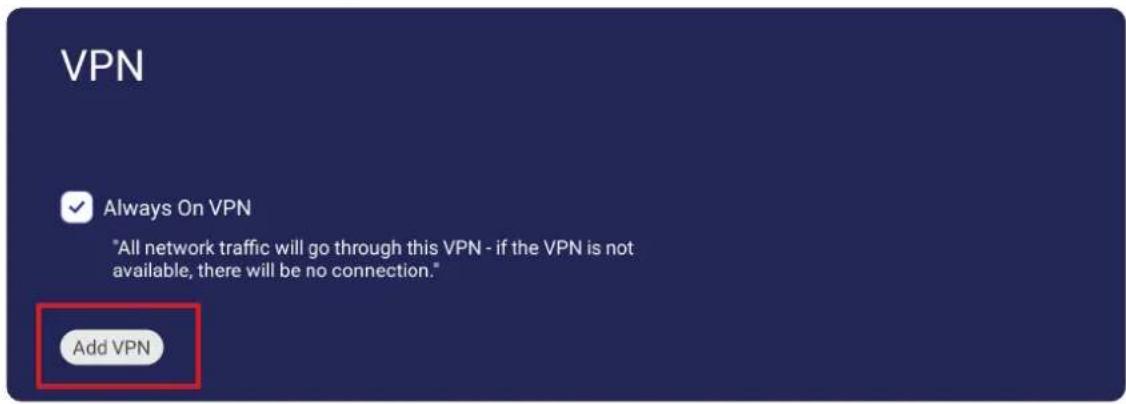
Pour créer un profil VPN :
- Allez à : Paramètres > Réseau et Internet > VPN et appuyez sur Ajouter un VPN.
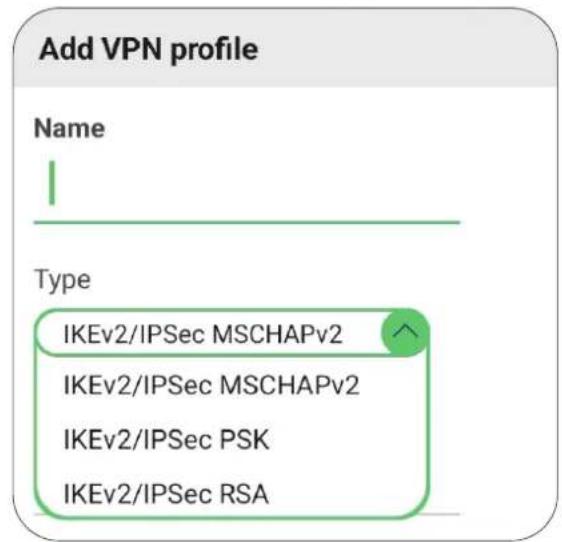
- Sélectionnez le Type de VPN.
text_image
Add VPN profile Name Type IKEv2/IPSec MSCHAPv2 IKEv2/IPSec MSCHAPv2 IKEv2/IPSec PSK IKEv2/IPSec RSAAffichage
Ajustez les paramètres de Fond d'écran, Protection et Sortie HDMI.
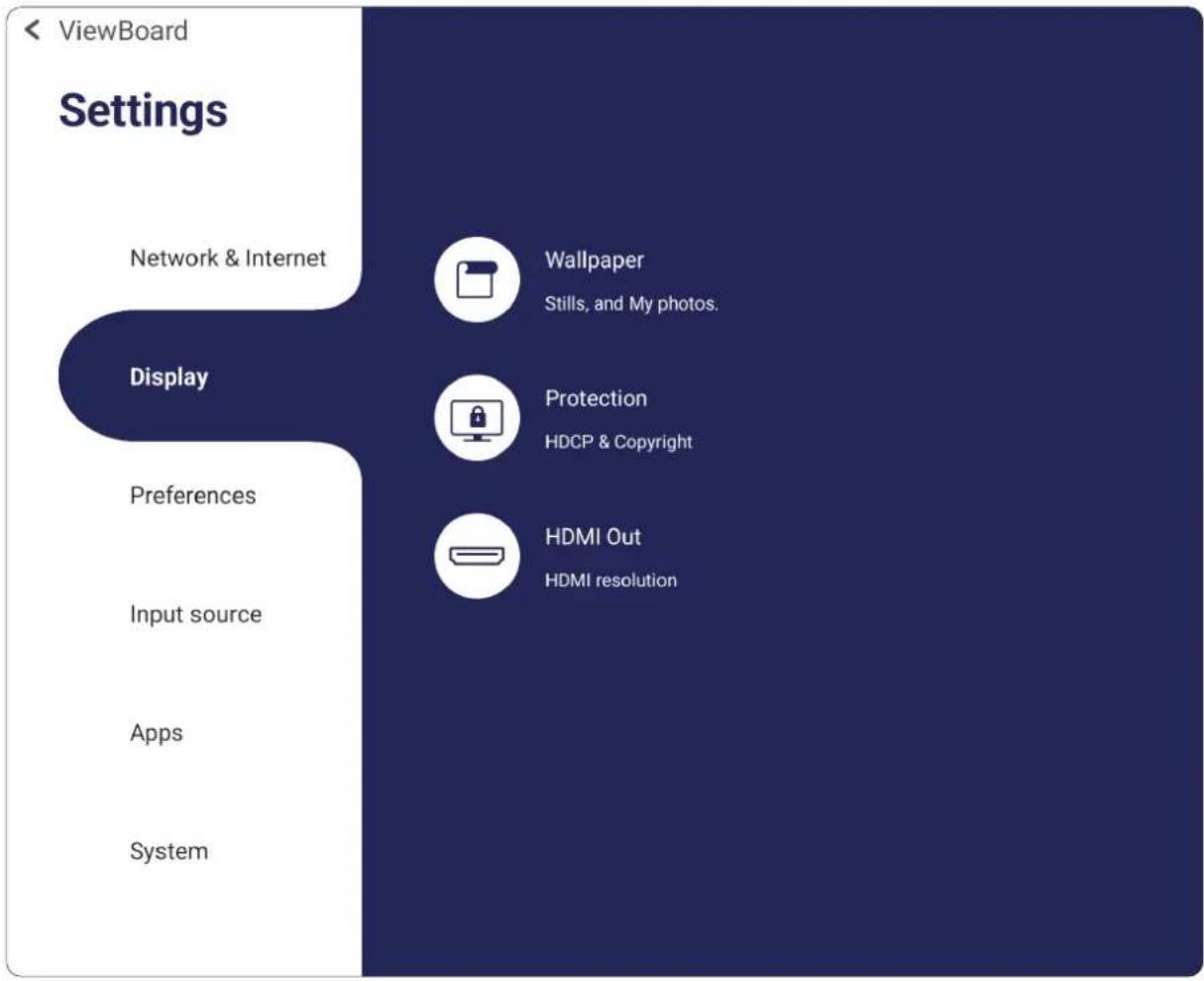
text_image
< ViewBoard Settings Network & Internet Display Preferences Input source Apps System Wallpaper Stills, and My photos. Protection HDCP & Copyright HDMI Out HDMI resolutionFond d'écran
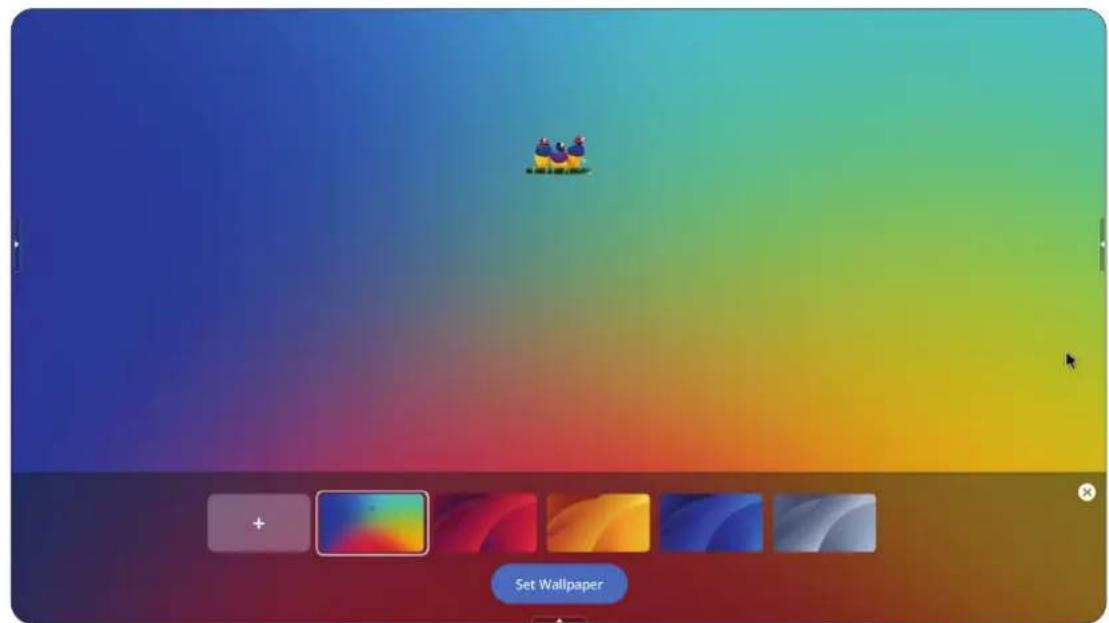
Les utilisateurs peuvent changer leur fond d'écran avec des images par défaut, ou utiliser les leurs en appuyant sur l'icône d'ajout ( + ) et en sélectionnant le fichier image.
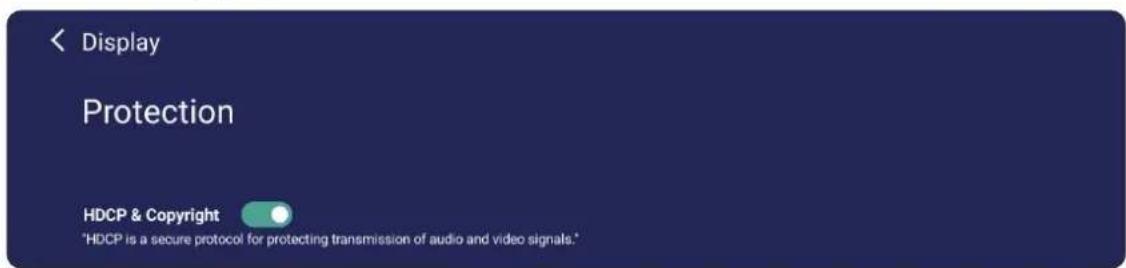
Définir HDCP & Copyright activé ou désactivé.
Ajustez le paramètre de résolution de sortie HDMI, activez la sortie vidéo et activez/désactivez les haut-parleurs lorsqu'ils sont connectés via HDMI Out.
REMARQUE :
- La case d'option Désactiver les haut-parleurs ViewBoard lors de l'utilisation de la sortie HDMI n'est pas sélectionnée par défaut.
- Faites glisser vers le haut sur les résolutions listées pour voir plus de résolutions prises en charge.
HDMI Out
Affichez et ajustez les paramètres Touch, Langue, Clavier & Saisie, Date & Heure, Mode de démarrage & Avancé, Démarrer & Éteindre, et Barre d'outils.
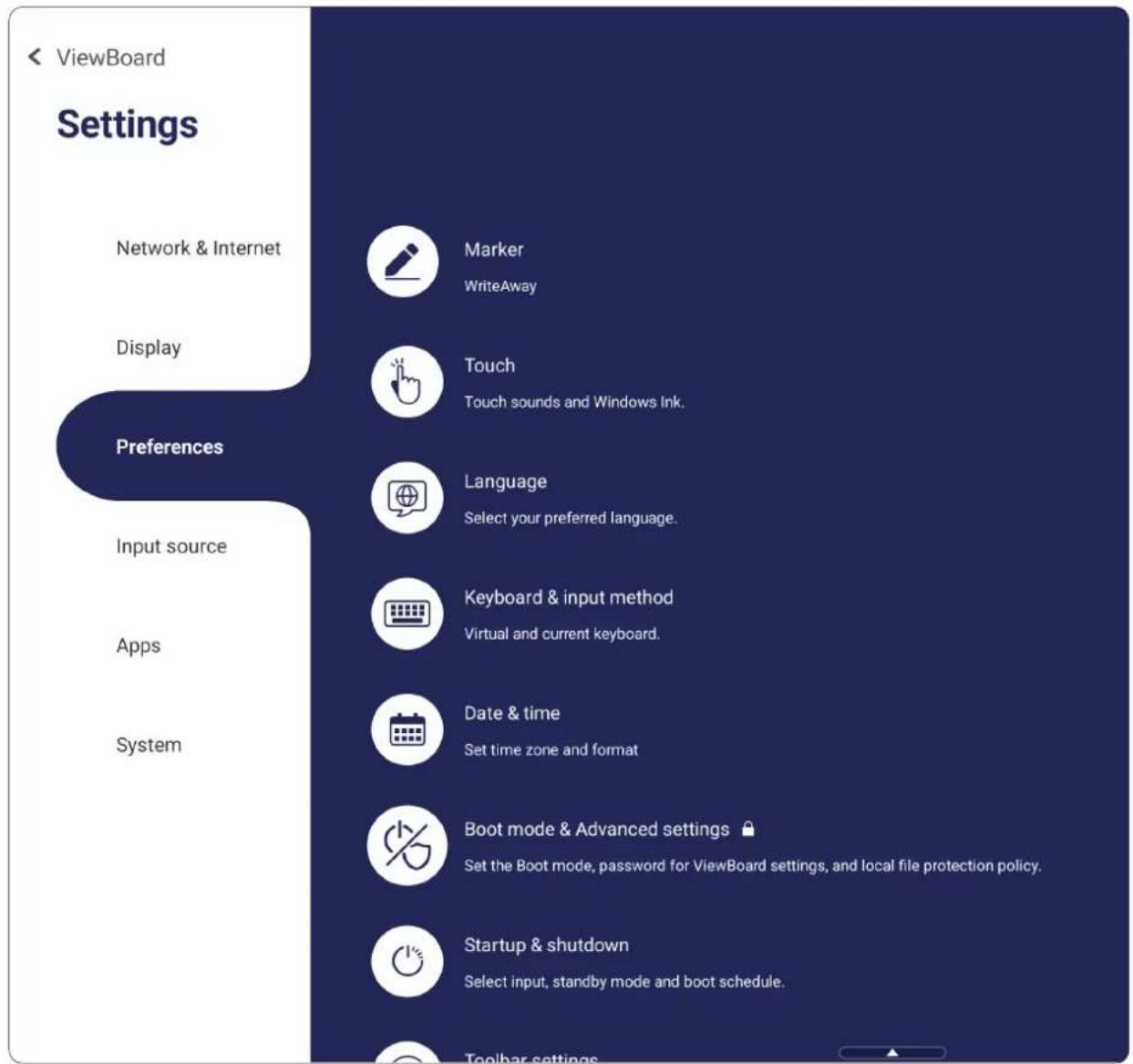
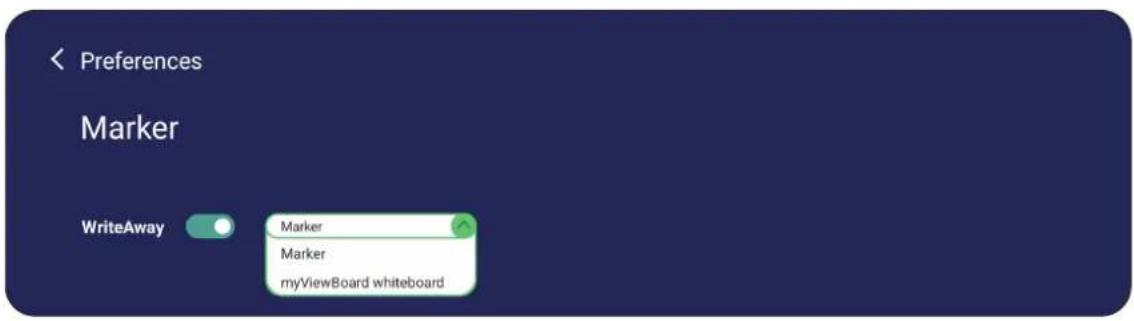
Basculer WriteAway Activé/Désactivé pour le marqueur ou l'outil tableau blanc myViewBoard.
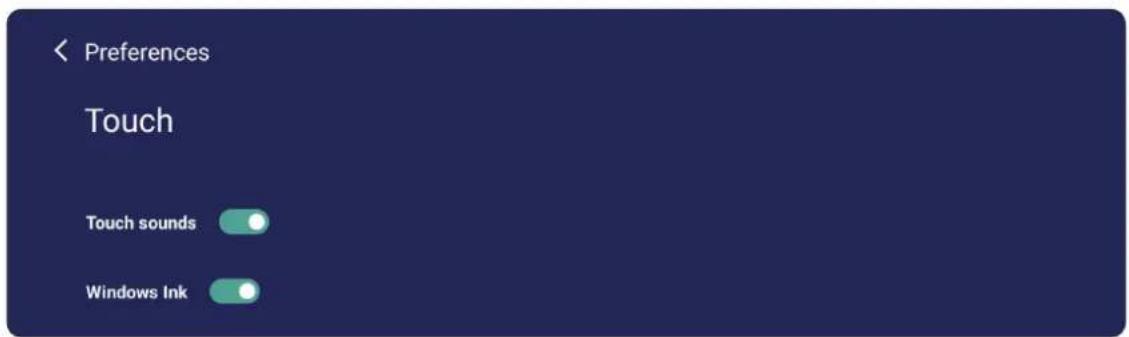
Ajustez Paramètres de Touche et basculez Sons de Touche et Windows Ink Activé/Désactivé.
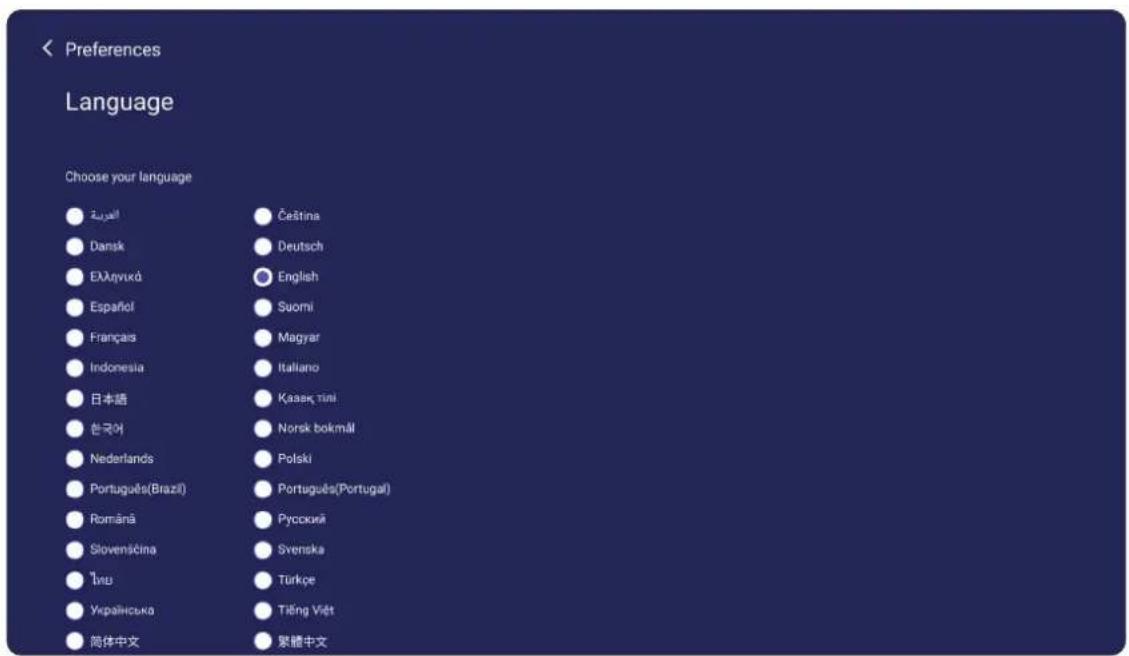
Ajustez et choisissez la langue préférée parmi les langues disponibles.
text_image
< Preferences Language Choose your language • šuropä • Dansk • Eλλαγικά • Español • Français • Indonesia • 日本語 • 东南어 • Nederlands • Português(Brazil) • Româná • Sloveniścina • Ūinu • Українська • 简体中文 • Čeština • Deutsch • English • Suomi • Magyar • Italiano • Kaasek tini • Norsk bokmål • Polski • Português(Portugal) • Русский • Svenska • Türkçe • Tiếng Việt • 紧體中文Clavier & Méthode de Saisie
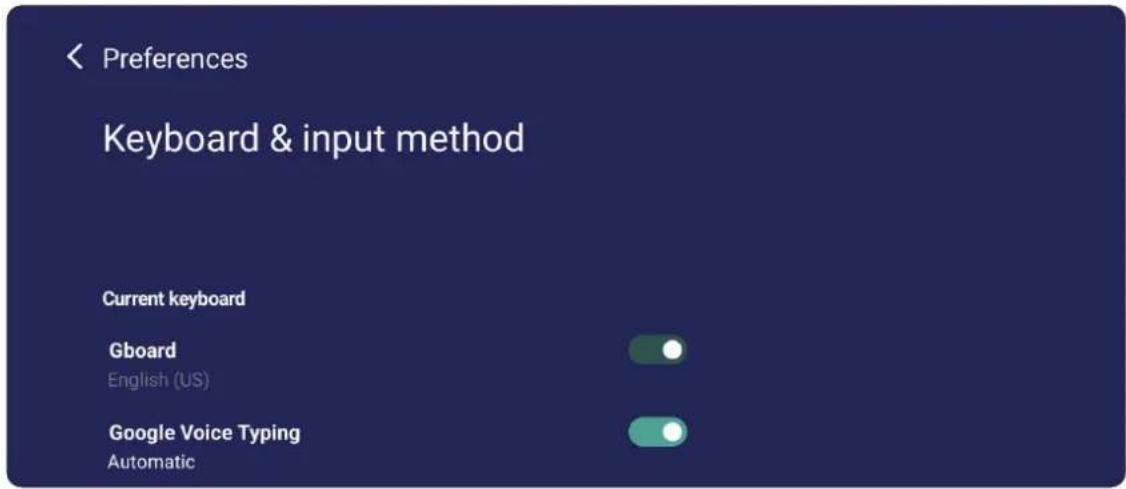
Activer/désactiver le clavier visuel et/ou changer la méthode de saisie par défaut.
Définir l'heure et le format du système.
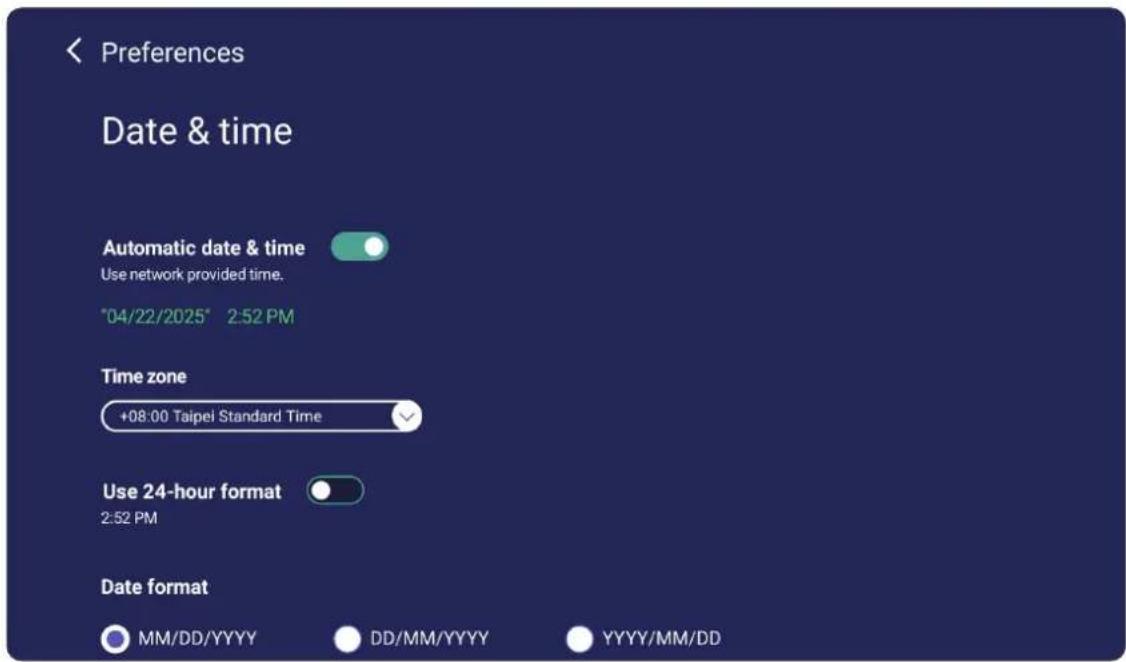
text_image
Preferences Date & time Automatic date & time Use network provided time. "04/22/2025" 2:52 PM Time zone +08:00 Taipei Standard Time Use 24-hour format 2:52 PM Date format MM/DD/YYYY DD/MM/YYYY YYYY/MM/DD| Élément Description | |
| Date & Heure Automatique | Lorsqu'il est activé, le ViewBoard synchronisera automatiquement la date et l'heure via Internet. |
| Fuseau horaire | Sélectionnez le fuseau horaire approprié. |
| Format de l'heure | Choisissez entre le format de 12 heures ou de 24 heures. Il suffit d'activer/désactiver le format de 24 heures. |
| Format de la date | Sélectionnez parmi les formats de date disponibles. |
Mode de démarrage et paramètres avancés
Ajustez le mode de démarrage préféré et définissez/réinitialisez un mot de passe.
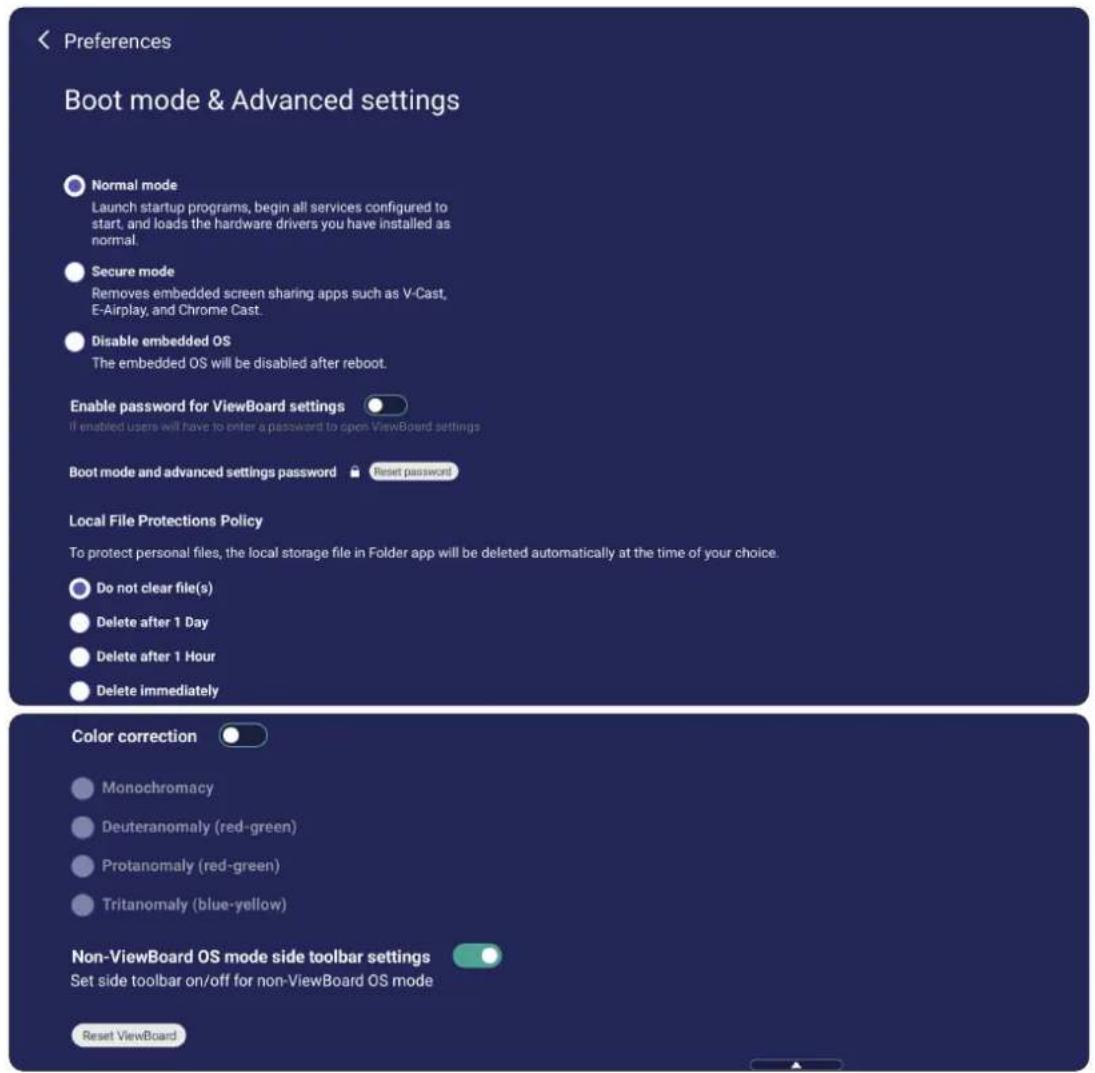
| Élément Description | |
| Mode normal | Les applications de partage d'écran intégrées fonctionneront normalement. |
| Mode sécurisé | Les applications de partage d'écran intégrées seront supprimées. |
| Désactiver le système d'exploitation intégré | Le système redémarrera automatiquement, et le système d'exploitation intégré n'apparaîtra pas. |
| Mot de passe d'accès aux paramètres du ViewBoard | Basculer pour verrouiller/déverrouiller les paramètres du ViewBoard. |
| Mot de passe de protection | Modifiez le mode de démarrage et le mot de passe d'entrée des paramètres du ViewBoard. |
| Politique de protection des fichiers locaux | Choisissez combien de temps conserver les fichiers de stockage local dans l'application Dossier. |
| Correction des couleurs | Corrigez les couleurs de l'écran d'affichage ViewBoard. |
| Paramètres de la barre d'outils latérale en mode OS non-ViewBoard | Basculer pour activer/désactiver la barre d'outils latérale pour un environnement OS non-ViewBoard. |
| Réinitialiser le ViewBoard | Réinitialisez le ViewBoard à ses paramètres d'usine par défaut. |
Démarrage et arrêt
Définissez le Entrée de démarrage, Mode veille, Mode EnergyStar, Écran noir après le démarrage, Rappel d'arrêt et les paramètres de Calendrier.
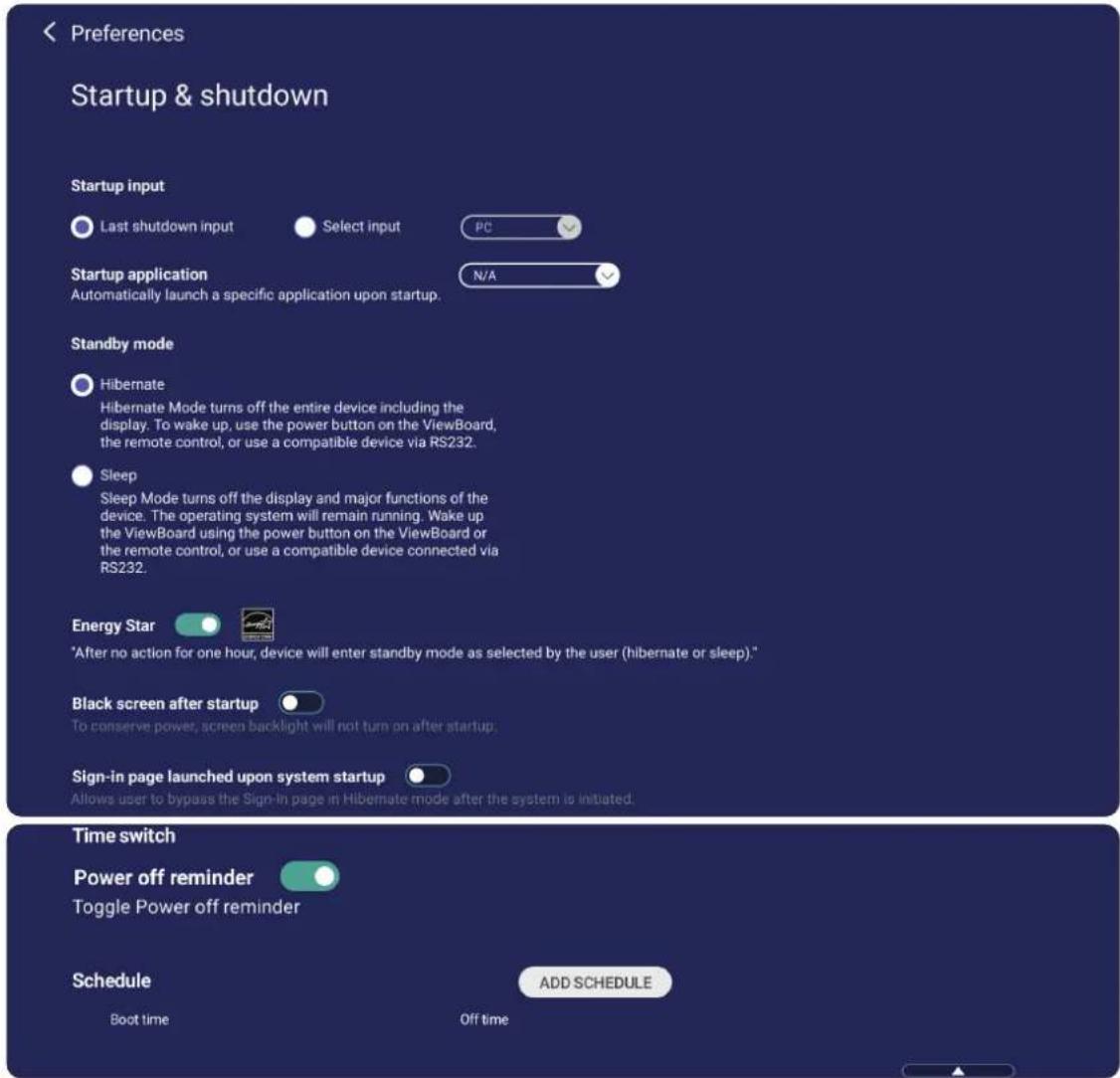
| Élément Description | |
| Entrée de démarrage | Ajustez la préférence d'entrée de démarrage. |
| Application de démarrage | Ouvrez une application automatiquement lors de la connexion. |
| Mode veille | Décidez de ce qui se passe lorsque vous appuyez sur le bouton d'alimentation pendant que le ViewBoard est allumé. |
| Étoile d'énergie | Activez pour initier automatiquement le mode veille lorsque l'écran est inactif pendant une heure. |
| Écran noir après le démarrage | Lorsqu'il est activé, le ViewBoard éteindra automatiquement le rétroéclairage après le démarrage. |
| Page de connexion lancée au démarrage du système | Activer pour ignorer l'écran de connexion lors de la sortie du mode veille du ViewBoard. |
| Interrupteur horaire | Lorsqu'il est activé, le ViewBoard s'éteindra sans notification après une période de temps définie. |
| Horaire | Planifiez une heure de démarrage et d'arrêt. |
Paramètre de la barre d'outils
Ajustez les paramètres de la barre d'outils latérale.
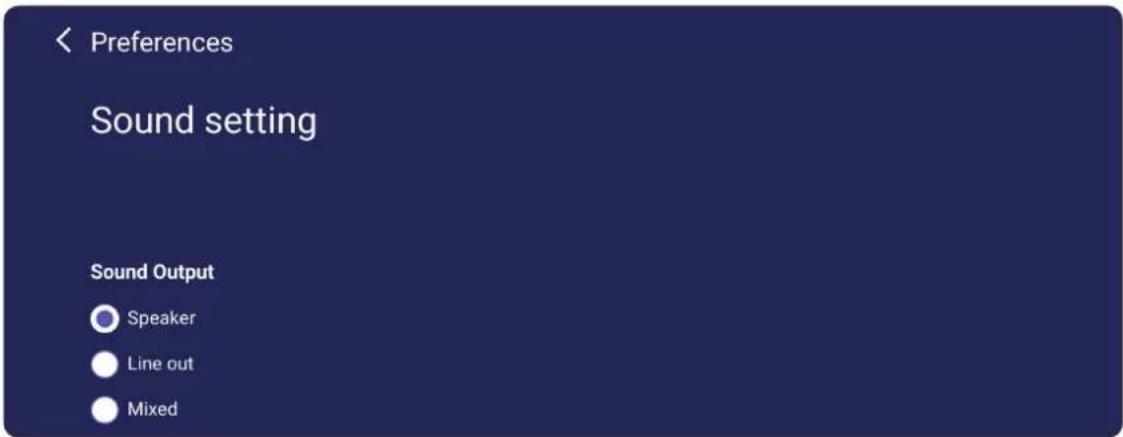
Sortir l'audio de la source de sortie préférée.
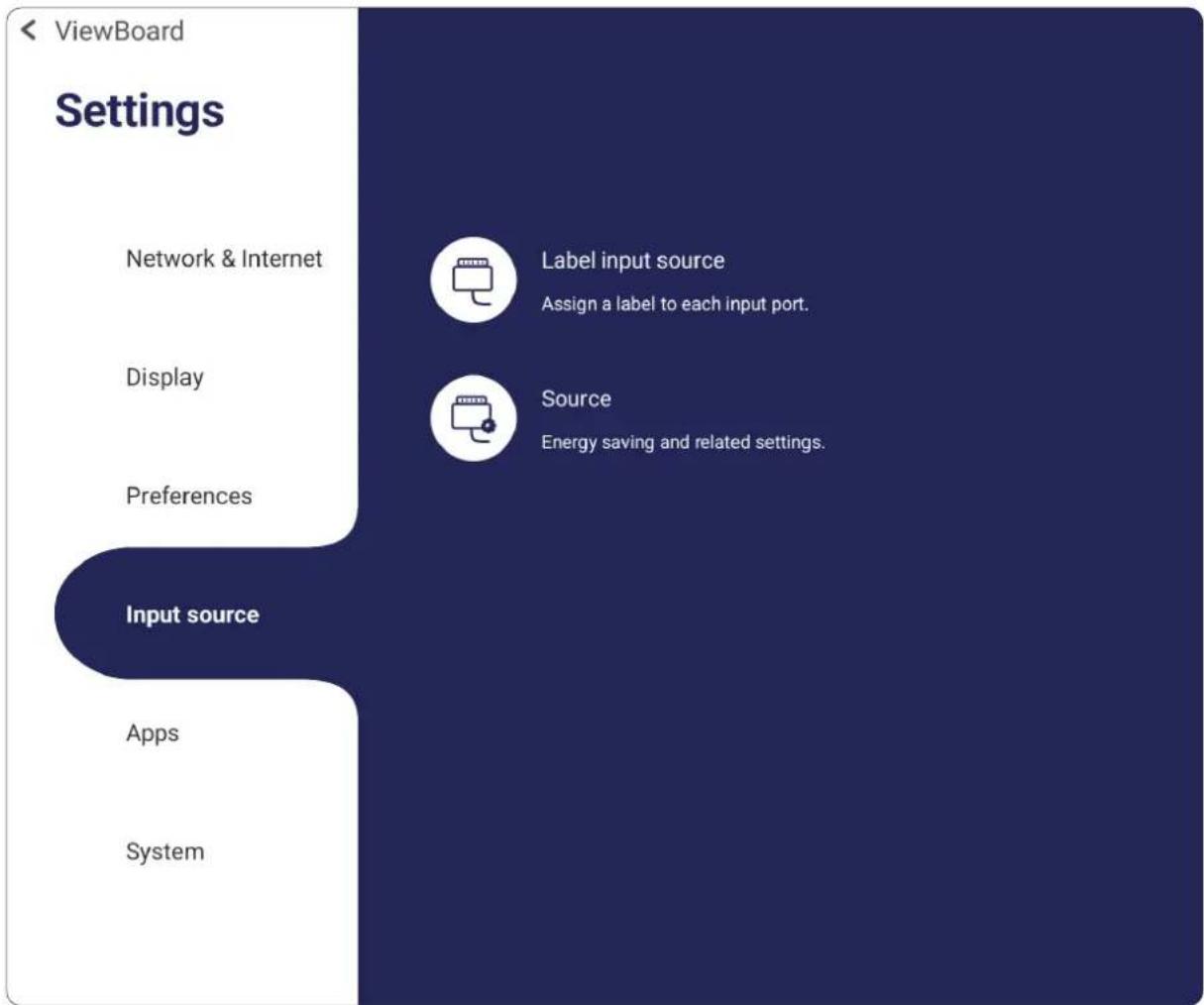
Ajustez les noms et les paramètres de la source d'entrée, ainsi que les paramètres de la barre d'outils latérale.
flowchart
graph TD
    A["ViewBoard"] --> B["Settings"]
    B --> C["Network & Internet"]
    B --> D["Display"]
    B --> E["Preferences"]
    B --> F["Input source"]
    F --> G["Apps"]
    F --> H["System"]
    C --> I["Label input source\nAssign a label to each input port."]
    D --> J["Source\nEnergy saving and related settings."]
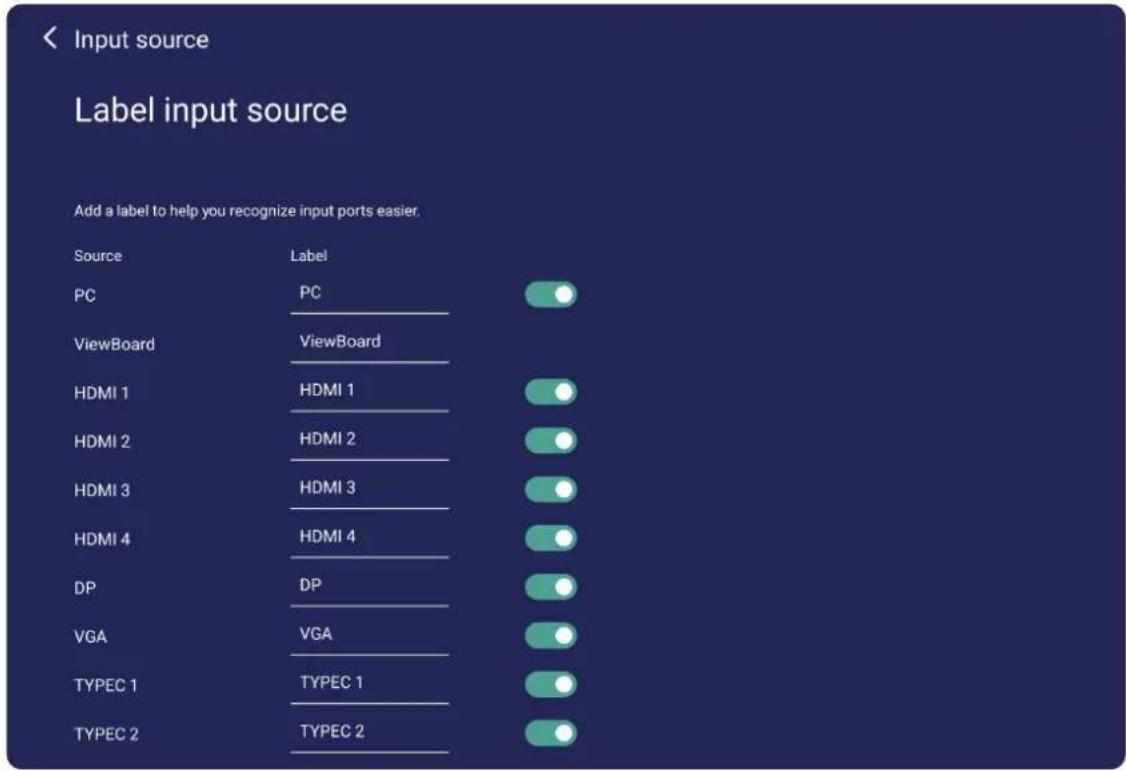
Étiqueter la source d'entrée
Définissez des étiquettes pour chaque source d'entrée qui seront facilement reconnues lorsqu'elles sont affichées.
text_image
< Input source Label input source Add a label to help you recognize input ports easier. Source Label PC PC ViewBoard ViewBoard HDMI 1 HDMI 1 HDMI 2 HDMI 2 HDMI 3 HDMI 3 HDMI 4 HDMI 4 DP DP VGA VGA TYPEC 1 TYPEC 1 TYPEC 2 TYPEC 2Source
Basculer Réveiller par entrée HDMI active ou HDMI CEC Activer/Désactiver, et sélectionner l'une des options Ports d'entrée à commutation automatique.
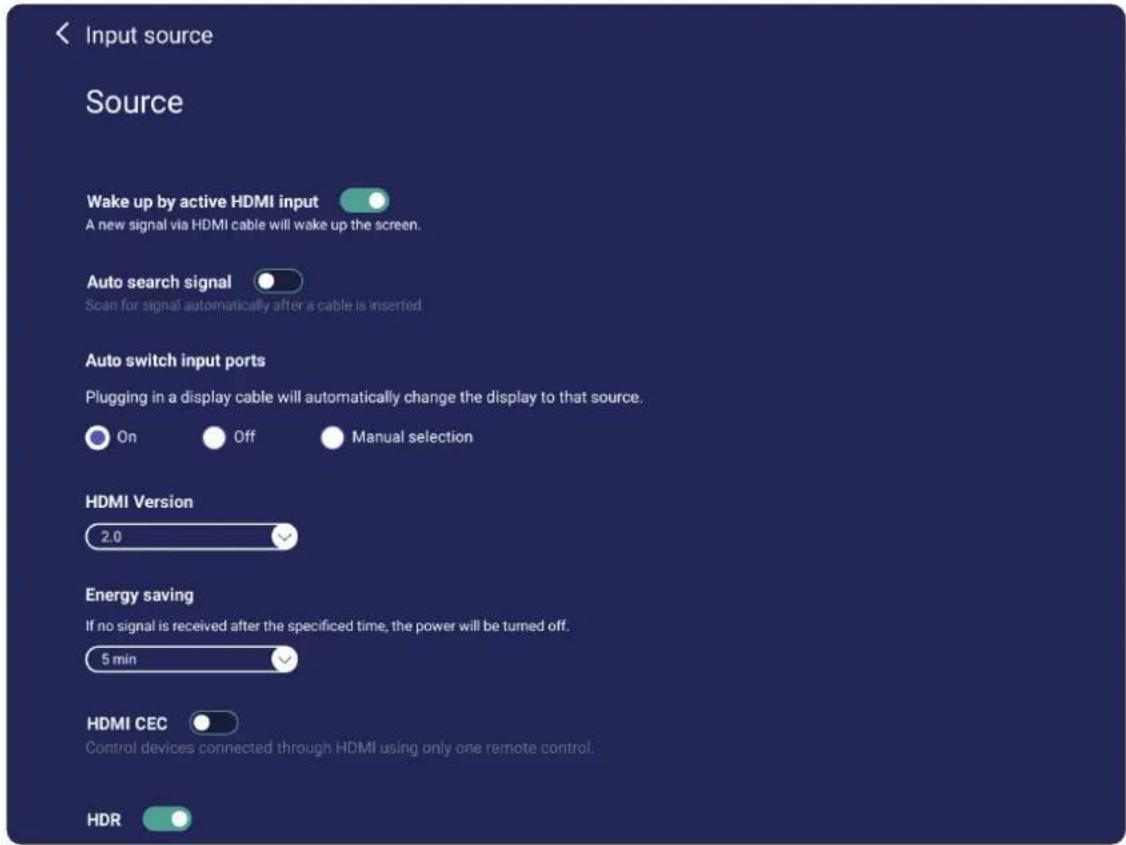
| Élément Description | |
| Réveiller par entrée HDMI active | L'écran s'allumera automatiquement après avoir branché un câble HDMI lorsque l'écran est éteint. |
| Recherche automatique de signal | Lorsqu'il est activé, si la source actuelle n'a pas de signal, le ViewBoard recherchera automatiquement une source d'entrée. |
| Ports d'entrée à commutation automatique | Le signal d'origine passera automatiquement à un nouveau câble après qu'il ait été branché. |
| HDMI Version | Définir la version HDMI. |
| Économie d'énergie | Définir une période de temps pour s'éteindre si aucun signal n'est détecté. |
| HDMI CEC | Activer/désactiver les fonctions CEC HDMI. |
Applications
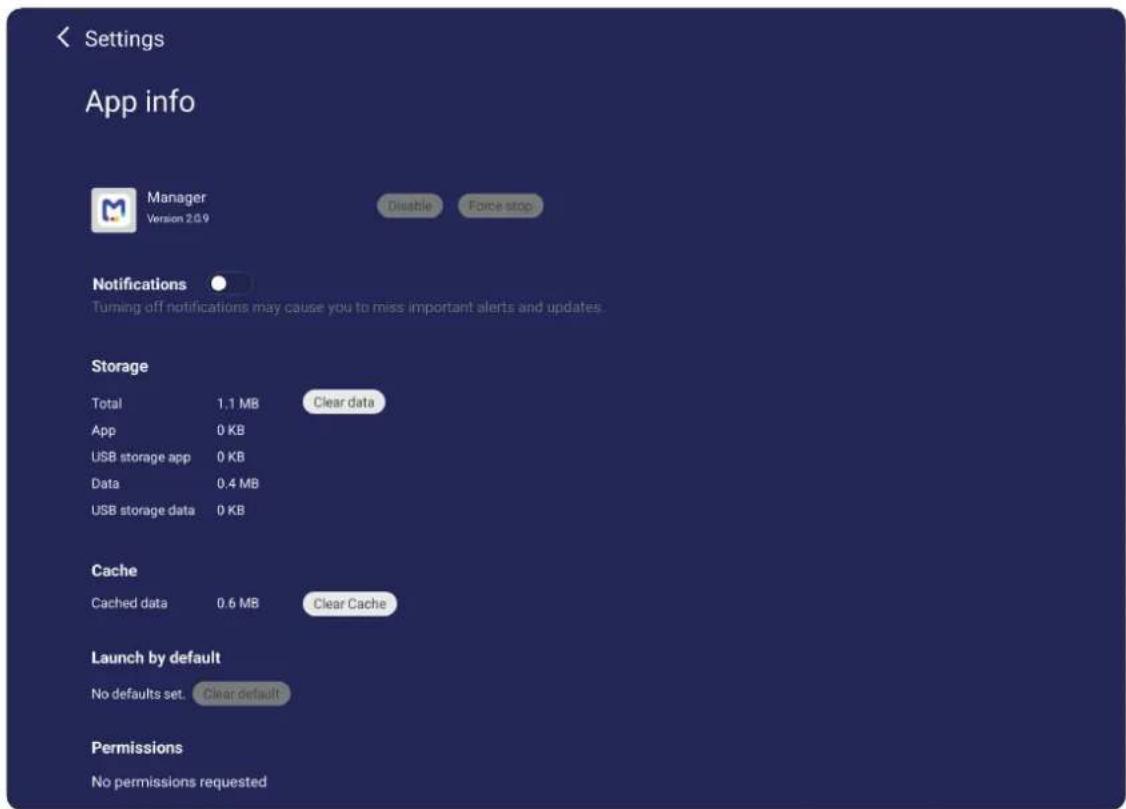
L'utilisateur peut consulter les informations sur les applications et forcer l'arrêt, désinstaller, déplacer vers le stockage USB, effacer les données, effacer le cache et réinitialiser les valeurs par défaut.
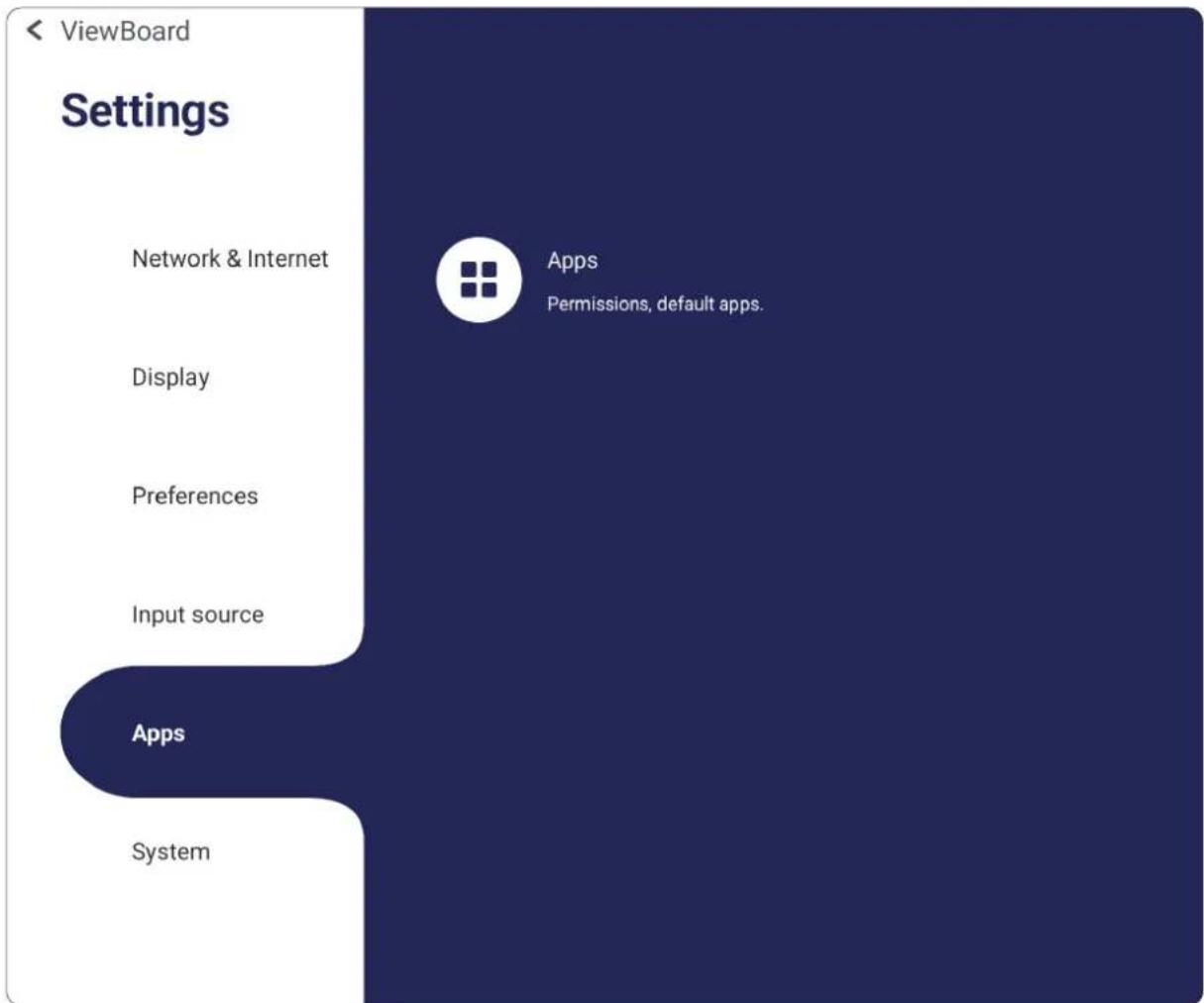
- Les applications préinstallées ne peuvent pas être désinstallées.
- Toutes les applications ne prennent pas en charge la fonction de déplacement vers le stockage USB.
- Toutes les applications ne prennent pas en charge l'effacement des valeurs par défaut.
Applications
Afficher toutes les applications en cours d'exécution ou installées.
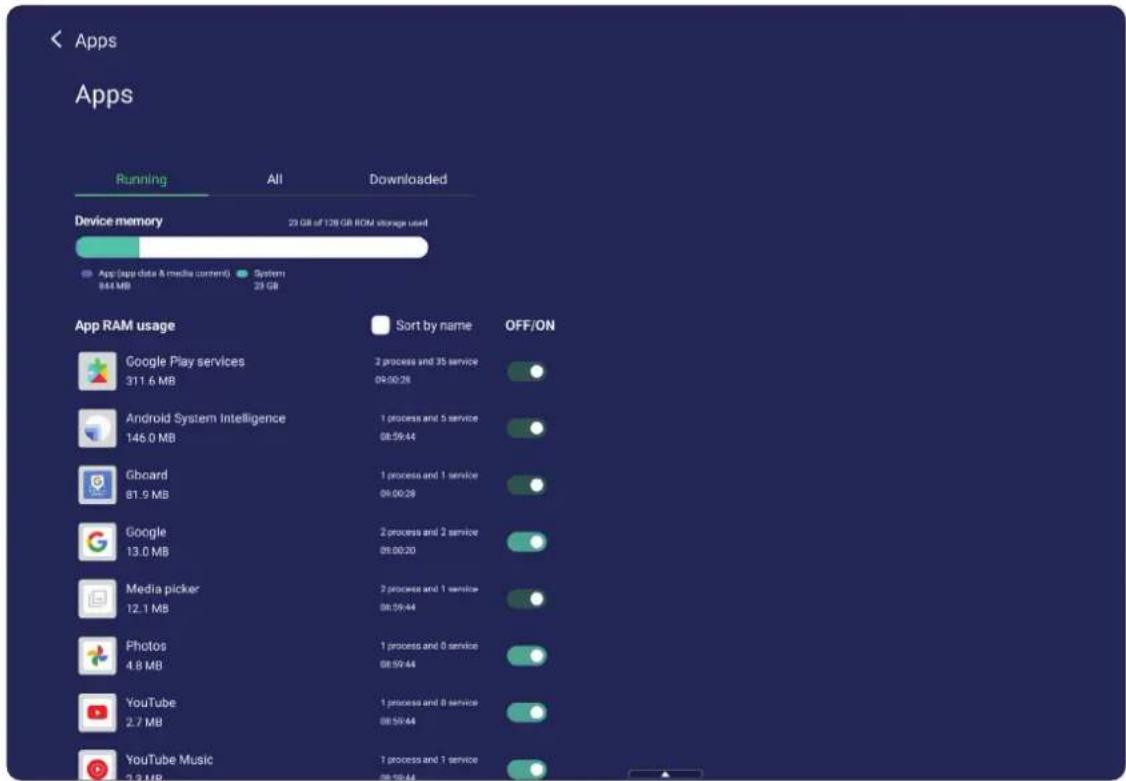
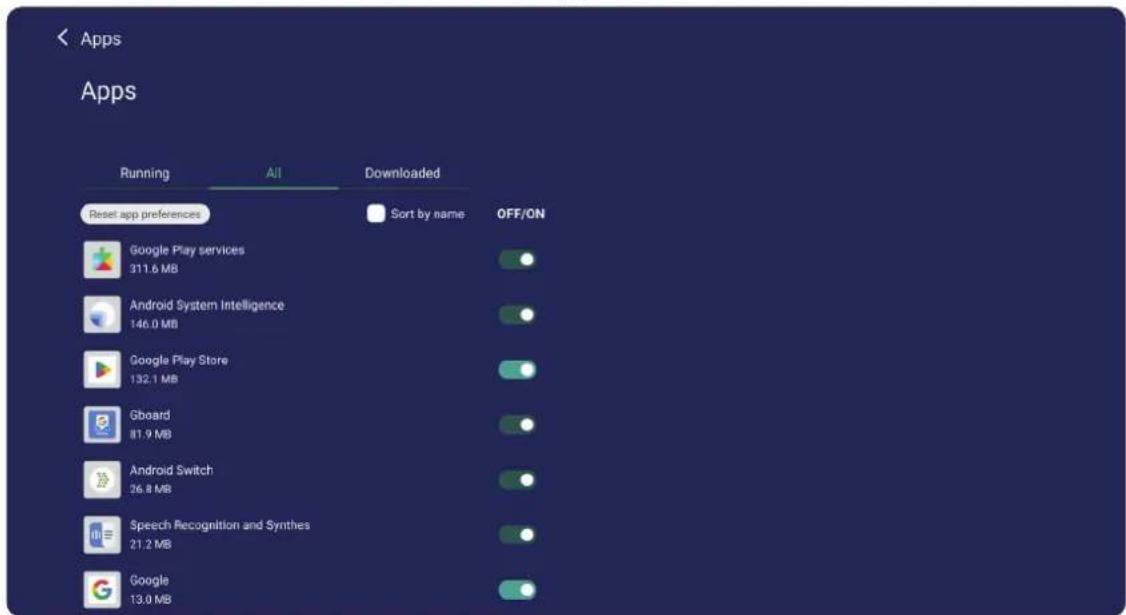
- Sélectionner Tout affichera toutes les applications installées.
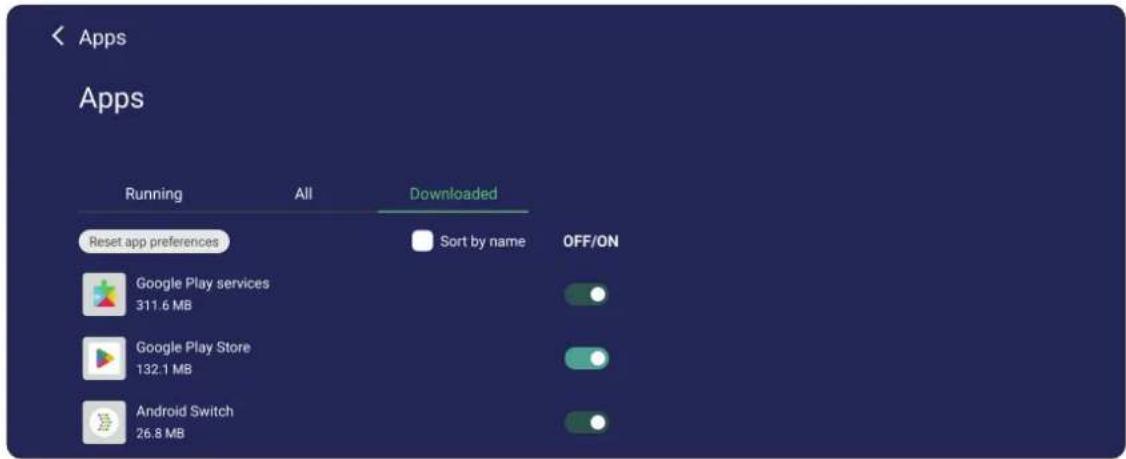
- Sélectionner Télécharger listera toutes les applications installées qui peuvent être désinstallées.
- Appuyer sur une application dans le panneau En cours d'exécution/Tout/Télécharger affichera plus d'informations sur l'application.
Afficher et ajuster les paramètres Stockage, Cloner vers USB, ID d'affichage, Sécurité, Mise à jour du système, et À propos de l'appareil.
<ViewBoard
Settings
Network & Internet
Display
Preferences
Input source
Apps
System

Launcher Scheme

Storage
18.4% used, 104 GB free.

Clone to USB
Choisissez entre le schéma A (Lanceur Android) et le schéma B (Lanceur ViewBoard) pour définir la disposition de l'écran d'accueil.
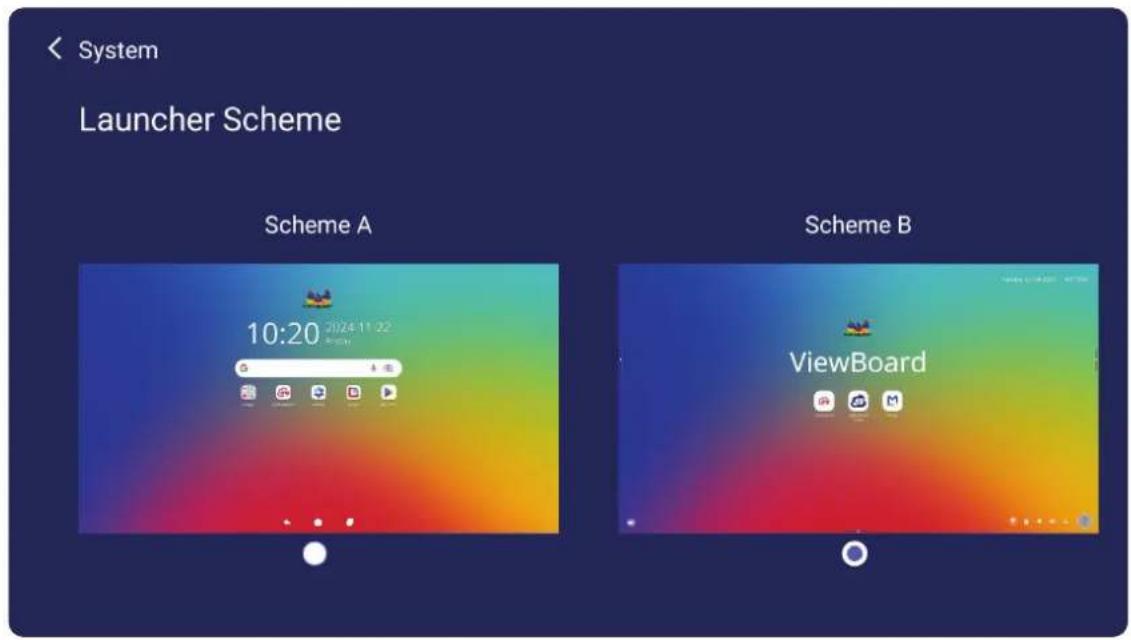
text_image
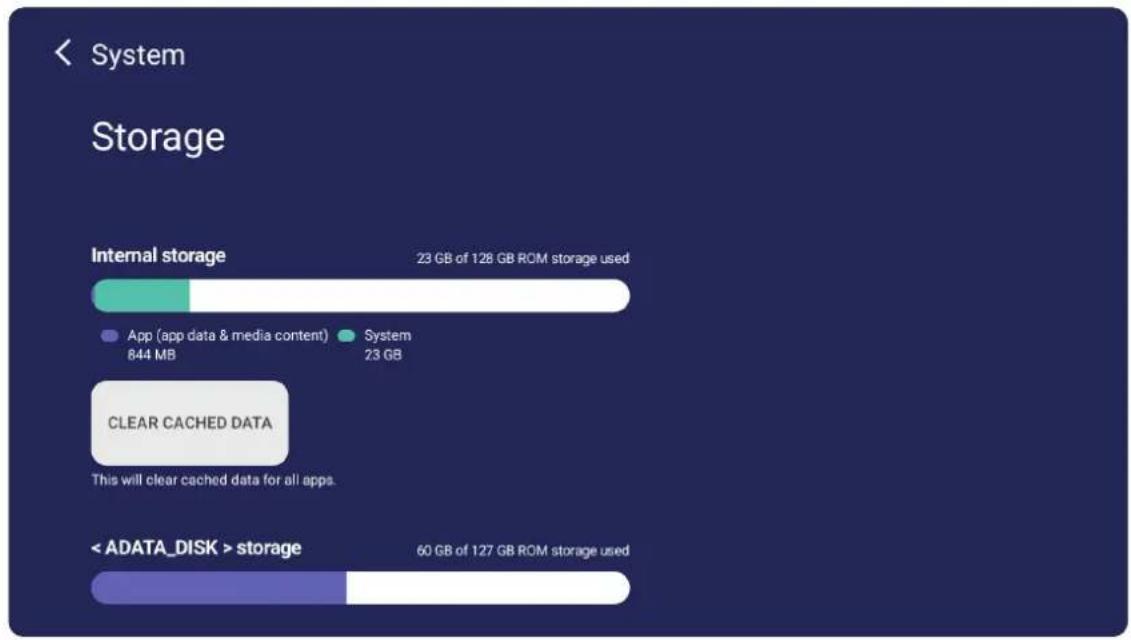
System Launcher Scheme Scheme A 10:20 2024-11-22 Scheme B ViewBoardStockage
Affiche toutes les capacités de stockage internes et externes.
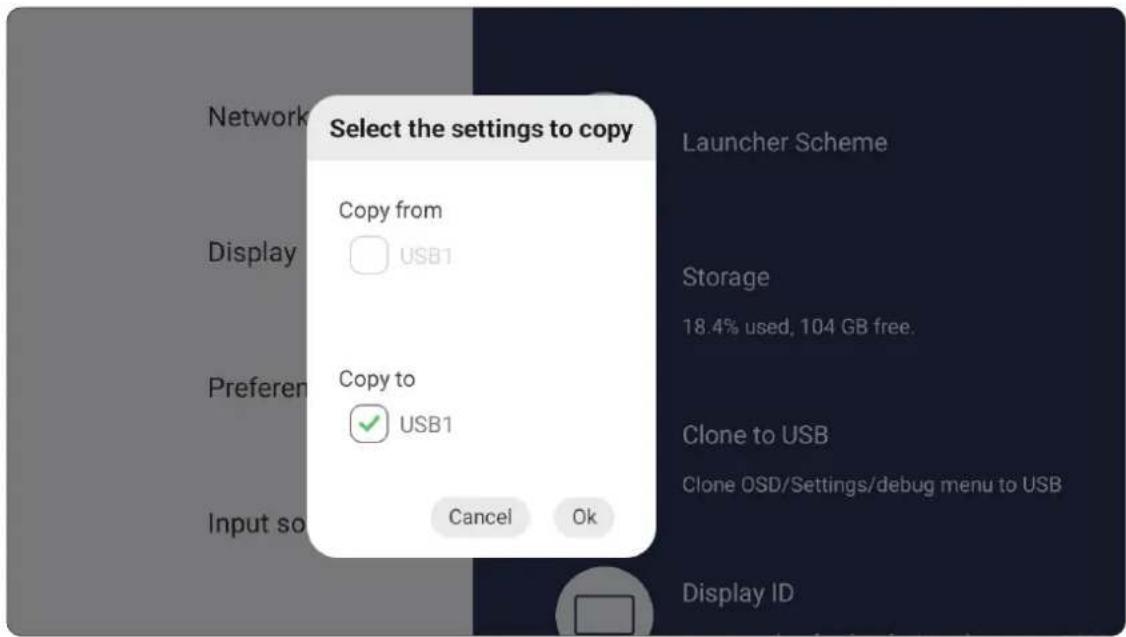
Copier les paramètres sur un lecteur USB externe.
Attribuer un numéro pour contrôler à distance l'affichage par RS-232/LAN.
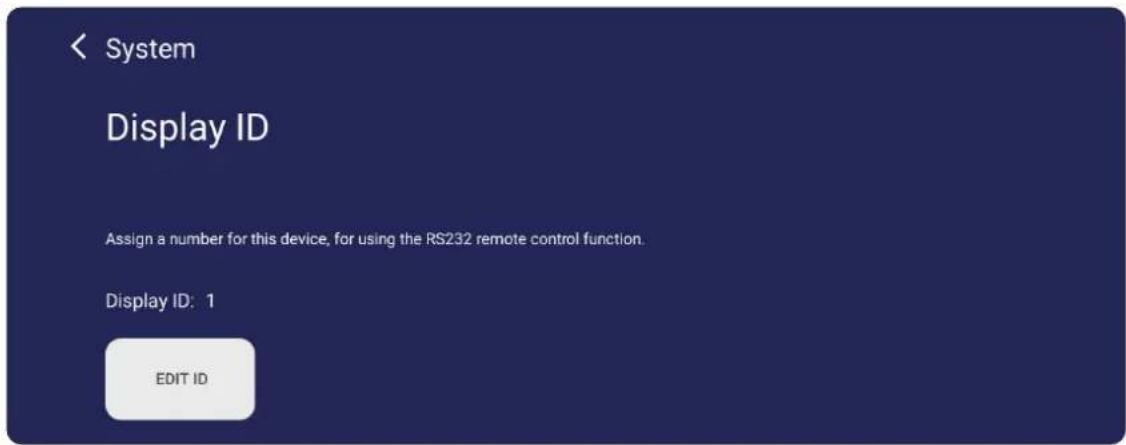
- Pour attribuer ou changer l'ID d'affichage, appuyez sur Changer et saisissez un numéro.
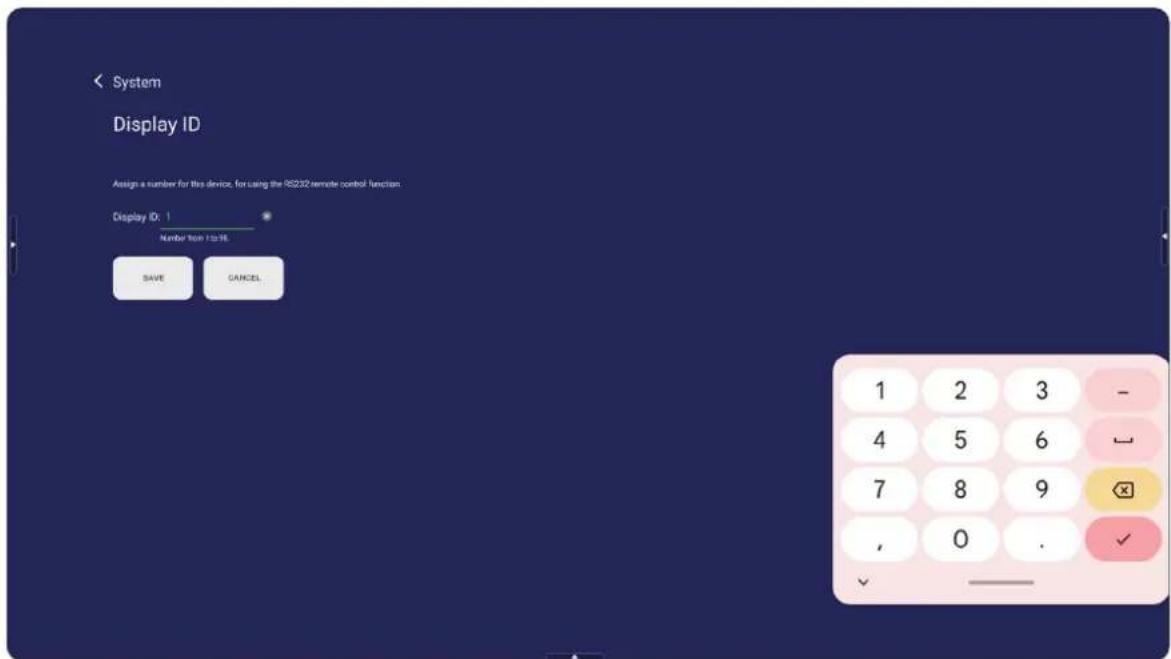
REMARQUE : L'ID d'affichage est destiné aux utilisateurs de RS-232, et la plage est de 01 à 99.
Sécurité
Vérifiez Certificat, Identifiant de confiance stockage, et les paramètres d'installation de Sources inconnues.

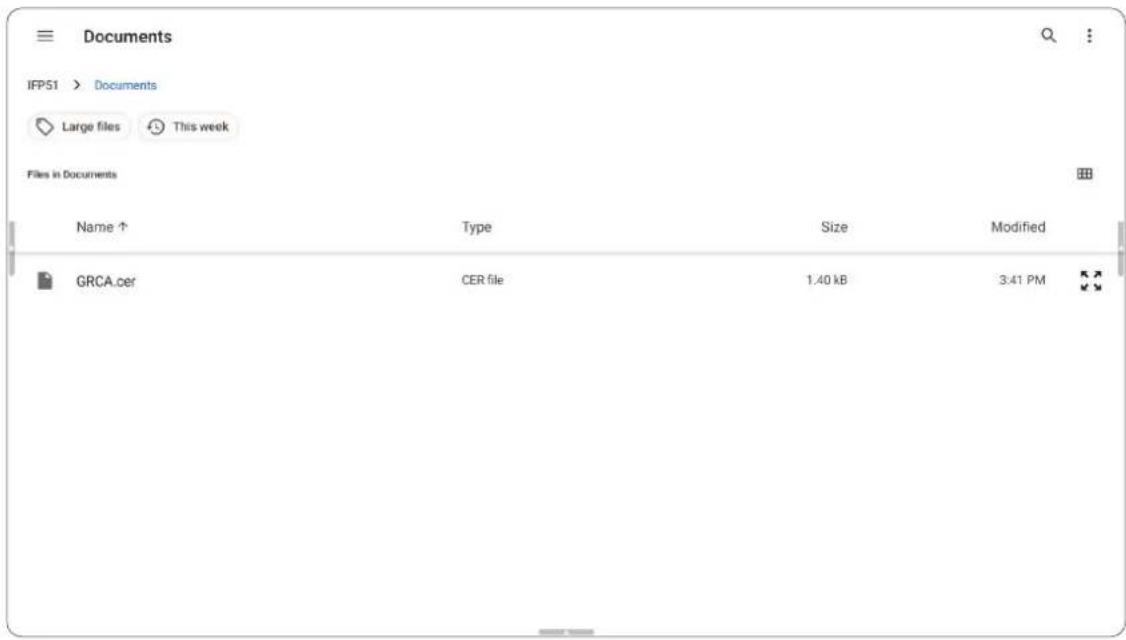
- Pour installer manuellement des certificats supplémentaires, appuyez sur le certificat de la liste des CA/Utilisateur/certificats Wi-Fi disponibles. Ensuite, appuyez sur le fichier.
REMARQUE : Vous devrez peut-être entrer à nouveau votre code PIN pour confirmer l'action.
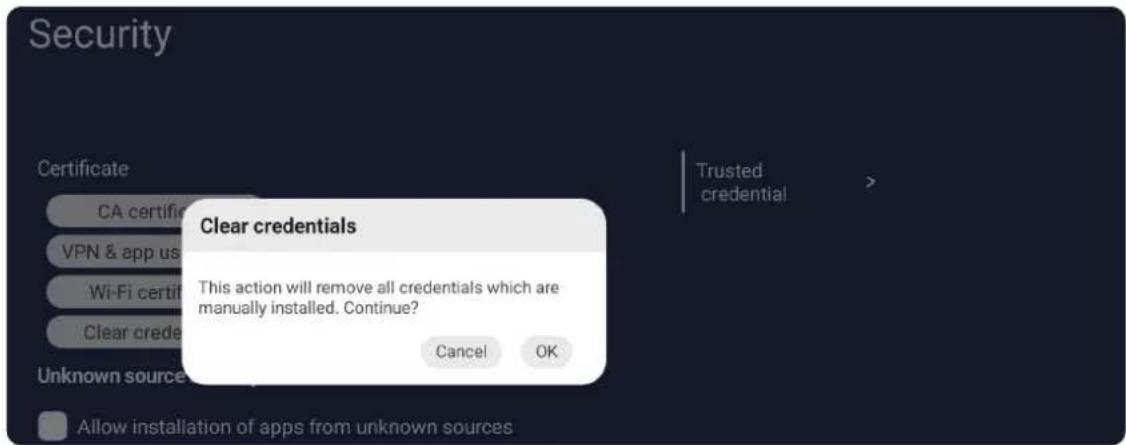
- Sélectionner Effacer les identifiants supprimera tous les identifiants installés manuellement.
- Appuyez sur Effacer les identifiants > D'accord.
REMARQUE : Les identifiants préchargés ne peuvent pas être effacés.
- Un message de confirmation apparaîtra lorsque tous les identifiants seront supprimés.
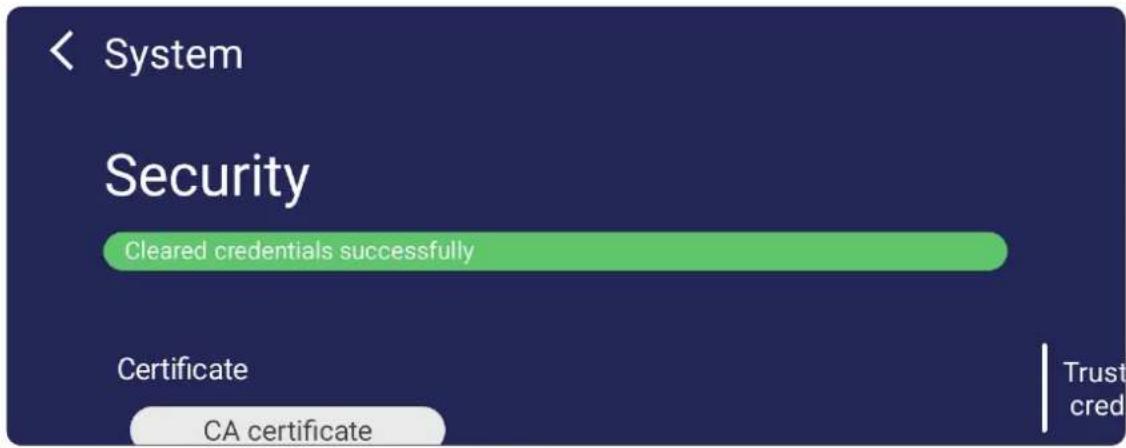
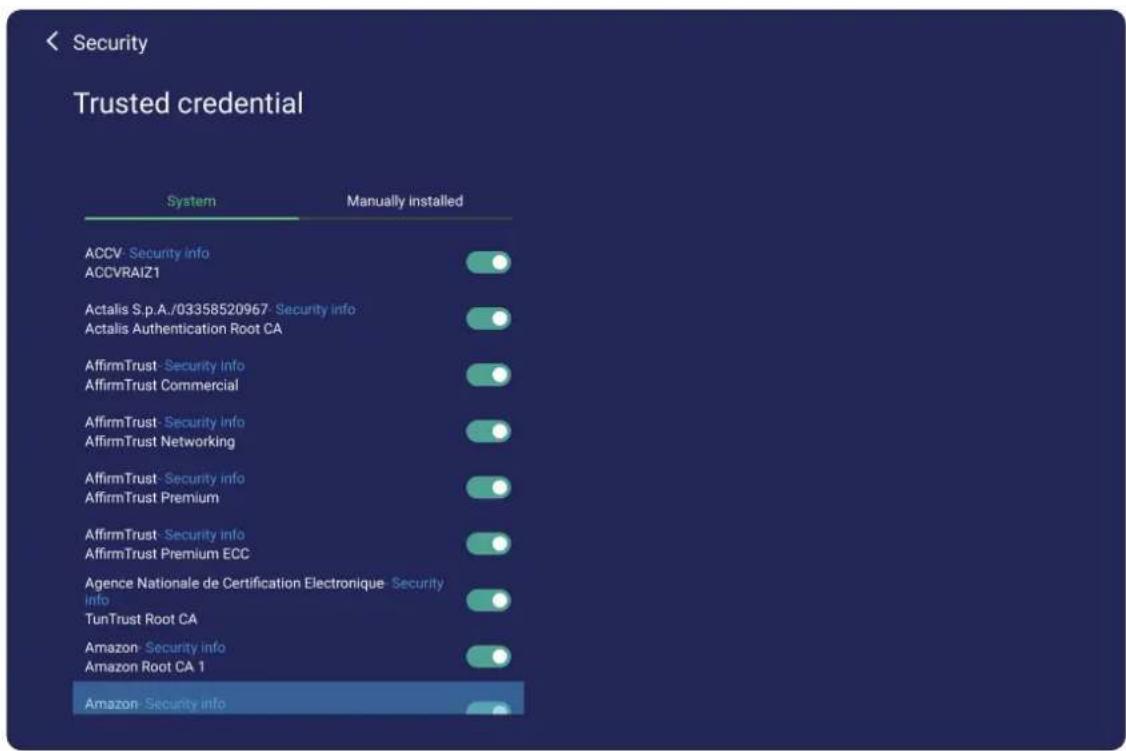
- Sous Identifiants de confiance, visualisez et modifiez tous les certificats CA de confiance et installés.
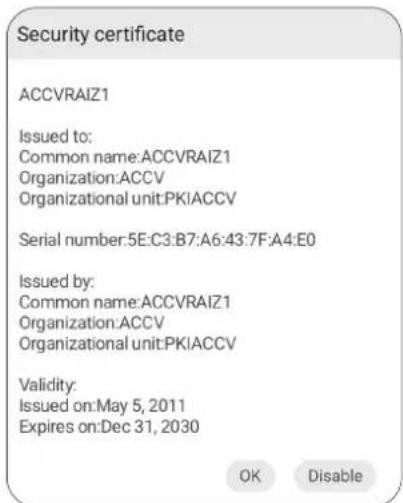
- Appuyer sur un identifiant fournira des informations plus détaillées.
- Autorisez l'installation d'applications provenant de sources inconnues en sélectionnant la case sous Sécurité des sources inconnues.

REMARQUE : Les applications provenant de sources inconnues peuvent ne pas être compatibles ou fonctionner correctement.
Mise à jour du système
Le ViewBoard recherche automatiquement les mises à jour logicielles chaque fois qu'il est connecté à Internet (OTA). D'un simple clic, les utilisateurs peuvent mettre à jour leur version du logiciel ViewBoard.
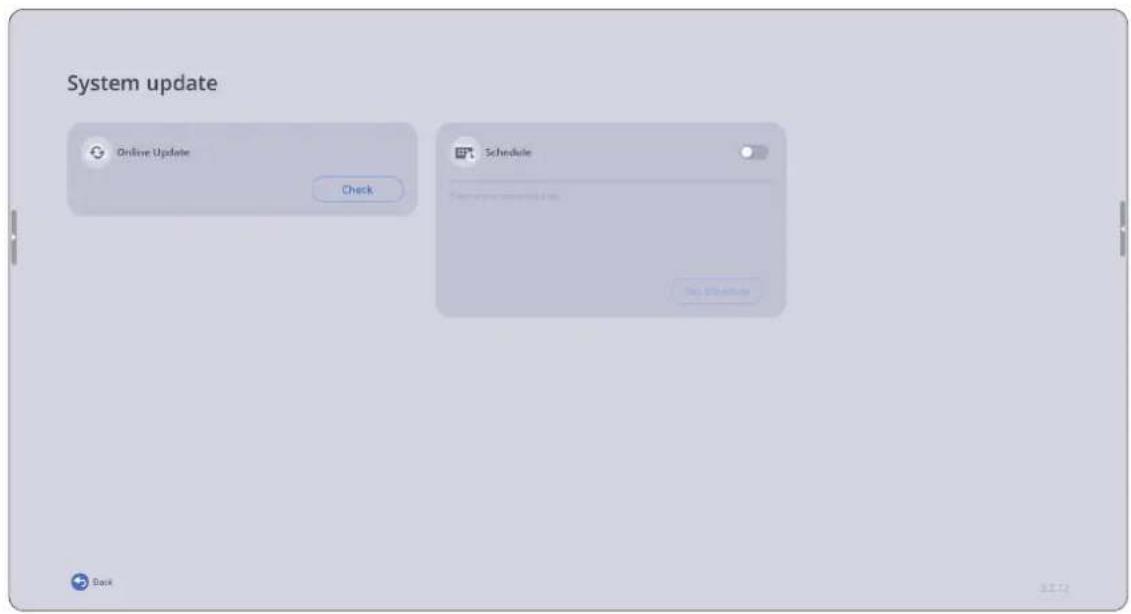
| Élément Description | |
| Mise à jour en ligne | Vérifiez manuellement en ligne s'il existe une nouvelle version du logiciel. |
| Horaire | Définir l'heure de mise à jour. |
À propos de l'appareil
Afficher les informations du lecteur intégré, Informations légales et Étiquetage des actifs.
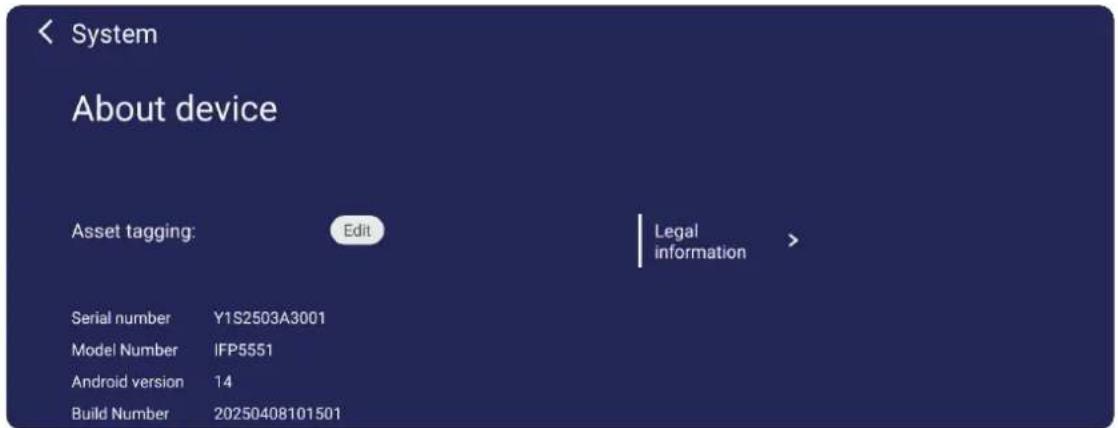
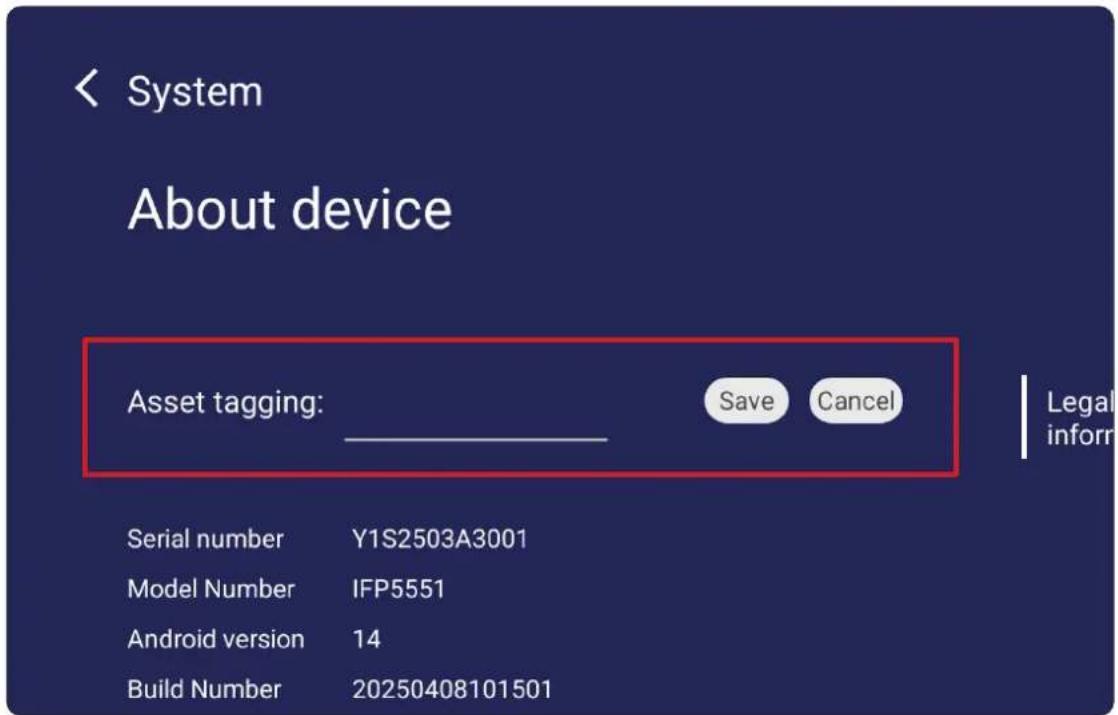
- En sélectionnant Modifier, les informations sur les actifs peuvent être ajustées.
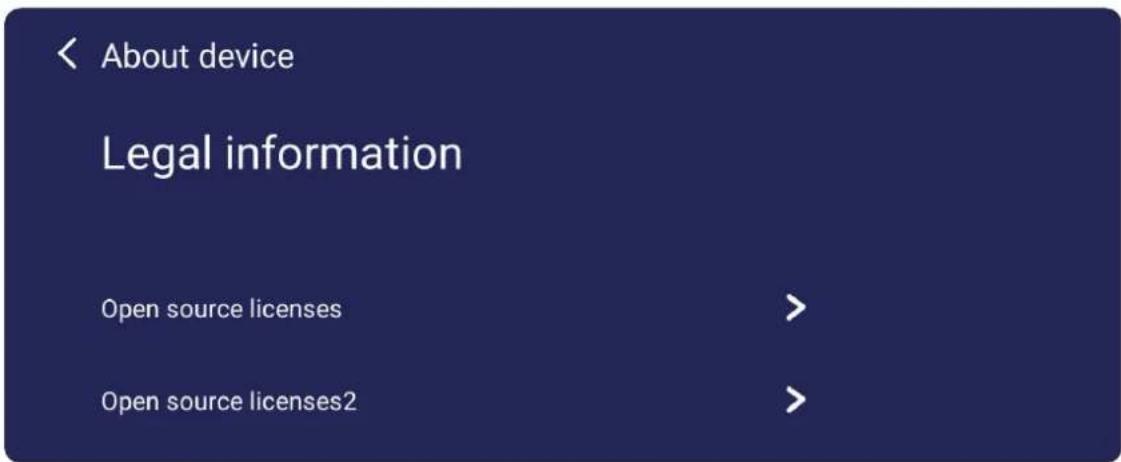
- Appuyez sur Informations légales pour vérifier les licences de source ouverte.
Vérifiez l'état de la connexion actuelle, configurez et gérez le Wi-Fi, l'Ethernet, VPN et Point d'accès sans fil.
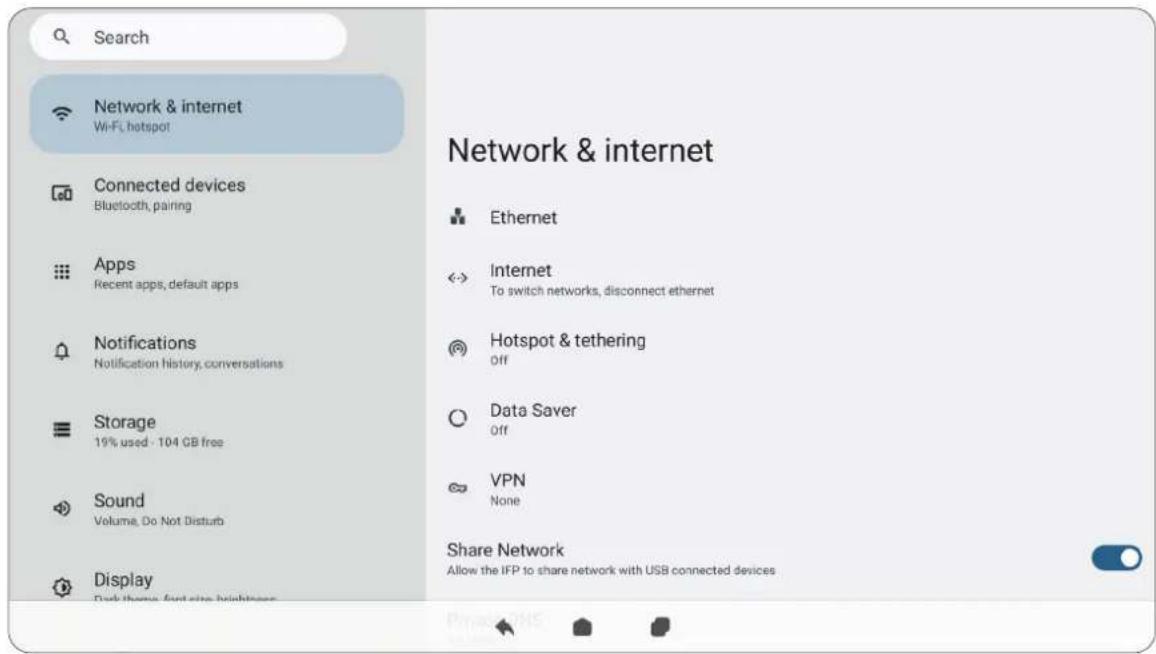
| Élément | Description |
| Ethernet | Configurez les paramètres du réseau Ethernet. |
| Internet | Configurez et gérez la connexion Ethernet et Wi-Fi, ainsi que les préférences réseau. |
| Mode Avion | Lorsque activé, toute communication sans fil sera désactivée. |
| Point d'accès et Partage de connexion | Configurez et partagez votre connexion Internet avec d'autres appareils. |
| Économie de données | Lorsque activé, la plupart des applications et services recevront des données en arrière-plan via une connexion Internet. Les applications actives ne seront pas affectées. |
| VPN | Configurez et gérez des réseaux privés virtuels. |
| Partager le réseau | Activer le partage du réseau avec d'autres appareils connectés par USB. |
| DNS privé | Maintenir un DNS privé automatique ou en configurer un manuellement pour la sécurité et la confidentialité. |
REMARQUE :
- Les paramètres Wi-Fi, Point d'accès et Bluetooth apparaîtront lorsqu'une carte Wi-Fi optionnelle (par exemple, VB-WIFI-005) aura été installée dans le slot Wi-Fi.
- L'Ethernet aura la priorité lorsque l'Ethernet et le Wi-Fi sont activés.
- L'appareil peut se connecter à Internet lorsque le Point d'accès est activé.
Appareils connectés
Configurer et gérer les connexions Bluetooth, les appareils enregistrés et les préférences de connexion pour Bluetooth, Casting et Services d'impression.
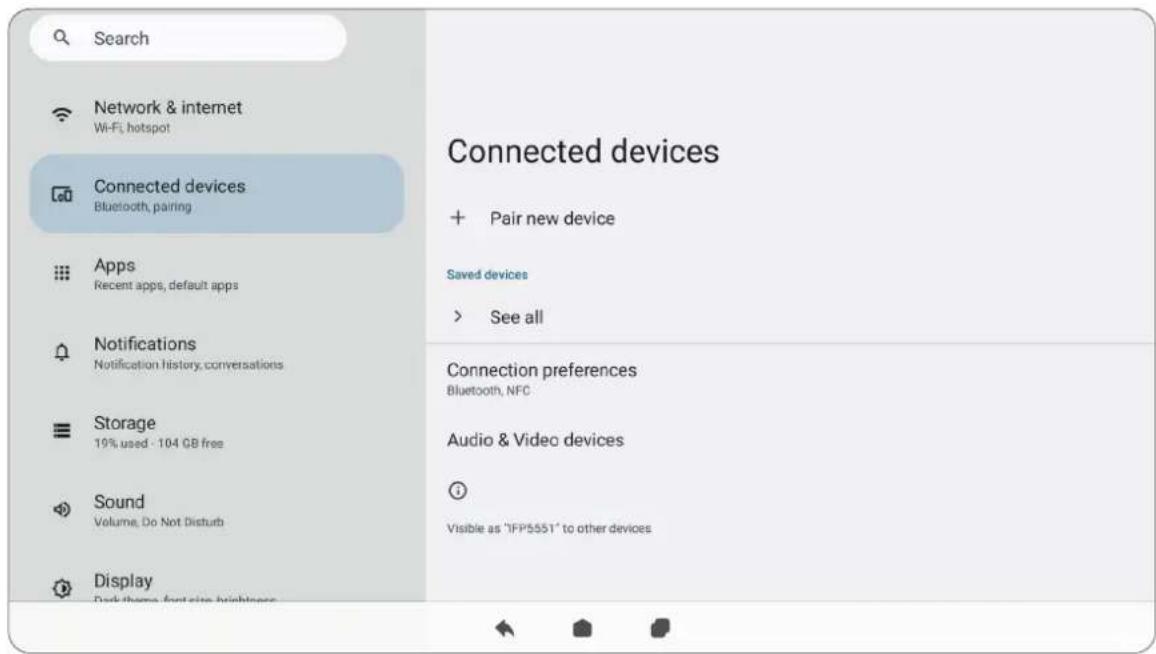
| Élément | Description |
| Appairer un nouvel appareil | Activer le Bluetooth pour rechercher et se connecter à un appareil Bluetooth. |
| Appareils enregistrés | Voir tous les appareils Bluetooth précédemment connectés.REMARQUE : Le Bluetooth sera activé. |
| Préférences de connexion | Voir les préférences Bluetooth, Cast et Service d'impression et partager des fichiers avec des appareils à proximité. |
| Appareils audio et vidéo | Voir tous les appareils connectés par USB. |
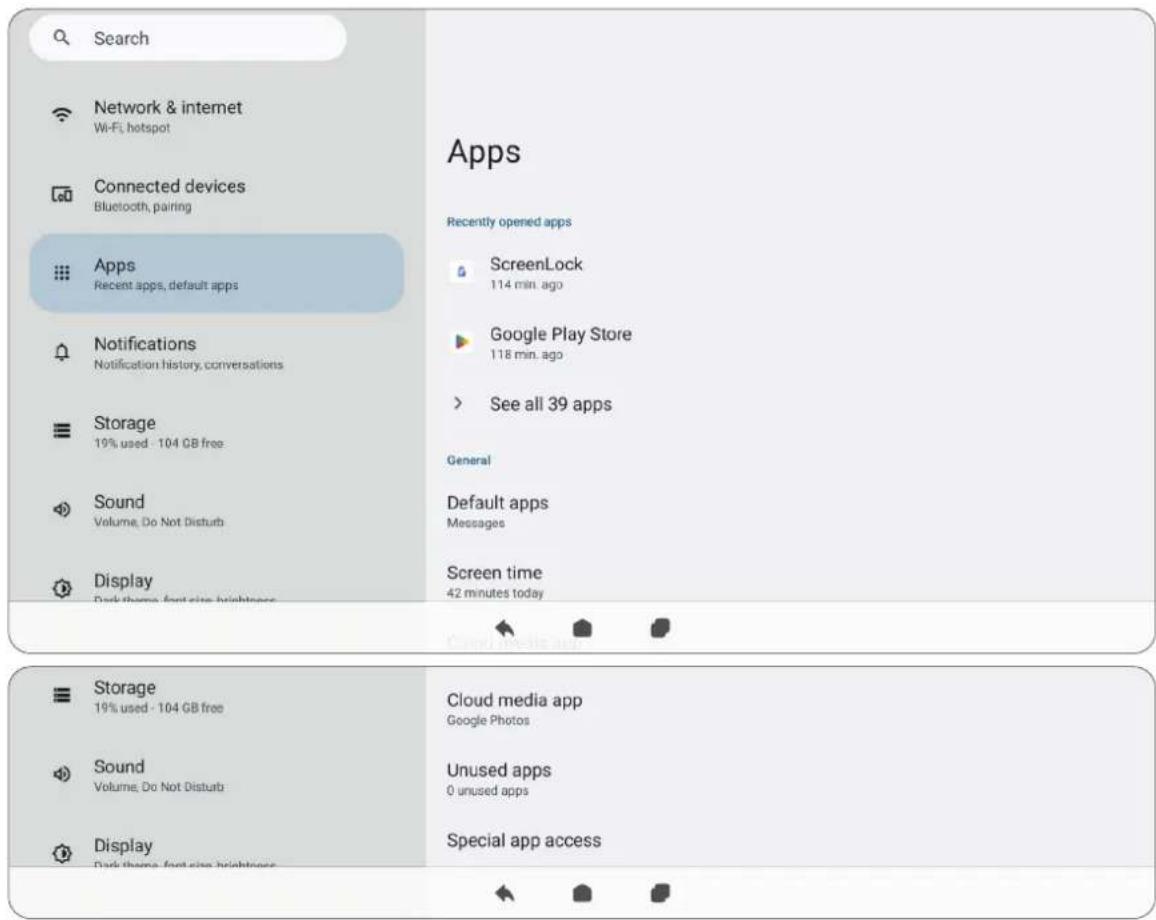
Applications
Voir toutes les applica-ons en cours d'exécu-on ou installées. Appuyez dessus pour plus d'informa-ons détaillées et d'op-ons.
text_image
Search Network & internet Wi-Fi, hotspot Connected devices Bluetooth, pairing Apps Recent apps, default apps Notifications Notification history, conversations Storage 19% used - 104 GB free Sound Volume, Do Not Disturb Display Dark theme, font size, brightness Apps Recently opened apps ScreenLock 114 min. ago Google Play Store 118 min. ago > See all 39 apps General Default apps Messages Screen time 42 minutes today Storage 19% used - 104 GB free Sound Volume, Do Not Disturb Display Dark theme, font size, brightness Cloud media app Google Photos Unused apps 0 unused apps Special app access| Élément | Description |
| Applications récemment ouvertes | Toutes les applica-ons récemment u-lisées seront listées ici. |
| Applications par défaut | Dé-nissez des applica-ons par défaut pour certains usages (par exemple, applica-on de navigateur par défaut). |
| Temps d'écran | A-che le temps total d'u-lisa-on du ViewBoard par jour. |
| Application de médias en nuage | Dé-nissez vos éléments de médias en nuage (par exemple, photos, vidéos, etc.) localement sur le ViewBoard. |
| Applications inutilisées | Les applica-ons qui n'ont pas été u-lisées pendant une certaine période de temps seront listées ici. |
| Accès spécial aux applications | Dé-nissez plusieurs autorisa-ons d'accès pour les applica-ons. |
Notifications
Gérez les paramètres et préférences de notification et de conversation.
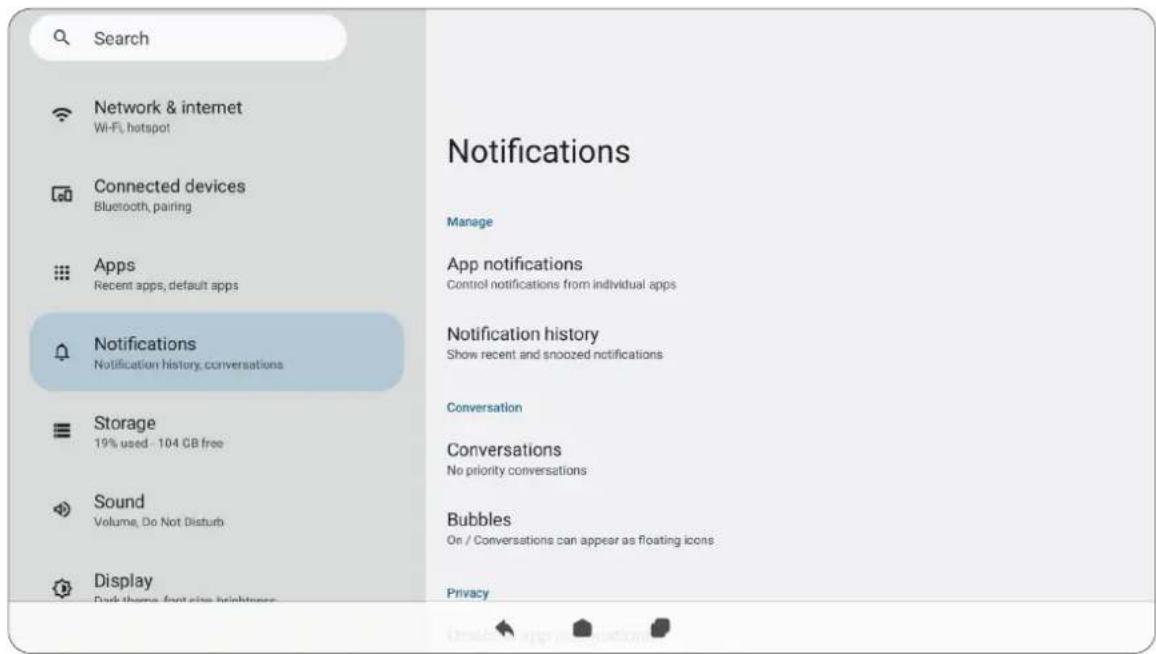
| Élément | Description |
| Notifications d'applications | Configurez les paramètres de notification pour des applications individuelles. |
| Historique des notifications | Voir les notifications récentes. |
| Conversations | Définissez les notifications ou messages reçus précédemment comme prioritaires. |
| Bulles | Lorsque activé, les conversations peuvent apparaître comme une icône flottante à l'écran. |
| Notifications de l'appareil et de l'application | Contrôlez quelles applications et appareils peuvent lire les notifications. |
| Notifications sur l'écran de verrouillage | Choisissez d'afficher toutes, certaines ou aucune conversation ou notification sur l'écran de verrouillage. |
| Ne pas déranger | Définissez les préférences de notification pour lorsque le mode « Ne pas déranger » est activé. |
| Notifications lumineuses | Réglez l'écran ou la caméra pour s'allumer chaque fois qu'une notification arrive. |
| Alertes d'urgence sans fil | Choisissez de recevoir ou non des alertes d'urgence. |
| Masquer les notifications silencieuses dans la barre d'état | Lorsque activé, les notifications qui ont été « mises en sourdine » n'apparaîtront plus dans la zone de la barre d'état. |
| Autoriser le report des notifications | Lorsque activé, les notifications peuvent être « reportées » pour une courte période de temps pour les applications. |
| Point de notification sur l'icône de l'application | Lorsque activé, un petit point apparaîtra sur l'icône de l'application lorsqu'il y a une nouvelle notification disponible. |
| Notifications améliorées | Lorsque activé, recevez des suggestions pour des actions, des réponses, etc. |
Stockage
Vérifiez l'état du stockage du ViewBoard.
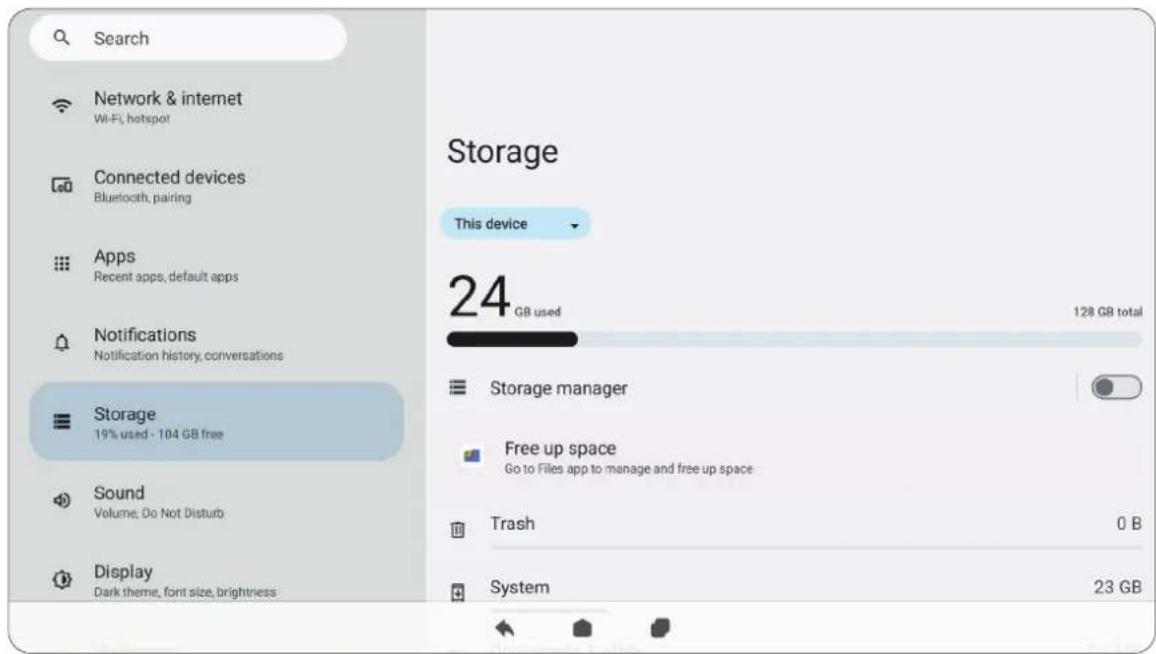
| Élément | Description |
| Gestionnaire de stockage | Lorsque activé, le gestionnaire de stockage supprimera les photos et vidéos sauvegardées. |
| Corbeille | Afficher et gérer les fichiers qui ont été déplacés vers la Corbeille. |
| Système | Afficher l'espace de stockage total des fichiers système. |
| Documents et autres | Afficher et gérer le dossier Documents. |
| Jeux | Afficher et gérer l'espace de stockage utilisé par les applications de jeux. |
| Applications | Afficher et gérer l'espace de stockage utilisé par les applications. |
| Audio | Afficher et gérer le dossier Audio. |
| Videos | Afficher et gérer le dossier Vidéo. |
| Images | Afficher et gérer le dossier Images. |
Son
Ajustez le niveau de volume et configurez diverses préférences sonores.
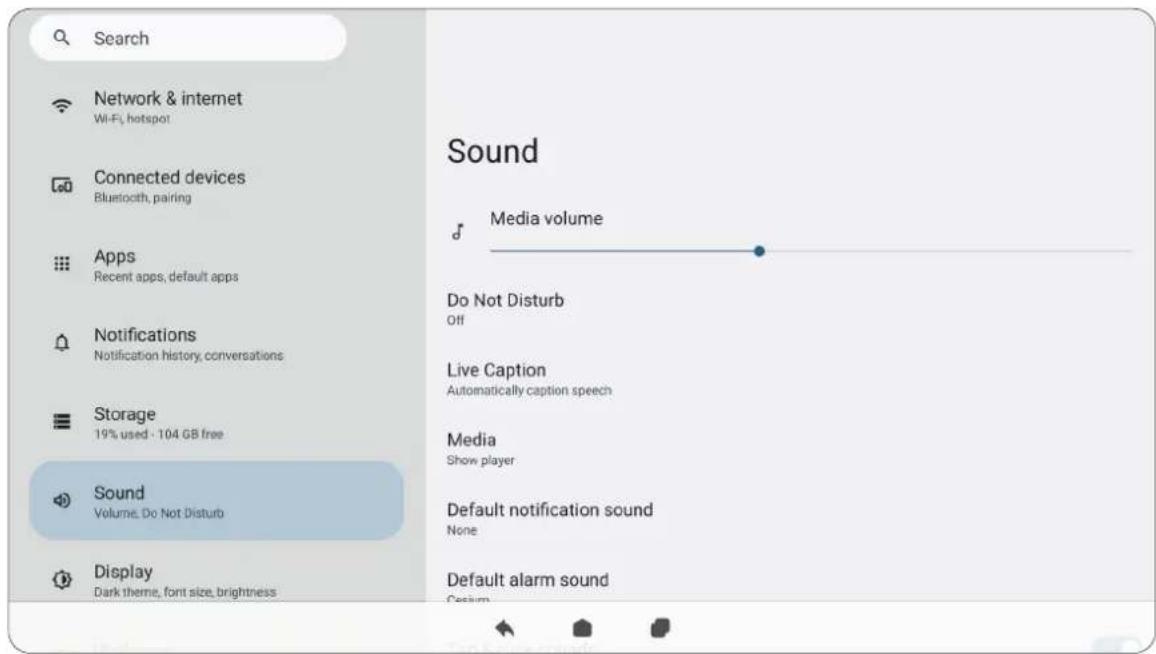
| Élément | Description |
| Volume multimédia | Ajustez le niveau de volume. |
| Ne pas déranger | Définir les préférences de son pour lorsque le mode « Ne pas déranger » est activé. |
| Sous-titres en direct | Lorsqu'il est activé, sous-titrage automatique. |
| Média | Définir les préférences du lecteur multimédia. |
| Son de notification par défaut | Choisissez l'effet sonore par défaut pour les notifications. |
| Son d'alarme par défaut | Choisissez le son par défaut pour les alarmes. |
| Sons de tapotement et de toucher | Lorsqu'il est activé, un effet sonore sera joué chaque fois qu'une entrée de toucher ou de tapotement est reçue. |
Affichage
Ajustez la luminosité, le délai d'attente, le thème, HDMI CEC et d'autres paramètres liés à l'affichage.
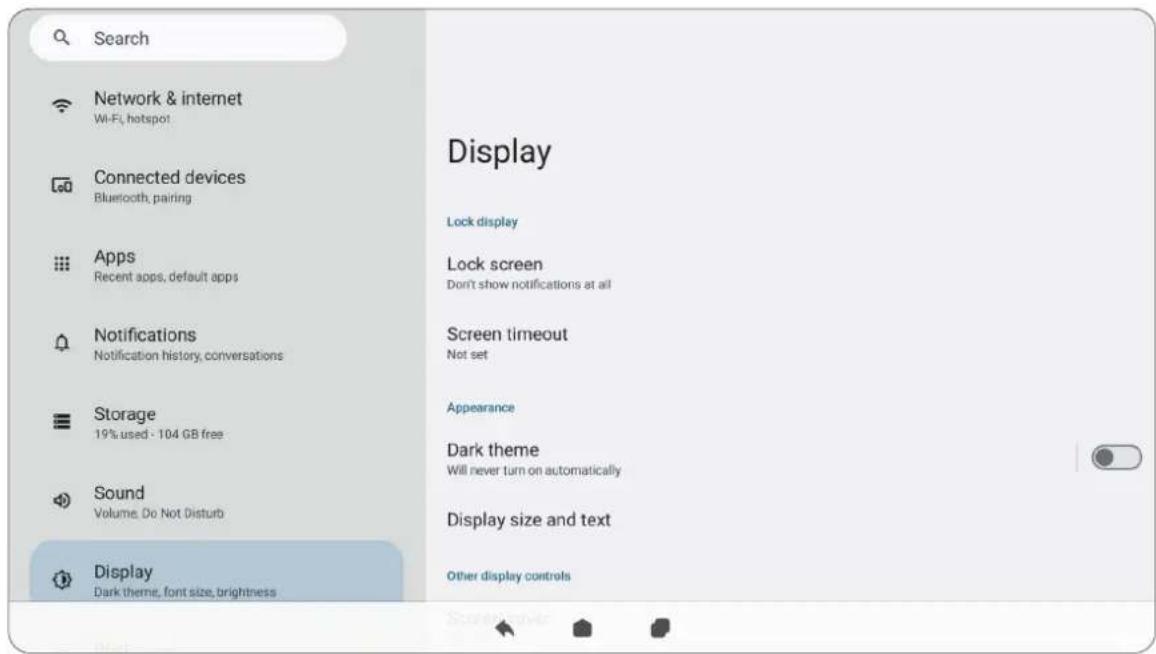
| Élément | Description |
| Écran de verrouillage | Définir les préférences de l'écran de verrouillage. |
| Délai d'attente de l'écran | Définir quand l'écran se verrouillera après une période d'inactivité. |
| Thème sombre | Lorsqu'il est activé, la couleur de fond par défaut plus claire sera changée en une couleur plus sombre. |
| Taille d'affichage et texte | Ajustez la taille d'affichage globale ou uniquement la taille du texte. |
| Écran de veille | Lorsqu'il est activé, un écran de veille s'affichera lorsque le viewsBoard n'est pas utilisé. |
Fond d'écran et style
Ajustez et personnalisez le fond d'écran, les couleurs et le thème du ViewBoard.
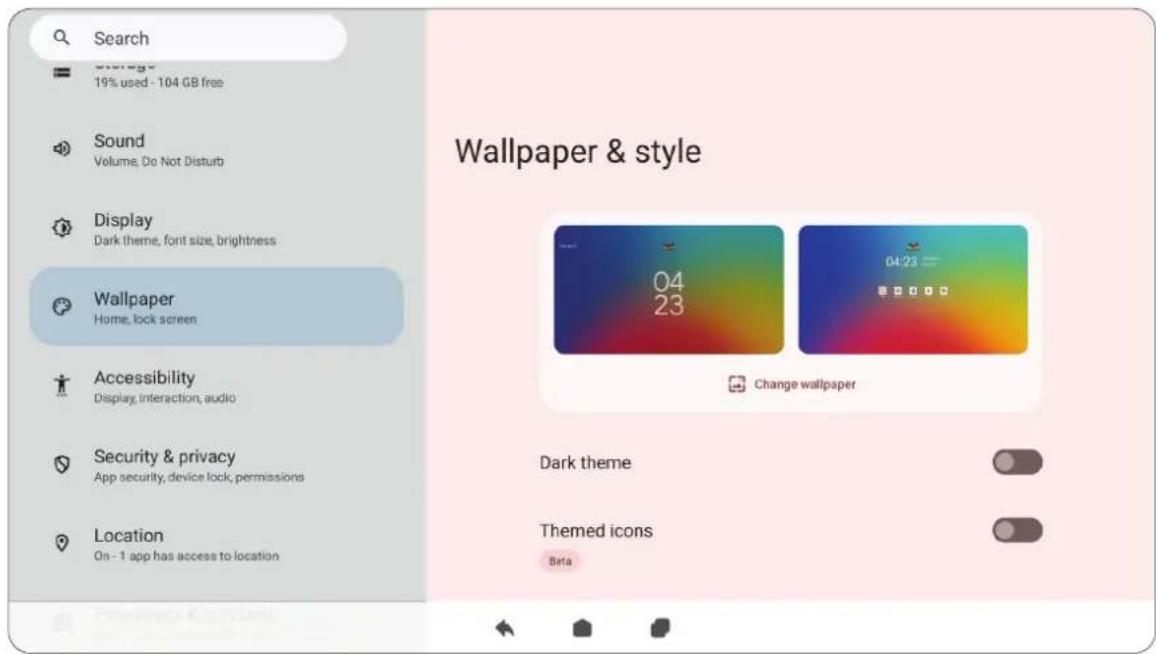
| Élément | Description |
| Changer le fond d'écran | Sélectionnez un fond d'écran pour l'arrière-plan. |
| Thème sombre | Lorsqu'il est activé, la couleur de fond par défaut plus claire sera changée en une couleur plus sombre. |
| Icônes thématiques | Définissez un ensemble d'icônes qui correspondent au style des icônes d'application sur l'écran d'accueil avec votre fond d'écran. |
Accessibilité
Affichez et ajustez divers outils qui peuvent aider les personnes ayant des handicaps visuels, auditifs, de la parole ou physiques à utiliser le ViewBoard.
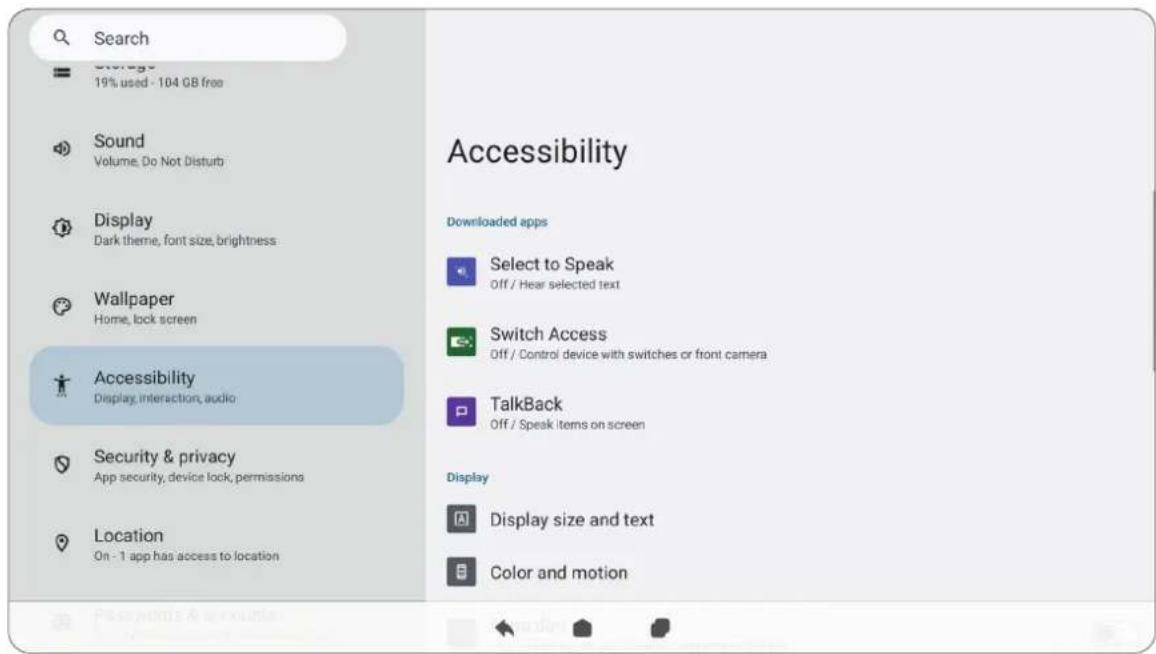
| Élément | Description |
| Sélectionner pour parler | Lorsqu'il est activé, certains éléments à l'écran seront lus ou décrits à haute voix lorsqu'ils sont touchés (par exemple, texte ou image). |
| Accès par commutateur | Permet l'utilisation d'un ou plusieurs commutateurs (par exemple, clavier, contrôleur, etc.) pour contrôler le ViewBoard. |
| TalkBack | Lorsqu'il est activé, les actions de l'appareil seront décrites par audio afin qu'il puisse être utilisé sans regarder l'écran. |
| Taille d'affichage et texte | Ajustez la taille d'affichage globale ou uniquement la taille du texte. |
| Couleur et mouvement | Appliquez une correction et une inversion des couleurs et agrandissez le pointeur de la souris. |
| Extra Dim | Assombrissez l'écran pour une expérience de visionnage plus confortable. |
| Magnification | Agrandir l'écran pour agrandir le contenu. |
| Menu d'accessibilité | Ajouter un raccourci pour un menu à l'écran agrandi pour contrôler l'appareil. |
| Contrôles de temporisation | Ajustez la durée d'affichage des messages temporaires demandant une action, activez le clic automatique et ajustez le temps de maintien tactile. |
| Contrôles du système | Ajustez la façon de naviguer dans le système. |
| Sous-titres en direct | Définir les préférences de sous-titres en direct. |
| Préférences de sous-titres | Activer les sous-titres et ajuster la taille et le style. |
| Audio Description | Lorsqu'il est activé, une description audio de ce qui se passe à l'écran dans les films et émissions pris en charge sera donnée. |
| Notifications lumineuses | Réglez l'écran ou la caméra pour s'allumer chaque fois qu'une notification arrive. |
| Ajustement audio | Combiner les canaux audio en un seul canal mono. |
| Raccourcis d'accessibilité | Ajustez les paramètres et la disponibilité des raccourcis sur l'écran de verrouillage. |
| Sortie de synthèse vocale | Une fois configuré, le texte peut être lu à haute voix. |
Sécurité et confidentialité
Examinez et ajustez les paramètres de sécurité et de confidentialité de l'appareil.
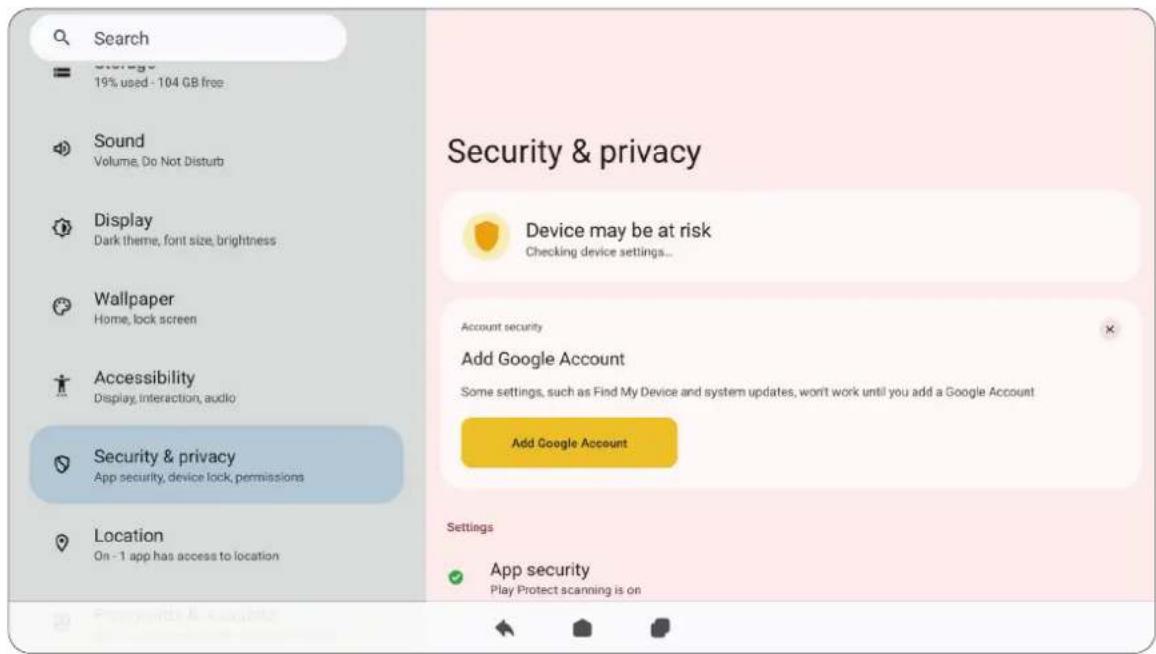
| Élément | Description |
| L'appareil peut être à risque | Scannez régulièrement si le ViewBoard est à l'abri de tout comportement nuisible. Des recommandations et des actions seront également fournies pour améliorer la sécurité et la confidentialité globales. |
| Ajouter un compte Google | Ajoutez, supprimez et gérez vos comptes Google liés à votre viewsBoard. |
| Sécurité des applications | Gérez les autorisations pour les applications installées. |
| Déverrouillage de l'appareil | Définissez les options préférées pour verrouiller/déverrouiller le viewsBoard. |
| Sécurité du compte | Gérez les autorisations de sécurité pour tous les comptes sur le viewsBoard. |
| Localisateurs d'appareil | Localisez le viewsBoard à distance. |
| Système et mises à jour | Vérifiez les mises à jour du système et de sécurité. |
| Confidentialité | Gérez l'accès des applications à vos données (par exemple, autorisations de localisation ou de caméra, etc.) |
| Plus de sécurité et de confidentialité | Affichez et ajustez des paramètres de sécurité et de confidentialité supplémentaires. |
| Plus de paramètres de sécurité | Affichez et ajustez divers paramètres liés à la sécurité. |
Emplacement
Afficher et gérer les paramètres de localisation.
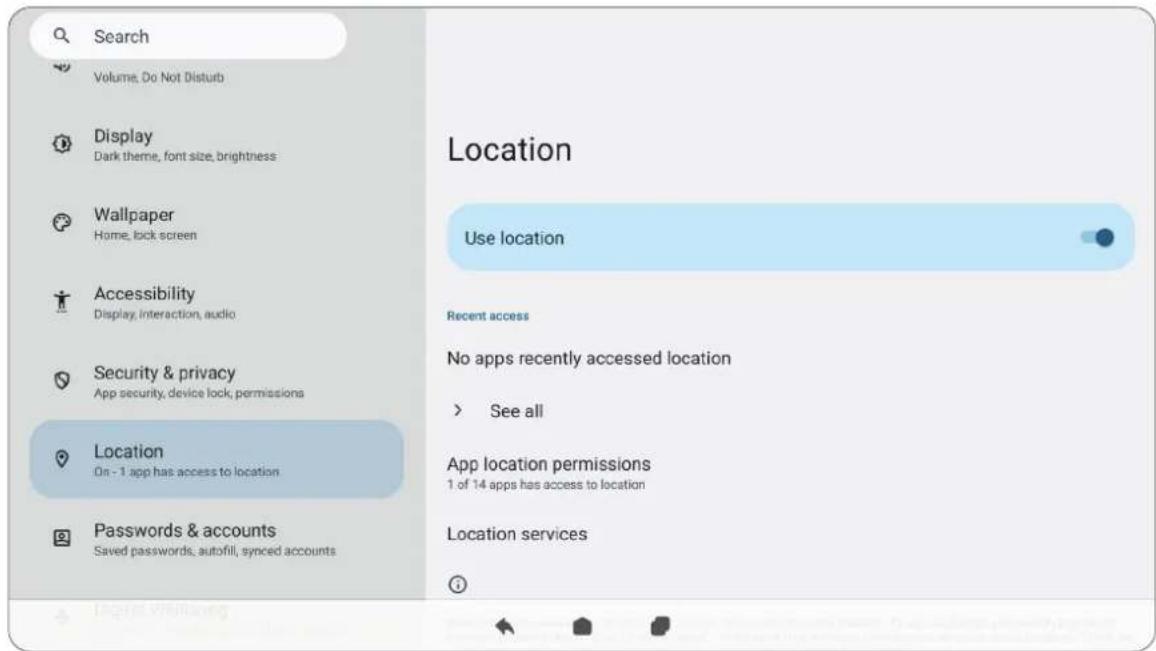
| Élément | Description |
| Utiliser la localisation | Lorsque cette option est activée, la localisation de l'appareil sera accessible aux applications. |
| Accès récent | Vérifiez quelles applications ont récemment accédé à la localisation de l'appareil. |
| Autorisations de localisation des applications | Vérifiez quelles applications ont la permission d'accéder à la localisation de l'appareil. |
| Services de localisation | Activer/Désactiver diverses alertes, services et analyses liés à la localisation et à la précision de la localisation. |
Mots de passe et comptes
Vérifiez les mots de passe enregistrés, sélectionnez les services de remplissage automatique et ajoutez des comptes.
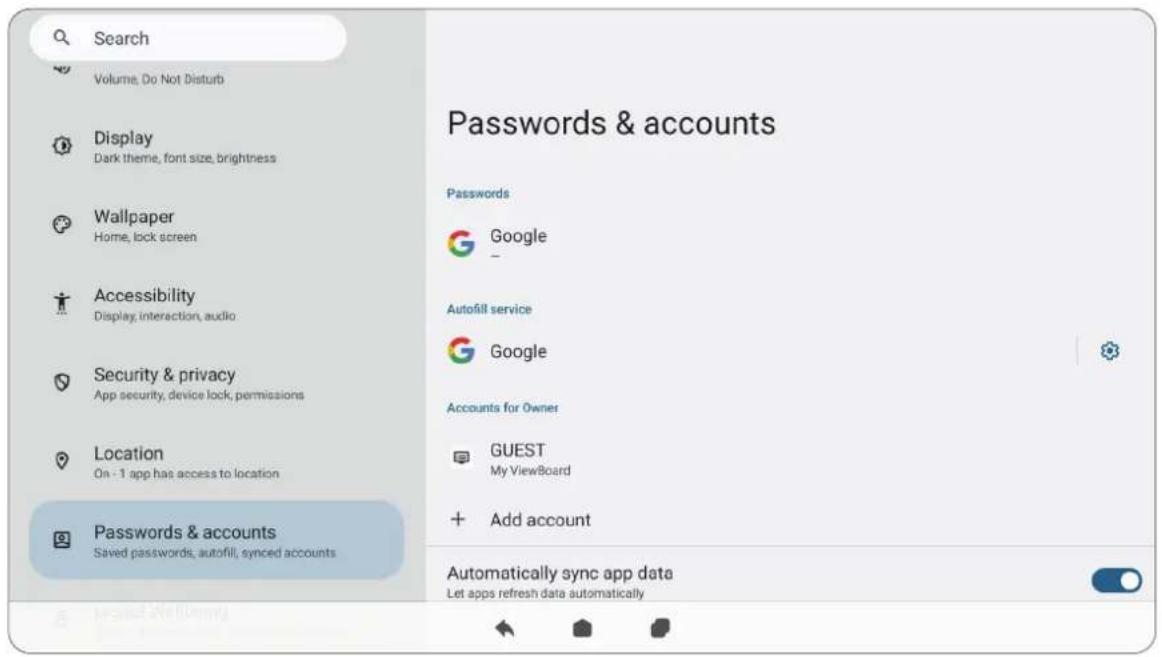
| Élément | Description |
| Mots de passe | Vérifiez les mots de passe enregistrés. |
| Service de remplissage automatique | Sélectionnez le service de remplissage automatique à utiliser, le cas échéant. |
| Comptes pour le propriétaire | Ajouter ou supprimer des comptes. |
| Synchroniser automatiquement les données des applications | Lorsque cette option est activée, les applications peuvent actualiser les données automatiquement. |
Bien-être numérique
Examinez le temps d'utilisation du ViewBoard et configurez divers outils pour promouvoir un meilleur équilibre avec l'appareil.
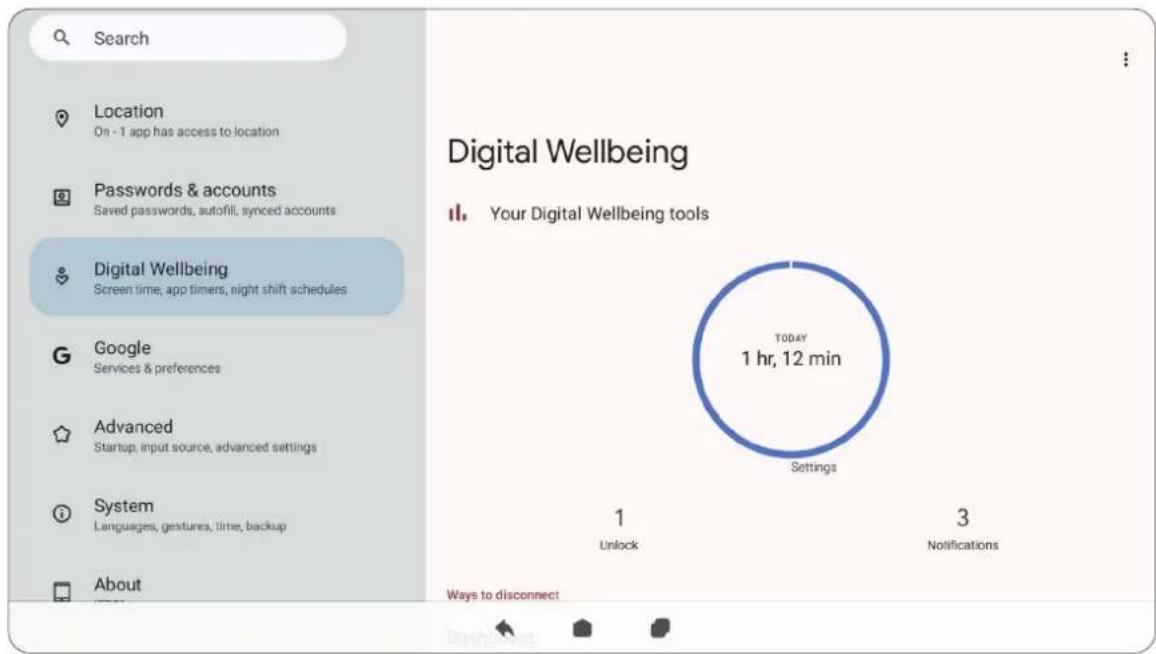
| Élément | Description |
| Vos outils de bien-être numérique | Un aperçu rapide de l'utilisation de l'appareil, des déverrouillages et des notifications. |
| Tableau de bord | Examinez le temps d'écran, le nombre de notifications et le nombre de déverrouillages de l'appareil. |
| Mode nuit | Réduisez la quantité de lumière bleue émise par l'écran du viewsBoard. |
| Gérer les notifications | Examinez quelles applications peuvent envoyer des notifications. |
| Ne pas déranger | Définissez les préférences de notification pour lorsque le mode « Ne pas déranger » est activé. |
| Attention | Définissez les préférences de notification lorsque vous vous déplacez avec le viewsBoard. |
| Afficher l'icône dans la liste des applications | Masquez ou affichez l'icône de bien-être numérique dans votre liste d'applications. |
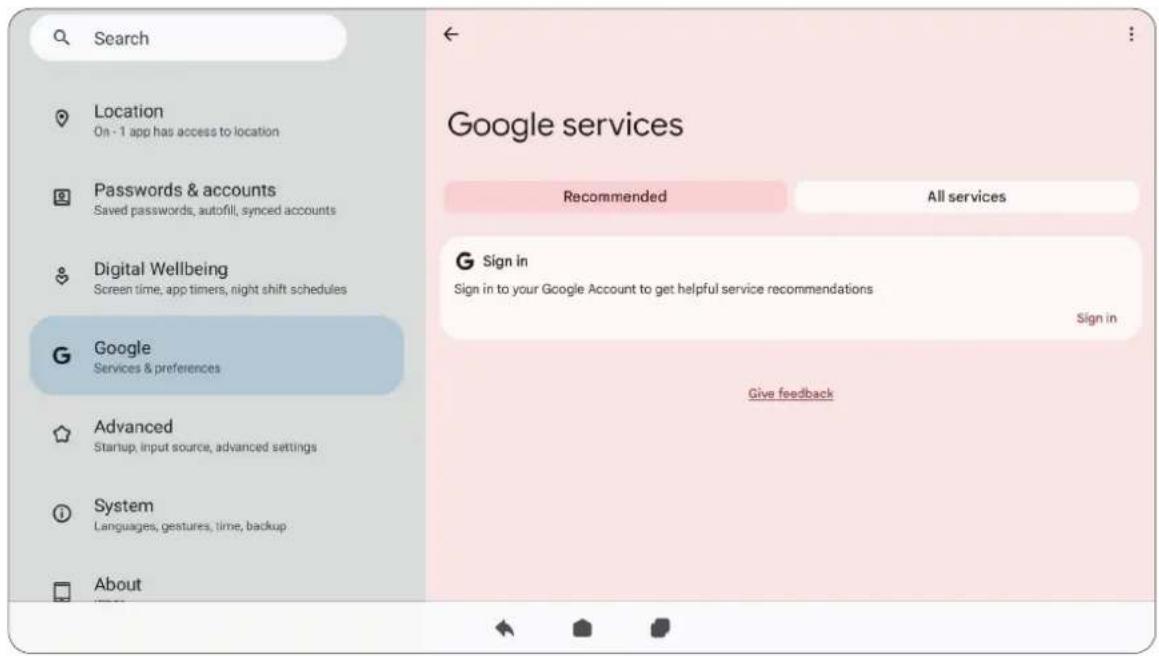
Examinez tous les services de Google et configurez les préférences.
Affichez et ajustez divers paramètres système.
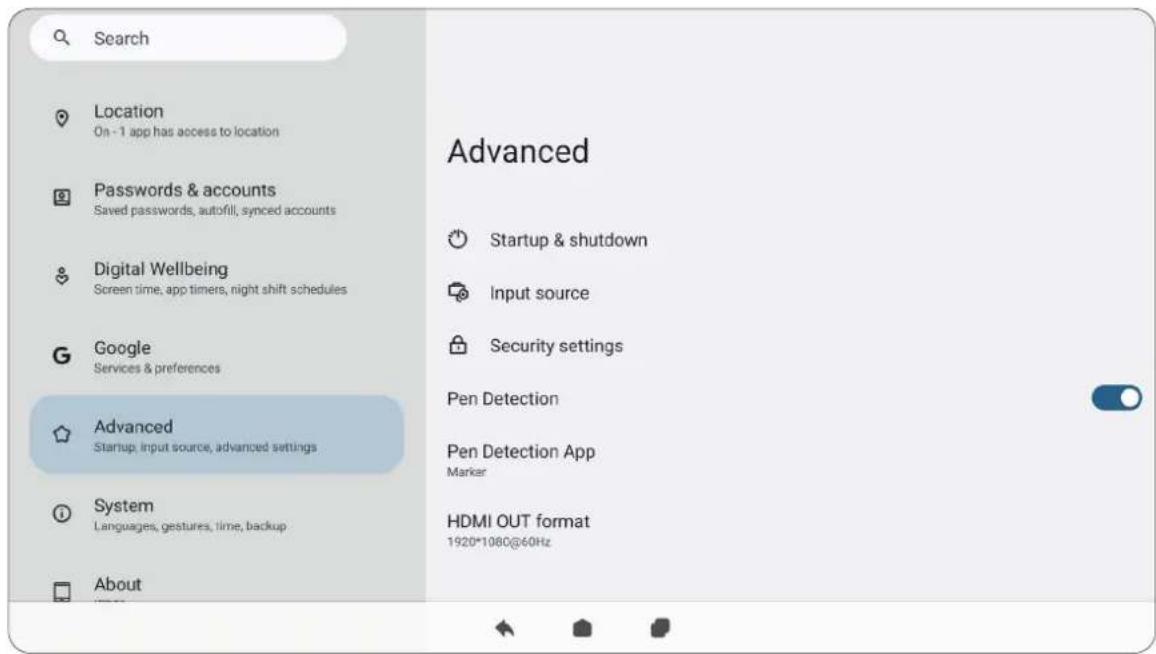
| Élément | Description |
| Démarrage et arrêt | Définissez les paramètres de démarrage et d'arrêt. |
| Source d'entrée | Ajustez les noms des sources d'entrée, HDMI CEC et d'autres paramètres de source d'entrée. |
| Paramètres de sécurité | Définissez un mot de passe pour le ViewBoard ou les paramètres avancés, ou gérez les autorisations pour installer des applications à partir de sources inconnues. |
| Détection de stylet | Activez la fonction de détection de stylet. |
| Application de détection de stylet | Définissez l'application préférée lorsque le stylet tactile est détecté. |
| Format de sortie HDMI | Définissez les paramètres de résolution de sortie HDMI préférés. |
Système
Affichez et ajustez divers paramètres système.
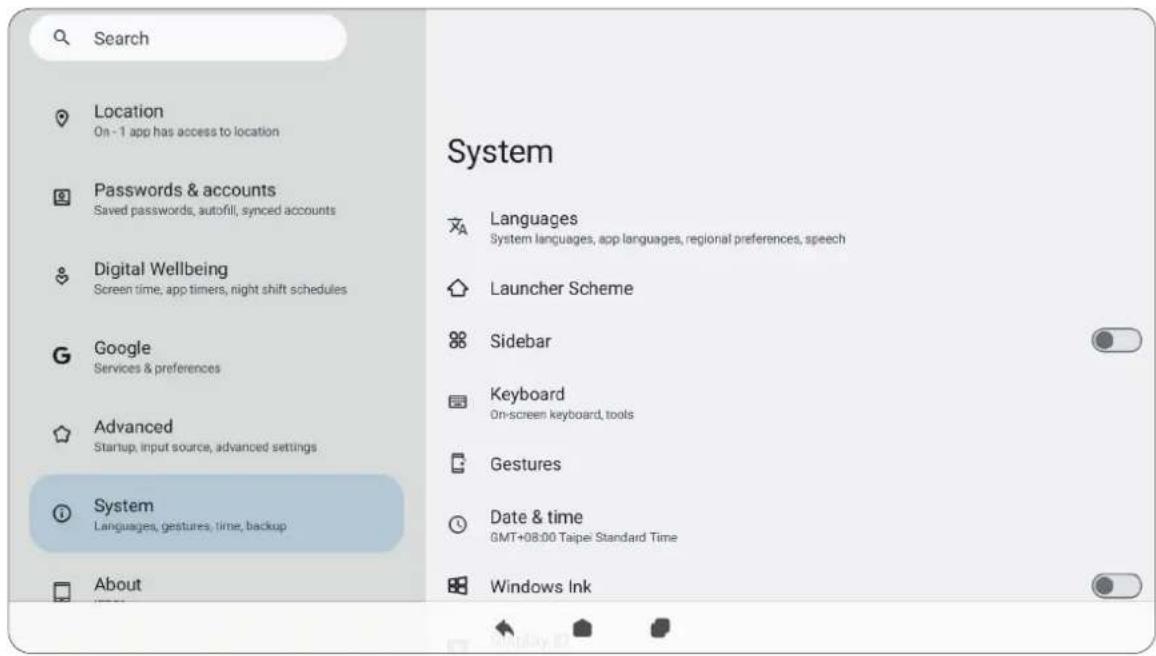
| Élément | Description |
| Langues | Choisissez la langue et la méthode de saisie préférées. |
| Schéma de lancement | Choisissez entre le schéma A et le schéma B pour définir la disposition de l'écran d'accueil. |
| Sidebar | Ajustez les paramètres de la barre d'outils latérale. |
| Clavier | Activez/désactivez le clavier visuel et/ou changez la méthode de saisie par défaut. |
| Geste | Définissez les gestes tactiles préférés lors de l'utilisation du ViewBoard. |
| Date et heure | Définissez la date et l'heure. |
| Windows Ink | Activer et configurer le support de Windows Ink. |
| ID d'affichage | Attribuer un numéro pour contrôler l'affichage à distance par RS-232/LAN. |
| Sauvegarde | Avec un compte Google, sauvegardez les données de l'appareil. |
| Mise à jour du système ViewSonic | Vérifiez les mises à jour du système. |
| Utilisateurs multiples | Vérifiez qui est connecté et les connexions d'utilisateur disponibles. |
| Options de réinitialisation | Réinitialisez le ViewBoard aux paramètres d'usine par défaut. |
À propos de l'appareil
Vérifiez les informations de l'appareil.
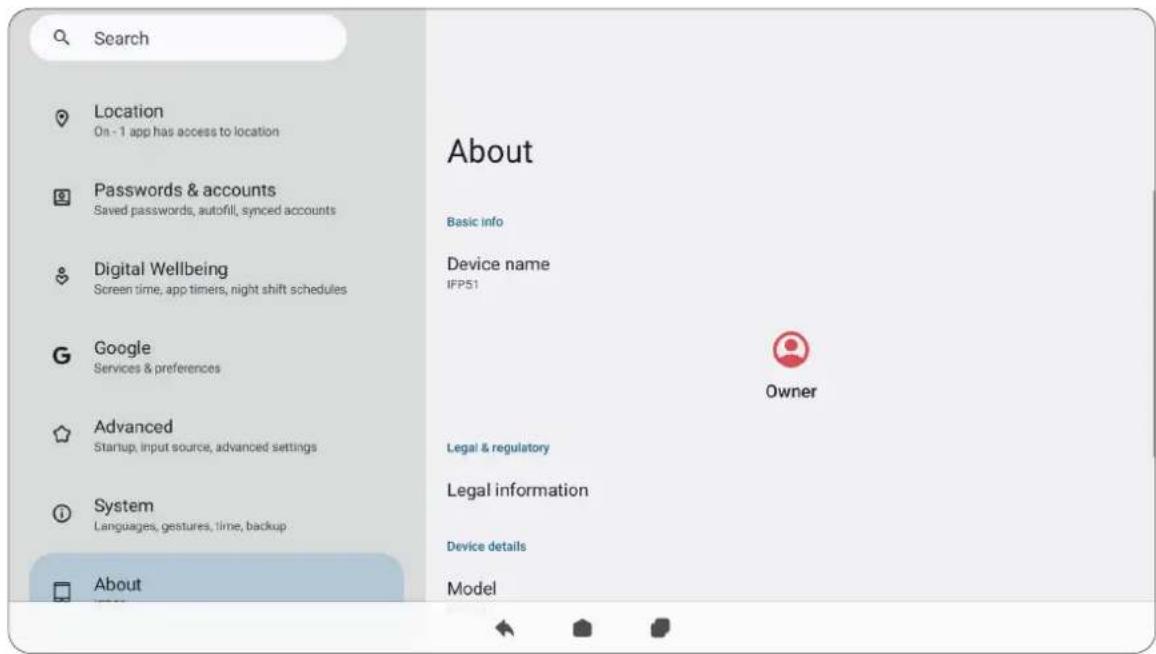
| Élément | Description |
| Nom de l'appareil | Voir le nom de l'appareil. |
| Informations légales | Voir les informations légales pertinentes. |
| Modèle | Voir le modèle du ViewBoard. |
| Android Version | Voir la version installée d'Android. |
| Adresse IP | Voir l'adresse IP. |
| Adresse Ethernet | Voir l'adresse Ethernet. |
| Adresse MAC Wi-Fi | Voir l'adresse MAC Wi-Fi. |
| Adresse MAC Wi-Fi de l'appareil | Voir l'adresse MAC Wi-Fi de l'appareil. |
| Adresse Bluetooth | Voir l'adresse Bluetooth. |
| Temps de fonctionnement | Voir combien de temps l'appareil a été en fonctionnement. |
| Numéro de version | Voir le numéro de version. |
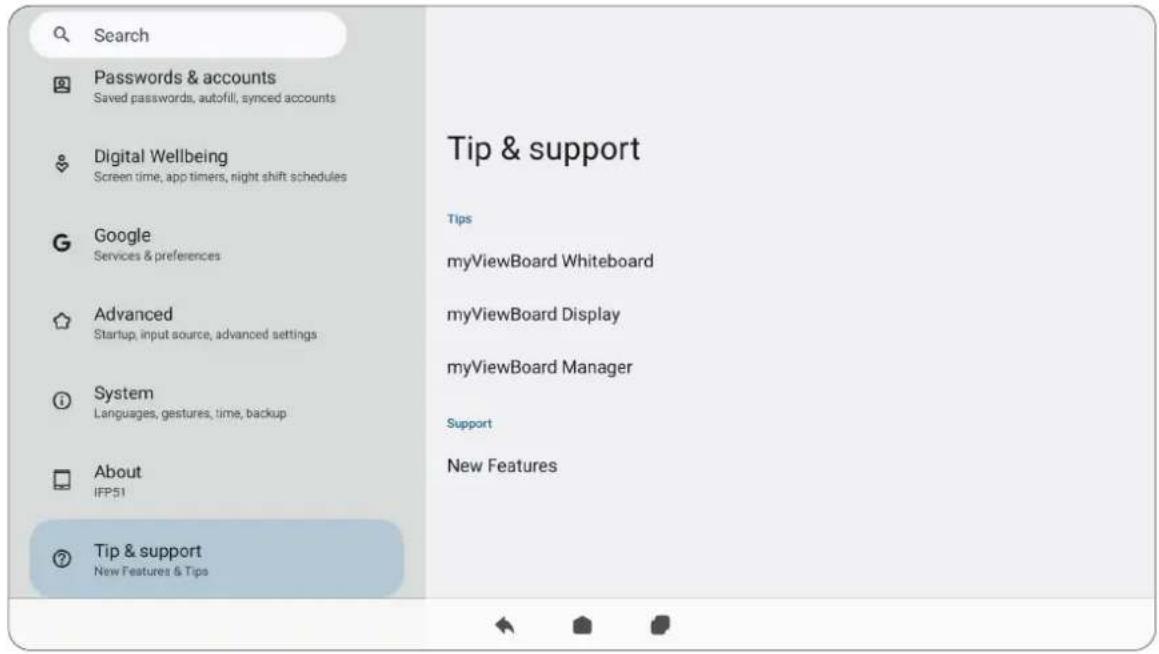
Conseils et support
Voir les nouvelles fonctionnalités, conseils et obtenir de l'aide pour les applications myViewBoard Whiteboard, myViewBoard Display et myViewBoard Manager.
Arborescence du menu des paramètres Android
Applications et paramètres préinstallés AirSync
Miroir sans fil des écrans sur un affichage plus grand.
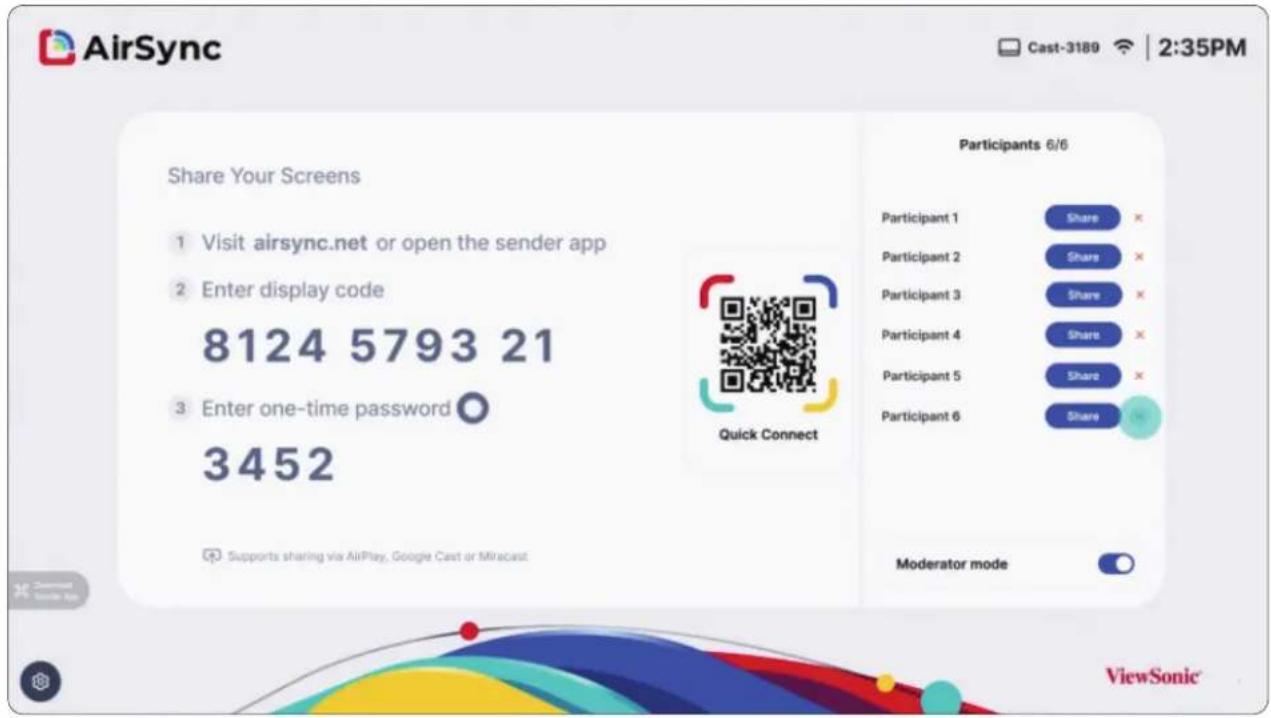
Pour partager un écran avec un ViewBoard via AirSync :
- Ouvrez AirSync sur le ViewBoard auquel vous souhaitez partager votre écran.
- Sur l'appareil à partir duquel vous souhaitez partager l'écran, allez à : https://airsync.net.
- Entrez le Code d'affichage et le Mot de passe à usage unique pour le ViewBoard auquel vous souhaitez partager.
REMARQUE : Le mot de passe se renouvelle toutes les 30 secondes.
Gestionnaire myViewBoard
Gérez à distance plusieurs installations de dispositifs ViewSonic.
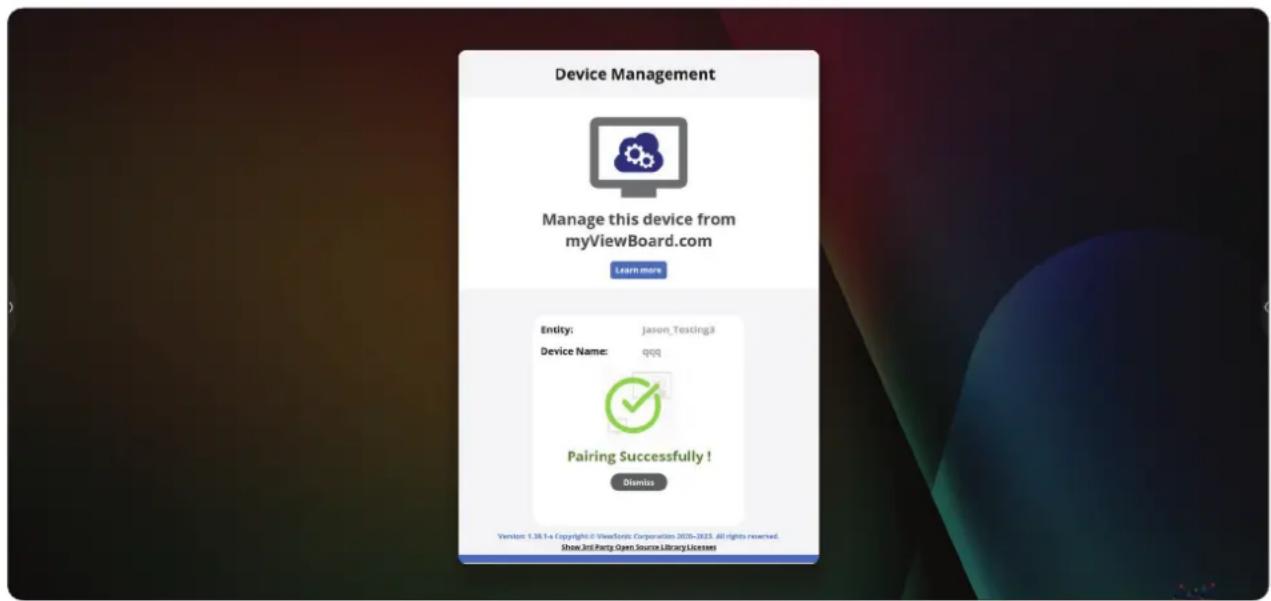
Une fois les dispositifs configurés et le Gestionnaire myViewBoard installé, ils peuvent être ajoutés à l'entité et gérés à distance depuis l'application web du Gestionnaire.
REMARQUE : Disponible uniquement pour les administrateurs d'entité sur myviewboard.com après connexion.
Ajouter un appareil
Sur l'appareil à gérer :
- Téléchargez et installez le Gestionnaire myViewBoard.
- Ouvrez le Gestionnaire myViewBoard et notez le code PIN à 6 chiffres affiché.
Dans l'application web myViewBoard Manager sur myviewboard.com :
- Cliquez Ajouter un appareil.
- Entrez le code PIN à 6 chiffres obtenu précédemment.
- Nommez l'appareil (si applicable).
- Cliquez Ajouter.
REMARQUE : Pour en savoir plus sur myViewBoard Manager, visitez : https://myviewboard.com/kb/fr_CA/getting-started/overview-manager.
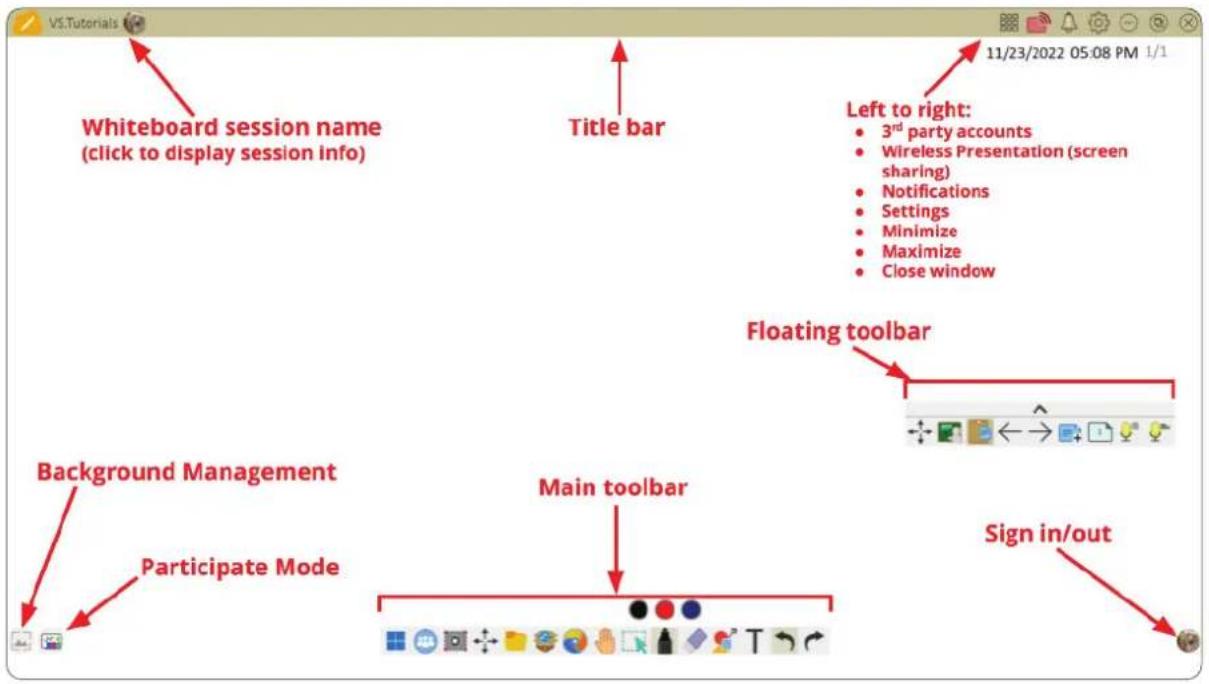
myViewBoard Whiteboard
Une application de tableau blanc numérique.
REMARQUE : Pour en savoir plus sur myViewBoard Whiteboard, visitez : https://myviewboard.com/kb/fr_CA/getting-started-whiteboard/overview-whiteboard.
flowchart
graph TD
    A["Whiteboard session name (click to display session info)"] --> B["Title bar"]
    C["Main toolbar"] --> D["Floating toolbar"]
    E["Sign in/out"] --> F["Sign in/out"]
    G["Background Management"] --> H["Participate Mode"]
    I["11/23/2022 05:08 PM 1/1"] --> J["Left to right:<br>• 3rd party accounts<br>• Wireless Presentation (screen sharing)<br>• Notifications<br>• Settings<br>• Minimize<br>• Maximize<br>• Close window"]
Barre d'outils flottante
| Élément Description | ||
 | Déplacer | Déplacer la barre d'outils flottante. |
 | Mode Présentation | Alterner entre les modes de présentation et de préparation. |
 | Coller depuis le Presse-papiers | Insérer le contenu actuel du presse-papiers sur le canevas. |
 | Page Précédente | Aller à la page précédente (si le canevas a plusieurs pages). |
 | Page Suivante | Aller à la page suivante (si le canevas a plusieurs pages). |
 | Nouvelle page | Ajouter un nouveau canevas. |
  | Pages dans le tableau blancCapture d'écran | Créer, sélectionner, réorganiser, copier et supprimer des pages.Capture d'écran, vidéo et enregistrement audio. |
 | Déplacer | Sélectionnez et maintenez pour déplacer la barre d'outils sur le côté gauche, le côté droit ou le bas de l'écran. |
 | Fichier | Ouvrir, enregistrer, exporter et imprimer des fichiers de tableau blanc. |
 | Boîte magique | Importer des ressources (image, vidéo, audio, etc.) dans le tableau blanc. |
 | Navigateur intégré | Ouvrir le navigateur intégré pour accéder aux ressources Internet, qui peuvent être glissées sur le canevas. |
 | Canevas infini | Faites glisser pour déplacer le canevas. Utilisez deux mains pour zoomer/dézoomer. Sélectionnez à nouveau pour un aperçu. |
 | Sélection | Sélectionner des objets, du texte et d'autres éléments sur le canevas. |
 | Stylo | Outils d'écriture et options de personnalisation. |
 | Gomme | Effacer des objets ou vider la page. |
| [ZZTW] | Formes et Lignes | Dessiner des formes, des flèches et ajouter des tableaux. |
| [T978] | Texte et Écriture manuscrite | Ajouter une zone de texte. |
 | Annuler | Annuler l'action précédente. |
  | RedoSe connecter | Rétablir l'action précédente.Connectez-vous à un compte myViewBoard. |
 | Gestion de l'arrière-plan | Changer l'arrière-plan du canevas. |
 | Paramètre FollowMe | Afficher des images personnalisées téléchargées sur un compte de stockage cloud. |
| [YBKS] | Palette de Couleurs | Choisissez parmi des couleurs unies ou dégradées comme arrière-plan. |
 | Préinstallé | Choisissez des arrière-plans qui sont préinstallés avec Whiteboard. |
 | myViewBoard Originals | Afficher le contenu original créé par myViewBoard. |
 | Disque dur local | Utilisez des images du disque dur local. |
Protocole RS-232
Cette section décrit certains problèmes courants que vous pourriez rencontrer lors de l'utilisation du ViewBoard.
| Problème ou question Solutions possibles | |
| La télécommande ne fonctionne pas | 1. Vérifiez si quelque chose obstrue le récepteur de la télécommande de l'affichage.2. Vérifiez si les piles de la télécommande sont installées correctement.3. Vérifiez si les piles doivent être remplacées. |
| L'appareil s'éteint de manière inattendue | 1. Vérifiez si le mode veille est activé.2. Vérifiez s'il y a une panne de courant dans votre région.3. Allumez l'affichage et voyez si le problème vient du signal et du système de contrôle. |
Mode PC
| Problème ou question Solutions possibles | |
| Aucun signal PC | 1. Vérifiez les paramètres d'affichage.2. Vérifiez la résolution d'affichage.3. Ajustez les paramètres Hs & Vs (synchronisation) à l'aide du menu OSD. |
| Traînées d'arrière-plan | 1. Choisissez l'ajustement automatique.2. Ajustez l'horloge et la phase. |
| Format non pris en charge | 1. Choisissez l'ajustement automatique.2. Ajustez les paramètres de l'horloge et de la phase. |
Fonction tactile
| Problème ou question Solutions possibles | |
| La fonction tactile ne fonctionne pas | 1. Vérifiez que les pilotes sont installés correctement.2. Réinstallez le(s) pilote(s).3. Vérifiez la configuration et alignez-la.4. Vérifiez si le stylet fonctionne correctement. |
Vidéo ne fonctionne pas correctement
| Problème ou question Solutions possibles | |
| Pas d'image / Pas de son | 1. Vérifiez l'état de l'alimentation.2. Vérifiez le câble de signal.3. Vérifiez que le PC interne est installé correctement. |
| L'image est floue ou se coupe. | 1. Vérifiez le câble de signal.2. Vérifiez si d'autres appareils électroniques perturbent le signal. |
| Image de mauvaise qualité | 1. Ajustez les paramètres de chroma, de luminosité et de contraste dans le menu.2. Vérifiez le câble de signal. |
Audio ne fonctionne pas correctement
| Problème ou question Solutions possibles | |
| Pas de son | 1. Appuyez sur le bouton Muet/Rétablir le son.2. Ajustez le volume.3. Vérifiez le câble audio. |
| Un seul haut-parleur | 1. Ajustez l'équilibre sonore dans le menu.2. Vérifiez les paramètres du panneau de contrôle du son de l'ordinateur.3. Vérifiez le câble audio. |
Entretien
Précautions générales
- Assurez-vous que l'appareil est éteint et que le câble d'alimentation est débranché de la prise.
- Ne jamais vaporiser ou verser de liquide directement sur l'écran ou le boîtier.
- Manipulez l'appareil avec soin, car un appareil de couleur plus foncée, s'il est éraflé, peut montrer des marques plus clairement qu'un appareil de couleur plus claire.
- Ne pas utiliser le système en continu pendant de longues périodes.
Nettoyage de l'écran
- Essuyez l'écran avec un chiffon propre, doux et sans peluches. Cela enlève la poussière et d'autres particules.
- Si l'écran n'est toujours pas propre, appliquez une petite quantité de nettoyant pour vitres sans ammoniaque et sans alcool sur un chiffon propre, doux et sans peluches ; puis essuyez l'écran.
Nettoyage du boîtier
- Utilisez un chiffon doux et sec.
- Si le boîtier n'est toujours pas propre, appliquez une petite quantité de détergent doux, non abrasif, sans ammoniaque et sans alcool sur un chiffon propre, doux et sans peluches, puis essuyez la surface.
Avertissement
- ViewSonic® ne recommande pas l'utilisation de nettoyants à base d'ammoniaque ou d'alcool sur l'écran ou le boîtier. Certains nettoyants chimiques ont été signalés comme endommageant l'écran et/ou le boîtier de l'appareil.
- ViewSonic® ne sera pas responsable des dommages résultant de l'utilisation de nettoyants à base d'ammoniaque ou d'alcool.
REMARQUE : Si de la condensation apparaît entre le verre et le panneau, gardez l'affichage allumé jusqu'à ce que l'humidité disparaisse.
Informations réglementaires et de service
Informations de conformité
Cette section traite de toutes les exigences et déclarations connexes concernant les règlements. Les applications correspondantes confirmées doivent se référer aux étiquettes de plaque signalétique et aux marquages pertinents sur l'appareil.
Déclaration de conformité FCC
Cet appareil est conforme à la partie 15 des règles de la FCC. Le fonctionnement est soumis aux deux conditions suivantes : (1) cet appareil ne doit pas causer d'interférences nuisibles, et (2) cet appareil doit accepter toute interférence reçue, y compris l'interférence qui peut causer un fonctionnement indésirable. Cet équipement a été testé et jugé conforme aux limites d'un appareil numérique de classe B, conformément à la partie 15 des règles de la FCC.
Ces limites sont conçues pour fournir une protection raisonnable contre les interférences nuisibles dans une installation résidentielle. Cet équipement génère, utilise et peut émettre de l'énergie radiofréquence, et s'il n'est pas installé et utilisé conformément aux instructions, il peut causer des interférences nuisibles aux communications radio. Cependant, il n'y a aucune garantie que des interférences ne se produiront pas dans une installation particulière. Si cet équipement cause des interférences nuisibles à la réception radio ou télévisée, ce qui peut être déterminé en éteignant et en rallumant l'équipement, l'utilisateur est encouragé à essayer de corriger l'interférence par une ou plusieurs des mesures suivantes :
- Réorienter ou relocaliser l'antenne de réception.
- Augmenter la séparation entre l'équipement et le récepteur.
- Connecter l'équipement à une prise sur un circuit différent de celui auquel le récepteur est connecté.
- Consultez le revendeur ou un technicien radio/TV expérimenté pour obtenir de l'aide.
Avertissement : Vous êtes averti que des changements ou modifications non expressément approuvés par la partie responsable de la conformité pourraient annuler votre autorité à faire fonctionner l'équipement.
Contient l'ID de la FCC : GSS-VS20736
Déclaration d'Industrie Canada
CAN ICES (B) / NMB (B)
Contient l'ID IC : 4280A-VS20736
Conformité CE pour les pays européens

L'appareil est conforme à la directive EMC 2014/30/UE et à la directive sur la basse tension 2014/35/UE, à la directive sur les équipements radio 2014/53/UE et à la directive RoHS2 2011/65/UE & Annexe II UE/2015/863.
La déclaration complète de conformité peut être trouvée sur le site Web suivant :
Les informations suivantes ne s'appliquent qu'aux États membres de l'UE :
Le marquage montré à droite est conforme à la directive sur les déchets d'équipements électriques et électroniques 2012/19/UE (DEEE). Le marquage indique l'exigence de NE PAS éliminer l'équipement comme des déchets municipaux non triés, mais d'utiliser les systèmes de retour et de collecte conformément à la législation locale.

Le marquage montré à droite est conforme à la directive sur les déchets d'équipements électriques et électroniques 2012/19/UE (DEEE). Le marquage indique l'exigence de NE PAS éliminer l'équipement comme des déchets municipaux non triés, mais d'utiliser les systèmes de retour et de collecte conformément à la législation locale.

Déclaration de conformité RoHS2
Ce produit a été conçu et fabriqué en conformité avec la directive 2011/65/UE du Parlement européen et du Conseil sur la restriction de l'utilisation de certaines substances dangereuses dans les équipements électriques et électroniques (directive RoHS2) et est réputé conforme aux valeurs de concentration maximales émises par le Comité technique d'adaptation européen (TAC) comme indiqué ci-dessous :
| Substance | Concentration maximale proposée | Concentration réelle |
| Plomb (Pb) 0.1% < 0.1% | ||
| Mercure (Hg) 0.1% < 0.1% | ||
| Cadmium (Cd) 0.01% < 0.01% | ||
| Chrome hexavalent (Cr6+) 0.1% < 0.1% | ||
| Biphényles polybromés (PBB) 0.1% < 0.1% | ||
| Éthers de diphényles polybromés (PBDE) | 0.1% < 0.1% | |
| Bis (2-éthylhexyle) phtalate (DEHP) 0.1% < 0.1% | ||
| Phtalate de butyle et de benzyle (BBP) | 0.1% < 0.1% | |
| Phtalate de dibutyle (DBP) 0.1% < 0.1% | ||
| Phtalate de diisobutyle (DIBP) 0.1% < 0.1% |
Certains composants des produits mentionnés ci-dessus sont exemptés en vertu de l'Annexe III des directives RoHS2 comme indiqué ci-dessous :
- Alliage de cuivre contenant jusqu'à 4 % de plomb en poids.
- Plomb dans les soudures de type à haute température de fusion (c'est-à-dire des alliages à base de plomb contenant 85 % en poids ou plus de plomb).
- Composants électriques et électroniques contenant du plomb dans un verre ou céramique autre que la céramique diélectrique dans les condensateurs, par exemple, dispositifs piézoélectriques, ou dans un composé de matrice en verre ou céramique.
- Plomb dans la céramique diélectrique dans les condensateurs pour une tension nominale de 125V AC ou 250V DC ou plus.
Déclaration ENERGY STAR
ENERGY STAR est un programme volontaire de l'Agence de protection de l'environnement des États-Unis. qui aide les entreprises et les particuliers à économiser de l'argent et à protéger notre climat grâce à une efficacité énergétique supérieure. Les produits qui obtiennent le label ENERGY STAR empêchent les émissions de gaz à effet de serre en respectant des critères ou exigences stricts en matière d'efficacité énergétique établis par les États-Unis. Agence de protection de l'environnement.
En tant que partenaire ENERGY STAR, ViewSonic s'engage à respecter les directives ENERGY STAR et à marquer tous les modèles certifiés avec le logo ENERGY STAR.
Le logo suivant apparaît sur tous les modèles certifiés ENERGY STAR :

REMARQUE : Les fonctionnalités de gestion de l'énergie réduisent considérablement la consommation d'énergie lorsque le produit n'est pas utilisé. La gestion de l'alimentation permet à l'appareil d'entrer automatiquement dans un mode de faible consommation "veille" après une période d'inactivité définie. Et les fonctionnalités de gestion de l'alimentation entrent également en mode veille ou en mode hors tension dans les 5 minutes suivant la déconnexion d'un ordinateur hôte. Veuillez noter que tout changement dans les paramètres d'énergie augmentera la consommation d'énergie.
Restriction indienne des substances dangereuses
Déclaration de restriction sur les substances dangereuses (Inde). Ce produit est conforme à la "Règle indienne sur les déchets électroniques 2011" et interdit l'utilisation de plomb, de mercure, de chrome hexavalent, de biphényles polybromés ou d'éthers de biphényles polybromés à des concentrations dépassant 0,1 % en poids et 0,01 % en poids pour le cadmium, sauf pour les exemptions prévues à l'annexe 2 de la règle.
Élimination du produit à la fin de sa vie utile
ViewSonic® respecte l'environnement et s'engage à travailler et à vivre de manière écologique. Merci de faire partie d'un calcul plus intelligent et plus écologique. Veuillez visiter le site Web de ViewSonic® pour en savoir plus.
États-Unis et Canada :
Pour les utilisateurs de l'UE, veuillez nous contacter pour tout problème de sécurité/accident rencontré avec ce produit :
ViewSonic Europe Limited

Haaksbergweg 75
1101 BR Amsterdam
Pays-Bas

+31 (0) 650608655

EPREL@viewsoniceurope.com

Informations sur les droits d'auteur
Copyright© ViewSonic® Corporation, 2026. Tous droits réservés.
Macintosh et Power Macintosh sont des marques déposées d'Apple Inc.
Microsoft, Windows et le logo Windows sont des marques déposées de Microsoft Corporation aux États-Unis et dans d'autres pays.
ViewSonic® et le logo des trois oiseaux sont des marques de commerce enregistrées de ViewSonic® Corporation.
VESA est une marque de commerce enregistrée de l'Association des normes vidéo électroniques. DPMS, DisplayPort et DDC sont des marques de commerce de VESA.
ENERGY STAR® est une marque de commerce enregistrée des États-Unis. Agence de protection de l'environnement (EPA).
En tant que partenaire ENERGY STAR ^® , ViewSonic ^® Corporation a déterminé que ce produit respecte les directives ENERGY STAR ^® en matière d'efficacité énergétique.
Avertissement : ViewSonic® Corporation ne pourra être tenue responsable des erreurs techniques ou éditoriales ou des omissions contenues dans les présentes ; ni des dommages accessoires ou consécutifs résultant de la fourniture de ce matériel, ou de la performance ou de l'utilisation de ce produit.
Dans l'intérêt de l'amélioration continue des produits, ViewSonic® Corporation se réserve le droit de modifier les spécifications des produits sans préavis. Les informations contenues dans ce document peuvent changer sans préavis.
Aucune partie de ce document ne peut être copiée, reproduite ou transmise par quelque moyen que ce soit, à des fins quelconques sans l'autorisation écrite préalable de ViewSonic® Corporation.

text_image
HDMI®HIGH-DEFINITION MULTIMEDIA INTERFACE
IFP51 Series_IFP51-3C Series_UG_FRN_1a_20251209
Service à la clientèle
Pour le support technique ou le service produit, voir le tableau ci-dessous ou contacter votre revendeur.
REMARQUE : Vous aurez besoin du numéro de série du produit.
| Pays / Région Site Web Pays / Région Site Web | |||
| Asie-Pacifique et Afrique | |||
| Australie | www.viewsonic.com/au/ | Bangladesh | www.viewsonic.com/bd/ |
| 中国 (Chine) | www.viewsonic.com.cn | 香港(繁體中文) | www.viewsonic.com/hk/ |
| Hong Kong (English) | www.viewsonic.com/hk-en/ | Inde | www.viewsonic.com/in/ |
| Indonésie | www.viewsonic.com/id/ | Israël | www.viewsonic.com/il/ |
| 日本 (Japon) | www.viewsonic.com/jp/ | Corée | www.viewsonic.com/kr/ |
| Malaisie | www.viewsonic.com/my/ | Moyen-Orient | www.viewsonic.com/me/ |
| Myanmar | www.viewsonic.com/mm/ | Népal | www.viewsonic.com/np/ |
| Nouvelle-Zélande | www.viewsonic.com/nz/ | Pakistan | www.viewsonic.com/pk/ |
| Philippines | www.viewsonic.com/ph/ | Singapour | www.viewsonic.com/sg/ |
| 臺灣 (Taiwan) | www.viewsonic.com/tw/ | ประเทศไทย | www.viewsonic.com/th/ |
| Viêt Nam | www.viewsonic.com/vn/ | Afrique du Sud et Maurice | www.viewsonic.com/za/ |
| Amériques | |||
| États-Unis | www.viewsonic.com/us | Canada | www.viewsonic.com/us |
| Amérique latine | www.viewsonic.com/la | ||
| Europe | |||
| Europe | www.viewsonic.com/eu/ | France | www.viewsonic.com/fr/ |
| Allemagne | www.viewsonic.com/de/ | Қазақстан | www.viewsonic.com/kz/ |
| Россия | www.viewsonic.com/ru/ | España | www.viewsonic.com/es/ |
| Türkiye | www.viewsonic.com/tr/ | Україна | www.viewsonic.com/ua/ |
| Royaume-Uni | www.viewsonic.com/uk/ | ||
Garantie limitée
Tableau blanc intelligent ViewSonic®
Ce que la garantie couvre :
ViewSonic® garantit que ses produits sont exempts de défauts de matériaux et de fabrication pendant la période de garantie. Si un produit s'avère défectueux en matière ou en fabrication pendant la période de garantie, ViewSonic® réparera ou remplacera, à sa seule discrétion et comme seul recours, le produit par un produit similaire. Le produit ou les pièces de remplacement peuvent inclure des pièces ou des composants remis à neuf ou reconditionnés. L'unité ou les pièces ou composants de réparation ou de remplacement seront couverts par le reste du temps restant sur la garantie limitée originale du client et la période de garantie ne sera pas prolongée. ViewSonic® ne fournit aucune garantie pour tout logiciel tiers, qu'il soit inclus avec le produit ou installé par le client, l'installation de pièces ou composants matériels non autorisés (par exemple, lampes de projecteur). (Veuillez vous référer à : section « Ce que la garantie exclut et ne couvre pas »).
Qui la garantie protège :
Cette garantie est valide uniquement pour le premier acheteur consommateur.
Ce que la garantie exclut et ne couvre pas :
- Tout produit sur lequel le numéro de série a été altéré, modifié ou retiré.
- Dommages, détérioration ou dysfonctionnement résultant de :
» Accident, mauvaise utilisation, négligence, feu, eau, foudre ou autres actes de la nature, modification non autorisée du produit ou non-respect des instructions fournies avec le produit.
» Réparation ou tentative de réparation par quiconque non autorisé par ViewSonic®.
» Dommages ou perte de programmes, de données ou de supports de stockage amovibles.
» Usure normale.
» Retrait ou installation du produit.
- Perte de logiciels ou de données survenant lors de la réparation ou du remplacement.
- Tout dommage au produit dû à l'expédition.
-
Causes externes au produit, telles que des fluctuations ou des pannes d'alimentation électrique.
-
Utilisation de fournitures ou de pièces ne répondant pas aux spécifications de ViewSonic.
- Le défaut du propriétaire d'effectuer l'entretien périodique du produit tel qu'indiqué dans le guide de l'utilisateur.
- Toute autre cause qui ne se rapporte pas à un défaut de produit.
- Dommages causés par des images statiques (non mobiles) affichées pendant de longues périodes (également appelées brûlure d'image).
- Logiciel - Tout logiciel tiers inclus avec le produit ou installé par le client.
- Matériel/Accessoires/Pièces/Composants – Installation de tout matériel, accessoires, pièces consommables ou composants non autorisés (p. ex. lampes de projecteur).
- Dommages à, ou abus de, le revêtement de la surface de l'affichage par un nettoyage inapproprié tel que décrit dans le guide de l'utilisateur du produit.
- Frais de service de retrait, d'installation et de configuration, y compris le montage mural du produit.
Comment obtenir un service :
- Pour des informations sur la réception d'un service sous garantie, contactez le support client de ViewSonic® (veuillez vous référer à la page « Service à la clientèle »). Vous devrez fournir le numéro de série de votre produit.
- Pour obtenir un service de garantie, vous devrez fournir : (a) le reçu de vente daté original, (b) votre nom, (c) votre adresse, (d) une description du problème, et (e) le numéro de série du produit.
- Apportez ou expédiez le produit, frais de port prépayés, dans le conteneur d'origine à un centre de service autorisé ViewSonic® ou à ViewSonic®.
- Pour des informations supplémentaires ou le nom du centre de service ViewSonic® le plus proche, contactez ViewSonic®.
Limitation des garanties implicites :
Il n'existe aucune garantie, expresse ou implicite, qui s'étend au-delà de la description contenue ici, y compris la garantie implicite de qualité marchande et d'adéquation à un usage particulier.
Exclusion des dommages :
La responsabilité de ViewSonic est limitée au coût de réparation ou de remplacement du produit. ViewSonic® ne sera pas responsable de :
- Dommages à d'autres biens causés par des défauts dans le produit, dommages basés sur l'inconvénient, perte d'utilisation du produit, perte de temps, perte de profits, perte d'opportunité commerciale, perte de goodwill, interférence avec des relations commerciales, ou autre perte commerciale, même si informé de la possibilité de tels dommages.
- Tout autre dommage, qu'il soit accessoire, consécutif ou autre.
- Toute réclamation contre le client par une autre partie.
- Réparation ou tentative de réparation par quiconque non autorisé par ViewSonic®.
Effet de la loi de l'État:
Cette garantie vous confère des droits légaux spécifiques, et vous pouvez également avoir d'autres droits qui varient d'un État à l'autre. Certains États ne permettent pas de limitations sur les garanties implicites et/ou ne permettent pas l'exclusion de dommages accessoires ou consécutifs, donc les limitations et exclusions ci-dessus peuvent ne pas s'appliquer à vous.
Ventes en dehors des États-Unis et du Canada:
Pour des informations sur la garantie et le service des produits ViewSonic® vendus en dehors des États-Unis et du Canada, contactez ViewSonic® ou votre revendeur local ViewSonic®.
La période de garantie pour ce produit en Chine continentale (Hong Kong, Macao et Taiwan exclus) est soumise aux termes et conditions de la carte de garantie de maintenance.
Pour les utilisateurs en Europe et en Russie, les détails complets de la garantie fournie peuvent être trouvés à : http://www.viewsonic.com/eu/ sous “Informations sur le support/la garantie”.
| Informations de contact pour les ventes et le service autorisé (Centro Autorizado de Servicio) au Mexique : | |
| Nom, adresse, du fabricant et des importateurs:México, Av. de la Palma #8 Piso 2 Despacho 203, Corporativo Interpalmas,Col. San Fernando Huixquilucan, Estado de MéxicoTél : (55) 3605-1099 http://www.viewsonic.com/la/soporte/index.htm | |
| NUMÉRO GRATUIT D'ASSISTANCE TECHNIQUE POUR TOUT LE MEXIQUE : 001.866.823.2004 | |
| Hermosillo :Distribuciones y Servicios Computacionales SA de CV.Calle Juarez 284 local 2Col. Bugambilias C.P : 83140Tél : 01-66-22-14-9005E-Mail : disc2@hmo.megared.net.mx | Villahermosa :Compumantenimietnos Garantizados, S.A. de C.V.AV. GREGORIO MENDEZ #1504COL, FLORIDA C.P. 86040Tél : 01 (993) 3 52 00 47 / 3522074 / 3 52 20 09E-Mail : compumantenimientos@prodigy.net.mx |
| Puebla, Pue. (Matriz) :RENTA Y DATOS, S.A. DE C.V. Domicile :29 SUR 721 COL. LA PAZ72160 PUEBLA, PUE.Tél : 01(52).222.891.55.77 AVEC 10 LIGNES E-Mail : datos@puebla.megared.net.mx | Veracruz, Ver.:CONEXION Y DESARROLLO, S.A DE C.V. Av.Americas # 419ENTRE PINZÓN ET ALVARADOFracc. Reforma C.P. 91919Tél : 01-22-91-00-31-67E-Mail : gacosta@qplus.com.mx |
| Chihuahua :Soluciones Globales en ComputaciónC. Magisterio # 3321 Col. MagisterialChihuahua, Chih.Tél : 4136954E-Mail : Cefeo@soluglobales.com | Cuernavaca :Compusupport de Cuernavaca SA de CVFrancisco Leyva # 178 Col. Miguel HidalgoC.P. 62040, Cuernavaca MorelosTél : 01 777 3180579 / 01 777 3124014E-Mail : aquevedo@compusupportcva.com |
| Distrito Fédéral :QPLUS, S.A. de C.V.Av. Coyoacán 931Col. Del Valle 03100, México, D.F.Tél : 01(52)55-50-00-27-35E-Mail : gacosta@qplus.com.mx | Guadalajara, Jal.:SERVICRECE, S.A. de C.V.Av. Niños Héroes # 2281Col. Arcos Sur, Secteur Juárez44170, Guadalajara, JaliscoTél : 01(52)33-36-15-15-43E-Mail : mmiranda@servicrece.com |
| Guerrero Acapulco :GS Computación (Grupo Sesicomp)Progreso #6-A, Colo Centro39300 Acapulco, GuerreroTél : 744-48-32627 | Monterrey :Services de Produits GlobauxMar des Caraïbes # 1987, Coin avec Golfe PersiqueFracc. Bernardo Reyes, CP 64280Monterrey N.L. MéxicoTél : 8129-5103E-Mail : aydeem@gps1.com.mx |
| MERIDA :ELECTROSERAv Reforma No. 403Gx39 et 41Mérida, Yucatán, México CP97000Tél : (52) 999-925-1916E-Mail : rrrb@sureste.com | Oaxaca, Oax. :CENTRE DE DISTRIBUTION ETSERVICIO, S.A. de C.V.Murguía # 708 P.A., Col. Centro, 68000, OaxacaTél : 01(52)95-15-15-22-22Fax : 01(52)95-15-13-67-00E-Mail. gpotai2001@hotmail.com |
| Tijuana :STDAv Ferrocarril Sonora #3780 L-CCol 20 de NoviembreTijuana, Mexique | POUR LE SOUTIEN AUX ÉTATS-UNIS :ViewSonic® Corporation381 Brea Canyon Road, Walnut, CA. 91789 É.-U.Tél : 800-688-6688E-Mail : http://www.viewsonic.com |
Modèle de durée de garantie du tableau blanc intelligent dans UG
VSC_TEMP_2013

