AL1591 - Automate industriel IFM - Notice d'utilisation et mode d'emploi gratuit
Retrouvez gratuitement la notice de l'appareil AL1591 IFM au format PDF.


| Marque | IFM |
| Modèle | AL1591 |
| Type de produit | Maître IO-Link avec passerelle IIoT et bus de terrain (PROFINET / EtherNet/IP) |
| Alimentation en tension | 24 V CC (18…28 V PELV) pour US et UA, connecteur M12 codé L |
| Nombre de ports IO-Link | 8 (4 classe B avec sortie UA, 4 classe A avec entrée DI) |
| Interfaces IIoT | 2 ports Ethernet M12 (commutateur intégré, mode bridge) |
| Interfaces bus de terrain | 2 ports Ethernet M12 (PROFINET ou EtherNet/IP) |
| Protocoles supportés | IO-Link (1.1.4), PROFINET, EtherNet/IP, OPC-UA, MQTT, HTTP/HTTPS, NTP, Avahi, Node-RED |
| Indice de protection | IP65 / IP66 / IP67 / IP69K |
| Fonctions principales | Maître IO-Link, validation des appareils, sauvegarde/restauration des paramètres, IODD Extender, IoT Core Visualizer, API REST, serveur OPC-UA, Node-RED |
| Mise à jour du firmware | Oui, via logiciel de paramétrage (moneo) ou IoT Core Visualizer (fichier .bin) |
| Sécurité d'accès | Mode sécurité HTTPS obligatoire, authentication par mot de passe (admin/password par défaut) |
| Nettoyage | Chiffon sec, déconnecter l'alimentation avant nettoyage |
| Réparabilité | Non réparable par l'utilisateur ; retour au fabricant pour réparation |
| Matériau du boîtier | Métal |
| Température de fonctionnement | -25…55 °C (déclassement en courant au-delà de 40 °C) |
| Humidité admissible | 0…95 % (sans condensation) |
FOIRE AUX QUESTIONS - AL1591 IFM
Questions des utilisateurs sur AL1591 IFM
0 question sur cet appareil. Repondez a celles que vous connaissez ou posez la votre.
Poser une nouvelle question sur cet appareil
Téléchargez la notice de votre Automate industriel au format PDF gratuitement ! Retrouvez votre notice AL1591 - IFM et reprennez votre appareil électronique en main. Sur cette page sont publiés tous les documents nécessaires à l'utilisation de votre appareil AL1591 de la marque IFM.
MODE D'EMPLOI AL1591 IFM
Notice d'utilisation
1 Remarques préliminaires 8
1.1 Notes legales 8
1.2 Symboles utilisés 8
1.3 Avertissements 8
1.4 Symbole de sécurité sur l'appareil. 8
1.5 Historique des modifications 9
2 Consignes de sécurité. 10
3 Usage prévu 11
4 Présentation du système 12
4.1 IO-Link 12
4.1.1 Alimentation IO-Link 12
4.1.2 Enregistrement des parametes et validation de l'appareil 12
4.2 Paramétrage 12
4.3 Visualisation 13
4.4 Interface IIoT 13
4.5 Interface bus de terrain 13
4.5.1 PROFINET 14
4.5.2 EtherNet/IP 14
4.6 Gestion IODD 14
4.6.1 IODD Extender 15
4.6.1.1 Example: IO-Link Device KQ6005 15
4.7 Server OPC-UA 16
4.8 Applications 16
4.8.1 Avahi 16
4.8.2 ecologConnect 17
4.8.3 Network Time Protocol (NTP) 17
4.8.4 Node-RED 17
5 Montage 18
5.1 Apercu 18
5.2 Installer l'appareil 18
6 Raccordement electrique 19
6.1 Aperçu 19
6.2 Consignes generales de raccordement 19
6.2.1 Technologie de raccordement 19
6.3 Port de bus de terrain 20
6.4 Ports IioT 20
6.5 Ports IO-Link (classe B) 20
6.6 Ports IO-Link (classe A) 21
6.7 Terre fonctionnelle 21
6.8 Alimentation en tension 22
6.8.1 Comportement de derating 22
6.9 Sortie tension 23
7 Elements de service et d'indication 24
7.1 Aperçu 24
7.2 LED. 24
7.2.1 Etat 24
7.2.1.1 Passerelle et système 24
7.2.1.2 Communication par bus de terrain 24
7.2.2 Ethernet 25
7.2.3 Alimentation en tension 26
7.2.4 Ports IIoT 26
7.2.5 Ports IO-Link (classe B) 26
7.2.6 Ports IO-Link (classe A) 26
8 Mise en service. 28
8.1 Connexion au reseau IIoT 28
8.2 Conexion au reseau de bus de terrain 28
9 Reglages. 29
9.1 Logiciel de paramétrage 29
9.1.1 Logiciel de paramétrage pris en charge 29
9.1.2 Se connecter à l'appareil 29
9.1.2.1 Paramétrage en ligne 31
9.1.2.2 Paramétrage offline 31
9.1.3 Interface IoT 31
9.1.3.1 Configuration du mode de sécurité 31
9.1.3.2 Configuration des paramétres de l'IP 32
9.1.4 Interface bus de terrain 32
9.1.4.1 Lecture de I'etat de la connexion au bus de terrain 33
9.1.4.2 Reglage du type de bus de terrain 33
9.1.4.3 Lire la configuration IP de l'interface PROFINET 33
9.1.4.4 Lecture de la configuration IP de l'interface EtherNet/IP 34
9.1.4.5 Reglage du mode de configuration EtherNet/IP 35
9.1.5.1 Réglage du mode de fonctionnement broche 2 (UA). 35
9.1.5.2 Reglage du mode de fonctionnement broche 4 (US). 36
9.1.5.3 Reglage de la validation de l'appareil et la mémorisation des données 37
9.1.5.4 Reglage de la durée du cycle 38
9.1.5.5 Reglage des valeurs de repli 38
9.1.6 Données process 39
9.1.6.1 Lecture des données d'entrée numérique 39
9.1.6.2 Ecriture des données de sortie numérique 39
9.1.6.3 Lecture des informations sur I'etat de I'appareil 40
9.1.6.4 Lecture des valeurs compteur des temporisateurs 40
9.1.6.5 Lecture des événements du port 41
9.1.7 Informations sur I'appareil 41
9.1.7.1 Lecture des informations d'identification 41
9.1.8 Commande de I'appareil 42
9.1.8.1 Remetre I'appareil a zero 42
9.1.8.2 Redemarrer l'appareil 42
9.1.8.3 Identification d'un apparéil 43
9.1.9 Mettre a jour le firmware 43
9.2 IoT Core Visualizer 44
9.2.1 Ouvrir I'IoT Core Visualizer 44
9.2.2 Reglages appeareil 44
9.2.2.1 Reglages bus de terrain 45
9.2.2.2 Parametres de temps du système 45
9.2.2.3 Parametes d'authentication 47
9.2.2.4 Reglages de communication 49
9.2.3.1 Creer une nouvelle notification 55
9.2.3.2 Supprimer des notifications 55
9.2.4 IIoT Monitor 56
9.2.4.1 Creation d'une nouvelle tâche de surveillance 56
9.2.4.2 Supprimer une tache de surveillance 57
9.2.5 Ellements de I'IoT Core 58
9.2.5.1 Recherche d'elements de I'ifm IoT Core 58
9.2.5.2 Executer les services d'ifm IoT Core 59
9.2.6 Parametre 60
9.2.6.1 Paramétrage de l'interface IIoT 60
9.2.6.2 Paramétrage du temporisateur 62
9.2.6.3 Parametrage de l'interface bus de terrain 62
9.2.6.4 Lecture des informations d'identification 65
9.2.6.5 Lecture des informations logiciel 65
9.2.7 Données process 66
9.2.7.1 Lecture des valeurs de température 66
9.2.7.2 Lecture des valeurs compteur des temporisateurs 66
9.2.7.3 Lire les données d'etat et de diagnostic de l'appareil 66
9.2.7.4 Lecture et ecriture des données process 67
9.2.7.5 Lecture des événements IO-Link 68
9.2.7.6 Lecture des événements du port 69
9.2.7.7 Lecture es ecriture des informations sur les appareils IO-Link 70
9.2.8 Mise à jour 71
9.2.8.1 Mettre a jour le firmware 71
9.2.9 Diagnostics 72
9.2.9.1 Tetechargement des donnees de diagnostic 72
9.2.10 IODD. 72
9.2.10.1 Tetechargement manuel des IODD sur I'appareil 73
9.2.10.2 Tetecharger IODD sur I'appareil depuis le portail IODDFinder 73
9.2.10.3 Supprimer l'IODD de I'appareil 74
9.3 IoT Core REST API d'ifm 75
9.3.1 IoT Core d'ifm: informations generales 75
9.3.2 Acces aux éléments de I'fm IoT Core 75
9.3.2.1 GET Request 75
9.3.2.2 POST Request 76
9.3.2.3 Codes de diagnostic 77
9.3.3 Fonctions generales 78
9.3.3.1 Example:afficher une sous-arborescence 78
9.3.3.2 Example: Modifier la valeur d'un parametre 79
9.3.3.3 Example:Lecture sequentiellede plusieurs elements 80
9.3.3.4 Example: Ecrire plusieurs éléments de manière séquentière 81
9.3.3.5 Example: Chercher dans la description de l'appareil 81
9.3.4 Reglages appeareil 82
9.3.4.1 Réglage du type de bus de terrain 82
9.3.4.2 Configurer le mode de sécurité 82
9.3.4.3 Reglage du temps système 84
9.3.4.4 Configurer les temporisateurs 85
9.3.4.5 Paramétrage de la LED d'etat 87
9.3.5 Interface IIoT 88
9.3.5.1 Paramétrage de l'interface IIoT 88
9.3.6 Connexions 91
9.3.6.1 Utilisation de la connexion HTTPS 91
9.3.6.2 Utilisation de la connexion HTTP 91
9.3.6.3 Utilisation du client MQTT 92
9.3.6.4 Utilisation du canal de commande MQTT 94
9.3.6.5 Utilisation d'un serveur OPC-UA 97
9.3.7 Interface bus de terrain 100
9.3.7.1 PROFINET:Lecture de la configuration de l'interface 100
9.3.7.2 EtherNet/IP: Lecture de la configuration de l'interface 100
9.3.7.3 EtherNet/IP:Réglage du mode de configuration 101
9.3.8 Logiciel 102
9.3.8.1 Lecture des informations logiciel 102
9.3.8.2 Mettre a jour le firmware 102
9.3.9 Minuteur 104
9.3.9.1 Configurer les temporisateurs 104
9.3.10 Etat de I'appareil 106
9.3.10.1 Lire l'etat de fonctionnement 106
9.3.10.2 Lire les heures de fonctionnement 106
9.3.10.3 Paramétrage de la LED d'êtat 106
9.3.10.4 Lire les températures 106
9.3.11 Ports IO-Link 108
9.3.11.1 Réglage du mode de fonctionnement broche 4 (C/Q) 108
9.3.11.2 Paramétrage de la validation de l'appareil et le stockage des données. 108
9.3.11.3 Réglage du mode de fonctionnement broche 2 (I/Q). 109
9.3.11.4 Activation/desactivation de la tension d'alimentation des ports 109
9.3.11.5 Lire / écrire les données process des ports 112
9.3.11.6 Accès à la mémoire de données 112
9.3.11.7 Lecture du type de port 114
9.3.11.8 Lecture des événements du port 114
9.3.12 Appareils IO-Link 117
9.3.12.1 Acces aux objets de données de I'appareil IO-Link 117
9.3.12.2 Lecture / écriture des données process des appareils IO-Link 119
9.3.12.3 Acces aux données interpretees de I'appareil IO-Link. 121
9.3.12.4 Lecture / écriture des informations d'identification de l'appareil IO-Link . . . .121
9.3.12.5 Lecture des événements IO-Link 122
9.3.13 Moniteur 124
9.3.13.1 Utilisation des surveillances IIoT 124
9.3.14 IODD Manager 126
9.3.14.1 Utiliser I'OID Manager 126
9.3.14.2 Utiliser IODD Extender 127
9.3.15Commandedel'appareil 130
9.3.15.1 Commander l'appareil 130
9.3.16 gestion d'appareils 131
9.3.16.1 Gestion des appareils externes 131
9.3.17 Applications 134
9.3.17.1 Utiliser NTP 134
9.3.17.2 Utiliser ecologConnect 135
9.3.17.3 Utiliser Node-RED. 136
9.3.17.4Utiliser Avahi 137
9.3.18 Informations de diagnostic et d'etat. 138
9.3.18.1 Lire les informations sur I'etat et le diagnostic 138
9.3.18.2 Tetechargement des donnees de diagnostic 138
9.3.19 Informations d'identification 139
9.3.19.1 Lire les informations d'identification de l'appareil. 139
9.3.19.2 Lecture des informations d'identification du maître IO-Link 139
9.3.20 Utiliser les notifications 140
9.3.20.1 Notificationsies declenches par des événements. 140
9.3.20.2 Notificationsies déclenchées en fonction du temps 140
9.3.20.3 Example: Creer un ordre de notification (format JSON) 141
9.3.20.4 Example: Modifier la tâche de notification 142
9.3.20.5 Example: Creer une tâche de notification (format CSV). 143
9.3.20.6 Example: Creer une tâche de notification (WebSocket) 144
9.3.20.7 Example: Editor toutes les tâches de notification actives 146
9.3.20.8 Example: Supprimer une tâche de notification 147
9.4 PROFINET 148
9.4.1 Remarque: Startup Packages 148
9.4.2 Installation du fichier GSD 148
9.4.3 Inclusion de I'appareil dans le projet 148
9.4.3.1 Utiliser la redondance S2 148
9.4.3.2 Utiliser Configuration-in-Run 149
9.4.4 Configurer le maître IO-Link 149
9.4.5 Regler la fonction des ports 149
9.4.6 Paramétrage des ports 150
9.4.7 Utilisation des groupes de données I&M 151
9.5 EtherNet/IP 152
9.5.1 Remarque: Startup Packages 152
9.5.2 Inclusion de I'appareil dans le projet 152
9.5.2.1 Mode Top-Down 152
9.5.2.2 Modeindependant 154
9.5.3 Acces aux données process 157
9.5.4 Acces aux événements IO-Link. 158
9.5.5 Acces aux informations de diagnostic et d'etat 158
9.5.6 Utiliser la surveillance de I'energie 159
9.5.7 Acces aux appareils IO-Link 159
9.5.8 Utiliser des services acycliques 159
9.5.8.1 Utiliser le canal de commande acyclique 160
9.5.8.2 Commandes de ports acycliques 160
9.5.8.3 Mécanismes EtherNet/IP pour les commandes acycliques 161
10 Maintenance, réparation et élimination 162
10.1 Nettoyage 162
10.2 Mettre a jour le firmware 162
10.3 Reinitialiser I'appareil via le Recovery Mode 162
11Annexe 164
11.1 ifm IoT Core 164
11.1.1 Profils 164
11.1.2 Types 164
11.1.3 Services 165
11.1.3.1 Service:abortinstall 165
11.1.3.2 Service:add. 165
11.1.3.3 Service:adddevice. 165
11.1.3.4 Service:copy_iodd. 166
11.1.3.5 Service: delete_iodd 166
11.1.3.6 Service: download_iodd 166
11.1.3.7 Service: enable 167
11.1.3.8 Service: extend 167
11.1.3.9 Service: factoryreset 167
11.1.3.10 Service: getdata 167
11.1.3.11 Service: getdatamulti 167
11.1.3.12 Service: getdevicelist 168
11.1.3.13 Service: getidentity 168
11.1.3.14 Service:getItems 169
11.1.3.15 Service:getsubscriberlist 170
11.1.3.16 Service: gettree 170
11.1.3.17 Service: gotobootloader 171
11.1.3.18 Service:install 171
11.1.3.19 Service: iolreadacyclic 171
11.1.3.20 Service: iolwriteacyclic 171
11.1.3.21 Service: miroir 172
11.1.3.22 Service : power_cycle 172
11.1.3.23 Service: power_off 172
11.1.3.24 Service : power_on 172
11.1.3.25 Service:querytree 173
11.1.3.26 Service: reboot. 173
11.1.3.27 Service: supprimer 173
11.1.3.28 Service:removeddevice. 173
11.1.3.29 Service: reset. 174
11.1.3.30 Service: setblock 174
11.1.3.31 Service: setdata 174
11.1.3.32 Service: setdatamulti 174
11.1.3.33 Service : signal 175
11.1.3.34 Service: start 175
11.1.3.35 Service: start_STREAM_get 175
11.1.3.36 Service: start_STREAM_set. 175
11.1.3.37 Service:stop 175
11.1.3.38 Service: stream_get 175
11.1.3.39 Service: stream_set 176
11.1.3.40 Service : subscribe 176
11.1.3.41 Service: supported_devicetypes.. 177
11.1.3.42 Service: swinfo. 178
11.1.3.43 Service : unmirror 178
11.1.3.44 Service: unsubscribe 178
11.1.3.45 Service : upload_certificate 179
11.1.3.46 Service: validation_useconnecteddevice 179
11.2 EtherNet/IP 180
11.2.1 Paramètres 180
11.2.1.1 Configuration Assembly (Instance 199). 180
11.2.2 Données cycliques 183
11.2.2.1 Input Assembly (Instance 100) 183
11.2.2.2 Input Assembly (Instance 101) 187
11.2.2.3 Output Assembly (Instance 150) 193
11.2.2.4 Output Assembly (Instance 151). 195
11.2.3 Données acycliques 197
11.2.3.1 Canal de commande acyclique 197
11.2.3.2 Commandes acycliques 202
11.2.4 Répertoire d'objets 210
11.2.4.1 Classes d'objet CIP 210
11.2.4.2 Services de classe et d'instance CIP 210
11.2.4.3 Identity Object (Class Code: 0x01) .211
11.2.4.4 Message Router Object(ClassCode:0x02) 213
11.2.4.5 Assembly Object (Class Code: 0x04) .214
11.2.4.6 Connection Manager Object (Class Code: 0x06) .215
11.2.4.7 Device Level Ring Object (Class Code: 0x47) 216
11.2.4.8 Quality Of Service Object (Class Code: 0x48). 217
11.2.4.9 IO-Link Request Object (Class Code: 0x80) 218
11.2.4.10 TCP/IP Object (Class Code: 0xF5) .225
11.2.4.11 Ethernet Link Object (Class Code: 0xF6) .227
11.2.4.12 LLDP Management Object (Class Code: 0x109). 229
11.3 PROFINET 230
11.3.1 Modules 230
11.3.1.1 IOLM Proxy Module 230
11.3.2 Submodules 231
11.3.2.1 IOLM Proxy Submodule: IO-Link Master Proxy 231
11.3.2.2 IOLD Proxy Submodule: IO-Link Master Proxy 231
11.3.3 Paramètres 232
11.3.3.1 IOLM Proxy Module 232
11.3.3.2 IOLD Proxy Submodule 233
11.3.4 Données cycliques 240
11.3.4.1 IOLM Proxy: IO-Link Master Proxy 240
11.3.4.2 Proxy IOLD: IO-Link n I / m O + PQI 242
11.3.4.3 IOLD Proxy: IO-Link n I + PQI 243
11.3.4.4 IOLD Proxy: IO-Link m O + PQI 244
11.3.4.5 IOLD Proxy: Digital Input. 245
11.3.4.6 IOLD Proxy: Digital Output 246
11.3.5 Données acycliques 247
11.3.5.1 Données I&M 247
1 Remarques préliminaires
Notice d'utilisation, données techniques, homologations et informations supplémentaires via le code QR sur l'appareil / l'emballage ou sur documentation.ifm.com.
1.1 Notes legales
© Tous droits réservés par ifm electronic gmbh. Cette notice ne peut être reproduite ou exploiteré, même par extraits, sans l'accord d'ifm electronic gmbh.
Tous les noms de produits, les images, sociétés ou autres marques sont la propriété de leurs titulaires.
1.2 Symboles utilisés
Condition préalable
Action a effectuer
Réaction, résultat
[...] Désignation d'une touche, d'un bouton ou d'un affichage
Récurrence

Remarque importante
Le non-respect peut aboutir à des dysfonctionnements ou perturbations

Information
Remarque supplémentaire
1.3 Avertissements
Les averissements mettent en garde contre d'eventuels dommages corporels et matériels. Cela permet une utilisation sure du produit. Les averissements sont gradués comme suit :

AVERTISSEMENT
Avertissement de dommages corporels graves
Des blessures mortelles ou graves sont possibles si l'advertissement n'est pas respecté.

ATTENTION
Avertissement de dommages corporels légers à modérés
Des blessures legères à modérées sont possibles si l'advertissement n'est pas respecté.
INFORMATION IMPORTANTE
Avertissement sur les dommages matériels
Des dommages matériels sont possibles si I'advertisement n'est pas respecté.
1.4 Symbole de sécurité sur l'appareil

Symbole de sécurité sur l'appareil :
Pour une utilisation sure de l'appareil, respecter la notice d'utilisation.
1.5 Historique des modifications
| Version Sujet Date | ||
| 00 Nouvelle | création du document 04 / 2025 | |
2 Consignes de sécurité
L'appareil décrit ici est un composant à intégrer dans un système.
- L'installateur du système est responsable de la sécurité du système.
-
L'installateur du système est tenu d'effectuer une évaluation des risques et de rédiger, sur la base de cette dernière, une documentation conforme à toutes les exigences prescrites par la loi et par les normes et de la fournir à l'opérateur et à l'utilisateur du système. Cette documentation doit contirer toutes les informations et consignes de sécurité nécessaires à l'opérateur et à l'utilisateur et, le cas échéant, à tout personnel de service autorisé par l'installateur du système.
-
Lire ce document avant la mise en service du produit et le conserver pendant la durée d'utilisation du produit.
- Le produit doit être approprié pour les applications et conditions environnantes concernées sans aucune restriction d'utilisation.
Utiliser le produit uniquement pour les applications pour lesquelles il a ete prevu ( Usage prevu). - Un non-respect des consignes ou des données techniques peut provoquer des dommages matériels et/ou corporels.
- Le fabricant n'assume aucune responsabilité ni garantie pour les conséquences d'une mauvaise utilisation ou de modifications apportées au produit par l'utilisateur.
- Le montage, le raccordement électrique, la mise en service, le fonctionnement et l'entretien du produit doivent être effectuels par du personnel qualifié et autorisé par le responsable de l'installation.
- Assurer une protection efficace des apparêls et des cables contre l'endommagement.
- Remplacer les apparciels endommagés, car autrement les données techniques et la sécurité sont affectées.
- Observer les documents applicables.
- Stocker le produit dans son emballage d'origine.
3 Usage prévu
L'appareil peut être utilisé aux fins suivantes :
- Maitre IO-Link pour la configuration, la gestion et l'exploitation d'appareils IO-Link
- Passerelle entre le niveau de la technologie opérationnelle (OT) et le niveau de la technologie de l'information (IT)
Passerelle entre le niveau de technologie opérationnelle et un niveau supérieur de bus de terrain - pour le prétraitement et l'agrégation des données du niveau OT
Usage autorisé :
- dans les environnementes industriels de production d'aliments et de boissons, en tant qu'appareil fixe
4 Présentation du système
4.1 IO-Link
L'appareil offre la fonctionnalite d'un maitre IO-Link (IO-Link Standard : 1.1.4).
4.1.1 Alimentation IO-Link
L'appareil offre des alimentations pour les apparheils IO-Link (capteurs, actionneurs).
- Les ports X1...X4 sont des ports IO-Link ( classe B).
- Les ports X5...X8 sont des ports IO-Link ( classe A).
L'appareil garantit la protection contre les incendies pour les appareils IO-Link raccordés en fournissant un circuit électrique à énergie limitée aux ports (selon IEC61010-1 et classe 2 selon UL1310).
4.1.2 Enregistrement des paramètres et validation de l'appareil
L'appareil prend en charge les fonctions IO-Link de validation des appareils et de sauvegarde / restauration automatique des données de paramétres des appareils IO-Link connectés (Data Storage + Validation).
Les options suivantes sont disponibles :
| Option | Validation des appareils IO-Link connectés | Sauvegarde des données de paramétrage | Réçupération des données de paramétrage |
| No check and clear Non Non Non | Non | ||
| Type compatible V1.0 device C | Oui, vérifier la compatibilité avec le standard IO-Link V1.0. | Non Non | |
| Type compatible V1.1 device C | Oui, vérifier la compatibilité avec le standard IO-Link V1.1. | Non Non | |
| Type compatible V1.1 with Backup + Restore | Oui, vérifier la compatibilité avec le standard IO-Link V1.1 et la conformité de la construction (Vendor ID, Device ID). | Oui, sauvegarde automatique des valeurs de paramètres ; les modifications des valeurs de paramètres actuels sont sauvégardées. | Oui, restauration automatique des valeurs paramétriques en cas de raccordement d'un ap-pareil IO-Link identique à l'état de livraison |
| Type compatible V1.1 with Restore | Oui, vérifier la compatibilité avec le standard IO-Link V1.1 et la conformité de la construction (Vendor ID, Device ID). | Non, pas de sauvegarde automatique ; Les modifications des valeurs des paramètres ne sont pas enregistrées | Oui, restauration automatique des valeurs paramétriques en cas de raccordement d'un ap-pareil IO-Link identique à l'état de livraison |
4.2 Paramétrage
L'appareil peut être paramétré avec les options suivantes :
-
Logiciel de paramétrage
-
ifm moneoIloT Core Cloud (Ref. QCM100)
- ifm moneolIloT Core On-Premises (Ref. QM9112)
-
ifm moneo|configure free
-
IoT Core d'ifm :
-ifm IoT-Core Visualizer
-API REST
PROFINET
- Logiciel de projection
- EtherNet/IP
- Logiciel de projection
4.3 Visualisation
L'appareil offre les indications optiques suivantes :
- Affichage de l'etat et des erreurs de l'appareil
- Affichage de l'etat et des erreurs de la passerelle de bus de terrain active
- Affichage de l'etat et de l'activité de la connexion Ethernet
- Etat des alimentations US et UA
- Affichage de l'etat et de l'activité de la connexion IIoT
- Affichage de l'etat et des erreurs des ports IO-Link (classe A)
- Affichage de l'etat et des erreurs des ports IO-Link (classe B)
4.4 Interface IIoT
L'interface IIoT sert à intégrer l'appareil au niveau de la technologie opérationnelle (OT) et de la technologie de l'information (IT).
L'interface IIoT est réalisée avec un commutateur à 2 ports (ports XI1 et XI2). Les ports XI1 et XI2 fonctionnent en mode bridge (pont réseau).
L'interface IIoT prend en charge les méthodes suivantes pour la configuration IP (IPv4) :
- statique (configuration manuelle)
- DHCP (configuration automatique)
- APIPA - Link-local (adressage automatique)
L'interface IIoT prend en charge les protocôles suivants :
Transmission Control Protocol / Internet Protocol (TCP/IP)
- Hyptertext Transfer Protocol (HTTP)
- Hyptertext Transfer Protocol Secure (HTTPS)
- Message Queueing Telemetry Transport (MQTT)
- Message Queueing Telemetry Transport Secure (MQTTS)
- Web sockets (WS)
4.5 Interface bus de terrain
L'interface de bus de terrain permet d'intégrer l'appareil dans un niveau supérieur de bus de terrain.
L'interface du bus de terrain est réalisée avec un commutateur à deux ports (ports XF1 et XF2).
L'interface de bus de terrain supporte plusieurs types de bus de terrain (Multiprotocol).
Types de bus de terrain pris en charge :
PROFINET ( 14)
- EtherNet/IP (→ 14)
4.5.1 PROFINET
Fonctions PROFINET prises en charge :
- Profil de l'appareil : PROFINET-IO-Device
- Fast Startup (FSU)
Prioritized Startup - IRT Class C (pas de données synchrones)
- System Redundancy S2
Redondance media (MRP Client) - Dynamic Reconfiguration
- Port Deactivation
- Description de l'appareil : fichier GSD
4.5.2 EtherNet/IP
L'appareil prend en charge les fonctions EtherNet/IP suivantes :
- Profil de l'appareil : EtherNet/IP Device
Temps de cycle min : 1 ms /RPI) - Classes de connexion prises en charge: 1, 3
-
Types de connexion supportés :
-
Exclusive Owner
- Input Only
-
Listen Only
-
Objects de bus de terrain prédéfinis :
Identity Object (0x01)
- Message Router Object (0x02)
Assembly Object (0x04)
-Connection Manager (0x06)
- Obj DLR (0x47)
- Obj QoS (0x48)
- IO-Link Request Object (0x80)
- TCP/IP Interface Object (0xF5)
- Ethernet Link Object (0xF6)
- Protocoles supportés : DHCP, BOOTP ACD, DLR
- Description de l'appareil : fichier EDS
4.6 Gestion IODD
L'appareil dispose d'un reférentiel intégré pour les fichiers de description des appareils IO-Link (Input Output Device Description - IODD).
La gestion des IODD offre les fonctionnalités suivantes :
- Stockage sélectif des IODD sur l'appareil
-
Gestion des IODD stockés sur l'appareil (ajout, suppression)
-
Option : Téchéargement automatique des IODD depuis le portail IODDfinder ioddfinder.io-link.com.
- Mise à disposition des IODD pour d'autres composants du cœur de l'IoT, par exemple les extenseurs IODD
4.6.1 IODD Extender
L'appareil dispose d'une fonction de reconnaissance automatique des appar兼s IO-Link et de representation des données interpretees des apparereils IO-Link reconnus.
Fonctions disponibles :
- Vérification initiale de la présence d'appareils IO-Link sur l'ensemble du noyau IoT de l'appareil (profil d'élement : jolinkdevice full)
- En cas de modification de l'arborescence du noyau IoT ou de détction d'appareils IO-Link connectés
Pour tous les apparèils IO-Link dépréciés :
- Demande de l'IOOD approprié à l'administration de l'IODD
- Extension automatique de l'arborescence IoT Core dans la sous-structure /jolinkdevice
- Interpretation des données de l'appareil IO-Link à l'aide de l'IODD
La fonction d'extension IODD est activée dans les paramétres d'usine.
4.6.1.1 Exmaple : IO-Link Device KQ6005
- Données de process d'entrée IO-Link (enregistrement 16 bits) composées de la valeur de process en °C (entier 12 bits) et de l'état de commutation [OUT1] (boolée 1 bit)
6 Observation
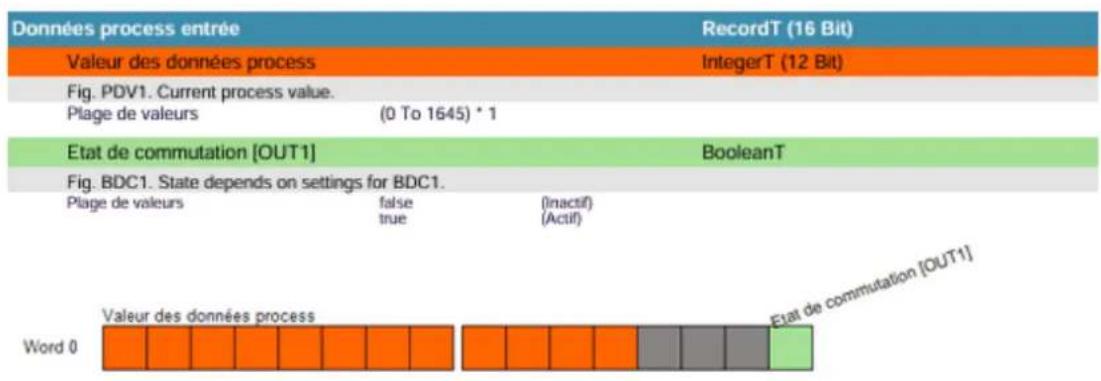
Données de process d'entrée IO-Link: 0x0160 = 0b000000010110000
Valeur process:0b0000 0001 0110 = 22^
- Etat de commutation [OUT1] : 0b0 = False
Représentation dans le noyau loT d'ifm :
- Sans IODD Extender :
...
iolinkdevice/
...
"pdin": 0160
...
Avec IODD Extender
iolinkdevice/
pdin_interpreted process_data_input "process_value":22 "switch_state_[out1]:false ...
4.7 Serveur OPC-UA
L'appareil offre un serveur conforme à la norme OPC Unified Architecture (OPC UA).
Le serveur OPC-UA donne accès aux données suivantes de l'appareil :
Données process
- Informations d'identification
- Informations de diagnostic et d'etat
- Services
Politiques de sécurité prises en charge :
Basic256Sha256
Aes128_Sha256_RsaOaep
Aes256_Sha256_RsaPss
Modes de sécurité pris en charge :
Sign&Encrypt
Données d'accès définies en usine :
- Nom de l'utilisateur: root
- Mot de passer: secret
Le serveur OPC-UA est désacté en usine.
4.8 Applications
Les applications suivantes sont installées sur l'appareil :
- Avahi ( 16)
ecologConnect ( 17)
Network Time Protocol (NTP) ( 17) - Node-RED (→□17)
4.8.1 Avahi
L'appareil prend en charge le protocole Avahi.
L'application est activée en usine.
4.8.2 ecologConnect
L'appareil supporte le logiciel ecologOne. Avec ecologOne, l'utiliseur peut sauvegarder et restaurer les configurations et les données utilisateurs de l'appareil.

Informations sur ecologOne: www.ifm.com
Pour que ecologOne puisse acceder à l'appareil, le service ecologConnect doit être activé.
Le service est activé en usine.
4.8.3 Network Time Protocol (NTP)
L'appareil prend en charge le réglage de l'heure du système par Network Time Protocol (NTP).
Le service est désactivé par défaut.
4.8.4 Node-RED
L'appareil prend en charge la plateforme Node-RED pour la création d'applications pilotées par des événements.

Plus d'informations sur Node-RED : nodered.org
L'environnement Node-Red est préinstallé sur l'appareil.
Node-RED est désacté par défaut.
5 Montage
5.1 Aperçu
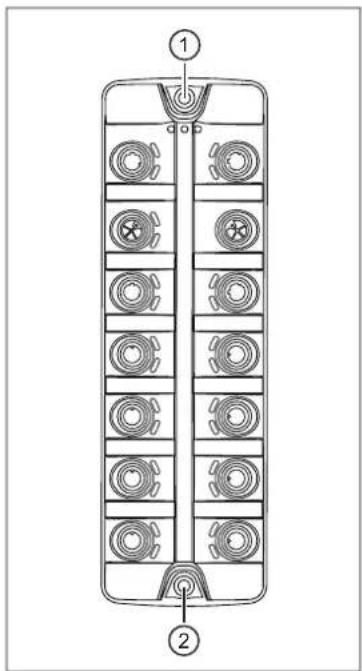
1:Languette de fixation supérieure
2:Languette de fixation inférieure
5.2 Installer l'appareil

Mettre l'installation hors tension avant le montage.
Pour le montage,CHOISIR une surface de montage plane.
Observer le couple de serrage maximum.

Avant le montage et lors du remplacement de l'appareil, veiller a ce que le degré de pollution soit respecté ( Données techniques).
Fixer le module sur la surface de montage avec 2 vis de montage et des rondelles de taille M5 (couple de serrage : 1,8 Nm).
6 Raccordement électrique
6.1 Aperçu
| FE | FE : mise à la terre fonctionnelle (FE) | |
| XF1: Port de bus de terrain 1 (PROFINET / EtherNet/IP) | ||
| XF2: Port de bus de terrain 2 (PROFINET / EtherNet/IP) | ||
| XF1XF2 | XD1: Alimentation en tension | |
| XD2: Sortie tension | ||
| XI1: Port IIoT 1 | ||
| XD1XD2 | XI2: Port IIoT 2 | |
| X1: Port IO-Link ( classe B) | ||
| XI1XI2 | X2: Port IO-Link ( classe B) | |
| X3: Port IO-Link ( classe B) | ||
| X4: Port IO-Link ( classe B) | ||
| X5: Port IO-Link ( classe A) | ||
| X6: Port IO-Link ( classe A) | ||
| X1 | X2 | X7: Port IO-Link ( classe A) |
| X8: Port IO-Link ( classe A) | ||
| X3 | X4 | |
| X5 | X6 | |
| X7 | X8 |
6.2 Consignes generales de raccordement
L'appareil doit être raccordé par un électricien qualifié.
Respecter les reglementations nationales et internationales relatives à l'installation de matériel électrique.
L'appareil est conscience pour fonctionner sur des tensions TBTP.
Respecter les remarques sur le raccordement IO-Link.
L'appareil contient des composants qui peuvent etre endommagés ou detruits par une decharge electrostatique (ESD).
Respecter les mesures de sécurité nécessaires contre les décharges electrostatiques!
Les circuits electriques sont isolés entre eux et par rapport aux surfaces de l'appareil susceptibles d'être touchées, avec une isolation de base conforme à la norme CEI 61010-1 (circuit électricque secondaire de 30V CC maximum, dérivé du circuit électricque du réseau jusqu'à 300V de la catégorie de surtension II). Le câblage externe doit être effectué de manière à garantir l'isolement nécessaire des autres circuits.
Les interfaces de communication sont isolées entre elles, par rapport aux circuits électriques et par rapport aux surfaces tactiles de l'appareil, avec une isolation de base conforme à la norme EN61010-1 (circuit électrique secondaire de 30 V CC maximum, dérivé du circuit électrique du réseau jusqu'à 300 V de la catégorie de surtension II). Le câblage externe doit être effectué de manière à garantir l'isolement nécessaire des autres circuits.
6.2.1 Technologie de raccordement
Les filetages dans l'appareil correspondent au standard M12. Afin de garantir l'indice de protection spécifique, seuils des cables qui correspondent à ce standard doivent être utilisés. Pour les cables coupés par l'utilisateur, le fabricant du système est responsable du type de protection.
Utiliser des connecteurs avec contacts dorés.
Placer verticallyment les connecteurs lors du montage afin que l'ecrou molet e n'endommage pas le filetage.
Avant de raccorder le connecteur, vérifier qu'il y a un joint torque intact dans la prise.
Respecter le codage des connecteurs lors du montage.
- Equipier tous les cables sortants à partir de 400 mm maximum d'une décharge de traction appropriée. Respecter le rayon de courbure minimal des cables ( indications du fabricant de cables).
Fermer des connexions non utilisées avec des bouchons. Couple de serrage: 1,3± 0,1 Nm
Vérifier le vissage 2 semaines après le montage et, si nécessaire, le resserrer au bon couple de serrage.
6.3 Port de bus de terrain
Les ports XF1, XF2 permettent de relier l'appareil au réseau de bus de terrain, par ex. commande de bus de terrain ou apparemil de bus de terrain supplémentaire.
Scheme de branchement :

1:DATA TX+
2:DATA RX+
3:DATA TX-
4:DATARX-
5:n.c.
Connecter l'appareil au reseau de bus de terrain via les ports XF1, XF2.
Pour la connexion, utiliser des connecteurs M12 (indice de protection min.: IP65 / IP66 / IP67 / IP69K).
Visser le connecteur male à 1,3± 0,1 Nm.
6.4 Ports IIoT
Les portes XI1, XI2 permettent de connecter l'appareil au réseau IT.
Scheme de branchement :

1:DATATXT+
2:DATA RX+
3:DATA TX-
4:DATA RX-
5:n.c.
Connecter l'appareil au réseau IT via les ports XI1, XI2.
Pour la connexion, utiliser des connecteurs M12 (indice de protection min.: IP65 / IP66 / IP67 / IP69K).
Visser le connecteur male à 1,3± 0,1 Nm.
6.5 Ports IO-Link ( classe B)
Des appeareils IO-Link (capteurs, actionneurs) sont raccordés aux ports X1...X4.
Les ports IO-Link répondent aux exigences de la Specification IO-Link 1.1.4.
- Les apparèils IO-Link raccordés doivent être alimentés exclusivement par les portes correspondants.
- Les ports disposent chacun d'une sortie numérique supplémentaire (catégorie d'utilisation DC-13, selon la norme IEC 60947-5-1, 20 W.).
Respecter le courant de sortie maximal admissible des tensions d'alimentation US et UA: Données techniques
Les port disposent d'une détction court-circuit (US).
Les ports disposent d'une protection contre les pics de tension et les surtensions.
Scheme de branchement :

1:L+ (US) alimentation capteurs)
2:L+ (UA) alimentation actionneurs / DO2)
3:L-(US) alimentation capteurs
4:IO-Link/D11/DO1
5:L-(UA;alimentation actionneurs)
Raccorder les appareils IO-Link aux ports X1...X4. Longueur maximale de cable par port: 20m
Pour la connexion, utiliser des connecteurs M12 (indice de protection min.: IP65 / IP66 / IP67 / IP69K).
Visser le connecteur male à 1,3 ± 0,1 Nm.
6.6 Ports IO-Link ( classe A)
Des apparéils IO-Link (capteurs, actionneurs) sont raccordés aux ports X5...X8.
Les ports IO-Link répondent aux exigences de la Specification IO-Link 1.1.4.
- Les apparèils IO-Link raccordés doivent être alimentés exclusivement par les port correspondants.
- Les ports disposent chacun d'une entree numerie supplémentaire (type 2, selon CEI 61131-2).
- Le port X8 dispose d'une entrée numérique supplémentaire pourmettre l'ordinate en mode de récapuration.
Les port disposent d'une détction court-circuit (US).
Les ports disposent d'une protection contre les pics de tension et les surtensions.
Scheme de branchement :

Ports X5...X7 Port X8
1:L+ (US) alimentation capteurs) 1:L+ (US) alimentation capteurs)
2:DI2 2:DI2
3:L-(US) alimentation capteurs) 3:L-(US) alimentation capteurs)
4:IO-Link/DI1/DO14:IO-Link/DI1/DO1
5 : n.c. 5 : Reserved Recovery Pin
Raccorder les appareils IO-Link aux ports X5...X8. Longueur maximale de cable par port: 20m
Pour la connexion, utiliser des connecteurs M12 (indice de protection min.: IP65 / IP66 / IP67 / IP69K).
Visser le connecteur male à 1,3 ± 0,1 Nm.
6.7 Terre fonctionnelle
Le potentiel FE est appliqué aux points suivants de l'appareil :
Languette de fixation supérieure du boitier
- Port XD1: Filetage femelle
- Ports XD1 et XD2:Broche 5 (FE)
- Ports XF1 et XF2 : Filetage femelle
- Ports XI1 et XI2 : Filtage femelle

Pour garantir la protection électrique contre les perturbations, le fonctionnement conforme et l'utilisation sure de l'appareil :
Raccorder la connexion FE à la terre de l'installation ou au GND de l'alimentation par le chemin le plus court.
6.8 Alimentation en tension
L'appareil est raccordé aux tensions d'alimentation US et UA via le port XD1.
La tension d'alimentation US alimente l'appareil et les capteurs et actionneurs raccordes aux port s X1...X8.
La tension d'alimentation UA alimente les actionneurs connectes aux ports X1...X4.
Le port XD1 dispose d'une protection contre les surtensions (US, UA).
Le port XD1 dispose d'une protection contre l'inversion de polarité (US, UA).

AVERTISSEMENT
Pas de protection interne des tensions d'alimentation US et UA pour le Daisy Chaining
Risque d'incendie en cas de surcharge ou de court-circuit
Limiter ou sécuriser les tensions d'alimentation US et UA en externe.
Respecter les données techniques, les valeurs derating et les prescriptions en vigueur!
La protection est garantie.
Scheme de branchement :

1:L+ (US)
2:L+(UA)
3:L-(US)
4:L+(UA)
5:FE
Mettre l'installation hors tension.
Raccorder l'appareil à la tension d'alimentation US de 24 V CC (18...28 V PELV) via le port XD1.
Raccorder l'appareil à la tension d'alimentation UA de 24 V CC (18...28 V PELV) via le port XD1.
Pour le raccordement, utiliser un connecteur M12 à codage L de type EVCA d'ifm (indice de protection min : IP65 / IP66 / IP67 / IP69K).
Effectuer le vissage des prises femelles selon les indications du couple de serrage du fabricant du cable. Couple de serrage maximal autorisé: 0,9 Nm
6.8.1 Comportement de derating
Le courant I_US disponible sur les ports X1 à X8, le courant I_UA disponible sur les ports X1 à .X4 et les courants I_US-daisy-chain et I_UA-daisy-chain disponibles sur le port XD2 dépendent de la température ambiente de l'appareil.
- I_US(XD1) = I_US(X1 X8) + I_US - daisy - chain(XD2)
- I_UA (XD1) = I_UA (X1 X4) + I_UA - daisy-chain (XD2)
Hauteur:2000m
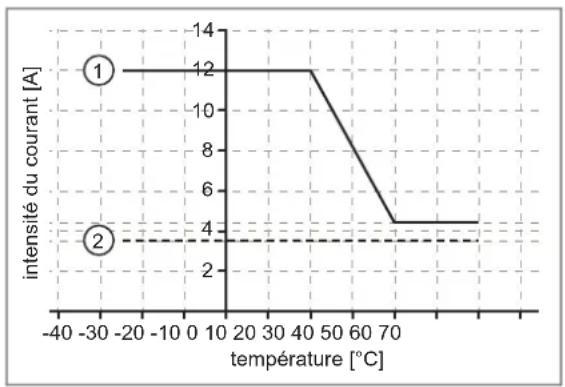
1:1 U8-daisy-chain (XD2), IUA-daisy-chain (XD2)
2:UUS(X1aX8),UA(X1aX4)
Example :
| Température I | US (X1 à 8) I | US-daisy-chain (XD2) I | UA (X1...X4) I | UA-daisy-chain (XD2) |
| 20 °C 3,6 A 12 A 3,6 | A 12 A | |||
| 30 °C 3,6 A 8 A 3,6 | A 8 A | |||
| 40 °C 3,6 A 4,3 A 3,6 | A 4,3 A |
6.9 Sortie tension
Le port XD2 permet d'alimenter un appareil supplémentaire (Daisy Chain). Les tensions d'alimentation US et UA sont bouclées du port XD1 au port XD2.
Scheme de branchement :

1:L+ (US)
2:L+ (UA)
3:L-(US)
4:L+(UA)
5:FE
Mettre l'appareil hors tension.
Option: Connecter un appareil supplémentaire au XD2.
Pour le raccordement, utiliser un connecteur M12 à codage L de type EVCA d'ifm (indice de protection min : IP65 / IP66 / IP67 / IP69K).
Visser le connecteur maje à 1,3± 0,1 Nm.
7 Eléments de service et d'indication
7.1 Aperçu
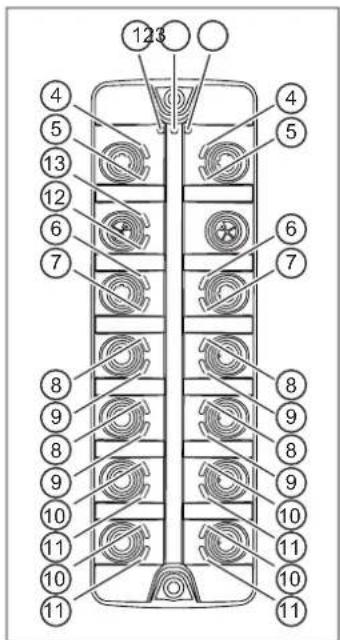
1:Etat:RDY
2:Etat:BF(PROFINET)/NET(EtherNet/IP)
3:Etat:SF (PROFINET)/ MOD (EtherNet/IP)
4: Ethernet:LINK
5: Ethernet: ACT
6:IIoT:LINK
7:1oT:ACT
8: IO-Link (classe B) :
9:IO-Link(classeB):UA/DO
10: IO-Link (Classe A):
11:IO-Link (Classe A):Df
12:Tension d'alimentation:UA
13: Tension d'alimentation : US
7.2 LED
7.2.1 Etat
7.2.1.1 Passerelle et système
Appareil en mode standard :
| LED Description Couleur Etat Description | |||
| RDY État de la passerelle et du système | -- éteint Passerelle : n'est pas active ou redémarre | ||
| Verte clignote (5 Hz) Passerelle : Défaut | |||
| Clignote (allumée 200 ms, éteinte 800 ms) | Passerelle : Mise à jour du firmware en cours. | ||
| Allumée Passerelle : OK | |||
| Rouge clignote (2 Hz) Erreur / défaut dans l'alimentation en tension | |||
7.2.1.2 Communication par bus de terrain

Le comportement de clignotement des DEL dépend du type de bus de terrain actif.
PROFINET
| LED Description Couleur État | Description | ||
| BF | BF (Bus Failure): état PRO-FINET | -- | étéint |
| Rouge | clignote (1 Hz) | ||
| PROFINET : pas de connexion avec la commande | |||
| LED Description Couleur État Description | |||
| BF BF (Bus Failure): état PRO-FINET | Rouge Allumée PROFINET : erreur bus | ||
| SF SF (System Failure): état du système | -- éteint Système : sans erreur | ||
| Rouge Allumée Système : Erreur | dans la passerelle ou au moins un port IO-Link signale un avertissement / une alarme (température, surintensité, surtension, sous-tension, court-circuit) | ||
EtherNet/IP
| LED Description Couleur Eta St Description | ||||
| NET NET | Network Status: état du réseau | -- éteint Not powered, no IP addess : pas de tension ou tension présente, mais adresse IP pas encore configurée | ||
| vert / rouge / éteint | clignote rapide-ment, en alternance | Self-test : Appareil en autotest après la mise en marche | ||
| rouge / vert / éteint | clignote, en altenance | Flashing sequence : identification visuelle de l'ap-pareil | ||
| Verte | clignote (1 Hz) | No connection : pas de connexion CIP établie et pas de délal d'atte pour la connexion Exclusive Owner | ||
| Allumée | Connected : au moins une connexion CIP établie et pas de dépassement de temps pour la connexion Exclusive-Owner | |||
| Rouge | clignote (1 Hz) | Connection Timeout : Timeout pour la connexion Exclusive-Owner | ||
| Allumée | Duplicate IP : Adresse IP attribuée deux fois | |||
| MOD | MOD (Module Status): état du module EtherNet/IP | -- éteint No power : pas de tension appliquée ou tension appliquée trop faible | ||
| vert / rouge / vert | clignote rapide-ment, en alternance | Self-test : Appareil en autotest après la mise en marche | ||
| rouge / vert / éteint | clignote, en altenance | Flashing sequence : identification visuelle de l'ap-pareil | ||
| Verte | clignote (1 Hz) | Standby : Appareil pas encore configuré (pas d'adresse IP) | ||
| Allumée | Device operational : L'appareil fonctionne correctement | |||
| Rouge | clignote (1 Hz) | Major recoverable fault : erreur grave pouvant être corrugée (par exemple, configuration incorrecte) | ||
| Allumée | Major unrecoverable fault : erreur grave non répa-rale (par exemple, module en panne) | |||
7.2.2 Ethernet
| LED Description Couleur État | Description | ||
| LINK | Etat de la connexion | -- | étéint pas de connexion Ethernet |
| Verte | Allumée connexion Ethernet établie | ||
| ACT Etat de la transmission des données | -- | étéint aucune transmission des données | |
| Jaune Clognote transmision de données | |||
7.2.3 Alimentation en tension
| LED Description | Couleur Etat Description | tion | ||
| US Etat de | la tension d'alimen-tation US | -- éteint aucune tension d'alimentation | tion n'est présente | |
| Verte Allumée tension d'alimentation | préSENTe dans la plage nor-male 18...28 V | |||
| Jaune Allumée tension d'alimentation | préSENTe dans la plaged'ajretissement 18 à 20 V ou 28 à 33 V | |||
| Rouge Allumée tension d'alimentation | appliquée trop faible (<18V) ou trop élevé (>33 V) ou apparéil désactivé en raison d'une surcharge sur les ports IO-Link | |||
| UA Etat de | la tension d'alimen-tation UA | -- éteint aucune tension d'alimentation | tion n'est présente | |
| Verte Allumée tension d'alimentation | préSENTe dans la plage nor-male 18...28 V | |||
| Jaune Allumée tension d'alimentation | préSENTe dans la plaged'ajretissement 18 à .20 V ou 28 à 33 V | |||
| Rouge Allumée tension d'alimentation | appliquée trop faible (<18V) ou trop élevé (>33 V) ou apparéil désactivé en raison d'une surcharge sur les ports IO-Link |
7.2.4 Ports IIoT
| LED Description Couleur Etat Description | ||||
| LINK Etat | de la connexion -- éteint | int | pas de connexion Ethernet | |
| Verte | Allumée | connexion Ethernet établie | ||
| ACT Etat | de la transmission des données | -- | étéint | aucune transmission des données |
| Jaune Clicnote transmissi ondées | ||||
7.2.5 Ports IO-Link (classe B)
| LED Description Couleur Etat Description | |||
| e | Etat du port IO-Link (broche 4) | -- éteint Mode de port DI / DO : boche 4 (C/Q) = niveau LOW | |
| Jaune Allumée Mode de port DI / DO : broche 4 (C/Q) = niveau HIGH | |||
| Verte clignote (1 Hz) Mode de port IO-Link : Aucune communication IO-Link | |||
| Allumée Mode de port IO-Link : Communication IO-Link | |||
| Rouge clignote (1,2 Hz) Mode de port IO-Link : Court-circuit / surcharge sur US ou erreur de communication IO-Link | |||
| UA/DO | Etat du port IO-Link (broche 2) | -- éteint Mode DO / Type A Supply: broche 2 (I/Q) = OFF | |
| Jaune Allumée Mode DO: broche 2 (I/Q) = ON | |||
| Verte Allumée Mode Type B Supply: broche 2 (I/Q) = ON (non commutable) | |||
| Rouge Allumée Erreur : surintensé t'éde courant ou sous-tension + surtension | |||
| LED Description Couleur Etat Description | |||
| e | Etat du port IO-Link (broche 4) | -- éteint Mode de port DI / DO : boche 4 (C/Q) = niveau LOW | |
| Etat du port IO-Link (broche 4) | Jaune Allumée Mode de port DI / Verte clignote (1 Hz) Mode de port IO-Link : Aucune communication IO-LinkAllumée Mode de port IO-Link : Communication IO-Link Rouge clignote (1,2 Hz) Mode de port IO-Link : Court-circuit / surcharge sur US ou erreur de communication IO-Link | DO : broche 4 (C/Q) = niveau HIGHVerte clignote (1 Hz) Mode de port IO-Link : Aucune communication IO-LinkAllumée Mode de port IO-Link : Communication IO-Link Rouge clignote (1,2 Hz) Mode de port IO-Link : Court-circuit / surcharge sur US ou erreur de communication IO-Link | DO : broche 4 (C/Q) = niveau HIGHVerte clignote (1 Hz) Mode de port IO-Link : Autocouche communication IO-LinkAllumée Mode de port IO-Link : Communication IO-Link |
| DI Etat de l'entrée numérique (broche 2) | -- eteint Entrée numérique brocheJaune Allumée Entrée numérique | 2 = niveau LOWbroche 2 = niveau HIGH | 2 = niveau LOW |
8 Mise en service
8.1 Connexion au réseau IIoT
L'interface IIoT permet de connecter l'appareil aux instances suivantes :
- logiciel de paramétrage, par ex. ifm moneo|configure
- Des appareils IIoT ifm supplémentaires du niveau OT, par ex. des maitres IO-Link supplémentaires
- Applications IIoT, par exemple serveurs MQTT ou clients OPC-UA
Comportement de l'interface IIoT lors de la première mise en service :
- Dans les réglages d'usine, la configuration IP par DHCP est active. L'appareil tente d'obtenir une configuration IP valide à partir d'un serveur DHCP sur le réseau.
-
Si aucune configuration IP valide ne peut etre obtenue d'un serveur DHCP, une adresse IP dans la.
plage d'adresses 169.254.0.0 a 169.254.255.255 est attribuée a l'interface IIoT a I'aide du
protocole link-local. -
Connecter l'appareil au réseau IIoT via le port XI1, XI2.
Appeler le IIoT Core Visualizer via l'adresse IP automatiquement attribuée.
Si nécessaire, régler la configuration IP de l'interface IIoT sur l'adressage manuel.
8.2 Conexion au réseau de bus de terrain
Par défaut, l'interface bus de terrain est configurée comme suit :
| Paramètre PROFINET EtherNet/IP | ||
| Adresse IP 0.0.0.0 192.168.1.250 | ||
| Sous-réseau 0.0.0.0 255.255.255.0 | ||
| Gateway / Passerelle 0.0.0.0 0.0.0.0 | ||
La configuration IP de l'interface du bus de terrain peut etre reglee exclusivement via le logiciel de configuration du bus de terrain concenre.
Le type de bus de terrain souhaïte est régle.
Connecter l'appareil au réseau de bus de terrain via le port XF1, XF2.
Dans le logiciel de configuration du bus de terrain, balayer le réseau à la recherche d'appareils.
Regler la configuration IP de l'interface du bus de terrain comme souhaite.
9 Réglages
9.1 Logiciel de paramétrage
9.1.1 Logiciel de paramétrage pris en charge
Options de paramétrage prises en charge :
- ifm moneoIloT Core On-Premises (Ref. QM9112)
- ifm moneoIloT Core Cloud (Réf. QCM100)
- ifm moneo|configure free

Pour une installation correcte : respecter les instructions d'installation ifm moneo.
Installer le logiciel de paramétrage souhaïte.
- Activer les licences nécessaires à l'exploitation.
Le logiciel installé peut être utilisé pour le paramétrage de l'appareil.
9.1.2 Se connecter à l'appareil
La connexion à l'appareil est établie à l'aide d'une analyse spécifique du réseau. Les paramètres de connexion à régler dépendent des fonctions suivantes de l'appareil :
- Authentication (fonction de connexion)
- communication HTTP

Avec un scan DCP standard, ifm moneo trouve l'appareil, mais ne peut etabrir une connexion que si I'authentication est desactivée et la communication HTTP activée.
Conditions préalables :
- Cliquer sur la case [Configurer les apparciels].
La vue [Configurer les appareils] apparait.
▶ Cliquer sur le bouton [Scanner le réseau].
Une fenetre de dialogue apparait.
Sélectionner l'option [Adresse IP ou nom d'hôte spécifique].
Dans le champ de selection [Type d'appareil], désir la valeur [Generic IoT-Core device].
Un masque de saisie avec des options supplémentaires apparait.
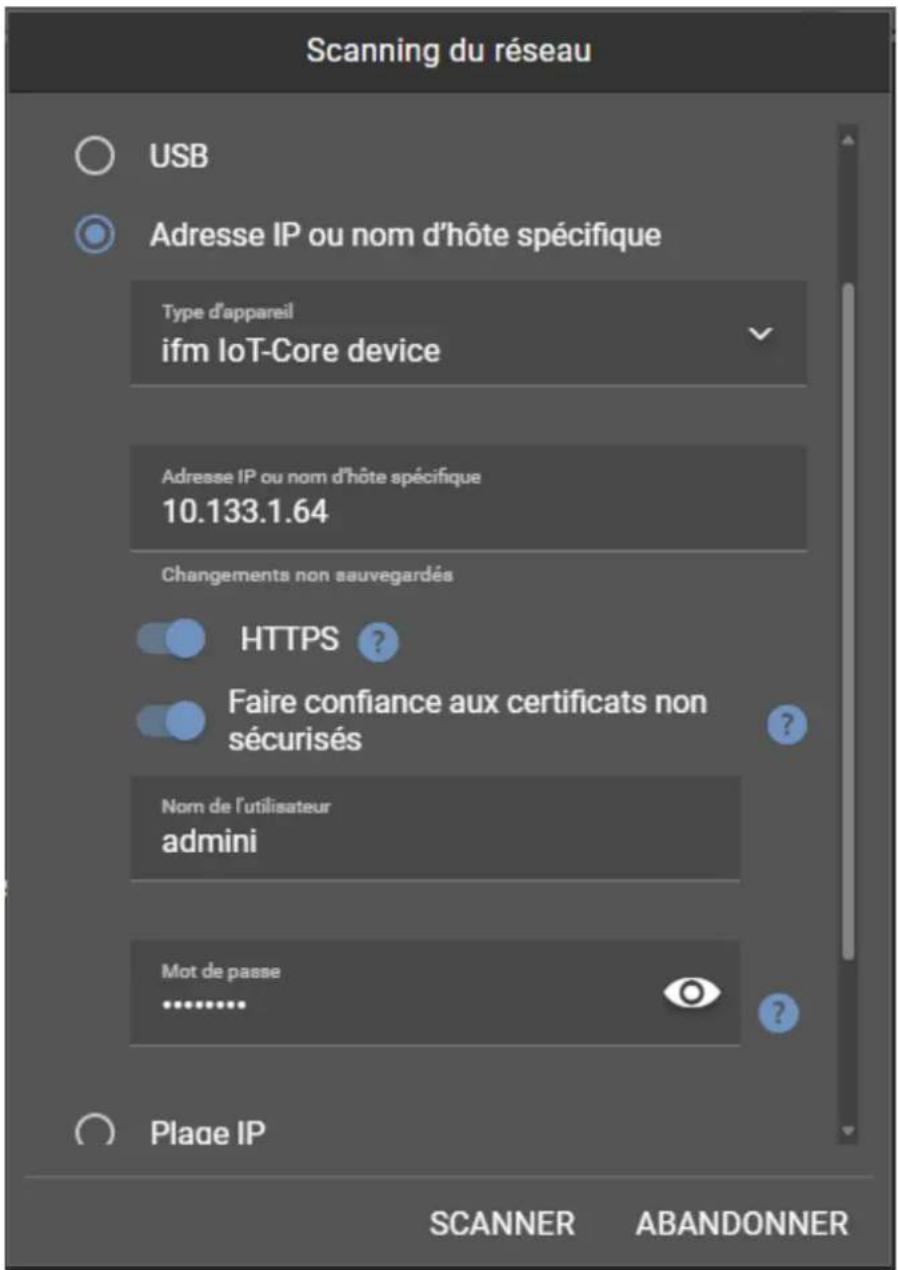
Saisir l'adresse IP de l'appareil dans le champ [Adresse IP ou nom d'hote spécifique].
Lorsque la communication HTTP est désactivée :
- Activer les curseurs [HTTPS] et [Faire confiance aux certificates non sécurisés].
Si la fonction de connexion est activée :
Dans le champ [Nom de l'utilisateur], saisir le nom d'utilisateur admin et dans le champ [Mot de passer], saisir le mot de passer choses (par défaut : password).
▶ Cliquer sur [SCANNER].
moneo scanne le reseau à la recherche de l'appareil.
moneo affiche l'appareil trouve et les appareils IO-Link connectes.
Sur la ligne de l'appareil: Cliquer sur 念
La vue détaillée de l'appareil apparait.
9.1.2.1 Paramétrage en ligne
Les paramètres du maître IO-Link et des capteurs et actionneurs raccordés peuvent être régés avant le montage et la mise en service ou pendant le fonctionnement.

En cas de changement du paramétrage pendant le fonctionnement, la fonction de l'installation peut être affectée.
S'assurer du bon fonctionnement de l'installation.
Pendant le processus de paramétrage, le maître IO-Link et les appareils IO-Link raccordés restent en mode de fonctionnement. Ils continuent d'exécuter leurs fonctions avec les paramètres existants jusqu'à ce que le paramétrage soit terminé.
9.1.2.2 Paramétrage offline
L'appareil supporte le paramétrage hors ligne. L'utilisateur cree ainsi une configuration pour le maître IO-Link et les apparciels IO-Link connectés, sans etre relié à l'appareil. La configuration créée peut etre enregistrée sous forme de fichier (.lrp) et etre chargée et activée ultérieurement sur I'appareil.
9.1.3 Interface IoT
Le menu [IoT] donne accès aux paramètres de l'interface IoT.
9.1.3.1 Configuration du mode de sécurité
L'appareil propose un mode de sécurité. Le mode sécurité protège l'accès à l'appareil via l'interface IIoT (ports XI1, XI2). Lorsque le mode de sécurité est activé, les conditions suivantes s'appliquent :
- Accès uniquement par authnentication (protection par mot de passer)
- Accès uniquement via une connexion cryptée (TLS - Transport Layer Security)
Le mode de sécurité est activé dans les réglages d'usine et ne peut pas être désactivé (nom d'utilisateur : admin, mot de passer : password). L'utilisateur peut définir un mot de passer spécifique à l'utilisateur.
Lors de l'établissement de la connexion avec l'appareil, le nom d'utilisateur et le mot de passer sont demandés. ÀpRES avoir saisi le mot de passer correct, l'utilisateur peut acceder sans restriction à l'appareil et aux apparéils IO-Link connectés. ÀpRES l'expiration de la session actuelle du logiciel de paramétrage, le nom d'utilisateur et le mot de passer sont à nouveau demandés, par exemple après un redémarrage.
Paramètres disponibles :
| Paramètre Description Plage | de valeurs Accès | ||
| [Security mode HTTPS] Etat du mode de sécurité • Disabled : mode de securité désactivé • Enabled : mode de sécurité activé | sucrété déactivé • Enabled : mode de sécurité activé | ro1 | |
| [Security password] Mot de passage pour l'authentication REMARQUE ! Le mot de passer défi- ni n'est pas affché. | wo2 | ||
| [Authentication enabled] Statut du l'authentication • Disabled : Auten- ification déactivée • Enabled : Authentication activée | désactivée • Enabled : Authentication activée | ro1 |
1subsection lecture
2 écriture seulement
Pour définiir un mot de passage spécifique à l'utilisateur :
Conditions préalables :
ifm moneo|configure est demarre.
La connexion à l'appareil est établie (en ligne)
- Choisir le menu [IoT].
La page de menu affiche les réglages actuels.
Saisir le mot de passerse spécifique à l'utilisateur dans le champ [Security password].
Enregister les modifications sur l'appareil.
Le mot de passer spécifique à l'utilisateur est actif.
9.1.3.2 Configuration des paramêtres de l'IP
Pour communiquer avec le réseau informatique, les paramètres IP de l'interface IoT doivent être configurés.
Paramètres disponibles :
| Paramètre Description Plaage de valeurs Accès | ||
| [Network Mode] Méthode de configuration IP de l'interfacel | • Disabled: Schnittstelle deaktiviert• Static: Client DHCP déactivé; Les paramètres IP sont déinis par l'utilisateur• DHCP: Client DHCP activé; Les paramètres IP sont déinis par le serveur DHCP du réseau. (par défaut)• link-local: Les paramètres IP sont automatiquement régliés en même temps (plage d'adresses: 169.254.0.0 - 169.254.255.255, masque de sous-réseau: 255.255.0.0) | rw1 |
| [IP address] Adresse IP de l'interface IoT par ex. 192.168.1.100 | • 169.254.x.x (par défaut) | rw2 |
| [Subnet mask] Masque de sous-réseau du réseau Ethernet | par ex. 255.255.255.0• 255.255.0.0 (par défaut) | rw2 |
| [Default gateway IP address] Adresse IP de la passerelle réseau par ex. 192.169.1.1• 0.0.0.0 (par défaut) | rw2 | |
| [Static DNS servers] Serveur DNS statique par ex. 192.169.1.100 w | 2 | |
| [DNS servers] Serveurs DNS actifs par ex. 192.169.1.100 ro | 3 | |
| [MAC address] Adresse MAC de l'interface IoT | Par ex. 00:02:01:05:66:C1 | ro3 |
| [Hostname] Désignation de l'appareil dans moneo (schéma : nombre d'article ifm - numéro de série) | ifm-AL1591-000242900024 | ro3 |
1 lecture et écriture
2 modifiable uniquely si I'adressage statique est actif
3subsection lecture
Pour configurer l'interface IoT :
Conditions préalables :
Le logiciel de paramétrage est lancé.
La connexion à l'appareil est établie.
La vue détaillée de l'appareil est active.
- Choisir le menu [IoT].
La page de menu affiche les réglages actuels.
Regler les paramètres.
Ecrire les valeurs modifiées sur l'appareil.
Les paramètres IP des interfaces IoT sont configurés.
9.1.4 Interface bus de terrain
Le menu [Fieldbus] donne acces aux parametes de l'interface du bus de terrain.
9.1.4.1 Lecture de l'etat de la connexion au bus de terrain
Paramètres disponibles :
| Paramètre Description Plaç | lage de valeurs Accès | ||
| [Fieldbus connection sta-tus] | état de la connexion bus de terrain • Disconnected: interrompue • Connected: connecté | ro 1 |
1subsection lecture
Conditions préalables :
Le logiciel de paramétrage est lancé.
La connexion à l'appareil est établie (en ligne)
Selectionner le menu [Fieldbus].
La page de menu indique l'etat de la connexion de bus de terrain active.
9.1.4.2 Réglage du type de bus de terrain
L'appareil peut être utilisé au besoin avec l'un des bus de terrain suivants :
PROFINET
- EtherNet/IP

En cas de modification du type de bus de terrain, la connexion de bus de terrain active est interrompue.
Paramètres disponibles :
| Paramètre Description Plaçge de valeurs Accès | ||
| [Fieldbus type] Type de bus de terrain actif • Profinet : PROFINET est actif • Ethernet/IP : EtherNet/IP est actif | ro 1 |
1subsection lecture
Pour régler un type de bus de terrain :
ifm moneo|configure est demarre.
La connexion à l'appareil est établie (en ligne)
Selectionner le menu [Fieldbus].
La page de menu indique le type de bus de terrain actif.
Pour activer PROFINET :
A côté du champ [Fieldbus type Profinet], cliquer sur [Switch to Profinet].
Le bus de terrain PROFINET est activé.
Le champ [Fieldbus type] indique l'avancement des modifications.
Avec une modification reussie: Un message de validation est affché.
Pour activer EtherNet/IP :
A coté de [Fieldbus type EtherNetIP], cliquer sur [Switch to EtherNetIP].
Le bus de terrain EtherNet/IP est activé.
Le champ [Fieldbus type] indique l'avancement des modifications.
Aprese une modification reussie:Un message de validation est affché.
9.1.4.3 Lire la configuration IP de l'interface PROFINET
La configuration IP de l'interface PROFINET ne peut etre reglee que via le logiciel de configuration PROFINET.
Paramètres disponibles :
| Paramètre Description Plage | de valeurs Accès | ||
| [IP address] Adresse IP de l'interfacce PROFINET par ex. 192.168.10.100 | · 0.0.0.0 (par défaut) | ro 1 | |
| [Subnet mask] Masque de sous-réseau du réseau PROFINET | par ex. 255.255.255.0· 0.0.0.0 (par défaut) | ro 1 | |
| [Default gateway IP address] Adresse IP de la passerelle réseau par ex. 1 | 192.168.10.1· 0.0.0.0 (par défaut) | ro 1 | |
| [Hostname] Station Name de l'entreprise Par ex. iol.plant1 ro | 1 | ||
| [MAC address] Adresse MAC de l'interface PROFINET de l'entreprise Par ex. 00:02:01:0f:c8:8f ro | 1 | ||
| [Fieldbus firmware] Version du firmware PROFINET Par ex. 1.0.0 | ro | 1 |
1subsection lecture
Pour afficher la configuration IP de l'interface bus de terrain PROFINET :
Conditions préalables :
Le logiciel de paramétrage est lancé.
La connexion à l'appareil est établie (en ligne)
PROFINET est regle comme type de bus de terrain actif.
Sélectionner le menu [Fieldbus].
La page de menu montre la configuration actuelle de l'interface PROFINET.
9.1.4.4 Lecture de la configuration IP de l'interface EtherNet/IP
La configuration IP de l'interface Ether/Net-IP ne peut etre reglee que via le logiciel de devellopment EtherNet/IP.
Paramètres disponibles :
| Paramètre Description Plage | de valeurs Accès | ||
| [IP address] Adresse IP de l'interfacé EtherNet/IP par ex. 192.168.10 | 100· 192.168.1.250 (par défaut) | ro1 | |
| [Subnet mask] Masque de sous-réseau du réseau EtherNet/IP | par ex. 255.255.255.0· 255.255.255.0 (par défaut) | ro1 | |
| [Default gateway IP address] Adresse IP de la passerelle réseau par ex. 1 | 192.168.10.1· 0.0.0.0 (par défaut) | ro1 | |
| [Hostname] Nom d'hôte de l'entreprise Par ex. iol.plant1 ro | 1 | ||
| [MAC address] Adresse MAC de l'interface EtherNet/IP de l'entreprise | par ex. 00:02:01:0f:c8:8f ro | 1 | |
| [Fieldbus firmware] | Version du firmware EtherNet/IP | Par ex. 1,1 | ro1 |
1 seizure lecture
Pour afficher la configuration IP de l'interface du bus de terrain EtherNet/IP :
Conditions préalables :
Le logiciel de paramétrage est lancé.
La connexion à l'appareil est établie (en ligne)
Le bus de terrain EtherNet/IP est activé.
- Sélectionner le menu [Fieldbus].
La page de menu montre la configuration actuelle de l'interface EtherNet/IP.
9.1.4.5 Reglage du mode de configuration EtherNet/IP
L'appareil supporte les modes de configuration EtherNet/IP Top-Down et Independent. Pour le mode de configuration Independent, l'utiliseur doit regler la longueur des données process et la disposition des octets au sein des données process.
Paramètres disponibles :
| Paramètre Description Plage de valeurs Accès | ||
| [Independent mode] Mode de configuration EtherNet/IP • Off : Mode | de descendant actif -- configuration via API EtherNet/IP • On : Mode indépendant actif - configuration via les réglages de l'appareil | rw1 |
| [Process data length] Longueur des données process IO-Link par port | • 2 Bytes Input 2 Bytes Output : 2 octets de données d'entrée, 2 octets de données de sortie • 4 Bytes Input 4 Bytes Output : 4 octets de données d'entrée, 4 octets de données de sortie • 8 Bytes Input 8 Bytes Output : 8 octets de données d'entrée, 8 octets de données de sortie • 16 Bytes Input 16 Bytes Output : 16 octets de données d'entrée, 16 octets de données de sortie • 32 Bytes Input 32 Bytes Output : 32 octets de données de entries, 32 octets de données de sortie | rw1 |
| [Swap] Disposition des octets dans les données process | • Disabled : comme tableau d'octets • Enabled : comme valeur Integer16 ; lors de l'actualisation des données process, les octets de la valeur Integer16 sont échangés | rw1 |
1 lecture et ecriture
Conditions préalables :
Le logiciel de paramétrage est lancé.
La connexion à l'appareil est établie (en ligne)
Le bus de terrain EtherNet/IP est activé.
La vue détaillée de l'appareil est active.
Selectionner le menu [Fieldbus].
La page de menu affiche les réglages actuels.
Regler les paramètres.
Enregister les modifications sur l'appareil.
Le mode de configuration EtherNet/IP est reglé.
9.1.5 Ports IO-Link
Les menus [Port x] (x: 1...8) seront accès aux paramètres des ports IO-Link X1...X8.
9.1.5.1 Réglage du mode de fonctionnementbroche 2 (UA)
La broche 2 des ports X1...X4 supporte les modes de fonctionnement suivants :
- De : Le port fonctionne comme un port IO-Link ( classe A) ; la broche 2 est hors tension
- Activé : Le port fonctionne comme un port IO-Link ( classe B) ; la tension UA est appliquée à la broche 2
- Sortie numérique (DO) : Le port fonctionne comme une sortie de commutation numérique ; un signal de sortie binaire est present sur la broche 2
Paramètres disponibles :
| Nom Description Plage de | valeurs Accès | ||
| [Mode Pin2 UA] Mode de forctionnement de la broche 2 (I/Q) du port | • Off (IO-Link Type A Supply) : Port IO-Link Classe A • On (IO-Link Type B Supply) : Port IO-Link Classe B • Digital Output : sortie de commutation numérique | rw1 |
1 lecture et ecriture
Pour régler le mode de fonctionnement de la broche 2 (UA) d'un port :
Conditions préalables :
ifm moneo|configure est demarrre.
La connexion à l'appareil est établie (en ligne)
Le logiciel de paramétrage est lancé.
La connexion à l'appareil est établie.
La page de menu affiche les réglages actuels.
Régler le mode de fonctionnement
Ecrire les valeurs modifiées sur l'appareil.
Le mode de fonctionnement de la broche 2 (UA) du port est regle.
9.1.5.2 Reglage du mode de fonctionnementbroche 4 (US)
La broche 4 des ports X1...X8 supporte les modes de fonctionnement suivants :
- Désactivé : pas de transmission de données sur la broche 4 (C/Q) du port
- Entrée TOR signal d'entrée binaire sur la broche 4 (C/Q) du port
- Sortie TOR signal de sortie binaire sur la broche 4 (C/Q) du port
- IO-Link: Transfert de données IO-Link via la broche 4 (C/Q) du port
Le mode de fonctionnement regle doit correspondre au mode de fonctionnement de l'appareil raccordé au port (capteur, actioneur, IO-Link Device).
Paramètres disponibles :
| Nom Description Plage de valeurs Accès | ||
| [Mode Pin4 US] Mode de fonctionnement de la broche 4 (C/Q) du port | • Disabled: Port désactifé • DI: Entrée numérique • DO: Sortie numérique • IO-Link: IO-Link données process | rw¹ |
1 lecture et écriture
Conditions préalables :
ifm moneo|configure est demarrre.
La connexion à l'appareil est établie (en ligne)
Selectionner le menu [Port x] (x = 1 à 8).
La page de menu affiche les réglages actuels.
Régler le mode de fonctionnement
Enregister les modifications sur l'appareil.
Le mode de fonctionnement pour la broche 4 (C/Q) du port est regle.
9.1.5.3 Réglage de la validation de l'appareil et la mémorisation des données

Observer les remarques : Enregistrement des paramètres et validation de l'appareil (→ 12)

La validation de l'appareil et la sauvegarde / restauration des valeurs des paramètres ne sont disponibles que si le mode de fonctionnement « IO-Link » du port est activé.
Pour les options [Type compatible V1.1 device with Backup + Restore] et [Type compatible V1.1 device with Restore]: En cas de modification des paramétres [Vendor ID] ou [Device ID] en mode en ligne, la mémoire de données est effacée et une nouvelle sauvégarde des valeurs des paramétres de l'appareil IO-Link raccordé est créé dans le maître IO-Link.
Paramètres disponibles :
| Nom Description Plage de valeurs Accès | |||
| [Validation / Data Storage] Validation des appareils IO-Link connectés et sauvégarde / restauration automatique des produits de par-mêtres de l'appareil IO-Link | ·No check and clear :– pas de validation– pas de stockage ni de récoupération de données·Type compatible V1.0 device :– Validation (IO-Link V1.0)– pas de stockage ni de récoupération de données·Type compatible V1.1 device :– Validation (IO-Link V1.1)– pas de stockage ni de récoupération de données·Type compatible V1.1 device with Backup +Restore :– Validation (IO-Link V1.1)– Stockage et récoupération des données·Type compatible V1.1 device with Restore :– Validation (IO-Link V1.1)– Récoupération de données– pas de sauvégarde de données | rw 12 | |
| [Vendor ID] ID du fabricant de l'appareil IO-Link par rapport auquel la validation doit être effectuee | Par ex. 310 ifm electronic gmbh rw | 12 | |
| [Device ID] ID de l'appareil IO-Link par rapport auquel la validation doit être effectuee | Par ex. 1129 TCC501 (capteur de tempéra-ture ifm) | rw 12 | |
1 lecture et ecriture
2 Parametre disponible uniquement si le mode de fonctionnement Pin 4 (US) = IO-Link et si l'appareil IO-Link est raccordé au port
Pour configurer la validation de l'appareil et la sauvegarde / restauration des valeurs des paramétres :
Conditions préalables :
ifm moneo|configure est demarre.
La connexion à l'appareil est établie (en ligne)
Le mode de fonctionnement de la broche 4 (US) du port est IO-Link.
Selectionner le menu [Port x] > [IO-Link] (x = 1 à 8).
La page de menu affiche les réglages actuels.
Regler les parametes pour la validation de l'appareil et la sauvegarde / restauration des valeurs des parametes.
Si la validation est active : saisir l'ID du fabricant et l'ID de l'appareil IO-Link.
Enregister les modifications sur l'appareil.
La validation de l'appareil et la sauvegarde / restauration des valeurs des parametes sont configurées.
9.1.5.4 Réglage de la durée du cycle
En mode IO-Link, il est également possible de régler le temps de cycle du port.
Paramètres disponibles :
| Nom Description Plage de | valeurs Accès | ||
| [Cycle time actual] Temps de | cycle actuel entre le maître IO-Link et l'appareil IO-Link (valeur en μs) | 1:1 μs...132800:132800 μs | ro¹ |
| [Cycle time preset] Temps de | cycle entre le maître IO-Link et l'appareil IO-Link (valeur en μs)REMARQUE! Tenir compte des ca-ractéristiques techniques de l'appa-reil IO-Link!. | 0: temps de cycle le plus rapide possible1:1 μs...132800:132800 μs | rw² |
| [Bitrate] Taux de transmission | entre le maître IO-Link et l'appareil IO-Link | COM1:4,8k baudsCOM2:38,4 kBaudCOM3:230,4 kBaud | ro¹ |
1subsection lecture
2Iire et ecrire ; Parametre modifiable uniquement si aucune liaison n'est etablie avec la commande du bus de terrain
Conditions préalables :
ifm moneo|configure est demarré.
La connexion à l'appareil est établie (en ligne)
Le mode de fonctionnement de la broche 4 (US) du port est IO-Link.
Sélectionner le menu [Port x] > [IO-Link] (x = 1 à 8).
Régler la durée du cycle.
Ecrire les valeurs modifiées sur l'appareil.
Le temps de cycle du port IO-Link est reglé.
9.1.5.5 Réglage des valeurs de repli
L'utilisateur peut regler les valeurs de repli des sorties des ports lorsque le bus de terrain EtherNet/IP est activé pour le mode de configuration [Independent mode]. Les valeurs de repli sont actives en cas d'interruption de la liaison EtherNet/IP.
Paramètres disponibles :
| Paramètre Description Plaage de valeurs Accès | ||
| [Fail-safe digital out] Valeur de répli pour la sortie sur la broche 4 (C/Q) pour le mode de fonctionnement « Sortie numérique (DO) ». | ·Reset : Niveau LOW (par défaut) ·Old : dernieré valeur process active ·Set : Niveau HIGH | rw1 |
| [Fail-safe IO-Link] Valeur de répli de la sortie sur la broche 4 (C/Q) pour le mode de fonctionnement « IO-Link » | ·Off : fail-safe désactivé (par défaut) ·Reset : fail-safe activé, réinitialiser la valeur process ·Old : fail-safe activé, dernieré valeur process active ·Pattern : fail-safe activé, séquence d'octets | rw1 |
| [Fail-safe DO/UA] Valeur de répli de la sortie sur la broche 2 (I/Q) pour le mode de fonctionnement « Sortie numérique"2. | ·Reset : Niveau LOW (par défaut) ·Old : dernieré valeur process active ·Set : Niveau HIGH | rw1 |
1Iire et ecire ; Parametre modifiable uniquement si aucune liaison n'est etablie avec la commande du bus de terrain
2 Paramètres disponibles uniquement pour les ports IO-Link (classe B)
Conditions préalables :
Le logiciel de paramétrage est lancé.
La connexion à l'appareil est établie (en ligne)
Le bus de terrain EtherNet/IP est activé.
Le mode de configuration [Independent mode] est actif.
Selectionner le menu [Port x] (x = 1 à 8).
La page de menu affiche les réglages actuels.
Régler les valeurs de repli.
Ecrire les valeurs modifiées sur l'appareil.
Les valeurs de repli sont configurées.
9.1.6 Données process
La zone du tableau de bord permet d'acceder aux données process de l'appareil.
Pour afficher la zone du tableau de bord :
L'éditeur pour les valeurs des paramètres de l'appareil est ouvert.
Dans la barre verticale sur le bord droit de I'ecran: cliquer sur
La vue du tableau de bord est affichée.
Pour masquer la zone tableau de bord :
La zone tableau de bord est affichée.
Dans la barre verticale au milieu de l'écran : cliquer sur
La vue du tableau de bord est masquée
9.1.6.1 Lecture des données d'entrée numérique
En option, les données d'entrée peuvent etre affichees dans un graphe d'evolution temps/valeur.
Données disponibles par port :
| Date Description Plage de valeurs Accès | ||
| iolinkmaster/port[x]/iqin Etat de l'entrée numérique sur la broche 4 du port x (x : 1...8) (mode de fonctionnement : DI) | 0 : LOW1 : HIGH | ro ' |
1subsection lecture
Conditions préalables :
Le logiciel de paramétrage est lancé.
La connexion à l'appareil est établie.
La zone tableau de bord est affichée.
Selectionner l'onglet [Tableau de bord].
La vue montre I'etat des données d'entree numerie.
9.1.6.2 Ecriture des données de sortie numérique
Informations disponibles :
| Elément Description Plage de valeurs Accès | ||
| iolinkmaster/port[x]/iqout Etat de la sortie numérique sur la broche 4 du port x (x : 1...8) (mode de fonctionnement : DO) | • Off : LOW • On : HIGH | rw1 |
1 lecture et écriture
Conditions préalables :
Le logiciel de paramétrage est lancé.
La connexion à l'appareil est établie.
La zone tableau de bord est affichée.
Le mode de fonctionnement de la broche 4 (US) du port IO-Link est la sortie numérique (DO).
Régler la valeur initiale.
Ecrire les valeurs modifiées sur l'appareil.
La valeur initiale reglee est valable.
9.1.6.3 Lecture des informations sur l'etat de l'appareil
Informations disponibles :
| Paramètre Description Plage de valeurs | Accès | ||
| devicetestus/temperature/cpu Température | du CPU (valeur en °C) Par ex. 37 ro | 1 | |
| devicetestus/temperature/power5v Température | nature de l'unité d'alimentation en tension (valeur en °C) | Par ex. 31 ro | 1 |
| devicetestus/temperature/emmc Température | ture de la puce mémoire eM-Mc (valeur en °C) | Par ex. 31 ro | 1 |
| devicetestus/temperature/board Température | ture de la platine (valeur en °C) | Par ex. 32,5 ro | 1 |
1subsection lecture
Conditions préalables :
Le logiciel de paramétrage est lancé.
La connexion à l'appareil est établie.
La zone tableau de bord est affichée.
Selectionner l'onglet [Tableau de bord].
Vue affiche les informations d'etat actuelles de l'appareil.
9.1.6.4 Lecture des valeurs compteur des temporisateurs
Informations disponibles :
| Paramètre | Description | Plage de valeurs | Accès |
| timer[1]/counter | Valeur compteur du temporisateur ti-mer[1] | 0 à 4294967295 | ro 1 |
| timer[2]/counter | Valeur compteur du temporisateur ti-mer[2] | 0 à 4294967295 | ro 1 |
1subsection lecture
Conditions préalables :
Le logiciel de paramétrage est lancé.
La connexion à l'appareil est établie (en ligne)
La zone tableau de bord est affichée.
Selectionner l'onglet [Tableau de bord].
La vue montre les valeurs compteur actuelles des temporisateurs.
9.1.6.5 Lecture des événements du port
Les événements de port sont des notifications d'événements survenant sur les ports IO-Link de l'appareil.
Informations disponibles :
| Paramètre Description Plag de valeurs Accès | |||
| iolinkmaster/port[x]/portevent | Evénement de port sur le port x (x : X1...X8)Structure : 0xYYZZ00· 0xYY : Device Status - Etat de l'appareil IO-Link· 0xZZ : Connection Status - Etat de la connexion | Device Status :· 0x00 : Pas d'appareil IO-Link connecté· 0x40 : Mauvais appareil IO-Link connecté· 0x80 : Appareil IO-Link raccordé et en état PREOPERATE· 0xFF : Appareil IO-Link raccordé et en état OPERATEConnection Status :· 0x00 : Port désactivé· 0x01 : Port activé, maisaucun apparemilkconnecté· 0x02 : Port activé et en mode defonctionnement « IO-Link »· 0x03 : Port activé et en mode defonctionnement « DI »· 0x04 : Port activé et en mode defonctionnement « DO »· 0x1B : Répétitions détectées· 0x1E : Court-circuit détecté sur labroche 4· 0x42 : Mauvaise révision de l'appareilIO-Link· 0x43 : Mauvaise ID de vendeur(revision V1.1)· 0x44 : Mauvaise ID de l'appareil(revision V1.1)· 0x45 : Mauvaise ID de vendur(revision V1.0)· 0x46 : Mauvaise ID de l'appareil(revision V1.0)· 0x48 : Mauvais temps de cycle | ro 1 |
1subsection lecture
Conditions préalables :
Le logiciel de paramétrage est lancé.
La connexion à l'appareil est établie.
La zone tableau de bord est affichée.
Sélectionner l'onglet [Tableau de bord].
Vue montre les événements actuels des ports de l'appareil.
9.1.7 Informations sur l'appareil
Le menu [Info] donne accès aux informations d'identification de l'appareil.
9.1.7.1 Lecture des informations d'identification
Informations disponibles :
| Nom Description Plage de valueurs Accès | |||
| [Order number] Récédence AL1591 ro | 1 | ||
| [Product code] Nom du produit | IO-LINK MASTER SOL MP 8P IP69K ro | 1 | |
| [Production date] Date de production (date, heures) e.g. 15.07.2024, 13:16.36 ro | 1 | ||
| [Vendor] Fabricant ifm electroni c gmbh ro | 1 | ||
| [SW-Revision] | Version du firmware | Par ex. 1.0.3.6 | ro1 |
| [HW-Verison] | Version du matériel | Par ex. 1.2.1.1 | ro1 |
| [HW-Revision] | Version du matériel | par ex. AA | ro1 |
| [Serial number] Numéro de série par ex. 000194610104 ro | 1 | ||
| [Fieldbus type] | Bus de terrain | PROFINET / EtherNet/IP | ro1 |
1subsection lecture
Pour dire les informations sur l'appareil :
Conditions préalables :
Le logiciel de paramétrage est lancé.
La connexion à l'appareil est établie.
La vue détaillée de l'appareil est active.
- Choisisr le menu [Info].
La page de menu affiche les informations d'identification.
9.1.8 Commande de l'appareil
Le menu [Firmware] donne accès à des fonctions de contrôle de l'appareil.
9.1.8.1 Remetre l'appareil à zéro
Conditions préalables :
Le logiciel de paramétrage est lancé.
La connexion à l'appareil est établie.
La vue détaillée de l'appareil est active.
Sélectionner le menu [Firmware].
Cliquer sur [Factory Reset].
L'appareil est réinitialisé aux réglages d'usine.
Tous les paramètres sont mis à leur valeur par défaut.
L'appareil est relu.
9.1.8.2 Redémarrer l'appareil
Conditions préalables :
Le logiciel de paramétrage est lancé.
La connexion à l'appareil est établie.
La vue détaillée de l'appareil est active.
Sélectionner le menu [Firmware].
▶ Cliquer sur [Reboot].
L'appareil est redémarré.
Toutes les valeurs de paramètres régliées sont conservées.
9.1.8.3 Identification d'un apparéil
L'appareil offre une fonction de signalisation pour l'identification visuelle.
Conditions préalables :
Le logiciel de paramétrage est lancé.
La connexion à l'appareil est établie.
La vue détaillée de l'appareil est active.
Sélectionner le menu [Firmware].
▶ Cliquer sur [Blink].
Les LED d'etat de l'appareil clignotent (durée du clignotement: 60 s).
Une fois la durée de clignotement fixée écoulée, les LED d'etat cesser automatiquement de clignoter.
9.1.9 Mettre à jour le firmware

Lors de la mise à jour vers un firmware dont la version principale ou secondaire a été modifiée (par ex. V1.x.y.z V2.x.y.z ou Vx.1.y.z Vx.2.y.z), tous les réglages sont réinitialisés aux paramètres d'usine et, en outre, tous les fichiers et données spécifiques à l'utilisateur sont supprimés de l'appareil.
Avant de mettre à jour le firmware, sauvegarder tous les paramétres, fichiers et données spécifiques à l'utilisateur de l'appareil.
PourmettreàjourlefirmwaredeI'appareil:
Conditions préalables :
Le nouveau firmware a ete telecharge: documentation.ifm.com
ifm moneo|configure est demarre.
La connexion à l'appareil est établie (en ligne)
La vue détaillée de l'appareil est active.
Dans l'en-tête : Cliquer sur + .
Une fenetre de dialogue apparait.
▶ Cliquer sur [Importer un fichier firmware].
L'explorateur de fichiers apparait.
Sélectionner le fichier du firmware (.bin) et cliquer sur [Ouvrir].
Le nouveau fichier firmware est selectionné.
- Cliquer sur [OK].
Le firmware de l'appareil est mis a jour.
L'etat du processus de mise à jour s'affiche.
Le firmware de l'appareil est mis a jour.
9.2 IoT Core Visualizer
L'IoT Core Visualizer offre une interface utiliseur graphique pour l'acces aux fonctions du service IoT Core d'ifm.
Le ifm IoT-Core Visualizer supporte les navigateurs web suivants :
- Google Chrome, version 61 ou supérieure
- Mozilla Firefox, version 93 ou supérieure
- Microsoft Edge, version 107 ou supérieure
9.2.1 Ouvrir I'IoT Core Visualizer
Conditions préalables :
L'interface IIoT de l'appareil possede une configuration IP valide.
Demarrer le navigateur web.
Ouvrir l'URL suivante : https://ip-address>/web/subscribe (par exemple https://192.168.82.100/web/subscribe)
Unefenetre pour la saisie des données de connexion apparait.
Saisir le nom d'utilisateur et le mot de salle (valeurs par défaut : Nom d'utilisateur : admin, mot de salle : password) et valider la saisie.
Le navigateur web affiche la page d'accueil de l'IoT-Core Visualizer.
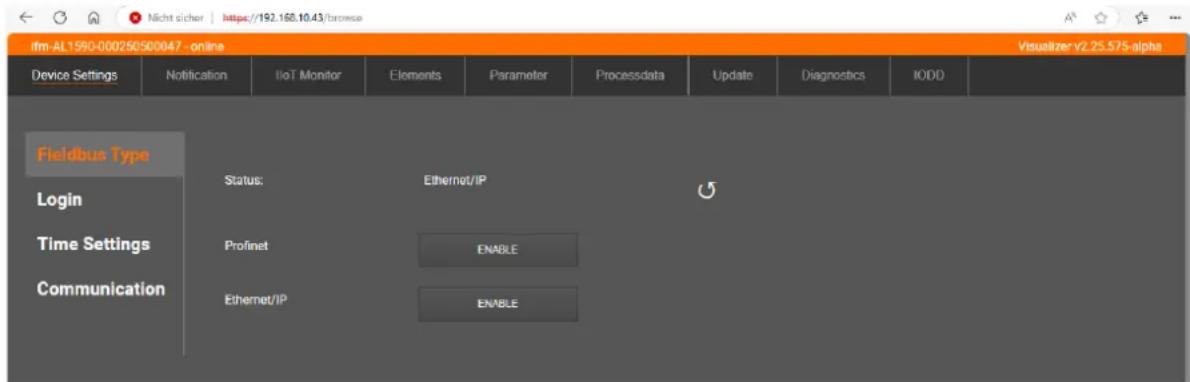
Le menu de navigation dans la partie supérieure donne acces aux fonctions suivantes :
[Device Settings]:Réglages appareil ( 44)
- [Notification]: Notifications ( 54)
- [IIoT Monitor]: IIoT Monitor (→ □ 56)
- [Elements]: Éléments de l'IoT Core (→ □ 58)
- [Parameter]: Paramètre ( 60)
- [Processdata]: Données process (→ 66)
- [Update]: Mise à jour (→ □ 71)
·[IODD]:IODD ( 72)
9.2.2 Réglages apparéil
Le menu [Device settings] donne acces aux reglages de base de l'appareil.
Conditions préalables :
IoT Core Visualizer est lancé.
- Choisir le menu [Device Settings].
La page de menu affiche les options de configuration.
Options dispensibles :
- [Fieldbus type]: Régages bus de terrain (→ □ 45)
- [Time Settings]: Paramètres de temps du système (→ □ 45)
- [Login]: Paramétres d'authentication (→ 47)
[Communication]:Réglages de communication (→ 49)
9.2.2.1 Reglages bus de terrain
L'appareil peut etre utilise au choix avec l'un des bus de terrain suivants :
PROFINET
- EtherNet/IP

En cas de modification du type de bus de terrain, la connexion de bus de terrain active est interrompue.

Un changement du type de bus de terrain actif modifie la structure de l'arborescence de l'IoT Core.
Aprese avoir modifie le type de bus de terrain, rechargez l'IoT Core Visualizer.
Paramètres disponibles :
| Paramètre Description Plaçge de valeurs | |
| [Status] Type de bus de terrain actif • Changing mode... : Les paramètres | du bus de terrain sont modifiés • Profinet : PROFINET est actif • Ethernet/IP : EtherNet/IP est actif |
Conditions préalables :
IoT Core Visualizer est lancé.
Le menu [Device Settings] est actif.
Sélectionner le sous-menu [Fielbus Type].
La page de menu indique le type de bus de terrain actif.
Pour activer PROFINET :
A côté de [Profinet], cliquer sur [ENABLE].
PROFINET est activé.
Le champ « Etat » indique l'objet d'avancement des modifications.
Après une modification reussie:Un message de validation est affché.
Pour activer EtherNet/IP :
A côté de [Ethernet/IP], cliquer sur [ENABLE].
EtherNet/IP est activé.
Le champ «Etat » indique l'etat d'avancement des modifications.
Avec une modification reussie: Un message de validation est affché.
9.2.2.2 Paramètres de temps du système
L'utilisateur peut personnaliser les parametres de temps du système.
IoT Core Visualizer est lancé.
Le menu [Device Settings] est actif.
Selectionner le sous-menu [Time Settings].
La page de menu affiche l'heure actuelle du système.
Option: Cliquer sur [REFRESH].
L'heure du système est à nouveau lue et affichée.
Options de configuration disponibles :
- Régler manuellement le temps système ( 46)
Utilisation de l'heure système de l'ordinateur portable / du PC (→ 46)
Synchroniser le temps système avec le serveur NTP (→ 47)
Régler manuellement le temps système
L'utilisateur peut saisir l'heure du système dans le format suivant :
| Format Description | |
| YYYY-MM-DDTHH:mm:ss • YYYY : An | • MM : Mois • DD : Jour • T : Séparateur entre la date et l'heure • HH : Heure • mm : Minute • ss : Secondes |
Exemple:2025-04-26T06:31:25
Pour régler manuellement l'heure du système (date, heures) de l'appareil :
Conditions préalables :
IoT Core Visualizer est lance.
Le menu [Device Settings] est actif.
Selectionner le sous-menu [Time Settings].
La page de menu affiche les réglages actuels.
Active l'option [Set time manually].
Saisir dans le champ de saisie l'heure système souhaïée au format YYYY-MM-DDTHH:mm:ss.
Cliquer sur [SUBMIT].
Un message de validation est affché.
L'heure système saisie est prise en compte.
La page de menu affiche l'heure actuelle du système.
Utilisation de l'heure système de l'ordinateur portable / du PC
L'utilisateur peut utiliser l'heure système de l'ordinateur portable / du PC connecté pour régler l'heure système de l'appareil.
Pour reprendre l'heure système de l'ordinateur portable / du PC :
Conditions préalables :
IoT Core Visualizer est lance.
Le menu [Device Settings] est actif.
Selectionner le sous-menu [Time Settings].
La page de menu affiche les réglages actuels.
- Activer l'option [Use local system time].
▶ Cliquer sur [SUBMIT].
Si actif auparavant:Le service NTP est arrete.
L'appareil reprend l'heure système de l'ordinateur portable / du PC connecté.
La page de menu affiche l'heure actuelle du système.
Synchroniser le temps système avec le serveur NTP
L'utilisateur peut également utiliser les serveurs NTP de la Network Time Foundation pour la synchronisation.
En option, l'utilisateur peut utiliser son propre serveur NTP pour la synchronisation.
Pour synchroniser l'heure du système :
Conditions préalables :
IoT Core Visualizer est lancé.
Le menu [Device Settings] est actif.
Selectionner le sous-menu [Time Settings].
Active l'option [Use NTP server].
L'etat actuel du service NTP est affché.
Option : Saisir l'URL du serveur NTP spécifique à l'utilisateur dans le champ de saisie et cliquer sur [ADD NTP URL] pour ajouter l'URL à la liste des serveurs NTP.
Option: Cliquer sur [X] à côté d'un serveur NTP listed pour supprimer le serveur NTP de la liste.
▶ Cliquer sur [SUBMIT].
La liste des serveurs NTP est mise à jour.
Le service NTP est lance.
L'etat actuel du service NTP est affché.
L'heure système de l'appareil est synchronisée avec le serveur NTP.
La page de menu affiche l'heure actuelle du système.
9.2.2.3 Paramétres d'authentication
L'utilisateur peut personnaliser les parametes d'authentication.
Paramètres disponibles :
| Paramètre Description Plage de valeurs | |
| [User] Nom d'utilisateur actuel admin | |
| [Password] Mot de passer actuel par ex. password (par défaut) | |
| [Enable] Etat de la fonction d'authentification | : :ération désactivée : :ération activée |
| [New password] Nouveau mot de passer | |
| [Confirm new password] Confirmer le nouveau mot de passer |
Pour modifier les paramètres d'authentication :
IoT Core Visualizer est lancé.
Le menu [Device Settings] est actif.
Selectionner le sous-menu [Login].
La page de menu affiche les réglages actuels.
Options de configuration prises en charge :
- Activer l'authentification (→ 48)
Désactivation de l'authentication ( 48) - Modifier le mot de passer ( 49)
Activier l'authentication
L'utilisateur peut activer ou désactiver l'authentication par connexion.

Après une réactivation de la fonction d'authentication, le mot de passer reprend sa valeur par défaut password.
Conditions préalables :
IoT Core Visualizer est lance.
Le menu [Device Settings] est actif.
L'authentification est désactivée.
Selectionner le sous-menu [Login].
La page de menu affiche les réglages actuels.
- Activer le slider [Enable].
▶ Cliquer sur [SUBMIT].
Un message de validation est affché.
La fonction d'authentication est activée.
Les valeurs par défaut s'appliquent au nom d'utilisateur et au mot de passer ([User] : admin, [Password]: password).
L'accès à l'API REST IoT Core et à IoT Core Visualizer ne fonctionne qu'avac des informations d'authentication valables.
Désactivation de l'authentication
Pour désactiver la fonction d'authentication, l'utilisateur doit être connecté à l'appareil.
Conditions préalables :
IoT Core Visualizer est lance.
Le menu [Device Settings] est actif.
L'authentication est activée.
Selectionner le sous-menu [Login].
La page de menu affiche les réglages actuels.
Le slider [Enable] n'est pas modifiable.
Saisir le nom d'utilisateur dans le champ [User]:admin.
Saisir le mot de passerve valable dans le champ [Password].
En entrant les informations de connexion valables, le slider [Enable] devient modifiable.
Désactiver le slider [Enable].
▶ Cliquer sur [SUBMIT].
Un message de validation est affché.
La fonction d'authentication est désactivée.
Aucune information d'authentication n'est requise pour acceder à l'API REST IoT Core et à IoT Core Visualizer.
Modifier le mot de passer
L'utilisateur peut définir un mot de passerse spécifique à l'utilisateur. Pour effectuer la modification, l'utilisateur doit saisir les informations d'authentication valables.
Conditions préalables :
IoT Core Visualizer est lancé.
Le menu [Device Settings] est actif.
Selectionner le sous-menu [Login].
La page de menu affiche les réglages actuels.
Saisir le nom d'utilisateur dans le champ [User]:admin.
Saisir le mot de passerve valable dans le champ [Password].
Saisir le mot de passer souhaité dans le champ « New password »
Dans le champ « Confirm new password «, saisir à nouveau le mot de passer souhaité pour confirmation.
▶ Cliquer sur [SUBMIT].
Un message de validation est affché.
Le nouveau mot de passer est valable.
Une fois le mot de passerse modifie avec succes, le masque de connexion du Visualiseur IoT Core s'affiche.
Se connecter avec le nouveau mot de passer.
9.2.2.4 Reglages de communication
L'utilisateur peut personnaliser les parametes de communication de l'appareil.
Conditions préalables :
IoT Core Visualizer est lancé.
Le menu [Device Settings] est actif.
Sélectionner le sous-menu [Communication].
Le sous-menu affiche les paramêtres de communication disponibles.
Protocoles de communication supportés :
- [HTTP]: Utilisation du protocole HTTP (→ □ 49)
- [HTTPS]: Utilisation du protocole HTTPS (→ □ 50)
·[MQTT]: - [OPC UA]: Utilisation du protocole OPC-UA (→ 53)
Utilisation du protocole HTTP
L'utilisateur peut configurer l'accès à l'appareil via l'interface IIoT (ports XI1, XI2) par protocole HTTP.
IoT Core Visualizer est lance.
Le menu [Device Settings] est actif.
Le sous-menu [Communication] est actif.
Selectionner le sous-menu [HTTP].
La page de menu affiche les réglages actuels.
Pour activer le protocole HTTP :
Activer le slider [Enable].
▶ Cliquer sur [SUBMIT].
Le protocole HTTP est activé.
L'appareil est accessible via le protocole HTTP (port 80).
Pour désactiver le protocole HTTP :
Désactiver leslider [Enable].
▶ Cliquer sur [SUBMIT].
Le protocole HTTP est désacté.
L'appareil n'est pas accessible via le protocole HTTP.
Utilisation du protocole HTTPS
L'utilisateur peut configurer l'accès à l'appareil via l'interface IIoT (ports XI1, XI2) par protocole HTTPS. Le protocole HTTPS est activé en usine. Le protocole HTTPS ne peut pas être désactisé.
L'utilisateur peut, en option, enregistrer un certificat SSL (.pfx, .pem) sur l'appareil afin de confirmer son identité et de permettre l'établissement d'une connexion sécurisée.
Pour charger un certificat SSL sur l'appareil :
Conditions préalables :
Le certificat SSL pour l'appareil est disponible.
IoT Core Visualizer est lancé.
Le menu [Device Settings] est actif.
Selectionner le sous-menu [Communication] > [HTTPS].
La page de menu affiche les réglages actuels.
▶ Cliquer sur [CHOOSE FILE].
L'explorateur de fichiers apparait.
Sélectionner le certificat SSL et cliquer sur [Open] pour confirmer la seLECTION.
Le fichier selectionné s'affiche.
▶ Cliquer sur [SUBMIT].
Le certificat SSL est enregistré sur l'appareil.
Les connexions HTTPS à l'appareil sont indiquées comme étant sécurisées.
Configuration du client MQTT
L'appareil offre un client MQTT.
Paramètres disponibles :
| Nom Description Domaine de | valeurs Accès | ||
| [Enable] Etat du client MQTT | : Dééctiver le client MQTT : émetter le client MQTT | rw1 | |
| [Version] Norme MQTT prise en charge • V311 : Version 3.11 ro | 2 | ||
| [QoS] Niveau de qualité de service • QoS0 : QoS Level 0 - PUBLISH (sans confirmation) (par défaut) • QoS1 : QoS Level 1 - PUBLISH > PUBREC (confirmation simple) • QoS2 : QoS Level 2 - PUBLISH > PUBREC > PUBREL > PUBCOMP (confirmation double) | rw1 | ||
| [Keep Alive] Durée sans transmision de données, à l'issue de laquelle une requête PIN-GREQ est envoyée au broker MQTT (valeur en s) REMARQUE ! Le broker MQTT ré-pond à PINGREQ avec PINGRESP. | 0 : 0 s...15 : 15 s (par défaut)...60 : 60 s | rw1 | |
| [Will Topic] Topic de repli en cas de déconnexion Par ex. faisafe rw | 1 | ||
| [Will Message] Message de repli en cas d'interruption de la connexion | par ex. not valid rw | 1 | |
| [Client ID] Identifient unique du client MQTT (23 caractères max.) | ro2 | ||
| [Security] Paramètres de sécurité où facultatifs ou obligatoires | • optional : Optionnel• mandatory : Obligatoire | rw1 | |
| [Certificate] Certificat (valeur sous forme de STRING) | rw1 | ||
| [Key] Clé personnelle (valeur sous forme de STRING) | rw1 | ||
| [Validate Server Certificate] Option de validation pour les certificates de broker MQTT | • none : pas de validation• required : validation obligatoire• required_no_ca : validation obligatoire, pas pour les certificates des autorités de certification (Certificate Authorities) (par défaut) | rw1 | |
| [Trusted Server Certificates] | Liste de certificates de brokers MQTT de confiance (plusieurs certificates séparés par une virgule) | rw1 |
1 lecture et ecriture
2专项整治 lecture
Pour configurer le client MQTT :
IoT Core Visualizer est lancé.
Le menu [Device Settings] est actif.
selectionner le sous-menu [Communication] > [MQTT].
La page de menu affiche les réglages actuels.
▶ Naviguer vers la zone [Client].
Regler les paramètres.
▶ Cliquer sur [SUBMIT].
MQTT-Client est activé avec les valeurs de paramètres sélectionnées.
Pour obtaining l'etat actuel du client MQTT:
▶ Cliqueur sur [REFRESH].
La page de menu montre l'etat actuel du client MQTT et les valeurs de paramétres régées.
Configurer le canal de commande MQTT
Paramètres disponibles :
| Nom | Description | Plage de valeurs | Accès |
| [Enable] | Etat du canal de commande MQTT | : Désactiver le canal de commande MQTTActiver le canal de commande MQTT. | rw1 |
| [Broker IP] | Adresse IP du broker MQTT | par ex. 192.168.100.1 | rw1 |
| Nom Description Plage de valeurs Accès | |||
| [Broker Port] Numéro de port du broker MQTT par ex. 1883 (par défaut) mw | 1 | ||
| [Topic] Command-Topic, que les clients MQTT surveillancement pour les demandes de l'ifm IoT Core | par ex. iota-core-request (par défaut) rw | 1 | |
| (Default Reply Topic) Topic de réponse par défaut, si aucun topic de réponse n'est indiqué dans la requête | par ex. iotacore-reply (par défaut) rw | 1 | |
| [User] Nom d'utilisateur pour l'authentication auprès du broker MQTT | Par ex. user1 rw | 1 | |
| [Password] Mot de passer pour l'authentication au broker MQTT | Par ex. passowOrd rw | 1 | |
| [Version] | Version MQTT | V311: Version 3.11 | ro2 |
| [QoS] | Niveau de qualité de service pour les réponses au broker MQTT | 0: QoS0 - QoS Level 0 - PUBLISH (sans confirmation) (par défaut)1: QoS1 - QoS Level 1 - PUBLISH > PUBREC (confirmation simple)2: QoS2 - QoS Level 2 - PUBLISH > PUBREC > PUBREL > PUBCOMP (confirmation double) | rw1 |
| [Keep Alive] | Durée sans transmission de données, à l'issue de laquelle une requête PIN-GREQ est envoyée au broker MQTT (valeur en s)REMARQUE! INFORMATION! Infor-mentation : Le broker MQTT répond à PINGREQ avec PINGRESP. | 0: 0 s...15: 15 s (par défaut)...60: 60 s | rw1 |
| [Will Topic] | Topic de repli en cas de déconnexion | Par ex. failsafe | rw1 |
| [Will Message] | Message de repli en cas d'interruption de la connexion | Par ex. connection disrupted | rw1 |
| [Client ID] | Identificant unique du client MQTT (23 caractères max.) | Par ex.d7d9212215904c93a52db151ae129 | rw1 |
| [Security] | Paramètres de sécurité facultatifs ou obligatoires | disabled : désactivé (par défaut)required : obligatoire | rw1 |
| [Certificate] | Certificat du client MQTT (valeur sous forme de STRING) | rw1 | |
| [Key] | Clé personnelle du client MQTT (valeur sous forme de STRING) | rw1 | |
| [Validate Server Certificate] | Verifier les certificates du broker MQTT | none : pas de validationrequired : obligatoirerequired_no_ca : obligatoire, pas de certificates d'autorités de certification (Certificate Authorities) (par défaut) | rw1 |
| [Trusted Server Certificates] | Tableau de certificates de confiance | rw1 | |
1 lecture et ecriture
2seulement lecture
Pour configurer le canal de commande MQTT:
Conditions préalables :
IoT Core Visualizer est lance.
Le menu [Device Settings] est actif.
selectionner le sous-menu [Communication] > [MQTT].
La page de menu affiche les réglages actuels.
▶ Naviguer vers la zone [Command Channel].
Régler les paramètres.
▶ Cliquer sur [SUBMIT].
Le canal de commande MQTT est activé avec les valeurs de paramétres sélectionnées.
IoT Core se connecte au broker MQTT.
Pour obtaining l'etat actuel du canal de commande MQTT:
▶ Cliquer sur [REFRESH].
La page de menu montre l'etat actuel du canal de commande MQTT et les valeurs de paramétres régées.
Utilisation du protocole OPC-UA
L'appareil peut être utilisé comme un serveur OPC-UA.
Les données process ainsi que les informations de diagnostic et d'etat de l'appareil peuvent etre consultees par un client OPC-UA via une connexion OPC-UA.
Activation ou déactivation du serveur OPC-UA
Le serveur OPC-UA est désactivé dans les paramètres d'usine.
Pour activer le serveur OPC-UA :
Activer le slider [Enable].
▶ Cliquer sur [SUBMIT].
Le serveur OPC-UA de l'appareil est activé.
Un client OPC-UA peut acceder à l'appareil avec les paramétres régles.
Pour désactiver le serveur OPC-UA :
Désactiver le slider [Enable].
▶ Cliquer sur [SUBMIT].
Le serveur OPC-UA est désactivé.
Paramétrage du serveur OPC-UA
Paramètres disponibles :
| Nom Description Plage de | valeurs Accès | ||
| [Port] Port pour la commun iation avec le client OPC-UA | Par défaut : 4843 rw | 1 | |
| [Supported security schemes] | Directives de sécurité prises en charge (Security Policy) :Basic256Sha256- Chiffrement : AES256- Intégrité des données : SHA-256Aes128Sha256RsaOaep- Chiffrement : AE128- Intégrité des données : SHA-256- Confidentialité : RSA-OAEPAes256Sha256RsaPss- Chiffrement : AES256- Intégrité des données : SHA-256- Confidentialité : RSA-PSSREMARQUE ! Au moins une politique de sécurité doit être active ! | : Déférectiver la politique de sécurité : La politique de sécurité | rw 1 |
1 lecture et écriture
Conditions préalables :
IOT Core Visualizer est lancé.
Le menu [Device Settings] est actif.
Le serveur OPC-UA est désacté.
Selectionner le sous-menu [OPC UA].
Régler les paramètres du serveur OPC-UA.
Cliquer sur [SUBMIT].
Les paramètres sont régés.
Activer le serveur OPC-UA.
Le serveur OPC-UA est demarré avec les paramètres définis.
Enregistrement des certificatets et les clés privées sur l'appareil
L'utilisateur peutCHOISIR pour
- Clé privée pour garantir l'authenticité et la confidentialité des données (format de fichier : .*pfx - Personal Information Exchange)
- Certificates pour le cryptage de la connexion (format de fichier : *.der - Distinguished Encoding Rules)
Conditions préalables :
IoT Core Visualizer est lance.
Le menu [Device Settings] est actif.
Le serveur OPC-UA de l'appareil est désactivé.
Selectionner le sous-menu [OPC UA].
▶ Cliquer sur CHOOSE FILE à côté du champ [Upload private key from local PC].
▶ Cliquer sur CHOOSE FILE à côté du champ [Upload certificante from local PC].
▶ Cliquer sur [SUBMIT].
Les fichiers selectionnés sont transférés et enregistrés sur l'appareil.
Activer le serveur OPC-UA.
Etablir une connexion entre le client OPC-UA et le serveur OPC-UA.
9.2.3 Notifications
La page de menu [Notification] donne accès à la fonction de notification du ifm IoT Core.
Conditions préalables :
IoT Core Visualizer est lancé.
- Choisir le menu [Notification].
La page de menu affiche les notifications actives.
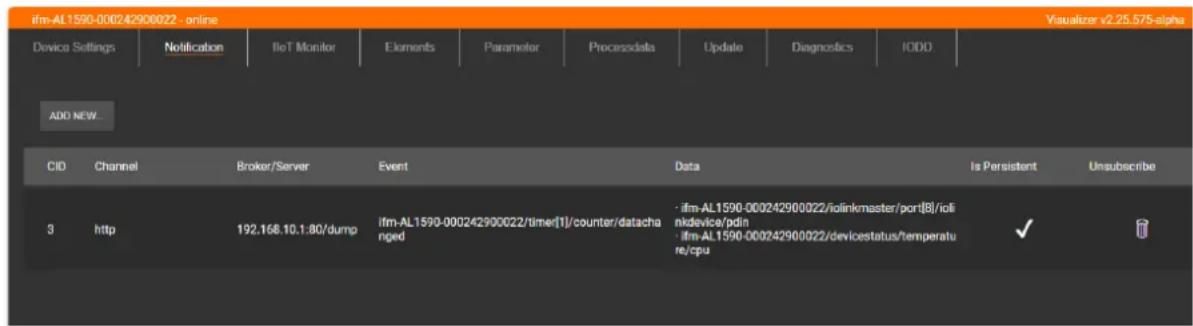
Les informations suivantes s'affichent pour chaque notification active :
| Nom Description Plage | de valeurs | |
| [CID] Identifient de l'ordre | de notification Par ex. 14 |
| Nom Description Plage de valeurs | |
| [Channel] Protocole de com-munication utilisé pour la transmission de la notification | • http : Protocole HTTP • mqtt : Protocole MQTT • mqts : ProtocoleMQTTS • ws : Protocole WebSocket |
| [Broker/Server] Système cible (URL y compris topic) Par ex. 192.168.10 | 1:80/datadump |
| [Event] Événement qui dé-clenché la notification Par ex. /timer[1]/counte | /datachanged |
| [Data] Points de donnéesées dont les valeurs sont transmises avec la notification | Par ex. /fieldbussetup/connectionstatus |
Optionsdisponibles:
- Créer une nouvelle notification (→ 55)
Supprimer des notifications ( 55)
9.2.3.1 Créer une nouvelle notification
Les nouvelles notifications sont créées à l'aide d'un assistant.

Pour les notifications programmes via le minuteur 1 ou le minuteur 2, l'utilisateur doit régler la durée d'intervalle du minuteur concerné et démarrer le minuteur.
Conditions préalables :
IoT Core Visualizer est lance.
Le menu [Notification] est actif.
▶ Cliquer sur [ADD NEW...].
L'assistant de creation de notifications apparait.
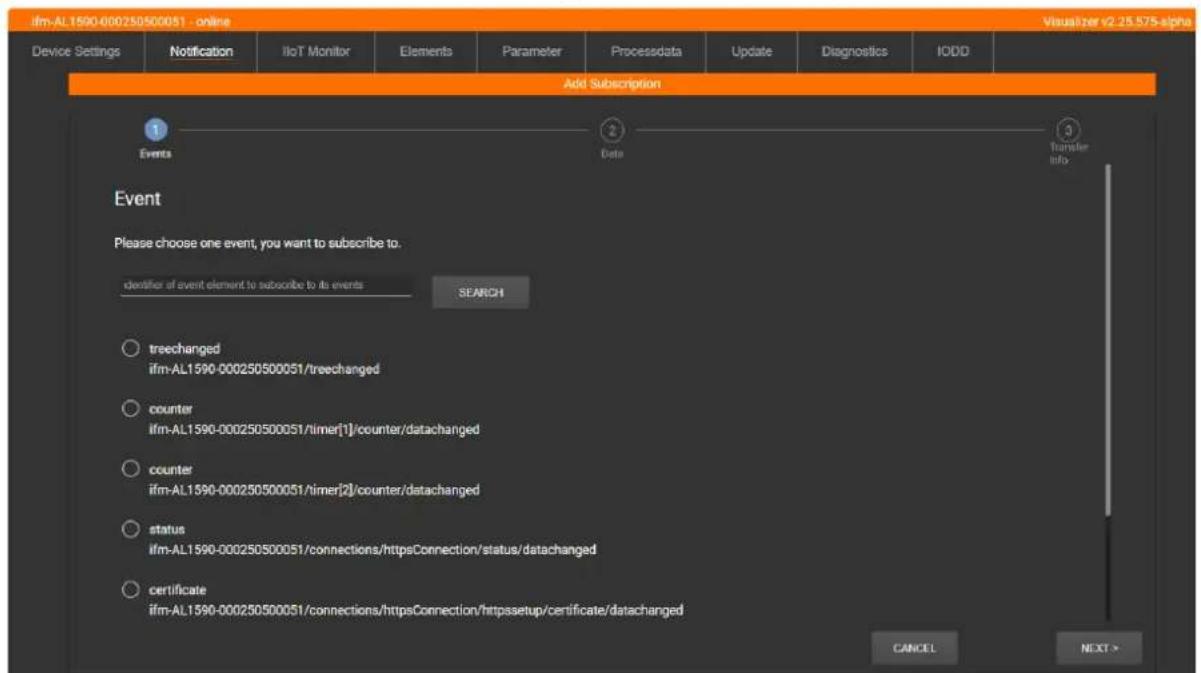
Selectionner pas à pas les paramétres de notification souhaités à l'aide de l'assistant.
La page de menu affiche la notification creeee.
9.2.3.2 Supprimer des notifications
Conditions préalables :
IoT Core Visualizer est lance.
Le menu [Notification] est actif.
Au moins une notification a ete creee.
Sur la ligne de la notification, dans la colonne [Unsubscribe], cliquer sur a.
La notification selectionnee est supprimee.
9.2.4 IIoT Monitor
Le menu [IIoT Monitor] donne acces aux options de surveillance de l'appareil.
Conditions préalables :
IoT Core Visualizer est lancé.
- Choisir le menu [IloT Monitor].
La page de menu affiche un aperçu sous forme de tableau des tâches de surveillance actives.
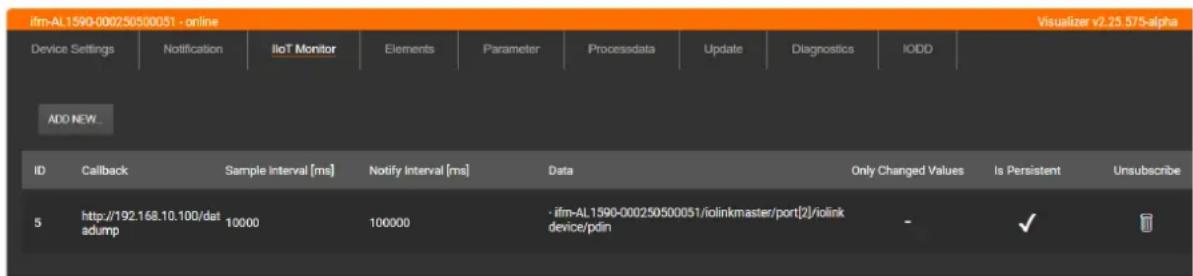
Les informations suivantes sont affichées pour chaque tâche de surveillance :
| Nom Description Plage de valeurs | ||
| [ID] Identifient de la tâche de surveillance | 0 à 2147483647 | |
| [Callback] Adresse de destination pour les | notifica-tions (format URL) | Par ex. http://192.168.10.100/datadump |
| [Sample Interval [ms]] Intervalle d'échantil | onnage (valeur en ms) | par ex. 10000 : 10 s |
| [Notify Interval [ms]] Intervalle de notification | on (valeur en ms) par exemple 100000 : 100 s | |
| [Data] List des points de données survei-lés Par ex. /iolinkmaster/port[2]/iolinkdevice/ | pdin | |
| [Only Changed Values] Fréquence de stockage des données • - : Enregistrer toutes | les valeurs • - : Enregistrer une nouvelle valeur uniquement si elle a changé par rapport à la valeur précédente. | |
| [Is Persistent] Durée de conservation de la tâche de surveillance | • - : Actif jusqu'au prochain redémarge de l'appareil • - : Actif en permanence | |
| [Unsubscribe] | Supprimer une tâche de surveillance | • - : Supprimer une tâche de surveillance |
Options dispensibles :
- Création d'une nouvelle tâche de surveillance (→ □ 56)
Supprimer une tache de surveillance ( 57)
9.2.4.1 Création d'une nouvelle tâche de surveillance
Les nouvelles tâches de surveillance sont créées à l'aide d'un assistant.
Paramètres disponibles :
| Nom Description Plage de valeurs Accès | ||
| [Subscription ID] Identification de la tâche de surveillance • 0 à 2147483647 | • -1 : attribution automatique de l'identifiant | rw¹ |
| [Notification Receiver] Adresse de destination à laquelle les notifications doivent être envoyées (valeur au format URI) | Par ex. http://192.168.10.100/datadump | w¹ |
| [Notification Interval [ms]] Inten alle auquel une notification doit être envoyée avec les valeurs de données surveillées (valeur en ms) | par ex. 10000 : 10 s rw | 1 |
| [Sample Interval [ms]] Interva lève lequel les valeurs de données sont saisies (valeur en ms) | par ex. 3000 : 3 s rw | 1 |
| [Only changed values] Fréquence d'enregistrement des valeurs des données | • : Tâche mette toutes les valeurs de données saisies • : Tâche mette la valeur des données uniquement en cas de modification par rapport à la dernière valeur saisie | rw¹ |
| [Shall be persistent] Durée de validité de la tâche de surveillance | • : Tâche de surveillance active tant que l'appareil est sous tension • : Tâche de surveillance active même après le redémarrage de l'appareil | rw¹ |
1 lecture et écriture
Conditions préalables :
IoT Core Visualizer est lance.
Le menu [IIoT Monitor] est actif.
▶ Cliquer sur [ADD NEW...].
Le masque de saisie pour la creation d'une nouvelle tache de surveillance apparait.
Saisir dans le masque de saisie les valeurs des parametes souhaitemes pour la tache de surveillance ( Tableau).
Selectionner dans la liste les points de données qui doivent etre surveillés. Si nécessaire, filtrer les points de données affiches ([All], [Parameter], [Processdata]).
▶ Cliquer sur [SUBMIT].
Une tâche de surveillance est créé avec les paramètres sélectionnés.
La vue precedente apparait.
La surveillance creée est affichée dans la vue d'ensemble.
La tâche de surveillance créée est active.
OU:
Cliquer sur [CANCEL].
La creation de la tâche de surveillance est annulée.
La vue precedente apparait.
9.2.4.2 Supprimer une tâche de surveillance
Conditions préalables :
IoT Core Visualizer est lance.
Le menu [IIoT Monitor] est actif.
Au moins une tâche de surveillance a été créée.
Dans la ligne de la tache de surveillance, cliquer sur dans la colonne [Unsubscribe].
La tâche de surveillance sélectionnée est supprimée.
9.2.5 Éléments de l'IoT Core
Le menu [Elements] donne accès aux éléments de l'ifm IoT Core de l'appareil.
Conditions préalables :
IoT Core Visualizer est lancé.
- Choisir le menu [Elements].
La page de menu montre la vue arborescente de l'ifm IoT Core de l'appareil.
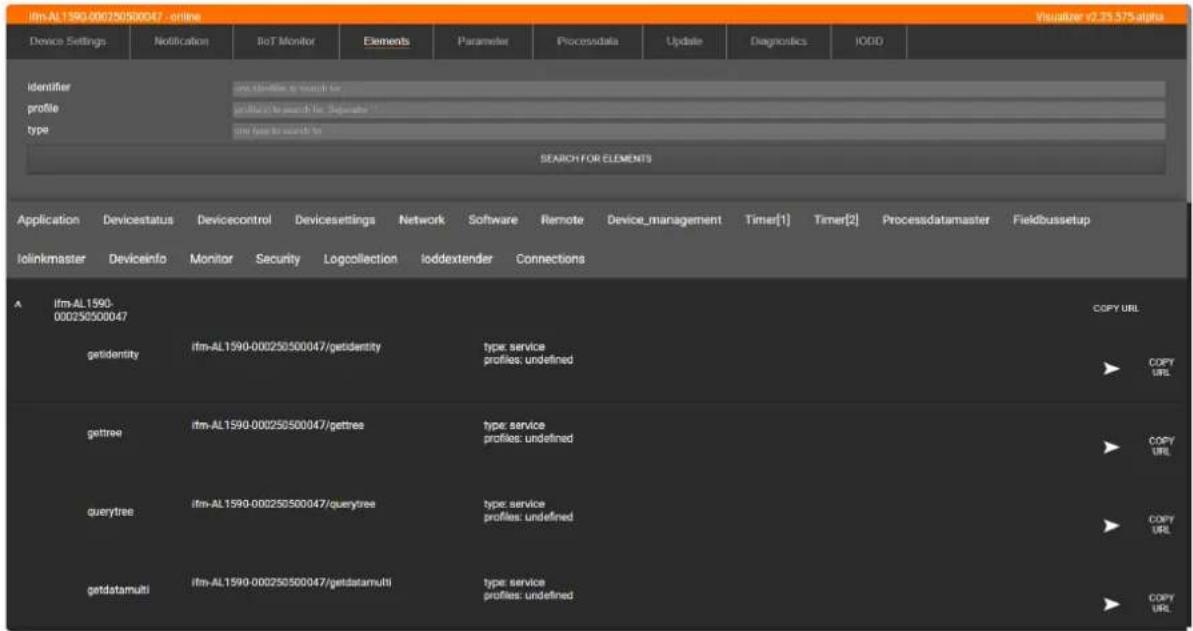
La vue affiche pour les informations suivantes :
- masque de saisie pour la fonction de recherche
- Éléments de structure (type : structure) du 1er niveau de l'ifm IoT Core
- Nom de l'élément
- Chemin de l'élement dans l'ifm IoT Core
- Type ([type]) et profil ([profiles]) de l'objet
- Type de données ([Type]), codage ([Encoding]) des points de données
- Valeurs valables ([valuelist]) ou valeur minimale ([min]), valeur maximale ([max]) et valeur par défaut ([default]) d'un point de données
Instructions d'utilisation :
Rechercher des éléments spécifiques dans l'ifm IoT Core de l'appareil, Recherche d'éléments de l'ifm IoT Core ( 58) .
▶ Cliquer sur / pour déplier / replier l'arborescence.
▶ Cliquer sur [COPY URL] pour copier le chemin de l'objet dans le presse-papiers.
▶ Cliquer sur > pour exécuter le service, Exécuter les services d'ifm IoT Core (→ □ 59).
9.2.5.1 Recherche d'éléments de l'ifm IoT Core
L'utilisateur peut rechercher dans l'ifm IoT Core des éléments avec certaines propriétés et éoperator les résultats de la recherche.
Critères de recherche disponibles :
- [identifier]: Nom de l'objet
[profile]: Profil de l'élément
·[typ]:Type de I'elément
Conditions préalables :
IoT Core Visualizer est lancé.
Le menu [Elements] est actif.
- Choisir les criteres de recherche dans les listedes de seLECTION [identifier], [profile] et [type].
▶ Cliquer sur [SEARCH FOR ELEMENTS].
- IoT Core Visualizer recherche dans l'IoT Core les éléments correspondant aux critères de recherche sélectionnés.
La liste de résultats affiche tous les éléments trouvés.
Les éléments correspondant aux critères de recherche sélectionnés sont mis en évidence en couleur.
9.2.5.2 Exécuter les services d'ifm IoT Core
L'utilisateur peut exécuter des services individuels dans la vue arborescente de l'ifm IoT Core.
Conditions préalables :
IoT Core Visualizer est lancé.
Le menu [Elements] est actif.
▶ Naviguer vers le service dans la vue arborescente du Core IoT.
Dans la ligne du service, cliquer sur.
Une fenetre de dialogue apparait.
Pour les services avec des paramétres de requête : Saisir dans le champ de saisie les paramétres de la demande au format JSON. Détails des paramétres de la demande : Services (→ □ 165)
Cliquer sur [REQUEST].
Le service est executé.
La boite de dialogue affiche le message de réponse (Response) de la demande.
Exemple: Régler l'intervalle du temporisateur
Tâche : L'intervalle du temporisateur 1 doit être régle sur 20 secondes.
Solution: Dans l'IoT Core Visualizer, écrire la valeur 20000 sur le point de données setdata à l'aide du service /timer[1]/interval.
IoT Core Visualizer est lancé.
Le menu [Elements] est actif.
Dans la vue arborescente de I'IoT Core de l'appareil, naviguer jusqu'à l'élement /timer[1]/interval/setdata.
Dans la ligne du service, cliquer sur.
Une fenetre de dialogue apparait.
Insérer le code suivant dans le champ de saisie :
{"newvalue":20000}
Option: Cliquer sur [VALIDATE JSON] pour vérifier que le code saisi est correct.
Cliquer sur [REQUEST].
Le service est executé.
La boite de dialogue affiche le message de réponse (Response) de la demande.
9.2.6 Parametre
La page de menu « Parameters » donne accès aux options de configuration de l'appareil.
Conditions préalables :
IoT Core Visualizer est lancé.
- Choisir le menu [Parameter].
La page de menu affiche les paramètres disponibles de l'appareil.
IMAGE
Indications d'emploi :
Chaque paramètre affiché correspond à un point de données de type parameter de l'ifm IoT Core de l'appareil. Un paramètre peut être en lecture seule ou en lecture et modification.
Les informations suivantes sont affichees pour chaque point de données :
- [Type]: Type de données, par ex. structure, string, uint32
- [Namespace]: Espace de noms, par exemple json
- [Encoding]: Codage de la valeur des données
- [Valuation]: Plage de valeurs, par ex. min: 50, max: 3600000
Differentes fonctions peuvent etre executees sur chaque point de donnees :
Cliquer sur pour relire le point de données.
Sur [Copy URL] pour copier l'URL du point de données dans le presse-papiers.
Modifier une valeur de données et cliquer ensuite sur / pour appliquer les modifications.
9.2.6.1 Paramétrage de l'interface IIoT
Le sous-menu [Network] donne accès aux paramétres de l'interface IIoT.
Paramètres disponibles :
| Nom Description Plage de valeurs | s Accès | ||
| [br0] > [macaddress] Adresse MAC | de l'interface Par ex. 00:02:01:10:4F:BD | ro | 1 |
| [br0] > [hostname] Nom d'hôte de I | appareilValeur par défaut : ifm-artno-serial· ifm : Société de production· artno : Rétérence de l'appareil· serial : Numéro de série de l'appareil | par ex. ifm-AL1591-000242900022 rw | 2 |
| [br0] > [ipv4] > [mode] Mode de con | figuration IP souhaïte • Static : Configura | ation IP manuelle· DHCP : Obtirn la configuration IP du serveur DHCP (par défaut)· link-local : Configuration IP par protocole link-local | rw2 |
| [br0] > [ipv4] > [gateway] | Adresse IP de la passerelle réseau | Par ex. 192.168.10.1 | rw3 |
| [br0] > [ipv4] > [address0] | Structure pour l'adressage IP | ||
| Nom Description Plage de valeurs | S Accès | ||
| [br0] > [ipv4] > [address0] > [mode] | Mode de configuration IP paramétré · Static: Configuration IP manuelle · DHCP: Obtir la configuration IP du serveur DHCP · link-local: Configuration IP par protocole link-local | ro 1 | |
| [br0] > [ipv4] > [address0] > [address] | Adresse IP de l'interface Par ex. 192.16 | 8.10.43 rw | 2 3 |
| [br0] > [ipv4] > [address0] > [sub-netmask] | Masque de sous-réseau du segment de réseau | Par ex. 255.255.255.0 rw | 2 3 |
| [br0] > [ipv4] > [dnsservers] Serveur | DNS paramétré Par ex. ["192.168.10.1" 00"] ro | 1 | |
| [br0] > [ipv4] > [staticdnsservers] S serveur DNS statique | Liste d'adresses IP séparées par des virgules · Schéma de saisie : ["ip1","ip2",...] · Liste vide : [] | Par ex. ["91.239.100.100","89.233.43.71"] | rw 2 |
1subsection lecture
2 lecture et écriture
3 modifiable uniquely si I'adressage statique est actif
Conditions préalables :
IoT Core Visualizer est lance.
Le menu [Parameter] est actif.
Selectionner le sous-menu [Network].
La page de menu affiche les réglages actuels.
Configuration IP manuelle :
Régler le paramètre [br0] > [ipv4] > [mode] sur la valeur Static.
▶ Cliquer sur « pour enregistrer les modifications sur l'appareil.
La configuration IP manuelle est active.
Régler les paramètres [address] et [subnetmask].
A cote de la sous-structure [address0], cliquer sur pour enregistrer les modifications sur l'appareil.
La configuration IP statique est active.
La page de menu affiche la configuration IP actuelle.
Configuration IP par DHCP :
Régler le paramètre [br0] > [ipv4] > [mode] sur la valeur DHCP.
▶ Cliquer sur « pour enregistrer les modifications sur l'appareil.
La configuration IP par DHCP est active.
L'interface IIoT obtient la configuration IP du serveur DHCP.
La page de menu affiche la configuration IP actuelle.
Configuration IP par protocole link-local :
Régler le paramètre [br0] > [ipv4] > [mode] sur la valeur link-local.
▶ Cliquer sur / pour enregistrer les modifications sur l'appareil.
La configuration IP par protocole link-local est active.
L'interface IIoT obtient la configuration IP à partir d'une plage d'adresses définie.
La page de menu affiche la configuration IP actuelle.
9.2.6.2 Paramétrage du temporisateur
Les sous-menus [Timer[1]] et [Timer[2]] donnent accès aux réglages des temporisateurs 1 et 2.
Paramètres disponibles :
| Paramètre Description Plage | de valeurs Accès | ||
| [interval] Intervalle de comptage | du temporisateur (valeur en ms) | • 50 : 50 ms... • 10000 : 10000 ms (par défaut) ... • 3600000 : 3600000 ms | rw 1 |
1 lecture et écriture
Pour paramétrer les temporisateurs :
Conditions préalables :
IoT Core Visualizer est lancé.
Le menu [Parameter] est actif.
Selectionner le sous-menu [Timer[1]] / [Timer[2]].
La page de menu affiche les réglages actuels.
Régler les paramètres.
▶ Cliquer sur / pour enregistrer les modifications sur l'appareil.
Les temporisateurs de l'appareil sont paramétrés.
9.2.6.3 Paramétrage de l'interface bus de terrain
Le sous-menu [Fieldbusetup] donne accès à l'etat actuel de l'interface bus de terrain.
Paramètres disponibles :
| Nom Description Plage de valeur | urs Accès | ||
| [connectionstatus] Etat de la connexion bus de terrain • 0: Disconnected - 0 | connexion interrompue • 1: Connected - Connexion établie | ro1 | |
| [fieldbustype] Bus de terrain actif • 0: Profinet - PROFINET actif | • 2: EtherNet/IP - EtherNet/IP actif | ro1 |
1subsection lecture
Conditions préalables :
IoT Core Visualizer est lancé.
Le menu [Parameter] est actif.
Selectionner le sous-menu [Fieldbusetup].
La page de menu indique l'etat actuel de l'interface de bus de terrain.
Options dispensibles :
PROFINET:Lire la configuration IP ( 62)
- EtherNet/IP : Lire la configuration IP (→ □ 63)
- EtherNet/IP:Réglage du mode de configuration (→ □ 64)
PROFINET : Lire la configuration IP
La configuration IP de l'interface PROFINET ne peut etre reglee que via le logiciel de configuration PROFINET.
Points de données disponibles :
| Nom Description Plage de valeurs Accès | ||
| [ipaddress] Adresse IP de l'intérface PROFINET par ex. 192.168.10.100 | · 0.0.0.0 (par défaut) | ro 1 |
| [subnetmask] Masque de sous réseau du réseau PROFINET | par ex. 255.255.255.0· 0.0.0.0 (par défaut) | ro 1 |
| [ipdefaultgateway] Adresse IP de la passerelle réseau par ex. 192.168.10 | 1· 0.0.0.0 (par défaut) | ro 1 |
| [macaddress] Adresse MAC de l'interface PROFINET de l'appareil | par ex. 00:02:01:0f:c8:8f ro | 1 |
| [hostname] Station Nom de l'application (240 carac-tères max.) | Par ex. iol.plant1 ro | 1 |
| [fieldbusfirmware] Version du firmware PROFINET Par ex. 1.1 | ro | 1 |
1subsection lecture
Pour afficher la configuration IP de l'interface PROFINET :
Conditions préalables :
IoT Core Visualizer est lance.
Le menu [Parameter] est actif.
PROFINET est regle comme type de bus de terrain actif.
selectionner le sous-menu [Fieldbusetup] > [Network].
La page de menu montre la configuration IP actuelle de l'interface PROFINET.
EtherNet/IP : Lire la configuration IP
La configuration IP de l'interface Ether/Net-IP ne peut etre reglee que via le logiciel de devellopment EtherNet/IP.
Paramètres disponibles :
| Paramètre | Description | Plage de valeurs Accès | |
| [ dhcp] | Méthode d'attribution d'une adresse IP | • 0: Static - attribution manuelle de l'adresse • 1: DHCP - attribution d'adresse par serveur DHCP • 2. BOOTP - attribution d'adresses par le protocole Bootstrap | ro¹ |
| [ipaddress] | Adresse IP de l'interface EtherNet/IP | par ex. 192.168.10.100 • 192.168.1.250 (par défaut) | ro¹ |
| [ subnetmask] | Masque de sous-réseau du réseau EtherNet/IP | par ex. 255.255.255.0 • 255.255.255.0 (par défaut) | ro¹ |
| [ipdefaultgateway] | Adresse IP de la passerelle réseau | par ex. 192.168.10.1 • 0.0.0.0 (par défaut) | ro¹ |
| [hostname] | Nom EtherNet/IP de l'appareil (240 ca-ractères max.) | Par ex. iol.plant1 ro | ¹ |
| [macaddress] | Adresse MAC de l'interface EtherNet/IP de l'appareil | par ex. 00:02:01:0f:c8:8f ro | ¹ |
| [fieldbusfirmware] | Version du firmware EtherNet/IP | Par exemple 3.4.0.7 (adaptateur Ether-Net/IP) | ro¹ |
1subsection lecture
Pour afficher la configuration IP de l'interface EtherNet/IP :
IoT Core Visualizer est lance.
Le menu [Parameter] est actif.
Le bus de terrain EtherNet/IP est activé.
selectionner lesous-menu [Fieldbusetup] [Network].
La page de menu montre la configuration IP actuelle de l'interface EtherNet/IP.
Ethernet/IP:Réglage du mode de configuration
L'appareil supporte les modes de configuration EtherNet/IP Top-Down et Independent.
Pour le mode de configuration Independent, l'utiliseur doit régler la longueur des données process et la disposition des octets au sein des données process. En option, il est possible de régler des valeurs de repli en cas d'interruption de la liaison avec la commande EtherNet/IP.
Paramètres disponibles :
| Nom Description Plage de valeurs | urs Accès | ||
| [independentmode] Mode de configuration EtherNet/IP • 0: Off - Mode Top-Configuration | Down actif --Configuration via API EtherNet/IP1: On - Mode indépendant actif -Configuration via les réglages de l'appareil | rw1 | |
| [processdataconfiguration] Longueur des données process IO-Link par port | • 0: 2 Bytes Input 2 Bytes Output - 2 octets de données d'entrée, 2 octets de données de sortie• 1: 4 Bytes Input 4 Bytes Output - 4 octets de données d'entrée, 4 octets de données de sortie:• 2: 8 Bytes Input 8 Bytes Output - 8 octets de données d'entrée, 8 octets de données de sortie• 3: 16 Bytes Input 16 Bytes Output - 16 octets de données d'entrée, 16 octets de données de sortie• 4: 32 Bytes Input 32 Bytes Output - 32 octets de données d'entrée, 32 octets de données de sortie | rw1 | |
| [swap] Disposition des octets dans les données process | • 0: Disabled - sous forme de tableau d'octets• 1: Enabled - en tant que valeur Integer16 ; lors de l'actualisation des données process, les octets de la valeur Integer16 sont échangés | rw1 | |
| [port[x]] > [failsafeielink] Valeur de repli pour les données process IO-Link sur la broche 4 (C/Q) du port x (x : 1...8), mode de fonctionnement : « IO-Link » | • 0: Off - fail-safe désactivé (par défaut)• 1: Reset - fail-safe activé, réinitialiser la valeur• 2: Old - fail-safe activé, dernieré valeur de process active• 3: Pattern - Fail-safe activé, suite d'octets | rw2 | |
| [port[x]] > [failsafedigitalout] Valeur de repli de la sortie numérique sur la broche 4 (C/Q) du port x (x : 1...8), mode de fonctionnement : Sortie numérique (DO): | • 0: Reset - niveau LOW• 1: Old - dernieré valeur process active• 2: Set - niveau HIGH | 1 | |
| [port[x]] > [failsafeiqout] Valeur de repli pour la sortie numérique sur la broche 2 (I/Q) du port x (x : 1...4), mode de fonctionnement : Sortie numérique | • 0: Reset - niveau LOW (par défaut)• 1: Old - dernieré valeur process active• 2: Set - Niveau HIGH | 1 |
1 litre et écrire ; Paramètre modifiable uniquement si aucune liaison n'est établie avec la commande du bus de terrain
2 lecture et écriture
Conditions préalables :
IoT Core Visualizer est lancé.
Le menu [Parameter] est actif.
EtherNet/IP est regle comme type de bus de terrain actif.
selectionner lesous-menu [Fieldbusetup] > [Configuration].
La page de menu affiche les réglages actuels.
Selectionner le mode de configuration.
Pour le mode de configuration Independent: Regler des parametes supplémentaires.
▶ Cliquer sur / pour enregistrer les modifications sur l'appareil.
Le mode de configuration selectionné est actif.
9.2.6.4 Lecture des informations d'identification
Le sous-menu [Deviceinfo] donne accès aux informations d'identification de l'appareil.
Paramètres disponibles :
| Nom Description Plage de valueurs Accès | |||
| [serialnumber] Numéro de série | Par ex. 000194610104 ro | 1 | |
| [productname] Nom du produit | O-LINK MASTER SOL MP 8P IP69K ro | 1 | |
| [productcode] Nom du produit AL1591 ro | 1 | ||
| [ordernumber] Récédence AL1591 ro | 1 | ||
| [productiondate] Date de production (format: DD.MM/YYYY, hh:mm:ss) | Par ex. 15.07.2024, 13:16.36 | ro1 | |
| [hwrevision] | Version du matériel | par ex. AA | ro1 |
| [swrevision] | Version du firmware | Par ex. 1.0.3.6 | ro1 |
| [vendor] | Fabricant | ifm electronic gmbh | ro1 |
| [swversion] | Version du logiciel | Par ex. 1.0.3.6 | |
| [hwversion] | Version du matériel | Par ex. 1.2.1.1 | ro1 |
| [fieldbustype] | Type de bus de terrain • Profinet : PROFINET • EtherNetIP : EtherNet/IP | ro1 |
1 seulment lecture
Pour acceder aux informations d'identification :
IoT Core Visualizer est lance.
Le menu [Parameter] est actif.
Selectionner le sous-menu [deviceinfo].
La page de menu affiche les informations d'identification de l'appareil.
9.2.6.5 Lecture des informations logiciel
Le sous-menu [Software] donne accès aux informations d'etat des composants logiciels de l'appareil.
Paramètres disponibles :
| Nom | Description | Plage de valeurs | Accès |
| [firmware] | Conteneur pour firmware | ||
| [firmware] > [container] > [chunk-size] | Taille d'un sous-segment du conteneur de logiciel (valeur en octets) | 1048576 | ro 1 |
| [firmware] > [container] > [max-size] | Taille du conteneur de logiciel (valeur en octets) | 586956800 | ro 1 |
| [firmware] > [version] | Version du composant logiciel | Par ex. IO Link Master 1.1.0.1 | ro 1 |
| [firmware] > [type] Type de composant logicielfirmware | ro | 1 | |
1subsection lecture
Conditions préalables :
IoT Core Visualizer est lance.
Le menu [Parameter] est actif.
Selectionner le sous-menu [Software].
Page de menu affiche les informations sur les composants logiciels de l'appareil.
9.2.7 Données process
Indications d'emploi :
9.2.7.1 Lecture des valeurs de température
Informations disponibles :
| Nom Description Plage de | valeurs Accès | ||
| [cpu] Température du CPU | (valeur en °C) Par ex. 37 ro | 1 | |
| [power5v] Température de l'unité d'alimentation en tension (valeur en °C) | Par ex. 31 ro | 1 | |
| [emmc] Température de la puce mémoire eMMC (va-leur en °C) | Par ex. 31 ro | 1 | |
| [board] Température de la platine (valeur en °C) Par ex. 32,5 ro | 1 |
1subsection lecture
Conditions préalables :
IoT Core Visualizer est lance.
Le menu [Processdata] est actif.
selectionner le sous-menu [Devicestate] > [Temperature].
La page de menu affiche les valeurs de température des composants de l'appareil.
9.2.7.2 Lecture des valeurs compteur des temporisateurs
Informations disponibles :
| Paramètre Description Plage | de valeurs Accès | ||
| [counter] | Valeur compteur du temporisateur | 0 à 4294967295 ro | 1 |
1subsection lecture
Conditions préalables :
IoT Core Visualizer est lancé.
Le menu [Processdata] est actif.
Appeler la sous-structure [timer[1]] ou [timer[2]].
La page de menu affiche la valeur actuelle du compteur du temporisateur selectionnée.
9.2.7.3 Lire les données d'etat et de diagnostic de l'appareil
Informations disponibles :
| Paramètre Description | Plage de valeurs | Accès | |
| [voltage] | Valeur de la tension d'alimentation de l'appareil US (valeur en mV) | 0 à 40000 | ro 1 |
| [voltage] > [unit] | Unité de tension | mV | ro 1 |
| Paramètre Description Plage | de valeurs Accès | ||
| [current] Valeur du courant d'alimentation de l'appareil US (valeur en mA) | 0 à 40000 ro | 1 | |
| [current] > [unit] Unité d'intensité du courant mA | 1 | ||
| [supervisionstatus] Etat de l'alimentation de l'appareil US • 0: OK - pas d'erreur | 1: WARNING: undervoltage - averissement - sous-tension2: WARNING: overvoltage - surtension3: FAULT - erreur | ro 1 | |
| [supervisionstatus_ua] Etat de l'alimentation de l'appareil UA • 0: OK - pas d'erreur | 1: WARNING: undervoltage - averissement - sous-tension2: WARNING: overvoltage - surtension3: FAULT - erreur | ro 1 | |
1 seizure lecture
Conditions préalables :
IoT Core Visualizer est lancé.
Le menu [Processdata] est actif.
Selectionner le sous-menu [Processdatamaster].
La page de menu affiche les informations sur l'etat et le diagnostic de l'appareil.
9.2.7.4 Lecture et écriture des données process
Paramètres disponibles :
| Nom Description | Plage de valeurs | Accès | |
| [iqin] | Entrée numérique (broche 2) | • 0 : LOW • 1 : HIGH | ro 1 |
| [iolinkdevice] > [pdin] | Données d'entrée (broche 4) | Mode de fonctionnement DI • 0x00 : LOW • 0x1 : HIGH Mode de fonctionnement « IO-Link » • Valeur d'entrée en représentation hexadécimale | ro 1 2 |
| [iolinkdevice] > [pdout] Données de sortie (broche 4) Mode de | de sortie (broche 4) | fonctionnement DO • 0x00 : LOW • 0x1 : HIGH Mode de fonctionnement « IO-Link » • Valeur de sortie en représentation hexadécimale | rw 3 4 |
1 seizure lecture
2 Parametre disponible uniquement si le mode de fonctionnement Pin 4 (US) = IO-Link et si l'appareil IO-Link est raccordé au port
3 lecture et ecriture
4 litre et écrire ; Paramètre modifiable uniquement si aucune liaison n'est établie avec la commande du bus de terrain
- Ports IO-Link (classe B) :
| Nom Description | Plage de valeurs | Accès | |
| [ iqout] Sortie numérique (broche 2) | • 0 : LOW | • 1 : HIGH | rw 1 2 |
| Nom Description Plage de valeurs | Accès | ||
| [iolinkdevice] > [pdin] Données | d'entrée (broche 4) Mode de forçationnement DI·0x00 : LOW·0x1 : HIGHMode de fonctionnement « IO-Link »· Valeur d'entrée en représentationhexadécimale | ro 3 4 | |
| [iolinkdevice] > [pdout] Données | de sortie (broche 4) Mode de fonctionnement DO·0x00 : LOW·0x1 : HIGHMode de fonctionnement « IO-Link »· Valeur de sortie en représentationhexadécimale | rw 1 2 |
1 lecture et écriture
2 litre et écrire ; Paramètre modifiable uniquement si aucune liaison n'est établie avec la commande du bus de terrain
3subsection lecture
4 Parametre disponible uniquement si le mode de fonctionnement Pin 4 (US) = IO-Link et si l'appareil IO-Link est raccordé au port
Conditions préalables :
IoT Core Visualizer est lance.
Le menu [Processdata] est actif.
Sous-menu [lolinkmaster] > [port[x]] (x: 1 à 8).
La page de menu affiche les données d'entrée et de sortie.
Option: Saisir la valeur souhaitation dans les champs des données de sortie.
▶ Cliquer sur / pour enregistrer les modifications sur l'appareil.
Les valeurs procességles sont activées.
9.2.7.5 Lecture des événements IO-Link
L'appareil prend en charge les événements IO-Link. Les événements IO-Link sont des messages d'événements et d'erreurs. Les événements IO-Link peuvent être générés dans le maître IO-Link et dans les apparêils IO-Link connectés. Les événements IO-Link générés dans les apparêils IO-Link sont transmis au maître IO-Link et y sont enregistrés.
Paramètres disponibles :
| Nom Description Plage | de valeurs Accès | ||
| [iolinkevent] Evénement | IO-Link actifStructure d'un événement IO-Link (7 octets):0x11MMTTVVSSCCCC• 0xII: Instance (IO-Link Event Qualifier -déclenchéur d' événement)• 0xMM: Mode (IO-Link Event Qualifier - mode événement)• 0xTT: Type (IO-Link Event Qualifier - type d' événement)• 0xVV: Validity (IO-Link Event Qualifier -validité)• 0xSS: Source (IO-Link Event Qualifier -source d' événement)• 0xCCCC: Event Code (IO-Link Event Code) | Instance:• 0x00: Inconnue• 0x01: PL (Physical Layer)• 0x02: DL (Data Layer)• 0x03: AL (Application Layer)• 0x04: APPL (Application)Mode:• 0x40: Événement unique ou avertissement (Single Shot)• 0xC0: Erreur disparue (Disappeared)• 0x80: Erreur apparue (Appeared)Type:• 0x10: Notification• 0x20: Avertissement• 0x30: DéfautValidity:• 0x00: valable• 0x40: non valableSource:• 0x00: Appareil IO-Link• 0xFF: Maître IO-LinkEvent Code:• → Spécification IO-Link | ro 12 |
| [iolinkeventlist] Tableau | des événements IO-Link survenus Par événement | O-Link:• → Paramètre [iolinkevent] | ro 12 |
1subsection lecture
2 Parametre disponible uniquement si le mode de fonctionnement Pin 4 (US) = IO-Link et si l'appareil IO-Link est raccordé au port
Conditions préalables :
IoT Core Visualizer est lance.
Le menu [Processdata] est actif.
Sous-menu [lolinkmaster] > [port[x]] > [iolinkdevice] (x : 1 à 8).
La page de menu affiche les événements IO-Link du port.
9.2.7.6 Lecture des événements du port
Un événement de port contient des informations sur les événements survenus sur le port IO-Link (p. ex. apparéil IO-Link connecté ou déconnecté, modification du mode de fonctionnement du port).
Paramètres disponibles :
| Nom Description Plage de valeurs Accès | |||
| [portevent] Événement de | portStructure : 0x00ZZYY· 0xYY : Device Status - état de l'appareil IO-Link· 0xZZ : Connection Status - état de la connexion | DeviceStatus :· 0x00 : Pas d'appareil IO-Link connecté· 0x40 : Mauvais apparemil IO-Link connecté· 0x80 : Apparemil IO-Link raccordé et en état PREOPERATE· 0xFF : Apparemil IO-Link raccordé et en état OPERATEConnection Status :· 0x00 : Port désactivé· 0x01 : Port activé, maisaucun apparemil connecté· 0x02 : Port activé et en mode de fonctionnement « IO-Link »· 0x03 : Port activé et en mode de fonctionnement « DI »· 0x04 : Port activé et en mode de fonctionnement « DO »· 0x1B : Répétiptions détectées· 0x1E : Court-circuit détecté sur la broche 4· 0x42 : Mauvais révision de l'apparemil IO-Link· 0x43 : Mauvais ID de vendeur (révision V1.1)· 0x44 : Mauvais ID de l'apparemil (révision V1.1)· 0x45 : Mauvais ID de vendeur (révision V1.0)· 0x46 : Mauvais ID de l'apparemil (révision V1.0)· 0x48 : Mauvais temps de cycle | ro1 |
| [porteventlist] Tableau des | événements de port surve-nus | Par événement de port :· → Paramètre [portevent] | ro1 |
1subsection lecture
Conditions préalables :
IoT Core Visualizer est lance.
Le menu [Processdata] est actif.
Sous-menu [lolinkmaster] > [port[x]] (x: 1 à 8).
La page de menu affiche les événements du port.
9.2.7.7 Lecture es écriture des informations sur les apparciels IO-Link
Paramètres disponibles :
| Nom Description Plage de valeurs Accès | ||
| [vendorid] ID du fabricant de l'appareil IO-Link 0 à 65535 ro | ||
| [deviceid] ID d'appareil de l'appareil IO-Link 0 à 16777215 | ro | |
| [productname] | Récurrence de l'appareil IO-Link | Par ex. TCC501 ro |
| [reversion] | Standard IO-Link de l'appareil IO-Link | • 0: 1.0 - Standard 1.0 • 1: 1.1 - Standard 1.1 |
| [serial] | Numéro de série de l'appareil IO-Link (12 chiffres) | Par ex. 000008500706 ro |
| Nom Description Plage de valeurs | leurs Accès | ||
| [status] Etat de l'appareil IO-Link | k • 0: not connected - non connecté | 1: pre operate - état PREOPERATE2: operate - état OPERATERT: communiaction error - erreur de communication4: deactivated - port désactivé5: digital input - entrée numérique6: digital output - sortie numérique7: power off - tension d'alimentation désactivée8: not available - non disponible | ro |
| [applicationspecifictag] Identifiant spécifique à l'application *** : *** (Default) rw | 3 2 | ||
| [functiontag] Identification de la fonction Par ex. temperature1 rw | 3 2 | ||
| [locationtag] Identifiant du lieu Par ex. plant1 rw | 3 2 | ||
1subsection lecture
2 Parametre disponible uniquement si le mode de fonctionnement Pin 4 (US) = IO-Link et si l'appareil IO-Link est raccordé au port
3 lecture et ecriture
Conditions préalables :
IoT Core Visualizer est lance.
Le menu [Processdata] est actif.
Sous-menu [lolinkmaster] > [port[x]] > [iolinkdevice] (x : 1 à 8).
La page de menu affiche des informations sur les appareils IO-Link.
Option: Saisir les identifiants spécifiques à l'appareil.
▶ Cliquer sur « pour enregistrer les modifications sur l'appareil.
9.2.8 Mise à jour
La page de menu [Update] permet de mettre à jour le firmware de l'appareil :
9.2.8.1 Mettre à jour le firmware

Lors de la mise à jour vers un firmware dont la version principale ou secondaire a été modifiée (par ex. V1.x.y.z V2.x.y.z ou Vx.1.y.z Vx.2.y.z), tous les réglages sont réinitialisés aux paramètres d'usine et, en outre, tous les fichiers et données spécifiques à l'utilisateur sont supprimés de l'appareil.
Avant de mettre à jour le firmware, sauvegarder tous les paramètres, fichiers et données spécifiques à l'utilisateur de l'appareil.
Conditions préalables :
IoT Core Visualizer est lance.
Le nouveau firmware a ete telecharge: documentation.ifm.com
- Choisir le menu [Update].
La page de menu affiche des informations sur la version actuelle du firmware.
▶ Cliquer sur [Load software file] et Sélectionner le nouveau fichier du firmware (*.bin).
Le firmware de l'appareil est mis a jour.
La progression de l'opération de mise à jour est affichée.
Une fois la mise a jour reussie : l'appareil redemarre automatiquement.
9.2.9 Diagnostics
Le menu Diagnostics donne acces aux données de diagnostic de l'appareil.
9.2.9.1 Télechéargement des données de diagnostic
Informations disponibles :
| Nom Description Plage de valeurs | |
| Status Etat du téléchargement • ready to download : prét à télécharger le fichier journal • currently downloading... : Fichier journal en cours de téléchargement | |
| Chunksize Taille du segment de données (valeur en octets) | 1048576 |
Pour télécharger le fichier journal de l'appareil :
Conditions préalables :
IoT Core Visualizer est lancé.
La page de menu Diagnostics est active.
Selectionner le sous-menu [Logs].
Cliquer sur [Download].
Le fichier journal est telecharge sur l'ordinateur portable/le PC.
9.2.10 IODD
Le menu [IODD] donne acces à la gestion de la IO-Link Device Description (IODD) et de la fonction d'extension IODD.
Observer les remarques : Gestion IODD (→ □ 14)
Conditions préalables :
IoT Core Visualizer est lancé.
Choisir le menu [IODD].
La page de menu affiche une liste des IODD enregistrés sur l'appareil.
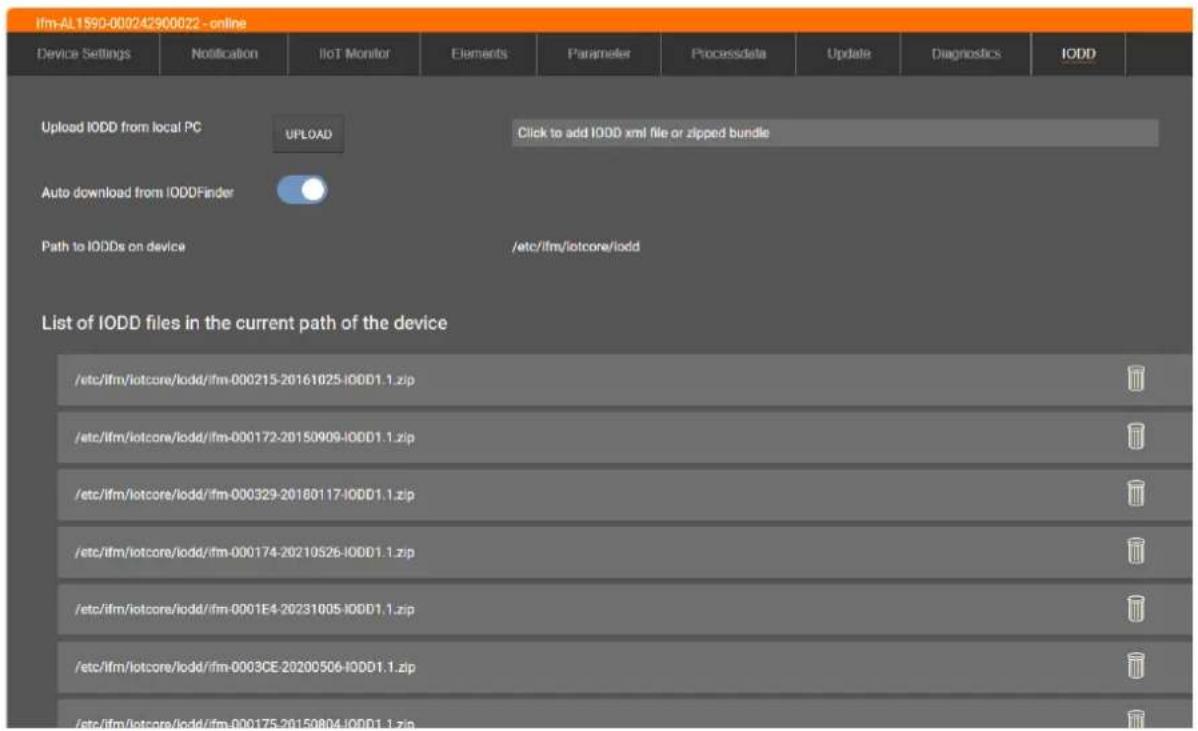
Options dispensibles :
- Téléchargement manuel des IODD sur l'appareil (→ 73)
- Télécharger IODD sur l'appareil depuis le portail IODDFinder (→ 73)
Supprimer l'IODD de I'appareil ( 74)
9.2.10.1 Téléchargement manuel des IODD sur l'appareil
L'utilisateur peut charger sur l'appareil aussi bien des IODD individuels (*.xml) que plusieurs IODD compressés dans une archive ZIP (*.zip).
Conditions préalables :
IoT Core Visualizer est lance.
Le menu [IODD] est actif.
Les IODD sont disponibles dans le système de fichiers de l'ordinateur portable/du PC.
▶ Cliquer sur le champ [Click to add IODD xml file or zipped bundle].
L'explorateur de fichiers apparait.
Choisir IODD ou archive ZIP.
▶ Cliquer sur [Open] pour confirmer la seLECTION.
Le nom du fichier selectionné s'affiche.
A côte de [Upload IODD from local PC], cliquer sur [Upload].
Les IODD sont charges sur l'appareil et enregistrres dans le repertoire standard, par exemple /etc/ifm/iotcore/iodd.
Lieste affiche les IODDs stockés dans le repertoire standard.
9.2.10.2 Télecharger IODD sur l'appareil depuis le portail IODDFinder
Les IODD de tous les apparèils IO-Link conformes sont mis à disposition via le portail en ligne ioddfinder.io-link.com.
Si un appeareil IO-Link inconnu est raccordé à un port IO-Link de l'appareil, ce dernier tente de télécharger l'IODD approprié à partir du portail ioddfinder.io-link.com à l'aide des Vendor ID et Device ID déteçés.
Paramètres disponibles :
| Nom Description Plage de va | eurs Accès | ||
| [Auto download from IODD-Finder] | Activer / désactiver le téléchargement automatique de l'IODD | : Ne pas télécharger IODD : Télécharger automatiquement l'IODD | rw1 |
1 lecture et écriture
Conditions préalables :
IoT Core Visualizer est lancé.
Le menu [IODD] est actif.
√ L'appareil peut acceder à Internet.
Activer le curseur a cote du champ [Auto download from IODDFinder].
La fonction de téléchargement automatique des IODD est activée.
9.2.10.3 Supprimer l'IODD de l'appareil
L'utilisateur peut supprimer un par un les IODD enregistrés dans le repertoire standard.
Conditions préalables :
IoT Core Visualizer est lance.
Le menu [IODD] est actif.
A cote de l'IODD à supprimer, cliquer sur l'icone.
Un message de validation est affché.
▶ Cliquer sur [OK] pour supprimer l'IODD.
IODD dans le repertoire est supprimé.
OU:
- Cliquer sur [CANCEL] pour abandonner l'opération.
IODD n'est pas supprimé.
La vue precedente apparait.
9.3 IoT Core REST API d'ifm
9.3.1 IoT Core d'ifm : informations generales
L'appareil dispose de l'IoT Core d'ifm. L'IoT Core d'ifm representation la fonctionnalité de l'appareil. La fonctionnalité consiste en un ensemble de données, de services et d'évenements. Les éléments de l'IoT Core d'ifm sont disposés dans un objet JSON selon une structure arborescente hierarchique. L'IoT Core d'ifm met ces éléments à disposition du monde extérieur via des interfaces standards (par ex. HTTP). L'utilisateur et d'autres appareils peuvent ainsi acceder aux données (paramètres, données process), aux événements (events) et aux fonctions (services) de l'appareil.
9.3.2 Accès aux éléments de l'ifm IoT Core
L'accès à un élément de l'ifm IoT Core se fait par son adresse (par ex. root/port1/pin2). L'adresse se compose du chemin menant à l'élement (root/port1) et de l'identifiant de l'élement (pin2).
L'utilisateur peut acceder à l'IoT Core d'ifm via des requêtes HTTP. Les méthodes suivantes sont prises en charge :
- GET Request ( 75)
- POST Request ( 76)
Le message de réponse à une demande contient un code de diagnostic. Le code de diagnostic donne des informations sur le résultat du traitement.
- Codes de diagnostic ( 77)
9.3.2.1 GET Request

Une requête GET ne peut être executée que si la fonction de connexion est désactivée et la communication HTTP activée.
Accès : en lecture
Syntaxe de la demande (Request) :
| Elément Description | |
| ip Adresse IP de l'interface IIoT | |
| data_point Point de données, y compris chemin d'accès, auquel on doit accéder | |
| service Service à utiliser pour accéder au point de données | |
Syntaxe de la réponse (Response):
{ "cid":id, "data":{ "value":resp_data}, "code":diag_code }
| Champ Elément Description | ||
| cid id ID de correlation pour l'attribuption de la demande | et de la réponse | |
| data resp_data Valeur du point de données ; dépend du type de données du point de données | ||
| code diag_code Code de diagnostic |
Exemple: Executer la GET Request
Demande (Request) :
http://192.168.10.43/deviceninfo/ordernumber/getdata
Réponse (Response) :
{
    "code": 200,
    "cid": 1,
    "adr":"/deviceinfo/ordernumber/getdata",
    "data": {
        "value":"AL1591",
        "timestamp":1742396320530
    }
}
9.3.2.2 POST Request
Accès : en lecture, en écriture
Syntaxe de la demande (Request):
{
    "code":"code_id",
    "cid":id,
    "adr":"data_point/service",
    "data":{req_data},
    "auth":"user":"usr_id","passwd":"password"}
}
| Champ Paramètre Description | ||
| code code_id Classe de service | request: Demande transaction: Transaction event: Événement | |
| cid id Correlation ID pour l'attribution par paire de la demande et de la réponse; identifiable numérique librement attribué par l'utilisateur | ||
| adr data_point Point de données, y compris le c | chemin d'accès ; à laquelle on peut accéder | |
| data1 | req_data Données | envoyées à l'ifm IoT Core, par ex. nouvelles valeurs de para-mêtres ; syntaxe dépendant du service |
| auth2 | user Nom d'utilisateur | eur (par défaut : admin) ; valeur sous forme de STRING codée en BASE64 (par défaut : YWRtaW4=) |
| passwd Mot de pass | se ; valeur codée en BASE64 STRING | |
en option ; uniquement necessaire pour les services qui envoient des données à l'IoT Core d'ifm (par ex. setdata )
2 en option ; nécessaire uniquement si le mode sécurité est activé
Syntaxe de la réponse (Response):
{ "cid":id, "code":diag_code, "data":{resp_data}, "adr":"data_point/service" }
| Champ Paramètre Description | |
| cid id Correlation ID pour l'attribution par paire de la demande et de la réponse ; identifiable numérique librement attribué par l'utilisateur | |
| code diag_code Code de diagnostique | |
| data resp_data Valeurs renvoyées par l'ifm loT | Core ; syntaxe dépendant du service |
| adr data_point Point de données, y compris le chemin d'accès ; à laquelle on peut accéder | |
| service Service à utiliser pour accéder au point de données | |
En cas d'erreur d'accès acyclique à un apparéil IO-Link raccordé, un code d'erreur spécifique à l' apparéil est émis.
Syntaxe de la réponse (Response) en cas d'accès erroné :
{
    "cid":id,
    "error":err_code,
    "code":diag_code,
    "adr":"data_point/service"
}
| Champ Paramètre Description | |
| cid id Correlation ID pour l'attribution par paire de la demande et de la réponse; identifiable numérique librement attribué par l'utilisateur | |
| error err_code | |
| code diag_code Code de diagnostique | |
| adr data_point Point de données, y compris le chemin d'accès ; à laquelle on peut accéder | |
| service Service à utiliser pour accéder au point de données | |
Exemple: Executer la POST Request
Demande (Request):
{
    "code":"request",
    "cid":1,
    "adr":"deviceinfo/ordernumber/getdata"
}
Réponse (Response):
{
    "code":200,
    "cid":1,
    "adr":"/deviceinfo/ordernumber/getdata",
    "data": {
        "value":"AL1591",
        "timestamp":1742396320530
    }
}
9.3.2.3 Codes de diagnostic
| Code Texte Description | ||
| 200 OK | Demande traitée avec succès | |
| 230 OK but needs reboot | Demande traitée avec succès L'appareil doit être redémarré | |
| Code Texte Description | |
| 231 OK but block request not finished Demande traitée avec | succès demande par bloc mais non termi-née |
| 232 Les données ont été acceptées, mais modifiées en interne | De nouvelles valeurs ont été acceptées, mais ont été adaptations par l'appareil (Master cycle time) |
| 233 Les paramètres IP (du port IoT) ont été mis à jour. L'application a besoin de recharger l'appa-reil. Attende au moins 1 seconde avant de re-charger l'appareil. | Les paramètres IP ont été modifiés avec succès, le maître IO-Link est rechargé ; attendre au moins 1 seconde |
| 400 Bad request Demande non valide | |
| 401 Unauthorized Demande non autorisée | |
| 403 Forbidden Demande interdite | |
| 500 Internal Server Error Erreur internet informations détaillées | des dans le champ « error » . |
| 503 Service ne disponible Service non disponible (p. ex. port I-O-Link dans le mauvais mode de fonctionnement ; pas d'appareil IO-Link sur le port IO-Link) | |
| 507 Stockage insuffisant Mémoire interne pleine pour les notifications (max. 16 kB) | |
| 530 Les données demandées sont invalides Données process non valables | |
| 531 Erreur IO-Link Erreur dans le maître IO-Link / l'appareil I-O-Link ; informations détaillées dans le champ "error". | |
| 532 PLC connected Error Erreur lors de l'écriture des données, car le maître IO-Link est encore relié à l'API de bus de terrain |
9.3.3 Fonctions generales
L'appareil est de type device. Les services suivants peuvent etre appliqués à I'elément racine de l'IoT Core:
| Service Description | |
| ./gettree Afficher l'arborescence completé ou partie de la description de l'appareil (JSON) | |
| ./getidentity | Lire les informations d'identification de l'appareil |
| ./getdatamulti | Lecture séquentielles de plusieurs éléments |
| ./getsubscriberlist | Afficher la liste de tous les abonnements de notification actifs |
| ./querytree | Rechercher des éléments spécifique dans la description de l'appareil |
| ./setdatamulti | Écrire plusieurs éléments de manière séquentielle |
Les services suivants peuvent être appliqués aux éléments de type data en fonction des droits d'accès définis :
| Service Description | |
| ./getdata | Lire la valeur de l'élement |
| ./setdata | Écrire la valeur de l'élement |
9.3.3.1 Exemple: afficher une sous-arborescence
Tache : Tous les sous-éléments directs du nœud de structure devicecontrol doivent êtreédités.
Solution : utiliser le service gettree pour afficher la sous-arborescence souhaitée (nœud racine : / devicecontrol, sous-niveauux à afficher : 1)
Demande (Request) :
Réponse (Response) :
{
    "code":"request",
    "cid":1,
    "adr":"/gettree",
    "data":{
        "adr":"devicecontrol",
        "level":1
    }
}
{
    "code": 200,
    "cid": 1,
    "adr": "/gettree",
    "data": {
        "type": "structure",
        "identifier": "devicecontrol",
        "adr": "/devicecontrol",
        "profiles": [
            "devicereset"
        ],
        "subs": [
            {
                "type": "service",
                "identifier": "reboot",
                "adr": "/devicecontrol/reboot"
            },
            {
                "type": "service",
                "identifier": "factoryreset",
                "adr": "/devicecontrol/factoryreset"
            },
            {
                "type": "service",
                "identifier": "signal",
                "adr": "/devicecontrol/signal"
            },
            {
                "type": "service",
                "identifier": "gotobootloader",
                "adr": "/devicecontrol/gotobootloader"
            }
        ]
    }
}
9.3.3.2 Exemple : Modifier la valeur d'un paramètre
Tâche : Le mode de fonctionnement de la broche 4 (C/Q) du port 1 doit être régle sur entrée numérique.
Solution: Avec le service setdata, définir le point de données /iolinkmaster/port[1]/mode sur la valeur 1 (Digital Input).
Demande (Request) :
{
    "code":"request",
    "cid":1,
    "adr":"/iolinkmaster/port[1]/mode/setdata",
    "data":{
        "newvalue":1
    }
}
Réponse (Response) :
{
    "code":200,
    "cid":1,
    "adr":"/iolinkmaster/port[1]/mode/setdata"
}
9.3.3.3 Example: Lecture sequentiellede plusieurs éléments
Tâche : Les valeurs actuelles suivantes de l'appareil doivent être lues l'une après l'autre : numéro de série, état de fonctionnement
Solution : Lire les valeurs des points de données suivants avec le service getdatamulti :
- Numéro de série : /deviceinfo/serialnumber
- Etat de fonctionnement : /devicestate/operatingsstate
Demande (Request) :
Réponse (Response) :
{
    "cid": 1,
    "code": "request",
    "adr": "/getdatamulti",
    "data": {"datatosend": [
        "/deviceinfo/serialnumber",
        "/devicestatus/operatingsstate"
    ]
}
{
    "code": 200,
    "cid": 1,
    "adr": "/getdatamulti",
    "data":{
        "/deviceinfo/serialnumber": {
            "code": 200,
            "data": "000250500047",
            "timestamp": 1742521856941},
        "/devicestatus/operatingsstate": {
            "code": 200,
            "data": 2,
            "timestamp": 1742521856946
        }
    }
}
9.3.3.4 Example: Ecrire plusieurs éléments de manière séquentielle
Tâche: Le mode de fonctionnement de la broche 4 (C/Q) du port 3 doit être régé sur la valeur DI (entée numérique) et le mode de fonctionnement de la broche 4 (C/Q) du port 4 doit être régé sur DO (sortie numérique).
Solution : Avec le service setdatamulti, écrire les valeurs souhaitées sur les points de données / iolinkmaster/port[3]/mode et /iolinkmaster/port[4]/mode.
Demande (champ « data »):
{
    "code":"request",
    "cid":1,
    "adr":"/setdatamulti",
    "data":{
        "datatosend":{
            "/iolinkmaster/port[3]/mode":1,
            "/iolinkmaster/port[4]/mode":2
        }
    }
}
Réponse (Response) :
{
    "code": 200,
    "cid": 1,
    "adr": "/setdatamulti",
    "data": {
        "/iolinkmaster/port[3]/mode": {
            "code": 200
        },
        "/iolinkmaster/port[4]/mode": {
            "code": 200
        }
    }
}
9.3.3.5 Exemple: Chercher dans la description de l'appareil
Tâche : Lister tous les éléments avec le profil timer.
Solution : Avec le service querytree, rechercher la description de l'appareil avec le paramètre timer (profile).
Demande (Request) :
{
    "cid": 1,
    "code": "request",
    "adr": "querytree",
    "data": {
        "profile": "timer"
    }
}
Réponse (Response):
{
    "cid":4711,
    "data":{
        "adrList":[ "/timer[1]", "/timer[2]"]
    },
    "code":200
9.3.4 Réglages apparéil
9.3.4.1 Réglage du type de bus de terrain
Sous-structure : /devicesettings/fieldbustype
Points de données disponibles :
| Paramètre Description Plage | de valeurs Accès | ||
| ../status Type de bus de terrain | actif • 0: Profinet - PROFINET | • 2: EtherNetIP - EtherNet/IP | ro 1 |
1 seizure lecture
Tâche: PROFINET doit être régle comme type de bus de terrain actif de l'appareil.
Solution: Executer le service enable sur le nœud Profinet.
Demande (Request) :
{
    "code":"request",
    "cid":1,
    "adr":"/devicessettings/fieldbustype/profinet/enable"
}
Réponse (Response) :
{
    "code": 200,
    "cid": 1,
    "adr": "/devicessettings/fieldbustype/profinet/enable"
}
9.3.4.2 Configurer le mode de sécurité

Après une réactivation de la fonction d'authentication, le mot de passer reprend sa valeur par défaut password.
Sous-structure : /security
Points de données disponibles :
| Nom Description Plage de va | eurs Accès | ||
| ./securitymode Etat du mode de securité REMARQUE ! Le mode de sécurité est toujours actif et ne peut pas être désactivé. | 0: Disabled - mode de sécurité désactivé1: Enabled - mode de sécurité activé | ro 1 | |
| ./authentication_enabled Activer / désactiver la fonction d'au-thentification (login) | false : Désactiver la fonction de connexiontrue : Activer la fonction de connexion | rw 2 | |
| ./password Mot de passer pour la fonction d'au-thentification REMARQUE ! Valeur en tant que chaîne de caractères codée en Base64. | par ex. password (par défaut) wo | 3 |
1subsection lecture
2 lecture et ecriture
3 écriture seulement
Désactivation de l'authentication
Tâche : La fonction d'authentication (login) de l'appareil doit être désactivée.
Solution : Avec le service setdata, écrire la valeur false sur le point de données authentication_enabled.
Demande (Request) :
{
    "code":"request",
    "cid":1,
    "adr":"/security/authentication-enabled/setdata",
    "data":{
        "newvalue":true
    }
}
Réponse (Response) :
{
    "code":200,
    "cid":1,
    "adr":"/security/authentication-enabled/setdata"
}
L'utilisateur peut acceder à l'ifm IoT Core (API REST, IoT Core Visualizer) sans indiquer les données d'authentication (nom d'utilisateur, mot de passer).
Modifier le mot de passer
Tâche : Le mot de passer défi en usine doit être modifié. Nouveau mot de passer : PasswOrd
Solution: Avec le service setdata, écrire le nouveau mot de passer sous forme de chaîne hexadécimale codée en Base64 sur le point de données password. Nouveau mot de passer (encode en Base64): UGFzc3cwcmQ=

Pour l'encodage Base64 des valeurs STRING: www.base64encode.org
Demande (Request) :
{
    "code":"request",
    "cid":1,
    "adr":"/security/password/setdata",
    "data":{
        "newvalue":"UGFzc3cwcmQ="}
    }
Réponse (Response) :
{
    "code": 200,
    "cid": 1,
    "adr":"/security/password/setdata"
}
9.3.4.3 Réglage du temps système
Sous-structure : /devicesettings/systemtime
Points de données disponibles :
| Nom Description Plage | de valeurs Accès | ||
| ./datetime Heure actuel | e du système ; format UTC (mil-lisecondes à partir du 01.01.1970) | • 0 ms...• 18 446 744 073 709 551 615 ms | rw 1 |
| ./timezone Fuseau hora | ire UTCListe des fuseaux heures de l'IANA : ute-time.info/timezone | par exemple « Europe/Berlin » . rw | 1 |
1 lecture et ecriture
Exemple: Reglage du temps système
Tache:L'heure système doit être fixée au 13.02.2025,19:26:22.
Solution: L'heure système souhaïée correspond à l'horodatage Unix 1739471182. Avec le service setdata, écrire la nouvelle valeur 1739471182 sur le point de données datetime.
Demande (Request) :
{
"cid": 1,
"code":"request",
"adr":"/devicessettings/timezone/datetime/setdata",
"data":{
"newvalue":1739471182
}
}
Réponse (Response) :
{
"code": 200,
"cid": 1,
"adr": "/devicessettings/timezone/datetime/setdata"
}
Exemple: Définir le fuseau horsaire
Tâche: Le fuseau horsaire doit être régle sur Berlin (Allemagne).
Solution: Avec le service setdata, écrire la valeur Europe/Berlin sur le point de donnéestimezone (référence: uttime.info/timezone).
Demande (Request) :
{
    "code": "request",
    "cid": 1,
    "adr": "/devicessettings/systemtime/timezone/setdata",
    "data": {
        "newvalue":"Europe/Berlin"
    }
}
Réponse (Response) :
{
    "code": 200,
    "cid": 1,
    "adr": "/devicessettings/systemtime/timezone/setdata"
}
9.3.4.4 Configurer les temporisateurs
L'appareil dispose de 2 temporisateurs. Les temporisateurs peuvent etre utilisés pour la transmission de notifications controllee en fonction du temps.
Les temporisateurs sont activés en usine.
Sous-structure : timer[1] | timer[2]
Points de données disponibles :
| Nom Description Plage de va | eurs Accès | ||
| ../counter Valeur du compteur 0 à 4294967295 ro | 1 | ||
| ../interval Intervalle de comptage (valeur en ms) • 1000 : 1000 ms | rw 2 | ||
| ... | |||
| • 86400000 : 86400000 ms | |||
| ../interval/unit Unité de l'intervalle de comptage • ms : millisecondes ro | 1 | ||
| ../status Etat du compteur • 0: stopped - compteur arrêté | ro 1 | ||
| • 1: running - compteur en marche |
1subsection lecture
2 lecture et ecriture
| Nom Description | |
| ./status/start | Démarrer le compteur |
| ./status/stop | Arrêté le compteur |
Exemple: régler l'intervalle de comptage
L'intervalle de comptage du temporisateur 2 doit être régle à 2,5 s.
Demande (Request) :
{
    "code": "request",
    "cid": 1,
    "adr": "/timer[2]/interval/setdata",
    "data": {
        "newvalue": 2500
    }
}
Réponse (Response) :
{"cid":1, "adr": "/timer[2]/interval/setdata", "code":200}
Exemple : démarrer le compteur
Le compteur du temporisateur 2 est configuré et doit être démarré.
Demande (Request) :
Réponse (Response) :
{
    "code": "request",
    "cid": 1,
    "adr": "/timer[2]/status/start"
}
{
    "cid": 1,
    "adr": "/timer[2]/status/start",
    "code": 200
}
Exemple: arrêté le compteur
Le compteur du temporisateur 2 est en marche et doit être arrêté.
Demande (Request) :
Réponse (Response) :
{
    "code": "request",
    "cid": 1,
    "adr": "/timer[2]/status/stop"
}
{
    "cid": 1,
    "adr": "/timer[2]/status/stop",
    "code": 200
}
9.3.4.5 Paramétrage de la LED d'etat
Sous-structure : /devicestate/statusled
Points de données disponibles :
| Nom Description Plage de valeurs Accès | ||
| ../status/type Type de LED d'etat • rgb : LED avec espace | chromatique RVB | ro 1 |
| ../status/rgb_value Valeur de couleur RVB de la LED d'etat (valeur sous forme de nombre hexadéci-mal) | • 000000 : éteint • FF0000 : Rouge • 00FF00 : Verte • FFFF00 : Jaune | rw 2 |
| ../status/name Nom de la LED d'etat • Status LED ro | 1 | |
| ../status/assign Instance pour l'attribution des couleurs • 1: User - utiliser ro | 1 | |
| ../status/frequency Fréquence de clignotement de la LED d'etat (valeur en mHz) | • 0 : éteint • 1 : 1 mHz ... • 2 147 483 647 : 2 147 483 647 mHz | rw 2 |
1 seizurement lecture
2 lecture et écriture
9.3.5 Interface IIoT
9.3.5.1 Paramétrage de l'interface IIoT
Sous-structure : /network/br0
Points de données disponibles :
| Nom Description Plage de valeurs | Accès | ||
| ../macaddress Adresse MAC de l'interface | interface Par ex. 00:02:01:10:4F:BD ro | 1 | |
| ../hostname Nom d'hôte de l'apparéil | Valeur par défaut : ifm-artno-serial · ifm : Société de production · artno : Récédence de l'appareil · serial : Numéro de série de l'appareil | par ex. ifm- AL1591-000242900022 | rw 2 |
| ../ipv4/ Sous-structure pour l'adressage | IPv4 | ||
| ../ipv4/mode Mode de configuration | IP souhaité • 1: Static - configuration IP | manuelle · 2: DHCP - obtenir la configuration IP du serveur DHCP (par défaut) · 4: link-local - configuration IP par protocole link-local | rw 2 |
| ../ipv4/gateway Adresse IP de la psserelle réseau Par ex. 192.168.10.1 rw | 2 | ||
| ../ipv4/dnsservers | Serveur DNS paramétré | Par ex. 192.168.10.100 | ro 1 |
| ../ipv4/staticdnsservers | Serveurs DNS statiques Liste d'adresses IP séparées par des vir-gules · Schéma de saisie : ["IP1","IP2",...] · Liste vide : [] | par ex. ["91.239.100.100","89.233.43.71"] | rw 2 |
| ../ipv4/address0 | Sous-structure pour l'adresse 0 | ||
| ../ipv4/address0/mode | Mode de configuration IP paramétré | · 1: Static - configuration IP manuelle · 2: DHCP - obtenir la configuration IP du serveur DHCP · 4: link-local - configuration IP par protocole link-local | ro 1 |
| ../ipv4/address0/address | Adresse IP de l'interface | par ex. 192.168.10.43 | rw |
| ../ipv4/address0/subnetmask | Masque de sous-résseau du segment de réseau | par ex. 255.255.255.0 | rw |
1subsection lecture
2 lecture et écriture
| Nom | Description |
| ..ipv4/address0/setblock | Ecrire les points de donnéesées address et subnetmask de la sous-structure address0 de manière contiguë |
Exemple: Régler manuellement I'adresse IP
Tâche: La configuration IP de l'interface IIoT doit passer de DHCP à un adressage manuel (adresse IP: 192.168.10.43, masque de sous-réseau: 255.255.255.0) peut être modifiée.
Solution: Avec le service setdata, écrire le mode d'adressage souhaité sur le point de données / network/br0/ipv4/mode. Ensuite, écrire la configuration IP souhaïée sur la structure /network/br0/ipv4/ address0 à l'aide du service setblock.
Demande (Request) :
{
    "code":"request",
    "cid":1,
    "adr":"network/br0/ipv4 mode/setdata",
    "data":{
        "newvalue":1
    }
}
Réponse (Response) :
Demande (Request) :
{
    "code":200,
    "cid":1,
    "adr":"network/br0/ipv4 mode/setdata"
}
{
    "code":"request",
    "cid":2,
    "adr":"network/br0/ipv4/address0/setblock",
    "data":{
        "datataset":{
            "address":"192.168.10.43",
            "subnetmask":"255.255.255.0"
        }
    }
Réponse (Response) :
Exemple : Ajouter des serveurs DNS statiques
Tâche : Les adresses IP 91.239.100.100 et 89.233.43.71 doivent être utilisées comme serveurs DNS statiques pour la résolution de noms.
Solution : Avec le service setdata, écrire les adresses IP sur le point de données staticdnsservers.
Demande (Request) :
Réponse (Response) :
{
    "code":"request",
    "cid":1,
    "adr":"network/br0/ipv4/staticdnsservers/setdata",
    "data":{
        "newvalue":[91.239.100.100,"89.233.43.71"]
    }
}
{
    "code": 200,
    "cid": 1,
    "adr": "/network/br0/ipv4/staticdnservers/setdata",
}
9.3.6 Connexions
9.3.6.1 Utilisation de la connexion HTTPS
Points de données disponibles :
| Nom Description Plage de valeur | urs Accès | ||
| ../status Etat de la connexion • 0: | stopped -communication HTTPS | arrêtée • 1: running - communication HTTPS lancée | ro¹ |
| ../type Type de connexion https (par défaut) ro | 1 | ||
| ../httpssetup Sous-structure pour les réglages | |||
| ../httpssetup/certificate_info Informations sur le certificat HTTPS enregistré sur l'appareil | ro¹ | ||
| ../httpssetup/certificate Certificat | HTTPS (valeur sous forme de HEXSTRING) | rw² | |
| ../httpssetup/port Port pour la connexion HTTPS 443 (par défaut) ro | 1 | ||
1 seizurement lecture
2 lecture et écriture
9.3.6.2 Utilisation de la connexion HTTP
Points de données disponibles :
| Nom | Description | Plage de valeurs Accès | |
| ../status | Etat de la connexion | • 0: stopped - connexion suspendue • 1: running - connexion active (par défaut) | ro¹ |
| ../type | Type de connexion | http (par défaut) ro | ¹ |
| ../setup | Sous-structure pour les réglages | ||
| ../setup/allowed_services | Services de l'ifm IoT Core autorisés via la connexion HTTP | • 0: All services allowed - tous les services autorisés • 1: Only getidentity service allowed - seul le service getidentity est autorisé (par défaut) | rw² |
| ../setup/port | Port utilisé par la connexion | 80 (par défaut) | ro¹ |
1subsection lecture
2 lecture et ecriture
Tâche: Les connexions HTTP vers l'appareil doivent être autorisées.
Solution: Activer la communication HTTP avec le service start.
Demande (Request) :
Réponse (Response) :
Après l'activation de la communication HTTP, il est possible d'acceder à l'appareil via une connexion HTTP, port 80.
9.3.6.3 Utilisation du client MQTT
Sous-structure : /connections/mqttclient
Points de données disponibles :
| Nom Description Plage de valeurs | Accès | ||
| ../type Type de connexion • mqtt : MQTTRo | 1 | ||
| ../status Etat de l'application • stopped : Application arrêtée | • running : Application démarrée | rw2 | |
| ../mqttsetup Sous-structure pour les paramètres du client MQTT | |||
| ../mqttsetup/version Version du client MQTT • V311 : Version 3.11 ro | 1 | ||
| ../mqttsetup/qos Niveau de qualité de service • 0: QoS0 - QoS Level 0 - | PUBLISH (sans confirmation) (par défaut) • Q1: QoS1 - QoS Level 1 - PUBLISH > PUBREC (confirmation simple) • 2: QoS2 - QoS Level 2 - PUBLISH > PUBREC > PUBREL > PUBCOMP (confirmation double) | rw2 | |
| ../mqttsetup/keepalive | Durée sans transmission de données, à l'issue de laquelle une requête PIN-GREQ est envoyée au broker MQTT (valeur en s) REMARQUE! Information : Le broker MQTT répond à PINGREQ avec PIN-GRESP. | • 0 : désactivement • 15 : 15 s (par défaut) • 60 : 60 s | rw2 |
| ../mqttsetup/willtopic | Topic de repli en cas de déconnexion | Par ex. failsafe | rw2 |
| ../mqttsetup/willmessage | Message de repli en cas d'interruption de la connexion | Par ex. not valid | rw2 |
| ../mqttsetup/clientid | Identifiant unique du client MQTT (23 caractères max.) | Par ex. 61af17e497d6499ab95c-c253f5b0dfde | rw2 |
| ../mqttsetup/securesetup | Sous-structure des paramètres de sécurité pour les connexions MQTTS | ||
| ./mqttsetup/securesetup/secure Pa | ramètres de sécurité facultatifs ou obligatoires | 2: optional - facultatif ro | 1 |
| ./mqttsetup/securesetup/certifi-cate | Certificat (valeur sous forme de STRING) | ||
| ./mqttsetup/securesetup/key Clé p | personnelle (valeur sous forme de STRING) | ||
| ./mqttsetup/securesetup/validate- servercertificate | Option de validation pour les certificates de broker MQTT | · 0: none – keine Validierung · 1: required - verpflichtende Validierung · 2: required_no_ca: verpflichtende Validierung, nicht für Zertificate von Zertifizierungsstellen (Certificate Authorities) (Default) | rw 2 |
| ./mqttsetup/securesetup/trusted- servercertificates | Liste de certificates de brokers MQTT de confiance (plusieurs certificates séparés par une virgule) | rw 2 |
1 seizurement lecture
2 lecture et écriture
| Nom Description | |
| ./status/start Démarrer le client MQTT | TT |
| ./status/stop Arrêté le client MQTT |
Exemple: Publier la valeur de la tension au brokerMQTT
Tâche : La valeur de tension de l'appareil doit être publiée toutes les 5 secondes à un broker MQTT (adresse IP : 192.168.82.100, port : 1883, topic : deviceCurrent).
Solution :
Régler l'intervalle du temporisateur 1.
Demande (Request) :
{
    "code":"request",
    "cid":1,
    "adr":"timer[1]/interval/setdata",
    "data":{
        "newvalue":5000
    }
}
Réponse (Response) :
{
    "code":200,
    "cid":1,
    "adr":"timer[1]/interval/setdata"
}
Publier la valeur de la tension au broker MQTT
Demande (Request) :
{
    "code":"request",
    "cid":2,
    "adr":"timer[1]/counter/datachanged subscribe",
    "data":{
        "callback":"mqtt://192.168.82.100:1883/deviceTemp",
        "datatosend":"processdatamaster/current"]
}
Réponse (Response) :
{
    "code":"request",
    "cid":2,
    "adr":"timer[1]/counter/datachanged subscribe"
}
9.3.6.4 Utilisation du canal de commande MQTT
Il est possible d'établier plusieurs connexions avec un broker MQTT.
Points de données disponibles :
| Nom Description Plage de valeurs Accès | |||
| ./type Type de connexion mqtt: Connexion MQTT ro | 1 | ||
| ./status Etat du canal de commande M | QTT • init: état d'initialisation | • stopped: Canal de commandeMQTT stoppe • running: Canal de commandeMQTT démarré • error: Etat d'erreur | ro 1 |
| ./mqttcmdchannel | |||
| ./mqttcmdchannel/status Etat du canal | de commande • init: état d'initialisation | • stopped: Canal de commandeMQTT stoppe • running: Canal de commandeMQTT démarré • error: Etat d'erreur | ro 1 |
| ./mqttcmdchannel/mqttcmdchannel-setup | Sous-structure pour les paramètres du canal de commande MQTT | ||
| ./mqttcmdchannel/mqttcmdchannel-setup/brokerip | Adresse IP du broker MQTT par ex. 19 | 2.168.100.1 rw | |
| ./mqttcmdchannel/mqttcmdchannel-setup/brokerport | Numéro de port du broker MQTT par ex. 1883 (par défaut) rw | 2 | |
| ./mqttcmdchannel/mqttcmdchannel-setup/cmdtopic | Command-Topic, que les clientsMQTT surveillent pour les demandes de l'ifm IoT Core | par ex. iotcore-request (par dé-faut) | rw 2 |
| ./mqttcmdchannel/mqttcmdchannel-setup/defaultreptytopic | Topic de réponse par défaut, si aucun topic de réponse n'est indiquedans la requête | par ex. iotcore-reply (par défaut) | rw 2 |
| ./mqttcmdchannel/mqttcmdchannel-setup/user | Nom d'utiliser pour l'authentication auprès du broker MQTT | Par ex. user1 | rw 2 |
| ./mqttcmdchannel/mqttcmdchannel-setup/password | Mot de passer pour l'authentication au broker MQTT | Par ex. passwOrd | wo 3 |
| ./mqttcmdchannel/mqttcmdchannel-setup/version | Version MQTT | • V311: Version 3.11 | ro 1 |
| ./mgttcmdchannel/mqttcmdchannel-setup/qos | Niveau de qualité de service pour les réponses au broker MQTT | ·0: QoS0 - QoS Level 0 - PUBLISH (sans confirmation) (par défaut) ·1: QoS1 - QoS Level 1 - PUBLISH > PUBREC (confirmation simple) ·2: QoS2 - QoS Level 2 - PUBLISH > PUBREC > PUBREL > PUBCOMP (confirmation double) | ro1 |
| ./mgttcmdchannel/mqttcmdchannel-setup/keepalive | Durée sans transmission de données, à l'issue de laquelle une requête PIN-GREQ est envoyée au broker MQTT (valeur en s) REMARQUE ! INFORMATION ! In-formation : Le broker MQTT répond à PINGREQ avec PINGRESP. | ·0: 0 s … ·15: 15 s (par défaut) … ·60 s | rw2 |
| ./mgttcmdchannel/mqttcmdchannel-setup/willtopic | Topic de repli en cas de déconnexion Par ex. faisafe rw | 2 | |
| ./mgttcmdchannel/mqttcmdchannel-setup/willmessage | Message de repli en cas d'interruption de la connexion | par ex. not valid rw | 2 |
| ./mgttcmdchannel/mqttcmdchannel-setup/clientid | Identifiant unique du client MQTT (23 caractères max.) | Par ex. d7d9212215904c93a52db151ae1 29 | rw2 |
| ./mgttcmdchannel/mqttcmdchannel-setup/securesetup | Sous-structure pour les paramètres de la connexion MQTTS | ||
| ./mgttcmdchannel/mqttcmdchannel-setup/securesetup/secure | Paramètres de sécurité facultatifs ou obligatoires | ·0: disabled - désactivé (par défaut) ·1: required - obligatoire | rw2 |
| ./mgttcmdchannel/mqttcmdchannel-setup/securesetup/certificate | Certificat du client MQTT (valeur sous forme de STRING) | rw2 | |
| ./mgttcmdchannel/mqttcmdchannel-setup/securesetup/key | Clé personnelle du client MQTT (valeur sous forme de STRING) | rw2 | |
| ./mgttcmdchannel/mqttcmdchannel-setup/securesetup/validateservercertificate | Verifier les certificates du broker MQTT | ·0: none - pas de validation ·1: required - obligatoire ·2: required_no_ca : obligatoire, pas de certificates d'autorités de certification (Certificate Authorities) (par défaut) | rw2 |
| ./mgttcmdchannel/mqttcmdchannel-setup/securesetup/trustedservercertificates | Tableau de certificates de confiance rw | 2 |
1subsection lecture
2 lecture et écriture
3 écriture seulement
| Nom Description | |
| ./status/stop Arrête le canal de commande MQTT | |
| ./statuts/start Démarrer le canal de commande MQTT |
Configurer le canal de commande MQTT
La configuration et l'activation du canal de commande MQTT complnennt les etapes suivantes :
- Régler le niveau de qualité de service
- Activer la connexion MQTT
- Regler l'adresse IP du broker MQTT
-
Regler le numero de port du broker MQTT
-
Régler le topic de commande
- Définir le sujet de réponse par défaut

S'assurer que le broker MQTT est accessible et que le portChoisi du broker MQTT est autorisé pour le transfert de données.
Les caractères « + » et « # » ne sont pas pris en charge dans les noms de topics.
Exemple: Configurer et activer la connexion MQTT
Tâche: Configurer et activer la connexion MQTT (adresse IP du broker MQTT: 192.168.82.100, port: 1883, topic de commande: reqTopic, topic de réponse standard respTopic, Quality of Service: niveau 2)
Solution :
Vérifier si le MQTT-Broker est accessible et si le port a été libre.
Régler le niveau de QoS.
Demande (Request) :
Régler l'adresse IP du broker MQTT
Demande (Request) :
Réglerelnumero de port du brokerMQTT.
Demande (Request) :
Régler le topic de commande.
Demande (Request) :
Définir le sujet de réponse par défaut.
Demande (Request) :
{
    "code":"request",
    "cid":5,
    "adr":"connections/mqttConnection/mqttChannel/mqttChannelSetup/
defaultReplyTopic/setdata",
    "data":{
        "newvalue":"respTopic"
    }
}
9.3.6.5 Utilisation d'un serveur OPC-UA
Sous-structure : /connections/opcua_server
Points de données disponibles :
| Nom Description Plage de valeurs Accès | |||
| ../status Etat de la connexion • | 0: stopped : arrêté | • 1: running : démarré | ro¹ |
| ../settings Configuration du serveur | eur OPC-UAUne configuration se compose du port(clé "port") et d'un tableau de profils de sécurité pris en charge (clé "secu-rity(profiles") . Chaque profil de sécurité possède une désignation (clé "name") et un statut (clé "enabled"). | Exemple : Paramétrage du serveur OPC-UA (⇒ [ ] 98) | rw² |
1 seizure lecture
2 lecture et écriture
| Nom Description | |
| ../status/start Démarrer le serveur OPC-UA | |
| ./status/stop Arrêtier le serveur | OPC-UA |
| ./upload_certificate Charger un | certificat ou une clé privée sur l'appareil |
Exemple:Paramétrage du serveur OPC-UA
Tâche : La configuration du serveur OPC-UA en cours doit être modifiée comme suit : Nouveau port : 4840 ; Désactiver la politique de sécurité "Aes128Sha256RsaOaep".
Solution: Comme le serveur OPC-UA ne peut être configuré que lorsqu'il est désactivé, la solution consiste à suivre les 3 étapes suivantes.
- Arrête le serveur OPC-UA. Exécuter le service stop sur le point de données status.
Demande (Request) :
{
    "code":"request",
    "cid":1,
    "adr":"connections/opcua_server/status/stop"
}
Réponse (Response):
{
    "code": 200,
    "cid": 1,
    "adr": "/connections/opcua_server/status/stop"
}
- Modifier la configuration Avec le service setdata, écrire l'objet JSON avec les paires clé/ Valeur modifiées sur le point de données settings.
Demande (Request) :
{
    "code":"request",
    "cid":1,
    "adr":"connections/opcua_server/settings/setdata",
    "data":{
        "newvalue": {
            "port":4843,
            "securityProfiles": [
                "name":"Aes128Sha256Rsa0aep",
                "enabled":false
            ]
        }
    }
}
Réponse (Response):
{
    "code":200,
    "cid":1,
    "adr": "/connections/opcua_server/settings/setdata"
}
- Demarrer le serveur OPC-UA: Exécuter le service start sur le point de données status.
Demande (Request) :
Réponse (Response) :
{
    "code":"request",
    "cid":1,
    "adr":"connections/opcua_server/status/start"
}
{
    "code":200,
    "cid":1,
    "adr": "/connections/opcua_server/status/start"
}
9.3.7 Interface bus de terrain
La sous-structure /fieldbusetup contient différents éléments selon le type de bus de terrain régle.
PROFINET:
PROFINET: Lecture de la configuration de l'interface ( 100)
EherNet/IP:
- EtherNet/IP: Lecture de la configuration de l'interface ( 100)
- EtherNet/IP:Réglage du mode de configuration ( 101)
9.3.7.1 PROFINET: Lecture de la configuration de l'interface
Sous-structure : /fieldbussetup
Points de données disponibles :
| Nom Description Plage de valeur | urs Accès | ||
| ./fieldbusfirmware Firmware du bus de terrain Par ex. 1.0.3.6 ro | 1 | ||
| ./connectionstatus Etat de la connexion du bus de terrain • 0: Disconnecté | ed - non connecté • 1: Connected - connecté | ro1 | |
| ./fieldbustype Type de bus de terrain actif • 0: PROFINET ro | 1 | ||
| ./network/ipaddress Adresse IP de l'interface par ex. 192.200.0.100 | • 0.0.0.0 (par défaut) | ro1 | |
| ./network/subnetmask Masque de sous-réseau du segment de réseau | par ex. 255.255.192.0 • 0.0.0.0 (par défaut) | ro1 | |
| ./network/ipdefaultgateway | Adresse IP de la passerelle réseau | par ex. 192.200.63.1 • 0.0.0.0 (par défaut) | ro1 |
| ./network/macaddress | Adresse MAC de l'interface du bus de terrain | par ex.. 00:02:01:0E:10:7C | ro1 |
| ./network/hostname | Nom de la station | Par ex. alxx9x | ro1 |
1subsection lecture
9.3.7.2 EtherNet/IP : Lecture de la configuration de l'interface
Sous-structure : /fieldbussetup
Points de données disponibles :
| Nom Description Plage de valeur | urs Accès | ||
| ./fieldbusfirmware Firmware du bus de terrain Par ex. 1.0.3.6 ro | 1 | ||
| ./connectionstatus Etat de la connexion du bus de terrain • 0: Disconnecté | ed - non connecté | ro1 | |
| • 1: Connected - connecté | |||
| ./fieldbustype Type de bus de terrain actif • 2 : EtherNet/IP | ro | 1 | |
| ./dhcp | Méthode active pour l'attribution d'une adresse IP | • 0: Static - attribution manuelle de l'adresse | ro1 |
| • 1: DHCP - client DHCP | |||
| • 2: BOOTP - attribution d'adresses par BOOTP (Bootstrap Protocol) | |||
| ./network/ipaddress Adresse IP de l'interface par ex. 192.200.0.100 | 192.168.1.250 (par défaut) | ro1 | |
| ./network/subnetmask Masque de sous-réseau du segment de réseau | par ex. 255.255.192.0 | ro1 | |
| • 255.255.255.0 (par défaut) | |||
| ./network/ipdefaultgateway | Adresse IP de la passerelle réseau | par ex. 192.200.63.1 | ro1 |
| • 0.0.0.0 (par défaut) | |||
| ./network/macaddress Adresse Mac de l'interface du bus de terrain | par ex.. 00:02:01:0E:10:7C | ||
| ./networkhostname Nom de l'hôp | Par ex. alxx9x ro | 1 | |
1专项整治 lecture
9.3.7.3 EtherNet/IP:Réglage du mode de configuration
Sous-structure : /fieldbussetup/configuration
Points de données disponibles :
| Nom Description Plage de valeurs Accès | |||
| ./independentmode Mode de configuration | configuration • 0: Off - mode indépendant désactivité (par défaut) • 1: On - mode indépendant activé | rw 12 | |
| ./processdataconfiguration Lorangeur des données process • 0: 2 Bytes | Input 2 Bytes Output - 2 octets d'entrées, 2 octets de sorties • 1: 4 Bytes Input 4 Bytes Output - 4 octets d'entrées, 4 octets de sorties • 2: 8 Bytes Input 8 Bytes Output - 8 octets d'entrées, 8 octets de sorties • 3: 16 Bytes Input 16 Bytes Output - 16 octets d'entrées, 16 octets de sorties • 4: 32 Bytes Input 32 Bytes Output - 32 octets d'entrées, 32 octets de sorties (par défaut) | rw 12 | |
| ./swap Echange d'octets en dcnnées pro-cess | • 0: Disabled - déactivité • 1: Enabled - activité (par défaut) | rw 12 | |
| ./port[x]/failsafedigitalout | Valeur de repli pour la sortie numé- rique - broche 4 du port x (x:1...8), mode de fonctionnement DO | • 0: Reset - niveau LOW (par défaut) • 1: Old - dernier valeur process active • 2: Set - niveau HIGH | rw 12 |
| ./port[x]/failsafeielink | Valeur de repli pour les données de sortie IO-Link - broche 4 du port x (x:1...8), mode de fonctionnement IO-Link | • 0: Off - fail-safe déactivité (par défaut) • 1: Reset - fail-safe activé, réinitialiser la valeur • 2: Old - fail-safe activé, dernier valeur process active • 3: Pattern : fail-safe activé, séquence d'octets | rw 12 |
| ./port[x]/failsafeiqout | Valeur de repli pour la sortie numé- rique - broche 2 du port x (x:X1...X4), mode de fonctionnement DO | • 0: Reset - niveau LOW (par défaut) • 1: Old - dernier valeur de process active • 2: Set - niveau HIGH | rw 1 |
1 lecture et ecriture
2 litre et écrire ; Paramètre modifiable uniquement si aucune liaison n'est établie avec la commande du bus de terrain
9.3.8 Logiciel
9.3.8.1 Lecture des informations logiciel
Sous-structure : /software
| Nom Description | |
| ./swinfo Lire les informations sur les composants logiciels de l'appareil |
Exemple : Lecture des informations logiciel
Tache : Les informations d'identification et d'etat sur les composants logiciels doivent etre lues.
Solution: Executer le service swinfo sur la structure software.
Demande (Request) :
{ "code":10, "cid":1, "adr":"/software/swinfo" }
Réponse (Response) :
{
    "code": 200,
    "cid": 1,
    "adr": "/software/swinfo",
    "data": [
        "ProductionSystem": {
            "Name": "Production system",
            "Version": "1.1.0.1",
            "Active": "true"
        }
    ],
    {"RecoverySystem": {
        "Name": "Recovery system",
        "Version": "1.0.0.5",
        "Active": "false"
    }
}
]
9.3.8.2 Mettre a jour le firmware

ifm electronic commande de mettre à jour le firmware via le IoT Core Visualizer (→ IoT Core Visualizer [44]).
Sous-structure : /software/firmware
Points de données disponibles :
| Nom Description Plage de valeur accès | ||
| ./version Version du firmware 1.0 | 3.6 ro | |
| Nom Description Plage de valeurs Accès | ||
| ../type Type de logiciel • firmware | ro | |
| ../installstatus Affichage de l'état de l'installation • progress : 0 à 100 | • value : % | ro 1 |
| ../container Structure pour firmware (BLOB) - wo | 2 | |
| ../container/maxsize Taille du conteneur (en octets) par ex. 4194304 ro | 1 | |
| ../container/chunksize | Taille du segment de données (en octets) | par ex. 4096 |
| ../container/size | Taille du fjichier firmware dans le conte-neur (en octets) | par ex. 634523 |
1 seizure lecture
2 écriture seulement
| Nom | Description |
| ./install | Installer le firmware |
| ./abortinstall | Annuler le processus d'installation |
| ./container/stream_set | Transmettre un seul segment de données |
| ./container/startstreams_set | Lancer la transmission séquentielle de plusieurs segments de données |
9.3.9 Minuteur
9.3.9.1 Configurer les temporisateurs
L'appareil dispose de 2 temporisateurs. Les temporisateurs peuvent etre utilisés pour la transmission de notifications controllee en fonction du temps.
Les temporisateurs sont activés en usine.
Sous-structure : timer[1] | timer[2]
Points de données disponibles :
| Nom Description Plage de va | eurs Accès | ||
| ../counter Valeur du compteur 0 à 4294967295 ro | 1 | ||
| ../interval Intervalle de comptage (valeur en ms) • 1000 : 1000 ms | rw 2 | ||
| ... | |||
| • 86400000 : 86400000 ms | |||
| ../interval/unit Unité de l'intervalle de comptage • ms : millisecondes ro | 1 | ||
| ../status Etat du compteur • 0: stopped - compteur arrêté | ro 1 | ||
| • 1: running - compteur en marche |
1subsection lecture
2 lecture et écriture
| Nom Description | |
| ./status/start | Démarrer le compteur |
| ./status/stop | Arrêté le compteur |
Exemple: régler l'intervalle de comptage
L'intervalle de comptage du temporisateur 2 doit être régle à 2,5 s.
Demande (Request) :
{
    "code": "request",
    "cid": 1,
    "adr": "/timer[2]/interval/setdata",
    "data": {
        "newvalue": 2500
    }
}
Réponse (Response) :
{ "cid":1, "adr": "/timer[2]/interval/setdata", "code":200
}
Exemple : démarrer le compteur
Le compteur du temporisateur 2 est configuré et doit être démarré.
Demande (Request) :
Réponse (Response):
{
    "code": "request",
    "cid": 1,
    "adr": "/timer[2]/status/start"
}
{
    "cid": 1,
    "adr": "/timer[2]/status/start",
    "code": 200
}
Exemple: arrête le compteur
Le compteur du temporisateur 2 est en marche et doit être arrêté.
Demande (Request) :
Réponse (Response) :
{
    "code": "request",
    "cid": 1,
    "adr": "/timer[2]/status/stop"
}
{
    "cid": 1,
    "adr": "/timer[2]/status/stop",
    "code": 200
}
9.3.10 Etat de l'appareil
9.3.10.1 Lire l'etat de fonctionnement
Sous-structure : /devicestate
Points de données disponibles :
| Nom Description Plage de valeurs Accès | ||
| ../operatingstate État de fonctionnement de l'apparéil • 0 : PREINIT - pré-initialisation• 1 : INIT - initialisation• 2 : OPERATING - fonctionnement normal• 3 : WARNING - averissement• 4 : FATAL_ERROR - erreur fatale• 5 : SYSTEM_STOP - système arrêté• 6 : UPDATE - mise à jour du firmware• 7 : SHUTDOWN - l'apparéil est arrêté | ro 1 |
1subsection lecture
9.3.10.2 Lire les heures de fonctionnement
Sous-structure : /devicestate
Points de données disponibles :
| Nom Description Plage de valueurs Accès | |
| ../operatinghours Heures de fonctionnement (valeur en h) | par ex. 12 : 12 heures ro |
1subsection lecture
9.3.10.3 Paramétrage de la LED d'etat
Sous-structure : /devicestate/statusled
Points de données disponibles :
| Nom Description Plage de valeurs Accès | |||
| ../status/type Type de LED d'état • rgb : LED avec espace | chromatique RVB | ro 1 | |
| ../status/rgb_value Valeur de couleur RVB de la LED d'état (valeur sous forme de nombre hexadéci-mal) | • 000000 : éteint • FF0000 : Rouge • 00FF00 : Verte • FFFF00 : Jaune | rw 2 | |
| ../status/name Nom de la LED d'état • Status LED ro | 1 | ||
| ../status/assign | Instance pour l'attribution des couleurs | ro 1 | |
| ../status/frequency | Fréquence de clignotement de la LED d'état (valeur en mHz) | • 0 : éteint • 1 : 1 mHz ... • 2 147 483 647 : 2 147 483 647 mHz | rw 2 |
1subsection lecture
2 lecture et ecriture
9.3.10.4 Lire les températures
Sous-structure : /devicestate/temperature
Points de données disponibles :
| Nom Description Plage de valeurs Accès | ||
| ./cpu Température du processeur (valeur en °C) | Par ex. 35 ro | 1 |
| ./cpu/unit Unité de température • °C : Degré Celsius ro | 1 | |
| ./board Température de la platine (valeur en °C) | Par ex. 30,5 ro | 1 |
| ./board/unit Unité de température • °C : Degré Celsius ro | 1 | |
| ./emmc Température de la mémoire EMMC (valeur en °C) | Par ex. 30 ro | 1 |
| ./emmc/unit Unité de température • °C : Degré Celsius ro | 1 | |
| ./power5V Température sur le contact Power 5V (valeur en °C) | Par ex. 29,5 ro | 1 |
| ./power5V/unit Unité de température • °C : Degré Celsius ro | 1 |
1subsection lecture
9.3.11 Ports IO-Link
9.3.11.1 Réglage du mode de fonctionnementbroche 4 (C/Q)
Sous-structure : /iolinkmaster/port[x] (x : 1...8)
Points de données disponibles :
| Nom Description Plage de | valeurs Accès | ||
| .../mode Mode de fonctionnement de la broche 4 (US) du port | 0 : Disabled - port désactifé1 : DI - Entrée TOR2 : DO - Sortie TOR3 : IO-Link - Données IO-Link | rw1 | |
| ./mastercycle time actual | Temps de cycle actuel de la transmission de données entre le port et l'appareil IO-Link (valeur en μs) | 1 : 1 μs...132800 : 132800 μs | ro2 |
| ./mastercycle time actual/unit | Unité de temps de cycle · μs : Microsecondes ro | 2 | |
| ./comspeed Taux de transmmission actuel entre le port et l'appareil IO-Link | 0 : COM1 - 4,8 kBaud1 : COM2 - 38,4 kBaud2 : COM3 - 230,4 kBaud | ro2 | |
| ./mastercycle time preset | Temps de cycle de la transmission de données entre le port et l'appareil IO-Link (valeur en μs) ;REMARQUE ! Tenir compte des caractéristiques techniques de l'appareil IO-Link !. | 0 : Réglage automatique du meilleur temps de cycle possible1 : 1 μs...132800 : 132800 μs | rw1 |
| ./mastercycle time preset/unit | Unité de temps de cycle · μs : Microsecondes ro | 2 | |
1 litre et écrire ; Paramètre modifiable uniquement si aucune liaison n'est établie avec la commande du bus de terrain
2 seizurement lecture
9.3.11.2 Paramétrage de la validation de l'appareil et le stockage des données

Observer les remarques : Enregistrement des paramètres et validation de l'appareil (→ 12)

La validation de l'appareil et la sauvegarde / restauration des valeurs des paramétres ne sont disponibles que si le mode de fonctionnement « IO-Link » du port est activé.
Pour les options [Type compatible V1.1 device with Backup + Restore] et [Type compatible V1.1 device with Restore]: En cas de modification des paramétres [Vendor ID] ou [Device ID] en mode en ligne, la mémoire de données est effacée et une nouvelle sauvégarde des valeurs des paramétres de l'appareil IO-Link raccordé est créé dans le maître IO-Link.
Sous-structure : /iolinkmaster/port[x] (x : 1...8)
Points de données disponibles :
| Nom Description Plage de value | eurs Accès | ||
| ./validation_databa storage_mode | Mode de stockage des données et de validation des appareils | • 0 : No check and clear – pas de validation – pas de stockage ni de récupération de données • 1 : Type compatible V1.0 device – Validation (IO-Link V1.0) – pas de stockage ni de récupération de données • 2 : Type compatible V1.1 device – Validation (IO-Link V1.1) – pas de stockage ni de récupération de données • 3 : Type compatible V1.1 device with Backup + Restore – Validation (IO-Link V1.1) – Stockage et récupération des données • 4 : Type compatible V1.1. device with Restore – Validation (IO-Link V1.1) – Récupération de données – pas de sauvegarde de données | rw 1 |
| ./validationNSTORAGEID du fabi | icant pour la validation de l'appareil | 0 à 655535 rw | 1 |
| ./validation_deviceid ID de l'apareil | poureil pour la validation de l'appareil | 0 à 16777215 rw | 1 |
1Iire et ecrie;Parametre modifiable unquement si aucune liaison n'est etablie avec la commande du bus de terrain
Services applicable :
| Nom | |
| ./validation_useconnecteddevice Validator I | appareil IO-Link connecté |
9.3.11.3 Réglage du mode de fonctionnementbroche 2 (I/Q)
Sous-structure : /iolinkmaster/port[x] (x : 1...4)
Points de données disponibles :
| Nom Description Plage de valeur | urs Accès | ||
| ../powercontrol mode_ua Mode de | fonctionnement broche 2 (I/Q) du port | 0: Off (IO-Link type a supply) - alimentation OFF - port IO-Link ( classe A)1: On (IO-Link type b supply) - alimentation ON - port IO-Link ( classe B)2: Digital output - sortie numérique | rw1 |
1 lecture et écriture
9.3.11.4 Activation / déactivation de la tension d'alimentation des ports
L'utilisateur peut désactiver temporairement ou durablement la tension d'alimentation US d'un port (broche 1), par exemple pour réinitialiser un apparéil IO-Link connecté.
Sous-structure : /iolinkmaster/port[x] (x : 1...8)
| Service Description | |
| ./power_on | Activer la tension d'alimentation US du port |
| ./power_off Couper la tension d'alimentation US du port | |
| ./power_cycle Couper la tension d'alimentation US du port et la rétablit après un laps de temps définisi |
Exemple: Redémarrage retardé de l'appareil IO-Link
Tâche : Pour redémarrer l'appareil IO-Link sur le port 5 de l'appareil, il faut couper la tension d'alimentation US et la rétablit au bout de 1,5 seconde.
Solution: Executer le service power_cycle et passer la durée d'extinction souhaïée comme paramètre off_duration; Conversion de la durée d'extinction. 1,5 s = 1500 ms.
Demande (Request) :
{ "cid":1, "code":"request", "adr":"/iolinkmaster/port[5]/power_cycle", "data": { "off_duration":1500 }
}
Réponse (Response) :
{ "cid":1, "code":200, "adr":"/iolinkmaster/port[5]/power_cycle" }
Exemple:Lire la valeur process IO-Link (mode de fonctionnement « IO-Link »)
Tâche : Lire la valeur de température actuelle de l'appareil ifm IO-Link TN2531 sur le port 2.
Solution: Lire le point de données pwd à l'aide du service getdata et extraire ensuite la valeur de température de la valeur processue.
Demande (Request) :
{
    "code":"request",
    "cid":4711,
    "adr":"/iolinkmaster/port[2]/iolinkdevice/pdin/getdata"
}
Réponse (Response) :
{
    "cid":4711,
    "data": {"value":"03C9"},
    "code":200
}
La valeur process lue est représentée au format hexadecimal. La valeur process contient, outre la valeur de température, des informations supplémentaires ( IO Device Description (IODD) du capteur). La valeur de la température est représentée dans les bits 2 à 15.
0x03C9 = 0b1111001001
Valeur de température: 0b11110010 = 242
II en résultat : La valeur actuelle de la température est de 24,2^
Exemple : Ecrire la valeur process IO-Link (mode de fonctionnement « IO-Link »)
Tâche : Le buzzer du DV2500 sur le port 2 doit être activé. Le DV2500 fonctionne en mode On/Off.
Solution: Ecrire la valeur du point de données pdout à l'aide du service setdata. L'IODD du DV2500 indique la structure de la valeur process (par exemple l'activité de la LED). Le buzzer est commuté via le bit 40 de la valeur process (OFF = 0, ON = 1)
Déroulement:
- Lire la valeur preocess actuelle : Exemple : Lire la valeur process IO-Link (mode de fonctionnement « IO-Link ») ( 110)
- Mettre le bit 40 de la valeur lue à 1.
- Ecrire une nouvelle valeur process.
Example :
Valeur processus lue :
0x0000 0000 004D = 0b0000 0000 0000 0000 0000 0000 0000 0000 0000 0100 1101
Nouvelle valeur process :
0b0000 0001 0000 0000 0000 0000 0000 0000 0100 1101 = 0x0100 0000 004D
Demande (Request) :
{
    "code":"request",
    "cid":1,
    "adr":"iolinkmaster/port[2]/iolinkdevice/pdout/setdata",
    "data":{
        "newvalue":"0100000004D"
    }
}
Réponse (Response) :
{
    "code":200,
    "cid":1
}
Exemple:Lire la valeur d'entrée numérique (mode de fonctionnement « DI »)
Tâche : La valeur d'entrée numérique du port 2 (broche 4) doit être lue. Le mode de fonctionnement du port IO-Link est « Digital Input (DI) »
Solution: dire le point de données pdin avec le service getdata. La valeur process est renvoyee sous forme de valeur hexadecimale d'une longueur d'un octet ("00" = niveau LOW, « 01 » = niveau HIGH).
Demande (Request) :
{
    "code":"request",
    "cid":1,
    "adr":"iolinkmaster/port[2]/iolinkdevice/pdin/getdata"
}
Réponse (Response):
{
    "code":200,
    "cid":1,
    "data": {
        "value":"00"
    }
}
Exemple : Ecriture de la valeur de sortie numérique (mode de fonctionnement « DO »)
Tâche : La valeur de sortie numérique du port 2 (broche 4) doit être activée (niveau HIGH). Le mode de fonctionnement du port IO-Link est « Digital Output (DO) ».
Solution: Utiliser le service setdata pour écrire la valeur process du point de données pdout. La valeur doit être transmise sous forme de valeur hexadécimale d'une longueur de 1 octet (niveau LOW = « 00 », niveau HIGH = « 01 »).
Demande (Request) :
{
    "code":"request",
    "cid":10,
    "adr":"iolinkmaster/port[2]/iolinkdevice/pdout/setdata",
    "data":{
        "newvalue":"01"
    }
}
Réponse (Response) :
{"cid":10, "code":200}
9.3.11.5 Lire / écrire les données process des ports
Points de données disponibles :
| Nom Description Plage de | valeurs Accès | ||
| ../iqin Entrée numérique - broche 2 (I/Q) | 1 | 0 : Niveau LOW1 : Niveau HIGH | ro 2 |
| ../iqout Sortie numérique - broche 2 (I/Q) | 3 | 0 : Niveau LOW1 : Niveau HIGH | rw 4 |
1 Paramétres disponibles uniquement pour les ports IO-Link ( classe A)
2seulement lecture
3 Paramétres disponibles uniquement pour les ports IO-Link ( classe B)
4 litre et écrire ; Paramètre modifiable uniquement si aucune liaison n'est établie avec la commande du bus de terrain
9.3.11.6 Accès à la mémoire de données
L'utilisateur peut acceder en lecture et en ecriture à la mémoire de données des ports.
Sous-structure : /iolinkmaster/port[x] (x : 1...8)
Points de données disponibles :
| Nom Description Plage de | valeurs Accès | ||
| ../datastorage Contenu de la mémoire de données du port (valeur sous forme de STRING codée en Base64) | Par ex. AAAABgE2AAABcwAAAAwBA-gAEABgBAyoqK-gA8AQICWAA9AQEAAD0DAgASAEg-BAgJYAEgCAgH0AGQBAQE= | rw1 | |
| ../datastorage/size Taille des | données dans la mémoire de donnéesées | par ex. 59 : 59 octets ro | 2 |
| ../datastorage/maxsize Taille | max. de la mémoire de donnéesées (va- leur en octets) | par ex. 2062 : 2062 octets ro | 2 |
1 lecture et ecriture
2 seizurement lecture
Exemple: Cloner la mémoire de données
Tâche: La mémoire de données du port 2 doit être clonée sur le port 1.
Solution : Lire le point de données /iolinkmaster/port[2]/datastorage et écrire ensuite la valeur lue sur le point de données /iolinkmaster/port[1]/datastorage.
Lecture de la mémoire de données Port 1
Demande (Request) :
{
    "code":"request",
    "cid":1,
    "adr":"/iolinkmaster/port[2]/datastorage/getdata"
}
Réponse (Response):
{
    "code":200,
    "cid":1,
    "adr":"/iolinkmaster/port[2]/datastorage/getdata"
    "data":{
        "value":"AAAABgE2AAABCwAAAAwBAgAEABgBAyoqKgA8AQICWAA9AQEAAD0DAgASAEgBAgJYAE
        gCAgH0AGQBAQE=", "timestamp": 1651193795034
    }
}
Ecriture de la mémoire de données Port 2
Demande (Request):
{
    "code":"request",
    "cid":2,
    "adr":"/iolinkmaster/port[1]/datastorage/setdata",
    "data":{
        "newvalue":"AAAABgE2AAABCwAAAAwBAgAEABgBAyoqKgA8AQICWAA9AQEAAD0DAgASAEgBAgJ
    YAEgCAgH0AGQBAQE="}
}
Réponse (Response):
{
    "code": 200,
    "cid": 2,
    "adr": "/iolinkmaster/port[8]/datastorage/setdata"
}
Ensuite, l'utilisateur peut régler le mode de validation de l'appareil et d'enregistrement des données du port 1 sur la valeur « Type compatible V1.1 with Restor » afin de restaurer les valeurs des paramétres sur l'appareil IO-Link raccordé et de construction identique.
9.3.11.7 Lecture du type de port
Sous-structure : /iolinkmaster/port[x] (x : 1...8)
Points de données disponibles :
| Nom Description Plage de valeurs Accès | |||
| ../type Type de port • 1: | CLASS_A_WITH_PORT_POWER_OFF_ON : Port IO-Link ( classe A) avec déactivation/activation de la tension d'alimentation2: CLASS_B : Port IO-Link ( classe B) | ro 1 |
1subsection lecture
9.3.11.8 Lecture des événements du port
Un événement de port contient des informations sur les événements survenus sur le port IO-Link (p. ex. apparéil IO-Link connecté ou déconnecté, modification du mode de fonctionnement du port).
Points de données disponibles :
| Nom Description Plage de valeurs Accès | |
| ...portevent Événement de portStructure : 0xYYZZ000xYY : Connection Status - étatde la connexion0xZZ:Device Status - état de l'appareil IO-LinkError Code - code d'erreur encas d'erreur | Connection Status :0x00 : Pas d'appareil IO-Link connecté0x40 : Mauvais apparemil IO-Link connecté0x80 : Apparemil IO-Link raccordé et en étatPREOPERATE0xFF : Apparemil IO-Link raccordé et en étatOPERATEDevice Status :0x00 : Port déactivé0x01 : Port activé, maisaucun apparemilconnecté0x02 : Port activé et en mode defonctionnement « IO-Link »0x03 : Port activé et en mode defonctionnement « DI »0x04 : Port activé et en mode defonctionnement « DO »Error Code :0x02 : Erreur CRC reçue0x10 : Apparaissant : L'apparemil IO-Link a étédéconnecté ; Disparaissant : Apparemil IO-Link à l'état OPERATE0x1A : Mauvais apparemil IO-Link détecté(erreur non spécifique)0x1B : Répétitions détectées0x1E : Court-circuit détecté sur la broche 40x1F : Erreur dans l'alimentation du capteur0x20 : Erreur dans l'alimentation del'actionneur0x21 : Erreur dans l'alimentation du maîtreIO-Link0x22 : Le port a été réinitialisé0x23 : Fallback réussi, apparemil IO-Link enmode SIO0x24 : L'apparemil IO-Link a atteint l'étatPREOPERATE0x28 : Stochage des données terminé, maisCRC non validé0x29 : L'apparemil IO-Link ne correspond pasau jeu de paramètres enregistrré0x2A : Jeu de paramètres de l'apparemil IO-Link trop grand pour le stockage desdonnées0x2B : Erreur lors du téléchargement d'unjeu de paramètres dans le stockage dedonnées0x2C : Erreur lors du téléchargement du juede paramètres depuis le stockage dedonnées0x2F : Erreur dans la fonction de stockagesdes données parce que l'apparemil IO-Link estbloqué0x32 : Le téléchargement du jeu del'paramètres est terminé0x33 : Le téléchargement du jeu del'paramètres est terminé0x40 : La longueur des données process(entrées) ne correspond pas aux réglages0x41 : La longueur des données process(sorties) ne correspond pas aux réglages0x42 : Mauvaise révision de l'apparemil IO-Link0x43 : Mauvaise ID de vendeur (révisionV1.1)0x44 : Mauvaise ID de l'apparemil (révisionV1.1)0x45 : Mauvaise ID de vendeur (révisionV1.0)0x46 : Mauvaise ID de l'apparemil (révisionV1.0) |
1 seizure lecture
9.3.12 Appareils IO-Link
9.3.12.1 Accès aux objets de données de l'appareil IO-Link
Le ifm IoT Core supporte I'acces aux objets de données (parametes, données process, informations d'identification et commandes système) des appareils IO-Link raccordés par ISDU (Index Service Data Unit). Chaque objet de données est adressable via son index ISDU et son sous-index ISDU ( IODD de l'appareil IO-Link). En cas d'accès errone à l'appareil IO-Link, le code d'erreur ISDU est également indiqué dans la réponse ( IODD de l'appareil IO-Link).
Sous-structure : /iolinkmaster/port[x]/iolinkdevice (x : 1...8)
| Nom Description | |
| ./iolreadacyclic Lecture acyclique des paramètres d'un appareil IO-Link | |
| ./iolwriteacyclic Ecriture acyclique des paramètres d'un appareil IO-Link | |
En cas d'utilisation du niveau de validation « Type compatible V1.1 Device with Backup + Restore » :
Après avoir modifié un paramètre par accès en écriture ISDU, l'utilisateur doit terminer le processus de paramétrage avec la commande système « ParamDownloadStore » et activer le mécanisme de stockage des données sur l'appareil IO-Link.
- Par accès en écriture ISDU acyclique, l'objet SystemCommand (ISDU-Index : 0x0002) à la valeur 0x05 (commande « ParamDownloadStore »).
Le processus de paramétrage est terminé.
Le mécanisme de stockage des données sur l'appareil IO-Link est activé.
L'appareil IO-Link synchronise les valeurs de parametes modifiées avec le stockage de données du maître IO-Link.
Exemple : Lecture de la valeur du parametre d'un appeareil IO-Link
Tâche: Lire le numéro de série du capteur de température ifm TN2531 sur le port 2.
Solution: Lire le numero de série dans l'appareil IO-Link à l'aide du service iolreadacyclic. Accès au paramètre via l'index 21, sous-index 0 ( Description IODD du capteur).
Demande (Request):
{
    "code":"request",
    "cid":4711,
    "adr":"/iolinkmaster/port[2]/iolinkdevice/iolreadacyclic",
    "data":{
        "index":21,
        "subindex":0
    }
}
Réponse (Response):
{
    "cid":4711,
    "data":{
        "value":"4730323134323830373130"},
    "code":200
}
La valeur renvoyee est représentée au format hexadecimal. La conversion de la valeur HEX en une valeur STRING donne G0214280710 :
Exemple : Ecrire la valeur du paramètre d'un appareil IO-Link
Tâche : Régler la configuration de sortie OUT1 du capteur de température ifm TN2531 sur le port 2 sur la valeur « Hnc / fonction d'hystérisis, contact à ouverture ». Le niveau de validation « Type compatible V1.1 Device Backup + Restore » est actif.
Solution: Mettre le parametre [ou1] du capteur avec le service iolwritecyclic sur la valeur 4. Il est possible d'acceder au parametre via IO-Link Index 580, Subindex 0 (→ Description IODD du capteur). La valeur doit etre transmise au format hexadecimal. La conversion de la valeur STRING en une valeur HEX donne 34.
Demande (Request) :
{
    "code":"request",
    "cid":1,
    "adr":"/iolinkmaster/port[2]/iolinkdevice/iolwriteacyclic",
    "data":{
        "index":"580",
        "subindex":"0",
        "value":"34"},
}
Réponse (Response) :
{ "cid":1, "code":200, "adr":"/iolinkmaster/port[2]/iolinkdevice/iolwriteacyclic" }
Ensuite, la fin de la modification doit être finalisée avec la commande système « ParamDownloadStore » afin de déclencher le mécanisme de stockage des données dans le maitre IO-Link (index : 2 Subindex: 0, valeur paramètre : 5).
Demande (Request) :
{
    "code":"request",
    "cid":2,
    "adr":"/iolinkmaster/port[2]/iolinkdevice/iolwriteacyclic",
    "data":{
        "index":2,
        "subindex":0,
        "value":"5"
    }
}
Réponse (Response) :
{ "cid":2, "code":200, "adr":"/iolinkmaster/port[2]/iolinkdevice/iolwriteacyclic" }
9.3.12.2 Lecture / écriture des données process des appareils IO-Link
Sous-structure : /iolinkmaster/port[x]/iolinkdevice (x : 1...8)
Points de données disponibles :
| Nom Description Plage de valeurs Accès | ||
| ../pdin Données d'entrée - | broche 4 (C/Q) • Mode de fonctionnement | DI - 0x00 : Niveau LOW - 0x01 : Niveau HIGH • Mode de fonctionnement IO-Link - Valeur process sous forme de séquence d'octets |
| ../pdout Données de sortie - | broche 4 (C/Q) • Mode de fonctionnement | DO - 0x00 : Niveau LOW - 0x01 : Niveau HIGH • Mode de fonctionnement IO-Link - Valeur process sous forme de séquence d'octets |
1 litre et écrire ; Paramètre modifiable uniquement si aucune liaison n'est établie avec la commande du bus de terrain
Exemple:Lire la valeur process IO-Link (mode de fonctionnement « IO-Link »)
Tâche : Lire la valeur de température actuelle de l'appareil ifm IO-Link TN2531 sur le port 2.
Solution: Lire le point de données pwd à l'aide du service getdata et extraire ensuite la valeur de température de la valeur processue.
Demande (Request) :
{
    "code":"request",
    "cid":1,
    "adr":"/iolinkmaster/port[2]/iolinkdevice/pdin/getdata"
}
Réponse (Response) :
{
    "code":200,
    "cid":1,
    "data":{
        "value":"03C9"
    },
    "adr":"/iolinkmaster/port[2]/iolinkdevice/pdin/getdata"
}
La valeur process lue est représentée au format hexadecimal. La valeur process contient, outre la valeur de température, des informations supplémentaires ( IO Device Description (IODD) du capteur). La valeur de la température est représentée dans les bits 2 à 15.
0x03C9 = 0b1111001001
Valeur de température: 0b11110010 = 242
Il en résultat: La valeur actuelle de la température est de 24,2^ .
Exemple : Ecrire la valeur process IO-Link (mode de fonctionnement « IO-Link »)
Tâche : Le buzzer du DV2500 sur le port 2 doit être activé. Le DV2500 fonctionne en mode On/Off.
Solution: Ecrire la valeur du point de données pdout à l'aide du service setdata. L'IODD du DV2500 indique la structure de la valeur process (par exemple l'activité de la LED). Le buzzer est commuté via le bit 40 de la valeur process (OFF = 0, ON = 1)
Déroulement:
- Lire la valeur preocess actuelle : Exemple : Lire la valeur process IO-Link (mode de fonctionnement « IO-Link ») ( 110)
- Mettre le bit 40 de la valeur lue à 1.
- Ecrire une nouvelle valeur process.
Exampie :
Valeur processus lue :
0x0000 0000 004D = 0b0000 0000 0000 0000 0000 0000 0000 0000 0000 0100 1101
Nouvelle valeur process :
0b0000 0001 0000 0000 0000 0000 0000 0000 0000 0100 1101 = 0x0100 0000 004D
Demande (Request) :
{
    "code":"request",
    "cid":1,
    "adr":"iolinkmaster/port[2]/iolinkdevice/pdout/setdata",
    "data":{
        "newvalue":"0100000004D"
    }
}
Réponse (Response) :
{
    "code":200,
    "cid":1,
    "adr":"iolinkmaster/port[2]/iolinkdevice/pdout/setdata"
}
Exemple:Lire la valeur d'entrée numérique (mode de fonctionnement « DI »)
Tâche : La valeur d'entrée numérique du port 2 (broche 4) doit être lue. Le mode de fonctionnement du port IO-Link est « Digital Input (DI) »
Solution: dire le point de données pdin avec le service getdata. La valeur process est renvoyee sous forme de valeur hexadecimale d'une longueur d'un octet ("00" = niveau LOW, « 01 » = niveau HIGH).
Demande (Request) :
{
    "code":"request",
    "cid":1,
    "adr":"iolinkmaster/port[2]/iolinkdevice/pdin/getdata"
}
Réponse (Response) :
{
    "code":200,
    "cid":1,
    "data":{
        "value":"00"
    }
    "adr":"iolinkmaster/port[2]/iolinkdevice/pdin/getdata"
}
Exemple : Ecriture de la valeur de sortie numérique (mode de fonctionnement « DO »)
Tâche : La valeur de sortie numérique du port 2 (broche 4) doit être activée (niveau HIGH). Le mode de fonctionnement du port IO-Link est « Digital Output (DO) ».
Solution: Utiliser le service setdata pour écrire la valeur process du point de données pdout. La valeur doit être transmise sous forme de valeur hexadécimale d'une longueur de 1 octet (niveau LOW = « 00 », niveau HIGH = « 01 »).
Demande (Request) :
{
    "code":"request",
    "cid":1,
    "adr":"iolinkmaster/port[2]/iolinkdevice/pdout/setdata",
    "data":{
        "newvalue":"01"
    }
}
Réponse (Response) :
{
    "code": 200,
    "cid": 1,
    "adr":"iolinkmaster/port[2]/iolinkdevice/pdout/setdata"
}
9.3.12.3 Accès aux données interpretées de l'appareil IO-Link
Lorsque la fonction d'extension IODD est activée, les données des appareils IO-Link connectés sont interprétiées à l'aide de l'IODD correspondant. Les données interprétiées sont mises à disposition par l'extenseur IODD dans des sous-structures générées dynamiquement de l'arbre ifm IoT Core.
L'utilisateur peut acceder en lecture ou en écriture aux données interprétées en fonction de leurs propriétés.
Sous-structure : /iolinkmaster/port[x]//iolinkdevice (x : 1...8)
Sous-structures dispensibles :
| Nom Description | |
| ../identification_interpreted Informations d'identification interprétées | |
| ../parameter_interpreted Paramètres interprétés | |
| ../observation_interpreted Données d'observation interprétées | |
| ../pdin_interpreted Données d'entrée interprétées | |
| ../pdout_interpreted Données de sortie interprétées |

Avant le premier accès en écriture aux données de sortie (pdout_ininterpreted), toutes les données process de sortie doivent d'abord être écrites.
9.3.12.4 Lecture / écriture des informations d'identification de l'appareil IO-Link
Sous-structure : /iolinkmaster/port[x]/iolinkdevice (x : 1...8)
Points de données disponibles :
| Nom Description Plage de valeurs Accès | |||
| ../status Etat de l'appareil IO-Link connecté • 0 : State not connected | État non connecté • 1 : State pre operate - État PREOPERATE • 2 : State operate - État OPERATE • 3 : State communication error - État de l'erreur de communication | ro¹ | |
| ../vendorid ID du fabricant par ex. 310 : ifm electronic ro | ¹ | ||
| ../deviceid ID de l'appareil IO-Link par ex. 712 : ifm capteur de pression PV7003 | ro¹ | ||
| ../productname Nom du produit de l'appareil IO-Link par ex. PV7003 ro | ¹ | ||
| ../serial | Numéro de série de l'appareil IO-Link par ex. 000008500706 | ro¹ | |
| ../revision | Révision IO-Link supportée | • 0: 1.0 - Révision IO-Link 1.0 • 1: 1.1 - Révision IO-Link 1.1 | ro¹ |
| ../applicationspecifictag | Identification spécifique de l'application (Application Tag) | Par ex. wielding_process | rw² |
| ../locationtag | Identifient du lieu | Par ex. plant1machine3 | rw² |
| ../functiontag | Identification de la fonction | Par ex. pressure1 rw | ² |
1 seizurement lecture
2 lecture et écriture
9.3.12.5 Lecture des événements IO-Link
L'appareil prend en charge les événements IO-Link. Les événements IO-Link sont des messages d'événements et d'erreurs. Les événements IO-Link peuvent être générés dans le maître IO-Link et dans les apparêils IO-Link connectés. Les événements IO-Link générés dans les apparêils IO-Link sont transmis au maître IO-Link et y sont enregistrés.
Sous-structure : /iolinkmaster/port[x]/iolinkdevice (x : 1...8)
Points de données disponibles :
| Nom | Description | Plage de valeurs | Accès |
| ./iolinkevent | Evénement IO-Link actifStructure d'un événement IO-Link (7 octets):0xIIIMMTTVVSSCCCCC· 0xII : Instance (IO-Link Event Qualifier -déclenchéur d' événement)· 0xMM : Mode (IO-Link Event Qualifier - mode événement)· 0xTT : Type (IO-Link Event Qualifier - type d' événement)· 0xVV : Validity (IO-Link Event Qualifier -validité)· 0xSS : Source (IO-Link Event Qualifier -source d' événement)· 0xCCCC : Event Code (IO-Link Event Code) | Instance :· 0x00 : Inconnue· 0x01 : PL (Physical Layer)· 0x02 : DL (Data Layer)· 0x03 : AL (Application Layer)· 0x04 : APPL (Application)Mode :· 0x40 : Evénement unique ou avertissement (Single Shot)· 0xC0 : Erreur disparue (Disappeared)· 0x80 : Erreur apparue (Appeared)Type :· 0x10 : Notification· 0x20 : Avertissement· 0x30 : DéfautValidity :· 0x00 : valable· 0x40 : non valableSource :· 0x00 : Appareil IO-Link· 0xFF : Maitre IO-LinkEvent Code :· → Spécification IO-Link | ro 1 2 |
1 seizurement lecture
2 Parametre disponible uniquement si le mode de fonctionnement Pin 4 (US) = IO-Link et si l'appareil IO-Link est raccordé au port
9.3.13 Moniteur
9.3.13.1 Utilisation des surveillances IIoT
Il permet de surveiller les points de données du cœur de l'IoT et d'envoyer automatique des notifications lorsqu'un événement se produit.
Sous-structure : /monitor
| Nom Description | |
| ./add Créer une surveillance | |
| ./remove Supprimer la surveillance | |
| ./getItems Emettre des infomations sur les surveillances actives |
Exemple: Ajouter une tâche de surveillance
Tâche : Une nouvelle tâche de surveillance doit être créée avec les propriétés suivantes : Les données d'entrée IO-Link de l'appareil IO-Link sur le port 2 doivent être saisies toutes les 10 s et envoyées en bloc toutes les 100 s à l'URL 192.168.10.100/datadump. Toutes les valeurs des données doivent être saisies. La tâche de surveillance doit rester active même après un redémarrage de l'appareil.
Solution : Executer le service add avec les paramétres correspondants sur la structure /monitor.
Demande (Request) :
{
    "code": "request",
    "cid": 1,
    "adr": "/monitor/add",
    "data": {
        "id": 5,
        "recipient": "http://192.168.10.100/datadump",
        "data_points": ["/iolinkmaster/port[2]/iolinkdevice/pdin"]
        , "sample_interval": 10000,
        "notify_interval": 100000,
        "data_changed": false,
        "persist": true
    }
}
Réponse (Response) :
{
    "code": 200,
    "cid": 1,
    "adr": "/monitor/add",
    "data": {
        "id": 5
    }
}
Exemple : Emettre des informations sur la surveillance active
Tache : Des informations doivent être fournies sur toutes les surveillances actives.
Solution: Exécuter le service getItems sur la structure monitor.
Demande (Request) :
Réponse (Response) :
{
    "code":"request",
    "cid":1,
    "adr":"monitor/getItems"
}
{
    "code": 200,
    "cid": 1,
    "adr": "/monitor/getItems",
    "data": {
        "items": [
            "id": 5,
            "recipient": "http://192.168.10.100/datadump",
            "data_points": [
                "/iolinkmaster/port[2]/iolinkdevice/pdfin",
            ],
            "sample_interval": 10000,
            "notify_interval": 100000,
            "data_changed": false,
            "persist": true
        ]
    }
}
Exemple : Supprimer la surveillance
Tâche : La surveillance créée avec l'identifant 5 doit à nouveau être supprimée.
Solution: Executer le service remove sur la structure monitor.
Demande (Request) :
{
    "code":"request",
    "cid":1,
    "adr":"/monitor/remove",
    "data":{
        "id":5
    }
}
Réponse (Response) :
{
    "code":200,
    "cid":1,
    "adr":"/monitor/remove"
}
9.3.14 IODD Manager
9.3.14.1 Utiliser I'ODD Manager
Sous-structure : /ioddextender
Points de données et structures disponibles :
| Nom Description Plage de va | eurs Accès | ||
| ./iodd_folder Chemin d'accès au dossier de stockage des IODD dans le système de fichiers de l'appareil | /étc/ifm/iotcore/iodd (par défaut) ro | 1 | |
| ./iodd_files Listes des IODDs stockés dans le répétaire iodd_folder | ro 1 | ||
| ./autodownload_iodd Comptement du service en cas de connexion d'un appleil IO-Link à l'un des ports | • 0: FALSE - IODD n'est pas téléchége automatiquement • 1: TRUE - IODD est téléchége automatiquement | rw 2 |
1 seizurement lecture
2 lecture et écriture
| Nom Description | |
| ../copy_iodd Copier IODD (nom du filchier, valeur, crc32) | |
| ../download_iodd Téchéarger IODD (vendorid, deviceid) | |
| ../delete_iodd Supprimer IODD du répertoire (nom du filchier) |
Exemple: Copier le IODD
Tâche: L'IODD du capteur ifm KQ6005 doit être enregistré sur l'appareil.
Solution: Enregistrer l'IODD de l'appareil IO-Link sur l'appareil à l'aide du service copy_iodd. Le IODD est disponible sur la page de détails du produit KQ6005, documentation.ifm.com. Le fichier ZIP avec l'IODD doit être codé en Base64 pour le traitement par l'ifm IoT Core, par ex. via www.base64encode.org.
Demande (Request) :
{
    "code":"request",
    "cid":1
    "adr":"/ioddextender/copy_iodd",
    "data":{
        "filename":"IODD_KQ_IO-Link-11.zip",
        "value":"***base64-encoded string value of IODD file***"
    }
}
Réponse (Response) :
{
    "code":200,
    "cid":1
    "adr":"/ioddextend者/copy_iodd",
}
Exemple : Telecharger le IODD
Tâche : L'IODD du capteur ifm KQ6005 doit être télécharge depuis Internet.
Solution: Telecharger avec la fonction iodd_download l'IODD de l'appareil IO-Link (Vendor-ID : 310, Device-ID : 371) du portail IODDFinder. Conditions requises : L'appareil a accès à Internet et le pare-feu est configuré en conséquence.
Demande (Request) :
{
    "code":"request",
    "cid":1,
    "adr":"/ioddextend/download_iodd",
    "data":{
        "vendorid":310,
        "deviceid":371
    }
}
Réponse (Response) :
{
    "code":200,
    "cid":1,
    "adr":"ioddextendier/iodd_download",
}
Exemple: Supprimer I'IODD
Tâche: L'IODD du capteur ifm KQ6005 doit être effacé de l'appareil.
Solution : Avec le service iodd_delete, supprimer l'IODD de l'appareil IO-Link « IODD_KQ_IO-Link-11.zip » de l'appareil.
Demande (Request) :
{
    "code":"request",
    "cid":1,
    "adr":"/ioddextender/iodd_delete",
    "data":{
        "filename":"IODD_KQ_IO-Link-11.zip"
    }
}
Réponse (Response) :
{ code":200, "cid":1, "adr": "/ioddextend/delete_iodd" }
9.3.14.2 Utiliser IODD Extender
Sous-structure : /ioddextender
Points de données et structures disponibles :
| Nom Description Plage de valeurs Accès | ||
| ./status Etat du service d'exténsion IODD • 0: stopped - IODD Extender arrêté | 1: running - IODD Extender en cours (par défaut) | ro 1 |
| ../settings Régliages de l'extensseur IODD· Paramètres : poll_interval (valeur en s) | poll_interval :· 1 : 1 s··· 30 : 30 s··· 3600 : 3600 s | rw2 |
1 tableau lecture
2 lecture et ecriture
| Nom Description | |
| ./status/start Démarrer le IODD Extender (processus en arrêté-plan) | |
| ./status/stop Arrêté le service IODD Extender | |
| ./extend Exécuter le service IODD Extender une seule fois (bloquant) |
Exemple: Paramétrer l'IODD Extender
Tache: L'intervalle doit passer de 30 s à 3 min.
Solution: Avec le service setdata, écrire le nouvel intervalle 180 s (= 3 min) sur le point de données iodddentifier/settings. Pour que la modification prenne effet, le service d'extension IODD doit ensuite être redémarré.
Arreter le service d'extension IODD
Demande (Request) :
{
    "code":"request",
    "cid":1,
    "adr":"ioddextenders/status/stop"
}
Réponse (Response) :
{
    "code":200,
    "cid":1,
    "adr":"ioddextender/status/stop"
}
Ecrire la nouvelle valeur d'intervalle.
Demande (Request) :
{
    "code":"request",
    "cid":2,
    "adr":"ioddextend者/ settings/setdata",
    "data":{
        "poll_interval":180
    }
}
Réponse (Response) :
{
    "code":200,
    "cid":2,
    "adr":"ioddextender/settings/setdata"
}
Redemarrer le service d'extension IODD.
Demande (Request):
{
    "code":"request",
    "cid":3,
    "adr":"ioddextenders/status/start"
}
Réponse (Response) :
{
    "code":200,
    "cid":3,
    "adr":"ioddextenderr/status/start"
}
9.3.15 Commande de l'appareil
9.3.15.1 Commander l'appareil
Sous-structure : devicecontrol
| Nom Description | |
| ../factoryreset Remetre l'appareil aux réglages de base effectués en usine | 1 |
| ../reboot Redémarrer l'appareil | 1 |
| ../signal Déclencher le clignotement des LED d'état | |
| ../gotobootloader Démarrer l'appareil en mode de récapération | 1 |
1 Fonction exécutable uniquement si la liaison avec l'API de bus de terrain est interrompue
Exemple : Mettre l'appareil en mode de recupération
Tâche : L'appareil doit être mis en mode de récapération
Réponse (Response) :
{
    "code": 200,
    "cid": 1,
    "adr": "/devicecontrol/gotobootloader"
}

Fonctions disponibles en mode recovery : Réinitialiser l'appareil via le Recovery Mode (→ □ 162)
9.3.16 gestion d'appareils
9.3.16.1 Gestion des appareils externes
Sous-structure : /device_management
| Nom Description | |
| ../mirror Miroir d'un apparéil exténerne dans l'IoT Core de l'appareil | |
| ../unmirror Supprimer un apparéil exténerne de l'IoT Core de l'appareil | |
| ../adddevice Ajouter un apparéil exténerne à l'IoT Core de l'appareil (sous-structure : /remote) | |
| ../removedevise Supprimer un apparéil exténerne de l'IoT Core de l'appareil | |
| ../supported_device Afficher le type d'appareil pris en charge | |
| ../getdevicelist Editor la liste des apparéils externes stockés dans l'IoT Core de l'appareil |
Exemple: Miroir de l'appareil externe
Tâche : Le maître IO-Link avec l'adresse IP 192.168.10.200 doit être mis en miroir dans l'arborescence de l'ifm IoT Core de l'appareil sous la désignation d'alias IOLM_01. La structure en miroir doit être disponible même après le redémarrage de l'appareil.
Solution: Intégrer le maître IO-Link dans l'arborescence de l'ifm IoT Core de l'appareil à l'aide du service mirror.
Demande (Request) :
{
    "code":"request",
    "cid":1,
    "adr":"device_management/mirror",
    "data":{
        "uri":"http://192.168.10.200:80",
        "alias":"IOLM_01",
        "persist":true
    }
}
Réponse (Response) :
{
    "code":200,
    "cid":1,
    "adr":"device_management/mirror"
}
Après l'exécution réussie du service, l'ifm IoT Core du maître IO-Link est disponible dans la sous-structure /remote.
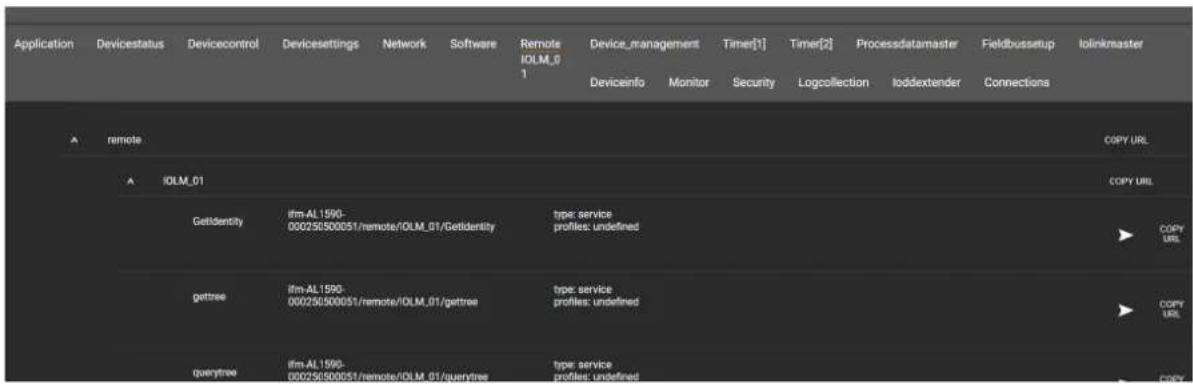
L'utilisateur peut acceder aux données process et aux parametes via des instructions de lecture et d'ecriture. Les services du maître IO-Link peuvent également être exécutés.
Exemple: Sortir des appareils en miroir
Tâche : Un aperçu des appareils actuellément mis en miroir dans l'ifm loT Core doit être édité.
Solution: Executer le service getdevicelist sur la sous-structure /device_management.
Demande (Request) :
{
    "code":"request",
    "cid":1,
    "adr":"device_management/getdevicelist"
}
Réponse (Response):
{
    "code": 200,
    "cid": 1,
    "adr": "/device_management/getdevicelist",
    "data": [
        "adr": "/remote/IOLM_01",
        "uri": "http://192.168.10.200:80",
        "type": "IoT-Core",
        "persist": true
    ]
}
Exemple: Retirer un apparéil externe
Tâche : La structure en miroir du maître IO-Link doit être à nouveau retiree de l'ifm IoT Core de l'appareil.
Solution: executer le service unmirror sur la sous-structure /device_management.
Demande (Request) :
{
    "code":"request",
    "cid":1,
    "adr":"device_management/unmirror",
    "data":{
        "alias":"IOLM_01"
    }
}
Réponse (Response) :
{
    "code":"request",
    "cid":1,
    "adr":"device_management/unmirror"
}
9.3.17 Applications
9.3.17.1 Utiliser NTP
L'ifm IoT Core de l'appareil offre une application NTP pour le réglage automatique de l'heure du système.
Sous-structure : /applicationntp
Points de données disponibles :
| Nom Description Plage de va | eurs Accès | ||
| ../status Etat de l'application NTP | P · stopped : Application arrêtée | · running : Application en cours | ro 1 |
| ./version Version de l'application | NTP Par ex. 250 ro | 1 | |
| ../settings/serverlist listened des serveurs NTP pour le réglage automatique de l'heure du système | Tableau avec URL des serveurs NTP supportés | rw 2 |
1subsection lecture
2 lecture et écriture
| Nom Description | |
| ./status/stop Arrêter l'application NTP | |
| ./status/start Démarrer l'application NTP |
Exemple : Ajouter un serveur NTP
Tâche : Le serveur NTP ptbtime1.ptb.de doit être ajoute à la liste des serveurs NTP utilisables.
Solution : Avec le service setdata, écrire la liste étendue des serveurs sur le point de données serverlist.
Demande (Request) :
{
    "code": "request",
    "cid": 1,
    "adr": "/application/ntp/settings/serverlist/setdata",
    "data": {
        "newvalue": [
            "0.pool.ntp.org",
            "1.pool.ntp.org",
            "2.pool.ntp.org",
            "ptbtime1.ptb.de"
        ]
    }
}
Réponse (Response) :
Exemple: Supprimer un serveur NTP
Tâche : Les serveurs NTP 0.pool.ntp.org et ptbtime1.ptb.de doivent être supprimés de la liste des serveurs NTP utilisables.
Solution : Avec le service setdata, écrire la nouvelle liste de serveurs sur le point de données serverlist.
Demande (Request) :
{ "code": "request", "cid": 1, "adr": "/application/ntp/settings/serverlist/setdata", "data": { "newvalue": [ "1.pool.ntp.org", "2.pool.ntp.org" ] }
}
Réponse (Response) :
L'application ecologConnectelectronic est installée sur l'appareil. L'application ecologConnect est activée dans les paramètres d'usine.
ecologConnect permet d'acceder à l'appareil à l'aide du logiciel ecologOne d'ifm electronic. Avec ecologOne, l'utilisateur peut effectuer des réglages de base sur l'appareil et sauvegarder et restaurer des configurations.
Sous-structure : /application/ecologconnect
Points de données disponibles :
| Nom Description Plage de valeur Accès | ||
| ../status Etat de l'application ecologConnect • stopped : | • running : (par défaut) | ro 1 |
| ../version Version de l'application ecologConnect Par ex. 1.0.1.4 ro | 1 | |
| ../apiversion Version de l'API ecologConnect Par ex. V1.2.0.0 ro | 1 |
1subsection lecture
Accès à l'appareil avec ecologOne

Observer les informations d'utilisateur ecologone!
Conditions préalables :
√ L'application ecologConnect est lancée
ecologOne télécharger et installer.
Demarrer ecologOne.
Se connecter à l'appareil.
9.3.17.3 Utiliser Node-RED
L'environnement Node-RED est préinstallé sur l'appareil. Node-RED est désactifé dans les paramètres d'usine.
Node-RED peut être utilisé pour la programmation d'applications déclenchées par des événements.
Plus d'informations sur Node-RED : nodered.org
Sous-structure : /application/node-red
Points de données disponibles :
| Nom Description Plage de valeurs Accès | ||
| ../status Etat de l'application Node-RED • stopped : Application arrêtée | • running : Application démarrée | ro 1 |
| ../version Version de l'environnement Noed-RED | Par ex. v2.1.6 ro | 1 |
1subsection lecture
Accès à l'environnement Node-RED
Conditions préalables :
La connexion entre le PC / ordinateur portable et l'appareil est établie.
L'environnement Node-RED est lance.
Demarrer le navigateur web.
Ouvrir l'URL suivante: http://
L'interface utilisegraphique de Node-RED s'affiche.
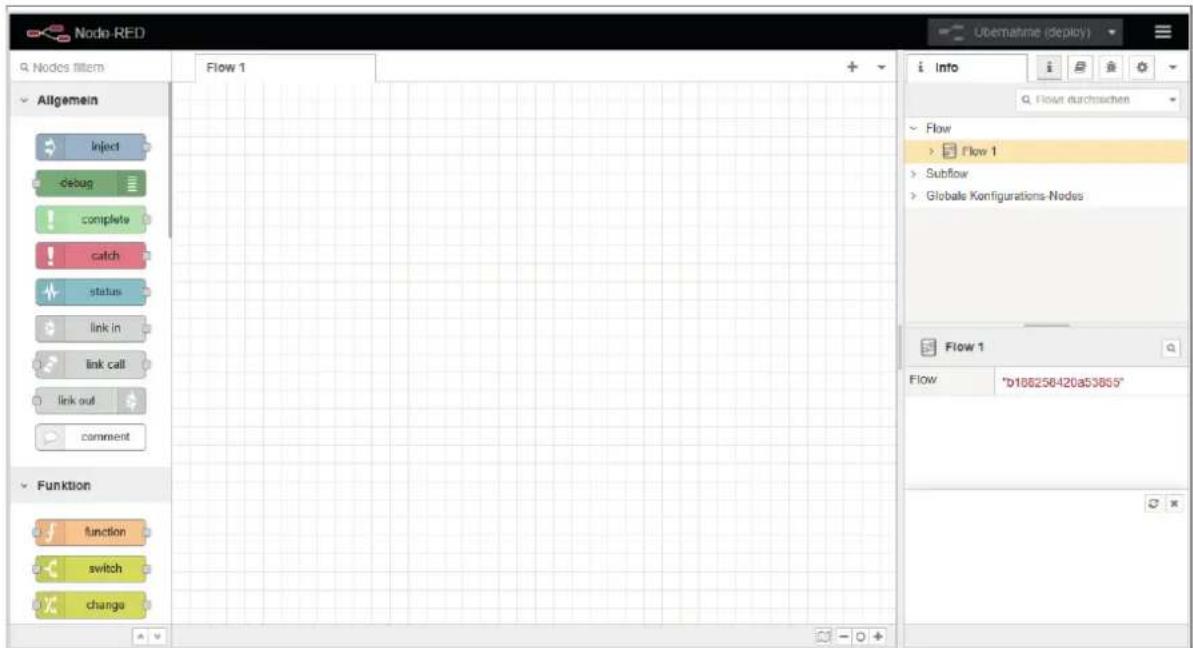
9.3.17.4 Utiliser Avahi
Sous-structure : /application/avahi
Points de données disponibles :
| Nom Description Plage de valeurs Accès | |
| ../status Etat de l'application Avahi • stopped : Application arrêtée | • running : Application en cours ro 1 |
| ../version Version de l'application Avahi Par ex. 0.8 ro | 1 |
1subsection lecture
| Nom Description | |
| ../status/stop Arrête l'application Avahi | |
| ../status/start Lancer l'application Avahi |
9.3.18 Informations de diagnostic et d'etat
9.3.18.1 Lire les informations sur l'etat et le diagnostic
Sous-structure : /processdatamaster
Points de données disponibles :
| Nom Description Plage de va | eurs Accès | ||
| ./voltage Tension actuelle de l' | alimentation US (va-leur en mV) | ·20000 : 20000 mV···30000 : 30000 mV | ro1 |
| ./voltage/unit Unité · mV | |||
| ./current Intensité actuelle de la | tension d'alimentation US (valeur en mA) | ·0 : 0 mA···3600 : 3600 mA | ro1 |
| ./current/unit Unité · mA | |||
| ./supervisionstatus État de la tension d'alimentation US · 0: OK - sans erreur | ·1: WARNING: undervoltage -avertissement : sous-tension·2: WARNING: overvoltage -avertissement : Surtension·3: FAULT - erreur | ro1 | |
| ./supervisionstatus_ua État de la tension d'alimentation UA · 0: OK - sans erreur | ·1: WARNING: undervoltage -avertissement : sous-tension·2: WARNING: overvoltage -avertissement : Surtension·3: FAULT - erreur | ro1 | |
1subsection lecture
9.3.18.2 Télechargement des données de diagnostic
Sous-structure : /logcollection
Points de données disponibles :
| Nom Description Plage de valeurs | Accès | ||
| ./journal_log | Fichier journal - Binary Large Object (BLOB) | ||
| ./journal_log/chunksize | Taille d'un segment de données du BLOB (valeur en octets) | • 1048576 : 1048576 octets | no 1 |
1subsection lecture
| Nom Description | |
| ./journal_log/start_STREAM_get | Recevoir un objet binaire de grande taille (BLOB) |
| ./journal_log/start_STREAM_get | Recevoir une partie d'un objet binaire de grande taille (BLOB) |
9.3.19 Informations d'identification
9.3.19.1 Lire les informations d'identification de l'appareil
Sous-structure : /deviceinfo
Points de données disponibles :
| Nom Description Plage de valueurs Accès | ||
| ../serialnumber Numéro de série Par ex. 000194610104 ro | 1 | |
| ../productname Nom du produit IO-LINK MASTER SOL MP 8P IP69K ro | 1 | |
| ../productcode Nom du produit AL1591 ro | 1 | |
| ../ordernumber Récédence AL1591 ro | 1 | |
| ../productiondate Date de production (format : DD.MM/YYYY, hh:mm:ss) | Par ex. 15.07.2024, 13:16.36 ro | 1 |
| ../hwrevision | Version du matériel | par ex. AA ro1 |
| ../swrevision | Version du firmware | Par ex. 1.0.3.6 ro1 |
| ./vendor | Fabricant | ifm electronic gmbh ro1 |
| ../swversion | Version du logiciel | Par ex. 1.0.3.6 ro1 |
| ../hwversion | Version du matériel | Par ex. 1.2.1.1 ro1 |
| ../fieldbustype | Type de bus de terrain • Profinet : PROFINET • EtherNetIP : EtherNet/IP | ro1 |
1subsection lecture
9.3.19.2 Lecture des informations d'identification du maitre IO-Link
Sous-structure : /iolinkmaster
Points de données disponibles :
| Nom | Description | Plage de valeurs | Accès |
| ./vendorid | ID IO-Link du fabricant du maître IO-Link | • 310 : ifm electronic | ro 1 |
| ./masterid | ID IO-Link du maître IO-Link | • 1819 : AL1591 | ro 1 |
1subsection lecture
9.3.20 Utiliser les notifications
L'ifm IoT Core offre la possibilité d'envoyer automatiquement des notifications à des points cibles définis. Une notification peut contir les valeurs actuelles d'un ou de plusieurs points de données en tant que données utiles.
Les notifications peuvent être déclenchées en fonction de l'heure ou de l'évenement.
- Notifications déclenchées en fonction du temps (→ □ 140)
- Notifications déclenchées par des événements (→ 140)
Les notifications sont envoyées à une adresse de destination. L'adresse de destination est indiquée au format URL : Protocole de communication, adresse IP / domaine, port et chemin d'accès (exemple : http://192.168.100.254:80/myTopic ).
Protocoles de communication supportés :
- HTTP (protocol de transfert hypertexe)
- HTTPS (Hypertext Transfer Protocol Secure)
- MQTT (Message Queuing Telemetry Protocol)
- MQTTS (Message Queuing Telemetry Protocol Secure)
- WS (WebSocket)
- TCP (Transmission Control Protocol)
Les notifications peuvent etre transmises dans les formats suivants :
- Format JSON
- Format CSV
Il est possible de regler la durée d'activité d'une tâche de notification configurée :
- La tâche n'est active que jusqu'àu prochain redémarrage de l'appareil
La tâche est actif en permanence
9.3.20.1 Notificationsies déclenchées par des événements
Tous les éléments de l'ifm IoT Core comportant un sous-élément de type event peuvent servir de déclencheur pour des notifications déclenchées par des événements.
Types d'événements disponibles :
| Nom Description | |
| ./datachanged Nœud pour l'affichage des | modifications de valeur du nœud de données parent |
| ./treechanged Nœud pour l'affichage des | modifications de structure de l'ifm IoT Core |
9.3.20.2 Notificationsies déclenchées en fonction du temps
L'IoT Core d'ifm comporte 2 temporisateurs qui peuvent etre utilisés comme déclencheurs pour des notifications contrôlées en fonction du temps.
Il est possible de régler le temps d'intervalle des temporisateurs. Chaque impulse de comptage déclenché une notification.
| Nom Description | |
| ./timer[1]/counter/datachanged Compteur | du temporisateur 1 |
| ./timer[2]/counter/datachanged Compteur | du temporisateur 2 |
Tâche : Les valeurs actuelles des paramètres suivants doivent être envoyées toutes les 5 secondes par protocole http à un serveur réseau avec l'adresse 192.168.0.4 vers le chemin /datadump :
- Données d'entrée cycliques de l'appareil IO-Link sur le port 2
- Température de fonctionnement de l'unité centrale de l'appareil
L'ordre de notification ne doit etre actif que jusqu'au prochain redemarrage de l'appareil.
Solution :
Avec le service setdata,regler l'intervalle du temporisateur 1 sur 5s.
Demande (Request) :
{
    "code":"request",
    "cid":1,
    "adr":"timer[1]/interval/setdata",
    "data":{
        "newvalue":5000
    }
}
Réponse (Response) :
{
    "code":200,
    "cid":1,
    "adr":"timer[1]/interval/setdata",
}
Démarrer le temporisateur 1 avec le service start.
Demande (Request) :
{
    "code":"request",
    "cid":2,
    "adr":"timer[1]/status/start",
}
Réponse (Response) :
{
    "code":200,
    "cid":2,
    "adr":"timer[1]/status/start",
}
Creer la tache de notification avec le service subscribe.
Demande (Request) :
{
    "code":"request",
    "cid":3,
    "adr":"timer[1]/counter/datachanged/subscribed",
    "data":{
        "callback":"http://192.168.0.4:80/datadump",
        "persist":false,
        "datatosend":[ "/iolinkmaster/port[2]/iolinkdevice/pdin",
        "/devicestatus/temperature/cpu"]
    }
}
Réponse (Response) :
Notification (format : JSON
{
    "code":200,
    "cid":3,
    "adr":"timer[1]/counter/datachanged subscribe"
}
{
    "code":"event",
    "cid":3,
    "adr":"",
    "data":{
        "eventno":"6317",
        "srcurl":"timer[1]/counter/datachanged",
        "payload":{
            "/timer[1]/counter":"code":200,"data":1},
            "/devicestatus/temperature/cpu":"code":200,"data":39},
            "/iolinkmaster/port[2]/iolinkdevice/pdin":"code":200,"data":"03B0"},
    }
}
9.3.20.4 Exemple : Modifier la tâche de notification
Tâche : Pour la tâche de notification existante, la tension de fonctionnement actuelle de l'appareil doit être transmise au lieu de la température de l'unité centrale.
Solution: La tâche de notification existant doit être écrasé. Pour cela, les valeurs des paramètres cid et callback dans la requête doivent être identiques à celles de la tâche de notification existant.
Demande (Request) :
{
    "code":"request",
    "cid":3,
    "adr":"timer[1]/counter/datachanged/subscribe",
    "data":{
        "callback":"http://192.168.0.4:80/datadump",
        "datatosend":[ "/iolinkmaster/port[2]/iolinkdevice/pdin",
        "/processdatamaster/voltage"]
    }
}
Réponse (Response):
9.3.20.5 Example: Creer une tâche de notification (format CSV)
Tâche : Les valeurs actuelles des paramètres suivants doivent être envoyées toutes les 10 secondes à un serveur réseau avec l'adresse IP 192.168.0.4 vers le chemin /csvdatadump :
Données d'entrée cycliques de l'appareil IO-Link sur le port 8
- Température de fonctionnement de l'unité centrale de l'appareil
La notification doit etre transmise au format CSV, les valeurs doivent etre séparées par des virgules.
Solution :
Régler l'intervalle du temporisateur 2 sur 10 s à l'aide du service setdata.
Demande (Request) :
{
    "code":"request",
    "cid":1,
    "adr":"timer[2]/interval/setdata",
    "data":{
        "newvalue":10000
    }
}
Réponse (Response):
{
    "code":200,
    "cid":1,
    "adr":":/timer[2]/interval/setdata",
}
Demarrer le temporisateur 2 avec le service start.
Demande (Request) :
Réponse (Response) :
{
    "code":"request",
    "cid":2,
    "adr":"timer[2]/status/start",
}
{
    "code":200,
    "cid":2,
    "adr":"timer[2]/status/start",
}
Creer l'ordre de notification avec le format de message CSV à l'aide du service subscribe.
Demande (Request) :
{
    "code":"request",
    "cid":10,
    "adr":"timer[1]/counter/datachanged subscribe",
    "codec":"csv0",
    "data":{
        "callback":"http://192.168.0.4:80.csvdatadump",
        "datatosend":{
            "/iolinkmaster/port[8]/iolinkdevice/pdin",
            "/devicestatus/temperature/cpu"
        }
    }
}
Réponse (Response) :
Structure du message :
{ "code":200, "cid":10, "adr":"timer[1]/counter/datachanged subscribe", }
9.3.20.6 Example: Creer une tâche de notification (WebSocket)
Tâche : Les valeurs actuelles des paramètres suivants doivent être envoyées toutes les 60 secondes au collecteur de données /myWsTopic via une connexion WebSocket existante (ws://192.168.0.15:80/ mywebsocket) :
- Nom du produit de l'appareil IO-Link sur le port IO-Link 2
- données d'entrée cycliques de l'appareil IO-Link sur le port IO-Link 2
Solution :
Régler l'intervalle du temporisateur 2 sur 60 s à l'aide du service setdata.
Demande (Request) :
{
    "code":"request",
    "cid":1,
    "adr":"timer[2]/interval/setdata",
    "data":{
        "newvalue":60000
    }
}
Réponse (Response) :
{
    "code":200,
    "cid":1,
    "adr":"timer[2]/interval/setdata",
}
Démarrer le temporisateur 2 avec le service start.
Demande (Request) :
Réponse (Response) :
{
    "code":"request",
    "cid":2,
    "adr":"timer[2]/status/start",
}
{
    "code":200,
    "cid":2,
    "adr":"timer[2]/status/start",
}
Creer la tache de notification avec le service subscribe.
Demande (Request) :
{
    "code":"request",
    "cid":10,
    "adr":"timer[2]/counter/datachanged subscribe",
    "data":{
        "callback":"ws://myWsTopic",
        "datatosend":[ "/iolinkmaster/port[2]/iolinkdevice/productname",
        "/iolinkmaster/port[2]/iolinkdevice/pdin",
    }
}
Réponse (Response) :
{
    "code":200,
    "cid":10,
    "adr":"timer[2]/counter/datachanged subscribe",
}
Si les notifications doivent être transmises via la connexion WebSocket existante, mais sans collecteur de données spécial, le paramètre callback peut-être omis.
Demande (Request) :
{
    "code":"request",
    "cid":11,
    "adr":"timer[1]/counter/datachanged subscribe",
    "data":{
        "datatosend":[ "/iolinkmaster/port[2]/iolinkdevice/productname",
        "/iolinkmaster/port[2]/iolinkdevice/pdin"]
    }
}
Réponse (Response) :
9.3.20.7 Exemple : Editor toutes les tâches de notification actives
Tâche : Emettre des informations sur toutes les tâches de notification actives.
Solution : Utiliser le service getsubscriberlist pour afficher une liste de toutes les tâches de notification actives.
Demande (Request) :
{
    "code":"request",
    "cid":1,
    "adr":"/getsubscriberlist",
}
Réponse (Response) :
{
    "code":200,
    "cid":1,
    "adr":"/gets subscriberlist",
    "data":[
        "adr":"/timer[1]/counter/datachanged",
        "callbackurl":"http://192.168.10.1:80/datadump",
        "datatosend":[
            "/iolinkmaster/port[2]/iolinkdevice/pdin",
            "/devicestate/temperature/cpu"
        ],
        "persist":true,
        "subscribeid":3,
        "cid":3
    ]
}
9.3.20.8 Example: Supprimer une tâche de notification
Tâche: La tâche de notification existante doit être supprimée.
Solution: Supprimer la tâche de notification avec le service unsubscribe. La tâche de notification peut être adressée via les paramètres adr et callback.
Demande (Request) :
{
    "code":"request",
    "cid":1,
    "adr":"timer[1]/counter/datachanged/unsubscribe",
    "data":{
        "callback":"http://192.168.0.4:80/datadump"
    }
}
Réponse (Response) :
{
    "code":"request",
    "cid":1,
    "adr":"timer[1]/counter/datachanged/unsubscribe",
}
9.4 PROFINET
9.4.1 Remarque: Startup Packages
ifm electronic met à disposition des Startup Packages pour l'intégration de l'appareil dans des applications de bus de terrain avec des systèmes de commande de différents fabricants.
Les Startup Packages peuvent être téléchargés gratuite sur le site web d'ifm : documentation.ifm.com
9.4.2 Installation du fichier GSD
Pour la représentation de l'appareil dans un logiciel de projection PROFINET, ifm met à disposition un fichier GSD. Le fichier de description de l'appareil contient des informations d'identification, des paramétres supportés et des données process. L'utilisateur peut télécharger le fichier GSD via documentation.ifm.com.
Pour ajouter l'appareil au catalogue matériel du logiciel de projection PROFINET :
Telécharger le fichier GSD de l'appareil.
Demarrer le logiciel de projection PROFINET.
Installer le fichier GSD.
L'appareil est ajouté à l'appareil dans le catalogue de matériel du logiciel de configuration PROFINET.
Le logiciel de projection PROFINET peut acceder aux fonctions et aux données de l'appareil.
9.4.3 Inclusion de l'appareil dans le projet
A l'aide de la description de l'appareil installée dans le catalogue matériel, l'appareil peut être ajouté à un projet PROFINET.
Conditions préalables :
Creer un nouveau projet ou ouvrir un projet existant.
Ouvrir la vue [Appareils et reseaux].
Ajouter les composants nécessaires au réseau (par ex. contrôleur PROFINET).
Selectionner l'appareil dans le catalogue de matériel et le glisser-deposer dans le réseau.
Etablir une liaison logique PROFINET IO entre l'appareil et le contrôleur PROFINET.
Régler la configuration IP de l'interface PROFINET de l'appareil.
L'appareil est inclus dans le projet.
9.4.3.1 Utiliser la redondance S2
L'appareil prend en charge la redondance S2. La redondance S2 permet la construction d'installations redondantes pour la réalisation de systèmes à sécurité intégrée. Les conditions limites suivantes s'appliquent :
- Les deux relations d'application (SR-AR) utilisent la même configuration (réglages des sous-modules, paramètres de connexion).
- Un seul AR peut être l'AR SR primaire.
- Les messages de diagnostic et les alarmes sont uniquement signalés à la SR-AR primaire.
- Les enregistements de données peuvent être lus par n'importe quel SR-AR.
- Les enregistements de données ne peuvent être écrites que par les SR-AR suivants :
Primary SR-AR
- SR-AR qui accede en premier à l'appareil pendant l'établissement de la connexion
9.4.3.2 Utiliser Configuration-in-Run
L'appareil prend en charge la fonction « Configuration-in-Run » (CiR). CiR permet à l'utilisateur de charger sur l'API des modifications et des extensions de la configuration matérielle dans le logiciel de configuration PROFINET, sansmettre au préalable I'API à l'état « arrêt ».
9.4.4 Configurer le maitre IO-Link
Le module proxy IOLM donne acces aux reglages de base du maître IO-Link.
Le module [8 Ports] est attribué de manière fixe à l'emplacement 1.
Le sous-module [IO-Link Master Proxy] est attribué de manière fixe à l'emplacement [1 IOLM proxy].
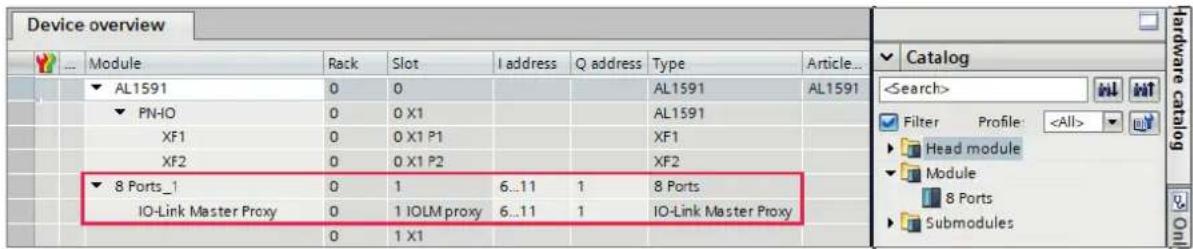
Paramètres disponibles :
- Paramètres : 8 Ports (→ □ 232)
Conditions préalables :
L'appareil est inclus dans le projet PROFINET.
Ouvrir la vue [Vue de l'appareil] de l'appareil.
Onglet [Apercu des appareils] montre la structure des appareils.
Dans la colonne [Module], cliquer sur [IO-Link Master Proxy] dans l'emplacement [1 IOLM proxy].
Vue [Propriétés] apparait.
Onglet [Général] affiche les propriétés du module.
Regler les parametes.
L'appareil est configuré.
9.4.5 Régler la fonction des ports
La fonction des ports de l'appareil est reglee par les sous-modules proxy IOLD.
Le sous-module proxy IOLD besoini déterminé les propriétés suivantes du port :
Mode de fonctionnement broche 4 (US)
- Type et longueur des données process
- Paramètres régiables
Sous-modules proxy IOLD disponibles :
- IOLD Proxy Submodule: IO-Link Master Proxy ( 231)
Chaque port de l'appareil est accessible via un slot séparé.
| Port : X1 X2 X3 X4 X5 X6 X7 X8 | ||||||||
| Emplacement 1 X1 1 X2 1 | X3 1 X4 1 X5 1 X6 1 X7 | 1 X8 |
Exemple de configuration :


Un module proxy IOLD doit etre attribué a chaque slot.
Attribuer aux ports inutilisés le sous-module proxy IOLD [Deactivated].
Pour régler la fonction IO-Link des ports :
Conditions préalables :
Le catalogue de matériel est ouvert.
La vue [Vue de l'appareil] est ouverte.
Dans le catalogue de matériel : Depuis le dossier [Submodule], glisser-deposer le module IOLD Proxy souhaite sur le slot du port.
IOLD Proxy Module est charge avec les paramétres d'usine.
Les adresses CEI pour les données process du port sont créées.
Relier les adresses CEI des données process aux variables.
Répéter la procédure pour d'autres ports.
Sauvegarden le projet.
La fonction du port IO-Link est reglee.
Les variables liées permettent d'acceder aux données process depuis l'application.
9.4.6 Paramétrage des ports
Le paramétrage des ports s'effectue via les sous-modules proxy IOLD. Lors du paramétrage, les propriétés suivantes des ports sont régées :
La fonction reglee du port determine quels parametes sont disponibles.
Paramètres disponibles :
- Paramètres : Deactivated (→ □ 233)
- Paramètres : Digital Input (→ □ 234)
- Paramétres : Digital Output (→ 234)
- Paramétres : IO-Link - Input (→ 234)
- Paramétres : IO-Link - Output (→ □ 236)
Paramétres: IO-Link - Input / Output (→ 238)
Pour paramétre les portes de l'appareil :
Conditions préalables :
La vue [Vue de l'appareil] est ouverte.
Les sous-modules proxy IOLD sont affectes aux slots des ports.
- Cliquer sur l'emplacement attribué au port.
Vue [Propriétés] apparait.
Selectionner la zone [Module parameters].
Onglet [Général] affiche les propriétés du module.
Regler les parametes.
Répéter la procédure pour paramétre d'autres ports.
Sauvegarden le projet.
Lesportsontparametrés.
9.4.7 Utilisation des groupes de données I&M
L'appareil prend en charge les groupes de données I&M suivants I&M0 à I&M3 (→ Données I&M 247).
- Le groupe de données I&M0 contient des informations d'identification. Le jeu de données I&M0 est disponible pour chaque module / sous-module de l'appareil.
- Dans les enregistrements I&M1...I&M3, l'utilisateur peut enregistrer des informations spécifiques à l'application et à l'appareil.
Il est possible d'acceder aux enregistements I&M de manière acyclique. L'accès aux enregistements I&M se fait sur la base d'un index.
Remarque:Lecture d'un groupe de données
Lire l'enregistrement avec le module fonction RDREC.
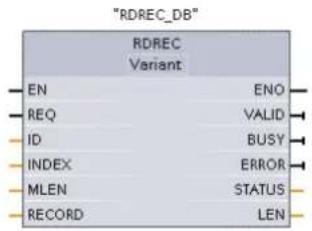
Paramétres spécifiques :
- Entrée ID : HW_ID du sous-lot (spécifique au projet) ; Propriétés du sous-slot
- Entrée INDEX : index du groupe de données
Remarque: Ecriture d'un groupe de données
Ecrire l'enregistrement avec le module fonction WRREC.
Respecter les droits de lecture et d'écriture!
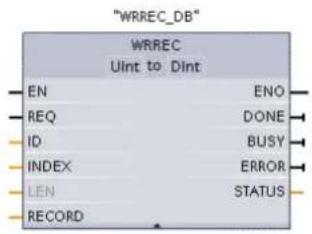
Paramétres spécifiques :
- Entrée ID : HW-ID du slot (specifique au projet) ; Caracteristiques du slot
- Entrée INDEX : index du groupe de données
9.5 EtherNet/IP
9.5.1 Remarque: Startup Packages
ifm electronic met à disposition des Startup Packages pour l'intégration de l'appareil dans des applications de bus de terrain avec des systèmes de commande de différents fabricants.
Les Startup Packages peuvent être téléchargés gratuite sur le site web d'ifm : documentation.ifm.com
9.5.2 Inclusion de l'appareil dans le projet
En mode de configuration Top-Down, les paramètres de l'appareil sont régés dans le logiciel de configuration EtherNet/IP. La configuration créée est transmise à l'appareil et activée lors de l'établissement de la connexion avec l'automate Ethernet/IP.
Ajouter un apparéil au projet
L'appareil est intégré dans le projet à l'aide du fichier EDS installé.
Conditions préalables :
Le fichier EDS est installé.
Le projet avec le contrôleur Ethernet/IP et les modules de communication Ethernet a ete create.
Dans le Controller Organizer : Clic droit sur le nœud [Ethernet] du contrôleur EtherNet/IP.
Le menu contextual apparait.
Selectionner [New module...] dans le menu contextuel.
Une fenetre de dialogue apparait.
SelectionnerAL1591 et cliquer sur [Create].
La fenêtre [New module] s'ouvre.
Configurer les paramètres IP de l'appareil.
Sauvegarden le projet.
Réglage du type de connexion
Le type de connexion détermine quelles instances d'objects des Configuration Assembly (paramètres), des Input Assembly (données d'entrée) et des Output Assembly (données de sortie) sont utilisées dans la configuration.
Types de connexion disponibles :
| Type de connexion Description | Configuration Assembly | Input Assembly Output Assembly | |
| Exclusive Owner IO • Données | process (entrées, sorties) y compris PQI | Instance 199 Instance | 100 Instance 150 |
| Exclusive Owner IO-Acyc-Diag-EnMo | Données process (entrées, sorties), y compris PQI • Canal de commande acyclique • Informations de diagnostic, événements IO-Link • Surveillance de l'énergie | Instance 199 Instance | 101 Instance 151 |
| Input Only IO • Données process | entrées), y compris PQI | Instance 199 Instance | 100 Instance 193 |
| Type de connexion Descripti | n | Configuration As-sembly | Input Assembly Output Assembly |
| Input Only IO-Acyc-Diag-En-Mo | Données process (entrées), y compris PQI·Canal de commande acyclique·Informations de diagnostic, événements IO-Link·Surveillance de l'énergie | Instance 199 Instance 101 Instance 193 | |
| Listen Only IO · Données process | entrées), y compris PQI | Instance 199 Instance 100 Instance 192 | |
| Listen Only IO-Acyc-Diag-En-Mo | Données process (entrées), y compris PQI·Canal de commande acyclique·Informations de diagnostic, événements IO-Link·Surveillance de l'énergie | Instance 199 Instance 101 Instance 192 |

L"appareil ne supporte qu'une connexion active de type Exclusive Owner et Input. Les connexions de type Listen only peuvent etre selectionnées comme deuxieme connexion active.
Pour régler les connexions :
Conditions préalables :
Le projet est ouvert.
L'appareil a ete ajoute au projet a laide du fichier EDS.
Dans le [Controller Organizer]: Double cliquer sur le nœud de l'appareil.
Une fenetre de dialogue apparait.
▶ Cliquer sur [Change...].
La fenêtre [Module Definition] s'ouvre.
Sélectionner dans la liste [Connections] la connexion souhaïée (type: Exclusive Owner ou Input).
Si nécessaire, définir le type de données sur SINT.
Option: Choisir une deuxième connexion (type: Listen only).
- Cliquer sur [OK] pour appliquer les modifications.
Le type de connexion est défini.
RSLogix 5000 génére, sur la base du type de connexion choisi, les [Controller Tags] de l'appareil (Configuration, Input, Output).
Configurer un apparéil
La configuration de l'appareil comprend la configuration du maître IO-Link et des ports IO-Link.
Paramètres disponibles :
- Longueur des données process
- Disposition des octets dans les données process
-
Ports X1...X8: Configuration des ports
-
Mode de fonctionnement broche 4 (C/Q)
- Temps de cycle de la transmission des données des ports IO-Link
- Validation de l'appareil et mode de stockage des données
- ID de l'appareil et ID du fabricant pour la validation de l'appareil
-
Mode de repli pour les données de sortie Broche 4 (C/Q)
Valeurs de repli pour les données de sortie numériques Broche 4 (C/Q) -
Ports X1...X4:mode de fonctionnementbroche 2 (I/Q)
- Ports X1...X4: Valeur de repli pour les données de sortie numériques Broche 2 (I/Q)
Les paramètres de l'appareil sont définis dans l'objet suivant :
- Configuration Assembly (Instance 199) ( 180)
Les Controller Tags donnent accès aux paramétres.
Conditions préalables :
L'appareil est inclus dans le projet.
Dans le [Controller Organizer]: Double-clquier sur le nœud [Controller Tags].
La fenêtre [Controller Tags] s'ouvre.
Structure [AL159x.C] > [AL159x.C:Data] contient les paramètres
Régler les paramètres.
Sauvegarden le projet.
La configuration de l'appareil a ete creee.
Transférer la configuration sur l'appareil
Pour activer la configuration sur l'appareil, il faut charger la configuration de l'appareil sur l'API.
Conditions préalables :
Le projet est ouvert.
L'appareil a ete ajoute au projet a l'aide du fichier EDS.
L'appareil a ete configuré.
- Choisir le menu [Communications] > [Download].
Le projet est chargé sur l'automate.
La configuration est enregistrée et activée sur l'appareil
La commande passe à Run Mode.
Pour vérifier la connexion à l'appareil :
Dans le [Controller Organizer]: Double-cliqueur sur le nœud [Controller Tags].
La fenêtre [Controller Tags] s'ouvre.
La variable [AL159x:I] > [AL159x:I.ConnectionFaulted] indique l'etat de la connexion (0:OK\1: Default
9.5.2.2 Mode indépendant
En mode de configuration Independent Mode, l'appareil est configuré à l'aide du logiciel de paramétrage ou de l'IoT Core. Dans le logiciel de configuration du bus de terrain, l'appareil est intégré dans le projet en tant qu'appareil générique (Generic Device). Ensuite, il faut régler la longueur des données d'entrée et des données de sortie en fonction de la configuration de l'appareil. Les paramètres de l'objet Configuration Assembly sont ignorés lors du transfert du projet vers l'autome.
Configurer un apparéil
L'appareil peut être configuré localement avec les options suivantes :
- ifm moneo: Réglage du mode de configuration EtherNet/IP (→ □ 35)
- ifm IoT Core REST API: EtherNet/IP: Réglage du mode de configuration (→ □ 101)
- ifm IoT Core Visualizer: EtherNet/IP: Réglage du mode de configuration (→ 64)
L'utilisateur doit regler les paramétres suivants :
Paramètres du bus de terrain :
| Paramètre Description Valeur | de paramètre | |
| Independent mode Activer le mode indépendant Allumée | ||
| Process data length Longueur des données process En fonction des exigencies de l'application | ||
| Swap Disposition des octets dans les données process En fonction des exigencies de l'application | ||
Réglages de port
| Paramètre Description Valeur | de paramètre | |
| Mode Pin2 UA Mode de fonction | nomentbroche 2 (I/Q) En fonction des exige | nces de l'application |
| Mode Pin4 US Mode de fonction | nomentbroche 4 (C/Q) IO-Link | |
| Fail-safe digital out Valeur de repli | sortie numérique broche 4 (C/Q) | En fonction des exigences de l'application |
| Fail-safe DO/UA Valeur de repli | sortie numérique broche 2 (I/Q) | En fonction des exigences de l'application |
Pour configurer l'appareil :
Acceder a l'appareil avec I'option de parametrage souhaitee:
Regler les paramètres.
Ecrire les valeurs modifiées sur l'appareil.
L'appareil est configuré.
Ajouter un apparéil au projet
L'appareil est intégré dans le projet en tant que module Ethernet générique.
Les paramétres de connexion doivent être saisis manuellement. Les paramétres de connexion définitent la structure et l'étendue des données cycliques d'entrée (Input Assembly) et de sortie (Output Assembly). La taille de l'Input Assembly et de l'Output Assembly dépend de la longueur des données procességée sur l'appareil.

Les réglages de la liaison doivent correspondre à la longueur de données process régée.
| Type de connexion | Input Assembly Longueur des données process régée | |||||
| Output Assembly | 2 octets 4 octets | 8 octets 16 octets | 32 octets | |||
| Configuration As-sembly | ||||||
| Exclusive Owner IO | 100 | Longueur :36 octets | Longueur :52 octets | Longueur :84 octets | Longueur :148 octets | Longueur :276 octets |
| 150 | Longueur :18 octets | Longueur :34 octets | Longueur :66 octets | Longueur :130 octets | Longueur :258 octets | |
| 199 | Longueur :0 octets | Longueur :0 octets | Longueur :0 octets | Longueur :0 octets | Longueur :0 octets | |
| Exclusiv Owner IO-Acyc-Diag-EnMo | 101 | Longueur :210 octets | Longueur :226 octets | Longueur :258 octets | Longueur :322 octets | Longueur :450 octets |
| 151 | Longueur :62 octets | Longueur :78 octets | Longueur :110 octets | Longueur :174 octets | Longueur :302 octets | |
| 199 | Longueur :0 octets | Longueur :0 octets | Longueur :0 octets | Longueur :0 octets | Longueur :0 octets | |
| Input Only IO | 100 | Longueur :36 octets | Longueur :52 octets | Longueur :84 octets | Longueur :148 octets | Longueur :276 octets |
| 193 | Longueur :0 octets | Longueur :0 octets | Longueur :0 octets | Longueur :0 octets | Longueur :0 octets | |
| 199 | Longueur :0 octets | Longueur :0 octets | Longueur :0 octets | Longueur :0 octets | Longueur :0 octets | |
| Input Only IO-Aync-Diag-En-Mo | 101 Longueur : | 210 octets | Longueur :226 octets | Longueur :258 octets | Longueur :322 octets | Longueur :450 octets |
| 193 Longueur : 0 | octets | Longueur : 0octets | Longueur : 0octets | Longueur : 0octets | Longueur : 0octets | |
| 199 Longueur : 0 | octets | Longueur : 0octets | Longueur : 0octets | Longueur : 0octets | Longueur : 0octets | |
| Listen Only IO 100 Longueur : | 36 octets | Longueur :52 octets | Longueur :84 octets | Longueur :148 octets | Longueur :276 octets | |
| 192 Longueur : 0 | octets | Longueur : 0octets | Longueur : 0octets | Longueur : 0octets | Longueur : 0octets | |
| 199 Longueur : 0 | octets | Longueur : 0octets | Longueur : 0octets | Longueur : 0octets | Longueur : 0octets | |
| Listen Only IO-Aync-Diag-En-Mo | 101 Longueur : | 210 octets | Longueur :226 octets | Longueur :258 octets | Longueur :322 octets | Longueur :450 octets |
| 192 Longueur : 0 | octets | Longueur : 0octets | Longueur : 0octets | Longueur : 0octets | Longueur : 0octets | |
| 199 Longueur : 0 | octets | Longueur : 0octets | Longueur : 0octets | Longueur : 0octets | Longueur : 0octets | |
Conditions préalables :
Le projet avec le contrôleur Ethernet/IP et les modules de communication Ethernet a ete create.
Le projet est ouvert.
Dans le [Controller Organizer]: Clic droit sur le nœud [Ethernet] (module de communication Ethernet).
Le menu contextual apparait.
Sélectionner [New module...] dans le menu contextuel.
Une fenetre de dialogue apparait.
Selectionner le type d'appareil [ETHERNET-MODULE] (Generic Ethernet Module).
▶ Cliquer sur [Create].
La fenêtre [New module] s'ouvre.
Saisir le nom de l'appareil, par exemple AL159x.
Dans le champ [Comm Format], selectionner la valeur [Data - SINT].
Configurer les paramètres IP de l'appareil.
Saisir dans la zone [Connection Parameters] la longueur des données d'entrée et des données de sortie ( tableau).
- Cliquer sur [OK] pour appliquer les modifications.
Le nœud de l'appareil est ajouté à l'arborescence du projet.
L'appareil est configuré pour fonctionner en mode indépendant.
Transférer la configuration sur l'appareil
Pour transférer la configuration sur l'appareil :
Conditions préalables :
Le projet est ouvert.
L'appareil a ete ajoute au projet a l'aide du fichier EDS.
√ L'appareil a eté configuré.
- Choisir le menu [Communications] > [Download].
Le projet est chargé sur l'automate.
La configuration est enregistrée et activée sur l'appareil
La commande passe à Run Mode.
9.5.3 Accès aux données process
Les données de processus cycliques de l'appareil sont transmises via Controller Tags.
Le type, le volume et la position des données process au sein des instances d'assemblage dépendant du type de liaison choisi ou de la longueur de données process régée.
Données disponibles :
- Ports X5...X8: Données d'entrée numériques (broche 2 + broche 4)
- Ports X5...X8: Données de sortie numériques (broche 4)
- Ports X1...X4: Données d'entrée numériques (broche 4)
- Ports X1...X4: Données de sortie numériques (broche 2 + broche 4)
- Ports X1...X8: Données d'entrée IO-Link + données de sortie
Les données d'entrée cycliques font partie des instances Input Assembly suivantes
- Input Assembly (Instance 100) ( 183)
- Input Assembly (Instance 101) ( 187)
Les données de sortie cycliques font partie des instances d'Output Assembly suivantes.
Output Assembly (Instance 150) ( 193)
Output Assembly (Instance 151) ( 195)

Pour vérifier la validité des données process cycliques, les Port Qualifier Information (PQI) sont disponibles dans les informations de diagnostic et d'etat.
Pour vérifier la validité des données process, évaluer les Port Qualifier Information (PQI).

En cas d'interruption de la liaison EtherNet/IP, les Port Qualifier Information (PQI) indiquent que les données process sont valables.
Effets non désirsés sur le processus de contrôle
Prendre les mesures appropriées pour détecter l'interruption de la liaison EtherNet/IP.
Conditions préalables :
Le projet est ouvert.
L'appareil est inclus dans le projet.
√ L'appareil a eté configuré.
Dans le [Controller Organizer]: Double-cliqueur sur le noeud [Controller Tags].
La fenêtre [Controller Tags] s'ouvre.
La structure [AL159x.l] > [AL159x.l:Data] contient les données d'entrée cycliques.
Structure [AL159x.O] > [AL159x.O:Data] contient les données cycliques de sortie
Si besoin : Relier les données d'entrée cycliques et les données de sortie aux variables de l'application.
Sauvegarden le projet.
9.5.4 Accès aux événements IO-Link
L'appareil supporte la transmission de jusqu'à 3 événements IO-Link par port. Les événements IO-Link sont représentés comme partie des informations de diagnostic dans les données d'entrée cycliques.
Les événements IO-Link font partie des instances Input Assembly suivantes :
- Input Assembly (Instance 101) ( 187)
Pour acceder aux événements IO-Link :
Conditions préalables :
Le mode de fonctionnementbroche4 (US) du port est IO-Link.
L'appareil IO-Link est connecté au port.
Le projet est ouvert.
√ L'appareil est inclus dans le projet.
L'appareil a ete configuré.
Un type de connexion avec l'Assembly Instance requise est définie.
Dans le [Controller Organizer]: Double-cliqueur sur le nœud [Controller Tags].
La fenetre [Controller Tags] s'ouvre.
Structure [AL159x.I] > [AL159x.I:Data] contient les événements IO-Link des ports IO-Link.
Si besoin : Relier les événements IO-Link aux variables de l'application.
Sauvegarden le projet.
9.5.5 Acces aux informations de diagnostic et d'etat
Les informations de diagnostic et d'etat sont transmises dans les données d'entrée cycliques.
Informations disponibles :
- Affichage d'etat Tensions d'alimentation US / UA de l'appareil
- Affichage des courts-circuits et des surcharges des ports IO-Link
- Port Qualifier Information (PQI) des ports IO-Link
Les informations de diagnostic et d'etat font partie des instances Input Assembly suivantes :
- Input Assembly (Instance 100) ( 183)
- Input Assembly (Instance 101) ( 187)
Conditions préalables :
Le projet est ouvert.
L'appareil est inclus dans le projet.
L'appareil a ete configuré.
Dans le [Controller Organizer]: Double-clquier sur le nœud [Controller Tags].
La fenêtre [Controller Tags] s'ouvre.
Structure [AL159x.l] > [AL159x.l:Data] contient les informations de diagnostic et d'etat.
Si besoin : Lier les informations de diagnostic et d'etat aux variables de l'application.
Sauvegarden le projet.
De plus, les informations de diagnostic et d'etat des classes d'objects CIP de l'appareil peuvent etre Iues de maniere acyclique, Utiliser des services acycliques ( 159)
9.5.6 Utiliser la surveillance de l'énergie
Les informations de la surveillance de l'énergie sont transmises dans les données d'entrée cycliques :
Informations disponibles :
- Valeurs de tension et de courant des tensions d'alimentation US / UA de l'appareil
Valeurs de courant de la tension UA des ports IO-Link (broche 2)
Valeurs de courant de la tension US des ports IO-Link (broche 1+broche 4)
La surveillance de l'énergie fait partie des instances d'assemblage d'entrée suivantes :
- Input Assembly (Instance 101) ( 187)
Conditions préalables :
Le projet est ouvert.
L'appareil est inclus dans le projet.
L'appareil a ete configre.
Dans le [Controller Organizer]: Double-cliqueur sur le nœud [Controller Tags].
La fenetre [Controller Tags] s'ouvre.
Structure [AL159x.I] > [AL159x.I:Data] contient les informations relatives à la surveillance de l'énergie.
Si besoin : Lier les informations sur la surveillance de l'énergie aux variables de l'application.
Sauvegarden le projet.
9.5.7 Accès aux apparéils IO-Link
L'appareil prend en charge l'accès aux appareils IO-Link connectés à partir de l'application. L'accès aux paramétres, aux données process ainsi qu'aux informations de diagnostic et d'état est réalisé à l'aide de l'Indexed Service Data Unit (ISDU). Chaque objet de données d'un appareil IO-Link est adressable via un index et un sous-index.
Les objets de données disponibles dépendent de l'appareil IO-Link, Description IODD de l'appareil IO-Link.
Options d'accès disponibles :
- Par le canal de commande acyclique à l'intérieur des données process cycliques, Canal de commande acyclique ( 197).
-
Via la classe d'objects CIP spécifique au fabricant IO-Link Request, IO-Link Request Object (Class Code: 0x80) ( ☐ 218)
-
Servicesropales :
| Service Description Récédence | |
| Read ISDU Lire l'objet ISDU | |
| Write ISDU Ecrire un objet ISDU | Write ISDU (→ 220) |
9.5.8 Utiliser des services acycliques
L'appareil prend en charge les mécanismes suivants pour l'accès acyclique en lecture et en écriture aux données des ports IO-Link et des appareils IO-Link connectés.
- Canal de commande acyclique à l'intérieur des données process cycliques : Utiliser le canal de commande acyclique (→ □ 160)
- Mécanismes EtherNet/IP pour l'accès aux objets du dictionnaire d'objets : Mécanismes EtherNet/IP pour les commandes acycliques (→ □ 161)
9.5.8.1 Utiliser le canal de commande acyclique
L'appareil dispose d'un canal de commande acyclique. Il permet de réaliser des accès acycliques en lecture et en écriture aux paramètres de l'appareil et des appareils IO-Link connectés. Le canal de commande utilise des zones spéciales au sein des données d'entrée et de sortie cycliques.
Une commande acyclique se compose d'une demande (request) et d'une réponse (response). La demande de commande est transmise dans l'Output Assembly. La réponse à la commande du maître IO-Link est transmise dans l'Input Assembly.
Structure du canal de commande acyclique : Canal de commande acyclique ( 197)
Pour utiliser le canal de commande acyclique :
Conditions préalables :
appareil a ete integre dans le projet.
Dans le Top-Down Mode : un type de connexion est actif, fournissant des plages acycliques dans les données d'entrée et de sortie.
Dans le Independent Mode: L'appareil a ete correctement parametre localement.
Exécuter des commandes de lecture et d'écriture sur les zones acycliques.
Principe des canaux de commande
Déroulement général de la communication acyclique :
1. Ecrire une demande de commande
Dans le canal de demande : Ecrire les données de commande souhaitees (sauf [Trigger])
Définir [Trigger] = 1.
Le passage à [Trigger] = 1 signale une nouvelle commande.
Dans le canal de reponse: Les octets sont mis a 0.
Le traitement de la commande est lancé.
2. Verifier le statut
Dans le canal de réponse : [Handshake] vérifier.
Si [Handshake] < > 0 : Traitemet de la commande terminé, passer à l'etape 3.
Si [Handshake] = = 0 : La commande est executée, repeter l'etape 2
3e Lire la réponse à la commande
Dans le canal de réponse : litre les données utiles renvoyées.
Dans le canal de demande: Définir[Trigger] = 0.
Traitément des commandes terminé.
La nouvelle commande peut etre executee.
9.5.8.2 Commandes de ports acycliques
Les commandes suivantes sont disponibles pour l'accès acyclique à la configuration des ports IO-Link de l'appareil :
| Commande Description Récédence | ||
| Set Mode Réglage du mode de fonctionsnement du port IO-Link | Mode de réglage (0x10) (→ ☐ 202) | |
| Set Validation ID / Data Storage Récéder la validation de l'appareil et le stockage des données du port IO-Link | Set Validation ID / Data Storage (0x20) (→ ☐ 204) | |
| Set Fail-safe Data Pattern Régler le | comportement des sorties en cas d'interruption de la liaison EtherNet/IP et les valeurs de repli correspondantes du port IO-Link | Set Fail-safe Data Pattern (0x30) (→ ☐ 206) |
| Set Port Power Mode La commande | commande la tension d'almen-tation US (broche 1) du port IO-Link | Set Port Power Mode (0x40) (→ ☐ 208) |
Les commandes de port utilisent les mécanismes du canal de commande acyclique.
9.5.8.3 Mécanismes EtherNet/IP pour les commandes acycliques
L'appareil supporte I'acces acyclique aux objets du repertoire d'objects, Repertoire d'objects ( 210). Pour les acces acycliques en lecture et en ecriture, on peut utiliser l'instruction EtherNet/IP Message (MSG).
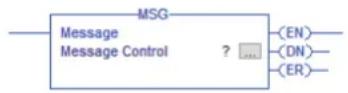
Informations détaillées sur la commande Message (MSG): Documentation utiliseur RSLogix 5000
10 Maintenance, réparation et élimination
Cet apparéil ne nécessite aucun entretien.
L'appareil ne peut pas etre réparé.
S'assurer d'une élimination ecologique de l'appareil après son usage selon les règlements nationaux en vigueur.
10.1 Nettoyage
Nettoyer la surface de I'appareil si nécessaire.
Mettre l'appareil hors tension.
Enlever les salissures avec un chiffon doux, sec et non traité chimiquement.
Effectuer le nettoyage en tenant compte du type de protection de l'appareil et de la technologie de raccordement utilisée.
Les produits de nettoyage ne doivent pas endommager les matériaux de l'appareil ni le marquage de l'appareil.
Vérifier que les produits de nettoyage sont adaptés aux matériaux de l'appareil (→ Données techniques) et à la technologie de raccordement utilisée.
10.2 Mettre à jour le firmware
Le firmware de l'appareil peut etre mis a jour en utilisant les methodes suivantes :
- ifm IoT Core Visualizer: Mettre à jour le firmware (→ □ 71)
- ifm moneo: Mettre à jour le firmware (→ □ 43)
Mode de récapuration: Réinitialiser l'appareil via le Recovery Mode (→ 162)
10.3 Réinitialiser l'appareil via le Recovery Mode
Le Recovery Mode permet à l'utilisateur de rétablir l'etat de livraison de l'appareil ou demettre à jour le firmware de l'appareil.

Lors du démarrage de l'appareil en Recovery Mode, les données spécifiques à l'utilisateur sont conservées. Ce n'est que lorsque le firmware est ensuite écrasé que les données spécifiques à l'utilisateur sont effacées.
Conditions préalables :
Le fichier du micrologiciel est disponible.
√ Le PC / ordinateur portable est connecté à l'interface IIoT de l'appareil.
√ Le PC / ordinateur portable et l'appareil sont sur le même sous-reseau IP.
L'adresse IP de l'interface IIoT est connue.
Mettre l'appareil hors tension.
Appliquer la tension de 24 V CC à la broche 5 du port X8 et raccarder simultanément l'appareil à l'alimentation en tension.
La LED d'etat RDY s'allume en rouge.
L'appareil démarre en mode de récapération.
Sur l'ordinateur portable / le PC : Demarrer le navigateur web.
Saisir l'URL suivante: http://
L'interface web du Recovery Mode apparait.
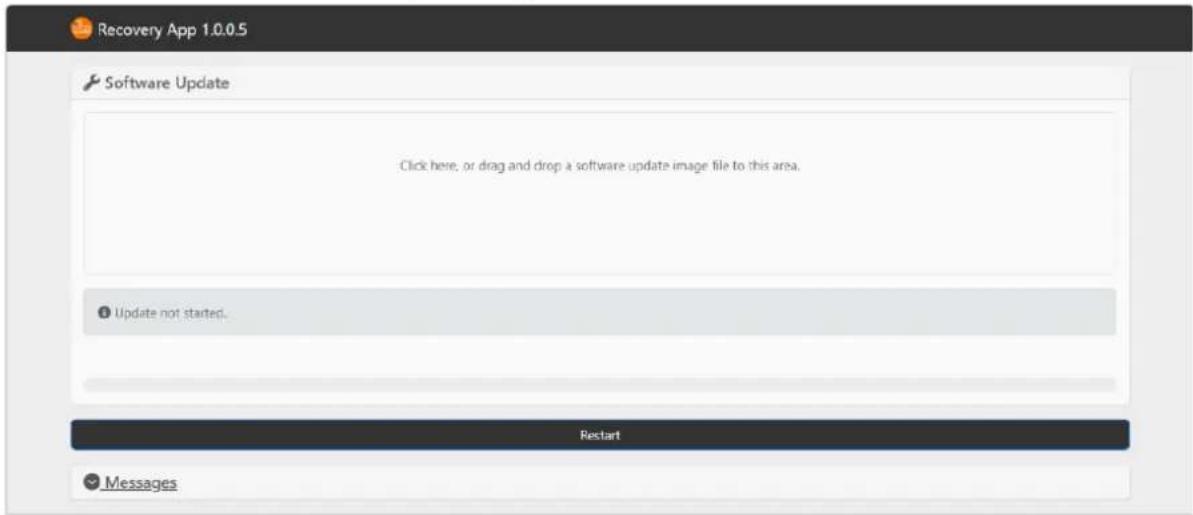
Glisser-deposer le fichier du micrologiciel sur la zone correspondante.
L'appareil détecte le micrologiciel et démarre l'installation.
La vue montre I'etat du processus d'instantation.
Après une installation réussie :
Mettre la broche 5 du port X8 hors tension.
▶ Cliquer sur [Restart].
L'appareil redemarre.
L'appareil est en etat de livreaison.
11 Annexe
11.1 ifm IoT Core
11.1.1 Profils
| Profil Description | |
| blob Binary Large Object | |
| deviceinfo Informations | d'identification d'un apparéil |
| devicetag Marquage speçifique à l' apparéil | |
| iolinkdevice_full Apparéil | IO-Link |
| iolinkmaster Mâttre IO-L | link |
| network Réseau | |
| parameter Paramètre | |
| processdata Données process | |
| service Service | |
| software Logiciel | |
| software/uploadable-software | Logiciel actualisable |
| timer Compteur |
11.1.2 Types
| Type Description | |
| data Point de données | |
| device Élement racine représentant un apparéil | |
| event | Evénement pouvant être déclenché par le firmware et envoyant des notifications |
| service Service auquel on peut s'adresser depuis le réseau | |
| structure | Élement de structure (par ex. un dossier dans le système de fichiers) |
11.1.3 Services
11.1.3.1 Service:abortinstall
Nom:abortinstall
Description: Le service interrupt un processus d'installation en cours.
Demande (champ « data »): aucune
Réponse (champ « data »): aucune
11.1.3.2 Service:add
Nom : add
Description: Le service cree une nouvelle tache de surveillance.
Demande (champ « data »):
| Paramètre | Champ obligatoire | Type de données | Description |
| data_points obligatoire | STRING[1...] | n] | Liste de n adresses d' éléments (type : data) qui doivent être surveillés |
| sample_interval obligatoire | boTUREN NUMBER | Intervalle avec lequel les valeurs de données sont saisies (valeur en ms) | |
| notify_interval obligatoire | boTUREN Intervalle auquel une notification doit être envoyée avec les valeurs de données surveillées (valeur en ms) | ||
| data_changed.facultatif | BOOLEAN Fréquence d'enregistrement des valeurs de données: · false : enregistrer toutes les valeurs de données saisies · true : Enregistrer la valeur de données uniquement en cas de modification par rapport à la dernière valeur de données saisie | ||
| recipient obligatoire | STRING URI à laquelle les notifications doivent être envoyées | ||
| id obligatoire NUMBER | Identification de la tâche de surveillance: · 0 à 2147483647 · -1 : attribution automatique de l'identifiant | ||
| persist facultatif BoOLE | EAN GÜltigkeitsdauer der Überwachungsaufgabe: · false : Tâche de surveillance active tant que l'appareil est sous tension · true : Tâche de surveillance active même après le redémarrage de l'appareil | ||
Réponse (champ « data »):
| Paramètre | Champ obli-gatoire | Type de données | Description |
| id obligatoire STRING | Identification de | la surveillance |
11.1.3.3 Service:adddevice
Nom : adddevice
Description: Le service ajoute un nouveau périphérique externe à l'IoT Core de l'appareil.
Demande (champ « data »):
| Paramètre | Champ obli-gatoire | Type de données | Description |
| uri obligatoire STRING | URI de l'appareil | external | |
| type facultatif STRING | Type d'appareil | external | Plage de valeurs : Éléments de la liste supported/devices (par dé-faut : « IoT Core ») |
| Paramètre | Champ obli-gatoire | Type de don- nées | Description |
| callbackurl facultatif S | STRING URL pour | l'envoi de mess | ages d'événement de l'appareil externe vers l'appareil |
| alias facultatif STRING | Identifiant de l'appareil externe | ||
| auth facultatif AuthIn- | fo_Type | Données d'autentication pour l'accès à l'appareil externe | |
| cache_timeout facultat | if NUMBER Durée max. au terme | de laquelle la mémoire cache doit être actuali-sée (par défaut : 0) | |
| persist facultatif BOOL | LEAN • false : Enregisterr l'appareil | externale uniquement jusqu'àu prochain redémarrage de l'appareil | |
| • true : Enregisterr l'appareil externe même après le prochain redémarrage de l'appareil | |||
| check_connection facultatif Boolean | false : Ne pas | verifier la connexion avec l'appareil externe • true : Vérifier la connexion avec l'appareil externe | |
Réponse (champ « data »):
| Paramètre | Champ obli-gatoire | Type de don- nées | Description |
| adr facultatif STRING | Adresse de l'app | areil ajoute (uniquemement si le service a eté exécuté avec succès) | |
| identity facultatif OBJECT | CT Réponse du | service /getidentiy (uniquemement si la connexion à l'appa- reil distant a été établie avec succès) |
11.1.3.4 Service:copy_iodd
Nom:copy_iodd
Description: Le service copie un fichier IODD (.xml) ou plusieurs fichiers IODD empaquetés (.zip) dans le repertoire IODD sur l'appareil.
Demande (champ « data »):
| Paramètre | Champ obli-gatoire | Type de données | Description |
| filename obligatoire | STRING Non | de filchier sous | lequel le contenu doit être enregistré |
| value | obligatoire | STRING | Contenu du filchier en tant que STRING codée en Base64 |
| crc32 | facultatif UINT32 | Sonne de contrôle CRC32 du filchier | |
Réponse (champ « data »): aucune
Description: Le service supprime un fichier IODD sur l'appareil.
Demande (champ « data »):
| Paramètre | Champ obli-gatoire | Type de données | Description |
| filename obligatoire | STRING Nom | du filchier à supp | primer. |
Réponse (champ « data »): aucune
Description: Le service charge un fichier IODD à partir du site ioddfinder.io-link.com. Le fichier est identifié par l'ID du fabricant et l'ID de l'appareil.
Demande (champ « data »):
| Paramètre | Champ obligatoire | Type de données | Description |
| vendorid obligatoire NumbER ID du fabricant de l'IODD | |||
| deviceid obligatoire NumbER ID de l'appareil de l'IODD | |||
Réponse (champ « data »): aucune
11.1.3.7 Service: enable
Nom: enable
Description: Le service active un type de bus de terrain.
Demande (champ « data »): aucune
Réponse (champ « data »): aucune
11.1.3.8 Service: extend
Nom: extend
Description: Le service exécuté le processus IODD Extender.
Demande (champ « data »): aucune
Réponse (champ « data »): aucune
11.1.3.9 Service: factoryreset
Nom: factoryreset
Description: le service rétablit les paramètres de l'appareil sur le réglage usine.
Demande (champ « data »): aucune
Réponse (champ « data »): aucune
11.1.3.10 Service: getdata
Nom : getdata
Description: le service lit la valeur d'un point de données et l'affiche.
Demande (champ « data »): aucune
Réponse (champ « data »):
| Paramètre | Champ obligatoire | Type de données | Description |
| value obligatoire STRING | NG Valeur du point de données | ||
| timestamp obligatoire | STRING Horodatage de la réposse ; Valeur sous forme de nombre INT64 au format UTC (milliseconds à partir du 01.01.1970) |
11.1.3.11 Service: getdatamulti
Nom: getdatamulti
Description : le service lit séquentiellement les valeurs de plusieurs points de données et les affiche.
Pour chaque point de données, la valeur et un code de diagnostic sont fournis.
Demande (champ « data »):
| Paramètre | Champ obli-gatoire | Type de données | Description |
| datatosend obligatoire | ARRAY OF | STRINGS | Liste des points de données à interroger ; les points de données doivent prendre en charge le service getdata ("datatosend":[url1",url2", ..., urlx']) |
Réponse (champ « data »):
| Paramètre | Champ obligatoire | Type de données | Description |
| url obligatoire STRING | Point de données interrogé | ||
| code obligatoire INT | Code de diagnostic de la demande | ||
| data obligatoire STRING | Valeur du point de données | ||
| timestamp obligatoire | STRING Horodatage de la réponse ; Valeur sous forme de nombre INT64 au format UTC (milliseconds à partir du 01.01.1970) | ||
11.1.3.12 Service: getdevicelist
Nom: getdevicelist
Description: Le service fournit une liste des appareils externes stockés dans l'IoT Core de l'appareil.
Demande (Request) :
| Paramètre | Champ obligatoire | Type de données | Description |
| adr facultatif STRING Adresse | de l'appareil ajouté ; si vide, alors | tous les appareilsAJoutés sont éditionés |
Réponse (Response):
| Paramètre | Champ obligatoire | Type de données | Description |
| -- facultatif Deviceln- | fo_Type[] | Liste des appareils et de leurs caractéristiques |
DeviceInfo_Type :
| Paramètre | Champ obligatoire | Type de données | Description |
| adr obligatoire STRING Adress | de l'appareil | ajouté | |
| uri obligatoire STRING URI de | 'appareil ajouté | ||
| type obligatoire STRING Type d | 'appareil de l'appareil ajouté | ||
| user | facultatif STRING Paramètre user | de l'objet Auth de l'appareil ajouté | |
| persist | facultatif | BOOLEAN | false : Enregisterl'appareil externe uniquement jusqu'àu prochain redémarrage de l'appareiltrue : Enregisterl'appareil externe même après le prochain redémarrage de l'appareil |
| callbackurl | facultatif STRING URL pour les | notifications |
11.1.3.13 Service: getidentity
Nom : getidentity
Description: le service recuppe des informations sur l'idente de l'appareil.
Demande (champ « data »): aucune
Réponse (champ « data »):
| Paramètre | Champ obliga-toire | Type de don- nées | Description |
| iot obligatoire device Description de l'apparéil en tant qu'objet | JSON | ||
| iot.name obligatoire STRING Nom de l'apparéil (nœud racine) | |||
| iot.uid facultatif STRING Identifiant | |||
| iot.version obligatoire STRING Numéro de version de l'ifm IoT Core | |||
| iot/catalogue facultatif ARRAY OF | STRING | Nom et version du catalogue, par exemple {"name": "ifm-standard", "version":"V2.0"} | |
| iotcomponent facultatif ARRAY OF | OBJECTS | Liste des composants logiciels de l'ifm IoT CorePour chaque objet : Nom et version du composant logiciel, par exemple {"name": "ifm.IoTCore.Application","version":"1.0.1.4)}. | |
| iot)niveau facultatif STRING Espace de | noms (p. ex. JSON) | ||
| iot_deviceclass facultatif ARRAY OF | STRING | Classe de l'appareil (par ex. device) | |
| iot.serverlist facultatif ARRAY OF | OBJECTS | Liste des services serveur de l'ifm IoT Core.Pour chaque objet : Type, adresse et format du service du ser- veur, par exemple {"type": "http","url": "http://0.0.0.0"/"formatsd["json"]} | |
| device facultatif Récédence | |||
| device人际关系 facultatif STRING Numéro de série | |||
| device.hwrevision facultatif STRING Version du matériel | |||
| device.swrevision facultatif STRING Version du logiciel | |||
| device.custom | |||
| security | facultatif Options de sécurité | ||
| security.securitymode | facultatif ENUM | Etat du mode de sécurité• disabled : mode de sécurité désactivé• enabled : mode de sécurité activé | |
| security.authscheme | ENUM | schéma d'authentication actif (par ex. standard) | |
| security.ispasswdset | facultatif | BOOL indique si le mot de passer est définir pour l'interface par laquelle le service est appelé• false : mot de passer non définir• true : mot de passer définir | |
| security.activeconnec-tion | facultatif ENUM | type de connexion actualément utilisé• tcp_if : connexion http non cryptée sur l'interface IoT, port 80•tls_if : connexion https cryptée sur l'interface IoT, port 443• fb_if : connexion http non cryptée sur l'interface du bus de terrain, port 80 | |
11.1.3.14 Service:getItems
Nom : getItems
Description: Le service indique les points de données qui sont actulement surveillés.
Demande (champ « data »): aucune
Demande (champ « data »):
| Paramètre | Champ obli-gatoire | Type de données | Description |
| -- | obligatoire | GetI-tems_Type[] | Liste des surveillances actives ; pour chaque surveillance, les propriétés sont éditionées |
GetItems_Type:
| Paramètre | Champ obli-gatoire | Type de données | Description |
| recipient obligatoire STRING URI à laquelle les notifications sont envoyées | |||
| data_points obligatoire STRING[] listened de n'ausses des éléments surveillés (type : data) | |||
| id obligatoire NUMBER Identification de la surveillance | |||
| sample_interval obligatoire NUMBER Intervalle d'échantillonnage (valeur en ms) | |||
| sample_trigger facultatif SampleTrig-ger_TYPE | |||
| notify_interval obligatoire NUMBER Intervalle de notification (valeur en ms) | |||
| data_changed obligatoire BOOLEAN • false : La surveillance n'est plus active après le redémarrage de l'appareil • true : La surveillance est active même après le redémarrage de l'appareil | |||
11.1.3.15 Service:getsubscriberlist
Nom : getsubscriberslist
Description: le service fournit une liste de tous les abonnements actifs.
Demande (champ « data »): aucune
Réponse (champ « data »):
| Paramètre | Champ obli-gatoire | Type de données | Description |
| adr obligatoire | STRING Déclenché | eur de notification | |
| datatosend | obligatoire | ARRAY OF STRING | Liste avec URL des éléments de données ; les URL sont séparées par des virgules |
| cid | obligatoire | STRING ID de | la notification active |
| callbackurl | obligatoire | STRING | Adresse de destination pour les notifications |
| duration obligatoire | STRING Durée d' | activité |
11.1.3.16 Service: gettree
Nom: gettree
Description: le service lit la description de l'appareil et la fournit sous forme d'objet JSON. Le résultat peut se limiter à une sous-arborescence de la description de l'appareil.
Demande (champ « data »):
| Paramètre | Champ obli-gatoire | Type de don-nées | Description |
| adr facultatif STRING | Élement de racine de la sous-arborescence | ||
| level | facultatif STRING | IG niveau max. | jusqu'auquel la sous-arborescence est indiquée ·pas d'information : tous les niveaux sont affichés ·0: ne pas afficher les sous-étlements (« subs ») ·1: afficher les sous-étlements ·2: afficher les sous-étlements jusqu'à 2e niveau ·3: afficher les sous-étlements jusqu'à 3e niveau ... ·20: afficher les sous-étlements jusqu'à 20e niveau |
Réponse (champ « data »):
| Paramètre | Champ obli-gatoire | Type de données | Description |
| identifier obligatoire STRING | STRING Désignation de l'objet | racine | |
| type obligatoire STRING | TYPE de l'objet | ||
| format facultatif Objet | JSON Format du contenu des données | ||
| uid facultatif STRING | |||
| profiles facultatif JSON-Array | |||
| subs obligatoire JSON-Array Sous-étlements | |||
| hash facultatif STRING |
11.1.3.17 Service: gotobootloader
Nom: gotobootloader
Description: Le service active le mode de récapération de l'appareil.
Demande (champ « data »): aucune
Réponse (champ « data »): aucune
11.1.3.18 Service: install
Nom : install
Description: le service installe le logiciel stocké dans une zone de mémoire de l'appareil.
Demande (champ « data »): aucune
Réponse (champ « data »): aucune
11.1.3.19 Service: iolreadacyclic
Nom : iolreadacyclic
Description: La fonction lit de manière acyclique la valeur de parametre d'un apparéil IO-Link. L'accès s'effectue via l'index et le sous-index IO-Link.
Demande (champ « data »):
| Paramètre | Champ obli-gatoire | Type de données | Description |
| index obligatoire NUMBER | BER Indice IO-Link du paramètre | Link du paramètre | |
| subindex obligatoire NUMBER | Sous-indice IO-Link du paramètre | Indice IO-Link du paramètre |
Réponse (champ « data »):
| Paramètre | Champ obli-gatoire | Type de données | Description |
| value obligatoire STRING | NG Valeur du par | paramètre (valeur) | au format hexadecimal) |
Description: La fonction écrit de manière acyclique la valeur du paramètre d'un appareil IO-Link. L'accès s'effectue via l'index et le sous-index IO-Link.
Demande (champ « data »):
| Paramètre | Champ obligatoire | Type de données | Description |
| index obligatoire NUM | BER Indice IO-Link du paramètre | ||
| subindex obligatoire NUMBER | Sous-indice IO-Link du paramètre | ||
| value obligatoire STRING | Valeur du paramètre (valeur au format hexadecimal) | ||
Réponse (champ « data »): aucune
11.1.3.21 Service: miroir
Nom : mirror
Description: Le service met en miroir un apparéil externe dans l'loiT Core de l'appareil.
Demande (champ « data »):
| Paramètre | Champ obli-gatoire | Type de données | Description |
| uri obligatoire STRING | URI de l'apparéil distant | ||
| callbackurl facultatif STRING | STRING URL pour | le transfert des | notifications de l'appareil externe vers l'ap-pareil |
| alias facultatif STRING | Nom de l'appareil externe sous | remote | |
| auth facultatif AuthIn- | fo_Type | Données d'authentication pour les requêtes sortantes vers l'appareil externe | |
| cache_timeout facultatif | if NUMBER Temps pendant lequ | el les valeurs de données sont mises en cachepar l'appareil externe afin de réduire la bande passante du réseau (valeur en ms) | |
| persist | facultatif | BOOLEAN | false : reflétrer jusqu'àu prochain démarrage de l'appareiltrue : reflétrer durablement |
Réponse (champ « data »): aucune
11.1.3.22 Service : power_cycle
Nom : power_cycle
Description: Le service coupe la tension d'alimentation du port et la rétablit après une durée de coupure définie.
Demande (champ « data »):
| Paramètre | Champ obli-gatoire | Type de données | Description |
| off_duration | obligatoire NUMBER DE DÉRÉE D'EXTRCTION (valeur en ms)Plage de valeurs : 500 à 65535 | ||
Réponse (champ « data »): aucune
Description: Le service coupe la tension d'alimentation US du port.
Demande (champ « data »): aucune
Réponse (champ « data »): aucune
11.1.3.24 Service : power_on
Nom : power_on
Description: Le service active la tension d'alimentation US du port.
Demande (champ « data »): aucune
Réponse (champ « data »): aucune
11.1.3.25 Service:querytree
Nom:querytree
Description: le service recherche une arborescence d'appareil selon les critères profile, type et identifier et fournit une liste avec les URL des éléments trouvés. Au moins un des critères de recherche doit être indiqué. Le service ne peut être exécuté que sur le noèud racine de l'appareil.
Demande (champ « data »):
| Paramètre | Champ obli-gatoire | Type de données | Description |
| profile facultatif STRING | Profil de l'élement rechéchéé | ||
| type facultatif STRING | Type de l'élement rechéchéé | ||
| identifier facultatif STRING | Nom de l'élement rechéchéé |
Réponse (champ « data »): aucune
| Paramètre | Champ obligatoire | Type de données | Description |
| urllist obligatoire ARRAY | AY Tableau con | enant les URL | des éléments trouvés ; les URL sont sépa- rées par des virgules |
11.1.3.26 Service: reboot
Nom: reboot
Description: le service redémarre l'appareil.
Demande (champ « data »): aucune
Réponse (champ « data »): aucune
11.1.3.27 Service: supprimer
Nom:remove
Description: Le service supprime une surveillance active.
Demande (champ « data »):
| Paramètre | Champ obligatoire | Type de données | Description |
| id obligatoire STRING | Identification de la surveillance | ||
Réponse (champ « data »): aucune
11.1.3.28 Service:removeddevice
Nom:removedevic
Description: Le service supprime un appareil exter de I'IoT Core de l'appareil.
Demande (champ « data »):
| Paramètre | Champ obligatoire | Type de données | Description |
| adr obligatoire STRING | Adresse de l'appareil ajouté |
Réponse (champ « data »): aucune
11.1.3.29 Service:reset
Nom:reset
Description: le service remet une connexion dans son etat d'initialisation.
Demande (champ « data »): aucune
Réponse (champ « data »): aucune
11.1.3.30 Service:setblock
Nom : setblock
Description : le service définit simultanément les valeurs de plusieurs points de données d'une structure.
Demande (champ « data »):
| Paramètre | Champ obligatoire | Type de données | Description |
| datatoset obligatoire | ARRAY OF | OBJECTS | Liste des points de données et de leurs nouvelles valeurs ; les points de données doivent prendre en charge le service setdata |
| consistent facultatif | BOOL Réponse d | ans un début déterminé | |
Réponse (champ « data »): aucune
11.1.3.31 Service: setdata
Nom : setdata
Description: le service définit la valeur d'un point de données.
Demande (champ « data »):
| Paramètre | Champ obligatoire | Type de données | Description |
| newvalue obligatoire STRING Nouvelle | è valeur du point de données | ||
| duration facultatif STRING Durée d'enregistrement de la valeur lifetime : Valeur enregistrée avec loT Core ; la valeur reste valable même après le redémarrage de l'appareiluptime : Valeur enregistrée jusqu'àu prochain redémarrage de l'appareil | |||
Réponse (champ « data »): aucune
11.1.3.32 Service: setdatamulti
Nom: setdatamulti
Description : le service ecritsequentiellement les valeurs de plusieurs points de données. La valeur de consigne doit etre transmise pour chaque point de données.
Demande (champ « data »):
| Paramètre | Champ obli-gatoire | Type de données | Description |
| datatosend obligatoire | ARRAY OF | STRINGS | Liste des points de données et des valeurs correspondantes (codées) à écrire ; les points de données doivent prendre en charge le service setdata ("datatosend"."url1":"value1","url2":value2",..., "urlx":"valuex")] |
Réponse (champ « data »): aucune
11.1.3.33 Service : signal
Nom : signal
Description: le service déclenché le clignotement des LED d'etat de l'appareil.
Demande (champ « data »): aucune
Réponse (champ « data »): aucune
11.1.3.34 Service: start
Nom: start
Description: le service démarre une fonction (par ex. connexion, temporisateur).
Demande (champ « data »): aucune
Réponse (champ « data »): aucune
11.1.3.35 Service: start_STREAM_get
Nom: start_STREAM_get
Description: Le service reçoit un Binary Large Object (BLOB) sous la forme d'une transmission en flux continu.
Demande (champ « data »):
| Paramètre | Champ obli-gatoire | Type de données | Description |
| size facultatif NUMBER | Longueur du E | LOB à receivevoir |
Réponse (champ « data »): aucune
11.1.3.36 Service: start_STREAM_set
Nom: start_STREAM_set
Description: le service démarre la transmission séquentière de plusieurs fragments de données.
Demande (champ « data »):
| Paramètre | Champ obligatoire | Type de données | Description |
| size obligatoire STRING | Taille totale | des données à transmettre (name du octets) |
Réponse (champ « data »): aucune
11.1.3.37 Service:stop
Nom:stop
Description: le service arrêté une fonction (par ex. connexion, temporisateur).
Demande (champ « data »): aucune
Réponse (champ « data »): aucune
11.1.3.38 Service: stream_get
Nom: stream_get
Description: Le service reçoit une partie d'un Binary Large Object (BLOB).
Demande (champ « data »):
| Paramètre | Champ obli-gatoire | Type de données | Description |
| length facultatif STRING | Longueur max. | d'une partie de BLOB | |
Réponse (champ « data »):
| Paramètre | Champ obligatoire | Type de données | Description |
| value obligatoire BINARY | Partie du flux | de données | |
| last complémen- | taire | BOOLEAN • false | : pas la première partie du flux de données : true : dernier partie du flux de données |
11.1.3.39 Service: stream_set
Nom: stream_set
Description: le service transmet un segment de données.
Demande (champ « data »):
| Paramètre | Champ obligatoire | Type de données | Description |
| value obligatoire BIN | (BASE64) | Segment des données binaires (codé BASE64) |
Réponse (champ « data »): aucune
11.1.3.40 Service : subscribe
Nom : subscribe
Description: Le service génére un ordre de notification.
Demande (champ « data »):
| Paramètre | Champ obli-gatoire | Type de données | Description |
| callback obligatoire STRING Adresse | de destination p | Pour les notifications; Formats d'URL: ·JSON : http://ipaddress:port/path ·JSON : https://ipaddress:port/path ·JSON : ws://path ·MQTT : mqt://ipaddress:port/topic ·MQTTS : mqts://ipaddress:port/topic ·CSV : tcp://ipaddress:port/path | |
| datatosend obligatoire | ARRAY OF | STRINGS | Liste des URL des éléments de données à transmettre; les URL sont séparées par des virgules; Les éléments doivent supporter le service getdata. |
| codec facultatif | STRING Format | des données r | envoyées ·json : Formaté JSON ·csv : CSV avec séparateur standard (,) ·csv0 : Formaté CSV avec séparateur de virgule (,) ·csv1 : Formaté CSV avec séparateur de point-virgule (;) |
| persist | facultatif | BOOL | Durée d'activité de la notification ·true : l'inscription reste active en permanence, même après le redémarrage de l'appareil ·false : l'inscription est active jusqu'àu prochain redémarrage de l'appareil |
| subscribeid | facultatif | INT | ID de la tâche de notification ·-1 : L'IoT Core Sélectionne l'ID de manière autonome ·1...4 294 967 295 |
Réponse (champ « data »): aucune
| Paramètre | Champ obli-gatoire | Type de données | Description |
| subscribeid facultatif | NT ID de la tâche | de notification | 1...4 294 967 295 |
Format de notification : JSON
{
    "code":"event",
    "cid":4711,
    "adr":"/eventhandler",
    "data":{
        "eventno":"EventNo",
        "srcurl":"SrcURL",
        "payload":{
            "eventurl":"code":EventStatus,"data":DataData},
            "datapointurl_1":{
                "cod":DataStatus_1,"data":DataValue_1,"timestamp":TimeStamp_1},
            "datapointurl_2":{
                "cod":DataStatus_2,"data":DataValue_2,"timestamp":TimeStamp_2},...
        }
    }
Format de notification : CSV
SrcURL,EventNo,EventStatus,EventData,DataStatus_1,DataValue_1,TimeStamp_1,DataStatus_2,DataValue_2,TimeStamp_2,...
- SrcURL : Source de l'événement (point de données sur lequel le service subscribe a été répertorié)
- EventNo: Numéro d'événement
EventStatus: Code d'etat de l'évenement - EventData: Dates des événements
- DataStatus_1: Code d'etat du 1er élément de la liste datatosend
- DataValue_1: Valeur du 1er élément de la liste datatosend
- TimeStamp_1: horodatage du 1er élément de la liste datatosend
- DataStatus_2: Code d'etat du 2e éléments de la liste datatosend
- DataValue_2 : Valeur du 2er élément de la liste datatosend
- TimeStamp_2: horodatage du 1er élément de la liste datatosend
Description: Le service indique les types d'appareils pris en charge.
Demande (champ « data »): aucune
Réponse (champ « data »):
| Paramètre | Champ obli-gatoire | Type de données | Description |
| -- obligatoire Sup- | ported_De-vice_Type[] | Liste des types d'appareils pris en charge |
| Paramètre | Champ obligatoire | Type de données | Description |
| type obligatoire STRIN | G listened des types | s d'appareils pris en charge | |
11.1.3.42 Service:swinfo
Nom : swinfo
Description: Le service fournit des informations sur l'etat des composants logiciels de l'appareil.
Demande (champ « data »): aucune
Réponse (champ « data »):
| Paramètre | Champ obligatoire | Type de données | Description |
| -- obligatoire [] Nombre des compo | sants logiciels |
| Paramètre | Champ obligatoire | Type de données | Description |
| name obligatoire STRING Nom | du sous-système logiciel | Par ex. Recovery system | |
| version obligatoire STRING Version | sion du sous-système logiciel | • Par ex. « 1.2.0.1 » | |
| active obligatoire BOOLEAN • false : Composant logiciel inactif | • true : Composant logiciel actif | ||
11.1.3.43 Service : unmirror
Nom : unmirror
Description: Le service supprime un appareil exter de IIoT Core de I'appareil. Tous les abonnements correspondants seront supprimés. Le service /treechanged est exécuté en conclusion.
Demande (champ « data »):
| Paramètre | Champ obli-gatoire | Type de données | Description |
| uri complémen- | taire | STRING URI de l'appareil externe | |
| alias complémen- | taire | STRING Nom de l'appareil externe | |
Réponse (champ « data »): aucune
11.1.3.44 Service: unsubscribe
Nom : unsubscribe
Description: Le service supprime un ordre de notification actif. Les valeurs transmises pour cid et callback doivent être les mêmes que lors de la création de la tâche de notification (). Si la valeur DELETE est passée pour callback, toutes les notifications actives seront supprimées.
Demande (champ « data »):
| Paramètre | Champ obligatoire | Type de données | Description |
| callback obligatoire STRING Adresse | de destination pour les notifications ; Formats d'URL : • JSON : http://ipaddress:port/path • JSON : ws://path • MQTT : mqtt://ipaddress:port/topic • MQTTS : mqts://ipaddress:port/topic • CSV : tcp://ipaddress:port/path • DELETE : toutes les notifications actives sont supprimées | ||
Réponse (champ « data »): aucune
Description: Le service charge un certificat et une clé privée sur l'appareil.
Demande (champ « data »):
| Paramètre | Champ obli-gatoire | Type de données | Description |
| private_key_value obligatoireSTRING | (Base64) | Clé privée | |
| private_key_crc32 obligatoireSTRING | (UNIT32) | Somme de contrôle CRC32 de la clé privée | |
| certificate_value obligatoireSTRING | (Base64) | Certificat | |
| certificate_crc32 obligatoireSTRING | (UNIT32) | Somme de contrôle CRC32 du certificat |
Réponse (champ « data »): aucune
11.1.3.46 Service: validation_useconnecteddevice
Nom : validation_useconnecteddevice
Description: Le service vérifie si l'ID de l'appareil et l'ID du fabricant de l'appareil IO-Link raccordé concordant avec les points de données /validationvendorid et /validation_deviceid.
Demande (champ « data »): aucune
Réponse (champ « data »): aucune
11.2 EtherNet/IP
11.2.1 Paramètres
Changer la disposition des octets dans les données process IO-Link REMARQUE! EtherNet/IP utilise le format Little-Endian (Intel), IO-Link utilise le format Big-Endian (Motorola).
UINT8 / rw·0x00:Enabled
-
0x01:Disabled(par défaut)
-
Port Process Data Size Longueur des données process IO-Link (données d'entrée et données de sortie)
UINT8 / rw • 0x00 : 2 octets
- 0x01:4 octet
- 0x02:8octet
- 0x03:16 octet
-
0x04 : 32 octets (par défaut)
-
Port Configuration Configuration du port (broche 4 - C/Q) Mapping : Configuration des ports
(→ 181)
Mode I/Q (UA) Mode de fonctionnementbroche 2 (I/ Q) du port
UINT8 / rw · 0x00 : Off (alimentation de type A)
- 0x01: On (alimentation de type B) (par défaut)
-
0x02 : Sortie numérique (DO)
-
Fail Safe Mode DO I/Q (UA) Valeur de repli pour les données de sortie du port en cas de coupure de la liaison EtherNet/IP (valable uniquement en mode I/Q (UA): Sortie numérique (DO)
UINT8 / rw • 0x00 : Failsafe Reset Value
- 0x01 : Failsafe Old Value (valeur par défaut)
- 0x02 : Failsafe Set Value
Mapping:Configurationdesports
| Offset octet Contenu |
| n Port Mode |
| n+1 Port Cycle Time |
| n+2 Réservé |
| n+3 Validation / Data Storage |
| n+4 Vendor ID (LSB) |
| n+5 Vendor ID (MSB) |
| n+6 Device ID (LSB) |
| n+7 Device ID |
| n+8 Device ID (MSB) |
| n+9 Réservé |
| n+10 Failsafe Mode IO-Link (C/Q) |
| n+11 Failsafe Mode DO (C/Q) |
Legende:
| ·Port Mode Mode de fonctionnementbroche 4 (C/Q)du port | UINT8 / rw | 0x00 : Disabled0x01 : Entrée numérique (C/Q)0x02 : Sortie numéro (C/Q)0x03 : IO-Link (C/Q) (par défaut) | |
| ·Port Cycle Time Durée du cycle de transmission desdonnées entre le maître IO-Link et l'appareilIO-Link | UINT8 / rw | 0x00 : As fast as possible (par défaut)0x01 : 2 ms0x02 : 4 ms0x03 : 8 ms0x04 : 16 ms0x05 : 32 ms0x06 : 64 ms0x07 : 128 ms | |
| ·Validation / DataStorage | Mode de validation / mode de stockagedes données | UINT8 / rw | 0x00 : No device check and clear (par défaut)0x01 : Type compatible V1.0 device0x02 : Type compatible V1.1 device0x03 : Type compatible V1.1 device withBackup +Restore0x04 : Type compatible V1.1 device withRestore |
| ·Vendor ID Vendor ID du fabricant de l'appareil IO-Link | UINT16 /rw | 0x0000 (par défaut)…0x7FFF | |
| ·Device ID | Device ID de l'appareil IO-LinkDevice ID = 0x1234Device ID (MSB): 0x12Device ID (LSB): 0x34 | UINT32 /rw | 0x000000 (par défaut)…0xFFFFFFF |
| ·Failsafe Mode IO-Link (C/Q) | Mode de repli pour les données de sortiedu port en cas de coupure de laconnexion EtherNet/IP (valable unique-mentation pour Port Mode : IO-Link) | UINT8 / rw | 0x00 : No Failsafe (par défaut)0x01 : Failsafe Reset Value0x02 : Failsafe Old Value0x03 : Failsafe with Pattern |
Valeur de repli pour les données de sortie du port en cas de coupure de la connexion EtherNet/IP (valable uniquement en mode Port: sortie numérique)
UINT8 / rw·0x00 : Failsafe Reset Value
- 0x01 : Failsafe Old Value (valeur par défaut)
- 0x02 : Failsafe Set Value
11.2.2 Données cycliques
| Offset oc-tet | Bit | ||||||
| 7 6 5 4 | 3 2 1 0 | ||||||
| 0 à 1 Digital Input | |||||||
| 2 à 3 information d' état | |||||||
| 4 à 5 Port | X1: Diagnosis Information | ||||||
| 6 à 7 Port | X2: Diagnosis Information | ||||||
| 8 à 9 Port | X3: Diagnosis Information | ||||||
| 10 à 11 Port | X4: Diagnosis Information | ||||||
| 12 à 13 Port | X5: Diagnosis Information | ||||||
| 14 à 15 Port | X6: Diagnosis Information | ||||||
| 16 à 17 Port | X7: Diagnosis Information | ||||||
| 18 à 19 Port | X8: Diagnosis Information | ||||||
| 20 Port | X1: Données d'entrée IO-Link (n octets) | 1 | |||||
| 20 à n Port | X2: Données d'entrée IO-Link (n octets) | 1 | |||||
| 20+2n Port | X3: Données d'entrée IO-Link (n octets) | 1 | |||||
| 20+3n Port | X4: Données d'entrée IO-Link (n octets) | 1 | |||||
| 20+4n Port | X5: Données d'entrée IO-Link (n octets) | 1 | |||||
| 20+5n Port | X6: Données d'entrée IO-Link (n octets) | 1 | |||||
| 20+6n Port | X7: Données d'entrée IO-Link (n octets) | 1 | |||||
| 20+7n Port | X8: Données d'entrée IO-Link (n octets) | 1 | |||||
1 n{2,4,8,16,32}; n est déterminé par le paramètre [Port Process Data Size] dans Configuration Assembly.
Legende:
- Digital Input Données d'entrée numériques des ports
- Status Information Informations sur l'etat de l'appareil Mapping : information d'etat

Diagnosis Information Informations de diagnostic du port Mapping : Diagnosis Information
-
Input Data IO-Link Données d'entrée IO-Link (n octets) Par octet :
-
0x00 a 0xFF
| Octet (off-set) | Bit | |||||||
| 7 6 5 4 | 3 2 1 0 | |||||||
| n Port X8 : C/Q : | Port X7 : C/Q : | Port X6 : C/Q : | Port X5 : C/Q : | Port X4 : C/Q : | Port X3 : C/Q : | Port X2 : C/Q : | Port X1 : C/Q : | |
| n+1 Port X8 : I/Q | Port X7 : I/Q | Port X6 : I/Q | Port X5 : I/Q | Réservé Réservé Réservé | Réservé Réservé | Réservé | ||
Legende:
C/Q Etat du signal de I'entree numerique
sur la broche 4 du port
1 bit·0x0: LOW
-
0x1 : HIGH
-
I/Q Etat du signal de l'entrée numérique
sur la broche 2 du port
1 bit·0x0 : LOW
- 0x1:HIGH
Mapping: information d'etat
| Octet(Offset) | Bit | |||||||
| 7 6 5 4 | 3 2 1 0 | |||||||
| n Port X8:SC / OL | Port X7:SC / OL | Port X6:SC / OL | Port X5:SC / OL | Port X4:SC / OL | Port X3:SC / OL | Port X2:SC / OL | Port X1:SC / OL | |
| n+1 UA UnderVoltageWarning | UA OverVoltageWarning | UA Fault US | UnderVoltageWarning | US OverVoltageWarning | US Fault AUX PWR SEN$ | PWR | ||
| Légende: | ||||||||
| • C/Q SC / OL Indication de court-circuit / surcharge sur C/Q (broche 4) du port • Court-circuit L+ et C/Q • Court-circuit L- et C/Q • Surcharge sur C/Q | ||||||||
| • SENS PWR État de la tension d'alimentation US 1 bit • 0x0 : pas d'advertissement (plage de fonctionnement US) • 0x1 : Alerte sur US (sous-tension, surtension, erreur) | ||||||||
| • AUX PWR État de la tension d'alimentation UA 1 bit • 0x0 : pas d'advertissement (plage de fonctionnement UA) • 0x1 : Surintensité, pas de tension appliquée | ||||||||
| • US Fault Affichage des erreurs Tension d'alienation US | 1 bit • 0x0 : aucun défaut • 0x1 : Défaut (surintensité sur US) | |||||||
| • US Overvoltage Warning Avertissement de surtension sur US 1 bit • 0x0 : aucun défaut • 0x1 : Surtension sur US | ||||||||
| • US Undervoltage Warning Avertissement de sous-tension sur US | 1 bit • 0x0 : aucun défaut • 0x1 : Sous-tension sur US | |||||||
| • UA Fault Affichage des erreurs Tension d'alienation UA | 1 bit • 0x0 :arovallant | |||||||
| • UA Overvoltage Warning Avertissement de surtension sur UA 1 bit • 0x0 :arovallant | ||||||||
| • UA Undervoltage Warning Avertissement de sous-tension sur UA | 1 bit • 0x0 :arovallant • 0x1 : Sous-tension sur UA | |||||||
Mapping : Diagnosis Information
| Octet(Offset) | Bit | |||||||
| 7 6 5 4 | 3 2 1 0 | |||||||
| n Diagnosis present | Wrong PDOutput Len | Wrong PDInput Len | Wrong cycleTime | Wrong VID/DID | Data Invalid | DeviceConnected | IOL Mode | |
| n+1 PQ DevErr DevCom | Réservé Réservé Réservé SENS PWR Réservé | |||||||
| Légende :· IOL Mode Etat du mode de fonctionnement broche 4 (US) | 1 bit · 0x0 : déactivé, JE, JE· 0x1 : IO-Link | |||||||
| · Device Connected | Etat de la connexion à l'appareil IO-Link sur le port | 1 bit · 0x0 : Pas d'appareil IO-Link connecté· 0x1 : Appareil IO-Link connecté : | ||||||
| · Data Invalid Etat des données process 1 bit · 0x0 : valable | · 0x1 : non valable | |||||||
| · Wrong VID/DID Correspondance entre le Vendor ID / De-vice ID configuré et détecté | 1 bit · 0x0 : OK· 0x1 : Aucune conformité | |||||||
| · Wrong cycle Time | Correspondance entre le temps de cycle configuré et le temps de cycle détecté | 1 bit · 0x0 : OK· 0x1 : Aucune conformité | ||||||
| · Wrong PD Input Len | Concordance entre la longueur des données de processus configurée et celle reconnue (entrées) | 1 bit · 0x0 : OK· 0x1 : longueur des données process configurée trop petite | ||||||
| · Wrong PD Output Len | Conformité entre la longueur des données process configurées et détectées (sorties) | 1 bit · 0x0 : OK· 0x1 : longueur des données process configurée trop petite | ||||||
| · Diagnosis present | Affichage de nouveaux événements IO-Link (Coming Event, Single Shot Event)· Coming Events disparait lorsque le Disappearing Event correspondant se produit· Les événements Single Shot disparaisent automatiquement | 1 bit · 0x0 : pas dévenement IO-Link· 0x1 : Nouvel événement IO-Link détecté | ||||||
| · SENS PWR | Puisance du capteur : état de la tension d'alimentation US du port (broche 1 et broche 3) | 1 bit · 0x0 : aucun défaut· 0x1 : Court-circuit | ||||||
| · PQ | Port Qualifier : Affichage de la validité des données process de l'appareil raccordé | 1 bit · 0x0 : aucun défaut· 0x1 : | ||||||
| · DevErr | Device Error : Indication d'erreur pour le port ou l'appareil connecté | 1 bit · 0x0 : pas d'erreur / pas d'alertissement· 0x1 : erreur / averissement survenu | ||||||
| · DevCom | Communication des appareils : | 1 bit · 0x0 : Aucun apparéil disponible· 0x1 : Appareil détecté L'appareil est à l'état PREOPERATE ou OPERATE | ||||||
| Offset oc-tet | Bit | ||||||
| 7 6 5 4 | 3 2 1 0 | ||||||
| 0 à 1 Digital Input | |||||||
| 2 à 3 information d' état | |||||||
| 4 à 45 canal de commande acyclique : Response | |||||||
| 46 à 63 Port X1 : Diagnosis Information + IO-Link Events | |||||||
| 64 à 81 Port X2 : Diagnosis Information + IO-Link Events | |||||||
| 82 à 99 Port X3 : Diagnosis Information + IO-Link Events | |||||||
| 100 à 117 Port X4 : Diagnosis Information + IO-Link Events | |||||||
| 118 à 135 Port X5 : Diagnosis Information + IO-Link Events | |||||||
| 136 à 153 Port X6 : Diagnosis Information + IO-Link Events | |||||||
| 154 à 171 Port X7 : Diagnosis Information + IO-Link Events | |||||||
| 172 à 189 Port X8 : Diagnosis Information + IO-Link Events | |||||||
| 190 Port X1 : Données d'entrée IO-Link (n octets) | 1 | ||||||
| 190 à n Port X2 : Données d'entrée IO-Link (n octets) | 1 | ||||||
| 190+2n Port X3 : Données d'entrée IO-Link (n octets) | 1 | ||||||
| 190+3n Port X4 : Données d'entrée IO-Link (n octets) | 1 | ||||||
| 190+4n Port X5 : Données d'entrée IO-Link (n octets) | 1 | ||||||
| 190+5n Port X6 : Données d'entrée IO-Link (n octets) | 1 | ||||||
| 190+6n Port X7 : Données d'entrée IO-Link (n octets) | 1 | ||||||
| 190+7n Port X8 : Données d'entrée IO-Link (n octets) | 1 | ||||||
| 190+8n...190+8n + 3 | Energy Monitoring | ||||||
1 n{2,4,8,16,32}; n est déterminé par le paramètre [Port Process Data Size] dans Configuration Assembly.
Legende:
- Digital Input Données d'entrée numériques des ports
Mapping : Digital Input (→ 188)
- Status Information Informations sur l'etat de l'appareil Mapping : information d'etat
(→ 189)
Canal de commande acyclique - Réponse
Canal de réponse (Response) ( 199)
Informations de diagnostic et événements IO-Link du port
Mapping: Diagnosis Information + IO-Link Events ( 190)
-
Input Data IO-Link Données d'entrée IO-Link (n octets) Par octet :
-
0x00 à 0xFF
-
Energy Monitoring Surveillance de l'énergie Mapping : Surveillance de la
consommation d'énergie (→ 192)
| Octet (off-set) | Bit | |||||||
| 7 6 5 4 | 3 2 1 0 | |||||||
| n Port X8 : C/Q : | Port X7 : C/Q : | Port X6 : C/Q : | Port X5 : C/Q : | Port X4 : C/Q : | Port X3 : C/Q : | Port X2 : C/Q : | Port X1 : C/Q : | |
| n+1 Port X8 : I/Q | Port X7 : I/Q | Port X6 : I/Q | Port X5 : I/Q | Réservé Réservé Réservé | Réservé Réservé | Réservé | ||
Legende:
C/Q Etat du signal de I'entree numerique
sur la broche 4 du port
1 bit·0x0: LOW
-
0x1 : HIGH
-
I/Q Etat du signal de l'entrée numérique
sur la broche 2 du port
1 bit·0x0 : LOW
- 0x1:HIGH
Mapping: information d'etat
| Octet(Offset) | Bit | |||||||
| 7 6 5 4 | 3 2 1 0 | |||||||
| n Port X8:SC / OL | Port X7:SC / OL | Port X6:SC / OL | Port X5:SC / OL | Port X4:SC / OL | Port X3:SC / OL | Port X2:SC / OL | Port X1:SC / OL | |
| n+1 UA UnderVoltageWarning | UA OverVoltageWarning | UA Fault US | UnderVoltageWarning | US OverVoltageWarning | US Fault AUX PWR SEN$ | PWR | ||
| Légende: | ||||||||
| • C/Q SC / OL Indication de court-circuit / surcharge sur C/Q (broche 4) du port • Court-circuit L+ et C/Q • Court-circuit L- et C/Q • Surcharge sur C/Q | ||||||||
| • SENS PWR État de la tension d'alimentation US 1 bit • 0x0 : pas d'advertissement (plage de fonctionnement US) • 0x1 : Alerte sur US (sous-tension, surtension, erreur) | ||||||||
| • AUX PWR État de la tension d'alimentation UA 1 bit • 0x0 : pas d'advertissement (plage de fonctionnement UA) • 0x1 : Surintensité, pas de tension appliquée | ||||||||
| • US Fault Affichage des erreurs Tension d'alienation US | 1 bit • 0x0 : aucun défaut • 0x1 : Défaut (surintensité sur US) | |||||||
| • US Overvoltage Warning Avertissement de surtension sur US 1 bit • 0x0 : aucun défaut • 0x1 : Surtension sur US | ||||||||
| • US Undervoltage Warning Avertissement de sous-tension sur US | 1 bit • 0x0 : aucun défaut • 0x1 : Sous-tension sur US | |||||||
| • UA Fault Affichage des erreurs Tension d'alienation UA | 1 bit • 0x0 :arovddefaut • 0x1 : Défaut (surintensité sur UA, aucune tension appliquée) | |||||||
| • UA Overvoltage Warning Avertissement de surtension sur UA 1 bit • 0x0 :arovddefaut • 0x1 : Surtension sur UA | ||||||||
| • UA Undervoltage Warning Avertissement de sous-tension sur UA | 1 bit • 0x0 :arovddefaut • 0x1 : Sous-tension sur UA | |||||||
| IOL Mode | Etat du mode de fonctionnement broche 4 (US) | 1 bit | 0x0 : désactivé, JE, JE |
| 0x1 : IO-Link | |||
| Device Connected | Etat de la connexion à l'appareil IO-Link sur le port | 1 bit | 0x0 : Pas d'appareil IO-Link connecté |
| 0x1 : Appareil IO-Link connecté : | |||
| Data Invalid | Etat des données process | 1 bit | 0x0 : valable |
| 0x1 : non valable | |||
| Wrong VID/DID | Correspondance entre le Vendor ID / Device ID configuré et détecté | 1 bit | 0x0 : OK |
| 0x1 : Aucune conformité | |||
| Wrong cycle Time | Correspondance entre le temps de cycle configuré et le temps de cycle détecté | 1 bit | 0x0 : OK |
| 0x1 : Aucune conformité | |||
| Wrong PD Input Len | Concordance entre la longueur des données de processus configurée et celle reconnue (entrées) | 1 bit | 0x0 : OK |
| 0x1 : longueur des données process process configurée trop petite | |||
| Wrong PD Output Len | Conformité entre la longueur des données processes configurées et détectées (sorties) | 1 bit | 0x0 : OK |
| 0x1 : longueur des données process process configurée trop petite | |||
| Diagnosis present | Affichage de nouveaux événements IO-Link (Coming Event, Single Shot Event) | 1 bit | 0x0 : pas dévenement IO-Link |
| Coming Events disparait lorsque le Disappearing Event correspondant se produit | 0x1 : Nouvel événement IO-Link détecté | ||
| Les événements Single Shot disparaisent automatiquement | |||
| SENS PWR | Puisance du capteur : état de la tension d'alimentation US du port (broche 1 et broche 3) | 1 bit | 0x0 : aucun défaut |
| 0x1 : Court-circuit |
- PQ Port Qualifier: Affichage de la validité des
1 bit·0x0:aucun défaut
données process de l'appareil raccordé
- 0x1:
DevErr Device Error : Indication d'erreur pour le
1 bit·0x0: pas d'erreur / pas d'avertissement
port ou l'appareil connecté
- 0x1: erreur / averissement survenu
DevCom Communication des appareils : 1 bit • 0x0 : Aucun apparéil disponible
- 0x1: Appareil détected L'appareil est à l'état
PREOPERATE ou OPERATE
Mapping: Surveillance de la consommation d'énergie
| Octet (Offset) | Bit | ||||||
| 7 6 5 4 | 3 2 1 0 | ||||||
| 0 à 1 Digital Output | |||||||
| 2 Port X1: Données de sortie IO-Link (n octets) | 1 | ||||||
| 2+n Port X2: Données de sortie IO-Link (n octets) | 1 | ||||||
| 2+2n Port X3: Données de sortie IO-Link (n octets) | 1 | ||||||
| 2+3n Port X4: Données de sortie IO-Link (n octets) | 1 | ||||||
| 2+4n Port X5: Données de sortie IO-Link (n octets) | 1 | ||||||
| 2+5n Port X6: Données de sortie IO-Link (n octets) | 1 | ||||||
| 2+6n Port X7: Données de sortie IO-Link (n octets) | 1 | ||||||
| 2+7n Port X8: Données de sortie IO-Link (n octets) | 1 | ||||||
1 n{2,4,8,16,32}; n est déterminé par le paramètre [Port Process Data Size] dans Configuration Assembly.
Légende:
- Digital Output Données numériques de sortie des ports
-
Output Data IO-Link Données de sortie IO-Link (n octets) Par octet :
-
0x00 à 0xFF
Mapping : Digital Output
| Octet (Offset) | Bit | |||||||
| 7 6 5 4 | 3 2 1 0 | |||||||
| n Port X8 : C/Q | Port X7 : C/Q | Port X6 : C/Q | Port X5 : C/Q | Port X4 : C/Q | Port X3 : C/Q | Port X2 : C/Q | Port X1 : C/Q | |
| n+1 Réservé Réservé | Réservé Réservé | Port X4 : | I/Q | Port X3 : I/Q | Port X2 : I/Q | Port X1 : I/Q | ||
Legende:
C/Q Etat du signal de la sortie numérique
sur la broche 4 du port
1 bit·0x0: LOW
-
0x1 : HIGH
-
I/Q Etat du signal de la sortie numérique
sur la broche 2 du port
1 bit·0x0 : LOW
- 0x1:HIGH
| Octet (Offset) | Bit | ||||||
| 7 6 5 4 | 3 2 1 0 | ||||||
| 0 à 1 Digital Output | |||||||
| 2 à 3 Réservé | |||||||
| 4 à 45 Acyclic Command Channel: Request | |||||||
| 46 Port X1 : Données de sortie IO-Link (n octets) | 1 | ||||||
| 46+n Port X2 : Données de sortie IO-Link (n octets) | 1 | ||||||
| 46+2n Port X3 : Données de sortie IO-Link (n octets) | 1 | ||||||
| 46+3n Port X4 : Données de sortie IO-Link (n octets) | 1 | ||||||
| 46+4n Port X5 : Données de sortie IO-Link (n octets) | 1 | ||||||
| 46+5n Port X6 : Données de sortie IO-Link (n octets) | 1 | ||||||
| 46+6n Port X7 : Données de sortie IO-Link (n octets) | 1 | ||||||
| 46+7n Port X8 : Données de sortie IO-Link (n octets) | 1 | ||||||
1 n{2,4,8,16,32}; n est déterminé par le paramètre [Port Process Data Size] dans Configuration Assembly.
Legende:
- Digital Output Données numériques de sortie des ports
Canal de commande acyclique - démande
rw Canal de demande (Request) ( 198)
-
Output Data IO-Link Données de sortie IO-Link (n octets) Par octet :
-
0x00 à 0xFF
Mapping : Digital Output
| Octet (Offset) | Bit | |||||||
| 7 6 5 4 | 3 2 1 0 | |||||||
| n Port X8 : C/Q | Port X7 : C/Q | Port X6 : C/Q | Port X5 : C/Q | Port X4 : C/Q | Port X3 : C/Q | Port X2 : C/Q | Port X1 : C/Q | |
| n+1 Réservé Réservé | Réservé Réservé | Port X4 : | I/Q | Port X3 : I/Q | Port X2 : I/Q | Port X1 : I/Q | ||
Legende:
C/Q Etat du signal de la sortie numérique
sur la broche 4 du port
1 bit·0x0: LOW
-
0x1 : HIGH
-
I/Q Etat du signal de la sortie numérique
sur la broche 2 du port
1 bit·0x0 : LOW
- 0x1:HIGH
11.2.3 Données acycliques
11.2.3.1 Canal de commande acyclique
Au sein des données process cycliques, des canaux de commande sont disponibles pour la transmission de données acycliques.
| Assembly Objects Contenu Octet | Accès | ||
| Output Assembly (Instance 151) | Canal de demande (contrôleur EtherNet/IP → maître IO-Link) | 4...45 rw | 1 |
| Canal de demande (Request) (→ l'198) | |||
| Input Assembly (Instance 101) | nal de réponse (maître IO-Link → contrôleur EtherNet/IP) | 4...45 ro | 2 |
| Canal de réponse (Response) (→ l'199) |
1 lecture et ecriture
2专项整治 lecture
Canal de demande (Request)
| Octet (Offset) | Bit | |||||||
| 7 6 5 4 | 3 2 1 0 | |||||||
| n Port No. (LSB) | ||||||||
| n+1 Port | No. (MSB) | |||||||
| n+2 Index (LSB) | ||||||||
| n+3 Index (MSB) | ||||||||
| n+4 Subindex (LSB) | ||||||||
| n+5 Subindex (MSB) | ||||||||
| n+6 Trigger Command ID | ||||||||
| n+7 Data | Length | |||||||
| n+8 Data | (Byte 0) | |||||||
| n+9 Data | (Byte 1) | |||||||
| ... | ... | |||||||
| n+39 Data (Byte 31) | ||||||||
| n+40 Réservé | ||||||||
| n+41 Réservé | ||||||||
Legende:
- Port No. port IO-Link Unsigned16 -0x0001:Port 1
Sous-index (MSB) : 0x12
Sous-index (LSB) : 0x34
Trigger Contrer l'execution des commandes 1 bit 0x0: aucune a
Command ID Numero de commande 7 bit 0x01:Lecture
- Data Length
- Nombre d'octets contenant des données
- Unsigned8
- 0x00:0 octets
- utiles pertinentes
Data (Byte n) Données de l'utilisateur (octet n) Unsigned8 Par octet:
Canal de réponse (Response)
| Octet (Offset) | Bit | ||||||
| 7 6 5 4 | 3 2 1 0 | ||||||
| n Port No. (LSB) | |||||||
| n+1 Port | No. (MSB) | ||||||
| n+2 Index (LSB) | |||||||
| n+3 Index (MSB) | |||||||
| n+4 Subindex (LSB) | |||||||
| n+5 Subindex (MSB) | |||||||
| n+6 Handshake Command ID | |||||||
| n+7 Result | |||||||
| n+8 Data | Length | ||||||
| n+9 Data (Byte 0) | Error Code | |||||||
| n+10 Data (Byte 1) | Additional Code | |||||||
| ... | |||||||
| n+40 Data (Byte 31) | |||||||
| n+41 Réservé | |||||||
Légende:
- Port No. port IO-Link Unsigned16 -0x0001:Port 1
Port No:0x1234 0x0002:Port 2
- Port No. (MSB) : 0x12 - 0x0003 : Port 3
- Port No. (LSB) : 0x34 - 0x0004 : Port 4
0x0005:Port5
- 0x0006:Port6
- 0x0007:Port7
- 0x0008:Port8
- Index Index de l'objet ISDU Unsigned16 0x0000...0xFFFF
Index: 0x1234
- Index (MSB) : 0x12
- Index (LSB): 0x34
· Subindex Sous-index de I'objet ISDU Unsigned16 0x0000...0xFFFF
Sous-index:0x1234
Sous-index (MSB) : 0x12
Sous-index (LSB) : 0x34
- Handshake Validité des données de réponse IO-Link 1 bit -0x0: Données non valables
Command ID Numero de commande 7 bit 0x01:Lecture
Result Etat du traitement des commandes Unsigned8 0x00:OK
0x0F:OK,données utiles lues >32 octets
0xFF:Default -
Longueur des données
Nombre d'octets contenant des données Unsigned8 0x00:0 octets utilles pertinentes
Data (Byte 0) | Données utiles (octet 0) ou codes d'erreur Unsigned8 Données utiles : 0x00 à 0xFF
Error Code Code d'erreur: Error Code ( 201)
Data (Byte 1) Données utiles (octet 1) ou codes d'erreur Unsigned8 Données utiles : 0x00 à 0xFF
Additional Code supplémentaires Code supplémentaire : Additional Code ( 201) -
Data (octet n) Données utiles (octet n) Unsigned8 Par octet :
0x00 a 0xFF
Error Code
| Code d'er- neur | Description |
| 0x71 Service non disponible (une commande inconnue a été envoyée au port IO-Link) | |
| 0x72 Port bloqué (un autre processus acyclique accès au port IO-Link) | |
| 0x73 Interdit (les droits d'accès interdisent l'exécution des commandes) | |
| 0x74 Données non valides (un paramètre erroné a été envoyé dans la commande) | |
| 0x76 Mauvais port (mauvais numéro de port) | |
| 0x77 Mauvaise fonction de port (une mauvaise fonction de port ou un mauvais paramètre a été envoyé à l'appareil) | |
| 0x78 Longueur non valide (la longueur réglée est > 0x20) | |
| 0x80 Erreur dans l'application de l'appareil ; Respecter le code supplémentaire (Additional Code (→ ☐ 201)) | |
Additional Code

Code supplémentaire valable uniquement si Error Code = 0x80 ( Error Code 201).
| Code Nom | Description | |
| 0x00 APP_DEV Erreur dans l'application de l'appareil - pas de détails | ||
| 0x11 IDX_NOTAVAIL Index non disponible | ||
| 0x12 SUBIDX_NOTAVAIL Sous-index non disponible | ||
| 0x20 SERV_NOTAVAIL Service temporairement indisponible | ||
| 0x21 SERV_NOTAVAIL_LOCCTRL Service temporairement indisponible - Local | ||
| 0x22 SERV_NOTAVAIL_DEVCTRL Service temporairement indisponible - Device | ||
| 0x23 IDX_NOT_WRITABLE Accès refusé | ||
| 0x30 PAR_VALOUTOFRNG La valeur du paramètre est en dehors de la plage valable | ||
| 0x31 PAR_VALGTLIM Valeur du paramètre supérieur à la valeur limite | ||
| 0x32 PAR_VALTLIM Valeur du paramètre inférieur à la valeur limite | ||
| 0x33 VAL_LENOVRRUN Longueur de paramètre trop longue | ||
| 0x34 VAL_LENUNDRUN Longueur de paramètre trop courte | ||
| 0x35 FUNC_NOTAVAIL Fonction non disponible | ||
| 0x36 FUNC_UNAVAILTEMP Fonction temporairement indisponible | ||
| 0x40 PAR_SETINVALID Paramétrage non calculable. | ||
| 0x41 PAR_SETINCONSIST Paramétrage inconstant | ||
| 0x82 APP_DEVNOTRDY Application non disponible | ||
11.2.3.2 Commandes acycliques
Commandes disponibles :
Mode de réglage (0x10) ( 202)
- Set Validation ID / Data Storage (0x20) ( 204)
- Set Fail-safe Data Pattern (0x30) ( 206)
- Set Port Power Mode (0x40) ( 208)
Mode de réglage (0x10)
Cette commande modifie le mode de fonctionnement d'un port IO-Link de l'appareil.
Demande de commande
| Octet (Offset) | Bit | |||||||
| 7 6 5 4 | 3 2 1 0 | |||||||
| n Port No. (LSB) | ||||||||
| n+1 Port | No. (MSB) | |||||||
| n+2 Réservé | ||||||||
| n+3 Réservé | ||||||||
| n+4 Réservé | ||||||||
| n+5 Réservé | ||||||||
| n+6 Trigger 0x10 | ||||||||
| n+7 Target Mode | ||||||||
| n+8 Réservé | ||||||||
| ... | ... | |||||||
| n+41 Réservé | ||||||||
Légende:
- 0x0002 : Port 2
- 0x0003 : Port 3
- 0x0004:Port4
- 0x0005 : Port 5
- 0x0006:Port6
- 0x0007 : Port 7
-
0x0008 : Port 8
-
Trigger Controller l'execution des commandes 1 bit
-
0x0: aucune action
-
0x1: Exécuter la commande
Target Mode
Mode de fonctionnement du port IO-Link
1 OCTET
- 0x00 : désactivement
- 0x01: Entre numérique (DI):
- 0x02 : Sortie numérique (DO) :
- 0x03:IO-Link
Réponse de commande
| Octet (Offset) | Bit | |||||||
| 7 6 5 4 | 3 2 1 0 | |||||||
| n Port No. (LSB) | ||||||||
| n+1 Port | No. (MSB) | |||||||
| n+2 Réservé | ||||||||
| n+3 Réservé | ||||||||
| n+4 Réservé | ||||||||
| n+5 Réservé | ||||||||
| n+6 Handshake 0x10 | ||||||||
| n+7 Result | ||||||||
| n+8 Target Mode | ||||||||
| n+9 Réservé | ||||||||
| ... | ... | |||||||
| n+41 Réservé | ||||||||
Legende:
- 0x0002 : Port 2
- 0x0003 : Port 3
- 0x0004 : Port 4
- 0x0005:Port5
- 0x0006 : Port 6
- 0x0007:Port7
-
0x0008:Port8
-
Handshake Validité des données de réponse IO-Link 1 bit
-
0x0 : Données non valables
-
0x1:Données valables :
Result
Etat du traitement des commandes
Unsigned8
- 0x00:OK
- 0x0F: OK, données utiles lues > 32 octets
- 0xFF: Défaut
Target Mode
Mode de fonctionnement du port IO-Link
1 OCTET
- 0x00 : désacté
- 0x01: Entree numérique (DI):
- 0x02 : Sortie numérique (DO) :
- 0x03 : IO-Link
Set Validation ID / Data Storage (0x20)
Cette commande définit le comportement du maître IO-Link lors du raccordement d'un nouvel apparéil IO-Link à un port IO-Link de l' apparéil.
Demande de commande
| Octet (Offset) | Bit | |||||||
| 7 6 5 4 | 3 2 1 0 | |||||||
| n Port No. (LSB) | ||||||||
| n+1 Port | No. (MSB) | |||||||
| n+2 Réservé | ||||||||
| n+3 Réservé | ||||||||
| n+4 Réservé | ||||||||
| n+5 Réservé | ||||||||
| n+6 Trigger 0x20 | ||||||||
| n+7 Validation ID | ||||||||
| n+8 Réservé | ||||||||
| ... | ... | |||||||
| n+41 Réservé | ||||||||
Légende :
Type de validation et comportement du port en matière de stockage des données
1 OCTET
- 0x0002 : Port 2
- 0x0003 : Port 3
- 0x0004 : Port 4
- 0x0005:Port5
- 0x0006:Port6
- 0x0007:Port7
-
0x0008:Port8
-
Handshake Validité des données de réponse IO-Link 1 bit
-
0x0 : Données non valables
-
0x1:Données valables :
Result
Etat du traitement des commandes
Unsigned8
- 0x00:OK
- 0x0F: OK, données utiles lues > 32 octets
-
0xFF: Défaut
-
Validation ID
Type de validation et comportement du port en matière de stockage des données
1 OCTET
Cette commande définit le comportement des sorties en cas d'interruption de la liaison EtherNet/IP et les valeurs de repli correspondantes.
Demande de commande
| Octet (Offset) | Bit | ||||||
| 7 6 5 4 | 3 2 1 0 | ||||||
| n Port No. (LSB) | |||||||
| n+1 Port | No. (MSB) | ||||||
| n+2 Réservé | |||||||
| n+3 Réservé | |||||||
| n+4 Réservé | |||||||
| n+5 Réservé | |||||||
| n+6 Trigger 0x30 | |||||||
| n+7 Fail-safe mode | |||||||
| n+8 Data Length | |||||||
| n+9 Réservé / fail-safe data (octet 0) | |||||||
| ... | ... | ||||||
| n+40 Réservé / fail-safe data (octet 31) | |||||||
| n+41 Réservé | |||||||
Legende:
| • Port No. port IO-Link | Unsigned16 • 0x0001 : Port 1 | ||
| Port No: 0x1234 | • 0x0002 : Port 2 | ||
| • Port No. (MSB) : 0x12 | • 0x0003 : Port 3 | ||
| • Port No. (LSB) : 0x34 | • 0x0004 : Port 4 | ||
| • 0x0005 : Port 5 | |||
| • 0x0006 : Port 6 | |||
| • 0x0007 : Port 7 | |||
| • 0x0008 : Port 8 | |||
| • Trigger | Contrôler l'exécution des commandes | 1 bit | • 0x0 : aucune action |
| • 0x1 : Exécuter la commande | |||
| • Fail-safe mode | Mode de repli pour les sorties des ports IO-Link en cas d'interruption de la connexion EtherNet/IP | 1 OCTET | • 0x00 : Pas de sécurité intégrée |
| • 0x01 : Fail-safe - Reset Value | |||
| • 0x02 : Fail-safe - Old Value | |||
| • 0x03 : Fail-safe - Pattern | |||
| • Data Length | Nombre d'octets contenant des valeurs de repli | 1 OCTET | • 0x02 : 0 octet |
| • 0x20 : 32 octets | |||
| • Fail-safe data (octet n) | Valeur de repli octet n (n: 0 à 31) | 1 OCTET | Par octet : |
| uniquement pour fail-safe mode = 0x0003 | • 0x00 à 0xFF | ||
Réponse de commande
| Octet (Offset) | Bit | |||||||
| 7 6 5 4 | 3 2 1 0 | |||||||
| n Port No. (LSB) | ||||||||
| n+1 Port | No. (MSB) | |||||||
| n+2 Réservé | ||||||||
| n+3 Réservé | ||||||||
| n+4 Réservé | ||||||||
| n+5 Réservé | ||||||||
| n+6 Handshake 0x30 | ||||||||
| n+7 Result | ||||||||
| n+8 Fail-safe Mode | ||||||||
| n+9 Réservé | ||||||||
| ... | ... | |||||||
| n+41 Réservé | ||||||||
Legende
-
Port No.Numero de port 1 WORD -0x0001 : Port X01
-
0x0002:PortX02
- 0x0003:PortX03
- 0x0004 : Port X04
- 0x0005:PortX05
- 0x0006:PortX06
- 0x0007 : Port X07
-
0x0008 : Port X08
-
Handshake
Validité des données de réponse IO-Link
1 bit
- 0x0:Données non valables
Result
Etal du traitement des commandes
Unsigned8
- 0x00:OK
- 0x0F:OK, données utiles lues >32 octets
-
0xFF: Défaut
-
Fail-safe mode
Mode de repli pour les sorties des ports IO-Link en cas d'interruption de la connexion EtherNet/IP
1 OCTET
- 0x00: Pas de sécurité intégrée
- 0x01: Fail-safe - Reset Value
- 0x02: Fail-safe - Old Value
- 0x03:Fail-safe-Pattern
Set Port Power Mode (0x40)
Cette commande contrôle la tension d'alimentation US (broche 1) du port.
Demande de commande
| Octet (Offset) | Bit | |||||||
| 7 6 5 4 | 3 2 1 0 | |||||||
| n Port No. (LSB) | ||||||||
| n+1 Port | No. (MSB) | |||||||
| n+2 Réservé | ||||||||
| n+3 Réservé | ||||||||
| n+4 Réservé | ||||||||
| n+5 Réservé | ||||||||
| n+6 Trigger 0x40 | ||||||||
| n+7 Port | Power Mode | |||||||
| n+8 Power Off Time (LSB) | ||||||||
| n+9 Power Off Time (MSB) | ||||||||
| ... | ... | |||||||
| n+41 Réservé | ||||||||
Legende:
| • Port No. port IO-Link | Unsigned16 • 0x0001 : Port 1 | |
| Port No: 0x1234 | ||
| • Port No. (MSB): 0x12 | • 0x0002 : Port 2 | |
| • Port No. (LSB): 0x34 | • 0x0003 : Port 3 | |
| • 0x0004 : Port 4 | ||
| • 0x0005 : Port 5 | ||
| • 0x0006 : Port 6 | ||
| • 0x0007 : Port 7 | ||
| • 0x0008 : Port 8 | ||
| • Trigger | Contrôler l'exéciution des commandes | 1 bit |
| • 0x0 : aucune action | ||
| • 0x1 : Exécuter la commande | ||
| • Port Power Mode | Comportement de la broche 2 du port | Unsigned8 |
| • 0x00 : Désactivation unique pour la durée du Power Off Time réglée | ||
| • 0x01 : Mise hors tension (OFF) | ||
| • 0x02 : Mise en marche (ON) | ||
| • Power Off Time | Durée de la désactivation (valeur en ms) | Unsigned16 • 0x01F4 : 500 ms |
| Power Off Time: 0x01F4 | ||
| • Power Off Time (MSB): 0x01 | • 0xFFFF : 65535 ms | |
| • Power Off Time (LSB): 0xF4 | ||
Réponse de commande
| Octet (Offset) | Bit | |||||||
| 7 6 5 4 | 3 2 1 0 | |||||||
| n Port No. (LSB) | ||||||||
| n+1 Port No. (MSB) | ||||||||
| n+2 Réservé | ||||||||
| n+3 Réservé | ||||||||
| n+4 Réservé | ||||||||
| n+5 Réservé | ||||||||
| n+6 | Handshake | 0x40 | ||||||
| n+7 Result | ||||||||
| n+8 Port | Power Mode | |||||||
| n+9 Power Off Time (LSB) | ||||||||
| n+10 Power Off Time (MSB) | ||||||||
| ... | ... | |||||||
| n+41 Réservé | ||||||||
Légende:
- 0x0002:Port 2
- 0x0003 : Port 3
- 0x0004:Port4
- 0x0005:Port5
- 0x0006:Port6
- 0x0007 : Port 7
-
0x0008 : Port 8
-
Handshake Validité des données de réponse IO-Link 1 bit -0x0 : Données non valables
-
0x1:Données valables :
-
Result Etat du traitement des commandes Unsigned8 - 0x00:OK
-
0x0F: OK, données utiles lues > 32 octets
-
Port Power Mode Comportement de la broche 2 du port
-
0xFF: Default
Unsigned8
- 0x00: Détection unique pour la durée du Power Off Time régèle
- 0x01: Mise hors tension (OFF)
- 0x02: Mise en marche (ON)
Power Off Time Durée de la désactivation (valeur en ms)
Power Off Time: 0x01F4
Power Off Time (MSB): 0x01
Power Off Time (LSB): 0xF4
Unsigned16·0x01F4:500 ms
.
- 0xFFFF:65535ms
11.2.4 Répertoire d'objets
11.2.4.1 Classes d'objet CIP
Classes d'objets prises en charge :
| Class Code Nom Description | ||
| 0x01 Identity Object | Identity Object (Class Code: 0x01) (→ □ 211) | |
| 0x02 Message | Router Object | Message Router Object (Class Code: 0x02) (→ □ 213) |
| 0x04 Assembly | Object | Assembly Object (Class Code: 0x04) (→ □ 214) |
| 0x06 Connection Manager Object | Connection Manager Object (Class Code: 0x06) (→ □ 215) | |
| 0x47 Device Level Ring Object | Device Level Ring Object (Class Code: 0x47) (→ □ 216) | |
| 0x48 Quality Of Service Object | Quality Of Service Object (Class Code: 0x48) (→ □ 217) | |
| 0x80 Obj de demande IO-Link | IO-Link Request Object (Class Code: 0x80) (→ □ 218) | |
| 0xF5 TCP/IP Object | TCP/IP Object (Class Code: 0xF5) (→ □ 225) | |
| 0xF6 Ethernet Link Object | Ethernet Link Object (Class Code: 0xF6) (→ □ 227) | |
| 0x109 LLDP Management Object | LLDP Management Object (Class Code: 0x109) (→ □ 229) |
11.2.4.2 Services de classe et d'instance CIP
Services de classe et d'instance pris en charge :
| ServiceCode | Nom Description | |
| 0x01 Get Attribute | ute All Lire tous les attributs | |
| 0x02 Set Attribute | ute All Ecrire tous les attributs | |
| 0x05 Reset Reset | set | |
| 0x09 Delete Supprimer | ||
| 0x0E Get Attribute | ute Single Lire un attribut individuel | |
| 0x10 Set Attribute | ute Single Ecrire un attribut individuel | |
| 0x4B Read ISD | U Lire ISDU | |
| 0x4C Write ISD | U Ecrire ISDU | |
| 0x4D Write Fail | safe Pattern Ecrire les valeurs de repli | |
| 0x4E Forward | Close Enlever un lien | |
| 0x54 Forward | Open Créer un nouveau lien |
| ID attr. Accès Nom | Type de données | Description Valeur | ||
| 1 Get Revision UI NT révision de l'objet 1.1 | ||||
| 2 Get Max. Instance UI NT nombre max. d'instances de I objet 1 | ||||
| 3 Get Number of instances UI NT nombre max. d'instances de I的对象 1 | ||||
| 6 Get Max. ID Number Class Attributes | UINT numéro d'identification max. d'un attribut de classe | 7 | ||
| 7 Get Max. ID Number Ins-tance Attributes | UINT numéro d'identification max. de l'attribut de l'instance | 19 | ||
Attributes de I'instance
| ID attr. Accès | Nom | Type de données | Description Par défaut | ||
| 1 Get Vendor | ID UINT ID du fabricant | 322 | |||
| 2 Get Device | Type | UINT Type d'apparil | 12 | ||
| 3 Get Product Code | UINT Code produit de l'appareil | 1591 | |||
| 4 | Get | Revision | STRUCT | Révision de l'appareil | 1.1 |
| • Major Revision | USINT | Révision principale (1 à 127) | 1 | ||
| • Minor Revision | USINT | Révision secondaire (3 chiffres) | 001 | ||
| 5 Get Status | WORD État | général de l'appareil | |||
| 6 | Get | Serial Number | UDINT | Numéro de série de l'appareil | -- |
| 7 Get Product Name | SHORT | STRING | Nom produit de l'appareil | IO-LINK MASTER SOL MP 8P IP69K | |
| 8 Get State | USINT État | de l'appareil | (State machine) • 0: Nonexistent • 1: Device Self Testing • 2: Standby • 3: Operational • 4: Major Recoverable Fault • 5: Major Unrecoverable Fault • 6 à 254: Reserved • 255: Par défaut pour le service "Get_Attributes_All" | ||
| 19 | Get | Protection Mode | UINT | Mode de protection actuel de l'appareil | 0 |
Services
| Code | Service | Classe | Instance | Description |
| 0x01 | Get Attribute All | oui | oui | Lire tous les attributs |
| 0x05 | Reset | oui | oui | Reset |
| 0x4B | Flash LEDs | non | oui | Faire clignoter les LED de l'appareil (identification) |
| 0x0E | Get Attribute Single | oui | oui | Lire un attribut individuel |
Lorsqu'un Identity Object reçoit une demande de réinitialisation, il effectue les actions suivantes :
- Il vérifie s'il supporte le type de réinitialisation demandé.
Il repond à la demande. - Il tente d'exécuter le type de réinitialisation demandé.
Types de réinitialisation supportés :
- 0: Redémarrer l'appareil (obligatoire pour tous les appareils EtherNet/IP).
- 1: Rétablir les réglages par défaut et redémarrer l'appareil.
11.2.4.4 Message Router Object(Class Code:0x02)
Attributes de la classe
| ID attr. Accès Nom | Type de données | Description Valeur | ||
| 1 Get Revision UI NT révisi on de l'objet 1 | ||||
| 2 Get Max. Instance UI NT T nombre max. d'instances de l'objet 1 | ||||
| 3 Get Number of instan ces UI NT nombre d'instances 1 | ||||
| 6 Get Max. ID Number Class Attributes | UI NT numéro d'identification max. d'un attribut de classe | 7 | ||
| 7 Get Max. ID Number Instance Attributes | UI NT numéro d'identification max. de l'attribut de l'instance | 0 |
Attributes de I'instance
La classe d'objets n'a pas d'attributs d'instance.
Services
| Code Service | Vice Coupe Instance | Description | ||
| 0x0E | Get Attribute Single | oui | oui | Lire un attribut individuel |
| 0x10 | Set Attribute Single | non | oui | Ecrire un attribut individuel |
| ID attr. Accès Nom | Type de données | Description Valeur | ||
| 1 Get Revision UINT révision de l'objet 2 | ||||
| 2 Get Max. Instance UINT T nombre max. d'instances de l'objet 0x00C7 | ||||
| 3 Get Number of instances UINT nombre d'instances 8 | ||||
| 6 Get Max. ID Number Class Attributes | UINT numéro d'identification max. de l'attribut de classe | 7 | ||
| 7 Get Max. ID Number Instance Attributes | UINT numéro d'identification max. de l'attribut de l'instance | 4 |
Attributes de I'instance
Les instances d'objets suivantes sont disponibles :
- Configuration Assembly (Instance 199) ( □ 180)
- Input Assembly (Instance 100) ( 183)
- Input Assembly (Instance 101) ( 187)
Output Assembly (Instance 150) ( 193)
Output Assembly (Instance 151) ( 195)
Services
| Code Service | Vice Classe | Instance | Description | ||
| 0x0E | Get Attribute Single | oui | oui | Lire un attribut individuel | |
| 0x10 | Set Attribute Single | non | oui | Écrire un attribut individuel | |
| ID attr. Accès Nom | Type de données | Description Valeur | ||
| 1 Get Revision UI NT révisi on de l'objet 1 | ||||
| 2 Get Max. Instance UI NT T nombre max. d'instances se de l'objet 1 | ||||
| 3 Get Number of Instancees UI NT nombre d'instances 3 | ||||
| 6 Get Max. ID Number Class Attributes | UINT numéro d'identification max. d'un attribut de classe | 7 | ||
| 7 Get Max. ID Number Instance Attributes | UINT numéro d'identification max. de l'attribut de l'instance | 0 |
Attributes de I'instance
La classe d'objets n'a pas d'attributs d'instance.
Services
| Code Service Classe Instance Description | on | |||
| 0x0E | Get Attribute Single | oui | oui | Lire un attribut individuel |
| 0x10 | Set Attribute Single | non | oui | Écrire un attribut individuel |
| 0x4E | Forward Close | oui | non | Enlever un lien |
| 0x54 | Forward Open | oui | non | Créer un nouveau lien |
| Attr. ID Acces Nom | Type de données | Description Valeur | ||
| 1 Get Revision UI NT révisi on de l'objet 3 | ||||
| 2 Get Max. Instance UI N | T nombre max. d'instances | de l'objet 1 | ||
| 3 Get Number of Instance | les UI NT nombre max. d'in-stances de l'objet 1 | |||
| 6 Get Max. ID Number Class Attributes | UINT numéro | d'identification max. de l'attribut de classe | 7 | |
| 7 Get Max. ID Number Instance Attributes | UINT numéro | d'identification max. de l'attribut de l'instance | 12 |
Attributes de l'instance
| Attr. ID Accès Nom | Type de données | Description Par défaut | |||
| 1 Get Network Topology USINT Topologie actuelle du réseau | 0Lineaire | ||||
| 2 Get état réseau | USINT Etat actuel du réseau | réseau | 0OK | 0 | |
| 10 | Get | Active Supervisor | STRUCT | Identification du superviseur | 0 |
| UDINT | Adresse IP | ||||
| ARRAY(6) of USINT | Adresse MAC du superviseur actif | ||||
| 12 | Get | Capability Flags | DWORD | Capacité DLR de l'appareil0x82: Beacon based Ring Node, Flush Table Frame support | 0x82 |
Services
| Code Service | Classe | Instance Description | ||
| 0x01 | Get Attribute All | non | oui | Lire tous les attributs |
| 0x0E | Get Attribute Single | oui | oui | Lire un attribut individuel |
| Attr. ID Acces Nom | Type de données | Description Valeur | ||
| 1 Get Revision UI NT révisi on de l'objet 1 | ||||
| 2 Get Max. Instance UI N | T nombre max. d'instances | de l'objet 1 | ||
| 3 Get Number of Instance | les UI NT nombre max. d'in-stances de l'objet 1 | |||
| 6 Get Max. ID Number Class Attributes | UINT numéro | d'identification max. d'un attribut de classe | 7 | |
| 7 Get Max. ID Number Instance Attributes | UINT numéro | d'identification max. de l'attribut de l'instance | 8 |
Attributes de I'instance
| Attr. ID Accès Nom | Type de données | Description Par défaut | |||
| 1 | Get | 802.1Q Tag Enable | USINT | Topologie actuelle du réseau | 0 : désactivé |
| 2 | Get / Set | DSCP PTP Event | USINT | Valeur DSCP pour les PTP event frames | 59 |
| 3 | Get / Set | DSCP PTP general | USINT | Valeur DSCP pour les PTP general frames | 47 |
| 4 | Get / Set | DSCP PTP Urgent | USINT | Valeur DSCP pour les messages implicites avec priorité « Urgent » | 55 |
| 5 | Get / Set | DSCP Scheduled | USINT | Valeur DSCP pour les messages implicites avec priorité « Scheduled » | 47 |
| 6 | Get / Set | DSCP haut | USINT | Valeur DSCP pour les messages implicites avec priorité « High » | 43 |
| 7 | Get / Set | DSCP Low | USINT | Valeur DSCP pour les messages implicites avec priorité « Low » | 31 |
| 8 | Get / Set | DSCP Explicit | USINT | Valeur DSCP pour les messages explicites avec priorité « Explicit » | 27 |
Services
| Code Service | Classe | Instance Description | ||
| 0x0E | Get Attribute Single | oui | oui | Lire un attribut individuel |
| 0x10 | Set Attribute Single | non | oui | Écrire un attribut individuel |
| Attr. ID Accès Nom | Type de données | Description Valeur | ||
| 1 Get Revision UINT RÉvision de l'objet 4 | ||||
| 2 Get Max. Instance UIN T Nombre max. d'instances de l'objet 2 | ||||
| 6 Get Max. ID Number Glass Attributes | UINT numéro | d'identification max. d'un attribut de classe | 8 |
Attributes de I'instance
L'attribut d'instance permet d'adresser le port IO-Link souhaite de l'appareil.
Services
| Code Service | Classe Instance Description | |||
| 0x4B | Read ISDU (→ ☐ 219) | non oui Lire ISDU | ||
| 0x4C | Write ISDU (→ ☐ 220) | non oui Ecrire | ISDU | |
| 0x4D | Write Failsafe Pattern (→ ☐ 221) | non oui Ecrire | les valeurs de repli | |
| 0x4E | Write Port Power Mode (→ ☐ 223) | non oui Ecrire | le mode d'alimentation du port |
Read ISDU
Read_ISDU permit de dire les paramètres d'un appareil IO-Link raccordé.
Request
CIP Attribute déterminé le port IO-Link auquel l'appareil IO-Link est connecté. La zone CIP User Specific Service Data contient l'index IO-Link et le sous-index IO-Link de l'objet IO-Link dont la valeur doit être lue :
| Format CIP | Type de données | MSG Config Description | |
| CIP Classe ID UINT 0x80 IO-Link | Acyclic Access | ||
| CIP Instance ID UINT 0x01 Maître IO-Link | IO-Link | ||
| Attributes CIP USINT 0x01 à 0x08 | Numéro de port | ||
| CIP Service Code ID USINT 0x4B | Service « Reel »ad ISDU » | ||
| Données de service spécifique à l'utilisateur CIP | UINT 0x0000 à 0xFFFF ISDU object index | ||
| USINT 0x00 à 0xFF Sous-index de l'objet ISDU |
Response
Traitement sans erreur
Si le service a ete exctu eans erur (CIP Error Code = 0 ), les donnees lues sont renvoyees octet par octet (CIP User Specific Service Data). La reponse est disponible dans le format suivant:
| Format CIP | Type de données | MSG Config Description | |
| CIP Classe ID UINT 0x80 IO-Link | Acyclic Access | ||
| CIP Instance ID UINT 0x01 Maitre | IO-Link | ||
| Attributes CIP USINT 0x01 à 0x08 | Numéro de port | ||
| CIP Service Code ID USINT 0x4B | Service « Reoad ISDU » | ||
| CIP Error Code USINT 0x00 Traïement sans erreur | |||
| CIP Extended Error Code USINT | 0x00 -- | ||
| Données de service spécifique à l'utilisateur CIP | USINT 0x00 à 0xFF Données (octet 0) | ||
| USINT 0x00 à 0xFF Données (octet 1) | |||
| ... ... | ... | ||
| USINT 0x00 à 0xFF Données (octet n) | |||

Les données lues sont au format IO-Link. L'utilisateur doit, si nécessaire, adapter l'ordre des octets des données lues au format CIP.
Défaut
Si une erreur se produit lors de l'exécution du service (CIP Error Code < > 0 ), un code d'erreur étendu (CIP Extended Error Code) est transmis. Si le CIP Error Code = 0 × 1 E , alors le CIP Extended Error Code = 0 × 00 et le IO-Link Error Code et le IO-Link Additional Code sont transmis dans la zone CIP User Specific Service Data. La réponse est disponible dans le format suivant:
| Format CIP | Type de données | MSG Config Description | |
| CIP Classe ID UINT 0x80 IO-Link | Acyclic Access | ||
| CIP Instance ID UINT 0x01 Maître | IO-Link | ||
| Attributes CIP USINT 0x01 à 0x08 | Numéro de port | ||
| CIP Service Code ID USINT 0x4B | Service « Re|ad ISDU » | ||
| CIP Error Code USINT <> 0x00 | Code d'erreur (voir ci-dessous) | ||
| CIP Extended Error Code USINT | 0x00 Code d'erreur étendu | ||
| Données de service spécifique à l'utilisateur CIP | USINT <> 0x00 Code d'erreur IO-Link: Error Code (→ ☐ 201) | ||
| USINT <> 0x00 Code supplémentaire IO-Link | Additional Code (→ ☐ 201) | ||
Code d'erreur CIP :
| Code Description | |
| 0x02 Ressourc | rce non disponible : Le port IO-Link est occupé à Traitser un autre service acyclique. |
| 0x05 ID de classe ou ID d'instance non valide | |
| 0x08 Mauvaise | ID de service : seuls les codes de service 0x4B, 0x4C ou 0x4D sont autorisés |
| 0x09 ID d'attribut incorrect : numéro de port incorrect | |
| 0x20 Valeur de paramètre non valide (par exemple, longueur non valide) | |
| 0x1E Erreur de service intégrée : Une erreur s'est produit pendant un service IO-Link. L'octet 0 et l'octet 1 des données de service spécifique à l'utiliser CIP contiennent le code d'erreur IO-Link et un code supplémentaire qui sont renvoyés par le maître IO-Link. | |
Write ISDU
Write_ISDU permit de modifier les paramètres d'un appareil IO-Link raccordé.
Request
CIP Attribute déterminé le port IO-Link auquel l'appareil IO-Link est connecté. La zone CIP User Specific Service Data contient l'index IO-Link, le sous-index IO-Link de l'objet IO-Link dont la valeur doit être modifiée. La valeur à attribuer au paramètre suit octet par octet.
| Format CIP | Type de données | MSG Config Description | |
| CIP Classe ID UINT 0x80 IO-Link | Acyclic Access | ||
| CIP Instance ID UINT 0x01 Maître IO-Link | IO-Link | ||
| Attributes CIP USINT 0x01 à 0x08 | Numéro de port | ||
| CIP Service Code ID USINT 0x4C | Service « Wrote ISDU » | ||
| Données de service spécifique à l'utilisateur CIP | UINT 0x0000 à 0xFFFF ISDU object index | ||
| USINT 0x00 à 0xFF Sous-index de l'objet ISDU | |||
| USINT 0x00 à 0xFF Données ISDU (octet 0) | |||
| USINT 0x00 à 0xFF Données ISDU (octet 1) |
Response
Traitement sans erreur
Si le service a ete execute sans erreur (CIP Error Code = 0 ), la zone CIP User Specific Data reste vide. La reponse est disponible dans le format suivant:
| Format CIP | Type de données | MSG Config Description | |
| CIP Classe ID UINT 0x80 IO-Link | Acyclic Access | ||
| CIP Instance ID UINT 0x01 Maître | IO-Link | ||
| Attributes CIP USINT 0x01 à 0x08 | Numéro de port | ||
| CIP Service Code ID USINT 0x4C | Service « Wrote ISDU » | ||
| CIP Error Code | USINT 0x00 | Traitement sans erreur | |
| CIP Extended Error Code USINT | 0x00 -- |
Défaut
Si une erreur survient lors de l'execution du service (CIP Error Code < > 0 ), un code d'erreur etendu (CIP Extended Error Code) est transmis. Si le CIP Error Code = 0 × 1 E , alors le CIP Extended Error Code = 0 × 00 et le IO-Link Error Code et le IO-Link Additional Code sont transmis dans la zone CIP User Specific Service Data. La reponse est disponible dans le format suivant:
| Format CIP | Type de données | MSG Config Description | |
| CIP Classe ID UINT 0x80 IO-Link | Acyclic Access | ||
| CIP Instance ID UINT 0x01 Maître | IO-Link | ||
| Attributes CIP USINT 0x01 à 0x08 | Numéro de port | ||
| CIP Service Code ID USINT 0x4C | Service « Wrote ISDU » | ||
| CIP Error Code USINT <> 0x00 | Code d'erreur (voir ci-dessous) | ||
| CIP Extended Error Code USINT | 0x00 Code d'erreur étendu | ||
| Données de service spécifique à l'utilisateur CIP | USINT <> 0x00 Code d'erreur IO-Link : Error Code (→ ☑ 201) | ||
| USINT <> 0x00 Code supplémentaire IO-Link | Additional Code (→ ☐ 201) | ||
Code d'erreur CIP :
| Code Description | |
| 0x02 Ressourcere non disponible : Le port IO-Link est occupé à Traitser un autre service acyclique. | |
| 0x05 ID de classe ou ID d'instance non valide | |
| 0x08 Mauvaise ID de service : seuls les codes de service 0x4B, 0x4C ou 0x4D sont autorisés | |
| 0x09 ID d'attribut incorrect : numéro de port incorrect | |
| 0x20 Valeur de paramètre non valide (par exemple, longueur non valide) | |
| 0x1E Erreur de service intégrée : Une erreur s'est produit pendant un service IO-Link. L'octet 0 et l'octet 1 des données de service spécifiquees à l'utilisateur CIP contiennent le code d'erreur IO-Link et un code supplémentaire qui sont renvoyés par le maître IO-Link. |
Write Failsafe Pattern permit décrire la valeur de repli d'un port IO-Link.
Request
CIP Attribute déterminé le port IO-Link. La zone CIP User Specific Service Data contient le Failsafe Mode et la valeur de repli (Failsafe Pattern).
| Format CIP | Type de données | MSG Config Description | |
| CIP Classe ID UINT 0x80 IO-Link | Acyclic Access | ||
| CIP Instance ID UINT 0x01 Maître | IO-Link | ||
| Attributes CIP USINT 0x01 à 0x08 | Numéro de port | ||
| CIP Service Code ID USINT 0x4D | Service « Wrote Failsafe Pattern » (écrite un modele de sécurité) | ||
| Données de service spécifique à l'utilisateur CIP | USINT • 0x00 | : Pas de sécurité intégrée • 0x01 : Fail-safe Reset Value • 0x02 : Fail-safe Old Value • 0x03 : Fail-safe with Pattern | Fail-safe mode |
| USINT 0x00 à 0xFF Fail-safe Pattern (MSB) | |||
| USINT 0x00 à 0xFF Fail-safe Pattern (LSB) | |||
Response
Traitement sans erreur
Si le service a ete execute sans erreur (CIP Error Code = 0 ), la zone User Specific Data reste vide. La reponse est disponible dans le format suivant:
| Format CIP | Type de données | MSG Config Description | |
| CIP Classe ID UINT 0x80 IO-Link | Acyclic Access | ||
| CIP Instance ID UINT 0x01 Maître IO-Link | IO-Link | ||
| Attributes CIP USINT 0x01 à 0x08 | Numéro de port | ||
| CIP Service Code ID USINT 0x4D | Service « Wrote Failsafe Pattern » (écrire un modele de sécurité) | ||
| CIP Error Code USINT 0x00 Traïvement sans erreur | |||
| CIP Extended Error Code USINT | 0x00 -- |
Défaut
Si une erreur survient lors de l'execution du service (CIP Error Code < > 0 ), un code d'erreur etendu (CIP Extended Error Code) est transmis. La reponse est disponible dans le format suivant :
| Format CIP | Type de données | MSG Config Description | |
| CIP Classe ID UINT 0x80 IO-Link | Acyclic Access | ||
| CIP Instance ID UINT 0x01 Maître IO-Link | |||
| Attributes CIP USINT 0x01 à 0x08 | Numéro de port | ||
| CIP Error Code USINT <> 0x00 Code d'erreur (voir ci-dessous) | |||
| CIP Extended Error Code USINT | 0x00 Code d'erreur étendu |
Code d'erreur CIP :
| Code Description | |
| 0x02 Ressourcelc non disponible : Le port IO-Link est occupé à Traits un autre service acyclique. | |
| 0x05 ID de classe ou ID d'instance non valide | |
| 0x08 Mauvaise ID de service : seuls les codes de service 0x4B, 0x4C ou 0x4D sont autorisés | |
| 0x09 ID d'attribut incorrect : numéro de port incorrect | |
| 0x20 Valeur de paramètre non valide (par exemple, longueur non valide) | |
| 0x1E | Erreur de service intégrée : Une erreur s'est produit pendant un service IO-Link. L'octet 0 et l'octet 1 desdonnées de service spécifiques à l'utilisateur CIP contiennent le code d'erreur IO-Link et un code supplémentaire qui sont renvoyés par le maître IO-Link. |
| 0x0F | Droits d'accès insuffisants |
Le service Write Port Power Mode permit de commander l'alimentation en tension d'un port (broche 1), par exemple de I'eteindre et de le rallumer.
Request
CIP Attribute déterminé le port IO-Link. La zone CIP User Specific Service Data contient le mode d'alimentation du port souhaité et la durée d'extinction.
| Format CIP | Type de données | MSG Config Description | |
| CIP Classe ID UINT 0x80 IO-Link | Acyclic Access | ||
| CIP Instance ID UINT 0x01 Maître | IO-Link | ||
| Attributes CIP USINT 0x01 à 0x08 | Numéro de port | ||
| CIP Service Code ID USINT 0x4E | Service « Wrote Port Power Mode » | ||
| CIP User Specific Service Data U | SINT • 0x00: One Time Switch Off • 0x01: Switch Port Power Off • 0x02: Switch Port Power On | Port Power Mode | |
| USINT 0x00: .0x01 Power Off Time (MSB) | |||
| USINT 0x00: .0xFF Power Off Time (LSB) |
Response
Traitement sans erreur
Si le service a ete execute sans erreur (CIP Error Code = 0 ), la zone User Specific Data reste vide. La reponse a le format suivant :
| Format CIP | Type de données | MSG Config Description | |
| CIP Classe ID UINT 0x80 IO-Link | Acyclic Access | ||
| CIP Instance ID UINT 0x01 Maître IO-Link | |||
| Attributes CIP USINT 0x01 à 0x08 | Numéro de port | ||
| CIP Service Code ID USINT 0x4E | Service « Wrote Port Power Mode » | ||
| CIP Error Code USINT 0x00 Traïment sans erreur | |||
| CIP Extended Error Code USINT | 0x00 -- | ||
Défaut
Si une erreur se produit lors de l'execution du service (CIP Error Code < 0 ), un code d'erreur etendu est transmis (CIP Extended Error Code). La reponse a le format suivant:
| Format CIP | Type de données | MSG Config Description | |
| CIP Classe ID UINT 0x80 IO-Link | Acyclic Access | ||
| CIP Instance ID UINT 0x01 Maître IO-Link | IO-Link | ||
| Attributes CIP USINT 0x01 à 0x08 | Numéro de port | ||
| CIP Service Code ID USINT 0x4E | Service « Wrtte Port Power Mode » | ||
| CIP Error Code USINT <> 0x00 | Code d'erreur (voir ci-dessous) | ||
| CIP Extended Error Code USINT | 0x00 Code d'erreur étendu |
CIP Error Codes:
| Code Description |
| 0x02 Ressourcelon disponible : Le port IO-Link est occupé à Traitser un autre service acyclique. |
| 0x05 ID de classe ou ID d'instance non valide |
| 0x08 Mauvaise ID de service : seuls les codes de service 0x4B, 0x4C ou 0x4D sont autorisés |
| 0x09 ID d'attribut incorrect : numérode port incorrect |
| 0x20 Valeur de paramètre non valide (par exemple, longueur non valide) |
| 0x1E Erreur de service intégrée : Une erreur s'est produit pendant un service IO-Link. L'octet 0 et l'octet 1 desdonnées de service spécifiques à l'utilisateur CIP contiennent le code d'erreur IO-Link et un code supplémentaire qui sont renvoyés par le maître IO-Link. |
| 0x0F Droits d'accès insuffisants |
| ID attr. Accès Nom | Type de données | Description Valeur | ||
| 1 Get Revision UINT révision de l'objet 4 | ||||
| 2 Get Max. Instance UIN T nombre max. d'instances de l'objet 1 | ||||
| 3 Get Number of Instancees UINT nombre max. d'instances de l'objet 1 | ||||
| 6 Get Max. ID Number Class Attributes | UINT numéro d'identification max. d'un attribut de classe | 7 | ||
| 7 Get Max. ID Number Instance Attribute | UINT numéro d'identification max. de l'attribut de l'instance | 14 |
Attributes de I'instance
| ID attr. Accès Nom | Type de données | Description | Par dé-faut | ||
| 1 Get Status | UINT État de l'interface TCP/IP | 0 : Interface non configurée1 : Interface configurée avec DHCP, BOOTP ou mémoire non volatile | |||
| 2 Get Configuration Capability DWORD Options de confiuration de l'interface | Configuration Capability DWORD Options de confiuration de l'interface | guration de l'interface | interfaceBit 0 : BOOTP clientBit 2 : DHCP clientBit 4 : Configuration réglableBit 7 : Compatibility ACD | 0x95 (BOOTP, DHCP, TCP/IP configurable, ACD capable) | |
| 3 Get / Set | Configuration Control DWORD Options de confiuration | Options de confiuration | Bits 0 à 3 : Configuration de démarrage0 : Adresse IP statique affectée1 : Configuration via BOOTP2 : Configuration via DHCP | 0 | |
| 4 | Get | Physical Link Object Path | STRUCT of | Chemin logique vers l'interface de com-munication physique (Ethernet Link Ob-ject) | |
| · Path Size | UINT Longueur | (nombre de mots, format Little Endian) | 0x02 00 | ||
| · Path | Padded EPATH | ID de la classe : 0xF6 (Ethernet Link Ob-ject)ID de l'instance : 0x1 | 0x20 F6 2 4 01 | ||
| 5 | Get / Set | Interface Configuration | STRUCT of | Configuration de l'interface TCP/IP | |
| · IP Address | UDINT | Adresse IP | 192.168.1.250 | ||
| · Network Mask | UDINT | Masque de réseau | 255.255.255.0 | ||
| · Gateway Address | UDINT | Adresse passerelle | 0.0.0.0 | ||
| · Name Server | UDINT | Nom primaire du serveur | 0.0.0.0 | ||
| · Name Server 2 | UDINT | Nom secondaire du serveur | 0.0.0.0 | ||
| · Domain Name | STRING | Nom de domaine par défaut | 0 | ||
| 6 | Get / Set | Host Name | STRING | Nom de l'hôte0 : non configéré | 0 |
| 8 Get TTL Value | UINT Valeur TTL | 1 | |||
| 9 | Get / Set | Mcast Config | UINT | Configuration Mcast | 0 |
| 10 Get / Set | SelectAcad | BOOL Activation / désactivation | de l'ACD | • 0 : désactivé • 1 : activé | 1 |
| 11 Get / Set | Last conflict | detected STRUCT of Dernier conflit identifié O | |||
| • AcdActivity USINT État de l'activité ACD lors | du dernier conflit détecté • 0 : Noconflictdetected • 1 : Probelpv4Address • 2 : Ongoing Detection • 3 : SemiActiveprobe | ||||
| • Remote MAC ARRAY(6) | of USINT | Adresse MAC du nœud Remote de l'ARP PDU où le conflit a été détecté | |||
| • ArpPdu ARRAY(28) | of USINT | Copie des données de l'ARP PDU où le conflit a été détecté | |||
| 13 Get / Set | Encapsulation | on Inactivity Timeout | UINT Inactivité avant la fin de la connexion TCP (en secondes) | 120 | |
Services
| Code | Service | Classe | Instance | Description |
| 0x01 | Get Attribute All | non | oui | Lire tous les attributs |
| 0x0E | Get Attribute Single | oui | oui | Lire un attribut individuel |
| 0x10 | Set Attribute Single | non | oui | Écrire un attribut individuel |
| ID attr. Accès Nom | Type de données | Description Valeur | ||
| 1 Get Revision UI NT révisi on de l'objet 4 | ||||
| 2 Get Max. Instance UI NT nombre max. d'instances | T nombre max. d'instances | des de l'objet 2 | ||
| 3 Get Number of Instance | les UI NT nombre d'instances | des 2 | ||
| 6 Get Max. ID Number Class Attributes | UI NT numéro | d'identification max. d'un attribut de classe | 7 | |
| 7 Get Max. ID Number Instance Attribute | UI NT numéro | d'identification max. de l'attribut de l'instance | 768 |
Attributes de I'instance
| ID attr. Accès Nom | Type de données | Description Par défaut | |||
| 1 Get Interface | Speed UDINT | Taux de transmission actuel | • 10 : 10 Mbit/s • 100 : 100 Mbit/s | 100 | |
| 2 Get Interface | Status Flag | DWORD | Bits internes de l'état | de l'interface • Bit 0 : état du lien • Bit 1 : Half/Full Duplex • Bits 2 à 4 : état des négociations • Bit 5 : une modification manuelle nécessite une réinitialisation • Bit 6 : début matériel local • Bits 7 à 31 : réservé | 0x20 |
| 3 Get Physical Address | ARRAY(6) of | USINT | Adresse MAC | ||
| 4 Get Interface | Counters | STRUCT(11) | of UDINT | Compteur spécifique à l'interface | |
| 5 Get Media | Counters STRUCT | JCT(12) | of UDINT | Compteur spécifique au fluide | |
| 6 | Get / Set | Interface Control | STRUCT of | Contrôle d'interface | |
| • Interface Settings | DWORD | Réglages Bit 0 : • 0 : Auto-négociation activée • 1 : Auto-négociation désactivée Bit 1 : • 0 : Half Duplex • 1 : Full Duplex | 0 | ||
| • Interface Speed | UINT | Taux de transmission • 10 : 10 Mbit/s • 100 : 100 Mbit/s | |||
| 7 | Get | Interface Type | USINT | • 0 : inconnu • 1 : interface interne • 2 : Twisted Pair • 3 : Optical Fibre | 2 |
| 8 Get Interface | State USINT | État actuel de l'interface | 0: inconnu1: actif; prét à émettre et à receivevoir2: inactif3: mode de test | ||
| 9 Get / Set Admin State US | Admin State US | INT Accès à l'interface | 1: activer2: désactiver | ||
| 10 Get Interface Label SHO | RT_STRI | NT STRI | NG | Identificateur d'interface • XF1 | (instance 1)XF2(实例 2) |
| 11 Get Interface Capability | STRUCT of Capacité d'interface | ||||
| • Interface Speed | DWORD | Taux de transmission10: 10 Mbit/s100: 100 Mbit/s | |||
| • Interface Duplex Mode | DWORD | Duplex ModeHD: Half DuplexFD: Full Duplex | |||
| 768 | Get / Set MDIX | USINT Configuration | MDIX1: MDIX_AUTO2: MDIX_MD13: MDIX_MDIX | 1 | |
Services
| Code | Service | Classe | Instance | Description |
| 0x01 | Get Attribute All | non | oui | Lire tous les attributs |
| 0x0E | Get Attribute Single | oui | oui | Lire un attribut individuel |
| 0x10 | Set Attribute Single | non | oui | Écrire un attribut individuel |
| Attr. ID Acces Nom | Type de données | Description Valeur | ||
| 1 Get Revision UINT Révision de l'objet 1 | ||||
| 2 Get Max. Instance UIN T Nombre max. d'instances de l'objet 1 | ||||
| 3 Get Number of Instancees UINT Nombre max. d'instances de l'objet 1 | ||||
| 6 Get Max. ID Number Class Attributes | UINT numéro | d'identification max. d'un attribut de classe | 7 | |
| 7 Get Max. ID Number Instance Attributes | UINT numéro | d'identification max. de l'attribut de l'instance | 5 |
Attributes de I'instance
| Attr. ID Accès Nom | Type de données | Description Par défaut | |||
| 1 Get / Set LLDP Enable U | NT Activer / désactiver | LLDP | • 0 : désactivé • 1 : activé pour tous les ports | 1 | |
| 2 Get / Set msgTxBInterval | UINT Temps d'intervalle pour la transmission des trames LLDP (en secondes) | 30 | |||
| 3 | Get / Set | msgTxBHold | USINT | Multipicateur de temps d'intervalle, fac-teur de détermination du temps de main-tien pour la transmission aux apparueils voisins • par ex. 4 : 4x temps d'intervalle | 4 |
| 4 Get | LLDP Datastore | UINT Méthodes d'interragatio | on de la base de données LLDP prises en charge • 0x02 : SNMP | 0x02 | |
| 5 | Get / Set | Dernier changement | DWORD | Temps écoulé depuis la dernière modifi-cation dans la base de données LLDP lo-cale (en secondes) | 0 |
Services
| Code | Service | Classe | Instance | Description |
| 0x0E Get | Attribute Single oui oui | ui | re un attribut individuel | |
| 0x10 | Set Attribute Single | non | oui | Écrire un attribut individuel |
11.3 PROFINET
11.3.1 Modules
11.3.1.1 IOLM Proxy Module
| Modules Proxy IOLM Description | |
| 8 Ports IO-Link Master Proxy Maître IO-Link avec 8 ports et surveillance de l'énergie |
11.3.2 Submodules
11.3.2.1 IOLM Proxy Submodule: IO-Link Master Proxy
11.3.2.2 IOLD Proxy Submodule: IO-Link Master Proxy
| Nom Subplots Description | ||
| IO-Link Master Proxy 1 Proxy maître IO-Link avec surveillance de l'énergie |
IO-Link Input + Output + PQI
| Submodule Port Mode Description | ||
| IO-Link 1 I / 1 O Byte + PQI IO-Link 1 octet de données d'entree IO-Link et 1 octet de données de sortie IO-Link avec PQI | ||
| IO-Link 4 I / 1 O Byte + PQI IO-Link 4 octets de données d'entree IO-Link et 1 octet de données de sortie IO-Link avec PQI | ||
| IO-Link 8 I / 1 O Byte + PQI IO-Link 8 octets de données d'entree IO-Link et 1 octet de données de sortie IO-Link avec PQI | ||
| IO-Link 16 I / 1 O Byte + PQI IO-Link 16 octets de données d'entree IO-Link et 1 octet de données de sortie IO-Link avec PQI | ||
| IO-Link 32 I / 1 O Byte + PQI IO-Link 32 octets de données d'entree IO-Link et 1 octet de données de sortie IO-Link avec PQI | ||
| IO-Link 1 I / 1 O Byte + PQI IO-Link 1 octet de données d'entree IO-Link et 1 octet de données de sortie IO-Link avec PQI | ||
| IO-Link 1 I / 15 O Byte + PQI IO-Link 1 octet de données d'entree IO-Link et 15 octets de données de sortie IO-Link avec PQI | ||
| IO-Link 2 I / 2 O Byte + PQI IO-Link 2 octets de données d'entree IO-Link et 2 octets de données de sortie IO-Link avec PQI | ||
| IO-Link 4 I / 4 O Byte + PQI IO-Link 4 octets de données d'entree IO-Link et 4 octets de données de sortie IO-Link avec PQI | ||
| IO-Link 8 I / 8 O Byte + PQI IO-Link 8 octets de données d'entree IO-Link et 8 octets de données de sortie IO-Link avec PQI | ||
| IO-Link 16 I / 16 O Byte + PQI IO-Link 16 octets de données d'entree IO-Link et 16 octets de données de sortie IO-Link avec PQI | ||
| IO-Link 32 I / 32 O Byte + PQI IO-Link 32 octets de données d'entree IO-Link et 32 octets de données de sortie IO-Link avec PQI | ||
IO-Link Input + PQI
| Submodule Port Mode Description | ||
| IO-Link 1 | Byte + PQI IO-Link 1 octet de données d'entree | de données d'entree | IO-Link avec PQI |
| IO-Link 2 | Byte + PQI IO-Link 2 octets | de données d'entree | IO-Link avec PQI |
| IO-Link 4 | Byte + PQI IO-Link 4 octets | de données d'entree | IO-Link avec PQI |
| IO-Link 8 | Byte + PQI IO-Link 8 octets | de données d'entree | IO-Link avec PQI |
| IO-Link 16 | Byte + PQI IO-Link 16 octets | de données d'entree | IO-Link avec PQI |
| IO-Link 32 | Byte + PQI IO-Link 32 octets | de données d'entree | IO-Link avec PQI |
| Submodule Port Mode Description | ||
| IO-Link 1 O Byte + PQI IO-Link 1 octet | de données de sortie IO-Link avec PQI | |
| IO-Link 2 O Byte + PQI IO-Link 2 octets | de données de sortie IO-Link avec PQI | |
| IO-Link 4 O Byte + PQI IO-Link 4 octets de données de sortie IO-Link avec PQI | ||
| IO-Link 8 O Byte + PQI IO-Link 8 octets de données de sortie IO-Link avec PQI | ||
| IO-Link 16 O Byte + PQI IO-Link 16 octets de données de sortie IO-Link avec PQI | ||
| IO-Link 32 O Byte + PQI IO-Link 32 octets de données de sortie IO-Link avec PQI | ||
Digital Input/Output
| Submodule Port Mode Description | ||
| Digital Input DI Entrée numérique | ||
| Digital Output DO Sortie numérique |
IO-Link Deactivated
| Submodule Port Mode Description | ||
| Deactivated Désactivé Port désactivé |
11.3.3 Paramètres
11.3.3.1 IOLM Proxy Module
Paramétres : 8 Ports
| Paramètre Description Plage | de valeurs | |
| Enable US Diagnosis Activer / | désactiver les données de diagnostic de la tension d'alimentation US | : :désactivé : :activé (par défaut) |
| Enable UA Diagnosis Activer / | désactiver les données de diagnostic de la tension d'alimentation UA | : :désactivé : :activé (par défaut) |
| Port Configuration without Tool | Permettre la configuration des ports IO-Link par IODD et outil de configura-tion | : :désactivé : :activé (par défaut) |
| Mode I/Q (Actuator Supply UA) | Mode de fonctionnement broche 2 (UA) des ports IO-Link X1...X4 | : OFF (IO-Link Type A Supply) : UA désactivé -- fonctionnement comme port IO-Link ( classe A) (par défaut) : ON (IO-Link Type B Supply) : UA activé -- fonctionnement comme port IO-Link ( classe B) : Digital Output : Fonctionnement comme sortie numérique |
| Fail Safe DO mode I/Q (Ac-tuator Supply UA) | Comportement de la sortie numérique supplémentaire sur la broche 2 des ports X1...X4 en cas d'interruption de la liaison PROFINET | : Fail Safe Reset Value : Mettre la sortie sur LOW : Fail Safe Old Value : La sortie conserve la的最后一erte valeur process active (par défaut) : Fail Safe Set Value : Mettre la sortie sur HIGH |
11.3.3.2 IOLD Proxy Submodule
Paramètres : Deactivated
| Paramètre Description Plaçge de valeurs | |
| Enable Port Diagnosis Activé / désactiver les messages de diagnostic du port | : désactivé: activé (par défaut) |
| Enable Process Alarm Activé / désactiver les alarmes pro cess | : désactivé: activé (par défaut) |
Paramètres : Digital Input
| Paramètre Description Plaç de valeurs | |
| Enable Port Diagnosis Activ / désactiver les messages de diagnostic du port | : désactivé : activé (par défaut) |
| Enable Process Alarm Activ / désactiver les alarmes process | : désactivé (par défaut) : Activé |
Paramétres : Digital Output
| Paramètre Description Plaçge de valeurs | |
| Enable Port Diagnosis Activé / désactiver les messages de diagnostic du port | : : désactivé : : Activé (par défaut) |
| Enable Process Alarm Activé / désactiver les alarmes process | : : désactivé (par défaut) : : Activé |
| Fail safe mode Comportement de la sortie en cas d'interruption de la liaison PROFI-NET | : Fail Safe Reset Value : Fail-safe mode activé - mesure les sorties sur LOW : Fail Safe Old Value : Mode fail-safe activé - les sorties conservent la première valeur process définie (par défaut) : Fail Safe Set Value : Fail-safe mode activé - mesure les sorties sur HIGH |
Paramétres : IO-Link - Input
| Paramètre Description Plage de valeurs | ||
| Enable Port Diagnosis Activ / désactiver les messages de diagnostic du port | : désactivé : activé (par défaut) | |
| Enable Process Alarm Activ / désactiver les alarmes process | : désactivé : activé (par défaut) | |
| Port Configuration without Tool | Permettre la configuration des ports IO-Link par IODD et logiciel de pa-rémétrage | : désactivé : activé (par défaut) |
| Enable Pull/Plug Activ / désactiver les alarmes Pull/Plug | : désactivé : activé (par défaut) | |
| Port Mode Mode de configuration des ports au démarrage | : Apply port configuration : Utiliser la configuration configurée dans PROFINET : Autostart : Utiliser la valeur régée de l'appareil IO-Link |
| Paramètre Description Plaage de valeurs | |
| Validation / Data Storage Nomenclature IO-Link prise en charge et comportement du port en cas de raccordement de nouveaux appareils IO-Link au port IO-Link | • no Device check and clear : - pas de validation de l'appareil - pas de stockage de données (par défaut) • type compatible Device (V1.0) : - L'appareil IO-Link est compatible avec le standard IO-Link V1.0 - Contrôle de l'identité de l'appareil IO-Link (validation par l'ID du fournisseur et l'ID de l'appareil) - pas de sauvegarde de données • type compatible Device (V1.1) : - L'appareil IO-Link est compatible avec le standard IO-Link V1.1 - Contrôle de l'identité de l'appareil IO-Link (validation par l'ID du fournisseur et l'ID de l'appareil) - pas de sauvegarde de données • type compatible Device (V1.1) with Backup + Restore : - L'appareil IO-Link est compatible avec le standard IO-Link V1.1 - Contrôle de l'identité de l'appareil IO-Link (validation par l'ID du fournisseur et l'ID de l'appareil) - Le maître IO-Link sauvegarde les valeurs des paramètres du dispositif IO-Link connecté ; Les modifications des valeurs des paramètres sont également enregistrées - Lorsqu'un appareil IO-Link est connecté à la livraison, les valeurs de paramètres sauvégardées dans le maître IO-Link sont automatiquement restaurées dans le dispositif IO-Link. • type compatible Device (V1.1) with Restore : - L'appareil IO-Link est compatible avec le standard IO-Link V1.1 - Contrôle de l'identité de l'appareil IO-Link (validation par l'ID du fournisseur et l'ID de l'appareil) - Le maître IO-Link sauvegarde une fois les valeurs des paramètres de l'appareil IO-Link connecté lorsque la mémoire de données de l'appareil est vide. - Lorsqu'un appareil IO-Link est connecté à la livraison, les valeurs de paramètres sauvégardées dans le maître IO-Link sont automatiquement restaurées dans l'appareil IO-Link. |
| Port cycle time Temps de cycle de la transmission des données au port IO-Link | • As fast as possible : L'appareil règle automatiquement le temps de cycle le plus rapide possible (par défaut) • 2.0 ms : 2 milliseconds • 4.0 ms : 4 milliseconds • 8.0 ms : 8 milliseconds • 16.0 ms : 16 milliseconds • 32.0 ms : 32 milliseconds • 64.0 ms : 64 milliseconds • 128.0 ms : 128 milliseconds |
| Vendor ID ID du fabricant à validate 0 (par défaut)...65535 | |
| Device ID ID de l'appareil IO-Link à validate 0 (par défaut)...167772 | 15 |
Paramétres : IO-Link - Output
| Paramètre Description Plaçage de valeurs | ||
| Enable Port Diagnosis Activ / désactiver les messages de diagnostic du port | : :désactivé : :activé (par défaut) | |
| Enable Process Alarm Activ / désactiver les alarmes process | : :désactivé : :activé (par défaut) | |
| Port Configuration without Tool | Permettre la configuration des ports IO-Link par IODD et logiciel de pa-rémétrage | : :désactivé : :activé (par défaut) |
| Enable Pull/Plug Activ / désactiver les alarmes Pull/Plug | : :désactivé : :activé (par défaut) | |
| Port Mode Mode de configuration des ports au démarrage | ·Apply port configuration : Utiliser la configuration configurée dans PROFINET ·Autostart : Utiliser la valeur régée de l'appareil IO-Link | |
| Validation / Data Storage Nomenclature IO-Link prise en charge et comportement du port en cas de raccordement de nouveaux appa-reils IO-Link au port IO-Link | ·no Device check and clear : -pas de validation de l'appareil -pas de stockage de données (par défaut) ·type compatible Device (V1.0) : -L'appareil IO-Link est compatible avec le standard IO-Link V1.0 -Contrôle de l'identité de l'appareil IO-Link (validation par l'ID du fournisseur et l'ID de l'appareil) -pas de sauvegarde de données ·type compatible Device (V1.1) : -L'appareil IO-Link est compatible avec le standard IO-Link V1.1 -Contrôle de l'identité de l'appareil IO-Link (validation par l'ID du fournisseur et l'ID de l'appareil) -pas de sauvegarde de données ·type compatible Device (V1.1) with Backup + Restore : -L'appareil IO-Link est compatible avec le standard IO-Link V1.1 -Contrôle de l'identité de l'appareil IO-Link (validation par l'ID du fournisseur et l'ID de l'appareil) -Le maître IO-Link sauvegarde les valeurs des paramètres du dispositif IO-Link connecté ; Les modifications des valeurs des paramètres sont également enregistrées -Lorsqu'un appareil IO-Link est connecté à la livraison, les valeurs de paramètres sauvégardées dans le maître IO-Link sont automatiquement restaurées dans le dispositif IO-Link. ·type compatible Device (V1.1) with Restore : -L'appareil IO-Link est compatible avec le standard IO-Link V1.1 -Contrôle de l'identité de l'appareil IO-Link (validation par l'ID du fournisseur et l'ID de l'appareil) -Le maître IO-Link sauvegarde une fois les valeurs des paramètres de l'appareil IO-Link connecté lorsque la mémoire de données de l'appareil est vide. -Lorsqu'un appareil IO-Link est connecté à la livraison, les valeurs de paramètres sauvégardées dans le maître IO-Link sont automatiquement restaurées dans l'appareil IO-Link. |
| Paramètre Description Plage de valeurs | |
| Port cycle time Temps de cycle de la transmission des données au port IO-Link | • As fast as possible: L'appareil règle automatiquement le temps de cycle le plus rapide possible (par défaut) • 2.0 ms : 2 millisecondes • 4.0 ms : 4 millisecondes • 8.0 ms : 8 millisecondes • 16.0 ms : 16 millisecondes • 32.0 ms : 32 millisecondes • 64.0 ms : 64 millisecondes • 128.0 ms : 128 millisecondes |
| Vendor ID ID du fabricant à valider 0 (par défaut)...65535 | |
| Device ID ID de l'appareil IO-Link à valider 0 (par défaut)...167772 | 15 |
| Fail safe mode Comportement de la sortie en cas d'interruption de la liaison PROFI-NET (valable uniquement pour les modes de fonctionnement « DO » et « IO-Link ») | • No Fail Safe: Mode fail-safe désactivé (par défaut) • Fail Safe Reset Value: Fail-safe mode activé -mettre les sorties sur LOW • Fail Safe Old Value: Mode fail-safe activé -les sorties conservant la première valeur process définie • Fail Safe Set Value: Fail-safe mode activé -mettre les sorties sur HIGH • Failsafe with Pattern: Mode fail-safe activé -réglage des sorties sur des valeurs définies par l'utilisateur |
| Pattern Value Valeurs des connées process en cas d'interruption de la liaison PRO-FINET (valeur en hexadécimal) Modèle dépendant de l'étendue du module PROFINETChoisi | Par octet (sorties): • 0x00 (par défaut) ... • 0xFF |
Paramétres : IO-Link - Input / Output
| Paramètre Description Plaçage de valeurs | ||
| Enable Port Diagnosis Activ / désactiver les messages de diagnostic du port | : :désactivé : :activé (par défaut) | |
| Enable Process Alarm Activ / désactiver les alarmes process | : :désactivé : :activé (par défaut) | |
| Port Configuration without Tool | Permettre la configuration des ports IO-Link par IODD et logiciel de pa-rémétrage | : :désactivé : :activé (par défaut) |
| Enable Pull/Plug Activ / désactiver les alarmes Pull/Plug | : :désactivé : :activé (par défaut) | |
| Port Mode Mode de configuration des ports au démarrage | ·Apply port configuration : Utiliser la configuration configurée dans PROFINET ·Autostart : Utiliser la valeur régée de l'appareil IO-Link | |
| Validation / Data Storage Nomenclature IO-Link prise en charge et comportement du port en cas de raccordement de nouveaux appa-reils IO-Link au port IO-Link | ·no Device check and clear : -pas de validation de l'appareil -pas de stockage de données (par défaut) ·type compatible Device (V1.0) : -L'appareil IO-Link est compatible avec le standard IO-Link V1.0 -Contrôle de l'identité de l'appareil IO-Link (validation par l'ID du fournisseur et l'ID de l'appareil) -pas de sauvegarde de données ·type compatible Device (V1.1) : -L'appareil IO-Link est compatible avec le standard IO-Link V1.1 -Contrôle de l'identité de l'appareil IO-Link (validation par l'ID du fournisseur et l'ID de l'appareil) -pas de sauvegarde de données ·type compatible Device (V1.1) with Backup + Restore : -L'appareil IO-Link est compatible avec le standard IO-Link V1.1 -Contrôle de l'identité de l'appareil IO-Link (validation par l'ID du fournisseur et l'ID de l'appareil) -Le maître IO-Link sauvegarde les valeurs des paramètres du dispositif IO-Link connecté ; Les modifications des valeurs des paramètres sont également enregistrées -Lorsqu'un appareil IO-Link est connecté à la livraison, les valeurs de paramètres sauvégardées dans le maître IO-Link sont automatiquement restaurées dans le dispositif IO-Link. ·type compatible Device (V1.1) with Restore : -L'appareil IO-Link est compatible avec le standard IO-Link V1.1 -Contrôle de l'identité de l'appareil IO-Link (validation par l'ID du fournisseur et l'ID de l'appareil) -Le maître IO-Link sauvegarde une fois les valeurs des paramètres de l'appareil IO-Link connecté lorsque la mémoire de données de l'appareil est vide. -Lorsqu'un appareil IO-Link est connecté à la livraison, les valeurs de paramètres sauvégardées dans le maître IO-Link sont automatiquement restaurées dans l'appareil IO-Link. |
| Paramètre Description Plage de valeurs | |
| Port cycle time Temps de cycle de la transmission des données au port IO-Link | • As fast as possible: L'appareil règle automatiquement le temps de cycle le plus rapide possible (par défaut) • 2.0 ms : 2 millisecondes • 4.0 ms : 4 millisecondes • 8.0 ms : 8 millisecondes • 16.0 ms : 16 millisecondes • 32.0 ms : 32 millisecondes • 64.0 ms : 64 millisecondes • 128.0 ms : 128 millisecondes |
| Vendor ID ID du fabricant à valider 0 (par défaut)...65535 | |
| Device ID ID de l'appareil IO-Link à valider 0 (par défaut)...167772 | 15 |
| Fail safe mode Comportement de la sortie en cas d'interruption de la liaison PROFI-NET (valable uniquement pour les modes de fonctionnement « DO » et « IO-Link ») | • No Fail Safe: Mode fail-safe désactivé (par défaut) • Fail Safe Reset Value: Fail-safe mode activé -mettre les sorties sur LOW • Fail Safe Old Value: Mode fail-safe activé -les sorties conservant la première valeur process définie • Fail Safe Set Value: Fail-safe mode activé -mettre les sorties sur HIGH • Failsafe with Pattern: Mode fail-safe activé -réglage des sorties sur des valeurs définies par l'utilisateur |
| Pattern Value Valeurs des connées process en cas d'interruption de la liaison PRO-FINET (valeur en hexadécimal) Modèle dépendant de l'étendue du module PROFINETChoisi | Par octet (sorties): • 0x00 (par défaut) ... • 0xFF |
11.3.4 Données cycliques
11.3.4.1 IOLM Proxy: IO-Link Master Proxy
Données d'entrée 6 octet
| Octet | Contenu | |||||||
| Bit 7 Bit 6 | Bit 5 | Bit 4 | 3 Bit 2 | Bit 1 | Bit 0 | |||
| 0 I/Q Status | ||||||||
| 1 Supply Status | ||||||||
| 2 à 3 Voltage Sensor Supply US [mV] | ||||||||
| 4 à 5 Current Sensor Supply US [mA] | ||||||||
Legende:
I/Q Status Etats de commutation des entres numériques
Unsigned8
-
Mapping : I/Q Status (→ 241)
-
Supply Status Etat des alimentations US et UA Unsigned8 - Mapping : Supply Status
( 241)
Tension actuelle de l'alimentation US (valeur en mV)
Unsigned16·0x4E20:20000mV
···
- 0x7530 : 30000 mV
Intensité actuelle de la tension d'alimentation US (valeur en mA)
Unsigned16·0x0000:0mA
···
- 0x0E10 : 3600 mA
Données de sortie 1 octet
| Octet | Contenu | |||||||
| Bit 7 Bit 6 | Bit 5 Bit 4 Bit | 3 Bit 2 Bit 1 | Bit 0 | |||||
| 0 I/Q | Output | |||||||
I/Q Output Etats de commutation des sorties numériques
Unsigned8
| Octet | Contenu | |||||||
| Bit 7 Bit 6 | Bit 5 Bit 4 Bit | 3 Bit 2 Bit 1 | Bit 0 | |||||
| n Port | X8 : DI (broche 2) | Port X7 : DI (broche 2) | Port X6 : DI (broche 2) | Port X5 : DI (broche 2) | rés. rés. | rés. rés. | ||
Légende:
DI (broche 2) Etat de commutation de l'entree numerie du port (broche 2)
1 bit·0x0:LOW 0x1:HIGH
| Octet | Contenu | |||||||
| Bit 7 Bit 6 | Bit 5 Bit 4 Bit | 3 Bit 2 Bit 1 | Bit 0 | |||||
| n rés. | rés. rés. rés. | rés. rés. Status | Sen- | sor Supply US | Status Ac-tuator Supply UA | |||
Légende:
- Status Actuator Supply Etat de l'alimentation en tension UA 1 bit 0x0 :UA appliquee et pas d'erreur UA -0x1:Defaut
- Status Sensor Supply US Eta de l'alimentation en tension US 1 bit -0x0 : aucun defaut
- 0x1 : Deteut
DO (broche 2) Etat de commutation de la sortie numérique du port (broche 2)
1 bit·0x0:LOW 0x1:HIGH
11.3.4.2 Proxy IOLD: IO-Link n I / m O + PQI
Données d'entrée n+1 octets
| Octet Contenu | |
| 0 à n-1 Input data n Bytes | |
| n Port Qualifier Information (PQI) |
Légende:
-
Input data n Bytes Données d'entrée IO-Link (broche 4) OctetString Par octet :
-
0x00 à 0xFF
-
Port Qualifier Information (PQI) Données de sortie IO-Link (broche 4) Unsigned8 • Mapping : Port Qualifier Information (PQI) ( 242)
Données de sortie m octets
| Octet Contenu |
| 0 Output data m Bytes |
Legende:
-
Output data m Bytes Données de sortie IO-Link (broche 4) OctetString Par octet :
-
0x00 à 0xFF
Mapping: Port Qualifier Information (PQI)
| Octet | Bit | |||||||
| 7 6 5 4 | 3 2 1 0 | |||||||
| n | PQ | DevErr | DevCom | PortActive | SubstDev | NewPar | rés. | rés. |
Légende:
| ·NewPar | Affichage d'une mise à jour du stockage de données | 1 bit | ·0x0 : pas de mise à jour ·0x1 : mise à jour détectée ; Le maître IO-Link a mis à jour Data Storage et un nouvel objet IO-Link Device Backup est disponible |
| ·SubstDev | Affichage d'un échange de l'appareil IO-Link (comparaison des nombres de série) | 1 bit | ·0x0 : pas d'échange détecté ·0x1 : échange détecté |
| ·PortActive | Affichage de l'état des ports | 1 bit | ·0x0 : Port désactivé via la fonction port ·0x1 : Port activé |
| ·DevCom | Indication de la disponibilité d'un appareil IO-Link | 1 bit | ·0x0 : Appareil IO-Link non disponible ·0x1 : Appareil IO-Link disponible ; Appareil IO-Link en état PREOPERATE ou OPERATE |
| ·DevErr | Affichage des erreurs / averissements de l'appareil ou du port IO-Link | 1 bit | ·0x0 : pas d'erreur / pas d'ajtestissement ·0x1 : erreur / ajtestissement |
| ·PQ | Etat des données d'entrée process sur le port IO-Link | 1 bit | ·0x0 : Données non valables ·0x1 : Données valables |
11.3.4.3 IOLD Proxy: IO-Link n I + PQI
Données d'entrée : n+1 octets
| Octet Contenu | |
| 0 à n-1 Input data n Bytes | |
| n Port Qualifier Information (PQI) |
Légende:
-
Input data n Bytes Données d'entrée IO-Link (broche 4) OctetString Par octet :
-
0x00 à 0xFF
-
Port Qualifier Information (PQI) Données de sortie IO-Link (broche 4) Unsigned8 • Mapping : Port Qualifier Information (PQI) ( 243)
Données de sortie : --
Mapping: Port Qualifier Information (PQI)
| Octet | Bit | |||||||
| 7 6 5 4 | 3 2 1 0 | |||||||
| n PQ | DevErr DevCo | m PortActive | SubstDev NewPar | rés. | rés. | |||
Légende:
| ·NewPar | Affichage d'une mise à jour du stockage de données | 1 bit | ·0x0 : pas de mise à jour ·0x1 : mise à jour détectée ; Le maître IO-Link a mis à jour Data Storage et un nouvel objet IO-Link Device Backup est disponible |
| ·SubstDev | Affichage d'un échange de l'appareil IO-Link (comparaison des numéroes de série) | 1 bit | ·0x0 : pas d'échange détecté ·0x1 : échange détecté |
| ·PortActive | Affichage de l'état des ports | 1 bit | ·0x0 : Port désactivé via la fonction port ·0x1 : Port activé |
| ·DevCom | Indication de la disponibilité d'un appareil IO-Link | 1 bit | ·0x0 : Appareil IO-Link non disponible ·0x1 : Appareil IO-Link disponible ; Appareil IO-Link en état PREOPERATE ou OPERATE |
| ·DevErr | Affichage des erreurs / averissements de l'appareil ou du port IO-Link | 1 bit | ·0x0 : pas d'erreur / pas d'alertissement ·0x1 : erreur / alertissement |
| ·PQ | Etat des données d'entrée process sur le port IO-Link | 1 bit | ·0x0 : Données non valables ·0x1 : Données valables |
11.3.4.4 IOLD Proxy: IO-Link m O + PQI
Données d'entrée : 1 octet
| Octet Contenu | |
| 0 Port | Qualifier Information (PQI) |
Legende:
- Port Qualifier Information Données de sortie IO-Link (broche 4) Unsigned8 - Mapping : Port Qualifier (PQI) Information (PQI) ( 244)
Données de sortie : m octets
| Octet Contenu |
| 0 Output data m Bytes |
Légende:
-
Output data m Bytes Données de sortie IO-Link (broche 4) OctetString Par octet :
-
0x00 à 0xFF
Mapping : Port Qualifier Information (PQI)
| Octet | Bit | |||||||
| 7 6 5 4 | 3 2 1 0 | |||||||
| n PQ | DevErr DevCo | m PortActive S | SubstDev NewPar | rés. | rés. | |||
Legende:
| ·NewPar | Affichage d'une mise à jour du stockage de données | 1 bit | ·0x0 : pas de mise à jour ·0x1 : mise à jour détectée ; Le maître IO-Link a mis à jour Data Storage et un nouvel objet IO-Link Device Backup est disponible |
| ·SubstDev | Affichage d'un échange de l'appareil IO-Link (comparaison des numéroes de série) | 1 bit | ·0x0 : pas d'échange détecté ·0x1 : échange détecté |
| ·PortActive | Affichage de l'état des ports | 1 bit | ·0x0 : Port désactivé via la fonction port ·0x1 : Port activé |
| ·DevCom | Indication de la disponibilité d'un appareil IO-Link | 1 bit | ·0x0 : Appareil IO-Link non disponible ·0x1 : Appareil IO-Link disponible ; Appareil IO-Link en état PREOPERATE ou OPERATE |
| ·DevErr | Affichage des erreurs / averissements de l'appareil ou du port IO-Link | 1 bit | ·0x0 : pas d'erreur / pas d'alertissement ·0x1 : erreur / alertissement |
| ·PQ | Etat des données d'entrée process sur le port IO-Link | 1 bit | ·0x0 : Données non valables ·0x1 : Données valables |
11.3.4.5 IOLD Proxy: Digital Input
Données d'entrée : 1 octet
| Octet Contenu |
| 0 Digital I/O data 1 Byte |
Légende:
- Digital I/O data 1 Byte Etat de commutation de l'entrée numérique (broche 4)
Unsigned8·0x00:LOW
- 0x01:HIGH
11.3.4.6 IOLD Proxy: Digital Output
Données de sortie : 1 octet
Octet Contenu
0 Digital I/O data 1 Byte
Légende:
- Digital I/O data 1 Byte Etat de commutation de la sortie numérique (broche 4)
Unsigned8·0x00:LOW
- 0x01...0xFF: HIGH
11.3.5 Données acycliques
11.3.5.1 Données I&M
I&M1 (Slot 0)
Index:0xFF1
| Variable Description Valeur Octets | ||
| TAG_FUNCTION Identifiant de la fonction du sous-module • 0x20 : vide | 0x20 32 | |
| TAG_LOCATION Identifiant de l'emplacement du sous-module • 0x20 : vide | 0x20 22 |
I&M2 (Slot 0)
Index:0xFF2
| Variable Description Valeur Octets | ||
| INSTALLATION_DATE Date d'installation du sous-module (ASCII, séparé par un espace) • 0x20 : vide | 0x20 16 | |
| RESERVED RÉSERVÉ 0x00 38 |
I&M3 (Slot 0)
Index:0xFF3
| Variable Description Valeur octets | ||
| DESCRIPTOR Description du sous-module (ASCII, séparé par des espaces) • 0x20 : vide | 0x20 54 | |
I&M0 (Slot 1)
Index:0xFF4
| Variable Description Valeur Octets | |||
| API API du sous-module | 4 | ||
| SLOT | Slot du sous-module | 2 | |
| SUBSLOT | Sous-slot du sous-module | 2 | |
| FLAGS | Bits internes :0x01: le sous-module a ses propres données I&M0x02: les données I&M du sous-module représentent lesdonnées I&M du module0x04: les données I&M du sous-module représentent lesdonnées I&M de l'appareil | 4 | |