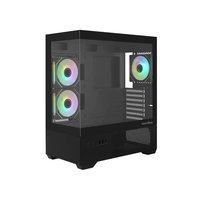
CHRONIX - Unite Centrale ZALMAN - Notice d'utilisation et mode d'emploi gratuit
Retrouvez gratuitement la notice de l'appareil CHRONIX ZALMAN au format PDF.


| Caractéristiques | Détails |
|---|---|
| Type d'unité centrale | PC de bureau |
| Processeur | Intel Core i7 ou équivalent |
| RAM | 16 Go DDR4 |
| Stockage | 1 To SSD |
| Carte graphique | NVIDIA GeForce GTX 1660 |
| Système d'exploitation | Windows 10 préinstallé |
| Connectivité | Wi-Fi, Bluetooth, Ethernet |
| Ports disponibles | USB 3.0, HDMI, DisplayPort |
| Dimensions | 40 x 20 x 45 cm |
| Poids | 8 kg |
| Maintenance | Nettoyage régulier des ventilateurs et filtres à poussière |
| Sécurité | Protection contre les surtensions, verrouillage de sécurité |
| Garantie | 2 ans |
FOIRE AUX QUESTIONS - CHRONIX ZALMAN
Questions des utilisateurs sur CHRONIX ZALMAN
0 question sur cet appareil. Repondez a celles que vous connaissez ou posez la votre.
Poser une nouvelle question sur cet appareil
Téléchargez la notice de votre Unite Centrale au format PDF gratuitement ! Retrouvez votre notice CHRONIX - ZALMAN et reprennez votre appareil électronique en main. Sur cette page sont publiés tous les documents nécessaires à l'utilisation de votre appareil CHRONIX de la marque ZALMAN.
MODE D'EMPLOI CHRONIX ZALMAN
■ Lisez ce manuel attentivement avant l'installation.
■ Vérifiez le produit et les composants avant l'installation. Si vous constatez une anomalie, contactez le lieu où vous avez acheté le produit pour un remplacement ou un remboursement.
■ Portez des gants pour éviter des accidents lors de l'installation du produit.
■ Des dommages sérieux peuvent se produire lors du montage du système, donc n'appliquez pas de force excessive.
■ Une connexion incorrecte du câble peut causer un incendie en raison d'un court-circuit. Assurez-vous de vous référer au manuel lors de la connexion du câble.
■ Veillez à ne pas bloquer l'orifice de ventilation du produit en utilisant le système.
- Évitez des endroits avec la lumière directe du soleil, de l'eau, de l'humidité, de l'huile et de la poussière en excès. Rangez et utilisez le produit dans un endroit bien ventilé.
■ Ne pas essuyer la surface du produit à l'aide de produits chimiques. (solvants organiques tels que de l'alcool ou de l'acétone)
■ Ne pas insérer votre main ou d'autres objets dans le produit pendant le fonctionnement, car cela peut vous blesser la main ou endommager l'objet.
■ Rangez et utilisez le produit hors de la portée des enfants.
- Notre société n'assume aucune responsabilité pour tout problème se produisant en raison de l'utilisation du produit à des fins autres queses objectifs désignés et/ou la négligence du consommateur.
■ Le design extérieur et les caractéristiques du produit sont soumis à changement sans préavis aux consommateurs pour une amélioration de la qualité.