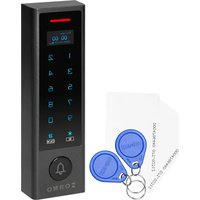
OR-ZS-831 - Serrure ORNO - Notice d'utilisation et mode d'emploi gratuit
Retrouvez gratuitement la notice de l'appareil OR-ZS-831 ORNO au format PDF.


| Caractéristiques techniques | Serrure à cylindre, compatible avec les portes standard |
|---|---|
| Utilisation | Idéale pour sécuriser les portes d'entrée et les locaux |
| Maintenance | Lubrification régulière recommandée pour un fonctionnement optimal |
| Sécurité | Système de verrouillage fiable, résistant aux tentatives d'effraction |
| Informations générales | Facile à installer, convient à un usage résidentiel et commercial |
FOIRE AUX QUESTIONS - OR-ZS-831 ORNO
Questions des utilisateurs sur OR-ZS-831 ORNO
0 question sur cet appareil. Repondez a celles que vous connaissez ou posez la votre.
Poser une nouvelle question sur cet appareil
Téléchargez la notice de votre Serrure au format PDF gratuitement ! Retrouvez votre notice OR-ZS-831 - ORNO et reprennez votre appareil électronique en main. Sur cette page sont publiés tous les documents nécessaires à l'utilisation de votre appareil OR-ZS-831 de la marque ORNO.
MODE D'EMPLOI OR-ZS-831 ORNO
(FR) Serrure à combinaison à écran tactile avec lecteur de carte de proximité et de porte-clés, écran OLED et application Tuya
Avant d'utiliser le produit, veuillez lire la notice et la conserver pour référence ultérieure. Le fait d'effectuer vous-même des réparations et des modifications annule la garantie. Le fabricant n'est pas responsable des dommages qui pourraient résulter d'une installation ou d'une utilisation incorrecte de l'appareil. Le montage et la mise en service par le client sont possibles à condition que le monteur ait des connaissances électriques de base et utilise les outils appropriés. Étant donné que les données techniques sont sujettes à des modifications constantes, le fabricant se réserve le droit d'apporter des changements aux caractéristiques du produit et d'introduire d'autres solutions structurelles qui ne détériorent pas les paramètres et les valeurs utilitaires du produit. Des informations supplémentaires sur les produits ORNO sont disponibles sur le site : www.orno.pl. Orno-Logistic Sp. z o.o. ne peut être tenu responsable des conséquences résultant du non-respect des recommandations de cette notice. Orno-Logistic Sp. z o.o. se réserve le droit d'apporter des modifications à la notice - la version actuelle peut être téléchargée sur support.orno.pl. Tous les droits de traduction/interprétation et les droits d'auteur de cette notice sont réservés.
-
Utiliser l'appareil conformément à sa destination.
-
Effectuer toutes les activités avec l'alimentation coupée.
-
Ne pas plonger l'appareil dans l'eau ou autres liquides.
-
Ne pas utiliser l'appareil si son cadre est abîmé.
-
Ne pas effectuer des réparations.
-
Le produit est destiné à une utilisation intérieure et extérieure.
-
Le produit est conforme à la norme CE.
Chaque foyer est un utilisateur d'équipements électriques et électroniques et donc un producteur potentiel de déchets dangereux pour l'homme et l'environnement en raison de la présence de substances, de mélanges et de composants dangereux dans les équipements. D'autre part, les déchets d'équipements sont une matière précieuse qui peut être une source de motières premières secondaires telles que le cuivre, l'étain, le verre, le fer et autres. Le symbole de la poubelle barée sur les appareils, les emballages ou les documents d'accompagnement indique la nécessité d'une collecte séparée des déchets d'équipements électriques et électroniques. Les produits ainsi étiquetés ne peuvent pas, sous peine diamende, être jetés dans les ordures ménagères avec les autres déchets. Le marquage indique également que l'équipement a été mis sur le marché après le 13 août 2005. Il incombe à l'utilisateur de remettre les équipements usagés à un point de collecte désigne pour un traitement approprié. Les équipements usagés peuvent également être retournés au vendeur lors de l'achat d'un nouveau produit pour une quantité ne dépassant pas celle du nouvel équipement du même type achette. Les informations sur la collecte de déchets d'équipements électriques sont disponibles au point d'information du magasin et au bureau municipal. Une bonne gestion des déchets d'équipements permet d'éviter les conséquences négatives pour l'environnement et la santé humaine!
Alimentation électrique standard/
Стандартное питание
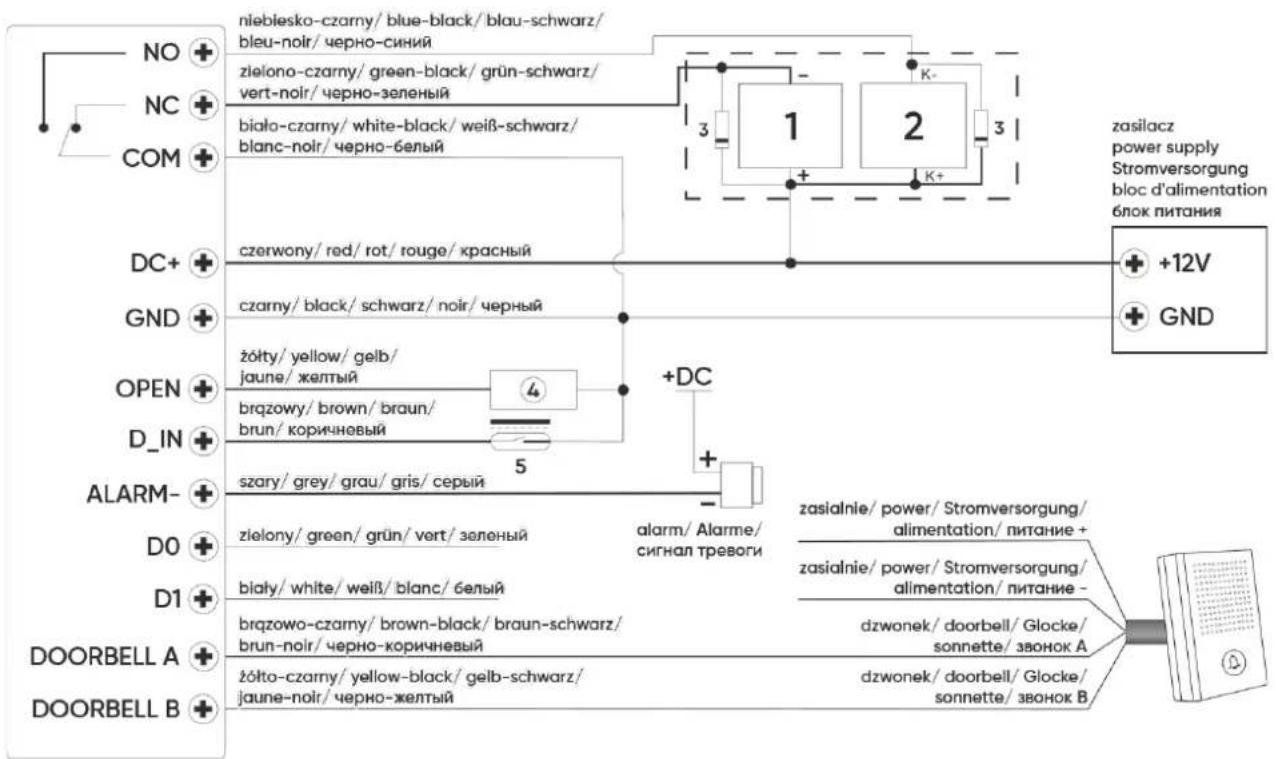
flowchart
graph TD
    A["DOORBELL A"] --> B["ALARM-"]
    C["DOORBELL B"] --> D["ALARM-"]
    E["OPEN"] --> F["zólty/yellow/gelb/jaune/желтый"]
    G["GND"] --> H["zarny/black/schwarz/noir/черный"]
    I["DC+"] --> J["czerwony/red/rot/touge/красный"]
    K["NC+"] --> L["zielono-czarny/green-black/grün-schwarz/vert-noir/черно-зеленый"]
    M["COM+"] --> N["bialo-czarny/white-black/weiß-schwarz/blanc-noir/черно-белый"]
    O["DOORBELL A"] --> P["zólto-czarny/yellow-black/gelb-schwarz/jaune-noir/черно-желтый"]
    Q["ALARM-"] --> R["szary/grey/grau/gris/серый"]
    S["ALARM-"] --> T["alarm/Alarme/csignal тревоги"]
    U["DOORBELL B"] --> V["dzwonek/doorbell/Glocke/sonnette/звонокA"]
    W["DOORBELL A"] --> X["dzwonek/doorbell/Glocke/sonnette/звонокB"]
    Y["ALARM-"] --> Z["zasialnie/power/Stromversorgung/alimentation/питание+"]
    AA["DOORBELL A"] --> AB["dzwonek/doorbell/Glocke/sonnette/звонокA"]
    AC["ALARM-"] --> AD["zasialnie/power/Stromversorgung/alimentation/питание-"]
    AE["DOORBELL A"] --> AF["dzwonek/doorbell/Glocke/sonnette/звонокA"]
    AG["ALARM-"] --> AH["zasialnie/power/Stromversorgung/alimentation/питание+"]
    AI["DOORBELL A"] --> AJ["dzwonek/doorbell/Glocke/sonnette/звонокA"]
    AK["ALARM-"] --> AL["zasialnie/power/Stromversorgung/alimentation/питание+"]
    AM["DOORBELL A"] --> AN["dzwonek/doorbell/Glocke/sonnette/звонокA"]
    AO["ALARM-"] --> AP["zasialnie/power/Stromversorgung/alimentation/питание+"]
    AQ["DOORBELL A"] --> AR["dzwonek/doorbell/Glocke/sonnette/звонокA"]
- Zwora elektromagnetyczna/ electromagnetic lock/ elektromagnetisches Schloss, cavalier électromagnétique/ электромагнитный якорь Elektrozaczep rewersyjny/ fail-secure lock/ reversible elektronischer Türöffner/ gâche électrique réversible/ реверсивная электрическая защелка
- Elektrozaczep/ eletric stike/ elektrischer Türöffner/ gâche électrique/ электрический замок
- Dioda prostownicza/ rectifier diode/ Gleichrichterdiode/ voyant lumineux de redressement/ выпрямительный диод
- Przycisk wyjścia/ exit button/ Ausgangtaste/ bouton de sortie / кнопka выходa
- Czujnik statusu drzwi/ door status sensor/ Türzustandssensor/ capteur d'état de la porte/ датчик состояния двери
rys.1/ fig.1/ Abb.1/ fig.1/ рис.1
Alimentation du module de contrôle d'accès
L'appareil sert de contrôleur Wiegand
L'appareil sert de lecteur Wiegand
Combinaison de deux dispositifs de chiffrement
Les appareils A et B peuvent actionner deux gâches électriques différentes
(FR) Serrure à combinaison à écran tactile avec lecteur de carte de proximité et de porte-clés, écran OLED et application Tuya
La serrure combinaison tactile est un dispositif qui allie la technologie moderne à la sécurité et à la commodité. Dotée d'une fonction Wi-Fi qui vous permet de gérer la serrure à distance à l'aide de l'application Tuya Smart sur votre smartphone. Il vous suffit d'installer l'application (disponible sur Android et iOS), puis de relier votre compte à la serrure. Il est ainsi possible de contrôler l'accès à l'entrée depuis n'importe quel endroit du monde en vérifiant, par exemple, si la porte est verrouillée ou si elle peut donner accès à un visiteur, même en votre absence. Cela augmente sans aucun doute le confort et la sécurité de l'utilisation de cette serrure avancée. La serrure est munie d'un lecteur de carte de proximité et de porte-clés intégré qui permet de personnaliser facilement le type d'accès à votre maison ou à votre bureau et d'un lecteur d'empreintes digitales, qui constitue l'option d'accès la plus personnalisée. Le système offre également une sécurité cryptée, à l'aide d'un code. Il s'agit d'une solution flexible qui vous permet d'adapter votre sécurité à vos besoins. L'indice de protection IP68 assure une résistance aux conditions météorologiques très difficiles, protégeant de l'humidité, de la poussière ou même de la pluie. Le recours à un relais d'une capacité de charge de 2 A accroît encore sa polyvalence, lui permettant d'actionner différents types de serrures et de portails. Il est extrêmement étroit et peut donc être facilement monté sur un poteau de clôture. Un écran OLED intégré facilite la configuration intuitive de l'appareil.
MONTAGE
- Retirez la plaque de montage arrière du panneau du clavier.
- Percez deux trous dans le mur et insérez-y les chevilles.
- Tirez le câble à travers le trou de la plaque de montage, puis connectez les fils selon le schéma de raccordement ci-joint.
- Vissez la plaque de montage au mur à l'aide de 2 vis.
- Fixez l'avant du panneau du clavier à la plaque de montage.
MODE DE PROGRAMMATION
| Description des fonctions | Action |
| Informacje podstawowe | |
| Passage en mode de programmation | *(code maître) #123456 est le code maître par défaut. |
| Sortie du mode de programmation | *(appuyez et maintenez) |
| Retour au menu précédent | *(appuyez) |
| Numéros ID des utilisateurs | ID d'un utilisateur régulier de carte/PIN : 1-9988,ID de l'utilisateur d'urgence : 9989-9990,ID des utilisateur-visiteur : 9991-10000. |
| Code PIN | Le code PIN est un nombre de 4 à 6 chiffres, autre que le code maître et 1234. |
| Modification du code maître | |
| Modification du code maître | 1# (nouveau code maître) # (répéter le nouveau code maître) #Le code maître est un numéro composé de 6 chiffres. |
| Paramètres de l'utilisateur | |
| Entrée et commande des menus | 2 - entrée dans les réglages de l'utilisateur, ▼ - changement d'onglet de menu, # - maintenez pour confirmer. |
| Onglet 1 - add directly - ajouter directement | Ajoutez des utilisateurs directement en entrant le code PIN et en acceptant le # ou en lisant la carte. |
| Onglet 2 - add by ID - ajouter par numéro ID | Ajoutez des utilisateurs en entrant le numéro ID sélectionné (confirmez avec #, entrez le code PIN et confirmez à nouveau avec #). Pour ajouter une carte, il suffit de la lire. |
| Onglet 3 - add visitor - ajouter un visiteur | (ID du visiteur) # (1-9) # (lisez la carte / entrez le code PIN) #Spécifiez le nombre d'utilisations de l'accès visiteur avec un nombre de 1 à 9. |
| Onglet 4 - block enrol - ajout de nombreuses cartes supplémentaires | (numéro ID) # (nombre de cartes 1-200) # (lecture de la première carte) # |
| Onglet 5 - del directly - supprimer directement | Supprimez des utilisateurs directement en entrant le code PIN et en acceptant le # ou en lisant la carte. |
| Onglet 6 - del by ID - supprimer un utilisateur spécifique | Supprimez des utilisateurs en entrant le numéro ID souhaité et en validant avec la touche #. |
| Onglet 7 - delete all user - supprimer tous les utilisateurs | Supprimez les utilisateurs enregistrés sur l'appareil. |
| Réglage d'ouverture de la porte | |
| Entrée et commande des menus | 3 - entrée dans les réglages d'ouverture de la porte, ▼ - changement d'onglet de menu, # - maintenez pour confirmer. |
| Onglet 1 - open time - temps d'ouverture | (0-100) # (maintien prolongé)Le temps d'ouverture peut être réglé entre 0 et 100 secondes, la valeur par défaut étant de 5 secondes. |
| Onglet 2 - access mode - mode d'accès | (1-4) #Sélectionnez l'un des 4 modes d'accès : 1 - carte uniquement, 2 - code PIN uniquement, 3 - carte ou code PIN, 4 - utilisateurs multiples (max. 9). |
| Onglet 3 - alarm time - heure d'alarme | (1-4) #Sélectionnez l'une des 4 durées d'alarme : 1 - arrêt (réglage par défaut), 2 - 1min, 3 - 2min, 4 - 3min. |
| Onglet 4 - door contact - capteur d'état de porte | (1-2) #Activez ou désactivez le capteur d'état de la porte : 1 - désactivé (réglage par défaut), 2 - activé. |
| Onglet 5 - security mode - mode de sécurité | (1-3) #Activez ou désactivez le mode de sécurité : 1 - désactivé (réglage par défaut), 2 - verrouillage de l'appareil, 3 - mode alarme.En mode sécurité, l'appareil bloque l'accès pendant 10 minutes après 10 tentatives d'ouverture infructueuses. Une réinitialisation de l'appareil désactive le mode de sécurité. En mode alarme, l'appareil émet une alarme après 10 tentatives d'ouverture infructueuses. Entrez le code maître/PIN et confirmez ou lisez la carte d'utilisateur pour désactiver l'alarme. |
| Onglet 6 - interlock - fonctionnement de deux gâches électriques différentes | (1-2) #Activez ou désactivez le fonctionnement de deux gâches électriques différentes (uniquement si deux dispositif de chiffrement sont connectés) : 1 - désactivé (réglage par défaut), 2 - désactivé.Si le fonctionnement de deux gâches électriques différentes est autorisé, une seule gâche électrique peut être ouverte à la fois. |
| Onglet 7 - collect card - enregistrez les cartes | (1-2) #Activez ou désactivez le mode d'enregistrement des cartes : 1 - désactivé (réglage par défaut), 2 - activé.En mode d'enregistrement des cartes, toutes les cartes peuvent ouvrir la porte et sont automatiquement stockées dans la mémoire de l'appareil. |
| Onglet 8 – WG FMT – réglages Wiegand | (1-7) #1 – bit de parité désactivé (par défaut), 2 – bit de parité activé, 3 – mode 4 bits, 4 – mode 8 bits, 5 – mode 10 bits, 6 – ID 26-44 (EM), 7 – IC 26-54 (Mifare). |
| Onglet 9 – working mode – mode de travail | (1-2) #Sélectionnez le mode de fonctionnement de l'appareil : 1 – contrôle d'accès (réglage par défaut), 2 – lecteur (contrôleur Wiegand requis).En mode contrôle d'accès, l'appareil peut fonctionner de manière indépendante. |
| Autres réglages | |
| Entrée et commande des menus | 4 – accès à d'autres réglages, ▼ – changement d'onglet de menu, # - maintenez pour confirmer. |
| Onglet 1 – sound – son | (1-2) #Activez ou désactivez le son : 1 – désactivé, 2 – activé (réglage par défaut). |
| Onglet 2 – red LED – LED rouge | (1-2) #Activez ou désactivez le voyant lumineux LED de contrôle : 1 – désactivé, 2 – activé (réglage par défaut). |
| Onglet 3 – keys backlight – rétroéclairage du dispositif de chiffrement | (1-3) #Activez ou de désactivez le rétroéclairage du dispositif de chiffrement : 1 – désactivé, 2 – activé, 3 – automatique (réglage par défaut).En mode automatique, le rétroéclairage s'éteint après 20 secondes d'inactivité. Activez le rétroéclairage à l'aide de n'importe quelle touche. |
| Onglet 4 – OLED blacklight – rétroéclairage de l'écran | (1-5) #Activez ou désactivez le rétroéclairage de l'écran OLED : 1 – en continu, 2 – 5s, 3 – 10s, 4 – 30s (réglage par défaut), 5 – 1min. |
| Onglet 5 – unbind machine – désappairage | Désappairez l'appareil de votre réseau WiFi et de votre compte Tuya. |
| Onglet 6 – copy users – copier des utilisateurs | Si deux dispositif de chiffrement sont connectés, il est possible de copier tous les utilisateurs enregistrés sur un appareil supplémentaire. Pour copier des utilisateurs, assurez-vous que les mêmes modèles de dispositif de chiffrement sont connectés et que les codes maîtres des deux appareils sont identiques. Lancez le processus de copie des utilisateurs sur le premier dispositif de chiffrement. Le processus de copie écrasera les utilisateurs stockés dans le dispositif de chiffrement supplémentaire. L'ensemble du processus peut durer jusqu'à 5 minutes. |
| Onglet 7 – factory reset – rétablissement des réglages d'usine | Rétablissez les réglages d'usine de l'appareil. La réinitialisation rétablit le code maître d'usine (123456), mais ne supprime pas les utilisateurs enregistrés. |
| Réinitialisation du code maître et fonctionnement de la carte maîtresse | |
| Réinitialisation du code maître | Débranchez l'alimentation électrique. Appuyez sur le bouton de sortie (ou court-circuiter les fils jaune et noir). Tout en maintenant le bouton de sortie enfoncé, mettez l'appareil sous tension. Vous entendrez deux bips pour indiquer que le code maître a été réinitialisé avec succès. Lorsque la touche de sortie est relâché, lisez la carte deux fois – elle sera considérée comme la carte maîtresse. |
| Ajout des cartes avec une carte maîtresse | (lisez la carte maîtresse) (lisez la carte / porte-clé que vous souhaitez ajouter) (lisez la carte maîtresse) |
| Ajout d'un code PIN à l'aide d'une carte maîtresse | (lisez la carte maîtresse) (code PIN) # (lisez la carte maîtresse) |
| Suppression d'une carte avec une carte maîtresse | (lisez la carte maîtresse) (lisez à nouveau la carte maîtresse) (lisez la carte que vous souhaitez supprimer) (lisez la carte maîtresse) |
| Suppression du code PIN avec la carte maîtresse | (lisez la carte maîtresse) (lisez à nouveau la carte maîtresse) (saisissez le code PIN que vous souhaitez supprimer) # (lisez la carte maîtresse) |
MARQUAGE ACOUSTIQUE ET LUMINEUX
| État | Diode LED | Son |
| Veille | Le voyant rouge s'allume en continu. | - |
| Passage en mode de programmation | Le voyant rouge clignote. | Signal unique |
| En mode programmation | Le voyant orange s'allume en continu. | Signal unique |
| Erreur | Le voyant rouge clignote trois fois. | Triple signal |
| Sortie du mode de programmation | Le voyant rouge s'allume en continu. | Signal unique |
| Ouverture de la gâche électrique | Le voyant vert s'allume en continu. | Signal unique |
| Alarme | Le voyant rouge clignote rapidement. | Signal continu |
UTILISATION DE L'APPLICATION
Pour utiliser librement toutes les fonctions du clavier, l'appareil doit être connecté à un réseau Wi-Fi (2,4 GHz) et à un compte Tuya Smart. Lors de l'appairage, assurez-vous que les fonctions Wi-Fi et Bluetooth sont activées sur le téléphone
- Scannez le code QR ou recherchez l'application Tuya Smart dans l'App Store ou Google Play et téléchargez l'application. Après le montage, ouvrez l'application et créez un compte.
- Sur le dispositif de chiffrement, sélectionnez * (code maître) # 4, puis allez à l'onglet 5 (unbind machine - désappairage) et maintenez la touche # enfoncée. L'appareil passe en mode d'appairage avec l'application.
- Dans l'application, sélectionnez le bouton Ajouter un appareil. Le téléphone devrait détecter automatiquement le nouvel appareil.
Cliquez sur l'icône Ajouter / Add et suivez les instructions de l'application : connectez-vous au réseau Wi-Fi de votre choix et attendez patiemment la fin du processus d'appairage. Pour assurer un meilleur signal lors de l'appairage des appareils, gardez votre téléphone à proximité de la serrure à combinaison. Une fois la configuration terminée, le dispositif de chiffrement se connecte à Internet. Vous pouvez donner vous-même un nom à l'appareil et terminer le processus en cliquant sur Terminer.
-
Une fois l'appareil configuré, vous pouvez le contrôler à partir de votre téléphone:
-
ouvrir à distance l'entrée lorsque vous n'êtes pas chez vous,
- accorder un accès temporaire aux utilisateurs autorisés,
- établir des codes d'accès temporaires,
- ajouter de nouveaux codes PIN / cartes d'utilisateurs,
- afficher le journal des événements dans l'application,
- modifier à distance les réglages du clavier et de l'accès (heure d'ouverture / alarme, volume, langue).
Déclaration de conformité simplifiée
Orno-Logistic Sp. z o.o. déclare que la sonnette sans fil OR-ZS-831 Serrure à combinaison à écran tactile avec lecteur de carte de proximité et de porte-clés, écran OLED et application Tuya est compatible avec la directive 2014/53/UE. Le texte complet de la déclaration de conformité de l'UE est disponible à l'adresse Internet suivante : www.orno.pl.