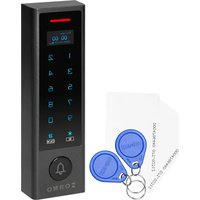
OR-ZS-831 - Zamek ORNO - Bezpłatna instrukcja obsługi
Znajdź bezpłatnie instrukcję urządzenia OR-ZS-831 ORNO w formacie PDF.


| Typ produktu | Cyfrowy zamek szyfrowy z czytnikiem RFID, czytnikiem linii papilarnych, klawiaturą i Wi-Fi |
| Zasilanie | 12V DC (poprzez dołączony transformator) |
| Klasa ochronności | IP68 (pyłoszczelny i wodoodporny) |
| Temperatura pracy | -20°C do +60°C |
| Obciążalność przekaźnika | 2A |
| Maksymalna liczba użytkowników | 10 000 (w tym 2 użytkowników awaryjnych i 10 gości) |
| Rodzaje dostępu | Kod PIN (4-6 cyfr), karta RFID (EM/Mifare), brelok, linia papilarna, aplikacja na smartfon |
| Łączność | Wi-Fi 2,4 GHz i Bluetooth (do parowania) |
| Kompatybilna aplikacja | Tuya Smart (iOS i Android) |
| Wyświetlacz | Wbudowany wyświetlacz OLED do nawigacji i konfiguracji |
| Podświetlenie | Klawiatura i wyświetlacz (regulowane: wyłączone, włączone lub automatyczne) |
| Wyjścia | Przekaźnik dla zamka elektrycznego, wyjście alarmu, wyjścia dzwonka A i B |
| Wejścia | Czujnik stanu drzwi, przycisk wyjścia |
| Kompatybilność Wiegand | Tak (tryby 4, 8, 10, 26, 34, 44, 54 bity) |
| Tryb pracy | Samodzielna kontrola dostępu lub czytnik Wiegand (z zewnętrznym kontrolerem) |
| Funkcje dodatkowe | Tryb bezpieczeństwa (blokada/alarm po 10 próbach), blokada dwóch zamków elektrycznych, kopiowanie użytkowników, regulowany czas otwarcia (0-100 s) |
| Montaż | Montaż ścienny na płycie montażowej (śruby i kołki w zestawie) |
| Materiał | Stop metalu i plastik ABS |
| Wymiary (przybliżone) | 120 x 50 x 20 mm |
| Konserwacja i czyszczenie | Nie zanurzać w wodzie; czyścić miękką, suchą ściereczką. Nie używać ostrych środków czyszczących. |
| Bezpieczeństwo | Kod mistrzowski (6 cyfr), blokada po 10 nieudanych próbach, alarm dźwiękowy i świetlny, szyfrowanie komunikacji Wi-Fi |
Często zadawane pytania - OR-ZS-831 ORNO
Pytania użytkowników dotyczące OR-ZS-831 ORNO
0 pytanie dotyczące tego urządzenia. Odpowiedz na te, które znasz, lub zadaj własne.
Zadaj nowe pytanie dotyczące tego urządzenia
Pobierz instrukcję dla swojego Zamek w formacie PDF za darmo! Znajdź swoją instrukcję OR-ZS-831 - ORNO i weź swoje urządzenie elektroniczne z powrotem w ręce. Na tej stronie opublikowane są wszystkie dokumenty niezbędne do korzystania z urządzenia. OR-ZS-831 marki ORNO.
INSTRUKCJA OBSŁUGI OR-ZS-831 ORNO
(PL) Zamek szyfrowy dotykowy z czytnikiem kart i breloków zbliżeniowych, ekranem OLED oraz aplikacją Tuya
Przed rozpoczęciem korzystania z urządzenia, należy zapoznać się z niniejszą instrukcją obsługi oraz zachować ją no przyszłość. Dokonanie samodzielnych napraw i modyfikacji skutkuje utratą gwarancji. Producent nie odpowiada za uszkodzenia mogące wyniknąć z nieprawidłowego montażu czy eksploatacji urządzenia. Samodzielny montaż i uruchomienie urządzenia są możliwe pod warunkiem posiadania przez montażystę podstawowej wiedzy z zakresu elektryki i używania odpowiednich narzędzi. Z uwagi na fakt, że dane techniczne podlegając ciągłym modyfikacjom, Producent zastrzega sobie prawo do dokonywania zmian dotyczących charakterystyki wyrobu oraz wprowadzania innych rozwiązań konstrukcyjnych niepogarszających parametrów i walorów użytkowych produktu. Dodatkowe informacje na temat produktów marki ORNO dostępne są na: www.orno.pl. Orno-Logistic Sp. z o.o. nie ponosi odpowiedzialności za skutki wynikające z nieprzestrzegania zaleceń niniejszej instrukcji. Firma Orno-Logistic Sp. z o.o. zastrzega sobie prawo do wprowadzania zmian w instrukcji - aktualna wersja do pobrania ze strony support.orno.pl. Wszelkie prawa do tłumaczenia/interpretowania oraz prawa autorskie niniejszej instrukcji są zastrzeżone.
-
Nie używaj urządzenia niezgodnie z jego przeznaczeniem.
-
Wszelkie czynności wykonuj przy odłączonym zasilaniu.
-
Nie zanurzaj urządzenia w wodzie i innych płynach.
-
Nie obsługuj urządzenia, gdy uszkodzona jest obudowa.
-
Nie otwieraj urządzenia i nie dokonuj samodzielnych napraw.
-
Produkt jest przeznaczony do użytku wewnątrz i na zewnątrz pomieszczeń.
-
Wyrób zgodny z CE.
Kazde gospodarstwo jest użytkownikiem sprzętu elektrycznego i elektronicznego, a co za tym izdie potencjalnym wyrłowocą niebezpiecznego dlału i środowiska odpadu, z tytułu obecności w sprzepie niebezpiecznych substancji, mieszanin oraz części składowych. Z drugiej strony zużyty sprząt to cenny materiol, z którego możemy odyskac surowace takiej miedź, cyna, szkło, żelazo linne. Symbol przekreślonego klasza na śmieci umieszczany na spręcie, opakowaniu lub dokumentach do niego dokcuzonych irskazuje na konieczość selektywnego zbierania zużytego sprzętu elektrycznego i elektronicznego. Wyrobów tak oznaczonych, pod karą grzywny, nie można wyzućo do zwykłych śmieci razem z innyni odpadarnk. Oznakowanie oznacza jednocześnie, że sprząt został wprowadzony do obrobu po dniu 31 sierpnia 2005i. Białowiązkiem użytkownika jest przekazanie zużytego sprzętu do wyzmozonego punktu zbiorki w celu właściowego jego przeworzenia. Zużyty sprząt może zostać również oddany do sprawadawcy, w przypadku plaku nowego wyrbu włości nie większej niż nawy kupowany sprząt tego some go rodrażu. Informacje o ostatypnym systemie zbierania zużytego sprzętu elektrycznego można znaleźć w punkcie informacyjnym śleku i domy w urzędzie ministą/gminy. Odpowiednie postępowanie ze zużytem sprzątem zapobiega negatywnym konsekwencjom dla środowiska naturalegno i lużdkiego zdrowiał
Standardowe połączenie/
Zasilanie z modułu kontroli dostępu
Urządzenie służy jako kontroler Wiegand
Urządzenie służy jako czytnik Wiegand
Połączenie dwóch szyfratorów
Urządzenia A i B mogą obsługiwać dwa różne elektrozaczepy
(PL) Zamek szyfrowy dotykowy z czytnikiem kart i breloków zbliżeniowych, ekranem OLED oraz aplikacją Tuya
Zamek szyfrowy dotykowy to urządzenie, które łączy w sobie nowoczesne technologie z bezpieczeństwem i wygodą użytkowania. Wyposażony w funkcję Wi-Fi, która daje możliwość zdalnego zarządzania zamkiem za pomocą aplikacji Tuya Smart na smartfonie. Wystarczy zainstalować platformę (obsługuje systemy Android i iOS), a następnie sparować z zamkiem. Dzięki temu można kontrolować dostęp wejścia z każdego miejsca na świecie sprawdzając np. czy drzwi są zamknięte, czy może udzielić dostępu gościowi, nawet podczas nieobecności. To niewątpliwie zwiększa komfort i bezpieczeństwo korzystania z tego zaawansowanego zamka. Zamek ma wbudowany czytnik kart i breloków zbliżeniowych, by z łatwością móc dostosować rodzaj dostępu do domu czy biura. System ten oferuje również szyfrowe zabezpieczenie, za pomocą kodu. To elastyczne rozwiązanie, które umożliwia dostosowanie zabezpieczeń do własnych potrzeb. Stopień ochrony IP68 gwarantuje odporność na bardzo trudne warunki atmosferyczne, chroniąc przed wilgocią, kurzem czy nawet deszczem. Zastosowanie przekaźnika o mocy 2A dodatkowo zwiększa jego wszechstronność, umożliwiając obsługę różnych rodzajów zamków i bram. Jest wyjątkowo wąski więc można go z łatwością zamontować na słupku ogrodzeniowym Wbudowany ekran OLED ułatwia intuicyjną konfigurację urządzenia.
INSTALACJA
- Zdejmij tylną płytkę montażową z panelu klawiatury.
- Wywierć 2 otwory w ścianie i włóż w nie kołki rozporowe.
- Przeciągnij przewód przez otwór w płytce montażowej, a następnie podłącz przewody zgodnie z załączonym schematem podłączenia.
- Przykręć płytkę montażową do ściany przy pomocy 2 śrub.
- Zamocuj przednią część panelu klawiatury do płytki montażowej.
PROGRAMOWANIE
| Opis funkcji | Działanie |
| Informacje podstawowe | |
| Wejście w tryb programowania | *(kod główny) #123456 jest domyślnie ustawionym kodem głównym. |
| Wyjście z trybu programowania | *(naciśnij i przytrzymaj) |
| Powrót do poprzedniego menu | *(naciśnij) |
| Numery ID użytkowników | ID zwykłego użytkownika karty/PINu: 1-9988,ID użytkownika awaryjnego: 9989-9990,ID użytkowników-gości: 9991-10000. |
| Kod PIN | Kod PIN jest dowolną liczbą składającą się z od 4 do 6 cyfr, ale inną niż kod główny i 1234. |
| Zmiana kodu głównego | |
| Zmiana kodu głównego | 1# (nowy kod główny) #(powtórz nowy kod główny) #Kod główny jest dowolną liczbą składającą się z 6 cyfr. |
| Ustawienia użytkownika | |
| Wejście i sterowanie w menu | 2 – wejście w ustawienia użytkownika, ▼ – zmiana zakładki menu, # - przytrzymaj, aby zatwierdzić. |
| Zakładka 1 – add directly – dodaj bezpośrednio | Dodaj użytkowników bezpośrednio wpisując kod PIN i akceptując # lub odczytując kartę. |
| Zakładka 2 – add by ID – dodaj po nr. ID | Dodaj użytkowników wprowadzając wybrany numer ID (należy potwierdzić #, wpisać kod PIN i ponownie zatwierdzić #). W przypadku dodawania karty wystarczy odczytać kartę. |
| Zakładka 3 – add visitor – dodaj gościa | (ID gościa) # (1-9) # (odczytaj kartę/wprowadź PIN) #Określ ilość użyć dostępu gościa liczbą od 1 do 9. |
| Zakładka 4 – block enrol – dodawanie wielu kart | (numer ID) # (ilość kart 1-200) # (odczytaj pierwszą kartę) # |
| Zakładka 5 – del directly – usuń bezpośrednio | Usuń użytkowników bezpośrednio wpisując kod PIN i akceptując # lub odczytując kartę. |
| Zakładka 6 – del by ID – usuń konkretnego użytkownika | Usuń użytkowników wprowadzając wybrany numer ID i akceptując przyciskiem #. |
| Zakładka 7 – delete all user – usuń wszystkich użytkowników | Usuń użytkowników zapisanych na urządzeniu. |
| Ustawienia otwierania drzwi | |
| Wejście i sterowanie w menu | 3 – wejście w ustawienia otwierania drzwi, ▼ – zmiana zakładki menu, # - przytrzymaj, aby zatwierdzić. |
| Zakładka 1 - open time – czas otwarcia | (0-100) # (długo przytrzymaj)Czas otwarcia może zostać ustawiony na 0-100s, domyśnie 5s. |
| Zakładka 2 - access mode – tryb dostępu | (1-4) #Wybierz jeden z 4 trybów dostępu: 1 – tylko karta, 2 – tylko PIN, 3 – karta lub PIN, 4 – wielu użytkowników (maks. 9). |
| Zakładka 3 - alarm time – czas trwania alarmu | (1-4) #Wybierz jeden z 4 czasów trwania alarmu: 1 – wyłączony (ustawienie domyślne), 2 – 1min, 3 – 2min, 4 – 3min. |
| Zakładka 4 - door contact - czujnik statusu drzwi | (1-2) #Włącz lub wyłącz czujnik statusu drzwi: 1 – wyłączony (ustawienie domyślne), 2 – włączony. |
| Zakładka 5 - security mode – tryb bezpieczeństwa | (1-3) #Włącz lub wyłącz tryb bezpieczeństwa: 1 – wyłączony (ustawienie domyślne), 2 – blokada urządzenia, 3 – tryb alarmu.W trybie bezpieczeństwa urządzenie zablokuje dostęp na 10min po 10 nieudanych próbach otwarcia. Reset urządzenia wyłącza tryb bezpieczeństwa. W trybie alarmu urządzenie włączy alarm po 10 nieudanych próbach otwarcia. Wprowadź kod główny/kod PIN i zatwierdź lub odczytaj kartę użytkownika, aby wyłączyć alarm. |
| Zakładka 6 - interlock – obsługa dwóch różnych elektrozaczepów | (1-2) #Włącz lub wyłącz obsługę dwóch różnych elektrozaczepów (tylko przy podłączeniu dwóch szyfratorów): 1 – wyłączona (ustawienie domyślne), 2 – wyłączona.Podczas gdy obsługa dwóch różnych elektrozaczepów jest włączona, tylko jeden elektrozaczep może zostać otwarty w danym momencie. |
| Zakładka 7 - collect card – zapisz karty | (1-2) #Włącz lub wyłącz tryb zapisywania kart: 1 – wyłączony (ustawienie domyślne), 2 – włączony.W trybie zapisywania kart wszystkie karty mogą otworzyć drzwi i automatycznie zostają zapisane w pamięci urządzenia. |
| Zakładka 8 - WG FMT – ustawienia Wiegand | (1-7) #1 - bit parzystości wył. (domyślne), 2 - bit parzystości wił., 3 - tryb 4 bitowy, 4 - tryb 8 bitowy, 5 - tryb 10 bitowy, 6 - ID 26-44 (EM), 7 - IC 26-54 (Mifare). |
| Zakładka 9 - working mode – tryb pracy | (1-2) #Wybierz tryb pracy urządzenia: 1 – kontrola dostępu (ustawienie domyślne), 2 – czytnik (wymagany kontroler Wiegand).W trybie kontroli dostępu urządzenie może działać samodzielnie. |
| Inne ustawienia | |
| Wejście i sterowanie w menu | 4 – wejście w inne ustawienia, ▼ – zmiana zakładki menu, # - przytrzymaj, aby zatwierdzić. |
| Zakładka 1 - sound – dźwięk | (1-2) #Włącz lub wyłącz dźwięk: 1 – wyłączony, 2 – włączony (ustawienie domyślne). |
| Zakładka 2 - red LED – czerwona dioda LED | (1-2) #Włącz lub wyłącz kontrolną diodę LED: 1 – wyłączona, 2 – włączona (ustawienie domyślne). |
| Zakładka 3 - keys backlight – podświetlenie szyfatora | (1-3) #Włącz lub wyłącz podświetlenie szyfratora: 1 – wyłączony, 2 – włączony, 3 - automatycznie (ustawienie domyślne).W trybie automatycznym podświetlenie wygasi się po 20s nieaktywności. Włącz podświetlenie dowolnym przyciskiem. |
| Zakładka 4 - OLED blacklight – podświetlenie ekranu | (1-5) #Włącz lub wyłącz podświetlenie ekranu OLED: 1 – włączone stale, 2 – 5s, 3 – 10s, 4 – 30s (ustawienie domyślne), 5 – 1min. |
| Zakładka 5 - unbind machine – odparowanie | Rozparuj urządzenie z sieci WiFi oraz konta Tuya. |
| Zakładka 6 - copy users – skopiiu użytkowników | W przypadku podłączenia dwóch szyfratorów, możliwe jest skopiowanie wszystkich zapisanych użytkowników na dodatkowe urządzenie. Aby skopiować użytkowników, upewnij się, że podłączono te same modele szyfratora a kody główne obydwoch urządzeń są takie same. Proces kopiowania użytkowników rozpocznij na pierwszym szyfratorze. Proces kopiowania nadpisze użytkowników zapisanych na dodatkowym szyfratorze. Cały proces może zajęć do 5 min. |
| Zakładka 7 - factory reset – przywracanie ustawień fabrycznych | Przywróć urządzenie do ustawień fabrycznych. Reset przywraca fabryczny kod główny (123456), ale nie usuwa zapisanych użytkowników. |
| Reset kodu głównego i obsługa karty Master | |
| Reset kodu głównego | Odlącz zasilanie. Naciśnij przycisk wyjścia (lub zewrzyj przewód żółty z czarnym). Ciągle trzymając przycisk wyjścia włącz zasilanie. Usłyszysz 2-krotnie sygnał dźwiękowy co będzie oznaczało pomyslnę zresetowanie kodu głównego. Po zwolnieniu przycisku wyjścia odczytaj dwukrotnie kartę - zostanie ona ustawiona jako karta Master. |
| Dodawanie kart przy pomocy karty Master | (odczytaj kartę Master) (odczytaj kartę/brelok, który chcesz dodać) (odczytaj kartę Master) |
| Dodawanie kodu PIN przy pomocy karty Master | (odczytaj kartę Master) (kod PIN) # (odczytaj kartę Master) |
| Kasowanie karty przy pomocy karty Master | (odczytaj kartę Master) (odczytaj kartę Master ponownie) (odczytaj kartę, którą chcesz usunąć) (odczytaj kartę Master) |
| Kasowanie kodu PIN przy pomocy karty Master | (odczytaj kartę Master) (odczytaj kartę Master ponownie) (wprowadź kod PIN, który chcesz usunąć) # (odczytaj kartę Master) |
OZNACZENIA DŻWIĘKOWE I ŚWIETLNE
| Status | Dioda LED | Dźwięk |
| Czuwanie | Czerwona dioda świeci ciągle. | - |
| Wejście w tryb programowania | Czerwona dioda miga. | Pojedynczy sygnał |
| W trybie programowania | Pomarańczowa dioda świeci ciągle. | Pojedynczy sygnał |
| Błąd | Czerwona dioda zamiga trzy razy. | Potrójny sygnał |
| Wyjście z trybu programowania | Czerwona dioda świeci ciągle. | Pojedynczy sygnał |
| Otwarcie elektrozaczepu | Zielona dioda świeci ciągle. | Pojedynczy sygnał |
| Alarm | Czerwona dioda miga szybko. | Ciągły sygnał |
OBSŁUGA APLIKACJI
Aby swobodnie korzystać ze wszystkich funkcji szyfratora należy połączyć urządzenie z siecią Wi-Fi oraz z kontem Tuya Smart. Podczas parowania upewnij się, że w telefonie zostało włączone Wi-Fi oraz Bluetooth.
-
Zeskanuj kod QR lub wyszukaj aplikację Tuya Smart w sklepie App Store lub Google Play i pobierz aplikację. Po instalacji otwórz aplikację i stwórz konto.
-
Na klawiaturze szyfratora wybierz * (kod główny) # 4, następnie przejdź do zakładki 5 (unbind machine - odparowanie) i przytrzymaj przycisk #. Urządzenie wejdzie w tryb parowania z aplikacją.
-
W aplikacji wybierz przycisk Dodaj urządzenie. Telefon powinien automatycznie wykryć nowe urządzenie. Kliknij ikonę Dodaj/Add i podążaj za instrukcjami w aplikacji: zaloguj się do swojej wybranej sieci Wi-Fi i poczekaj cierpliwie na zakończenie procesu parowania. By zapewnić lepszy sygnał podczas parowania urządzeń trzymaj swój telefon w pobliżu zamka szyfrowego. Po skończonej konfiguracji szyfrator połączy się z internetem. Możesz nadać swoją własną nazwę urządzenia i zakończyć proces klikając przycisk Zakończ
-
Po skonfigurowaniu urządzenia możesz swobodnie sterować z poziomu swojego telefonu:
-
zdalnie otwierać wejście, gdy znajdujesz się poza domem,
- nadawać dostępy tymczasowe uprawnionym użytkownikom,
- ustawiać tymczasowe kody dostępu,
- dodawać nowe kody PIN/karty użytkowników,
- wyświetlać dziennik zdarzeń w aplikacji,
- zmieniać zdalnie ustawienia szyfratora i dostępu (czas otwarcia/alarmu, głośność, język).

Uproszczona deklaracja zgodności
Omo-Logistic Sp. z o.o. oświadcza, że typ urządzenia radiowego OR-ZS-829 Zamek szyfrowy dotykowy z czytnikiem kart i breloków zbliżeniowych, czytnikiem lini papilarnych oraz aplikacją Tuya jest zgodny z dyrektywą 2014/53/UE. Pelen tekst deklaracji zgodności UE jest dostępny pod następującym adres internetowym: www.omo.pl.


Marka : ORNO
Model : OR-ZS-831
Kategoria : Zamek