D785 - Téléphone de bureau Snom - Notice d'utilisation et mode d'emploi gratuit
Retrouvez gratuitement la notice de l'appareil D785 Snom au format PDF.


| Marque | Snom |
| Modèle | D785 |
| Type de produit | Téléphone IP de bureau |
| Alimentation | Power over Ethernet (PoE) IEEE 802.3af classe 2/3 ou adaptateur secteur 5Vcc (non inclus) |
| Connectivité réseau | 2 ports RJ45 Gigabit Ethernet (NET/PC) |
| Affichage | Double affichage : écran principal + SmartDisplay avec 24 touches SmartLabel sur 4 pages |
| Touches programmables | 6 touches SmartLabel physiques (24 virtuelles), 4 touches de fonction contextuelles, 6 touches dédiées, 1 touche de navigation 5 directions |
| Fonctions audio | Combiné, haut-parleur mains libres, casque filaire (RJ9) ou Bluetooth (D785 uniquement), boutons volume, sourdine, haut-parleur, casque |
| Bluetooth (modèle D785) | Bluetooth 4.0 classe 2 pour casque (non disponible sur D785N) |
| Ports | 1 USB 2.0 type A, 2 RJ45, 1 RJ9 combiné, 1 RJ9 casque, 1 RJ12 EHS, 1 connecteur coaxial adaptateur |
| Compatibilité | Plug-and-play, provisioning automatique, compatibilité SIP |
| Gestion des appels | Mise en attente, transfert, conférence jusqu'à 3 participants, listes d'appels (manqués, reçus, composés), renvoi d'appels, Ne pas déranger |
| Entretien et nettoyage | Nettoyer avec un chiffon doux et sec. Ne pas utiliser de produits abrasifs. |
| Sécurité | Consignes de sécurité détaillées dans le manuel complet. Mode administrateur / utilisateur. |
| Informations générales | Téléphone de bureau VoIP. Notice disponible en plusieurs langues. Mise à jour firmware via interface web. |
FOIRE AUX QUESTIONS - D785 Snom
Questions des utilisateurs sur D785 Snom
0 question sur cet appareil. Repondez a celles que vous connaissez ou posez la votre.
Poser une nouvelle question sur cet appareil
Téléchargez la notice de votre Téléphone de bureau au format PDF gratuitement ! Retrouvez votre notice D785 - Snom et reprennez votre appareil électronique en main. Sur cette page sont publiés tous les documents nécessaires à l'utilisation de votre appareil D785 de la marque Snom.
MODE D'EMPLOI D785 Snom
Téléphone IP de bureau / Combiné avec câble
Mode d'emploi rapide

Anglais

Allemand

Italien


Français

Espagnol

Portugais

Grec

Polonais

Russe

Turc

Notions préliminaires
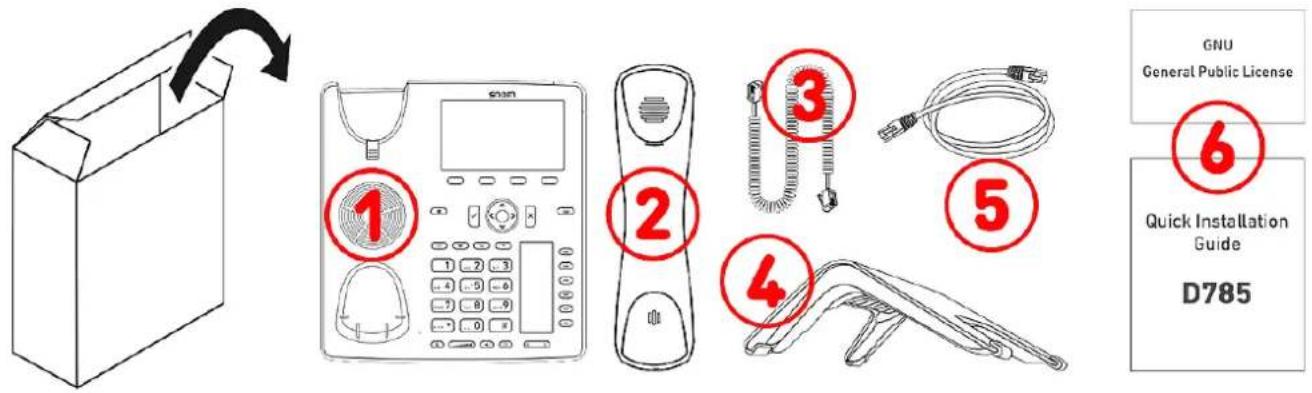
(A) Contenu de l'emballage
text_image
1 2 3 4 5 GNU General Public License 6 Quick Installation Guide D785A-1 : Téléphone IP de bureau D785 / D785N | A-2 : Combiné | A-3 : Cordon du combiné | A-4 : Socle | A-5 :
Câble Ethernet : 1,5 m | A-6 : Documentation
(B) Les composants du dispositif D785 / D785N
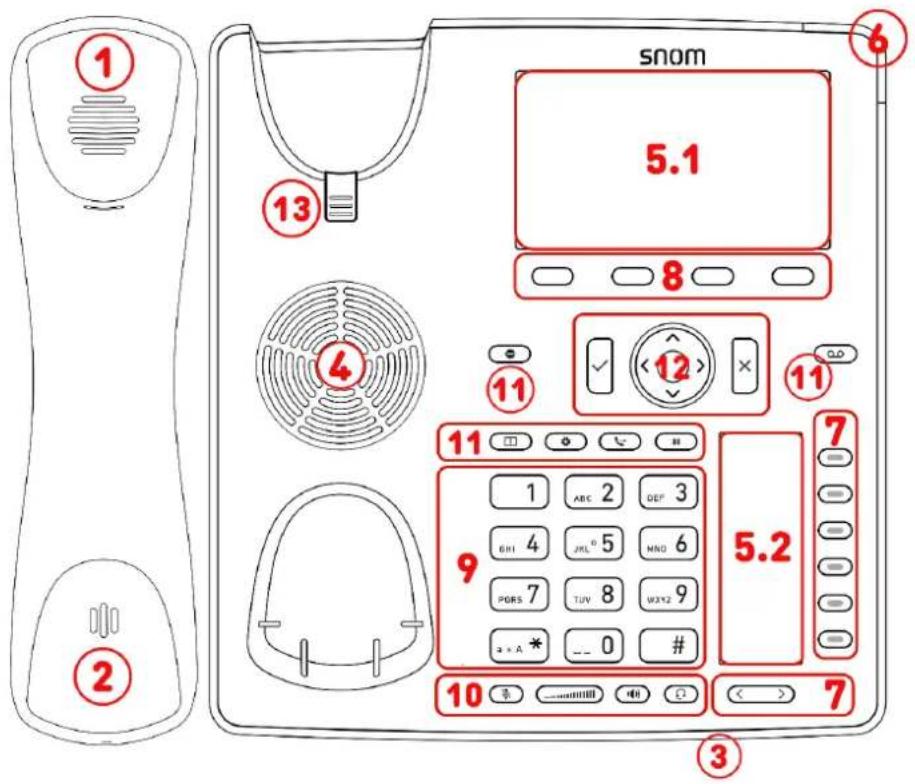
Les composants matériels du D785 / D785N sont énumérés ci-dessous:
• Composants audio → B-1 - B-4
- Écran et indicateurs → B-5 - B-6
- Touches dédiées → B-7 - B-12
text_image
1 2 3 4 5.1 snom 8 11 12 7 9 5.2 10 6 11 12 7 3B-1 : Haut-parleur du combiné
B-2 : Microphone du combiné
B-3 : Microphone de la base
B-4 : Haut-parleur de la base
B-5 : Double affichage
• B-5.1 Écran
• B-5.2 SmartDisplay
B-6 : Indication de l'état de l'appel (avec DEL rouge)
B-7 : 6 touches SmartLabel (avec DELs multicolores) & Pages
B-8 : 4 touches de fonction contextuelles
B-9 : 12 touches alphanumérique (Clavier téléphonique ITU standard)
B-10 : 5 touches audio dédiées
B-11 : 6 touches de fonction dédiées
B-12 : Touche de navigation à 5 directions & Confirmer / Annulation
B-13 : Languette d'appui du combiné
(C) Interfaces et connexions
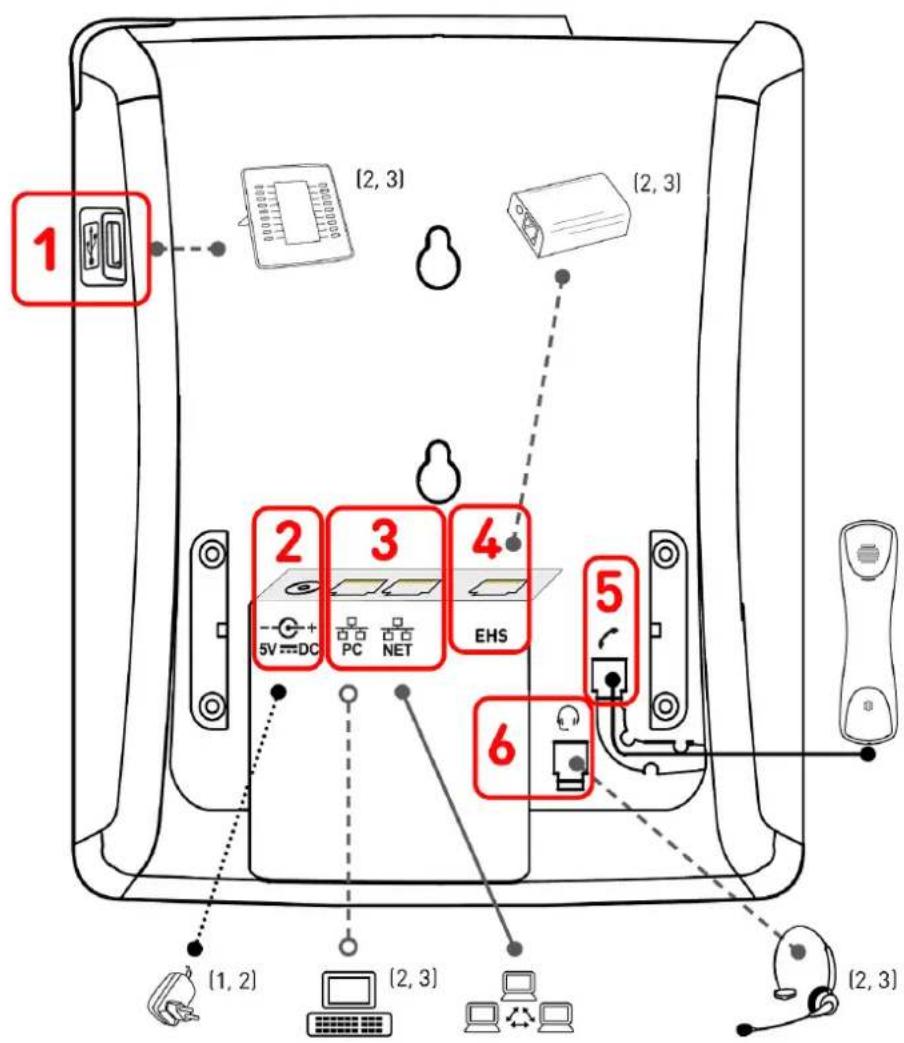
^1 Si le téléphone est alimenté par PoE, il n'est pas nécessaire d'utiliser un adaptateur secteur
^2 Non inclus dans la livraison
^3 Optionnel
^4 D785N sans Bluetooth
^5 Classe 2 sans USB et Bluetooth
Interfaces pour câble
C-1 : Casques USB et autres
accessoires : 1 × port USB 2.0 type A
C-2 : Adaptateur secteur: connecteur coaxial
C-3 : Connectivité réseau : 2 prises
RJ45-8P8C (NET/PC)
• Power over Ethernet (PoE) : IEEE 802.3af classe 2/3 ^4
• Gigabit Ethernet (GbE)
C-4 : Adaptateur EHS : prise RJ12-6P6C
C-5 : Combiné avec câble: prise RJ9-4P4C
C-6 : Casque : prise RJ9-4P4C
Interfaces sans fil
• D785 → Connectivité pour casque : Bluetooth 4.0, classe 2
• D785N ^4 → -/-
Préparation du dispositif D785 / D785N à l'utilisation
Fixation du support et du combiné
Remarque : le support peut être fixé selon deux angles différents angle de 28° ou angle de 46°
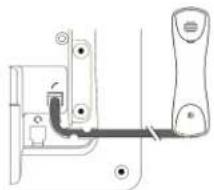
- Avant de fixer le socle au téléphone, branchez l'extrémité longue du cordon du combiné dans le connecteur RJ9-4P4C étiqueté

à l'arrière du téléphone et placez le cordon dans le guide-câble.
- Positionnez les encoches du pied en dessous des glissières à l'arrière du D785 / D785N.
- Poussez le pied vers le haut sur les glissières jusqu'à ce qu'il se verrouille en place.
- Branchez l'extrémité courte du cordon du combiné dans le connecteur du combiné.
- Placez le D785 / D785N sur une surface plane et horizontale.
1
Connector et mettre sous tension
Le téléphone peut être utilisé avec Power over Ethernet (PoE) fourni via le câble réseau ou, si PoE n'est pas disponible sur votre réseau, avec l'adaptateur secteur 5Vcc disponible séparément.
- Branchez une extrémité du câble Ethernet (réseau) sur la prise RJ45 étiquetée NET et l'autre sur le côté réseau pour établir une liaison de données.
- Si le PoE n'est pas disponible, branchez la fiche de l'adaptateur secteur sur la prise murale.
- La deuxième prise RJ45, étiquetée PC, située sous le téléphone, permet de raccorder d'autres appareils réseau sans qu'une deuxième ligne réseau soit nécessaire.
- Les téléphones Snom sont plug-and-play. Une fois connecté au réseau, le téléphone s'initialise automatiquement. Si le réseau local ou le fournisseur VoIP prend en charge les fonctions de provisionnement automatique de Snom, le téléphone démarre automatiquement sans interruption. Dans ce cas, passez au chapitre suivant ou reportez-vous au chapitre Mise en service du dispositif D785 / D785N
Se familiariser avec l'écran et les commandes
Écran (voir → Notions préliminaires → Les composants du dispositif D785 / D785N → B-5.1)
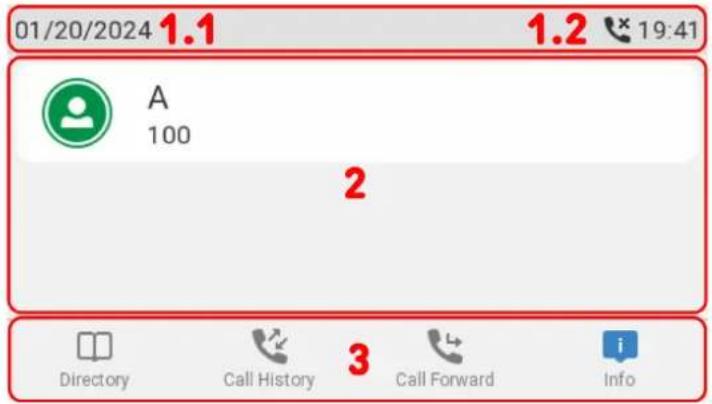
L'écran affiche les informations suivantes :
En mode veille :
-
Barre d'information/ligne d'état
-
Date
-
Composants audio | Messages d'état | Heure
-
Espace contextuel Identités configurées et leur état actuel

Enregistrement

Enregistrée
(actif)

non-
enregistrée

En cours

Mode silencieux

Ne pas déranger

Transfert
- Ligne des touches contextuelles : (voir → Symboles de fonction contextuels et programmables et touches de fonction)
Lorsque le téléphone est en fonction :
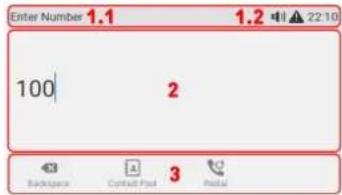
text_image
Enter Number 1.1 100 2 Backspace Contact Pool 3 Portal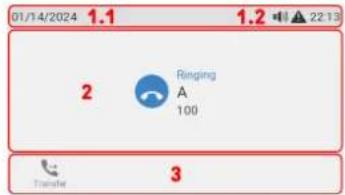
text_image
01/14/2024 1.1 1.2 22:13 2 Ringing A 100 Transfer 3-
Barre d'information/ligne d'état
-
Nom de l'activité en cours | Date
-
Composants audio | Messages d'état | Heure
-
Espace contextuel En fonction de l'activité, cette zone contient des symboles et du texte.

Appel
sortant

Appel
entrant

Appel en
attente

Connecté

Mis en
attente par
l'interlocuteur

Occupé

En attente

Appel
terminé
- Ligne des touches contextuelles : Selon l'activité en cours du téléphone, la ligne des touches présente différentes fonctions qui peuvent être activées en appuyant sur la touche de fonction située sous le symbole correspondant.
SmartDisplay (voir → Notions préliminaires → Les composants du dispositif D785 / D785N → B-5.2)
Le téléphone dispose d'un deuxième écran (SmartDisplay) où les SmartLabels des 24 touches de fonction librement programmables sont affichés sur 4 pages dans 6 zones d'étiquetage chacune. La barre horizontale noire en haut de l'écran indique la page en cours d'affichage.
Selon le type de touche, les zones d'étiquetage sont composées d'une icône et d'un texte, ou uniquement d'un texte. Il est également possible de les personnaliser. Les types de touches suivants sont disponibles avec le micrologiciel actuel :
Réglage par défaut:
Type de clé: Ligne, Envoi SIP INFO, Code *, Touche évènement
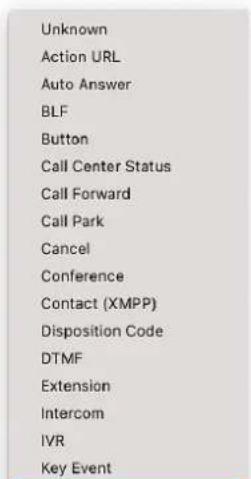
text_image
Action URL Réponse Automatique Busy Lamp Field (BLF) Touche PBX État Centre d'Appel Renvois d'Appel Annuler Conférence Contact (XMPP) Code Disposition DTMF Extension Intercom SVI Multicast OK Stationnement Présence Pousser-pour-Parler (PTT) Enregistrement SmartTransfer Appel Rapide Transfert Définition XMLTouche évènement:

Historique des
Appels

Conférence

Consulter la conférence

Contacts

Efface Message

Répertoire

Ne Pas
Déranger

Recomposition instantanée

Répertoire
LDAP

Déconnecter
Tout le Monde

Appels
Manqués

Supervision
Appels

Zones
Multicast

Muet

Identité
Suivante

Page
Suivante

Répertoire
OCI-P

Contacts

Présence

Identité
précédente

Page
Précédente

Attente
Privée

Enregistrement Redémarrage Recomposition


Répertoire du
Serveur

Réglages

Mode
Silencieux

Boîte Vocale

Info Boite
Vocale
Indicateur d'appel (voir → Notions préliminaires → Les composants du dispositif D785 / D785N → B-6)
La DEL rouge située dans le coin supérieur droit du téléphone indique les appels entrants, en cours, en attente et manqués. Indications d'état par DEL:
- Clignote rapidement en cas d'appel entrant.
- S'allume en permanence lors de la numérotation, lors d'un appel et lorsque vous avez manqué un appel. Pour éteindre la DEL après un appel manqué, appuyez sur la flèche droite de la touche de navigation pour afficher le menu des Appels manqués, éteignant ainsi la DEL.
- Clignote lentement en cas d'appel en attente.
Touches SmartLabel (voir → Notions préliminaires → Les composants du dispositif D785 / D785N → B-7)
6 Les touches SmartLabel (touches de fonction librement programmables avec LED) sur le côté droit du SmartDisplay exécutent les fonctions définies par le SmartLabel. Elles peuvent être programmées et étiquetées sur le téléphone via l'interface utilisateur du téléphone (PUI) et à la page Touches de fonction de l'interface utilisateur Web du téléphone.
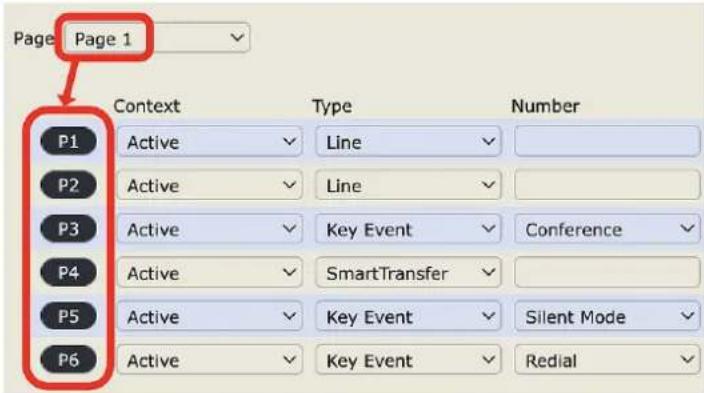
Selon la fonction assignée sur la touche, les DELs rouges ou vertes seront activées lorsque l'événement associé à la touche se produit. La DEL d'une touche de ligne va
- clignoter rapidement lorsqu'un appel sonne sur la ligne
- s'allumer permanent lorsqu'un appel est en cours sur la ligne
- clignoter lentement lorsqu'un appel est en attente sur la ligne
• s'éteindre lorsque la ligne est libre
Chacune des 6 touches physiques peut être affectée à différentes fonctions sur les 4 Pages SmartLabel, ce qui donne finalement un nombre total de 24 touches SmartLabel.
Vous pouvez basculer entre les pages SmartLabel à l'aide de la touche suivante :

Pages SmartLabel
Réglage par défaut:
- Pages 1 : P1-P2 → Ligne, P3 → Touche événement: Conférence, P4 → SmartTransfer, P5 → Touche événement: Événement lié à la touche Mode silencieux, P6 → Touche événement: Composé (Recomposition) → Liste des appels composés
• Pages 2 : P7-P12 → Ligne
• Pages 3 : P13-P18 → Ligne
• Pages 4 : P19-P24 → Ligne
Lorsque d'autres fonctions sont assignées sur les touches, les voyants peuvent s'allumer ou clignoter. Par exemple: Lorsque la fonction extension est assignée sur une touche et que la surveillance des extensions est activée sur les deux téléphones, le voyant va :
- clignoter rapidement lorsqu'un appel sonne sur la ligne
- s'allumer permanent lorsque la ligne est occupée
• s'éteindre lorsque la ligne est libre
Symboles de fonction contextuels et programmables et touches de fonction (voir → Notions préliminaires → Les composants du dispositif D785 / D785N → B-8)
4 touches de fonction contextuelles programmables (F1 - F4) sont situées directement sous l'écran et peuvent être programmées sur la page Touches de fonction de l'interface Web du téléphone (WUI) avec un certain nombre dévénements clés ; ces fonctions seront alors disponibles lorsque le téléphone est en mode veille.
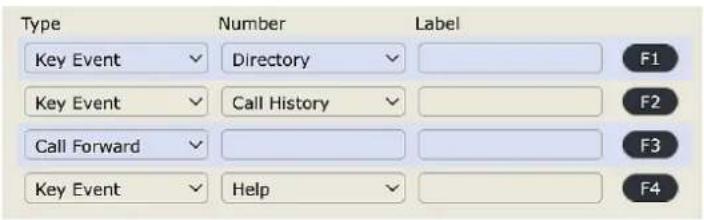
Réglage par défaut: Fonctions standard disponibles sur l'écran d'accueil

Répertoire
F1 Répertoire téléphonique interne

Historique des appels
F2 Listes d'appels (appels manqués, reçus, composés)

Renvoi d'appels
F3 Renvoi de tous les appels (activité/désactivé)

ou

Aide
Messages
d'état
F4 Informations sur le statut ou Adresse IP
Appuyez sur la touche de fonction située sous le symbole de l'écran pour activer la fonction, ouvrir la liste, etc. décrite par le symbole au-dessus de la touche.
Clavier alphanumérique (voir → Notions préliminaires → Les composants du dispositif D785 / D785N → B-9)
1 clavier alphanumérique composé de 12 touches physiques, situé au centre de la partie inférieure de l'appareil.
1

Touche étoile
- En mode édition : Appuyez (1) pendant une seconde pour changer de mode de saisie (chiffres > minuscules > majuscules) ou appuyez (1) brièvement pour taper *.
- Depuis l'écran d'accueil: Appuyez (1) pendant 3 secondes pour verrouiller/déverrouiller le clavier.
Touches de contrôle audio (voir → Notions préliminaires → Les composants du dispositif D785 / D785N → B-10)
5 touches de contrôle audio permettent de régler le volume, de désactiver et réactiver le microphone, d'activer le haut-parleur et le mode casque.

Volume + / -
- Réglage du volume de la sonnerie lorsque le téléphone est inactif ou en train de sonner
- Réglage du volume du haut-parleur du combiné, du boîtier ou du casque, respectivement, au cours de l'appel

Muet
- Activer et désactiver le microphone{close-tag}}
- Cela désactivera le microphone, c'est-à-dire que vous pourrez entendre votre interlocuteur, mais lui ne pourra pas vous entendre.
- Dispose d'une DEL rouge qui s'allume lorsque et tant que le microphone est coupé.

Haut-parleur
- Bascule entre le mode mains libres et le mode combiné
- Composition et acceptation d'appels sur haut-parleur
- Dispose d'une DEL verte qui s'allume aussi longtemps que le mode est actif.

Casque
- Activer et désactiver le mode casque
Touches de fonction dédiées et personnalisables (voir → Notions préliminaires → Les composants du dispositif D785 / D785N → B-11)
6 touches de fonction préprogrammées à programmation variable ont leurs réglages d'usine imprimés sur la touche. D'autres fonctionnalités peuvent également y être programmées.

Message
- Écouter les messagessur le répondeur (le cas échéant)
- Dotée d'une DEL rouge qui s'allume lorsqu'il y a un nouveau message sur la boîte vocale.

Répertoire
- Accès au répertoire intégré du téléphone

Réglages
- Accéder au menu des paramètres de l'interface utilisateur du téléphone (PUI)

Mise en attente
- Mise en attente et reprise d'un appel actif

Transfert
• Transfert d'appels

Ne pas déranger (DND)
- Basculer le mode Ne pas déranger (DND) pour toutes les identités enregistrées sur le téléphone.
Touches de navigation, de confirmation et d'annulation (voir → Notions préliminaires → Les composants du dispositif D785 / D785N → B-12)
Ils peuvent être programmés avec les événements clés disponibles dans leurs menus déroulants. Vous pouvez sélectionner un événement différent pour chaque touche lorsque le téléphone est en mode veille. Vous ne pouvez pas modifier les fonctions disponibles lorsque le téléphone est actif, par exemple lorsque vous êtes en communication, lorsque le téléphone sonne, etc.
Réglage par défaut:

Touche de navigation : vers le haut/bas

Touche de navigation : gauche

Touche de navigation : droite

Touche de navigation : centre

Confirmer

Annuler
- Depuis l'écran d'accueil: sélectionner l'identité sortante
-
Dans d'autres contextes: naviguer vers le haut/bas
-
Depuis l'écran d'accueil: ouverture de la liste des appels reçus
- En mode édition : déplacement du curseur vers la gauche, d'un caractère à la fois
- Depuis l'écran d'accueil: Ouverture de la liste des appels manqués et désactivation simultanée du voyant d'appel manqué
- En mode édition : déplacement du curseur vers la droite, d'un caractère à la fois
- Depuis l'écran d'accueil: Liste des appels composés
- Prise d'appels en mode haut-parleur et en mode casque
- Confirmation et enregistrement des actions et des données, et retour à l'écran précédent
- Terminer les appels sur le haut-parleur et dans les modes casque et combiné
- Annulation des actions et des saisies, et retour à l'écran précédent
Mise en service du dispositif D785 / D785N
Installer et connecter le telephone
Remarque : vous aurez besoin des informations d'enregistrement envoyées par votre fournisseur d'accès à Internet ou votre administrateur réseau - normalement le numéro de téléphone ou de poste, le mot de passe et le domaine SIP du Registrar.
Normalement, l'initialisation est complètement automatique, en utilisant DHCP. Si votre réseau ne prend pas en charge DHCP, appuyez sur Annuler et saisissez manuellement l'adresse IP, le masque de réseau, la passerelle IP et le serveur DNS.
Observez l'écran et, lorsque vous y êtes invité, sélectionnez une option en appuyant sur la flèche vers le haut ou vers le bas de la touche de navigation. Enregistrez votre sélection en appuyant sur la touche OK.
1
text_image
Language Dansk Deutsch Easti English Jump Jump 12:142

text_image
Enter new HTTP username admin Edit Mode Backspace 14 293
text_image
Time Zone 11.42 -3.5 Canada (St. Jehne) -3 Greenland -3 Argentina (Buenos Aires) -3 Brazil (No DST) Jump Reduce Jump4
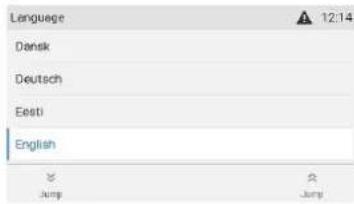
- Vous serez invité à sélectionner une langue Le paramètre par défaut est l'Anglais.
- Ensuite, il vous sera demandé d'entrer un nom d'usager et mot de passe pour accéder à l'interface web HTTP du téléphone. (1) L'usager suggéré peut être utilisé ou un nouveau peut être créé. (2) Vous êtes obligé de définir un mot de passe HTTP approprié pour utiliser le téléphone.
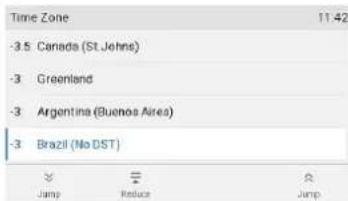
- Ensuite, vous serez invité, dans la langue de votre choix, à sélectionner un fuseau horaire. Cela affecte l'heure affichée à l'écran.
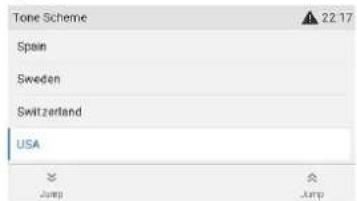
- ensuite, vous serez invité à sélectionner le système de tonalité d'un pays. Cela affecte la tonalité de numérotation que vous entendez lorsque vous décrochez le combiné. Les pays utilisent des tonalités de numérotation différentes.
- L'écran Bienvenue s'affiche. Appuyez sur une touche alphanumérique quelconque pour vous connecter.
Remarque : obtenir l'adresse IP: Appuyez sur la touche Paramètres. - Saisissez votre numéro de poste ou votre compte et appuyez sur OK.
- Saisissez votre registrar et appuyez sur OK. Saisissez le mot de passe que vous avez recu de votre fournisseur de VoIP ou votre administrateur et appuyez sur OK.
- Après un enregistrement réussi, l'écran d'attente s'affiche.
Réglage des paramètres du dispositif D785 / D785N
Certaines paramètres peuvent être configurés directement sur le téléphone via l'interface utilisateur (PUI) ; beaucoup d'autres paramètres peuvent être facilement personnalisés via l'interface web du téléphone (WUI) à partir d'un ordinateur avec un navigateur Web.
Remarque : les téléphones Snom peuvent être utilisés en mode administrateur ou utilisateur. En mode administrateur, tous les paramètres sont accessibles et modifiables ; en mode utilisateur, un certain nombre de paramètres ne sont pas accessibles. → Réglage par défaut: mode administrateur
Si votre téléphone est administré de manière centralisée, le mode utilisateur peut être la règle. Veuillez vérifier auprès de votre administrateur réseau ou de votre fournisseur VoIP. Lorsque le téléphone fonctionne en mode utilisateur, le mot de passe administrateur est nécessaire pour passer en mode administrateur.
Interface utilisateur du téléphone
Appuyez sur

Réglages
pour ouvrir le menu des réglages sur l'écran. Pour ouvrir les sous-menus et les réglages, sélectionnez le sous-menu ou le réglage à l'aide de la touche de navigation et appuyez sur

Confirmer
Interface web du téléphone (WUI)
- Recherchez l'adresse
IP du téléphone.
Appuyez sur

Réglages
→ Informations
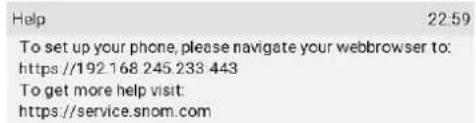
→ Aide
- Entrez l'adresse IP dans la barre d'adresse du navigateur sur un ordinateur du même réseau que le D785 / D785N.
- L'interface utilisateur web (WUI) sera invoquée. S'il s'agit de la première fois lors de l'initialisation manuelle, la page Sécurité est affichée, sinon l'écran Home s'ouvre.
Remarque : Vous êtes obligé de définir un mot de passe HTTP approprié pour utiliser le téléphone.
Les éléments disponibles dans le menu vertical du côté gauche de la fenêtre varient selon que le téléphone fonctionne en mode utilisateur ou administrateur. Les modifications que vous apportez à l'interface Web ne prendront effet que lorsque vous cliquerez sur Enregistrer ou sur Appliquer et enregistrer, en fonction de la version de votre micrologiciel. Les modifications seront perdues si vous ouvrez une autre page de l'interface Web sans avoir d'abord cliqué sur Appliquer/Enregistrer.
1
Utilisation du téléphone
Cette section décrit les fonctions du téléphone avec les paramètres d'usine par défaut. Si votre téléphone a été installé et/ou configuré par quelqu'un d'autre, les paramètres par défaut pourraient avoir été modifiés. Veuillez vérifier auprès de cette personne ou de cette entreprise si le téléphone ne réagit pas comme décrit ici.
Les informations sur l'appelant affichées à l'écran sont contrôlées par un paramètre de l'interface Web du téléphone. Le paramètre par défaut est Nom + Numéro. Vous pouvez modifier le paramètre dans Préférences > Informations générales > Style d'affichage des nombres en sélectionnant une option différente dans la liste déroulante.
Passer des appels
- Sélection de l'identité pour les appels sortants
- Utilisation d'appareils audio
- Combiné :
décrochez le combiné, entrez le numéro de téléphone et appuyez sur

ou
Confirmer

Touche de navigation : centre
ou entrez le numéro de téléphone et décrochez le combiné.
- Casque : entrez le numéro de téléphone et appuyez sur
- Haut-parleur : entrez le numéro de téléphone et appuyez sur

Casque

Haut-parleur
Accepter des appels
Utilisation d'appareils audio
- Combiné : Décrochez le combiné
- Casque :
Appuyez sur

Casque
Si le téléphone est déjà en mode casque, vous pouvez également appuyer sur la touche de ligne clignotante.
- Haut-parleur :
Appuyez sur

Haut-parleur
ou

Confirmer
ou

Touche de
navigation :
centre
Terminer les appels
- Lors de l'utilisation du combiné: placez le combiné sur le socle ou
- Lors de l'utilisation d'un haut-parleur ou d'un casque:
Appuyez sur

Annuler
Appels actifs
Mise en attente d'un appel
Appuyez sur

Mise en attente
ou appuyez sur la touche de fonction située sous le symbole suivant

Mise en attente
pour mettre l'appel en cours en attente. Les appels en attente sont indiqués comme suit :
• par une notification à l'écran.
• par la DEL de la touche de ligne qui clignote lentement.
- par la DEL d'indication d'appel qui clignote lentement.
- par le double bip lorsque vous mettez un appel en attente.
À présent, vous pouvez :
• transférer l'appel en attente avec ou sans annonce
- recevoir et passer des appels et mettre d'autres appels en attente.
Prenez l'appel en attente en appuyant sur sa touche de ligne ou en appuyant encore sur

Mise en attente
ou appuyez sur la touche de fonction située sous le symbole suivant

Récupérer
Si l'interlocuteur raccroche pendant que l'appel est en attente, celui-ci sera également interrompu sur votre téléphone et les indicateurs DEL seront désactivés.
Mise en attente de plusieurs appels
Si vous êtes en communication avec un interlocuteur et qu'un ou plusieurs appels sont en attente ou s'il y a plus d'un appel en attente, les symboles suivants s'affichent sur la ligne de la touche de fonction en fonction du cas d'utilisation.

Retour à l'appel
actif

Appel précédent
en attente

Prochain appel en
attente
À présent, vous pouvez :
• passer de l'appel actif à l'appel en attente. Jusqu'à 12 appels simultanés sont possibles, s'ils sont pris en charge par le système de téléphonie VoIP.
- lorsque l'appel connecté est à l'écran, vous pouvez le transférer à un tiers ou l'interrompre.
- lorsqu'un appel en attente est affiché à l'écran, appuyez sur

Confirmer
pour vous y connecter et mettre en attente l'appel actuellement connecté.
Conférence
Le nombre maximum de participants aux conférences téléphoniques est de 3 (vous-même et 2 autres personnes). Pour connaître le nombre maximal de participants admis aux conférences basées sur serveur et les modalités de configuration et de participation, veuillez contacter votre administrateur réseau ou votre fournisseur VoIP.
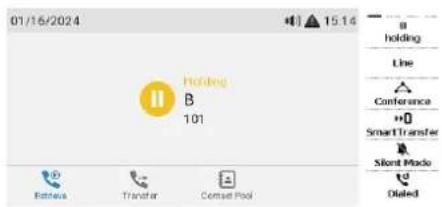
- Initier une conférence : Appelez le premier participant prévu (B, 101) et mettez l'appel connecté en attente.
1
-
Appelez le prochain participant prévu (C, 102) et annoncez la conférence. Mettez en attente l'appel connecté(C, 102).
-
Appuyez sur la touche de fonction située sous le symbole suivant

Organiser
conférence
2.2
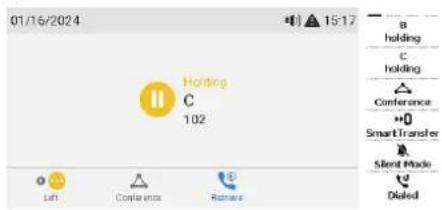
pour commencer la conférence avec 3 participants
À présent, vous pouvez :
- Sélectionner les participants individuels en appuyant sur la touche de fonction correspondante sous l'une de ces icônes
- Parler à l'un des participants en privé. Lorsque l'un des participants est visible à l'écran, appuyez sur
- Mettre un participant en attente. Lorsque l'un des participants est visible à l'écran, appuyez sur
- Interrompre la conférence et les connexions avec les deux interlocuteurs en revenant à l'écran de la conférence.

Participant précédent

Participant suivant

Retour à la conférence

Confirmer

Mise en attente
Pour redémarrer la conférence, appuyez sur la touche de fonction sous le symbole
Pour redémarrer la conférence, appuyez sur la touche de fonction sous le symbole
→ Appuyez sur

Organiser conférence

Organiser conférence

Annuler

Retour à la conférence
Transfert d'appels
Vous pouvez transférer les appels connectés ainsi que les appels qui sonnent sur votre téléphone.
- Lorsque vous avez un appel en ligne, il existe deux façons de le transférer à un tiers
-
Transfert d'appel avec annonce : Annoncer d'abord l'appel à l'interlocuteur, pour s'assurer que l'appel est le bienvenu et qu'il sera accepté.
-
Transfert d'appel sans annonce : Il n'y a pas de retour d'information permettant de savoir si l'interlocuteur est disponible et/ou s'il prend l'appel.
- Lorsqu'un appel sonne sur votre téléphone, vous pouvez le transférer à un tiers sans y répondre au préalable. → Déviation des appels
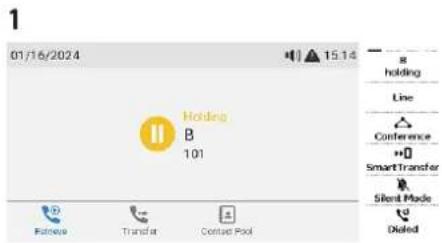
Transfert d'appel avec annonce avec un seul appel au téléphone (B, 101)
- Mettez en attente l'appel connecté(B, 101).
-
Composez le numéro (C, 102) auquel vous souhaitez transférer l'appel (B, 101) et annoncez le transfert.
-
Si l'interlocuteur (C, 102) souhaite accepter l'appel

Transfert

Transfert
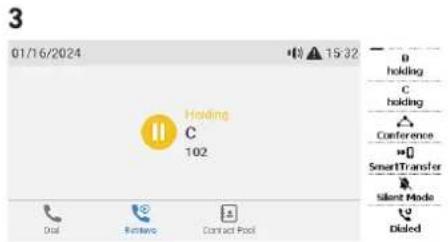
→ L'appel (C, 102) est mis en attente.
- Appuyez sur

Confirmer
ou

Touche de
navigation :
centre
4.1
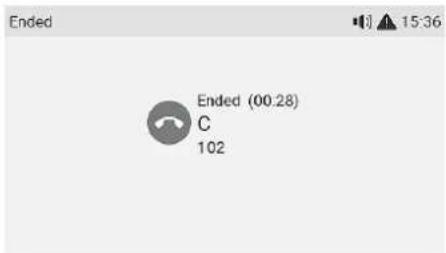
pour terminer le transfert.
→ Vous pouvez voir brièvement les messages d'écran Terminé C 102 et Terminé B 101 indiquant que le transfert a été effectué. B (101) est en ligne avec C (102).
Transfert d'appel avec annonce avec plusieurs appels actifs → B (101) et D (103)
- Composez le numéro (C, 102) auquel vous souhaitez transférer l'appel (B, 101) et annoncez le transfert.
Remarque : Si le tiers ne souhaite pas prendre l'appel

1.1
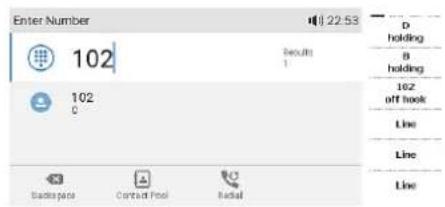
- Si l'interlocuteur (C, 102) souhaite accepter l'appel

Transfert
ou appuyez sur la touche de fonction située sous le symbole suivant

Transfert
→ L'appel (C, 102) est mis en attente.
2.1
text_image
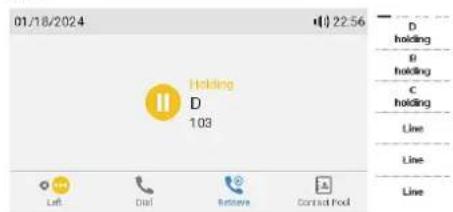
01/18/2024 Holding D 1.03 Left Dial Bottoms Connect Pool D holding B holding C holding Live Live LiveRemarque : Si l'écran D 103 de mise en attente, c'est-à-dire l'appel que vous ne souhaitez pas transférer, apparaît à l'écran, sélectionnez l'autre appel mis en attente B 101 pour mettre B 101 en attente à l'écran.
2.2
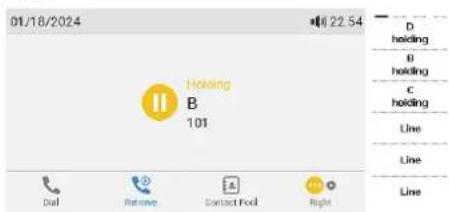
Appuyez sur la touche de fonction située sous le symbole suivant

text_image
ouAppel précédent en attente
Prochain appel en attente
- Appuyez sur

Confirmer
OU

Touche de
navigation : centre
pour terminer le transfert. → B (101) est en ligne avec C (102).
3.1

Remarque : Vous pouvez voir brièvement les messages d'écran Terminé B 101 et Terminé C 102 indiquant que le transfert a été effectué.
3.2
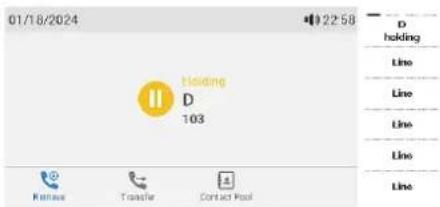
→ L'appel restant en attente ou le premier des appels restants en attente apparaît alors à l'écran (D, 103).
Transfert d'appel sans annonce : appel actif (B, 101)
- Lorsqu'un appel est actif (B, 101) sur la ligne, appuyez sur

Transfert

Transfert
1
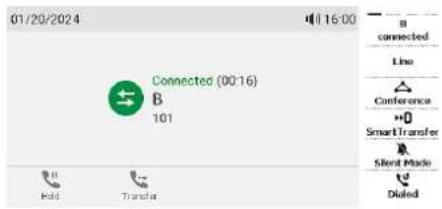
→ L'appel (B, 101) est mis en attente. L'écran de numérotation apparaîtra.
- Composez le numéro (C, 102) vers lequel vous souhaitez transférer l'appel en aveugle (sans préavis), ou sélectionnez-en un dans l'un des répertoires téléphoniques disponibles. Appuyez sur

ou
Confirmer

Touche de
navigation : centre
pour terminer le transfert.
→ B (101) appelle C (102) maintenant.
Remarque : Vous pouvez voir brièvement le message d'écran Terminé B 101 indiquant que le transfert a été effectué.
2.2

Déviation des appels (appel actif B 101 et avec un appel en attente C 102)
- Si vous êtes occupé avec un appel actif (B, 101) et que vous souhaitez transférer un appel entrant en attente (C, 102), appuyez sur la touche de fonction ci-dessous

Appel suivant en attente
1.1
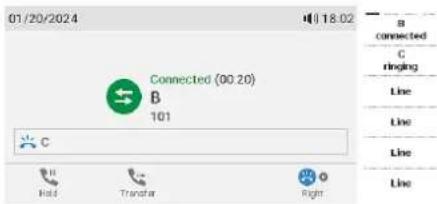
→ L'appel entrant en attente s'affiche à l'écran. Votre appel en cours reste actif pendant que vous transférez l'appel entrant.
- Appuyez sur

Transfert

Transfert
2
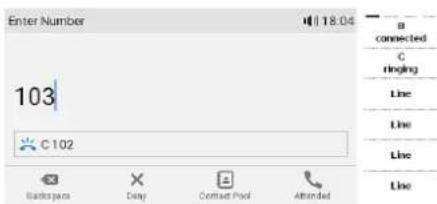
→ L'écran de numérotation apparaîtra.
- Composez le numéro (D, 103) vers lequel vous souhaitez transférer l'appel en aveugle (sans préavis), ou sélectionnez-en un dans l'un des répertoires téléphoniques disponibles. → C (102) appelle D (103) maintenant. Votre appel actif (B, 101) réapparaît à l'écran.
Déviation des appels (appel sonnant B 101)
- Lorsqu'un appel entrant sonne (B, 101), appuyez sur

Transfert

Transfert

→ L'écran de numérotation apparaîtra.
- Composez le numéro (C, 102) vers lequel vous souhaitez transférer l'appel en aveugle (sans préavis), ou sélectionnez-en un dans l'un des répertoires téléphoniques disponibles. Appuyez sur

Confirmer
OU

Touche de
navigation : centre
pour terminer le transfert. → B (101) appelle C (102) maintenant.
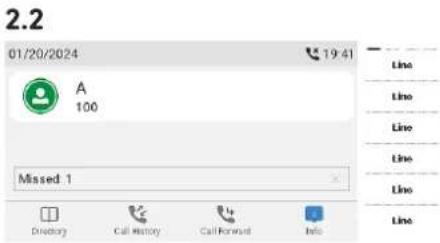
Trois listes d'appels manqués, composés et reçus sont stockées dans le téléphone. Elles contiennent le numéro, l'heure et la date, ainsi que la durée des appels. Si la mémoire allouée au stockage des listes d'appels est pleine, les plus anciennes seront écrasées.
- Depuis l'écran d'accueil: appuyez sur la touche de fonction située sous le symbole suivant
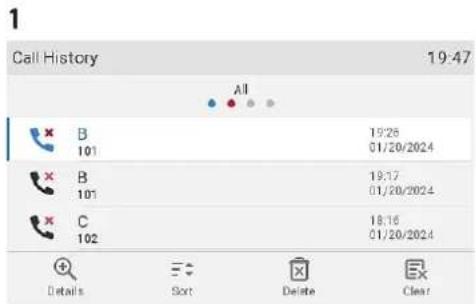
- Pour afficher les listes d'appels manqués, reçus ou composés à l'écran, utilisez la touche de navigation (gauche/droite). Dans chaque liste, le dernier appel est en haut de la liste. Faites défiler la liste à l'aide de la touche de navigation (haut/bas). Les icônes indiquent le type d'appel.
Remarque : le point rouge indique l'arrivée de nouveaux messages manqués depuis la dernière consultation des appels manqués. Il est supprimé de la liste de tous les appels et devient bleu dans la liste des appels manqués une fois que celle-ci a été consultée.

Historique des appels
text_image
Call History 19:47 All B 101 19:26 01/20/2024 B 101 19:17 01/20/2024 C 102 18:16 01/20/2024 Details Sort Delete Clear2

Appels
reçus

Appels
composés

Appels
manqués
Mise à jour du logiciel
Mise à jour manuelle
- Pour trouver la dernière version du micrologiciel de votre D785 / D785N, veuillez visiter le Firmware Update Center (Centre de mise à jour logiciel) de Snom.
- Veuillez lire les instructions et les notes de version avant de télécharger le firmware.
- À partir de la table des firmwares, copiez le lien de téléchargement avec un clic-droit
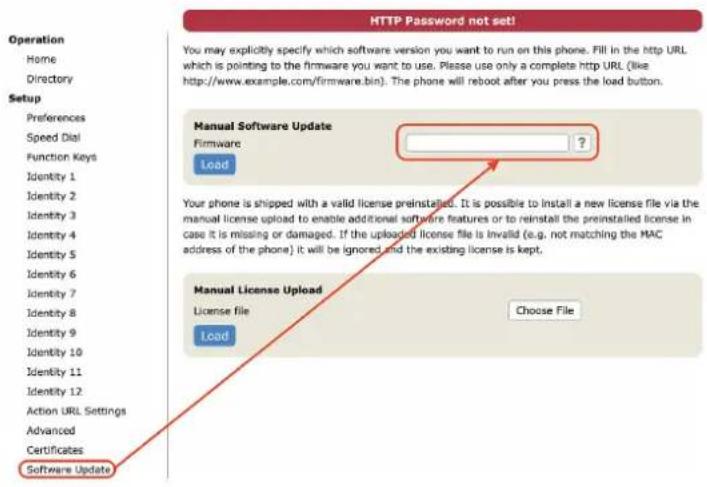
- Ouvrez l'interface utilisateur Web du téléphone (WUI). Accédez à la page Software Update (Mise à jour du logiciel). Dans la page Mise à jour logiciel, collez le lien dans le champ logiciel.
- Cliquez sur Charger. Le redémarrage du téléphone commence.
Remarque : NE COUPEZ PAS L'ALIMENTATION PENDANT LE REDÉMARRAGE DU D785 / D785N!
3
Downloads
Firmware Files

text_image
Phone Model File Size SHA-256 Checksum Download Link D785 41.0 MB 1ddc15@8dd@a4cabdc9f0b b89d7de2bf1443566f458a 3fb03a76b69b42fd1556 https://downloads.snom.com/tw/10.1.184.14/bin/snomD785- 10.1.184.14-HW1-SIP-r.bin®4
Manual Software Update
snom
- Ouvrez l'interface utilisateur Web (WUI) du téléphone et accédez à la page Paramètres avancés > onglet Mise à jour.
- Veuillez cliquer sur le symbole d'aide de chaque ligne et lire attentivement les informations sur chaque paramètre avant de configurer le paramètre.
- Lorsque vous avez terminé, cliquez sur Apply (Appliquer). Si vous avez modifié l'URL de réglage et/ou la configuration PnP, un redémarrage est nécessaire avant qu'ils ne prennent effet.
Pour plus d'informations, veuillez consulter notre site web.
Dépannage
Comment contacter le service d'assistance Snom
Cliquez sur ce texte (ou scannez le code QR) pour lire et suivre les instructions détaillées fournies sur notre site web.
Comment générer un ticket d'assistance
Cliquez sur ce texte (ou scannez le code QR) pour lire et suivre les instructions détaillées fournies sur notre site web.

Demander de l'aide en envoyant des informations sur le système et les paramètres
• Informations sr le système
• Informations sur les paramètres
Traces SIP/PCAP
Notre équipe d'assistance peut vous demander de soumettre une trace SIP et/ou une trace PCAP pour l'aider à analyser votre problème.
• Exécution d'une trace SIP
• Exécution d'une trace PCAP
Informations importantes
Ce Manuel abrégé de l'utilisateur D785 / D785N est extrait du manuel de l'utilisateur plus complet, disponible uniquement en anglais et en allemand, afin de donner un aperçu plus concis aux utilisateurs dans leur propre langue. Veuillez vous référer au Manuel d'utilisation de D785 / D785N concernant les sujets suivants :
Copyright | Droits des marques | Mentions légales | Consignes de sécurité | Conformité aux normes | Mise au rebut de l'appareil | Nettoyage
Responsabilités
Plus d'informations : Page web D785 / D785N | Snom Service Hub D785 / D785N | Fiche technique D785 / D785N | Manuel de l'Utilisateur D785 / D785N | Licence publique générale (GNU) | Informations de garantie | Homologations de type | Sièges de la société
Snom, les noms des produits Snom et les logos Snom sont des marques commerciales appartenant à Snom Technology GmbH. Toutes les spécifications des produits sont susceptibles d'être modifiées sans préavis. Snom Technology GmbH se réserve le droit de réviser et de modifier ce document à tout moment, sans obligation de notification des révisions ou modifications, ni en amont ni en aval de leur mise en œuvre. Bien que les informations contenues dans ce document aient été compilées et présentées avec le plus grand soin, les données sur lesquelles elles reposent peuvent avoir changé entre-temps. Snom décline donc toute garantie et responsabilité quant à l'exactitude, l'exhaustivité et l'actualité des informations publiées, sauf en cas d'intention ou de négligence grave de la part de Snom ou lorsque la responsabilité est engagée en vertu de dispositions légales contraignantes.