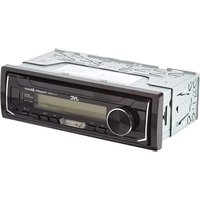
KD-X35MBS - Talkie-walkie JVC - Notice d'utilisation et mode d'emploi gratuit
Retrouvez gratuitement la notice de l'appareil KD-X35MBS JVC au format PDF.


| Type de produit | Autoradio multimédia avec récepteur AM/FM, Bluetooth, USB, iPod/Android |
| Marque | JVC |
| Modèle | KD-X35MBS |
| Dimensions (L × H × P) | 182 mm × 53 mm × 100 mm |
| Poids net | 0,6 kg (avec plaque d'assemblage et manchon de montage) |
| Alimentation | 14,4 V CC (10,5 V – 16 V admissible), masse négative |
| Consommation maximale | 10 A |
| Puissance de sortie max | 50 W × 4 (ou 50 W × 2 + 50 W × 1 caisson) |
| Impédance d'enceinte | 4 Ω – 8 Ω |
| Bluetooth | Version 3.0, profiles HFP, A2DP, AVRCP, PBAP, SPP |
| Port USB | USB 2.0, compatible Mass Storage Class, FAT12/16/32, 5 V/1,5 A max |
| Entrée auxiliaire | Prise jack 3,5 mm stéréo |
| Radio FM | 87,9 – 107,9 MHz (pas 200 kHz) ou 87,5 – 108 MHz (pas 50 kHz) |
| Radio AM | 530 – 1700 kHz (pas 10 kHz) ou 531 – 1611 kHz (pas 9 kHz) |
| Formats audio lisibles | MP3, WMA, AAC, WAV, FLAC (via USB) |
| Égaliseur | Préréglages (Flat, Rock, Pop, etc.) et personnalisable (EASY EQ, PRO EQ) |
| Aligneement temporel numérique | Oui, avec réglage distance et gain par enceinte |
| Affichage | Affichage à cristaux liquides avec éclairage couleur personnalisable |
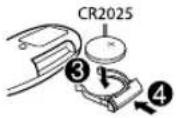
| Télécommande | RM-RK52 (fournie), pile bouton CR2025 |
| Température de fonctionnement | -10 °C à +60 °C |
| Entretien et nettoyage | Nettoyer la façade avec un chiffon sec silicone ; nettoyer le connecteur avec un coton-tige |
| Sécurité | Fonction de verification de câblage (avertissement en cas de mauvais branchement) ; protection contre les courts-circuits |
| Pièces détachées et réparabilité | Fusible 10 A ; mise à jour firmware via USB ; réinitialisation usine |
FOIRE AUX QUESTIONS - KD-X35MBS JVC
Questions des utilisateurs sur KD-X35MBS JVC
0 question sur cet appareil. Repondez a celles que vous connaissez ou posez la votre.
Poser une nouvelle question sur cet appareil
Téléchargez la notice de votre Talkie-walkie au format PDF gratuitement ! Retrouvez votre notice KD-X35MBS - JVC et reprennez votre appareil électronique en main. Sur cette page sont publiés tous les documents nécessaires à l'utilisation de votre appareil KD-X35MBS de la marque JVC.
MODE D'EMPLOI KD-X35MBS JVC
Le présent appareil est conforme aux CNR d'Industrie Canada applicables aux apprareils radio exempts de licence.
L'exploitation est autorisée aux deux conditions suivantes:
(1) l'appareil ne doit pas produire de brouillage;
(2) l'utilisateur de l'appareil doit accepter tout brouillage radioélectrique subi, même si le brouillage est susceptible d'en compromettre le fonctionnement.
Contains Bluetooth Module FCC ID: ZWY8811X
IC
ID:
Cet équipement est conforme aux limites d'exposition aux rayonnements énoncées pour un environnement non contrôlé et respecte les règles les radioélectriques (RF) de la FCC lignes directrices d'exposition et d'exposition aux fréquences radioélectriques (RF) CNR-102 de l'IC. Cet équipement émet une énergie RF très faible qui est considérée comme conforme sans évaluation de l'exposition maximale autorisée (MPE). Cependant, il est souhaitable qu'il devrait être installé et utilisé en gardant une distance de 20 cm ou plus entre le radiateur et le corps humain.
AVANT L'UTILISATION 2
FONCTIONNEMENT DE BASE 3
PRISE EN MAIN 4
1 Annulez la démonstration
2 Réglez l'horloge et la date
3 Faites les réglages de base
RADIO 5
USB/iPod/ANDROID 7
Pandora® 9
iHeartRadio ^® 10
Spotify 11
Radio SiriusXM® 12
BLUETOOTH ^® 15
AUX 23
RÉGLAGES AUDIO 23
RÉGLAGES D'AFFICHAGE 28
RÉFÉRENCES 29
Entretien
Plus d'informations
GUIDE DE DÉPANNAGE 33
SPÉCIFICATIONS 36
INSTALLATION/
RACCORDEMENT 37
AVANT L'UTILISATION
IMPORTANTES
- Pour utiliser correctement l'appareil, veuillez ce manuel complément avant de l'utiliser. Il est particulièrement important que vous lisiez et acceptiez les avertissements et les précautions de ce manuel.
- Veuillez garder ce manuel dans un endroit sûr et accessible pour une utilisation future.
MISE EN GARDE
- N'utilisez aucune fonction qui risque de vous distraire de la conduite sure de votre véhicule.
- Ne pas ingérer la pile. Risque de brûlures chimiques.
La télécommande fournie avec ce produit contient une pile bouton.
Une ingestion de la pile bouton risque de provoquer de graves brûlures internes en seulement 2 heures ; brûlures qui risquent d'entraîner le décès. Conservez les piles neuves et usagées hors de portée des enfants.
Si le compartiment des piles ferme mal, n'utilisez plus le produit et conservez-le hors de portée des enfants.
Si vous pensez que des piles ont été ingérées ou insérées dans une quelconque partie du corps, contactez immédiatement un médecin.
▲ Précautions
Réglage du volume:
- Ajustez le volume de façon à pouvoir entendre les sons extérieurs à la voiture afin d'éviter tout risque d'accident.
- Réduisez le volume avant de reproduire des sources numériques afin d'éviter d'endommager les enceintes par la soudaine augmentation du niveau de sortie.
Généralités:
- Éviter d'utiliser le périphérique extérieur s'il peut gêner une conduite en toute sécurité.
- Assurez-vous que toutes les données importantes ont été sauvegardées. Nous ne pouvons pas être tenu responsable pour toute perte des données enregistrées.
- Veuillez faire en sorte de ne jamais mettre ou laisser d'objets métalliques (tels que des pièces ou des outils) dans l'appareil, afin d'éviter tout risque de court-circuit.
- En fonction du type de voiture, l'antenne s'étendra automatiquement quand vous mettrez l'appareil sous tension si le câble de commande d'antenne est connecté (29) Mettez l'appareil hors tension quand vous vous garez dans un parking avec un plafond bas.
Télécommande (RM-RK52):
- Ne laissez pas la télécommande dans des endroits exposés à la chaleur, comme sur le tableau de bord par exemple.
- La pile au lithium risque d'exploser si elle est remplacée incorrectement. Ne la remplacez uniquement qu'avec le même type de pile ou son équivalent.
- Le boîtier de la pile ou les piles ne doivent pas être exposés à des chaleurs excessives telles que les rayons du soleil, du feu, etc.
Comment lire ce manuel
- Les opérations sont expliquées principalement en utilisant les touches de la façade du KD-X350BTS.
- Les indications en anglais sont utilisées dans un but explicatif. Vous pouvez choisir la langue d'affichage à partir du menu. (→)
• [XX] indique les éléments choisis.
• (→X) indique que des références sont disponibles aux page citées.
FONCTIONNEMENT DE BASE
Façade
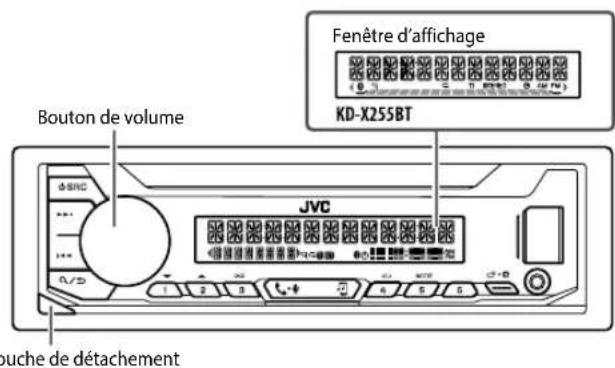
Attachez Comment réinitialiserDétachez
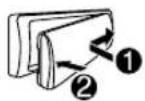
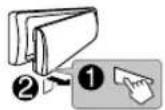
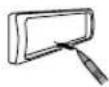
Réinitialisez l'appareil en moins de 5 secondes après avoir détaché la façade.
Télécommande (RM-RK52)
Cet appareil peut être commandé à distance avec une télécommande vendue séparément.
Capteur de télécommande (Ne l'exposez Pas à la lumière directe du soleil.)
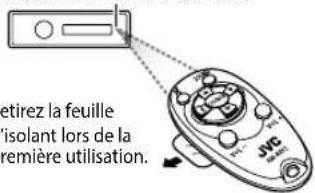
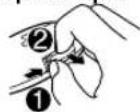
Comment remplacer la pile
Pour Sur la façade Sur la télécommande
| Mettez l'appareil sous tension | Appuyez sur ∅SRC• Maintenez la touche enfoncée pour mettre l'appareil hors tension. | ( Non disponible ) |
| Ajustez le volume | Tournez le bouton de volume. Appuyez sur ou . | VOL + VOL -Maintenez VOL + enfoncé de façon continue pour augmenter le volume sur 15. |
| Appuyez sur le bouton de volume pour couper le son ou mettre la lecture en pause.• Appuyez une nouvelle fois pour annuler. Le niveau de volume retourne au niveau précédent avant la mise en sourdine ou la pause. | Appuyez sur ✗ pour couper le son ou mettre la lecture en pause.• Appuyez une nouvelle fois pour annuler. Le niveau de volume retourne au niveau précédent avant la mise en sourdine ou la pause. | |
| Sélectionner la source | • Appuyez répétitivement sur ∅SRC• Appuyez sur ∅SRC , puis tournez le bouton de volume avant 2 secondes. | Appuyez répétitivement surSOURCE. |
| Changez l'information sur l'affichage | Appuyez répétitivement sur □1,32) | ( Non disponible ) |
PRISE EN MAIN
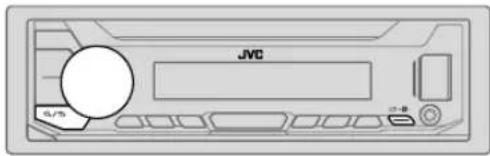
1 Annulez la démonstration
Quand vous mettez l'appareil sous tension pour la première fois (ou que [FACTORY RESET] est réglé sur [YES]), l'affichage montre: "CANCEL DEMO"→"PRESS"→"VOLUME KNOB"
1 Appuyez sur le bouton de volume. [YES] est choisi pour le réglage initial.
2 Appuyez de nouveau sûr le bouton de volume. "DEMO OFF" apparaît.
2 Réglez l'horloge et la date
1 Maintenez enfoncée
2 Tournez le bouton de volume pour choisir [CLOCK], puis appuyez sur le bouton.
Pour ajuster l'horloge
3 Tournez le bouton de volume pour choisir [CLOCK ADJUST], puis appuyez sur le bouton.
4 Tournez le bouton de volume pour faire les réglages, puis appuyez sur le bouton. Heure → Minute
5 Tournez le bouton de volume pour choisir [CLOCK FORMAT], puis appuyez sur le bouton.
6 Tournez le bouton de volume pour choisir [12H] ou [24H], puis appuyez sur le bouton.
Pour régler la date
7 Tournez le bouton de volume pour choisir [DATE SET], puis appuyez sur le bouton.
8 Tournez le bouton de volume pour faire les réglages, puis appuyez sur le bouton. Jour → Mois → Année
9 Appuyez sur poutquitter.
Pour retourner à l'option de réglage précédente, appuyez sur R/∅
4 FRANÇAIS
3 Faites les réglages de base
1 Maintenez enfoncée 📌
2 Tournez le bouton de volume pour sélectionner un élément (voir le tableau suivant), puis appuyez sur le bouton.
3 Répétez l'étape 2 jusqu'à ce que l'élément souhaité soit sélectionné ou activé.
4 Appuyez sur pouquitter.
Pour retourner à l'option de réglage précédente, appuyez sur Q/5
Défaut: XX
| SYSTEM | |
| KEY BEEP | (Non applicable quand la transition 3 voies est sélectionnée.)ON: Met en service la tonalité des touches. ;OFF: Met hors service la fonction. |
| SOURCE SELECT | |
| AM SRC* | ON: Met en service AM dans la sélection de la source. ;OFF: Hors service. (-5) |
| PANDORA SRC* | ON: Met en service PANDORA dans la sélection de la source. ;OFF: Hors service. (-9) |
| IHEART SRC* | ON: Met en service IHEARTRADIO dans la sélection de la source. ;OFF: Hors service. (-10) |
| SPOTIFY SRC* | ON: Met en service SPOTIFY dans la sélection de la source. ;OFF: Hors service. (-11) |
| BUILT-IN AUX* | ON: Met en service AUX dans la sélection de la source. ;OFF: Hors service. (-23) |
| F/W UPDATE | |
| UPDATE SYSTEM | |
| F/W UP xxxx | YES: Démarrer la mise à niveau du micrologiciel. ;NO: Annulation (la mise à niveau n'est pas activée).Pour en savoir plus sur la mise à niveau du micrologiciel, consultez, |
| FACTORY RESET YES : Réinitialise les réglages aux valeurs par défaut (sauf la station mémorisée). ;NO: Annulation. | |
* Pas d'affichage quand la source correspondante est sélectionnée.
PRISE EN MAIN
| CLOCK | |
| TIME SYNC | ON: L'horloge est réglée automatiquement à l'aide des données d'horloge (CT) comprises dans les données du signal FM Radio Broadcast Data System. ;OFF: Annulation. |
| CLOCK DISPLAY | ON: L'horloge apparaît sur l'affichage même quand l'appareil est hors tension. ;OFF: Annulation. |
| ENGLISH | Sélectionnez la langue d'affichage pour le menu et l'information sur le morceau si elle est disponible.Par défaut, ENGLISH est sélectionné. |
| ESPAÑOL | |
RADIO
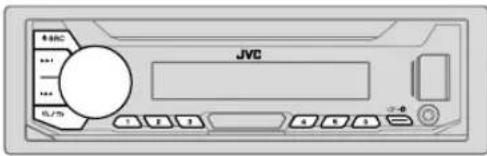
"ST" ou "STEREO" s'allume lors de la réception d'une émission FM stéréo avec un signal suffisamment fort.
Recherchez une station
1 Appuyez répétitivement sur pour sélectionner FM ou AM.
2 Appuyez sur ◀◀/▶▶ (ou appuyez sur ◀/▶ sur la télécommande) pour rechercher une station automatiquement.
(ou)
Maintenez en enfoncé «/» (ou maintenez pressée «/» sur la télécommande) jusqu'à ce que "M" clignote, puis appuyez répétitivement dessus pour rechercher une station manuellement.
Réglages en mémoire
Vous pouvez mémoriser un maximum de 18 stations pour FM et de 6 stations pour AM.
Mémorisez une station
Pendant l'écoute d'une station....
Maintenez pressée une des touches numériques (1 à 6). (ou)
1 Maintenez enfoncé le bouton de volume jusqu'à ce que "PRESET MODE" clignote.
2 Tournez le bouton de volume pour choisir un numéro de préréglage, puis appuyez sur le bouton.
Le numéro de préréglage clignote et "MEMORY" apparaît.
Sélectionnez une station mémorisée
Appuyez sur l'une des touches numériques (1 à 6). (ou)
1 Appuyez sur .Q/→
2 Tournez le bouton de volume pour choisir un numéro de préréglage, puis appuyez sur le bouton.
RADIO
Autres paramètres
1 Maintenez enfoncée
2 Tournez le bouton de volume pour sélectionner un élément (voir le tableau suivant), puis appuyez sur le bouton.
3 Répétez l'étape 2 jusqu'à ce que l'élément souhaité soit sélectionné/ activé ou suivez les instructions données pour l'élément sélectionné.
4 Appuyez sur pour quitter.
Pour retourner à l'option de réglage précédente, appuyez sur 12
Défaut: XX
TUNER SETTING
| RADIO TIMER | Met la radio sous tension à une heure spécifique quelle que soit la source actuelle.1 ONCE/DAILY/WEEKLY/OFF: Sélectionnez la fréquence de mise en service de la minuterie.2 FM/AM/SIRIUS XM*1: Sélectionner la source.3 01à 18 (pour FM/SIRIUS XM)/01à 06(pour AM): Sélectionnez la station préréglée.4 Règlez l'heure et le jour *2 de mise en service.“∅” s'allume quand le réglage est terminé.La minuterie de radio ne se met pas en service dans les cas suivants.L'appareil est mis hors tension.[OFF] est sélectionné pour [AM SRC] dans [SOURCE SELECT] après la sélection de la minuterie de radio pour AM. (←→) |
| SSM | SSM 01–06/SSM 07–12/SSM 13–18: Prérègle automatiquement un maximum de 18 stations pour FM. “SSM” s'arrête de clignoter quand les 6 premières stations sont mémorisées. SélectionnezSSM 07–12/SSM 13–18 pour mémoriser les 12 stations suivantes. |
| IF BAND AUTO | ____: Augmente la sélectivité du tuner pour réduire les interférences des stations FMadjacentes. (L'effet stéréo peut être perdu.) ;WIDE: Il y a des interférences des stations FMadjacentes, mais la qualité du son n'est pas dégradée et l'effet stéréo est conservé. |
| MONO SET ON | : Améliore la réception FM mais l'effet stéréo sera perdu. ;OFF: Annulation. |
| AREA N.AMERICA | ____: Pour l'Amérique du Nord/Centrale/du Sud, intervalles AM/FM:10 kHz/200 kHz. ;S.AMERICA: Pour les pays d'Amérique du Sud, intervalles AM/FM:10 kHz/50 kHz. ;EUROPE: Pour les autres régions, intervalles AM/FM: 9 kHz/50 kHz. |
| PTY SEARCH* 3 | Sélectionnez un code PTY (voir ci-dessous).S'il y a une station diffusant un programme du code PTY que vous avez choisi, la stationest accordée. |
*1 Pour KD-X350BTS/KD-X35MBS: Sélectionnable quand le tuner SiriusXM Vehicle est connecté. (2)
*2 Sélectionnable uniquement quand [ONCE] ou [WEEKLY] est choisi à l'étape 1.
*3 Uniquement pour la source FM.
Code PTY
NEWS INFORM (information), SPORTS, TALK, ROCK, CLS ROCK (rock classique), ADLT HIT (hits adultes), SOFT RCK (rock soft), TOP 40, COUNTRY, OLDIES, SOFT, NOSTALGA (nostalgique), JAZZ, CLASSICL (classique), R & B (rhythm et blues), SOFT R&B (rhythm et blues soft), LANGUAGE, REL MUSC (musique religieuses), REL TALK (discussion religieuse), PERSNLTY (personnalité), PUBLIC COLLEGE, HABL ESP (discussion en espagnol), MUSC ESP (musique espagnole), HIP HOP, WEATHER
USB/iPod/ANDROID
Démarrez la lecture
La source change automatiquement et le lecture démarre.
Prise d'entrée USB
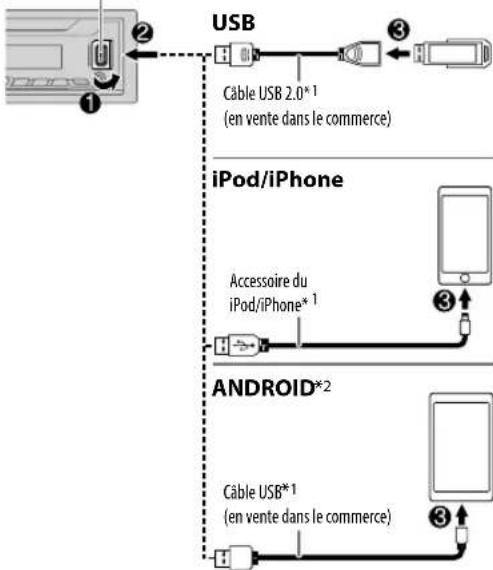
flowchart
graph TD
    A["USB"] -->|Câble USB 2.0*1 (en vente dans le commerce)| B["iPod/iPhone"]
    B -->|Accessoire du iPod/iPhone*1| C["Android*2"]
    C -->|Câble USB*1 (en vente dans le commerce)| D["Android*2"]
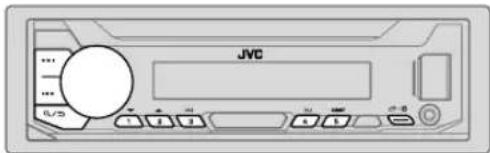
| Pour Sur la façade Sur la télécommande | ||
| Recherche rapide vers l'arrière/vers l'avant3 | Maintenez enfoncée ◀◀/▶▶ | Maintenez enfoncée ◀/▶. |
| Sélectionnez un fichier | Appuyez sur ◀◀/▶▶. | Appuyez sur ◀/▶. |
| Sélectionnez un dossier*4 | Appuyez sur 2 Appuyez sur . | ▲/▼ |
| Répéter la lecture*5 | Appuyez répétitivement sur 4 ●TRACK REPEAT/FOLDER REPEAT/ALL REPEAT : Fichier MP3/WMA/AAC/WAV/FLACONE REPEAT/ALL REPEAT/REPEAT OFF : iPod ou ANDROID | |
| Lecture aléatoire*5 | Appuyez répétitivement sur 3 ✗FOLDER RANDOM/ALL RANDOM/RANDOM OFF : Fichier MP3/WMA/AAC/WAV/FLACSONG RANDOM/ALL RANDOM/RANDOM OFF : iPod ou ANDROID | |
* 1 Ne laissez pas le câble à l'intérieur de la voiture quand il n'est pas utilisé.
* 2 Lors de la connexion d'un périphérique Android, "Press [VIEW] to install JVC MUSIC PLAY APP" apparaît. Suivez les instructions pour installer l'application. Vous pouvez aussi installer la dernière version de l'application JVC MUSIC PLAY sur votre périphérique Android avant la connexion. Pour plus d'informations, consultez http://www.jvc.net/cs/car/.
*3 Pour ANDROID: Fonctionne uniquement quand [AUTO MODE] est sélectionné. (→8)
* 4 Uniquement pour les fichiers MP3/WMA/AAC/WAV/FLAC. Cela ne fonctionne pas pour l'IPod/ANDROID.
*5 Pour iPod/ANDROID: Fonctionne uniquement quand [HEAD MODE]/[AUTO MÔDE] est sélectionné. (→ 8)
USB/iPod/ANDROID
Sélectionnez le mode de commande
Quand la source est iPod USB, appuyez répétitivement sur5 MODE
HEAD MODE: Commande l'iPod à partir de cet appareil.
IPHONE MODE Commande l'iPod en utilisant l'iPod lui-même. Cependant, vous pouvez encore utiliser la lecture/pause ou le saut de fichier de cet appareil.
Quand la source est ANDROID, appuyez répétitivement sur5 MODE
AUTO MODE: Commandez le périphérique Android à partir de cet appareil via l'application JVC MUSIC PLAY installée sur le périphérique Android.
AUDIO MODE: Commandez le périphérique Android en utilisant le périphérique Android lui-même via une autre application multimédia installée sur le périphérique Android. Cependant, vous pouvez encore utiliser la lecture/pause ou le saut de fichier de cet appareil.
Sélectionnez le lecteur de musique
Quand la source est USB, appuyez répétitivement sur 5 MODE
Les morceaux mémorisés dans le lecture suivant seront lus.
- Mémoire sélectionnée interne ou externe d'un smartphone (Mass Storage Class).
- Lecteur sélectionné parmi plusieurs lecteurs.
Réglages pour utiliser l'application JVC Remote
L'application JVC Remote est conçue pour commander l'autoradio JVC à partir de l'iPhone/iPod (via la prise d'entrée USB).
Préparation:
Installez la dernière version de l'application JVC Remote sur votre périphérique avant la connexion. Pour plus d'informations, consultez http://www.jvc.net/cs/car/.
Vous pouvez réaliser les réglages de la même façon que la connexion via Bluetooth. (21)
Sélectionnez un fichier à partir d'un dossier/liste
Pour iPod/ANDROID, applicable uniquement quand[HEAD MODE]/[AUTO MODE] est sélectionné.
1 Appuyez sur .Q/→
2 Tournez le bouton de volume pour sélectionner un dossier/liste, puis appuyez sur le bouton.
3 Tournez le bouton de volume pour choisir un fichier, puis appuyez sur le bouton.
Recherche rapide (applicable uniquement pour la source USB et ANDROID) Si vous avez beaucoup de fichiers, vous pouvez effectuer une recherche rapide parmi eux.
Tournez rapidement le bouton de volume pour parcourir la liste rapidement.
Recherche alphabétique (applicable uniquement pour la source iPod USB et ANDROID)
Vous pouvez rechercher un fichier en fonction du premier caractère.
Pour la source iPod USB
Appuyez sur 20 à 10 m'oumez le bouton de volume rapidement pour sélectionner le caractère souhaité (A à Z, 0 à 9, OTHERS).
- Sélectionnez "OTHERS" si le premier caractère est autre que A à Z, 0 à 9.
Pour la source ANDROID
1 Appuyez sur 2 ▲/1 ▼ pour entrer en recherche de caractères.
2 Tournez le bouton de volume pour sélectionner le caractère souhaité.
^A^ : Lettres majuscules (A à Z)
_A_: Lettres minuscules (a à z)
-0- : Nombres (0 à 9)
-OTHERS- : Caractères autre que A à Z, 0 à 9
3 Appuyez sur le bouton de volume pour démarrer la recherche.
- Pour retourner à l'option de réglage précédente, appuyez sur / .
- Pour annuler, maintenez enfoncée Ⓠ/→.
Pandora®
Préparation:
Installez la dernière version de l'application Pandora sur votre appareil (iPhone/iPod touch), puis créez un compte et connectez-vous sur Pandora.
- Sélectionnez [ON] pour [PANDORA SRC] dans [SOURCE SELECT]. (→)
Démarrez l'écoute
1 Ouvrez l'application Pandora sur votre appareil.
2 Connectez votre appareil à la prise d'entrée USB.
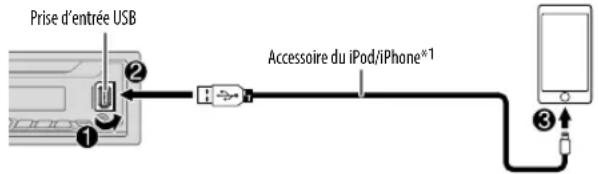
3 Appuyez répétitivement sur ⓍSRC pour sélectionner PANDORA. La diffusion démarre automatiquement.
Pour Sur la façade Sur la télécommande
| Lecture/pause | Appuyez sur le bouton de volume. | Appuyez sur ※ . |
| Sauter une plage | Appuyez sur . Appuyez sur . | |
| Fait défiler vers le haut ou vers le bas ^*2 | Appuyez sur 2 Appuyez sur . | ▲/▼ |
*1 Ne laissez pas le câble à l'intérieur de la voiture quand il n'est pas utilisé.
*2 Si le défilement vers le bas est sélectionné, la plage actuelle est sautée.
Création et mémorise une nouvelle station
1 Appuyez sur Q/→
2 Tournez le bouton de volume pour choisir [NEW STATION], puis appuyez sur le bouton.
3 Tournez le bouton de volume pour choisir [FROM TRACK] ou [FROM ARTIST], puis appuyez sur le bouton.
Une nouvelle station est créée sur la base du morceau ou de l'artiste actuel.
4 Maintenez pressée une des touches numériques (3, 4, 5 ou 6) pour mémoriser.
Pour choisir une station mémorisée: Appuyez sur l'une des touches numériques (3, 4, 5 ou 6).
Recherchez une station mémorisée
1 Appuyez sur ♀/→
2 Tournez le bouton de volume pour choisir un élément, puis appuyez sur le bouton.
[BY DATE]: En fonction de la date d'enregistrement [A-Z]: Par ordre alphabétique
3 Tournez le bouton de volume pour choisir la station souhaitée, puis appuyez sur le bouton.
Pour annuler, maintenez enfoncée Q/→.
Enregistrez un signet sur le morceau actuel
Maintenez enfoncé le bouton de volume.
"BOOKMARKED" apparaît et l'information est mémorisée sur votre périphérique.
- Le signet est disponible sur votre compte Pandora mais pas sur cet appareil.
iHeartRadio®
Préparation:
Installez la dernière version de l'application iHeartAuto sur votre appareil (iPhone/iPod touch), puis créez un compte et connectez-vous sur iHeartRadio.
- Sélectionnez [ON] pour [IHEART SRC] dans [SOURCE SELECT]. (→4)
Démarrez l'écoute
1 Ouvrez l'application iHeartAuto sur votre appareil.
2 Connectez votre appareil à la prise d'entrée USB.
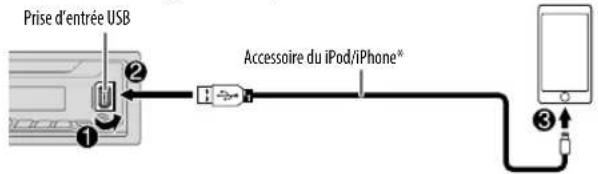
3 Appuyez répétitivement sur ⓍSRC pour sélectionner IHEARTRADIO. La diffusion démarre automatiquement
* Ne laissez pas le câble à l'intérieur de la voiture quand il n'est pas utilisé.
Pour Sur la façade Sur la télécommande
| Lecture/pause Appuyez sur le bouton de volume. | Appuyez sur | |
| Saute une plage pour choisir une station personnalisée | Appuyez sur ▶▶. Appuyez sur ▶. | |
| Fait défiler vers le haut ou vers le bas | Appuyez sur 2 ▲/1 ▼. Appuyez sur . ▲/▼ | |
| Crée une nouvelle station/station personnalisée | Maintenez enfoncé le bouton de volume. | ( Non disponible ) |
| Recherche d'une station en direct | 1 Appuyez sur 3 pour démarrer le balayage.2 Appuyez de nouveau sur 3 pour écouter la station. | ( Non disponible ) |
Recherche et mémorisation d'une station
1 Appuyez sur Q/→
2 Tournez le bouton de volume pour choisir une catégorie, puis appuyez sur le bouton.
3 Tournez le bouton de volume pour choisir la station souhaitée, puis appuyez sur le bouton.
Quand une liste de villes apparaît, vous pouvez chercher une ville par ordre alphabétique en tournant le bouton de volume rapidement.
Pour annuler, maintenez enfoncée Q/3.
Pour mémoriser une station: Maintenez pressée une des touches numériques (4,5 ou 6).
Pour choisir une station mémorisée, Appuyez sur l'une des touches numériques (4,5 ou 6).
Spotify
Préparation:
Installez la dernière version de l'application Spotify sur votre appareil (iPhone/iPod touch), puis créez un compte et connectez-vous sur Spotify.
- Sélectionnez [ON] pour [SPOTIFY SRC] dans [SOURCE SELECT]. (→4)
Démarrez l'écoute
1 Ouvrez l'application Spotify sur votre appareil.
2 Connectez votre appareil à la prise d'entrée USB.
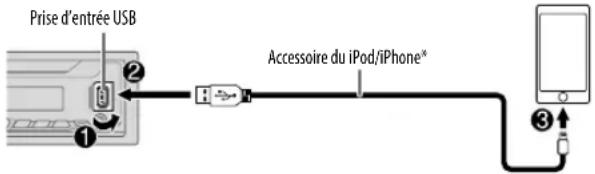
3 Appuyez répétitivement sur ⓍSRC pour sélectionner SPOTIFY. La diffusion démarre automatiquement
* Ne laissez pas le câble à l'intérieur de la voiture quand il n'est pas utilisé.
Pour Sur la façade Sur la télécommande
| Lecture/pause Appuyez sur le bouton de volume. | Appuyez sur ^02-401 | |
| Sauter une plage | Appuyez sur |◀◀*1 / ▶▶| . Appuyez sur ◀ | *1 / ▶ . |
| Fait défiler vers le haut ou vers le bas ^*2 | Appuyez sur 2 Appuyez sur | ▲/▼ . |
| Démarrer la radio | Maintenez enfoncée 5. | ( Non disponible ) |
Pour Sur la façade Sur la télécommande
| Répéter la lecture*3 | Appuyez répétitivement sur 4 ⬇.ALL REPEAT, ONE REPEAT*1,REPEAT OFF | ( Non disponible ) |
| Lecture aléatoire*3 | Appuyez répétitivement sur 3 ⬇.*1ALL RANDOM, RANDOM OFF | ( Non disponible ) |
*1 Disponible uniquement pour les utilisateurs avec un compte Premium.
*2 Cette fonction est disponible uniquement pour les plages de la radio. Si le défilement vers le bas est sélectionné, la plage actuelle est sautée.
*3 Disponible uniquement pour les plages des listes de lecture.
Sauvegarde des informations des morceaux favoris
Lors de l'écoute de la radio sur Spotify...
Maintenez enfoncé le bouton de volume.
"SAVED" apparaît et les informations sont stockées dans "Your music (votre musique)" ou "Your library (votre bibliothèque)" sur votre compte Spotify.
Pour annuler la sauvegarde, répétez la même procédure.
"REMOVED" apparaît et les informations sont supprimées de "Your music (votre musique)" ou "Your library (votre bibliothèque)" sur votre compte Spotify.
Recherche d'un morceau ou d'une station
1 Appuyez sur Q/→.
2 Tournez le bouton de volume pour choisir un type de liste, puis appuyez sur le bouton.
Les types de liste affichés diffèrent en fonction des informations envoyées par Spotify.
3 Tournez le bouton de volume pour sélectionner le morceau ou la station souhaité, puis appuyez sur le bouton.
Vous pouvez parcourir la liste rapidement en tournant le bouton de volume rapidement.
Pour annuler, maintenez enfoncée Q/∅.
Radio SiriusXM® (pour KD-X350BTS/KD-X35MBS)
Seul SiriusXM* vous apporte plus de ce que vous aimez écouter, en un seul endroit. Obtenez plus de 140 canaux, y compris de la musique sans pauses publicitaires, le meilleur du sport, les nouvelles, les discussions, les comédies et de les divertissements. Bienvenue dans le monde de la radio satellite. Un tuner SiriusXM Vehicle et un abonnement sont nécessaires. Pour plus d'informations, consultez
Préparation:
1 Connectez le tuner SiriusXM Vehicle optionnel (en vente dans le commerce).
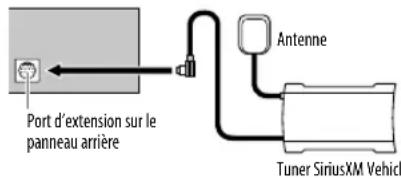
2 Vérifiez votre numéro d'identification radio pour l'activation.
Le numéro d'identification de Radio SiriusXM est nécessaire pour l'activation et peut être trouvé en accordant le canal 0 de même que sur l'étiquette qui se trouve sur le tuner SiriusXM Vehicle et sur son emballage.
Le numéro d'identification radio ne comprend pas les lettres I, O, S ou F.
3 Activez l'abonnement.
Pour les utilisateurs aux États-Unis:
En ligne: Allez sur
Pour les utilisateurs au Canada:
En ligne: Allez sur
4 Appuyez répétitivement sur pour sélectionner SIRIUS XM et démarrer la mise à jour.
Démarrez l'écoute
1 Appuyez répétitivement sur pour sélectionner SIRIUS XM.
2 Appuyez sur .Q/\$ "Q " s'allume.
3 Tournez le bouton de volume pour choisir CATEGORY, puis appuyez sur le bouton.
4 Tournez le bouton de volume pour choisir une catégorie dans la liste, puis appuyez sur le bouton.
Si "ALL CHANNEL" est sélectionné, tous les canaux disponibles sont affichés.
5 Tournez le bouton de volume pour choisir un canal, puis appuyez sur le bouton. (ou)
Appuyez sur pour rechercher un canal manuellement.
- Maintenir enfoncée permet de changer le canal rapidement.
Si un canal verrouillé ou un canal adulte est sélectionné, un écran d'entrée de code secret apparait. Entrez le code secret pour recevoir le canal.(4)
Réglages en mémoire
Vous pouvez mémoriser un maximum de 18 canaux.
Mémorisez un canal
Lors de l'écoute d'un canal....
Maintenez pressée une des touches numériques (1 à 6). (ou)
1 Maintenez enfoncé le bouton de volume jusqu'à ce que "PRESET MODE" clignote.
2 Tournez le bouton de volume pour choisir un numéro de préréglage, puis appuyez sur le bouton.
Le numéro de préréglage clignote et "MEMORY" apparaît.
Sélectionnez un canal mémorisé
Appuyez sur l'une des touches numériques (1 à 6). (ou)
1 Appuyez sur .Q/
2 Tournez le bouton de volume pour choisir PRESET, puis appuyez sur le bouton.
3 Tournez le bouton de volume pour choisir un numéro de préréglage, puis appuyez sur le bouton. (ou)
Appuyez sur ▲/▼ sur la télécommande.
12 FRANÇAIS
Radio SiriusXM® (pour KD-X350BTS/KD-X35MBS)
Relecture SiriusXM™
Lors de l'écoute d'un canal....
1 Appuyez sur le bouton de volume.
“C” s'allume et l'appareil mémorise la position de pause.
2 Appuyez sur le bouton de volume pour démarrer la relecture.
La relecture démarre à partir de la position de pause de l'étape 1.
Pendant la relecture...
Pour Sur la façade Sur la télécommande
| Lecture/pause Appuyez sur le bouton de volume. | Appuyez sur ✗. | |
| Saut en arrière/avant | Appuyez sur ◀◀/▶▶. | Appuyez sur ◀/▶. |
| Retour/avance rapide | Maintenez enfoncée ◀◀/▶▶. | Maintenez enfoncée ◀/▶. |
| Allez sur le direct et quittez la relecture | Maintenez enfoncé le bouton de volume. | Maintenez enfoncée ✗. |
| 1 Appuyez sur .∅/⊃2 Tournez le bouton de volume pour choisir LIVE, puis appuyez sur le bouton. | ||
SmartFavorites et TuneStart™
Les canaux préréglés de l'utilisateur sont affectés initialement comme canaux
SmartFavorites. Les canaux préférés intelligents sont disponibles avec le tuner SiriusXM
SXV200 ou ultérieur. Le tuner SiriusXM Vehicle met automatiquement en cache le contenu audio diffusé des canaux SmartFavorites en tache de fond.
Utilisation de SXV200: Cet appareil peut affecter un maximum de six canaux
SmartFavorites. Si vous essayez d'affecter un 7e canal, un bip d'erreur est émis. Les canaux préréglés 1 à 6 sont affectés initialement comme canaux SmartFavorites.
Utilisation d'un de tuner SiriusXM ultérieur au SXV200: Cet appareil peut affecter un maximum de 18 canaux SmartFavorites. Les canaux préréglés sont affectés initialement comme canaux SmartFavorites.
- “*” apparaît comme dernier caractère du nom de canal pour les canaux SmartFavorites.
Quand vous syntonisez un canal SmartFavorite vous pouvez revenir en arrière et relire 30 minutes maximum de n'importe quel contenu manqué: nouvelles, discussions, sport ou musique.
- La lecture démarre à partir du début du morceau si [TUNE START] est réglé sur [ON] (4) pour la plupart des canaux de musique mémorisés comme SmartFavorite.
Pour Sur la façade
| Sélectionnez un canalSmartFavorite | Appuyez sur l'une des touches numériques (1 à 6). |
| 1 Appuyez sur .Q/⇒2 Tournez le bouton de volume pour choisir PRESET, puis appuyez sur le bouton.3 Tournez le bouton de volume pour choisir un numéro de préréglage, puis appuyez sur le bouton. | |
| Annulation des canauxSmartFavorites | 1 Appuyez sur .Q/⇒2 Tournez le bouton de volume pour choisir PRESET, puis appuyez sur le bouton.3 Tournez le bouton de volume pour choisir un numéro de préréglage, puis maintenez enfoncé le bouton.“*” disparaît du dernier caractères. |
| Réaffectation des canauxSmartFavorites | Répétez les étapes 1 à 3 pour annuler les canaux SmartFavorites.“*” apparaît au dernier caractère. |
Radio SiriusXM® (pour KD-X350BTS/KD-X35MBS)
TuneScan™
Vous pouvez obtenir un bref aperçu des morceaux que vous avez manqués sur chacun de vos canaux de musique SmartFavorites ou sur le canal de musique que vous écoutez actuellement.
1 Appuyez sur .Q/
2 Tournez le bouton de volume pour choisir TUNE SCAN, puis appuyez sur le bouton. Le balayage démarre pour les 6 premières secondes du contenu musical enregistré.
- Pour écouter le morceau actuel, appuyez sur le bouton de volume pour arrêter le balayage. L'appareil continue de lire le morceau actuel.
- Pour sélectionner le morceau précédent/suivant, appuyez sur ◀◀◀ / ▶▶▶.
- Pour annuler le balayage, maintenez enfoncé le bouton de volume. L'appareil retour sur le canal que vous écoutiez avant de lancer TuneScan.
Réglages SiriusXM
1 Maintenez enfoncée
2 Tournez le bouton de volume pour sélectionner un élément (voir le tableau suivant), puis appuyez sur le bouton.
3 Répétez l'étape 2 jusqu'à ce que l'élément souhaité soit sélectionné/ activé ou suivez les instructions données pour l'élément sélectionné.
4 Appuyez sur pourquitter.
Pour retourner à l'option de réglage précédente, appuyez sur ^2
Défaut: XX
SIRIUS XM
| CHANNEL LOCK | Pour déverrouiller les réglages:1 Tournez le bouton de volume pour sélectionner un numéro.2 Appuyez sur « pour déplacer la position d'entrée.3 Répétez les étapes 1 et 2 pour entrer le code secret actuel.(Le code secret initial est 0000.)4 Appuyez sur le bouton de volume pour valider. |
| CODE SET | 1 Appuyez sur le bouton de volume pour entrer [NEW CODE].2 Tournez le bouton de volume pour sélectionner un numéro.3 Appuyez sur «pou» déplacer la position d'entrée.4 Répétez les étapes 2 et 3 pour entrer un nouveau code secret de 4 chiffres.5 Appuyez sur le bouton de volume pour valider.6 Répétez les étapes 2 à 5 pour confirmer le code secret.• Notez le nouveau code secret afin de pouvoir accéder aux réglages de verrouillage de canal la fois suivante. |
| LOCK SETTING MATURE CH : Sélectionne le réglage du verrouillage défini SiriusXM.;USER DEFINED: Sélectionne les canaux individuels que l'utilisateur souhaite verrouiller.;OFF: Annulation. | |
| CHANNEL EDIT*1 | 1 Tournez le bouton de volume pour choisir une catégorie, puis appuyez sur le bouton.2 Tournez le bouton de volume pour choisir un canal que vous souhaitez verrouiller, puis appuyez sur le bouton."L" apparaît devant le numéro de canal.3 Maintenez enfoncé/ pour quitter. |
| CHANNEL CLEAR*1 | YES: Annule tous les canaux verrouillés.;NO: Annulation. |
| TUNE START* 2 | ON: Tous les canaux de musique qualifiés dans SmartFavorites démarreront la lecture à partir du début du morceau.;OFF: Annulation. |
| SIGNAL LEVEL | Montre la puissance (NO SIGNAL WEAK/GOOD/STRONG) du signal actuellement reçu. |
| BUFFER USAGE | Montre l'utilisation actuelle (0% à 100%) pour la mémoire tampon de relecture. |
| SXM RESET YES | : Réinitialise les canaux mémorisés et le réglage de verrouillage aux défauts.;NO: Annulation. |
*1 Affiché uniquement quand [USER DEFINED] est sélectionné.
*2 Disponible uniquement si le tuner SiriusXM Vehicle connecté est le SXV200 ou un tuner ultérieur qui prend en charge SmartFavorites.
BLUETOOTH®
BLUETOOTH — Connexion
Profiles Bluetooth pris en charge
- Hands-Free Profile — Profile mains libres (HFP)
- Advanced Audio Distribution Profile — Profile de distribution audio avancé (A2DP)
- Audio/Video Remote Control Profile — Profile de télécommande audio/vidéo (AVRCP)
- Serial Port Profile — Profile de port série (SPP)
- Phonebook Access Profile — Profile d'accès au répertoire d'adresses (PBAP)
Codecs Bluetooth pris en charge
- Codec Sous-bande (SBC)
- Codage audio avancé (AAC)
Connectez le microphone
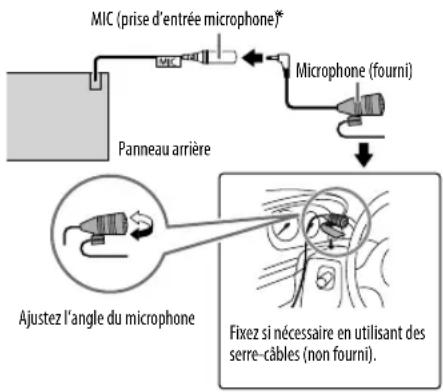
* Pour l'emplacement de la prise d'entrée du microphone/jack d'entrée du microphone, référez-vous à la page 40.
Faites le pairage et connectez un périphérique Bluetooth pour la première fois
1 Appuyez sur pour mettre l'appareil sous tension.
2 Cherchez et sélectionnez "KD-X3**BTS"/"KD-X2**BT"/"KD-X3*MBS" sur le périphérique Bluetooth.
"BT PAIRING" clignote sur l'affichage.
- Pour certains périphériques Bluetooth, il se peut que vous ayez besoin d'entrer le code PIN (numéro d'identification personnel) immédiatement après la recherche.
3 Réalisez (A) ou (B) en fonction de ce qui apparait sur l'affichage.
Pour certains périphériques Bluetooth, la séquence de pairage peut varier en fonction des étapes décrites ci-dessous.
(A) "[Nom du périphérique]" → "XXXXXX" → "VOL - YES" → "BACK - NO"
"XXXXXX" est un code à 6 chiffres généré aléatoirement pendant chaque pairage.
1 Assurez-vous que les codes qui apparaissent sur l'appareil et le périphérique Bluetooth sont les mêmes.
2 Appuyez sur le bouton de volume pour valider le code.
3 Utilisez le périphérique Bluetooth pour valider le code.
(B) "[Nom du périphérique]"→"VOL - YES" "BACK - NO"
Appuyez sur le bouton de volume pour démarrer le pairage.
2 • Si "PAIRING" → "PIN 0000" défile sur l'affichage, entrez le code PIN "0000" sur le périphérique Bluetooth.
Vous pouvez choisir le code PIN souhaité avant le pairage. (19)
- Si seul "PAIRING" apparaît, utilisez le périphérique Bluetooth pour confirmer le pairage.
"PAIRING COMPLETED" apparaît quand le pairage est terminé et "✿" s'allume quand la connexion Bluetooth est établie.
- Cet appareil prend en charge le Pairage simple sécurisé (SSP).
- Un maximum de cinq appareils peuvent être enregistrés (appariés) en tout.
- Une fois que le pairage est termine, le périphérique Bluetooth reste enregistré sur l'appareil même si vous réinitialisez l'appareil. Pour supprimer un périphérique apparié, 19, [DÉVICE DELETE].
- Un maximum de deux téléphones Bluetooth et un périphérique audio Bluetooth peuvent être connecté en même temps.
Cependant, quand la source est BT AUDIO, vous pouvez vous connecter à cinq périphériques audio Bluetooth et commuter parmi ces cinq périphériques. (20)
- Certains périphériques Bluetooth peuvent ne pas se connecter automatiquement au système après le pairage. Connectez le périphérique à l'appareil manuellement.
- Référez-vous au manuel d'instructions de votre périphérique Bluetooth pour en savoir plus.
BLUETOOTH®
Pairage automatique
Quand vous connectez un périphérique iPhone/iPod touch/Android à la prise d'entrée USB, la demande de pairage (via Bluetooth) est activée automatiquement.
Appuyez sur le bouton de volume pour faire le pairage une fois que vous avez validé le nom de périphérique.
La demande de pairage automatique est activée uniquement si:
- La fonction Bluetooth du périphérique connecté est activée.
- [AUTO PAIRING] est réglé sur [ON]. (49)
- L'application JVC MUSIC PLAY est installée sur le périphérique Android (7) et [AUTO MODE] est sélectionné (8).
BLUETOOTH — Téléphone portable
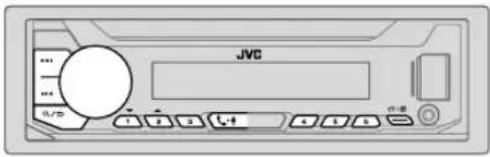
Réception d'un appel
Quand il y a un appel entrant:
Les touches clignotent dans la couleur que vous avez sélectionnée dans [RING COLOR]. (47) KD-X255BT:
Les touches clignotent de la façon que vous avez sélectionnée dans [RING ILLUMI].(47)
• L'appareil répond automatiquement à l'appel si [AUTO ANSWER] sur une heure sélectionnée. (17)
Pendant un appel:
Les touches s'arrêtent de clignoter et s'allument dans la couleur que vous avez sélectionnée dans [RING COLOR]. (→17)
KD-X255BT:
Les touches s'arrêtent de clignoter.
- Si vous mettez hors tension l'appareil ou détachez la façade, la connexion Bluetooth est déconnectée.
Les opérations suivantes peuvent différer ou peuvent ne pas être disponibles en fonction du téléphone connecté.
Pour Sur la façade Sur la télécommande
Premier appel entrant...
| Répondre à un appel | Appuyez sur 📊 - 🔒 ou sur le bouton de volume. | Appuyez sur ▲/▼/◄/►. |
| Refuser un appel | Maintenez enfoncé 📊 - 🔒 ou le bouton de volume. | Maintenez enfoncée ▲/▼/◄/►. |
| Fin d'un appel | Maintenez enfoncé 📊 - 🔒 ou le bouton de volume. | Maintenez enfoncée ▲/▼/◄/►. |
BLUETOOTH®
| Pour Sur la façade Sur la télécommande | ||
| Pendant que vous parlez pour le premier appel entrant... | ||
| Répondez à un autre appel entrant et mettez en attente l'appel actuel | Appuyez sur 📋 - 🎉 ou sur le bouton de volume. | ( Non disponible ) |
| Refusez un autre appel entrant | Maintenez enfoncé 📋 - 🎉 ou le bouton de volume. | ( Non disponible ) |
Quand vous avez deux appels actifs...
| Terminez l'appel actuel et activez l'appel en attente | Maintenez enfoncé 📞 - 🔒 ou le bouton de volume. | Maintenez enfoncée ▲/▼/◄/►. |
| Commutez entre l'appel actuel et l'appel en attente | Appuyez sur 📞 - 🔒. | ( Non disponible ) |
| Ajustez le volume du téléphone*1 [00] à [35] (Défaut: [15]) | Tournez le bouton de volume pendant un appel. | Appuyez sur VOL + *2 ou VOL – pendant un appel. |
| Commute entre le mode mains libres et le mode de conversation privée*3 | Appuyez sur 🔒 / ↻ pendant un appel. | ( Non disponible ) |
*1 Cet ajustement n'affecte pas le volume des autres sources.
*2 Maintenez VOL enforcé de façon continue pour augmenter le volume sur 15.
*3 Les opérations peuvent différer en fonction du périphérique Bluetooth connecté.
Amélioration de la qualité des voix
Quand vous parlez au téléphone....
1 Maintenez enfoncée.
2 Tournez le bouton de volume pour sélectionner un élément (voir le tableau suivant), puis appuyez sur le bouton.
3 Répétez l'étape 2 jusqu'à ce que l'élément souhaité soit sélectionné ou activé.
4 Appuyez sur poukquitter.
Pour retourner à l'option de réglage précédente, appuyez sur :
Défaut: XX
| MIC GAIN LEVEL -10 augmente quand le numéro augmente. | à LEVEL +10 (LEVEL -04): La sensibilité du microphone |
| NR LEVEL LEVEL -05 bruit jusqu'à ce qu'un minimum de bruit soit entendu pendant une conversation téléphonique. | à LEVEL+05 (LEVEL 00): Ajustez le niveau de réduction de bruit jusqu'à ce qu'un minimum de bruit soit entendu pendant une conversation téléphonique. |
| ECHO CANCEL LEVEL -05 de l'écho jusqu'à ce que le dernier écho est entendu pendant une conversation téléphonique. | à LEVEL +05 (LEVEL 00): Ajustez le temps de retard d'annulation |
Réalise les réglages de réception d'un appel
1 Appuyez sur pour entrer en mode Bluetooth.
2 Tournez le bouton de volume pour sélectionner un élément (voir le tableau suivant), puis appuyez sur le bouton.
3 Répétez l'étape 2 jusqu'à ce que l'élément souhaité soit sélectionné ou activé.
Pour retourner à l'option de réglage précédente, appuyez sur Q/→
Défaut: XX
| SETTINGS | |
| AUTO ANSWER | 01 SECà 30 SEC: L'appareil répond au téléphone entrant automatiquement pendant le temps sélectionné (secondes). ;OFF: Annulation. |
| RING COLOR KD-X350BTS KD-X35MBS:COLOR 01 à COLOR 49 (COLOR 08): Sélectionne la couleur l'éclairage pour les touches comme notification quand il y a un appel entrant et pendant un appel. ;OFF: Annulation. | |
| RING ILLUMI KD-X255BT :BLINK 01 à BLINK 05 (BLINK 02): Sélectionne le mode de clignotement des touches pour la notification quand il y a un appel entrant. ;OFF: Annulation. | |
| BATT/SIGNAL* | KD-X350BTS/KD-X35MBS:AUTO: Indique la puissance de la batterie et du signal quand l'appareil détectée un périphérique Bluetooth et que le périphérique Bluetooth est connecté. ;OFF: Annulation. |
* Les fonctionnalités dépendent du type de téléphone utilisé.
BLUETOOTH®
Faire un appel
Vous pouvez faire un appel à partir de l'historique, du répertoire d'adresses ou composer le numéro. Un appel par commande vocale est possible si votre téléphone portable possède cette fonction.
1 Appuyez sur pour entrer en mode Bluetooth.
"(Nom du premier périphérique)" apparaît.
- Si deux téléphones Bluetooth sont connectés, appuyez de nouveau sur 📞 pour connecter sur un autre téléphone.
"(Nom du deuxième périphérique)" apparaît.
2 Tournez le bouton de volume pour sélectionner un élément (voir le tableau suivant), puis appuyez sur le bouton.
3 Répétez l'étape 2 jusqu'à ce que l'élément souhaité soit sélectionné/activé ou suivez les instructions données pour l'élément sélectionné.
Pour retourner à l'option de réglage précédente, appuyez sur Q/→
| RECENT CALL | (Applicable uniquement quand le téléphone prend en charge PBAP.)1 Appuyez sur le bouton de volume pour sélectionner un nom ou un numéro de téléphone.“<” indique l’appel reçu, “>” indique un appel passé, “M” indique un appel manqué.“NO HISTORY” apparaît s’il n’y a pas d’historique d’appels enregistré ou de numéro d’appel.2 Appuyez sur le bouton de volume pour appeler. |
| PHONEBOOK | (Applicable uniquement quand le téléphone prend en charge PBAP.)1 Appuyez sur ▲ pour choisir la lettre souhaitée (A à Z, 0 à 9, et OTHERS).“OTHERS” apparaît si le premier caractère est autre que A à Z, 0 à 9.2 Tournez le bouton de volume pour choisir un nom, puis appuyez sur le bouton.3 Tournez le bouton de volume pour choisir un numéro de téléphone, puis appuyez sur le bouton pour appeler.Le répertoire d’adresse du téléphone connecté est transféré automatiquement sur l’appareil lors du pairage.Cet appareil peut uniquement afficher les lettres non accentuées. (Les lettres accentuées telles que “U” sont affichées comme “U”). |
| DIAL NUMBER | 1 Tournez le bouton de volume pour sélectionner un numéro (0 à 9) ou un caractère (, ⋆, +).2 Appuyez sur ◀ pour déplacer la position d’entrée.Répétez les étapes 1 et 2 jusqu’à ce que vous terminiez d’entrer le numéro de téléphone.3 Appuyez sur le bouton de volume pour appeler. |
| VOICE | Dites le nom du contact que vous souhaitez appeler ou la commande vocale pour commander les fonctions du téléphone(→ faites au appel en utilisant la reconnaissance vocale) |

Faites au appel en utilisant la reconnaissance vocale
1 Maintenez pressé pouv activer le téléphone connecté.
2 Dites le nom du contact que vous souhaitez appeler ou la commande vocale pour commander les fonctions du téléphone.
- Les fonctions de reconnaissance vocale prises en charge varient pour chaque téléphone. Référez-vous au mode d'emploi du téléphone connecté pour les détails.
- L'appareil prend aussi en charge la fonction d'assistant personnel intelligent de l'iPhone.
Réglages en mémoire

Stockage d'un contact en mémoire
Vous pouvez mémoriser un maximum de 6 contacts sur les touches numériques (1 à 6).
1 Appuyez sur pour entrer en mode Bluetooth.
2 Tournez le bouton de volume pour choisir [RECENT CALL], [PHONEBOOK], ou [DIAL NUMBER], puis appuyez sur le bouton.
3 Tournez le bouton de volume pour sélectionner un contact ou entrez un numéro de téléphone.
Si un contact est sélectionné, appuyez sur le bouton de volume pour afficher le numéro de téléphone.
4 Maintenez pressée une des touches numériques (1 à 6). "MEMORY P(numéro préréglé sélectionné)" apparaît quand les contacts sont mémorisés.
Pour supprimer un contact de la mémoire préréglée, choisissez [DIAL NUMBER] à l'étape 2 et mémorisé un numéro vide.

Pour passer un appel à partir de la mémoire
1 Appuyez sur pour entrer en mode Bluetooth.
2 Appuyez sur l'une des touches numériques (1 à 6).
3 Appuyez sur le bouton de volume pour appeler.
"NO PRESET" apparaît s'il n'y a pas de contact mémorisé.
BLUETOOTH®
Réglages du mode Bluetooth
1 Maintenez enfoncée
2 Tournez le bouton de volume pour sélectionner un élément (voir le tableau suivant), puis appuyez sur le bouton.
3 Répétez l'étape 2 jusqu'à ce que l'élément souhaité soit sélectionné/activé ou suivez les instructions données pour l'élément sélectionné.
4 Appuyez sur pour quitter.
Pour retourner à l'option de réglage précédente, appuyez sur /
Défaut:XX
BT MODE
| PHONE SELECT* | Permet de sélectionner le téléphone ou le périphérique audio à connecter ou déconnecter. |
| “×” apparaît devant le nom de l'appareil quand il est connecté. | |
| AUDIO SELECT* | “▷” apparaît devant le périphérique de lecture audio actuel. |
| DEVICE DELETE | 1 Tournez le bouton de volume pour choisir le périphérique à supprimer, puis appuyez sur le bouton.2 Tournez le bouton de volume pour choisir [YES] ou [NO], puis appuyez sur le bouton. |
| PIN CODE EDIT (0000) | Change le code PIN (6 chiffres maximum).1 Tournez le bouton de volume pour sélectionner un numéro.2 Appuyez sur «pour deplacer la position d'entrée.Répétez les étapes 1 et 2 jusqu'à ce que le code PIN soit entré complètement.3 Appuyez sur le bouton de volume pour valider. |
| RECONNECT ON | : L'appareil se reconnecte automatiquement quand le dernier périphérique Bluetooth connecté est dans la plage.;OFF: Annulation. |
| AUTO PAIRING ON | : L'appareil apparie automatiquement le périphérique Bluetooth pris en charge (iPhone/iPod touch/périphérique Android) quand il est connecté par la prise d'entrée USB. En fonction du système d'exploitation du périphérique connecté, il se peut que cette fonction ne fonctionne pas.;OFF: Annulation. |
| INITIALIZE YES | : Initialise tous les réglages Bluetooth (y compris le pairage mémorisé, le répertoire téléphonique, etc.).;NO: Annulation. |
| INFORMATION MY BT NAME : Affiche le nom de l'appareil ("KD-X3××BTS"/"KD-X2××BT"/"KD-X3×MBS").;MY ADDRESS: Affiche l'adresse de cet appareil. | |
* Vous pouvez connecter un maximum de deux téléphones Bluetooth et un périphérique audio Bluetooth en même temps.
Mode de vérification de la compatibilité Bluetooth
Vous pouvez vérifier la connectivité du profile pris en charge entre le périphérique Bluetooth et l'appareil.
- Assurez-vous qu'il n'y aucun périphérique Bluetooth apparié.
1 Maintenez enfoncée "BLUETOOTH" ↔ "CHECK MODE" apparaît. "SEARCH NOW USING PHONE" → "PIN IS 0000" défile sur l'affichage.
2 Cherchez et sélectionnez "KD-X3**BTS"/"KD-X2**BT"/"KD-X3*MBS" sur le périphérique Bluetooth avant 3 minutes.
3 Réalisez (A), (B) ou (C) en fonction de ce qui apparait sur l'affichage.
(A) "PAIRING" "XXXXXX" (code de 6 chiffres): Assurez-vous que le même code apparaît sur l'appareil et le périphérique Bluetooth, puis utilisez le périphérique Bluetooth pour valider le code.
(B) "PAIRING" → "PIN IS 0000": Entrez "0000" sur le périphérique Bluetooth.
(C) "PAIRING": Utilisez le périphérique Bluetooth pour valider le pairage.
Quand le pairage a réussi, "PAIRING OK" → "[Nom du périphérique]" apparaît et la vérification de la compatibilité Bluetooth démarre.
Si "CONNECT NOW USING PHONE" apparaît, utilisez le périphérique Bluetooth pour autoriser l'accès au répertoire d'adresse et continuer.
"TESTING" clignote sur l'affichage.
BLUETOOTH®
Le résultat de la connectivité clignote sur l'affichage.
"PAIRING OK" et/ou "HANDS-FREE OK"*1 et/ou "AUD.STREAM OK"*2 et/ou "PBAP OK"*3: Compatible
*1 Compatible avec le Profile mains libres (HFP)
*2 Compatible avec le Profile de distribution audio avancé (A2DP)
*3 Compatible avec le Profile d'accès au répertoire d'adresses (PBAP)
Après 30 secondes, "PAIRING DELETED" apparaît pour indiquer que le pairage a été supprimé, et l'appareil qui le mode de vérification.
- Pour annuler, maintenez pressée ⓍSRC pour mettre l'appareil hors tension, puis mettez de nouveau l'appareil sous tension.
BLUETOOTH — Audio
Quand la source est BT AUDIO, vous pouvez vous connecter à cinq périphériques audio Bluetooth et commuter parmi ces cinq périphériques.
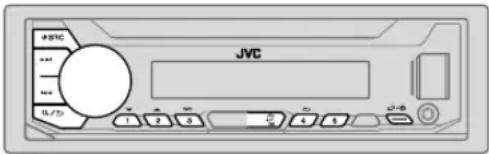
Lecteur audio via Bluetooth
1 Appuyez répétitivement sur Ⓐ SRC pour sélectionner BT AUDIO (ou appuyez sur SOURCE sur la télécommande).
Appuyer sur permet d'accéder directement à BT AUDIO.
2 Commandez le Lecture audio Bluetooth pour démarrer la lecture.
Pour Sur la façade Sur la télécommande
| Lecture/pause Appuyez sur le bouton de volume. | Appuyez sur | |
| Choisissez un groupe ou un dossier | Appuyez sur2 ▲/1 ▼. Appuyez sur . | ▲/▼ |
| Saut vers l'arrière/saut vers l'avant | Appuyez sur|◀◀/▶▶. | Appuyez sur ◀/▶. |
| Recherche rapide vers l'arrière/vers l'avant | Maintenez enfoncée|◀◀/▶▶. | Maintenez enfoncée ◀/▶. |
| Lecture répétée Appuyez répétitivement sur 4 ⬇. TRACK REPEAT, ALL REPEAT, REPEAT OFF | ( Non disponible ) | |
| Lecture aléatoire | Appuyez répétitivement sur3 ✕. GROUP RANDOM, ALL RANDOM, RANDOM OFF | ( Non disponible ) |
| Sélectionnez un fichier à partir d'un dossier/liste | Reportez-vous à "Sélectionnez un fichier à partir d'un dossier/liste" à la page 8. | ( Non disponible ) |
| Commutation entre les périphériques audio Bluetooth | Appuyez sur5.* | ( Non disponible ) |
* Appuyer sur la touche "Play" directement sur le périphérique connecté permet aussi de commuter sur la sortie sonore du périphérique.
Les opérations et les indications de l'affichage peuvent différer en fonction de leur disponibilité sur le périphérique connecté.
BLUETOOTH®
Réglages pour utiliser l'application JVC Remote
L'application JVC Remote est conçue pour commander l'autoradio JVC à partir de l'iPhone/iPod (via Bluetooth ou via la prise d'entrée USB) ou le smartphone Android (via Bluetooth).
Préparation:
Installez la dernière version de l'application JVC Remote sur votre périphérique avant la connexion. Pour plus d'informations, consultez http://www.jvc.net/cs/car/.
1 Maintenez enfoncée .☐
2 Tournez le bouton de volume pour sélectionner un élément (voir le tableau suivant), puis appuyez sur le bouton.
3 Répétez l'étape 2 jusqu'à ce que l'élément souhaité soit sélectionné ou activé.
4 Appuyez sur pour quitter.
Pour retourner à l'option de réglage précédente, appuyez sur Q/3
Défaut: XX
REMOTE APP
| SELECT | Sélectionnez le périphérique (IOS ou ANDROID) pour utiliser l’application. |
| IOS YES | : Sélectionnez iPhone/iPod pour utiliser l’application via Bluetooth ou connecté via la prise d’entrée USB.NO:Annulation.Si IOS est sélectionné, sélectionnez la source iPod BT (pour iPod USB si votre iPhone/iPod est connecté via la prise d’entrée USB) pour activer l’application.La connectivité del’application est interrompue ou déconnectée si :- Vous changez la source de iPod BT à n’importe quelle source de lecture connectée via la prise d’entrée USB.- Vous passez de la source iPod USB a la source iPod BT. |
| ANDROID YES | : Sélectionnez le smartphone Android pour utiliser l’application via Bluetooth. ;NO:Annulation. |
| ANDROID LIST* | Sélectionnez le smartphone Android à utiliser dans la liste. |
* Affiché uniquement quand [ANDROID] de [SELECT] est réglé sur [YES].
| STATUS | Montre l’état du périphérique sélectionné. IOS CONNECTED: Vous pouvez utiliser l’application à l’aide de l’iPhone/iPod connecté via Bluetooth ou par la prise d’entrée USB. IOS NOT CONNECTED: Aucun périphérique IOS n’est connecté pour utiliser l’application. ANDROID CONNECTED: Vous pouvez utiliser l’application à l’aide du smartphone Android connecté via Bluetooth. ANDROID NOT CONNECTED: Aucun périphérique Android n’est connecté pour utiliser l’application. |
Écoute de l'iPhone/iPod via Bluetooth
Vous pouvez écouter des morceaux sur l'iPhone/iPod via le Bluetooth de cet appareil.
Appuyez répétitivement sur «PORC sélectionner iPod BT.
- Vous pouvez commander iPod/iPhone de la même façon que iPod/iPhone via prise d'entrée USB. (→)
- Si vous branchez un iPhone/iPod sur la prise d'entrée USB pendant l'écoute d'une source iPod BT, la source change automatiquement sur iPod USB. Appuyezo SRC pour sélectionner iPod BT si le périphérique est toujours connecté via Bluetooth.
BLUETOOTH®
Radio internet via Bluetooth
Vous pouvez écouter la radio internet (Pandora, iHeartRadio et Spotify) sur votre périphérique iPhone/iPod touch/Android via le Bluetooth de cet appareil.
- Assurez-vous que la prise d'entrée USB n'est connectée à aucun périphérique.

Écoute de Pandora
Préparation:
Sélectionnez [ON] pour [PANDORA SRC] dans [SOURCE SELECT]. (→4)
1 Ouvrez l'application Pandora sur votre appareil.
2 Connectez votre périphérique via la connexion Bluetooth. (15)
3 Appuyez répétitivement sur ⓍSRC pour sélectionner PANDORA (pour iPhone/iPod) ou PANDORA BT (pour le périphérique Android). La source change et l'émission démarre automatiquement.
- Vous pouvez commander Pandora de la même façon que Pandora via prise d'entrée USB. (→0)

Écoute de iHeartRadio
Préparation:
Sélectionnez [ON] pour [IHEART SRC] dans [SOURCE SELECT]. (4)
1 Ouvrez l'application iHeartAuto sur votre appareil.
2 Connectez votre périphérique via la connexion Bluetooth. (15)
3 Appuyez répétitivement sur ⓍSRC pour sélectionner IHEARTRADIO. La source change et l'émission démarre automatiquement.
- Vous pouvez commander iHeartRadio de la même façon que iHeartRadio via prise d'entrée USB. (40)

Écoute de Spotify
Préparation:
Sélectionnez [ON]pour [SPOTIFY SRC] dans [SOURCE SELECT]. (4)
1 Ouvrez l'application Spotify sur votre appareil.
2 Connectez votre périphérique via la connexion Bluetooth. (15)
3 Appuyez répétitivement sur ⓍSRC pour sélectionner SPOTIFY (pour iPhone/iPod) ou SPOTIFY BT (pour le périphérique Android). La source change et l'émission démarre automatiquement.
- Vous pouvez commander Spotify de la même façon que Spotify via prise d'entrée USB. (41)
AUX RÉGLAGES AUDIO
Utilisation d'un lecteur audio portable
1 Connectez un lecteur audio portable (en vente dans le commerce).
Mini fiche stéréo de 3,5 mm (1/8 pouces) avec connecteur en forme de "L" (en vente dans le commerce)
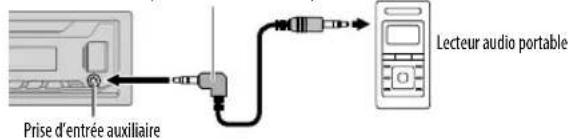
2 Sélectionnez [ON] pour [BUILT-IN AUX] dans [SOURCE SELECT]. (→)
3 Appuyez répétitivement sur par selectionner AUX.
4 Mettez sous tension le lecteur audio portable et démarrez la lecture.

Utilisez une mini fiche stéréo munie d'une fiche à 3 connecteurs pour obtenir une sortie audio optimum.
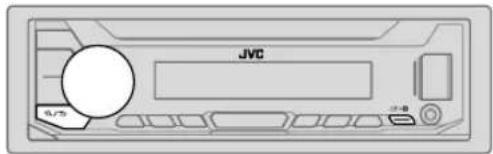
1 Maintenez enfoncée.
2 Tournez le bouton de volume pour sélectionner un élément (voir le tableau suivant), puis appuyez sur le bouton.
3 Répétez l'étape 2 jusqu'à ce que l'élément souhaité soit sélectionné/activé ou suivez les instructions données pour l'élément sélectionné.
4 Appuyez sur pour quitter.
Pour retourner à l'option de réglage précédente, appuyez sur R/5
Défaut: XX
| EQ SETTING | |
| PRESET EQ | Sélectionne un égaliseur préréglé adapté à votre genre de musique.· Sélectionnez [USER] pour utiliser les réglages réalisés dans [EASY EQ] ou [PRO EQ].FLAT/DRVN 3/DRVN 2/DRVN 1/HARD ROCK/HIP HOP/JAZZ/POP/R&B/USER/CLASSICALL'égaliseur Drive DRVN 3/DRVN 2/DRVN 1) accentue des fréquences spécifiques dusignal audio pour réduire le bruit entendu de l'extérieur de la voiture ou le bruit roulementdes pneus. |
| EASY EQ | Ajustez vos propres ajustements sonores.· Les réglages sont mémorisés dans [USER].· Les réglages réalisés peuvent affecter les réglages actuels de [PRO EQ].SUB.W SP*1*2: 00à +06 (Défaut: +03)SUB.W*1*3: -50à +10 — 00BASS: LVL-09à LVL+09 —— LVLMID: LVL-09à LVL+09 —— LVLTRE: LVL-09à LVL+09 —— LVL |
*1,*2,*3:(-24)
RÉGLAGES AUDIO
| PRO EQ | Ajustez vos propres ajustements sonores.Les réglages sont mémorisés dans [USER].Les réglages réalisés peuvent affecter les réglages actuels de [EASY EQ]. | |
| 62.5HZLEVEL -09 à LEVEL +09 (LEVEL 00): Réglez le niveau à mémoriser pour chaque source.(Avant de réaliser un ajustement, choisissez la source que vous souhaitez ajuster.)ON: Met en service les graves étendus. ;OFF: Annulation. | ||
| 100HZ/160HZ/250HZ/400HZ/630HZ/1KHZ/1.6KHZ/2.5KHZ/4KHZ/6.3KHZ/10KHZ/16KHZLEVEL -09 à LEVEL +09 (LEVEL 00): Réglez le niveau à mémoriser pour chaque source.(Avant de réaliser un ajustement, choisissez la source que vous souhaitez ajuster.) | ||
| Q FACTOR 1.35 | /1.50/2.00 : Règle le facteur de qualité. | |
| AUDIO CONTROL | ||
| BASS BOOST | LEVEL +01à LEVEL +05: Choisit votre niveau préféré d'accentuation des graves. ;OFF: Annulation. | |
| LOUDNESS LEVEL 01 | /LEVEL 02: Accentue les basses ou hautes fréquences pour produire un son plus équilibré aux faibles niveaux de volume. ;OFF: Annulation | |
| SUB.W LEVEL*1 | SPK-OUT*2 | (Non applicable quand la transition 3 voies est sélectionnée.)SUB.W 00 à SUB.W +06 (SUB.W +03): Ajuste le niveau de sortie du caisson de grave connecté par le câble d'enceinte. (-9) |
| PRE-OUT*3 | SUB.W -50 à SUB.W +10 (SUB.W 00: Ajuste le niveau de sortie du caisson de grave connecté aux prises de sortie de ligne (SW ou REAR/SW) via un amplificateur extérieur. (-40) | |
| SUBWOOFER SET*3 | ON: Met en service la sortie du caisson de grave. ; OFF: Annulation. | |
| FADER | (Non applicable quand la transition 3 voies est sélectionnée.)POSITION R15 à POSITION F15 (POSITION 00): Règle la balance de sortie des enceintes avant et arrière. | |
| BALANCE*4 | POSITION L15 à POSITION R15 (POSITION 00): Règle la balance de sortie des enceintes gauche et droite. |
| VOLUME ADJUST LEVEL -15 à LEVEL +06 (LEVEL 00): Préréglez le niveau de volume initial de chaque source (en comparaison avec le niveau de volume FM). Avant un ajustement, choisissez la source que vous souhaitez ajuster. | |
| AMP GAIN LOW POWER : Limite le volume maximum à 25. (Choisissez ce réglage si la puissance maximum de chaque enceinte est inférieure à 50 W pour éviter tout dommage des enceintes.) ; HIGH POWER Le niveau de volume maximum est de 35. | |
| SPK/PRE OUT | (Non applicable quand la transition 3 voies est sélectionnée.)En fonction de la méthode de connexion des enceintes, sélectionner le réglage approprié pour obtenir la sortie souhaitée. (→ 25, Réglages de sortie d'enceinte) |
| SPEAKER SIZE | En fonction du type de transition que vous avez sélectionné (→ [X' OVER TYPE]), les options de réglage pour transition 2 voies ou transition 3 voies apparaîtront. |
| X' OVER | (→ 26, Réglages de transition)Par défaut, le type de transition 2 voies est sélectionné. |
| DTA SETTINGS | Pour les réglages, → 27, Réglages de l'alignement temporel numérique |
| CAR SETTINGS | |
| X' OVER TYPE Précautions : Ajustez le volume avant de changer le[X' OVER TYPE] pour éviter l'augmentation ou la diminution soudaine du niveau de sortie. | |
| 2-WAY | (Affiché uniquement quand [3-WAY] est sélectionné)YES: Sélectionne le type de transition deux voies. ; NO: Annulation. |
| 3-WAY | (Affiché uniquement quand [2-WAY] est sélectionné)YES: Sélectionne le type de transition trois voies. ; NO Annulation. |
*1 Affiché uniquement quand [SUBWOOFER SET]est réglé sur [ON].
*2 Pour la transition 2 voies: Affiché uniquement quand [SPK/PRÉ OUT] est réglé sur [SUB.W/SUB.W].(→5)
*3 Pour la transition 2 voies: Affiché uniquement quand[SPK/PRE OUT] est réglé sur [REAR/SUB.W] ou [SUB.W/SUB.W]. (25)
*4 L'ajustement ne peut pas affecter la sortie du caisson de grave.
RÉGLAGES AUDIO
| SOUND EFFECT | |
| SPACE ENHANCE | (Ne s'applique pas à la source TUNER.)SMALL/MEDIUM/LARGE: Améliore virtuellement l'espace sonore. ;OFF: Annulation. |
| SND RESPONSE LEVEL1 | /LEVEL2/LEVEL3: Rend virtuellement le son plus réaliste. ;OFF: Annulation. |
| SOUND LIFT LOW | /MIDDLE/HIGH: Ajuste virtuellement la position sonore entendue par les enceintes. ;OFF: Annulation. |
| VOL LINK EQ ON | : Accentue la fréquence pour réduire le bruit entendu de l'extérieur de la voiture ou le bruit roulement des pneus. ;OFF: Annulation. |
| K2 TECHNOLOGY | (Ne s'applique pas à la source TUNER, à la source SIRIUS XM et à la source AUX.)ON: Pour améliorer la qualité du son de la musique compressée. ;OFF: Annulation. |
Réglages de sortie d'enceinte [SPK/PRE OUT]
(Applicable uniquement si [X'OVER TYPE] est réglé sur [2-WAY]) (→ 24)
Sélectionnez le réglage de sortie pour les enceintes [SPK/PRE OUT], sur la base de la méthode de connexion des enceintes.
Connexion via les prises de sortie de ligne
Pour les connexions via un amplificateur extérieur.(→40)
| Réglage sur [SPK/PRE OUT] | Signal audio via la prise de sortie de ligne | ||
| FRONT REAR SW | |||
| REAR/REAR (défaut) | Sortie des enceintes avant Sortie des enceintes arrière Sortie de caisson de grave | ||
| REAR/SUB.W | ( Non disponible ) ( Non disponible ) ( Non disponible ) | ||
| SUB.W/SUB.W | Sortie des enceintes avant L (gauche): Sortie de caisson de graveR (droite): (Sourdine) | Sortie de caisson de grave | |
KD-X255BT:
| Réglage sur [SPK/PRE OUT] | Signal audio via la prise de sortie de ligne | |
| FRONT | REAR/SW | |
| REAR/REAR | Sortie des enceintes avant | Sortie des enceintes arrière |
| REAR/SUB.W (défaut) | Sortie des enceintes avant | Sortie de caisson de grave |
| SUB.W/SUB.W | Sortie des enceintes avant | Sortie de caisson de grave |
Connexion via les câbles d'enceinte
Pour les connexions sans utiliser un amplificateur extérieur. Cependant, avec ces réglages vous pouvez aussi profiter de la sortie du caisson de grave.(39)
| Réglage sur [SPK/PRE OUT] | Signal audio via le fil de l'enceinte arrière | |
| L (gauche) | R (droite) | |
| REAR/REAR | Sortie des enceintes arrière | Sortie des enceintes arrière |
| REAR/SUB.W | Sortie des enceintes arrière | Sortie des enceintes arrière |
| SUB.W/SUB.W | Sortie de caisson de grave | (Sourdine) |
Si [SUB.W/SUB.W] est sélectionné:
- [120HZ]est sélectionné dans [SUBWOOFER LPF] et [THROUGH]n'est pas disponible.
- [POSITION R02] est sélectionné dans [FADER] et la plage sélectionnable est de [POSITION R15] à [POSITION 00].
RÉGLAGES AUDIO
Réglages de transition
Voici les options de réglage disponibles pour la transition 2 voies et la transition 3 voies.
Précautions
Sélectionnez un type de transition en fonction de la connexion de vos enceintes. (-39, 40)
Si vous sélectionnez une mauvais type:
- Les enceintes peuvent être endommagées.
- Le niveau sonore de sortie peut être extrêmement élevé ou faible.
SPEAKER SIZE
La sélection est faite en fonction de la taille de l'enceinte connectée permettant d'obtenir les performances optimales.
- Les réglages de la fréquence et de la pente sont réalisés automatiquement pour la transition de l'enceinte sélectionnée.
- Quand l'option de transition 2 voies est sélectionnée, si [NONE] est sélectionné pour [TWEETER] de [FRONT], [REAR] et [SUBWOOFER] pour [SPEAKER SIZE], le réglage [X'OVER] de l'enceinte sélectionnée n'est pas disponible.
- Quand l'option de transition 3 voies est sélectionnée, si [NONE] est sélectionné pour [WOOFER] de [SPEAKER SIZE], le réglage[X'OVER] de [WOOFER] n'est pas disponible.
X'OVER (transition)
- [FRQ]/[F-HPF FRQ]/[R-HPF FRQ]/[SW LPF FRQ]/[HPF FRQ]/[LPF FRQ]: Ajuste la fréquence de transition pour les enceintes sélectionnées (filtre passe haut ou filtre passe bas).
Si [THROUGH] est sélectionné, tous les signaux sont envoyés aux enceintes sélectionnées. - [SLOPE]/[F-HPF SLOPE]/[R-HPF SLOPE]/[SW LPF SLOPE]/[HPF SLOPE]/[LPF SLOPE]: Ajuste la pente de transition.
Peut être uniquement sélectionné si un réglage autre que [THROUGH] est choisi pour la fréquence de transition. - [SW LPF PHASE]/[PHASE]: Sélectionne la phase de la sortie de l'enceinte à synchroniser avec la sortie des autres enceintes.
- [GAIN LEFT]/[GAIN RIGHT]/[F-HPF GAIN]/[R-HPF GAIN]/[SW LPF GAIN]/[GAIN]: Ajuste le volume de sortie de l'enceinte sélectionnée.
Options de réglage de la transition 2 voies
| SPEAKER SIZE | ||
| FRONT SIZE | 3.5"/4"/4.75"/5"/6.5"/6.75"/7"/4×6/5×7/6×8/6×9/7×10 | |
| TWEETER | SMALL/MIDDLE/LARGE/NONE (non connecté) | |
| REAR*1 | 3.5"/4"/4.75"/5"/6.5"/6.75"/7"/4×6/5×7/6×8,6×9/7×10/NONE (non connecté) | |
| SUBWOOFER*2*3 | 6.5"/8"/10"/12"/15" OVER/NONE (non connecté) | |
| X'OVER | ||
| TWEETER FRQ | 1KHZ/1.6KHZ/2.5KHZ/4KHZ/5KHZ/6.3KHZ/8KHZ/10KHZ/12.5KHZ | |
| GAIN LEFT | -08DBà 00DB | |
| GAIN RIGHT | -08DBà 00DB | |
| FRONT HPF F-HPF FRQ | 30HZ/40HZ/50HZ/60HZ/70HZ/80HZ/90HZ/100HZ/120HZ/150HZ/180HZ/220HZ/250HZ/THROUGH | |
| F-HPF SLOPE | -06DB/-12DB-18DB/-24DB | |
| F-HPF GAIN | -08DBà 00DB | |
| REAR HPF*1 | R-HPF FRQ 30HZ | /40HZ/50HZ/60HZ/70HZ/80HZ/90HZ/100HZ/120HZ/150HZ/180HZ/220HZ/250HZ/THROUGH |
| R-HPF SLOPE | -06DB/-12DB-18DB/-24DB | |
| R-HPF GAIN | -08DBà 00DB | |
| SUBWOOFER LPF*2*3 | SW LPF FRQ 30HZ | /40HZ/50HZ/60HZ/70HZ/80HZ/90HZ/100HZ/120HZ/150HZ/180HZ/220HZ/250HZ/THROUGH |
| SW LPF SLOPE | -06DB/-12DB-18DB/-24DB | |
| SW LPF PHASE | REVERSE(180°)/NORMAL(0°) | |
| SW LPF GAIN -08DB à 00DB | ||
*1,*2,*3:(-27)
RÉGLAGES AUDIO
Options de réglage de la transition 3 voies
| SPEAKER SIZE | |
| TWEETER | SMALL/MIDDLE/LARGE |
| MID RANGE | 3.5" 4"/4.75" 5"/6.5"/6.75"/7"/4×6/5×7/6×8,6×9 |
| WOOFER*3 | 6.5" 8"/10"/12"/15" OVER/NONE (non connecté) |
| X' OVER | |
| TWEETER HPF FRQ | 1KHZ/1.6KHZ 2.5KHZ/4KHZ/5KHZ/6.3KHZ/8KHZ/10KHZ/12.5KHZ |
| SLOPE | -06DB/-12DB |
| PHASE | REVERSE (180°)/NORMAL (0°) |
| GAIN -08DB | à 00DB |
| MID RANGE HPF FRQ | 30HZ/40HZ/50HZ/60HZ 70HZ 80HZ/90HZ/100HZ/120HZ/150HZ/180HZ /220HZ/250HZ THROUGH |
| HPF SLOPE | -06DB/-12DB |
| LPF FRQ | 1KHZ/1.6KHZ 2.5KHZ/4KHZ/5KHZ/6.3KHZ/8KHZ/10KHZ/12.5KHZ THROUGH |
| LPF SLOPE | -06DB/-12DB |
| PHASE | REVERSE (180°)/NORMAL (0°) |
| GAIN -08DB | à 00DB |
| WOOFER*3 | LPF FRQ 30HZ /40HZ/50HZ/60HZ 70HZ 80HZ/90HZ/100HZ/120HZ/150HZ/180HZ /220HZ/250HZ THROUGH |
| SLOPE | -06DB/-12DB |
| PHASE | REVERSE (180°)/NORMAL (0°) |
| GAIN -08DB | à 00DB |
*1 Affiché uniquement quand [SPK/PRE OUT] est réglé sur [REAR/REAR] ou [REAR/SUB.W]. (25)
*2 KD-X255BT: Affiché uniquement quand [SPK/PRE OUT] est réglé sur [REAR/SUB.W] ou [SUB.W/SUB.W]. (25)
*3 Affiché uniquement quand [SUBWOOFER SET] est réglé sur [ON]. (-24)
Réglages de l'alignement temporel numérique
L'alignement temporel numérique règle la temporisation de la sortie d'enceinte pour créer un environnement qui convient mieux à votre véhicule.
- Pour plus d'informations, 28, Déterminez la valeur pour [DISTANCE] et [GAIN] de [DTA SETTINGS].
| DTA SETTINGS | |
| POSITION | Sélectionne votre position d'écoute (point de référence).ALL: Sans compensation; FRONT RIGHT: Siège avant droit;FRONT LEFT: Siège avant gauche; FRONT ALL: Siège avant[ FRONT ALL] est affiché uniquement quand [X ́ OVER TYPE]est réglé sur [2-WAY]. (-24) |
| DISTANCE *1 | 0FT à 20.01FT: Ajuste avec précision la distance de compensation. |
| GAIN * 1 | -8DB à 0DB Ajuste avec précision le volume de sortie de l'enceintesélectionnée. |
| DTA RESET YES | : Réinitialise les réglages [DISTANCE] et [GAIN]) du réglage[POSITION] sélectionné au réglages par défaut. ; NO: Annulation. |
| CAR SETTINGS | Identifiez votre type de voiture et l'emplacement des enceintes arrière afinde réaliser les ajustement pour [DTA SETTINGS]. |
| CAR TYPE COMPACT | /FULL SIZE CAR WAGON MINIVAN /SUV/MINIVAN(LONG): Sélectionne le type de véhicule.;OFF: Sans compensation. |
| R-SP LOCATION *2 | Sélectionne l'emplacement des enceintes arrières de votre véhicule pourcalculer la distance la plus loin de la position d'écoute sélectionnée (pointde référence).DOOR/REAR DECK: Sélectionnable uniquement quand[CAR TYPE] est sélectionné pour [OFF], [COMPACT][FULL SIZE CAR], [WAGON]ou [SUV]2ND ROW /3RD ROW: Sélectionnable uniquementquand [CAR TYPE] est sélectionné pour [MINIVAN] ou[MINIVAN(LONG)]. |
*1,*2(-28)
RÉGLAGES AUDIO
Déterminez la valeur pour [DISTANCE] et [GAIN] de [DTA SETTINGS]
![JVC KD-X35MBS - Déterminez la valeur pour [DISTANCE] et [GAIN] de [DTA SETTINGS] - 1](/content/2026/04/724447/images/96a7c5b5f456d567a93fd80f2a775af8daa872f6317fb9a1650b8c7164efae0b.jpg)
Si vous spécifiez la distance à partir du centre de la positon d'écoute actuellement réglée sur n'importe quel réglage, la temporisation est calculée automatiquement et réglée.
1 Détermine le centre de la position d'écoute actuellement réglée comme point de référence.
2 Mesure la distance entre la position de référence et les enceintes.
3 Calcule la différence entre la distance de l'enceinte la plus loin (enceinte arrière) et les autres enceintes.
4 Règle [DISTANCE] calculé à l'étape3 pour les enceintes individuelles.
5 Ajuste [GAIN] pour les enceintes individuelles.
Exemple: Quand [FRONT ALL] est sélectionné comme position d'écoute
*1 Avant de réaliser un ajustement, choisissez l'enceinte:
Quand la transition 2 voies est sélectionnée:
FRONT LEFT/ FRONT RIGHT/ REAR LEFT/ REAR RIGHT/ SUBWOOFER:
[REAR LEFT] [REAR RIGHT] et [SUBWOOFER] est sélectionnable uniquement si un autre réglage que [NONE] est sélectionné pour [REAR] et [SUBWOOFER] de [SPEAKER SIZE].
(→26)
Quand la transition 3 voies est sélectionnée:
TWEETER LEFT /TWEETER RIGHT/MID LEFT/MID RIGHT/WOOFER:
[WOOFER] est sélectionnable uniquement si un autre réglage que [NONE] est sélectionné pour [WOOFER] de[SPEAKER SIZE]. (-27)
*2 Affiché uniquement quand [X' OVER TYPE] est réglé sur 2-WAY et si un autre réglage que [NONE] est sélectionné pour [REAR] de [SPEAKER SIZE].(-26)
RÉGLAGES D'AFFICHAGE
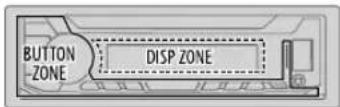
Identification de zone pour les réglages de la luminosité
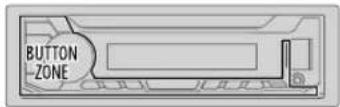
Identification de zone pour les réglages de la couleur (pour KD-X350BTS/KD-X35MBS)
1 Maintenez enfoncée.
2 Tournez le bouton de volume pour sélectionner un élément (voir le tableau suivant), puis appuyez sur le bouton.
3 Répétez l'étape 2 jusqu'à ce que l'élément souhaité soit sélectionné/activé ou suivez les instructions données pour l'élément sélectionné.
4 Appuyez sur pourquitter.
Pour retourner à l'option de réglage précédente, appuyez sur 📄/→
Défaut: XX
DISPLAY
DIMMER
Assombrit l'éclairage.
OFF : Le gradateur est désactivé. La luminosité change sur le réglage[DAY].
ON: Le gradateur est activé. La luminosité change sur le réglage [NIGHT]. (-29, [BRIGHTNESS])
DIMMER TIME : Réglez l'heure de mise en et hors service du gradateur.
1 Tournez le bouton de volume pour régler l'heure de mise en service [ON], puis appuyez sur le bouton.
2 Tournez le bouton de volume pour régler l'heure de mise en service [OFF], puis appuyez sur le bouton.
(Défaut: [ON]: PM6:00 ; [OFF]: AM6:00)
DIMMER AUTO: Le gradateur est activé et désactivé automatiquement quand vous éteignez ou allumez les feux de la voiture. ^*1
*1 La connexion du fil de commande de l'éclairage est requise. (-89)
RÉGLAGES D'AFFICHAGE RÉFÉRENCES
| BRIGHTNESS | Réglez la luminosité séparément pour le jour et la nuit.1 DAY:NIGHT: Choisissez le jour ou la nuit.2 Choisissez une zone. (◆8)3 LEVEL 00à LEVEL 31: Réglez le niveau de luminosité. |
| TEXT SCROLL *2 | SCROLL ONCE: Fait défiler une fois les informations de l'affichage.; SCROLL AUTO: Répète le défilement à 5 secondes d'intervalle.; SCROLL OFF: Annulation. |
| COLOR (pour KD-X350BTS/KD-X35MBS | |
| PRESET | Sélectionnez une couleur d'éclairage pour les touches.COLOR 01 à COLOR 49USER La couleur que vous avez créée pour [DAY COLOR]ou [NIGHT COLOR]apparaît.COLOR FLOW01 à COLOR FLOW03: La couleur change à une vitesse différente. |
| DAY COLOR | Mémorisez vos propres couleurs d'éclairage du jour et de la nuit pour les touches.1 RED:GREEN,BLUE: Choisissez une couleur primaire.2 00 à31: Sélectionnez le niveau. |
| NIGHT COLOR | Répétez les étapes 1 et 2 pour toutes les couleurs primaires.Votre réglages est mémorisé sur [USER] dans [PRESET].[NIGHT COLOR] ou[DAY COLOR]est changé quand vous allumez ou éteignez lesfeux de la voiture. |
| MENU COLOR | ON: La couleur de l'éclairage des touches change sur blanc quand vous êtes en modede menu ou lors de la sélection d'un fichier musical à partir d'un dossier ou d'une liste.;OFF: Annulation. |
*2 Certains caractères ou symboles n'apparaissent pas correctement (ou un blanc apparaît à leur place).
Entretien
Nettoyage de l'appareil
Essuyez la saleté de la façade avec un chiffon sec au silicone ou un chiffon doux.
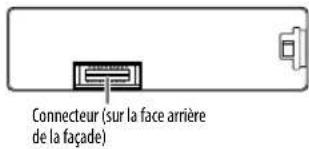
Nettoyage du connecteur
Détachez la façade et nettoyez le connecteur à l'aide d'un coton tige en faisant attention de ne pas endommager le connecteur.
Plus d'informations
Pour: — Les dernières mise à jour du micrologiciel et la liste de compatibilité la plus récente
- Autres informations récentes
Fichiers pouvant être lus
- Pour des informations détaillées et des remarques sur les fichiers audio compatibles, reportez-vous à
• Fichier audio reproducible:
MP3 (.mp3), WMA (.wma), AAC (.aac), AAC (.m4a), WAV (.wav), FLAC (.flac)
- Systèmes de fichier de périphérique USB compatibles: FAT12, FAT16, FAT32
Même quand les fichiers audio sont conformes aux normes établies ci-dessus, il est possible que la lecture ne soit pas possible suivant le type ou les conditions du support ou périphérique.
À propos des périphériques USB
- Vous ne pouvez pas connecter un périphérique USB via un hub USB.
- La connexion d'un câble dont la longueur totale dépasse 5 m peut avoir pour conséquence un fonctionnement anormal de la lecture.
- Cet appareil ne peut pas reconnaître les périphériques USB dont l'alimentation n'est pas de 5 V et dépasse 1,5 A.
RÉFÉRENCES
À propos de l'iPod/iPhone
• Via la prise d'entrée USB:
Made for
- iPod touch (5th et 6th generation)
- iPhone 4S, 5, 5S, 5C, 6, 6 Plus, 6S, 6S Plus, SE, 7, 7 Plus
- Il n'est pas possible de parcourir les fichiers vidéo sur le menu "Videos" en mode [HEAD MODE].
• L'ordre des morceaux affichés sur le menu de sélection de cet appareil peut être différent de celui de iPod/iPhone. - En fonction de la version du système d'exploitation de l'iPod/iPhone, certaines fonctions peuvent ne pas être utilisables sur cet appareil.
À propos du périphérique Android
- Cet appareil prend en charge Android OS 4.1 et ultérieur.
- Certains périphériques Android (avec OS 4.1 et ultérieur) peuvent ne pas prendre en charge complètement Android Open Accessory (AOA) 2.0.
- Si le périphérique Android prend en charge à la fois le protocole mass storage class et AOA 2.0, cet appareil utilise toujours en priorité la lecture via AOA 2.0.
À propos de Pandora
• Pandora est disponible uniquement dans certains pays.
Pour plus d'informations, consultez http://www.pandora.com/legal.
- Puisque Pandora est un service tiers, les spécifications sont sujettes à changement sans notification préalable. Par conséquent, la compatibilité peut réduite ou certains services ou même tous les services peuvent devenir indisponibles.
- Certaines fonction de Pandora ne peuvent pas être utilisées à partir de cet appareil.
- Pour les problèmes lors de l'utilisation de l'application, veuillez contacter Pandora à pandora-support@pandora.com.
À propos de iHeartRadio
- iHeartRadio® est un service tiers, et par conséquent les spécifications sont sujettes à changement sans notification préalable. Par conséquent, la compatibilité peut réduite ou certains services ou même tous les services peuvent devenir indisponibles.
- Certaines fonction de iHeartRadio® ne peuvent pas être utilisées à partir de cet appareil.
À propos de Spotify
- Prise en charge par l'application Spotify:
- iPhone 4S, 5, 5S, 5C, 6, 6 Plus, 6S, 6S Plus, SE, 7, 7 Plus (iOS 8 ou ultérieur)
- iPod touch (5th et 6th generation)
- Android OS 4.0.3 ou ultérieur
- Spotify est un service tiers, et par conséquent les spécifications sont sujettes à changement sans notification préalable. Par conséquent, la compatibilité peut réduite ou certains services ou même tous les services peuvent devenir indisponibles.
- Certaines fonction de Spotify ne peuvent pas être utilisées à partir de cet appareil.
- Pour les problèmes lors de l'utilisation de l'application, veuillez contacter Spotify à
.
À propos de Bluetooth
- En fonction de la version Bluetooth du périphérique, il se peut que certains périphériques Bluetooth ne puissent pas être connectés à cet appareil.
- Cet appareil peut ne pas fonctionner avec certains périphériques Bluetooth.
- La condition du signal varie en fonction de l'environnement.
RÉFÉRENCES
Changez l'information sur l'affichage
Chaque fois que vous appuyez sur les informations affichées changent.
- Si aucune information n'est disponible ou si aucune information n'est enregistrée, "NO TEXT", "NO NAME", ou une autre information (par ex. le nom de la station) apparaît ou l'affichage est vide.
| Nom de la source | Informations sur l'affichage | |
| KD-X350BTS/KD-X35MBS KD-X255BT | ||
| FM ou AM | Fréquence (Date/Horloge)*1 → Fréquence (Date) avec la synchronisation de la musique* 2 →retour au début) | Fréquence → Horloge → fréquence avec la synchronisation de la musique* 2 →(retour au début) |
| (Pour les stations FM Radio Broadcast Data System uniquement)Nom de la station (PS)/Type de programme (PTY) (Date/Horloge)*1 → Radio texte (Date/Horloge) *1 →Radio texte+ (Radio texte+) → Titre de morceau (Artiste) →Titre de morceau (Date/Horloge) *1 →fréquence (Date/Horloge)*1 →Nom de la station (PS)/Type de programme (PTY) (Date) avec la synchronisation de lamusique*2 →etour au début) | (Pour les stations FM Radio Broadcast Data System uniquement)Nom de la station (PS)/Type de programme (PTY) →radio texte - Radio texte+→ Radio texte+ titre/Radio texte+ artiste →fréquence Horloge →Nom de la station (PS)/Type de programme (PTY) avec la synchronisation de lamusique*2 →etour au début) | |
| USB (Pour les fichiers MP3/WMA/AAC/WAV/FLAC) | Titre de morceau (Artiste) → Titre de morceau (Nom de l'album) → Titre de morceau (Date/Horloge) *1 →Nom de fichier (Nom de dossier) → Nom de fichier (Date/Horloge) *1 →Durée de lecture (Date/Horloge) *1 →Titre de morceau (Artiste) avec la synchronisation de la musique*2 →etour au début) | (Pour les fichiers MP3/WMA/AAC/WAV/FLAC)Titre du morceau/Artiste → Nom de l'album/Artiste → Nom de dossier→ Nom de fichier → Durée de lecture → Horloge → Titre du morceau/Artisteavec la synchronisation de la musique*2 →etour au début) |
| iPod USB/iPod BT ou ANDROID | Quand [HEAD MODE]/[AUTO MODE]est sélectionné (-8) :Titre de morceau (Artiste) → Titre de morceau (Nom de l'album) →Titre de morceau (Date/Horloge) *1 →Durée delecture (Date/Horloge) *1 →Titre de morceau (Artiste) avec la synchronisation de la musique* 2 →retour au début) | Quand [HEAD MODE]/[AUTO MODE]est sélectionné (-8) :Titre du morceau/Artiste → Nom de l'album/Artiste →Durée de lecture →Horloge → Titre du morceau/Artiste avec la synchronisation de la musique*2 →(retour au début) |
| PANDORA/PANDORA BT | Nom de la station (Date/Horloge)*1 → Partagée/Radio (Date/Horloge) *1 →Titre de morceau (Artiste) →Titre de morceau (Nom de l'album) → Titre de morceau (Date/Horloge)*1 →Durée de lecture (Date/Horloge) *1 →Nom de la station (Date) avec la synchronisation de la musique*2 →etour au début) | Nom de la station → Partagée/Radio →Titre du morceau Nom de l'artiste→ Nom de l'album → Durée de lecture → Horloge → Nom de la station avec lasynchronisation de la musique*2 →etour au début) |
| IHEARTRADIO | Nom de la station (Date/Horloge)*1 → Titre de morceau (Artiste) Titre de morceau (Date/Horloge) *1 →Nom de la station (Date) avec la synchronisation de la musique*2 →etour au début) | Nom de la station → Titre de morceau/Artiste → Horlage → Nom de la stationavec la synchronisation de la musique*2 →etour au début) |
*1,*2:(-32)
RÉFÉRENCES
| Nom de la source | Informations sur l'affichage | |
| KD-X350BTS/KD-X35MBS KD-X255BT | ||
| SPOTIFY/SPOTIFY BT | Titre contextuel (Date/Horloge)*1 → Titre de morceau (Artiste) → Titre de morceau (Nom de l'album) → Titre de morceau (Date/Horloge)*1 → Durée de lecture (Date/Horloge) *1 → titre contextuel (Date) avec la synchronisation de la musique*2 →retour au début) | Titre contextuel → Titre de morceau → Nom de l'artiste Nom de l'album → Durée de lecture → Horloge → titre contextuel avec la synchronisation de la musique*2 →retour au début) |
| SIRIUS XM | Numéro de canal (État) → Nom de canal (État) → Artiste (État) → Titre de morceau (État) → Informations sur le contenu (État) → Nom de catégorie (État) → Date (État) → Numéro de canal (État) avec la synchronisation de la musique*2 →retour au début) | — |
| BT AUDIO | Titre de morceau (Artiste) → Titre de morceau (Nom de l'album) → Titre de morceau (Date/Horloge)*1 → Durée de lecture (Date/Horloge)*1 → Titre de morceau (Artiste) avec la synchronisation de la musique* 2 →retour au début) | Titre du morceau/Artiste → Nom de l'album/Artiste Durée de lecture → Horloge → Titre du morceau/Artiste avec la synchronisation de la musique*2 →(retour au début) |
| AUX | AUX (Date/Horloge)*1 → AUX (Date) avec la synchronisation de la musique* 2 →retour au début) | AUX → Horloge → AUX avec la synchronisation de la musique* 2 →(retour au début) |
^*1 Le niveau de batterie et la force du signal du périphérique Bluetooth est affiché si [BATT/SIGNAL] est réglé sur [AUTO]. (17)
*2 Pour KD-X350BTS/KD-X35MBS: La couleur de l'éclairage des touches change et est synchronisée avec la musique.
Pour KD-X255BT: La luminosité de l'éclairage des touches change et est synchronisée avec la musique.
GUIDE DE DÉPANNAGE
| Symptôme Remède | ||
| Généralités | Le son ne peut pas être entendu. • Ajustez le volume sur le niveau optimum.• Vérifiez les cordons et les connexions. | |
| "MISWIRING CHECK WIRING THEN PWR ON" apparaît. | Mettez l'appareil hors tension, puis assurez-vous que les prises des câbles d'enceinte sont correctement isolées. Mettez de nouveau l'appareil sous tension. | |
| "PROTECTING SEND SERVICE" apparaît. | Envoyez l'appareil au centre de service le plus proche. | |
| Vous ne pouvez pas choisir la source. | Cochez le réglage [SOURCE SELECT]. (→4) | |
| Radio | • La réception radio est mauvaise.• Bruit statique pendant l'écoute de la radio. | Connectez l'antenne solidement. |
| USB/IPvD | L'ordre de lecture n'est pas celui que vous pensiez. | L'ordre de lecture est déterminé par le nom du fichier. |
| La durée de lecture écoulée n'est pascorrecte. | Cela dépend du processus d'enregistrement utilisé. | |
| "NOT SUPPORT" apparaît et la fichier est sautée. | Vérifiez si la fichier est dans un format compatible. (→29) | |
| "READING" clignote sur. • N'utilisez pas trop de niveaux de hiérarchie et de dossiers.• Reconnectez le USB périphérique. | ||
| "UNSUPPORTED DEVICE" apparaît. • Vérifiez si le périphérique connecté est compatible avec cet appareil et assurez-vous que le système de fichiers est dans un format compatible.(→29)• Reconnectez le périphérique. | ||
| "UNRESPONSIVE DEVICE" apparaît. Assurez-vous que le périphérique n'est pas défaillant et reconnectez-le. | ||
| Symptôme Remède | ||
| USB/iPod | “USB HUB IS NOT SUPPORTED” apparaît. | Cet appareil ne peut pas prendre en charge un périphérique USB connectez via un hub USB. |
| “CANNOT PLAY” apparaît. Connectez un périphérique USB qui contient des fichiers audio compatibles. | ||
| • La source ne change pas sur “USB” quand vous connectez un périphérique USB lors de l’écoute d’une autre source.• “USB ERROR” apparaît | Le port USB consomme plus de puissance que la limite de conception.Mettez l’appareil hors tension et débranchez le périphérique USB. Puis, remettez l’appareil sous tension et rebranchez le périphérique USB.Si cette solution ne résout pas le problème, mettez l’appareil hors tension puis de nouveau sous tension (ou réinitialisez l’appareil) avant de remplacer le périphérique USB par un autre. | |
| iPod/iPhone ne peut pas être missous tension ou ne fonctionne pas | • Vérifiez la connexion entre cet appareil et l’iPod/iPhone.• Déconnectez et réinitialisez l’iPod/iPhone en utilisant un réinitialisation matérielle. | |
| “LOADING” apparaît quand vous entrez en mode de recherche en appuyant sur / . | Cet appareil continue de préparer la liste des morceaux de l’iPod/ iPhone. Le chargement des données peut être long, essayez de nouveau plus tard. | |
| Les caractères corrects ne sont pas affichés. | • Cet appareil peut uniquement afficher les lettres majuscules, les chiffres et un nombre limité de symboles.• En fonction de la langue d’affichage que vous avez choisie (→), certains caractères peuvent ne pas être affichés correctement. | |
| ANDROID | • Aucun son ne peut être entendu pendant la lecture.• Le son sort uniquement du périphérique Android. | • Reconnectez le périphérique Android.• En mod[AUDIO MODE], lancez n’importe quelle application multimédia sur le périphérique Android et démarrez la lecture.• En mod[AUDIO MODE], relancez l’application multimédia actuelle ou utilisez une autre application multimédia.• Redémarrez le périphérique Android.• Si cela ne résout pas le problème, c’est que le périphérique Android connecté ne peut pas diriger le signal audio sur l’appareil. (-30) |
GUIDE DE DÉPANNAGE
| Symptôme Remède | ||
| ANDROID | Lecture impossible en mode [AUTO MODE] | Assurez-vous que JVC MUSIC PLAY APP est installé sur le périphérique Android.(→)Reconnectez le périphérique Android et sélectionnez le mode de commande approprié.(→)Si cela ne résout pas le problème, c'est que le périphérique Android connecté ne prend pas en charge [AUTO MODE].(→0) |
| "NO DEVICE" ou "READING" clignote sur. | Déactivez les options développeur sur le périphérique Android.Reconnectez le périphérique Android.Si cela ne résout pas le problème, c'est que le périphérique Android connecté ne prend pas en charge [AUTO MODE].(→0) | |
| La lecture est intermittente ou le son saute. | Déactivez le mode d'économie d'énergie sur le périphérique Android. | |
| "CANNOT PLAY"• Assurez-vous que le périphérique Android contient des fichiers audio compatibles.Reconnectez le périphérique Android.Redémarrez le périphérique Android. | ||
| Pandora | "ADD ERROR" La création d'une nouvelle station n'a pas réussie. | |
| "CHK DEVICE" Vérifiez l'application Pandora sur votre appareil. | ||
| "NO SKIPS" La limite de saut a été atteinte. | ||
| "NO STATIONS" Aucune station n'a été trouvée. | ||
| "STATION LMT" Le nombre de stations enregistrées a atteint la limite. Essayez de nouveau après avoir supprimer des stations inutiles de votre appareil. | ||
| "UPGRADE APP" Assurez-vous que vous avez bien installé la dernière version de l'application Pandora sur votre appareil. | ||
| "CONNECT ERR" La communication est instable. | ||
| Symptôme Remède | |
| Pandora | “RATING ERR” L'enregistrement des pouces vers le haut/vers le bas a échoué à cause d'une connectivité réseau insuffisante. |
| “THUMBS N/A” L'enregistrement de pouces vers le haut/vers le bas n'est pas permis. | |
| “LICENSE ERR” Vous avez essayé d'accéder à un pays pour lequel Pandora n'est pas disponible. | |
| iHeartRadio | La station ne peut pas être Si “Explicit Content” est coché pour [Account Settings] dans la choise. version web de iHeartRADIO, les stations personnalisées deviennent disponibles. |
| “NOT CONNECTD” La liaison à l'application est impossible. | |
| Spotify | “DISCONNECTED” La prise USB est déconnectée de l'appareil principal. Assurez-vous que l'appareil est connecté correctement via USB. |
| “CONNECTING” • Connecté via la prise d'entrée USB: L'appareil est connecté à l'appareil principal. Patienter svp.• Connecté via Bluetooth: Le Bluetooth est déconnecté. Veuillez vérifier la connexion Bluetooth et assurez-vous que le périphérique et l'appareil sont appariés et connectés. | |
| “CHECK APP” L'application Spotify n'est pas connectée correctement, ou l'utilisateur n'est pas connecté. Quittez l'application Spotify et redémarrez, puis connectez vous à votre compte Spotify. | |
| Radio SiriusXM® | “CH LOCKED LOCK CODE?” Le canal sélectionné est verrouillé. Entrez le code secret correct pour déverrouiller. (→4) |
| “CHAN UNSUB” Le canal sélectionné ne fait pas parti de l'abonnement. Appelez le 1-866-635-2349 aux États-Unis ou le 1-877-438-9677 au Canada pour vous abonner. | |
| “CH UNAVAIL” Le canal sélectionné n'est pas disponible. Pour obtenir plus d'informations sur les canaux disponibles SiriusXM, consultez. | |
GUIDE DE DÉPANNAGE
| Symptôme Remède | |
| Radio SiriusXM ^9 | “CHECK ANTENNA” Vérifiez que l’antenne et sa connexion sont correctes. |
| “CHECK TUNER” Assurez-vous que le tuner SiriusXM Vehicle est connecté à l’appareil. | |
| “NO SIGNAL” Assurez-vous que l’antenne est montée à l’extérieur du véhicule. | |
| “SUBSCRIPTION UPDATED – PRESS ENTER TO CONTINUE.”Votre abonnement a été mis à jour. Appuyez sur le bouton de volume pour continuer. | |
| “CODE ERROR”Assurez-vous que vous avez entré le code secret correct.(→4) | |
| “NO CONTENT” Le contenu est insuffisant pour démarrer TuneScan. | |
| “SCAN CANCEL” TuneScan a été interrompu. | |
| Bluetooth ^9 | Aucun périphérique Bluetooth n’est détecté.Faites de nouveau une recherche à partir du périphérique Bluetooth.Réinitialisez l’appare(→5) |
| Le pairage ne peut pas être réalisé.Assurez-vous que vous avez entré le même code PIN pour l’appareil et le périphérique Bluetooth.Supprimez les informations de pairage pour cet appareil et le périphérique Bluetooth, puis effectuez de nouveau le pairage.(→5) | |
| Il y a un écho ou du bruit.Ajustez la position du microphone.(→5)Cochez le réglage [ECHO CANCEL].(→7) | |
| Le son du téléphone est de mauvaise qualitéRéduisez la distance entre cet appareil et le périphérique Bluetooth.Déplacez la voiture dans un endroit où vous pouvez obtenir un meilleur signal de réception. | |
| Symptôme Remède | |
| Bluetooth^a | Le son est interrompu ou saute pendant la lecture d'un lecteur audio Bluetooth. Réduisez la distance entre cet appareil et le lecteur audio Bluetooth.Mettez cet appareil hors tension, puis de nouveau sous tension et essayez de nouveau de connecter l'appareil.D'autres périphériques Bluetooth peuvent être en train de se connecter à l'appareil. |
| Le lecteur audio Bluetooth connecté ne peut pas être commandé. Vérifiez si le lecteur audio Bluetooth connecté prend en charge AVRCP (Audio/Video Remote Control Profile). (Référez-vous aux instructions de votre lecteur audio.)Déconnectez et reconnectez à nouveau le lecteur Bluetooth. | |
| “PLEASE WAIT” L'appareil se prépare pour utiliser la fonction Bluetooth. Si le message ne disparaît pas, mettez l'appareil hors tension puis sous tension, puis connecter de nouveau le périphérique. | |
| “NOT SUPPORT” Le téléphone connecté ne prend pas en charge la fonction de reconnaissance vocale. | |
| “ERROR” Essayez de nouveau l'opération. Si “ERROR” apparaît de nouveau, vérifiez si l'appareil extérieur prend en charge la fonction que vous avez essayée. | |
| “H/W ERROR” Réinitialiser l'appareil et essayez de nouveau l'opération. Si “H/W ERROR” apparaît de nouveau, consultez le centre de service le plus proche. | |
| “SWITCHING NG” Les téléphones connectés ne prennent peut-être pas en charge la fonction de commutation de téléphone. | |
En cas de problèmes, essayez ce qui suit:
1 Vérifiez la section GUIDE DE DÉPANNAGE
2 Réinitialisez l'appareil (→)
| Tuner | FM Plage de fréquences 87,9 MHz — 107,9 MHz (pas de 200 kHz)87,5 MHz — 108,0 MHz (pas de 50 kHz) | |
| Sensibilité utilisable (S/B = 26 dB) 8,2 dBf (0,71 μV/75 Ω) | ||
| Seuil de sensibilité (DIN S/N = 46 dB) 17,2 dBf (2,0 μV/75 Ω) | ||
| Réponse en fréquence (±3 dB) 30 Hz — 15 kHz | ||
| Taux de Signal/Bruit (MONO) 64 dB | ||
| Séparation stéréo (1 kHz) 40 dB | ||
| AM Plage de fréquences 530 kHz — 1 700 kHz (pas de 10 kHz)531 kHz — 1 611 kHz (pas de 9 kHz) | ||
| Sensibilité utilisable (S/B = 20 dB) 29 dBμ (28,2 μV) | ||
| USB | Standard USB USB 1.1, USB 2.0 (Vitesse maximale) | |
| Périphériques compatibles À mémoire de grande capacité | ||
| Système de fichiers FAT12/16/32 | ||
| Courant d'alimentation maximum CC 5 V | ——1,5 A | |
| Convertisseur D/A | 24 Bit | |
| Réponse en fréquence (±1 dB) | 20 Hz — 20 kHz | |
| Taux de Signal/Bruit (1 kHz) | 105 dB | |
| Gamme dynamique | 90 dB | |
| Séparation des canaux | 85 dB | |
| Décodage MP3 | Compatible avec le format MPEG-1/2 Audio Layer-3 | |
| Décodeur WMA | Compatible Windows Media Audio | |
| Décode AAC | Fichiers AAC-LC ".aac", ".m4a" | |
| Décodeur WAV | Format audio de forme d'onde RIFF (PCM linéaire uniquement) | |
| Décodeur FLAC | Fichier FLAC jusqu'à 24 bits/96 kHz | |
| Auxiliaire | Réponse en fréquence (±3 dB) | 20 Hz — 20 kHz |
| Tension maximum d'entrée | 1 000 mV | |
| Impédance d'entrée | 30 kΩ | |
| Bluetooth | Version | Bluetooth 3.0 |
| Plage de fréquences | 2,402 GHz — 2,480 GHz | |
| Puissance de sortie | +4 dBm (MAX), 0 dBm (AVE) Power Class 2 | |
| Portée de communication maximale | Ligne de vue approximative 10 m (32,8 ft) | |
| Pairage | SSP (Profile simple sécurisé) | |
| Profile | HFP1.6 (Hands-Free Profile — Profile mains libres)A2DP (Advanced Audio Distribution Profile — Profile de distribution audio avancé)AVRCP1.5 (Audio/Video Remote Control Profile — Profile de télécommande audio/vidéo)PBAP (Phonebook Access Profile — Profile d'accès au répertoire d'adresses)SPP (Serial Port Profile — Profile de port série) | |
| Audio | Puissance de sortie maximum | 50 W × 4 ou50 W × 2 + 50 W × 1 (Caisson de grave = 4 Ω) |
| Pleine Puissance de Largeur de Bande (avec moins de 1% DHT) | 22 W × 4 | |
| Impédance d'enceinte | 4 Ω — 8 Ω | |
| Niveau de préamplification/charge | KD-X350BTS:KD-X35MBS:4 000 mV/10 kΩ en chargeKD-X255BT:USB: 2 500 mV/10 kΩ en charge | |
| Impédance du préamplificateur | ≤ 600 Ω | |
SPÉCIFICATIONS
| Gérielités | Tension de fonctionnement (10,5 V — 16 V admissible) | 14,4 V |
| Consommation de courant maximale 10 A | ||
| Gamme de température de fonctionnement -10^ — +60^ | ||
| Dimensions d'installation ( L × H × P ) 182 mm × 53 mm × 100 mm(7-3/16 pouces × 2-1/8 pouces × 3-15/16 pouces) | ||
| Poids net (y compris la plaque d'assemblage et le manchon de montage) | 0,6 kg (1,4 livres) | |
Sujet à changement sans notification.
- L'appareil peut uniquement être utilisé avec une alimentation de 12 V CC, à masse négative.
- Déconnectez la borne négative de la batterie avant le câblage et le montage.
- Ne connectez pas le fil de batterie (jaune) et le fil d'allumage (rouge) au châssis de la voiture ou au fil de masse (noir) pour éviter les courts-circuits.
• Pour éviter les courts-circuits:
– Isolez les fils non connectés avec du ruban adhésif.
- Assurez-vous de raccorder de nouveau la mise à la masse de cet appareil au châssis de la voiture après l'installation.
- Fixez les câbles avec des serre-câbles et enrouler un ruban de vinyle autour des câbles qui entrent en contact avec des pièces métalliques pour protéger les câbles.
Précautions
- Pour des raison de sécurité, laissez le travail de câblage et de montage des professionnels. Consultez votre revendeur autoradio.
- Installez cet appareil dans la console de votre véhicule. Ne touchez pas les parties métalliques de cet appareil pendant ou juste après son utilisation. Les parties métalliques, comme le dissipateur de chaleur et le boîtier, deviennent chaudes.
- Ne connectez pas les fils ⊖ des l'enceintes au châssis de la voiture, au fil de masse (noir) ou en parallèle. - Connectez des enceintes avec une puissance maximum de plus de 50 W. Si la puissance maximum des enceintes est inférieure à 50 W, changez le réglage [AMP GAIN] pour éviter d'endommager les enceintes. (24)
- Montez l'appareil avec un angle de moins de 30°.
- Si le faisceau de fils de votre véhicule ne possède pas de borne d'allumage, connectez le fil d'allumage (rouge) à la borne du boîtier de fusible de votre véhicule qui offre une alimentation de 12 V CC et qui se met en et hors service avec la clé de contact.
- Gardez tous les câbles à l'écart des dissipateurs thermiques.
- Après avoir installé l'appareil, vérifiez si les lampes de frein, les indicateurs, les clignotants, etc. de la voiture fonctionnent correctement.
- Si un fusible saute, assurez-vous d'abord que les câbles ne touches pas le châssis de la voiture puis remplacez le vieux fusible par un nouveau de même valeur.
Liste des pièces pour l'installation
(A) Façade
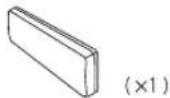
(C) Manchon de montage
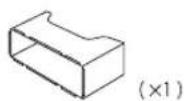
(E) Clé d'extraction
(B) Plaque d'assemblage
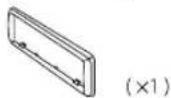
(D) Faisceau de fils
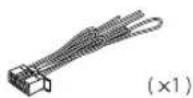
Procédure de base
1 Retirez la clé de contact, puis déconnectez la borne de la batterie de la voiture.
2 Connectez les fils correctement.
Reportez-vous à Connexions. (-39)
3 Installez l'appareil dans votre voiture.
Reportez-vous à Installation de l'appareil (montage encastré).
4 Connectez la borne de la batterie de la voiture.
5 Appuyez sub S pour mettre l'appareil sous tension.
6 Détachez la façade et réinitialisez l'appareil avant 5 secondes. (3)
Installation de l'appareil (montage encastré)
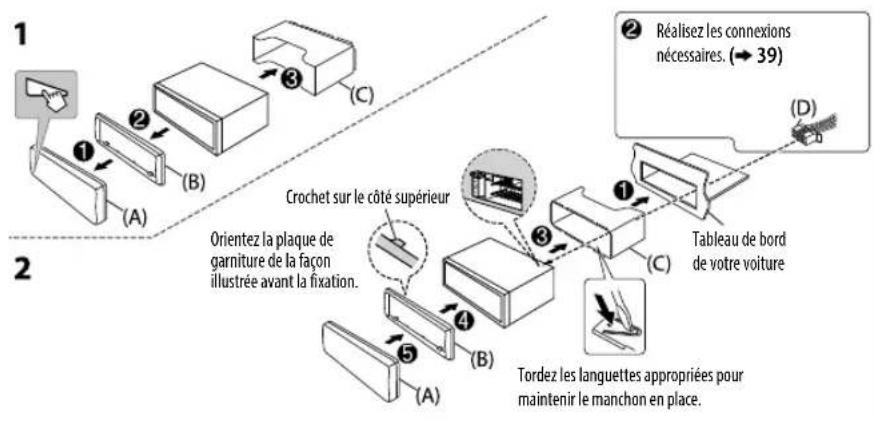
1 Retirez le manchon de montage et la plaque d'assemblage de l'appareil.
2 Alignez les entailles de l'appareil (des deux côtés) avec le support de montage du véhicule et fixez l'appareil avec les vis (en vente dans le commerce).
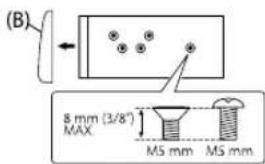
N'utiliser que les vis spécifiés. L'utilisation de vis incorrects peut endommager l'appareil.
Comment retirer l'appareilLors d'une il
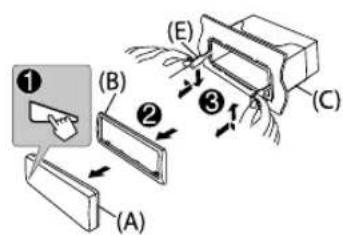
Nous recommandons d'installer l'appareil en utilisant un harnais de câblage en vente dans le commerce recommandé spécifiquement pour votre voiture et, pour votre sécurité, de laisser ce travail a des professionnels. Consultez votre revendeur autoradio.
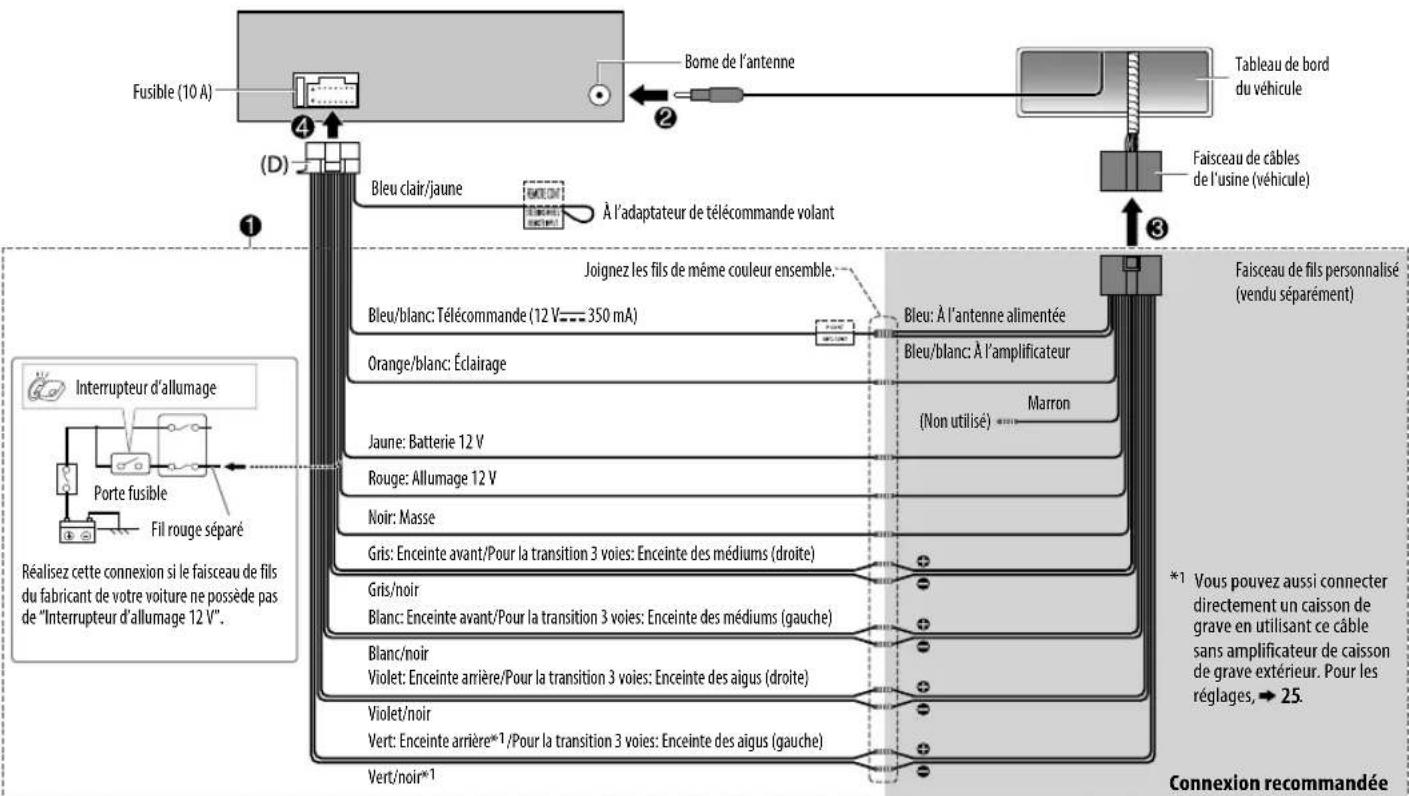
flowchart
graph TD
    A["Fusible (10 A)"] --> B["Borne de l'antenne"]
    B --> C["Tableau de bord du véhicule"]
    C --> D["Faisceau de câbles de l'usine (véhicule)"]
    D --> E["Joignez les fils de même couleur ensemble."]
    E --> F["Bleu/Blanc: Télécommande (12 V) = 350 mA"]
    E --> G["Orange/blanc: Éclairage"]
    E --> H["Jaune: Batterie 12 V"]
    E --> I["Rouge: Allumage 12 V"]
    E --> J["Noir: Masse"]
    E --> K["Gris: Enceinte avant/Pour la transition 3 voies: Enceinte des médiums (droite)"]
    E --> L["Gris/noir"]
    E --> M["Blanc: Enceinte avant/Pour la transition 3 voies: Enceinte des médiums (gauche)"]
    E --> N["Blanc/noir"]
    E --> O["Violet: Enceinte arrière/Pour la transition 3 voies: Enceinte des aigus (droite)"]
    E --> P["Violet/noir"]
    E --> Q["Vert: Enceinte arrière*1/Pour la transition 3 voies: Enceinte des aigus (gauche)"]
    E --> R["Vert/noir*1"]

    S["Fortue d'allumage"] --> T["Porte fusible"]
    T --> U["Fil rouge séparé"]
    U --> V["Interrupteur d'allumage"]

    style A fill:#f9f,stroke:#333
    style C fill:#ccf,stroke:#333
    style D fill:#cfc,stroke:#333
    style E fill:#fcc,stroke:#333
    style F fill:#cff,stroke:#333
    style G fill:#ffc,stroke:#333
    style H fill:#fcf,stroke:#333
    style I fill:#cff,stroke:#333
    style J fill:#ffc,stroke:#333
    style K fill:#cff,stroke:#333
    style L fill:#ffc,stroke:#333
    style M fill:#cff,stroke:#333
    style N fill:#ffc,stroke:#333
    style O fill:#cff,stroke:#333
    style P fill:#ffc,stroke:#333
    style Q fill:#ffc,stroke:#333
Connexion d'appareils extérieurs
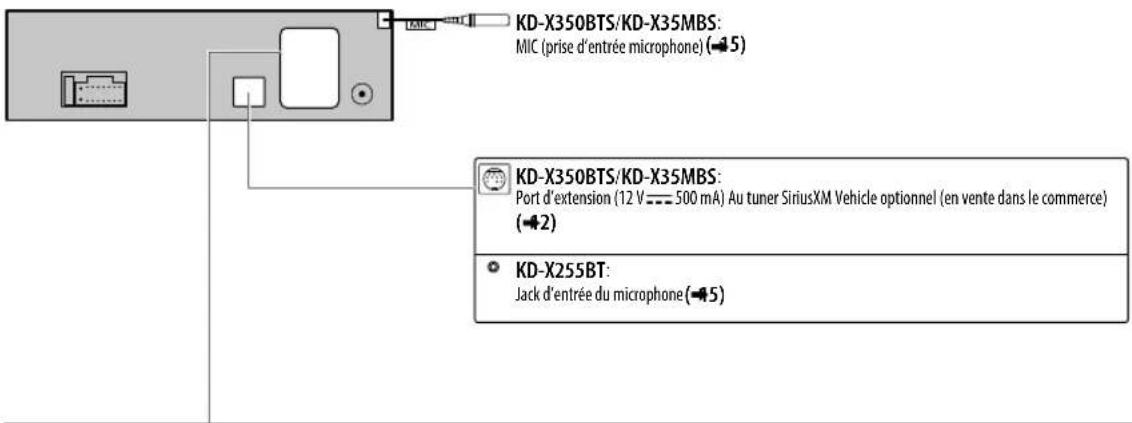
Connexion d'amplificateurs extérieurs via les prises de sortie

flowchart
graph LR
    A["Prises de sortie"] --> B["KD-X350BTS/KD-X35MBS"]
    B --> C{Cordon de signal (non fourmie)}
    C --> D["JVC Amplificateur*2"]
    D --> E["Fil de télécommande (non fourmie)"]
    E --> F["Au fil de télécommande (bleu/blanc) du faisceau de fils. (-39)"]
| Prises de sortie Réglage de la transition 2 voies | Réglage de la transition 3 voies | |
| REAR | Sortie arrière | Sortie de l'enceinte des aigus |
| FRONT | Sortie avant | Sortie de l'enceinte des médiums |
| SW | Sortie de caisson de grave | Sortie de l'enceinte des graves |
| FRONT | Sortie avant | Sortie de l'enceinte des médiums |
| REAR/SW | Sortie arrière/caisson de grave | Sortie de l'enceinte des graves |
*2 Connectez solidement le câble de masse de l'amplificateur au châssis de la voiture pour éviter d'endommager l'appareil.
CONTENIDO ANTES DEL USO
ANTES DEL USO 2
PUNTOS BÁSICOS 3
- AVANT L'UTILISATION 2
- FONCTIONNEMENT DE BASE 3
- PRISE EN MAIN 4
- RÉGLAGES D'AFFICHAGE 28
- GUIDE DE DÉPANNAGE 33
- AVANT L'UTILISATION
- IMPORTANTES
- MISE EN GARDE
- ▲ Précautions
- Réglage du volume:
- Généralités:
- Télécommande (RM-RK52):
- Comment lire ce manuel
- FONCTIONNEMENT DE BASE
- Télécommande (RM-RK52)
- PRISE EN MAIN
- Annulez la démonstration
- Réglez l'horloge et la date
- Faites les réglages de base
- RADIO
- Recherchez une station
- Réglages en mémoire
- Mémorisez une station
- Sélectionnez une station mémorisée
- Autres paramètres
- Code PTY
- USB/iPod/ANDROID
- Démarrez la lecture
- Sélectionnez le mode de commande
- Sélectionnez le lecteur de musique
- Quand la source est USB, appuyez répétitivement sur 5 MODE
- Réglages pour utiliser l'application JVC Remote
- Préparation:
- Sélectionnez un fichier à partir d'un dossier/liste
- Pandora®
- Démarrez l'écoute
- Création et mémorise une nouvelle station
- Recherchez une station mémorisée
- Enregistrez un signet sur le morceau actuel
- iHeartRadio®
- Recherche et mémorisation d'une station
- Spotify
- Sauvegarde des informations des morceaux favoris
- Recherche d'un morceau ou d'une station
- Radio SiriusXM® (pour KD-X350BTS/KD-X35MBS)
- Mémorisez un canal
- Sélectionnez un canal mémorisé
- Relecture SiriusXM™
- SmartFavorites et TuneStart™
- TuneScan™
- Appuyez sur .Q/
- Réglages SiriusXM
- BLUETOOTH®
- BLUETOOTH — Connexion
- Profiles Bluetooth pris en charge
- Codecs Bluetooth pris en charge
- Faites le pairage et connectez un périphérique Bluetooth pour la première fois
- Pairage automatique
- BLUETOOTH — Téléphone portable
- Réception d'un appel
- Amélioration de la qualité des voix
- Réalise les réglages de réception d'un appel
- Faire un appel
- Appuyez sur pour entrer en mode Bluetooth.
- Faites au appel en utilisant la reconnaissance vocale
- Stockage d'un contact en mémoire
- Pour passer un appel à partir de la mémoire
- Réglages du mode Bluetooth
- Mode de vérification de la compatibilité Bluetooth
- Le résultat de la connectivité clignote sur l'affichage.
- BLUETOOTH — Audio
- Lecteur audio via Bluetooth
- Écoute de l'iPhone/iPod via Bluetooth
- Appuyez répétitivement sur «PORC sélectionner iPod BT.
- Radio internet via Bluetooth
- Écoute de Pandora
- Écoute de iHeartRadio
- Écoute de Spotify
- AUX RÉGLAGES AUDIO
- Utilisation d'un lecteur audio portable
- Réglages de sortie d'enceinte [SPK/PRE OUT]
- Connexion via les prises de sortie de ligne
- Connexion via les câbles d'enceinte
- RÉGLAGES AUDIO
- Réglages de transition
- Précautions
- SPEAKER SIZE
- X'OVER (transition)
- Réglages de l'alignement temporel numérique
- Déterminez la valeur pour [DISTANCE] et [GAIN] de [DTA SETTINGS]
- RÉGLAGES D'AFFICHAGE
- DISPLAY
- DIMMER
- RÉGLAGES D'AFFICHAGE RÉFÉRENCES
- Entretien
- Nettoyage de l'appareil
- Nettoyage du connecteur
- Plus d'informations
- Fichiers pouvant être lus
- À propos des périphériques USB
- RÉFÉRENCES
- À propos de l'iPod/iPhone
- À propos du périphérique Android
- À propos de Pandora
- À propos de iHeartRadio
- À propos de Spotify
- À propos de Bluetooth
- Changez l'information sur l'affichage
- Liste des pièces pour l'installation
- Procédure de base
- CONTENIDO ANTES DEL USO
- ANTES DEL USO 2
- PUNTOS BÁSICOS 3
Marque : JVC
Modèle : KD-X35MBS
Catégorie : Talkie-walkie