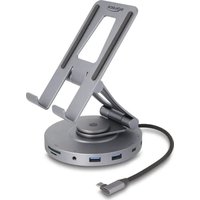
88017 - Support pour ordinateur portable DeLOCK - Notice d'utilisation et mode d'emploi gratuit
Retrouvez gratuitement la notice de l'appareil 88017 DeLOCK au format PDF.


| Type de produit | Support pour ordinateur portable avec station d'accueil |
| Marque | DeLOCK |
| Modèle | 88017 |
| Dimensions (approx.) | 25 x 15 x 3 cm |
| Poids (approx.) | 500 g |
| Matériau | Aluminium et plastique |
| Couleur | Gris/argent |
| Alimentation | USB Type-C (Power Delivery) pour recharge simultanée |
| Sortie vidéo | 1 x HDMI (jusqu'à 4K) |
| Ports USB | 2 x USB 3.0 |
| Audio | 1 x jack stéréo 3,5 mm |
| Lecteur de cartes | Oui (un seul support à la fois) |
| Compatibilité | Smartphones, tablettes, ordinateurs portables avec USB-C |
| Entretien et nettoyage | Essuyer avec un chiffon doux et sec |
| Sécurité | Protéger de l'humidité et de la lumière directe du soleil |
| Pièces détachées | Non disponibles |
| Réparabilité | Produit non réparable par l'utilisateur |
| Contenu de l'emballage | Support avec station d'accueil, mode d'emploi |
| Garantie | 2 ans (selon revendeur) |
FOIRE AUX QUESTIONS - 88017 DeLOCK
Questions des utilisateurs sur 88017 DeLOCK
0 question sur cet appareil. Repondez a celles que vous connaissez ou posez la votre.
Poser une nouvelle question sur cet appareil
Téléchargez la notice de votre Support pour ordinateur portable au format PDF gratuitement ! Retrouvez votre notice 88017 - DeLOCK et reprennez votre appareil électronique en main. Sur cette page sont publiés tous les documents nécessaires à l'utilisation de votre appareil 88017 de la marque DeLOCK.
MODE D'EMPLOI 88017 DeLOCK
Contenu de l'emballage
- Support avec station d'accueil
Mode d'emploi
Instructions de sécurité
- Protégé le produit contre l'humidité
- Protégé le produit contre la lumière directe du soleil
- S'assurer de ne pas utiliser de cables endommages.
- Toujours essuyer le produit avec un chiffon doux, et sans eau.
Installation matérielle
- Connecter le smartphone ou la tablette avec le cable USB Type-CTM intégré situé au bas de la station d'accueil.
- Connecter une alimentation au port de chargement USB Type-C™ pour charger votre apparéil mobile tout en l'utilisant.
- Port HDMI : vous pouvez connecter un monitreur HDMI externe au port HDMI.
Vous pouvez régler l'écran supplémentaire sur miroir ou extension.
Pour changer le réglage, faites comme suit:
Windows : cliquer-droit sur la souris sur le bureau et cliquer "Réglages d'écran".
Vous pouvez ensuite modifier les paramètres graphiques.
Mac: Ouvrir Préférences de Systeme > Ecrans.
Il peut arriver que les paramètres de sécurité aient à être changés. En conséquence, aller sur Préférences Système > Sécurité et Confidentialité > Confidentialité, etmettre le crochet sur "DisplayLinkUserAgent".
- Ports USB : yous pouez connecter des appareils USB a ces ports.
- Port Audio: connecter un cable audio au jack stéreo pour utiliser des écouteurs et un jack d'écouteur via la station d'accueil.
- Lecteur de cartes : Un seul moyen de stockage peut ettre utilisé à la fois, et non plusieurs simultanément.

Marque : DeLOCK
Modèle : 88017
Catégorie : Support pour ordinateur portable