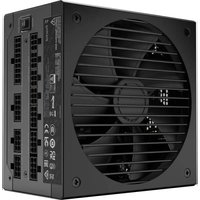
Ion+ 2 Platinum 760W - Alimentation PC Fractal Design - Notice d'utilisation et mode d'emploi gratuit
Retrouvez gratuitement la notice de l'appareil Ion+ 2 Platinum 760W Fractal Design au format PDF.


| Marque | Fractal Design |
| Modèle | Ion+ 2 Platinum 760W |
| Type de produit | Alimentation PC modulaire |
| Puissance nominale | 760 W |
| Certification | 80 PLUS Platinum |
| Facteur de forme | ATX |
| Dimensions (L x H x P) | 150 x 86 x 160 mm |
| Poids | 2,0 kg |
| Ventilateur | 135 mm, roulement FDB |
| Mode semi-passif (Zero RPM) | Sélectionnable (ON/OFF) |
| Connecteurs principaux | ATX 24 broches, CPU 8+4 broches, PCIe 6+2 broches, SATA, Molex |
| Protections | OVP, UVP, SCP, OPP, OCP, OTP |
| Alimentation secteur | 100-240 V CA, 10-5 A, 50-60 Hz |
| Garantie | 120 mois |
| Température de fonctionnement | 0 °C à 40 °C |
| Humidité de fonctionnement | 20% à 80% HR (sans condensation) |
| Entretien | Dépoussiérage de la grille du ventilateur à l’aide d’air comprimé |
| Sécurité | Ne pas ouvrir le boîtier ; utiliser dans un environnement sec ; ne pas modifier les câbles |
| Pièces détachées et réparabilité | Aucune pièce réparable par l’utilisateur ; contactez le support pour remplacement sous garantie |
FOIRE AUX QUESTIONS - Ion+ 2 Platinum 760W Fractal Design
Questions des utilisateurs sur Ion+ 2 Platinum 760W Fractal Design
0 question sur cet appareil. Repondez a celles que vous connaissez ou posez la votre.
Poser une nouvelle question sur cet appareil
Téléchargez la notice de votre Alimentation PC au format PDF gratuitement ! Retrouvez votre notice Ion+ 2 Platinum 760W - Fractal Design et reprennez votre appareil électronique en main. Sur cette page sont publiés tous les documents nécessaires à l'utilisation de votre appareil Ion+ 2 Platinum 760W de la marque Fractal Design.
MODE D'EMPLOI Ion+ 2 Platinum 760W Fractal Design
Anwenderleitfaden / Guide de l'utilisateur /
Attaches de câble velcro et paquet de vis de montage /
Informations de sécurité
Les informations suivantes sont fournies afin de garantir la sécurité personnelle, la sécurité des composants et le bon fonctionnement du bloc d'alimentation:
- N'ouvrez en aucun cas le boîtier du bloc d'alimentation. L'unité peut décharger des tensions dangereuses et aucun composant interne ne peut être réparé par l'utilisateur.
- N'utilisez le bloc d'alimentation que dans des environnements sûrs et secs.
- N'insérez jamais d'objets dans la grille du ventilateur ou dans les zones de ventilation ouvertes du bloc d'alimentation.
- Ne modifiez pas les câbles et/ou connecteurs du bloc d'alimentation.
- Ne forcez pas sur les connecteurs. Chaque connecteur est conçu pour s'adapter uniquement à la prise adéquate. L'utilisation d'une force excessive pour insérer un connecteur dans une prise incompatible endommagera à la fois le bloc d'alimentation et le périphérique connecté.
Installation
Si vous remplacez une alimentation électrique existante, passez à la section A ; sinon, passez à la section B.
Partie A : Dépose de l'alimentation existante
- Débranchez le cordon d'alimentation de l'ordinateur et de la prise électrique.
- Ouvrez le boîtier de l'ordinateur et déconnectez les câbles d'alimentation de tous les appareils.
- Retirez le bloc d'alimentation existant du boîtier.
- Passez à la Section B.
Partie B : Installation du nouveau bloc d'alimentation Fractal Design
Ne connectez pas le cordon d'alimentation secteur au nouveau bloc d'alimentation avant d'avoir terminé les étapes 1 à 5.
- Montez le bloc d'alimentation dans le boîtier de l'ordinateur - reportez-vous au manuel du boîtier pour plus d'instructions.
- Connectez le câble ATX 24 broches à la carte mère.
- Connectez le ou les câbles ATX12V à la CPU.
- Connectez tous les autres périphériques tels que les cartes graphiques et les périphériques de stockage à l'aide du ou des câbles d'alimentation modulaires appropriés.
- Branchez tous les câbles d'alimentation modulaires au bloc d'alimentation à l'aide des connecteurs correctement étiquetés avec le nombre de broches correspondant. Remarque: Utilisez uniquement les câbles inclus ou des câbles explicitement approuvés pour une utilisation avec votre bloc d'alimentation. Mélanger les câbles ou forcer les connecteurs dans des prises incompatibles peut entraîner des dommages permanents.
-
Réglez le sélecteur de mode semi-passif (Zero tr/min) sur ON pour un silence total sous des charges légères, ou laissez-le sur OFF pour des vitesses faibles en continu de ventilateur.
-
Fermez le boîtier de l'ordinateur.
- Branchez le cordon d'alimentation secteur et placez le bouton à l'arrière du bloc d'alimentation en position ON.
Félicitations ! Vous avez correctement installé votre nouveau bloc d'alimentation. Le bloc d'alimentation est maintenant en mode veille et prêt à être allumé via la commande de la carte mère.
Dépannage
L'ordinateur ne démarre pas
D'abord, ouvrez le boîtier de l'ordinateur et vérifiez si la LED de veille de la carte mère est allumée.
Remarque: La LED peut être de différentes formes et dans différentes positions sur la carte mère - reportez-vous au manuel de la carte mère pour plus de détails.
La LED de la carte mère est allumée
Dans ce cas, le bloc d'alimentation alimente la carte mère en tension de veille. Plusieurs problèmes courants peuvent l'empêcher de s'allumer. Vérifiez les points suivants avant de retourner le bloc d'alimentation au revendeur:
- Assurez-vous que le ou les câbles ATX12V sont correctement connectés - consultez le manuel de la carte mère pour plus de détails.
- Assurez-vous que le câble du bouton d'alimentation du boîtier est correctement raccordé à la carte mère - consultez le manuel de la carte mère pour plus de détails. Pour tester, connectez les deux broches « Power Button » de la carte mère au câble du bouton de réinitialisation du boîtier, puis appuyez sur le bouton de réinitialisation. Cela confirmera ou non que le bouton d'alimentation du boîtier fonctionne correctement.
- Déconnectez tous les appareils non essentiels. Laissez le bloc d'alimentation, la mémoire système (RAM), le processeur et le refroidisseur de processeur connectés à la carte mère. Si l'ordinateur démarre dans cette configuration, reconnectez les autres composants un par un pour identifier le périphérique détectueux.
- Le cas échéant, connectez le bloc d'alimentation à un autre PC ou ensemble de matériel pour voir si le problème persiste.
La LED de la carte mère est éteinte
Dans ce cas, la carte mère peut être défectueuse ou ne reçoit pas l'alimentation de secours du bloc d'alimentation. Vérifiez les points suivants avant de supposer un défaut du bloc d'alimentation et de le renvoyer au revendeur:
- Assurez-vous que le cordon d'alimentation principal est connecté à la fois à l'alimentation et à une source d'alimentation sous tension. Vérifiez la prise de courant avec un autre appareil électrique, comme une lampe, pour vous assurer qu'elle fournit de l'énergie.
- Assurez-vous que l'interrupteur à l'arrière du bloc d'alimentation est en position ON (marqué « I »).
- Débranchez et rebranchez les câbles d'alimentation ATX branchés à la carte mère.
- Le cas échéant, connectez le bloc d'alimentation à une autre carte mère pour essayer de voir si le bloc d'alimentation ou la carte mère est défectueux.
L'ordinateur s'allume mais s'éteint immédiatement
Reportez-vous aux mêmes étapes de dépannage que pour la section
« La LED de la carte mère est allumée » ci-dessus
L'alimentation est bruyante
Toutes les alimentations Fractal Design ont été développées avec un faible niveau de bruit en priorité. Les blocs d'alimentation ne sont généralement jamais complètement silencieux, mais le bruit des blocs d'alimentation est à peine perceptible lorsque le boîtier de l'ordinateur est fermé.
Bruit mécanique / bruit du ventilateur
Les ventilateurs deviennent généralement plus bruyants avec le temps et l'usure, ce qui n'est généralement pas une cause de réclamation dans le cadre de la garantie. Cependant, il convient de contacter le revendeur si le ventilateur est excessivement bruyant sur une alimentation électrique neuve.
Remarque: Au fil du temps, de la poussière peut s'accumuler sur la grille du ventilateur et produire un bruit excessif - éliminez l'accumulation à l'aide d'une bombe aérosol d'air comprimé.
Bruit électrique / ronflement / grincement de la bobine
En règle générale, le bruit électrique est causé par la somme des interférences dues aux interactions entre plusieurs composants, comme entre l'alimentation et les modules VRM sur une carte graphique. Cependant, ce bruit peut se produire uniquement à certaines combinaisons de charges et peut souvent être atténué en apportant de légères modifications à la charge électrique.
Veuillez essayer de modifier les paramètres suivants avant de retourner votre alimentation électrique à votre revendeur:
- Les fonctions d'économie d'énergie du processeur et de la carte mère, telles que C1E (Enhanced Halt State) et EIST (Enhanced Intel SpeedStep® Technology) - reportez-vous au manuel de la carte mère pour plus de détails sur les fonctions prises en charge par la carte mère et comment modifier leurs paramètres
- Les options du pilote de carte graphique, notamment l'option « vsync » - reportez-vous au manuel de la carte graphique pour savoir comment modifier ces paramètres.
Si le niveau de bruit n'est pas réduit après avoir ajusté les paramètres de charge électrique, Fractal Design considère que le bruit électrique important est une cause légitime de réclamation sous garantie.
Garantie limitée et limitation de responsabilité
Ce produit est garanti contre les vices de matériau et/ou de fabrication 120 mois à compter de la date de livraison à l'utilisateur final. Au cours de cette période de garantie limitée, le produit sera, à la discrétion de Fractal Design, soit réparé soit remplacé. Les réclamations au titre de la garantie doivent être retournées, avec port payé, au vendeur du produit.
La garantie ne couvre pas:
- Les produits qui ont été utilisés à des fins de location, de manière erronée, manipulés avec négligence ou appliqués d'une manière qui n'est pas conforme à l'utilisation prévue.
- Les produits endommagés par une calamité naturelle, notamment, mais sans s'y limiter, la foudre, le feu, les inondations et les tremblements de terre.
- Les produits dont le numéro de série a été altéré ou enlevé.
- Les produits qui n'ont pas été installés conformément au manuel d'utilisation.
• Les produits qui ont fonctionné sous une tension supérieure ou inférieure à la tension nominale. - Les produits endommagés par une usure normale
La responsabilité maximale de Fractal Design se limite à la valeur marchande actuelle du produit (valeur dépréciée, hors frais d'expédition, de manutention et autres frais), Fractal Design ne sera pas responsable de tout autre dommage ou perte, notamment, mais sans s'y limiter, la perte de profit, de revenus, de données ou les dommages accessoires ou consécutifs,
même si Fractal Design a été informé de la possibilité de tels dommages.
Pour assistance, veuillez contacter
1 Allez sur « support.fractal-design.com »

2 Cliquez sur « New support ticket »

3 Remplissez un ticket d'assistance et soumettez-le
Submit a ticket
Requester
Type
Where are you from?
Product Category
Subject

- Informations de sécurité
- Installation
- Dépannage
- L'ordinateur ne démarre pas
- La LED de la carte mère est allumée
- La LED de la carte mère est éteinte
- L'alimentation est bruyante
- Bruit mécanique / bruit du ventilateur
- Bruit électrique / ronflement / grincement de la bobine
- Garantie limitée et limitation de responsabilité
- Pour assistance, veuillez contacter
- Allez sur « support.fractal-design.com »
- Cliquez sur « New support ticket »
- Remplissez un ticket d'assistance et soumettez-le
Marque : Fractal Design
Modèle : Ion+ 2 Platinum 760W
Catégorie : Alimentation PC