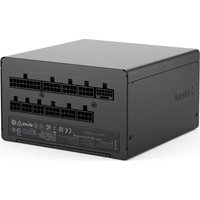
Ion 3 Gold 850W - Alimentation PC Fractal Design - Notice d'utilisation et mode d'emploi gratuit
Retrouvez gratuitement la notice de l'appareil Ion 3 Gold 850W Fractal Design au format PDF.


| Type de produit | Alimentation PC |
| Marque | Fractal Design |
| Modèle | Ion 3 Gold 850W |
| Puissance nominale | 850W |
| Certification | 80 PLUS Gold |
| Form factor | ATX (140 mm de long) |
| Ventilateur | 120 mm, roulement dynamique fluide |
| Modularité des câbles | Entièrement modulaire |
| Protections | OVP, UVP, SCP, OCP, OPP, OTP |
| Topologie | LLC resonant + DC-DC |
| PFC actif | Oui |
| Dimensions (L x l x H) | 140 x 150 x 86 mm |
| Poids | Environ 1.8 kg |
| Connecteur principal | 1 x ATX 24-pin |
| Connecteur EPS | 2 x 4+4-pin CPU |
| Connecteurs PCIe | 4 x 6+2-pin |
| Connecteurs SATA | 9 x SATA |
| Connecteurs Molex | 3 x Molex |
| Garantie | 10 ans |
FOIRE AUX QUESTIONS - Ion 3 Gold 850W Fractal Design
Questions des utilisateurs sur Ion 3 Gold 850W Fractal Design
0 question sur cet appareil. Repondez a celles que vous connaissez ou posez la votre.
Poser une nouvelle question sur cet appareil
Téléchargez la notice de votre Alimentation PC au format PDF gratuitement ! Retrouvez votre notice Ion 3 Gold 850W - Fractal Design et reprennez votre appareil électronique en main. Sur cette page sont publiés tous les documents nécessaires à l'utilisation de votre appareil Ion 3 Gold 850W de la marque Fractal Design.
MODE D'EMPLOI Ion 3 Gold 850W Fractal Design
Cer na certain numérique de a clos Prospectant les sciences au Rapiement au l'immater le allèle du Conce
CANETTO/2014
Deustch
German
Sicherheitsbinweise
Informations de sécurité
les informations surantes sont fournies où de garantir la sécurité personnels, au sécurité des composants et les non-fibrovairement du lhe référation.
• N°cruez en oussin sur le boiter du bles d'orientation. Par la pour échéager des latoires dangrenées et auxin composant, nombre ne peut être réparté par fulloireux.
• Utilisez le bloc d'alimentation que dans des environnements clos et secs.
• Ni noiree paroticifobjekt comme la grille du vent brouen en dans les zones de vertibler.
CHINESE CHINESE
- Ne forcez pas sur les connecteurs. Chaque connecteur est donc pour s'adactir un quement. A la menu adéquate. D'effisse d'une force parvassée pour indérer un connecteur dans une
« Le plus de la question, l'assurance et les autres aspects pour l'horde d'un construction, dans le plus, razer poétrie anteroparts à la trac de bloc d'a internation et le parque sur commercie
Installation
Si was napbover une alimentation électricité culture, passée à section d ; that nasse à is varles à
Porte A: Dépose de l'infémentation existente
-
Débranchez le cordon d'alimentation de l'eminoleur et de la prise électrique
-
Curser s'abat de controlles et réconnecteurs radiés d'instalé en de l'ancier apprais le
S. Fucius la lache d'aharbe de la
- Passes à la Section B
Partie B. Installation du nouveau bloc d'alimentation Fractal Design
Le correspondant par le contant d'aménation section au niveau 20c d'aménation unit d'archeur principal des changes 1, 6,
zoue la aubunge à l'ietre du et lea de la en c'information uneufienne appropriée.
- Branchez sous les circles d'alimentation modulaires au trois d'imménation à la force des
Tumorique: Offuse unquival le calves mato de des cibles opacitants appurés pour
THE CHAJIATION INVE LEAVES DES L'INSTRUMENTS, MACHAGE DU CHARGE DU ETAM DE CONDUCTIONS DRE DES PARES ACCUMPLIES AND ENCAIRES DES DEMATIVES PETRONES.
Pleser le mois 7am PBN (en OI) courant financement plus épendue
d'acquisition pour des charges d'épenses, ou sur 207 pour la réduction du terrain à le channel
cheng
-
Fennay, a teacher of forearmsia.
-
Environ. « Contant d'alimentation secteur et classa la location à l'activité du l'oe
d'immation un position ON
Feilions I Vous avez correctement inclu le «tre nouveau bloc d'inattention. Le blos
de Marketing and Marketing en modo de la el pred. A fina a fina de la comanda de la rote mare
Dépannage
L'ordinateur ne démarre pas
D'abond, sursez le boîler de l'ordinateur et vérifiez s. à LED de veille de la carte mère est allumée
RBORQUE: La LED peut être de fournies formes et dans fournies position sur le sorte nerve
10.462 148,30 (192) N 6 (100) (140) (100) (100)
La LED de la corte mère en allumes
Laix de cinq, le bloc d'arméral sur alimenta la cale mère en l'horde de ville. Plus eux prétudes courants peut été fermécher de la lume. Verifier les entrés suivant, sont de réumen le bloc.
d'élétration au révanteur
- Assume-vous que le ou les cables à TDC29 sont correctement connectés - consolez le
marche de la code mère pour pêse de-delade
la cello mehr - consultez lo menue de la cello mehr pour plus de dezies.
bouton de l'inféciation du boîne, été passent sur le bouton ou réintégration. Gela
conflora ou non que le bouton d'administration du boîler fonctionne correntement
X. Deschenski/losk osympalniun konminbi. La kau, a blosi slamnidiun, bi mirove
systeme (RAV), le processeur et le refoldisseur de processeur connectés à la carte mère.
Si Ford nour de nome dans cette configured en pour identifier le per oblique définitive
-
La caré structure, concordant, et lele de élémande sur un euro ET ou nettoir le material
-
2014, 18:30, 19:30, 19:30, 19:30, 19:30, 19:30, 19:30, 19:30, 19:30, 19:30, 19:30, 19:30, 19:30, 19:30, 19:30, 19:25, 19:25, 19:25, 19:25, 19:25, 19:25, 19:25, 19:25, 19:25, 19:25, 19:25, 19:25, 19:25, 19:25, 19:25,
LE LED de le scio/mais 45, boirnlo Dots ou cas, la parte plus peut être
d'alimentation. Veriliez les points suivants avant de déposer un défaut du bloc d'alimentation et de
le net-tuyer au renpenteur
-
Assumeous que le denote d'alimentation principal est correcté à la force d'alimentation et
-
This is also a historical figure in State Bank of England. In this year, from the United States, it's a foreign investment banking sector.
-
Assure you're a 'Sahu stars' (Fernier du hous d'eirropodus) et on par lge Oil
-
Assiciz 033 q. 17
-
Characteristic behavior of the model is a key point
-
Destruzione el rebar-traje de corte de 3 integración: A entilante 3 de 3 a 6 a 8
Si pezeln o'ontaine i bix; pemintentat: Térit d'lesse de la tèce de la tèce de la tèce de la tèce de la tèce de la tèce de la tèce de la tèce de la tèce de la tèce de la tèce de la tèce de la tèce de la tèce de la tèce de la tèce de la tèce de la tèce de la tèce de la tèce de la tèc
Pour l'effé de leur de blos d'el m'etien, ales au s'upport fiscal desis.com.
nenture d'ahua non-cituitisneffortement
Econeléz-les, nos mêmes. Alpes de départage que
« La LED de la carte mère et allumes » « Cesons »
L'alimentation est bruyante
Toutes les alimentations Fractal Design ont été développés avec un faible niveau de bruit en péri
orbe. Les blocs d'alimentation ne sont généralement jamais comptement sur enelous, mais le bruit des billes d'alimentation ont la pelon conceptie le long le boîtier de l'indicateur est ferroé.
méniori pour une seque de malonouant über le centre de la gerardie. Capantierl. Touvant de par-
Remorque: Sa A de Morte, de la nettoire plus a accretive sur le devir sur l'attenture et lesse des deux approxants - netter D'outration en l'acte d'une nette sevrant d'une nettoire.
Bust slemilvan / conflament / orineman da in halve
graphique. Cependant, ce bruit peut se produire uniquement à cette nos combinations de charges et pour acquenant (le plusé) ou respectant de l'élabor modifications à la charge (dépré).
« Le 10. S. S. R. (1) « V. T. H. (2) « U. P. (3) « J. G. (4) « I. H. (5) « J. G. (6) « K. G. (7) « L. G. (8) « M. G. (9) « N. G. (10) « O. G. (11) « P. G. (12) « Q. G. (13) « R. G. (14) « S. G. (15) « T. G. (16) « U. G. (17) « V. G. (18) « W. G. (19) « X. G. (20) « Y. G. (21) « Z. G. (22) « AA. G. (23) « AB. G. (24) « AC. G. (25) « AD. G. (26) « AE. G. (27) « AF. G. (28) « AG. G. (29) « AH. G. (30) « AI. G. (31) « AJ. G. (32) « AK. G. (33) « AL. G. (34) « AM. G. (35) « AN. G. (36) « AO. G. (37) « AP. G. (38) « AQ. G. (39) « AR. G. (40) « AS. G. (41) « AT. G. (42) « AU. G. (43) « AV. G. (44) « AW. G. (45) « AX. G. (46) « AY. G. (47) « AZI. G. (48) « AXI. G. (49) « AZJ. G. (50) « BZI. G. (51) « CAI. G. (52) « CAJ. G. (53) « CAK |
Vend lez adopter de motique les panirierer et d'ouvrant, sans ce réduire, votre altération Électricité à votre revendeur.
• Les fonctions d'assurance d'insignir du processant et de la cette mère, Jeller que CIE
manuel de la carte mère pour plus de détaille sur les fonctions prises en charge par la carte
- Les opinions du pilote de carte-graphique, notamment l option « veyno » - recordez « sus au
Dovag) contabere que le brû: écléctique l'huaisant est une classe égalerie de récemidement sous «Écrainie
Garantie limitée et limitation de responsabilité
Ce produit est guanti contre ses vices de matéry, et/ou de fabrication 120 mois à compler de la
base de l'assort à l'inférateur final. En course de cai n periède de générée frules, le central sera, à la dépréten de la carla lianeau, et naturen and naturen. Le carcherique au lieu de la nature
de vent le recouvrées «co son playé, au vendeur d'produit.
La pas sole de ces cas.
• Les produits qui ont été utilise à des 1er de location, de man éne emonee, manipulés avec
«produits dont le numéro de série a été abéré ou erlekt.
pruchis qu'un pour les roulles ordignement au manuel Christian.
• Les produits ont peut la certaine sous une lacks ou supérieurs et intérieures à la lacks ou nominale.
La preservé de la norme de la Feste. Dainy, et le l'au, dans unanderle au vence d'ouvrant.
In addition, le plusé de trois frais d'expécution, de manufent en et autres tails. Fracta Design ne sont pas responsabé de l'ou autre dommage ou pele, notamment, mais sont s'y limiter, la pele de profit, de netteurs, de demandes ou les dommages travauxative ou convéance.
Pour assistance, veuillez contacter

Pour préparer l'information, ne sais tout donc les Moûs et me l'ago est, il nus déposer dans les mains de collège des d'échens électrices, les œuvres dans voire.


interpolité de la venture de la fin de la hérile de un manufaire crima al depocil en overtario.
Instalación
Design considuta que étrude effecto la force en une cause netapole de récemation du quartia
2.1.1.1.2.3.4.5.6.7.8.9.10.

疑難排解
電動無駄
• puciléster sont hôt% ut. barterzis ovansamt eller zovâments de
• espliéder sont anvêrcs modell a42000.
• purpidera sory diu la bpoam fili Ks polnal ellane
prote de contre sele sotbe de 30000000 no potenzal. Verbal emlucarles étrés de a natura et alen PSil in comuzal de virezene
-
August-26, 2014, 31: 2015, 4 (A)29 van transderkte - octoalde transderkte plaz de
-
2017 年 10 月 1 日
-
Asigural-ve de laie curuel concurar, cabital laboraria de periree al converenii pe plava de labora
• 14. Encertaje de la pénipale d'engle.
- Na podozuje prijedno siom, svaka je prijedno obliem prijednom odgevanajuće, užčki. Utkrote i predušak preve liom siom u nepodgovarajuće u užčku, možete ožetis jedin cu za nepojanje i opjeni uređa.
Ugradnia
Porte A: Raprence du PSII seignania
K. Delta o-mcm Zero RPM parts ON parts une opération mode dans une PDU solu rate
-
«Èché » la maniaise de césie 2016, se l'ao i n'acré à la socialisation.
-
Data que sece do splintos e no assinuir (inciso AT 14), a internebe solante (PAM), a CPU o o reflocrador da CPU linados à placa mole.
Tuches nos kurtus du s'interbezieu Friezel Design (fremont deutschreibées, ouvou une site prioridade,
Data: Conselho e Nato Efecto de Nato/VI class III, 95.10.124.1.1.1.1.1.1.1.1.1.1.1.1.1.1.1.1.1.1.1.
« 2017.3.14.15» (Theorem 1.6.1)
G. 10. 2017, 2018, 2019, 2020, 2021, 2022, 2023, 2024, 2025, 2026, 2027, 2028, 2029, 2030, 2031, 2032, 2033, 2034, 2035, 2036, 2037, 2038, 2039, 2040, 2041, 2042, 2043, 2044, 2045, 2046, 2047, 2048, 2049, 2050, 2051, 2052, 2053, 2054, 2055, 2056, 2057, 2058, 2059, 2060, 2061, 2062, 2063, 2064, 2065, 2066, 2067, 2068, 2069, 2070, 2071, 2072, 2073, 2074, 2075, 2076, 2077, 2078, 2079, 2080, 2081, 2082, 2083, 2084, 2085, 2086, 2087, 2088, 2089, 2090, 2091, 2092, 2093, 2094, 2095, 2096, 2097, 2098, 2099, 2100
Ochau conjou gry jou, oyniu in yiputam bore of vazanluzo. Pro. Orang and 100 de sakincoel cunin la genua lutei azi poeru noton namb cunisle e.
(四) 共享
- Empérie au «Ris» apprais techniques Location grade, sous Bie au CIII (neuallage grade)
raviplsscherrati (US) Irolojarko iral SprelSprel@shirplekai. Pupetela zvniagis/
melcru plaus de bodw e rdei cope furbage conl/ana neaate plaus i kouo da premae
jihovu podlavačnja.

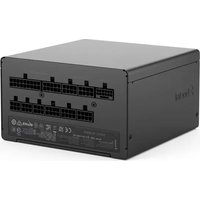
Marque : Fractal Design
Modèle : Ion 3 Gold 850W
Catégorie : Alimentation PC