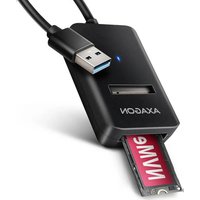
ADE-25RC - Adaptateur réseau Axagon - Notice d'utilisation et mode d'emploi gratuit
Retrouvez gratuitement la notice de l'appareil ADE-25RC Axagon au format PDF.


Choisissez votre langue et indiquez votre email : nous vous enverrons une version traduite specifiquement.
| Type de produit | Adaptateur réseau USB Ethernet |
| Dimensions approximatives | 6 x 2 x 1 cm |
| Poids approximatif | 30 g |
| Alimentation | Via port USB (5V) |
| Fonctions principales | Connexion réseau Ethernet RJ45, installation automatique des pilotes, compatible USB 2.0/3.0 |
| Entretien et nettoyage | Nettoyer avec un chiffon sec et doux. Débrancher avant tout entretien. |
| Sécurité | Utiliser dans un environnement sec et à l'abri de l'humidité. Éviter les chocs et les températures extrêmes. |
| Pièces détachées et réparabilité | Non disponible. L'appareil n'est pas réparable par l'utilisateur. |
| Informations générales | Marque : Axagon, Modèle : ADE-25RC, Catégorie : Adaptateur réseau. Conforme aux normes en vigueur. |
FOIRE AUX QUESTIONS - ADE-25RC Axagon
Comment installer l'adaptateur réseau Axagon ADE-25RC ?
Branchez l'adaptateur sur un port USB libre de votre ordinateur. L'installation des pilotes s'effectue automatiquement. Pour Windows 7, suivez les instructions de la figure 1. Vérifiez dans le Gestionnaire de périphériques que l'installation est réussie (figure 2).
Est-il compatible avec Windows 10 ?
Oui, l'adaptateur est compatible avec Windows 7 et versions ultérieures, y compris Windows 10. Les pilotes s'installent automatiquement.
Que faire si l'installation automatique des pilotes échoue ?
Essayez de brancher l'adaptateur sur un autre port USB. Si le problème persiste, téléchargez les pilotes depuis le site du fabricant ou utilisez Windows Update pour rechercher les pilotes.
Pourquoi la connexion réseau ne fonctionne-t-elle pas ?
Assurez-vous que le câble réseau est correctement connecté à l'adaptateur et au routeur. Vérifiez que les pilotes sont installés (Gestionnaire de périphériques) et que la carte réseau est activée. Essayez d'ouvrir une page web pour tester.
L'adaptateur est-il compatible avec les ordinateurs Mac ?
La notice indique une compatibilité avec Windows uniquement. Il n'est pas garanti qu'il fonctionne sous macOS sans pilotes supplémentaires.
Puis-je utiliser l'adaptateur avec un hub USB ?
Il est recommandé de brancher l'adaptateur directement sur un port USB de l'ordinateur pour éviter les problèmes d'alimentation ou de compatibilité.
Comment vérifier que les pilotes sont correctement installés ?
Ouvrez le Gestionnaire de périphériques. Sous 'Cartes réseau', vous devriez voir l'adaptateur listé sans triangle jaune. Si c'est le cas, l'installation est réussie.
L'adaptateur prend-il en charge le Gigabit Ethernet ?
Le modèle ADE-25RC est un adaptateur réseau Ethernet standard. Il supporte généralement les débits 10/100 Mbps. Pour le Gigabit, vérifiez les spécifications exactes sur l'emballage.
Que faire si l'ordinateur ne détecte pas l'adaptateur ?
Essayez de débrancher et rebrancher l'adaptateur. Redémarrez l'ordinateur. Vérifiez que le port USB fonctionne avec un autre périphérique. Si rien ne fonctionne, l'adaptateur est peut-être défectueux.
Y a-t-il des précautions d'emploi particulières ?
Évitez l'exposition à l'humidité, à la poussière et aux températures élevées. Débranchez l'adaptateur lorsqu'il n'est pas utilisé. Ne tentez pas de l'ouvrir ou de le réparer vous-même.
Questions des utilisateurs sur ADE-25RC Axagon
0 question sur cet appareil. Repondez a celles que vous connaissez ou posez la votre.
Poser une nouvelle question sur cet appareil
Aucune question pour l'instant. Soyez le premier à en poser une.
Téléchargez la notice de votre Adaptateur réseau au format PDF gratuitement ! Retrouvez votre notice ADE-25RC - Axagon et reprennez votre appareil électronique en main. Sur cette page sont publiés tous les documents nécessaires à l'utilisation de votre appareil ADE-25RC de la marque Axagon.
MODE D'EMPLOI ADE-25RC Axagon
| Name | IP | ID | EIP | PIM | PUM | EIP | PUM | EIP | Technical specifications |
| 1. Connect the adapter to the USB port of the computer. | 1. Plipote adapter k USB port podhake. | 1. Schließen Sie den Adapter an den USB-Anschisis des Computers an. | 1. Tilkit adapted til computernus USB-port. | 1. Conecte el adaptador al puerto USB de la computadora. | 1. Littä adapteri tietokoneen USB-vaylan. | 1. Connectez l'adaptateur au port USB de l'ordinateur. | 1. Livodetx tvu tamponita omny fliquera u voloakayetr. | 1. Spoljte adapter na USB prikužlak računala. | 1. Catiaktozasta az adaptert a számítoglu USB catiaktozofuleket éhez. |
| 2. An automatic installation of drivers will be performed. | 2. Probihne automatická instalce oviadáču. | 2. En wind eine automatisch installation der Treiber durchgeführt. | 2. Se realizará una instalación automática de los divers. | 2. Afreuziden automattinen aesemiký knymisty. | 2. Une installation automatique sera effectuée. | 2. Ours orskarizas jmu odvúšum materiemeion tuv drivers. | 2. Ivilitiv ze aut automatika instalcija upravlajckih programa. | 2. Sans eseguita un'installazione automatica. | 2. Er wordt een automatische installatie ve van stuprogramma's uitgevoerd. |
| 3. For Windows 7, follow Figure 1. | 3. V operaznim systému Windows portupujte dle obr. 1. | 3. Bet Windows 7 folg Figure 1. | 3. For Windows 7, fällig Figure 1. | 3. Para Windows 7, scálya seura kuva 1. | 3. Pour Windows 7, suvez la seura kuva 1. | 3. To Windows 7, suvez la Figure 1. | 3. To Windows 7, suvez la Enova 1. | 3. Za Windows 7, sljeride Sliku 1. | 3. Windows 7 exsien kövesse az 1. ábrat. |
| 4. In the Device manager, please check the successful installation of the driver (fig. 2). | 4. Ve Správic zaližens Zkontrolujte upěpíno You instaliči oviadáče (obr. 2). | 4. Bet Windows 7 folg Figure 1. | 4. I enriched byšstoviny skal du kontrollere drivers, favor revise la instalación existente del studio (fig. 2). | 4. En el gestor del dispositiv, voor favor revise la instalación existente del studio (fig. 2). | 4. Tarkista latenhaimen onnitunut os antenaminen Lashtavina/nausta (kurva 2). | 4. Dans le Gestionnaire for péphériques, vérifiez que l'installation est correcte (figure 2). | 4. Tiny daʒujoříncen Tukomnáka čeloumála čelýtey tvu onijedyt i tvu druger (exnova 2). | 4. U Práviteľju uređejá, melimo provyente uspjelnost isklurete tvu upravlajckog programa (öllsa 2). | 4. In Gestione dispositiv, verificare la corretta seletepistec (2. abra). |
| 5. Connect the network cable to the adapter. | 5. Plipote sítovky kabel do adapteru. | 5. Die Protekstomy kabel mit dem Adapter. | 5. Tilkit netvekkabelt til adapteren. | 5. Conecte e cable de red al adaptor. | 5. Kyike verkoviakapel adapterin. | 5. Connecte le cable reáse a l'adaptateur. | 5. Dívyetx tvu kaskáda bávčiusu dron urapvoničia. | 5. Catiaktozasta a házkotzi kabelt az adapterhez. | 5. Collage il cavo di reite all'adtatore. |
| 6. Check the functional of the adapter. E.g. open the internet browser and try to open up any webpage. | 6. Zkontrolujte funkciost adaptoru, Napf otevlete internetový probložie a szukte ovelyt libovouho webovou stráku. | 6. Öbringerie Sie die Funktionskáttás des Adapters. Offnen Sie z B. den Internetbrowser te ovid foran at abne en website. | 6. Kontrolier adapterens funktionalité. Feků. Abn internetbrowser te ovid foran at abne en website. | 6. Revise la funktionalidad de adaptador. Ej. abra el buscuador de internetete at abrir cualquier págrina web. | 6. Tarkista adapterin toiminta avamaalla verkovielsam esmerimikii avamaalla mika tahavana virek viskosivu. | 6. Verifiez la funktionalidade de l'adaptateur. Par exemple, ouzrez le navigate rate Internet et esayed'ni'ovir n'oevir n'oevir n'oevir n'oevir n'oevir n'oevir n'oevir n'oevir n'oevir n'oevir n'oevir n'oevir n'oevir n'oevir n'oevir n'oevir n'oevir n'oevir n'oevir n'oevir n'oevir n'oevir n'oevir n'oevir n'oevir n'oeVir n'oevir n'oevir n'oevir n'oevir n'oevir n'oevir n'oevir n'oevir n'oevir n'oevir n'oevir n'oevir n'oevir n'oevir n'oevir n'oevir n'oevir n'oevir n'oevir n'oevir n'oevir n'oevir n'oevir n'oevir n'oeVirokisivo. | 6. Viérifiez la funktionalidade de l'adaptateur. Por example, ouzrez le navigate rate Internet et esayed'ni'ovir n'oevir n'oevir n'oevir n'oevir n'oevir n'oevir n'oevir n'oevir n'oevir n'oevir n'oevir n'oevir n'oevir n'oevir n'oevir n'oevir n'oevir n'oevir n'oevir n'oevir n'oeVirokisivo. | 6. Provjerite funktionalnost adaptera. Npr. citvorite Internet pregiety vora ovilovjás pokupalje citvorite bila idevan prušcnica. | 6. Ebenörize az adapter működeit, pl. nymin met meg egy böngeztés és problajon mnogroze eggbeWBODAT. |
| 7. You can find further details and information on the last page of this manual. | 7. Odkaz na dali podrobniči a informace najedate na posledni izrané manušku. | 7. Weitere Details und Informationen finden Sie auf der laterte state dieses Handbuchs. | 7. Du kan find yiderligere oplynninger og oplynninger ne gli domed in sidste ide i denne manual. | 7. Puede encontrar más detalles e informacion en la última pagna de este manual. | 7. Liatiotojja ja ykiyisikai na loydat támian opaksjan viimetiniela svuitva. | 7. Vous trouverez plus de details et d'actions à la dernière page de ce manuel. | 7. Mmpotiva va jahrte nepoatsopras, valvolta apokjana, kumpalpakac osyka tukumala okaida quaviyipuškovi apokjana. | 7. Visie pojednosti i informacija molete pronaci na pojsjednjousi straničio ovig prušcnika. | 7. Tovabbi adatok si informazioni efelohá a kězköný végén. |