
Trio Max - Tablette LEXIBOOK - Notice d'utilisation et mode d'emploi gratuit
Retrouvez gratuitement la notice de l'appareil Trio Max LEXIBOOK au format PDF.


| Type de produit | Moniteur portable externe |
| Marque | Lexibook |
| Modèle | Trio Max |
| Taille d'écran | 14 pouces |
| Résolution | 1080p Full HD |
| Taux de rafraîchissement | 60 Hz |
| Luminosité | 300 nits |
| Poids | 898 g |
| Dimensions | 35,8 x 24,1 x 1,3 cm |
| Alimentation | Port USB-C, consommation < 4,5 W |
| Systèmes d'exploitation compatibles | Android, Chrome, Linux, macOS, Windows |
| Signal vidéo | USB-C DP/HDMI Alternate Mode, DisplayLink |
| Accessoires inclus | 12 plaques métalliques adhésives, 1 clip (pour 2 unités) |
| Fonctions principales | Mode portrait, mode présentation (rotation 180°), extension d'écran, utilisation double écran |
| Entretien et nettoyage | Nettoyer avec un chiffon doux et sec ; ne pas utiliser de produits liquides ou abrasifs |
| Sécurité | Éviter exposition à l'eau et à la chaleur ; utiliser dans un endroit ventilé ; ne pas obstruer les ouvertures |
| Pièces détachées et réparabilité | Utiliser uniquement les accessoires spécifiés par le fabricant ; réparation par un personnel qualifié ; garantie 2 ans |
| Informations générales | Conçu et développé en Europe, fabriqué en Chine ; service après-vente : savcomfr@lexibook.com |
FOIRE AUX QUESTIONS - Trio Max LEXIBOOK
Questions des utilisateurs sur Trio Max LEXIBOOK
0 question sur cet appareil. Repondez a celles que vous connaissez ou posez la votre.
Poser une nouvelle question sur cet appareil
Téléchargez la notice de votre Tablette au format PDF gratuitement ! Retrouvez votre notice Trio Max - LEXIBOOK et reprennez votre appareil électronique en main. Sur cette page sont publiés tous les documents nécessaires à l'utilisation de votre appareil Trio Max de la marque LEXIBOOK.
MODE D'EMPLOI Trio Max LEXIBOOK
-
Lisez ces instructions.
-
Conservez ces instructions.
-
Suivez toutes les instructions.
-
Prenez en compte les avertissements.
-
N'utilisez pas ce produit sur vos genoux pendant plus de 30 minutes sans faire au moins 5 minutes de pause.
-
N'utilisez pas cet appareil près de l'eau.
-
Nettoyez-le seulement avec un chiffon doux.
-
Ne bloquez aucune ouverture de ventilation. Procédez à l'installation selon les instructions.
-
Pour éviter toute surchauffe, lorsque l'appareil est branché ou allumé, ne le laissez pas à l'intérieur d'un espace non ventilé comme par exemple un sac.
-
Ne placez pas cet appareil près de sources de chaleur telles que des plinthes électriques, cuisinières ou autres (même les amplificateurs).
-
Le câble d'alimentation doit être mis en place de sorte qu'on ne marche pas dessus ou qu'il ne soit pas écrasé particulièrement à l'endroit de la prise, à l'endroit où il est branché et à l'endroit d'où il sort de l'appareil.
-
Utilisez uniquement les pièces détachées / accessoires spécifiés par le fabricant.
-
Débranchez cet appareil durant les orages ou lorsqu'il n'est pas utilisé durant une longue période.
-
Référez vous à un personnel qualifié pour toute réparation. Une réparation sera nécessaire si l'appareil était endommagé d'une manière ou d'une autre, si le câble d'alimentation ou la prise était endommagé(e), si un liquide s'est déversé ou si des objets sont tombés dans l'appareil, si l'appareil a été exposé à la plure ou à l'humidité, ou s'il a subi une chute.
-
Ne surchargez pas la prise électrique. Utilisez uniquement la source d'alimentation comme indiqué.
-
Utilisez les pièces de rechange spécifiées par le fabricant.
-
Après toute révision ou réparation effectuée sur ce produit, demandez au technicien de procéder à une vérification de sécurité.
-
Tenez l'appareil éloigné de tout objet métallique (pièces, clés...). Ne le laissez pas à proximité de champs magnétiques qui pourraient engendrer une perte de données ou endommager l'appareil.
-
Ne laissez pas tomber l'appareil. Ne l'exposez pas aux chocs, frictions et impacts. Lorsque vous transportez l'appareil, mettez-le dans une housse de protection.
-
Protégez l'appareil de l'humicité et de la pluie. S'il est mouillé, essuyez-le immédiatement.
-
Ne touchez pas le cordon d'alimentation lorsque vos mains sont mouillées et ne tirez pas sur le chargeur pour le débrancher.
-
Afin d'éviter les pertes de données, pensez à faire une sauvegarde (informatique ou papier) des informations enregistrées dans l'appareil.
-
Pour éviter toute interférence, n'utilisez pas l'appareil à côté d'autres appareils électroniques, d'un stimulateur cardiaque ou à proximité d'équipements médicaux.
-
Étoignez l'appareil dans les lieux présentant des risques d'explosion et lorsque vous voyagez en avion.
-
N'utilisez pas l'appareil à proximité de sources inflammables ou explosives.
-
N'exposez pas l'appareil à la lumière directe du solei ni à toute autre source extrême de chaleur ou de froid.
-
Ne tentez pas de démonter l'appareil, il ne serait plus couvert par la garantie.
-
No moltez pas d'objets pointus directement on contact avec la surface et ne vaporisez pas de produit nettoyant directement sur l'écran.
-
N'exercez pas de fortes pressions sur l'écran et ne posez pas d'objets dessus. Cela pourrait endommager l'écran.
-
Le socle de prise de courant doit être installé à proximité du matériel et doit être aisément accessible.
-
Garder une distance minimale autour de l'appareil pour une aération sulfisante.
-
Il convient de ne pas obstruer les ouvertures d'adration par des objets tels que journaux, nappes, rideaux, etc.
-
Il convient de ne pas placer sur l'appareil des sources de flammes nues, telles que des bougies alumées.
-
L'appareil est destiné à être utilisé sous un climat tempéré et/ou tropical.
-
Les piles doivent être jetées de façon conforme. Les déposer dans des bacs de collecte prévus à cet effet afin de protéger l'environnement.
AVERTISSEMENT: Tous les matériaux d'emballage, comme le scotch, les feuilles en plastique, les ficelles et les étiquettes ne font pas partie du produit et doivent être letés.
AVERTISSEMENT: D'importantes interférences électromagnétiques ou des décharges électrostatiques peuvent provoquer un dysfonctionnement ou une perte de données. Si l'appareil ne fonctionne pas correctement, éteignez-le puis rallumez-le ou débranchez le câble USB.
AVERTISSEMENT SUR L'ÉPILEPSIE
A lire avant toute utilisation d'un jeu vidéo par vous-même ou par votre enfant.
I. - Précautions à prendre dans tous les cas pour l'utilisation d'un jeu vidéo.
Evitez de jouer si vous êtes fatigué ou si vous manquez de sommeil.
Assurez-vous que vous jouez dans une pièce bien éclairée en modérant la luminosité de votre écran.
Lorsque vous utilisez un jeu vidéo susceptible d'être connecté à un écran, jouez à bonne distance de cet écran de télévision et aussi loin que le permet le cordon de raccordement.
En cours d'utilisation, faites des pauses de dix à quinze minutes toutes les heures.
II. - Avertissement sur l'épilepsie.
Certaines personnes sont susceptibles de faire des crises d'épilepsie comportant, le cas échéant, des pertes de conscience à la vue, notamment, de certaines types de stimulations lumincusos fortes :
succession rapide d'images ou répétition de figures géométriques simples, d'éclairs ou d'explosions. Ces personnes s'exposent à des crises lorsqu'elles jouent à certains jeux vidéo comportant de telles stimulations, alors même qu'oles n'ont pas d'antécédent médical ou n'ont jamais été sujeites elles-mêmes à des crises d'épilepsie.
Si vous même ou un membre de votre famille avez déjà présenté des symptômes liés à l'épilepsie (orise ou perte de conscience) en présence de stimulations lumineuses, consultez votre médecin avant toute utilisation. Les parents se doivent également c'être particulièrement étantifs à leurs enfants lorsqu'ils jouent avec des jeux vidéo. Si vous même ou votre enfant présentez un ces symptômes suivants : vertige, trouble de la vision, contraction des yeux ou des muscles, trouble de l'orientation, mouvement involontaire ou convulsion, perte momentarée de conscience, il faut esser immédiatement de jouer et consulter un médecin.
Précautions à prendre dans tous les cas pour l'utilisation d'un jeu vidéo :
- Ne vous tenez pas trop près de l'écran.
• Jouez de préférence aux jeux vidéos sur un écran de petite taille.
• Évitez de jouer si vous êtes fatigué ou si vous manquez de sommeil.
• Assurez-vous que vous jouez dans une pièce bien éclairée.
- En cours d'utilisation, faites des pauses de 10 à 15 minutes toutes les heures.
ATTENTION : L'utilisation prolongée de la tablette pourrait nuire à la santé de l'utilisateur.
SECTION 1: PACKAGE OVERVIEW
SECTION 1: CONTENU
1.1 MONITOR
1.1 ÉCRAN
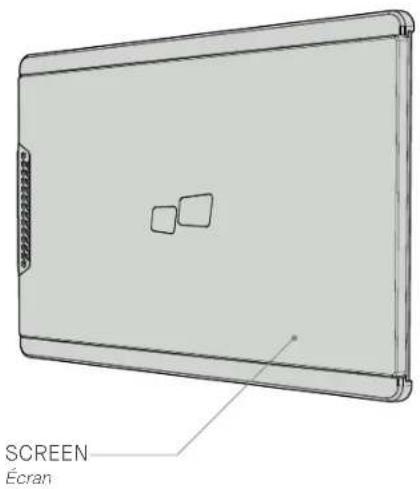
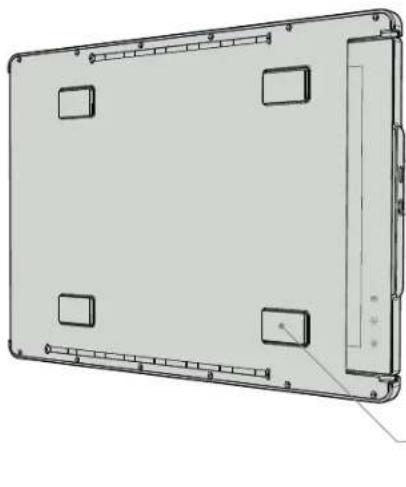
Port de recharge : dont utiliser le chargeur USB original de votre ordinateur portable ou de votre appareil mobile
USB TYPE-C TO CONNECT YOUR SCREEN WITH YOUR LAPTOP USING THE USB CABLE PROVIDED
Pour connecter votre écran à votre ordinateur portable en utilisant le câbîs USB fourmi
MAGNETIC PLATES MAGNETIC PLATES
1.2 ACCESSORIES
ACCESSSOIRES
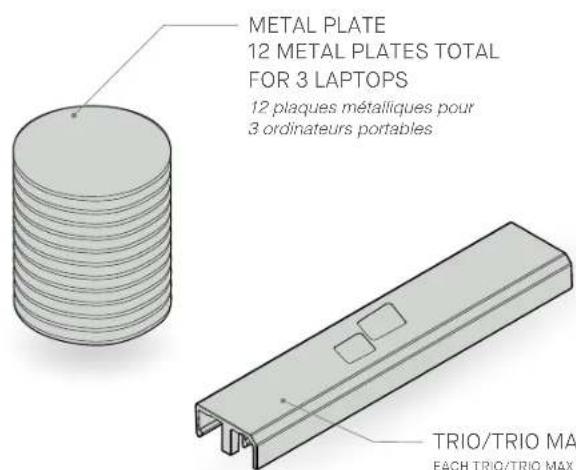
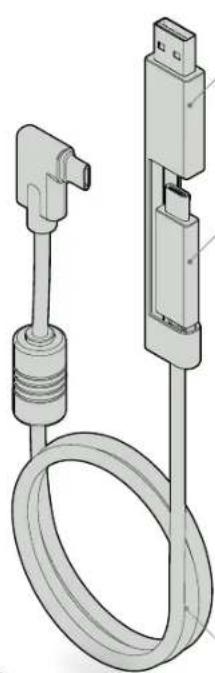
Chaque TRIO / TRIOMAX comprendra 1 clip. Si vous achatez 2x TRIO / TRIOMAX, vous disposerez de 2 clips pour les attacher ensemble
SECTION 2: DRIVER INSTALLATION GUIDE
SECTION 2 : GUIDE D'INSTALLATION DES PILOTES
Lorsque vous utilisez le mode USB-C pour vous connecter, l'installation des pilotes n'est pas nécessaire.
2.1 WINDOWS INSTALLATION GUIDE
Note: The screen may flash or go black during the installation. Remarque: L'écran peut clignoter ou s'éteindre durant l'installation.
- Connect your Displaylink device via the USB cable to your PC. A message will be shown that Displaylink software is configuring itself for first use. Connectez votre écran TRIO/TRIOMAX via le câble USB à votre PC. Un message s'affichera indiquant que le logiciel DisplayLink se configure lui-même pour la première utilisation.
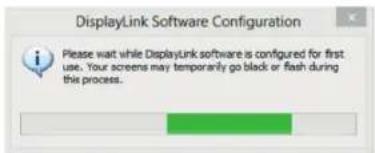
- The screen should flash and the Displaylink device should start to extend the Windows desktop. note: You may need to reboot the computer before you use the Displaylink enabled device. L'écran devrait clignoter et votre écran TRIO/TRIOMAX devrait commencer à étendre le bureau Windows. Remarque: vous devrez peut-être redémarrer l'ordinateur avant d'utiliser le périphérique compatible Displaylink.
2.2 MAC INSTALLATION GUIDE
2.2.1 OS 10.15 CATALINA APP INSTALLATION
- First, uninstall the classic DisplayLink driver if you have it on your computer. Simply run the driver installer and select Uninstall. Tout d'abord, désinstallez le pilote DisplayLink classique si vous l'avez sur votre ordinateur. Exécutoz simplement le programme d'installation du pilote et sélectionnez Désinstaller.
- Download the DisplayLink macOS app on displaylink.com and install it from the ZIP file Téléchargez l'application DisplayLink macOS sur displaylink.com et installez-la à partir du fichier ZIP.
- Navigate in Finder to Applications and then open DisplayLink Manager Allez dans le menu Applications, puis ouvrez DisplayLink Manager
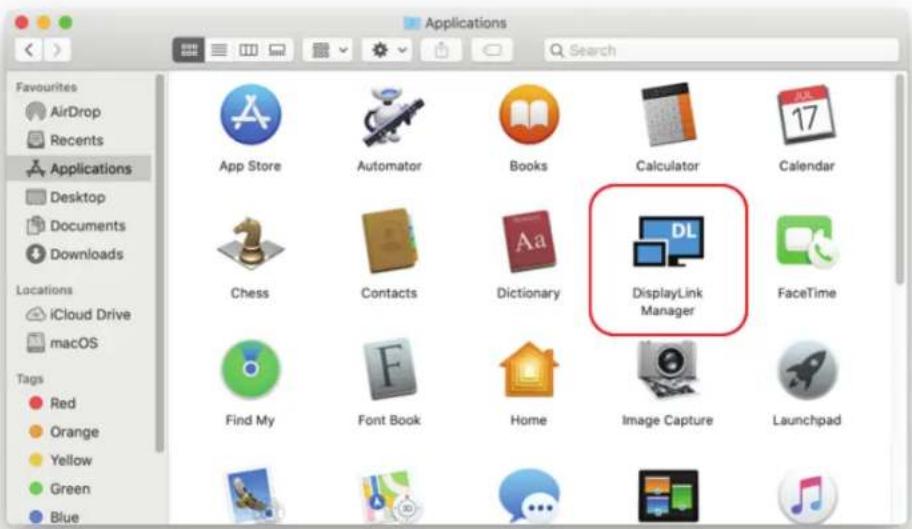
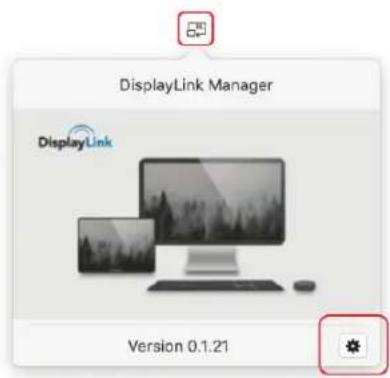
Cliquez sur l'icône de l'application DisplayLink Manager dans la zone de notification pour ouvrir la fenêtre de l'application. Cela confirme que le logiciel est installé et fonctionne correctement.
Cliquez sur l'îcône de préférence «rouage» dans le coin inférieur droit de l'application DisplayLink Manager, puis sélectionnez «Lancer au démarrage» pour le démarrer automatiquement à chaque connexion. Remarque: ce n'est pas obligatoire mais recommandé pour vous éviter de répéter les étapes à chaque démarrage.
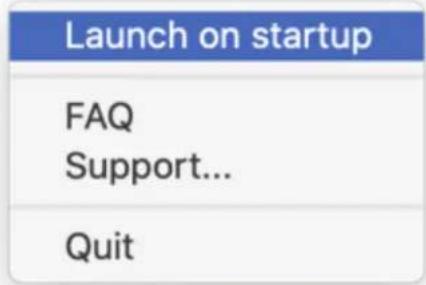
Connectez maintenant l'écran TRIO/TRIOMAX et accédez à vos préférences système pour ouvrir Sécurité et confidentialité.
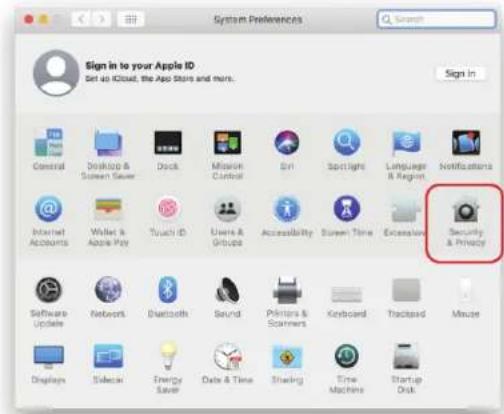
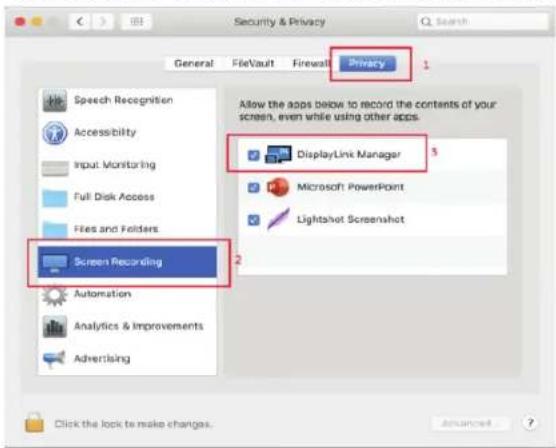
Activez «Enregistrement d'écran» pour permettre à l'application DisplayLink Manager de capturer des pixels et de les envoyer à votre périphérique USB : • Sélectionnez l'onglet «Confidentialité».
- Accédez à «Enregistrement d'écran» dans la liste de gauche.
- Puis cochez la case «Enregistrement d'écran» pour DisplayLink Manager.
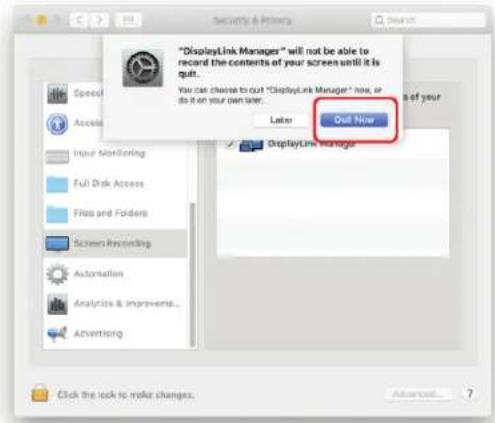
La nouvelle autorisation ne sera active qu'au prochain démarrage de l'application, macOS vous invitera à « Quitter maintenant ». Acceptez
Les autorisations adéquates sont actives. Allez dans le menu Applications, puis ouvrez DisplayLink Manager de nouveau.
Vos écrans fonctionnent maintenant correctement.
L'application DisplayLink Manager est en cours de développement et présente les limitations suivantes sur lesquelles nous travaillons actuellement, certaines d'entre elles avec le fournisseur du système d'exploitation : rotation non prise en charge, mode Clamshell (couvercle fermé) non prise en charge, écran d'acceuil non pris en charge.
2.2.2 OS 10.14 MOJAVE DRIVER INSTALLATION
- Select the latest driver version that matches your Mac OS version and download driver. We recommend updating the OS to Mojave if it is possible. Newest driver which runs on Mojave is the most stable version. If you have to stay at older version of Mac OS, please download the corresponding version of the driver as stated and follow additional set up instruction as needed. Sélectionnez la dernière version du pilote correspondant à votre version de Mac OS et téléchargez le pilote. Nous vous recommandons de mettre à jour le système d'exploitation vers Mojave si c'est possible (le pilote le plus récent qui fonctionne sur Mojave étant la version la plus stable). Sélectionnez la dernière version du pilote correspondant à votre version de Mac OS et téléchargez le pilote.
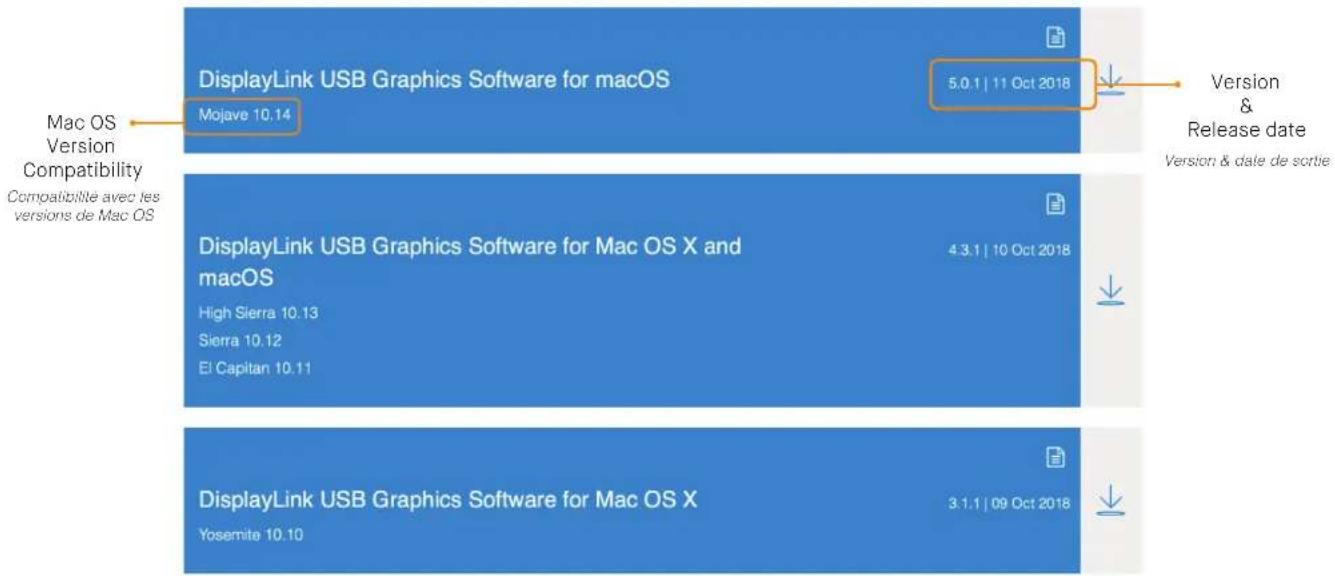
- Click on the dmg file to begin installation. Once the installation of the driver is completed, follow steps as shown below to modify and authorize driver to be active. Cliquez sur le fichier dmg pour lancer l'installation. Une fois l'installation terminée, suivez les étapes ci-dessous pour autoriser le pilote à être actif.
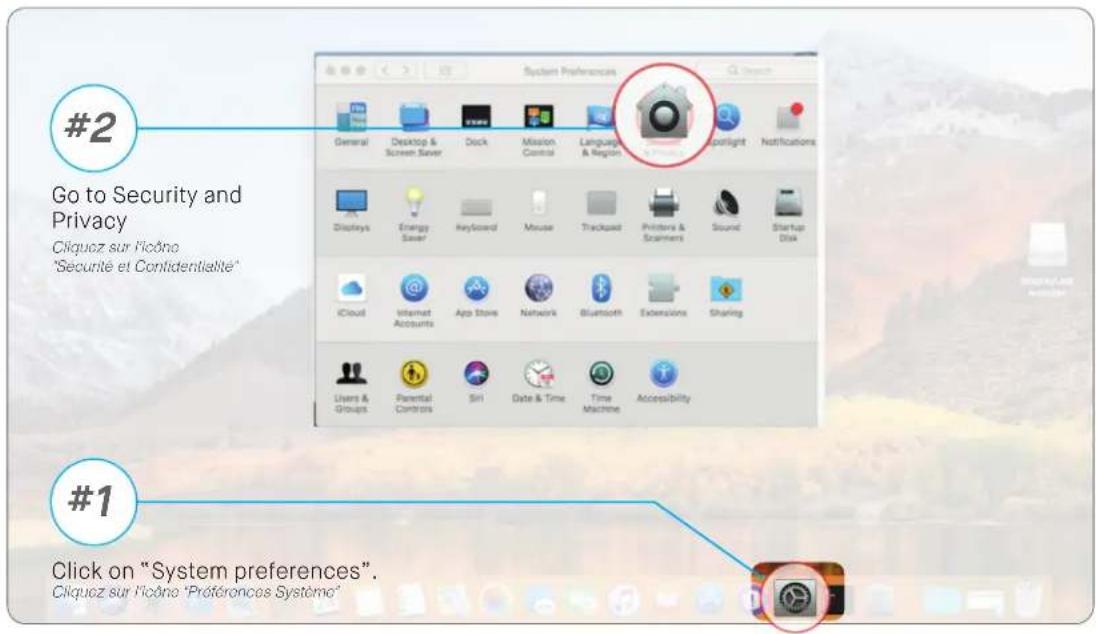
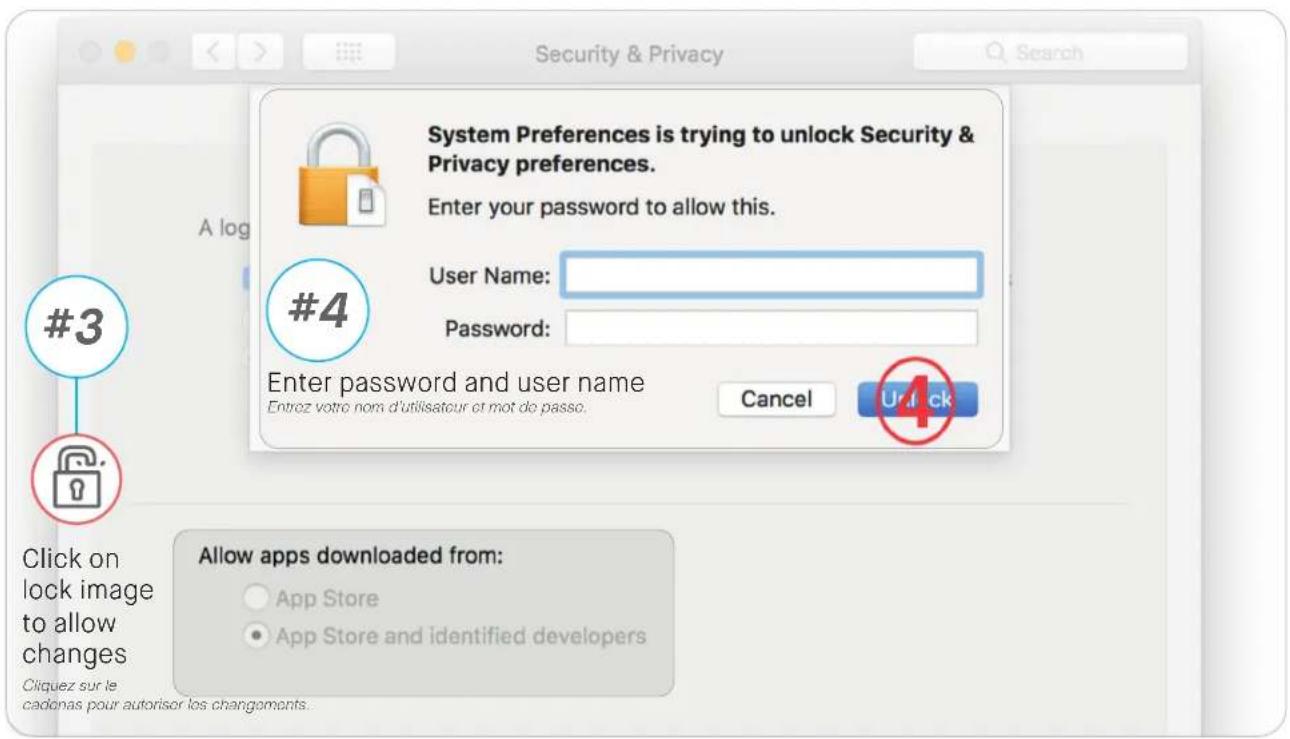
- Place the metal plates (included in the box) over the magnets in the back of TRIO/TRIO MAX. Placez les plaques métalliques incluses sur les aimants à l'arrière de votre TRIO/TRIOMAX.
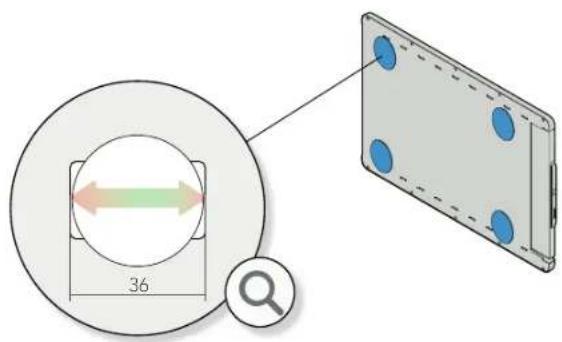
- Make sure round plate is centered on the magnet Assurez-vous que les plaques métalliques sont centrées sur les aimants.
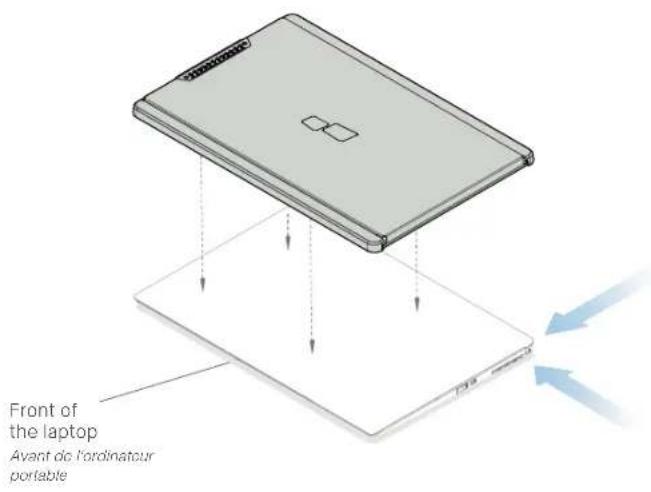
- Once the metal plates are all placed, close your laptop and align TRIO/TRIO MAX. Une fois les plaques méalliques installées, fermez votre ordinateur portable et placez votre écran TRIO/TRIO MAX.
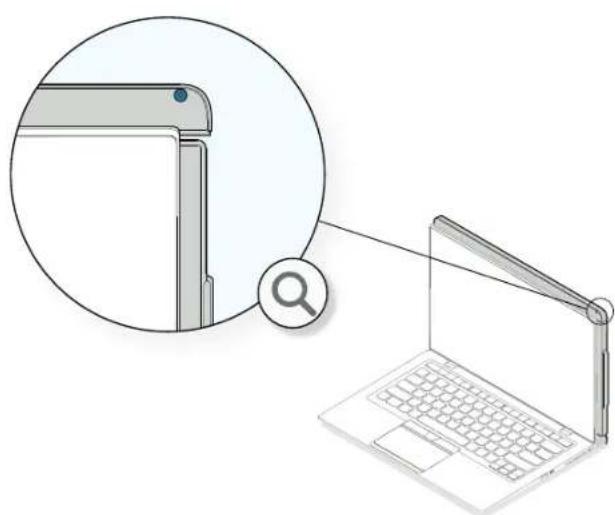
- For a proper install try to match the right edge of TRIO/TRIO MAX with one screw exposed past the edge of the laptop. Align bottom of TRIO/TRIO MAX to bottom of the laptop. *USB Cable omitted Pour une installation parfaite, gardez la vis du coin droit visible au delà de votre écran d'ordinateur portable.
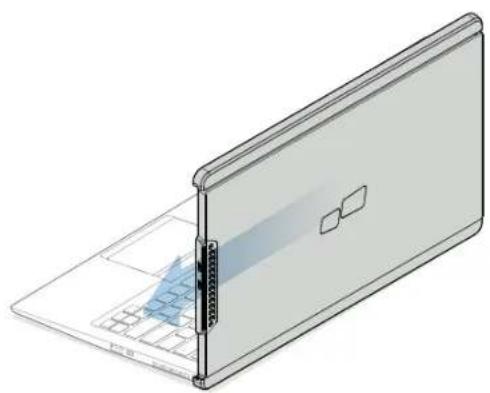
- To remove it, slide TRIO/TRIO MAX off of the magnets, do not pull. Pour le retirer, glissez le TRIO/TRIOMAX latéralement, ne tirez pas.
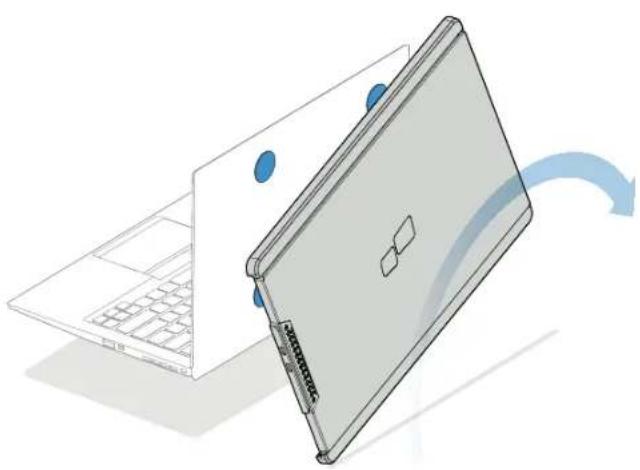
- To use it on the other side, rotate 180 degrees. Pour l'utiliser dans l'autre sens, tournez-le à 180°.
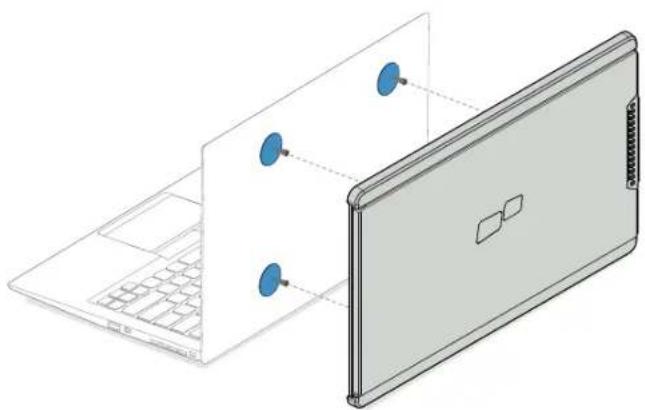
- Snap into the back of the laptop. Almantez-le au dos de votre ordinateur portable.
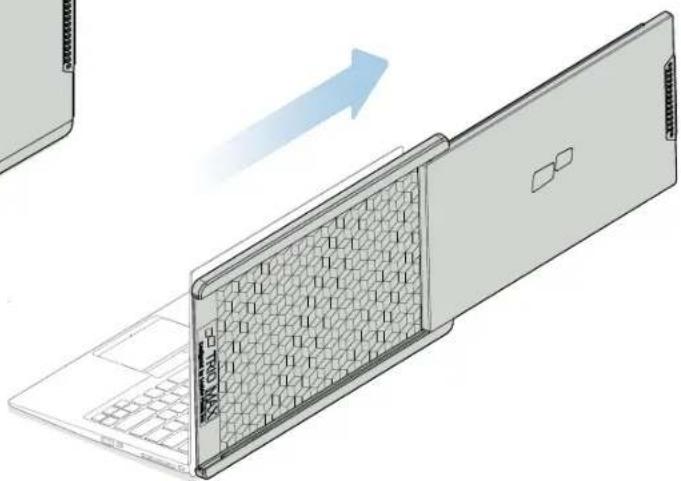
- You are ready to work. *USB Cable omitted Vous êtes prêt à travailler.
3.2 PORTRAIT MODE
3.2 MODE PORTRAIT
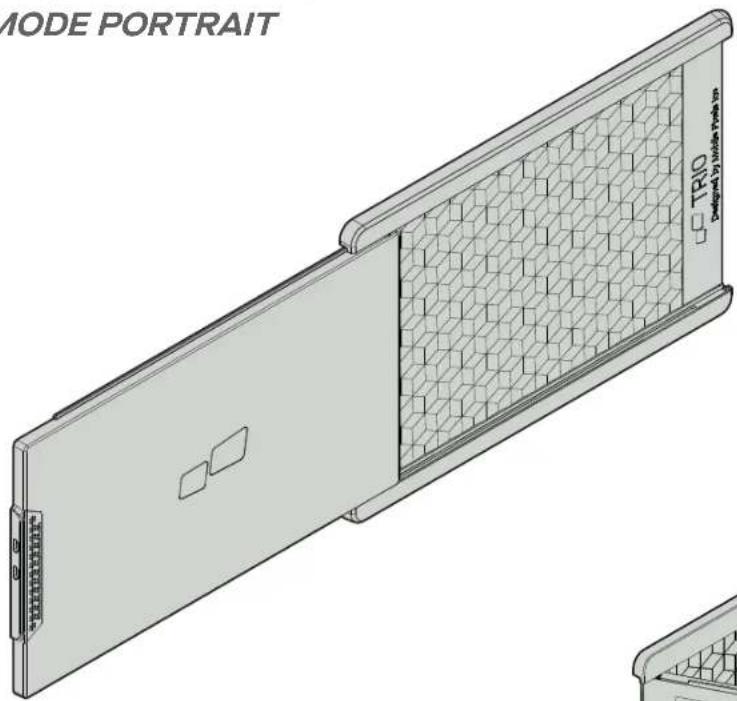
- Slide Trio
Faites glisser l'écran TRIO/TRIOMAX.
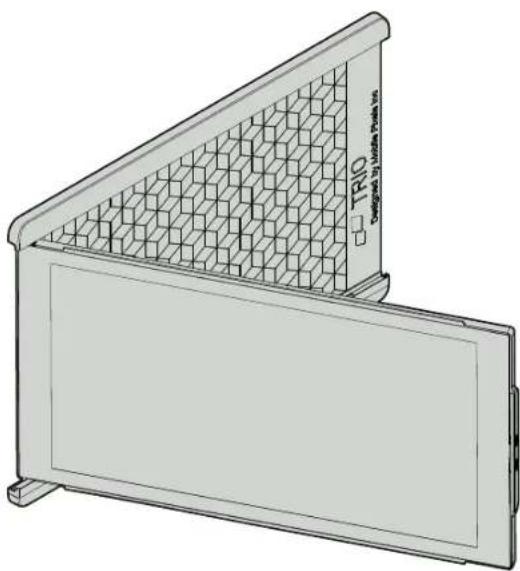
- Connect Trio to the Pc and use it in portrait mode
Connectez votre écran TRIO/TRIOMAX à votre PC et utilisez-le en mode portrait.
Allez dans la section Paramètres d'affichage (4.2) pour tourner l'affichage.
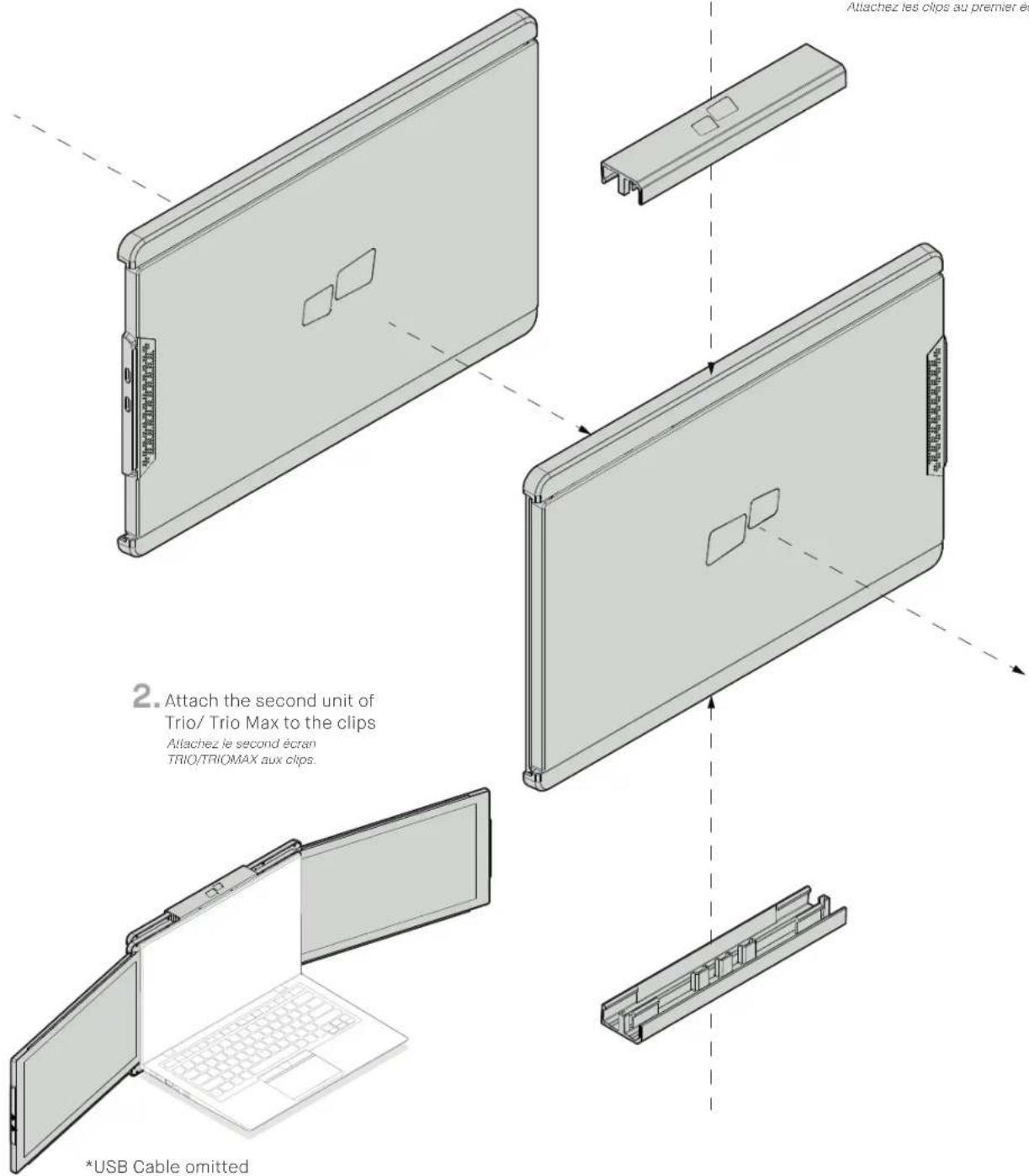
3.4 PRESENTATION MODE
3.4 MODE PRESENTATION
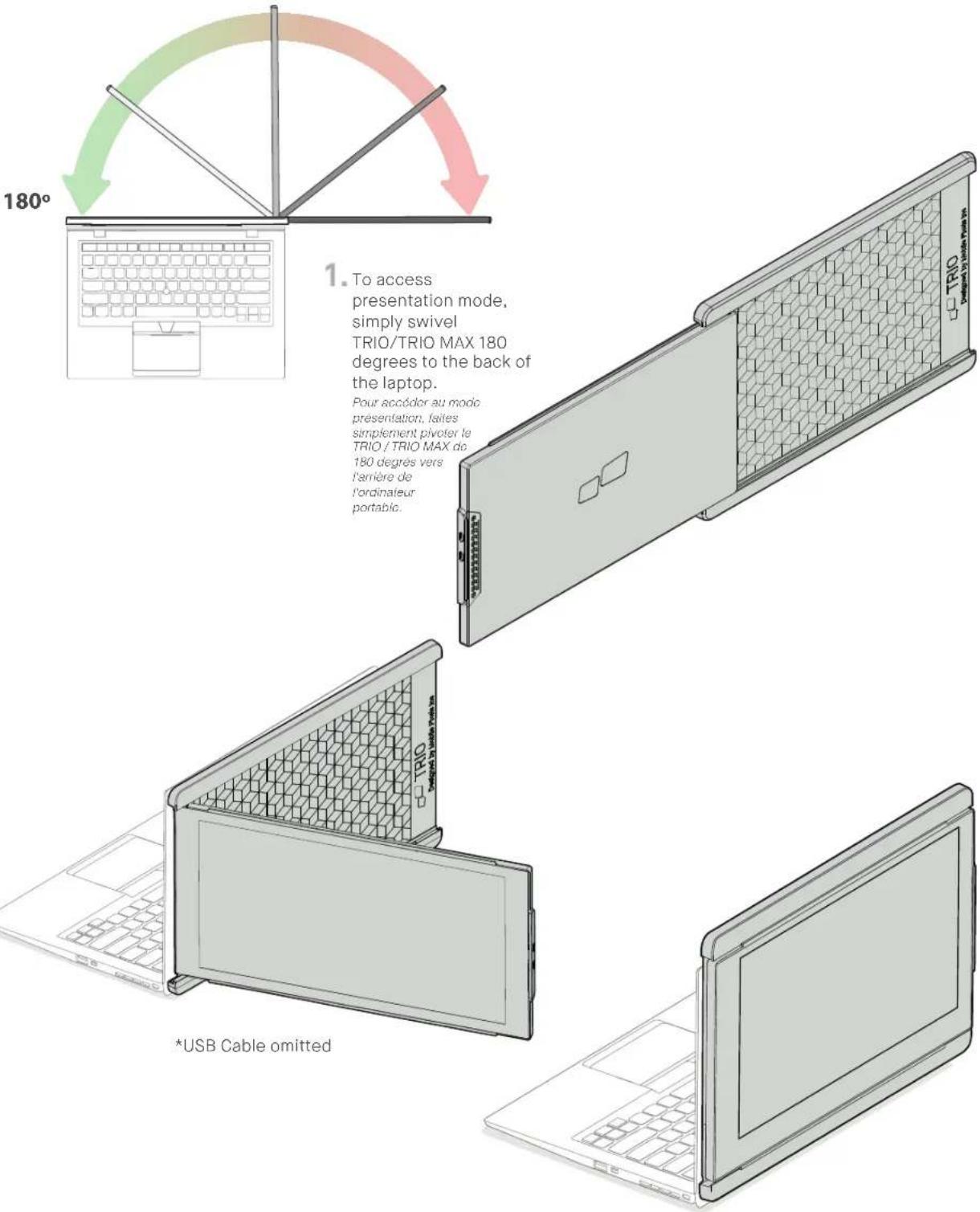
Nécessite 2 écrans TRIO/TRIO MAX
- Attach the clips to Trio/Trio Max Attachez les clips au premier écran TRIO/TRIOMAX.
-Right click on your desktop while TRIO/TRIO MAX Is connected and choose "Display Setting"
-Then you should either see this screen or the one at next Section
-If you have a duplicate screen and want to change it to extend mode, click on the "Duplicate these displays" from the drop down box
- Cliquez avec le bouton droit sur votre bureau pendant que TRIO / TRIO MAX est connecté et allez dans les paramètres d'affichage.
- Vous devriez alors voir cet écran ou celui de la section suivante.
- Si vous avez un écran dupliqué et que vous souhaitez le changer pour le mode extension, cliquez sur «Dupliquer ces écrans» dans la liste déroulante.
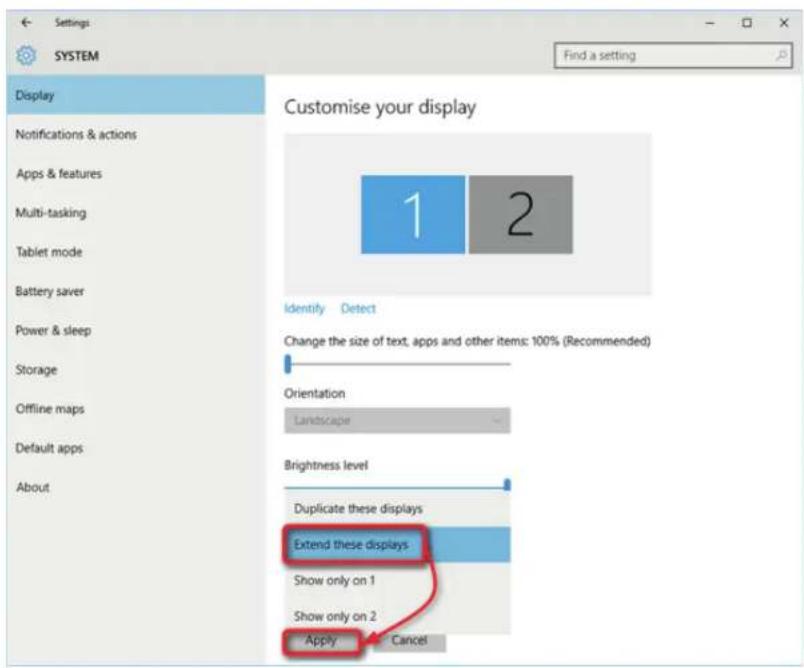
-When the drop down box is opened, choose "Extend these displays"
-Then click "Apply"
-Now you are in Extend Mode
- Lorsque la liste déroulante est ouvorte, choisissez «Étendro ces affichages».
- Puis cliquez sur «Appliquer».
- Maintenant, vous êtes en mode d'extension.
4.1.2 MAC OS
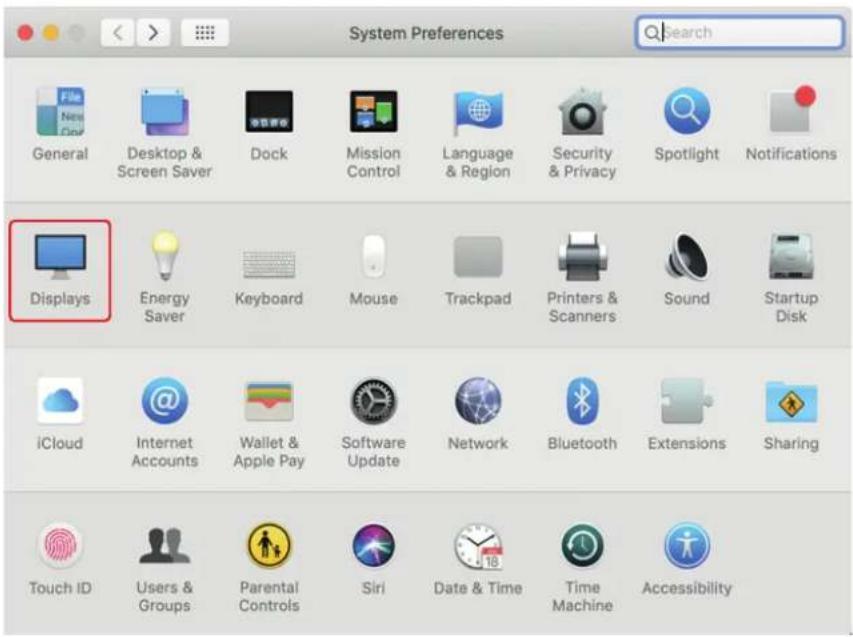
- Click on system preference and go to Displays
- Allez dans "Préférences Système" et dans "Moniteurs".
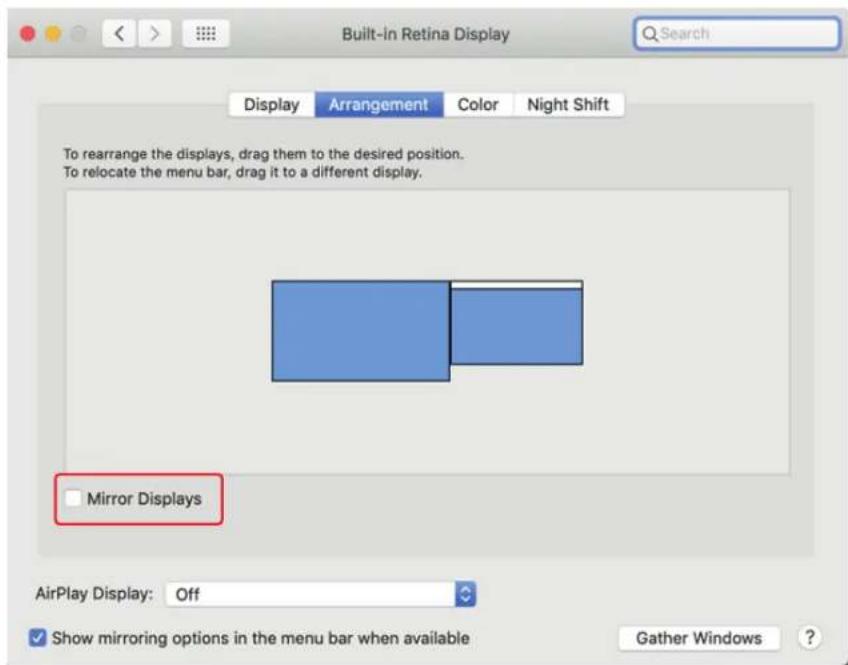
Si vous êtes déjà en «mode d'extension» et que vous souhaitez utiliser TRIO / TRIO MAX sur la gauche
- Cliquez d'abord sur l'icône du 2ème écran
- Ouvrez ensuite la liste déroulante Orientation et changez-la de «Paysage» à «Paysage (retourné)»; Choisissez "Portrait" pour Modo Portrait.
- Cliquez ensuite sur «Appliquer»
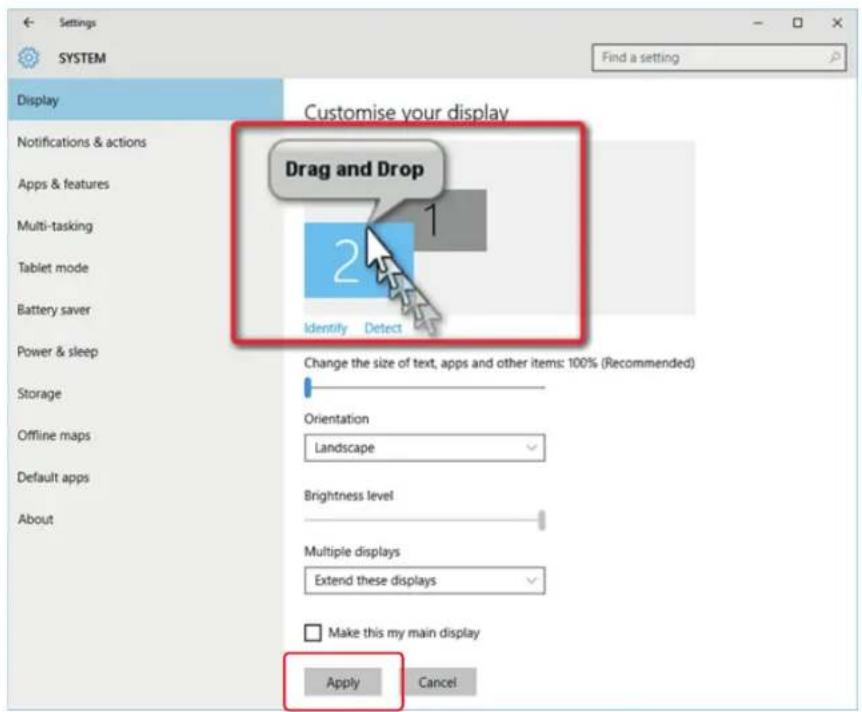
-Now your screen is upside down and ready to be use on the left with 1 extra step.
-Move the 2nd display icon from the right to the left of the 1st display by simply "Drag and Drop" it.
-Click "Apply" to finish the setting of the lay out.
- Maintenant, votre écran est à l'envers et prêt à être utilisé sur la gauche avec 1 étape supplémentaire.
- Déplacez la deuxième icône d'affichage de droite à gauche du premier affichage on la faisant simplement glisser-déposer.
- Cliquez sur «Appliquer» pour terminer le réglage de la mise en page.
4.2.2 MAC OS
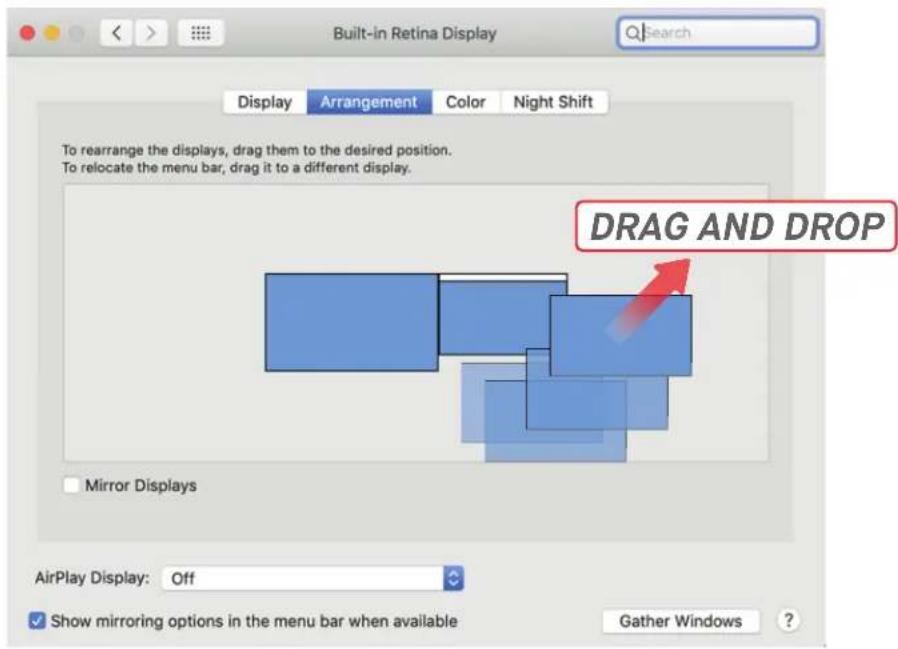
- Pour positionner l'affichage à gauche ou à droite, faltes-le simplement glisser et déposez-le sur le côté souhaite.
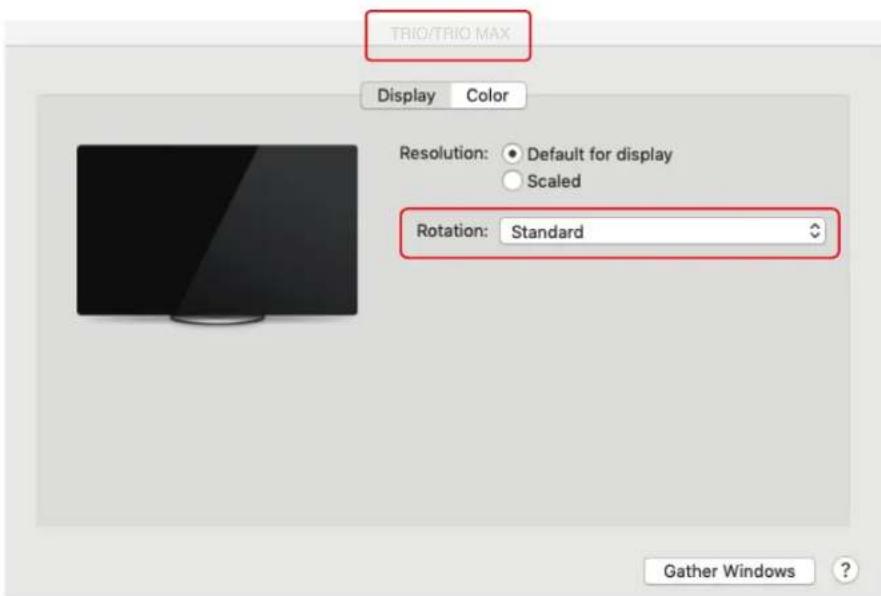
- Pour faire pivoter l'affichage, allez dans la tenêtre d'affichage « Trio / Trio Max » et choisissez les options « Rotation » appropriées.
4.3 CHANGE DISPLAY SETTINGS TO ADJUST CONTENT
SIZE
4.3 AJUSTER LA TAILLE D'AFFICHAGE
4.3.1 WINDOWS
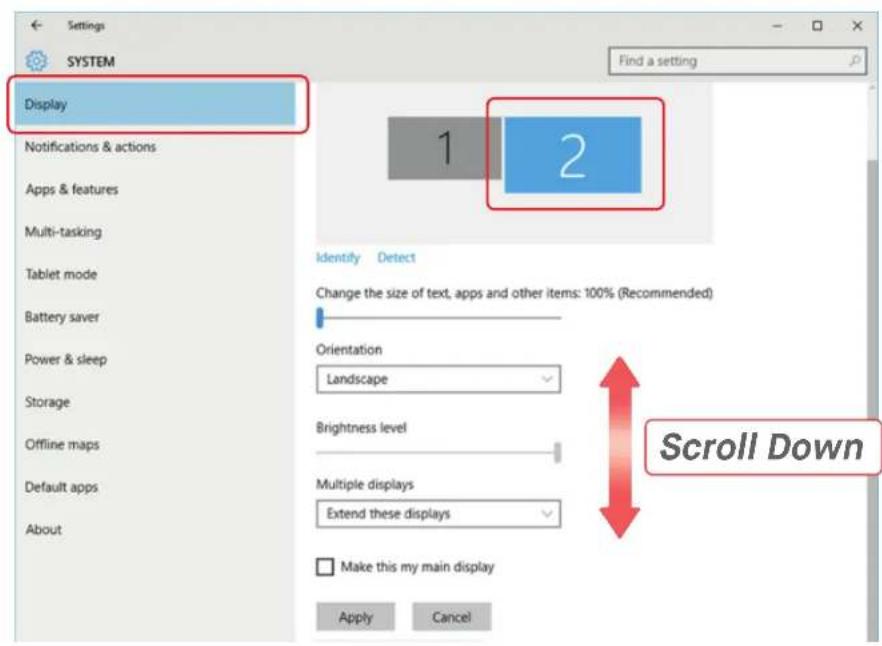
- To adjust content size on Trio/Trio Max monitor, first click on the number "2" monitor under Display setting.
-
Scroll down and look for "scale and layout" options
-
Pour ajuster la taille du contenu sur l'écran Trio/Trio Max, cliquez d'abord sur le numéro «2» du monitour sous Paramètres d'allichage.
- Faites défiler vers le bas et recherchez les options d'échelle et de mis en page.
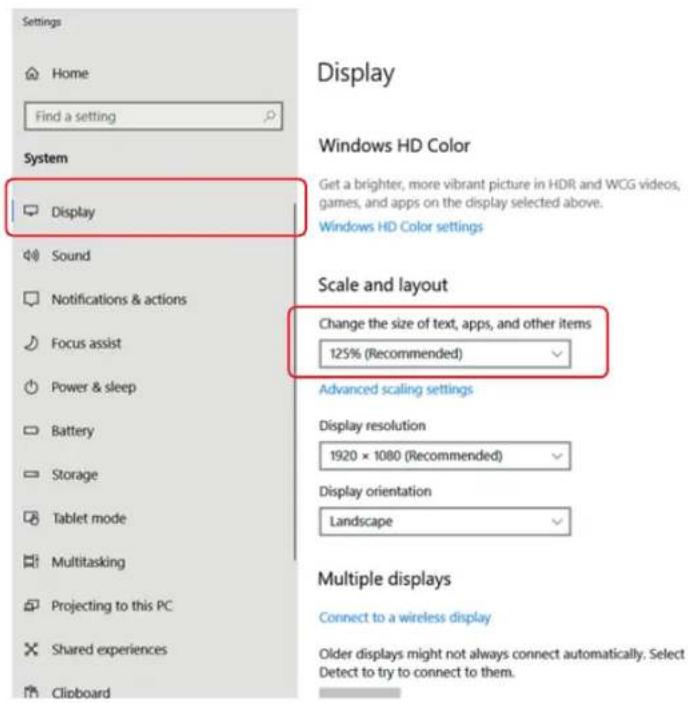
- Default size of text is set at 125% and user can increase it up to 175% or reduce back to 100% base on user preference.
- La taille par défaut du texte est fixée à 125% et peut être augmentée jusqu'à 175% ou réduite à 100% en fonction de vos préférences.
4.3.2 MAC OS
(Lorsque le mode alternatif USB-C DP / HDMI est utilisé)
-
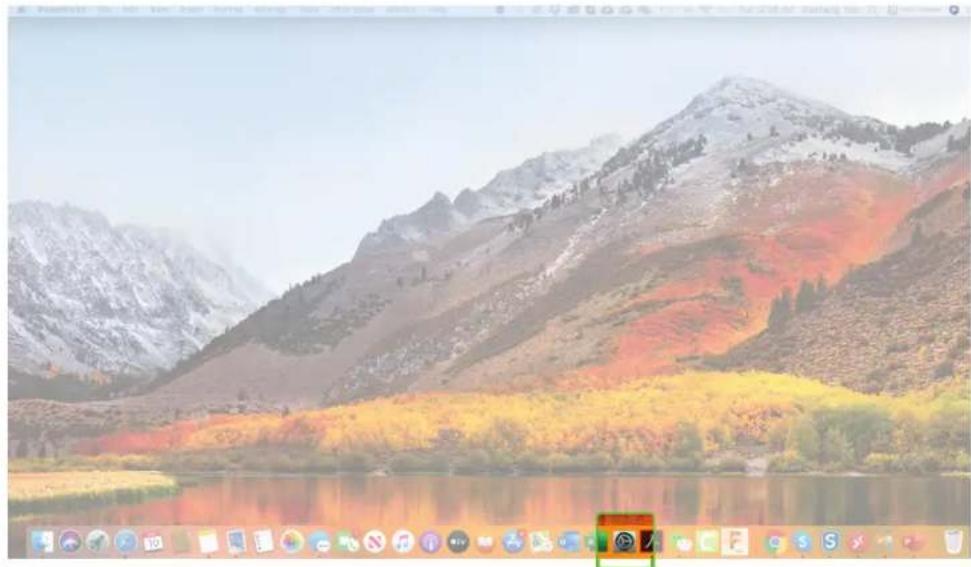
Click System Preferences
-
Allez dans Préférences Système.
-
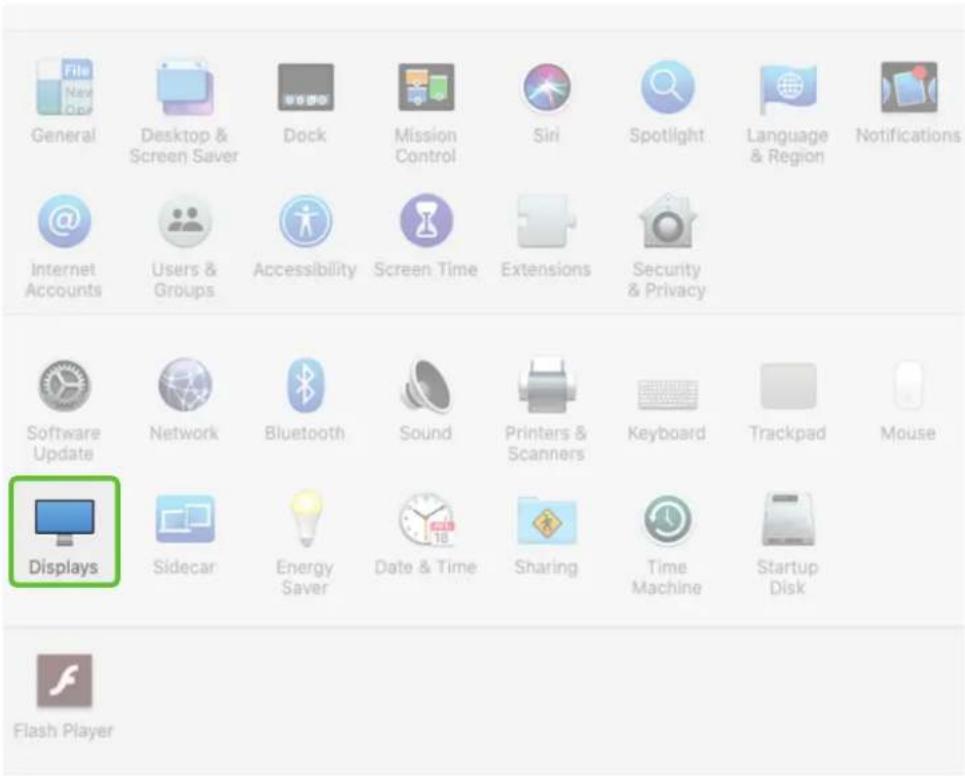
Click Displays
-
Aliez dans Moniteurs.
-
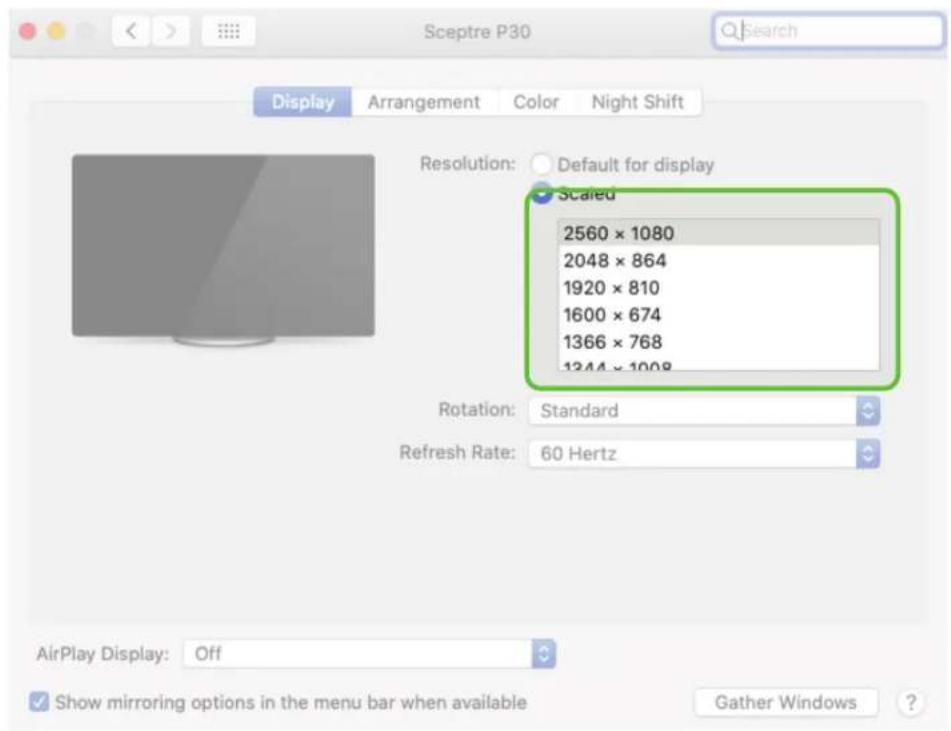
Hold down "Option" key and click "Scaled"
-
Maintenez appuyé la touche "Option" et cliquez sur l'option de mise à l'échelle.
-
Select the resolution that fits your need
-
Sélectionnez l'option qui correspond à vos besoins.
SECTION 5: TECHNICAL INFORMATION
SECTION 5 : INFORMATION TECHNIQUES
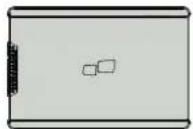
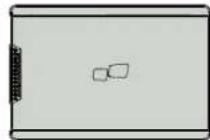
| Model Modèle | Trio Trio Max | |
| Screen Size Taille d'écran | 12.5 In | 14 In |
| Weight Poids | 725g | 898g |
| Resolution Résolution | 1080p FHD | 1080p FHD |
| Refresh Rate Taux de rafraichissement | 60Hz | 60Hz |
| Brightness Luminosité | 300N | 300N |
| Power Consumption Consommation d'énergie | <4.5W | <4.5W |
| Dimension Dimensions | 32,5 x 21,8 x 1.3 cm | 35,8 x 24,1 x 1.3 cm |
| Compatible OS Compatibilité | Android, Chrome, Linux, Mac, Windows | |
| Video Signal Signal vidéo | USB-C DP/HDMI Alternate Mode; Displaylink | |
*Specifications are subject to change without notice. / Les spécifications peuvent être modifiées sans préavis.
- Unplug the display
- Refresh the USB resources using this https://bit.ly/30ZUAKy
- Install the driver using this https://bit.ly/2vmPvA5
- Right click on the exe file and select run as admin
-
Use the USB C to A cable, plug in and leave for 2 minutes
-
Débranchez l'écran
- Actualisez les ressources USB à l'aide de ce pilote : https://blt.ly/30ZUAKy
- Instaitez le pilote à l'aide de cet autre pilote : https://bit.ly/2vmPvA5
- Faites un clic droit sur le fichier .exo et sélectionnoz exécuter en tant qu'administrateur
- Utilisez le câble USB C vers A, branchez et laissez pendant 2 minutes
5.2.2 MACOS
- If you have a Mac driver installed, uninstall it
- install this app: https://bit.ly/38KSGAg
- follow this step by step guide: https://bit.ly/2RVmpPTT
- Si un pilote Mac est installé, désinstallez-le.
- Installez cette application: https://bit.ly/38KSGAg
- Suivez ce guide étape par étape : https://blt.ly/2RVmpPT
Veuillez nous contacter à savcomfr@lexibook.com si vous avez des questions
5.3 REMOVING METAL PLATES 5.3 RETRAIT DES PLAQUES MÉTALLIQUES
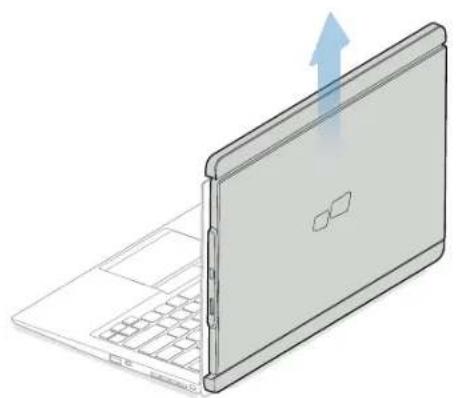
Retirez l'écran TRIO/TRIOMAX de l'arrière de votre ordinateur portable (en le faisant glisser latéralement ou verticalement).
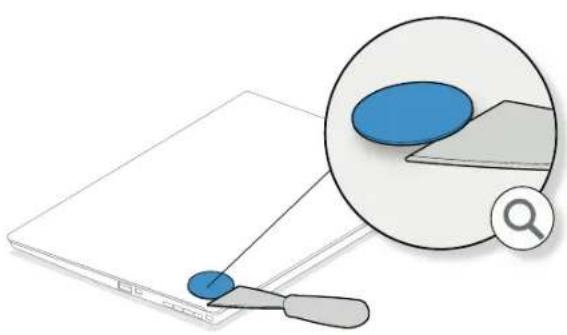
Une fois que l'adhésif est réchauffé, il est prêt à être retiré. Un grattoir en plastique (non inclus) est recommandé pour retirer l'adhésif.
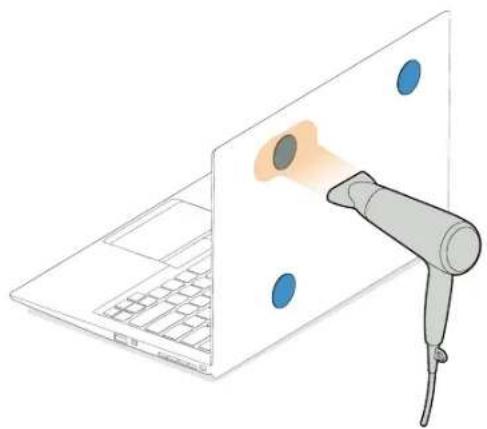
Procurez-vous un sèche-cheveux et réglez-le sur un niveau de chaleur moyen (n'utilisez pas un réglage de chaleur élevé car il pourrait surchauffer votre propre ordinateur portable).
Appliquez doucement l'air chaud sur les plaques métalliques pour adoucir le matériau adhésif (ne vous concentrez pas en permanence sur une seule zone).
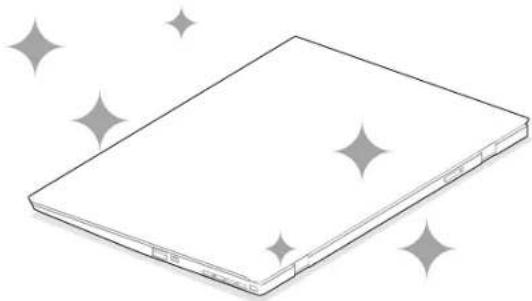
Maintenant, la surface est propre et prête pour la ré-installation de plaques métalliques.
WARRANTY
6 avenue des Andes, Bâtiment 11
91940 Les Ulis
France

NOTE : Veuillez garder ce mode d'emploi, il contient d'importantes informations.
Ce produit est couvert par notre garantie de 2 ans.
Pour toute mise en œuvre de la garantie ou de service après vente, vous devez vous adresser à votre revendeur muni de votre preuve d'achat. Notre garantie couvre les vices de matériel ou de montage imputables au constructeur à l'exclusion de toute détérioration provenant du non-respect de la notice d'utilisation ou de toute intervention intempestive sur l'article (telle que démontage, exposition à la chaleur ou à l'humidité ...). Il est recommandé de conserver l'emballage pour toute référence ultérieure. Dans un souci constant d'amélioration, nous pouvons être amenés à modifier les couleurs et les détails du produit présenté sur l'emballage.
Référence : TRIO/TRIOMAX
© LEXIBOOK®
Conçu et développé en Europe - Fabriqué en Chine
Lexibook S.A.
6 avenue des Andes
Bâtiment 11
91940 Les Ulis
France


Tous les papiers sont recyclables
Pour vos demandes concernant un problème SAV ou une réclamation, écrivez à savcomfr@lexibook.com
Informations sur la protection de l'environnement
Tout appareil électrique usé est une matière recyclable et ne devrait pas faire partie des ordures ménagères ! Nous vous demandons de bien vouloir nous soutenir en contribuant activement au ménagement des ressources et à la protection de l'environnement en déposant cet appareil dans des sites de collecte (si existants).
IM code: TRIOseries_IM2240