
MFC170FR - Tablette LEXIBOOK - Notice d'utilisation et mode d'emploi gratuit
Retrouvez gratuitement la notice de l'appareil MFC170FR LEXIBOOK au format PDF.


| Type de produit | Tablette tactile |
| Marque | LEXIBOOK |
| Modèle | MFC170FR |
| Taille de l'écran | 7 pouces (17,8 cm) |
| Résolution d'écran | 1024 x 600 pixels |
| Système d'exploitation | Android (version adaptée aux enfants) |
| Processeur | Quad-core 1,3 GHz |
| Mémoire RAM | 1 Go |
| Stockage interne | 16 Go |
| Stockage extensible | Oui, via carte microSD jusqu'à 32 Go |
| Connectivité Wi-Fi | Oui, 802.11 b/g/n |
| Capteur photo avant | 0,3 mégapixel |
| Capteur photo arrière | 2 mégapixels |
| Batterie | Lithium-ion rechargeable, 2500 mAh |
| Autonomie | Environ 4 à 5 heures |
| Alimentation | Adaptateur secteur 5V/1A (inclus) |
| Dimensions (L x l x h) | 191 x 115 x 10 mm |
| Poids | 320 g |
| Contrôle parental | Oui, application pré-installée |
| Applications pré-installées | Suite éducative, lecteur vidéo, galerie |
| Entretien et nettoyage | Essuyer avec un chiffon doux et sec. Ne pas utiliser de produits chimiques. |
| Sécurité | Ne pas exposer à l'humidité ou à des températures extrêmes. Utilisation sous surveillance d'un adulte. |
| Pièces détachées et réparabilité | Contactez le service après-vente LEXIBOOK pour toute réparation. |
| Garantie | 2 ans |
FOIRE AUX QUESTIONS - MFC170FR LEXIBOOK
Questions des utilisateurs sur MFC170FR LEXIBOOK
0 question sur cet appareil. Repondez a celles que vous connaissez ou posez la votre.
Poser une nouvelle question sur cet appareil
Téléchargez la notice de votre Tablette au format PDF gratuitement ! Retrouvez votre notice MFC170FR - LEXIBOOK et reprennez votre appareil électronique en main. Sur cette page sont publiés tous les documents nécessaires à l'utilisation de votre appareil MFC170FR de la marque LEXIBOOK.
MODE D'EMPLOI MFC170FR LEXIBOOK
Bienvenue !
Félicitations ! Tu viens d'acheter la nouvelle tablette Lexibook®. Nous t'invitons à lire attentivement ce guide d'utilisation pour profiter au maximum de toutes les fonctions offertes par ta tablette Lexibook® ainsi que des instructions détaillées et des conseils de sécurité.
Une tablette, des milliers de possibilités
Grâce à un accès Wi-Fi et à son écran tactile, tu peux utiliser ta tablette en toute simplicité où tu veux, quand tu veux !
Lire des livres numériques, regarder des vidéos, envoyer des e-mails, écouter de la musique, naviguer sur Internet, jouer à des jeux vidéo, enrichir tes connaissances générales... sont autant de possibilités offertes par ta tablette.
Apprendre, s'amuser, se détendre
La tablette est équipée d'applications déjà installées et prêtes à être utilisées ! Grâce à Lexibook®, tu bénéficies et accèdes ainsi gratuitement à de nombreux livres numériques, jeux et vidéos.
Des applications pédagogiques inédites te donnent la possibilité d'enrichir et tester tes connaissances en t'amusant.
Enfin, le Lexibook® Market, spécialement conçu par Lexibook® pour convenir à toute la famille, te permet de télécharger et d'installer sur ta tablette de nombreuses autres applications.
Note : Des mises à jour du produit sont effectuées régulièrement. Par conséquent, les illustrations et le contenu de ce mode d'emploi sont donnés à titre indicatif et peuvent différer de ta situation spécifique.
Table des matières
Bienvenue !....2
Table des matières....3
Mesures de sécurité ....4
Instructions relatives à la sécurité....5
Avertissement sur l'épilepsie....7
Présentation de la tablette ......9
Mettre en marche et éteindre la tablette ....9
Activer la fonction Wi-Fi de la tablette....10
Le menu Paramètres de la tablette Lexibook ® 12
Utiliser une carte mémoire....14
La navigation tactile....18
Faire pivoter l'écran....20
Utiliser le clavier virtuel 20
Charger la batterie....22
Utilisation de la batterie 23
- L'écran d'accueil de la tablette Lexibook 25
La barre des tâches....25
Les applications de la tablette Lexibook ® 26
- Les applications fournies avec ta tablette Lexibook 28
Applications accessibles depuis la page d'accueil 28
Applications également accessibles depuis le menu des applications......32
Le navigateur internet Lexibook® Protect 34
Spécifications de la tablette 56
Entretien et garantie....56
Mesures de sécurité

MISE EN GARDE RISQUE D'ÉLECTROCUTION NE PAS OUVRIR

MISE EN GARDE : AFIN DE RÉDUIRE LES RISQUES D'ÉLECTROCUTION, NE PAS ENLEVER LE COUVERCLE (NI L'ARRIÈRE). NE CONTIENT AUCUNE PIÈCE POUVANT ÊTRE RÉPARÉE NI REMPLACÉE PAR L'UTILISATEUR. CONFIER TOUTE RÉPARATION À UN TECHNICIEN QUALIFIÉ.
Les symboles au dos du produit signifient :
TENSION DANGEREUSE :

Les symboles de l'éclair et de la pointe de flèche dans un triangle permettent d'alerter l'utilisateur de la présence de « tension dangereuse » non isolée à l'intérieur de l'appareil, ce qui constitue un risque d'électrocution.

ATTENTION :
Le point d'exclamation à l'intérieur du triangle permet d'alerter l'utilisateur de la présence d'instructions d'opération et d'entretien importantes accompagnant le produit.
AVERTISSEMENTS:
- Afin de réduire tout risque d'incendie ou de choc électrique, n'expose pas cet appareil à la pluie ou à l'humidité.
- N'expose pas le produit à des gouttes d'eau ou à des éclaboussures et ne place aucun objet rempli de liquide, tel un vase, sur l'appareil.
- La prise d'alimentation est utilisée comme système de déconnexion et doit toujours être facilement accessible.
- Afin de déconnecter complètement l'appareil de l'électricité, la prise d'alimentation doit être déconnectée de la prise électrique.
Instructions relatives à la sécurité
AVERTISSEMENT : CE PRODUIT N'EST PAS UN JOUET, LA SUPERVISION D'UN ADULTE EST RECOMMANDÉE.
- Lis ces instructions.
- Conserve ces instructions.
- Suis toutes les instructions.
- Prends en compte les avertissements.
- N'utilise pas ce produit sur tes genoux pendant plus de 30 minutes avec au moins 5 minutes de pause.
- N'utilise pas cet appareil près de l'eau.
- Nettoie-le seulement avec un chiffon doux.
- Ne bloque aucune ouverture de ventilation. Procède à l'installation selon les instructions.
- Pour éviter toute surchauffe, lorsque l'appareil est branché ou allumé, ne pas le laisser à l'intérieur d'un logement non ventilé comme par exemple un sac.
- N'installe pas cet appareil près de sources de chaleur telles que des plinthes électriques, cuisinières ou autres (même les amplificateurs).
- Ne tente pas d'outrepasser la mesure de sécurité de la fiche polarisée ou de la prise de terre. Une fiche polarisée possède deux broches, dont l'une est plus large que l'autre. Une fiche avec une prise de terre possède deux broches plates et une troisième broche ronde pour la prise de terre. La broche la plus large et la troisième broche constituent des mesures de sécurité importantes visant à vous protéger. Si tu ne parviens pas à insérer complètement la prise
dans la prise électrique murale, demande à un adulte de contacter un électricien pour remplacer la prise murale obsolète.
-
Le câble d'alimentation doit être mis en place de sorte qu'on ne marche pas dessus ou qu'il ne soit pas écrasé particulièrement à l'endroit de la prise, à l'endroit où il est branché et à l'endroit d'où il sort de l'appareil.
-
Utilise uniquement les pièces détachées/accessoires spécifiés par le fabricant.
-
Débranche cet appareil durant les orages ou lorsqu'il n'est pas utilisé durant une longue période.
-
Réfère-toi à un personnel qualifié pour toute réparation. Une réparation sera nécessaire si l'appareil était endommagé d'une manière ou d'une autre, si le câble d'alimentation ou la prise était endommagé(e), si un liquide s'est déversé ou si des objets sont tombés dans l'appareil, si l'appareil a été exposé à la pluie ou à l'humidité, ou s'il a subi une chute.
-
Ne surcharge pas la prise électrique. Utilise uniquement la source d'alimentation comme indiqué.
-
Utilise les pièces de rechange spécifiées par le fabricant.
-
Après toute révision ou réparation effectuée sur ce produit, demander au technicien de procéder à une vérification de sécurité.
-
Tiens l'appareil éloigné de tout objet métallique (pièces, clés...). Ne le laisse pas à proximité de champs magnétiques qui pourraient engendrer une perte de données ou endommager l'appareil.
-
Ne pas laisser tomber l'appareil. Ne l'expose pas aux chocs, frictions et impacts. Lorsque tu transportes l'appareil, mets-le dans une housse de protection.
-
Protège l'appareil de l'humidité et de la pluie. S'il est mouillé, essuie-le immédiatement.
-
Ne touche pas le cordon d'alimentation lorsque tes mains sont mouillées et ne tire pas sur le chargeur pour le débrancher.
-
Afin d'éviter les pertes de données, pense à faire une sauvegarde (informatique ou papier) des informations enregistrées dans l'appareil.
-
Pour éviter toute interférence, n'utilise pas l'appareil à côté d'autres appareils électroniques, d'un stimulateur cardiaque ou à proximité d'équipements médicaux.
-
Eteins l'appareil dans les lieux présentant des risques d'explosion et lorsque tu voyages en avion.
- Ne pas utiliser l'appareil à proximité de sources inflammables ou explosives.
- Ne pas exposer l'appareil à la lumière directe du soleil ni à toute autre source extrême de chaleur ou de froid.
- Ne pas tenter de démonter l'appareil, il ne serait plus couvert par la garantie.
- Ne pas mettre d'objets pointus directement en contact avec la surface et ne pas vaporiser de produit nettoyant directement sur l'écran.
- Ne pas exercer de fortes pressions sur l'écran et ne pas poser des objets dessus. Cela pourrait endommager l'écran.
- Le socle de prise de courant doit être installé à proximité du matériel et doit être aisément accessible.
Avertissement sur l'épilepsie
À lire avant toute utilisation d'un jeu vidéo !
Certaines personnes sont susceptibles de faire des crises d'épilepsie ou d'avoir des pertes de conscience à la vue de certains types de lumières clignotantes ou d'éléments fréquents dans notre environnement quotidien. Ces personnes s'exposent à des crises lorsqu'elles regardent certaines images télévisées ou lorsqu'elles jouent à certains jeux vidéo. Ces phénomènes peuvent apparaître alors même que le sujet n'a pas d'antécédent médical ou n'a jamais été confronté à une crise d'épilepsie. Si toi-même ou un membre de ta famille a déjà présenté des symptômes liés à l'épilepsie (crise ou perte de conscience) en présence de stimulations « lumineuses », consulte ton médecin avant toute utilisation. Nous conseillons aux parents d'être attentifs à leurs enfants lorsqu'ils jouent avec des jeux vidéo. Si tu présentes les symptômes suivants : vertige, trouble de la vision, contraction des yeux ou des muscles, perte de conscience, trouble de l'orientation, mouvement involontaire ou convulsion, cesse immédiatement de jouer et consulte un médecin.
Précautions à prendre dans tous les cas pour l'utilisation d'un jeu vidéo :
- Ne te tiens pas trop près de l'écran.
- Utilise de préférence les jeux vidéo sur un écran de petite taille.
- Évite de jouer si tu es fatigué ou si tu manques de sommeil.
- Assure-toi que tu joues dans une pièce bien éclairée.
- En cours d'utilisation, fais des pauses de dix à quinze minutes toutes les heures.
1. Découvre ta tablette
Présentation de la tablette
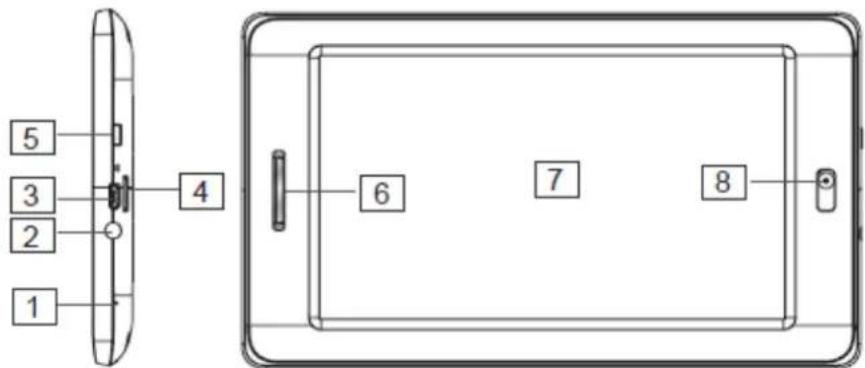
- Bouton de réinitialisation
- Entrée casque (jack 3.5mm)
-
Port micro USB / Entrée d'alimentation
-
Lecteur de carte microSD
- Bouton Marche / Arrêt
- Haut-parleur
- Ecran tactile
- Caméra
Mettre en marche et éteindre la tablette
- Pour mettre en marche ta tablette Lexibook®, appuie pendant 3 secondes sur le bouton « Marche/Arrêt » (5) situé sur le côté droit de l'appareil.
- Patiente pendant le démarrage du système d'exploitation Android.
- Après quelques secondes d'attente, l'écran d'accueil s'affiche.
- Pour éteindre ta tablette Lexibook®, ferme toutes les applications en cours et appuie, pendant 3 secondes, sur le bouton « Marche / Arrêt » (5).
- Clique sur « OK ».
Note : L'appareil se verrouille automatiquement après quelques minutes d'inactivité. Pour le déverrouiller, appuie sur le bouton « Marche / Arrêt ». Un
cadenas fermé entouré d'un cercle s'anime à l'écran. Fais-le glisser vers la droite, sur le cadenas ouvert qui apparaît, afin d'accéder à l'écran d'accueil.
Note : Tu peux appuyer brièvement sur la touche « Marche/Arrêt » pour mettre ta tablette en veille.
Activer la fonction Wi-Fi de la tablette
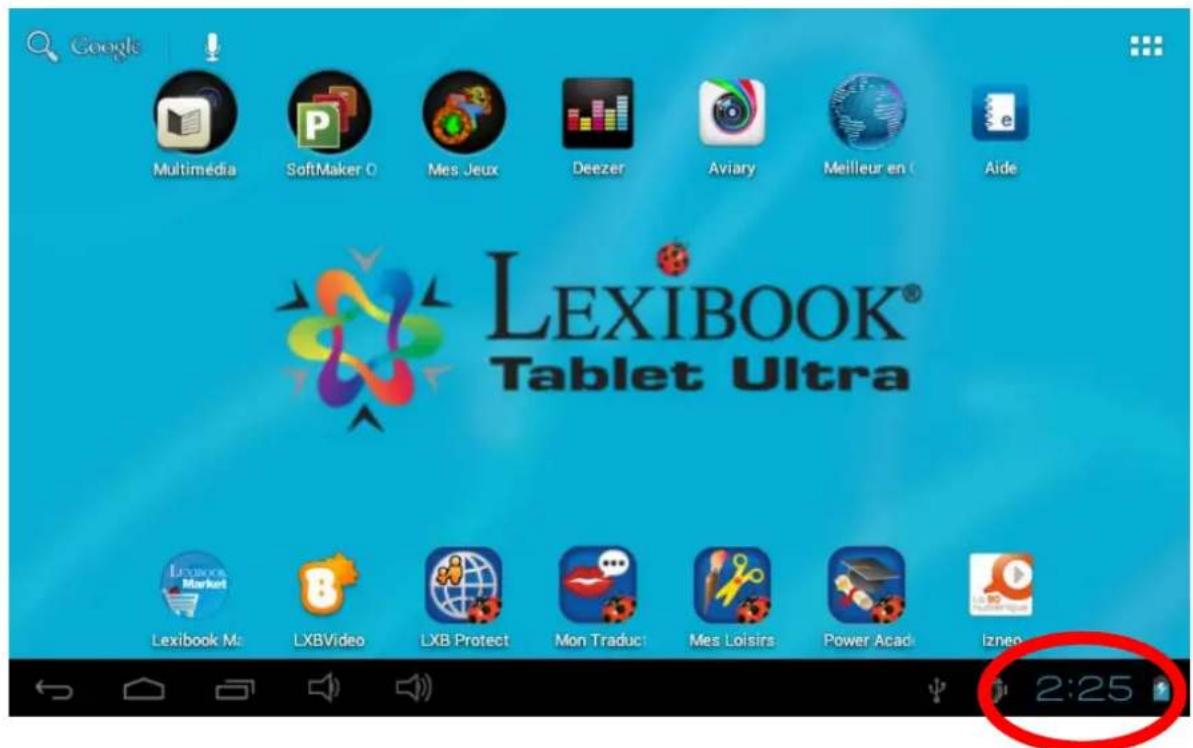
- Sur l'écran d'accueil, appuie sur le bouton tactile « Paramètres » situé en bas à droite.
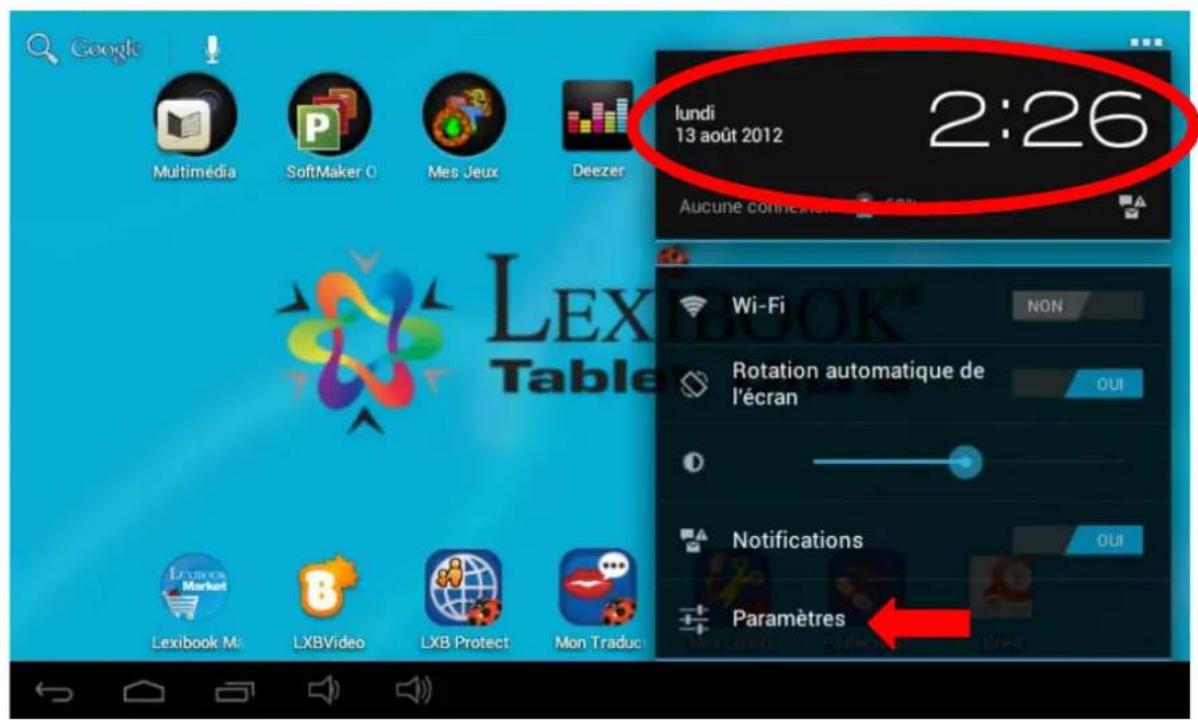
- Appuie sur la partie supérieure du menu qui apparaît et appuie ensuite sur le bouton « Paramètres » en bas du menu.
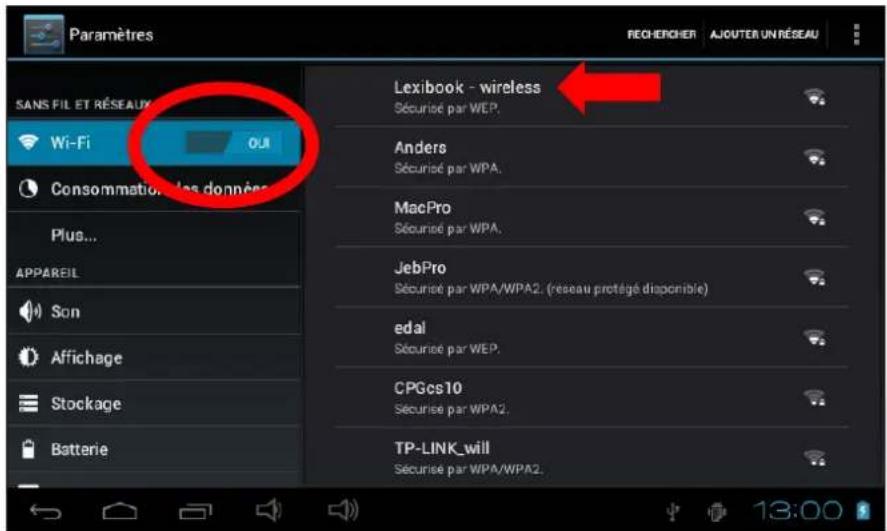
- Active le Wi-Fi en appuyant sur l'interrupteur bleu. La liste des réseaux Wi-Fi apparaît sur la partie droite de l'écran. Sélectionne maintenant le réseau Wi-Fi auquel tu veux te connecter.
Note: La liste des réseaux se met à jour automatiquement.
Note: Le symbole ONDE à droite de chaque réseau indique la puissance du signal Wi-Fi (plus de barres blanches indiquent une meilleure réception).
Note: Le symbole CADENAS à droite de chaque réseau indique s'il s'agit d'un réseau Wi-Fi protégé ou pas.
- Entre ton mot de passer et appuie ensuite sur « Se connecter ».

- Une fois connecté, le message « Connecté » apparaît sous le réseau Wi-Fi activé.

Le menu Paramètres de la tablette Lexibook®
- Accéder au menu « Paramètres »
Il y a deux façons d'accéder aux paramètres de ta tablette et de les modifier.
-
Depuis l'écran d'accueil, clique sur le bouton 9:07 situé en bas à droite de l'écran. Clique sur le bouton puis une seconde fois sur Paramètres.
-
Depuis l'écran d'accueil, clique sur le bouton pour accéder aux applications et clique sur l'application Paramètres.
La liste des différents paramètres modifiables apparaît à l'écran. Sélectionne le paramètre de ton choix pour le modifier.
- Les principaux paramètres de ta tablette
| SANS FIL ET RESEAUX | |
| Wi-Fi | Pour configurer un réseau Wi-Fi. |
| Consommation des données | Pour contrôler la consommation des données de l’appareil. |
| Plus | Pour régler les paramètres avancés suivants : VPN, Point d’accès Wi-Fi mobile et Réseaux mobiles. |
| APPAREIL | |
| Son | Pour régler le volume et les différentes notifications sonores. |
| Affichage | Pour régler la luminosité, le fond d’écran ainsi que les options de mise en veille et d’affichage. |
| Stockage | Pour accéder aux paramètres de la carte microSD et aux informations concernant la mémoire de la tablette. |
| Batterie | Pour afficher les informations de la batterie (consommation...). |
| Applications | Pour gérer les différentes applications de la tablette et notamment les désactiver ou les désinstaller. |
| PERSONNEL | |
| Comptes et synchro | Pour gérer les différents comptes installés sur la tablette (comptes e-mail...). |
| Sécurité | Pour régler les options de sécurité de la tablette (mots de passe...).Attention de bien noter tes mots de passe pour ne pas risquer de bloquer ta tablette. |
| Langue et saisie | Pour configurer les options régionales et notamment le langage de la tablette et du clavier. |
| Sauvegarder et réinitialiser | Pour sauvegarder les données de la tablette et réinitialiser les données. Attention, toute réinitialisation sans sauvegarde préalable entraîne la perte des données enregistrées sur la tablette. |
| SYSTEME | |
| Date et heure | Pour régler l’horloge de la tablette. |
| Accessibilité | Pour configurer les outils d’accessibilité à destination des personnes ayant des nécessités particulières. |
| Calibration de l’écran | Pour calibrer l’écran tactile. |
| A propos de la tablette | Pour afficher les informations du logiciel de la tablette. |
Utiliser une carte mémoire
Pour pouvoir stocker des fichiers supplémentaires, tu peux insérer une carte mémoire (non fournie) dans ta tablette.
- Cartes mémoire compatibles
L'appareil est compatible avec les cartes mémoire micro SD/TransFlash (TF) d'une capacité allant jusqu'à 32Go.

- Insérer une carte mémoire
-
Insère une carte mémoire micro SD/TransFlash (TF) dans le lecteur de carte intégré de l'appareil (côté droit) en respectant le sens d'introduction (connecteurs métalliques de la carte vers le haut).
-
Enfonce la carte dans le lecteur de carte jusqu'à ce qu'elle se verrouille et que tu entendes un « clic ».
etirer la carte mémoire
Note : AVANT de retirer la carte mémoire du lecteur, tu dois la désactiver.
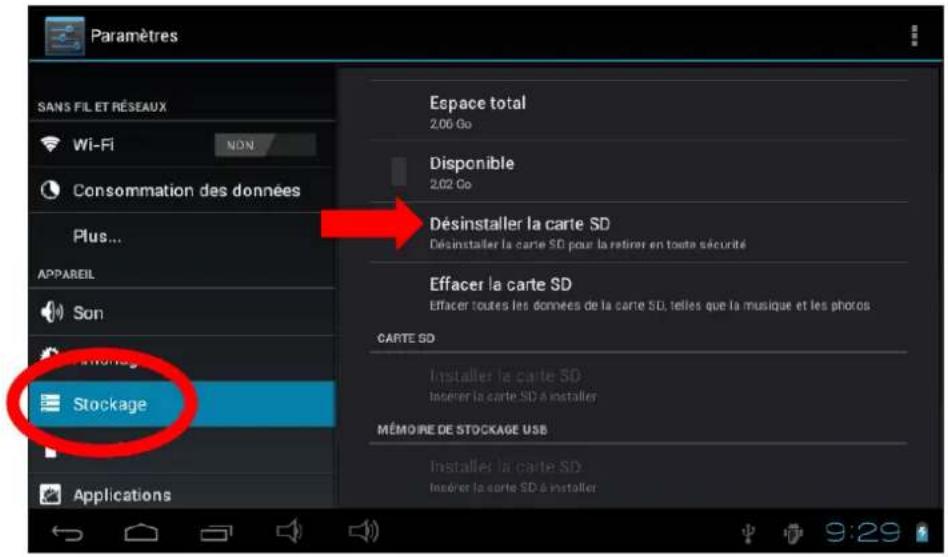
- Dans le menu Paramètres, sélectionne « Stockage » et clique ensuite sur « Désinstaller la carte SD ».
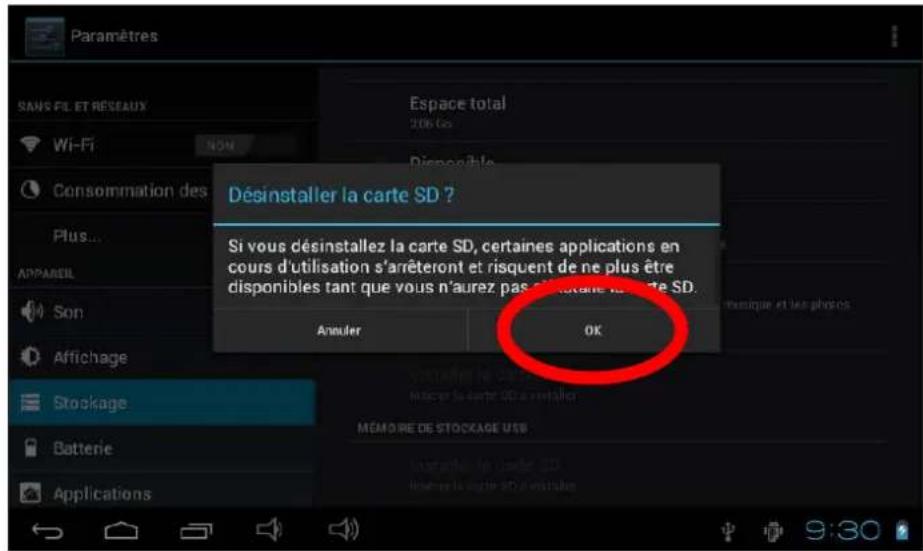
- Appuie sur « OK » pour confirmer puis patiente pendant la désactivation.
-
Tu peux maintenant retirer la carte. Appuie sur la carte puis relâche pour la faire sortir du lecteur.
-
Saisis ensuite la carte et retire-la doucement du lecteur de carte de la tablette.
Notes :
Ne retire jamais la carte mémoire sans l'avoir au préalable désactivée.
Ne retire jamais la carte mémoire lorsque l'appareil transfère ou lit des données. Tu risquerais de perdre des données et/ou d'endommager la carte mémoire.
- Formater la carte mémoire
- Dans le menu Paramètres, sélectionne « Stockage » et clique ensuite sur « Effacer la carte SD ».

- Confirme à deux reprises en cliquant sur le bouton « Effacer la carte SD » et « Tout effacer ».

Note : La fonction « Effacer la carte SD » efface définitivement tout le contenu de la carte SD insérée dans la tablette.
La navigation tactile
L'écran tactile permet une navigation fluide et rapide. Déplace ton doigt ou un stylet (non fourni) sur la surface de l'écran tactile pour sélectionner les différents menus ou applications et naviguer dans ta tablette Lexibook®.
- Pour sélectionner ou lancer un menu ou une application, appuie une fois sur l'écran tactile avec ton doigt ou avec un stylet (non fourni).
- Pour déplacer un élément, maintiens ton doigt ou un stylet (non fourni) appuyé sur l'élément et fais-le glisser à l'endroit désiré.
- Navigation avec l'Explorateur
En utilisant l'Explorateur pour naviguer parmi tes fichiers, tu accèdes directement au fichier sélectionné. Pour faire défiler tes fichiers images et naviguer parmi tes photos, utilise l'application « Galerie » accessible depuis le menu des applications.
- Navigation avec la Galerie
En utilisant la Galerie pour naviguer parmi tes images, tu peux faire défiler tes fichiers images. Les images importées sur ta tablette Lexibook® via USB ou carte micro SD/TransFlash (TF) sont automatiquement ajoutées à la Galerie.
- Calibrer l'écran tactile
Il est nécessaire de régler le niveau de sensibilité de l'écran tactile lors de la première utilisation de la tablette. La tablette réagira ainsi mieux aux pressions effectuées sur l'écran. Par la suite, en cas de mauvais fonctionnement de l'écran, il est possible de le calibrer à nouveau.
- Dans le menu Paramètres, sélectionne « Calibration de l’écran ».
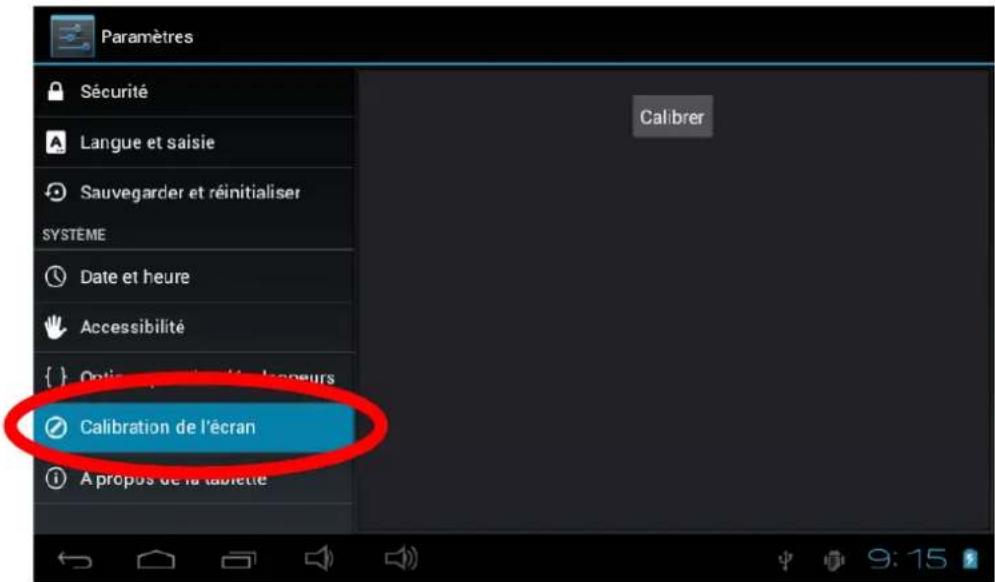
- Suis les instructions affichées à l'écran
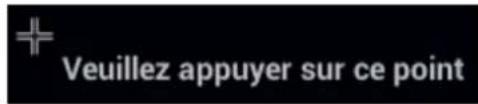
Note : Appuie bien précisément sur la croix qui apparaît à l'écran.
- Précautions concernant l'écran tactile :
Il est conseillé d'adopter les précautions d'emploi suivantes lors de l'utilisation de l'écran tactile :
- Veille à ce que l'écran tactile ne soit pas mis en contact avec de la saleté, des liquides ou de la graisse.
- Ne pas toucher l'écran tactile avec les mains sales ou des objets pointus/coupants.
- Ne pas poser d'objets lourds sur l'écran tactile.
- Le pavé tactile peut, dans certains cas, devenir inopérant. Dans ce cas, redémarre l'appareil ou réinitialise le système.
Note : Pour une meilleure protection de l'écran tactile, l'appareil est livré avec un film de protection. Déjà installé sur l'écran, ce film de protection doit être retiré lors de la première utilisation.
Faire pivoter l'écran
Ta tablette est équipée d'un capteur de mouvement intégré. Les pages peuvent s'afficher en mode portrait (vertical) ou en mode paysage (horizontal).
Pour modifier l'orientation de la page affichée à l'écran, fais simplement pivoter ta tablette. La taille et l'orientation de la page consultée sont automatiquement ajustées. Attention : certaines applications ne disposent pas de cette fonction.
Notes : Pour que la rotation de la page soit automatique lorsque tu fais pivoter ta tablette, l'option « Rotation auto écran » (menu « Paramètres / Affichage ») doit être activée.
Utiliser le clavier virtuel
Ta tablette est équipée d'un clavier virtuel qui te permet de taper du texte, d'entrer une adresse e-mail ou encore d'effectuer une recherche sur Internet.
- Faire apparaître le clavier
- Appuie sur le champ de saisie du texte.
Note : Le « champ de saisie du texte » correspond à l'endroit où tu veux taper ton texte, par exemple une barre de recherche.
- Le clavier virtuel s'affiche en dessous du champ de saisie.

-
Tape ton texte à l'aide du clavier virtuel.
-
Appuie sur la touche « Entrée » du clavier pour terminer et lancer une recherche.
-
Appuie sur le bouton tactile CACHER CLAVIER ou en dehors du clavier pour cacher le clavier.
Notes :
Pour faciliter la saisie du texte, tu peux brancher un clavier Lexibook® à ta tablette.
Les touches du clavier peuvent varier selon l'application utilisée.
• Taper des caractères spéciaux
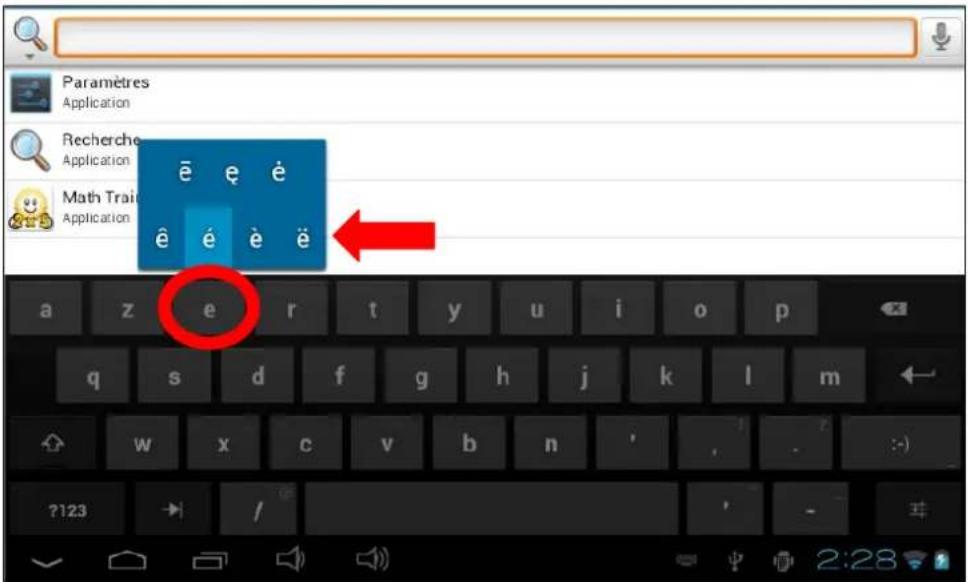
Certains caractères spéciaux et notamment les caractères avec accent (à, è, é, ù...) n'apparaissent pas sur le clavier. Pour afficher ces caractères à l'écran :
- Maintiens enfoncée la touche la plus proche du caractère que tu souhaites taper.
Exemple : Maintenir enfoncée la touche « e » pour le caractère « é ».
-
Un menu avec les caractères spéciaux disponibles apparaît.
-
Glisse ton doigt sur le caractère que tu souhaites taper puis relâche la touche.
- Taper des nombres
Pour taper des nombres, tu peux utiliser la touche ?123 pour faire apparaître le clavier numérique.
Charger la batterie
IMPORTANT : La batterie doit être chargée pendant au moins 8 à 12 heures avant la première utilisation.
Ta tablette est équipée d'une batterie interne rechargeable. Tu peux recharger la batterie de l'appareil en utilisant l'adaptateur secteur (fourni) ou le câble USB (fourni).
- Chargement via l'adaptateur secteur
- Branche la prise de l'adaptateur secteur (fourni) dans le Port micro USB / Entrée d'alimentation (3) de ta tablette Lexibook® et l'autre extrémité de l'adaptateur secteur à une prise de courant.
Note : Tu peux utiliser l'appareil lorsqu'il est en cours de chargement. Il est alors possible que le chargement complet de la batterie soit plus long. - L'icône de charge de la batterie reste allumée pendant la charge et indique la progression du chargement.
- Lorsque la batterie est entièrement chargée tu peux débrancher l'adaptateur secteur de l'appareil puis de la prise de courant.
- Chargement via le câble USB
- Branche la prise micro USB du câble (fourni) dans le port micro USB (3) de la tablette situé sur le côté droit de l'appareil.
- Connecte ensuite l'autre extrémité du câble USB dans un port USB de ton ordinateur.
-
Le message de connexion s'affiche en bas à droite dans la barre des tâches et indique que ta tablette est bien connectée à l'ordinateur.
-
L'icône de charge de la batterie (barre des tâches) reste allumée pendant la charge et indique la progression du chargement.
Note : La batterie peut être rechargée lorsque l'appareil est allumé, en veille ou éteint.
Utilisation de la batterie
Notes :
- Utilise uniquement l'adaptateur secteur fourni avec l'appareil. N'utilise ni d'autres alimentations ni d'autres dispositifs électriques.
- Chaque fois que cela est possible, veille à conserver l'adaptateur secteur branché à l'appareil et à une prise de courant pour recharger la batterie.
- Patiente toujours au moins 5 secondes après avoir éteint l'appareil avant de le redémarrer. Éteindre et rallumer immédiatement l'appareil peut endommager les circuits électriques.
- La prise électrique à laquelle l'appareil est branché doit être installée près de l'équipement et doit toujours être facilement accessible.
La durée de vie de la batterie dépend en grande partie de l'utilisation que tu en fais. Son fonctionnement pourrait en être altéré.
La batterie-lithium ne doit être utilisée qu'avec cet appareil. Ne pas démonter la batterie. Ne pas jeter la batterie dans le feu ou dans l'eau. Pour éviter tout risque d'incendies, brûlures ou dommages au niveau de la batterie, faire en sorte que des objets métalliques ne soient pas en contact avec les bornes de la batterie. Manipuler des batteries endommagées ou présentant des fuites avec grande précaution. En cas de contact avec l'électrolyte, laver la partie concernée à l'eau et au savon. En cas de contact avec les yeux, rincer à l'eau pendant 15 minutes et consulter un médecin. Ne pas charger la batterie si la température ambiante dépasse 45° C. Pour mettre au rebut la batterie, contacter le revendeur local et demander des informations sur les normes locales en matière d'élimination ou de recyclage de batteries. Pour recharger la batterie, utiliser exclusivement l'adaptateur fourni.
AVERTISSEMENT : D'importantes interférences électromagnétiques ou des décharges électrostatiques peuvent provoquer un dysfonctionnement ou une perte de données. Si l'appareil ne fonctionne pas correctement, réinitialiser l'unité ou débrancher l'adaptateur secteur de la prise de courant, puis rebrancher-le.
2. L'écran d'accueil de la tablette
Lexibook®
La barre des tâches
La barre des tâches est située dans la partie inférieure de l'écran. Elle comporte :

- Des icônes de statut : icônes qui apportent des informations (niveau de charge de la batterie, état de la connexion Wi-Fi...).
- Des touches tactiles : touches qui permettent d'accéder directement à certains menus ou fonctions de la tablette.
- Les touches tactiles de l'écran d'accueil
Touche tactile « Retour » pour revenir à l'écran précédent.
Touche tactile « Sortie » pour sortir de l'application en cours et revenir à l'écran d'accueil.
Touche tactile « Récents » pour accéder rapidement aux applications utilisées récemment.
Touche tactile « Volume – » pour baisser le volume sonore de l'appareil.
Touche tactile « Volume + » pour augmenter le volume sonore de l'appareil.
Touche tactile « Paramètres » 9:07 pour accéder aux paramètres de l'appareil.
Touche tactile « Options » pour accéder aux options de l'application en cours (si disponible).
Touche tactile « Applications » pour accéder au menu des applications installées sur l'appareil.
Touche tactile « Recherche » pour accéder à la fonction recherche de la tablette.
Touche tactile « Recherche vocale » pour accéder à la fonction recherche vocale de la tablette.
Les applications de la tablette Lexibook®
- Les applications accessibles depuis l'écran d'accueil
Lorsque tu démarres ta tablette Lexibook , les icônes suivantes s'affichent sur l'écran d'accueil :Multimédia, SoftMaker Office, Mes Jeux, Deezer , Aviary, Meilleur en classe , Aide, Lexibook Market, Lexibook Videostore, Lexibook Protect, Mon Traducteur, Mes loisirs, Power Academy et Izneo .
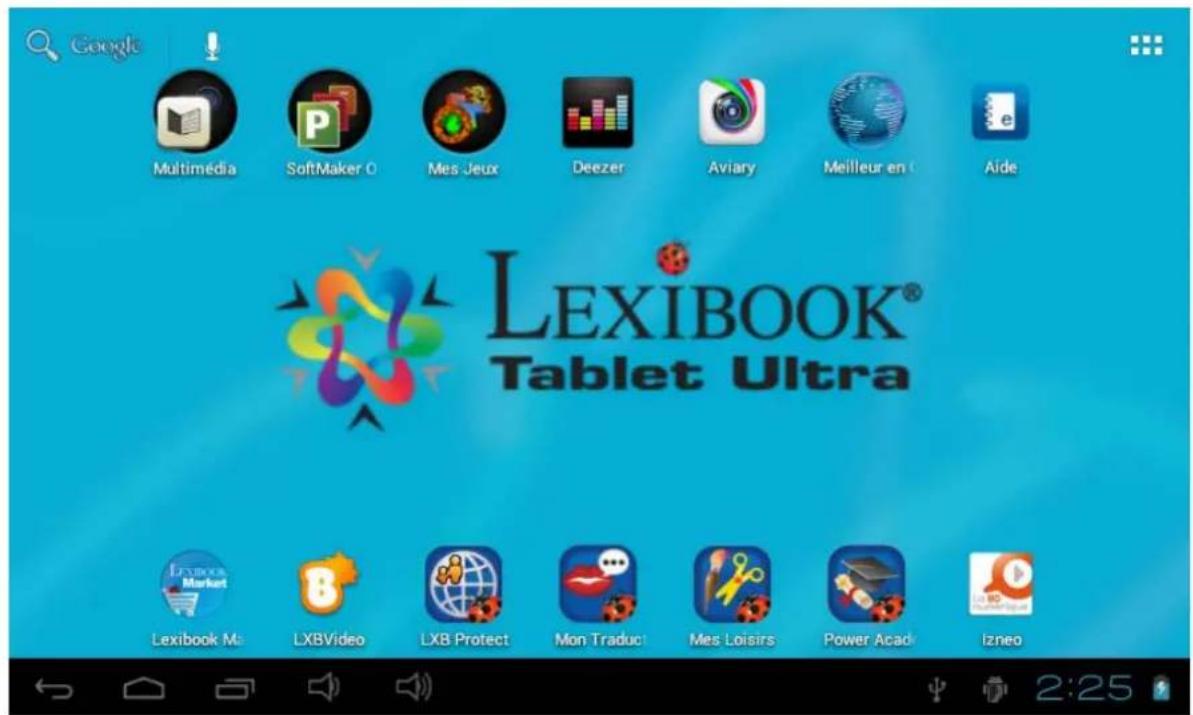
Appuie sur l'icône de ton choix pour accéder à son contenu. Pour plus de renseignements sur les applications, reporte-toi à la section « Les applications fournies avec ta tablette Lexibook® ».
- Accède à tes applications depuis l'écran d'accueil
- Sur l'écran d'accueil, appuie sur la touche tactile pour accéder au menu des applications.
- Sélectionne l'application de ton choix en appuyant sur l'icône correspondante.
- Appuie sur l'icône pour revenir à l'écran d'accueil. Appuie sur pour revenir à l'écran précédent.
Note : Tu peux également ajouter, sur l'écran d'accueil, un raccourci vers tes applications préférées.
- Déplacer des éléments de l'écran d'accueil
Pour organiser les applications, maintiens ton doigt ou un stylet (non fourni) appuyé sur l'icône correspondante et fais glisser l'icône sur une des pages de l'écran d'accueil.
- Ajouter et supprimer des icônes de l'écran d'accueil
- Accède au menu des applications en appuyant sur la touche tactile 📄.
- Sélectionne l'application que tu souhaites déplacer vers l'écran d'accueil en maintenant ton doigt ou un stylet (non fourni) appuyé sur l'icône correspondante. Un raccourci est automatiquement créé sur l'écran d'accueil.
- Tu peux ensuite déplacer l'icône, à l'endroit de ton choix, sur une des pages de l'écran d'accueil.
- Pour supprimer une icône, maintiens ton doigt ou le stylet (non fourni) appuyé sur l'icône puis glisse-la sur la croix qui apparaît en haut de l'écran.
Note : Lorsque tu maintiens ton doigt appuyé sur l'écran d'accueil, la fenêtre « Sélectionnez un fond d'écran » apparaît. Tu peux alors ajouter un fond d'écran classique ou animé ou en choisir un autre à partir de la Galerie.
3. Les applications fournies avec ta tablette Lexibook®
Note : La société Lexibook® ne peut garantir les contenus ou services accessibles par l'intermédiaire de la tablette Lexibook®. En outre, elle ne peut être tenue pour responsable de toute perte de données, détérioration ou altération de l'appareil liée au téléchargement ou à la mise à jour d'applications ou de logiciels sur l'appareil. De plus, elle ne pourrait être tenue responsable d'aucune dépense, coût ou perte financière, sous quelque forme que ce soit, entrainé par un achat effectué sur Internet au moyen de cette tablette.
Note : La plupart des applications listées ci-dessous nécessite une connexion à Internet. Avant de lancer une application, vérifie que ta tablette est bien connectée à un réseau Internet sans fil (voir section « Activer la fonction Wi-Fi »).
Applications accessibles depuis la page d'accueil

Lexibook® Market
Clique sur cette icône pour lancer l'application « Lexibook® Market ». Grâce à cette plateforme de téléchargement, tu trouveras puis installeras facilement et rapidement des milliers d'applications sur ta tablette Lexibook®. Jeux éducatifs, puzzles, jeux d'action, logiciels photo... chaque application est rigoureusement sélectionnée par Lexibook et peut ainsi convenir à tous les âges. Le « Lexibook® Market » est une plateforme de téléchargement sécurisée et pratique qui s'adresse à toute la famille ! Pour plus d'informations, consulte la section « Le Lexibook® Market ».
Note : Dans un souci de qualité, Lexibook® s'efforce d'améliorer
| constamment ses produits. Pour bénéficier de la dernière version du Lexibook® Market et télécharger les mises à jour, rend-toi à l'adresse suivante : http://www.lexibook.com/lexibook-market-app.html. Ce lien est également accessible depuis l'icône « Lexibook MAJ » de ta tablette. | |
 | Lexibook® VideostoreClique sur cette icône pour lancer l’application « Lexibook® Videostore » et accéder à tes dessins animés préférés. Tu peux regarder les dessins animés en ligne ou les télécharger sur une carte microSD (non fournie). Pour plus d’informations, consulte la section « Le Lexibook® Videostore ».Note: Afin de garder de l’espace sur la mémoire interne de ta tablette, nous te recommandons fortement d’insérer une carte microSD (non fournie) dans ta tablette avant de télécharger un épisode. |
 | Power AcademyClique sur cette icône pour accéder à 500 leçons interactives ainsi que des quiz pour enrichir ta culture générale. |
 | Lexibook® ProtectClique sur cette icône pour lancer l’application « Lexibook® Protect » et surfer sur Internet. Ce navigateur dispose d’un filtre parental qui permet de bloquer jusqu’à neuf catégories de sites web. Pour plus d’informations, consulte la section « Le Lexibook® Protect ». |
 | Mon Traducteur Lexibook®Clique sur cette icône pour lancer l’application « Mon Traducteur Lexibook® » et accéder à un traducteur intuitif en 15 langues avec une base de données de 10 000 mots ! |
 | Mes LoisirsClique sur cette icône pour accéder à 52 activités créatives àréaliser à la maison : jeux d'intérieur et d'extérieur, recettes, expériences scientifiques et travaux manuels. |
 | Izneo®Clique sur cette icône pour lancer l'application « Izneo® » et accéder à près de 3 000 bandes dessinées de 25 catalogues éditeurs différents ! |
 | Deezer®Clique sur cette icône pour lancer l'application « Deezer® » et écouter de la musique en ligne. Pour plus d'informations, consulte la section « Deezer® ». |
 | AviaryClique sur cette icône pour lancer l'éditeur photo. Tu peux personnaliser tes propres photos et même ajouter des dizaines d'effets amusants aux photos prises avec la caméra ! |
 | MultimédiaClique sur cette icône pour accéder aux applications suivantes : Musique: Clique sur cette icône pour lancer le lecteur audio et écouter de la musique. Musique: Clique sur cette icône pour lancer le lecteur audio et écouter de la musique. Galerie: Clique sur cette icône pour lancer l'application « Galerie ». Cette application te permet de visualiser les images archivées sur ta tablette Lexibook®.Lecteur vidéo : Clique sur cette icône pour lancer Galerie: Clique sur cette icône pour lancer l'application « Galerie ». Cette application te permet de visualiser les images archivées sur ta tablette Lexibook®.Lecteur vidéo : Clique sur cette icône pour lancer  l’application « Lecteur vidéo » et lire des fichiers vidéo.eBook : Clique sur cette icône pour lancer l’application l’application « Lecteur vidéo » et lire des fichiers vidéo.eBook : Clique sur cette icône pour lancer l’application  «eBook ». Cette application te donne accès à ta bibliothèque de livres numériques. 200 œuvres de la littérature française et étrangère sont déjà enregistrées sur ta tablette et prêtes à lire ! Un guide de lecture te permet également d’en savoir plus sur les auteurs des eBooks.Note : Les eBooks ont été créés avec le logiciel Calibre sous licence «GNU General Public License v3.0». Le code source est disponible sur http://code.google.com/p/calibre-ebook/downloads/list. «eBook ». Cette application te donne accès à ta bibliothèque de livres numériques. 200 œuvres de la littérature française et étrangère sont déjà enregistrées sur ta tablette et prêtes à lire ! Un guide de lecture te permet également d’en savoir plus sur les auteurs des eBooks.Note : Les eBooks ont été créés avec le logiciel Calibre sous licence «GNU General Public License v3.0». Le code source est disponible sur http://code.google.com/p/calibre-ebook/downloads/list. |
 | Meilleur en ClasseClique sur ce lien pour accéder à un service d’accompagnement scolaire du CP à la Terminale. |
 | Mes JeuxClique sur le dossier « Mes Jeux » pour accéder aux 25 jeux disponibles sur ta tablette. |
   | SoftMaker Office SuiteClique sur le dossier “SoftMaker Office Suite” pour accéder aux applications SoftMaker. Avec cette suite bureautique, tu as accès à une application de traitement de texte, une application de présentation et un tableur.Note: Lors de la première utilisation, il te sera demandé d’entrer la clé produit. Cette clé produit se trouve dans le manuel d’instruction fourni dans la boîte avec la tablette. Merci de conserver ce manuel d’instruction. |

Aide
Clique sur cette icône pour accéder à la version complète du guide d'utilisation de ta tablette Lexibook®.
Applications également accessibles depuis le menu des applications
 | ApkInstallerClique sur cette icône pour lancer l’application « ApkInstaller » et mieux gérer tes applications.Attention : Si tu désinstalles une application système, tu ne pourras la récupérer qu’en réinitialisant la tablette à partir du menu « Sauvegarder et réinitialiser » dans les Paramètres. |
 | atriceClique sur cette icône pour lancer l’application «Calculatrice». Cette calculatrice te permet d’effectuer des opérations mathématiques avancées. |
 | E-mailClique sur cette icône pour lancer l’application « E-mail » et accéder directement à ta messagerie électronique personnelle. Cette application, compatible avec la plupart des messageries électroniques, te permet de consulter, d’envoyer et de recevoir des e-mails en toute simplicité. |
Horloge | Clique sur cette icône pour accéder à l’application « Horloge ». Il est possible de personnaliser et programmer différentes alarmes. |
 | Lecteur VidéoClique sur cette icône pour lancer l’application « Lecteur vidéo »et lire des fichiers vidéo. |
 | MagnétophoneClique sur cette icône pour lancer l’application « Magnétophone » et enregistrer des messages audio. Appuie surpour démarrer l’enregistrement, puis surpour le terminer et enfin surpour l’écouter. Le fichier est automatiquement enregistré dans le dossier RECORD de la mémoire interne.Note:Le microphone est situé près du bord inférieur droit du devant de la tablette. |
 | chercheClique sur cette icône pour effectuer une recherche sur Internet ou trouver une application. |
 | ParamètresClique sur cette icône pour accéder au réglage des paramètres de ta tablette.Note:Pour en savoir plus sur les différents réglages, consulte la section «Le menu Paramètres de la tablette Lexibook® ». |
 | Widget World Weather ClockCe widget permet l’affichage des prévisions météo partout dans le monde et incorpore une carte du monde détaillée.Note:Pour ajouter un nouveau widget, à partir du menu des applications, sélectionne l’onglet « Widget » en haut de l’écran, ensuite fais défiler le menu vers la gauche et sélectionne le widget dans la taille désirée. Choisis ensuite la ville de ton choix et paramètre l’affichage en fonction de tes besoins. Une fois le widget placé sur le bureau, clique dessus afin de visualiser les prévisions météo hebdomadaires (onglet du haut) et la carte du monde (onglet du bas). |
Le navigateur internet Lexibook® Protect
Le navigateur Lexibook® Protect est un navigateur Internet qui permet de bloquer jusqu'à neuf catégories de sites web et dont les filtres sont régulièrement mis à jour. Merci de suivre ce guide afin de configurer le navigateur Lexibook® Protect au mieux.
Il est de la responsabilité des parents d'assurer la sécurité de leurs enfants. Le navigateur Lexibook® Protect ne peut, en aucun cas, remplacer la surveillance et l'assistance d'un adulte lors de l'utilisation d'Internet par un enfant. Grâce au navigateur Lexibook® Protect, l'accès aux contenus pouvant heurter la sensibilité des plus jeunes est limité. Lexibook ne peut cependant garantir l'exclusion de l'intégralité des sites Internet présentant un contenu inapproprié.
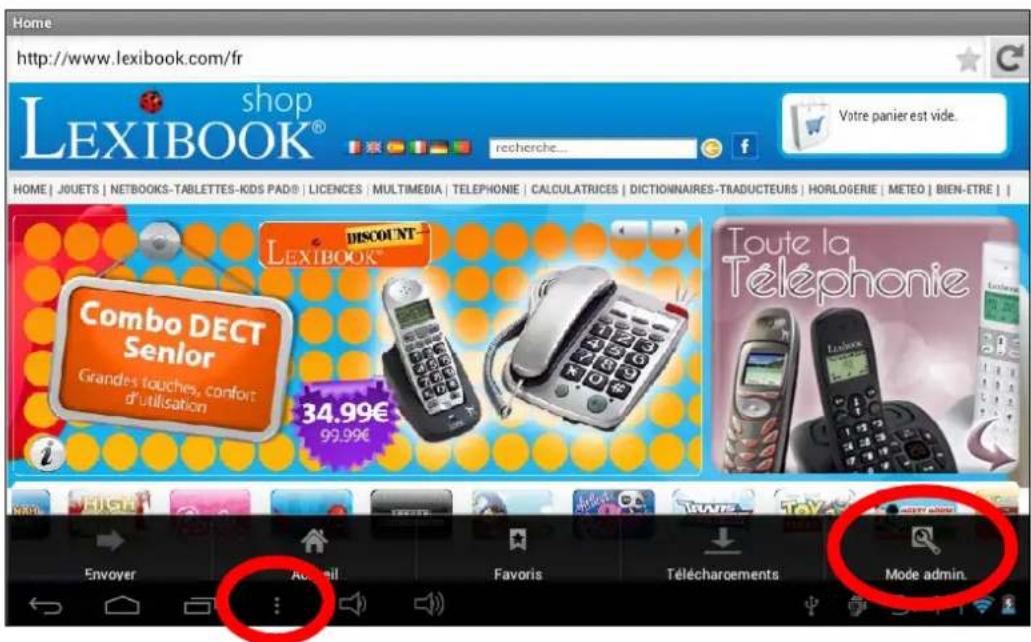
- À partir de l'écran d'accueil, lancer Lexibook® Protect et sélectionner la touche tactile « Options », sélectionner ensuite « Mode admin. » pour créer le mot de passe principal.
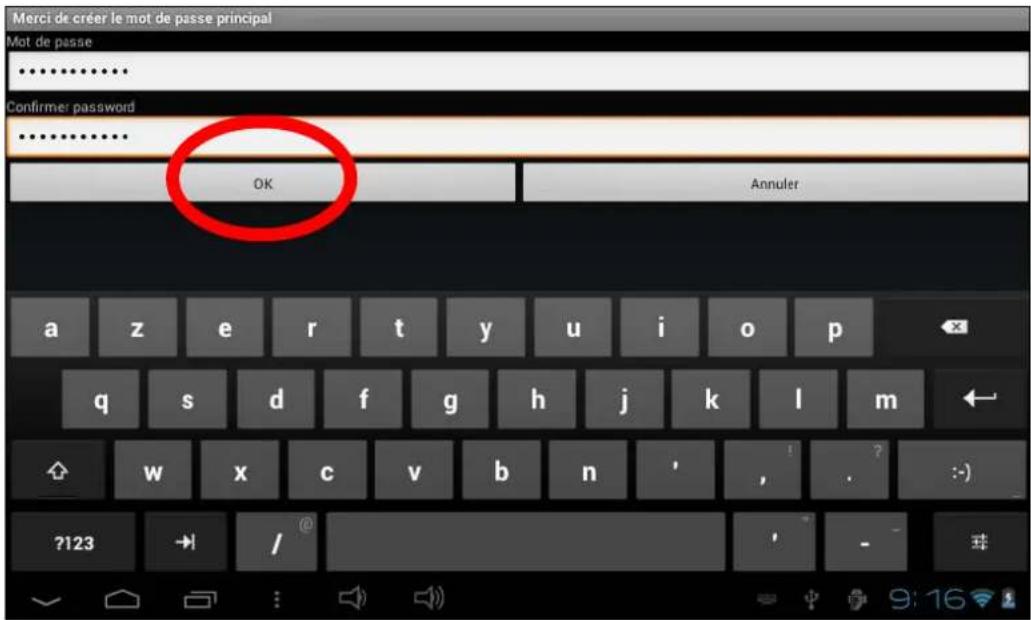
- Entrer un mot de passe et le confirmer, sélectionner ensuite « OK ».
- Le message suivant apparaît et indique que le mode administrateur est activé, permettant la configuration du filtre web et d'autres options.
Mode admin. activé. Plus d'options dans le menu Paramètres.
- Les menus « Paramètres » et « Plus » ne s'affichent qu'en mode administrateur.

- Dans le menu « Paramètres », la section « Catégories » permet de bloquer jusqu'à huit catégories de sites web.

- Dans le menu « Paramètres », la section « Liste noire et liste blanche » permet d'effacer des sites web de la liste noire ou de la liste blanche ajoutés auparavant. Pour ajouter des sites web à la liste noire ou à la liste blanche, merci de suivre l'étape 8. La section « Autre » permet de modifier la page d'accueil du navigateur, de modifier le mot de passe principal et d'activer ou désactiver le filtre SafeSearch de Google. Pour un filtrage encore plus performant, il est recommandé de ne pas désactiver le filtre SafeSearch de Google.

- Le menu « Plus » permet d'ajouter des sites web à la liste noire ou à la liste blanche, d'effacer l'historique de navigation et de quitter le mode administrateur. Pour ajouter des sites web à la liste noire ou à la liste blanche, merci de suivre l'étape 8.
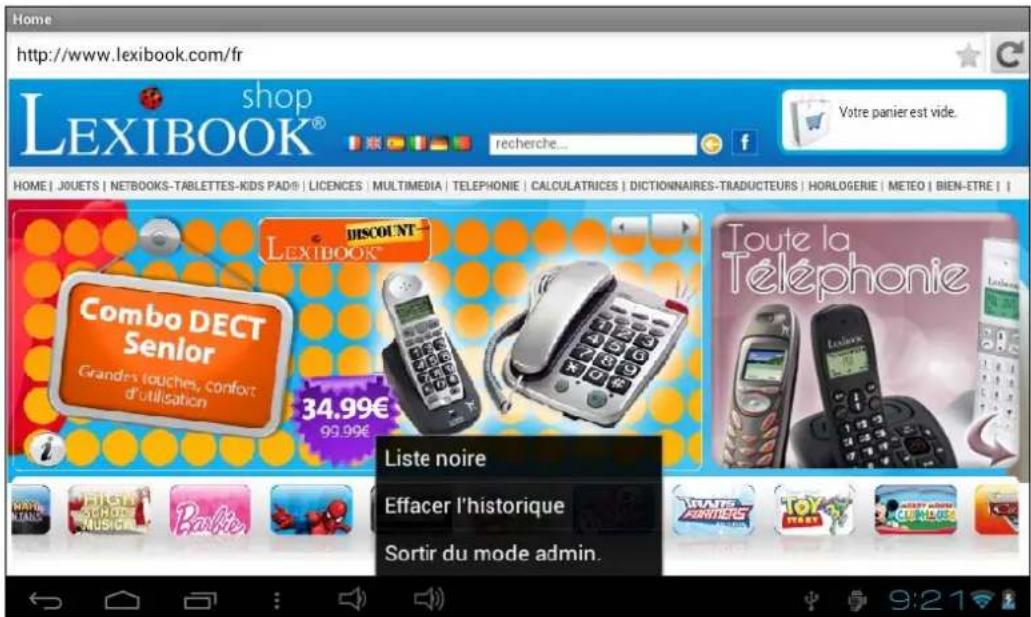
- Pour ajouter un site web à la liste noire, se rendre sur le site web en question (par exemple « www.google.com ») et sélectionner « Liste noire » dans le menu « Plus ». Le site web est immédiatement bloqué. Pour retirer le site web de la liste noire, le sélectionner dans la section « Liste noire » du menu « Paramètres » (étape 6).

- Pour ajouter un site web à la liste blanche, il faut qu'il se trouve au préalable dans la liste noire. Se rendre sur le site web en question (par exemple « www.google.com ») et sélectionner « Liste blanche » dans le menu « Plus ». Le site web est immédiatement débloqué. Pour retirer le site web de la liste blanche, le sélectionner dans la section « Liste blanche » du menu « Paramètres » (étape 6).

- Pour ajouter un site web aux favoris, cliquer sur l'étoile grise en haut à droite du navigateur. L'étoile s'illumine ( ★ → ★ ) et le site web est automatiquement ajouté au menu « Favoris ». Pour effacer un site web des favoris, cliquer à nouveau sur l'étoile.

- Dans le menu « Favoris », une pression courte sur un favori permet de l'ouvrir. Une pression longue sur un favori donne accès à un sous-menu qui permet de l'ouvrir, de modifier son nom et son adresse web et de l'effacer.

Le Lexibook® Market
Le Lexibook® Market est une plateforme de téléchargement sécurisée et pratique qui s'adresse à toute la famille !
Le Lexibook® Market te permet de trouver et d'installer facilement des applications (petits logiciels) sur ta tablette Lexibook®.
Le Lexibook® Market, c'est :
- Des milliers d'applications sélectionnées par Lexibook® pour convenir à toute la famille.
- Des applications (payantes et gratuites) à télécharger en quelques secondes.
- Des mises à jour régulières pour profiter de nouvelles applications.
- Des applications incontournables mais aussi une multitude d'applications pédagogiques et éducatives (jeux, puzzles, coloriages...)
Important:
Demande l'aide et l'autorisation à tes parents AVANT d'acheter et de télécharger des applications payantes sur ta tablette.
La société Lexibook® ne pourrait être tenue pour responsable d'aucune dépense, coût ou perte financière, sous quelque forme que ce soit, entrainé par un achat effectué sur Internet au moyen de cette tablette.
- Créer un compte Lexibook® Market
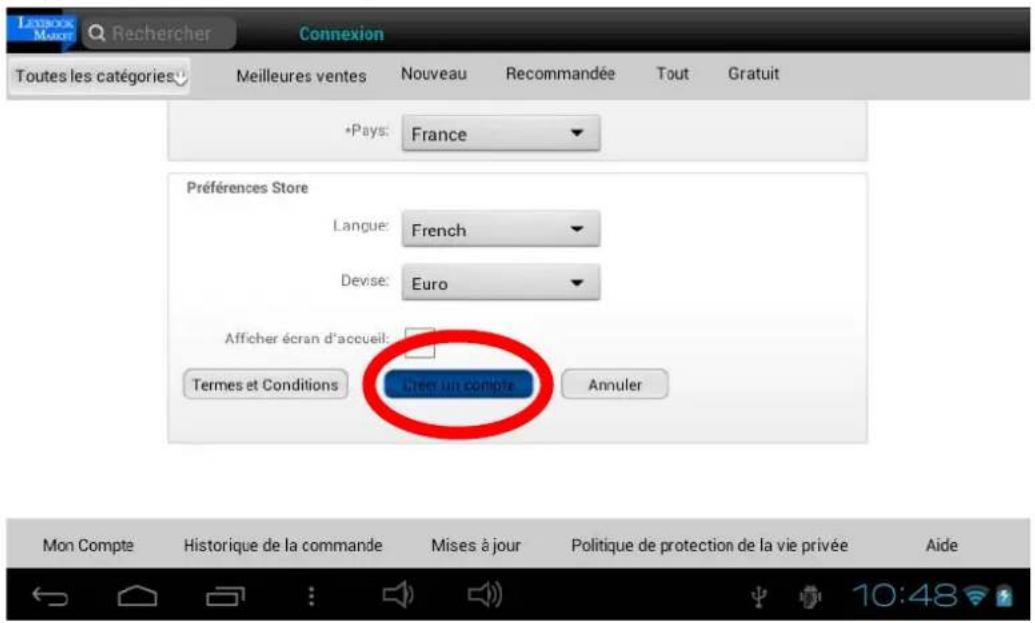
- Sur l'écran d'accueil, clique sur l'icône Lexibook® Market pour lancer l'application.
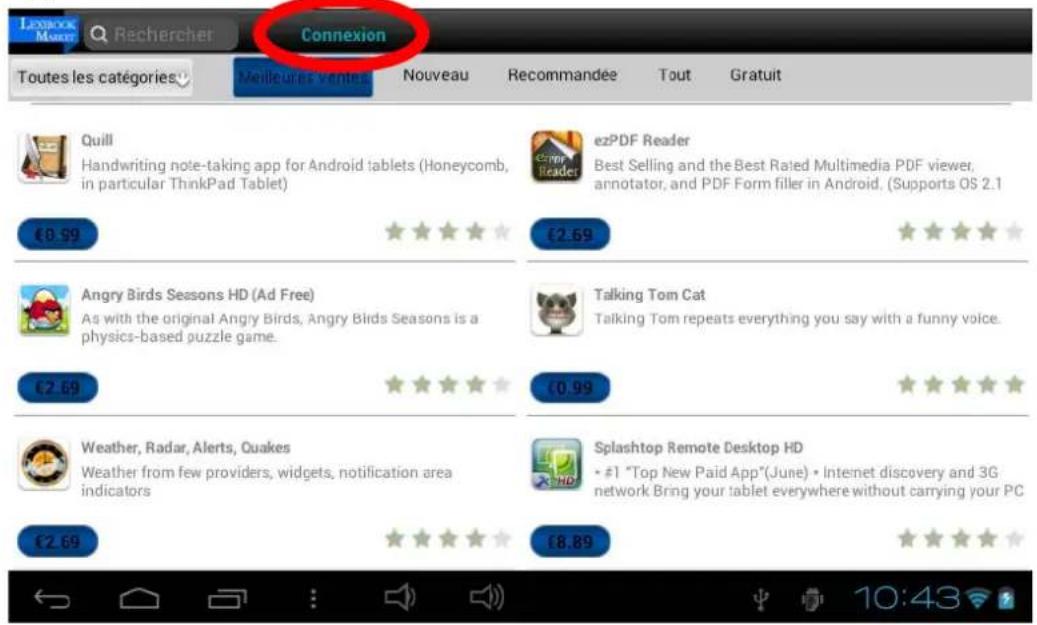
- Appuie sur « Connexion ».
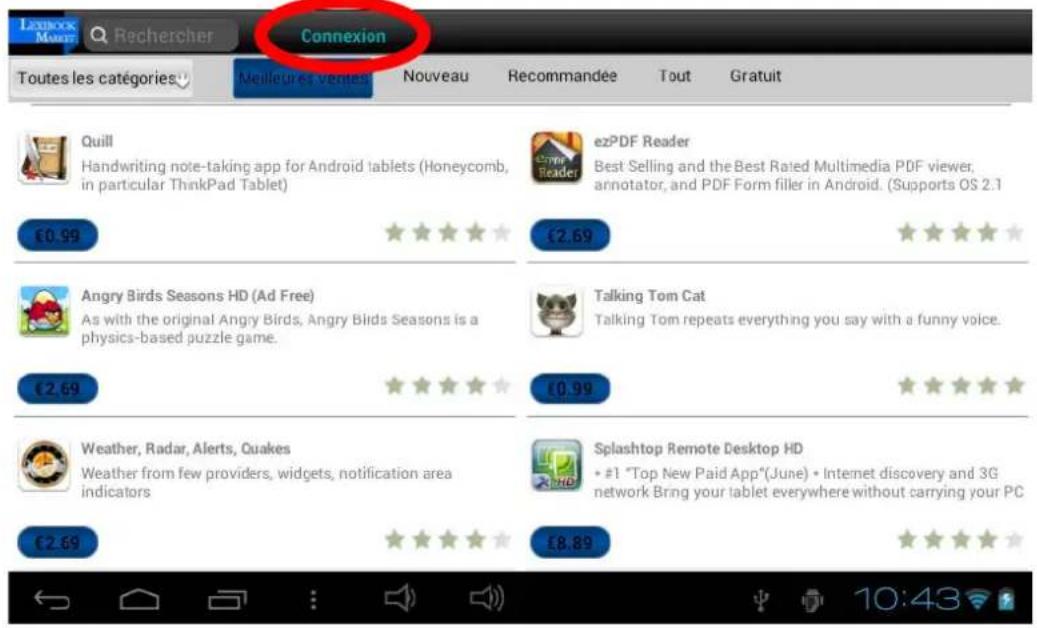
- Sélectionne « Créer un nouveau compte ».

- Remplis le formulaire d'inscription puis valide en appuyant en bas de la page sur « Créer un compte ».
- Se connecter au Lexibook® Market
- Sur l'écran d'accueil, clique sur l'icône Lexibook® Market pour lancer l'application.
2. Appuie sur « Connexion ».
3. Entre ton adresse électronique et ton mot de passe puis appuie sur « Connexion ».
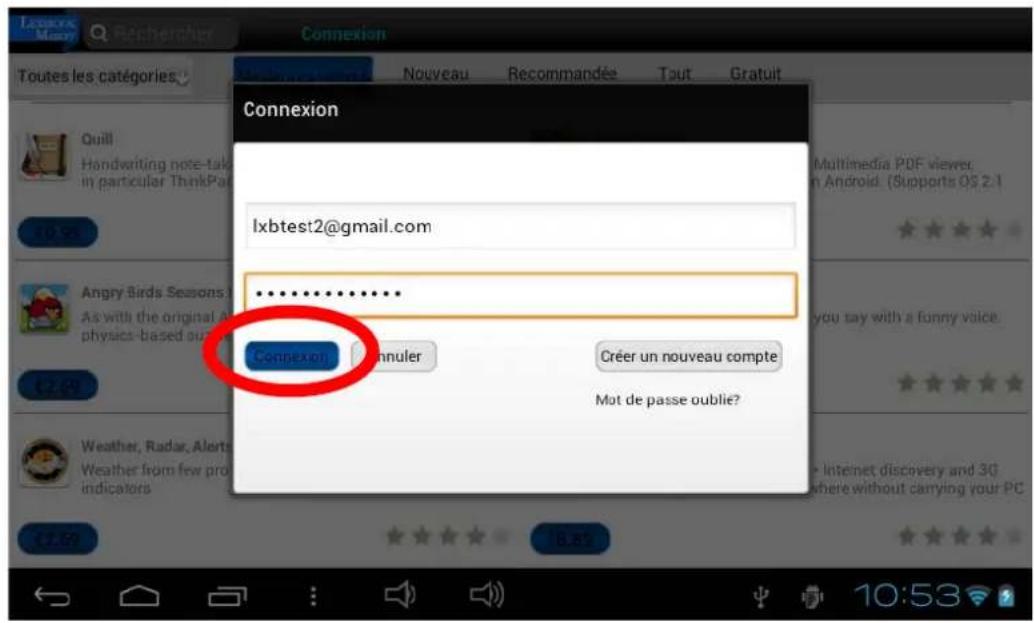
4. Lorsque tu es connecté au Lexibook® Market, ton nom d'utilisateur apparaît dans la barre de l'application.
Note : La connexion reste active même si tu fermes l'application. Pour te
déconnecter, clique sur « (Déconnexion) ».

- Rechercher des applications sur le Lexibook® Market
Les applications sont classées par catégories accessibles dans la barre « Menu des catégories » du Lexibook® Market.
Les 6 catégories suivantes sont disponibles :
- Toutes les catégories
- Meilleures ventes
- Nouveau
- Recommandée
- Tout
- Gratuit
Appuie sur « Toutes les catégories » pour faire apparaître le menu déroulant et découvrir les sous-catégories.

Tu peux aussi rechercher des applications sur le Lexibook® Market en utilisant le moteur de recherche :
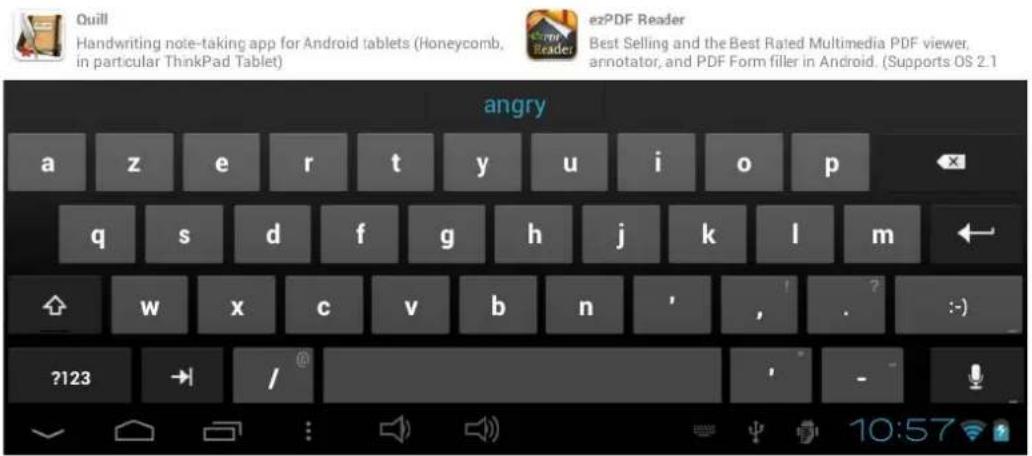
- Clique dans le champ de saisie du moteur de rechercher (en haut à gauche de l'écran de l'application) pour faire apparaître le clavier virtuel.
- Tape le ou les mot(s)-clés(s) correspondant(s) à ta recherche puis appuie sur « OK » pour valider et lancer la recherche.

• Installer une application sur la tablette
- Dans le Lexibook® Market, appuie sur l'application que tu souhaites télécharger.
- Patiente pendant le téléchargement.

- Clique sur « Installer » pour lancer l'installation.
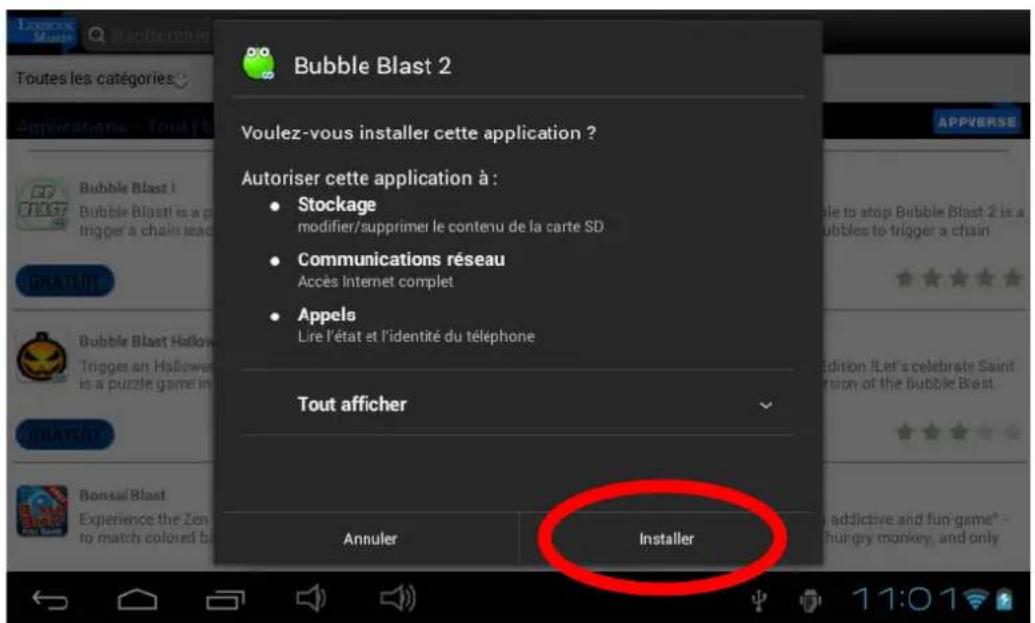
- L'application installée, une fenêtre de confirmation apparaît. Sélectionne « Ouvrir » pour utiliser immédiatement l'application ou « OK » pour
confirmer.

- L'application est ensuite disponible dans le menu des applications.

- Retrouver les applications achetées
Une fois achetées, les applications sont disponibles dans ton compte Lexibook® Market. Pour accéder à une application achetée sur le Lexibook® Market et l'installer une nouvelle fois, suis les indications mentionnées ci-dessous :
- Connecte-toi au Lexibook® Market en t'identifiant puis clique sur « Mon Compte ».

- Dans ton compte, clique sur l'onglet « Historique de la commande » situé en bas de l'écran.

- L'historique des commandes passées sur le Lexibook® Market s'affiche à l'écran.

- Sélectionne l'application que tu souhaites installer une nouvelle fois sur ta tablette puis appuie sur « Téléchargement ».

- Activer le contrôle parental du Lexibook® Market
Le Contrôle Parental est une solution développée pour ceux qui souhaitent contrôler et limiter l'accès aux applications disponibles et téléchargeables sur
le « Lexibook® Market ». Avec le Contrôle Parental, les parents peuvent restreinte l'accès à certaines applications et protéger leur enfant de contenus inappropriés ou indésirables. Les applications sélectionnées et indiquées comme étant « inappropriées » n'apparaîtront pas lors de la navigation ou d'une recherche effectuée sur le « Lexibook® Market »
Activer le contrôle parental :
- Ouvrir l'application Lexibook® Market et se connecter en saisissant son adresse électronique et son mot de passe.
Note : Pour activer le Contrôle Parental sur la tablette, il faut tout d'abord créer un compte en suivant les étapes « Créer un compte Lexibook® Market ».
- Appuyer sur le bouton tactile « Options » et choisir « Mon Compte »

- En bas de page, dans la rubrique « Préférence Store », appuyer sur « Éditer ».
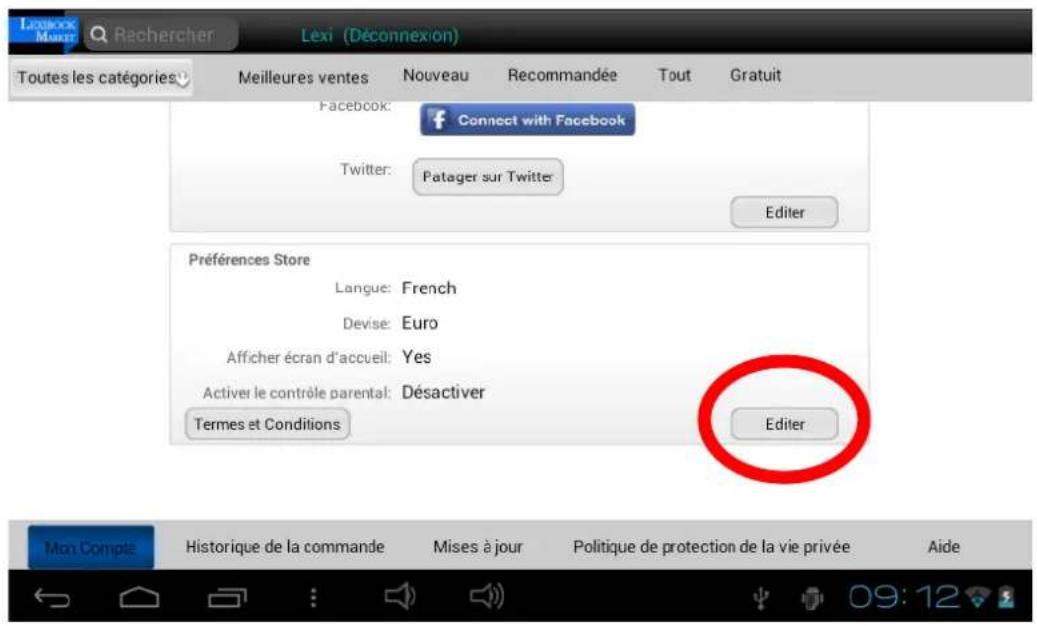
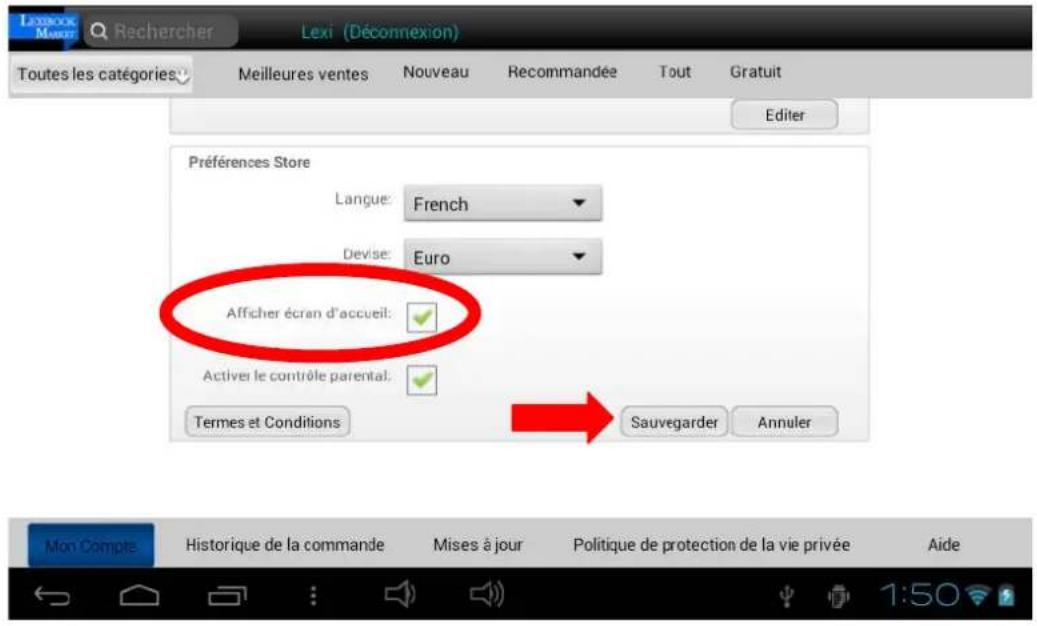
- Sélectionner l'option « Activer le contrôle parental » puis appuyer sur « Sauvegarder ».
- Confirmer son mot de passe puis valider en appuyant sur « OK ».

- Si le contrôle parental a bien été activé, le message « Activer le contrôle parental : Activé » doit apparaître à l'écran.


- Changer la langue du Lexibook® Market
Le Lexibook® Market s'affiche par défaut dans la langue de votre tablette. Si ceci devait ne pas être le cas, ou si tu souhaites afficher le Lexibook® Market dans une autre langue, merci de suivre les étapes suivantes.
- À partir de l'écran d'accueil du Lexibook® Market, appuyer sur le bouton tactile « Options », cliquer ensuite sur le bouton représenté par une clé anglaise en bas à gauche.
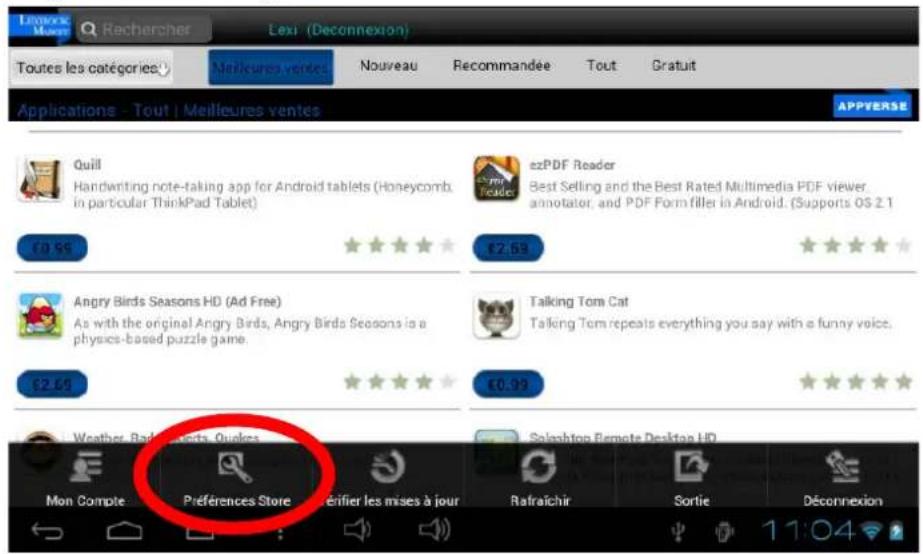
- Dans le menu qui apparaît, cliquer le bouton « Editer » en bas à droite.



- Dans le menu déroulant qui apparaît, sélectionner la langue souhaitée. Pour cela, faire glisser un doigt vers le bas ou vers le haut de l'écran.
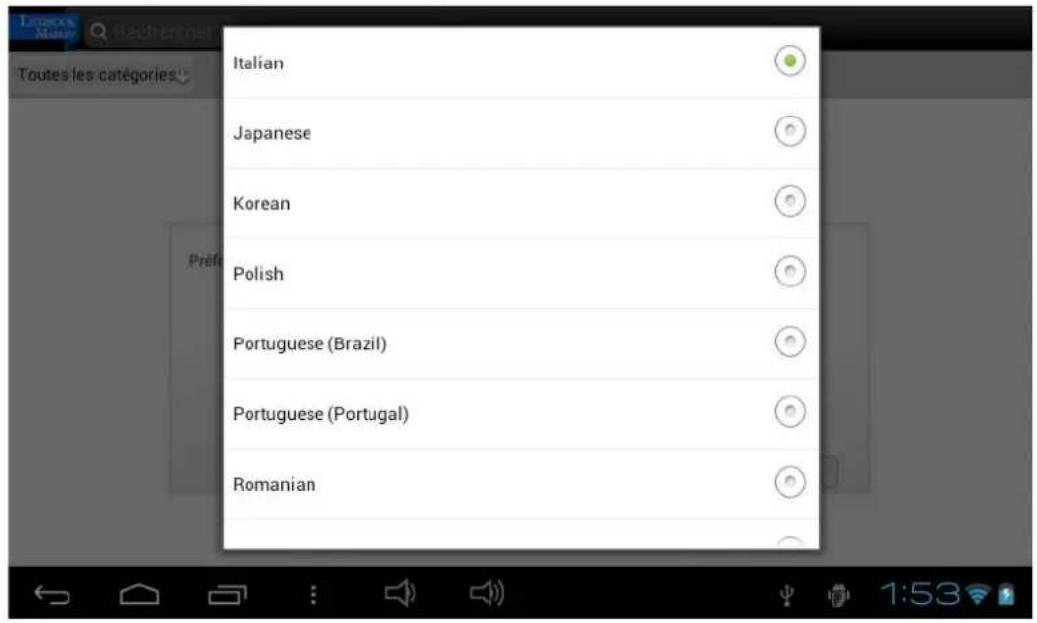
- Pour finir, cliquer le bouton « Sauvegarder » en bas à droite. Le Lexibook® Market s'affiche maintenant dans la nouvelle langue. Pour afficher le Lexibook® Market dans une autre langue, répéter les étapes 1 à 4 en sélectionnant la langue souhaitée à l'étape 3.



Dans un souci constant de qualité, Lexibook® s'efforce d'améliorer continuellement ses produits. Pour bénéficier de la dernière version du « Lexibook® Market » et télécharger les mises à jour, consulte le lien suivant : http://www.lexibook.com/lexibook-market-app.html. Ce lien est également accessible directement depuis le lien « Lexibook® MAJ » de ta tablette. Aide-nous à rendre le « Lexibook® Market » encore meilleur ! N'hésitez pas à contacter le Service Consommateurs Lexibook® si tu constates la présence d'applications inappropriées.
Grâce à l'application Lexibook® Videostore tu peux regarder tes dessins animés préférés sur ta tablette. Tu accèdes directement au catalogue de vidéos de Bangoo et retrouves tes personnages de dessins animés préférés (Titeuf, Code Lyoko, Chloé Magique...).
Tu peux regarder les épisodes en ligne ou les télécharger sur ta tablette !
Notes importantes :
Demande l'aide et l'autorisation de tes parents avant d'acheter des vidéos sur le Lexibook® Videostore.
Pour pouvoir accéder au Lexibook® Videostore, ta tablette doit être connectée à un réseau Wi-Fi. Pour télécharger une vidéo, il est conseillé d'insérer une carte micro SD dans la tablette.
Deezer®
Lexibook® et Deezer® t'offrent 15 jours de musique gratuite !
Toute ta musique à portée de clics...
« Deezer® » est un site d'écoute de musique à la demande permettant d'accéder à ses artistes, chansons et albums favoris mais aussi de créer et
partager ses listes de lecture (playlists) grâce à un catalogue de plus de 10 millions de titres, issus de tous les genres musicaux. Le concept est simple : proposer en écoute libre et légale toutes les musiques, du rock au hip hop en passant par le jazz, l'électro ou la musique du monde...
... et accessible depuis ta tablette Lexibook®
Grâce à ta tablette Lexibook , tu bénéficies, pendant 15 jours, d'un accès illimité à « Deezer » ! Tu accèdes, depuis ta tablette, à l'application « Deezer » et à un vaste choix de musique. L'écoute est gratuite et l'accès aux milliers de radios thématiques illimité ! Au-delà des 15 jours, tu peux choisir de t'abonner à l'offre Deezer Premium+.
Comment bénéficier de l'offre Découverte Lexibook® ?
- Clique sur l'icône « Deezer® » située sur l'écran d'accueil de ta tablette pour lancer l'application.
- Crée un compte « Deezer® » en suivant les instructions affichées à l'écran.
- Ton inscription enregistrée, tu accèdes à ton compte Deezer® en version gratuite. Pour bénéficier des 15 jours gratuits, rends-toi sur : http://www.deezer.com/lexibook et suis les instructions.
Note: Il faut saisir un numéro de carte bancaire pour bénéficier des 15 jours gratuits sur ta tablette. Demande l'autorisation à tes parents. Aucun prélèvement ne sera effectué sur le compte bancaire pendant la durée de l'offre Découverte Lexibook®. Si tu souhaites continuer à profiter de l'offre Deezer Premium+ sur ta tablette Lexibook®, le compte bancaire sera alors prélevé du montant de l'abonnement fixé par Deezer®.
4. Informations techniques
Spécifications de la tablette
Ecran TFT LCD 7 pouces
Résolution écran 800x480 pixels
Système d'exploitation Google Android 4.0.3
Processeur 1 GHz
Mémoire interne 4 Go – compatible avec les cartes
microSD jusqu'à 32 Go
Mémoire vive DDRIII 1 Go
Wifi 802.11 b/g/n intégré
Audio Enceinte mono intégrée
Connexions 1 Port microUSB 2.0, 1 lecteur
de carte micro SD, 1 prise casque
Formats image JPEG, BMP, GIF
Formats musique MP3
Batterie Lithium (fournie) – 4000mAh, 3,7V ---
Spécifications Alimentation : 100V - 240V \~ 50 / 60Hz 0.5A
de l'adaptateur Sortie : 5V = 2A
Autonomie 4 heures (en moyenne)
Dimensions 202 x 116.45 x 14.10 mm
Poids 370 g
Langue Français
Entretien et garantie
Pour éviter tout incendie ou électrocution, éteignez l'appareil quand vous le nettoyez. Nettoyez l'appareil en l'essuyant avec un chiffon à poussière comme pour un meuble à l'exclusion de tout produit détergent. Nettoyez et essuyez l'écran avec précaution.
Ce produit est couvert par notre garantie de un an. Pour toute mise en œuvre de la garantie ou du service après-vente, vous devez vous adresser à votre revendeur muni de votre preuve d'achat. Notre garantie couvre les vices de matériel ou de montage imputables au constructeur à l'exclusion de toute détérioration provenant du non-respect de la notice d'utilisation ou de toute
intervention intempestive sur l'article (telle que démontage, l'exposition à la chaleur ou à l'humidité...).
Dans un souci constant d'amélioration, nous pouvons être amenés à modifier les couleurs et les détails du produit présenté sur l'emballage.
Note : Veuillez garder ce mode d'emploi, il contient d'importantes informations. Le contenu de ce mode d'emploi peut changer sans préavis.
Aucune partie de ce mode d'emploi ne doit être reproduite sans le consentement écrit du fabricant.
Attention ! Ce mode d'emploi est à conserver car il contient des informations importantes pour l'utilisation de toutes les fonctions de votre tablette comme, suivant certains de nos modèles, l'activation par code de certaines fonctions produits.
Si vous créez un schéma ou un mot de passe pour protéger l'accès à votre tablette, il est de votre responsabilité de le conserver et de le noter précieusement dans un endroit, accessible dont vous vous souviendrez. En cas d'oubli, le rétablissement de l'accès à votre tablette nécessite une manipulation de nos techniciens. Cette intervention fait l'objet d'un devis sur demande et d'une facturation après acceptation de ce devis. Par ailleurs, dans le cas de réinitialisation, l'utilisateur risque de perdre toutes les données présentes sur la tablette.
Référence : MFC170FR
Conçu et développé en Europe – Fabriqué en Chine
© 2012 LEXIBOOK®
LEXIBOOK SA
2, avenue de Scandinavie
91953 Courtaboeuf Cedex
France
Service consommateurs à votre écoute : 0 892 23 27 26 (0.34€ / min)
www.lexibook.com

AVERTISSEMENT : A pleine puissance, l'écoute prolongée du baladeur peut endommager l'oreille de l'utilisateur.

Ce produit n'est pas un jouet.
Informations sur la protection de l'environnement :
Tout appareil électrique usé est une matière recyclable et ne devrait pas faire partie des ordures ménagères! Nous vous demandons de bien vouloir nous soutenir en contribuant activement au ménagement des ressources et à la protection de l'environnement en déposant cet appareil dans des sites de collecte (si existants)

Déclaration de conformité
Nous, Lexibook® S.A.
2, avenue de Scandinavie
91953 Courtaboeuf Cedex – France
déclarons sous notre seule responsabilité que le produit :
Désignation : Lexibook® Tablet Ultra
Référence / type : MFC170FR
Est conforme aux standards et/ou normes suivantes :
EN 55022 : 2006 + A1 : 2007
EN 61000-3-2 : 2006 + A1 : 2009 + A2 : 2009
EN 61000-3-3 : 2008.
EN 55024 : 1998 + A1 : 2001 + A2 : 2003
EN 300 328 V1.7.1
EN 301 489-1 V1.8.1
EN 301 489-17 V2.1.1
EN60950-1 : 2006 + A11 : 2009 + A1 : 2010 + A12 : 2011
EN50332-2 : 2003
EN62479 : 2010
Par la présente, nous déclarons que le produit désigné ci-dessus est en conformité avec les directives de l'Union européenne, notamment à la directive CEM 2004/108/CE et aux directives Basse tension 2006/95/CE et RTTE 1999/5/CE.

Yiu Wai Man
Responsable recherche et développement produit
Hong Kong, le 13/06/2012



- BIENVENUE
- UNE TABLETTE, DES MILLIERS DE POSSIBILITÉS
- APPRENDRE, S'AMUSER, SE DÉTENDRE
- TABLE DES MATIÈRES
- MESURES DE SÉCURITÉ
- LES SYMBOLES AU DOS DU PRODUIT SIGNIFIENT
- TENSION DANGEREUSE
- ATTENTION
- AVERTISSEMENTS
- INSTRUCTIONS RELATIVES À LA SÉCURITÉ
- AVERTISSEMENT : CE PRODUIT N'EST PAS UN JOUET, LA SUPERVISION D'UN ADULTE EST RECOMMANDÉE
- AVERTISSEMENT SUR L'ÉPILEPSIE
- À LIRE AVANT TOUTE UTILISATION D'UN JEU VIDÉO
- PRÉCAUTIONS À PRENDRE DANS TOUS LES CAS POUR L'UTILISATION D'UN JEU VIDÉO
- DÉCOUVRE TA TABLETTE
- PRÉSENTATION DE LA TABLETTE
- METTRE EN MARCHE ET ÉTEINDRE LA TABLETTE
- ACTIVER LA FONCTION WI-FI DE LA TABLETTE
- ( )
- LE MENU PARAMÈTRES DE LA TABLETTE LEXIBOOK®
- UTILISER UNE CARTE MÉMOIRE
- CARTES MÉMOIRE COMPATIBLES
- INSÉRER UNE CARTE MÉMOIRE
- ETIRER LA CARTE MÉMOIRE
- NOTES
- FORMATER LA CARTE MÉMOIRE
- LA NAVIGATION TACTILE
- NAVIGATION AVEC L'EXPLORATEUR
- NAVIGATION AVEC LA GALERIE
- CALIBRER L'ÉCRAN TACTILE
- PRÉCAUTIONS CONCERNANT L'ÉCRAN TACTILE
- FAIRE PIVOTER L'ÉCRAN
- UTILISER LE CLAVIER VIRTUEL
- FAIRE APPARAÎTRE LE CLAVIER
- TAPER DES CARACTÈRES SPÉCIAUX
- TAPER DES NOMBRES
- CHARGER LA BATTERIE
- CHARGEMENT VIA L'ADAPTATEUR SECTEUR
- CHARGEMENT VIA LE CÂBLE USB
- UTILISATION DE LA BATTERIE
- L'ÉCRAN D'ACCUEIL DE LA TABLETTE
- LEXIBOOK®
- LA BARRE DES TÂCHES
- LES APPLICATIONS DE LA TABLETTE LEXIBOOK®
- LES APPLICATIONS ACCESSIBLES DEPUIS L'ÉCRAN D'ACCUEIL
- LES APPLICATIONS FOURNIES AVEC TA TABLETTE LEXIBOOK®
- APPLICATIONS ACCESSIBLES DEPUIS LA PAGE D'ACCUEIL
- LEXIBOOK® MARKET
- AIDE
- LE NAVIGATEUR INTERNET LEXIBOOK® PROTECT
- LE LEXIBOOK® MARKET
- IMPORTANT
- CRÉER UN COMPTE LEXIBOOK® MARKET
- APPUIE SUR « CONNEXION
- ENTRE TON ADRESSE ÉLECTRONIQUE ET TON MOT DE PASSE PUIS APPUIE SUR « CONNEXION
- LORSQUE TU ES CONNECTÉ AU LEXIBOOK® MARKET, TON NOM D'UTILISATEUR APPARAÎT DANS LA BARRE DE L'APPLICATION
- INSTALLER UNE APPLICATION SUR LA TABLETTE
- ACTIVER LE CONTRÔLE PARENTAL
- CHANGER LA LANGUE DU LEXIBOOK® MARKET
- NOTES IMPORTANTES
- DEEZER®
- ET ACCESSIBLE DEPUIS TA TABLETTE LEXIBOOK®
- COMMENT BÉNÉFICIER DE L'OFFRE DÉCOUVERTE LEXIBOOK®
- INFORMATIONS TECHNIQUES
- SPÉCIFICATIONS DE LA TABLETTE
- ENTRETIEN ET GARANTIE
- LEXIBOOK SA
- DÉCLARATION DE CONFORMITÉ
Marque : LEXIBOOK
Modèle : MFC170FR
Catégorie : Tablette