
U27B35 - Moniteur AOC - Notice d'utilisation et mode d'emploi gratuit
Retrouvez gratuitement la notice de l'appareil U27B35 AOC au format PDF.
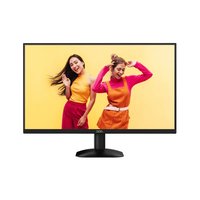


| Type de produit | Moniteur LCD |
| Marque | AOC |
| Modèle | U27B35 |
| Taille d'écran | 68,5 cm (27 pouces) |
| Résolution native | 3840 x 2160 à 60 Hz |
| Technologie de panneau | TFT LCD |
| Nombre de couleurs | 1,07 milliard |
| Pas de pixel | 0,1554 mm |
| Format d'image | 16:9 |
| Connecteurs | HDMI (x2), DisplayPort, prise casque |
| Alimentation | Adaptateur secteur 9V, 2A (modèle ADPC1938EX) |
| Consommation typique | 25 W |
| Consommation veille | ≤ 0,3 W |
| Fonctions HDR | HDR10 (4 modes : DisplayHDR, Image, Film, Jeu) |
| Adaptive-Sync | Oui (plage 40-60 Hz) |
| Mode jeu | FPS, RTS, Course, 3 profils utilisateur |
| Overdrive | Réglable (Faible, Moyen, Fort) |
| Contrôle des ombres | Réglable (0-100) |
| LowBlue Mode | Oui (préréglages : multimédia, internet, bureau, lecture) |
| Clear Vision | Oui (Faible, Moyen, Fort) |
| Inclinaison | Réglable (ne pas incliner vers le bas de plus de 5°) |
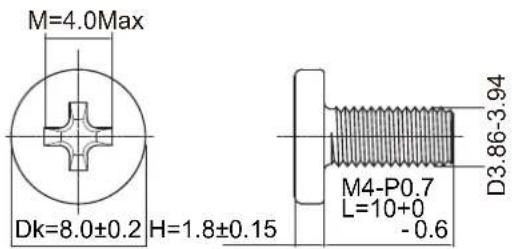
| Montage mural | Compatible VESA (support non fourni, vis M4) |
| Nettoyage | Chiffon doux légèrement humide, débrancher avant |
| Sécurité | Ne pas exposer à l'eau, ne pas insérer d'objets, ne pas incliner plus de 5° vers le bas |
| Informations générales | Notice disponible en téléchargement gratuit sur notice-facile.com |
FOIRE AUX QUESTIONS - U27B35 AOC
Questions des utilisateurs sur U27B35 AOC
0 question sur cet appareil. Repondez a celles que vous connaissez ou posez la votre.
Poser une nouvelle question sur cet appareil
Téléchargez la notice de votre Moniteur au format PDF gratuitement ! Retrouvez votre notice U27B35 - AOC et reprennez votre appareil électronique en main. Sur cette page sont publiés tous les documents nécessaires à l'utilisation de votre appareil U27B35 de la marque AOC.
MODE D'EMPLOI U27B35 AOC
AOC
Moniteur LCD
Manuel d'utilisation
U27B35
Sécurité....1
Conventions des symboles .... 1
Alimentation....2
Installation....3
Nettoyage....4
Autres....5
Installation 6
Contenu de l'emballage 6
Installation du support et de la base....7
Réglage de l'angle de vision 8
Connexion du moniteur....9
壁掛安裝 10
HDR 11
調整....12
快捷鍵....12
OSD 設定 14
亮度....15
色彩設定 16
圖片增強....17
OSD 設定 18
遊戲設定....19
其他....20
退出....21
LED 指示燈 22
故障排除....23
規格....24
一般規格....24
預設顯示模式....25
接腳分配 26
随插即用 27
安全性
符號慣例
下列子章節說明本文件中使用的符號慣例。
附註、注意及警告事項
本指南中的文字區塊會伴隨圖示,以粗體或斜體列印。這些區塊屬於附註、注意及警告事項,使用方式如下:

附註:「附註」代表重要資訊,可協助您更有效利用電腦系統。

注意:「注意」代表會對硬體造成潛在的損害或資料遺失,並告知您如何避免此類問題。

警告:「警告」代表存在人身傷害的可能性,並告知您如何避免此類問題。有些警告可能會以另一格式顯示,也可能無圖示伴隨顯示。在此情況下,警告會以管理單位規定的特定顯示方式顯示。
電源
本顯示器限制使用標籤所示的電源。如不明住家使用的電源種類,請洽經銷商或當地的電力公司。 雷雨期或長時間不使用時,請拔掉本顯示器插頭,以防電源突波造成損壞。 請勿使電源線及延長線過載,否則可能會導致失火或觸電。 為確保操作順暢,本顯示器僅可使用於通過 UL 認可,且備有適當電源(100-240V AC,最小 5A)插座的電腦。 市電插座應安裝於設備附近便於插拔的位置。 限使用認證許可的附屬電源適配器。
製造商:TPV ELECTRONICS(FUJIAN)CO.,LTD.
型号 ADPC1938EX
安装
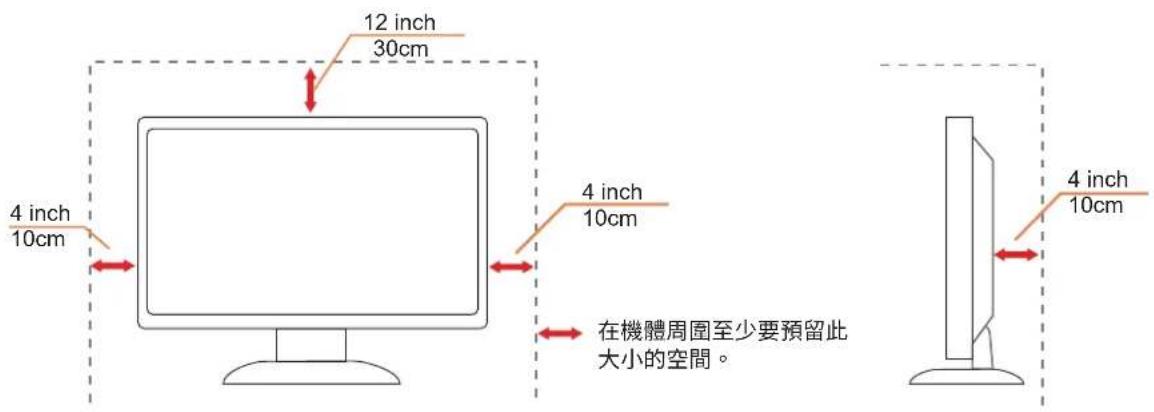
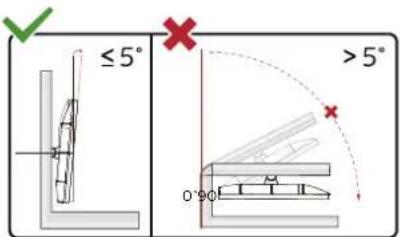
请勿将显示器放置在不稳固的推车、底座、三脚架、托架或电脑桌上。若显示器因不稳而掉落,可能会导致人员受伤并造成本产品严重受损。请仅使用制造商建议使用或随本产品搭售的推车、底座、三脚架、托架或电脑桌。安装本产品时,请遵循制造商指示,并使用制造商建议的安装配件。产品放置在推车上时,请小心移动。切勿将任何异物塞入显示器机框上的缝隙,否则会破坏电路零件,导致火灾或触电。切勿将液体泼洒在显示器上。请勿将产品正面朝下放置在地板上。将显示器安装于墙壁或架上时,请务必使用原厂核准的安装套件,并按套件指示进行安装。如下图所示,请在显示器周围预留部分空间。否则,会因空气循环不佳而导致过热,造成火灾或显示器受损。为了避免可能发生的损伤,例如面板从边框剥落,屏幕不得向下倾斜5度以上。若向下倾斜角度超过5度以上,则屏幕损伤不在保修范围内。
显示器安装在墙上或底座上时,请参阅以下建议的周围通风区域:
清洁
将柔软布料沾水,定期清洁机柜。使用柔软棉质或超细纤维布料清洁。布料应轻微沾湿,呈现半干状态,不得让水渗入外壳。
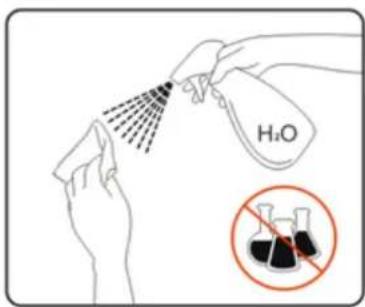
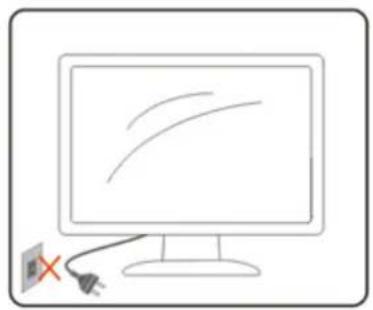
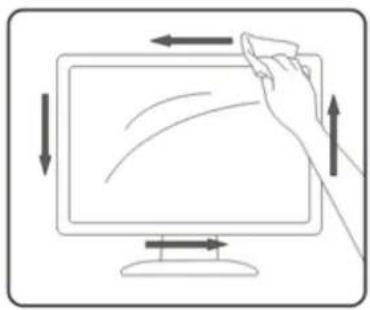
清洁产品前,请先拔开电源线。
其他
若产品散发出强烈的异味、声音或烟雾,请“立即”拔下电源插头并联络服务中心。请确定通风口未被电脑桌或窗帘挡住。请勿在剧烈震动或高冲击环境下操作LCD显示器。在操作或运送期间,请勿碰撞或摔落显示器。
警语:使用过度恐伤害视力。
注意事项:
(1) 使用30分钟请休息10分钟。(2) 未满2岁幼儿不看屏幕,2岁以上每天看屏幕不要超过1小时。
安装
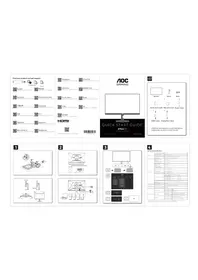
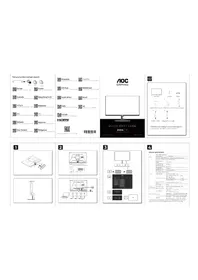
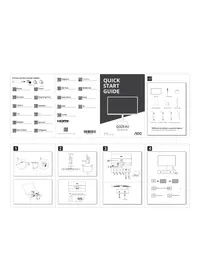
包装内容

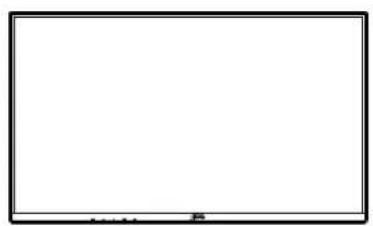
Monitor
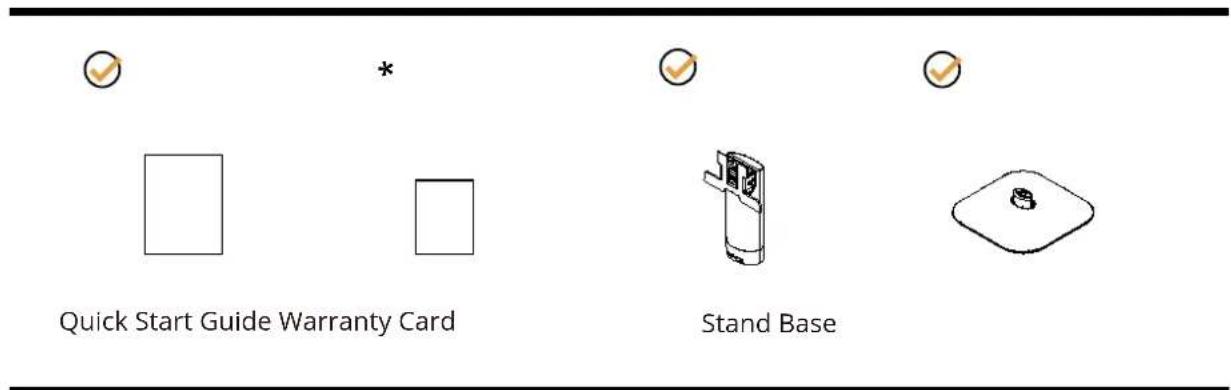

Câble d'alimentation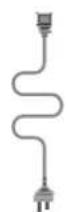

Adaptateur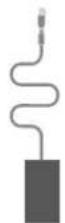

Câble HDMI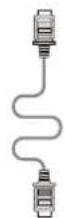

Câble DisplayPort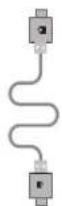
* Certains câbles de signal peuvent n'être disponibles que dans certains pays ou régions. Pour plus de détails, veuillez contacter votre revendeur local ou la succursale AOC.
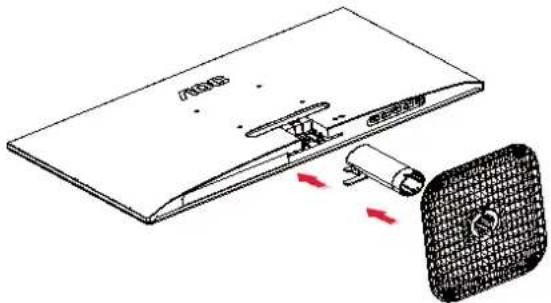
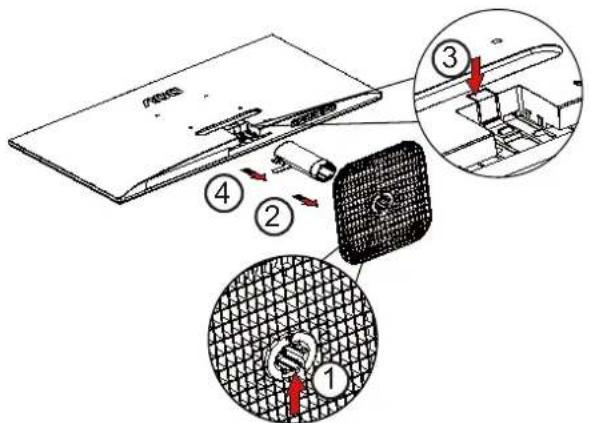
Installation du support et de la base
Veuillez suivre les étapes ci-dessous pour installer ou retirer la base.
Installation :
Retrait :

Remarque : Le design de l'écran peut différer de l'illustration.
Réglage de l'angle de vision
Pour un meilleur résultat visuel, il est recommandé de faire face à l'écran, puis d'ajuster l'angle selon vos préférences.
Veuillez fixer le pied pour éviter de renverser l'écran lors du changement d'angle.
Vous pouvez ajuster l'angle du moniteur comme suit :
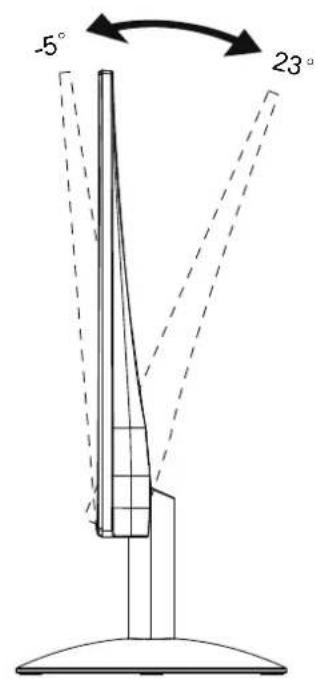

Remarque :
變更角度時,請勿觸碰 LCD 螢幕,觸碰 LCD 螢幕可能導致損傷。
警告:
- 為了避免可能發生的螢幕損傷,例如面板剝落,螢幕不得向下傾斜5度以上。
- 調整螢幕角度時請勿壓迫螢幕。只能從邊框握住。
連接顯示器
顯示器背面的纜線連線:
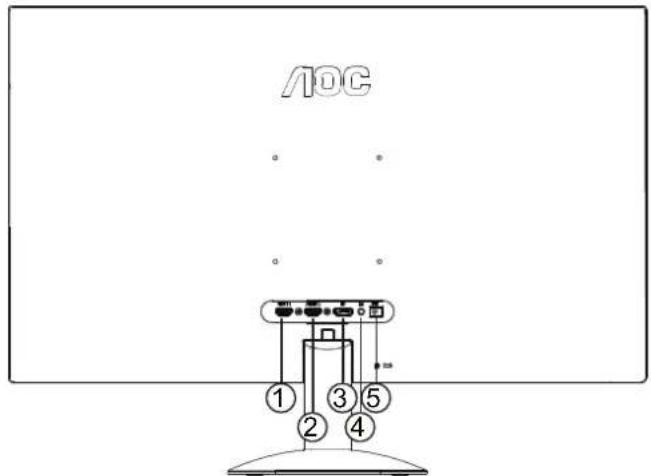
- HDMI1
- HDMI2
- DisplayPort
- 耳機
- 電源
連接電腦
- 將電源線穩固地連接至顯示器背面。
- 先關閉電腦,再拉出電源線。
- 連接顯示器訊號線至您電腦上的視訊接頭。
- 将电脑和显示器的电源插头插入附近的插座。
- 开启电脑及显示器。
若显示器显示影像,代表安装正确完成。若未显示影像,请参考故障排除信息。
为保护设备,在连接电脑及LCD显示器前,请务必关闭电源。
壁挂安装
准备安装选购的壁挂支架。
![graph LR A["Device Assembly"] --> B["Package"] B --> C["Assembly"] C --> D["Final Packaging"]](/content/2026/04/718896/images/7a91d1c26280925289da9334163c11d711d36df84eacbe0db8236427af4de36b.jpg)
本显示器可安装于另购的壁挂支架。安装前请先拔下电源线。按下列步骤进行:
- 卸下底座。
- 依照厂商说明组装壁挂支架。
- 将壁挂支架插入显示器后方。将支架上的小孔,对准显示器后方小孔。
- 接回缆线。如需将壁挂支架安装在墙上的说明,请参考选购壁挂支架随附的使用手册。
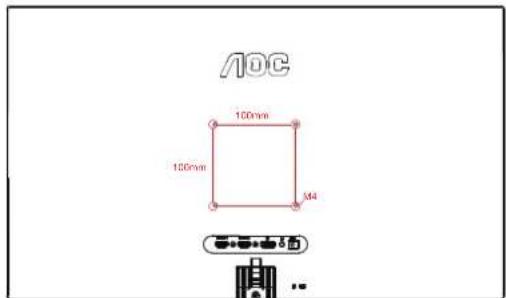
壁挂螺丝规格:M4*(10+X)mm (X=壁挂式支架的厚度)
附注:并非所有机型皆含VESA壁挂螺丝孔,请洽询经销商或AOC相关部门。务必联络制造商询问壁挂式安装。
* 显示幕设计可能与示意图不同。
警告:
- Pour éviter d'éventuels dommages à l'écran, tels qu'un décollement du panneau, l'écran ne doit pas être incliné vers le bas de plus de 5 degrés.
- Lors du réglage de l'angle de l'écran, ne pas exercer de pression sur l'écran. Tenir uniquement par le cadre.
HDR
Compatible avec les signaux d'entrée au format HDR10.
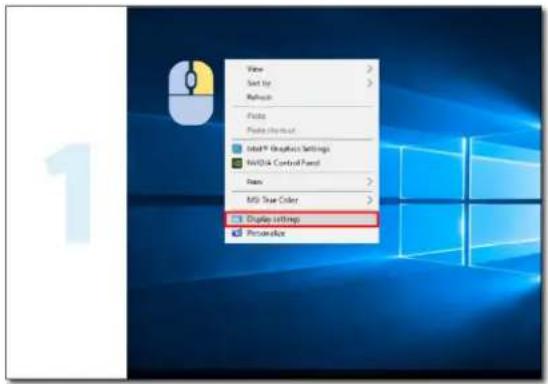
Si le lecteur et le contenu sont compatibles, le moniteur peut activer automatiquement la fonction HDR. Pour plus d'informations sur la compatibilité des appareils et du contenu, contactez le fabricant de l'appareil et le fournisseur de contenu. Si vous ne souhaitez pas que la fonction soit activée automatiquement, réglez la fonction HDR sur « Désactivé ».
Remarque :
- 3840×2160@50Hz/60Hz est uniquement pris en charge par les lecteurs UHD ou les appareils tels que Xbox/PS.
- Paramètres d'affichage : a. Accédez à « Paramètres d'affichage », sélectionnez la résolution 3840x2160, puis activez HDR. b. Sélectionnez ensuite la résolution 3840x2160 (si disponible) pour obtenir le meilleur effet HDR.
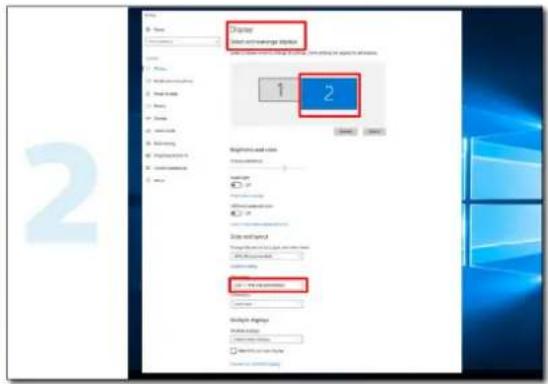
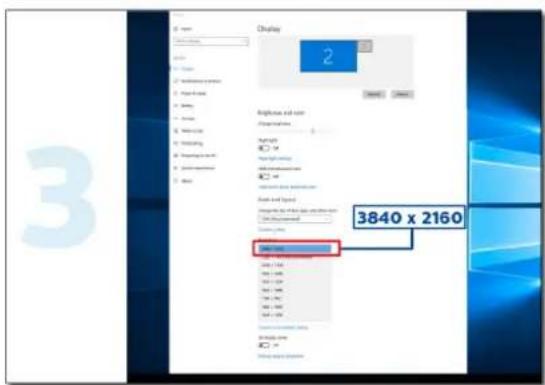
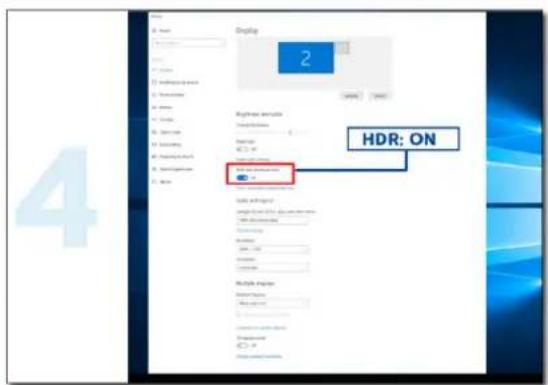
Réglage
Raccourcis clavier
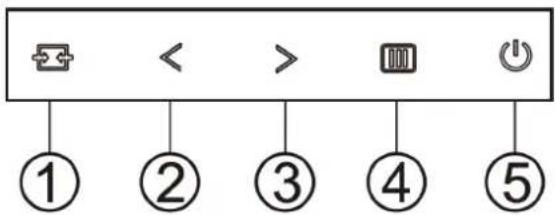
| 1 | 來源/結束 |
| 2 | 清晰影像/< |
| 3 | 音量/> |
| 4 | Menu/Enter(選單/輸入) |
| 5 | 電源 |
Menu / Entrée
Ouvre le menu OSD ou confirme un réglage.
Alimentation
按電源開關鍵打開 / 關閉顯示器的電源。
音量 />
當 OSD 功能表處於關閉狀態時,按 “>” 此鍵打開音量調節條,按 “<” 或 “>” 調節耳機輸出音量。
來源 / 結束
OSD 關閉時,按「來源 / 結束」按鈕將執行來源快速鍵功能。
Clear Vision ( 清晰影像 )
- 無 OSD 顯示時,請按「<」鈕啟用清晰影像。
- 請按「<」或「>」鈕選擇弱、中、強或關閉。預設值為「關閉」。
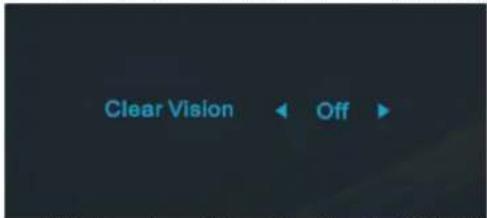
- 按住「<」鈕 5 秒鐘,即可啟用清晰影像演示功能,且螢幕會顯示「Clear Vision Demo: on」(清晰影像演示:開啟)訊息達 5 秒鐘。按選單或結束鈕,訊息即消失。再按住「<」鈕 5 秒鐘停用清晰影像演示功能。
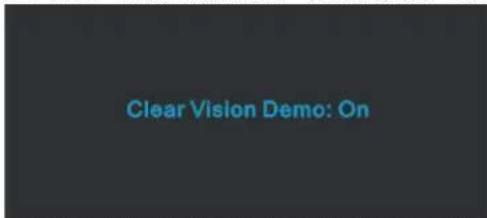
清晰影像功能可將低解析度及模糊影像轉為清晰生動的畫面,讓您獲得最佳的觀賞效果。
OSD Setting (OSD 設定)
控制鍵的基本及簡易指令。
1). 按 □□□選單按鈕啟動 OSD 視窗。 2). 按 <左或> 右鍵瀏覽各項功能。所需功能反白顯示時,按☑選單按鈕加以啟動。按 <左或> 右瀏覽各項子選單功能。所需功能反白顯示時,按☑選單按鈕加以啟動。 3). 按 < 左或 > 右鍵改變所選功能的設定值。按 □ 退出按鈕退出。重複步驟 2-3 即可調整其他任何功能。 4). OSD 鎖定/解鎖功能:顯示器關機時,按住 📄MENU 鍵,再按 📋電源鍵將顯示器開機。顯示器關機時,按住 MENU 鍵,再按 📋電源鍵將顯示器開機,即可將 OSD 解鎖。
附註:
1). 若產品只有一個訊號輸入,則無法調整「輸入選擇」項目。 2). ECO 模式(標準模式除外)、DCR、DCB 模式及圖片增強 (Picture Boost) 等狀態中,僅可存在一個狀態。
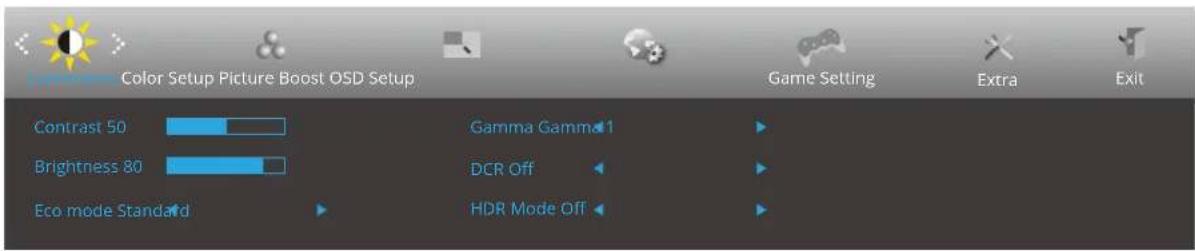
Luminance(亮度)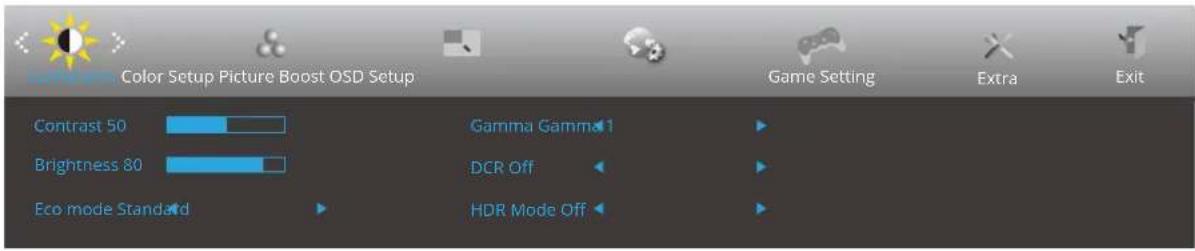
 | Contrast(對比度) | 0-100 來自數位暫存器的對比度。 | |
| Brightness(亮度) | 0-100 背光調整 | ||
| Eco mode(節能模式) | Standard(標準) | ||
| Text(文字) | |||
| Internet(網路) | |||
| Game(遊戲) | |||
| Movie(電影) | |||
| Sports(運動) | |||
| Reading(閱讀) | |||
| Uniformity(均勻度) | |||
| Gamma(伽瑪) | Gamma1(伽瑪1) 調整為伽瑪1 | ||
| Gamma2(伽瑪2) 調整為伽瑪2 | |||
| Gamma3(伽瑪3) 調整為伽瑪3 | |||
| DCR | On(開啟) 救用動態對比率 | ||
| Off(關閉) 停用動態對比率 | |||
| HDR | Off / DisplayHDR / HDRPicture / HDR Movie /HDR Game | 根據使用需求設定 HDR 設定檔。注意:偵測到 HDR 內容時,將顯示 HDR 選項以供調整。 | |
| HDR Mode | Off(關閉) | ||
| HDR Picture(HDR 相片) | |||
| HDR Movie(HDR 電影) | |||
| HDR Game(HDR 遊戲) | |||
附註:
當“HDR Mode”設置為非關閉狀態時,“對比度”、“節能模式”、“伽瑪”等項目不可調整。
Color Setup(色域)中的 Color Gamut(色域)設為 sRGB 時,無法調整 Contrast(對比度)、Eco Mode(節能模式)、Gamma(色差)及 HDR/HDR Mode(HDR/HDR 模式)。
Color Setup(色彩設定)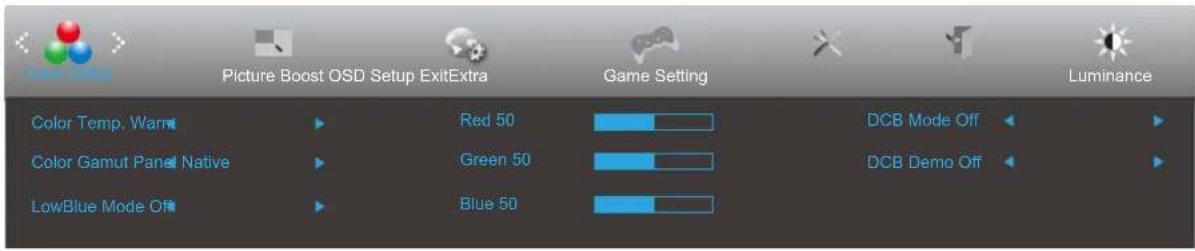
 | Color Temp.(色溫) | Warm(暖色溫)從 EEPROM 恢復暖色溫。 | |
| Normal(正常色)從 EEPROM 恢復正常色溫。 | |||
| Cool(冷色溫)從 EEPROM 恢復冷色溫。 | |||
| User(使用者設定)從 EEPROM 恢復使用者色溫。 | |||
| Color Gamut(色域) | Panel Native(面板原生) | 標準色彩空間面板。 | |
| sRGB | 從 EEPROM 恢復 SRGB 色溫。 | ||
| LowBlue Mode(低藍光模式) | 關閉/多媒體/網際網路/辦公室/讀取 | 控制色溫減少藍光光波。 | |
| Red(紅色) | 0-100 | 從數位暫存器恢復紅色增益值。 | |
| Green(綠色) | 0-100 | 從數位暫存器恢復綠色增益值。 | |
| Blue(藍色) | 0-100 | 從數位暫存器恢復藍色增益值。 | |
| DCB Mode(DCB 模式) | Full Enhance(完全增強) | 啟用或停用完全增強模式 | |
| Nature Skin(自然膚色) | 啟用或停用自然膚色模式 | ||
| Green Field(綠色場景) | 啟用或停用綠色場景模式 | ||
| Sky-blue(天藍色) | 啟用或停用天藍色模式 | ||
| AutoDetect(自動檢測) | 啟用或停用自動檢測模式 | ||
| Off | 啟用或停用 DCB 模式 | ||
| DCB Demo | ON(開啟)/OFF(關閉) | 啟用或停用展示 | |
附註:
當“HDR Mode”設置為非關閉狀態時,“色彩設定”下所有項目不可調整。
Color Gamut(色域)設為 sRGB 時,無法調整 Color Setup(色彩設定)中的所有其他項目。
Picture Boost(圖片增強)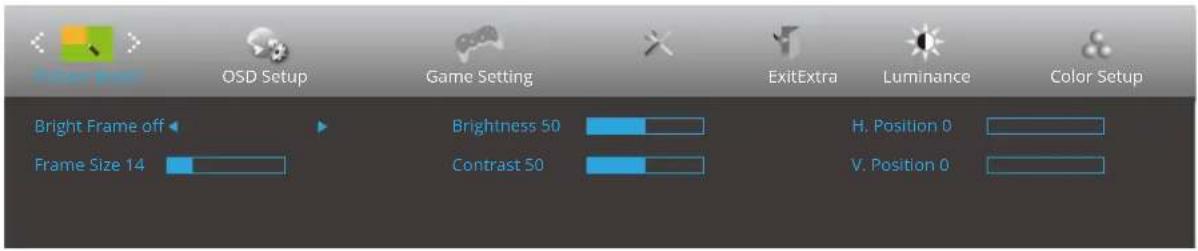
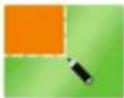 | Bright Frame(亮框) | 開或關 故用或停用亮框 | |
| Frame Size(框尺寸) | 14-100 調整框架大小 | ||
| Brightness(亮度) | 0-100 調整框架亮度 | ||
| Contrast(對比度) | 0-100 調整框架對比度 | ||
| H. Position(水平位置) | 0-100 調整框架水平位置 | ||
| V. Position(垂直位置) | 0-100 調整框架垂直位置 | ||
附註:
調整亮框的亮度、對比及位置,讓觀賞體驗更佳。
當“HDR Mode”設置為非關閉狀態時,“圖片增強”下所有項目不可調整。
OSD Setup (OSD 設定)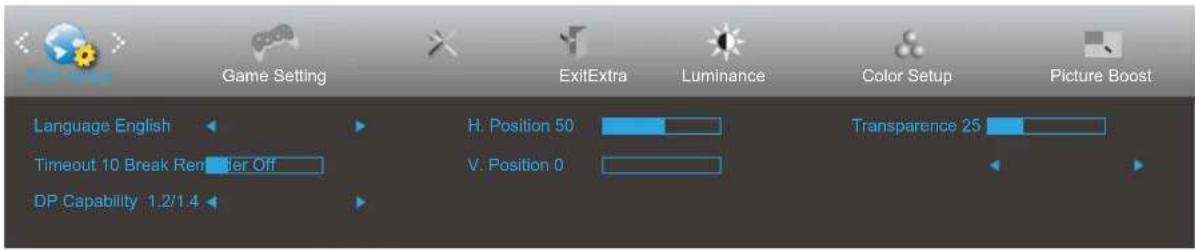
 | Language(語言) | 選擇 OSD 語言。 | |
| Timeout(逾時) | 5-120 調整 OSD 逾時。 | ||
| DP Capability(DP 版本) | 1.1/1.2/1.4 | 如果 DP 視訊內容支援 DP1.2/1.4,則 DP 能力請選擇 DP1.2/1.4;否則請選擇 DP1.1 | |
| H. Position(水平位置) | 0-100 調整 OSD 的水平位置。 | ||
| V. Position(垂直位置) | 0-100 調整 OSD 的垂直位置。 | ||
| Transparence(透明度) | 0-100 調整 OSD 的透明度。 | ||
| Break Reminder (休息提醒) | 開或關 若使用者連續操作 1 小時以上,便會顯示休息提醒 | ||
Game Setting (遊戲設定)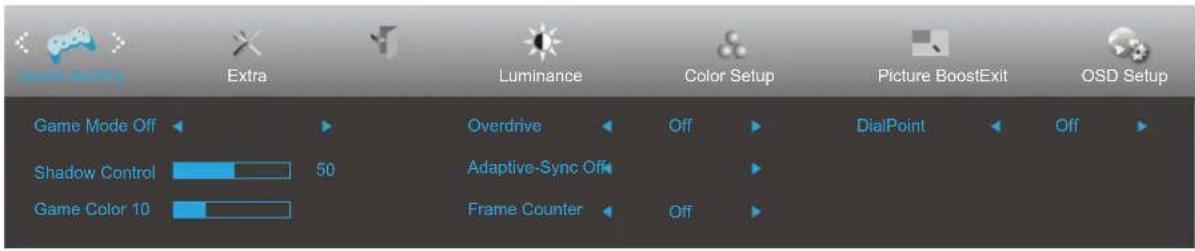
 | Game Mode(遊戲模式) | Off(關閉)未經遊戲模式最佳化。 | |
| FPS(第一人稱射擊遊戲) | 遊玩FPS(第一人稱射擊)遊戲適用。可增強暗色調布景主題的黑階細節。 | ||
| RTS(即時戰略遊戲) | 遊玩RTS(即時戰略)遊戲適用,可增強影像品質。 | ||
| Racing(賽跑) | 遊玩競速遊戲適用,可提供最快速的反應時間及高色彩飽和度。 | ||
| Gamer 1(玩家1) | 使用者喜好設定會儲存為玩家1。 | ||
| Gamer 2(玩家1) | 使用者喜好設定會儲存為玩家2。 | ||
| Gamer 3(玩家1) | 使用者喜好設定會儲存為玩家3。 | ||
| ShadowControl(暗場控制) | 0-100 | 陰影控制預設值為50,使用者可從50至100的範圍進行調整,或是0增加圖片對比度。若圖片太暗而無法清楚看見細節,請從50至100的範圍調整,使圖片清晰。若圖片太亮而無法清楚看見細節,請從50至0的範圍調整,使圖片清晰。 | |
| Game Color(遊戲色調) | 0-20遊戲色彩含 | 0-20級飽和度調整,可獲得更佳的圖片品質。 | |
| Overdrive | Off(關閉) | 調整反應時間。 | |
| Weak(弱) | |||
| Medium(中) | |||
| Strong(強) | |||
| Adaptive-Sync | 開或關 | 停用或啟用Adaptive-Sync。Adaptive-Sync運作提醒:啟用Adaptive-Sync功能時,特定遊戲環境可能會有畫面閃爍的情況。 | |
| 格計數器 | 關閉/右上/下/左下/左上 | 即時顯示當前信號的垂直頻率。 | |
| Dial Point(準星) | 開啟/關閉 | 「準星」的功能係在螢幕中心放置了一個瞄準指示器,用於協助遊戲玩家,在玩第一人稱射擊器(FPS)時,有精準的瞄準。 | |
注:當“亮度”下的“HDR Mode”設置為非關閉狀態時,“遊戲設定”下“遊戲模式”、“暗場控制”、“遊戲色調”項目不可調整。當“明亮度”下的“HDR”設置為非關閉狀態時,“遊戲設置”下“遊戲模式”、“暗場控制”、“遊戲色調”、“MBR”項目及“Overdrive”下“增強”不可調整或選擇。Color Setup(色彩設定)中的 Color Gamut(色域)設為 sRGB 時,無法調整 Game Mode(遊戲模式)、Shadow Control(暗場控制)及 Game Color(遊戲色調)。
Extra(其他)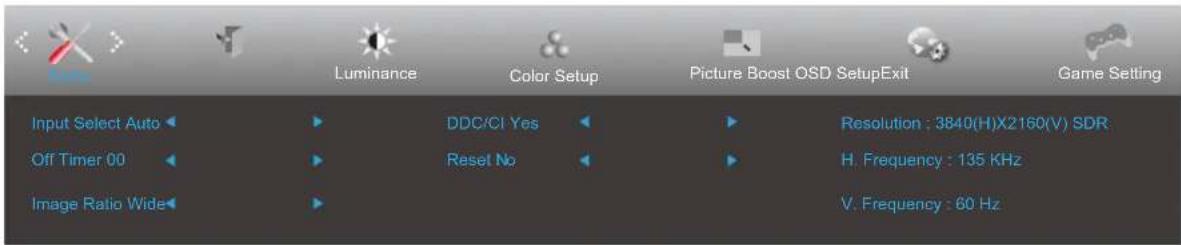
 | Input Select(輸入選擇) | 選擇輸入訊號來源 | |
| Off timer(定時關機) | 0-24 小時 選擇 DC 關機時間 | ||
| Image Ratio(圖像比例) | 寬 | 選擇影像顯示的比例。 | |
| 4:3 | |||
| 1:1 | |||
| 電影 1 | |||
| 電影 2 | |||
| DDC/CI 是或否 開啟或關閉 DDC/CI 支援 | |||
| Reset(重設) | 是或否 將功能表重設為預設值 | ||
Exit(退出)
| Exit(退出) | 結束主 OSD 選單 |
LED 指示燈
| 狀態 LED 顏色 | |
| Full Power Mode(全電源模式) 白色 | |
| Active-off Mode(主動關閉模式) 橙色 |
故障排除
| 故障與問題 可能的解決方法 | |
| 電源 LED 未亮起 請確定電源按鈕在開啟位置,且電源線已妥善插入接地的插座及顯示器。 | |
| 畫面上無影像 | ●電源線是否正確連接?請檢查電源線是否妥善插入,以及是否有電源供應。●視訊纜線是否正確插入?(用 VGA 纜線連結)請檢查 VGA 纜線連結。(用 HDMI 纜線連結)請檢查 HDMI 纜線連結。(用 DisplayPort 纜線連結)請檢查 DisplayPort 纜線連結。* VGA/HDMI/DisplayPort 輸入僅限某些機型。●若電源已開啟,請將電腦重新開機,查看初始(登入)畫面。如果初始(登入)畫面有出現,清潔電腦重開在適當的模式(Windows 7/8/10 的安全模式),然後改變視訊卡的頻率。(請參考設定最佳解析度)初始(登入)畫面如未出現,請洽服務中心或經銷商。●畫面是否出現「不支援的輸入」?視訊卡訊號超過顯示器可處理的最大解析度及頻率時,會看見此訊息。請調最高整解析度及頻率為顯示器可支援的範圍。●確保 AOC 顯示器驅動程式已安裝。 |
| 圖片模糊或有虛影問題 | 調整對比及亮度控制。按快捷鍵(AUTO)。確認未使用延長線或開關盒。建議將顯示器直接插入電腦後方視訊卡的輸出接孔。 |
| 圖片跳動、閃爍或有波紋現象 | 請將可能引起電氣干擾的電子裝置遠離顯示器。將再新率設定為顯示器目前解析度下可用的最高頻率。 |
| 顯示器卡在 Active Off(主動關閉)模式 | 電腦的電源開關應在「開啟」位置。電腦的視訊卡應緊密插入插槽。確認顯示器的視訊纜線,正確連接至電腦。檢查顯示器的視訊纜線及纜線接腳是否正常。按一下 CAPS LOCK 鍵查看是否出現 CAPS LOCK LED,以確定電腦正常運作。按下 CAPS LOCK 鍵後,LED 應亮起或熄滅。 |
| 任一主色(紅、綠或藍色)遺失 | 檢查顯示器的視訊纜線及纜線接腳是否正常。確認顯示器的視訊纜線,正確連接至電腦。 |
| 畫面影像未置中或大小錯誤 調整 | 水平或垂直位置,或按快捷鍵(AUTO)。 |
| 圖片顏色不正常(白色不白) 調整 RGB 顏色或選擇所要的色溫。 | |
| 畫面出現水平或垂直干擾 | 請用 Windows 7/8/10 關機模式調整時脈及焦距。按快捷鍵(AUTO)。 |
| 規範與服務 | 請參閱 CD 手冊或 www.aoc.com 中的規範與維修資訊(尋找您在您國家購買的型號及支援頁面中的規範與維修資訊。) |
規格
一般規格
| 面板 | 型號名稱 U27B35 | ||
| 驅動系統 | TFT 彩色 LCD | ||
| 可視影像大小 | 對角線 68.5 cm | ||
| 像素間距 0.1554(H)mm x 0.1554(V) mm | |||
| 顯示器色彩 1.07 Billion | [1] | ||
| 其他 | 水平掃描範圍 | 30k~140kHz | |
| 水平掃描大小(最大) | 596.736mm | ||
| 垂直掃描範圍 | 40~60Hz | ||
| 垂直掃描大小(最大) 335.664mm | |||
| 最佳預設解析度 | 3840x2160@60Hz | ||
| 最大解析度 | 3840x2160@60Hz | ||
| 隨插即用 | VESA DDC2B/CI | ||
| 電源 9V 2A | --- | ||
| 耗電量 | 典型(默認亮度和對比度) | 25W[2] | |
| 最大(亮度=100,對比=100) | ≤40W[2] | ||
| 待機模式 | ≤0.3W | ||
| 實體特性 | 接頭類型 HDMIx2/DisplayPort/ | 耳機輸出 | |
| 訊號纜線類型 | 可拆式 | ||
| 環境 | 溫度 | 操作 0°C~40°C | |
| 非操作 -25°C~55°C | |||
| 溼度 | 操作 10%~85%(非冷凝) | ||
| 非操作 5%~93%(非冷凝) | |||
| 海拔高度 | 操作 0公尺~5000 公尺(0 英尺 ~16404 英尺) | ||
| 非操作 0公尺~12192 公尺(0 英尺 ~40000 英尺) | |||
[1]: 色彩位元表 :
| 色彩位元\色彩格式\訊號版本 | HDMI2.0 DP1.4 | |||
| YCbCr422 YCbCr420 | YCbCr444 RGB | YCbCr422 YCbCr420 | YCbCr444 RGB | |
| 3840×2160 60Hz 10bpc V\ | V | V | ||
| 3840×2160 60Hz 8bpc V V V V | ||||
| 3840×2160 30Hz 10bpc V V V V | ||||
| 3840×2160 30Hz 8bpc V V V V | ||||
| 低解析度 10 bpc V\ V V | ||||
| 低解析度 8 bpc | V V | V V | ||
預設顯示模式
| 標準 解析度 | (+/-1 Hz) | 水平頻率(kHZ)垂直頻率(Hz) | |
| VGA | 640x480@60Hz 31.469 | 59.94 | |
| 640x480@72Hz 37.861 | 72.809 | ||
| SVGA | 800x600@56Hz 35.156 | 56.25 | |
| 800x600@60Hz 37.879 | 60.317 | ||
| 800x600@72Hz 48.077 | 72.188 | ||
| XGA | 1024x768@60Hz 48.363 | 60.004 | |
| 1024x768@70Hz 56.476 | 70.069 | ||
| SXGA 1280x1024@60Hz 63.981 60.02 | |||
| WXGA+ | 1440x900@60Hz 55.935 | 59.887 | |
| 1440x900@60Hz 55.469 | 59.901 | ||
| WSXGA | 1680x1050@60Hz 65.29 | 59.954 | |
| 1680x1050@60Hz 64.674 | 59.883 | ||
| FHD 1920x1080@60Hz 67.5 60 | |||
| QHD 2560x1440@60Hz 88.787 59.951 | |||
| *** 1920x2160@60Hz 133.293 59.988 | |||
| UHD | 3840x2160@30Hz 67.5 | 30 | |
| 3840x2160@50Hz 112.5 | 50 | ||
| 3840x2160@60Hz 135 | 60 | ||
| IBM MODES | |||
| DOS | 720x400@70Hz 31.469 | 70.087 | |
| MAC MODES | |||
| VGA 640x480@67Hz 35 | 66.667 | ||
註:根據 VESA 標準,計算不同作業系統和顯示卡的更新率(場頻)時,可能有一些誤差 (+/-1Hz)。為了提高相容性,已將本產品的標稱更新率四捨五入。請參考實際產品。
接腳分配
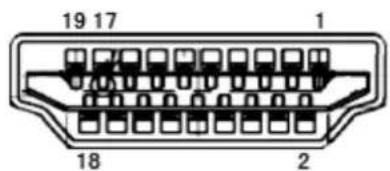
19 針彩色顯示器訊號線
| 接腳編號 | 訊號名稱 接腳編號 訊號名稱 接腳編號 訊號名稱 | ||
| 1. TMDS | 數據 2 + 9. TMDS 數據 0- 17. | DDC/CEC 接地 | |
| 2. TMDS | 數據 2 被覆 10. TMDS 時頻 + 18. | +5V 電源 | |
| 3. TMDS | 數據 2- 11. TMDS 時頻 被覆 19. | 熱插頭偵測 | |
| 4. TMDS | 數據 1 + 12. TMDS 時頻 - | ||
| 5. TMDS | 數據 1 被覆 13. CEC | ||
| 6. TMDS | 數據 1- 14. 保留 (N.C. 開啟裝置) | ||
| 7. TMDS | 數據 0 + 15. SCL | ||
| 8. TMDS | 數據 0 被覆 16. SDA |
隨插即用
隨插即用DDC2B功能
本顯示器具備符合 VESA DDC 標準的 VESA DDC2B 性能。即本顯示器可告知主機系統其身分,並依據所用的 DDC 程度,提供有關顯示性能的其他資訊。
DDC2B 是以 I2C 通訊協定為基礎的雙向數據通道。主機可透過 DDC2B 通道要求 EDID 資訊。
- AOC
- MONITEUR LCD
- MANUEL D'UTILISATION
- SÉCURITÉ
- INSTALLATION
- 調整
- 故障排除
- 規格
- 安全性
- 符號慣例
- 附註、注意及警告事項
- 電源
- 安装
- 清洁
- 其他
- 包装内容
- INSTALLATION DU SUPPORT ET DE LA BASE
- RÉGLAGE DE L'ANGLE DE VISION
- REMARQUE
- 警告:
- 連接顯示器
- 連接電腦
- 壁挂安装
- HDR
- RÉGLAGE
- RACCOURCIS CLAVIER
- MENU / ENTRÉE
- ALIMENTATION
- 音量
- 來源 / 結束
- CLEAR VISION ( 清晰影像 )
- OSD SETTING (OSD 設定)
- 控制鍵的基本及簡易指令。
- 附註:
- 接腳分配
- 隨插即用
Marque : AOC
Modèle : U27B35
Catégorie : Moniteur