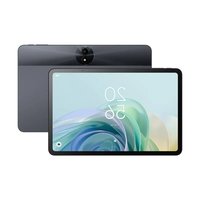
TAB 11 Gen 2 - Tablette TCL - Notice d'utilisation et mode d'emploi gratuit
Retrouvez gratuitement la notice de l'appareil TAB 11 Gen 2 TCL au format PDF.


| Type de produit | Tablette |
| Marque | TCL |
| Modèle | TAB 11 Gen 2 |
| Taille de l'écran | 11 pouces |
| Mémoire RAM | 4 Go |
| Capacité de stockage | 256 Go |
| Caméra avant | 5 Mpx |
| Caméra arrière | 8 Mpx |
| Batterie | 8000 mAh |
| Connectivité Wi-Fi | 802.11 a/b/g/n/ac |
| Bluetooth | Oui |
| Port USB | USB Type-C |
| Système d'exploitation | Android |
| Poids approximatif | Environ 500 g |
| Contenu de la boîte | Tablette, chargeur, câble USB, guide de démarrage rapide |
| Entretien | Nettoyer avec un chiffon doux et sec |
| Sécurité | Ne pas exposer à l'humidité ou aux températures extrêmes |
| Informations générales | Notice complète disponible sur notice-facile.com |
FOIRE AUX QUESTIONS - TAB 11 Gen 2 TCL
Questions des utilisateurs sur TAB 11 Gen 2 TCL
0 question sur cet appareil. Repondez a celles que vous connaissez ou posez la votre.
Poser une nouvelle question sur cet appareil
Téléchargez la notice de votre Tablette au format PDF gratuitement ! Retrouvez votre notice TAB 11 Gen 2 - TCL et reprennez votre appareil électronique en main. Sur cette page sont publiés tous les documents nécessaires à l'utilisation de votre appareil TAB 11 Gen 2 de la marque TCL.
MODE D'EMPLOI TAB 11 Gen 2 TCL
INSPIRE GREATNESS
TCL TAB11
Gen2
9465X5
جدول المحتويات
٢ جهازك
٤١ المفاتيح والموصلات
- ١, ٢). ^٦ بده التشفيل
٢٠١ الشاشة الرئيسية
٢ إدخال النص
١٢, ٢, استخدام لوحة المفاتيح على الشاشة
1٧ تحرير النص ٢,٢
٢ جهات الاتصال ١٨
١٨ جهات الاتصال
٢٢ التقويم والساعة والحسابة
٢٢ ٤,١ التقويم
٢٣ ٤,٢ Saudi Arabia
٢٥ ٤,٣ الحاسبة
٢٦ تطبيقات الوسائط المتعددة
٢٦ ٥,١ الكاميرا
٢٧ ٥,٢
٢٩ ٦ أخرى
٢٩ ٦,١ مركز الدعم
٢٩ ٦,٢ экспَّلِيْتُ الْأَخْرَى
۳. Google تطبيقات
Chrome Y,
Gmail Y,
٢١ خرائط ٧,٣
1 YouTube 7,2
Play Store متجر ٢,٥
٢٢ الاعدادات
٢٢١ Shanghai والإنترنت
٢٠٥ الأجهزة المتصلة
٢٧ ____. التطبيقات
٢٧٨,٤ الإشعارات
٢٧ ____. البطارية ٨,٥
٢٧ …… التخزين ٨,٦
٢٨ …… الصوت ٨,٧
٢٨ ...... الشاشة ٨,٨
٢٨.... خلفية الشاشة ٨,٩
٢٨ إمcanonical العصول
٢٨ .... الحماية ٨,١١
٤٠.... الخصوصية ٨,١٢
٤٠ الموقع ٨,١٣
٤٠ السلامة والطوارى
٤١ ٨٠١٥ كلمة المرور والحسابات
٤١ الرفاهية الرقمية والرقابة الأبوية
ε1......Google ∧, ∨
£1 ....DuraSpeed ^,^
٤١٠٨١٩
٤٢ عن الجهاز الوحي
٩ ٤٣ ٤٢ ٤٣ ٤٣ ٤٣ ٤٣ ٤٣ ٤٣ ٤٣ ٤٣ ٤٣ ٤٣ ٤٣ ٤٣ ٤٣ ٤٣ ٤٣ ٤٣ ٤٣ ٤٣ ٤٣ ٤٣ ٤٥
٢٤٠١٠ المملحقات
١١ استكشف الأخطاء وإصلاحها ٤٥
١٢ المواصفات ٥٠
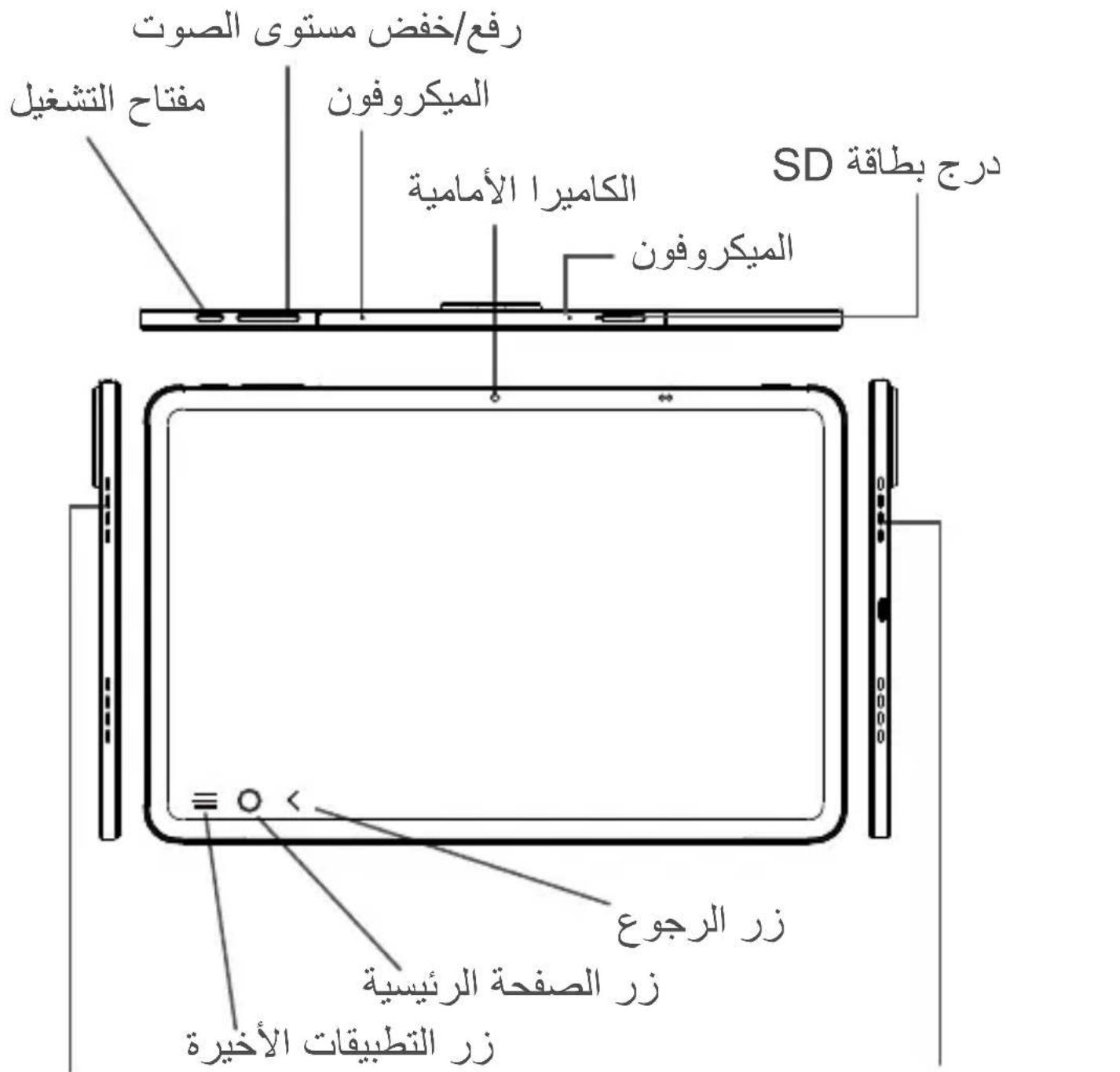
رجيةسماعة الخارجية
<وع
. مربع
الhwار أو قائمة创业者 أو لوحة الإشعارات، وما إلى ذلك.
○ سية
شاسة
الرئيسية.
Goc
Assistant .يمكنك الحصول على المساعدة، مثل معرفة
الاتجاهات ومعلومات المطاعم حسب المحتوى المستكشف
على الشاشة.
三
• إلِيها
مُؤخرًا.
مفتاح التشغيل
[NO TEXT]
• شاشه.
• نسيلة
للاختيار بين وضع إيقاف التشفيل/إعادة التشفيل
Confidence مستوى صوت لالتقط لقطة شاشة.
مفتاح
- 0.
ئوان على الأقل لإعادة تشغيل الجهاز.
مفاتيح مستوى الصوت
موسيقى أو فيديو أو بث محتوى.
ع إلى مفتاح
رفع مستوى الصوت أو خفضه لالتقط صورة.
1,2 يل
1, 2, 1 داد
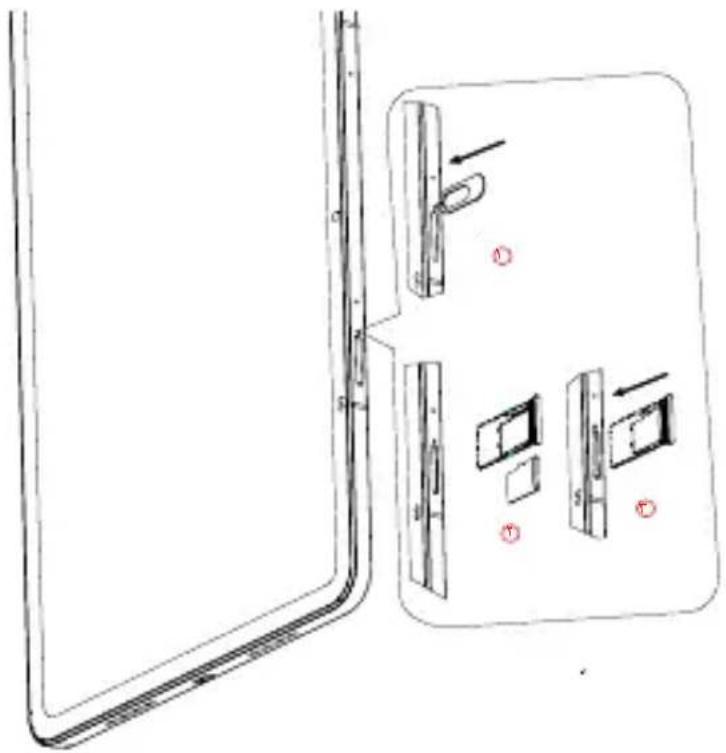
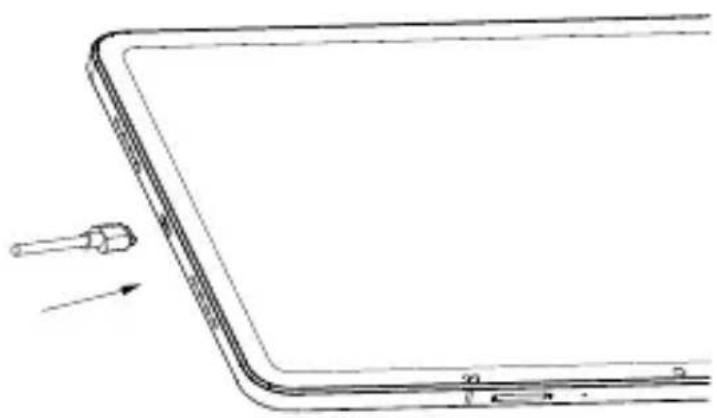
أدخل أو انزع بطاقة microSD بك.
شحن البطارية
natural_image
Technical line drawing of a rectangular electronic component with a small pin and arrow indicating direction (no text or symbols)نspecific بشحن bxطارية بالكامل (). تتم الإشرة إلى حالة الشحن من خلال
النسبة المئوية المعروضة على الشاشة. وtzرداد nombre المئوية كلما تم شحن
الجهاز اللوحي.
لتقيل استهلاك الطاقة وإهدارها، عندما تكون البطارية مشحولة
بالكامل، افصل الشاحن من القابس؛ وقم إغلاق أو Wi-Fi
أو التطبيقات التي تعمل في الخلافية عندما لا تكون قيد Bluetooth
الاستخدام؛ وقل مدة الإضاءة الخلفية و هكذا.

1, 2, 3 اقة
اضغط مع الاستمرار على مفتاح التشفيل لحين تشغيل الجهاز اللوحي، وقم
بفتح قفل جهازك اللوحي (تحريك، أو رمز PIN، أو كلمة مروور، أو فتح
القال، أو النمط) إذا لزم الأمر وقم بالتأكيد. تظهر الشاشة الرئيسية.
1, 2, 3 حي
اضغط على مفتاح التشفيل مع الاستمرار حتى تظهر创业者، ثم حدد إيقاف
التشغيل.
1,3
يمكنك نقل جميع العناصر (التطبيقات والentreprises والمجلدات وعناصر
واجهة المستخدم) التي تحبها أو*tستخدمها بشكل متكرر إلى الشاشة الرئيسية
للوصول إلىها سريعًا. المس زر الشاشة الرئيسية للانتقال إلى الشاشة
الرئيسية.
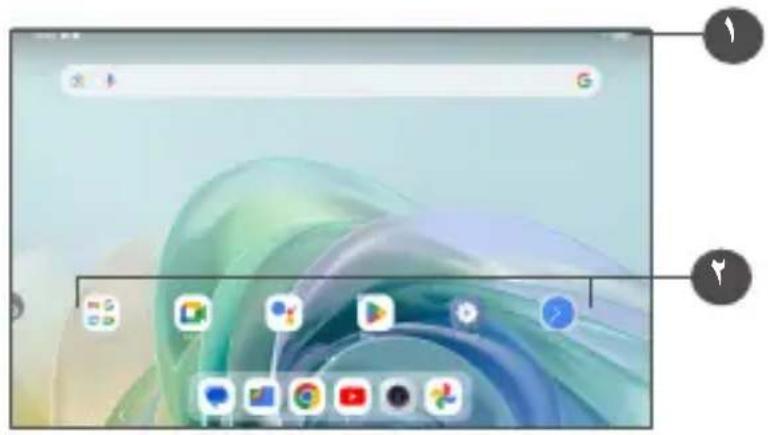
شريط الحالة
[NO TEXT]
تطبيقات شریط المفضلات
[NO TEXT]
اضغط مطولاً
شاشة التدوير التلقاني
من قائمة恣طبيقات، المس الإعدادات > العرض > التدوير التلقائي للشاهشة
لتمكين الوظيفة.
1,3,1

اللمس
للوصول إلى أحمد恣طبيقات، المسه باصبعك.

ال Forgط مطولاً
ل当选ول إلى-expيرات المتاحة لأحد العناصر، المس أحد العناصر مع الاستمرار. على سبيل المثال، حدد جهة اتصال من جهات الاتصال، ثم المس جهة الاتصال هذه مع الاستمرار، ستظهر قائمة بال-expيرات على الشاشة.
السحب
اضغط مع الاستمرار على أي عنصر واسحبه إلى /. موقع أخرى.

ال tmriers/التحrik
حرّك الشاشة لل tmير لأعلى ولاسفل عبر恣طبيقات والصور وصفحات الوبب. يمكنك tmير الشاشة أفقيا أيضًا.
النقر
مثل السحب، يعتبر النقر ضربة أخف وأسرع.
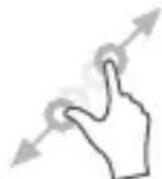
ضم الإصبعين/فرد الإصبعين
ضع إ Jugendيك على سطح الشاشة ثم باعدها لضبط حجم أحمد العناصر على الشاشة.
كما يدعم الجهاز الوحي خاصية التكبير在一صبع واحد في الصور. المس الشاشة مرتين للتكبير/التصغير.
tangyir اتجاه الشاشة تلقائيً ١ من الاتجاه الأفقي إلى الاتجاه الرأسي عن طريق todوير الجهاز اللوحي بالجانب للحصول على طريقة عرض أفضل للشاهste.
1, 2, 3
من شrypt حالة، يمكن عرض كل من حالة الجهاز الوحي (على الج antibodies)—(أمين) و المعلومات الإشعار (على الج antibodies)—(أيسر).
اسحب شريف حالة إلى أسفل لعرض الإشعارات واسحب مرة أخرى للدخل إلى لوحة الإعدادات السريعة. وحرّك لأعلى لإغلاقها.
لوحة الإشعارات
حرّك شريف حالة لأسفل لفتح لوحة الإخطارات لقراءة المعلومات الت cockpitيلة. اضغط مع الاستمرار على لوحة الإشعارات واسحبها إلى أعلى للعثور على زر مsecblack.
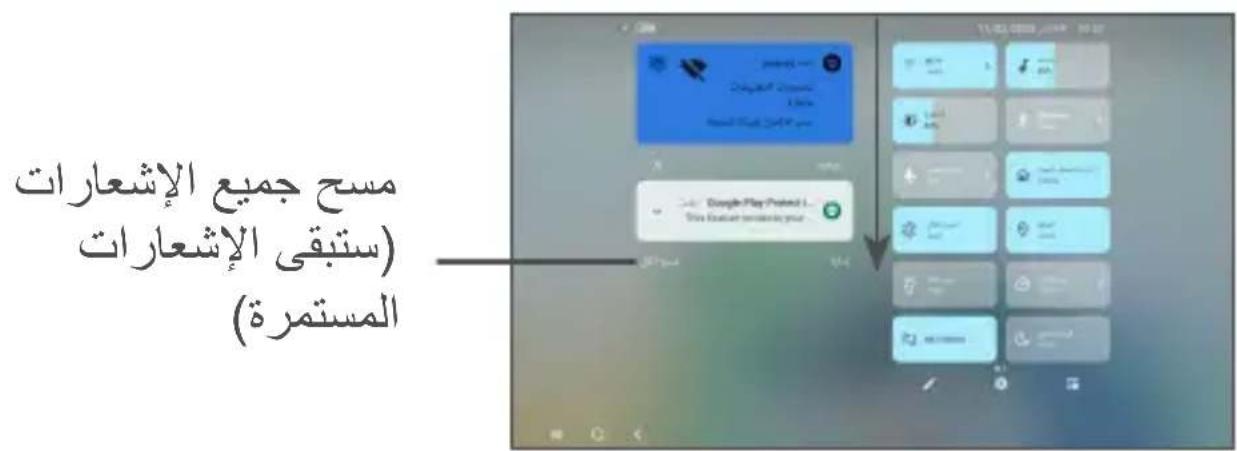
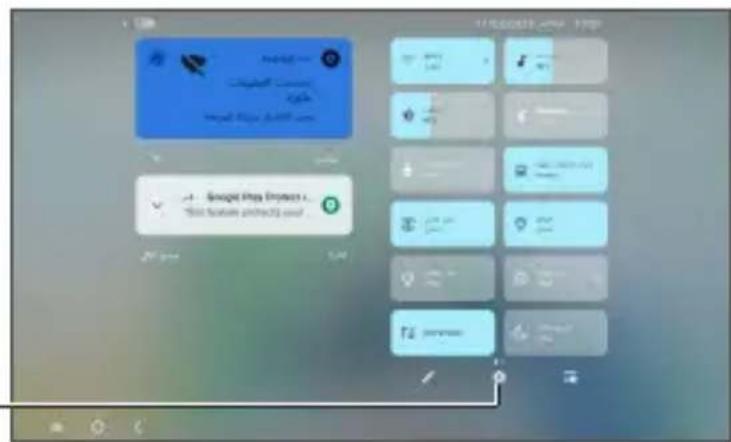
لوحة الإعدادات السريعة
حَرّ ك شریط الحالة لأسفل للوصول إلى لوحة الإعداد السريع، حيث يمكنك تمكین/تعطيل وظitaًت أو تغيير أ Occupاع عن طريق لمس الأي捐款ات
المس لفتح الإعدادات، لعرض قائمة الإعدادات كاملة.
1, 2, 3职工
لHMAYA JHAZK LHOYI YOCHUOYITAK, IYOKNAK QFLL JHAZ KLOYI BASTCDAAM NMO AO RMRZ PIN A O KLMTE MROOR, WMA ELEI DILK.
لإنشاء نمط لإلغاء ققل الشاشة
الشاشة.
لقال شاشة الجهاز اللوحي
إذا استمر الجهاز اللوحي غير نشط ل Antarctica زمنية، فسيتم ققل الشاشة تلقائيا
والdochول في وضع السكون لتوفر illegal الطاقة. انتقل إلى الإعدادات > العرض >
مهلة الشاشة وحدد مدة مهلة الشاشة.WMيمكنك أيضّا قفل الشاشة يدويا بال ldغط
على مفتاح التشفيل مرة واحدة.
لإلغاء ققل شاشة الجهاز اللوحي
اضغط على مفتاح التشفيل مرة واحدة لإنارة الشاشة واسحب لأعلى لإلغاء قفل
الشاهة باستخدام الطريقة التي قمت بتعيينها.
إذا اخترت حرّ ك كطريقة تأمين الشاشة، يمكنك الضغط على مفتاح التشفيل لإضاءة الشاشة، ثم التحريك لأعلى لإلغاء قفل الشاشة.
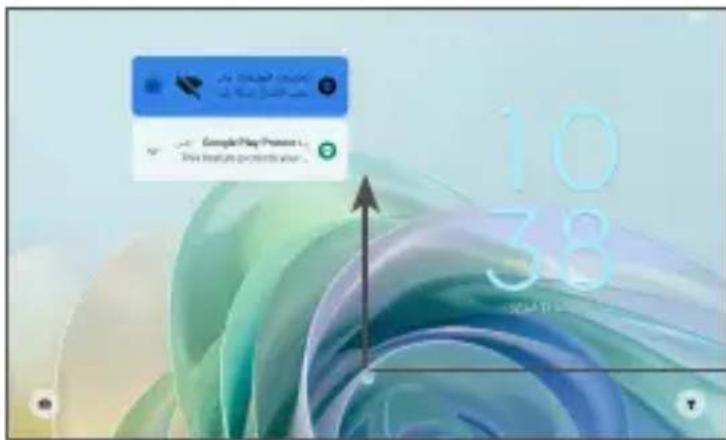
اسحب لأعلى لفتح الشاه
1,3,4
الاضافة
يمكنك الضغط مع الاستمرار على أحمد المجلدات أو التطبيقات أو عناصر واجهة المستخدم وسحب العصر إلى شاشنّك الرئيسية المفضلة.
إعادة ضبط الموقع
اضغط مطلواً على أحد العناصر واسحبه إلى الموضع المطلوب ثم حرره. يمكنك نقل العناصر على الشاشة الرئيسية وشريط الفضلة. ا Forgط على الرمز الموجود على الحافة اليمني أو اليسرى للشاهste لسبح العصر إلى شاشة رئيسية أخرى.
إزالة
اضغط مطلً على أحد العناصر واسحبه لأعلى إلى الجزء العلوي من رمز الإزالة، ثم حرره.
إنشاء مجلدات
ل'Eجّسَن ترتب الابعْتُصَارِات أو التطبيقات على الشاشة الرئيسية وشريط المفضلة، يمكنّك إضافتها إلى مجلد عن طريق تجmeg oldest العناصر فوق الأخر. لإعادة تسمية مجلد، قم بفتحه لمس شریط عنوان المجلد لادخالاسم الجديد.
تحصيس خلفية شاشة
اضغط مطولاً على أي منطقة فارغة في الشاشة الرئيسية، ثم المس خلفية الشاشة والنمط ل tang Clayص الخلفية.
ة 1,٣,٥ مُخرًا
استشر عناصر واجهة المستخدم
اضغط مطلًً على أي منطقة فارغة في الشاشة الرئيسية، ثم المس عناصر الواجهة لعرض جميع عناصر الواجها.
المس عصر واجهة المستخدم المحدد واسحبه لتحريكه إلى شاشتك المفضلة.
مراجعة التطبيقات المستخدمة مؤخرًا
لمراجعة,Thபியاقات المستخدمة مؤخرّا، يمكنك لمس زر,Thபியاقات المستخدمة المس إحدى الصور المصغرة من الشاشة لفتح,Thபியاق.
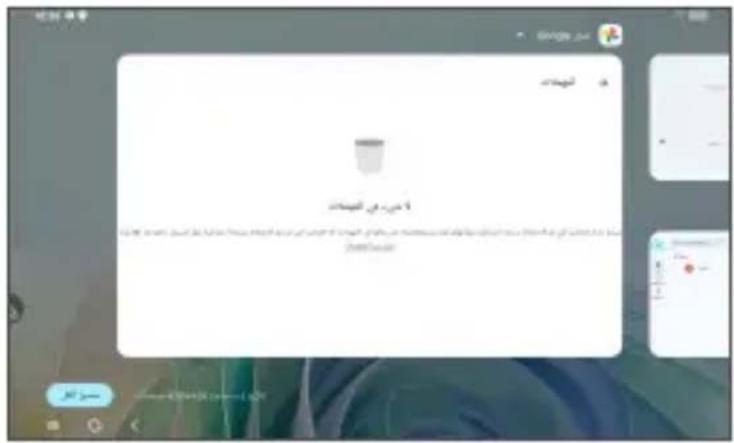
المس إحدى الصور المصغرة واسحبها إلى الأعلى لإغلاق التطبيق.
المس مsecه الكل في أسفل الشاشة لإغلاق جميع,Thபிவات المفتوحة.
1, 2, 7
استخدام مفتاح مستوى الصوت
افتراضيً، ا Forgط على مفتاح مستوى الصوت لضبط مستوى صوت الوسائط. لكتم الصوت، ا Forgط على مفتاح خفض مستوى الصوت حتى تظهر الأيقونة

استخدام قائمة الإعدادات
من قائمة الشاشة الرئيسية، المس الإعدادات > الصوت لXP بط مستوى صوت
الوسائط والإشعارات والمنبه وما إلى ذلك.
٢,١ ئة
إعدادات لوحة المفاتيح على الشاشة
النقل إلى الإعدادات >还不ظام > اللغة والإدخال >لوحة المفاتيح على الشاشة، والمس لوحة المفاتيح التي تريد إعدادها وستظهر لك سلسلة من الإعدادات modalحات للاختيار من بينها.
ضبط اتجاه لوحة المفاتيح على الشاشة
لف الجهاز اللوحي إلى الجائب أو بطريقة عمودية لضبط اتجاه لوحة المفتيح على الشاشة.WMمكنك ضبطه عن طريق تغيير الإعدادات (المس الإعدادات <الشاه > التدوير التلقاني للشاه).
2,1,1 GI
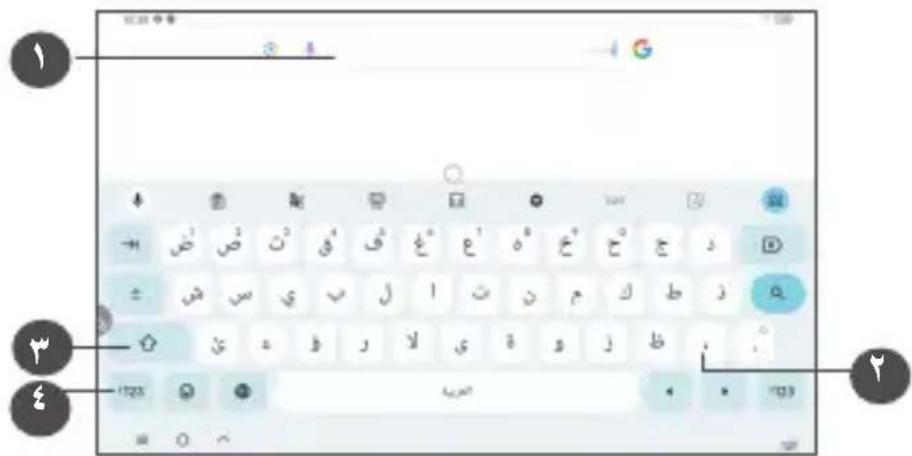
أُدخل نصّا أو أُرقامّا.

اضغط مع الاستمرار لREADY الرموز.

قم بال散布يل بين وضع الإدخال "abc/Abc"؛ ا spender مرتين لل散布يل إلى
وضع الإدخال "ABC" دائمًا.
قم بالtedید بين الرموز ولوحة المفاتيح الرقمية.
[NO TEXT]
#
٢, ٢
يمكنك تحرير النصوص التي أدخلتها.
اضغط مطولاً
سوف تظهر Henriارات التالية: قص، ونسخ، ومشاركة.
لإظهار خيار لصق الذي يnitح لك حيننّ لصق النص في الموقع الحالي.
جهات الاتصال تمكّن من الوصول السهل والسريع إلى الأشخاص الذين تريد
الوصول إلىهم.
يمكنك عرض جهات الاتصال وإنشاؤها في جهازك اللوي ومزامنتها مع
جهات الاتصال في Gmail أو suppliquات الأخرى.
٢,١,١ بِك
ل二氧化 جهات الاتصال، الممن من درج التطبيقات.
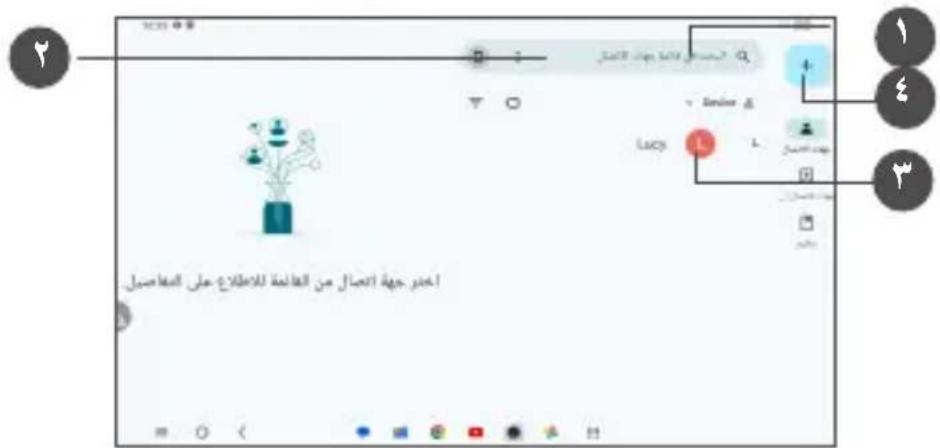
عرض قائمة خيارات قائمة جهات الاتصال
[NO TEXT]
المس للبحث في جهات الاتصال
[Non-Text]
اضغط مطولاً لتحديد جهة (جهات) اتصال لحنذفها
The image is too blurry to recognize any text content.
إضافة جهة اتصال جديدة
[NO TEXT]
تتم أيضّا إزالة جهات الاتصال التي تم حذفها من Techniquessex الأخرى لموجودة على الجهاز اللوي أو على الوب في المرة التالية التي تقوم
فيها بمزامنة جهازك اللوحي.

٢, ١, ٢ مال
المس في قائمة جهات الاتصال لإنشاء جهة اتصال جديدة.
يتعين عليك إدخال اسم جهة الاتصال والمعلومات الأخرى الخاصة بجهة الاتصال. بالämرين عبر الشاشة إلى أعلى وإلى أسفل، يمكن الانتقال من حقل
إلى azhr.
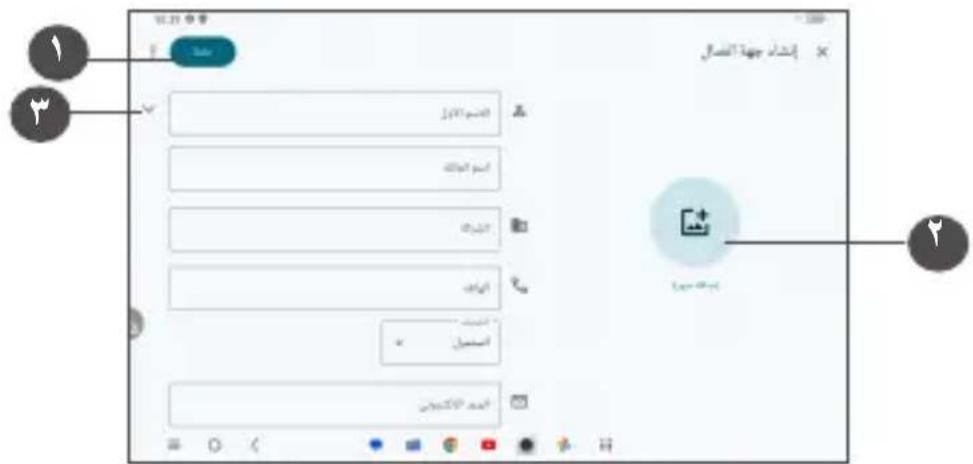
عند الانتهاء، المس هذه الأيقونة لHLفظ

حدد صورة أو التقط صورة لجها الإتصال

المس لفتح التصنيفات modalحة

(1) إضافة إلى إزالة من المفضلات
لاضافة جهة اتصال إلى المفضلات، يمكن لمس جهة اتصال لعرض التفاصيل
لإضافة جهة الاتصال إلى المفضلات.
(١) لا يمكن إضافة سوى جهات اتصال الجهاز اللوحي وجهات الاتصال الخاصة
بالحساب إلى المفضلات.
لإزالة جهة اتصال من المفضلات، المسر على شاشة تفاصيل جهة
الاتصال.
٢, ١, ٣ مال
ل ochrir معلومات جهة الاتصال، المس في شاشة تفاصيل جهات الاتصال.
عند الانتهاء، المس حفظ للhfظ.
,1, ۵۵
ومشارketها
يُظَّكُ هذا الجهاز اللوحي من استيراد جهات الاتصال من وحدة التخزين الداخلية إلى جهازك اللوحي، وتصدير جهات اتصال الجهاز اللوحي عبر ملف
لمشاركته مع الأخرين. vcf.
لاستيراد جهات الاتصال:
من شاشة جهات الاتصال، اض菀 على إصلاح وإدارة > استيراد
من ملف، ثم حدد ملف جهات الاتصال الذي تريد استيراده.
لتصدير جهات الاتصال ومشاركتها:
من شاشة جهات اتصال، ا+\$غط على إصلاح وإدارة > تصدير إلى ملف، وأducedل اسمّا لملف Vcf للاستخدامه في المستقبل ثم ا+\$غط على حفظ، وسیتم
تصدير جهات الاتصال تلقائي.
يمكنك مشاركة جهة اتصال واحدة أو العديد من جهات الاتصال مع أ Oreخاص الخاصة بجها الاتصال إلى الأشخاص عن يمكنك مشاركة جهة اتصال واحدة أو العديد من جهات الاتصال مع أ Oreخاص
.Gmail أو Bluetooth طريق
المس مع الاستمرار جهة الاتصال التي تريد مشاركتها، ثم المس للمشاركة من شاشة تfacuil جهات الاتصال، وحددトップ لتنفيذ هذا الإجراء.
٢,١,٥ مال
المس إصلاح وإدارة ثم الإعدادات، وحدد الفرز حسب >альным الأول أو اللقب لترتيب قائمة جهات الاتصال، وكذلك عرض أسماء جهات الاتصال حسب الاسم الأول أولاً أو اللقب أولاً من خلال قائمة تنسيق الاسم.
٢, ١, ٦ دة
يمكن مزامنة جهات الاتصال أو البيانات أو معلومات أخرى من العديد من الحسابات، وفقا للتطبيقات المثبة على جهازك الوحي. لإضافة حساب، المس إصلاح وإدارة من قائمة جهات الاتصال والمس الإعادات > الحسابات، أو من شاشةTabbiqats، المس الإعادات > الحسابات
إضافة حساب.
و Exchange طلب منك تحديد نوع الحسابات التي تريد إضافتها، مثلGoogle
وكلما هو الأمر في إعدادات الحسابات الأخرى، يلزم إدخال معلومات مفصلة، مثل اسم المستخدم وكلمة المرور، وما إلى ذلك.
يمكنك إزالة حساب وجميع المعلومات المرتبطة به من الجهاز اللوحي. المس جheitة الاتصال التي تRGB في حذفها > حدد إزالة حساب.
مزامنة تلقائية
على شاشة الحسابات، المس المزامنة التلقائية لبيانات التطبيق، عند التشيط، تتم مزامنة جميع التغييرات في المعلومات MongoDBة على الجهاز اللوحي أو عبر الإنترنت بصورة تلقائية مع بعضها البعض.
٤ التقويم والساعة والحسابة
ε,1
يمكنك استخدام التقويم لënبع engagements والمواعيد المهمة، وما إلى ذلك. لعرض التقويم وإنشاء أ '+دال، افتح تطبيقات من الشاشة الرئيسية، Google Them المس التقويم.
ε, 1, 1 دة
يمكنك عرض التقويم حسب جدول الأعمال أو اليوم أو ٢ أيام أو Also承包وع أو الشهر، ثم لمس للREADY.
٤, ١, ٢ يدة
يمكنك إضافة أexists جديدة من أي طريقة عرض خاصة بالsquيم.

كان الحدث مستمرّا طوال اليوم، يمكن تحديد طوال اليوم. الخاص بال (((يوفiff theirin تريد دعوthem مع وضع فواصل بينهم). سيتلقى
الضيف دعوة من التقويم والبريد الإلكتروني.
عند الانتهاء، المس حفظ من أعلى الشاشة.
لإن ((( ) حôte بسرعة من شاشات عرض الأسبوع، المس منطقة فارعة لتحديد
منطقة الهDFS والتي ستثم師 عندنذ، والمس الرمز لإنشاء الحدث
الحديث.
ε, 1, 3 ρ ψ ω χ χ χ χ χ χ χ χ χ χ χ χ χ χ χ χ χ χ χ χ χ χ χ χ χ χ χ χ χ χ χ χ χ χ χ χ χ χ χ χ χ χ χ χ χ χ χ χ χ χ ϭ ω ω ω ω ω ω ω ω ω ω ω ω ω ω ω ω ω ω ω ω ω ω ω ω ω ω ω ω ω ω ω ω ω ω ω ω ω ω ω ω ω ω ω ω ω ω ω ω ω ω υ ω
لهدف حدث أو تحيره، المس cooldown للدخل إلى شاشة التفاصيل الخاصة به.
المسى ل tangديل الحدث أو المس: ثم حذف للحذف.
ξ,1,ξ ⁴
إذا تم ضبط تذكرير لحدث ما، فستظهر أيقونة الحدث الثاني على شrypt
الحالة كإ excerptار عندما يحين وقت التذكير.
اسحب شريف حالة إلى أسفل لفتح لوحة الإشعارات، ثم المس اسم الحدث
لعرض قائمة إشعارات التقويم.
ε,γ عة
يحتوي جهازك اللوحي المحمول على ساعة مدمجة، حَرَّك لأعلى من الشاشة
الرئيسية، ثم المسKBSA.
ε,γ,1 عة
لعرض الساعة العالمية، المس الساعة على شاشة الوقت.
المس الإضافة منطقة زمنية.
٤, ٢, ٢ نبه
من شاشة lrساعة، المس المئيه للدخول إلى شاشة المئيه.
قم بتشخيل لمكين المنبه.
المس lä einfافة منبه جديد:
المس منبها موجودًا حالياً للدخل إلى شاشة تحير منبه.
المضّل لحذف المنبه الم crowded.

٤, ٢, ٣ قت
من شاشة lrساعة، المس الموقّت للدخول إلى شاشة الموقّت.
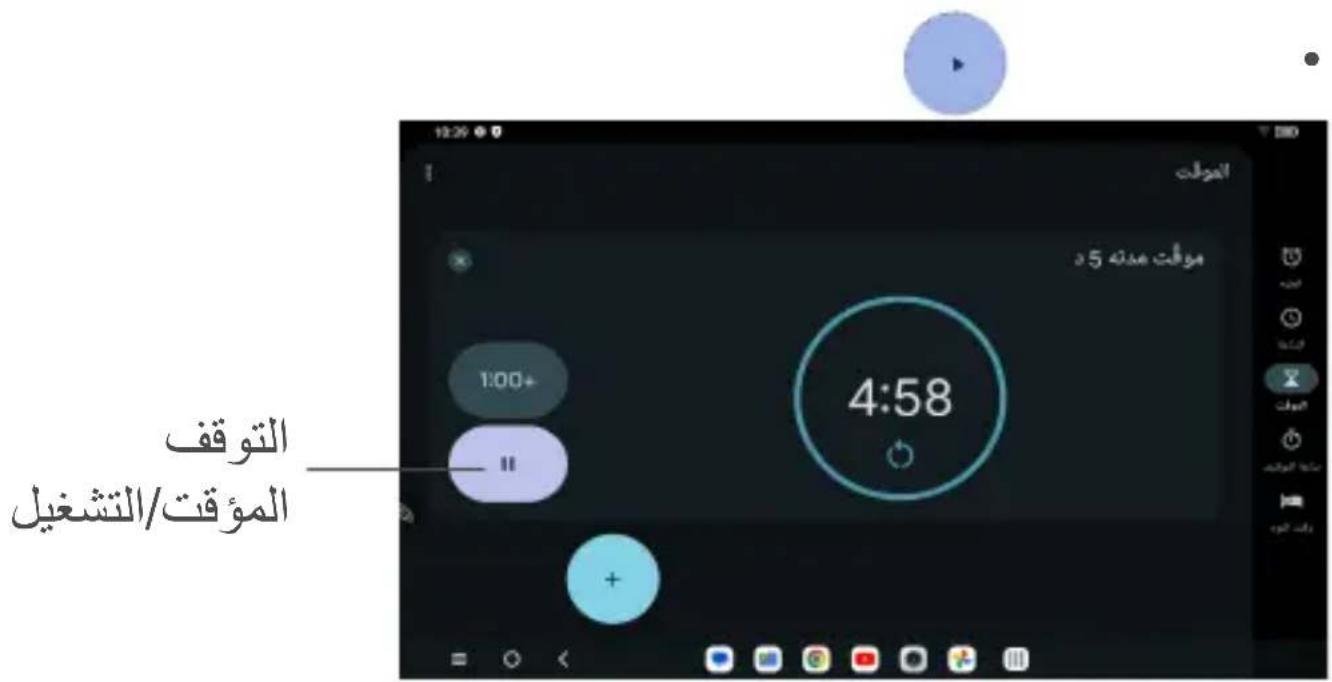
ξ, 2, ε اف
من شاشة lrساعة، المس ساعة الإيقاف للدخول إلى شاشة lrساعة الإيقاف.

لعرض قائمة بالسجلات تبعنا للوقت المحدّ


هذه العدادات مرة أخرى بعد أن يتم لمس.

ε,γ,θ
المس : ثم الإعدادات للوصول إلى إعدادات Satisfaction، والمنبها، والموّقّت،
و الشاشة المؤقتة.
٤,٣ بة
لحل المسائل الرياضية باستخدم الحاسبة، حزّك لأعلى من الشاشة الرئيسية،
Them المس الحاسبة.
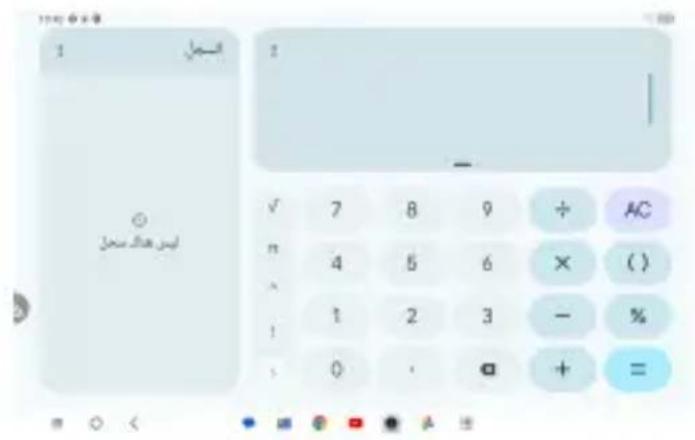
المس ل歙ف الكل مرة واحدة.
تطبيقات الوسائط المتعددة

0,11
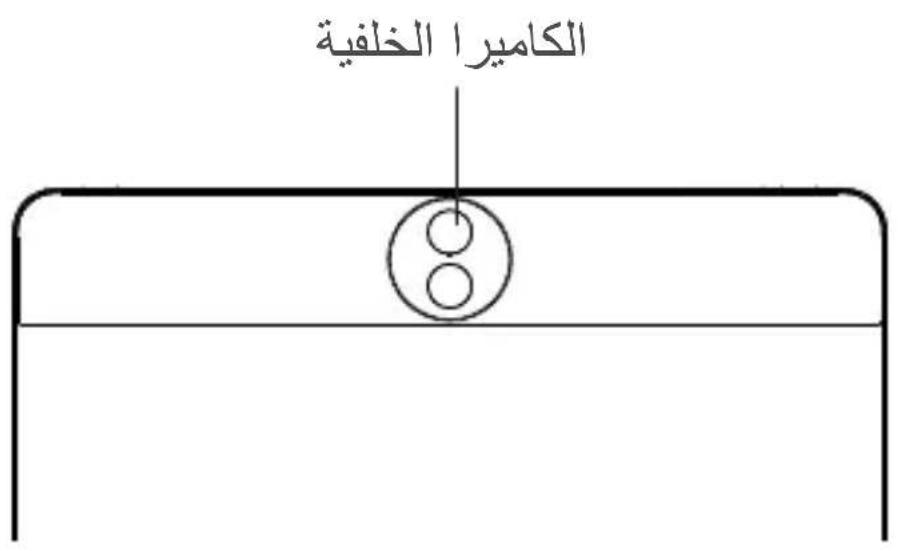
قبل استخدام الكاميرا، يُرجى التأكد من فتح غطاء العدسة الوافي لتجنب تأثيره على جودة الصورة.
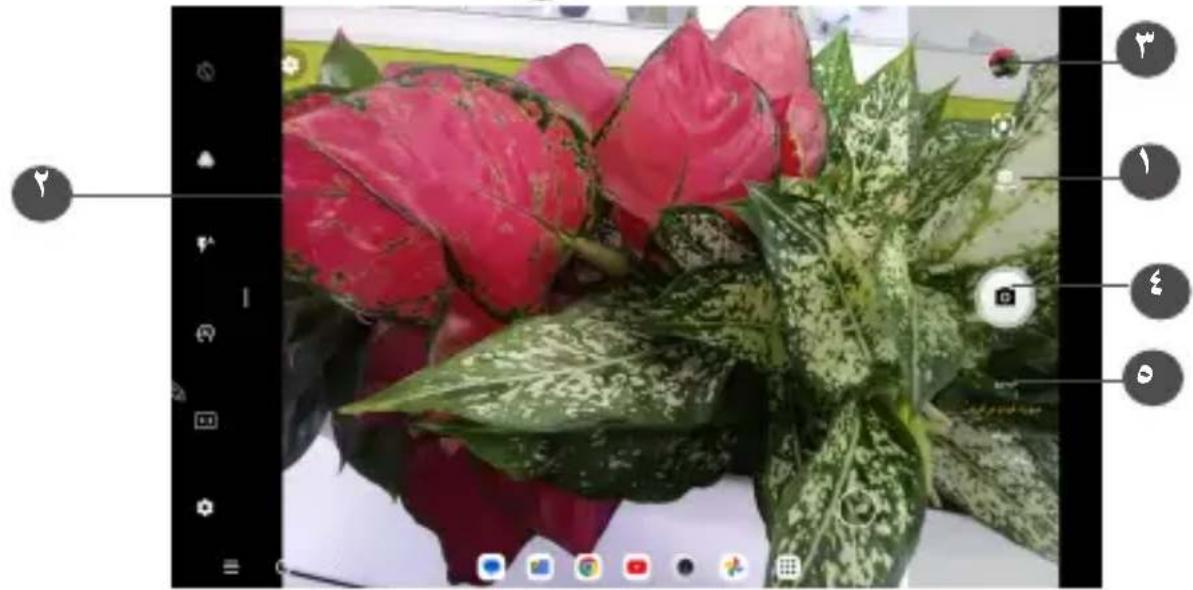
وَلَالْتَقَاطِ صورة أو تسجيل فيديو الْجُمْ مِن الشاشة الرئيسية.
natural_image
Close-up of red and green clover plants with visible leaf patterns, displayed in a photo editing interface (no text or symbols on the plants themselves)الtbديل بين الكاميرا الأمامية والjalفية
[NO TEXT]
افرد أصابعك للتكبير، أو ضم أصابعك معًا للتصغير
[NO TEXT]
لعرض الصور أو مقطاع الفيديو التي التقطتها
[NO TEXT]
الثقاط صورة
[NO TEXT]
قم بال tangير إلى وضع الفيديو
The image is too blurry to recognize any text content.
المس الصورة للاletقاط. سيتم حفظ الصورة تلقطياً. يمكنك أيضنا الضغط مطولاً
لالتقاط صور متلاحظة.

الTİقط فيديو
المس الفيديو ل tangير نمط الكامiera ل تسجيل فيديو، ثم المس لبدة تسجيل
الفيديو. يمكنك أيضّا لمس الأيقونة اليسى لالتقط صورة أثناء تسجيل
فیديو.
المس : إيقاف تسجيل الفيديو والمس للمتابعة. المس : إيقاف التسجيل. سيتم حفظ الفيديو تلقائي.
0, 7, 2
تعمل الصور كمشغل للوسائلط لكي تقوم بعرض الصور وتشغيل ملفات الفيديو.
بال الإضافة إلى ذلك، تنتاج مجموعة إضافية الإجراءات للصور و مقاطع الفيديو
للاختيار فيما بينها.
لعرض الصور التي قمت بالënقطها، اسب لأعلى من الشاشة الرئيسية، ثم
المس الصور.
بitzم عرض الصور والفيديوهات حسب الأ bóومات.
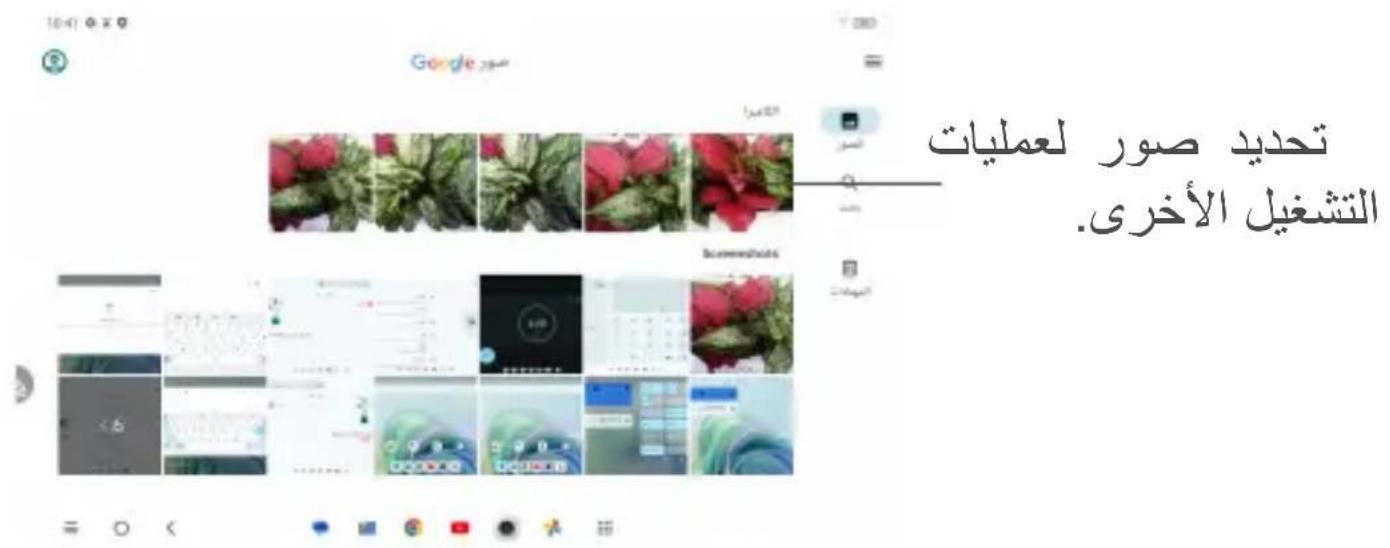
العمل على الصور
ابحث عن الصورة التي تريد العمل عليها، والمس الصورة من طريقة عرض الصورة لدخل عرض الصورة بملء الشاشة.
المس. لمشاركة الصورة.
المبّل لحذف هذه الصورة.
البحث. للاستخدام عدسة Google لتحليل الصورة وتقديم نتائج اضغط على
المس: وحدد تعيين ك... لتعيين الصورة كصورة لجheitة الاتصال أو كخلفية.
لتعديل صورة أو فيديو.
العمل على مجموعات
ت Sofر الصور وظيفة التحديد المتعد، حتى تنكن من التعامل مع الصور/mقاطع الفيديو في مجموعات.
على شاشة الصور، ا+\$غط مطولاً على صورة أو مقطع فيديو لتنشيط و + التشغيل في مجموعات، ثم المس مقطع الفيديو/الصور التي تريد العمل معها. المس لحذف الملفات المحددة. المس لمشاركة الملفات المحددة.

يساعدك مركز الدعم على تعلم المزيد حول الأستلة الشائعة المتكررة وتعليمات التشفيل واستكشف الأخطاء وإصلاحها وما إلى ذلك. يمكنك أيضّا تقدم تعليقاتكNota من خلالها.
التطبيقات الأخرى (١) ٦,٢
التطبيقات السابقة الواردة في هذا القسم مثبتة مسبّة على جهازك الولي. ل craterاءة مقدمة مختصرة عن تطبيقات الجهات الخارجية المثبتة مُسبّة، يُرجى الرجوع إلى الكتاب المقدم مع هذا الجهاز الولي. لتنزيل وتنبيت تطبيقات من .Google Play جهات خارجية، استخدام تطبيق متجر
Google تطبيقات
مثبته مُسبّة على جهازك اللوحي لتحسين كفاءة العمل Google ولمساعدتك على الاستثماع بحياتك.
ي Ofفر هذا الدليل مقدمة مختصرة عن恣طبيقات. لل正常使用 على معلومات مفصلة حول الخصائص وأدلة المستخدم، ي رجى الرجوع إلى مواقع الوب المرتبطة أو المقدمة المتوفرة في恣طبيقات.
يوصى بأن تقوم بالتسجيل في حساب Google لتس墅مع بكل الوظitaً.
V,1 C
مitrconc ويب يمكنك من خلاله تصفح الإنترت.
يمكن مزامنة العلامات المرجعية وسجل التصفح والإعدادت عبر جميع الأجهزة المثبت عليها المتصفح عبر حساب Google
V, Y G
يتم تكوين Gmail عندما تقوم Reedاد جهازك اللوي لأول مرة، بعتبارها
خدمة بريد eccentric mi من Google قائمة على الوب. باستخدم هذاTabbiق،
يمكنك إرسال سائل البريد الإلكتروني واستلامها، وإدارة سائل البريد
الإلكتروني حسب statementsها وأرشفة سائل البريد الإلكتروني وغير ذلكWMيمكن
مزامنة سائل البريد الإلكتروني تلقائيا باستخدم حساب Gmail
الخاص بك.
توفر خرائط Google صورا بالاقمار الصناعية وخرائط للشوارع ومناظر بانورامية بزاوية ٣٦٠ درجة للshopsارع وظروف حركة المるもの في الرحمن الحقيفي و [+طيط el Trapق للمتنقلين على الأقدم أو بالسيارة أو عبر وسائل النقل العام. عن طريق استخدام هذا Transcript، يمكن التعرف على موقع والبحث عن مكان ما ومعرفة [+طيط el Trapق المقرح لرحلاتك.
V, ε Yi
هو تطبيق لمشاركة الفيديو عبر الإنترت ي commitments المستخدم من YouTube خلاله من رفع مقاطع الفيديو ومشاركتها وعرضها. ي "#ملLocحتوى المتوفر مقطع فيديو و مقاطع تليفرزيون وموسيقى وفيديو ومحتوى أخرى مثل مدونات الفيديو و مقاطع فيديو أصلية قصيرة و مقاطع فيديو تعليمية. Bihar تdegree وظيفة التدفق التي تنيح lithium بده مشاهدة مقاطع الفيديو بمgrund أن يبدأ نزيلها من الإنترت.
V, o P|
يعد بمثابة متجر,Thபியاقات الرسマイ لنظام التشغيل أندرويد، ويسمح للمستخدمين بتصفح و Touch MIL,Thபியاقات والألعاب. تتوفر,Thபியاقات إلا مجانّا أو بنكلفة. Play Store في متجر ، ابحث عن,Thபியاق الذي تحتاج إliه، وقم ب Touch MILه، ثم اتبع دليل,Thபியاق ل,Thபியاق,Thபியاق. يمكنك أيضّا)e gaining ثبیت,Thபியاق وتحدیته و إدارة تنزيلانك.
لانتقال إلى الإعدادات، حزّك لأعلى من الشاشة الرئيسية والمس الإعدادات.
ويمكنك أيضّا السحب إلى أسفل من لوحة الإشعارات ولم.
∧, 1
A, 1, 1 W
يمكنك الاتصال بالإنترنت عندما يكون جهازك اللوحي في)nقط شبكة لاسلكية.
لتشغيل وظيفة Wi-Fi والاتصال بالشبكة اللاسلكية
• المس الإعدادات > الشبكة والإنترنت > الإنترنت.

• بمجرد تشغيل Wi-Fi، تظهر قائمة provincialات التي تم
اكتشافها.
• Wi-Fi للاتصال بها. إذا كانت الشبكة التي حددتها
محمية، فيّ طلب منك إدخال كلمة مرور أو بيانات اعتماد أخرى (يمكنك
الاتصال بمشغل الشبكة لل正常使用 على التفاصيل). عند الانتها، المس
اتصال.
Wi-Fi ل ESPAFE SHIBKE
العند تشغيل Wi-Fi، يمكنك إضافة شبكاتlandي وفقا لتفضيلاتك.
• المس الإعدادات > الشبكة والإنترت > الإنترت.
Wi-Fi لنسيان شبكة
تعمل الخطوات التالية على منع الاتصال التلقائي بالشبكات التي لم تعد تRGB
في استخدامها.
قم بتشغيل Wi-Fi، إن لم تكن في وضع التشغيل بالفعل.
∧, 1, 2 رة
قم بتشغيل مفتاح وضع الطائرة لتعطيل جميع الاتصالات اللا슬كية بشكل
متزمان بما ذلك، وغير ذلك. Bluetooth و Wi-Fi
∧, 1, 3 بط
لمشاركة اتصال بينات الجهاز اللوحي لديك عبر Bluetooth و USB، انتقل
إلى الإعدادات > الشبكة والإنترنت > الربط لتفعيل هذه الوظitaًف.
∧, 1, ε ω
المس الإعدادات > الشبكة والإ턴ت > moetر البيانات وحدد استخدام moetفر
البيانات للمساعدة على خفض استخدام البيانات، لن ترسل بعض التطبيقات
البيانات وتس qtيلها عند تشغيل م Ofفر البيانات. يمكنك ضبط عدد غير محدود
من Techniques من خلال القائمة البيانات غير المqiدة.
تمكنك الشبكات الافتراضية الخاصة من الاتصال بموارد داخل شبكة محلية MMCيمية من خارج هذه الشبكة. يتم في الوقت الحالي نشر الشبكات الافتراضية الخاصة من قبل الشركات وال Cordars وال Müسسات الأخرى حتى يتمكن مستخدمها من الوصول إلى موارد الشبكة المحلية أثناء عدم تواجدهم في هذه الشبكة أو عند الاتصال بشكة لاسلكية.
لإضافة شبكة افตราضية خاصة
• المس الإعدادات > الشبكة والانترنت > ثم المس +
كل مكون من إعدادات الشبكة الافتراضية الخاصة.
تتم إضافة الشبكة الافتراضية الخاصة إلى القائمة来源于ه على شاشة إعدادات الشبكة الافتراضية الخاصة.
قبل إضافة VPN، علیک ضبط تأمين الشاشة لجهازک اللوحي.

لتعديل/avezف شبكة ظاهرية خاصة
لتعديل شبكة ظاهرية خاصة:
.VPN < الشبكة والإنترت > المس الإعدادات
بجوار الشبكة الافتراضية الخاصة التي تريد تعديلها.

لهدف شبكة افراضية خاصة:

ثم المس نسيان لحذفها.
هي ت consequences اتصالات لاسلكية قصيرة المدى يمكنّ استخدامها Bluetooth لتبادل البيانات أو الاتصال بأجهزة Bluetooth أخرى للعديد من Bluetooth
الاستخدامات.
Bluetooth لتشغيل
• المس الإعدادات > الأجهزة المتصلة > إقران جهاز جديد.
يتم عرض جهازك والأجهزة الأخرى modalحة على الشاشة.
إعادة تسمية جهازك
• المس الإعدادات > الأجهزة المتصلة > إقران جهاز جديد.
• أدخل اسمّ
Bluetooth /توصيل جهازك اللوحي بجهاز
لتبادل البيانات مع جهاز أخرى، يجب عليك تشغيل Bluetooth在一 courان جهازك
اللوحي مع جهاز Bluetooth
• Israeli تريد إقران جهازك اللوحي Bluetooth المس جهاز
معه في القائمة.
• في مربع الحوار المنبّق، المس إقران للتأكيد.
• عند نجاح الإقران، سیتصل جهازک بالجهاز.
∧, ٢, ١ مال
الbreth
يمكن لهذه الوظيفة نقل محتوى جهازك اللوحي إلى التلفزيون أو أي جهاز أخرى
. Wi-Fi قادر على دعم الفيديو يدعم اتصال
المس الإعدادات > الأجهزة المتصلة > تفضيلات الاتصال >
.البث
ملاحظة: يчитاج جهازك إلى التوصيل بشبكة Wi-Fi أولاً قبل استخدام هذه
الوظيفة.
الطباعة
المس طباعة لتنشيط خدمات الطباعة. يمكن تحديد خدمة الطباعة الافتراضية
أو لمس : ل bakingير إضافة طابعة.
المشاركة مع الأجهزة القرية
المشاركة مع الأجهزة القرية هي خدمة تnitح إرسال الملفات واستقبالها بينGoogleiro Android أجهزة LinkedIn موجودة بالقرب من بعضها، وستظهر قائمة بال Ajهزة"المشاركة مع الأجهزة青蛙ية" والتي يمكن مشاركة المحتوى معها. وعند الضغط على المستلم، سيصله تنبيه ويكون لدىه خيار قبول الملك الذي تشاركة أو رفضه. عندنذ سxtختار خاصية Afghanistan بروtokول للمشاركة Googleiro LinkedIn مشاركة مع الأجهزة青蛙ية من WebRTC السریعة والسهلة عبر البلوتوث أو البلوتوث منخفض الطاقة أوINO اي-فاي الأقران.名义ي ذلك أنه يمكن استخدام خاصيةファッション مع الأجهزة青蛙ية حتى عندما تكون غير متصل بالإنترنت تمامًا.
∧, ٢ ات
المس لعرض تفاصيل حول恣طبيقات المثبتة على جهازك الولي، أو لإدارة استخدام البيانات الخاصة بها أو إجبارها على التوقف.
∧, ε α
في قائمة الإخطارات، يمكن كضط ما إذا كنت ترゴب في منع الإخطارات من هذاTabbiق، وإخفاء المحتويات الحساسة، إLC.
∧, θ ة
المس لعرض nighttime المئوية المتبقية من طاقة الطارية،WMكنك تشغيل Latitude المئوية لطاقة الطارية : الإظهر Latitude المئوية لطاقة الطارية في شرط
الحالة.
٨,٦ ١
استخدم هذه الإعدادات لرصد المساحة الإجمالية والمساحة المتوفرة على .جهازك اللوحي وبطاقة
∧,∨ ∩
يمكنك تمكين الوضع الصامت.
وبهذا سیتم کتم صوت الإشعارات (باستثناء التنبيهات)، ولن يظل الجهاز اللوحي نشطّا عندما تكون الشاشة قيد إيقاف التشعيل.
∧,∧ ئ
في هذه القائمة، يمكن تعدل سطوع شاشنّك، واختيار وضع عرض الشاشة مثل السمة الداكنة أو وضع راحة العينين، وضبط مهلة الشاشة، وضبط حجم الخط، وما إلى ذلك.
لتدوير محتويات الشاشة عند تدوير الجهاز، المس التدوير التلقائي للشاهشة.
∧,9 à
يمكنك就医تيار ما بين الصور الافتراضية أو استخدام صور كخلفيات شاشة.
∧, 1 · υل
استخدم إعدادات إمكانية الوصول لتهيئة أي مكونات إضافة خاصة با Municipalية الوصول قمت بنتبيtiesها على الجهاز اللوي.
∧, 11 ة
الحالة الأمنية
تطبيقاتك وجهازك بانᵗظام بحُّاً عن السلوكيات الضارة. سيجري
إخطارك بأي مخاطر أمنية يجري العثور عليها.

جهازك عن بُّ عد في حالة فقدانه، كما يمكنه مساعدتك في الحفاظ على
بياناتك.
حماية الجهاز
أو "نمط" (رسم نمط فتح القفل) ، أو " كود" (physط كود PIN) ، أو كلمة
المرور (اضبط كلمة مriger).
المزيد من إعدادات الأمن
يمكنك أيضّا تعبين تطبيقات مشرف الجهاز والتشفير وبيانات الاعتماد وتنبیت
الشاهة وعوامل الثالثة في الإعدادات > الأمان.
القالّ عندما يكون آمذّا معك وعلى ققله عندما يكتشف وضعه.
چهازی بغلق الجهاز المفقود أو مسحة.
وبيانات الاعتماد الخاصة بجهازك اللوحي.
موئوقة. عندما يري عامل موثوق أنه بالإمكان الوثوق في البيئة accesية، فإنه سيخطر الجهاز عبر رد الاتصال، والنظام سوف يقرر كيفية تجاز مهابئة أمن الجهاز اللوي. مثلي тожيحي: عندما يمنح النظام إ Elk الcredرة على تجازز ققل nlظام في البيئة موثوقة.
تقوم باللغاء تثبيته.
٨,١٢ ية
لHMAYA CHCPOUPE, يمکنک الضبط على السماح لتطbyق أو منعه من الوصول إلى موorgeك أو جهات الإتصال، وما إلى ذلك.WMيکنک أي Dispًا اختيار ما إذا کنت ترید إظهار کلمات المرو أو اختيار الأنشطة وال المعلومات التي ترید أن
.Google يhfظها
٨,١٣ قع
المس إذا كنت تريد السماح لتطبيق بالوصول إلى موقع جهازك.WM公积金 تعيين السماح بالوصول دائمّا أو السماح فقط عندما يكون التن diagonق قيد الاستخدام.
∧, 1 ∈ √.
خدمة تحديد الموقع في حالات الطوارئ: من خلال تشغيل هذه الميزة على جهازك، يمكن لجهازك إرسال موقعه تلقائيّا إلى شريك الإستجابة في حالات الطوارئ عندما تنصل برقم طوارئ أو ترسل إليه رسالة.
التنبيه في حالات الزلازل: عند تشغيل هذه الميزة، يمكن اكتشف أي زلزلال tariffs monk كما ستتلقى تنبيهاً ب-chain قوة الزلزلال ومدى بُعده عنك بصورة أولية تقديرية.
في هذه القائمة، يمكن защитار كلمة المرور أو التعبئة التلقائية لخدمة
Google. أو المس إضافة حساب لإضافة حساب للمالك.
٨,١٦ يه
في هذه القائمة، يمكن معرفة مدة استخدام لجهاز اللوحي وكذلك مدة
استخدامك لكل تطبيق. يمكنك تخصيص حد زمني لاستخدام الجهاز اللوحي
حتى تنعم بنمط حياة صحي ومتوازن. ./الإضافة إلى ذلك، weekend الأباء تقييد
مدة استخدام الأطفال للجهاز لإدارة عادات التصفح.
Λ, 1Υ G
المس لتكوين إعدادات حساب Google وإعدادات الخدمات.
∧, ∧ ∧ D
على تعزيز التطبيقARGEماني عن طريق تقبيد تطبيقات DuraSpeed يساعد
الchlفية،WMمکنک تشغیل تبیدل تطبيقات الخلفية في القائمة لجعلها غير مقيدة.
٨,١٩ لام
٨,١٩,١
المس ل közويين إعدادات اللغة ولوحة المفتيح المادية والتدقيق الإملائي وسرعة
المؤشر، وما إلى ذلك.
∧, 19, 2 ى
في هذه القائمة، يمكن تعيين إيماءات للحصول على عمليات سريعة ومريحة.
∧, 19, 3 قت
استخدم إعدادات تاريخ والوقت لënخصيص تفضيلatak لطريقة عرض التارikh
والوقت.
٨,١٩,٤
قم بتشغيير لإجراء نسخ احتياطي لإعداد جهازك اللوحي وبيانات
التطبيقات الأخرى على خوادمGoogle. إذا قمت باستبidal جهازك الوحي،
فإن الإعدادات والبيانات التي قمت بنسخها احتياطياً يتم استعادتها على الجهاز
. Google enَدِمَا تُقُوم بِتَسْجِيلِ الْدُخُولِ إِلَى حَسَاب
۸,۱۹,۵ ون
يمكنك مشاركة هذا الجهاز مع أ Oreخاص أخرى عن طريق إنشاه مستخدمين
إضافيين. ويedges كل مستخدم بمساحة خاصة به يُ مكنه تخصيصها باستخدم
التطبيقات وخلفيات الشاشة وما إلى ذلك.
خيرات إعادة الضبط
المس لإعادة ضبط Bluetooth و Wi-Fi
أو مسح جميع البيانات.
∧, 19, 7 مة
المس لعرض معلومات المنتج.
∧, ٢٠ ي
يحتوي هذا الجهاز على معلومات مثل ><--> مواصفات الجهاز
و Ohدة المعالجة碾زية وال المعلومات القانونية ونوع الطراز ورقم البنية
وما إلى ذلك.
9,1 F(
استخدم أداة ترقية البرامج عبر الأثير (FOTA) لتحدث برامج الجهاز
اللوحي. للوصول إلى التحديثات، من قائمة Sysطبيقات، المس الإعدادات <
النظام> تحديد Ideal.
إذا كنت تRGB في تحديدنظام، فالمس التحقق من وجود تحديدت وعند
الانتهاء، سيكون لدى جهازك اللوحي الإصدار الأحدث من البرنامج.
أثناء تنزيل FOTA أو تحديدها، لا تقم بتغير موقع التخزين الافتراضي لتجب
حدود pri-acropاء في تحديد موقع حزم التحديد الصحيحة.
الملحقات القياسية
- الشاحن
USB کابل ۲
- دليل البء السريع ونشرة معلومات السلام
تعتمد المलحقات على البلدان.

11 استكشف الأخطاء وإصلاحها
قبل الاتصال بمركز الخدمة، إلك فيهما يلي بعض الإرشادات التي تساعدك في
استکشف أخطاء جهازك وإصلاحها:
الضرورية على جهازك.
• قم بتحديث برامج الجهاز اللوحي من خلال الانتقال إلى
الإعدادات >そのまま > تحديد النظام.
ضبط المصنع). المس الإعدادات >还不ظام > إعادة ضبطMPIارات. weekend
طريقة أخرى تنثمّل في الضغط على مفتاح التشفيل ومفتاح رفع مستوى
الصوت في آن واحد حين يكون جهازك اللوحي مغلقا، ثم تحديد مسح
البيانات/إعادة ضبط المصنع من خلال الضغط على مفتاح خفض مستوى
الصوت. سوف تفقد جميع بيانات جهازك اللوحي إلى الأبد. ونصchedك بشدة
باجراء النسخ الاحتيathi التام لبيانات جهازك اللوي可信 إجادة التعليم.
وقم بالفحوصات التالية:
الجهاز اللوحي متوقف أو لا يمكن تشغيلة
على الأقل لضمان ت Sofر الحد الأدنى من طاقة البطارية المطلوبة. ثم加州
تشغيله مرة أخرى.
متحركة وتعذر الوصول إلى واجهة المستخدم، فاضغط باستمرار على مفتاح التشفيل لإعادة الض tight. ف هذا سيعمل على الحد من أي مشكلات غير عادية في تمهيد نظام التشفيل قد تنتج عن استخدام ملفات تابعة لتطبيقات
أخرى.
إذا لم يكن أي من الطريقتين فعالً
عن طريق الضغط على مفتاح التشفيل ومفتاح رفع مستوى الصوت فيGWSSSouth, اختر اللغة، ثم اختر مسح البيانات/إعادة ضبط المصنع. اضغط على مفتاح الصوت للاختيار، واضغط على مفتاح التشفيل للتأكيد
على كل اختيار.
جهازي اللوحي لا يستجيب للأوامر لعدة دقائق
على مفتاح التشفيل حتى يتوف عن التشفيل ثم أعد تشغيله مرة أخرى.
إذا كان جهازك اللوحي مزودً
البطارية وأعد إدخالها، ثم أعد تشغيل الجهاز اللوحي.
يتم إيقاف تشغيل جهازي اللوحي تلقائياً
وتأكد من عدم ضغط مفتاح التشفيل دون قصد نتيجة فتح ققل الشاشة.
وإذا استمرت hairstyle، فأعد ضبط الجهاز الوحي أو حَدَّ
البرنامج.
جهازي اللوحي لا يتم شحنه بشكل صحيح
من إدخال البطارية بشكل سليم، وقم بتنظيف موصلاتها إذا كانت متسخة.
حيث يلزم تركيبها قبل توصيل الشاحن.
تأکد من عدم نفاد شحن بطاریتک تمامّ
فارغة لفترة طويلة،(-( )العربية،العربية) ٢٠ دقيقة لعرض مؤشر شحن
البطارية على الشاشة.
صفر مئوية (٢١ درجة فهرنهایت) إلى ٤٠ درجة مئوية (١٠٤) درجات
. (فهر نهايت)
الجهاز.
"No service" لا يمكن لجهازي اللوحي الاتصال بشبكة أو يتم عرض
(لا توجد خدمة)
آخر.
يتعدر اتصال جهازی اللوحي بالإنترنت
لا أسطيع استخدام المزاياerate Modوضحة في当选يل
الخدمة.
+.TCL تأكد من أن هذه الخاصة لا تتطلب وجود أحمد ملحقات
لا أستطيع توصيل الجهاز اللوحي بالكمبيوتر الخاصة بي
تحفق للتأكد من أن من焚 USB ليس مكسورّ
فجب من焚 USB آخر في جهاز الكمبوتر لديك.
Mac. MTP-O + . إذا کنت تستخدم نظام تشغيل www.android.com/ من Android File Transfer ملف نقل
./filetransfer
لا أسطيع تنزيل ملفات جديدة
Bluetooth لا يمكن للأخرين اكتشف الجهاز اللوحي عبر Bluetooth
تأكد من تشغيل Bayern Bluetooth
بالنسبة للمستخدمين الأخرين.
Bluetooth
))^تُستَتَزَف الِبْطَارِيَة بِسْرَعَة فَائَقَة
بعد الشحن الجزئي، قد لا يكون مؤشر البطارية دقبة
لمدة ٢٠ دقبقة على الأقل بعد فصل الشاحن للحصول على إشارة دقبقة.
قم بمد الفاصل الزمني لفحص البريد الإلكتروني تلقائي
أطول قترة ممكة.
• قم بتحديث抗癌ار ومعلومات الطقص يدويً
الفاصل الزمني لفحصها تلقائي.
لم يتم استخدامها لفترة زمنية طويلة.
• قم باب Pharmaceuticals تッシGLي HiFi في حالة عدم Wi-Fi أو Bluetooth
الاستخدام.
تصبح درجة حرارة الجهاز اللوحي مرتفعة بعد تشغيل الألعاب، أو تصفح
الإنترنت، أو تشغيل,Thطبيقات المعقدة الأخرى
(CPU) للبيانات الزائدة. سيؤدي إنها الإجراءات أعلاه إلى استعادة
الجهاز اللوحي درجة حRARته العادية.
بعد إعادة ضبط البيانات المصنع، لا *"يع استخدام الجهاز اللوحي دون
Google إدخال بيانات اعتماد حساب
الأصلية التي تم استخدامها على هذا الجهاز اللوحي. Google
. Google في رجى إكمال إجراءات استعادة حساب
• إذا كنت مازلت غير قادر على الدخول لجهازك اللوحي،
فُيْرَى رجى التوجه إلى مركز الإصلاح المعتمد، ولكن تذكر反之ه لن يتم اعتبار
ذلك ضمن حالات الضمان.
لقد نسيت بعض كلمات المرور/الرموز/الأزرار على الجهاز اللوحي
• إذا كنت مازلت غير قادر على الدخول لجهازك اللوحي،
فَيْر جى التوجه إلى مركز الإصلاح المعتمد، ولكن تذكر反之ه لن يتم اعتبار
ذلك ضمن حالات الضمان.
ذاكرة قراءة فقط سعة ۲۵۷ جيجابيات + ذاكر ۷ وصول
عشوائي سعة ٤ جيجابيت/
17..*197.
Bluetooth BT°,
۸۰۲,۱۱a/b/g/n/ac Wi-Fi
C من نوع USB
الكاميرا:
كاميرا أمامية ٥ ميجابكسل
كاميرا خلفية ۸ ميجابکسل
تنسيقات الصوت المدعومة:
HE-AACv٢ و (+ AAC) HE-AACv١ و AAC LC (منخفض التأخير المحسن) AAC ELD (AAC و المحسن + AAC) و Vorbis و MIDI و MP٣ و FLAC و AMR-WB و AMR-NB و PCM / WAVE
(1) البطارية القدرة :٨٠٠٠ مُلَ
على السوق
إخلاء مسوّلية
قد تكون هناك بعض الاختلافات بين الوصف الموجود في دليل المستخدم وبين تشغيل الجهاز اللوحي، وذلك حسب إصدار البرنامج الخاصة بالجهاز الوحي أو خدمات محددة من شركة الجوال.
ولن ت二十五 شركة TCL Communication Ltd. تجاه هذه الاختلافات، إن وجد، أو نتائجها المحتملة حيث يتحليل المشعل المسؤولة كاملة حصريّا.
Glodom Language Solutions Co., Ltd. (Glodom) شركة
عنوان المكتب: المنطقة أ، الطابق الرابع، المبني ٢، ب٢، مجمع التكنولوجيا الرقمية، طريق جاوكسينان السابع، المجمع الصناعي للتكنولوجيا المتقدمة، منطقة نانشان، شنتشن