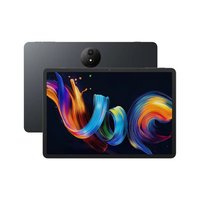
FOIRE AUX QUESTIONS - NXTPAPER 11 Plus TCL
Comment réinitialiser la tablette TCL NXTPAPER 11 Plus ?
Pour réinitialiser la tablette, allez dans Paramètres > Système > Options de réinitialisation et choisissez Effacer toutes les données (rétablir la configuration d'usine). Confirmez l'opération. La tablette redémarrera et reviendra à son état d'origine.
Comment mettre à jour le logiciel de la tablette ?
Accédez à Paramètres > Système > Mise à jour du logiciel et appuyez sur Rechercher des mises à jour. Si une mise à jour est disponible, suivez les instructions pour la télécharger et l'installer. Assurez-vous d'être connecté au Wi-Fi et d'avoir suffisamment de batterie.
Comment connecter la tablette au Wi-Fi ?
Ouvrez Paramètres > Réseau et Internet > Wi-Fi. Activez le Wi-Fi et sélectionnez votre réseau dans la liste. Entrez le mot de passe si nécessaire et appuyez sur Connecter.
Comment insérer une carte microSD ?
Localisez le tiroir de la carte sur le côté de la tablette. Utilisez l'outil d'éjection fourni ou un trombone pour ouvrir le tiroir. Placez la carte microSD dans le logement prévu à cet effet, puis refermez le tiroir. La tablette la détectera automatiquement.
Comment utiliser le mode NXTPAPER ?
Le mode NXTPAPER est conçu pour une lecture confortable. Vous pouvez l'activer depuis les Paramètres rapides en faisant glisser deux doigts depuis le haut de l'écran, ou dans Paramètres > Affichage > Mode NXTPAPER. Ce mode réduit la lumière bleue et améliore le contraste pour une expérience de lecture proche du papier.
Comment transférer des fichiers vers un ordinateur ?
Connectez la tablette à votre ordinateur à l'aide d'un câble USB-C. Sur la tablette, sélectionnez Transfert de fichiers dans la notification USB. Sur l'ordinateur, accédez au dossier de la tablette pour copier vos fichiers. Sous Mac, utilisez Android File Transfer.
Comment prendre une capture d'écran ?
Appuyez simultanément sur le bouton Marche/Arrêt et le bouton Volume bas pendant une seconde. Vous entendrez un son et la capture sera enregistrée dans la galerie. Vous pouvez également utiliser le geste de balayage à trois doigts si activé dans les paramètres.
La batterie se décharge rapidement, que faire ?
Vérifiez les applications consommatrices dans Paramètres > Batterie. Réduisez la luminosité, désactivez le Wi-Fi et le Bluetooth lorsqu'ils ne sont pas utilisés, et fermez les applications en arrière-plan. Si le problème persiste, calibrez la batterie en la déchargeant complètement puis en la rechargeant à 100%.
Comment connecter un casque Bluetooth ?
Activez le Bluetooth dans Paramètres > Appareils connectés > Bluetooth. Mettez votre casque en mode appairage. Sélectionnez le casque dans la liste des appareils disponibles. Confirmez l'appairage si nécessaire.
Où trouver des accessoires pour la tablette TCL NXTPAPER 11 Plus ?
Les accessoires officiels comme les coques, chargeurs et câbles sont disponibles sur le site Web de TCL ou auprès de revendeurs agréés. Vous pouvez également trouver des accessoires compatibles sur des plateformes comme Amazon ou dans les magasins d'électronique.
MODE D'EMPLOI NXTPAPER 11 Plus TCL