
OneTouch 4042S - Smartphone TCL - Notice d'utilisation et mode d'emploi gratuit
Retrouvez gratuitement la notice de l'appareil OneTouch 4042S TCL au format PDF.
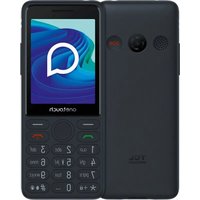


| Type de produit | Smartphone |
| Marque | TCL |
| Modèle | OneTouch 4042S |
| Système d'exploitation | Mocor (RTOS) |
| Dimensions (L x l x P) | 137,48 x 57,5 x 13,65 mm |
| Poids | 111 g |
| Affichage | 2,8 pouces QVGA (240 x 320 pixels) |
| Réseau | GSM 900/1800, 3G B1/8, 4G B1/3/7/8/20/28 |
| Connectivité | Bluetooth 5.0, prise audio 3,5 mm, USB Type-C |
| Appareil photo | VGA (2 MP interpolé) |
| Mémoire | 128 Mo ROM + 48 Mo RAM |
| Batterie | 1500 mAh lithium-ion (amovible) |
| Formats audio | AMR-NB, AMR-WB, MID |
| Formats vidéo | 3gp, MJPG |
| Cartes SIM | Dual SIM (mini-SIM) + microSD |
| Fonctions principales | Appels, SMS/MMS, contacts, appareil photo, radio FM, musique, Bluetooth, lampe torche, SOS, alarme, calculatrice, agenda, enregistreur vocal, conversion d'unités |
| Entretien et nettoyage | Nettoyer avec un chiffon doux et sec. Ne pas utiliser de produits abrasifs. Protéger de l'humidité. |
| Sécurité | Code PIN, mot de passe téléphone (1234 par défaut), code PUK, verrouillage d'écran, confidentialité (verrouillage d'applications), fonction SOS |
| Pièces détachées et réparabilité | Batterie amovible, capot arrière amovible, accès SIM et microSD. Utiliser exclusivement des accessoires TCL. |
| Informations générales | Garantie limitée. Support via www.tcl.com. IMEI accessible via *#06# |
FOIRE AUX QUESTIONS - OneTouch 4042S TCL
Questions des utilisateurs sur OneTouch 4042S TCL
0 question sur cet appareil. Repondez a celles que vous connaissez ou posez la votre.
Poser une nouvelle question sur cet appareil
Téléchargez la notice de votre Smartphone au format PDF gratuitement ! Retrouvez votre notice OneTouch 4042S - TCL et reprennez votre appareil électronique en main. Sur cette page sont publiés tous les documents nécessaires à l'utilisation de votre appareil OneTouch 4042S de la marque TCL.
MODE D'EMPLOI OneTouch 4042S TCL
Ce mode d'emploi concerne le modèle TCL T312D
Selon la version logicielle de votre téléphone et les services spécifiques offerts par votre opérateur, certaines différences peuvent apparaître entre la description du mode d'emploi et le comportement du téléphone.
Aide
Reportez-vous aux documents suivants pour en savoir plus sur les questions fréquentes (FAQ), les logiciels et les services :
Consulter la FAQ
Rendez-vous sur www.tcl.com/global/en/service-support-mobile/faq.html
Trouver le numéro de série ou l'IMEI
Vous trouverez votre numéro de série ou code IMEI (identité internationale de l'équipement portable) sur l'emballage. Ou, sur le téléphone, saisissez *#06# ou Paramètres > Lois et sécurité > IMEI.
Obtention du service lié à la garantie
Suivez tout d'abord les conseils émis dans le présent guide, ou accédez à https://www.tcl.com/global/en/support-mobile/service-center. Puis, vérifiez les informations des lignes d'assistance via https://www.tcl.com/global/en/support-mobile/hotline
Pour plus d'informations concernant la garantie limitée, veuillez accéder à https://www.tcl.com/global/en/warranty
Afficher les informations légales
Depuis le téléphone, accédez à Paramètres > À propos > Confidentialité et conditions d'utilisation / ou paramètres > Confidentialité et conditions d'utilisation (1) .
(1) En fonction de l'appareil que vous avez acheté.
Table des matières
1 Votre téléphone....5
1.1 Touches et connecteurs....5 1.2 Mise en marche....8 1.3 Écran d'accueil....12 1.4 Liste des applications....12
2 Journaux d'appel 14
2.1 Passer un appel....14 2.2 Répondre ou refuser un appel......15 2.3 Accéder à la messagerie vocale .....16
3 Message....16
3.1 Rédiger un message ....16 3.2 Envoyer un message multimédia (MMS)....17 3.3 Comment composer un message.....17
4 Contacts....20
4.1 Consulter votre répertoire....20 4.2 Ajouter un contact....21 4.3 Modifier vos contacts....22 4.4 Supprimer un contact....22 4.5 Options disponibles ....22
5 SOS....25
6 Galerie....26
8.6 Enregistreur....28
8.7 Mes fichiers....29
8.8 Conversion d'unités....29
9 Jeux & applications....29
10 Paramètres....30
10.1 Profils....30
10.2 Bluetooth....30
10.3 Paramètres du téléphone....30
10.4 Affichage....32
10.5 Mode d'affichage....32
10.6 Sécurité....33
10.7 Paramètres d'appel....35
10.8 Connexions 36
10.9 STK....36
10.10 SOS 36
10.11 Filtre d'appels ....36
10.12 Réglementations et sécurité ....37
10.13 À propos de....37
11 Dépannage....38
12 Spécifications....44
13 Accessoires 45
14 Licences 46
1 Votre téléphone
1.1 Touches et connecteurs
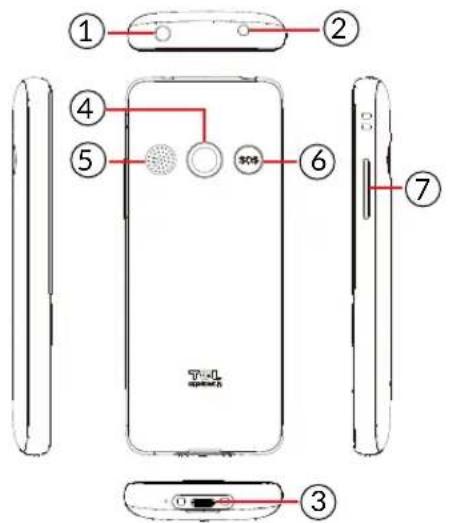
① Lampe ② Prise de casque ③ Port USB ④ Appareil photo ⑤ Haut-parleur ⑥ Touche SOS ⑦ Touche Volume
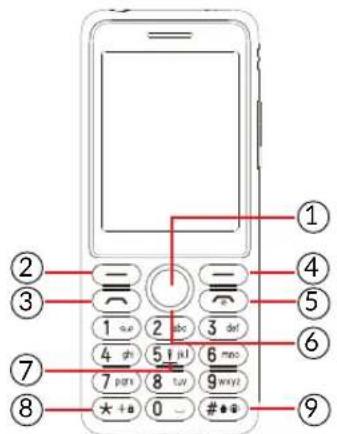
① Touche OK
- Valider une option (appuyer au centre de la touche)
- Clic : accéder à la liste des applications (depuis l'écran d'accueil)
② Touche programmable gauche
- Valider une option
- Clic : accéder à la liste des applications (depuis l'écran d'accueil)
③ Touche Appeler
• Décrocher/Appeler - Clic : accéder au journal d'appels (depuis l'écran d'accueil)
④ Touche de fonction de droite (touche Retour)
- Clic : accéder à Contacts (depuis l'écran d'accueil)
⑤ Touche Raccrocher
• Clic : mettre fin à un appel
- Appui long : Raccrocher/annuler la numérotation/revenir à l'écran d'accueil
⑥ Touche de navigation
- Déplacez-vous vers les menus du haut, du bas, de gauche ou de droite. • Clic (depuis l'écran d'accueil) :
- Haut : pour accéder aux Messages
- Bas : accéder à Appareil photo
- Droite : accès au Divertissement (1)
- Gauche : accès aux Outils
⑦ Touche « 5 »
- Depuis l'écran d'accueil :
- Clic : entrée « 5 »
- Appui long : Allumer/éteindre la lampe
⑧ Touche « * »
- Depuis l'écran d'accueil :
(1) En fonction de l'appareil que vous avez acheté.
- Clic : saisir « * »
- Appui long : Écran de verrouillage
- En mode Édition :
- Clic : Insérer des symboles
⑨ Touche « # »
- Depuis l'écran d'accueil :
- Clic : Entrée « # »
- Appui long : Mode vibreur activé/désactivé
- En mode Édition :
- Clic : changer le mode de saisie
1.2 Mise en marche
1.2.1 Configuration
Retrait du capot arrière et installation de la batterie
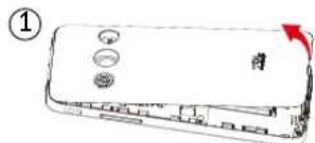
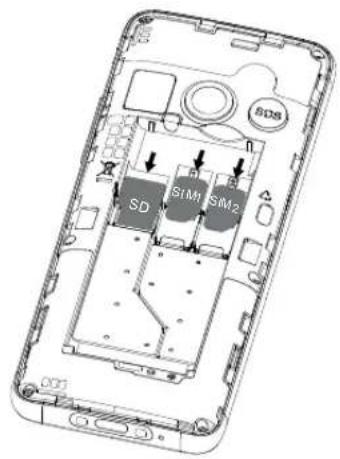
Insertion ou retrait de la carte SIM/micro SD
Placez la carte SIM avec la face de la puce orientée vers le bas et faites-la glisser dans son logement. Vérifiez qu'elle est bien insérée. Pour l'extraire, appuyez sur la carte et faites-la glisser.
Éteignez votre téléphone avant d'insérer ou d'extraire la carte SIM/micro SD.
Charger la batterie
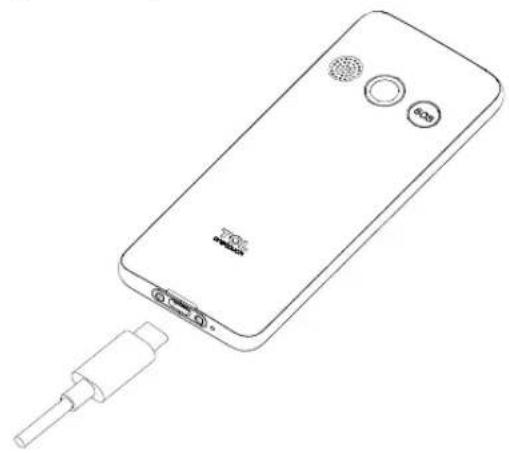
Branchez le chargeur au téléphone, puis à la prise secteur.
- Veillez à ne pas forcer la fiche dans la prise.
- Veillez à bien insérer la batterie avant de connecter le chargeur.
- La prise secteur doit se trouver à proximité du téléphone et être facilement accessible (évitez les rallonges électriques).
Afin de réduire la consommation électrique et le gaspillage d'énergie, une fois la batterie complètement chargée, débranchez votre chargeur de la prise. Désactivez les applications ou le Bluetooth fonctionnant en arrière-plan lorsqu'ils ne sont pas utilisés. Réduisez la durée du rétroéclairage, etc.
1.2.2 Allumer votre téléphone
Pour allumer votre téléphone, maintenez la touche Fin enfoncée jusqu'à ce que le téléphone s'allume. L'écran s'allume après quelques secondes. Appui long/clic (1) sur la touche de fonction de gauche pour déverrouiller votre téléphone.
Même si aucune carte SIM n'est installée, votre téléphone va rester allumé et vous pourrez utiliser certaines des fonctionnalités du téléphone.
1.2.3 Éteindre votre téléphone
Pour éteindre votre téléphone, maintenez la touche Fin appuyée.
(1) En fonction de l'appareil que vous avez acheté.
1.3 Écran d'accueil

1 Barre d'état
- Indicateurs d'état/notification
1.4 Liste des applications
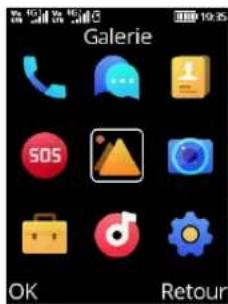
Appuyez sur la touche de fonction de gauche ou la touche OK depuis l'écran d'accueil pour accéder à la liste des applications.
1.4.1 Barre d'état (1)
La barre d'état s'affiche en haut de votre écran d'accueil. Des icônes indiquent l'état de votre téléphone et de nouvelles alertes de notification s'affichent dans la barre d'état.
 | Nouveau message ou message multimédia |  | Aucune carte SIM installée |
| [TWDX] | Mode silence |  | Alarme programmée |
 | Qualité de réception du réseau |  | Bluetooth activé |
 | Kit mains libres connecté |  | Voyant d'alimentation |
1.4.2 Changer le fond d'écran de l'écran d'accueil
- Depuis l'écran d'accueil, appuyez sur la touche OK, sélectionnez l'icône Paramètres 📋, puis appuyez sur la touche de navigation pour sélectionner Afficher > Paramètres fond d'écran.
- Sélectionnez une nouvelle image dans Papier peint statique ou Autres images et appuyez sur la touche OK. Quittez, et la nouvelle image est alors affichée sur votre écran d'accueil.
(1) Les icônes et illustrations représentées dans ce guide sont données à titre indicatif uniquement.
2 Journaux d'appel......
2.1 Passer un appel
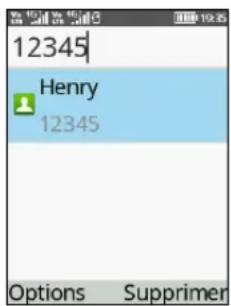
Composez le numéro souhaité, appuyez sur la touche Appeler pour passer l'appel, ou appuyez sur la touche de fonction de droite pour sélectionner un contact dans la liste des Contacts. Utilisez la fonction haut/bas de la touche de Navigation pour sélectionner le contact désiré, puis appuyez sur la touche Appeler. Si vous faites une erreur, vous pouvez supprimer les chiffres incorrects à l'aide de la touche de fonction de droite. Pour raccrocher, appuyez sur la touche Fin.
Appel international
Pour passer un appel international, appuyez deux fois sur la touche pour entrer un « + », puis composez le préfixe
international du pays suivi du numéro de téléphone complet, puis appuyez sur la touche Appeler.
Appel d'urgence
Si votre téléphone dispose d'une couverture réseau, composez le numéro d'urgence et appuyez sur la touche Appeler pour passer un appel d'urgence. Selon votre réseau et votre pays, cela peut être possible même sans carte SIM et sans avoir à saisir le code PIN de la carte SIM.
2.2 Répondre ou refuser un appel
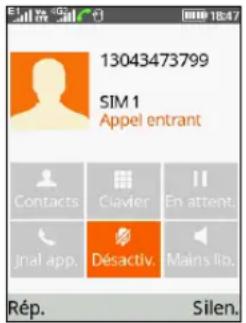
Lorsque vous recevez un appel :
- Appuyez sur la touche de fonction de gauche ou sur la touche Appeler pour répondre.
- Appuyez sur la touche de fonction de droite ou sur la touche Fin pour le refuser.
2.3 Accéder à la messagerie vocale (1)
- Maintenez la touche enfoncée pour envoyer un message vocal.
- Suivez les invites pour configurer votre compte de messagerie vocale.
3 Message...
Utilisez la fonction de messagerie pour envoyer et recevoir des messages texte (SMS/MMS).
3.1 Rédiger un message
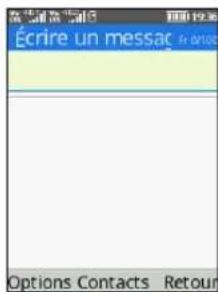
- Depuis l'écran d'accueil, appuyez sur la touche OK et sélectionnez Messages > Rédiger un message.
- Entrez le numéro de téléphone du destinataire dans la barre À ou appuyez sur la touche OK pour ajouter des destinataires depuis les contacts.
- Appuyez sur la touche de navigation vers le bas pour saisir le texte dans la barre de message.
- Une fois terminé, appuyez sur la touche OK ou sur la touche de fonction de gauche pour sélectionner Options > Envoyer pour envoyer votre message.
3.2 Envoyer un message multimédia (MMS)
Les MMS vous permettent d'envoyer des clips vidéo, images, photos, contacts et sons. Depuis l'écran Message, sélectionnez Options > Ajouter et sélectionnez la pièce jointe.
Un SMS est automatiquement converti en MMS lorsque des fichiers multimédia (image, vidéo, audio, etc.) sont joints.
3.3 Comment composer un message
En mode édition, vous pouvez appuyer sur le clavier pour changer la méthode de saisie et pour accéder aux nombres 1, 2, 3... ou appuyer longuement sur la touche correspondante pour obtenir le numéro souhaité.
Vous pouvez saisir du texte à l'aide de la saisie de texte prédictive ou appuyez sur # pour définir la saisie de texte souhaitée.
- Pour le mode de saisie normal, appuyez à plusieurs reprises sur une touche numérotée de 2 à 9 jusqu'à ce que le caractère souhaité s'affiche. Si le caractère suivant est situé sur la même touche, appuyez de façon répétée sur la touche jusqu'à ce que le curseur apparaisse.
- Appuyez sur la touche # pour sélectionner les modes Abc/abc/ABC/123 ou langage écrit.
- Pour insérer un signe de ponctuation ou un caractère spécial, appuyez sur la touche ✗ + ∗
- Si vous souhaitez effacer des lettres ou symboles que vous avez saisis, appuyez sur la touche de fonction de Droite pour les supprimer un par un.
Paramètres
• Centre de messagerie SIM1/SIM2 Vous pouvez voir ici le numéro du centre des messages. - Période de validité des messages
Vous pouvez définir la période de validité de vos messages sur 1, 6, 24, 72 heures, 1 semaine ou Maximum.
- Rapport d'état
Vous pouvez choisir d'activer ou de désactiver les rapports d'état.
- Chemin de réponse
Cochez la case pour activer un chemin de réponse.
- Gestion du codage
Vous pouvez définir le code de caractères sur codage GSM à 7 bits, codage UCS2 ou Auto.
- Enregistrer les messages envoyés
Vous pouvez choisir de sauvegarder ou non les messages envoyés.
- Espace de stockage favori
Définissez le chemin d'accès à l'emplacement de vos messages enregistrés.
- Exporter des SMS
Définissez le chemin des SMS à partir duquel vous souhaitez les exporter.
• Signature automatique
Sélectionnez pour appliquer une signature automatique à vos messages.
- Signature
Entrez votre signature.
4 Contacts......
4.1 Consulter votre répertoire
Contacts vous permet de joindre facilement et rapidement le contact que vous souhaitez joindre.
Pour accéder à ce menu, vous avez le choix entre :
- Appuyer sur la touche OK depuis l'écran d'accueil et sélectionner Contacts.
- Appuyer sur la touche de fonction de droite depuis l'écran d'accueil.
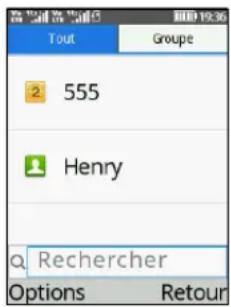
- Appuyer sur la touche de fonction de gauche pour accéder à plus d'options.
- Appuyer sur la touche OK pour accéder aux informations des contacts.
- Appuyer sur la touche de fonction de droite pour retourner à l'écran d'accueil.
4.2 Ajouter un contact
Dans l'écran de votre liste de contacts, sélectionnez Options > Nouveau pour ajouter de nouveaux contacts avec des informations détaillées.
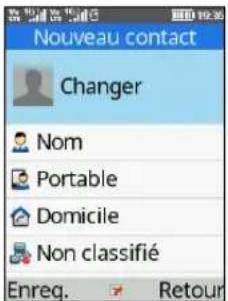
Une fois terminé, appuyez sur la touche de fonction de gauche pour enregistrer.
4.3 Modifier vos contacts
Sélectionnez un contact, appuyez sur la touche OK pour accéder à ses informations, sélectionnez Options > Modifier, puis appuyez sur la touche OK pour modifier.
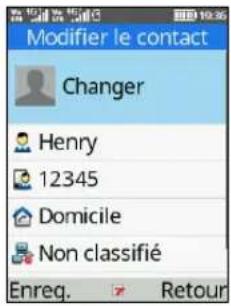
4.4 Supprimer un contact
Sur l'écran de votre liste de contacts, appuyez sur la touche de fonction de gauche pour accéder à Options, sélectionnez Supprimer, puis appuyez sur la touche OK pour supprimer.
4.5 Options disponibles
Depuis le répertoire, vous pouvez accéder aux options suivantes :
Nouveau
Créez un nouveau contact sur votre téléphone ou votre carte SIM.
Rédiger un message
Envoyez un SMS à un contact sélectionné depuis Contacts.
Appeler
Passez un appel au contact sélectionné.
Effacer
Effacez le contact que vous avez sélectionné.
Supprimer plusieurs
Supprimez un ou plusieurs contacts à la fois.
Importer/Exporter
- Importer des contacts
Importez des contacts vers votre téléphone.
- Exporter des contacts
Exportez des contacts depuis votre téléphone ou la carte SIM.
Envoyer une vCard
Envoyez un contact par SMS/MMS/Bluetooth, en fonction de l'appareil que vous avez acheté.
Autres
- Numérotation rapide
Définissez un ou plusieurs contacts abrégés à la fois.
- État de la mémoire
Vérifiez l'état de la mémoire de votre téléphone et de votre carte SIM.
- Numéro personnel
Définissez votre nom et celui de votre mobile.
Depuis l'écran d'accueil, appuyez sur la touche OK et sélectionnez SOS.
Pour définir les contacts auxquels l'appel SOS est adressé, appuyez sur la touche de navigation haut/bas et sélectionnez Liste des contacts.
Pour modifier le message prédéfini, appuyez sur la touche de navigation haut/bas et sélectionnez Message.
Le mode SOS est activé par défaut. Pour s'assurer qu'il est activé, appuyez sur la touche de navigation haut/bas et sélectionnez Activation, puis appuyez sur la touche OK pour cocher la case.
En cas de maladie soudaine ou d'autres urgences, appuyez sur la touche SOS et maintenez-la enfoncée pour déclencher une alarme, envoyer automatiquement des messages d'aide et composer les numéros d'urgence prédéfinis.
6 Galerie
La galerie sert de lecteur multimédia et vous permet de visionner des photos et des vidéos. Vous avez également accès à de nombreuses autres options pour modifier votre sélection de photos et vidéos.
Pour accéder à cette fonction, appuyez sur la touche OK depuis l'écran d'accueil et sélectionnez Galerie.
Votre téléphone est équipé d'un appareil photo permettant de prendre des photos et des vidéos.
7.1 Appareil photo
Pour accéder à cette fonction, appuyez sur la touche OK depuis l'écran d'accueil et sélectionnez Appareil photo.
Pour prendre une photo
L'écran fait office de viseur. Positionnez l'objet ou le paysage dans le viseur puis appuyez sur la touche OK pour prendre des photos, appuyez sur la touche de fonction de gauche pour enregistrer.
7.2 Vidéo
Pour prendre une vidéo
- Appuyez sur la touche de fonction de gauche, sélectionnez Plus d'options > Mode DV.
- Appuyez sur la touche OK pour prendre une vidéo.
- Une fois terminé, appuyez sur la touche de fonction de gauche, elle sera automatiquement enregistrée. Vous pouvez consulter le fichier en appuyant sur Galerie dans la liste des applications.
8 Outils......
8.1 Alarme
Votre téléphone possède un réveil intégré avec une fonction de répétition. Vous pouvez configurer jusqu'à trois alarmes avec des heures de réveil différentes.
8.2 Horloge
La première horloge affiche l'heure d'après votre lieu au moment où vous insérez votre carte SIM. Vous pouvez choisir d'autres villes pour afficher l'heure dans leur fuseau horaire.
8.3 Lampe
Appuyez sur la touche OK pour activer et désactiver la lampe de votre téléphone, vous offrant ainsi une source de lumière fiable chaque fois que vous en avez besoin.
8.4 Calculatrice
Appuyez sur les touches haut, bas, gauche, droite et centre pour sélectionner respectivement +, - ×, ÷ et =.
8.5 Agenda
Utilisez Agenda pour vous rappeler vos réunions importantes, rendez-vous, etc.
Pour créer un nouvel événement, sélectionnez la date en appuyant sur la touche de navigation, puis appuyez sur la touche OK, remplissez toutes les informations requises pour ce nouvel événement, appuyez sur la touche de fonction de gauche pour enregistrer.
* Cet appareil prend en charge un maximum de 20 entrées d'agenda.
8.6 Enregistreur
Utilisez cette fonction pour enregistrer des fichiers audio. Une fois terminé, le fichier sera automatiquement stocké.
8.7 Mes fichiers
Mes fichiers gère tous les fichiers stockés sur le téléphone, y compris la carte microSD™ externe et le stockage interne.
8.8 Conversion d'unités
La Conversion vous permet d'effectuer des conversions de poids et de longueur.
9 Jeux & applications ......
Ce menu propose diverses options de divertissement, notamment Musique, Radio FM, Facebook, Jeux et Opera Mini, en fonction de l'appareil que vous avez acheté.
Pour accéder à ce menu, appuyez sur la touche OK depuis l'écran d'accueil et sélectionnez Divertissement
10 Paramètres......
Pour accéder à cette fonction, appuyez sur la touche OK depuis l'écran d'accueil et sélectionnez Paramètres.
10.1 Profils
Les profils offrent une série de réglages permettant de s'adapter à différents scénarios. Vous pouvez régler le mode sonore sur Normal, Silencieux, Réunion, Intérieur ou Extérieur.
10.2 Bluetooth
Il vous est possible d'échanger des données, telles que de la vidéo, des images et de l'audio, avec d'autres appareils compatibles Bluetooth dans un champ de détection limité après l'appairage.
10.3 Paramètres du téléphone
- Date et heure
Vous permet de modifier les paramètres de la date et de l'heure, y compris le format 12/24 h et le format de la date (Année-Mois-Jour/ Mois-Jour-Année/ Jour-Mois-Année). Vous pouvez également choisir de mettre à jour automatiquement l'affichage de l'heure en sélectionnant Paramètres du téléphone > Paramètres
de mise à jour de l'heure > Mise à jour automatique de l'heure.
- Configuration de la langue
Vous pouvez personnaliser diverses options liées à la langue, telles que la langue d'affichage et la langue d'écriture.
Veuillez noter que la disponibilité de certaines langues et fonctionnalités peut varier en fonction du modèle de votre appareil et de la version du logiciel.
- Paramètres des raccourcis
Le menu Paramètres des raccourcis vous permet de personnaliser les raccourcis pour un accès rapide à diverses fonctions de votre appareil, telles que les contacts, les messages, l'appareil photo, etc.
- Allumage/Arrêt auto.
Dans ce menu, vous pouvez régler l'heure et les jours souhaités pour les fonctions de mise en marche et d'arrêt automatiques.
- Gestion de l'énergie
Vous pouvez consulter le niveau de charge de la batterie dans ce menu.
- Choix du navigateur (1)
Ce menu vous permet de choisir votre navigateur Web
(1) En fonction de l'appareil que vous avez acheté.
préféré pour naviguer sur Internet à partir de votre appareil.
- Restaurer les paramètres d'usine
Cette fonction vous permet de réinitialiser votre appareil à son état original à sortie d'usine. Avant de lancer le processus de restauration, il est important de noter que toutes les données et tous les paramètres personnalisés seront définitivement supprimés. Il est fortement recommandé de sauvegarder tous les fichiers, contacts ou données importants avant de procéder. Saisissez le mot de passe par défaut, 1234, pour confirmer la restauration et le redémarrage.
10.4 Affichage
Ce menu permet de régler l'effet d'animation, le fond d'écran, le verrouillage automatique, etc. Ces fonctions et paramètres contribuent à améliorer votre expérience d'affichage, vous permettant de personnaliser et d'optimiser votre appareil en fonction de vos préférences et de vos besoins.
10.5 Mode d'affichage
Deux modes d'affichage sont proposés : Mode super icône et mode 3*3. En mode Super icônes, chaque option est présentée à l'aide de grandes icônes qui attirent l'attention, tandis qu'en mode 3*3, les options
du menu sont disposées selon une grille traditionnelle avec des icônes plus petites et des descriptions textuelles.
10.6 Sécurité
Vous pouvez protéger votre téléphone en activant et en modifiant le code PIN et le mot de passe, initialement défini sur 1234 ou 0000, en fonction de votre opérateur. Si le problème persiste, veuillez contacter votre opérateur.
Cette fonction vous permet également de verrouiller votre téléphone en activant le PIN2 du Numéro autorisé.
- Code PIN
Le code de protection de la carte SIM est demandé à chaque mise sous tension du téléphone.
- Changer le code PIN2
Un code de protection vous sera demandé pour certaines fonctions de la carte SIM (FDN) si vous tentez d'y accéder tandis que le code est activé. Sélectionnez-le pour le modifier (de 4 à 8 chiffres).
- Téléphone verrouillé
Un code de déverrouillage est demandé à chaque mise sous tension du téléphone.
- Modifier le mot de passe du téléphone
Modifiez le mot de passe du téléphone (initialement 1234).
• Confidentialité et vie privée
Cela permet le verrouillage des applications. Entrez le mot de passe (initialement 1234) et cochez la case pour activer le verrouillage des Journaux d'appels, Messages, Appareil photo, Contacts, Mes fichiers, Agenda, etc.
- Verrouiller l'écran avec la touche Fin
Dès que cette fonction est activée, il suffit d'appuyer sur la touche Fin pour instantanément verrouiller l'écran. Cette fonction vous permet de sécuriser rapidement votre appareil en appuyant simplement sur la touche Fin.
- Numéro autorisé
Cette fonction permet de « verrouiller » votre téléphone pour qu'il n'accède qu'à certains numéros ou à des numéros avec des préfixes particuliers. Pour activer cette fonction, un code PIN2 est obligatoire.
10.7 Paramètres d'appel
- Double SIM
Grâce à la fonctionnalité Double SIM, vous avez la possibilité de gérer deux numéros de téléphone sur un unique appareil.
- Transfert d'appel
Vous pouvez activer, annuler ou vérifier l'état du renvoi de vos appels vers la messagerie vocale ou vers un numéro spécifié.
- Appel en attente
Activez/Désactivez le signal sonore annonçant un deuxième appel. Vous pouvez également vérifier l'état des appels en attente.
- Appel interdit
Cette fonction vous permet de limiter certains types d'appels sur votre appareil. En activant la restriction d'appels, vous pouvez contrôler les appels entrants et sortants, ce qui garantit la confidentialité et la sécurité et évite les dérangements indésirables.
- Masquer l'identité
En masquant votre identité lors de vos échanges avec d'autres personnes, vous garantissez votre anonymat et protégez vos données sensibles.
- Autres
Le menu Autres propose des fonctions pratiques telles que le rappel de l'heure et de la minute de l'appel, la recomposition automatique, la vibration en cas de connexion et la réponse par SMS après rejet.
10.8 Connexions
Dans ce menu, vous pouvez configurer le compte réseau, l'itinérance des données, la sélection du réseau, etc.
10.9 STK
Le menu STK (Boîte à outils SIM) offre des fonctions pratiques de gestion de la carte SIM, telles que les services de la carte SIM, les applications SIM.
10.10 SOS
Pour obtenir des informations détaillées, reportez-vous à « 5 SOS ».
10.11 Filtre d'appels
Prenez le contrôle de vos appels avec le Filtre d'appels, bloquez les appels indésirables et créez des listes noires personnalisées.
10.12 Réglementations et sécurité
Consultez les informations concernant votre téléphone telles que Modèle du produit, Nom du fabricant, IMEI, référence, etc.
10.13 À propos de
Vous permet d'afficher Confidentialité et conditions d'utilisation dans ce menu.
11 Dépannage......
Avant de contacter le service après-vente, nous vous conseillons de suivre les instructions ci-dessous :
- Pour un fonctionnement optimal, il est conseillé de recharger complètement la batterie.
- Évitez d'enregistrer un trop grand nombre de données dans la mémoire de votre téléphone ; les performances de l'appareil risquent de s'en voir diminuées.
et d'effectuer les vérifications suivantes :
Je ne parviens pas à allumer mon téléphone ou celui-ci est figé
- Vérifiez les contacts de la batterie, retirez-la, replacez-la, puis rallumez votre téléphone.
- Vérifiez le niveau de charge de votre batterie, chargez-la pendant au moins 20 minutes.
Mon téléphone ne répond pas depuis quelques minutes.
- Rallumez votre téléphone en maintenant appuyée la touche Fin.
- Enlevez la batterie, puis réinstallez-la et rallumez votre téléphone.
Mon téléphone s'éteint tout seul.
- Vérifiez si votre téléphone est verrouillé lorsqu'il n'est pas utilisé et assurez-vous que vous n'avez pas arrêté votre téléphone accidentellement lors de son verrouillage en appuyant sur la touche Fin.
- Vérifiez le niveau de charge de la batterie.
Mon téléphone ne se charge pas correctement.
- Assurez-vous d'utiliser le chargeur et la batterie TCL reçus dans la boîte.
- Vérifiez que la batterie est correctement insérée. Vous devez l'insérer avant de brancher le chargeur.
- Vérifiez que votre batterie n'est pas complètement déchargée. Si la batterie est restée déchargée pendant une période prolongée, 20 minutes peuvent s'écouler avant que l'indicateur de charge de la batterie ne s'affiche à l'écran.
- Vérifiez que la charge s'effectue dans des conditions normales (entre 0 °C et +40 °C).
- À l'étranger, vérifiez la compatibilité des prises de courant.
Mon téléphone ne parvient pas à se connecter à un réseau ou le message « Aucun service » s'affiche.
- Essayez de capter le réseau ailleurs.
- Vérifiez la couverture du réseau auprès de votre opérateur.
- Vérifiez la validité de votre carte SIM auprès de votre opérateur.
- Essayez de sélectionner manuellement le ou les réseaux disponibles.
- Essayez de vous connecter ultérieurement si le réseau est saturé.
Mon téléphone ne peut pas se connecter à Internet.
- Vérifiez que le service d'accès à Internet de votre carte SIM est disponible.
- Vérifiez les paramètres de connexion Internet de votre téléphone.
- Assurez-vous que vous vous trouvez à un endroit couvert par le réseau.
- Essayez de vous connecter ultérieurement ou ailleurs.
Carte SIM non valide.
- Vérifiez que la carte SIM est correctement insérée.
- Vérifiez que la puce de votre carte SIM n'est pas abîmée ou rayée.
- Vérifiez que le service de votre carte SIM est disponible.
Impossible d'émettre un appel
- Vérifiez que vous avez composé un numéro valide et appuyé sur la touche Envoi.
- Pour les appels internationaux, vérifiez les codes pays et zones.
- Vérifiez que votre téléphone est connecté à un réseau, et que celui-ci n'est pas saturé ou indisponible.
- Vérifiez l'état de votre abonnement auprès de votre opérateur (crédit, validité de la carte SIM, etc.).
- Vérifiez que vous n'avez pas interdit les appels sortants.
- Vérifiez que votre téléphone n'est pas en mode avion.
Impossible de recevoir des appels
- Vérifiez que votre téléphone est bien allumé et connecté à un réseau (et que celui-ci n'est pas surchargé ou indisponible).
- Vérifiez l'état de votre abonnement auprès de votre opérateur (crédit, validité de la carte SIM, etc.).
- Vérifiez que vous n'avez pas activé le renvoi d'appel.
- Vérifiez que vous n'avez pas interdit certains appels.
- Vérifiez que votre téléphone n'est pas en mode avion.
Le nom ou le numéro de mon interlocuteur n'apparaît pas lors de la réception d'un appel
- Vérifiez que vous êtes abonné à ce service auprès de votre opérateur.
- Votre correspondant a masqué son numéro.
Je ne peux pas trouver mes contacts
- Vérifiez que votre carte SIM n'est pas cassée.
- Vérifiez que votre carte SIM est insérée correctement.
- Importez dans le téléphone tous les contacts de la carte SIM.
La qualité sonore des appels n'est pas optimale
- Vous pouvez régler le volume au cours d'un appel en appuyant sur la touche Monter/baisser le volume. • Vérifiez la réception du réseau
- Vérifiez que le récepteur, le connecteur et le haut-parleur de votre téléphone sont propres.
Je ne peux pas utiliser des fonctions décrites dans le manuel
- Vérifiez la disponibilité de ce service dans votre abonnement auprès de votre opérateur.
- Vérifiez que cette fonction ne nécessite pas un accessoire TCL.
Lorsque je sélectionne un numéro dans mes contacts, celui-ci ne peut pas être appelé
- Vérifiez que vous avez enregistré ce numéro correctement.
- Vérifiez que vous avez sélectionné le préfixe du pays lorsque vous appelez à l'étranger.
Je n'arrive pas à ajouter un contact dans mon répertoire
- Vérifiez que le répertoire de votre carte SIM n'est pas plein ; supprimez des fiches ou enregistrez des fiches dans le répertoire du téléphone
Mes correspondants ne peuvent pas laisser de message sur ma messagerie
- Vérifiez la disponibilité de ce service auprès de votre opérateur.
Je ne peux pas accéder à ma messagerie vocale
- Vérifiez que le numéro du répondeur de votre opérateur est correctement enregistré.
- Essayez plus tard si le réseau est occupé.
PIN de carte SIM verrouillé
- Contactez votre opérateur pour obtenir le code PUK de déblocage.
Le téléphone n'est pas détecté par les autres appareils via Bluetooth
- Assurez-vous que le Bluetooth est activé et que votre téléphone est visible par d'autres utilisateurs.
- Vérifiez que la distance entre les deux téléphones correspond à la portée de détection du Bluetooth.
Comment puis-je transférer des données entre mon téléphone et mon PC ?
- Si vous souhaitez transférer des données entre une carte mémoire/ carte SD et votre PC, connectez votre téléphone au PC via le câble de données utilisateur et sélectionnez « Carte SD » sur votre téléphone. Vous pourrez alors transférer des données entre les deux emplacements.
12 Spécifications......
| Système d'exploitation | Mocor (RTOS) |
| Mémoire | 128 Mo de ROM + 48 Mo de RAM |
| Dimensions (L x l x P) | 137,48*57,5*13,65 mm |
| Poids | 111 g |
| Affichage | 2,8" QVGA (240*320) |
| Réseau | • GSM 900/1800• 3G : B1/8• 4G : B1/3/7/8/20/28 |
| Connectivité | • Bluetooth 5.0• Prise audio 3,5 mm• USB Type-C |
| Appareil photo | • VGA (SW 2MP) |
| Formats audio pris en charge | AMR-NB, AMR-WB, MID |
| Formats vidéo pris en charge | 3gp, MJPG |
| Batterie | Capacité type : 1 500 mAh |
| Fente d’extension | Double SIM + carte SD |
Remarque : les spécifications sont soumises à modification sans préavis.
13 Accessoires......
Accessoires standard
- Batterie
- Chargeur
- Guide d'utilisation rapide • Film de protection d'écran LCD

- Les accessoires varient selon les pays.
- Utilisez exclusivement les batterie, chargeur et accessoires TCL qui accompagnent votre appareil.
14 Licences......

Le nom, la marque et les logos Bluetooth sont la propriété de Bluetooth SIG, Inc., et leur utilisation par TCL Communication Ltd. et ses filiales est régie par une licence. Les autres marques commerciales et noms commerciaux appartiennent à leurs détenteurs respectifs.
TCL T312D Identification de déclaration Bluetooth D049911



- AIDE
- CONSULTER LA FAQ
- TROUVER LE NUMÉRO DE SÉRIE OU L'IMEI
- OBTENTION DU SERVICE LIÉ À LA GARANTIE
- AFFICHER LES INFORMATIONS LÉGALES
- TABLE DES MATIÈRES
- VOTRE TÉLÉPHONE
- TOUCHES ET CONNECTEURS
- ① TOUCHE OK
- ② TOUCHE PROGRAMMABLE GAUCHE
- ③ TOUCHE APPELER
- MISE EN MARCHE
- CONFIGURATION
- INSERTION OU RETRAIT DE LA CARTE SIM/MICRO SD
- CHARGER LA BATTERIE
- ALLUMER VOTRE TÉLÉPHONE
- ÉTEINDRE VOTRE TÉLÉPHONE
- ÉCRAN D'ACCUEIL
- BARRE D'ÉTAT
- LISTE DES APPLICATIONS
- BARRE D'ÉTAT (1)
- CHANGER LE FOND D'ÉCRAN DE L'ÉCRAN D'ACCUEIL
- JOURNAUX D'APPEL
- PASSER UN APPEL
- APPEL INTERNATIONAL
- APPEL D'URGENCE
- RÉPONDRE OU REFUSER UN APPEL
- ACCÉDER À LA MESSAGERIE VOCALE (1)
- MESSAGE
- RÉDIGER UN MESSAGE
- ENVOYER UN MESSAGE MULTIMÉDIA (MMS)
- COMMENT COMPOSER UN MESSAGE
- PARAMÈTRES
- CONTACTS
- CONSULTER VOTRE RÉPERTOIRE
- AJOUTER UN CONTACT
- MODIFIER VOS CONTACTS
- SUPPRIMER UN CONTACT
- OPTIONS DISPONIBLES
- NOUVEAU
- APPELER
- EFFACER
- SUPPRIMER PLUSIEURS
- IMPORTER/EXPORTER
- ENVOYER UNE VCARD
- AUTRES
- GALERIE
- APPAREIL PHOTO
- POUR PRENDRE UNE PHOTO
- VIDÉO
- OUTILS
- ALARME
- HORLOGE
- LAMPE
- CALCULATRICE
- AGENDA
- ENREGISTREUR
- MES FICHIERS
- CONVERSION D'UNITÉS
- JEUX & APPLICATIONS
- PROFILS
- BLUETOOTH
- PARAMÈTRES DU TÉLÉPHONE
- DATE ET HEURE
- AFFICHAGE
- MODE D'AFFICHAGE
- SÉCURITÉ
- CODE PIN
- CHANGER LE CODE PIN
- TÉLÉPHONE VERROUILLÉ
- MODIFIER LE MOT DE PASSE DU TÉLÉPHONE
- CONFIDENTIALITÉ ET VIE PRIVÉE
- VERROUILLER L'ÉCRAN AVEC LA TOUCHE FIN
- NUMÉRO AUTORISÉ
- PARAMÈTRES D'APPEL
- DOUBLE SIM
- TRANSFERT D'APPEL
- APPEL EN ATTENTE
- APPEL INTERDIT
- MASQUER L'IDENTITÉ
- CONNEXIONS
- STK
- SOS
- FILTRE D'APPELS
- RÉGLEMENTATIONS ET SÉCURITÉ
- À PROPOS DE
- DÉPANNAGE
- MON TÉLÉPHONE S'ÉTEINT TOUT SEUL
- MON TÉLÉPHONE NE SE CHARGE PAS CORRECTEMENT
- MON TÉLÉPHONE NE PARVIENT PAS À SE CONNECTER À UN RÉSEAU OU LE MESSAGE « AUCUN SERVICE » S'AFFICHE
- MON TÉLÉPHONE NE PEUT PAS SE CONNECTER À INTERNET
- CARTE SIM NON VALIDE
- IMPOSSIBLE D'ÉMETTRE UN APPEL
- IMPOSSIBLE DE RECEVOIR DES APPELS
- LE NOM OU LE NUMÉRO DE MON INTERLOCUTEUR N'APPARAÎT PAS LORS DE LA RÉCEPTION D'UN APPEL
- JE NE PEUX PAS TROUVER MES CONTACTS
- LA QUALITÉ SONORE DES APPELS N'EST PAS OPTIMALE
- JE NE PEUX PAS UTILISER DES FONCTIONS DÉCRITES DANS LE MANUEL
- LORSQUE JE SÉLECTIONNE UN NUMÉRO DANS MES CONTACTS, CELUI-CI NE PEUT PAS ÊTRE APPELÉ
- JE N'ARRIVE PAS À AJOUTER UN CONTACT DANS MON RÉPERTOIRE
- MES CORRESPONDANTS NE PEUVENT PAS LAISSER DE MESSAGE SUR MA MESSAGERIE
- JE NE PEUX PAS ACCÉDER À MA MESSAGERIE VOCALE
- PIN DE CARTE SIM VERROUILLÉ
- LE TÉLÉPHONE N'EST PAS DÉTECTÉ PAR LES AUTRES APPAREILS VIA BLUETOOTH
- COMMENT PUIS-JE TRANSFÉRER DES DONNÉES ENTRE MON TÉLÉPHONE ET MON PC
- ACCESSOIRES
- ACCESSOIRES STANDARD
- LICENCES
Marque : TCL
Modèle : OneTouch 4042S
Catégorie : Smartphone