Notice Facile
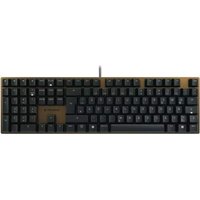
KW 300 MX - Clavier Cherry - Notice d'utilisation et mode d'emploi gratuit
Retrouvez gratuitement la notice de l'appareil KW 300 MX Cherry au format PDF.


| Caractéristiques techniques | Clavier mécanique Cherry MX, rétroéclairage RGB, switchs Cherry MX (Brown, Red, Blue), connexion USB, anti-ghosting, 100% N-Key Rollover. |
|---|---|
| Utilisation | Idéal pour les gamers et les professionnels, compatible avec Windows et Mac, design ergonomique pour une utilisation prolongée. |
| Maintenance et réparation | Nettoyage régulier recommandé, possibilité de remplacer les switchs, garantie constructeur de 2 ans. |
| Sécurité | Certifié CE, RoHS, utilisation de matériaux non toxiques, protection contre les surcharges électriques. |
| Informations générales | Dimensions : 440 x 130 x 40 mm, poids : 1,2 kg, compatibilité avec les logiciels de personnalisation des touches. |
FOIRE AUX QUESTIONS - KW 300 MX Cherry
Questions des utilisateurs sur KW 300 MX Cherry
0 question sur cet appareil. Repondez a celles que vous connaissez ou posez la votre.
Poser une nouvelle question sur cet appareil
Téléchargez la notice de votre Clavier au format PDF gratuitement ! Retrouvez votre notice KW 300 MX - Cherry et reprennez votre appareil électronique en main. Sur cette page sont publiés tous les documents nécessaires à l'utilisation de votre appareil KW 300 MX de la marque Cherry.
MODE D'EMPLOI KW 300 MX Cherry
UK Authorised Representative:Authorised Representative ServiceThe Old Methodist ChapelGreat HucklowSK17 8RG ① Connexion via Bluetooth canal 1② Connexion via Bluetooth canal 2③ Connexion via Bluetooth canal 3④ Connexion par câble⑤ Titre précédent⑥ Lecteur / pause⑦ Titre suivant⑧ Calculatrice⑨ Programme Email⑩ Accueil⑪ Pause⑫ Menu Avant de commencer ... CHERRY KW 300 MX est un clavier pour l’utilisation des PC / ordinateurs portables.Pour obtenir des informations sur d'autres produits, sur les téléchargements et bien d'autres choses, consultez le site www.cherry.de. 1 Pour votre sécurité Risque d’étouffement en cas d’ingestion de petites pièces• Conservez le récepteur et l’appareil hors de portée des enfants de moins de 3 ans.Risque d’incendie dû à la batterie rechargeable intégrée• Ne pas détruire le clavier, notamment en le désassemblant, en l’écrasant, en le chauffant ou en le brûlant.LMR signifie "Lésion due aux mouvements répétitifs"Le syndrome LMR apparaît suite à de petits mouvements se répétant en permanence.• Organisez votre poste de travail de manière ergonomique.• Sélectionnez une inclinaison agréable du clavier grâce aux pieds d’appui situés sur la face inférieure.• Faites plusieurs petites pauses, le cas échéant accompagnées d’exercices d’étirement.• Modifiez souvent votre attitude corporelle. 2 Technologie Hot Swap Les claviers CHERRY KW 300 MX / KW 300W MX sont équipés de la technologie Hot Swap. Cela signifie que vous pouvez remplacer vous-même les commutateurs et les capuchons de touche individuels.• Veuillez utiliser l’extracteur de touches fourni pour remplacer correctement les capuchons et les commutateurs de touche. 3 Activation et désactivation du clavier
- Appuyez sur la molette pendant 3 secondes. Le voyant blanc indique que le clavier est allumé. Lorsqu’aucun voyant n’est allumé, le clavier est entièrement éteint. Le bouton indiquant le type de connexion défini (F1 - F4) s’allume pendant 5 secondes lorsque la connexion est effectuée.Pour éteindre le clavier, appuyez de nouveau sur la molette pendant 3 secondes.Le clavier continue de consommer de l’énergie, même lorsqu’il est en mode d’économie d’énergie. Par conséquent, désactivez-le manuellement lorsque vous ne l’utilisez pas pendant une période prolongée ou lorsque vous le transportez. 4 Relier le clavier au PC/à l’ordinateur portable Vous pouvez connecter le clavier au PC/à l’ordinateur portable par Bluetooth ou par câble USB.Le changement du mode de connexion est pratique si vous souhaitez utiliser le clavier sur plusieurs appareils.
4.1 Connexion du clavier via Bluetooth
1 Depuis votre PC/ordinateur portable, ouvrez la recherche des périphériques Bluetooth (par exemple via Démarrage > Paramètres > Périphériques > Bluetooth).2 Suivez les instructions du logiciel.3 Allumez le clavier (appuyez sur la molette pendant 3 secondes).4 Appuyez simultanément pendant 3 secondes sur la touche FN et sur la touche F1, F2 ou F3 corres-pondant au canal Bluetooth que vous souhaitez utiliser pour connecter le clavier à votre PC/ordi-nateur portable.La touche clignote lentement en blanc. Vous avez alors 60 secondes pour établir une connexion.5 Suivez les instructions du logiciel.La touche Bluetooth correspondante s’allume en blanc pendant 5 secondes pour confirmer et le clavier est relié à votre PC/ordinateur portable.Si la touche clignote rapidement en blanc pendant secondes, c’est que la connexion a échoué.• Essayez à nouveau.
4.2 Connexion du clavier par câble
1 Reliez le clavier au PC/à l’ordinateur portable à l’aide du câble fourni.2 Allumez le clavier (appuyez sur la molette pendant 3 secondes).3 Sélectionnez le canal du câble en appuyant sur FN+F4.• Le voyant blanc de la touche F4 s’allume en continu pendant 5 secondes lorsque le câble USB est connecté à la fois au clavier et à votre PC/ordinateur portable.• Si la touche F4 clignote rapidement en blanc pendant 60 secondes, c’est que la connexion a échoué.• Essayez à nouveau. 5 Afficher la connexion
- Appuyez sur la touche FN.La touche correspondant à la connexion (F1 - F4) s'allume pendant 5 secondes. 6 Changement de connexion Si vous avez configuré le clavier avec plusieurs appareils via différents modes de connexion, vous pouvez passer d’un appareil à l’autre.• Appuyez simultanément sur la touche FN et la touche F4 correspondante.La touche du type de connexion clignote pendant l’établissement de la connexion. Après 60 secondes au plus tard, la touche correspon- dante (F1 - F4) s’allume pendant 5 secondes pour confirmer que le clavier est bien connecté à votre PC/ordinateur portable.Si la touche correspondante (F1 - F4) clignote rapidement pendant 60 secondes, cela signifie que la connexion a échoué.• Essayez à nouveau. 7 Mode Mac (pour claviers DE, US, CN / KW 300 MX) Il est possible d’utiliser le clavier KW 300 MX avec les appareils Mac pour les configurations de clavier mentionnées ci-dessus. Des capuchons de touches interchangeables sont inclus.• En appuyant sur FN + M pendant 3 secondes, vous pouvez basculer manuellement vers le mode Mac, qui est ensuite enregistré sur le canal correspondante (par exemple : canal BT 1 ou canal câble). Pour confirmer, la touche Windows s'allume 3 fois en rouge.• Pour revenir au mode Windows, appuyez sur FN + W pendant 3 secondes. Cette manipulation fonctionne même si les touches FN sont verrouillées. Pour confirmer, la touche Windows s'allume 3 fois en rouge.• Veuillez noter que dans la configuration Mac allemande, le signe @ se trouve sur la touche L au lieu de la touche Q.
Chaque appareil est différent !Le mode d’emploi contient des consignes pour une utilisation efficace et fiable.• Lisez attentivement le mode d’emploi.• Conservez le mode d’emploi et transmettez-le aux autres utilisateurs.Version BluetoothVous devez disposer d’un PC/ordinateur portable équipé d’un récepteur Bluetooth prenant en charge la norme Bluetooth 5.0 ou ultérieure. 8 Fonction de la molette Outre la fonction Marche/arrêt, vous pouvez également utiliser la molette pour régler le volume et la luminosité du clavier.• Appuyez brièvement sur le curseur pour passer d’une fonction à l’autre.• Tournez la molette pour régler la luminosité et le volume. 9 Charge de la batterie Lorsque la tension de la batterie du clavier diminue, la touche CHERRY clignote 10 fois en rouge, puis le signal s’arrête. La touche se met à clignoter toutes les 30 minutes lorsque le niveau de charge de la batterie passe en dessous de 10 %, toutes les
minutes en dessous de 5 % et toutes les 5 minutes en dessous de 2 %.Si le niveau de charge de la batterie est faible, cela vous est directement signalé lorsque vous allumez le clavier, lorsque vous travaillez avec le clavier après avoir démarré le PC / l’ordinateur portable ou lorsque vous le réveillez du mode veille.Charger la batterie en temps utile prolonge sa durée de vie.• Reliez le câble de charge à la prise du clavier et à un port USB ou à un adaptateur secteur USB.Votre source d’alimentation (PC / ordinateur portable) doit être allumée. Vous pouvez continuer à travailler pendant le processus de recharge ; la touche CHERRY s’allume en rouge au début de ce processus. Elle s’allume en jaune lorsque le clavier est à moitié rechargé et en vert lorsque le processus de recharge est terminé.Le contrôle de charge évite la surcharge. 10 Activation de fonctions supplémentaires sur les touches Certaines touches portent des symboles correspondant à des fonctions supplémentaires.Activez ces symboles en appuyant simultanément sur la touche correspondante et sur la touche FN.Lorsque vous appuyez sur la touche FN Lock, les fonc-tions spéciales sont activées et vous devez appuyer sur la touche Fn pour activer la fonction principale.
10.1 Verrouiller/déverrouiller la touche FN
Si vous utilisez souvent les fonctions des symboles sur les touches F, vous pouvez bloquer la touche FN (FN Lock).• Pour ce faire, appuyez simultanément sur la touche Ctrl et sur la touche FN.Lorsque la touche FN est allumée en rouge, les fonctions des touches F sont actives. Si la touche FN est allumée de la même couleur que les autres touches, les fonctions standard (F1 - F12) sont actives.
10.2 Activer/désactiver les touches Windows
(mode Windows uniquement) Pour éviter d’actionner les touches Windows par inadvertance, il est possible de les désactiver.• Appuyez sur la touche CHERRY.Les touches Windows sont inactives (allumées en rouge) ou actives (allumées comme les autres touches). 11 Configuration personnalisée du clavier Avec le logiciel CHERRY KEYS, vous pouvez affecter librement de nombreuses touches du clavier. Vous pouvez ainsi accéder à des applications, des fichiers, des modules de texte individuels ou des macros par une simple pression de touche.Vous pouvez obtenir CHERRY KEYS en téléchargement gratuit sur www.cherry.de.Essayez-le ! 12 Nettoyage du clavier 1 Désactivez le clavier.REMARQUE ! Les détergents et liquides agressifs peuvent endommager le clavier• Pour le nettoyage, n’utilisez pas de solvants tels que l’essence ou l’alcool ni aucun produit ou éponge abrasif.• Empêchez tout liquide de pénétrer dans le clavier.2 Nettoyez le clavier avec un chiffon légèrement humide et un produit de nettoyage doux (p. ex. détergent vaisselle).3 Séchez le clavier avec un chiffon doux non peluchant. 13 Si le clavier ne fonctionne pas
- Si, après une tentative d’écriture, l’une des touches du mode de connexion (F1 - F4) clignote rapidement pendant une durée pouvant atteindre 60 secondes, cela signifie que ce mode de connexion est sélectionné et que le clavier ne peut pas établir de connexion. Changez de mode de connexion (voir 6 "Changement de connexion") ou configurez à nouveau la connexion (voir 4 "Relier le clavier au PC/à l’ordinateur portable").• Désactivez et réactivez le clavier.• Vérifiez si le mode de connexion correspondant est sélectionné (voir 9 "Charge de la batterie").• Chargez le clavier à l’aide du câble de charge (voir 9 "Charge de la batterie").• Éloignez tout objet pouvant faire obstacle entre le clavier et le PC / l’ordinateur portable. Sont particulièrement gênants les objets métalliques ou électriques tels que les câbles, les enceintes ou les concentrateurs USB.• Réduisez la distance entre le clavier et le PC / l’ordinateur portable.• Pour réinitialiser le clavier aux paramètres d'usine, appuyez simultanément sur les touches ESC+CTRL+DELETE pendant 5 secondes.
13.1 Élimination des défauts de connexion
- Vérifiez que le récepteur interne de votre PC / ordinateur portable est conforme à la norme Bluetooth 5.0 ou ultérieure. Les versions antérieures de la norme ne sont pas prises en charge.
- Lorsque votre PC / ordinateur portable se trouve en mode veille, la sortie du mode veille via les appareils Bluetooth n’est pas possible. Allumez manuellement le PC / l’ordinateur portable.• Si le clavier est déjà connecté à un autre PC / ordinateur portable, vous ne pouvez pas effectuer de connexion parallèle. Éteignez le premier PC / ordinateur portable ou désactivez la connexion.• Désactivez les appareils Bluetooth non indispensables.• Supprimez le clavier dans le logiciel Bluetooth et ajoutez-le à nouveau comme nouveau périphérique.• Utilisez un récepteur Bluetooth externe.• Connectez le clavier à l’aide du câble. 14 Élimination des appareils
- Ne jetez pas les appareils portant ce symbole avec les ordures ménagères.• Éliminez l'appareil et les piles séparément.• Éliminez les appareils conformément aux dispositions légales chez votre revendeur ou dans les points de collecte municipaux. 15 Caractéristiques techniques 16 Déclaration de conformité UE La société Cherry Europe GmbH, Auerbach/OPf., Allemagne, déclare par la présente que ce type d’équipement radioélectrique est conforme à la directive européenne 2014/53/UE. Vous trouverez l’intégralité de la déclaration de conformité UE sur Internet, à l'adresse suivante : www.cherry.de/compliance.① Conexión a través del canal 1 de Bluetooth② Conexión a través del canal 2 de Bluetooth③ Conexión a través del canal 3 de Bluetooth④ Conexión por cable⑤ Título anterio⑥ Inicio/Pausa⑦ Título siguiente⑧ Calculadora⑨ Programa de correo electrónico⑩ Inicio⑪ Pausa⑫ Menú Antes de empezar ... CHERRY KW 300 MX es un teclado para PC y ordenador portátil.En la dirección www.cherry.de podrá, entre otros, encontrar y descargar información sobre los productos. 1 Para su seguridad Peligro de asfixia debido al atragantamiento con piezas pequeñas• Mantenga el receptor y el aparato fuera del alcance de los niños menores de 3 años.Peligro de incendio provocado por la batería fija recargable• No rompa el teclado, por ejemplo, desarmándolo, aplastándolo, calentándolo o quemándolo."Repetitive Strain Injury" = "Síndrome del túnel carpiano"El RSI se origina por movimientos pequeños, repetidos continuamente.• Organice su puesto de trabajo de forma ergonómica.• Para trabajar con comodidad, seleccione una inclinación del teclado con las patas situadas en la parte inferior.• Haga varias pausas cortas, cuando sea necesario con ejercicios de estiramiento.• Cambie con frecuencia la postura corporal.Utilisation de plusieurs appareils Blue-tooth sur un PC / ordinateur portableLorsque trop d’appareils Bluetooth sont connectés, les récepteurs Bluetooth intégrés au PC / à l’ordinateur portables peuvent être saturés.Désignation ValeurAlimentation 5,0 V/CC ±5 %Tension de charge Typ. 5,0 V/CC Courant de charge Max. 500 mA Consommation de courant Clavier : max. 500 mA Batterie Batterie aux ions Lithium rechargeable, 2800 mAhFréquence d’émission2400,0 ... 2483,5 MHzPuissance d’émissionMax. 10 mW (PIRE)Bluetooth 5.2Température de stockage-15 °C ... +60 °CTempérature de fonctionnement0 °C ... +40 °C