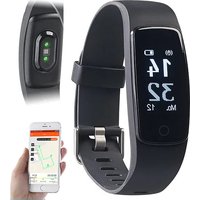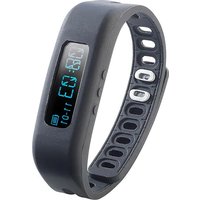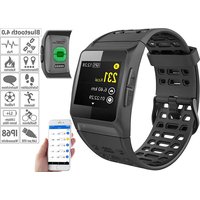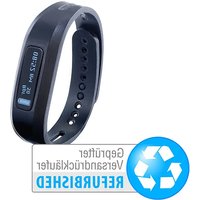
Fitness v4 - Montre de sport Newgen Medicals - Notice d'utilisation et mode d'emploi gratuit
Retrouvez gratuitement la notice de l'appareil Fitness v4 Newgen Medicals au format PDF.


| Type de produit | Montre de sport / Bracelet fitness |
| Marque | Newgen Medicals |
| Modèle | Fitness v4 (référence bracelet : FBT-50) |
| Dimensions (bracelet) | Environ 40 x 20 x 10 mm |
| Poids | Environ 20 g |
| Alimentation | Batterie rechargeable (via câble fourni, non spécifié) |
| Autonomie | Environ 5 à 7 jours en usage normal |
| Connectivité | Bluetooth 4.0 (compatible iOS et Android) |
| Fonctions principales | Podomètre, calcul des calories, distance, surveillance du sommeil, alarme, mode Live et Standard, synchronisation avec application |
| Application mobile | Fitness V4 by newgen medicals (gratuite, App Store et Google Play) |
| Écran | Écran tactile OLED monochrome |
| Résistance à l'eau | Non spécifiée (estimation : résistant aux éclaboussures) |
| Entretien et nettoyage | Nettoyer avec un chiffon doux et sec. Éviter les produits chimiques. |
| Sécurité | Ne pas se surmener pendant l'effort. Consulter un médecin en cas de symptômes (étourdissements, nausées). Les mesures sont indicatives. |
| Pièces détachées et réparabilité | Bracelet remplaçable (standard). Pas d'autres pièces détachées fournies par le fabricant. |
FOIRE AUX QUESTIONS - Fitness v4 Newgen Medicals
Questions des utilisateurs sur Fitness v4 Newgen Medicals
0 question sur cet appareil. Repondez a celles que vous connaissez ou posez la votre.
Poser une nouvelle question sur cet appareil
Téléchargez la notice de votre Montre de sport au format PDF gratuitement ! Retrouvez votre notice Fitness v4 - Newgen Medicals et reprennez votre appareil électronique en main. Sur cette page sont publiés tous les documents nécessaires à l'utilisation de votre appareil Fitness v4 de la marque Newgen Medicals.
MODE D'EMPLOI Fitness v4 Newgen Medicals
Sécurité lors de l'entraînement......6
Premiers pas .... 7
Télécharger et ouvrir l'application....7
Écran principal....8
Réglages 10
Connector le bracelet fitness 14
Synchronisation 16
Mode standard 16
Mode Live....17
Effacer des données 18
Utilisation de l'application.... 19
Écran principal....20
Surveillance du sommeil 21
Activité 24
Historique....26
Alarme 28
L'application „Fitness V4 by newgen medicals" complète idéalement votre bracelet fi tness "FBT-50". Celui-ci vous permet de transformer votre appareil iOS ou Android en entraîneur personnel ! Surveillez vos activités sportives, mesurez votre sommeil, ou faites vous rappeler votre prochaine séance d'entraînement par l'application.
Afi n d'utiliser au mieux votre nouveau produit, veuillez lire attentivement ce mode d'emploi et respecter les consignes et astuces suivantes. Respectez également les consignes de sécurité du bracelet fi tness "FBT-50".
Sécurité lors de l'entraînement
Ne vous surmenez pas lors de votre activité physique.
Des progrès continus sont plus importants et plus profi tables que des avancées par à-coups. Interrompez immédiatement votre séance d'entraînement en cas d'étourdissements, de nausées, ou de maux de tête.
Consultez un médecin si ces symptômes surviennent de manière répétée.
Les indications de l'application Fitness V4 by newgen medicals ne sont que des valeurs indicatives, qui peuvent diff érer légèrement en fonction des diff érentes mesures. Elles ne remplacent pas une consultation auprès d'un professionnel.
PREMIERS PAS
L'application Fitness V4 by newgen medicals est disponible pour iOS et Android. Avant de pouvoir l'utiliser, vous devez eff ectuer quelques étapes.
Télécharger et ouvrir l'application
Dans l'App Store ou dans Google Play, recherchez l'application Fitness V4 by newgen medicals.
Téléchargez-la comme à votre habitude et installez-la. Ouvrez ensuite l'application par une simple pression.
FRA
Écran principal
Après l'ouverture, l'écran principal apparaît.
Sur l'écran principal, vous pouvez voir l'état actuel de votre entraînement, lancer/terminer la synchronisation et accéder aux réglages. Vous trouverez plus de détails dans les paragraphes suivants.
FRA
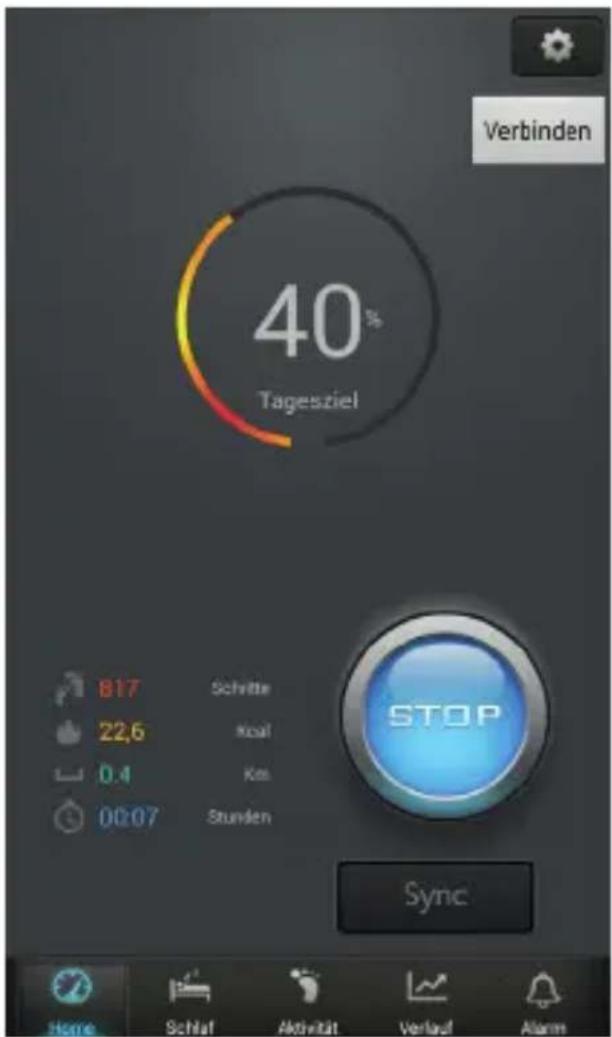
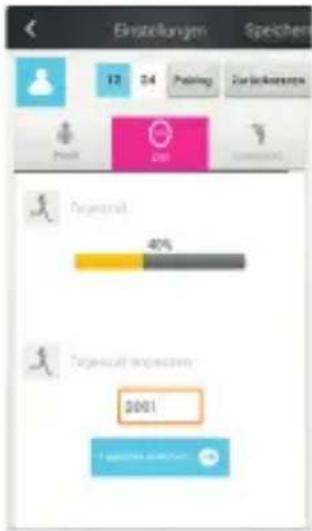
Pour commencer l'utilisation, vous devez procéder à quelques réglages. Pour cela, appuyez sur le symbole de la roue dentée, en haut à droite sur l'écran principal.
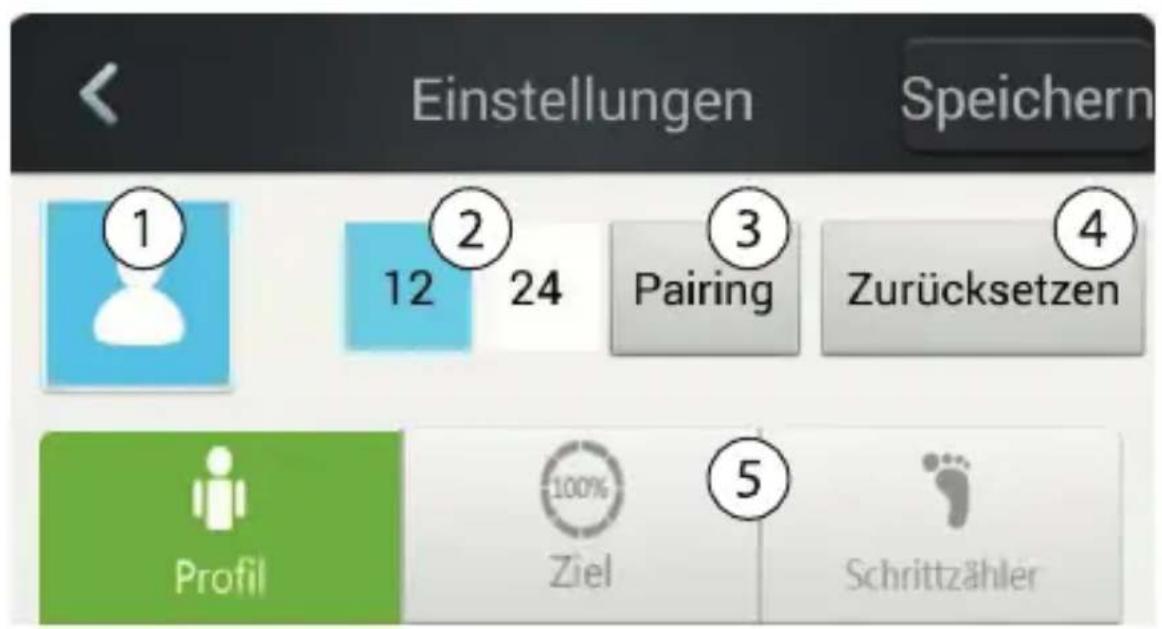
| 1 | Appuyez sur cette icône pour choisir votre image de profi l. |
| 2 | Choisissez ici l'affi chage au format 12h00 ou 24h00. |
| 3 | Appuyez sur "Con...nant"/"Reliure" pour établir la connexion avec le bracelet fi tness (voir Connecter le bracelet fi tness). |
| 4 | Vous pouvez ici eff acer toutes les données du bracelet fi tness. Vous trouverez plus de détails en page 18. |
| 5 | Sélectionnez Profil (réglages des profils), Objectif (réglages de l'objectif par jour) ou Équipement (réglages du bracelet fi tness). |
FRA
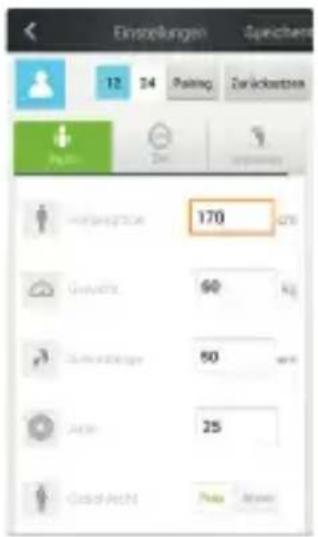
- Profil
Dans Profi I, vous pouvez renseigner votre taille ("hauteur"), poids, âge ("hauteur), et sexe (, ainsi que la longueur de vos pas ("Stride Longu..."/"Longueur de la foulée").
- Objectif
Sous Objectif vous pouvez défi nir le nombre de pas à eff ectuer par jour. Appuyez sur „Défi nir l'objectif par jour“ puis sur "Sauver"/"Enregistrer" pour enregistrer vos réglages.
Dans cette section, vous procédez aux réglages du bracelet fi tness. Vous pouvez attribuer un nom à l'appareil (qui sera affi ché pour les connexions Bluetooth®) dans "Défi nissez le nom de l'appareil".
Pour utiliser l'application de manière optimale, vous devez connecter le podomètre avec l'application.
- Activez la fonction Bluetooth® de votre smartphone ou tablette. Vous trouverez plus d'informations à ce sujet dans le mode d'emploi de votre appareil mobile.
- Ouvrez l'application Fitness V4 by newgen medicals et ouvrez le menu de réglages (en appuyant sur le symbole de la roue dentée).
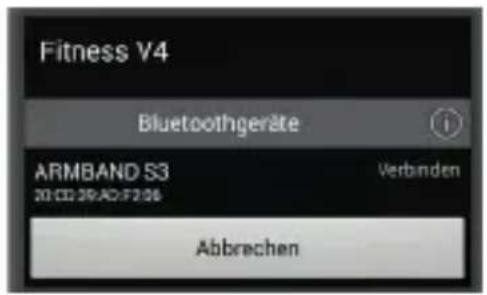
- Placez le bracelet fi tness directement à côté de l'appareil. Dans l'écran de réglage, appuyez sur "Con...nant"/"Reliure" (appariement). L'application recherche alors le bracelet fi tness.
text_image
Fitness V4 Bluetoothgeräte ARMBAND S3 20 CD 20/AC/F2/06 Verbinden Abbrechen- Appuyez sur le nom du bracelet fitness dès qu'il apparaît à l'écran, afi n de le connecter.

NOTE:
Passez uniquement par l'application pour connecter le bracelet fi tness, jamais par la recherche Bluetooth® de votre appareil mobile.
Vous pouvez également connecter/déconnecter l'application et le bracelet fi tness depuis l'écran principal. Appuyez sur „Link“/“Connecté” pour établir une connexion, et sur „Disconnect“/“Couper” pour couper la connexion.
SYNCHRONISATION
Vous disposez de deux possibilités diff érentes pour eff ectuer le transfert de données entre le bracelet fi tness et l'application : le mode Standard et le mode Live.
Mode standard
En mode Standard, les données sont enregistrées sur le bracelet fi tness. Vous pouvez synchroniser les données avec l'application au moment de votre choix. Le mode Standard est économe en énergie, mais ne vous permet pas de recevoir une actualisation en temps réel.
- Ouvrez l'application Fitness V4 by newgen medicals et établissez la connexion avec le bracelet fi tness.
- Sur l'écran principal, appuyez sur Sync. Les données sont transférées à l'application.
FRA
Vous pouvez ensuite couper la connexion entre l'application et le bracelet fi tness.
Mode Live
En mode Live, l'application et le bracelet fi tness restent connectés l'un avec l'autre en permanence. Les données du podomètre sont alors transmises en temps, et affi chées sur votre appareil mobile. Le mode Live utilise plus d'énergie, mais permet un suivi des données en direct.
- Ouvrez l'application Fitness V4 by newgen medicals et établissez la connexion avec le bracelet fitness.
- Sur l'écran principal, appuyez sur Start. Les données du podomètre sont transférées à l'application et actualisées en permanence.
Pour quitter le mode Live, appuyez sur Stop et coupez la connexion Bluetooth®.
Eff acer des données
Vous pouvez eff acer toutes les données sur le podomètre et dans l'application. Ce processus est défi nitif. Vous devez donc vous assurer auparavant qu'aucune donnée d'activité ou d'entraînement que vous ne voulez pas eff acer ne se trouve sur l'appareil ou sur l'application.
- Ouvrez l'application Fitness V4 by newgen medicals et établissez la connexion avec le bracelet fi tness.
- Ouvrez le menu de réglages (en appuyant sur la roue dentée) et appuyez sur "Remettre"/"Réinitialiser" pour remettre les données à zéro. Toutes les données se trouvant sur le podomètre sont alors eff acées.
- Revenez à l'écran principal (en appuyant sur "Annuler" ou sur <) puis appuyez sur „Sync“. Toutes les données se trouvant dans l'application sont alors eff acées.
Vous pouvez ensuite couper la connexion entre l'application et le bracelet fi tness.
UTILISATION DE L'APPLICATION
L'application Fitness v4 by newgen medicals dispose de 5 menus d'utilisation, qui off rent chacun diff érentes fonctions et informations. Vous pouvez basculer d'un menu à l'autre en utilisant la barre d'onglets située en bas de l'écran.

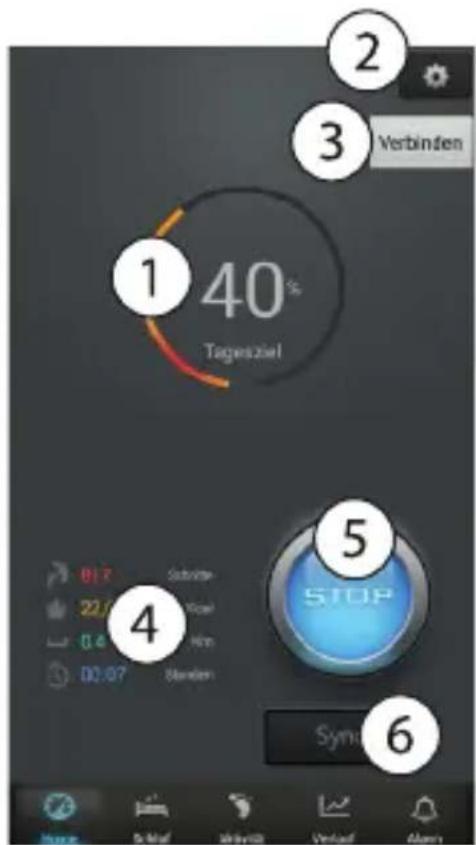
Sur l'écran principal est affi chée votre activité du jour en cours. Cet écran s'ouvre lorsque vous lancez l'application.
text_image
1 40% Tagersziel 2 3 Verbinden 5 STOP 4 Sym 6FRA
| 1 | Vous voyez ici quel pourcentage de l'objectif par jour vous avez déjà atteint. |
| 2 | Appuyez ici pour accéder aux réglages (voir page 10). |
| 3 | Appuyez sur Link/Connecté pour établir une connexion, et sur Disconnect/Couper pour annuler la connexion (voir page 14). |
| 4 | Vous voyez ici votre activité de la journée : le nombre de pas, les calories brûlées, la distance parcourue et la durée de l'activité. |
| 5 | Appuyez sur Start pour passer en mode Live, et sur Stop pour quitter le mode Live (voir page 17). |
| 6 | Appuyez sur Sync pour transmettre les données du bracelet fi tness à l'application. |
FRA
Surveillance du sommeil
L'appareil vous permet de surveiller votre sommeil. Lorsque le bracelet fi tness placé en mode Sommeil est fi xé à votre poignet (voir ci-dessous), il mesure les mouvements et les phases de calme pendant votre sommeil. De cette manière, vous pouvez savoir quand vous avez bougé et quand vous êtes resté allongé calmement.
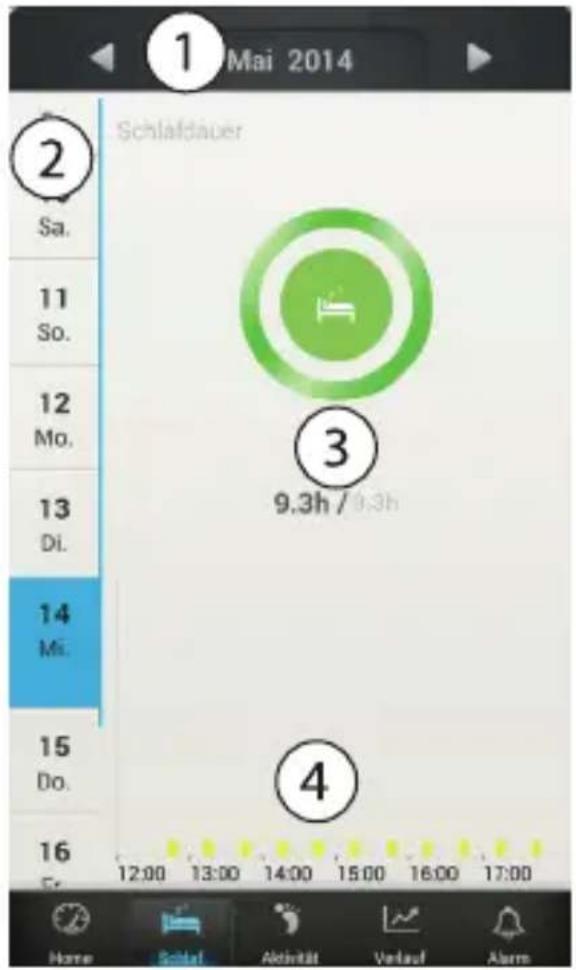
| 1 | Sélectionnez ici le mois. |
| 2 | Sélectionnez ici le jour. |
| 3 | Vous voyez ici la durée de sommeil du jour actuel. |
| 4 | Les barres montrent le passage entre les phases d'activité et de repos. |
- Activer/désactiver le mode Sommeil
Pour que le bracelet fi tness puisse surveiller votre sommeil, vous devez le placer en mode Sommeil avant de vous coucher.
- Maintenez l'écran du bracelet fi tness appuyé jusqu'à ce qu'il affi che le symbole du lit.
- Appuyez alors sur l'écran. Le mode Sommeil est activé et le symbole de la lune s'affi che à l'écran.
- Pour désactiver le mode Sommeil, répétez ce processus.
FRA
Activité
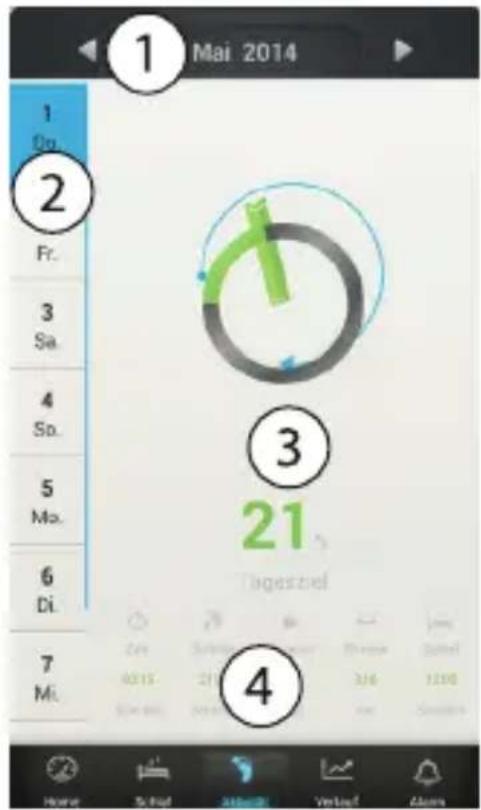
Dans le menu Activité de l'application, vous pouvez visualiser votre activité physique pour les derniers jours écoulés.
text_image
1 Mai 2014 1 Dq. 2 Fr. 3 Sa. 4 So. 5 Mo. 6 Di. 7 Mi. 3 21 Tagesziel 4FRA
| 1 | Sélectionnez ici le mois. |
| 2 | Sélectionnez ici le jour. |
| 3 | Vous voyez ici quel pourcentage de l'objectif par jour vous avez déjà atteint. |
| 4 | Vous voyez ici votre activité de la journée : le nombre de pas, les calories brûlées, la distance parcourue et la durée de l'activité. |
FRA
Historique
Le menu Historique vous permet de suivre votre activité physique sur une plus longue période.
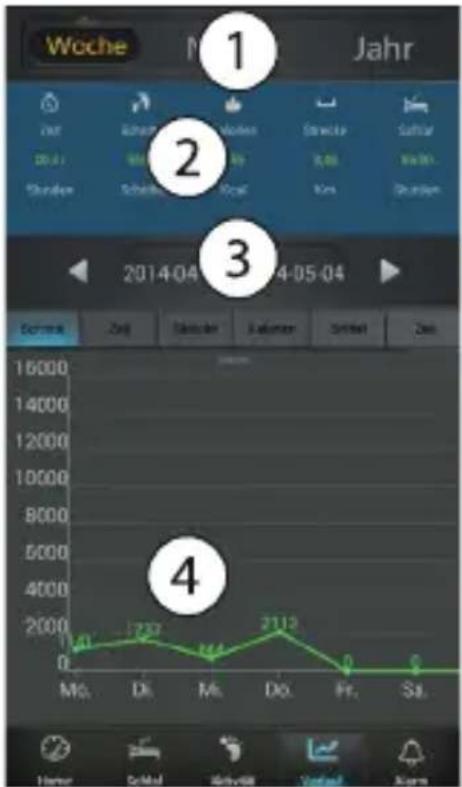
| 1 | Choisissez ici l'affi chage par semaine, mois ou année. |
| 2 | Vous voyez ici l'activité d'une période donnée : le nombre de pas, les calories brûlées, la distance parcourue et la durée de l'activité. |
| 3 | Choisissez ici semaine / mois / année. |
| 4 | Ici est affi chée une courbe retraçant l'évolution pour la période choisie. Touchez l'écran avec deux doigts : en les écartant ou en les rapprochant, vous pouvez zoomer ou dézoomer, et ainsi mieux voir les détails. |
FRA
Alarme
La fonction Alarme vous off re deux possibilités :
„Réveille-matin“ est un réveil normal qui sonne à une heure défi nie. Vous pouvez défi nir jusqu'à cinq heures de réveil.
„Sportif rappeler“/“Activité Alarme, peut être utilisé pour vous rappeler votre séance d'entraînement pendant une certaine période et à intervalles réguliers.
FRA
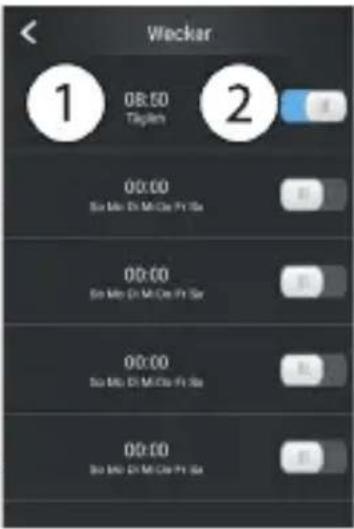
- "Réveille-matin"/"Horloge Alarme" (réveil)
| 1 | Appuyez sur l'heure pour régler la répétition du signal d'alarme. |
| 2 | Déplacez l'interrupteur vers la droite pour activer le réveil, ou vers la gauche pour l'éteindre. |
text_image
Wacker 1 08:00 Tajahm 2 00:00 So Mio Dr Mo Cie Pr Sa 00:00 So Mio Dr Mo Cie Pr Sa 00:00 So Mio Dr Mo Cie Pr Sa 00:00 So Mio Dr Mo Cie Pr SaFRA
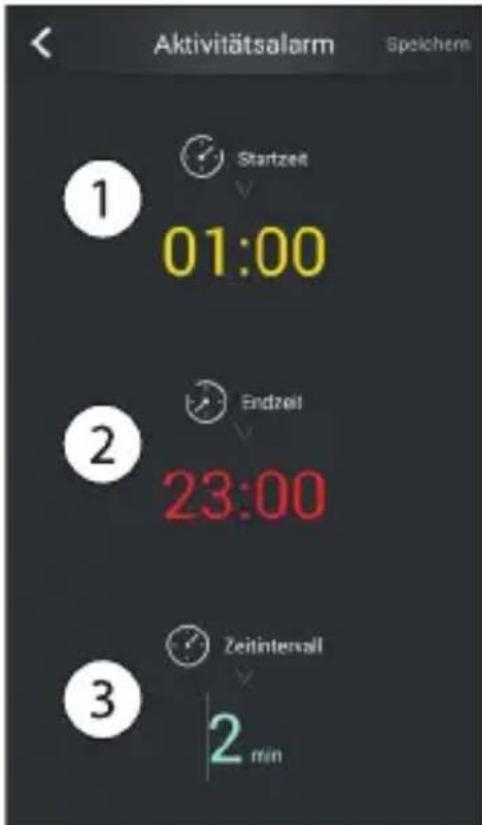
- "Sportif rappeler"/"Activité Alarme" (rappel de la séance d'entraînement.)
| 1 | Réglez ici l'heure de début pour le rappel votre séance d'entraînement. |
| 2 | Réglez ici l'heure de fin pour le rappel votre séance d'entraînement. |
| 3 | Réglez ici l'intervalle de temps. Entre l'heure de début et l'heure de fin, l'alarme vous rappelle votre séance d'entraînement régulièrement, selon les intervalles que vous avez définis. |
FRA
text_image
Aktivitätsalarm Spekchem 1 Startzeit 01:00 2 Endzeit 23:00 3 Zeitintervall 2 min