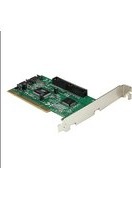
PCISATA4R1 - Carte électronique StarTech.com - Notice d'utilisation et mode d'emploi gratuit
Retrouvez gratuitement la notice de l'appareil PCISATA4R1 StarTech.com au format PDF.


| Marque | StarTech.com |
| Modèle | PCISATA4R1 |
| Type de produit | Carte contrôleur SATA RAID PCI |
| Interface de bus | PCI rev 2.2 (32-bit, 33 MHz) |
| Chipset | Silicon Image Sil3114 |
| Connecteurs | 4 x SATA 7-pin mâle |
| Modes RAID pris en charge | JBOD, RAID 0, RAID 1, RAID 1+S, RAID 10 (0+1) |
| Taux de transfert maximal | 150 Mo/s (SATA 1.0) |
| Support LBA | 48-bit |
| Dimensions | 120,0 x 45,0 x 22,0 mm |
| Poids | 46 g |
| Alimentation | Via le bus PCI |
| Systèmes d'exploitation supportés | Windows 2000/XP/Server 2003/Server 2008 R2/7 (32/64 bits), Linux |
| Logiciel de gestion | Utilitaire RAID intégré au BIOS, SATARaid GUI (Windows) |
| Garantie | À vie |
| Contenu de l'emballage | Carte contrôleur, support format standard et réduit, CD d'installation, manuel |
| Configuration minimale requise | Ordinateur avec logement PCI libre, disque dur SATA |
FOIRE AUX QUESTIONS - PCISATA4R1 StarTech.com
Questions des utilisateurs sur PCISATA4R1 StarTech.com
0 question sur cet appareil. Repondez a celles que vous connaissez ou posez la votre.
Poser une nouvelle question sur cet appareil
Téléchargez la notice de votre Carte électronique au format PDF gratuitement ! Retrouvez votre notice PCISATA4R1 - StarTech.com et reprennez votre appareil électronique en main. Sur cette page sont publiés tous les documents nécessaires à l'utilisation de votre appareil PCISATA4R1 de la marque StarTech.com.
MODE D'EMPLOI PCISATA4R1 StarTech.com
Contrôleur Serial ATA RAID
PCISATA4R1
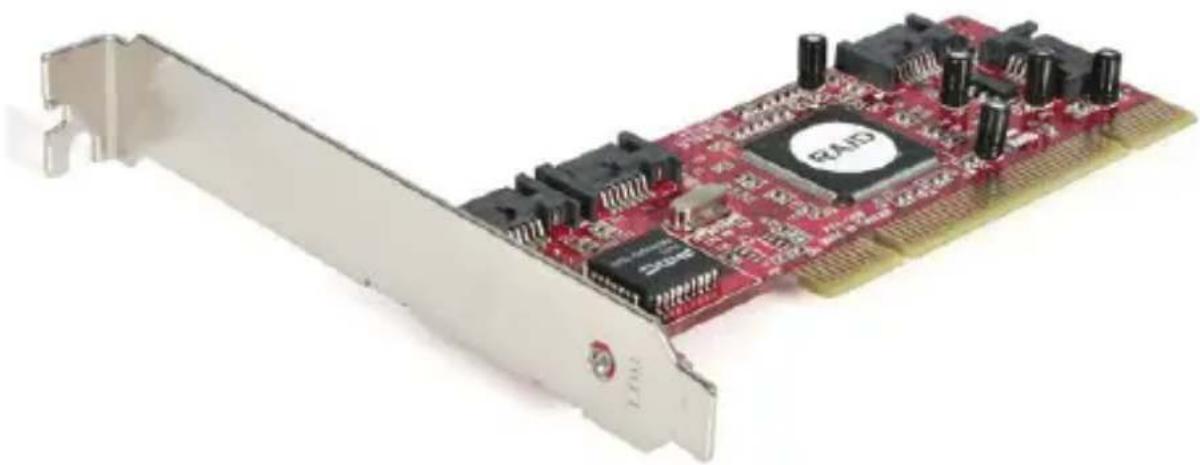
*Le produit actuel peut varier de la photos
FR: Guide de l'utilisateur - fr.startech.com
Pour les informations les plus récentes, veuillez visiter www.startech.com
Déclaration de conformité FCC
Cet équipement a été testé et déclaré conforme en tant que dispositif numérique de classe B, conformément à la section 15 des règles FCC. Ces limites sont conçues pour fournir une protection raisonnable contre les interférences nuisibles dans une installation résidentielle. Cet équipement génère, utilise et peut émettre des fréquences radio et, s'il n'est pas installé et utilisé conformément aux instructions, il peut causer des interférences nuisibles aux communications radio. Cependant, il n'existe aucune garantie que des interférences ne se produiront pas dans une installation de type particulier. Si cet équipement provoque des interférences nuisibles à la réception de la radio ou de la télévision, pouvant être vérifié en mettant l'équipement hors tension, l'utilisateur est encouragé à essayer de corriger l'interférence par une ou plusieurs des mesures suivantes:
- Réorienter ou déplacer l'antenne de réception.
- Augmenter la distance entre l'équipement et le récepteur.
- Branchez l'appareil dans une prise d'un circuit électrique différent de celui auquel le récepteur est connecté.
- Consulter votre revendeur ou un technicien radio / TV pour de l'aide.
Utilisation des marques, marques déposées, et d'autres dénominations et symboles protégés
Ce manuel peut faire référence à des marques, marques déposées, et d'autres dénominations et symboles protégés de sociétés tierces non liés en aucune façon à StarTech.com. Ces références sont à titre indicatif seulement et ne constituent pas une approbation d'un produit ou service par StarTech.com, ou un endossement du/des produit(s) auquel ce manuel s'applique par la société tierce en question. Indépendamment de toute reconnaissance directe dans le corps de manuel, StarTech.com reconnaît que toutes les marques, marques déposées, marques de service, et autres symboles et/ou dénominations protégées contenus dans ce manuel et les documents connexes sont la propriété de leurs détenteurs respectifs.
Table des Matières
Introduction ....1
Contenu de l'Emballage .... 1
Configuration Requise....1
Installation 2
Installation du Matériel....2
Installation du Logiciel....2
Vérification de l'installation.... 3
Accéder à l'utilitaire RAID ....3
Configuration d'une Rangée....5
Vue d'ensemble SATARaid GUI 9
Visionneur Évènements et Fenêtre Évènements.... 11
Barre d'Outils SATARaid et Menu des Commandes 11
Configuration SATARaid....12
Spécifications 15
Informations sur la Garantie ....16
Introduction
Nous vous remercions d'avoir acheté une carte contrôleur Serial ATA RAID StarTech.com. Ce produit vous permet de sauvegarder vos données en utilisant plusieurs disques durs SATA. Avec une prise en charge des niveaux RAID 0, 1, 0+1, 5 et des caractéristiques JBOD, vous pouvez apprécier une vaste flexibilité pour configurer la solution qui convient à vos besoins et votre budget. Si vous cherchez à ajouter la vitesse à des composantes SATA à votre ordinateur mais n'êtes pas encore prêt à implémenter la fonction RAID, vous pouvez utiliser l'adaptateur PCISATA4R1 comme contrôleur SATA typique à quatre ports.
Contenu de l'Emballage
• 1 x Carte Contrôleur SATA RAID PCI
- 1 x Support de format réduit (utilisé dans les châssis de conception de petit format seulement)
• 1 x Support format standard
- 1 x CD d'installation
• 1 x Manuel d'Instruction
Configuration Requise
- Ordinateur avec logement PCI ou PCI-x disponible (format standard ou réduit)
- Microsoft® Windows® 2000/XP/Server 2003/Vista/Server 2008 R2/7 (32/64-bit), et Linux®
Installation

ATTENTION! Les cartes PCI, comme tout équipement informatique, peuvent être gravement endommagées par l'électricité statique. Assurez vous que vous êtes déchargé d'électricité statique avant de toucher au châssis de l'ordinateur et à la carte. StarTech.com vous recommande de porter un bracelet anti-statique lors de l'installation de toute composante informatique. Si un bracelet anti-statique n'est pas disponible, déchargez vous de toute accumulation d'électricité statique en touchant une large surface métallique mise à la terre (comme le boîtier de l'ordinateur) pendant plusieurs secondes. Veuillez également manipuler la carte par les bords et non par les connecteurs dorés.
Installation du Matériel
- Éteignez votre ordinateur et les périphériques connectés à l'ordinateur (soit imprimantes, disques durs externes, etc.) Débranchez le câble d'alimentation à l'arrière de l'ordinateur.
- Retirez le couvercle du boîtier de l'ordinateur. Voir Documentation de l'ordinateur pour les détails.
- Recherchez un emplacement PCI ouvert et enlever la plaque métallique à l'arrière du boîtier de l'ordinateur.
- Insérez la carte dans l'emplacement PCI ouvert et vissez le support à l'arrière du boîtier.
- Installez les périphériques que vous souhaitez utiliser avec la carte adptateur dans le boîtier de l'ordinateur en suivant les instructions fournies avec la documentation.
- Utilisez le câble SATA fourni pour connecter le périphérique interne à la carte adaptateur contrôleur. Assurez vous de connecter les cordons d'alimentation nécessaires pour vos périphériques internes. Pour les périphériques externes connectés au port eSata, un câble eSata doit être utilisé.
- Relacez le couvercle de l'ordinateur.
- Insérez le câble d'alimentation dans la prise d'alimentation.
Installation du Logiciel
Windows 2000 / XP
- Windows lancera l'Assistant Ajout Nouveau Matériel. Cliquez sur Suivant.
- Choisissez l'option Rechercher le pilote approprié... et cliquez sur Suivant.
-
Cochez uniquement l'option Lecteurs de CD-ROM. Assurez vous que le CD d'installation est inséré dans le lecteur de CD-ROM ou autre lecteur optique. Cliquez sur Suivant.
-
Windows affichera un message indiquant que "Windows a trouvé un pilote pour ce matériel". Cliquez sur Suivant. Sélectionnez Oui ou Poursuivre si vous êtes averti que le fichier du pilote n'a pas été signé numériquement.
- Windows affichera un message indiquant que "Windows a fini d'installer le logiciel pour ce matériel". Cliquez sur Terminer.
- Windows continuera la détection et installera tout nouveau matériel. Si l' Assistant Ajout Nouveau Matériel apparaît à nouveau, répétez les étapes 1 à 5 ci-dessus pour compléter l'installation.
Vérification de l'installation
Windows 2000 / XP
- Allez à Démarrer > Paramètres > Panneau de Configuration.
- Double cliquez sur Système.
- Cliquez sur l'onglet Matériel et sélectionnez Gestionnaire de Périphériques.
- Si la carte adaptateur n'apparaît pas avec un x rouge ou un point d'exclamation jaune (!), Windows n'a détecté aucun problème lors de l'installation de la carte devrait fonctionner normalement.
Accéder à l'utilitaire RAID
La carte adaptateur PCISATA4R1 est fournie avec un utilitaire de configuration intégré de niveau BIOS qui vous permet de configurer l'installation RAID, reconstruire une rangée dans l'éventualité d'un échec, et de résoudre les conflits des rangées que vous avez installés. Une fois avoir installé la carte conformément aux instructions et reliés les durs SATA que vous souhaitez utiliser avec la carte, vous pouvez ensuite configurer le type de rangée que vous souhaitez utiliser.
Pour accéder à l'utilitaire de configuration, maintenez les touches [CTRL] et [S] en même temps (ou appuyez sur [F4]) lorsque vous voyez le message suivant:
NOTEZ: Au moins un disque dur SATA doit être installé pour pouvoir accéder à l'utilitaire RAID.
Une fois avoir accédé à l'utilitaire, le menu suivant vous sera présenté:
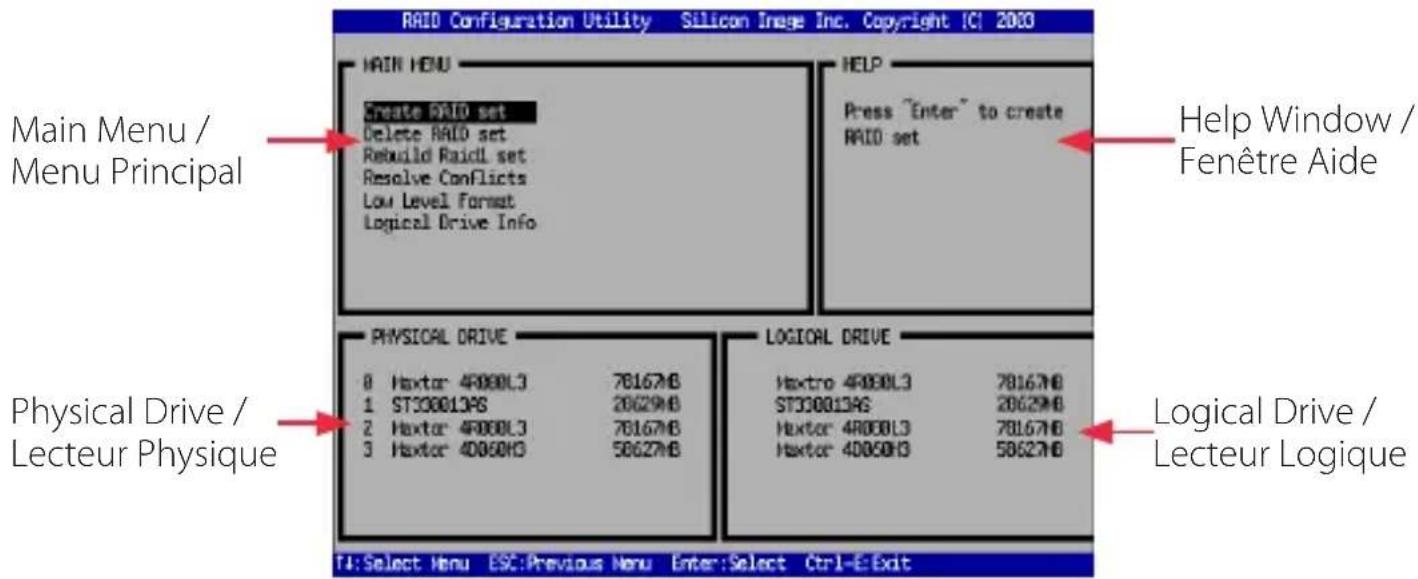
text_image
RAID Configuration Utility Silicon Image Inc. Copyright [C] 2000 MAIN MENU Create RAID set Delete RAID set Rebuild RAID set Resolve Conflicts Low Level Format Logical Drive Info HELP Press "Enter" to create RAID set Main Menu / Menu Principal Help Window / Fenêtre Aide PHYSICAL DRIVE 0 Hextor 4R000L3 78167HB 1 ST300013AS 20629HB 2 Hextor 4R000L3 78167HB 3 Hextor 4R000H3 58627HB LOGICAL DRIVE Hextor 4R000L3 78167HB ST300013AS 20629HB Hextor 4R000L3 78167HB Hextor 4R000H3 58627HB Physical Drive / Lecteur Physique Logical Drive / Lecteur Logique TJ: Select Menu ESC: Previous Menu Enter: Select Ctrl-E ExitL'option Main Menu / Menu Principal vous permet d'effectuer diverses tâches se rapportant à la configuration et à la maintenance de votre RAID. Vous pouvez naviguer à travers le menu en utilisant les touches fléchées de votre clavier et en sélectionnant un item en appuyant sur la touche [Entrer]. Les options du Main Menu / Menu Principal sont décrites ci-dessous :
Create RAID set / Création d'un ensemble RAID: Créer un RAID pour la première fois, ou changer la configuration d'une rangée après avoir supprimé une installation précédente. Pour plus de détails et d'explications sur les niveaux RAID disponibles avec la carte, veuillez lire la page 7.
Delete RAID set / Suppression d'un ensemble RAID: Supprimer un RAID existant. Dépendamment de votre configuration, cette option peut entraîner une perte de données ou rendre l'ordinateur inammorçable. Il est fortement conseillé de faire une sauvegarde complète de vos données avant l'utilisation de cette option.
Rebuild Raid1 set / Reconstruction de l'ensemble RAID1: Si un disque échoue dans une configuration RAID1 (Miroir), cette option vous permet de synchroniser les données entre le disque restant contenant une copie des données et le nouveau disque de remplacement
Resolve Conflicts / Résolution de Conflits: Si vous installez un disque qui été précédemment installé dans une autre rangée, cette option résoudra les conflits de métadonnées qui pourraient causer à votre rangée ne pas fonctionner ou de produire un comportement erratique.
Low Level Format / Formatage de Bas Niveau: Cette caractéristique réécrit complètement les données sur le(s) disque(s) sélectionné(s) avec des zéros; il s'agit essentiellement d'un outil de suppression complète. Les données sur le disque seront entièrement détruites, les informations de partition incluses. Assurez vous d'avoir fait une sauvegarde complète avant d'utiliser cette option.
Logical Drive Info / Info Lecteur Logique: Cette option affiche l'information concernant la façon dont le lecteur logique est présenté à l'ordinateur et au système d'exploitation. Dans toutes les configurations RAID, les disques de votre rangée seront présentés comme un seul disque physique. Si vous le souhaitez vous pouvez partitionner l'espace du lecteur logique en de multiples partitions en utilisant votre système d'exploitation. Pour plus d'information, veuillez consulter le manuel d'utilisateur SATARaid situé sur le disque de pilotes fourni.
IMPORTANT: Si vous souhaitez que votre ordinateur démarre à partir du RAID, vous devez configurer le BIOS de votre ordinateur pour utiliser les disques connectés à l'adaptateur PCISATA4R1 dans la séquence de démarrage. Dépendamment des options disponibles, vous devez régler la séquence de démarrage à RAID ou SCSI pour utiliser le RAID comme disque de démarrage, particulièrement si vous avez des disques durs ATA connectés au contrôleur IDE de la carte mère. Dépendamment de la configuration de votre ordinateur, vous n'aurez peut-être pas besoin d'effectuer de changements dans le BIOS si vous n'avez pas de disques durs ATA connectés au contrôleur intégré IDE. Consultez la documentation fournie avec votre ordinateur ou votre carte mère pour plus détails sur l'intégration d'une carte RAID dans une séquence de démarrage.
Configuration d'une Rangée
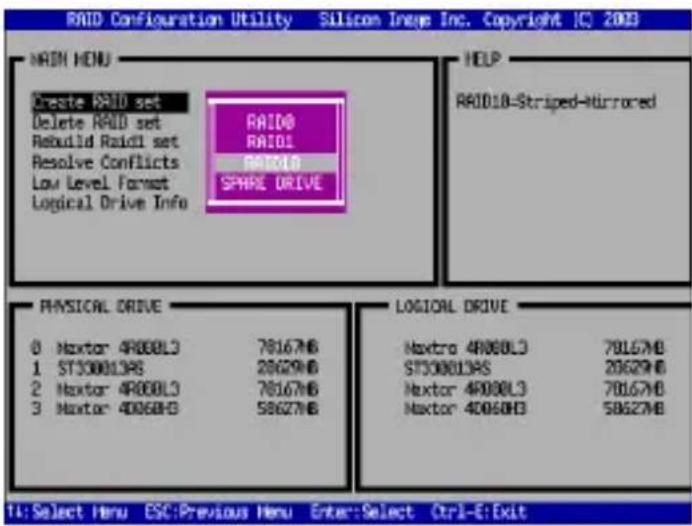
Lorsque vous choisissez Create a RAID set / Création de l'ensemble RAID à partir du Main Menu / Menu Principal de l'utilitaire RAID, le menu suivant vous sera présenté:
Les configurations requises pour chaque option ou niveau RAID sont les suivantes:
text_image
RAID Configuration Utility Silicon Image Inc. Copyright (C) 2003 RAID MENU Create RAID set Delete RAID set Rebuild RAID set Resolve Conflicts Low Level Format Logical Drive Info RAID0 RAID1 RAID10 SPARE DRIVE HELP RAID10-Striped-Hurrored PHYSICAL DRIVE 0 Nixtor 4R008L3 78167MB 1 ST30001385 28629MB 2 Nixtor 4R008L3 78167MB 3 Nixtor 4R0068H3 58627MB LOGICAL DRIVE Nixtor 4R008L3 78167MB ST30001385 28629MB Nixtor 4R008L3 78167MB Nixtor 4R0068H3 58627MB TI: Select Menu ESC: Previous Menu Enter: Select Ctrl-E: ExitRAID0: Aussi appelé "répartition en bandes", multiple disques durs combinés pour ne former qu'un seul volume logique.
Nombre minimum de disques: 2
Nombre maximum de disques: 4
Tolérance aux pannes: Aucune
Performance: Excellente; améliore autant les performances d'écriture et de lecture
Autres considérations: Aucune
RAID1: Aussi appelé "Miroir" où un disque a une copie exacte des données sur un autre disque.
Nombre minimum de disques: 2 (par rangée)
Nombre maximum de disques: 2 (par rangée)
Tolérance aux pannes: Excellente; redondance complète
Performance: Bonne; quelques réductions aux performances d'écriture.
Autres considérations: 50% de réduction dans l'espace utilisable étant donné que le disque miroir n'est pas disponible pour l'utilisateur; les disques doivent être identiques.
RAID10: Aussi appelé RAID 0+1, Crée une rangée en miroir, puis répartie en bandes chacun des disques miroirs. Allie les performances du RAID 0 et la redondance du RAID 1.
Nombre minimum de disques: 4
Nombre maximum de disques: 4
Tolérance aux pannes: Excellente; redondance complète.
Performance: Bonne; quelques réductions aux performances d'écriture.
Autres considérations: 50% de réduction dans l'espace utilisable étant donné que le disque miroir n'est pas disponible pour l'utilisateur; les disques doivent être identiques.
SPARE DRIVE / DISQUE DE SECOURS: Cette option est utilisée en conjonction avec le RAID1 (Miroir) et permet à l'ordinateur de continuer de fonctionner dans l'éventualité de l'échec d'un disque sans l'intervention de l'utilisateur, même si le disque amorçable échoue. Aussi connu sous RAID1+S.
Nombre minimum de disques: 1 (configuration requise rangée RAID1 associée)
Nombre maximum de disques: 1 (configuration requise rangée RAID1 associée)
Tolérance aux pannes: Récupération transparente après incident pour une configuration RAID1
Performance: Non applicable
Autres considérations: Le disque n'est pas disponible pour l'utilisateur, le disque doit être identique aux modèles utilisés dans la rangée associée RAID1.
Après avoir sélectionné le niveau RAID que vous souhaitez utiliser, vous aurez à sélectionner les disques à inclure dans la rangée. Suivez les instructions à l'écran pour compléter la configuration.
Veuillez noter: Si vous souhaitez utiliser l'option RAID 1+S ("disque de secours"), vous devez d'abord configurer une rangée RAID1.
Décider quelle solution RAID à implémenter à d'importantes implications sur les performances de votre système et la sauvegarde de vos données. Ceci est un guide général seulement, vous devez faire vos propres recherches sur internet ou consulter un professionnel de système informatique pour plus d'assistance en ce qui concerne la solution qui correspond le mieux à vos besoins.
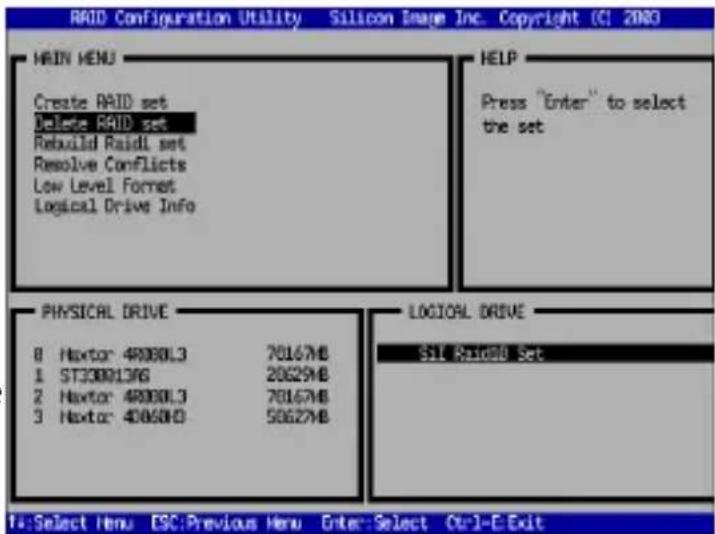
Suppression d'un ensemble RAID
- Pour supprimer un ou plusieurs ensemble(s) RAID, sélectionnez "Delete RAID Set / Supprimer l'ensemble RAID."
- Sélectionnez l'ensemble désiré et appuyez sur Entrer.
- Lorsqu'il vous est demandé "Are You Sure / Etes-vous sur?", Appuyez sur 'Y'.
- Les disques reviendront à la sélection de lecteurs logiques à partir de laquelle un nouvel ensemble RAID peut être créé.
Reconstruction d'un ensemble RAID1
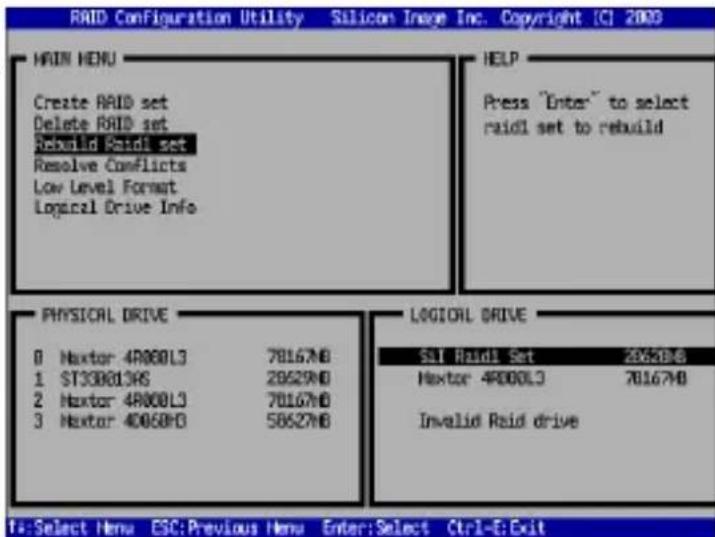
La sélection de ce menu est utilisée pour initialiser la copie des données d'un disque existant à un disque de remplacement qui a été installé dans un ensemble RAID1 après l'échec d'un autre membre.
- Sélectionnez "Rebuild RAID1 set / Reconstruction de l'ensemble RAID1".
- Sélectionnez l'ensemble désiré et appuyez sur Entrer.
- Lorsqu'il vous est demandé "Are You Sure / Etes-vous sur?", Appuyez sur 'Y'.
- Cet ensemble sera reconstruit. L'état de la reconstruction sera affichée dans la fenêtre du MAIN MENU / Menu Principal.
Résolution de Conflits
Lorsqu'un ensemble RAID est créé, les métadonnées inscrites sur le disque incluent les informations de connexion du disque et le canal de l'adaptateur hôte sur lequel le disque est connecté. Si après l'échec d'un disque, le disque de remplacement faisait partie d'un autre ensemble RAID ou était utilisé sur un autre système, les métadonnées peuvent faire conflit, particulièrement avec les informations de connexion du disque. Si cela est le cas, cela empêchera l'ensemble RAID d'être créé ou reconstruit. Pour corriger ce problème, sélectionnez "Resolve Conflict / Résoudre le Conflit" et les métadonnées appropriées incluant l'information de connexion du disque appropriée seront automatiquement réécrites sur le disque de remplacement.
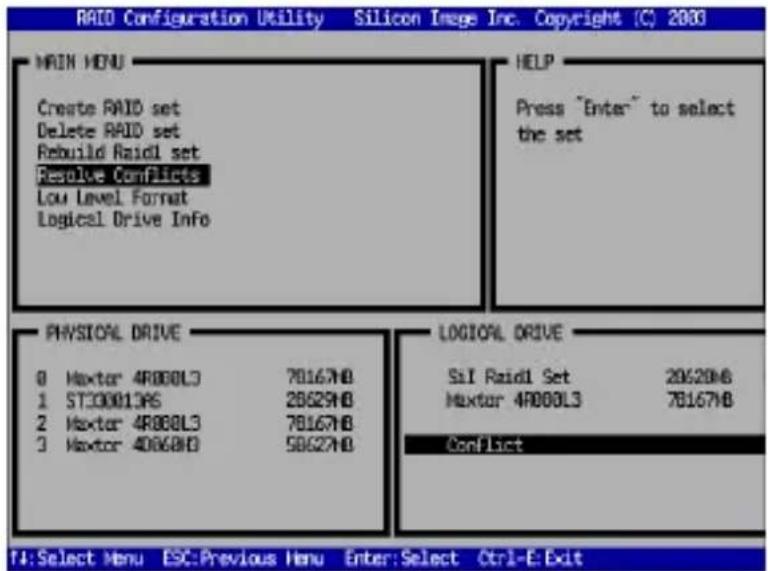
- Sélectionnez "Resolve Conflicts / Résolution de Conflits" et appuyez sur Entrer.
- Sélectionnez l'inscription du "Conflit" dans la fenêtre du Logical Drive Status / État du Lecteur Logique et appuyez sur Entrer.
- Notez que certaines résolutions de conflit peuvent entraîner le changement de la lettre assignée au lecteur; par exemple l'ensemble RAID était désignée par la lettre D: mais après la résolution du conflit, la nouvelle lettre est E:. Soyez avisé de ce fait en effectuant une résolution de conflit. Pour maintenir la même lettre assignée au lecteur, les câbles SATA connectés aux disques auront peut-être besoin d'être échangés, ou dans le cas d'un dispositif amovible SATA, l'ordre des disques dans le châssis devrait être changé. Appuyez sur 'Y' pour accepter le changement et résoudre le conflit.
- Une fois le conflit résolu, l'Ensemble RAID apparaîtra dans la fenêtre du Logical Drive / Lecteur Logique.
Formatage de bas niveau
La sélection Low Level Format / Formatage de Bas Niveau du menu permet une suppression complète des données sur le disque dur. Ce n'est pas une action qui doit être effectuée, étant donné que le formatage du disque sous Windows est suffisant pour préparer le disque à utiliser.
Information du Lecteur Logique
L'option de ce menu permet d'afficher les disques physiques assignés dans un ensemble logique (ensemble RAID, RAID 1 Secours, ou inassigné). C'est une option d'affichage seulement. Utilisez les touches fléchées verticales pour faire défiler les disques dans la fenêtre Logical Drive Properties / Propriétés du Lecteur Logique. Appuyez sur la touche ESC lorsque vous avez terminé de visualiser l'information du lecteur logique.
Allocation de Partitions
Après avoir créé le(s) ensemble(s) RAID, le BIOS présente le(s) nouvel(aux) ensemble(s) comme nouveau disque attaché au système. Ce disque doit être partitionné, puis il doit être formaté pour le préparer à être utilisé sous Windows. Pour plus d'informations sur la gestion des partitions à partir de votre système d'exploitation, veuillez consulter la documentation fournir sur le CD de Pilotes dans le dossier intitulé SATA Raid_4Port\Sil3114\Win98_me_2000_xp_nt4.0\GUI.
Vue d'ensemble SATARaid GUI
Le programme d'installation SATARaid GUI configure le SATARaid GUI pour démarrer automatiquement avec le démarrage de Windows. Si le SATARaid GUI ne démarre pas automatiquement ou est fermé par l'utilisateur, sélectionnez le programme JAVA SATARaid dans le menu Démarrer pour lancer le GUI. Cette section explique comment utiliser l'Interface Graphique de l'Utilisateur pour créer et gérer des groupes RAID. Veuillez installer le logiciel SATARAID5 Manager tel qu'expliqué dans le Guide d'Installation Rapide SATARAID5 situé sur le CD de pilotes fourni dans le chemin suivant : SATAII\3Gbps_Raid_4Port\Sil3124\Win XP_2000_2003_NT\GUI
Le SATARaid GUI contrôle l'ensemble RAID du système en arrière plan et fonctionne de façon minimisée dans la Barre Système. Pour ouvrir la fenêtre principale, cliquez sur l'icône située dans la barre des tâches.
Fenêtre Composantes et Information
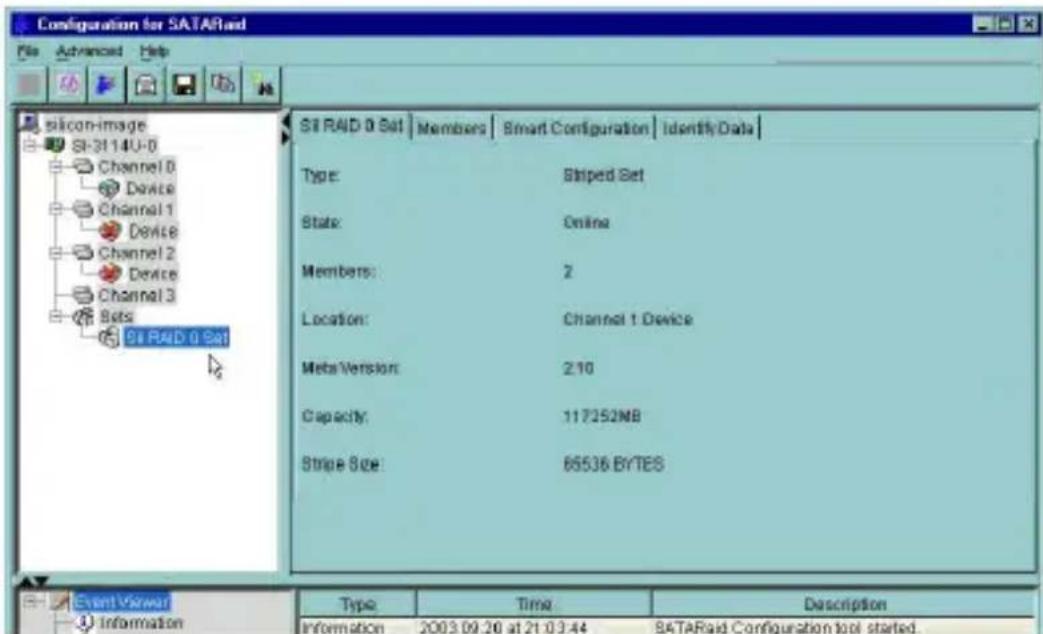
La fenêtre Composantes / Devices identifie l'ordinateur qui fonctionne avec SATARaid, des adaptateurs hôtes SATA, des composantes SATA et des ensembles RAID configurés. En sélectionnant chacune des composantes dans l'arborescence de configuration, les données uniques cette composante seront affichées dans la fenêtre Information. Sélectionner un canal de composante spécifique affichera l'information du canal. Sélectionner un disque spécifique affichera l'information pertinente du disque, incluant le numéro de série du disque, la version du firmware la version et le mode ATA et aussi l'information concernant l'Identification et la Configuration du disque.
Sélectionner des ensembles listera les ensembles dans l'arborescence de configuration et fournit de l'information sur la Version RIO. Sélectionner un ensemble RAID spécifique, tel que l'ensemble 0, et le type de l'ensemble RAID, le nombre de membres et la capacité seront affichés dans la fenêtre (à onglet) principale.
Membres – Présente l'identification de la composante (correspondant à l'information du BIOS) et l'état de chaque composante. L'état du lecteur de "destination" qui est en reconstruction peut être représenté En Reconstruction pendant un long moment dépendamment de la taille du disque.
Configuration SMART – Affiche SMART et Configuration comme sélection pour ajouter automatiquement un disque de secours et initialiser la reconstruction dans l’éventualité d’un échec sur un ensemble RAID1. Notez que le disque de secours doit avoir été préalablement alloué dans l’écran de configuration RAID du BIOS.
Identification des Données – Affiche l'identification des données.
Visionneur Évènements et Fenêtre Évènements
Le Visionneur Évènements et la Fenêtre Évènements affiche les évènements reliés aux composantes SATA lorsque le SATARaid fonctionne. La sélection de catégories dans la fenêtre Event Viewer / Visionneur Évènements applique un filtre à la fenêtre Évènements de façon à ce que seuls les messages du type sélectionné soient affichés. Cela permet par exemple d'afficher uniquement les messages d'Erreur ou d'Avertissement.
Barre d'Outils SATARaid et Menu des Commandes
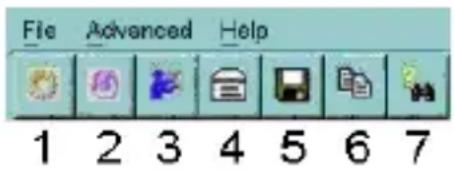
text_image
File Advanced Help 1 2 3 4 5 6 71 - RAID Management / Gestion RAID
Cette commande permet la gestion des ensembles RAID et des disques connectés à l'adaptateur hôte SATA. Cette commande est disponible uniquement sous Windows 2000 et XP.
2 - System View / Vue Système
Cette commande affiche une représentation graphique de l'adaptateur hôte et des ensembles RAID. En cliquant sur chacune des composantes et en cliquant ensuite sur le bouton Détails, une nouvelles fenêtre s'ouvrira et affichera plus d'informations sur la composante sélectionnée.
3 - Configure SATARaid / Configurer SATARaid
Cette commande permet de configurer le programme SATARaid pour être affiché ou changé. La configuration SataRaid est documentée plus en détail dans la section suivante de ce manuel.
4 - Send Configuration / Envoi Configuration
Cette commande permet à la configuration SATARaid d'être envoyée par courriel à l'adresse spécifiée lors de la configuration.
5 - Save Configuration / Sauvegarder la Configuration
Cette commande permet de sauvegarder la configuration SATARaid.
6 - Copy Configuration / Copie de la Configuration
Cette commande permet de créer une copie du fichier de la configuration SATARaid.
7 - SATARaid Help / Aide SATARaid
Cette commande ouvre une boîte de dialogue interactive d'aide dans une interface d'aide standard de Windows.
L'option de configuration SATARaid inclut une personnalisation des réglages pour la Notification d'Évènements, la Notification de Courriels, le Fichier Journal, l'Audio, et les messages Contextuels. Le premier onglet affiché lorsque la configuration SATARaid est ouverte est celui de la configuration du Tableau d'Évènements, Ce réglage détermine quels évènements seront affichés dans le Tableau d'Évènements.
Les messages enregistrés pour les réglages variés sont les suivants :
Error Level / Niveau d'Erreur - Erreurs
Warning Level / Niveau d'Avertissement – Avertissements, Erreurs
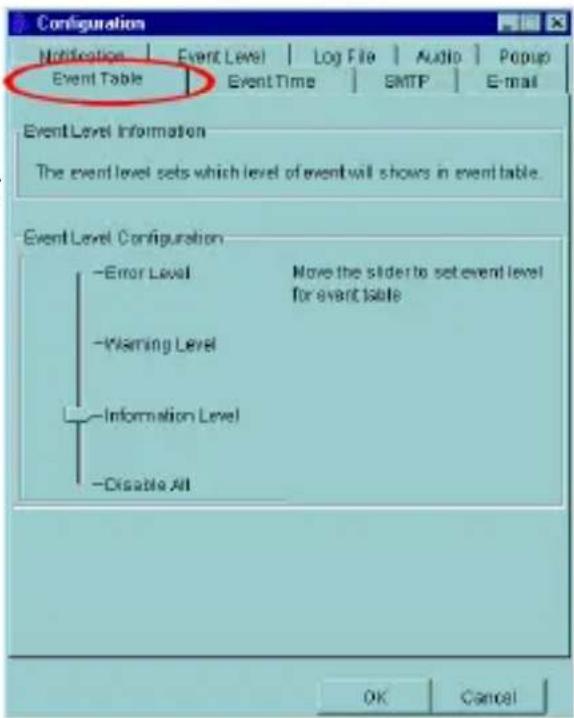
Information Level / Niveau d'Information - Informationnel, Avertissements, Disable All / Tout Désactiver - Aucun événement ne sera enregistré.
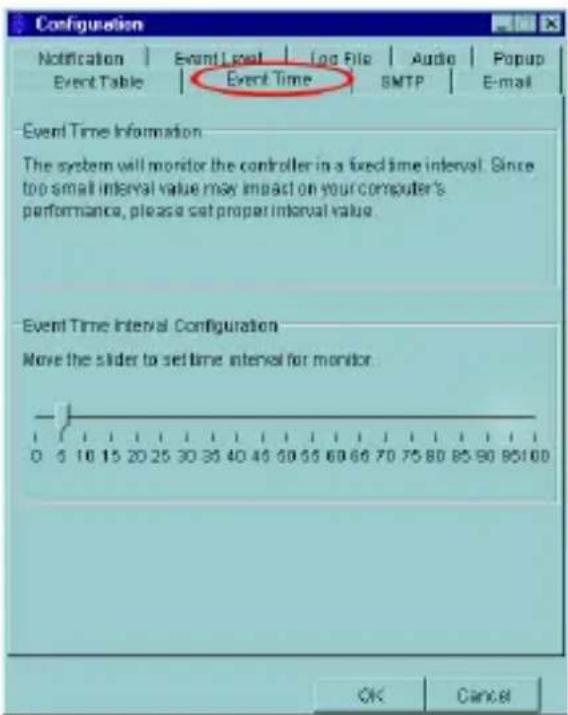
L'onglet Event Time / Temps de l'Évènement est utilisé pour régler l'intervalle de temps en secondes pour que le programme sonde l'état de l'adaptateur hôte et les composantes. De moindres réglages peuvent avoir un impact sur la performance du système. Si les ensembles RAID sont sujets de lourdes activités, l'intervalle du Temps de l'Évènement devrait être augmentée.
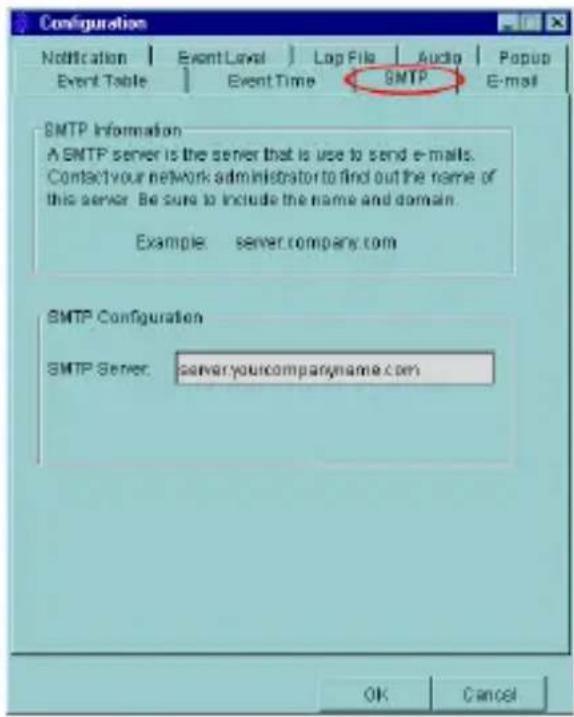
L'onglet SMTP permet au nom du serveur d'être réglé à toutes les fonctions reliées au courriel SATARaid. Cela inclut l'envoi des fichiers de configuration et la notification automatique. Cette entrée doit comprendre le nom complet du serveur et du domaine du sommet, par exemple mail.mycompany.com ou smtp.mymailserver.com. Contactez l'Administrateur Système si le nom du serveur SMTP est inconnu.
La configuration actuelle SATARaid peut être envoyée par courriel. Cette option est plus souvent utilisée lorsque l'on contacte l'administrateur système pour du support technique. Sélectionnez l'onglet E-mail / Courriel dans le Menu de Configuration SATARaid et entrez l'adresse de courriel par défaut et un sujet pour le parti recevant les données de configuration. L'adresse par défaut et le sujet peuvent être modifiés avant l'envoi d'un courriel.
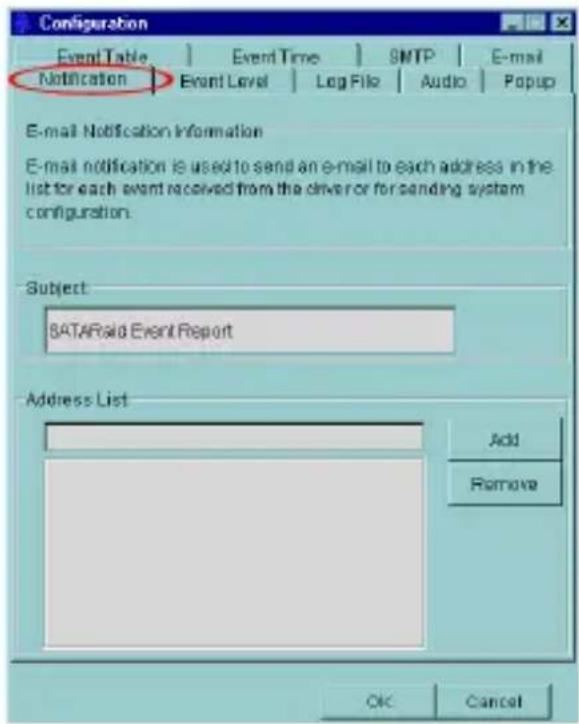
Lorsque différents types d'évènements surviennent, SATARaid peut envoyer des notifications aux adresses de courriel assignées. Sélectionnez l'onglet Notification et entrez les adresses de courriel de tous les partis auxquels les notifications doivent être envoyées.
Le fichier journal est utilisé pour stocker l'information d'évènement provenant des Disques Silicon Image RAID. Le fichier journal est un fichier texte qui peut être visualisé avec tout visualiseur de texte (tel que Bloc-notes) ou avec la page Event Property / Propriété Évènements du SATARaid. Utilisez l'onglet Log File / Fichier Journal pour régler l'emplacement et le nom de fichier désiré pour le journal fichier.
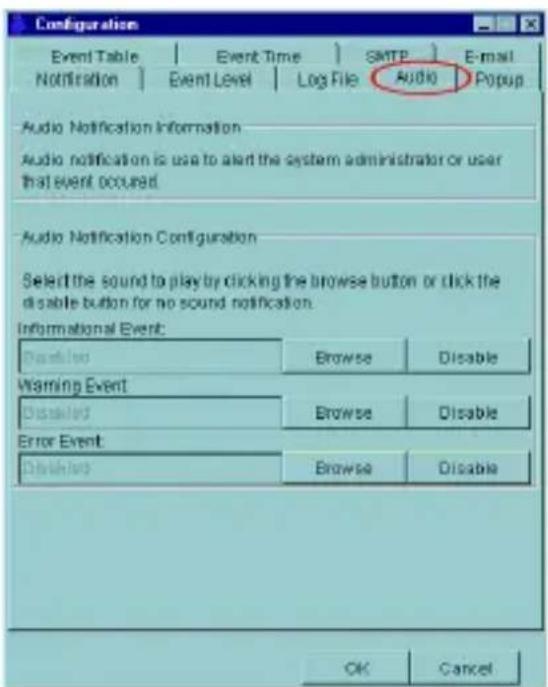
L'onglet Audio est utilisé pour sélectionner des alertes sonores lors d'évènements. Chaque événement peut être associé à une alarme spécifique et chacune peut être désactivée individuellement.
SATARaid peut être configuré pour avertir l'utilisateur de la présence d'un événement en utilisant des messages contextuels. Ces alertes peuvent subvenir individuellement ou en conjonction avec les alertes sonores et la la notification par courriel. Utilisez le curseur pour régler le niveau d'évènements pour les messages contextuels à apparaître :
Error Level / Niveau d'erreur – Les événements suivants produisent un message contextuel : Erreurs
Warning Level / Niveau d'avertissement - Les événements suivants produisent un message contextuel : Avertissements, Erreurs
Information Level / Niveau d'information - Les événements suivants produisent un message contextuel : Informationnel, Avertissements, Erreurs
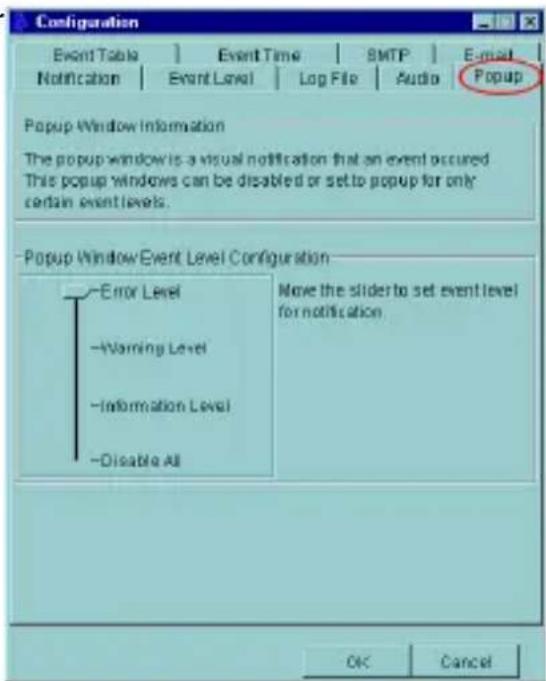
Disable All / Tout Désactiver – Aucun événement ne produira de messages contextuels.
Spécifications
| Interface de Bus | PCI rev 2.2(32-bit, 33MHz)SATA specification 1.0 |
| Chipset ID Silicon Image Sil3114 | |
| Connecteurs 4 x SATA 7-pin male | |
| LEDs N/A | |
| Modes RAID | JBOD (non-RAID), RAID 0, RAID 1, RAID 1+S |
| Taux Maximum de Transfertde Données | SATA 1.0: 150Mbps |
| LBA Support 48-bit | |
| Port Multiplier Support No | |
| Dimensions 120.0mm x 45.0mm x 22.0mm | |
| Poids 46g | |
| Systèmes d'Exploitation | Windows 2000/XP/Server 2003Server 2008 R2/7 (32/64-bit), |
Support Technique
La durée de vie des supports techniques StarTech.com est une partie intégrante de notre engagement pour fournir des solutions de pointe. Si vous avez besoin d'aide avec votre produit, visitez www.startech.com/support et accédez à notre gamme complète d'outils en ligne, de documentation et de téléchargements.
Informations sur la Garantie
Ce produit est couvert par une garantie à vie.
En outre, StarTech.com garantit ses produits contre les défauts de matériaux et de fabrication pour les périodes indiquées, suivant la date initiale d'achat. Pendant cette période, les produits peuvent être retournés pour réparation ou remplacement par des produits équivalents, à notre jugement. La garantie couvre les pièces et la main d'œuvre seulement. StarTech.com ne garantit pas ses produits contre tout défaut ou dommage résultant d'une mauvaise utilisation, abus, modification ou l'usure normale.
Limitation de Responsabilité
En aucun cas la responsabilité de StarTech.com Ltd et StarTech.com USA LLP (ou leurs dirigeants, administrateurs, employés ou mandataires) ne pourra être engagée pour des dommages (directs ou indirects, spéciaux, punitifs, consécutifs ou non), perte de profits, perte d'exploitation, ou toute perte pécuniaire, résultant de ou lié à l'utilisation du produit dépassant le prix réel payé pour le produit. Certains états ne permettent pas l'exclusion ou la limitation des dommages fortuits ou consécutifs. Si ces lois s'appliquent, les limitations ou exclusions contenues dans cette déclaration ne peuvent pas s'appliquer à vous.
StarTech.com a développé depuis 1985 des solutions faciles, fournissant des solutions de haute qualité à une diversité de clients TI et A/V qui englobe de nombreux canaux, y compris le gouvernement, l'éducation et les installations industrielles pour n'en nommer que quelques-uns. Nous offrons un choix inégalé de pièces d'ordinateur, de câbles, de produits A/V, des solutions de gestion de serveur et KVM, desservant le monde entier grâce à nos implantations aux Etats-Unis, au Canada, au Royaume-Uni et à Taiwan.
Visitez www.startech.com aujourd'hui pour des informations complètes sur tous nos produits et un accès exclusif aux outils interactifs tels que le câble Finder, les pièces Finder et le Guide de référence KVM.