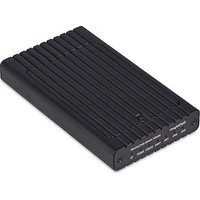
UNI3510U2EB - Boîtier de disque dur externe StarTech.com - Notice d'utilisation et mode d'emploi gratuit
Retrouvez gratuitement la notice de l'appareil UNI3510U2EB StarTech.com au format PDF.


| Caractéristiques | Détails |
|---|---|
| Type de produit | Adaptateur USB vers SATA |
| Connectivité | USB 3.0 |
| Compatibilité | Disques durs SATA de 2,5 pouces et 3,5 pouces |
| Alimentation | Alimentation externe requise pour les disques de 3,5 pouces |
| Vitesse de transfert | Jusqu'à 5 Gbps |
| Système d'exploitation pris en charge | Windows, macOS, Linux |
| Dimensions | Non spécifiées |
| Poids | Non spécifié |
| Utilisation | Idéal pour la connexion de disques durs externes et la récupération de données |
| Maintenance | Pas d'entretien spécifique requis, garder le produit propre et sec |
| Sécurité | Éviter les chocs physiques, ne pas exposer à des températures extrêmes |
| Informations générales | Vérifier la compatibilité avec les disques durs avant l'achat |
FOIRE AUX QUESTIONS - UNI3510U2EB StarTech.com
Questions des utilisateurs sur UNI3510U2EB StarTech.com
0 question sur cet appareil. Repondez a celles que vous connaissez ou posez la votre.
Poser une nouvelle question sur cet appareil
Téléchargez la notice de votre Boîtier de disque dur externe au format PDF gratuitement ! Retrouvez votre notice UNI3510U2EB - StarTech.com et reprennez votre appareil électronique en main. Sur cette page sont publiés tous les documents nécessaires à l'utilisation de votre appareil UNI3510U2EB de la marque StarTech.com.
MODE D'EMPLOI UNI3510U2EB StarTech.com
Boitier Disque Dur Externe 3.5 eSATA USB 2.0 vers IDE SATA
UNI3510U2EB
UNI3510UEBEU
UNI3510UEBGB
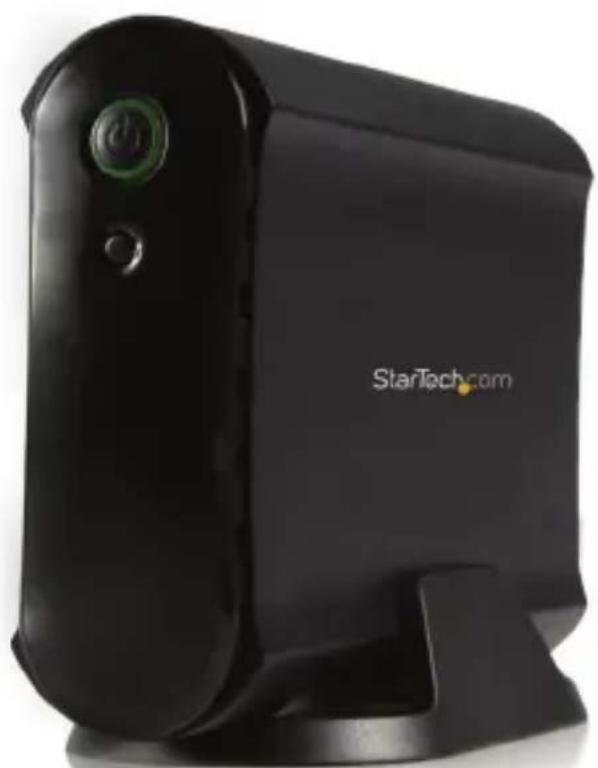
*Le produit actuel peut varier de la photos
FR: Guide de l'utilisateur - fr.startech.com
Pour les informations les plus récentes, veuilles visitor www.startech.com
Déclaration de conformité FCC
Cet équipement a eté testé et déclaré conforme en tant que dispositif numérique de classe B, conformément à la section 15 des règles FCC. Ces limites sont conçues pour fournir une protection raisonnable contre les interférences nuisibles dans une installation résidentielle. Cet équipement génére, utilise et peut émettre des fréquences radio et, s'il n'est pas installé et utilisé conformément aux instructions, il peut causeer des interférences nuisibles aux communications radio. Cependant, il n'existe aucune garantie que des interférences ne se produit pas dans une installation de type particulier. Si cet équipement provoque des interférences nuisibles à la réception de la radio ou de la télévision, pouvant être vérifié en mettant l'équipement hors tension, l'utilisateur est encouraged à essayer de corriger l'interfERENCE par une ou plusieurs des mesures suivantes:
Réorienter ou déplacer l'antenne de réception.
Augmenter la distance entre l'équipement et le récepteur.
- Branchez l'appareil dans une prise d'un circuit électrique différent de celui auquel le récepteur est connecté.
- Consulter votre revendeur ou un technician radio / TV pour de l'aide.
Utilisation des Marques, Marques Déposées, et d'autres Dénominations et Symboles Protégés
Ce manuel peut faire référence à des marques, marques déposées, et d'autres dénominations et symboles protégés de sociétés hierces non liés en aucune façon à StarTech.com. Ces références sont à titre indicatif seulement et ne constituent pas une approbation d'un produit ou service par StarTech.com, ou un endossement du/des produit(s) auquel ce manuel s'applique par la société tierce en question. Indépendamment de toute reconnaissance directe dans le corps de manuel, StarTech.com reconnaît que toutes les marques, marques déposées, marques de service, et autres symboles et/ou dénominations protégées contenus dans ce manuel et les documents connexes sont la propriété de leurs détenteurs respectifs.
Table des Matieres
Introduction 1
Contenu de l'Emballage 1
Configuration Requis. 1
Guide Matériel 2
Face Avant. 2
Face Arriere. 2
Installation 3
Installation Matériel 3
Installation du Pilote 4
Installation du Logiciel 5
Reconnaisance du Disque Dur 6
Windows XP 6
Windows Vista/7 7
Specifications 8
Informations sur la Garantie 9
Introduction
Ce boitier vous permet de transformer presque n'importe quel disque dur Serial ATA (SATA) ou IDE 3.5" haute capacité en un disque dur externe eSATA (SATA only) or USB (SATA or IDE), vous permettant de personnaliser votre solution de stockage externe en vous basant sur vos préférences de modèle de disque dur et de fabricant.
Contenu de l'Emballage
Boitier Disque Dur
Cable USB Mini B
Cable eSATA
Cable IDE
CD Pilote
Boitier Debout
Adaptateur Secteur
Cable Adaptateur SP4 vers LP4
Cable SATA 7+15 broches
Configuration Requis
- Port USB 2.0 ou eSATA sur l'ordinateur
- Microsoft® Windows® 2000/XP/Vista/Server 2008 R2/7 (32/64-bit)
Apple® Mac OS® 9.x/10.x, ou Linux® kernel 2.4.1.0 et supérieur
Guide Matériel Face Avant
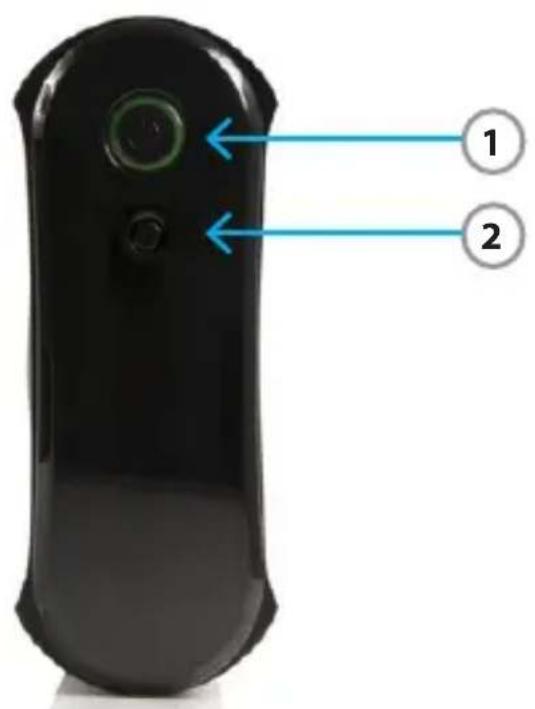
- Bouton d'Alimentation/LED
- Bouton de Sauvegarde
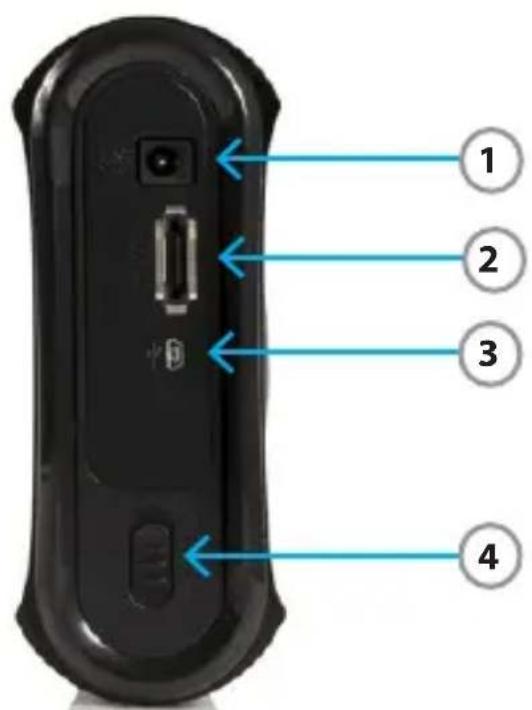
Face Arrière
- Port Entreec DC
- Port eSATA
- Port Mini USB
- Interrupteur de Libération du Disque Dur
Installation Installation Matériel
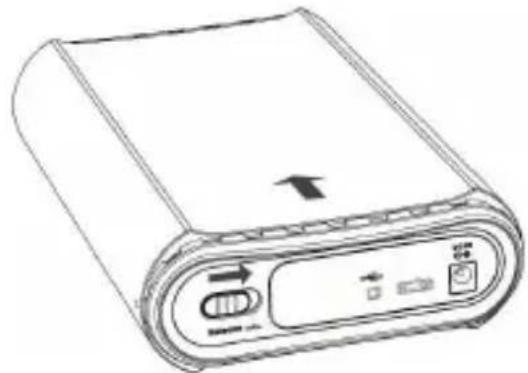
- Ouvrez le boîtier de disque dur en basculant vers la droite le bouton de libération sur le panneau arrêté et en glissant hors du boîtier externe le support de disque dur par l'avant.
-
Si vous utilisez un disque dur IDE/ATA, veillez à ce que le disque dur que vous utilisez sois définir comme MAITRE (MASTER).
-
Tirez vers le haut les poignées qui se trouvent de chaque côté du mécanisme de maintainen du disque dur, puis connectez les cables de données et d'alimentation SATA ou IDE fournis aux ports arrêté du disque.
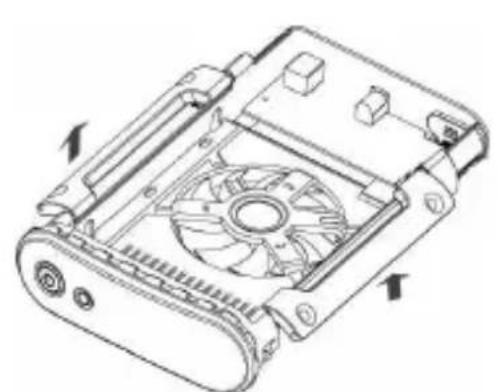
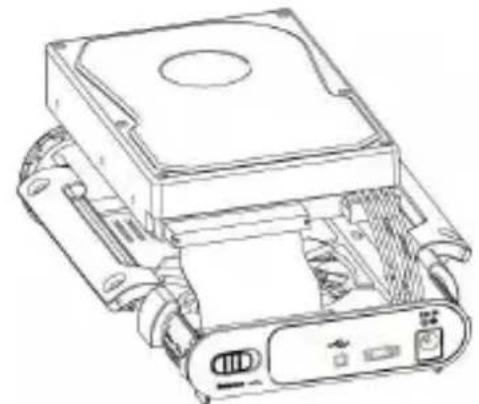
- SATA HDD: Si vous utilisez l'interface USB 2.0 pour connecter au boitier, branche le cable de données SATA sur le port CN5 du circuit imprimé PCB du boitier. Si vous utilisez l'interface eSATA pour connecter au boitier, branche le cable de données SATA sur le port CN6 du circuit imprimé PCB du boitier. Les emplacements des ports CN5 et CN6 sont indiqués ci-dessous. Branchez le connecteur d'alimentation sur le port J1 du circuit imprimé PCB.
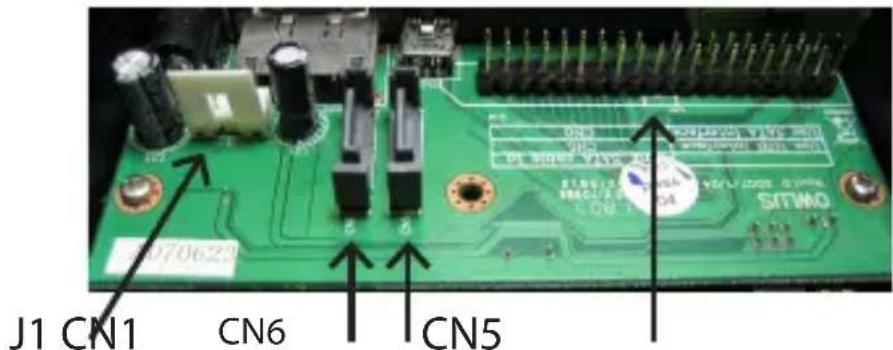
- IDE HDD: Seule l'interface USB 2.0 est disponible pour connecter un disque dur IDE à l'ordinateur hôte. Branchez le cable données IDE 40 broches sur le port CN1 du circuit imprimé PCB du boitier. Branchez le cable adaptateur secteur SP4 vers LP4 4-broches inclus cable sur le connecteur J1.
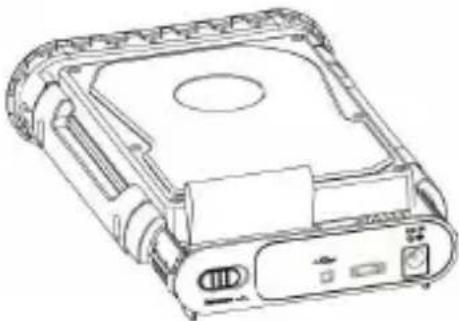
- Pour monter le disque dur, placez-le dans le plateau de maintainen et rabaissez les poignées de chaque cote pour fixer le disque dans le boitier.
- Faites glisser le mécanisme de maintain du disque dur dans le boîtier externe, veiller à ce que le bouton de déverrouillage sur le panneau arrêté revienne à son emplacement de départ, en position verrouillée.
Installation du Pilote
Windows® 2000/XP/Vista/7, Mac OS® 9.x/10.x, Linux Kernel® 2.4.x +
Aucune installation de pilote n'est nécessaire pour ces systèmes d'exploitation, ce boitier étant supporté nativement, les pilotes sont donc déjà installés.
Installation du Logiciel
Les étapes suivantes décrivent la procédure pour installer dans Windows le logiciel fourni avec votre boîtier de disque.
-
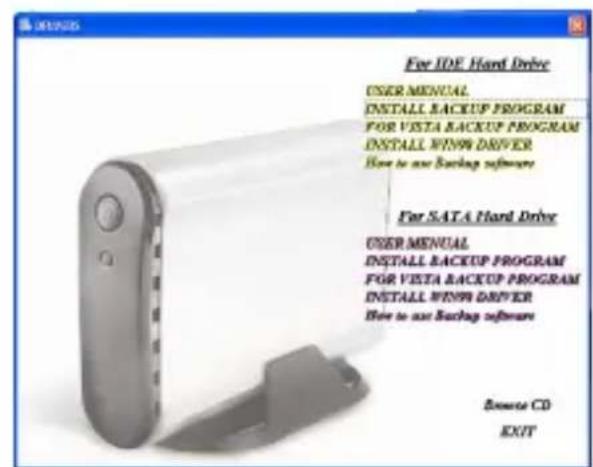
Insérez le CD de Pilotes dans votre lecteur CD-ROM. Ouvrez l'application DRIVERS. exe pour commencer le processus d'installation.
-
Une fois que l'installation est en cours d'exécution, il y a un certain nombre d'options qui s'offrent à vous à partir de l'écran d'accueil de DRIVERS.exe. Pour installer le calculiel de sauvégarde, cliquez sur Installer le programme de sauvégarde sous la rubrique qui correspond à votre type de lecteur (IDE ou SATA).
-
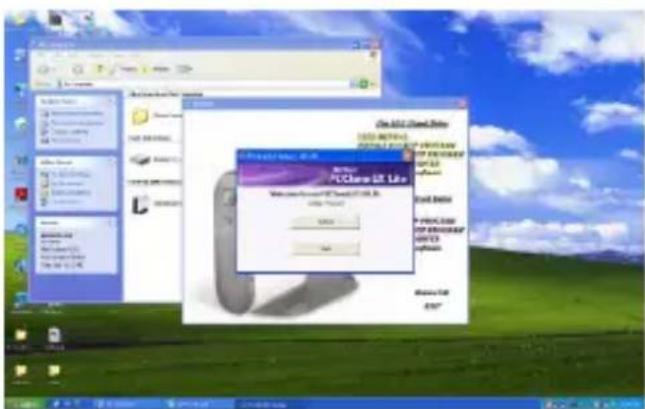
La fenêtre PCClone EX Lite Installer apparaître. Cliquez sur Installer pour procéder à l'installation.
-
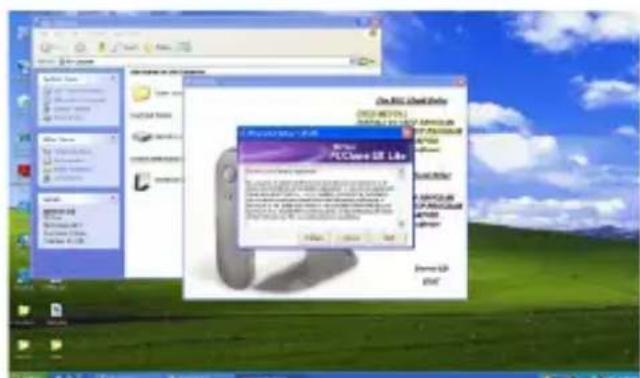
Le contrat de licence et la garantie apparaitront. Pour continuer, cliquez sur Accepter.
-
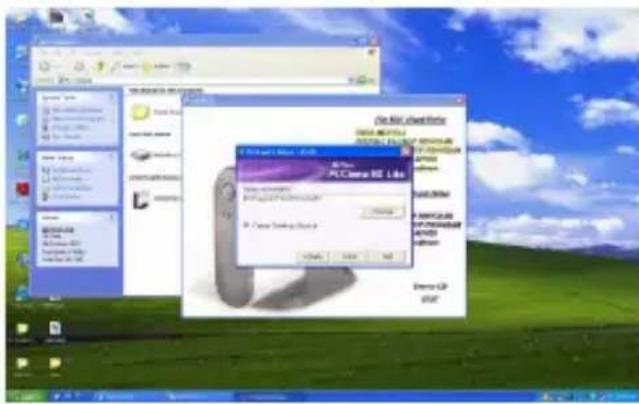
Cliquez sur Parcourir pour désigner le réseau dans lequel le logiciel sera installé. Une fois que vous avez fait votrechoix, cliquez sur Installer pour continuer.
-
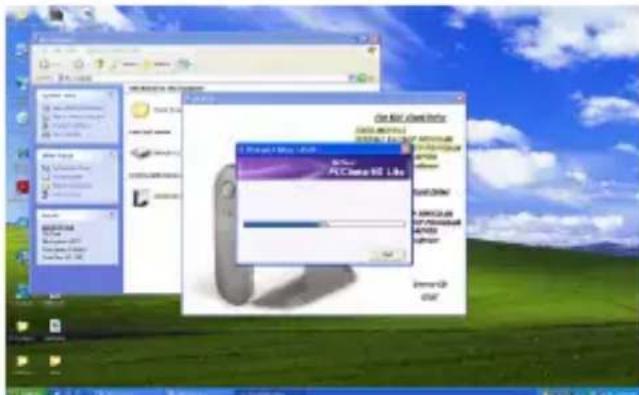
L'installation vaMAINANT avoir lieu. Une fois l'installation terminée, vous pouvez quitter l'application DRIVERS.exe.
Reconnaisance du Disque Dur
Windows XP
USB 2.0
Si vous utilisez l'interface USB 2.0 pour connecter le boîtier de disque dur à votre ordinateur, aucune configuration n'est nécessaire. Il suffit de brancher le boîtier de disque dur sur un port USB disponible et demettre sous tension le boîtier de disque dur. Ouvrez Poste de travail et le lecteur doit être visible sous la rubrique "Péripétriques utilisant des supports amovibles" ("Devices with Removable Storage").
eSATA
Si vous utilisez l'interface eSATA pour connecter le boitier de disque dur à votre ordinateur, il existe deux processus d'installation que vous pouvez suivre. Si le boitier de disque dur est allumé au démarriage de l'ordinateur, il détectera automatiquement le disque. Sinon, si vous connectez et mettez sous tension le boitier du disque dur lorsque l'ordinateur a déjà été démarré, vous aurez besoin d'ouvrir le Gestionnaire de périphériques pour le rechercheur. Les directives suivantes décrivent les étapes nécessaires pour acceder à votre disque dur lorsque l'ordinateur a déjà été démarré :
- Faites cli c roit sur Poste de travail puis cliquez sur Gerer.
- Dans le volet gauche, Sélectionnez Gestionnaire de périhériques.
- Dans la fenêtre Gestionnaire de périphériques, cliquez sur le + à côté de l'icone Lecteurs de disque. Étant donné que vous lecteur n'a pas été alimenté pendant le processus de démarrage, il ne devrait pas encore être visible.
- Allumez le boitier de disque dur. Une fois que levoyant d'alimentation est allumé, cliquez sur le bouton Scan.
- Le Gestionnaire de périhériques va scanner le matériel plug and play. Une fois qu'il a terminé l'analyse, votre disque doit être visible sous la rubrique Lecteurs de disque.
Windows Vista/7
USB 2.0
Si vous utilisez l'interface USB 2.0 pour connecter le boîtier de disque dur à votre ordinateur, aucune configuration n'est nécessaire. Il suffit de brancher le boîtier de disque dur sur un port USB disponible et demettre sous tension le boîtier de disque dur. Ouvrez Ordinateur et le lecteur doit être visible sous la rubrique "Péripétriques Supports amovibles" ("Devices with Removable Storage").
Specifications
| Interface Bus | SATA 3.0Gb/s USB 2.0 |
| Chipset ID JMicron JMB20337 | |
| Connecteurs Externes | 1 x Connecteur eSATA* |
| 1 x Connecteur USB Mini B | |
| 1 x Connecteur Alimentation DC | |
| Connecteurs Internes | 2 x SATA 7-broches |
| 1 x Alimentation SATA 15-broches | |
| 1 x IDE/ATA 40-broches | |
| 1 x Alimentation LP4 4-broches | |
| Taux Maximum de Transfert des Données | 3.0 Gb/s (eSATA) |
| 480 Mb/s (USB 2.0) | |
| Ventilateurs 1 x 80mm | |
| Adapateurs Secteur 12VDC, 2000mA, prise type M | |
| Matériau du Boitier Aluminium | |
| Systèmes d'Exploitation Supportés | Windows® 2000/XP/Vista/Server 2008 R2/7, Mac OS® 9.x/10.x, Linux Kernel® 2.4.x + |
Support Technique
La durée de vie des supports techniques StarTech.com est une partie intégrante de notre engagement pour fournir des solutions de pointe. Si vous avez besoin d'aide avec votre produit, visitez www.startech.com/support et accédez à notre gamme complète d'outils en ligne, de documentation et de téléchargesements.
Pour les derniers pilotes/logiciels, veuillez visitor www.startech.com/downloads
Informations sur la Garantie
Ce produit est couvert par une garantie de deux ans.
En outre, StarTech.com garantit ses produits contre les defauts de matériaux et de fabrication pour les périodes indiquées, suivant la date initiale d'achat. Pendant cette période, les produits peuvent être returnés pour réparation ou remplacement par des produits équivalents, à notre jugement. La garantie couvre les pieces et la main d'oeuvre seulement. StarTech.com ne garantit pas ses produits contre tout défaut ou dommage resultant d'une mauvaise utilisation, abus, modification ou l'usure normale.
Limitation de Responsabilité
Enaucuncasla responsabilitédeStarTech.comLtdetStarTech.comUSALLPouleurs dirigeants,administrateurs,employés ou mandataires)ne pourra'êtreengagée pour des dommages (directs ou indirects, speciaux,punitifs, consécutifs ou non), perte de profits,perte d'exploitation,ou touteperte péculinaire,résultant de ou lié à l'utilisation du produit dépassant le prix réel payé pour le produit. Certains états ne permettent pas l'exclusion ou la limitation des dommages fortuits ou consécutifs.Si ces lois s'appliquent,les limitations ou exclusions contenues dans cette déclaration ne peuvent pas s'appliqueràvous.
Hard-to-find made easy. à StarTech.com, ce n'est pas un slogan. C'est une promesse.
StarTech.com est votre source unique pour chaque partie de connectivité dont vous avez besoin. De la derniere technologie pour les produits existants - et toutes les pieces qui relient l'ancien au nouveau - nous pouvons vous aider a trouver les pieces qui relient vos solutions.
Nous rendons facile le fait de localiser les pieces, et nous les livrons rapidement partout où elles doivent aller. Il suffit de parler à l'un de nos conseillers techniques ou de visiter notre site Web. Vous serez connecté en un rien de temps aux produits dont vous avez besoin.
Visitez www.startech.com pour des informations complètes sur tous les produits StarTech.com et d'acceder à des ressources exclusives et gain de temps des outils.
StarTech.com est un fabricant de pieces de connectivité et de technologie certifié ISO 9001. StarTech.com a été fondé en 1985 et exerce ses activités aux États-Unis, au Canada, au Royaume-Uni et à Taiwan, desservant un marché mondial.