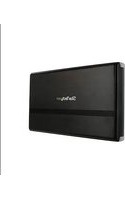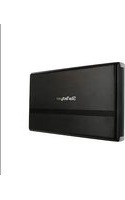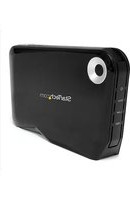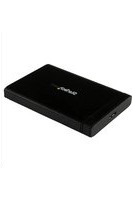
2M2DC-NVME-ENCLOSURE - Boîtier de disque dur externe StarTech.com - Notice d'utilisation et mode d'emploi gratuit
Retrouvez gratuitement la notice de l'appareil 2M2DC-NVME-ENCLOSURE StarTech.com au format PDF.


| Type de produit | Boîtier de disque dur externe double baie M.2 NVMe |
| Marque | StarTech.com |
| Modèle | 2M2DC-NVME-ENCLOSURE |
| Interfaces | 1 x USB-C 10Gbps (hôte), 1 x USB-C (alimentation auxiliaire) |
| Formats de disque supportés | M.2 NVMe (tailles 2230, 2242, 2260, 2280) |
| Nombre de baies | 2 |
| Fonctions | Mode PC (stockage externe), Mode Clone (duplication autonome) |
| Vitesse de transfert maximale | 10 Gbps (USB 3.2 Gen 2) |
| Alimentation | USB-C (5V, alimentation externe requise pour deux disques) |
| Indicateurs LED | Progression (25 %, 50 %, 75 %, 100 %), état des disques (source/cible), alimentation |
| Contenu du paquet | Boîtier, câble USB-C, jeu d'entretoises en caoutchouc, guide de démarrage rapide |
| Dimensions (approx.) | 135 x 82 x 25 mm |
| Poids (approx.) | 170 g |
| Matériau | Aluminium et plastique (dissipateur thermique) |
| Sécurité | Éviter de toucher après utilisation prolongée (risque de brûlure) |
| Entretien et nettoyage | Nettoyer avec un chiffon sec et doux. Ne pas utiliser de produits chimiques. |
| Réparabilité | Aucune pièce réparable par l'utilisateur. Contacter le service technique. |
| Garantie | 2 ans |
| Systèmes d'exploitation compatibles | Windows, macOS, Linux (mode PC) |
| Température de fonctionnement | 0 °C à 70 °C (estimation typique) |
FOIRE AUX QUESTIONS - 2M2DC-NVME-ENCLOSURE StarTech.com
Questions des utilisateurs sur 2M2DC-NVME-ENCLOSURE StarTech.com
0 question sur cet appareil. Repondez a celles que vous connaissez ou posez la votre.
Poser une nouvelle question sur cet appareil
Téléchargez la notice de votre Boîtier de disque dur externe au format PDF gratuitement ! Retrouvez votre notice 2M2DC-NVME-ENCLOSURE - StarTech.com et reprennez votre appareil électronique en main. Sur cette page sont publiés tous les documents nécessaires à l'utilisation de votre appareil 2M2DC-NVME-ENCLOSURE de la marque StarTech.com.
MODE D'EMPLOI 2M2DC-NVME-ENCLOSURE StarTech.com
Boîtier USB-C Double Baie M.2 NVMe avec Lecteur et Duplicateur Autonome
ID du produit
2M2DC-NVME-ENCLOSURE
Haut de page
text_image
1 2Front
| Composant | Fonction | |
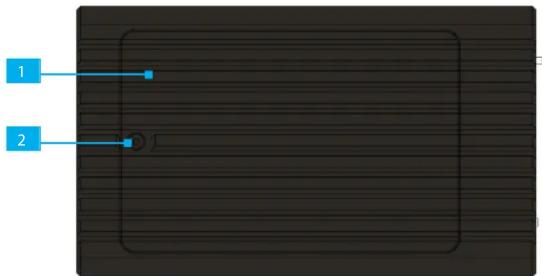
| 1 | Couvercle du plateau d'entraînement | • Protège les lecteurs M.2 NVMe source et cible |
| 2 | Vis du couvercle du plateau d'entraînement | • Fixe le couvercle du plateau de lecteur au boîtier M.2 NVMe |
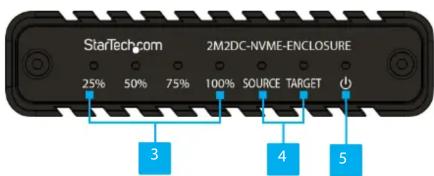
| 3 | Indicateurs LED de progression | • Indique une progression de 25 % à 100 % au cours de la Processus de clonage de disque |
| 4 | DEL de l'entraînement | • Voyants individuels pour les lecteurs source et cible détection• Voyants fixes : Lecteur(s) détecté(s)• Clignotement rapide des diodes électroluminescentes : Activité de lecture/écriture |
| 5 | LED d'alimentation | • S'allume lorsque le boîtier M.2 NVMe est sous tension. |
| 6 | Bouton de clonage | • Lance le processus de clonage du disque• Voir la section Fonctionnement pour plus d'informations |
| 7 | Port d'alimentation auxiliaire USB-C | • Connecter le boîtier M.2 NVMe à une source d'alimentation USB-C |
| 8 | Port hôte USB-C 10Gbps | • Connectez le boîtier M.2 NVMe à une prise de courant disponible.Port USB-C sur un ordinateur hôte• Uniquement nécessaire pour le mode PC |
| 9 | Sélecteur de mode | • Passer du mode PC au mode clone |
Exigences
- Disque(s) M.2 NVMe
• Tournevis à tête Phillips x 1 - Source d'alimentation USB-C (nécessaire pour l'utilisation d'un double disque)
Pour obtenir les dernières informations sur les produits, les spécifications techniques et les déclarations conformité, veuillez consulter : www.StarTech.com/fr-fr/2M2DC-NVME-ENCLOSURE
Contenu du paquet
• Boîtier M.2 NVMe x 1
• Câble USB-C x 1
- Jeu d'entretoises en caoutchouc M.2 x 1
• Guide de démarrage rapide x 1
Installation
Installer les lecteurs M.2 NVMe
- Desserrez la vis du couvercle du plateau d'entraînement à l'aide d'un tournevis à tête cruciforme. Retirez le couvercle du plateau d'entraînement à l'aide d'un tournevis à tête cruciforme. Couvercle du plateau de lecteur du boîtier M.2 NVMe.
- Insérez délicatement un lecteur M.2 NVMe dans chaque emplacement de lecteur. Veillez à ce que la source et le Les lecteurs cibles correspondent aux emplacements de lecteur corrects.
- Alignez le trou de montage M.2 du lecteur M.2 NVMe avec l'emplacement du lecteur M.2 NVMe. Fixez le lecteur M.2 NVMe en position à l'aide de l'entretoise en caoutchouc fournie.
Remarque : le boîtier pour lecteur M.2 NVMe doit être mis hors tension avant d'installer ou de retirer les lecteurs M.2 NVMe. - Retirez le film plastique des coussinets thermiques du couvercle du plateau d'entraînement. Remettez en place le couvercle du plateau d'entraînement. Serrez la vis du couvercle du plateau d'entraînement à l'aide d'un tournevis à tête cruciforme.
Fonctionnement
Attention ! Le boîtier M.2 NVMe peut devenir chaud en cas de duplication ou d'utilisation prolongée. Évitez de toucher le boîtier immédiatement après l'utilisation afin d'éviter les brûlures ou les dommages. Laissez le boîtier et les disques M.2 NVMe refroidir avant de les retirer/manipuler.
Connexion à un ordinateur
- Insérez un lecteur M.2 NVMe dans l'emplacement du lecteur source et/ou cible.
- Alignez le trou de montage M.2 du lecteur M.2 NVMe avec l'emplacement du lecteur M.2 NVMe. Fixez le lecteur M.2 NVMe en position à l'aide de l'entretoise en caoutchouc fournie.
- Basculer le sélecteur de mode sur PC.
- Connectez un câble USB-C au port hôte USB-C 10Gbps, situé à l'arrière de l'appareil. M.2 NVMe, à un port USB-C disponible sur l'ordinateur hôte.
- Connectez un câble USB-C au port d'alimentation auxiliaire USB-C, situé à l'arrière de l'appareil.
le boîtier M.2 NVMe à une source d'alimentation USB-C.
Remarque : une connexion d'alimentation USB-C est nécessaire pour faire fonctionner des disques doubles.
- Lordinateur hôte détectera et installera automatiquement les pilotes nécessaires.
Cloner un disque
- Assurez-vous que les lecteurs source et cible se trouvent dans les emplacements de lecteur corrects.
- Basculer le sélecteur de mode sur Clone.
Remarque : Le lecteur cible doit avoir une capacité égale ou supérieure à celle du lecteur source. Si le lecteur source est plus grand, le voyant du lecteur cible s'éteindra et le clonage ne se fera pas.
-
(Requis) Connectez un câble USB-C du port d'alimentation auxiliaire USB-C, situé à l'arrière du boîtier M.2 NVMe, à une source d'alimentation USB-C.
-
Appuyez sur le bouton Clone et maintenez-le enfoncé jusqu'à ce que les indicateurs LED de progression s'allument. Appuyez immédiatement sur le bouton Cloner une nouvelle fois. Le voyant de progression de 25 % et les voyants du lecteur commencent à clignoter rapidement pour indiquer que le clonage du lecteur est en cours.
Attention ! Ne déconnectez pas l'un ou l'autre des lecteurs et n'interrompez pas le tant que la duplication n'est pas terminée. Vous risqueriez d'endommager le lecteur ou de perdre des données.
Remarque : Lorsque chaque segment de 25 % du processus de duplication se termine, le voyant correspondant devient fixe, tandis que le voyant suivant commence à clignoter rapidement.
- Lorsque tous les indicateurs LED de progression ne clignotent plus et sont devenus fixes, le processus de duplication est terminé.
Remarque : si le boîtier M.2 NVMe rencontre une erreur, veuillez vérifier l'état de l'indicateur LED.
| Statut | Comportement des LED |
| Disque déconnecté pendant le clonage | • LEDs de l’unité : Le voyant de l’unité déconnectée est éteint• LED de progression : Tous les voyants clignotent lentement |
| Le disque source est plus grand que le disque cible | • Voyants du lecteur : Le voyant du lecteur source est allumé. Le voyant du lecteur cible est éteint.• LED de progression : Tous les voyants sont éteints |

text_image
FR FR Cet appareil et ses accessoires se recyclent A DÉPOSER EN MAGASIN A DÉPOSER EN DECHETIERIE OU Points de collecte sur www.quefairedemesdechets.fr Privileges la réparation ou le don de votre appareil!FR : startech.com/fr