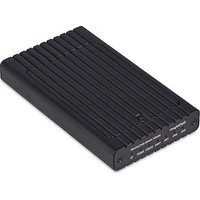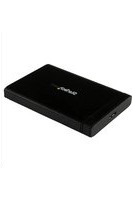
S2510U2WF - Boîtier de disque dur externe StarTech.com - Notice d'utilisation et mode d'emploi gratuit
Retrouvez gratuitement la notice de l'appareil S2510U2WF StarTech.com au format PDF.


| Type de produit | Boîtier externe pour disque dur |
| Interface | USB 2.0 |
| Compatibilité des disques durs | Disques durs de 2,5 pouces |
| Capacité maximale supportée | Jusqu'à 1 To |
| Matériau | Plastique |
| Dimensions | Non spécifiées |
| Poids | Non spécifié |
| Alimentation | Alimentation par USB |
| Système d'exploitation compatible | Windows, macOS |
| Utilisation | Stockage externe pour sauvegarde et transfert de données |
| Maintenance | Nettoyage régulier de l'extérieur, éviter l'humidité |
| Sécurité | Ne pas exposer à des températures extrêmes |
| Informations générales | Facilité d'installation, plug-and-play |
FOIRE AUX QUESTIONS - S2510U2WF StarTech.com
Questions des utilisateurs sur S2510U2WF StarTech.com
0 question sur cet appareil. Repondez a celles que vous connaissez ou posez la votre.
Poser une nouvelle question sur cet appareil
Téléchargez la notice de votre Boîtier de disque dur externe au format PDF gratuitement ! Retrouvez votre notice S2510U2WF - StarTech.com et reprennez votre appareil électronique en main. Sur cette page sont publiés tous les documents nécessaires à l'utilisation de votre appareil S2510U2WF de la marque StarTech.com.
MODE D'EMPLOI S2510U2WF StarTech.com
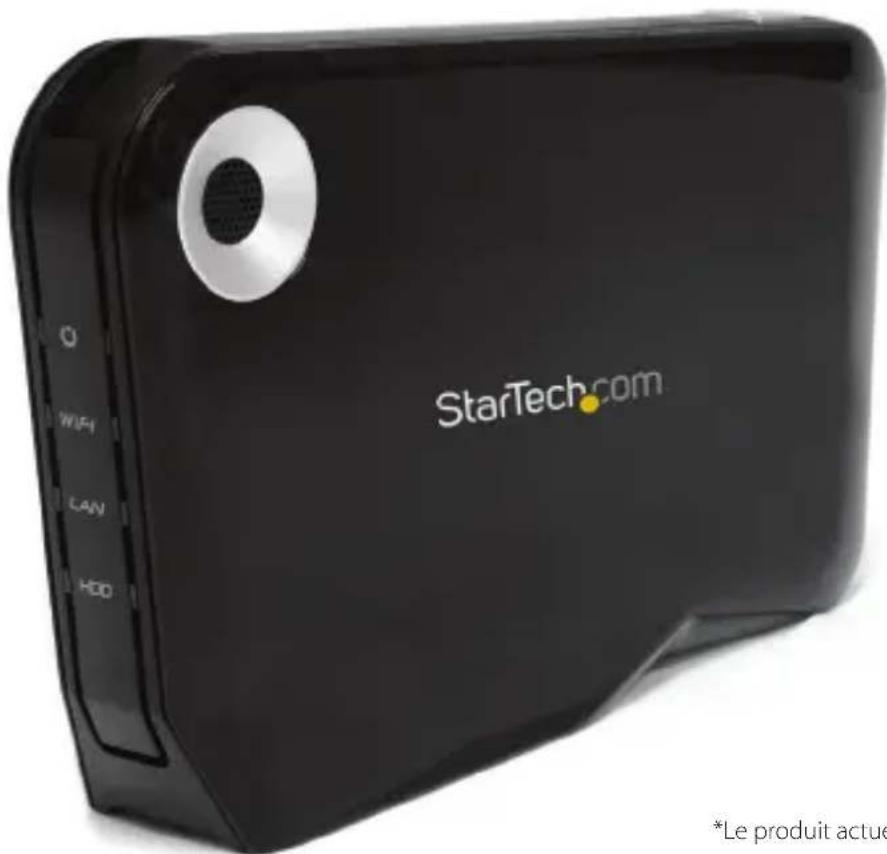
Boitier pour Disque Dur WiFi/USB 2.0 vers SATA 2.5"
S2510U2WF
S2510U2WUKEU
text_image
StarTech.com *Le produit actue*Le produit actuel peut varier de la photos
FR: Guide de l'utilisateur - fr.startech.com
Pour les informations les plus récentes, veuillez visiter www.startech.com
Déclaration de conformité FCC
Cet équipement a été testé et déclaré conforme en tant que dispositif numérique de classe B, conformément à la section 15 des règles FCC. Ces limites sont conçues pour fournir une protection raisonnable contre les interférences nuisibles dans une installation résidentielle. Cet équipement génère, utilise et peut émettre des fréquences radio et, s'il n'est pas installé et utilisé conformément aux instructions, il peut causer des interférences nuisibles aux communications radio. Cependant, il n'existe aucune garantie que des interférences ne se produiront pas dans une installation de type particulier. Si cet équipement provoque des interférences nuisibles à la réception de la radio ou de la télévision, pouvant être vérifié en mettant l'équipement hors tension, l'utilisateur est encouragé à essayer de corriger l'interférence par une ou plusieurs des mesures suivantes:
- Réorienter ou déplacer l'antenne de réception.
- Augmenter la distance entre l'équipement et le récepteur.
- Branchez l'appareil dans une prise d'un circuit électrique différent de celui auquel le récepteur est connecté.
- Consulter votre revendeur ou un technicien radio / TV pour de l'aide.
Utilisation des marques, marques déposées, et d'autres dénominations et symboles protégés
Ce manuel peut faire référence à des marques, marques déposées, et d'autres dénominations et symboles protégés de sociétés tierces non liés en aucune façon à StarTech.com. Ces références sont à titre indicatif seulement et ne constituent pas une approbation d'un produit ou service par StarTech.com, ou un endossement du/des produit(s) auquel ce manuel s'applique par la société tierce en question. Indépendamment de toute reconnaissance directe dans le corps de manuel, StarTech.com reconnaît que toutes les marques, marques déposées, marques de service, et autres symboles et/ou dénominations protégées contenus dans ce manuel et les documents connexes sont la propriété de leurs détenteurs respectifs.
Table des Matières
Introduction ....1
Contenu de l'Emballage .... 1
Configuration Requise....1
Vue Avant....2
Vue Arrière....2
Installation ....3
Installation du Matériel....3
Installation du Disque Dur....3
Configuration Mode AP 4
Configuration Mode Client 5
Configuration Mode USB 5
Installation du Pilote....6
Comment l'Utiliser ....7
Interface Web....7
Paramètres Système....7
Dossier Web 9
BitTorrent 10
Logiciel Client (Windows uniquement) 11
Accès Samba (SMB)/ FTP 12
Détection Automatique (Windows Vista/ 7/ 8, Mac OS 10.6/ 10.7) ...... 12
Mappage Unité Réseau (Mapping Network Drive).... 12
Spécifications ....13
Informations sur la Garantie ....15
Introduction
Le Boitier pour Disque Dur WiFi/USB 2.0 vers SATA 2510U2WF/S2510U2WUKEU est une combinaison unique de périphérique de stockage externe sans fil et point d'accès sans fil (AP) dans un seul dispositif, vous permettant d'accéder aux données via une connexion WiFi ou une connexion USB 2.0 (comme avec un boitier pour Disque Dur SATA 2.5" standard), ou de créer un point d'accès sans fil local avec un disque dur partagé (NAS).
La solution parfaite pour les utilisateurs qui sont sur la route et ont besoin d'un moyen simple de créer leur propre LAN sans fil portable (WLAN), le boitier WiFi vous permet de transformer une connexion Internet câblée en point d'accès sans fil pour les ordinateurs portables ou netbooks ou les Dispositifs électroniques personnels tels que les smartphones ou les tablettes. Une fois connectés, les utilisateurs peuvent accéder aux données sur le disque dur rattaché, ce qui rend le partage de fichiers plus facile et plus sécurisé avec plusieurs ordinateurs en même temps via FTP, SMB ou une interface web dédiée.
Contenu de l'Emballage
• 1 x Boitier HDD SATA 2.5"
- 1 x Câble USB
- 1 x Câble Ethernet
• 1 x Adaptateur Secteur (S2510U2WF)
• 2 x Adaptateurs Secteur (S2510U2WUKEU)
- 1 x CD Logiciel
• 1 x Manuel d'Instruction
Configuration Requise
- Prise électrique AC Disponible
-
Mode AP :
-
Routeur Ethernet Filaire, ou commutateur, ou modem
- Système informatique avec capacités WiFi
- Mode Client :
- Routeur sans fil
- Système informatique avec port Ethernet RJ45 disponible
- Mode USB : Système informatique compatible USB avec port USB Disponible
- Logiciel Client : Microsoft® Windows® 2000/ XP/ Server 2003/ Vista/ Server 2008 R2/ 7 (32/64-bit) / 8 (32/64-bit) et .Net Framework 2.0
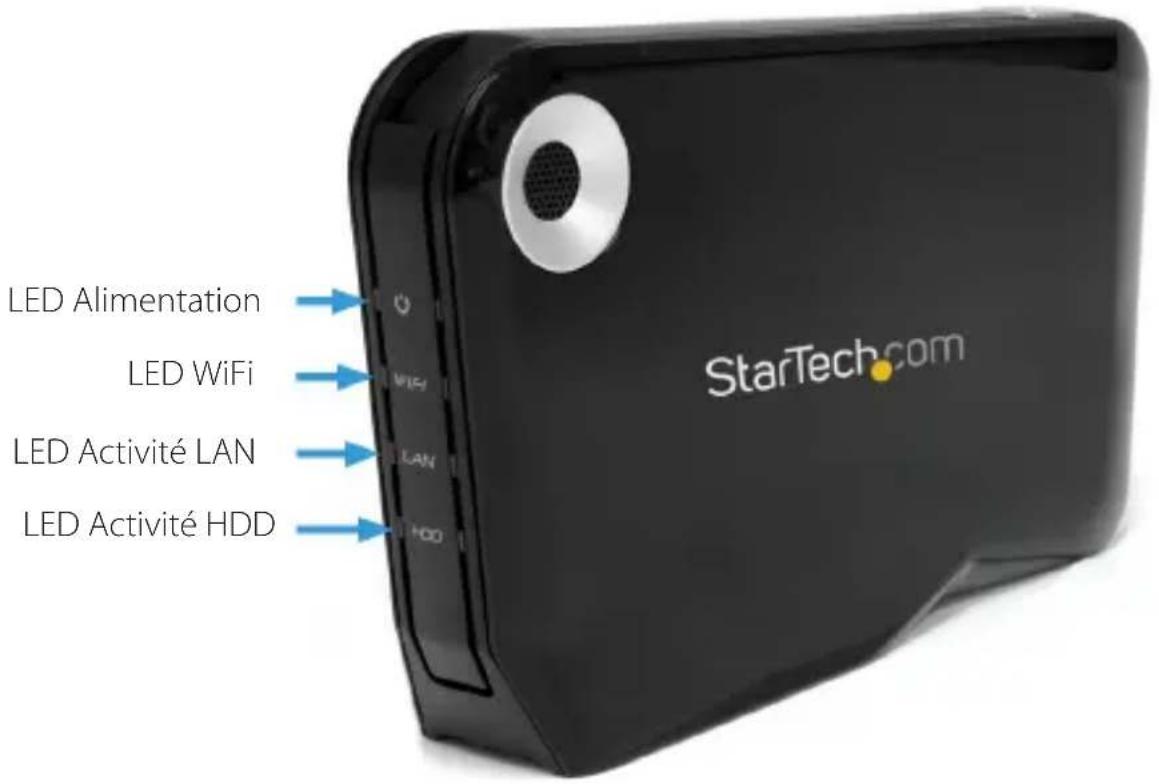
Vue Avant
text_image
LED Alimentation LED WiFi LED Activité LAN LED Activité HDD StarTech.comVue Arrière
text_image
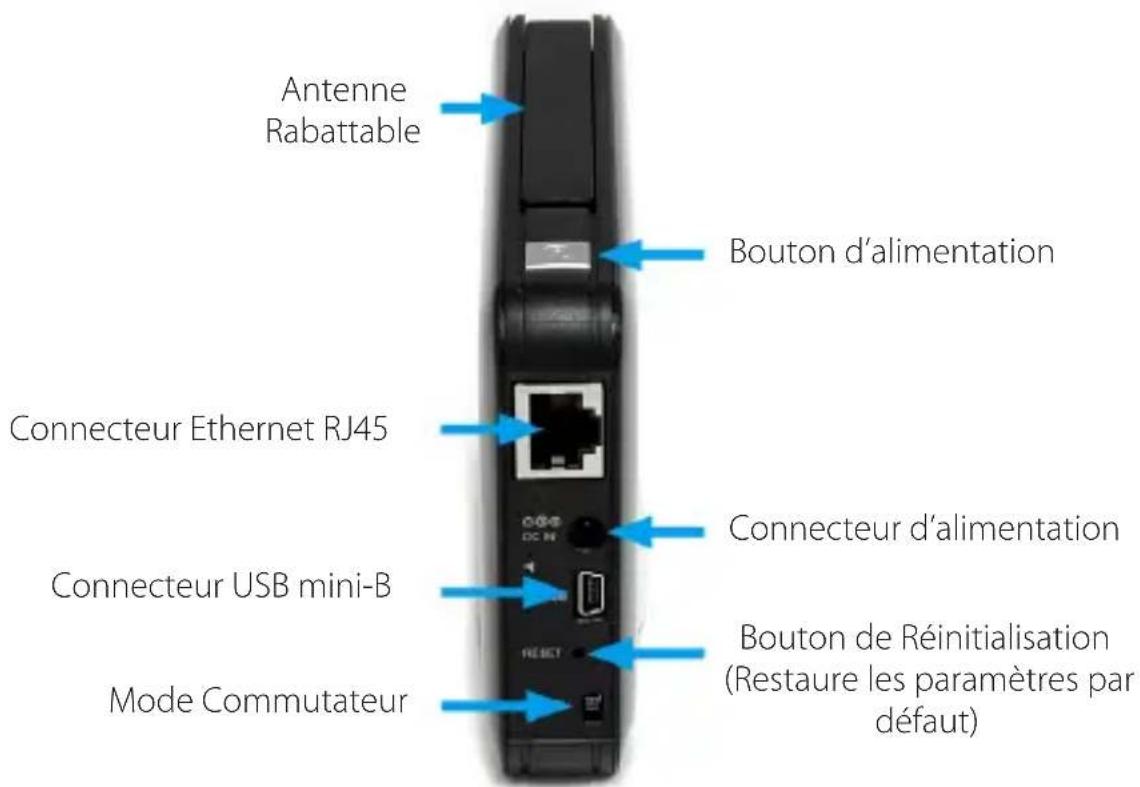
Antenne Rabattable Bouton d'alimentation Connecteur Ethernet RJ45 Connecteur USB mini-B Mode Commutateur Connecteur d'alimentation Bouton de Réinitialisation (Restaure les paramètres par défaut)Installation
ATTENTION ! Les disques durs et boîtiers de stockage nécessitent une manipulation minutieuse, en particulier lors de leur transport. Si vous n'êtes pas prudent avec votre disque dur, des données perdues peuvent en résulter. Manipulez toujours votre disque dur et tout dispositif de stockage avec prudence. Assurez-vous que vous êtes correctement mis à la terre en portant un bracelet anti-statique lorsque vous manipulez des composants informatiques ou déchargez-vous de toute accumulation d'électricité statique en touchant une grande surface métallique mise à la terre (comme le boîtier de l'ordinateur) pendant plusieurs secondes.
Installation du Matériel
Installation du Disque Dur
-
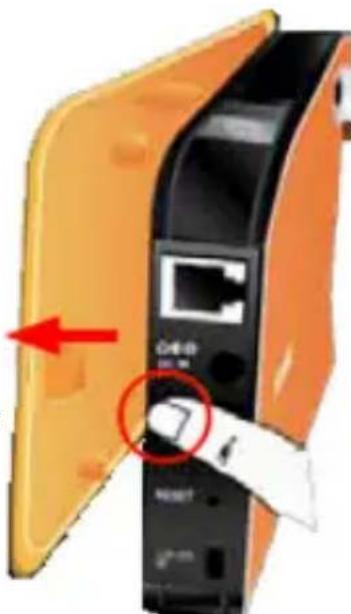
Appuyez fermement sur le panneau arrière de l'enceinte, juste au-dessus du mini connecteur USB (marqué par un petit triangle). Cela libérera un petit verrou sur le côté intérieur du panneau latéral.
-
Pendant que vous continuez d'appuyer sur le panneau arrière, retirez doucement mais fermement le panneau latéral.
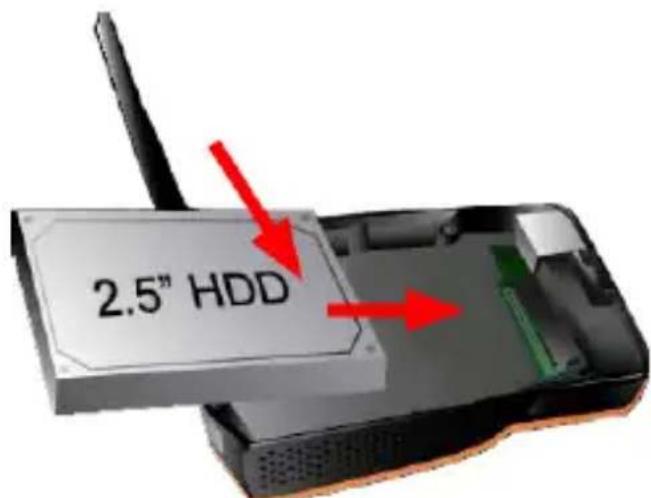
- Placez le disque SATA 2.5" dans le plateau et faites glisser le disque jusqu'au connecteur SATA situé à l'intérieur du boitier.
text_image
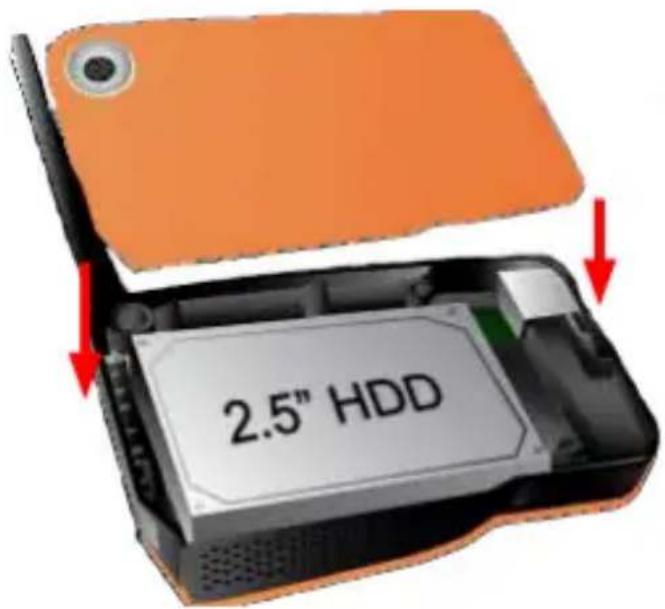
2.5" HDD- Replacez le panneau latéral sur le boîtier, en veillant à bien aligner les loquets avant d'enclencher le couvercle.
text_image
2.5" HDDConfiguration Mode AP
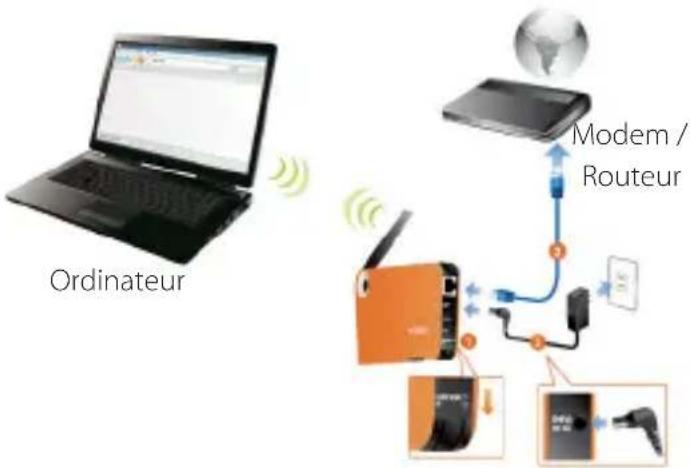
Dans ce mode, le boîtier WiFi agira comme un point d'accès sans fil (AP), permettant aux ordinateurs avec des adaptateurs sans fil de se connecter à lui. Tous les clients connectés pourront alors accéder aux ressources du boîtier WiFi. Le boîtier WiFi peut aussi être connecté directement à un routeur/commutateur/modem qui prend en charge Internet afin de partager l'accès Internet avec tous les clients connectés.
text_image
Ordinateur Modem / Routeur- Assurez-vous que le Mode Commutateur sur le panneau arrière du boitier est réglé en mode "AP".
- OPTIONNEL : Connectez un câble Ethernet depuis le boitier jusqu'au port Ethernet sur un routeur/commutateur/modem large bande.
- Connectez l'adaptateur secteur au boitier.
- Déployez l'antenne, située le long du bord supérieur du boitier.
- Appuyez sur le bouton d'alimentation situé le long du bord supérieur du boitier, près du panneau arrière. Les voyants à l'avant du boitier s'allument et clignotent en orange pendant l'initialisation. Une fois que le voyant d'alimentation s'allume en vert, le dispositif sera prêt.
NOTE : Le nom du réseau sans fil par défaut (SSID) est "S2510U2WF", avec l'adresse IP 192.168.2.1. L'IP automatique (DHCP) est également activée.
Configuration Mode Client
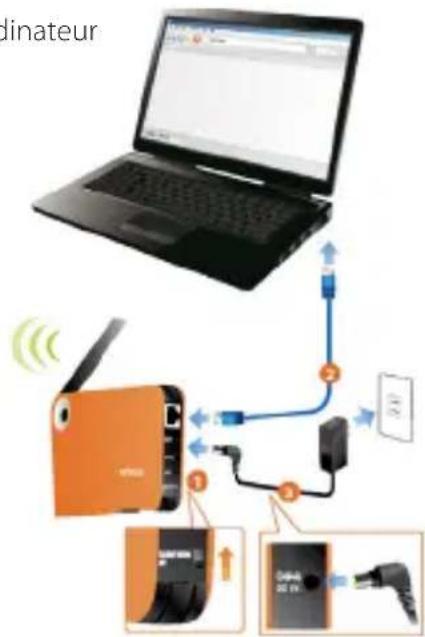
Dans ce mode, le boîtier WiFi agira comme un adaptateur sans fil pour un ordinateur hôte via un port Ethernet standard. Cela permettra à l'ordinateur hôte de se connecter sans fil à un routeur sans fil existant, tout en étant capable d'accéder aux ressources du boîtier WiFi. D'autres clients connectés au point d'accès sans fil seront également en mesure d'accéder aux ressources sur le boîtier WiFi.
- Assurez-vous que le Mode Commutateur sur le panneau arrière du Boitier est réglé sur le mode "Client Scan".
- Connectez un câble Ethernet du boitier au port Ethernet sur l'ordinateur hôte.
- Connectez l'adaptateur secteur fourni au boitier.
- Déployez l'antenne située le long du bord supérieur du boitier.
- Appuyez sur le bouton d'alimentation situé le long du bord supérieur du boitier, près du panneau arrière. Les voyants à l'avant du boitier s'allument et clignotent en orange pendant l'initialisation. Une fois que le voyant d'alimentation s'allume en vert, l'appareil sera prêt.
NOTE : L'adresse IP par défaut du boitier est 192.168.2.1, avec l'IP automatique (DHCP) activée.
Configuration Mode USB
Ce mode est utilisé pour un accès USB direct sur le disque dur, comme n'importe quel boîtier standard pour disque dur externe. Les capacités Wi-Fi seront désactivées dans ce mode.
- Branchez le câble USB sur le panneau arrière du boitier à un port USB disponible sur l'ordinateur hôte.
- Branchez l'adaptateur secteur du boitier jusqu'à une prise électrique disponible.
- Appuyez sur le bouton d'alimentation situé le long du bord supérieur du boitier, près du panneau arrière. Une fois que le voyant d'alimentation s'allume en vert, l'appareil sera prêt.
- Le boitier sera automatiquement détecté par le système d'exploitation.
text_image
dinateur WiFi WiFi 20.1VInstallation du Pilote
Aucune installation de pilote n'est requise pour accéder au boitier WiFi via le mode USB.
Un logiciel client en option pour les systèmes d'exploitation Windows est disponible pour rendre simple l'installation et la configuration du boitier (paramètres AP et Client Scan uniquement), pour ceux qui ne souhaitent pas utiliser l'interface web.
- Pour installer le logiciel client, insérez le CD logiciel inclus dans le lecteur CD/DVD de l'ordinateur.
- La lecture automatique devrait se lancer automatiquement et afficher tous les dossiers sur le CD ou vous invite à visualiser tous les fichiers. Sinon, ouvrez "Poste de travail" et double-cliquez sur le lecteur CD/DVD.
- Dans le répertoire racine, il y aura le fichier "Setup.exe". Double-cliquez sur le fichier.
- Cela permet de lancer l'assistant d'installation du logiciel. Continuez à travers l'assistant et une fois terminé, le logiciel sera installé et prêt à l'emploi. Un raccourci de l'utilitaire apparaît sur le bureau.
Comment l'Utiliser
Une fois que le matériel a été mis en place, des changements à la configuration du réseau peuvent être nécessaires. Ces modifications peuvent être apportées soit par le biais d'interface web intégré, ou par le logiciel Client (Windows uniquement).
Interface Web
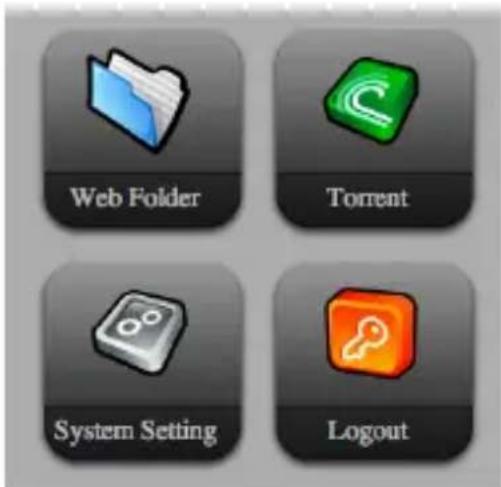
Un serveur web intégré offre une interface conviviale pour accéder au contenu du disque dur, ainsi qu'à la configuration réseau, au client Bit Torrent intégré, à la maintenance générale et aux options de configuration du boitier WiFi.
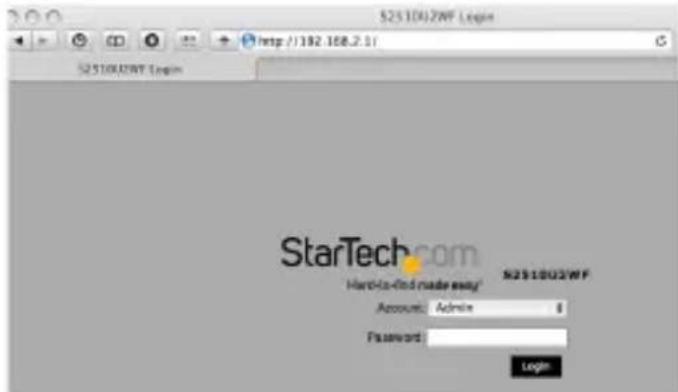
Pour accéder à l'interface web, lancez une fenêtre de navigateur Web et saisissez l'adresse IP du boitier (par défaut : 192.168.2.1). Le compte par défaut est "Admin" et le mot de passe par défaut est "admin", sans les guillemets.
text_image
S2510U2WF Login http://192.168.2.1/ S2510U2WF Login StarTech.com Hard-to-End made easy! Accounts Admin Password: Login S2510U2WF*toutes les captures d'écran sont des références seulement
text_image
Web Folder Torrent System Setting LogoutParamètres Système
Statut
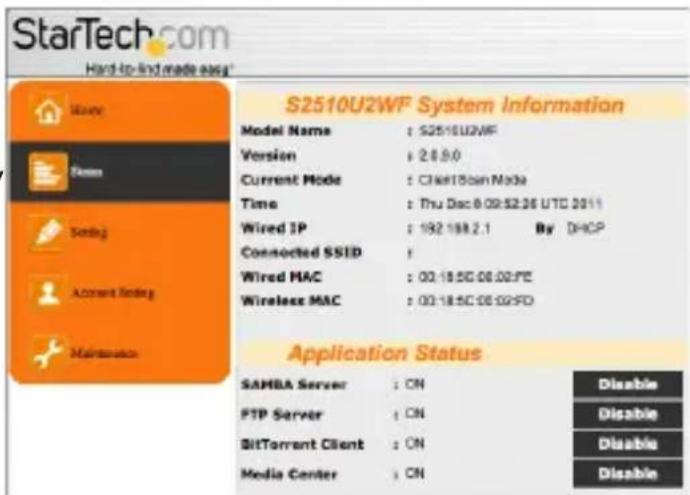
Cette section fournit des informations générales sur l'état de fonctionnement du boitier WiFi. Des services tels que SMB, FTP et BitTorrent peuvent être activés/désactivés à partir de cette section.
text_image
StarTech.com Hard-to-find made easy S2510U2WF System Information Model Name : S2510U2WF Version : 2.8.9.0 Current Mode : Chain150am Mode Time : Thu Dec 8 09:52:36 UTC 2011 Wired IP : 192.168.2.1 By DHCP Connected SSID : Wired MAC : 03-18.5C 06:02:FE Wireless MAC : 03-18.5C 06:02:FD Application Status SAMBA Server : ON FTP Server : ON BitTorrent Client : ON Media Center : ON Disable Disable Disable DisableParamètres
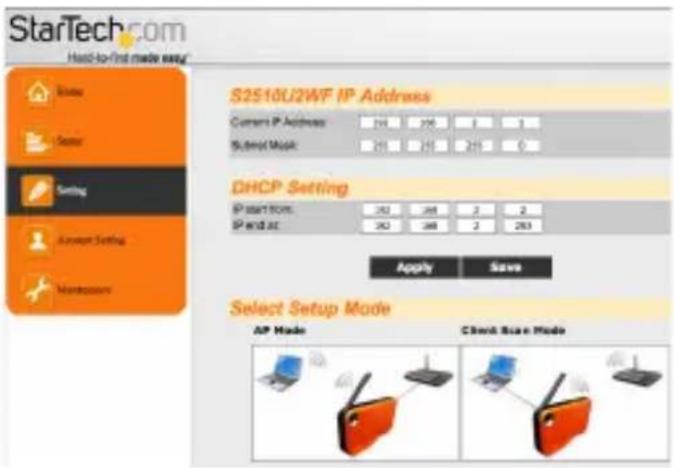
Les paramètres réseau pour le boîtier WiFi peuvent être configurés à partir de cette section. Les paramètres spécifiques pour chaque mode peuvent être consultés en cliquant sur le lien/image approprié. Pour le mode AP, le nom du réseau sans fil (SSID), les paramètres de sécurité, les adresses IP et le port WAN peuvent être configurés. Pour le mode Client Scan, la liste des réseaux sans fil disponibles et des réseaux préférés (paramètres enregistrés) sera affichée.
Paramètres de Compte
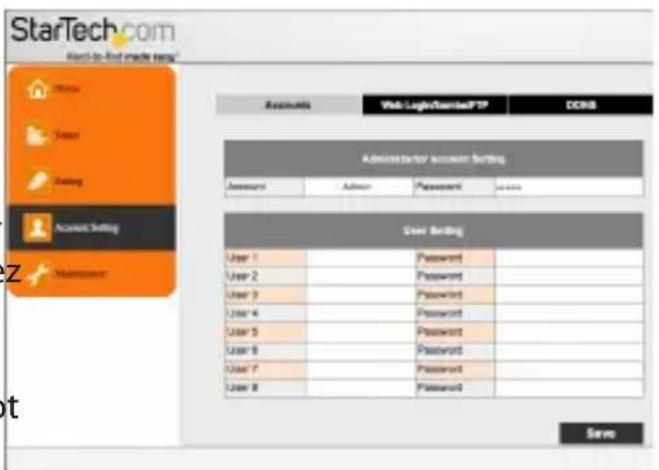
Jusqu'à 8 nouveaux comptes d'utilisateurs peuvent être créés à partir de cette section. Des autorisations peuvent également être fixés pour chaque compte d'utilisateur pour l'interface web, SMB et FTP. Si vous souhaitez configurer un DDNS, cela peut aussi être configuré à partir de cette section.
NOTE : Il est recommandé de changer le mot de passe par défaut du compte Admin.
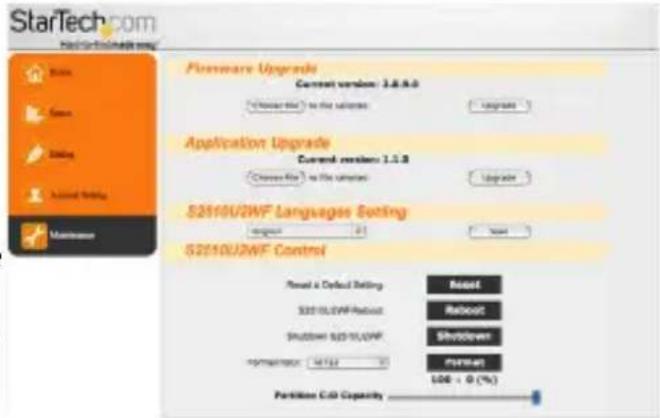
Des mises à jour du firmware et du logiciel sur le boîtier WiFi peuvent être effectuées à partir de cette section, ainsi que le redémarrage et l'arrêt du boitier. La dernière version du firmware peut être téléchargé à partir du site Web de StarTech.com (www.startech.com). L'utilitaire Disk Format se trouve ici et peut être utilisé pour formater le disque SATA et créer une ou deux partitions. NOTE : L'interface Web ne reconnaîtra jusqu'à 2 partitions seulement sur le disque dur.
Le dossier Web permet un accès et une maintenance des fichiers et dossiers sur le disque dur. Les différentes tâches qui peuvent être effectuées sont accessibles par les boutons sur le haut de la fenêtre du navigateur de fichiers, tels que le téléchargement des fichiers, la suppression de fichiers et la recherche de fichiers.

Pour charger des fichiers sur le boitier WiFi, cliquez sur le bouton "Upload", puis sélectionnez chaque fichier que vous souhaitez télécharger en cliquant sur le bouton "Browse" ("Parcourir"). Vous pouvez sélectionner qu'un seul fichier par ligne. Une fois que vous avez sélectionné tous les fichiers, cliquez sur "Upload File" ("Charger le Fichier") pour commencer le téléchargement. Pour télécharger des fichiers, cliquez simplement sur le nom du fichier dans la fenêtre de navigateur de fichiers.
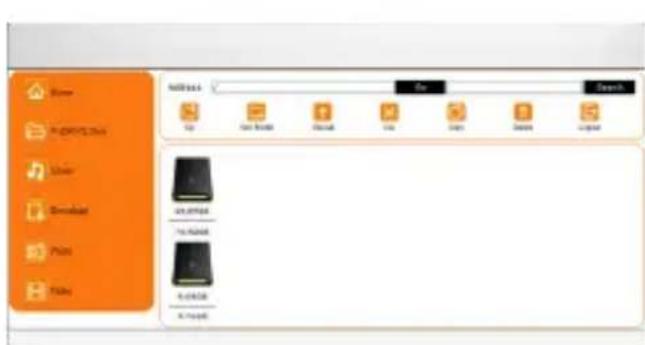
Les boutons Copier, Couper et Coller (Copy, Cut et Paste) permettent de dupliquer ou déplacer des fichiers et des dossiers avec le disque dur. Sélectionnez les fichiers ou dossiers que vous souhaitez copier/déplacer en les cochant et cliquez sur les boutons "Copier" ou "Couper" ("Copy" ou "Cut"). Ensuite, naviguez jusqu'au dossier de destination où vous voulez mettre les fichiers et cliquez sur le bouton "Coller" ("Paste").
Pour supprimer les fichiers/dossier, sélectionnez en cochant le fichier, puis en cliquant sur le bouton "Supprimer" ("Delete").
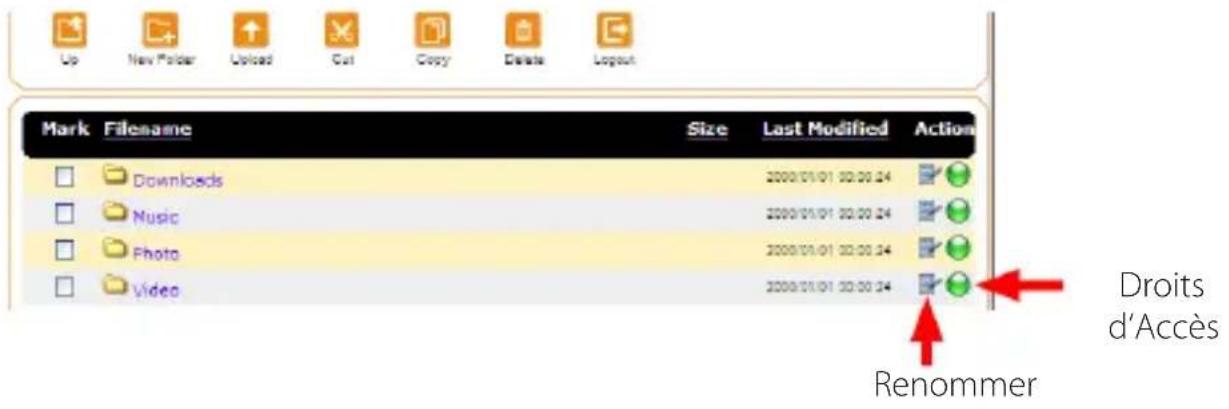
Lorsque vous êtes connecté en tant que le compte Admin, vous pouvez définir des droits d'accès/autorisations pour les fichiers et dossiers en cliquant sur l'icône rond sous "Action" à droite de chaque dossier. L'icône situé à côté sert à renommer, ce qui permet de renommer des fichiers et des dossiers.
text_image
Up New Folder Upload Cut Copy Delete Logout Mark Filename Size Last Modified Action Downloads 2000/01/01 00:00:24 Music 2000/01/01 00:00:24 Photo 2000/01/01 00:00:24 Video 2000/01/01 00:00:24 Droits d'Accès RenommerBitTorrent
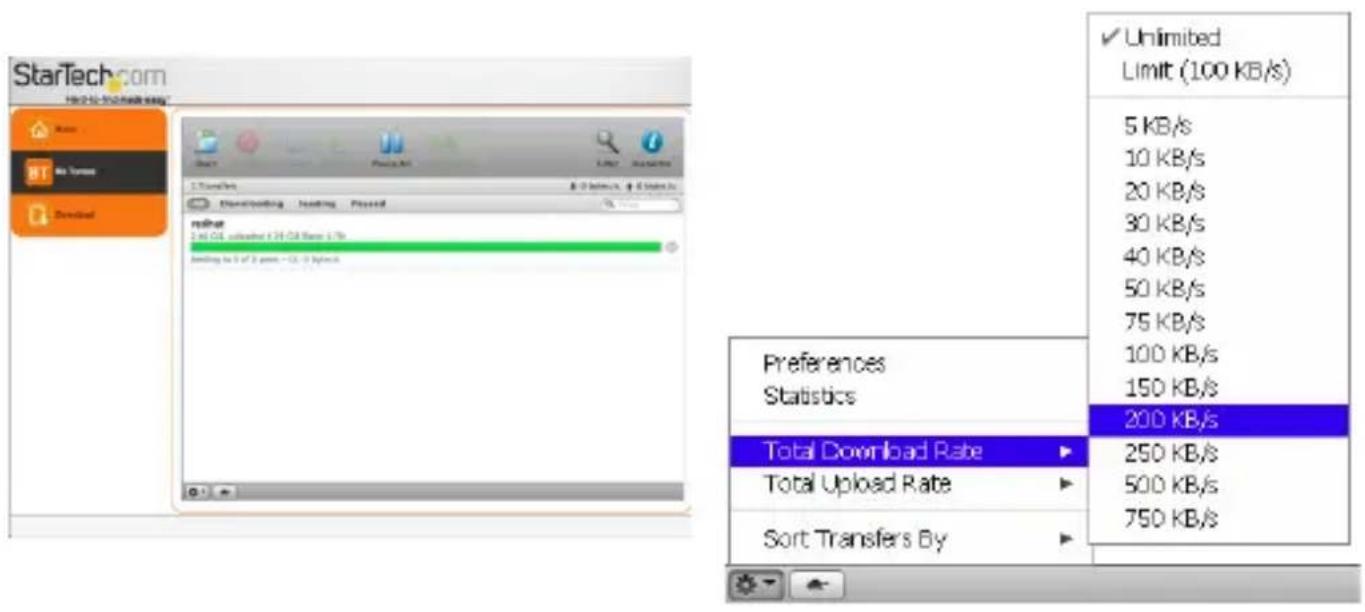
Un client BitTorrent intégré (Transmission BT) permet le téléchargement de fichiers via le protocole peer-to-peer (P2P) de BitTorrent. Les fichiers Torrent peuvent être ajoutés à la file d'attente de téléchargement en cliquant sur le bouton "Ajouter".
text_image
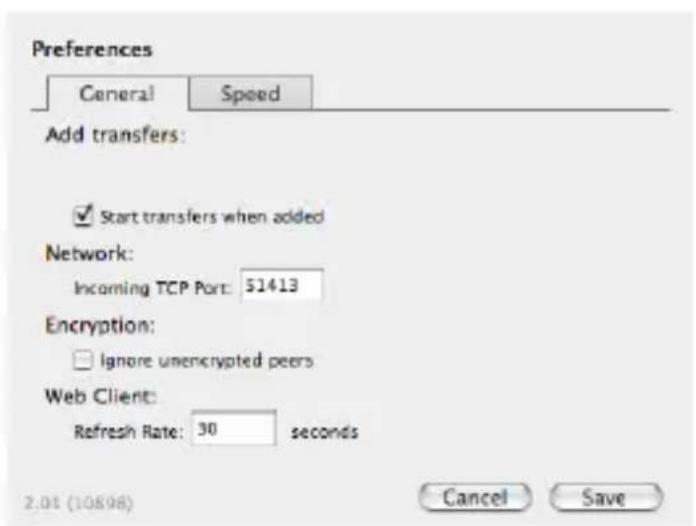
StarTech.com 19.25 GB/MB/MANER Roan No Tons Download 1. Download Data processing Loading Proceed runout 2. All OIL, unloading & 24 GB Items: 1 TB Sending to 3 of 3 years - 125 GB/MB Unlimited Limit (100 KB/s) 5 KB/s 10 KB/s 20 KB/s 30 KB/s 40 KB/s 50 KB/s 75 KB/s 100 KB/s 150 KB/s 200 KB/s Preferences Statistics Total Download Rate ▶ Total Upload Rate ▶ Sort Transfers By ▶ 250 KB/s 500 KB/s 750 KB/sLes options de configuration pour le client BT sont accessibles à partir des paramètres Préférences sur le bouton dans le coin en bas à gauche. Les paramètres tels que les vitesses de download/upload, programmation et configuration de port sont disponibles.
Logiciel Client (Windows uniquement)
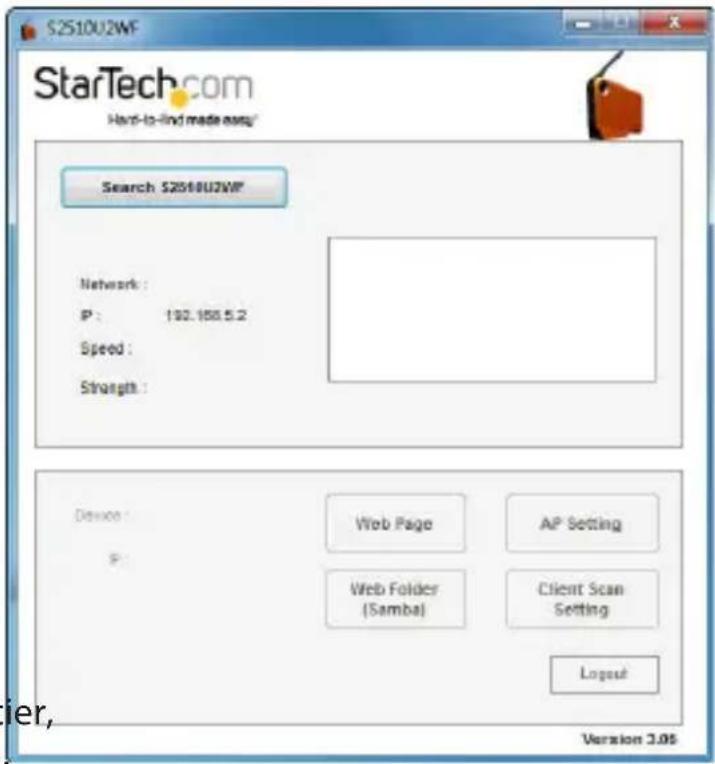
Le logiciel client peut être utilisé comme une alternative à l'interface web pour configurer le boîtier WiFi et accéder à certaines de ses caractéristiques. Une fois connecté au même réseau que le boitier (soit mode AP soit mode Client Scan), cliquez sur le bouton "Rechercher". Le logiciel va tenter de localiser le boitier et de s'y connecter. S'il le trouve, le logiciel vous invite à vous y connecter.
Une fois connecté, les paramètres de configuration pour les modes AP et Client Scan seront disponibles, ainsi que l'accès aux fichiers sur le disque dur (Dossier Web). Pour des options plus détaillées, l'option pour lancer l'interface web est également disponible.
Une fois que vous avez terminé avec le boitier, cliquez sur "Log Off" et fermez l'application.
text_image
S2510U2WF StarTech.com Hard-to-find made asay/ Search $2510U2WF Network : P : 192.168.5.2 Speed : Strength : Device : P: Web Page AP Setting Web Folder (Samba) Client Scan Setting Logout Version 3.05Accès Samba (SMB)/ FTP
Une fois que le boîtier WiFi a été correctement configuré, les fichiers et dossiers sur le boîtier WiFi peuvent être accessibles directement via SMB ou FTP avec le logiciel client approprié. Les accès SMB et FTP sont activés par défaut, mais peuvent être désactivés (ou re-activés) à partir des paramètres du système de l'interface web - page Statut -> (Status).
De nombreux clients FTP sont disponibles pour n'importe quel système d'exploitation, veuillez consulter la documentation du logiciel pour plus de détails exactes de configuratio
Détection Automatique (Automatic Discovery) (Windows Vista/ 7/ 8, Mac OS 10.6/
Le boîtier WiFi peut être configuré pour être automatiquement détecté comme périphérique de stockage réseau. Tout ordinateur Vista/7 ou Mac OS 10.6/10.7 connecté au même réseau que le lecteur WiFi sera capable de voir et d'accéder au disque (avec les informations de connexion appropriées).
-
Pour configurer le boîtier WiFi en mode détectable, au moins un compte utilisateur doit être créé via l'interface web.
-
Windows 7/8 : Assurez-vous que la Détection Réseau (Network Discovery) est activée dans "Centre Réseau et Partage", puis "Paramètres de partage avancés".
Windows Vista : Assurez-vous que la Détection Réseau est activée dans "Centre Réseau et Partage", puis "Partage et Détection" ("Sharing and Discovery"), puis "Détection Réseau" ("Network Discovery").
Mac OS : Découverte du réseau est activé par défaut.
-
Avec SMB activé et un compte utilisateur créé, le boîtier WiFi apparaîtra dans l'écran "Réseau" dans le menu Démarrer (Windows) ou sous "Partage" dans la fenêtre Finder (Ma OS). Le nom du boitier WiFi sera le SSID du dispositif (SSID par défaut : S2510U2WF).
-
Lorsque vous essayez d'accéder au boitier WiFi, il vous demandera un nom d'utilisateur/mot de passe. Utilisez n'importe quel compte utilisateur (y compris le compte administrateur) pour vous connecter.
Mappage Unité Réseau (Mapping Network Drive)
Le boîtier WiFi peut être manuellement mappé comme lecteur réseau sur tout système informatique qui prend en charge SMB. Cette méthode permet à chaque répertoire sur le boîtier WiFi d'être mappé comme lecteur réseau séparé (ex : le dossier "Partage" mappé sur "Public" mappé sur Y:).
Avec Windows, cela peut être accompli via la commande Mappage Unité Réseau (Map Netv Drive) qui se trouve dans la fenêtre de l'explorateur. Entrez l'adresse IP du boitier WiFi sous I : \ipaddress\sharename (où'sharename'est le nom d'un répertoire/partition sur le boîtier WiFi, mais est facultatif).
Avec Mac OS accédez à la commande "Connexion au serveur..." ("Connect to Server...") qui s dans le Finder. Entrez l'adresse IP du boîtier WiFi sous le format : smb://ipaddress/sharename (où 'sharename' est le nom d'un répertoire/partition sur le boîtier WiFi, mais est facultatif).
Spécifications
| Nombre de Baies de Disque 1 | |
| Interface Hôte USB 2.0 | |
| ID Chipset Ralink RT3052 | |
| Connecteurs Externes | 1 x USB 2.0 mini-B femelle1 x RJ45 Ethernet femelle1 x Alimentation DC |
| LED | 1 x Alimentation1 x Statut WiFi1 x Statut LAN1 x Activité HDD |
| Disques Durs Compatibles | Disque dur SATA ou solid state drive 2.5",hauteur 9.5mm |
| Type de Fichiers Système Supportés FAT32, NTFS | |
| Standards Réseau | IEEE 802.3, IEEE 802.3uIEEE 802.11b/g/n |
| Fréquence Sans Fil 2.4 GHz | |
| Configuration Antenne 2x2:2 | |
| Protocoles de Sécurité Sans FilSupportés | WEP (64/128-bit), WPA-PSK (AES, TKIP),WPA2-PSK (AES), WPA+WPA2 |
| Type de Connexion WAN DHCP, PPPoE, Statique/Fixe | |
| Protocoles Réseau Supportés BitTorrent, SMB, FTP | |
| Taux Maximum de Transfert de Données | USB 2.0 : 480 MbpsLAN : 10/100 MbpsWLAN : 300 Mbps |
| Adaptateur Secteur 5V DC, 2000mA, centre positif | |
| Matériau Boitier Plastique | |
Spécifications (Suite)
| Température de Fonctionnement 0°C ~ 40°C | |
| Température de Stockage -30°C ~ 70°C (-22°F ~ 158°F) | |
| Humidité 8% ~ 90% RH | |
| Dimensions 147.0mm x 93.0mm x 31.0mm | |
| Poids 155g | |
| Systèmes d'Exploitation Compatibles (Logiciel Client uniquement) | Windows 2000/ XP/ Server 2003/ Vista/ Server 2008 R2/ 7 (32/64-bit)/ 8 (32/64-bit) |
Support Technique
La durée de vie des supports techniques StarTech.com est une partie intégrante de notre engagement pour fournir des solutions de pointe. Si vous avez besoin d'aide avec votre produit, visitez www.startech.com/support et accédez à notre gamme complète d'outils en ligne, de documentation et de téléchargements.
Pour les derniers pilotes/logiciels, veuillez visiter www.startech.com/downloads
Informations sur la Garantie
Ce produit est couvert par une garantie de deux ans.
En outre, StarTech.com garantit ses produits contre les défauts de matériaux et de fabrication pour les périodes indiquées, suivant la date initiale d'achat. Pendant cette période, les produits peuvent être retournés pour réparation ou remplacement par des produits équivalents, à notre jugement. La garantie couvre les pièces et la main d'œuvre seulement. StarTech.com ne garantit pas ses produits contre tout défaut ou dommage résultant d'une mauvaise utilisation, abus, modification ou l'usure normale.
Limitation de Responsabilité
En aucun cas la responsabilité de StarTech.com Ltd et StarTech.com USA LLP (ou leurs dirigeants, administrateurs, employés ou mandataires) ne pourra être engagée pour des dommages (directs ou indirects, spéciaux, punitifs, consécutifs ou non), perte de profits, perte d'exploitation, ou toute perte pécuniaire, résultant de ou lié à l'utilisation du produit dépassant le prix réel payé pour le produit. Certains états ne permettent pas l'exclusion ou la limitation des dommages fortuits ou consécutifs. Si ces lois s'appliquent, les limitations ou exclusions contenues dans cette déclaration ne peuvent pas s'appliquer à vous.
Hard-to-find made easy. à StarTech.com, ce n'est pas un slogan. C'est une promesse.
StarTech.com est votre source unique pour chaque partie de connectivité dont vous avez besoin. De la dernière technologie pour les produits existants - et toutes les pièces qui relient l'ancien au nouveau - nous pouvons vous aider à trouver les pièces qui relient vos solutions.
Nous rendons facile le fait de localiser les pièces, et nous les livrons rapidement partout où elles doivent aller. Il suffit de parler à l'un de nos conseillers techniques ou de visiter notre site Web. Vous serez connecté en un rien de temps aux produits dont vous avez besoin.
Visitez www.startech.com pour des informations complètes sur tous les produits StarTech.com et d'accéder à des ressources exclusives et gain de temps des outils.
StarTech.com est un fabricant de pièces de connectivité et de technologie certifié ISO 9001. StarTech.com a été fondé en 1985 et exerce ses activités aux Etats-Unis, au Canada, au Royaume-Uni et à Taiwan, desservant un marché mondial.