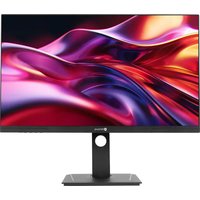
DW2702 - Moniteur AG Neovo - Notice d'utilisation et mode d'emploi gratuit
Retrouvez gratuitement la notice de l'appareil DW2702 AG Neovo au format PDF.


| Type de produit | Moniteur LCD |
| Marque | AG Neovo |
| Modèle | DW2702 |
| Taille d'écran | 27 pouces |
| Résolution maximale | WQHD 2560 x 1440 |
| Type de dalle | TFT rétroéclairé par LED (technologie IPS) |
| Luminosité | 350 cd/m² |
| Rapport de contraste | 1 000 000:1 (DCR) |
| Angle de vision (H/V) | 178° / 178° |
| Couleurs affichables | 16,7 millions |
| Temps de réponse | 5 ms |
| Connectivité | HDMI 2.0, DisplayPort 1.4, USB Type-C (PD 65W), 2 x USB-A 2.0, RJ45, sortie audio 3,5 mm |
| Haut-parleurs intégrés | 2 x 2W |
| Alimentation | Externe : 24V, 5A CC |
| Consommation en marche | 22 W |
| Consommation en veille | < 0,5 W |
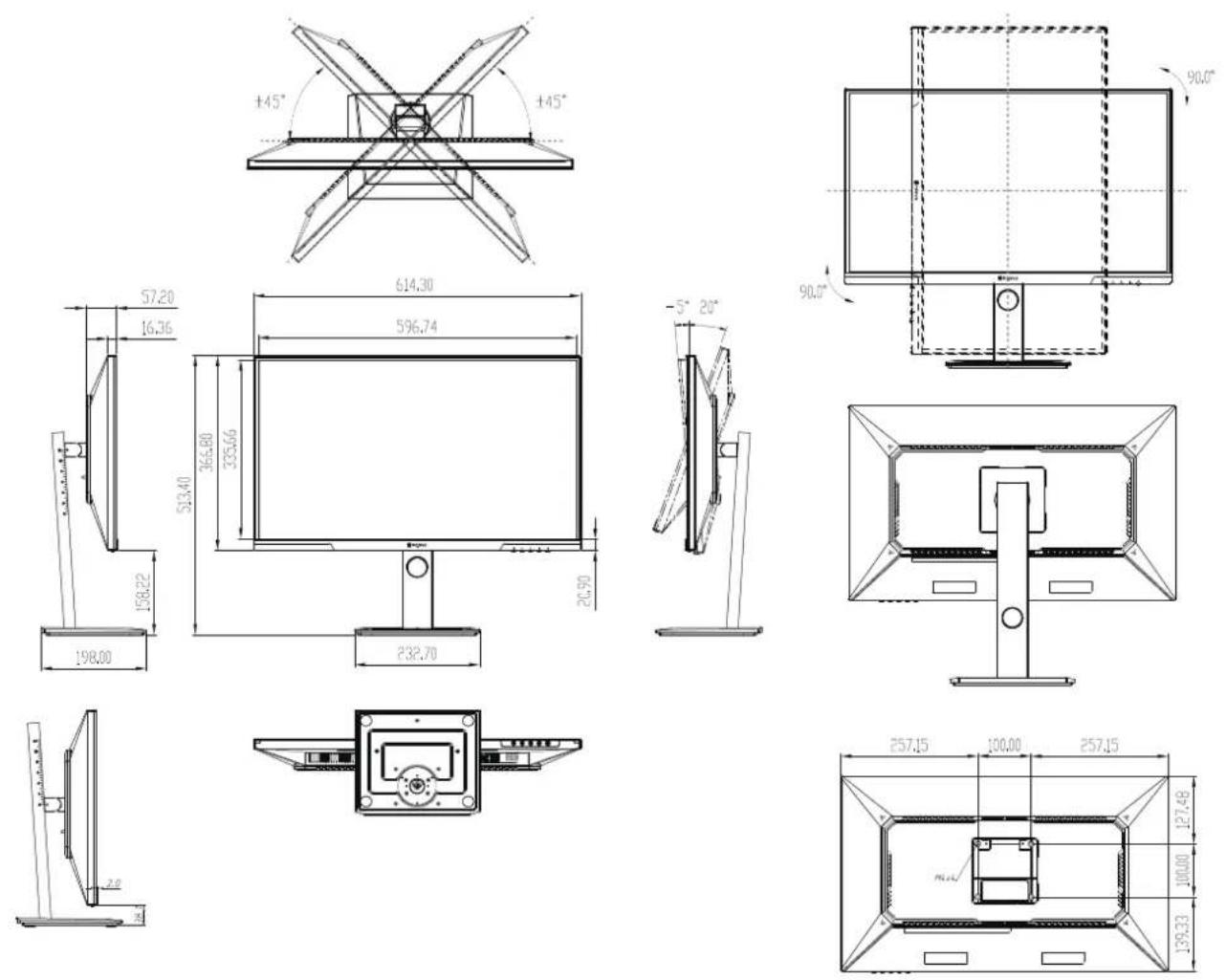
| Dimensions avec socle (L x H x P) | 614,3 x 513,4 x 198 mm |
| Dimensions sans socle (L x H x P) | 614,3 x 366,8 x 57,2 mm |
| Poids avec socle | 5,7 kg |
| Poids sans socle | 3,7 kg |
| Réglage de l'inclinaison | -5° à +20° |
| Réglage de la hauteur | 0 à 120 mm |
| Rotation (pivot) | ±45° |
| Pivot (vertical) | 0° à 90° |
| Montage mural VESA | 100 x 100 mm |
| Température de fonctionnement | 0°C à 40°C |
| Humidité de fonctionnement | 10% à 90% (sans condensation) |
| Entretien et nettoyage | Utiliser un chiffon doux et sec. Ne pas utiliser de produits chimiques. Débrancher avant nettoyage. |
| Sécurité | Utiliser uniquement l'adaptateur fourni. Ne pas exposer à l'humidité ou à des températures extrêmes. Pour le montage mural, utiliser un kit VESA adapté. |
| Pièces détachées et réparabilité | Adaptateur secteur, câbles (HDMI, Type-C, alimentation), support, base. Contactez le revendeur en cas de pièce manquante ou endommagée. |
FOIRE AUX QUESTIONS - DW2702 AG Neovo
Questions des utilisateurs sur DW2702 AG Neovo
0 question sur cet appareil. Repondez a celles que vous connaissez ou posez la votre.
Poser une nouvelle question sur cet appareil
Téléchargez la notice de votre Moniteur au format PDF gratuitement ! Retrouvez votre notice DW2702 - AG Neovo et reprennez votre appareil électronique en main. Sur cette page sont publiés tous les documents nécessaires à l'utilisation de votre appareil DW2702 de la marque AG Neovo.
MODE D'EMPLOI DW2702 AG Neovo
Manuel de l'utilisateur
TABLE DES MATIÈRES
INFORMATIONS DE SÉCURITÉ
Avis de la Federal Communications Commission (FCC) (États-Unis uniquement) ....1
WEEE....1
RoHS Turquie 2
Ukraine RoHS 2
PRÉCAUTIONS
Notice 3
Avertissements à propos de l'installation....3
Avertissements à propos de l'utilisation .... 4
Nettoyage et entretien 5
Notes sur le moniteur LCD 5
CHAPITRE 1 : DESCRIPTION DU PRODUIT
1.1 Contenu de l'emballage ....6
1.2 Installation 7
1.2.1 Installation du support 7
1.2.2 Réglage de l'inclinaison 7
1.2.3 Montage mural 8
1.3 Vue d'ensemble 9
1.3.1 Vue avant....9
1.3.2 Panneau de contrôle 9
1.3.3 Vue arrière 10
CHAPITRE 2 : FAIRE LES BRANCHEMENTS
2.1 Établissement des connexions 11
CHAPITRE 3 : MENU AFFICHÉ À L'ÉCRAN
3.1 Structure du menu OSD 13
CHAPITRE 4 : ANNEXE
4.1 Messages d'avertissement 15
4.2 Dépannage 16
CHAPITRE 5 : SPÉCIFICATIONS
5.1 Spécifications de l'écran 17
5.2 Dimensions de l'écran 18
SAFETY INFORMATION
1.1 Contenu de l'emballage
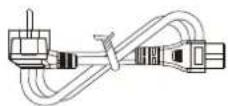
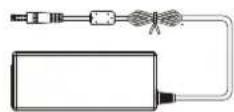
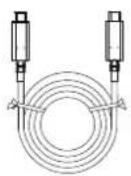
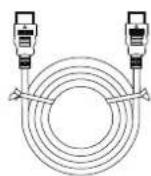
La boîte devrait contenir les pièces suivantes lorsque vous l'ouvrez ; vérifiez le contenu. Si des pièces manquent ou sont endommagées, contactez immédiatement votre revendeur.
Moniteur LCD
■ Guide de démarrage rapide
text_image
Encovo Quick Start Guide■ Cordon d'alimentation
■ Adaptateur secteur
Câble Type-C
Câble HDMI
Base
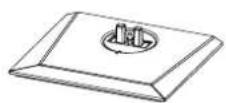
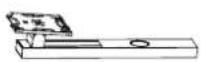
Support
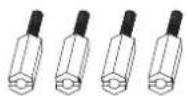
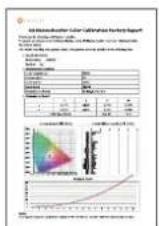
■ Goujon fileté Rapport d'étalorage
Remarque :
- Utilisez uniquement le cordon d'alimentation fourni. Les images ci-dessus servent uniquement de référence. Les éléments fournis peuvent varier.
DESCRIPTION DU PRODUIT
1.2 Installation
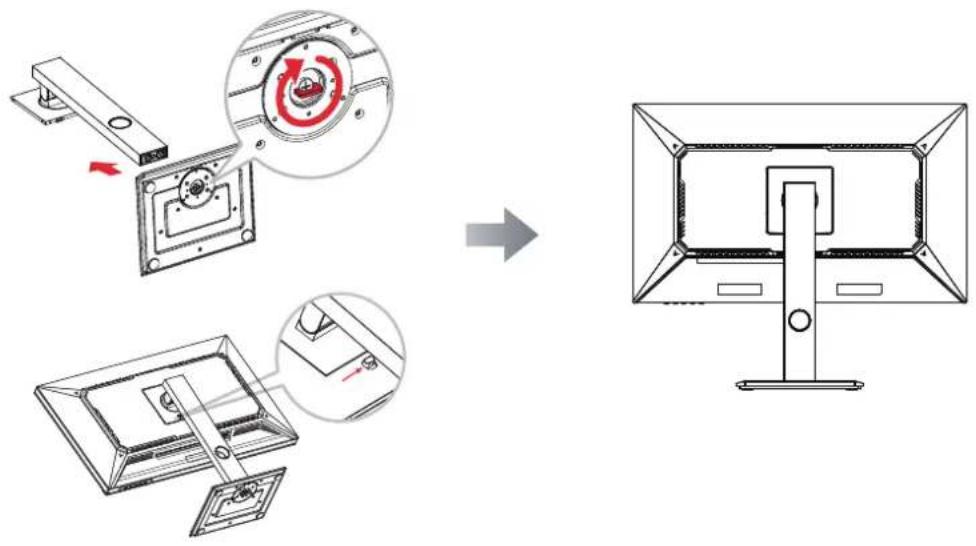
1.2.1 Installation du support
- Sortez le pied et la base, et verrouillez le pied avec la vis à main fournie avec la base.
- Insérez la base assemblée dans la baïonnette correspondante du panneau arrière, et alignez délicate-ment l'extrémité de la queue perpendiculairement à la surface du panneau arrière, de sorte que le verrou du support puisse être bouclé sur le bouton de dégagement rapide du panneau arrière.
1.2.2 Réglage de l'inclinaison
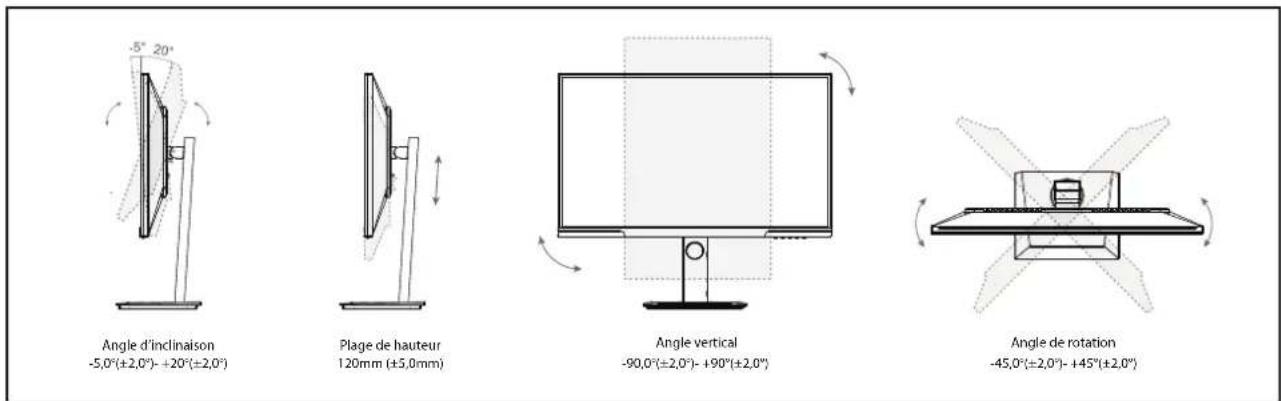
L'écran peut être réglé en l'inclinant d'avant en arrière ; toutefois, le réglage spécifique dépend du modèle particulier de l'appareil.
text_image
Angle d'inclinaison -5,0°(±2,0°)- +20°(±2,0°) Plage de hauteur 120mm (±5,0mm) Angle vertical -90,0°(±2,0°)- +90°(±2,0°) Angle de rotation -45,0°(±2,0°)- +45°(±2,0°)DESCRIPTION DU PRODUIT
1.2.3 Montage mural
Pour fixer le moniteur LCD au mur, effectuez les étapes suivantes :
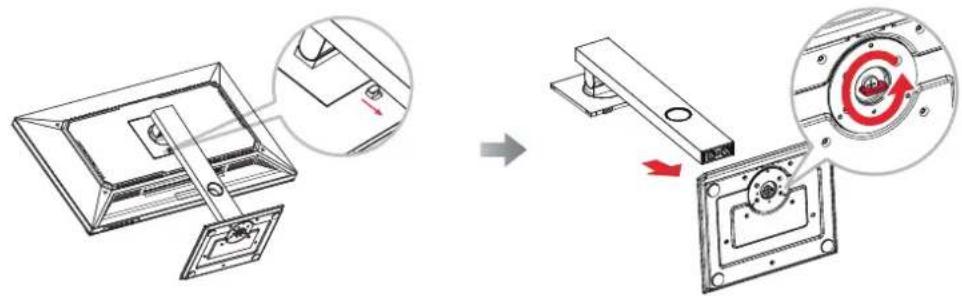
1. Enlevez le support de la base.
a. Placez le moniteur LCD avec le côté dalle orienté vers le bas sur une surface rembourrée. b. Appuyez sur le bouton de déverrouillage et détachez le support du montant de la base.
2. Montage mural du moniteur LCD.
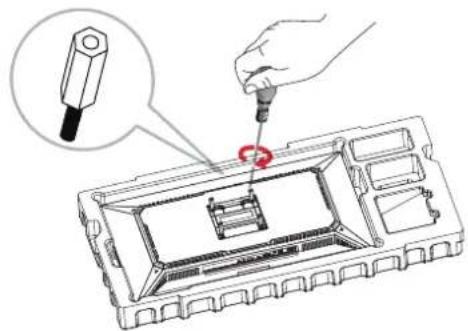
a. Fixez les 4 goujons filetés aux trous VESA.
b. Vissez le support en utilisant les trous VESA à l'arrière de l'écran LCD.
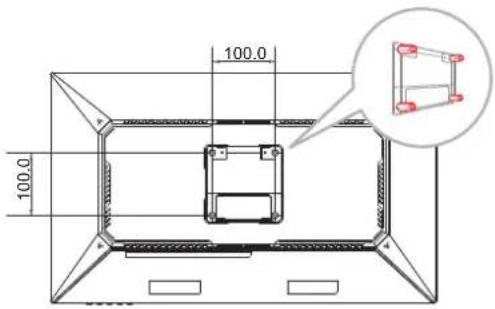
text_image
100.0 100.0Remarque : Prenez des mesures appropriées pour éviter que le moniteur LCD ne puisse tomber et blesser
ou causer des dommages au moniteur, par ex. en cas de tremblement de terre ou d'autres catastrophes.
- Utilisez uniquement le kit de montage mural 100 x 100 mm recommandé par AG Neovo. Tous les kits de montage mural AG Neovo sont conformes à la norme VESA.
- Attachez le moniteur LCD sur un mur pouvant pour supporter le poids.
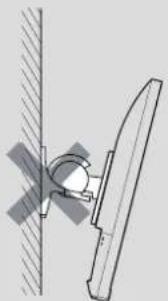
- Il est conseillé de fixer le moniteur LCD au mur sans l'incliner vers le bas.
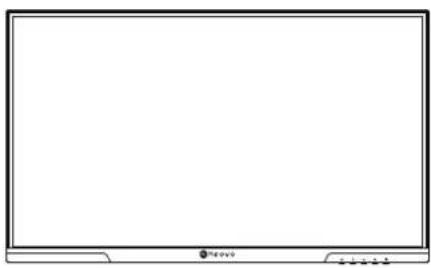
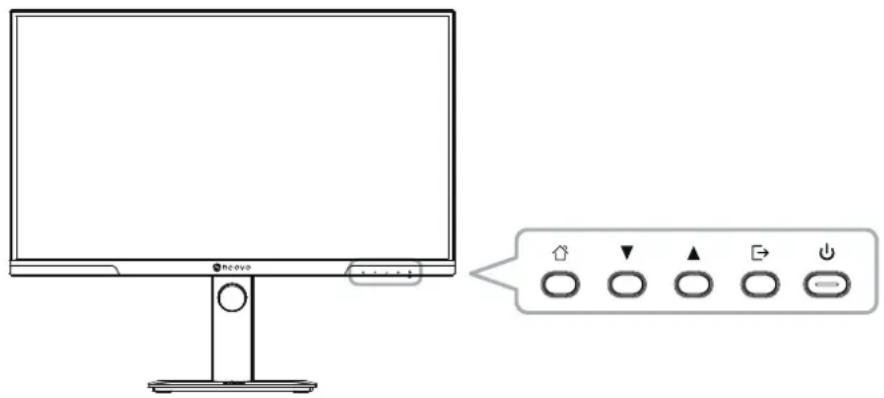
1.3.2 Panneau de contrôle
text_image
ncovo| Bouton Description | |
| Bouton 📤 | Appuyez pour accéder aux sous-menus (Menu/Entrée) ⚙. |
| Bouton Appuyez pour monter dans le menu. | |
| Bouton Appuyez pour descendre dans le menu. | |
| Bouton Retourne au menu précédent. | |
| (💡) | Bouton Alimentation : Allume/éteint le moniteur. |
| Voyant lumineux LED Appuyez pour allumer ou éteindre l'appareil.Indique l'état de fonctionnement de l'écran LCD :- S'allume en blanc lorsque l'écran LCD est allumé.- Clignote en blanc lorsque l'écran LCD est en mode veille (sommeil).- S'éteint lorsque l'écran LCD est éteint. | |
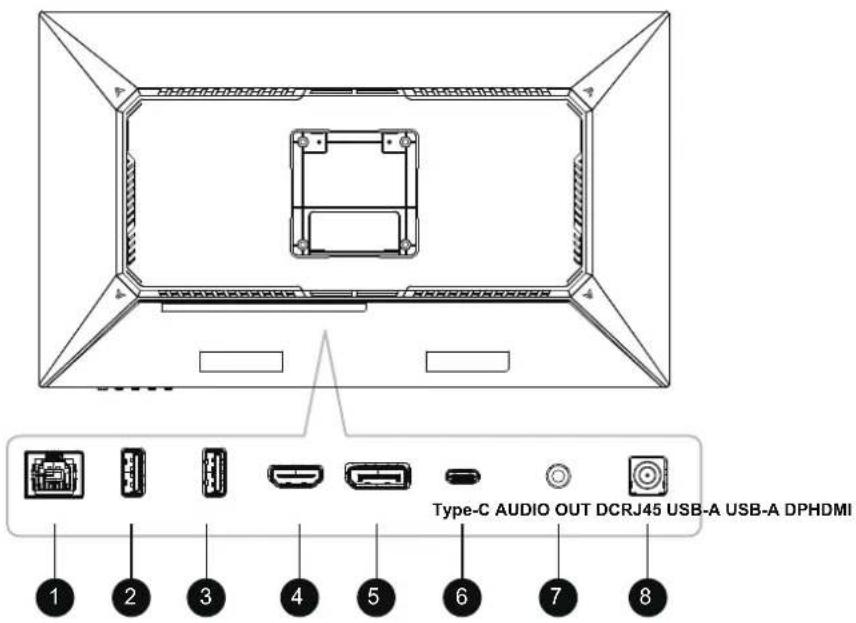
1.3.3 Vue arrière
text_image
Type-C AUDIO OUT DCRJ45 USB-A USB-A DPHDMI1 RJ45
Pour connecter des périphériques réseau.
2 USB-A
Pour connecter une entrée de signaux USB-A.
USB-A
Pour connecter une entrée de signaux USB-A.
4 HDMI
Pour connecter une entrée de signaux HDMI.
5 DP
Pour connecter une entrée de signaux DisplayPor
6 Type-C
Pour connecter une entrée de signaux Type-C.
7 SORTIE AUDIO
Pour connecter une sortie de signaux audio analogique (Prise jack audio stéréo 3,5 mm).
8 CC
Pour connecter l'adaptateur d'alimentation fourni.
CHAPITRE 2 : FAIRE LES BRANCHEMENTS
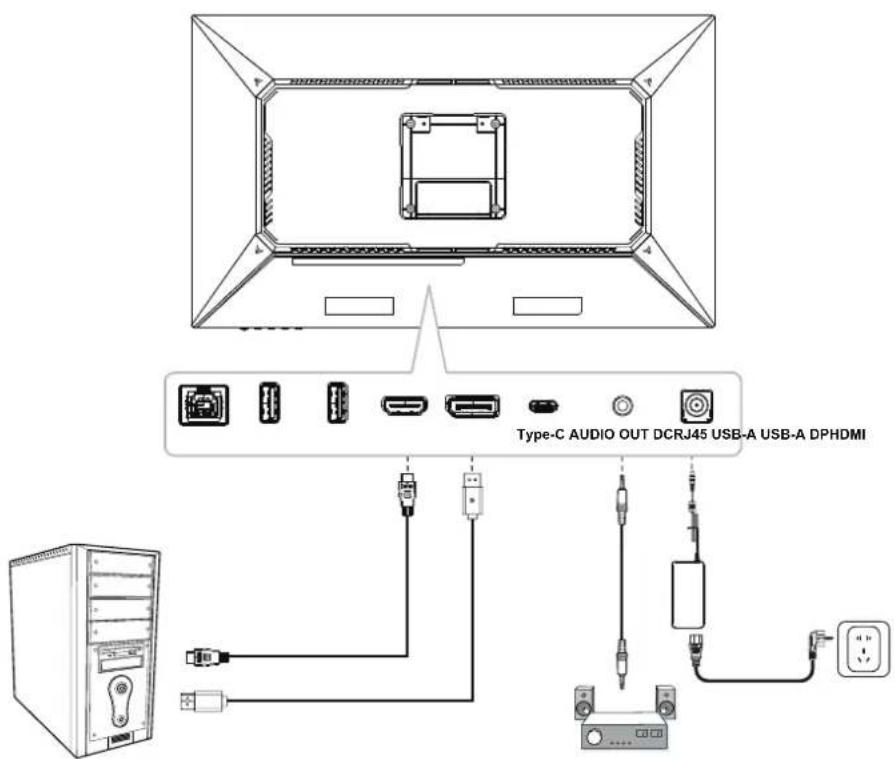
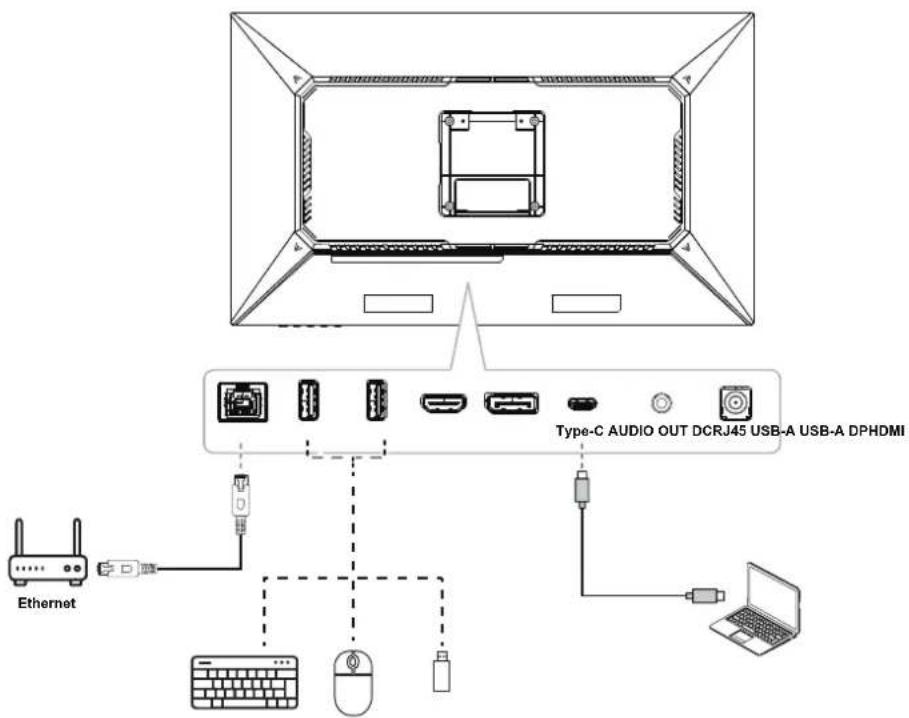
2.1 Établissement des connexions
text_image
Type-C AUDIO OUT DCRJ45 USB-A USB-A DPHDMIDongle de hub multiports USB TYPE-C
avec Ethernet RJ45 et USB-A 2.0 x 2
text_image
Ethernet Type-C AUDIO OUT DCRJ45 USB-A USB-A DPHDMIFAIRE LES BRANCHEMENTS
- Lorsque vous chargez un appareil connecté via le connecteur USB Type-C, vérifiez si l'appareil est équipé d'un connecteur USB Type-C qui prend en charge la fonction de charge via USB PD (Power Delivery).
- Le périphérique connecté pourra être chargé via le connecteur USB Type-C même lorsque le moniteur est en mode veille.
- La puissance du port USB peut atteindre jusqu'à 65W. Si l'appareil connecté nécessite plus de 65W pour fonctionner ou démarrer (lorsque la batterie est déchargée), utilisez l'adaptateur secteur d'origine fourni avec l'appareil.
- Si un câble USB acheté séparément est utilisé, assurez-vous que le câble est certifié USB-IF et qu'il est complet avec des fonctions d'alimentation et de transfert vidéo/audio/données.
- La compatibilité avec tous les appareils connectés n'est pas garantie en raison des différents environnements d'utilisation.
CHAPITRE 3 : MENU AFFICHÉ À L'ÉCRAN
3.1 Structure du menu OSD
| Menu principal | Sous-menu Troisième menu Description | ||
| Mode Image | Mode standard Désactive/Activé | Sélectionnez un réglage d'image prédéfini. | |
| Mode film Désactive/Activé | |||
| Mode Soin des yeux Désactive/Activé | |||
| Désactive/ActivéMode Vue Mac | |||
| Mode E-Book Désactive/Activé | |||
| Mode sRGB Désactive/Activé | |||
| Mode Adobe Désactive/Activé | |||
| Paramètres de l'image | Luminosité 0-100 | Ajuste la luminance de l'image de l'écran. | |
| Contraste 0-100 | Ajuste le degré de différence entre le niveau noir et le niveau blanc. | ||
| DCR Désactive/Activé | Lorsque Activé, cette fonction permet de régler automatiquement la luminosité et le contraste de l'image sur une plage de contraste haute vitesse et dynamique, comme pour l'affichage de films. La fonction DCR s'utilise lors d'un affichage en intérieur. | ||
| Netteté 0-5 | Ajuste la clarté et le focus de l'image de l'écran. | ||
| Gamma | Mode1(1.8)/Mode2(2.0)/Mode3(2.2)/Mode4(2.4)/Mode5(2.6)/Mode6(courbe-S) | Ajuste le réglage non linéaire pour la luminance et le contraste de l'image. | |
| Rapport L/H Auto/16:9/4:3 | Ajuste le format de l'image de l'écran. | ||
| Température des couleurs | Chaud/Naturel/Froid/Utilisateur1/Utilisateur2/Utilisateur3 | Température des couleurs définie par l'utilisateur. | |
| Teinte Rouge/Vert/Bleu/Cyan/Magenta/Jaune | Ajuste les réglages de la teinte pour la couleur rouge, verte, bleue, cyan, magenta ou jaune. | ||
| Saturation Rouge/Vert/Bleu/Cyan/Magenta/Jaune | Ajuste la saturation des couleurs de l'image à l'écran. | ||
| Rappels de protection des yeux | Désactivé/Activé | Sélectionnez Activé pour qu'un message de rappel de repos s'affiche après 4 heures d'utilisation de l'appareil. | |
| Réinitialiser paramètres de l'image | Désactivé/Activé | Réinitialise les fonctions dans Paramètres de l'image | |
| Image avancée | HDR | Désactivé/Auto | Sélectionnez le mode HDR. |
| Amélioration de l'image | Amélioration des couleurs/Amélioration CR/Équilibre ombres/Mode vue nocturne/Super résolution/OD dynamique/Réinitialiser l'amélioration de l'image | Améliorations et ajustements de la qualité de l'image. | |
| Paramètres audio | Volume | 0-100 | Ajuste le volume des haut-parleurs et de la sortie audio (AUDIO OUT). |
| Sourdine audio | Désactivé/Activé | Éteint les haut-parleurs. | |
| Réinitialiser les paramètres audio | Désactivé/Activé | Réinitialise les paramètres audio. | |
| Paramètres d'E/S | Signal d'entrée Auto/HDMI/DP/ Tipo-C | Définit le signal d'entrée par défaut. | |
| Démarrage rapide | Désactivé/Activé | Active la fonction de démarrage rapide pour accélérer le temps de réveil du moniteur lorsqu'un signal est détecté. | |
| DDC/CI | Désactivé/Activé | L'activation de la fonction DDC/CI permet de régler la luminosité, le contraste, le volume et d'autres fonctions du moniteur avec le logiciel. | |
| Gamme de couleurs Auto/RGB plein(0~255)/Limite RGB (16~235) | Ajuste les niveaux de noir et de blanc pour la vidéo. | ||
| Alimentation USB (Veille) | Désactivé/Activé ACTIVÉ : Connectez une souris/un clavier | USB au connecteur TYPE-C pour réveiller le PC/portable connecté. | |
| Réinitialiser les paramètres d'E/S | Désactivé/Activé | Réinitialise les paramètres d'E/S. | |
| Langue | 简体中文/English/한국어/ /Português do Brasil/Deutsch/Nederland/Suomi/Français/Ελληνικά/Indonesia/Italiano/日本語/Malaysia/Polskie/Português/Русский/Espanol/ไทย/Українська/Tiéng Việt/繁體中文/Türkçe | Choisis la langue du menu OSD. | |
| Délai OSD 5-60 | Règle la durée d'affichage (en secondes) de l'écran OSD. Lorsque cette durée est finie, l'écran OSD se fermera automatiquement. | ||
| Position-H OSD 0-100 | Déplace l'image de l'OSD vers la gauche ou la droite de l'écran | ||
| 0-100Position-V OSD | Déplace l'image de l'OSD vers le haut ou le bas de l'écran | ||
| Transparence OSD 0-5 | Définit la transparence du menu OSD. | ||
| Paramètres du système | Paramètre de la touche de raccourci1 | Luminosité/Contraste/Volume/Sourdine audio/Balance des ombres/Amélioration de la couleur/Mode Vision nocturne/Super | (1) Statut par défaut : Bas (touche de raccourci 1) -> Volume ; Haut (touche de raccourci 2) -> Mode scène ; Sortie (touche de raccourci 3) -> Signal d'entrée ;(2) Les utilisateurs peuvent personnaliser la fonction des touches de raccourci et afficher rapidement la fonction de réglage du menu des raccourcis. |
| Paramètre de la touche de raccourci2 | Résolution/Mode d'image/HDR/OD dynamique/Source d'entrée | ||
| Paramètre de la touche de raccourci3 | |||
| Rotation de l'OSD Normal/90/180/270 | Définit l'orientation du menu OSD. | ||
| Verrouillage OSD Désactivé/Activé | Sélectionnez Activé pour désactiver les réglages de l'OSD.Déverrouiller : Lorsque l'utilisateur a verrouillé le menu, lorsque le menu Verrouillage est affiché, appuyez et maintenez enfoncé pendant environ 5 secondes. | ||
| Économie d'énergie | LED d'alimentation | Sélectionne le mode du niveau d'éclairage LED. | |
| Veille | Niveau 1 est éteindre le voyant d'alimentation après être entré en mode veille sans signal. Niveau 2 est éteindre l'écran après 10 minutes lors du changement en mode veille sans signal, ce qui équivaut à l'arrêt du courant continu (DC OFF). | ||
| Information | Source d'entrée/Résolution/Mode d'image/État HDR | Affiche les informations sur l'appareil. | |
| Restaurer les paramètres d'usine | Oui/Non | Réinitialise tous les paramètres aux réglages d'usine. | |
CHAPITRE 4 : ANNEXE
4.1 Messages d'avertissement
Lorsque l'un de ces messages d'avertissement apparaît, vérifiez les éléments suivants.
| Message d'avertissement Cause Solution | ||
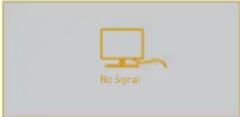 | Le moniteur LCD n'arrive pas à détecter le signal de la source d'entrée. | √ Vérifiez si la source d'entrée est ALLUMÉ.√ Vérifiez si le câble du signal est correctement branché.√ Vérifiez si les broches de la fiche du câble sont tordues ou endommagées. |
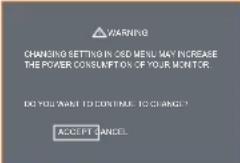 | Cette boîte de message d'avertissement s'affiche uniquement lorsque le réglage de la fonction menu est modifié pour la première fois. | √ Appuyez sur le bouton ACCEPTER pour continuer la modification des réglages ou appuyez sur le bouton ANNULER pour désactiver la modification des réglages.Remarque : L'opération peut varier selon les modèles de produit. |
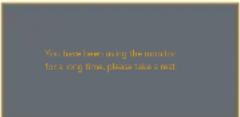 | Ce message de rappel apparaîtra lorsque vous avez utilisé l'appareil pendant 4 heures. | √ Le message contextuel disparaît lorsque vous appuyez sur le bouton ↗ ou automatiquement après 3 secondes. |
  | L'OSD a été verrouillé par un utilisateur.L'OSD a été déverrouillé par un utilisateur. | √ Déverrouillez l'OSD. Référez-vous à la page 14.Déverrouiller : Lorsque l'utilisateur a verrouillé le menu, lorsque le menu Verrouillage est affiché, appuyez et maintenez ↗ enfoncé pendant environ 5 secondes. |
4.2 Dépannage
| Problèmes Causes possibles et solutions | |
| Le voyant lumineux d'alimentation n'est pas allumé | Vérifiez que l'alimentation est allumée.Vérifiez si le cordon d'alimentation est branché. |
| Plug-and-play impossible | Vérifiez si la fonction Plug-and-play de l'appareil est compatible avec le PC.Vérifiez si la carte graphique est compatible avec la fonction Plug-and-Play.Vérifiez la fiche du câble de signal du moniteur et assurez-vous qu'aucune broche n'est pas pliée. |
| Image scintillante ou image avec des ondulations. | Il y a peut-être des appareils ou des équipements électriques présentant des perturbations électroniques. |
| Le voyant d'alimentation est allumé mais il n'y a aucune image. | Vérifiez que l'alimentation du PC est allumée.Vérifiez si la carte graphique du PC a été insérée correctement.Vérifiez que le câble de signal du moniteur est correctement connecté au PC.Vérifiez la fiche du câble de signal du moniteur et assurez-vous qu'aucune broche n'est pas pliée.Observez le voyant lumineux en appuyant sur la touche de verrouillage des majuscules du clavier du PC et vérifiez que le PC fonctionne. |
| Image avec différences de couleur (le blanc n'est pas blanc) | Ajustez les couleurs RVB ou réinitialisez la température de couleur. |
| Le port USB Type-C ne fournit pas d'alimentation. | Vérifiez que le périphérique connecté est conforme à la spécification USB-C. Le port USB Type-C prend en charge une puissance de 65W. |
CHAPITRE 5 : SPÉCIFICATIONS
5.1 Spécifications de l'écran
| DW2702 | ||
| Panneau | Panneau | Écran TFT rétroéclairé par LED(technologie IPS) |
| Taille de l'écran | 27" | |
| Gamme de couleurs | sRGB 122 %, NTSC 105 %,DCI-P3 96 %, Adobe RGB 103 % | |
| Résolution max. | WQHD 2560 x 1440 | |
| Pas de pixels | 0,233 mm | |
| Luminosité | 350 cd/m2 | |
| Rapport de contraste | 1.000.000:1 (DCR) | |
| Angle de vue (H/V) | 178°/178° | |
| Couleurs d'affichage | 16,7 M | |
| Temps de réponse | 5 ms | |
| Traitement de surface | Traitement antireflet(Haze25%), revêtement dur 3H | |
| Fréquence(H/V) | Fréq. H | 31 kHz à 146 kHz |
| Fréq. V | 48 Hz à 100 Hz | |
| Entrée | DisplayPort | 1.4 x 1 |
| HDMI | 2.0 x 1 | |
| Type-C | 3.1 x 1 (PD 65W) | |
| Contrôle externe | RJ45 x 1 | |
| Autre connectivité | USB | 2.0 x 2 |
| Audio | Sortie audio | Port audio stéréo (3,5 mm) |
| Haut-parleurs internes | 2W x 2 | |
| Alimentation | Alimentation | Externe |
| Besoins énergétiques | 24V, 5A CC | |
| Mode Marche | 22W (marche) | |
| Mode Veille | < 0,5W | |
| Mode Éteint | < 0,3W | |
| Conditions de fonctionnement | Température | 0°C à 40°C (32°F à 104°F) |
| Humidité | 10% à 90% (sans condensation) | |
| Conditions de stockage | Température | -20°C à 60°C (-4°F à 140°F) |
| Humidité | 5% à 95% (sans condensation) | |
| Montage | VESA FPMPMI | Oui (100 x 100 mm) |
| Support | Inclinaison | -5° à 20° |
| Pivotement | 0° à 90° | |
| Pivot | ± 45° | |
| Ajustement de la hauteur | 0 à 120 mm | |
| Dimensions | Produit avec le socle(L x H x P) | 614,3 x 513,4 x 198 mm(24,2" x 20,2" x 7,8") |
| Produit sans le socle(L x H x P) | 614,3 x 366,8 x 57,2 mm(24,2" x 14,4" x 2,3") | |
| Emballage(L x H x P) | 861 x 460 x 170 mm(33,9" x 18,1" x 6,7") | |
| Poids | Produit sans le socle | 3,7 kg (8,2 lb) |
| Produit avec le socle | 5,7 kg (12,6 lb) | |
| Emballage | 7,5 kg (16,5 lb) | |
Remarque : Toutes les spécifications sont sujettes à modification sans préavis.
CHAPITRE 5 : SPÉCIFICATIONS
5.2 Dimensions de l'écran