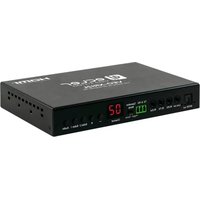
VEO-XRI2L - Système audio home cinéma Ecler - Notice d'utilisation et mode d'emploi gratuit
Retrouvez gratuitement la notice de l'appareil VEO-XRI2L Ecler au format PDF.


| Type de produit | Récepteur vidéo 4K sur IP |
| Marque | Ecler |
| Modèle | VEO-XRI2L |
| Catégorie | Système audio home cinéma |
| Résolution vidéo max | 3840x2160 à 60 Hz (4:2:0) et 30 Hz |
| Compatibilité HDCP | HDCP 2.2 / HDCP 1.4 |
| Formats audio pris en charge | Dolby True HD, DTS-HD Master Audio, PCM 5.1 (S/PDIF), stéréo analogique |
| Connectivité | HDMI (entrée/sortie), USB 2.0 (type B/A), RS-232, IR (émetteur/récepteur), S/PDIF, audio analogique stéréo, RJ45 (Ethernet), SFP (fibre optique) |
| Transmission réseau | Cat.5e/6 jusqu'à 120 m ; fibre optique SFP jusqu'à 60 km (monomode) |
| Alimentation | PoE (IEEE 802.3af) ou adaptateur secteur 5-18 V CC (inclus) |
| Gestion et contrôle | EclerNet Manager, Control Centre, interface Web, télécommande IR, boutons face avant |
| Fonctions principales | Prolongation point à point, point à multipoint, multipoint à multipoint, mur d'images jusqu'à 8x8 |
| USB over IP | Oui, USB 2.0 avec modes Auto, Active on link, Active per request |
| Mode de diffusion | Unicast, Multicast |
| Commandes à distance | IR (38-56 kHz), RS-232 (full-duplex), TCP/IP (port 24) |
| Affichage | Afficheur LED identifiant de groupe, OSD sur écran |
| Entretien et nettoyage | Nettoyer avec un chiffon sec uniquement |
| Sécurité | Ne pas exposer à l'eau ou à l'humidité ; débrancher en cas d'orage ; réparation par personnel qualifié |
| Pièces détachées et réparabilité | Contacter le service technique agréé Ecler |
| Garantie | Voir carte de garantie incluse ou www.ecler.com |
FOIRE AUX QUESTIONS - VEO-XRI2L Ecler
// lmparam g MY_IP.Questions des utilisateurs sur VEO-XRI2L Ecler
0 question sur cet appareil. Repondez a celles que vous connaissez ou posez la votre.
Poser une nouvelle question sur cet appareil
Téléchargez la notice de votre Système audio home cinéma au format PDF gratuitement ! Retrouvez votre notice VEO-XRI2L - Ecler et reprennez votre appareil électronique en main. Sur cette page sont publiés tous les documents nécessaires à l'utilisation de votre appareil VEO-XRI2L de la marque Ecler.
MODE D'EMPLOI VEO-XRI2L Ecler
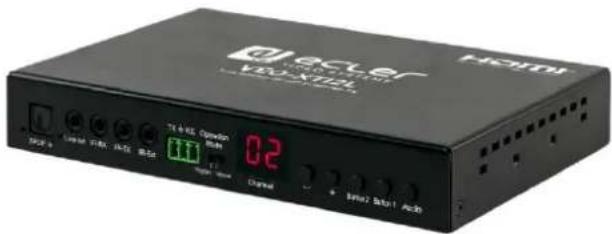
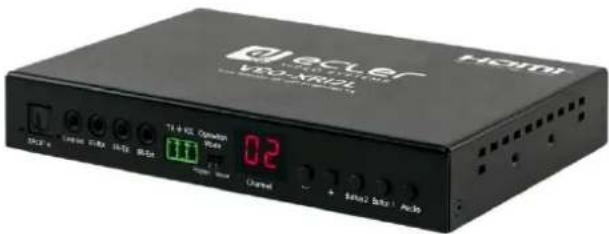
DISTRIBUTION VIDEO SUR IP
Prolongateurs video 4K sur IP à faible latence
avec fonctions KVM et mur d'images
MODE D'EMPLOI
SOMMAIRE
HARDWARE 6-55
1 REMARQUE IMPORTANTE 6
2 INSTRUCTIONS DE SECURITE IMPORTANTES 6
3 NOTE IMPORTANTE 8
4 INTRODUCTION 8
4.1 Caracteristiques 8
5 CONTENU DE L'EMBALLAGE 9
5.1 Ensemble VEO-XTI2L 9
5.2 Ensemble VEO-XRI2L 9
6 DESCRIPTIONS DES FACES 10
6.1 Emetteur 10
6.1.1 Face avant 10
6.1.2 Face arriere 11
6.2 Receptor 12
6.2.1 Face avant 12
6.2.2 Face arrriere 13
6.3 Connexions du capteur et de I'emetteur IR. 13
6.4 Sélection de l'identifant de groupe avec la télécommande 14
6.5 Description des boutons de fonction 15
6.6 Description du bouton de commande Audio 15
7 INSTALLATION ET CONFIGURATION 16
7.1 Demarrage 16
7.2 Comment trouver l'adresse IP des appareils 16
7.3 Exigences et recommandations pour l'utilisation d'un réseau video IP VEO 18
8 TOPOLOGIE ET CONFIGURATIONS DU SYSTème 19
8.1 Connexion point a point 19
8.2 Connexions et fonctionnement point à multipoint 19
8.3 Connexions et fonctionnement multipoint à multipoint 20
8.4 Connexions pour applications interactives 20
8.5 Mode mur d/images 21
9 CONFIGURATION AVEC ECLERNET MANAGER 22
9.1 Comment trouverdesappareilsavecEclerNetManager 22
9.2 Comment ajouter les VEO-XTI2l et VEO-XRI2L à un projet EclerNet Manager 24
9.3 Quelles sont les fonctions disponibles lors de l'emploi des apparciels avec EclerNet Manager ? 27
9.3.1 Fonctions associées à l'émetteur VEO-XTI2L 27
9.3.2 Fonctions associées au récepteur VEO-XRI2L 28
9.3.3 Comment ajouter des fonctions de contrôle à un panneau de commande par l'utilisateur (UCP - User Control Panel) 29
10 CONFIGURATION AVEC VEO XTI2L - XRI2L CONTROL CENTRE 30
10.1 Comment trouverdesappareilsavecControlCentre 30
10.2 Configuration du mode de diffusion avec Control Centre 31
10.3 Configuration du mode mur d'images avec Control Centre 32
11 CONFIGURATION AVEC L'INTERFACE WEB 34
11.1 Configuration des paramètres du système 34
11.1.1 Informations sur le firmware et mise a jour 34
11.1.2 Utilities (Utilitaires) 35
11.1.3 Statistics (Statistiques) 36
11.2 Configuration du mode mur d'images avec l'interface Web 37
11.2.1 Procedure de configuration de base 37
11.2.2 Bezel and Gap Compensation (compensation des cadres d'écran) ... 38
11.2.3 Wall Size and Position Layout (taille du mur et disposition des écrans) 39
11.2.4 Preferences (Preférences) 40
11.2.5 Apply To (appliquer à) 41
11.2.6 Configuration avance 42
11.3 Configuration des paramètres réseau 46
11.3.1 Auto IP 46
11.3.2 DHCP (Dynamic Host Configuration Protocol ou « protocole de configuration dynamique des hôtes ») 47
11.3.3 Configuration d'une adresse IP statique 48
11.3.4 Casting Mode (mode de diffusion) 49
11.4 Configuration des fonctions d'exploitation 49
11.4.1 Réglage du mode de sortie video pour le recepteur 50
11.4.2 Réglage du mode de sortie scalaire pour l'émetteur 52
11.4.3 Renvoi des données USB par IP (« USB over IP ») 52
12 Connexion PAR FIBRE OPTIQUE 54
13 REINITIALISATION D'USINE 54
14 CARACTERISTIQUES TECHNIQUES 55
SOFTWARE 56-85
- CONTROL TCP/IP. 56-67
15 PROTOCOLE DE CONTROLLE PAR UNE TIERCE PARTIE: Connexion ET IDENTIFICATION 57
16 COMMANDES DE CONTROL 58
16.1 Commande de réglage de canal 58
16.2 Commande de réglage du canal d'un service spécifique: 58
16.3 Commande de demande du canal d'un service spécifique 59
16.4 Commande d'arrêt de liaison 59
16.5 Commande de reconnexion 60
16.6 Commande d'activation de sortie HDMI 60
16.7 Commande de déactivation de sortie HDMI 60
16.8 Commande de mise en pause du flux video 60
16.9 Commande d'arrêt de pause du flux video 60
16.10 Commande de redémarrage 61
17 COMMANDES POUR MUR D'IMAGES 61
18 COMMENT UTILISER LES VEO-XTI2L et VEO-XRI2L comme convertisseur TCP/RS232 64
19 COMMENT ENVOYER DES COMMANDES DE CONTROLE AVEC ECLERNET MANAGER 65
19.1 Syntaxe pour chaînes de caractères Net String dans Ecler Net Manager (ENM). 65
19.2 Exemples de chaînes de caractères Net String dans Ecler Net Manager.. 66
Le symbole d'éclair à tête de flèche dans un triangle équilatéral sert à prévenir l'utilisateur de la présence dans l'enceinte du produit d'une « tension dangereuse » non isolée d'une grandeur suffisante pour constituer un risque d'électrocution pour les personnes.

Le point d'exclamation dans un triangle équilatéral sert à prévenir l'utilisateur de la présence d'instructions importantes de fonctionnement et de maintenance (entretien) dans les documents accompagnant l'appareil.
AVERTISSEMENT (le cas échéant): les bornes marquées du symbole « » peuvent vehiculer un courant d'une grandeur suffisante pour constituer un risque d'électrocution. Le câblage externe branché aux bornes doit être installé par une personne formée à cet effet ou des cables ou cordons prêts à l'emploi doivent être utilisés.
AVERTISSEMENT : pour réduire le risque d'incendie et de chic électrique, n'exposez pas cet apparéil à la pluie ou à l'humidité.
AVERTISSEMENT : un apparéil à construction de Classe I doit être branché à une prise secteur avec fiche de terre.
2 INSTRUCTIONS DE SECURITE IMPORTANTES
- Lisez ces instructions.
- Conserveces instructions.
- Tenez compte de tous les averissements.
- Suívez toutes les instructions
- N'utilisez pas cet apparéil avec de l'eau à proximité.
- Nettoyez-le uniquement avec un chiffon sec.
-
Ne bloquez aucune ouverture de ventilation. Installez-le conformément aux instructions du fabricant.
-
Ne l'installez pas pres de sources de chaleur telles que des radiateurs, bouches de chauffage, poèles ou autres appareils (y compris des amplificateurs) dégaugeant de la chaleur.
- Ne neutralisez pas la fonction de sécurité de la fiche polarisée ou de terre. Une fiche polarisée a deux broches, l'une plus large que l'autre. Une fiche de terre a deux broches identiques et une troisième brochure pour la mise à la terre. La brochure plus large ou la troisième brochure servent à votre sécurité. Si la fiche fournie n'entre pas dans votre prise, consultez un électricien pour le remplacement de la prise obsoleste.
- Évitez de marcher sur le cordon d'alimentation et de le pincer, en particulier au niveau des fiches, des prises secteur, et du point de sortie de l'appareil.
- N'utilissez que des fixations/accessoaires spécifiés par le fabricant.
- Debranchez cet apparéil en cas d'orage ou de non-utilisation prolongée.
- Confiez toute réparation à des techniciens de maintenance qualifiés. Une réparation est nécessaire si l'appareil a été endommagé d'une quelconque façon, par exemple si le cordon ou la fiche d'alimentation est endommagé, si du liquide a été renversé sur l'appareil ou si des objets sont tombés dedans, si l'appareil a été exposé à la pluie ou à l'humidité, s'il ne fonctionne pas normalement, ou s'il est tombé.
- Déconnexion du secteur: l'interrupteur POWER coupe les fonctions et les voyants de l'appareil, mais la déconnexion électrique totale s'effectue en débranchant le cable d'alimentation de la prise d'entrée secteur. C'est la raison pour laquelle vous devez toujours y avoir facilement accès.
- L'appareil est relié à une prise de courant avec mise à la terre au moyen d'un cordon d'alimentation.
- Les informations de marquage se trouvent sous l'appareil.
- L'appareil ne doit pas etre exposé à des ruissellements d'eau ni à des éclaboussures, et aucun objet rempli de liquide tel qu'un vase ne doit etre place sur lui.

AVERTISSEMENT: ce produit ne doit enaucun cas etre jeté avec les déchets menagers non triés. Raportez-le au centre de traitement des déchets électriques et électroniques le plus proche.
NEEC AUDIO BARCELONA, S.L. décline toute responsabilité pour les dommages qui pouraient être causés aux personnes, animaux ou objets suite au non-respect des avertissements ci-dessus.
3 NOTE IMPORTANTE
Merci d'avoir besoin nos prolongateurs video 4K sur IP à faible latence VEO-XTI2L et VEO-XRI2L.
Il est TRÉS IMPORTANT de dire attentivement ce mode d'emploi et d'en comprendre parfaitement le contenu avant toute connexion afin d'optimiser votre utilisation et de tirer les valeurs performances de cet équipement.
Pour garantir un fonctionnement optimal de cet apparéil, nous vous recommendons de faire assurer sa maintenance par nos services techniques agréés.
Tous les produits ECLER bénéficient de garantie, veuillez-vous reférer sur www.ecler.com ou la carte de garantie incluse avec cet apparéil pour la période de validité et ses conditions.
4 INTRODUCTION
Les VEO-XTI2L et VEO-XRI2L offrent une solution très polyvalente pour la distribution de signaux video, audio et de contrôle sur un réseau local (LAN). Ils peuvent être utilisés comme prolongateurs sur IP pour video 4K, audio et KVM, dans de multiples configurations, telles que point à point, point à multipoint et multipoint à multipoint, ou comme disposits d'assemblage de murs d'images. Ils comprendtent également des fonctions de contrôle par re�oï de signal USB, RS232 et IR, et peuvent être facilement configurés et gérés à l'aide d'EclerNet Manager, un logiciel utilisé pour PC (puisqu'il s'agit de disposits compatibles), ou de l'interface Web.
4.1 Caracteristiques
- Prolongateur HDMI UHD 4K sur IP/fibre
- Prolongateur USB2.0 sur IP
- Permit des distances de transmission allant jusqu'à 120 m sur un seul cable Cat. 5e/6
- Permet des rallonges par fibre optique allant jusqu'à 60 km (monomode)
- Accepte les entrées jusqu'à 3840x2160 à 60 Hz, YUV 4:2:0, et la sortie en 3840x2160 à 30 Hz
- Compatible HDCP 2.2 / HDCP1.4
- Prend en charge le renvoi IR large bande bidirectionnel (38 kHz-56 kHz)
- Prend en charge le renvoi des commandes RS-232 et Telnet
-
Compend une télécommande d'infrarouges/faqade pour le canal d'identification de groupe, avec un afficheur à LED indiquant le groupe actuellement utilisé
-
Prend en charge les formats Dolby True HD et DTS-HD Master Audio
- Prend en charge les formats video 3D
- SPDIF 5.1 incorpore et non incorpore, et stereo analogue G/D
- Prend en charge l'assemblage de murs d'images (la taille maximale est de 8 × 8 )
- Installation facile sur des reseaux locaux (LAN) conformes aux normes Gigabit et IGMP
- Prend en charge l'alimentation par Ethernet (PoE : Power over Ethernet) ou une alimentation 5 V-18 V externe
5 CONTENU DE L'EMBALLAGE
5.1 Ensemble VEO-XTI2L
- 1 émetteur 4K sur IP
1 telecommande IR - 1 cable d'émission IR
- 2 câbles de réception IR
1 connecteur Phoenix (Euroblock) pour l'extrémité du cable RS232
4 vis
2 équres de montage amovibles
1 adaptateur d'alimentation CC 5 V avec broches internationales
5.2 Ensemble VEO-XRI2L
- 1 récepteur 4K sur IP
1 telecommande IR - 1 cable d'émission IR
- 2 câbles de réception IR
- 1 connecteur Phoenix (Euroblock) pour l'extrémité du cable RS232
4 vis - 2 équres de montage amovibles
1 adaptateur d'alimentation CC 5 V avec broches internationales
6 DESCRIPTIONS DES FACES
6.1 Émetteur
6.1.1 Face avant
- Non activé
- Non activé
- Voyant d'etat audio analogique
- Connecteur d'entrée ligne pour audio analogique
- Connecteur IR-RX pour capteur IR
- Connecteur IR-TX pour émetteur IR
- Câpteur IR pour télécommande
- Port RS-232 full-duplex
- Mode Program: dans ce mode, le port RS-232 sert à contrôler l'unité, ce qui désactive le port IR-EXT
- Mode Normal: dans ce mode, le port RS-232 agit comme un prolongateur de renvoi
- Afficheur d'identifiant de groupe à LED
- Bouton de diminution d'identifant de groupe
- Bouton d'augmentation d'identifiant de groupe
- Bouton de fonction (voir le chapitre Description des boutons de fonction)
- Bouton de fonction (voir le chapitre Description des boutons de fonction)
- Bouton de selection HDMI, S/PDIF ou audio analogue (la selection audio par défaut est HDMI).
6.1.2 Face arrête
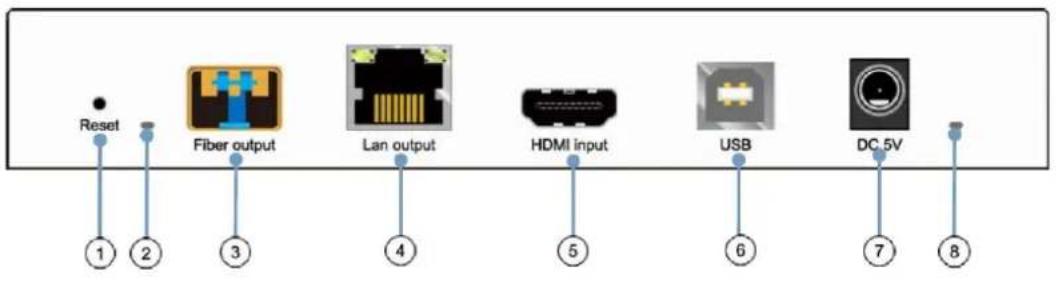
- Bouton Reset de réinitialisation (pressez-le pendant 1 seconde pour réinitialiser l'appareil)
- Voyant de connexion par fibre optique
- Prise pour fibre optique SFP
- Connecteur Cat. 5e/6
- Port d'entrée HDMI
- Entre USB (type B)
- Connecteur d'entrée CC 5 V
- LED tímoin d'alimentation
6.2 Récepteur
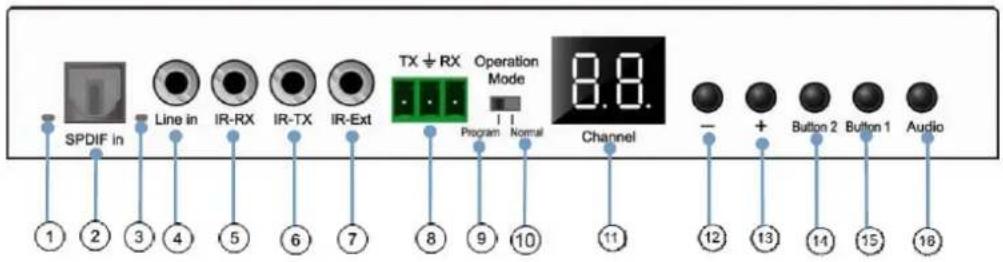
6.2.1 Face avant
- Voyant d'etat S/PDIF
- Connecteur S/PDIF de sortie audio
- Voyant d'etat audio analogique
- Connecteur de sortie ligne audio analogique
- Connecteur IR-RX pour capteur IR
- Connecteur IR-TX pour émetteur IR
- Câpteur IR pour télécommande
- Port RS-232 full-duplex
- Program Mode: dans ce mode, le port RS-232 sert à contrôler l'unité, ce qui désactive le port IR-EXT
- Mode Normal: dans ce mode, le port RS-232 agit comme un prolongateur de renvoi
- Afficheur d'identifiant de groupe à LED
- Bouton de diminution d'identifant de groupe
- Bouton d'augmentation d'identifiant de groupe
- Bouton de fonction (voir le chapitre Description des boutons de fonction)
- Bouton de fonction (voir le chapitre Description des boutons de fonction)
- Bouton de selection HDMI, S/PDIF ou audio analogue (la selection audio par défaut est HDMI).
6.2.2 Face arrête
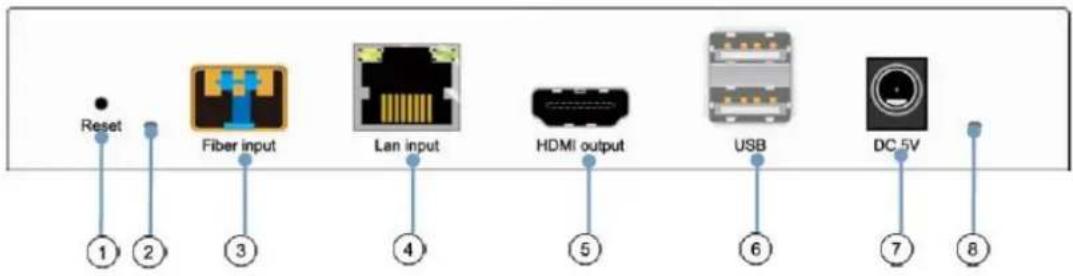
- Bouton Reset de réinitialisation (pressez-le pendant 1 seconde pour réinitialiser l'appareil)
- Voyant de connexion par fibre optique
- Prise pour fibre optique SFP
- Connecteur Cat. 5e/6
- Port de sortie HDMI
- Entreue USB (type A)
- Connecteur d'entrée CC 5 V
- LED témoin d'alimentation
6.3 Connexions du capteur et de l'émetteur IR
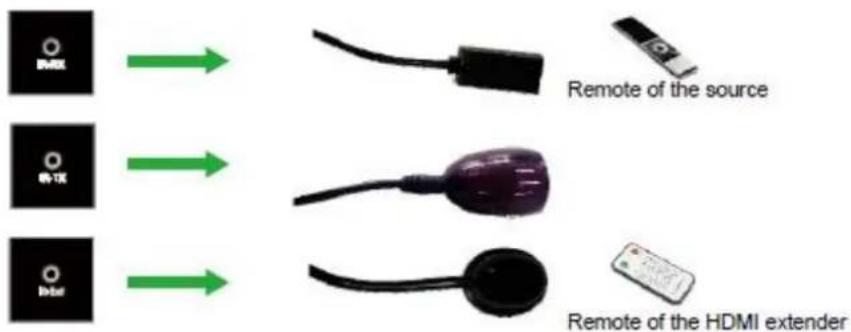
6.4 Sélection de l'identifant de groupe avec la télécommande
L'identifant de groupe (ou Group ID) peut être selectionné à l'aide de la télécommande IR fournie. Vous doivent vous assurer que le capteur IR-Ext est connecté (voir le chapitre « Contenu de l'emballage »). La télécommande peut être utilisé pour changer l'identifant de groupe, comme expliqué ci-dessous.
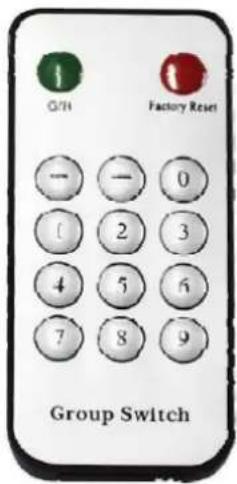
- Une fois le nombre de groupe à deux chiffres affché, appuyez sur « + » ou « - » pour selectionner l'identifant de groupe précédent ou suivant.
- Utilisez les touches numériques pour directement sélectionner l'identifant de groupe souhaité. Par exemple, si vous nevez sélectionner 01, appuyez sur « 0», puis sur « 1 »
Example:
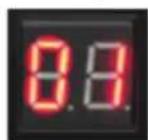
TX1
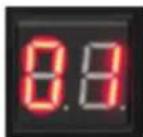
RX1
6.5 Description des boutons de fonction
| Émetteur | Récepteur | ||
| Bouton un (Button 1) | Bouton deux (Button 2) | Bouton un (Button 1) | Bouton deux (Button 2) |
| Liaison ON/OFF | Mode video/graphique | Liaison ON/OFF | Mode video/graphique |
| Caracteristique | Description |
| Liaison | En appuyant sur ce bouton, vous pouvez activer ou désactiver le streaming video. Lorsque le signal video est désactivé, l'écran de voir indiquant l'état actuel réapparait sur le moniteur de destination, jusqu'à ce que la transmission ne soit plus activée. |
| Mode video/graphique | L'utilisateur peut selectionner le mode video ou le mode graphique en appuyant sur ce bouton : • Mode video : la stabilité de la video sera privilégiee par rapport à la bande passante et à la résolution, afin de garantir une lecture fluide • Mode graphique : la meilleure expérience de visualisation sera assurée pour les flux à dominante graphique/textuelle Lorsque vous appuyez sur le bouton pour passer d'un mode à l'autre, un texte apparait au centre du moniteur de destination, en vert, indiquant le mode actif (« Graphic Mode » ou « Video mode »). |
Note: le réglage des boutons est conservé dans la mémoire flash interne et rappelé après redémarrage.
6.6 Description du bouton de commande Audio
Émetteur
Le bouton « Audio » de l'émetteur VEO-XTI2L permet de selectionner l'entrée ligne (« Line in »). Le signal audio externe sera incorpore au flux video de l'entrée HDMI, écrasant tout signal audio pouvant originellement exister.
Récepteur
Le bouton « Audio » du récepteur VEO-XRI2L permet deCHOISIR entre les sorties « Line out » et « SPDIF out », par lesquelles une copie du signal audio reçu de l'émetteur sera extraite. Dans les deux cas, le son du signal video HDMI sera toujours present dans le flux video.
7 INSTALLATION ET CONFIGURATION
7.1 Demarrage
- Vérifiez que l'alimentation électrique est débranchée.
- À l'aide de cables HDMI, connectez l'émetteur à la source video et le récepteur à un moniteur ou à un écran.
- Connectez les cables USB entre l'émetteur et l'ordinateur et connectez les péripériques USB supplémentaires tels que souris USB, clavier USB et clé USB au récepteur.
- Connectez l'émetteur et le récepteur au commutateur (« switch ») Ethernet à l'aide d'un cable réseau.
- Allumez et activez tous les apparéils connectés.
- Allumez l'émetteur, le récepteur ou le commutateur à PoE.
- Connectez le cable de rallonge IR à l'émetteur et le cable du récepteur IR au récepteur, pour la commande à distance.
7.2 Comment trouver l'adresse IP des apparéils
Les VEO-XTI2L et VEO-XRI2L ont la fonction « Auto IP » activée par défaut. Auto IP permet l'attribution automatique d'adresses IP lorsque plusieurs apparueils sont connectés au même réseau. Le sous-réseau IP est par défaut 169.254.x.y.
Pour connaître l'adresse IP de chaque apparéil, il est recommendé de consulter les chapîtres « Comment,trouver des apparéils avec EclerNet Manager » et « Comment trouver des apparéils avec Control Centre »
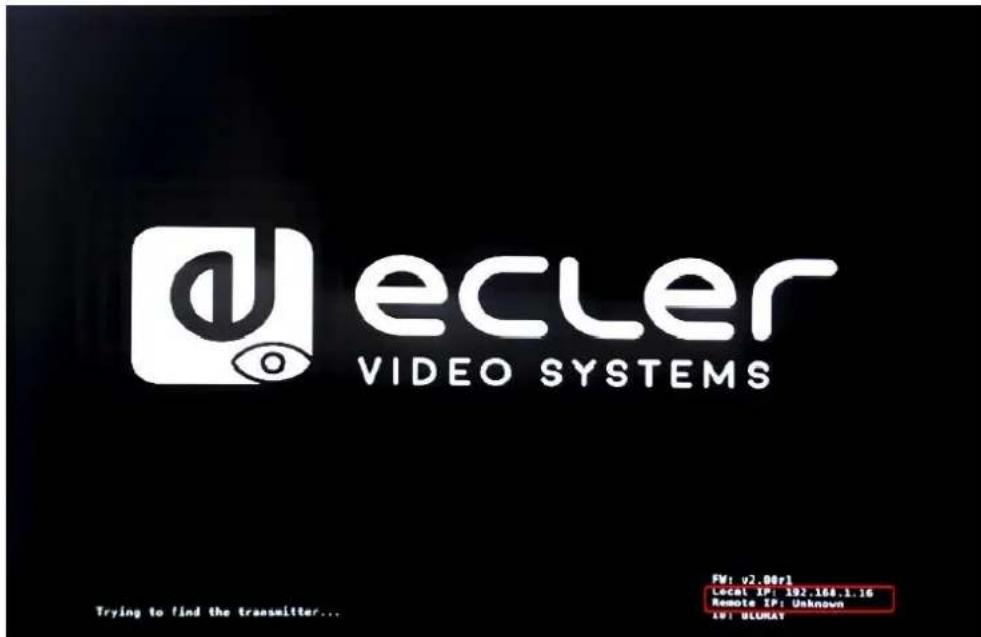
Si vous n'avez pas de PC, il est également possible de trouver l'adresse IP grâce à la procédure suivante:
Récepteur
- Connectez la sortie HDMI du récepteur à un écran. Le récepteur affichera les informations d'adresse IP dans le coin inférieur droit du moniteur. L'adresse IP locale (« Local IP ») est l'adresse du récepteur.
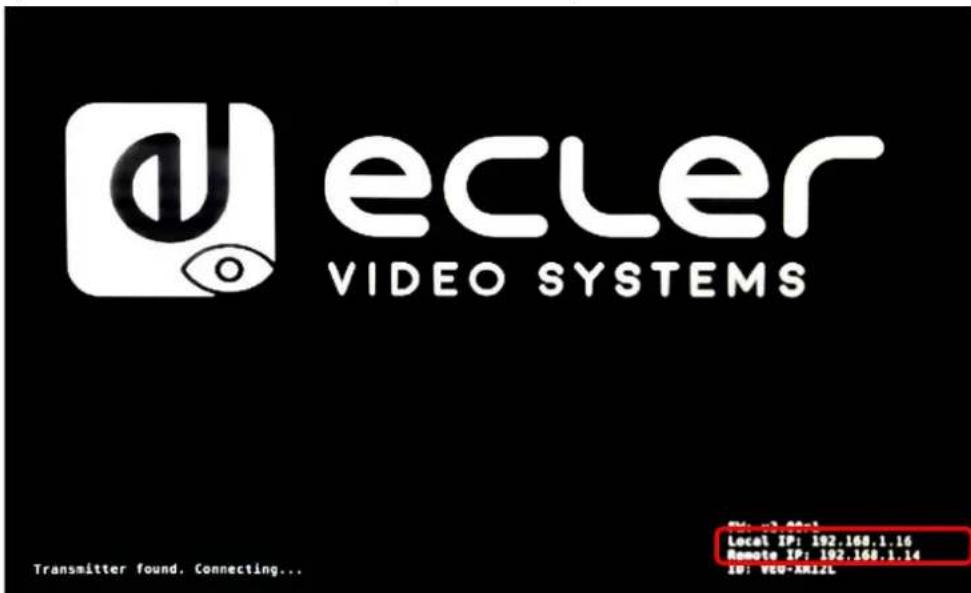
Émetteur
- Connectez l'émetteur au récepteur, sans aucune source branchée à l'entrée HDMI. Puis, avec le récepteur connecté à un écran par sa sortie HDMI, sélectionnez le même identifient de groupe pour les deux appareils à l'aide des boutons de face avant. Les informations d'adresse IP pour les deux appareils seront affichées dans le coin inférieur droit du moniteur. L'adresse IP locale (« Local IP ») est l'adresse du récepteur et l'adresse IP distante (« Remote IP ») est l'adresse de l'émetteur.
7.3 Exigences et recommandations pour l'utilisation d'un réseau video IP VEO
Il est nécessaire d'utiliser des commutateurs gigabit prénant en charge les trames géantes (« jumbo frames ») (ou, à défaut, de pouvoir éntendre la taille du paquet IP) et l'IGMP. Cela creera les conditions les plus appropriées à la fois pour les réseaux video IP autonomies et pour les systèmes video IP partageant le réseau avec d'autres flux de données.
Le débit de transmission typique géné ré par ces apparèils est d'environ 300 Mbit/s, c'est pourquoi l'utilisation de réseaux dédiés ou VLAN est fortement recommmandée. Vous nevez vous assurer que la capacité de traitement du commutateur gigabit est supérieure à cette requise par le système VEO.
La bande passante mesure en montre le traffic video dans une installation typique, fournissant à la fois la valeur moyenne et les variations de performance entre minimum et maximum (Mbit/s) dans le tableau ci-dessous :
| Résolution video | Niveau de qualité | Fréquence d'images maximale | Bande passante moyenne du réseau (Mbit/s) |
| 3840x2160 (2160p30) | Auto | 30 | 218 (146~268) |
| 1920x1080 (1080p) | Auto | 60 | 133 (80~210) |
| 1280x720 (720p) | Auto | 60 | 147 (112~177) |
| 1600x1200 (UXGA) | Auto | 60 | 81 (57~105) |
| 1280x1024 (SXGA) | Auto | 60 | 113 (79~150) |
| 1024x768 (XGA) | Auto | 60 | 81 (72~120) |
| 800x600 (SVGA) | Auto | 60 | 66 (49~82) |
| 640x480 (VGA) | Auto | 60 | 43 (29~56) |
8 TOPOLOGIE ET CONFIGURATIONS DU SYSTÉME
Note: la connexion ou la déconnexion de cables HDMI alors que les apparciels VEO sont allumés peut entraîner des pertes de signal video le temps qu'une connexion stable soit rétable.
8.1 Connexion point à point
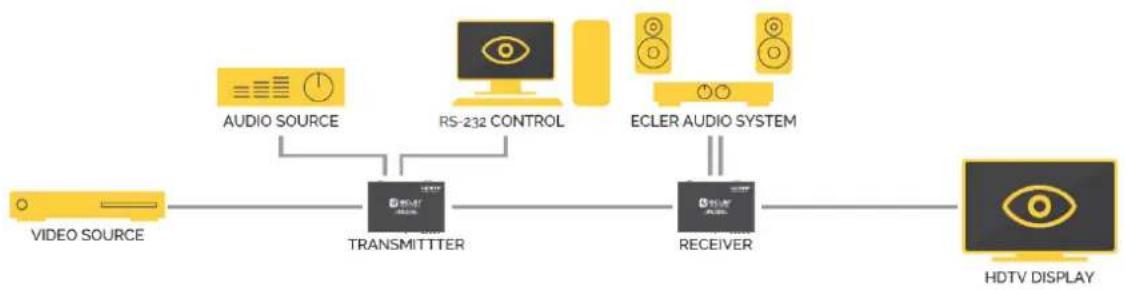
Quand le VEO-XTI2L et le VEO-XRI2L sont connectés comme simple pallonge dans une topologie point à point, aucune configuration n'est nécessaire. Les apparciels ont un réglage « Auto IP » (169.254.x.x) par défaut et chaque émetteur envoie un flux video unicast au récepteur correspondant quand le même identifient de groupe est sélectionné. La connexion point à point est la connexion par défaut.
8.2 Connexions et fonctionnement point à multipoint
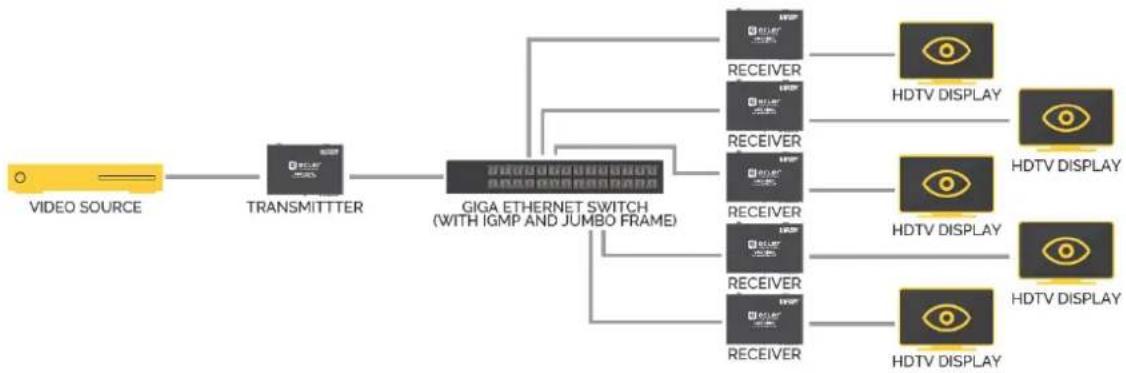
Lorsque le VEO-XTI2L et le VEO-XRI2L sont connectés en tant que système de distribution dans le cadre d'une connexion point à multipoint, les émetteurs et les récepteurs doivent être configurés en mode multicast (voir les chapitres « Quelles sont les fonctions disponibles lors de l'emploi des appareils avec EclerNet Manager », « Configuration du mode de diffusion avec Control Centre » et « Casting Mode (Mode de diffusion) » de ce manuel). Chaque récepteur doit être réglé sur le même identifiant de groupe que l'émetteur.
8.3 Connexions et fonctionnement multipoint à multipoint
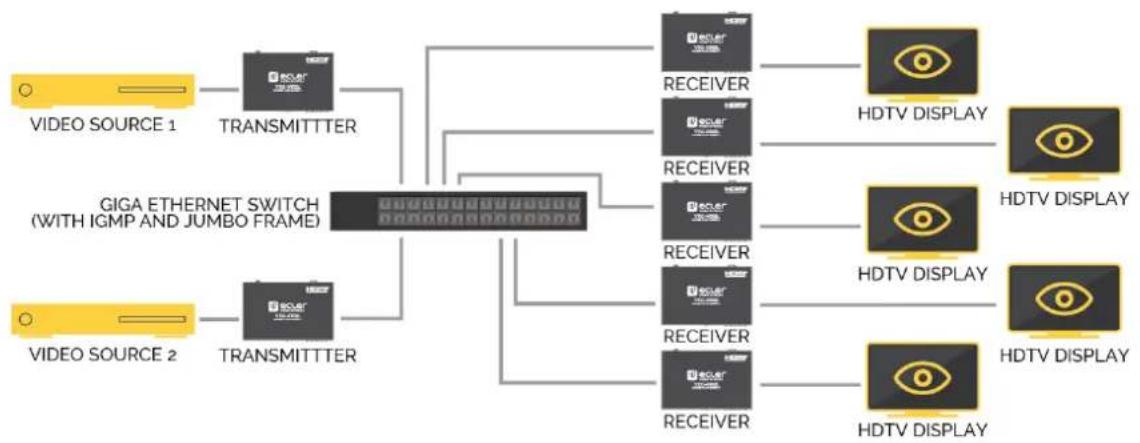
Quand le VEO-XTI2L et le VEO-XRI2L sont connectés en tant que système matriciel sur IP dans une configuration multipoint à multipoint, les émetteurs et les récepteurs doivent être configurés en mode multicast. Chaque récepteur peut decoder le flux correspondant à l'identifiant de groupe de l'émetteur souhaité.
8.4 Connexions pour applications interactives
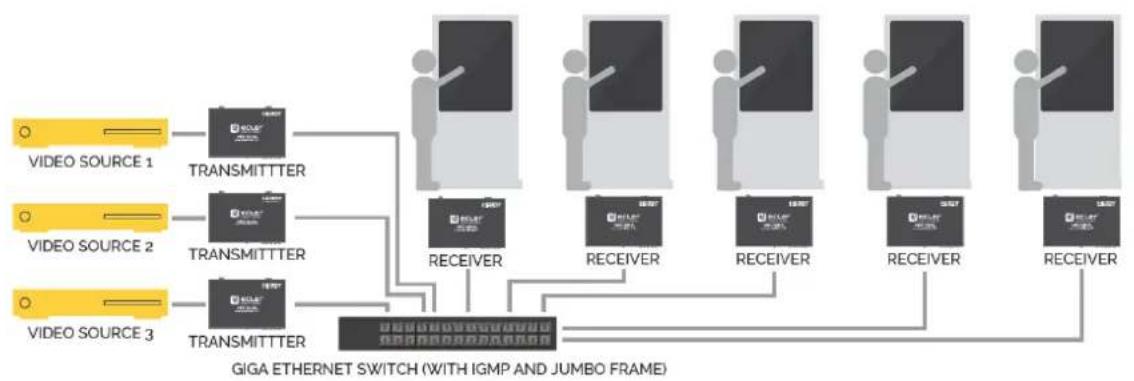
Lorsqu'il est nécessaire de contrôler des contenus video interactifs au moyen d'écrans tactiles, ou d'avoir des extensions KVM (clavier, souris, video), les signaux USB doivent être prolongés, en plus des signaux video. Reportez-vous au chapitre « Renvoi des données USB par IP » de ce manuel pour de plus amples instructions.
8.5 Mode mur d/images
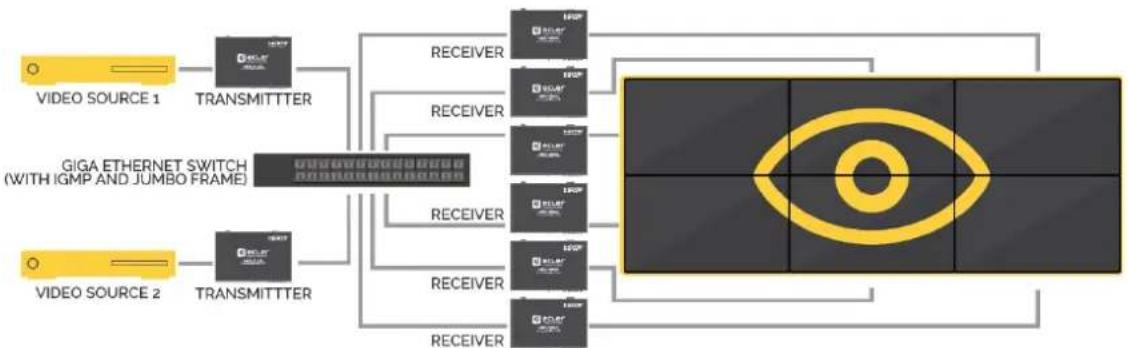
Quand le VEO-XTI2L et le VEO-XRI2L sont utilisés en mode mur d'images, les émetteurs et les récepteurs doivent être configurés en mode multicast. Chaque récepteur doit être réglé sur le même identifient de groupe que l'émetteur, en suivant les instructions fournies dans les chapitres « Configuration du mode mur d'images avec Control Centre » et « Configuration du mode mur d'images avec l'interface Web » de ce manuel.
Dans une structure de type mur d'images, les configurations ne doivent pas dépasser les limites suivantes :
- Plus de 253 émetteurs
- Plus de 64 récepteurs (dimensions 8x8, 64x1, etc.)
Note : dans un réseau de classe C, le nombre total d'appareils VEO (émetteurs et récepteurs) ne peut pas dépasser 65000.
9 CONFIGURATION AVEC ECLERNET MANAGER
Les VEO-XTI2L et VEO-XRI2L sont des appareils compatibles avec EclerNet Manager. Pour pouvoir commencer à travailler avec eux dans un projet, il suffit de-disposer des dernières versions du logiciel de gestion et du firmware (micrologiciel interne) de ces appareils (à partir de la version v2.00r0). Une fois leurs-ci connectés au réseau de votre installation, comme décrit dans le chapitre « Installation et configuration», vous pouvez commencer le processus de configuration.
9.1 Comment trouver des appareils avecEclerNet Manager
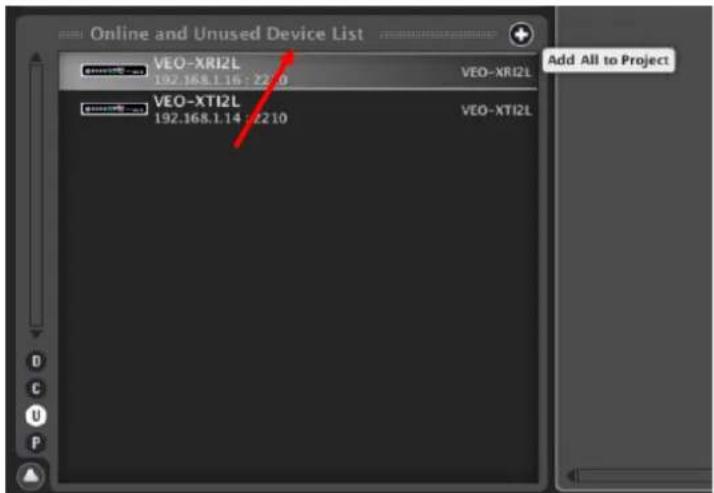
Lancez le logiciel EclerNet Manager et selectionnez la carte réseau correspondante. Ensuite, ouvre l'onglet « Online and Unused Device List » (liste des apparils en ligne et inutilisés). Le logiciel va automatiquement détecter tous les apparils VEO-XTI2L et VEO-XRI2L Presents sur le réseau et les repertorier dans la fenêtre en question.
Note: seuI les éléments qui n'appartiennent pas à un projet existant apparaitront.
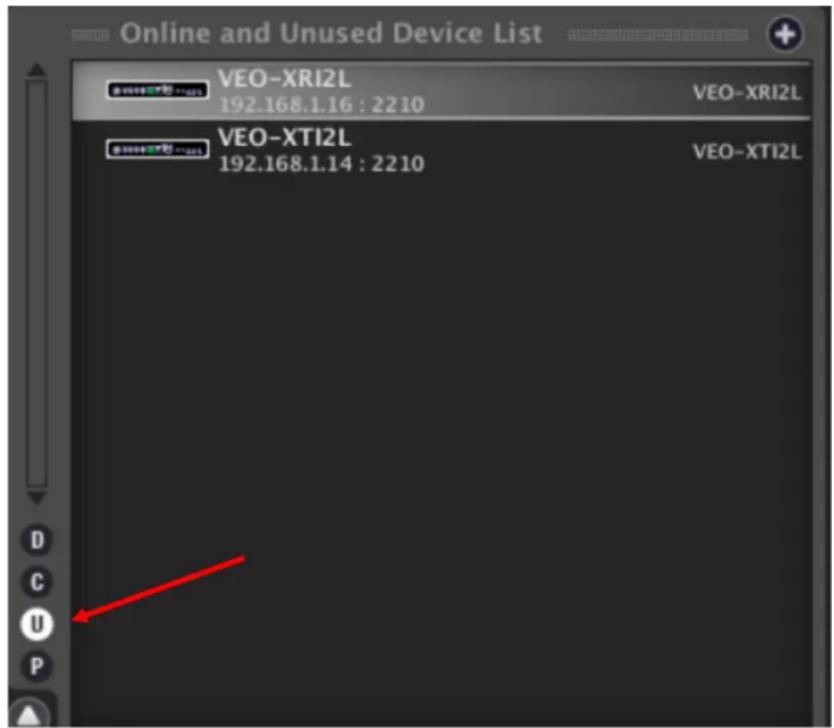
De cette façon, vous pouvez facilement découvert l'adresse IP de à chaque équipement. Il est important de se rappeler que le processus de détction montrera tous les apparêls connectés au réseau, qu'ils soient ou non dans la même plage de visibilité que l'ordinateur contrôleur. Toutefois, pour pouvoir les configurer et/ou les utiliser, il est essentiel que la carte réseau selectionnée et ces apparêls appartiennent au même Domaine réseau.
Si vous doivent modifier l'un des paramétres réseau des équipements déetectés, il suffit de cliquer avec le bouton droit de la souris sur l'élement sélectionné pour afficher le menu des actions et de désirir l'option « Network Configuration » (configuration du réseau), avec laquelle vous pouvez modifier les informations relatives à l'identifant réseau.
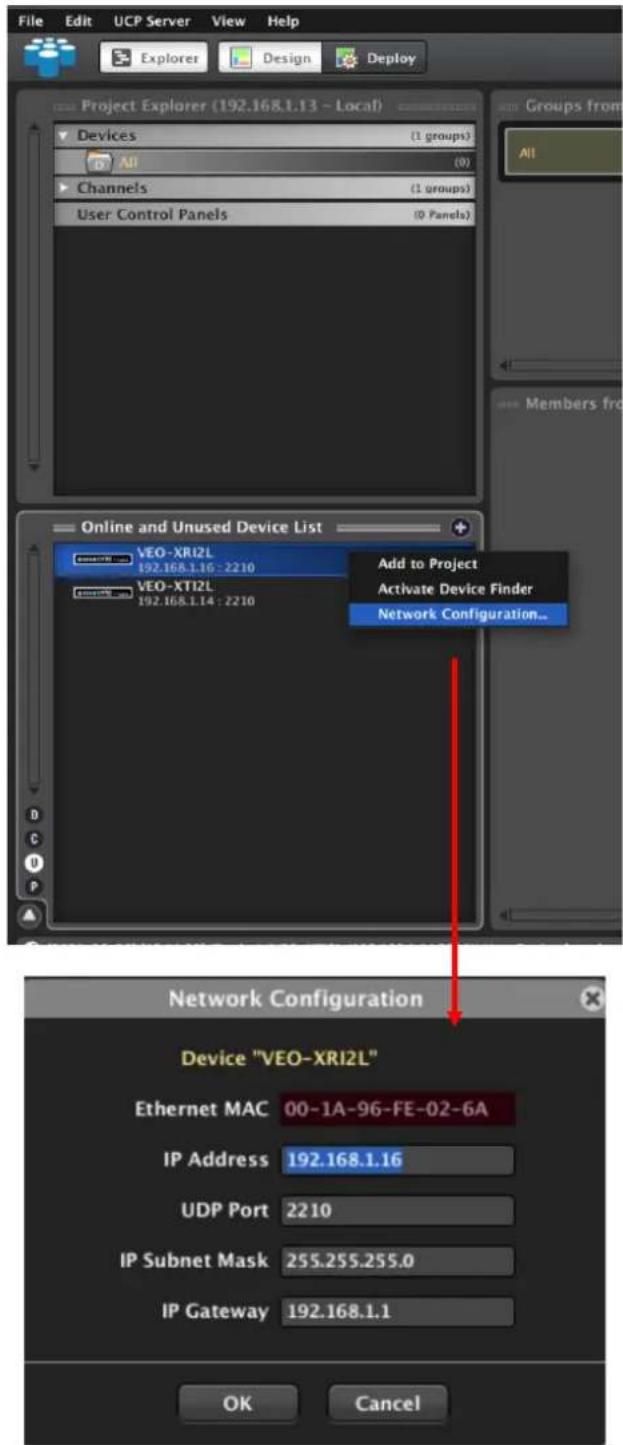
Si l'un des équipements n'appartient pas au réseau, l'ordinateur contrôleur doit etre configuré dans la plage réseau de l'appareil en question, et le processus doit etre repete afin de ramener l'adresse IP de I'equipement dans la plage souhaitation.
9.2 Comment ajouter les VEO-XTI2L et VEO-XRI2L à un projet EclerNet Manager
Une fois que tous les apparciels ont ete detectes,ils peuvent etre incorpores dans un projet EclerNet Manager en faisant simplement glisser chaque element individuel dans l'une des zones de travail du logiciel, indiquees par un cadre vert.
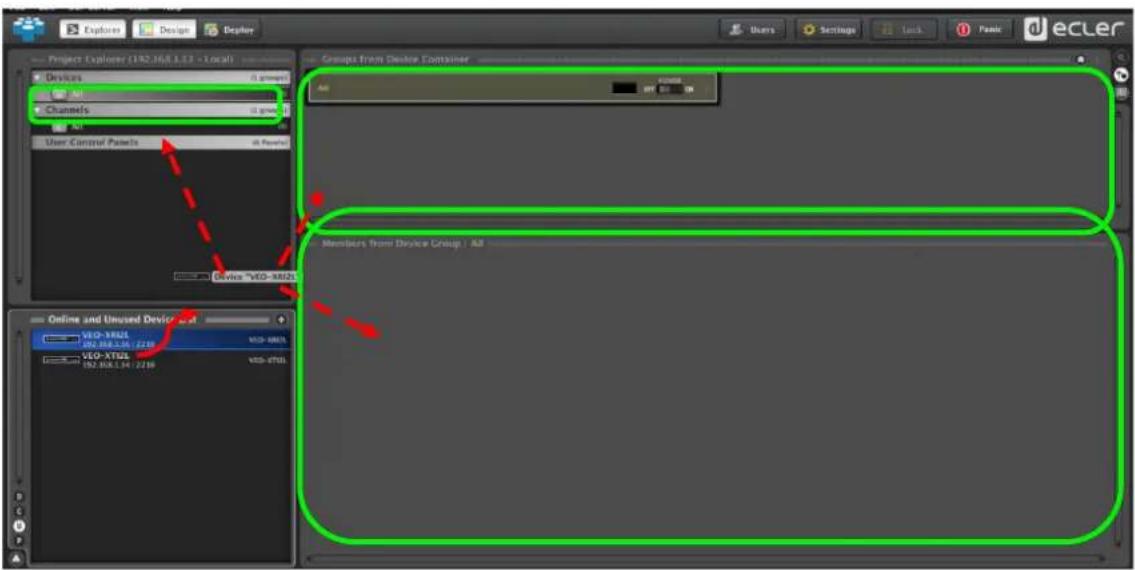
Pour ajouter tous les éléments en une seule fois, utilisez la fonction « Add All to Project » (tout ajouter au projet).
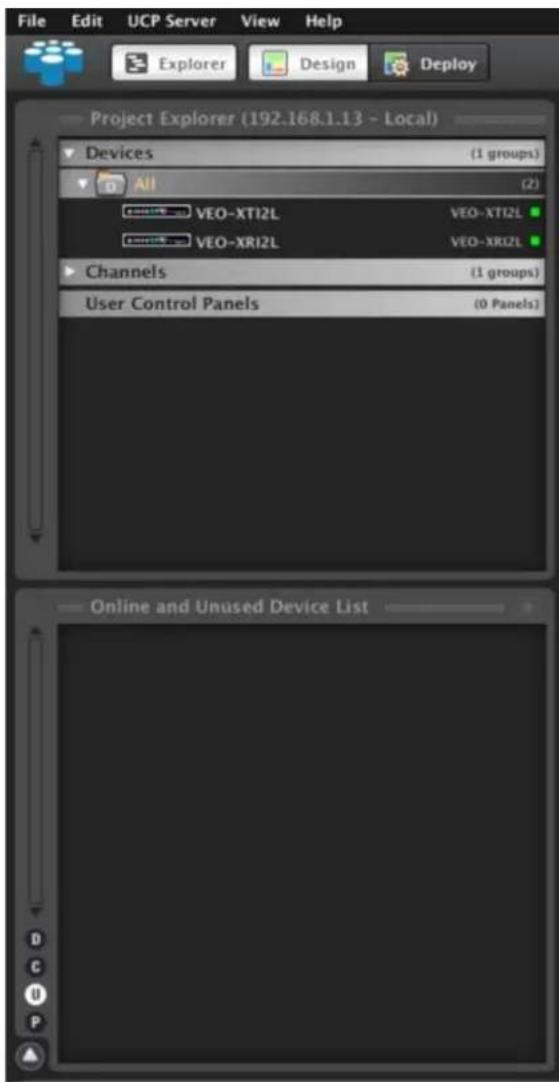
Dès que ce processus est terminé, les apparciels ajoutés apparaissent dans la fenêtre « Devices » (appareils) et disparaisent de la liste des apparciels en ligne et inutilisés (« Online and Unused Device List »). Un indicateur vert apparait si ces éléments sont prêts à être configurés et/ou utilisés.
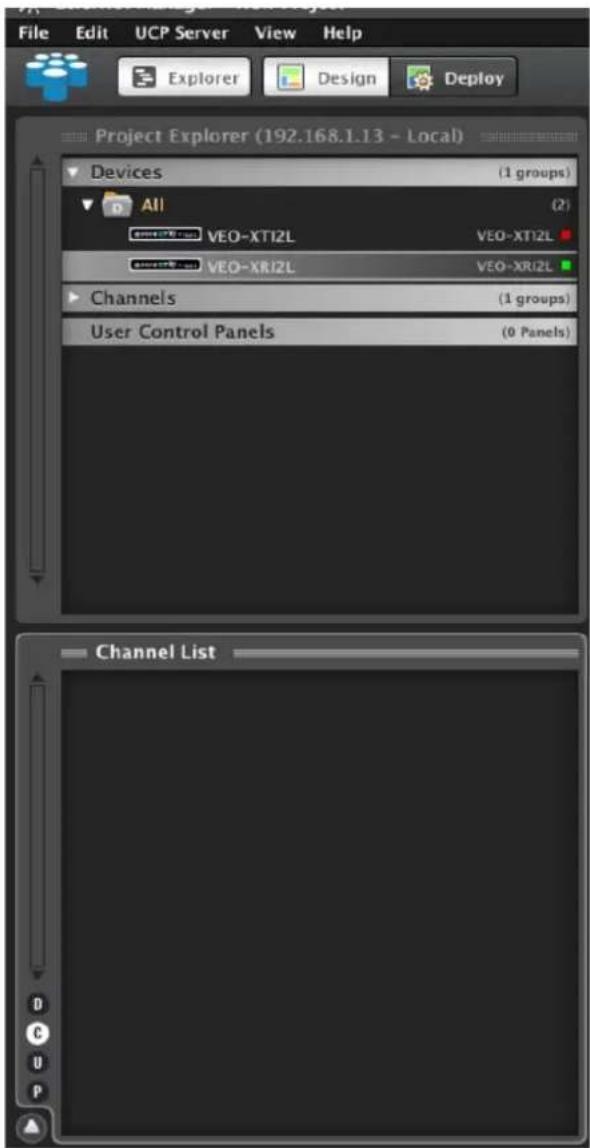
Si l'indicateur est rouge, vous devez en chercher la raison. La raison la plus probable est que cet équipement ne se trouve pas dans la même plage de réseau que l'ordinateur contrôleur.
9.3 Quelles sont les fonctions disponibles lors de l'emploi des apparciels avec EclerNet Manager?
Les apparils VEO-XTI2L et VEO-XRI2L permettent de contrôle différentes fonctions associées aux caractéristiques internes de chacun des équipements à contrôle :
9.3.1 Fonctions associées à l'émetteur VEO-XTI2L
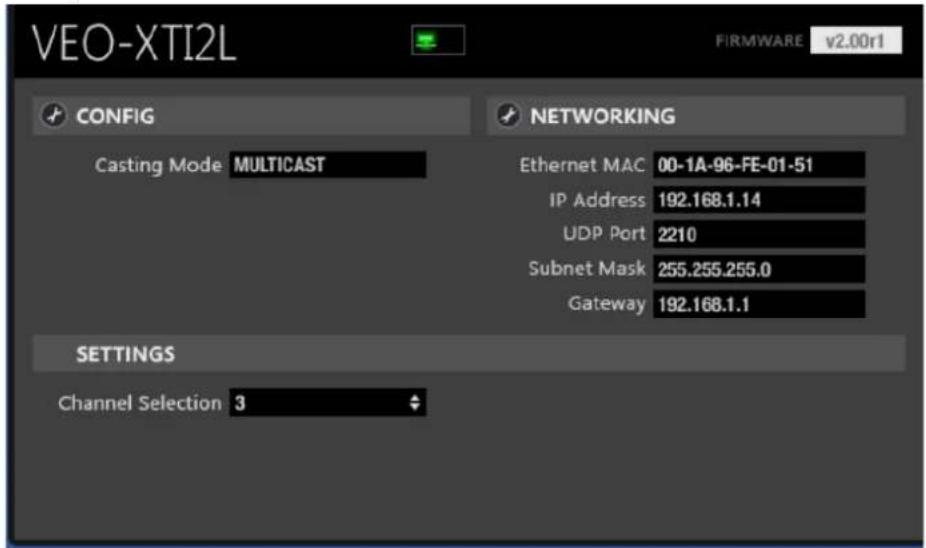
You pourrez contrêter les paramètres suivants pour l'émetteur VEO-XT12L :
- CONFIG: cette section vous permet de selectionner le mode de transmission « Unicast » ou « Multicast »
- NETWORKING: cette section ouvre la boîte de dialogue qui vous permet de modifier les informations réseau de l'appareil.
- SETTINGS: cette section vous permet de selectionner le canal de transmission sur lequel fonctionnera l'émetteur.
9.3.2 Fonctions associées au récepteur VEO-XRI2L
Vos pourrez controler les parametes suivants pour le recepteur VEO-XRI2L :
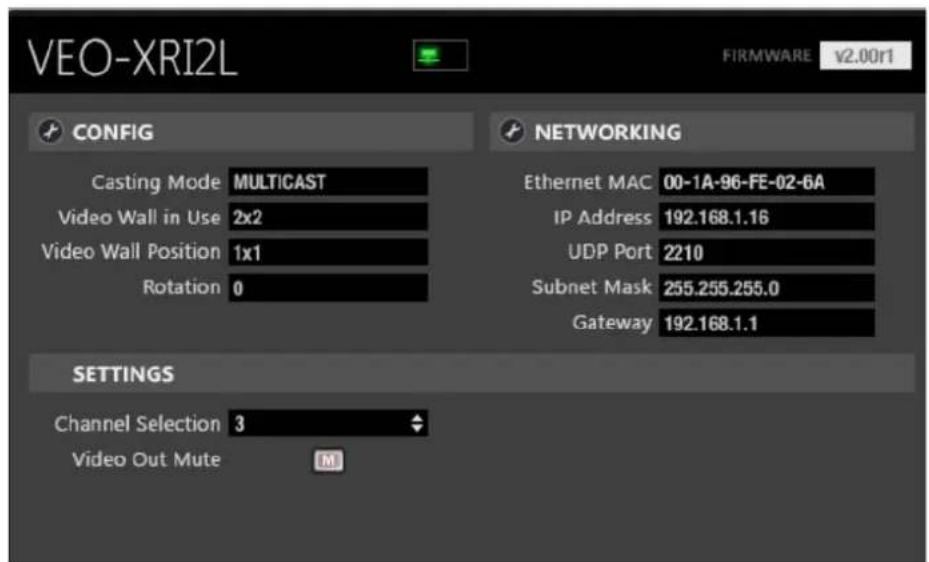
- CONFIG: cette section vous permet de selectionner le mode de transmission « Unicast » ou « Multicast » d'une part, et le mode de fonctionnement « Videowall » (mur d'images) d'autre part. En outre, vous pouvez définir et ajuster les dimensions et la disposition d'une image après activation.
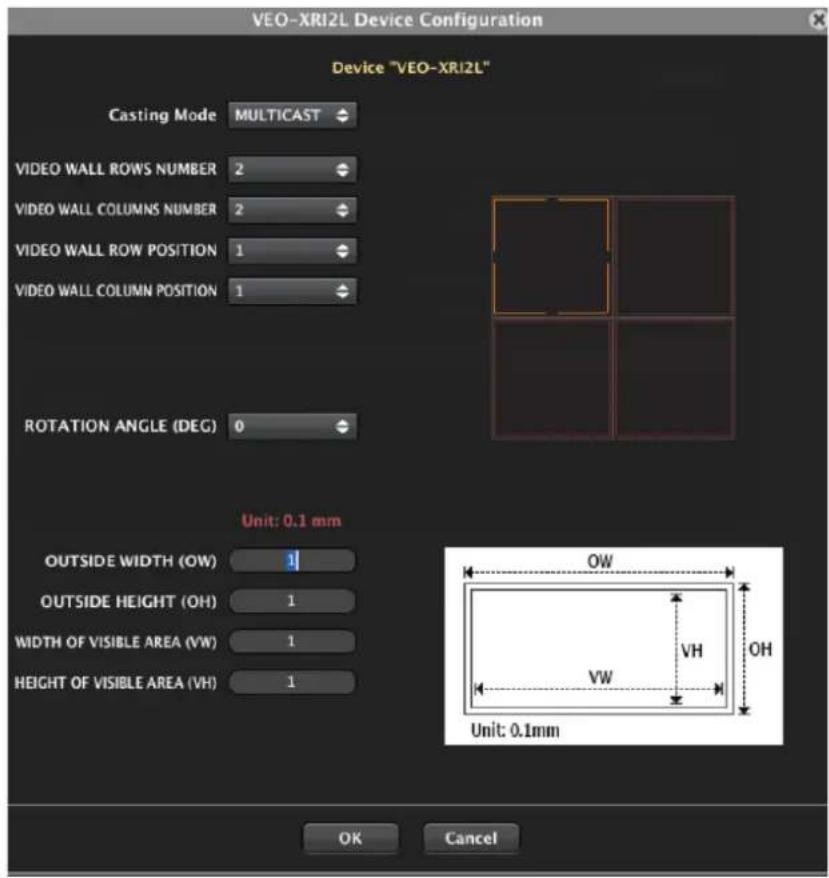
- NETWORKING: cette section ouvre la boîte de dialogue qui vous permet de modifier les informations réseau de l'appareil.
- SETTINGS:
○ Channel Selection: ce paramètre vous permet de selectionner le canal de transmission sur lequel le recepteur fonctionnera.
Video Out Mute: cette fonction vous permet d'activer/désactiver le signal video de sortie sur le récepteur.
9.3.3 Comment ajouter des fonctions de contrôle à un panneau de commande par l'utilisateur (UCP - User Control Panel)
Ces fonctions peuvent être intégrées aux panneaux de commande par l'utilisateur (UCP). Vous doivent d'abord créé ou importer un panneau. Àpres ajust des boutons pertinent, double-cliquez pour afficher la boîte de dialogue où chaque fonction peut être assignée.
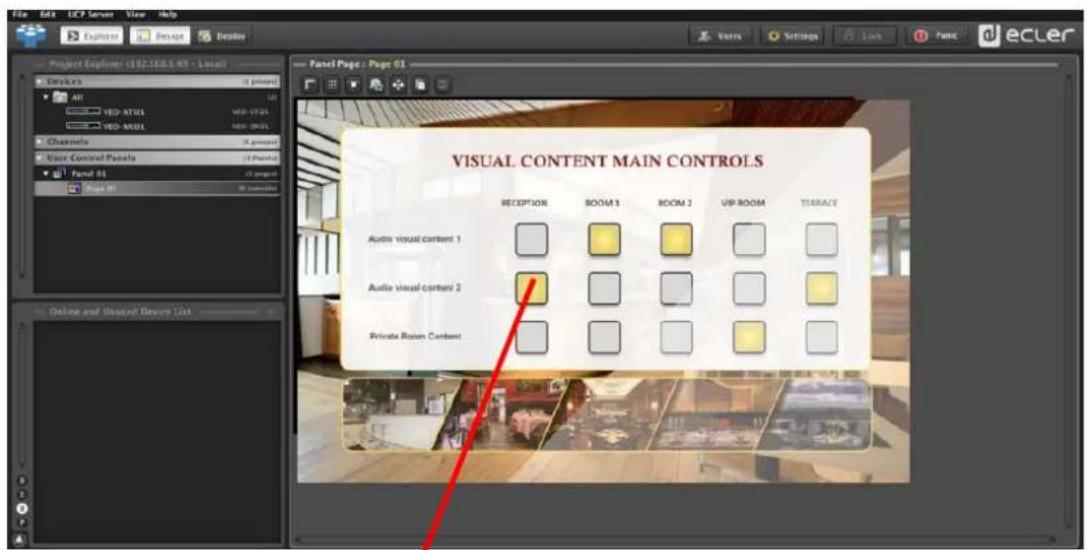
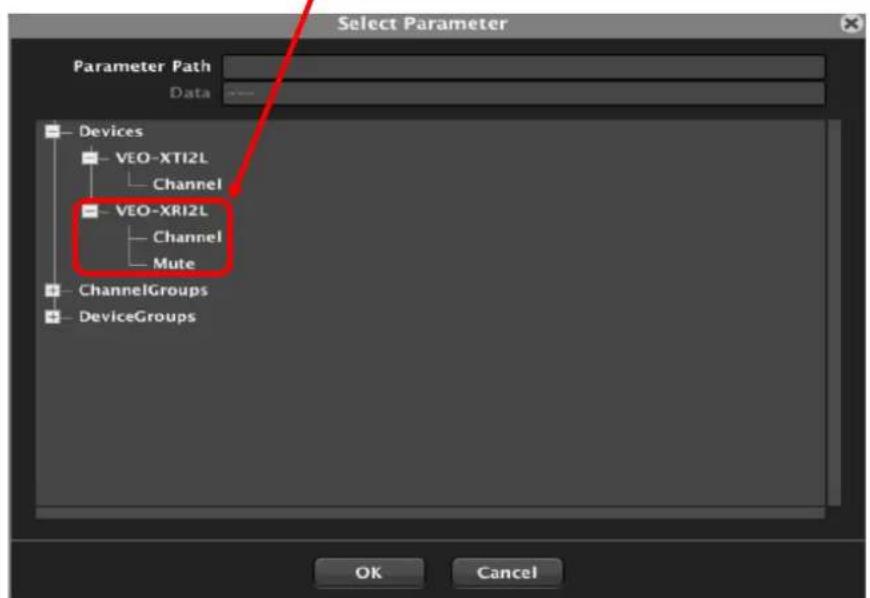
Il est également possible d'ajouter des boutons Net String, afin de faire fonctionner ces apparéils à l'aide de commandes de contrôle. Cette opération est décrite dans le document manuel de contrôle par TCP-IP des VEO-XTI2L et VEO-XRI2L Ecler, associé à ce mode d'emploi.
10 CONFIGURATION AVEC VEO XTI2L - XRI2L CONTROL CENTRE
Si le firmware d'un des appareils est antérieur à la version 2.00r0, il n'est pas compatible avec EclerNet Manager. Dans ce cas, le seul moyen existant pour gérer l'équipement sera le calculiel utilisaire VEO-XTI2L - XRI2L Control Centre pour PC. Une fois le calculiel installé, assurez-vous que le PC et les appareils VEO sont dans le même domaine réseau. Pour vérifier l'adresse IP des appareils, reportez-vous au chapitre « Comment couver l'adresse IP des appareils »
10.1 Comment trouver des appareils avec Control Centre
Lancez le logiciel et la page de détction d'appareil s'affichera. Cliquez sur le bouton « Scan » pour lancer la recherche des appareils actifs sur le réseau, et trouver leur adresse IP. Par défaut, les émetteurs et les récepteurs sont configurés en mode « Unicast » et « Auto IP »
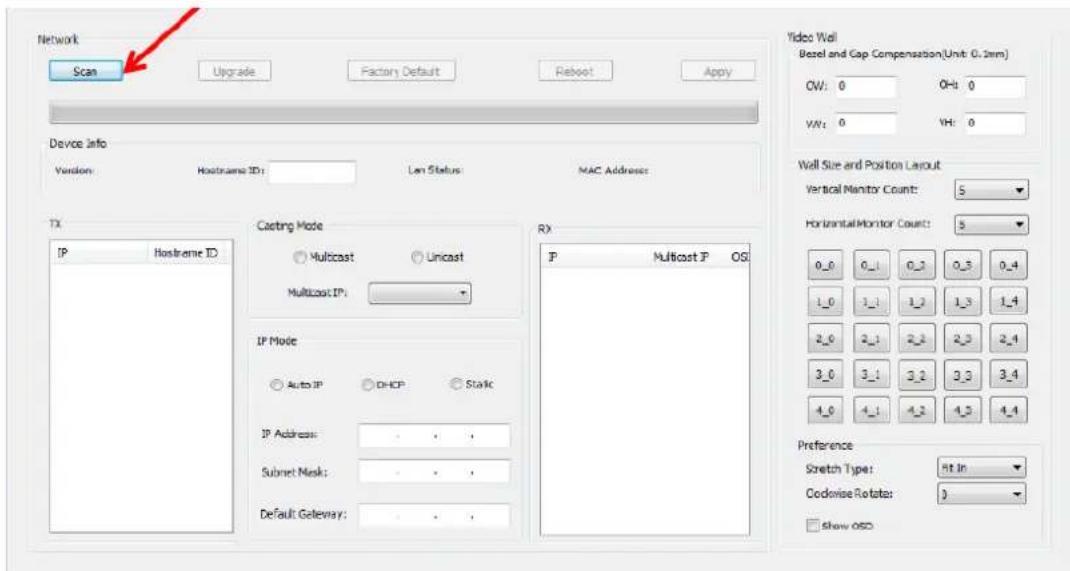
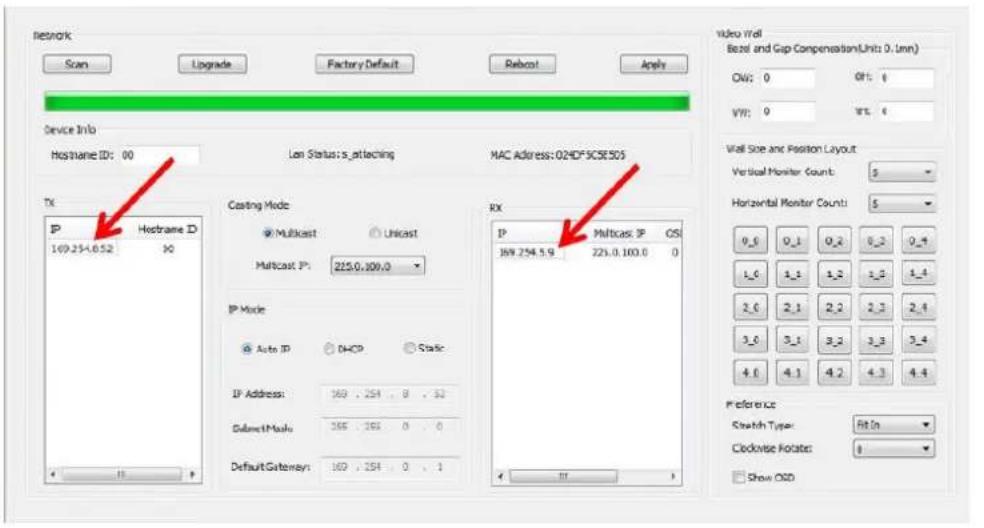
Pour modifier les paramètres, tels que l'adresse IP, l'identifant d'hôte, le mode de diffusion ou le mode IP, il suffit de selectionner l'appareil à configurer et de saisir les données requises. Cette page vous permet également de faire redémarrer (« Reboot ») l'appareil sélectionné ou de rétabrir ses réglages d'usine à distance (« Factory Default »).
Vou des cez cliquer sur « Apply » (applique) après avoir effectue les modifications.
10.2 Configuration du mode de diffusion avec Control Centre
Pour composer un mur d'images, les émetteurs et les récepteurs doivent être configurés avec le même identifient de groupe (IP multicast).
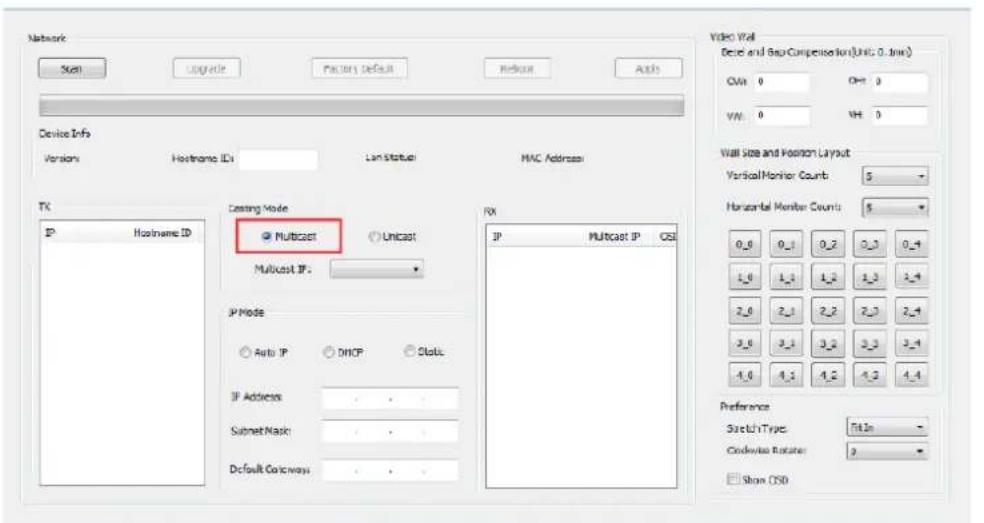
Dans une configuration multipoint à multipoint, matricielle ou mur d'images, les émetteurs et les récepteurs doivent être régliés en mode multicast. Vous devez changer le mode de diffusion de unicast en multicast, comme représenté ci-dessous, et cliquer sur « Apply » (appliquer) pour valider la nouvelle configuration.
10.3 Configuration du mode mur d'images avec Control Centre
Pour composer un mur d'images, les émetteurs et les récepteurs doivent être configurés avec le même identifient de groupe (IP multicast).
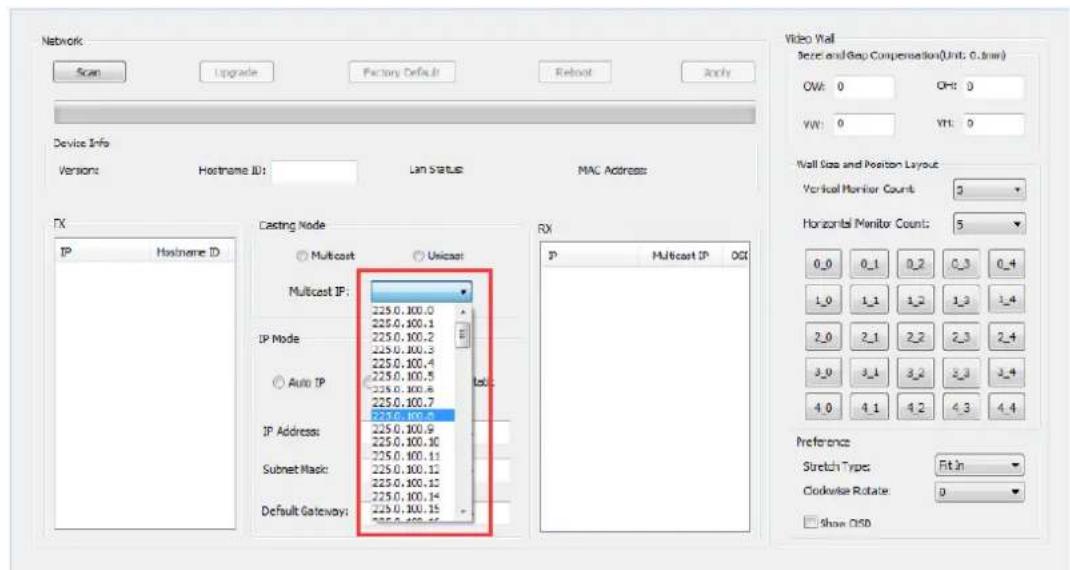
L'identifant de groupe de chaque apparéil peut être sélectionné par logiciel. Chacun correspond à une adresse IP multicast, comme représenté ci-dessous.
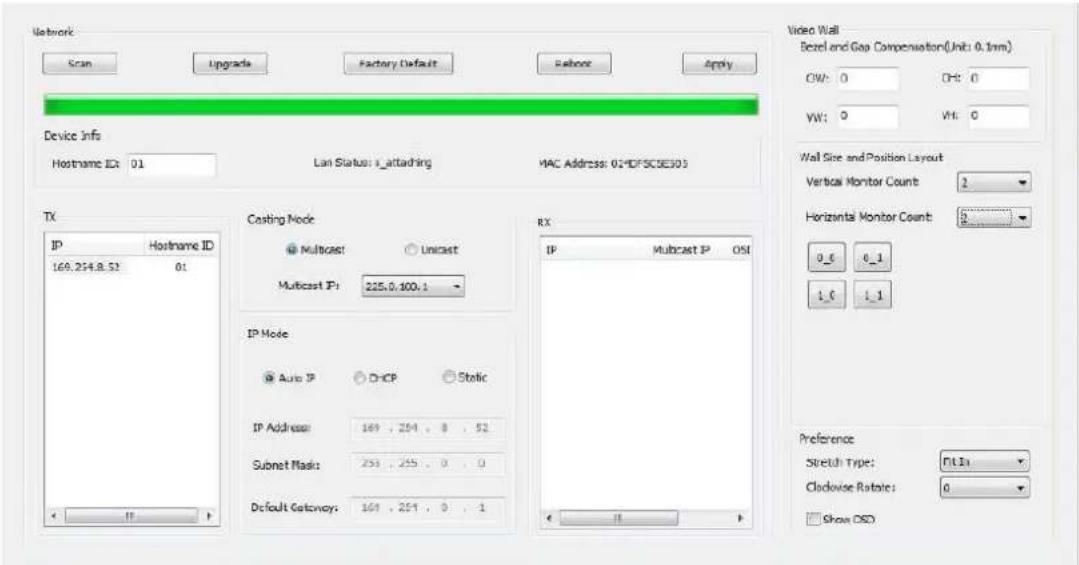
Le nombre de moniteurs verticaux (« Vertical Monitor Count ») et le nombre de moniteurs horizontally (« Horizontal Monitor Count ») doivent être modifiés en fonction de la taille de mur d'images souhaitation.
Exemple : pour un mur video 2x2, les deux premiers champs de « Wall size and Position Layout » (taille du mur et position des écrans) seront réglés sur « 2 », comme ci-dessous :
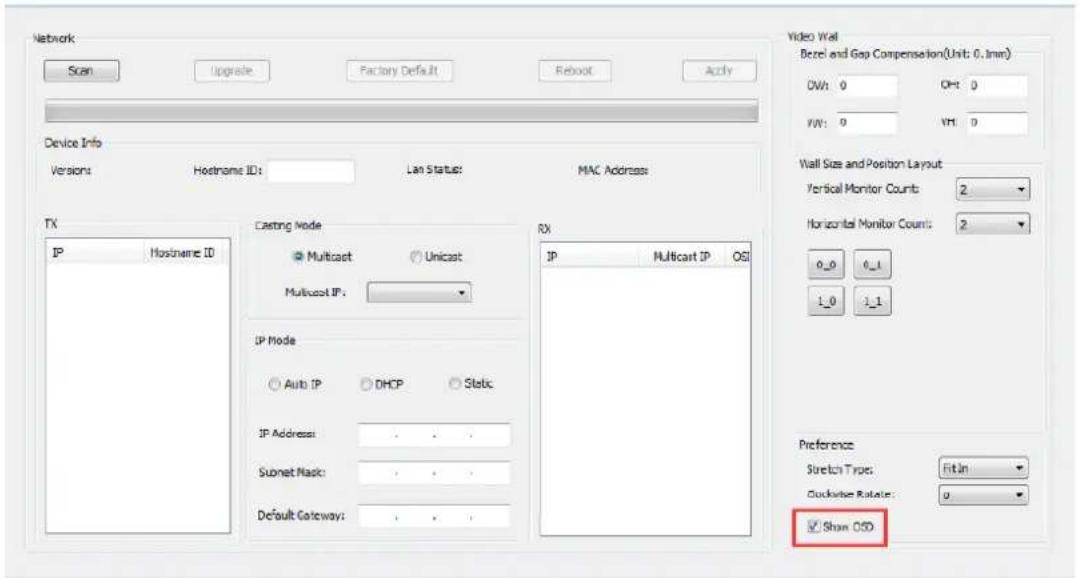
Activer la fonction d'affichage à l'écran en cochant « Show OSD » permet d'attribuer un numéro OSD à chaque écran et de l'y afficher. C'est une fonction utile pour identifier chaque récepteur et moniteur.
Vous doivent faire glisser et déposer le numéro d'OSD reçu sur la position correspondante dans le mur d'images, comme indiqué ci-dessous:
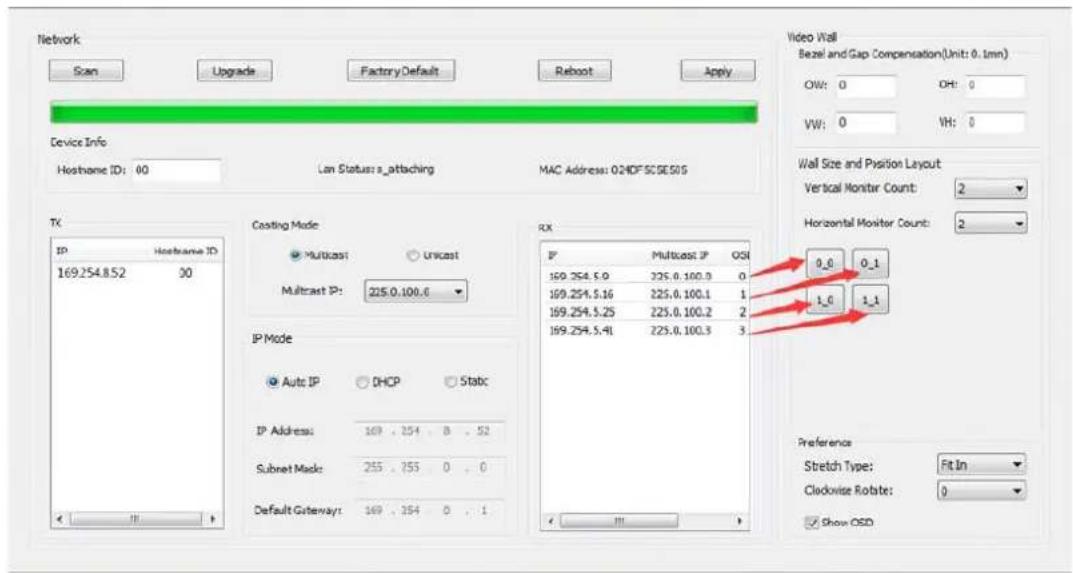
Pressez « Apply » (appliquer) pour valider.
11 CONFIGURATION AVEC L'INTERFACE WEB
Les apparêls VEO peuvent également être configurés au moyen de leur propre interface Web intégrée, en saississant simplement l'adresse IP de l'appareil dans un navigateur Web (Google Chrome recommandié).
Reportez-vous au chapitre « Comment partager l'adresse IP des apparciels » pour partager l'adresse IP de l'appareil, et assurez-vous que la carte reseau de votre PC est configurée dans le même domaine reseau que les apparciels VEO.
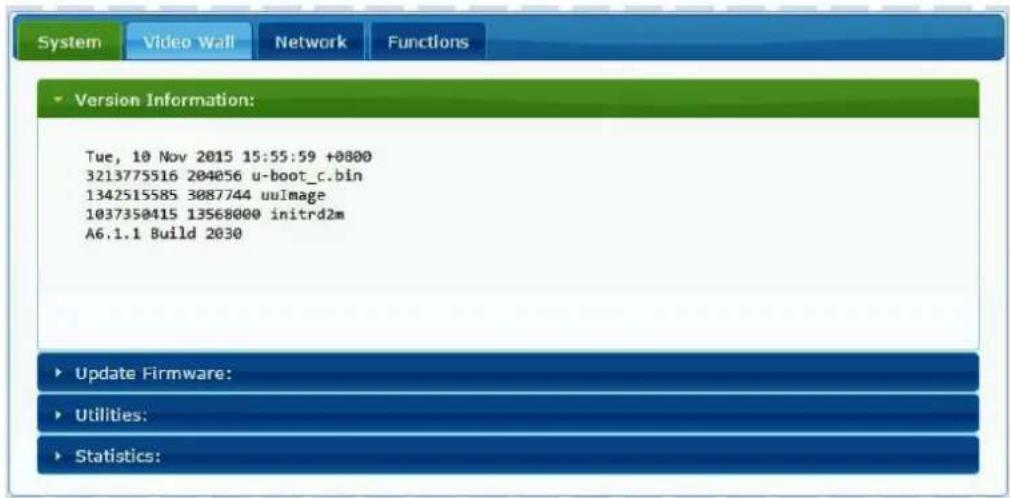
Une fois que vous avez ouvert la page Web, elle affiche 4 ontlets de configuration : System (systeme), Video Wall (mur d'images), Network (réseau) et Functions (fonctions).
11.1 Configuration des paramétres du système
11.1.1 Informations sur le firmware et mise à jour
L'onglet « System » comprend la section « Version Information » qui affiche la version du firmware ainsi que des informations relatives au produit. Si vous avez besoin d'une mise à jour du firmware, veuillez contacter l'assistance technique d'Ecler.
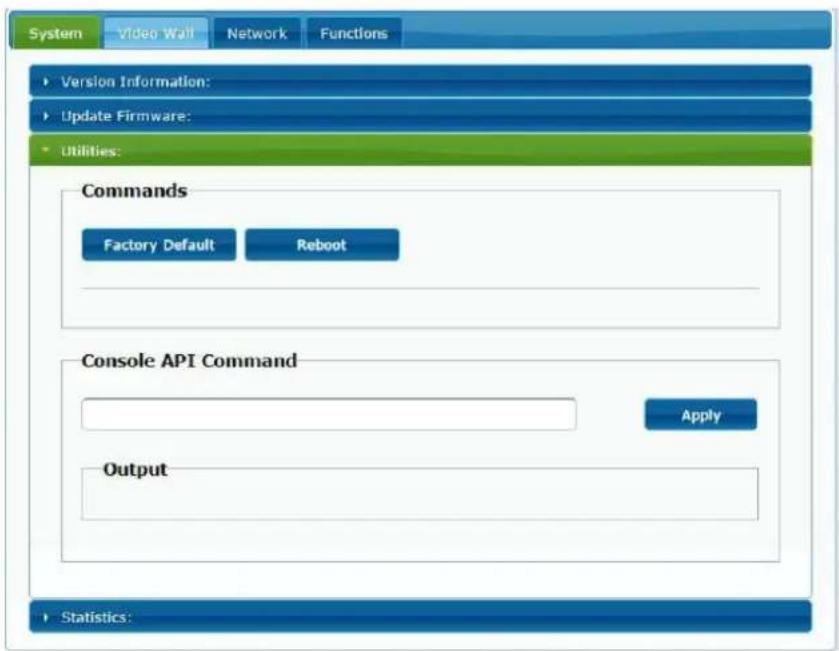
11.1.2 Utilities (Utilitaires)
L'onglet « Utilities » vous permet de restaurer les réglages d'usine par défaut (« Factory Default ») de l'appareil ou de le faire redémarrer (« Reboot ») à distance. Il est également possible d'y tester les commandes API grâce à la console pour ligne de commande API (« Console API Command »).
11.1.3 Statistics (Statistiques)
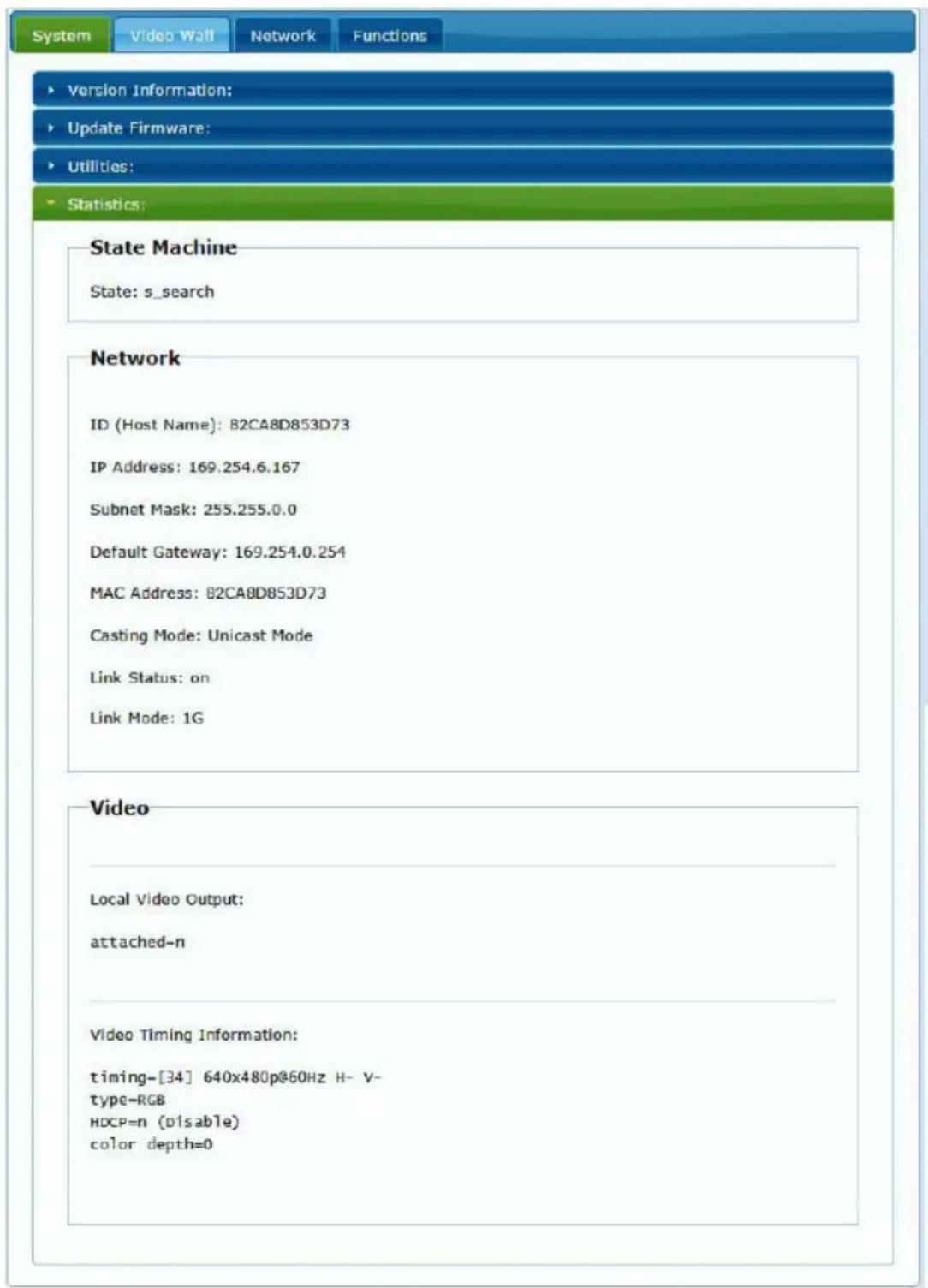
Cet onglet affiche plus d'informations, telles que l'etat de l'équipement, les paramètres réseau et des informations concernant la résolution et la synchronisation video.
11.2 Configuration du mode mur d-images avec l'interface Web
11.2.1 Procedure de configuration de base
La configuration du mur d'images se divise en « Basic Setup » (configuration de base) et « Advanced Setup » (configuration avancée). Dans « Basic Setup », vous trouvezez les principaux paramètres de configuration du mur d'images. Cette page permet de régler la taille du mur d'images (l'émetteur et le récepteur doivent être régliés sur la même taille), la position des écrans, la compensation des cadres d'écran et la rotation ou l'étirement de l'image.
Vou devez selectionner « This » au bas de la page pour que vos réglages affectent l'appareil actuel. Il est possible de contrôler plusieurs apparéils à partir d'une même page en selectionnant l'adresse OSD/IP correspondante comme expliqué ci-dessous.
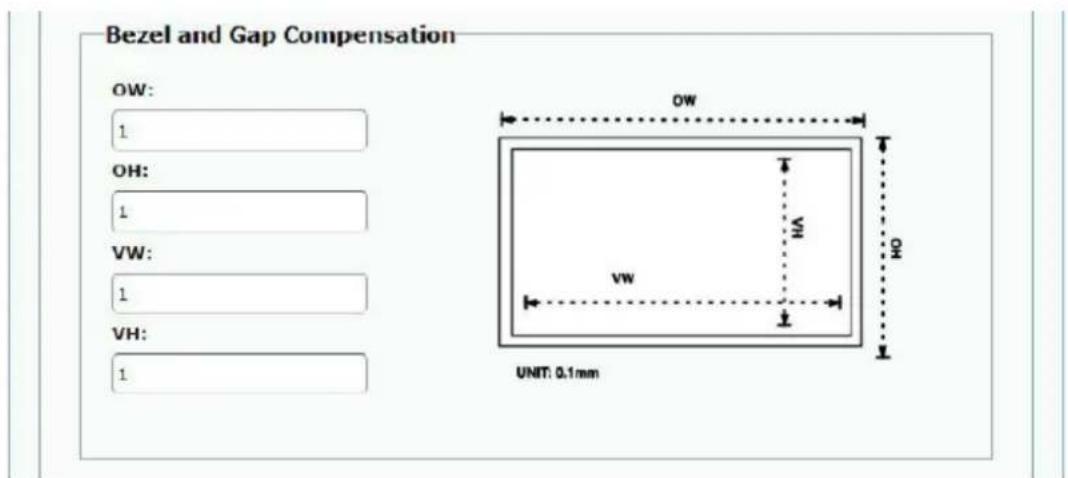
11.2.2 Bezel and Gap Compensation (compensation des cadres d'écran):
Dimensions de l'écran (largeur et hauteur interieures et extérieures)
OW: largeur extérieure
OH : hauteur extérieure
- VW: largeur d'affichage
VH:hauteur d'affichage
- La largeur d'affichage doit etre inférieure a la largeur exterieure et la hauteur d'affichage doit etre inférieure a la hauteur exterieure.
- Si l'installateur n'a pas besoin d'utiliser ces paramètres, toutes les valeurs peuvent simplement être régées sur 1.
- L'unité est de 0,1 mm et la valeur doit être un nombre entier.
11.2.3 Wall Size and Position Layout (taille du mur et disposition des écrans)
Vous doivent seLECTIONner le nombre de moniteurs verticaux et/ou horizontally, la position des lignes et la position des colonnes. Le nombre de moniteurs horizontally et verticaux doit être indiqué, et il doit être compris entre 1 et 8.
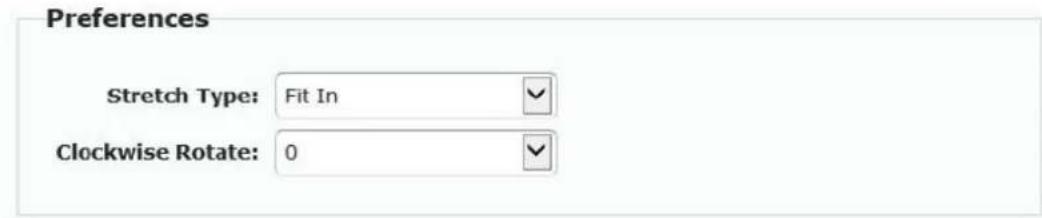
11.2.4 Preferences (Preférences)
Selectionnez l'option d'étirement video (Stretch Type) et de rotation dans le sens hora (Clockwise Rotate). L'image peut tener dans l'écran (« Fit In »), ou être étirée (« Stretch Out ») et tournée de 180 ou 270 degrés.
11.2.5 Apply To (appliquer à)
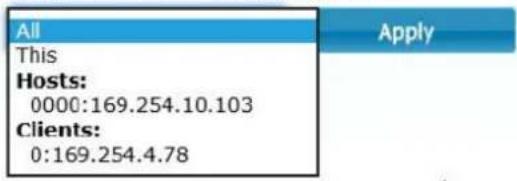
- All (tous): configure tous les émetteurs et récepteurs du même groupe IP.
- This (local): configure l'appareil actuel (dont l'adresse IP est indiquée dans le navigateur Web).
- Hosts ou Clients (hôtes ou clients): Sélectionne l'émetteur ou le récepteur que vous souhaitez configurer à partir de la page Web utilisé.
Apply To: "All" device(s) in the list
Show OSD (afficher les menus à l'écran):
Cochez cette case pour afficher en temps réel le numéro OSD spécifique du récepteur sur l'écran connecté.

11.2.6 Configuration avancee
Cette section permet d'effectuer d'autres ajustements fins. Avant d'acceder à la configuration avancée (« Advanced Setup »), effectuez la configuration de base (« Basic Setup »), en définissant et en confirmant la disposition et la taille du mur d'images.
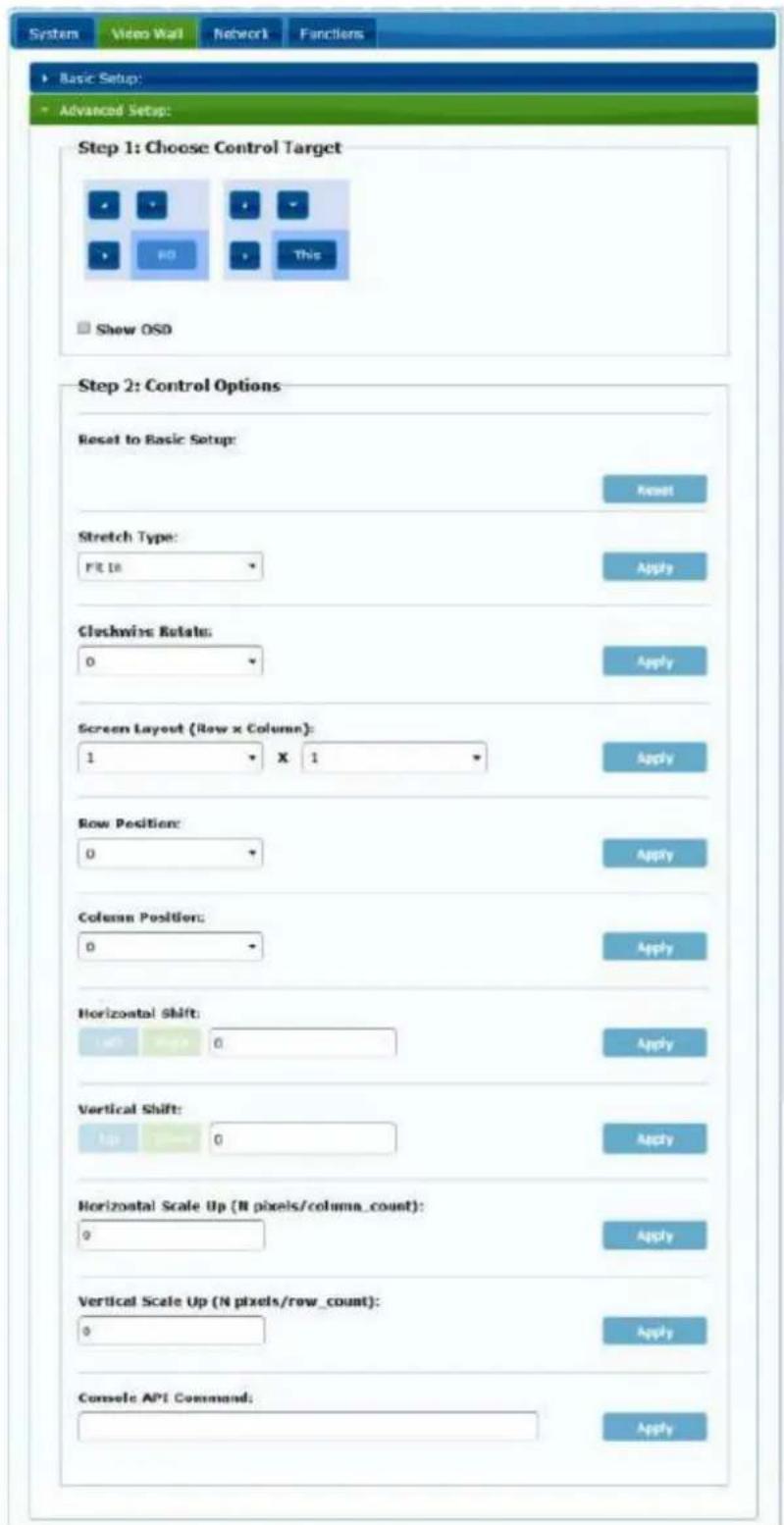
Si par exemple un mur d'images 3 × 5 est nécessaire, une fois la configuration de base appliquée, la configuration avancée aura d'abord l'aspect ci-dessous. Vous pouvez apporter des modifications à un groupe d'écrans en selectionnant simplement les apparèils concernés.
En cas d'erreur dans les réglages, le bouton « Reset » ramène tous les paramétres avances à leur valeur par défaut.
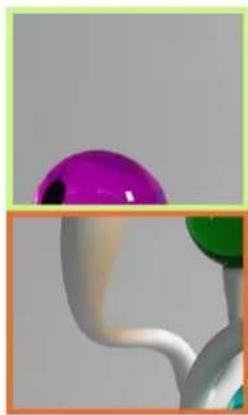
Le décalage et la mise à l'échelle de la video peuvent être régles à l'aide des paramètres suivants:
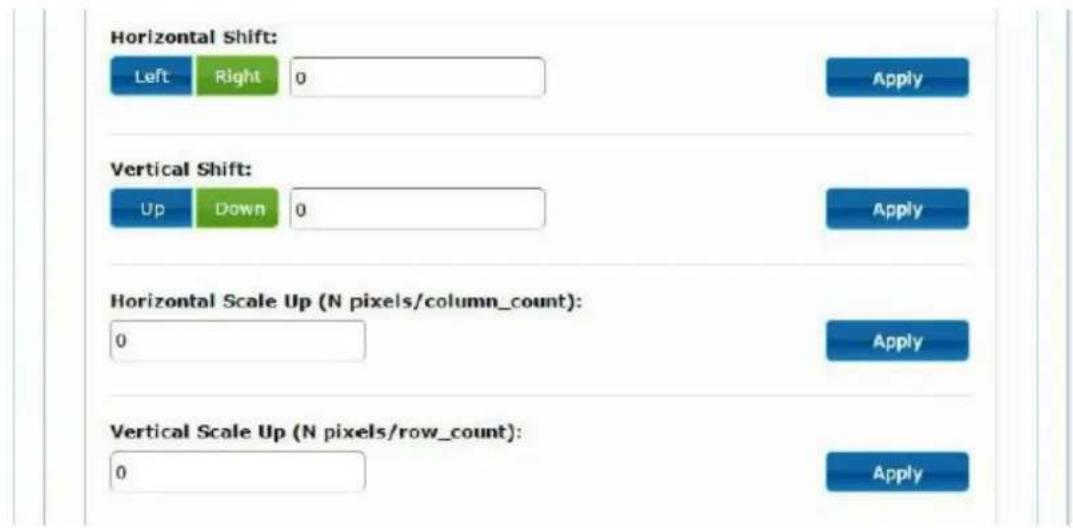
Horizontal Shift (décalage horizontal): règle le décalage horizontal de la réserve, à gauche (Left) ou à droite (Right).
Vertical Shift (décalage vertical) : règle le décalage vertical de la réserve, en haut (Up) ou en bas (Down).
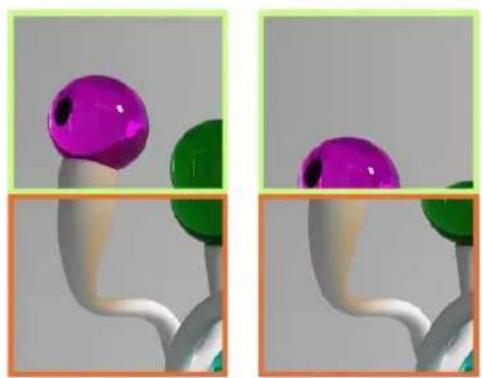
Horizontal Scale Up (mise à l'échelle horizontale): agrandissement horizontal de la video.

Vertical Scale Up (mise à l'échelle vertical) : agrandissement vertical de la video.
11.3 Configuration des paramètres réseau
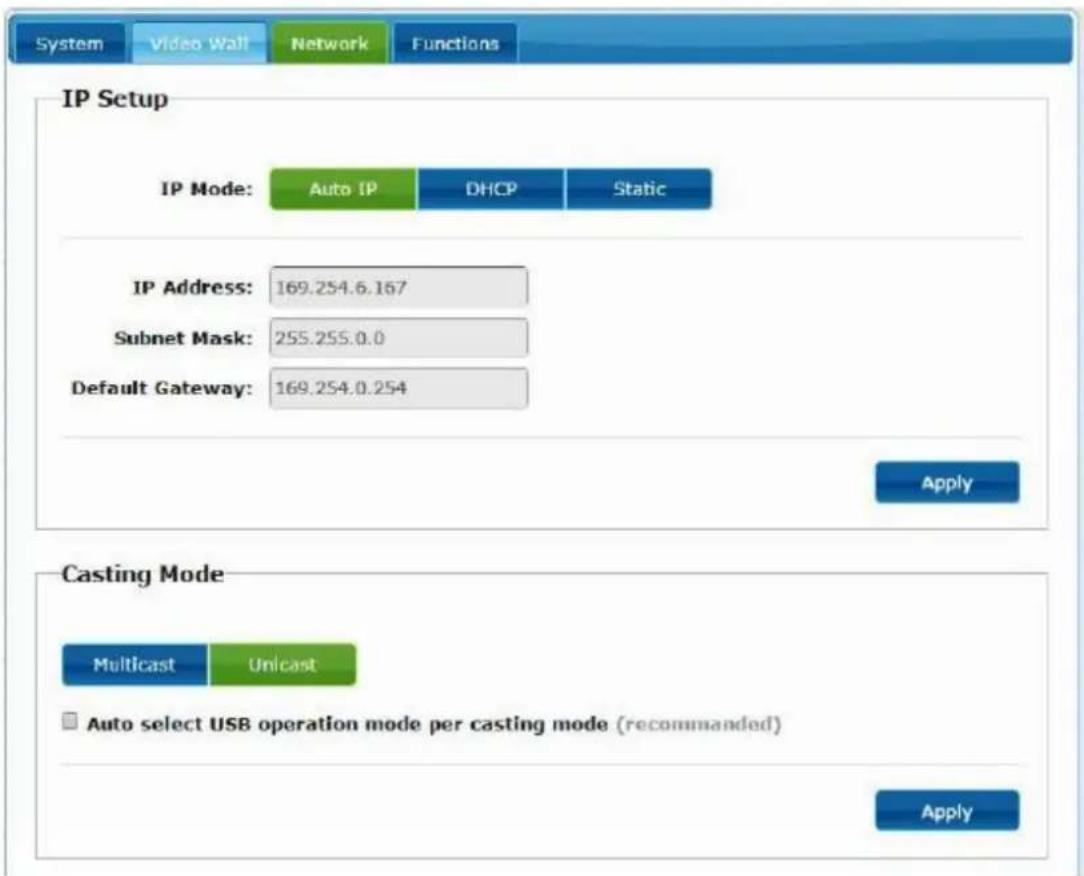
La page « Network » (réseau) permet de régler les paramètres réseau et le mode de diffusion (« Casting Mode ») pour chaque apparéil.
11.3.1 Auto IP
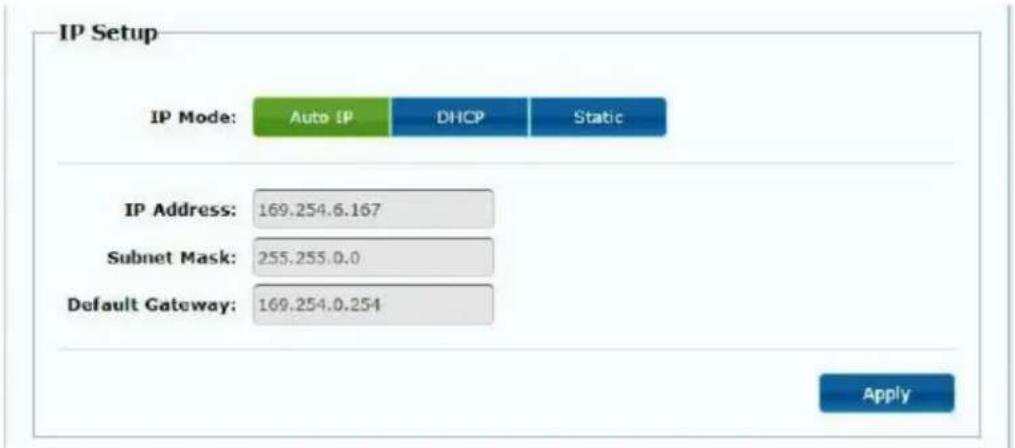
Auto IP (réglé par défaut) attribue automatiquement des adresses IP si plusieurs apparèils sont connectés au même réseau. Le sous-réseau IP est réglé par défaut sur 169.254.x.y. Les deux derniers nombres sont généres aléatoirement dans la plage prédéfinie.
11.3.2 DHCP (Dynamic Host Configuration Protocol ou « protocole de configuration dynamique des hôtes »)
Si vous utilisez un commutateur reseau ou un reseau local (LAN) sur lequel un serveur DHCP est activé, il attribuera automatiquement une adresse IP unique à chaqueServeil.
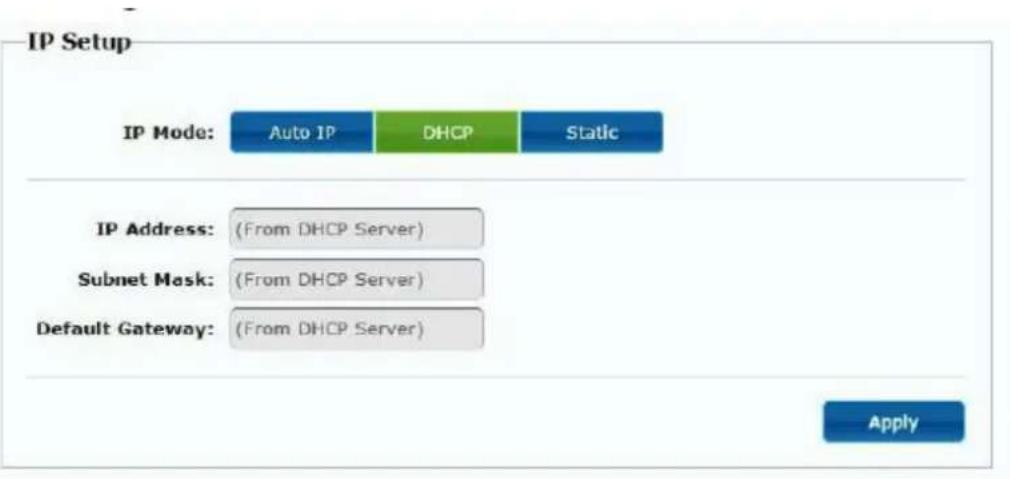
Reportez-vous aux instructions du chapitre « Comment partager l'adresse IP des appareils » pour partager l'adresse IP attribuée à chaque apparéil.
11.3.3 Configuration d'une adresse IP statique
Lorsque des adresses IP statiques sont nécessaires, vous doivent étabir manuellement l'adresse IP de chaque apparéil. Une fois l'adresse fournie par « Auto IP » trouvée, vous pouvez acceder à la page Web de configuration en tapant simplement l'adresse de l' apparéil dans un navigateur Web. Le PC contrôleur doit se couver dans le même domaine réseau que les produits VEO.
La configuration IP peut être modifiée à l'aide de la page Web intégrée :
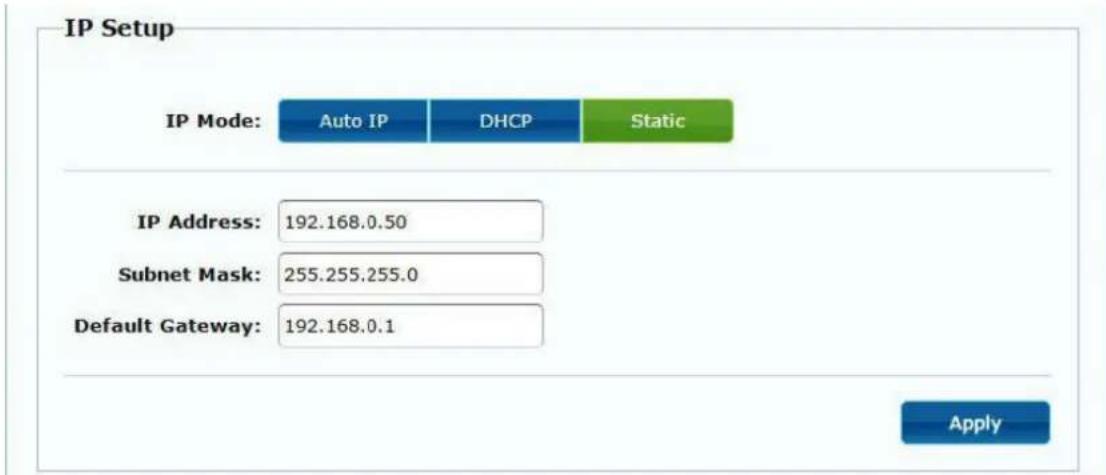
Après avoir modifié les paramètres Ethernet par défaut, cliquez sur le bouton « Apply » (appliquer).
Sélectionnez le mode de diffusion en fonction de l'application pour laquelle le prolongateur est utilisé:
- Multicast: requis pour les applications de diffusion, les structures matricielles ou les murs d'images point à multipoint et multipoint à multipoint
- Unicast: requis pour les applications de prolongation point à point
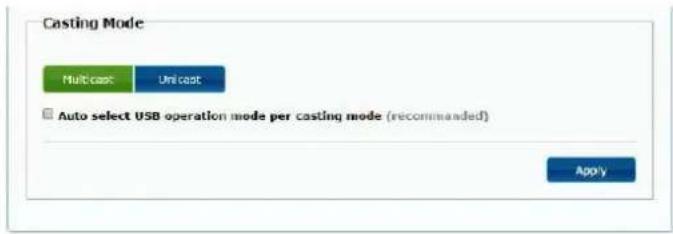
« Auto select USB operation mode per casting mode » (sélection automatique du mode de fonctionnement USB par mode de diffusion) permet que le comportement du renvoi USB change en fonction du mode de diffusion sélectionné.
11.4 Configuration des fonctions d'exploitation
La page « Functions » (fonctions) vous permet de configurer la sortie video, le mode de prolongation USB et la transmission de commandes série par IP (« Serial over IP »), tant pour l'émetteur que pour le récepteur.
La page du récepteur ressemblera à ceci :
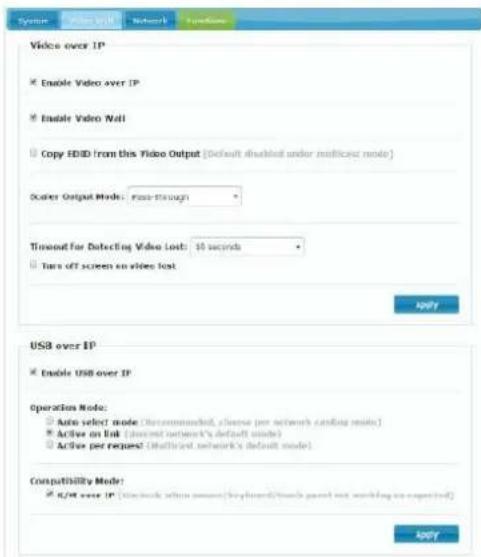
11.4.1 Réglage du mode de sortie video pour le récepteur
- Enable Video over IP: cochez cette case pour activer la prolongation video sur IP.
- Enable Video Wall : cochez cette option pour activer la fonction d'assemblage d'un mur d'images.
- Copy EDID from this Video Output: cette fonction vous permet de copier les données EDID de sortie et de les transmettre à l'émetteur. Elle est limitée au mode unicast.
-Scaler Output Mode: Sélectionne le mode de sortie pour la mise à l'échelle souhaitée. Sélectionnez « Customize » (personnaliser) et saisissez 8 valeurs hexadécimales pour un plus grand besoin de résolutions de sortie video et de fréquences de rafraîchissement.
Par exemple :
- 80000004 : HD 720p60
- 81000061: WXGA 1366x768 à 60 Hz
- 81000040: WXGA+ 1440x900 à 60 Hz
- 81000051: WUXGA 1920x1200 à 60 Hz
- 8100003C: SXGA+ 1400x1050 à 60 Hz etc.
Timeout for Detecting Video Lost : définissez la temporisation de l'arrêt de la video en sortie une fois la perte du signal HDMI de l'émetteur détectée. La détéction de la perte du signal video dépendra tout d'abord de l'activation ou non de la fonction « Turn off screen on video lost » (éteindre l'écran en cas de perte de la video). Les modes de fonctionnement sont les suivants :
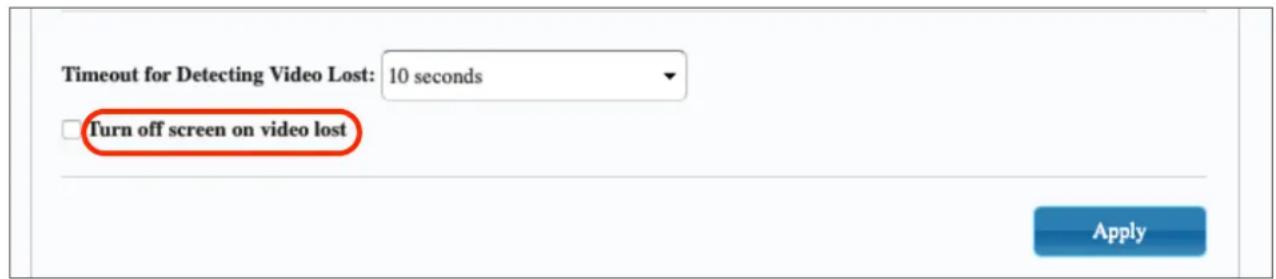
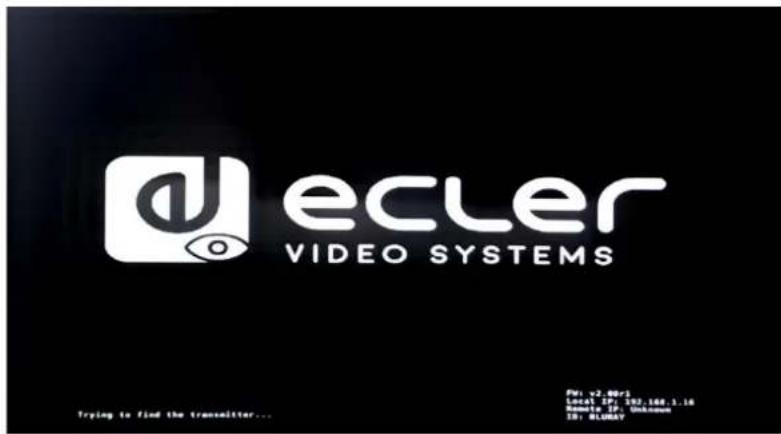
- Non activée: si cette case n'est pas cochée, la temporisation saisie pour le paramètre « Timeout for Detecting Video Lost » définira l'intervalle de temps séparant le moment où la video n'est plus détectée et celui ou l'écran d'information du VEO-XRI2L apparait.
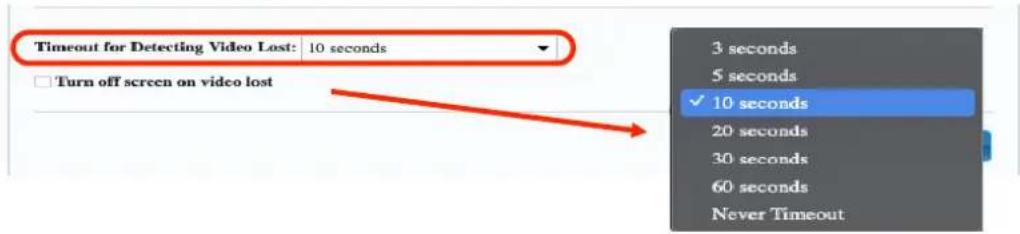
- Activée: si cette case est cochée, la temporisation saisie pour le paramètre « Timeout for Detecting Video Lost » se comportera comme dans la situation précédente. Toutefois, dans ce cas, l'écran d'information du récepteur ne reviendra pas, mais un avertissement indiquant qu'aucun signal n'est détecté apparaitra sur chaque écran.
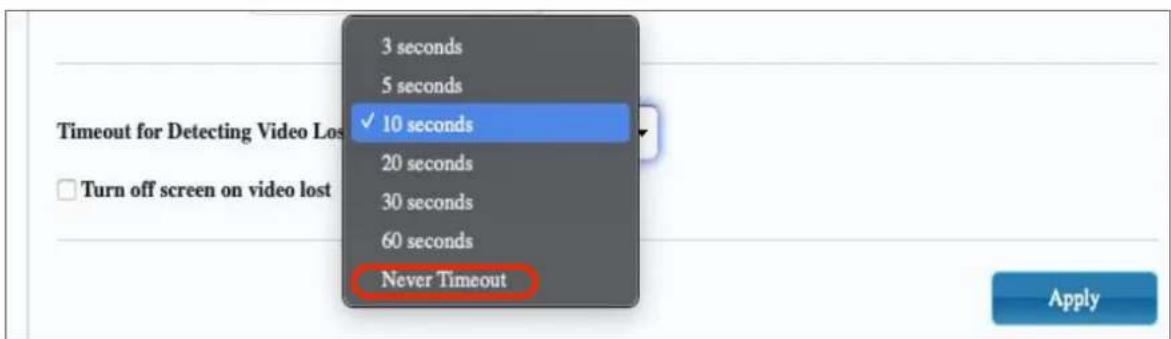
En cas de réglage sur « Never Timeout», la dernière image videoo avant la perte du signal videoo sera conservée indéfiniment, jusqu'à ce qu'un autre flux videoo soit détecté ou que l'on fasse redémarrer l'émetteur.
11.4.2 Réglage du mode de sortie scalaire pour l'émetteur
En page « Functions » de l'émetteur, vous pouvez selectionner la vitesse de transmission maximale pour la transmission généree.
Il est possible de régler la vitesse de transmission sur une valeur comprise entre 10 et 200 Mbit/s avec une option « Best Effort » qui optimise la vitesse de transmission en fonction de l'entrée video.
11.4.3 Renvoi des données USB par IP (« USB over IP »)
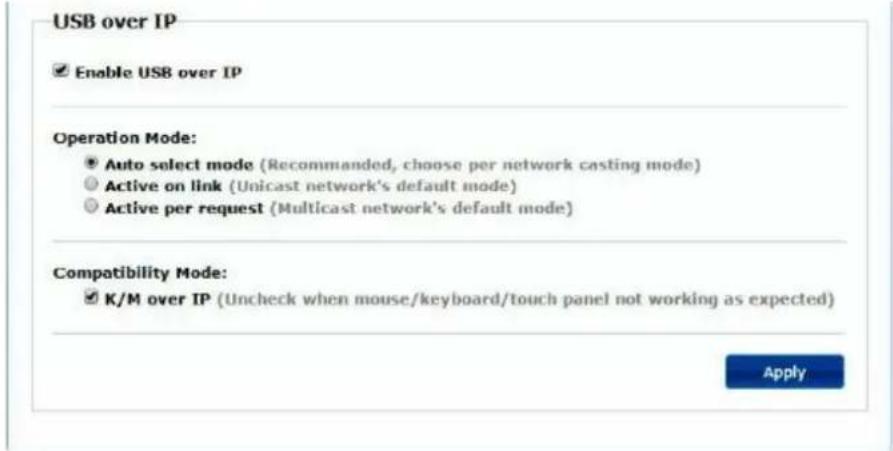
Cette section vous permet de selectionner les options de renvoi USB.
- Enable USB over IP: cochez cette option pour activer le mode de renvoi USB par IP.
Operation Mode (mode de fonctionnement) :
○ Auto select mode: Sélectionne automatiquement « Active on link » ou « Active per request » en fonction du mode de diffusion.
Active on link: transmission USB de l'émetteur au récepteur.
Recommandé pour les configurations unicast.
Active per request: si plusieurs terminaux KVM contrôle un ordinateur, la liaison USB sera activée sur demande (« per request »). Recommandé pour les configurations multicast.
- Compatibility Mode (mode de compatibilité): cochez cette option afin d'activer les optimisations pour clavier et souris USB.
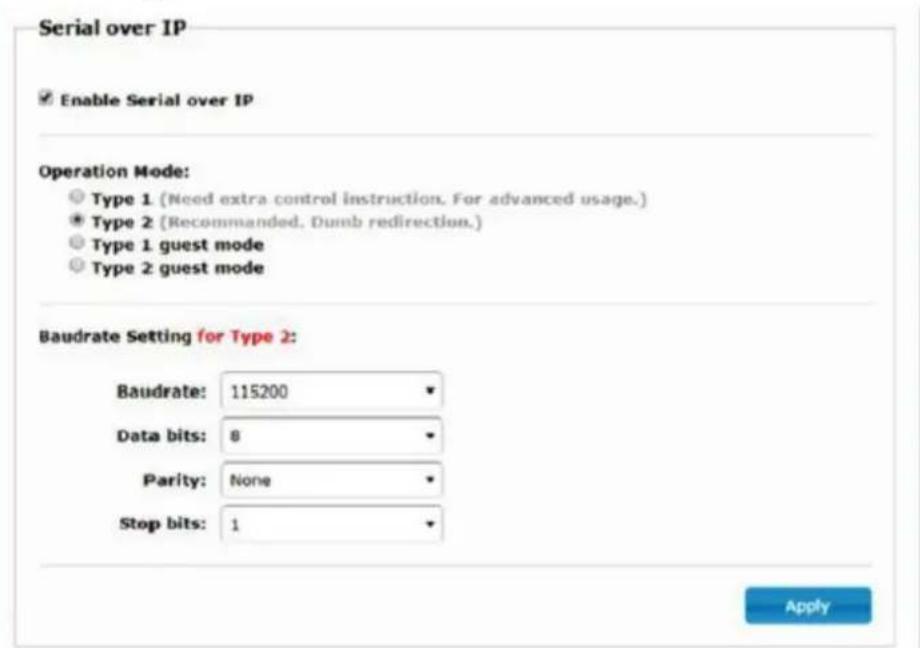
- Serial over IP (transmission de commandes série par IP)
Type 2: vous permet de prolonger une communication RS-232 full-duplex entre l'émetteur et le récepteur lorsque le/selecteur RS-232 des apparêls est régle sur Normal. D'autres options sont réservées. Une fois l'option Type 2 seLECTIONnée, il sera possible de régler les paramètres typiques de communication série tels que la vitesse de transmission, les bits de données, de parité et d'arrêt.
Type 2 guest mode: permet aux VEO-XTI2L et VEOXRI2L de servir de traducteurs pour les communications TCP/IP et RS-232. Pour ce faire, vous doivent creer une connexion TCP/IP en utilisant l'adresse IP de l'appareil et le port 6752. Une fois la connexion établie, les commandes envoyées par TCP/IP sont transmises de façon transparente par le port série de l'appareil VEO.
12 Connexion PAR FIBRE OPTIQUE
Lorsque des distances de prolongation supérieures aux 100 m auxquels se limite l'Ethernet standard sont nécessaires, une liaison par fibre optique peut replacer la liaison par fils de cuivre Cat. 5e/6. La liaison par fibre optique permet d'atteindre des distances allant jusqu'à 2 km ou 60 km, selon le mode de fibre employé (multimode ou monomode). Pour ce faire, les apparciels VEO prenant en charge les modules émetteurs récepteurs SFP standard de 3,125 Gbit/s (non fournis).
Il suffit d'insérer le module émetteur-recepteur SFP dans la prise SFP pour que l'appareil VEO soit prét à la connexion par fibre optique. Une fois la fibre optique connectée et la liaison active, la LED de connexion correspondante clignote pour indiquer son bon fonctionnement.
Note : les connexions par fibre optique et fils de cuivre peuvent être activées en même temps, mais une seule fonctionne à la fois. Le mode de connexion qui a été activé en premier a priorité. En cas de déconnexion de la source primaire, la source secondaire prend immédiatement le relais comme liaison primaire du réseau, sans que cela n'affecte la transmission.
13 REINITIALISATION D'USINE
Pour ces apparèils VEO, vous pouvez effectuer une réinitialisation d'usine en utilisant VEO-XTI2L-XRI2L Control Centre (voir le chapitre « Configuration avec VEO-XTI2L-XRI2L Control Centre ») ou la page Web (voir le chapitre « Configuration avec l'interface Web »).
Si l'adresse IP est inconnue, basculez le selectiveur de mode de fonctionnement sur Program, connectez une interface RS-232 (115200, 8 N 1) et envoyez la commande suivante :
// lmparam g MY_IP
suivie des caractères CR et LF.
Note : après une réinitialisation d'usine, le réglage d'adresse IP revient sur « Auto IP » L'adresse IP revienda dans la plage « 169.254.x.y »
14 CARACTERISTIQUES TECHNIQUES
Resolution 3840X2160@30HZ
3840X2160@60Hz (4:2:0) supported and
Les VEO-XTI2L et VEO-XRI2L peuvent être contrôlés depuis des dispositifs ou systèmes de contrôle tiers par TCP/IP.
Par défaut, les émetteurs et les récepteurs sont livrés avec des réglages « Auto IP » qui permettent l'attribution automatique d'adresses IP lorsque plusieurs apparéils sont connectés au même réseau. Le sous-réseau IP est par défaut 169.254.x.y.
Veuillez consultier le mode d'emploi des VEO-XTI2L et VEO-XRI2L pour savoir comment détecter les apparèils connectés à votre réseau local (LAN) et changer l'adresse IP en fonction de votre réseau.
Une fois l'adresse IP statique définie, ouvrez une connexion TCP/IP sur le port 24 en utilisant l'adresse IP de l'appareil ; les apparèils enverront un message de bienvenue du type suivant :
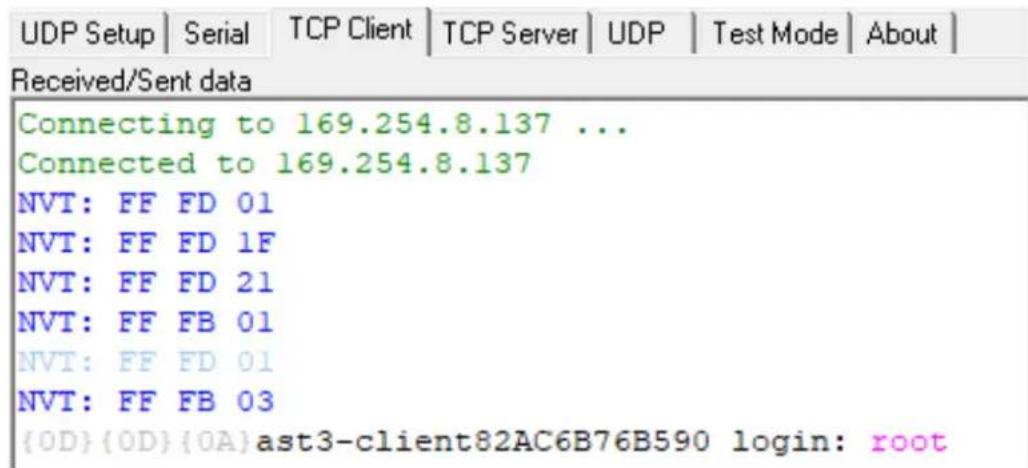
Après l'envoi du « message de bienvenue», vous pouvez vous connecter en utilisant root comme nom d'utilisateur (pas besoin de mot de passer).
Une fois l'invite de commande « / # » affichée, l'appareil est prét à receivevoir des commandes de contrôle.
Après chaque commande, un caractère de return chariot (CR) est nécessaire (0x0D en hexadecimal).
16 COMMANDES DE CONTROL
Dans une installation typique où plusieurs émetteurs et récepteurs sont connectés au réseau, chaque émetteur create un flux video multicast sur un canal prédéfini (affiché sur l'écran de la face avant). N'oubliez pas de régler le mode de diffusion sur multicast (il est par défaut régle sur unicast).
Chaque émetteur doit être régle sur son propre canal et les récepteurs peuvent recevoir un des flux en selectionnant simplement le canal correspondant. Les commandes suivantes sont toutes destinées aux récepteurs VEO-XRI2L.
16.1 Commande de réglage de canal :
e reconnect::0002
Cette commande, envoyée à un récepteur, permet de selectionner un canal de streaming (dans ce cas le 02). Tous les services actifs dans l'émetteur régle sur le canal 02 sont étendus au récepteur.
16.2 Commande de réglage du canal d'un service spécifique :
En utilisant les commandes suivantes, il est possible de creer des routages propres aux différents services. Par exemple, un recepteur peut receivevoir un flux video de l'émetteur régèle sur le canal 01 et un flux audio de l'émetteur régèle sur le canal 02.
- e reconnect::0001::v
- e reconnect::0002::a
Chaque service peut être spécifique comme suit :
- a : audio sur IP
- v: video sur IP
s : série sur IP
r:IR sur IP - u:USB sur IP
e e reconnect::0001 fait redémarrer tous les services d'un même émetteur (dans ce cas sur le canal 01).
NOTE: l'indication affichée en face avant des récepteurs correspond au canal sélectionné pour le service video.
16.3 Commande de demande du canal d'un service spécifique
- Lmparam g CH_SELECT_S
Cette commande permet d'obtenir le numéro de canal d'un service spécifique (RS-232 dans cet exemple). Les services peuvent être spécifiés comme suit :
A:audio sur IP
V: video sur IP
S:RS-232 sur IP
R:IR sur IP
U:USB sur IP
Après avoir envoyé e reconnect::0002 sans spécifiqueaucun service,tous les services répondront 0002.
16.4 Commande d'arrêt de liaison
- e_e_stop_link
Cette commande permet d'arrêter tous les services sur un récepteur. Il est possible d'arrêter un service spécifique enCHOISANT une des options suivantes:
a:audio sur IP
v:védo sur IP
s:RS-232 sur IP
- r:IR sur IP
- u:USB sur IP
Par exemple :
- e_e_stop_link::ru
Cela arrête les services IR et USB sur le récepteur.
16.5 Commande de reconnexion
- e reconnect
Cette commande permet de faire redémarrer tous les services sur un récepteur. Il est possible de faire redémarrer un service spécifique enCHOISSSANT une des options suivantes:
- a : audio sur IP
- v:遊戲 sur IP
s:RS-232 sur IP
r:IR sur IP - u:USB sur IP
Par exemple :
- e e reconnect::0010::ru
Cela fait redémarrer les services IR et USB de l'émetteur 10 sur un récepteur.
16.6 Commande d'activation de sortie HDMI
Cela active la sortie HDMI.
16.7 Commande de désactivation de sortie HDMI
Cela désactive la sortie HDMI.
16.8 Commande de mise en pause du flux video
- echo 1 > /sys/devices/platform/videoip/pause
Cela permet de figer le flux video sur la derniere image affichée avant l'envoi de la commande.
16.9 Commande d'arrêt de pause du flux video
- echo 0 > /sys/devices/platform/videoip/pause
Cela permet de rétablier la réception normale du flux video.
16.10 Commande de redémarrage
- reboot
Cela permet de faire redémarrer les apparciels à distance. Cette commande peut être utilisée aussi bien pour les émetteurs que pour les récepteurs.
17 COMMANDES POUR MUR D'IMAGES
L'ensemble de commandes suivant permet de creer et de gerer un système de mur d/images. Chaque écran qui compose un mur d/images doit être connecté à un VEO-XRI2L.
Chaque récepteur doit être régé en mode « multicast » avant d'envoyer les commandes suivantes (veuillez consulter Connexions et fonctionnement multipoint à multipoint du mode d'emploi du VEO-XTI2L VEO-XRI2L).
Les écrans sont numérotés sous la forme rangee_colonne de 0 à N-1, où N est le nombre total d'écrans par rangee et par colonne (max. 8x8). Cet exemple montre les commandes à envoyer à chaque récepteur pour créé un mur d'images 2x2 :
| • e e reconnect::0001 • e e_vw_enable_1_1_0_0 0_0 | • e e reconnect::0001 • e e_vw_enable_1_1_0_1 0_1 |
| • e e reconnect::0001 • e e_vw_enable_1_1_1_0 1_0 | • e e reconnect::0001 • e e_vw_enable_1_1_1_1 1_1 |
Cette commande informe le récepteur de la taille du mur video (1_1 correspond à 2x2) et de sa propre position (0_0).
Il est également possible de:gérer chaque écran individuellement,afin de creator des compositions personalisées.L'exemple suivant montre comment obtenir une image dans l'image en utilisant l'écran en haut à droite.Dans ce cas,ce moniteur ne fait plus partie du mur d'images et fonctionne comme un écran independant recevant un autre canal (0002).
| • e e reconnect::0002 • e e_vw_enable_0_0_0_0 0_1 | |
Cette commande permet de passer du mode mur d'images au mode écran simple.
Pour revenir aux conditions antérieures (mur d'images), envoyez simplement la commande précédente.
| • e e reconnect::0001 • e e_vw_enable_1_1_0_1 0_1 | |
e_e_vw Rotate_5
Cette commande fait pivoter l'image de 90 degrés dans le sens horaire. L'image sera automatiquement mise à l'échelle à la nouvelle résolution (mode portrait).
- e_e_vw Rotate_6
Cette commande permet de faire pivoter l'image de 90 degrés dans le sens anti-horaire. L'image sera automatiquement mise à l'échelle à la nouvelle résolution (mode portrait).
- e_e_vw Rotate_3
Cette commande permet de faire pivoter l'image de 180 degrés.
- e e_vw Rotate_0
Cette commande permet d'orienter l'image en position normale.
18 COMMENT UTILISER LES VEO-XTI2L et VEO-XRI2L comme convertisseur TCP/RS232
Le port RS-232 des VEO-XTI2L et VEO-XRI2L est configuré par défaut pour servir de prolongation RS-232 bidirectionnelle entre émetteurs et récepteurs.
Il est cependant possible d'utiliser le port RS-232 des prolongateurs VEO-XTI2L et VEOXRI2L comme port de contrôle d'appareils tiers, en envoyant simplement la commande souhaitée par TCP/IP et en utilisant les appareils VEO comme convertisseurs de protocole.
Pour activer cette fonction, il est nécessaire de modifier les réglages par défaut du port série dans la page Web de contrôle du péripérisque VEO.
Une fois l'adresse IP de l'appareil détectée (voir chapitre Comment tracer l'adresse IP des appareils du mode d'emploi), ouvrez la page Functions (fonctions) et dans « Serial over IP » (serie par IP), changez l'option « Operation mode » (mode de fonctionnement) de « Type 2 » en « Type 2 guest mode ».
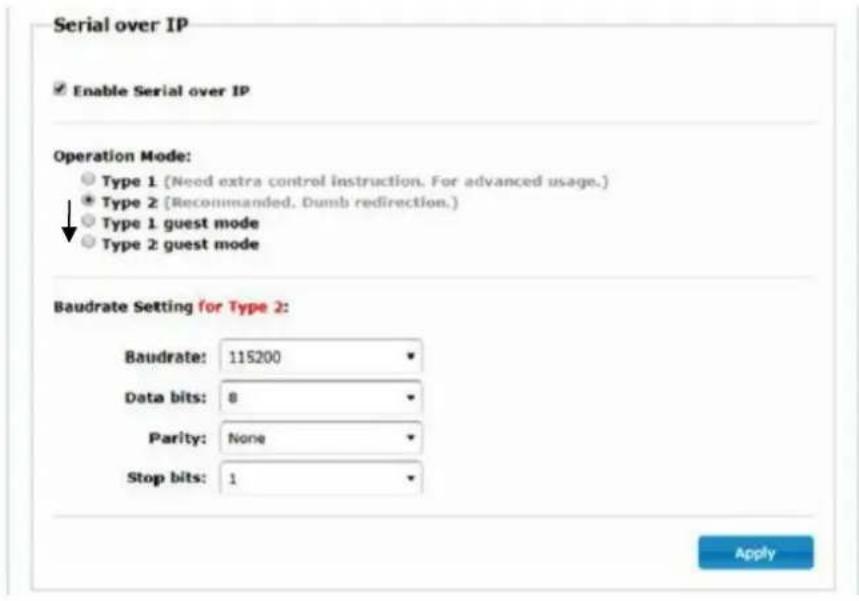
Après avoir appuyé sur le bouton « Apply » (appliquer) et fait redémarrer l'appareil, il est nécessaire de créé une connexion TCP/IP en utilisant l'adresse IP de l'appareil et le port 6752.
Une fois la connexion établie, les commandes envoyées par TCP/IP sont transmises en mode transparent via le port série du périphérique VEO.
19 COMMENT ENVOYER DES COMMANDES DE CONTROLE AVEC ECLERNET MANAGER
Toutes les commandes décrites ci-dessus peuvent être envoyées par des systèmes de contrôle tiers ou en utilisant des panneaux de contrôle utilisé (UCP) dans Ecler Net Manager.
Les différentes options de contrôle qui comprend des écrans tactiles et des apparils mobiles permettent de creator un système de contrôle à la fois très convivial et économique.
Vous trouvrez ci-dessous quelques exemple de la façon d'envoyer des commandes de contrôle à des récepteurs VEO-XRI2L à l'aide de boutons Net Strings dans Ecler Net Manager.
19.1 Syntaxe pour chaînes de caractères Net String dans Ecler Net Manager (ENM)
Lorsqu'un bouton Net String est utilisé dans ENM, la commande TCP typique est structurée comme suit:
|tcp|192.168.1.19|24|\d1root\re e reconnect::0002\r\d1|
|tcp|:
indique le type de communication. Les deux options disponibles sont tcp et udp : les appareils VEO n'acceptent que les connexions TCP.
|192.168.1.19|:
indique l'adresse IP de l'appareil à contrôle (serveur TCP).
|24|: indique le port TCP ou le port UDP.
D1:
sert à introduire un retard multiple de 100 ms dans les séquences de commandes. Dans ce cas, il est nécessaire d'introduire un retard avant la connexion afin d'attendre la fin du « message de bienvenue». Il est également nécessaire avant la fermeture de la connexion pour s'assurer que toutes les commandes ont bien été reçues.
$$ \begin{array}{l} \backslash \mathrm {d} 1 = \backslash \mathrm {D} 1 = 1 0 0 \mathrm {m s} \ \backslash d 9 = \backslash D 9 = 9 0 0 m s \ \backslash d 9 \backslash d 3 = \backslash D 9 \backslash D 3 = 1 2 0 0 m s \ \end{array} $$
Root:
identifant de connexion. Nom d'utilisateur spécifique pour les VEO-XRI2L (aucun mot de passer requis).
r : CR:Carriage Return (retour de chariot); correspond à x0D en hexadécimal.
e e reconnect::0002 commande pour régler le canal de réception du VEO-XRI2L (02).
Les autres caractères utiles sont :
^ LF: Line Feed (saut de ligne) qui correspond à x0A en hexadécimal.
0 NUL:caractere nul qui correspond a x00 en hexadecimal.
xHH = xHH la série x permet d'envoyer des commandes en code hexadécimal. HH sont deux chiffres hexadécimaux.
Envoyer cette sequence équivaut à envoyer un caractère
Espace Caractere STX: Start of text (début du texte); × 02 en hexadécimal.
19.2 Exemples de chaînes de caractères Net String dans Ecler Net Manager
- Régler le canal de réception sur 03 :
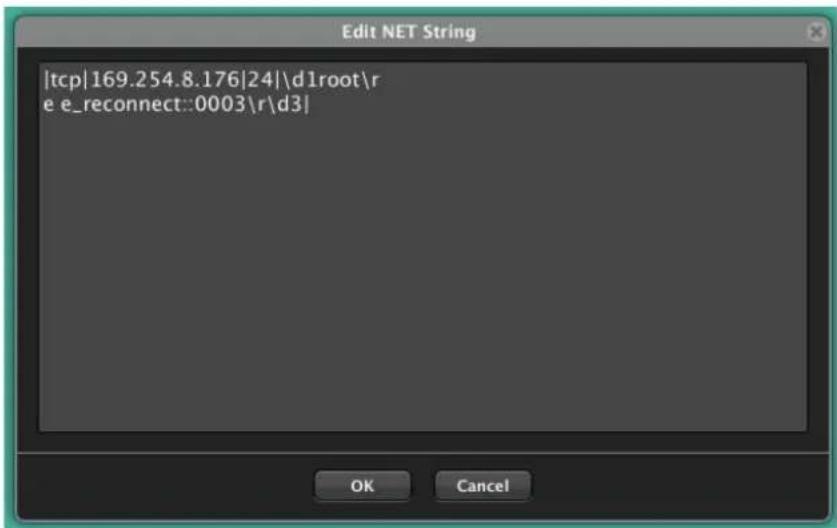
- Créer un mur d'images 1x2 recevant le canal source 03:
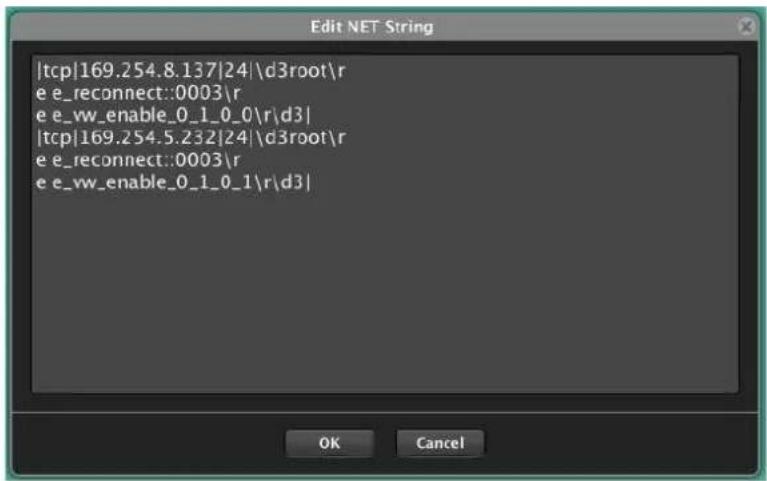
Redonner à l'un des écrans le statut d'écran indépendant recevant le canal 03 :
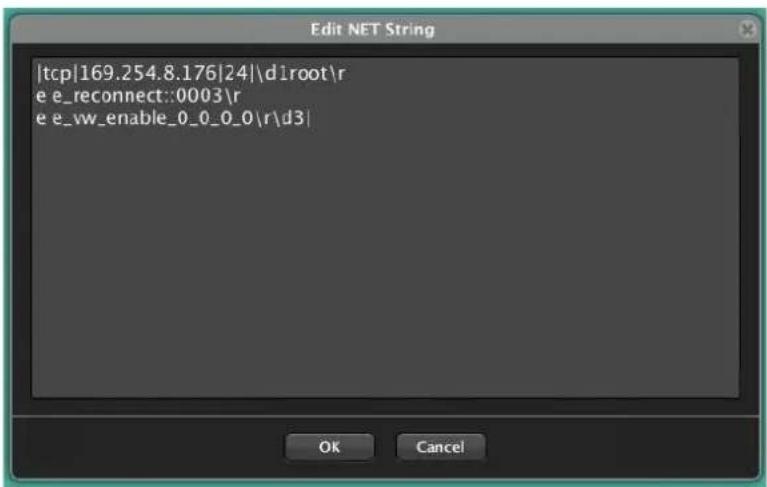
- Envoyer une commande RS-232 « PowerON » suivie des commandes de return de chariot (CR) et de saut de ligne (LF) à un appeareil tiers par le port RS-232 du récepteur :
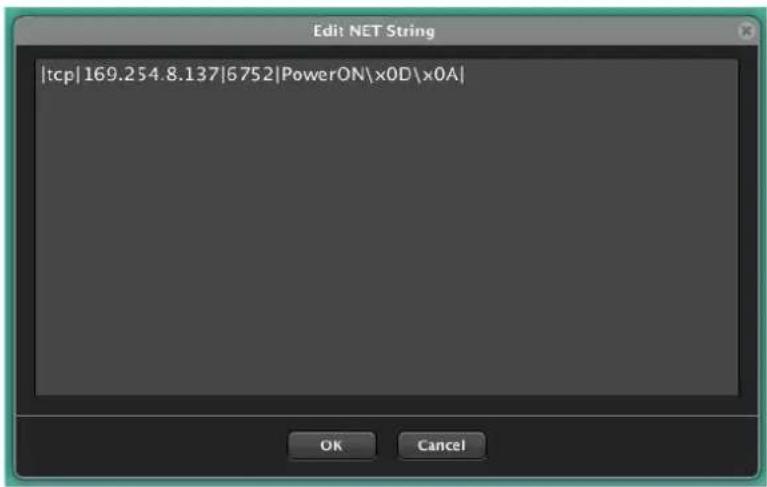
Toutes les caractéristiques du produit sont susceptibles de varier en raison des tolérances de fabrication. NEEC AUDIO BARCELONA S.L. se reserve le droit d'apporter à la conception ou à la fabrication des modifications ou améliorations qui peuvent affecter les caractéristiques de ce produit.
Pour des questions techniques, contactez votre fournisseur, distributeur ou remplissez le formulaire de contact sur notre site Internet, dans Support/Technical requests.
Motors, 166-168 08038 Barcelona - Espagne - (+34) 932238403 | information@ecler.com www.ecler.com
- MODE D'EMPLOI
- SOMMAIRE
- HARDWARE 6-55
- CONFIGURATION AVEC ECLERNET MANAGER 22
- CONFIGURATION AVEC VEO XTI2L - XRI2L CONTROL CENTRE 30
- CONFIGURATION AVEC L'INTERFACE WEB 34
- INSTRUCTIONS DE SECURITE IMPORTANTES
- NOTE IMPORTANTE
- INTRODUCTION
- Caracteristiques
- CONTENU DE L'EMBALLAGE
- Ensemble VEO-XTI2L
- Ensemble VEO-XRI2L
- DESCRIPTIONS DES FACES
- Émetteur
- Face avant
- Face arrête
- Récepteur
- Face avant
- Face arrête
- Connexions du capteur et de l'émetteur IR
- Sélection de l'identifant de groupe avec la télécommande
- Example:
- Description des boutons de fonction
- Description du bouton de commande Audio
- Émetteur
- Récepteur
- INSTALLATION ET CONFIGURATION
- Demarrage
- Comment trouver l'adresse IP des apparéils
- Exigences et recommandations pour l'utilisation d'un réseau video IP VEO
- TOPOLOGIE ET CONFIGURATIONS DU SYSTÉME
- Connexion point à point
- Connexions et fonctionnement point à multipoint
- Connexions et fonctionnement multipoint à multipoint
- Connexions pour applications interactives
- Mode mur d/images
- CONFIGURATION AVEC ECLERNET MANAGER
- Comment trouver des appareils avecEclerNet Manager
- Comment ajouter les VEO-XTI2L et VEO-XRI2L à un projet EclerNet Manager
- Quelles sont les fonctions disponibles lors de l'emploi des apparciels avec EclerNet Manager?
- Fonctions associées à l'émetteur VEO-XTI2L
- Fonctions associées au récepteur VEO-XRI2L
- Comment ajouter des fonctions de contrôle à un panneau de commande par l'utilisateur (UCP - User Control Panel)
- CONFIGURATION AVEC VEO XTI2L - XRI2L CONTROL CENTRE
- Comment trouver des appareils avec Control Centre
- Configuration du mode de diffusion avec Control Centre
- Configuration du mode mur d'images avec Control Centre
- CONFIGURATION AVEC L'INTERFACE WEB
- Configuration des paramétres du système
- Informations sur le firmware et mise à jour
- Utilities (Utilitaires)
- Statistics (Statistiques)
- Configuration du mode mur d-images avec l'interface Web
- Procedure de configuration de base
- Bezel and Gap Compensation (compensation des cadres d'écran):
- Wall Size and Position Layout (taille du mur et disposition des écrans)
- Preferences (Preférences)
- Apply To (appliquer à)
- Apply To: "All" device(s) in the list
- Show OSD (afficher les menus à l'écran):
- Configuration avancee
- Configuration des paramètres réseau
- Auto IP
- Configuration d'une adresse IP statique
- Configuration des fonctions d'exploitation
- Réglage du mode de sortie video pour le récepteur
- Par exemple :
- Réglage du mode de sortie scalaire pour l'émetteur
- Renvoi des données USB par IP (« USB over IP »)
- - Serial over IP (transmission de commandes série par IP)
- Connexion PAR FIBRE OPTIQUE
- REINITIALISATION D'USINE
- CARACTERISTIQUES TECHNIQUES
- COMMANDES DE CONTROL
- Commande de réglage de canal :
- Commande de réglage du canal d'un service spécifique :
- Commande de demande du canal d'un service spécifique
- Commande d'arrêt de liaison
- Commande de reconnexion
- Commande d'activation de sortie HDMI
- Commande de désactivation de sortie HDMI
- Commande de mise en pause du flux video
- Commande d'arrêt de pause du flux video
- Commande de redémarrage
- COMMANDES POUR MUR D'IMAGES
- COMMENT UTILISER LES VEO-XTI2L et VEO-XRI2L comme convertisseur TCP/RS232
- COMMENT ENVOYER DES COMMANDES DE CONTROLE AVEC ECLERNET MANAGER
- Syntaxe pour chaînes de caractères Net String dans Ecler Net Manager (ENM)
- Les autres caractères utiles sont :
- Exemples de chaînes de caractères Net String dans Ecler Net Manager
Marque : Ecler
Modèle : VEO-XRI2L
Catégorie : Système audio home cinéma