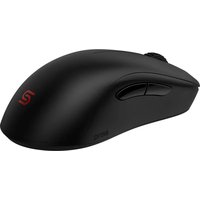
Zowie U2 - Souris BENQ - Notice d'utilisation et mode d'emploi gratuit
Retrouvez gratuitement la notice de l'appareil Zowie U2 BENQ au format PDF.


| Marque | BenQ |
| Modèle | Zowie U2 |
| Type de produit | Souris gaming sans fil |
| Dimensions (approx.) | 120 x 64 x 38 mm |
| Poids (approx.) | 68 g |
| Connectivité | Sans fil 2,4G RF et filaire USB |
| Connexion filaire | USB Type-A vers Type-C (câble 2 m) |
| Alimentation | Batterie rechargeable, charge ≈ 2 heures |
| Réglages PPP (DPI) | 400 / 800 / 1000 / 1200 / 1600 / 3200 ppp |
| Taux de rapport USB | 125 / 500 / 1000 Hz |
| Nombre de boutons | 7 boutons programmables |
| Interrupteur | 1 interrupteur pour éteindre et deux récepteurs |
| Distance de décollage (LOD) | Réglable : basse, moyenne, haute |
| Temps de réponse du clic | Rapide ou normal |
| Synchro de mouvement | Activable / désactivable |
| Voyant DEL récepteur | Blanc continu (veille), blanc atténué (normal), orange clignotant (signal faible) |
| Entretien et nettoyage | Nettoyer avec un chiffon doux et sec |
| Pièces détachées et réparabilité | Non applicable |
| Informations générales | Notice d'utilisation disponible en PDF |
FOIRE AUX QUESTIONS - Zowie U2 BENQ
Questions des utilisateurs sur Zowie U2 BENQ
0 question sur cet appareil. Repondez a celles que vous connaissez ou posez la votre.
Poser une nouvelle question sur cet appareil
Téléchargez la notice de votre Souris au format PDF gratuitement ! Retrouvez votre notice Zowie U2 - BENQ et reprennez votre appareil électronique en main. Sur cette page sont publiés tous les documents nécessaires à l'utilisation de votre appareil Zowie U2 de la marque BENQ.
MODE D'EMPLOI Zowie U2 BENQ
- Aucun pilote nécessaire.
-
Connexion :
-
Sans fil : 2,4G RF
- Câblé : USB (Passage automatique en mode câblé quand le câble USB est connecté)
- Réglages PPP (points par pouce) : 400/800/1000/1200/1600/3200 ppp
• Taux de rapport USB ajustable : 125/500/1000 Hz
- Connecteur : USB de type A sur un PC ; USB de type C sur un appareil
- Boutons : 7 boutons
- Interrupteur : 1 (interrupteur pour éteindre et deux récepteurs)
- Câble : USB de type A à USB de type C (2 mètres/6,6 pieds)
- Charge de la batterie : environ 2 heures
Changer le réglage PPP
Appuyez sur le commutateur PPP (étiqueté 6) pour passer au réglage PPP souhaité.
Régler le taux de rapport USB
Appuyez sur le commutateur de taux de rapport (étiqueté 7) pour passer au réglage de taux de rapport souhaité.
Changer la distance de décollage (LOD) de votre souris
Vous pouvez changer la LOD pour qu'elle fonctionne correctement avec votre tapis de souris.
Mode sans fil : Éteignez d'abord la souris. Appuyez et maintenez les combinaisons de touches suivantes et allumez la souris en même temps.
Mode filaire : Éteignez et déconnectez d'abord la souris. Appuyez et maintenez les combinaisons de touches suivantes et reconnectez la souris en même temps.
• Pour un LOD plus bas : boutons 4 + 1
• Pour un LOD moyen : boutons 5 + 1
• Pour un LOD plus haut : boutons 4 + 1 + 2
Changer le temps de réponse du clic
Vous pouvez changer le temps de réponse du clic comme vous le souhaitez.
Mode sans fil : Éteignez d'abord la souris. Appuyez et maintenez la touche suivante et allumez la souris en même temps.
Mode filaire : Éteignez et déconnectez d'abord la souris. Appuyez et maintenez la touche suivante et reconnectez la souris en même temps.
- Temps de réponse rapide : 4
• Temps de réponse normal : 5
Activation de la synchro de mouvement
- Synchro de mouvement activée : 4 + 3
- Synchro de mouvement désactivée : 5 + 3
Voyant DÉL sur le récepteur sans fil amélioré
Blanc continu : En mode veille
Blanc atténué : En fonctionnement normal
Orange clignotant : Signal faible. Déplacez la souris dans la plage effective pour améliorer la puissance du signal.
Deutsch
Specifications

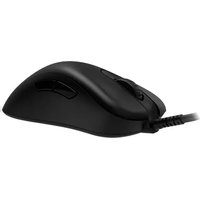
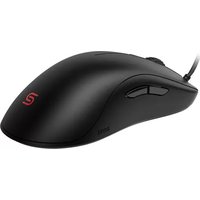
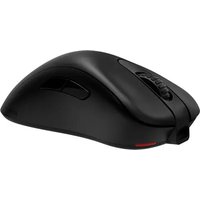
Marque : BENQ
Modèle : Zowie U2
Catégorie : Souris