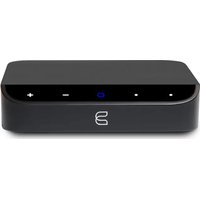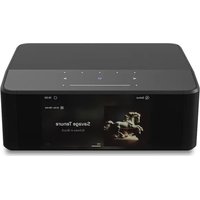
NODE ICON - Récepteur de musique Bluesound - Notice d'utilisation et mode d'emploi gratuit
Retrouvez gratuitement la notice de l'appareil NODE ICON Bluesound au format PDF.


| Type de produit | Récepteur de musique / Lecteur réseau |
| Marque | Bluesound |
| Modèle | NODE ICON |
| Alimentation | 230 V CA, 50/60 Hz, deux cordons d'alimentation fournis |
| Connectivité réseau | Ethernet (LAN) ou Wi-Fi, point d'accès intégré |
| Plateforme logicielle | BluOS (multiroom haute résolution) |
| Sorties audio analogiques | Sortie RCA stéréo, sortie XLR symétrique, sortie casque 6,35 mm (x2) |
| Sorties audio numériques | Coaxiale, optique, USB Audio 2.0 (Type A) |
| Entrées audio | Optique, analogique RCA, HDMI eARC, USB Type A (périphériques de stockage), USB Type C (ordinateur) |
| Sortie caisson de basses | Oui, avec réglage de fréquence de crossover |
| Sortie Trigger | 12 V CC, pour contrôle d'appareils externes |
| Entrée IR | Oui, pour télécommande externe |
| Écran | Écran tactile LCD 5 pouces |
| Contrôle du volume | Curseur LED tactile avec boutons incrémentiels |
| Préréglages | 5 boutons programmables pour stations, flux ou listes de lecture |
| Bluetooth | Intégré, modes Manuel, Automatique, Invité, Désactivé |
| Fonctions audio | Contrôle de tonalité (aigus/basses), gain de piste/album/intelligent, mode de sortie (G/D, Mono, Stéréo), passthrough numérique, niveau de sortie fixe, audio clock trim |
| Réinitialisation d'usine | Procédure via bouton Lecture/Pause après débranchement |
| Accessoires inclus | Câble d'alimentation 230 V, câble RCA-RCA stéréo, câble Ethernet |
| Entretien | Débrancher avant nettoyage ; utiliser un chiffon doux et sec ; éviter les produits abrasifs |
| Sécurité | Ne pas forcer les connecteurs ; utiliser l'adaptateur secteur approprié ; ne pas exposer à l'humidité |
FOIRE AUX QUESTIONS - NODE ICON Bluesound
Vous pouvez aussi utiliser un câble Ethernet.
Questions des utilisateurs sur NODE ICON Bluesound
0 question sur cet appareil. Repondez a celles que vous connaissez ou posez la votre.
Poser une nouvelle question sur cet appareil
Téléchargez la notice de votre Récepteur de musique au format PDF gratuitement ! Retrouvez votre notice NODE ICON - Bluesound et reprennez votre appareil électronique en main. Sur cette page sont publiés tous les documents nécessaires à l'utilisation de votre appareil NODE ICON de la marque Bluesound.
MODE D'EMPLOI NODE ICON Bluesound
Bienvenue chez Bluesound
Merci pour votre achat de NODE ICON, le lecteur réseau de musique vedette de Bluesound, conçu pour apporter la meilleure expérience d'écoute musicale à tout système audio haute performance.
BluOS
La plateforme de diffusion de musique multroom BiOOS, un écosystème de diffusion audio haute résolution de classe mondiale, constitue l'éphne dorsale des performances des produits Bluesound. La lecteur réseau NODE ICON intégré des services musicales, ce qui simplifie l'accoute de votre article ou de votre liste de lecture préférée. Connectez la NODE ICON à l'importe que système audio à l'aide de ses sorties XLR symétriques ou RSA analogiques supérieures, ou transmettez les signaux numériques vie une connexion coexiale, optique au USB. À l'aide de l'application BiOOS Controllar, associate votre NODE ICON à d'autres lecteurs Bluesound pour une expérience d'accoute dans toute la maison, ou utilisez-le en solto pour profiter d'une diffusion haute résolution en continue sur votre système stérée. Quel que soit voire choix, il est plus facile que jamais de profiter des plaisirs de l'accoute haute résolution sur l'importe quel amplificateur ou haut-parieur amifié existant - avec le lecteur NODE ICON.
Ce manuel d'utilisation vous donnera un aperçu plus détaillé de votre lecteur NODE ICON et de ses caractérisques. Il contient également des conseils de dépannage et des estudes, ainsi que les meilleures prétiques de mise en réseau. Le guide d'installation rapide fourni avec votre NODE ICON vous aidera à le connecter au réseau et à écouter votre musique.
Pour toute demande d'aide ou d'informations, visitez le sfr support.bluesound.com ou envoyez-nous un coumiel à support@bluesound.com.
Accessoires inclus


Cane Hironel Caran d'altimazion 12/46

Cordon d'alimentation 230V AC Cable RCA-RCA stereo

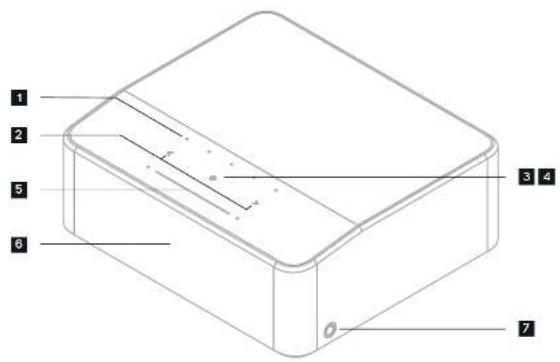
1 PRÉRÉGLAGES Le lecteur réseau. NODE ICON dispose de 5 outons de préréglages programmables. Caux ci sont configures à l'oude du menu Préréglages dans l'application BUOS.
2 PISTE PRÉCÉDENTE/PISTE SUIVANTE Ces boutons permettent de revenir à la piste précédente ou de passer à la piste suivante dans la file de lecture en cours.
3. INDICATEUR D'ÉTAT Voici un tableau des codes de digrolement des LED et de leurs descriptions
CODE DE CIGNOTEMENT DES LED DESCRIPTION
| Court d'ignatement en bleu, puis rouge - Mise sous tanson, redémarrage de l'appareil | |||||
| Vert fixe | Mode | Point | d'accès | ||
| Clignatement en vert Connexion au réseau | |||||
| Impulsion blanche: Mise à jour du logiciel disponible | |||||
| Rouge fixe Mode de mise à niveau | |||||
| Clignatement alternant entrée rouge et vert Mise à niveau en cours | |||||
| Clignatement en bleu Mode silanciaux | |||||
| Bianc fixe Indexation en cours | |||||
| Bleu fixe Connecte au réseau - prêt à l'emploi avec l'application BluOS | |||||
| Clignatement en rouge Rédicalisation aux parameters d'usine en cours | |||||
| Violet fixe Délé du mode Point d'accès doué | |||||
4 BOUTON DE LECTURE/PAUSE Ce bouton a plusieurs fonctions, un indicateur visual de la connectivité du réseau et un bouton LECTURE/PAUSE. Pour une liste complète des codes de clignement des LED, veuillez consulter le point 3 - indicateur d'état. Pour un lecteur isolé, apugeez sur le bouton pour lire ou mettre en pause la diffusion. Si vous découze une diffusion de radio Internet, la fonction Pause restores active parcent 30 secondes. Pausé de déter, la mémoire lampon sens saturée et la diffusion s'arrélare. Lorsqu'un lecteur est associé à d'autres appareils, un appui sur le bouton LECTURE/PAUSE coupe le son du lecteur, mais les autres lecteurs continuent la diffusion. La LED du lecteur calcigne en bleu lorsque le son est coupé. De bouton est également utilisé pour les fonctions de réinitialisation aux paramètres d'usine. Consultez les étapes de la réinitialisation aux paramètres d'usine plus loin dans ce menuet.
5 CURSEUR/BOUTON DE VOLUME Utilisez la curseur LED pour modifier le niveau de volume. Touchez les boutons • à chaque extrémité du curseur pour modifier le niveau de volume par intervalles de 1 cb, ou touchez le curseur dans la direction souhaités pour faire varier le niveau par intervalles de 3 cb. Ces méthodes vous permettent d'affiner votre réglage du volume.
6 ÉCRAN L'écran non lecile de 5 pouces affiche des informations portinements sur la lecture, notamment la pochette de l'album, les métadonnées, l'indicateur de qualité, la position dans la piste, les niveaux de volume et la durée. [Four plus d'informations sur les options de l'écran, consultez le section Paramèvres.]
7 PRISE CASQUE Une prise casque de 6,3 mm est sillée de chaque côté du ledeur NODE ICON. Les deux prises disposent d'un détecteur d'entrée. Il est possible d'utiliser les deux sortes simultanément, mais seule la connexion d'un casque à la fois permet d'obtenir les méilleures performances.
8 ENTRÉE OPTIQUE À l'aide d'un cable optique numérique (non fourm), connectez une extrémité à l'entrée optique du lacieur NCDE ICON et l'autre extrémité à la sortie optique correspondante d'autres appareils compatibles. La source s'afficherait comme une entrée optique dans l'application BudOS.
9 SORTIE COAXIALE À l'aide d'un cable coaxial (non journal), connectez une extrémite à la sortie coaxiale du lecteur NODE ICON et l'autre extrémite à l'onto coaxiale correspondente d'un appareil compatible tel ou un recepteur, un convertisseur numérique analogique ou tout autre processeur numérique. La connexion via la sortie coaxiale contourne le convertisseur numérique-analogique Internet du lecteur NODE ICON.
10 ENTRÉE ANALOGIQUE À l'aide d'un câble audio stéré RCA (non fourm), connectez une extrémile à l'entrée analogique du lecteur NODE ICON et l'autre extrémilé à la sortie analogique correspondante d'autres appareils compatibles. La source s'affichera comme une entrée analogique dans l'application BUOS.
11 SORTIE AUDIO À connecter à l'entrée audio analogique correspondante d'un amplification, d'un récepteur, d'un système stéré ou de haut-parleurs actifs. La connexion via la SORTIE AUDIO utilise le convertisseur numérique analogique interne du lecteur NODE ICON.
12 SORTIE XLR SYMÉTRIQUE À connector à l'aintrée XLR symétrique correspondente d'un amplificateur, d'un récepteur, d'un système stéré ou de haut-parteurs actifs. La connexion via la sortie XI R symétrique exploité le convertisseur numérique-antlogique interne du lecteur NCDE ICON et offre une qualité sonore optimise.
13 SORTIE CAISSON DE BASSES Un caisson de basses peut être connecte directement au lecteur NODE ICON. Connectez la sortie de caisson de basses à un caisson de basses actif (alimenté). Vous pouvez également connecter le lecteur NODE ICON sans fil a un caisson de basses Buescund via le réseau.
14 SORTIE OPTIQUE : À l'airce d'un cable optique numérique (non fournit, connectez une extrémité à la sortie optique ou lacteur NODE ICON et l'autre extrémité à l'entrée optique correspondente d'un appareil compatible lot qu'un récoater, un convertisseur numérique-analogique ou un autre processeur numérique. La connexion via la sortie optique contourne le convertisseur numérique-analogique interne du lacteur NODE ICON.
15 ENTRÉE USB (TYPE A). Connectez un disositif de stockage de masse USB à l'entrée USB. Les dispositifs de stockage de masse USB typiques compatibles avec le NODE ICON comprennent les dispositifs de mémoire flash portables et les discues durs externes (formales FAT32 ou NTFS). [Consultez les informations sur le mode serveur dans les paramètres.]
10. SORTIE USB (TYPE A). La lecteur NODE ICON pour transférer de l'audio numérique USB Audio 2.01 vers un DAC exieme via le port USB de type A. À l'aide d'un cable USB (non fourm), connectez à la sortie USB du lecteur NODE ICON en, l'audre extémie à l'entrée USB corresponcante d'un apouais DAC independien. Selectionnez votre DAC USB dans la page des paraméces audio du lecteur NODE ICON dans l'application BACIS pour contoumer à DAC interne du NODE ICON via la sortie audio USB. Remarque : une fois la sortie USB sélectionne, toutes les autres sorties (analogiques et numeriques) sont déactivées.
17 HDMI eARC À l'ède d'un clède HDMI (non fourm), connectez une extrémité à l'entrée eARC du tacteur NODE ICON et l'autre extrémité à une sortie HDMI compatible ARC/eARC de votre téléviseur. Il peut vous être demandez d'activer l'ARC/eARC dans les paramètres de votre téléviseur. Consultez le manuel d'utilisation de votre téléviseur pour plus d'informations. Le source apparaît comme HDMI ARC ou eARC dans l'application BLUOS.
18 SORTIE TRIGGER Un signal de 12 V CC est disponible via la SORTIE TRICCER. Le signal, 12 V DC peut être utilisé pour controller ou activer d'autres appareils externes équipés d'une entrée de disclenchement 12V correspondente à l'aide d'un câble audio mono 3,5mm.
19 ENTRÉE IR Une extension infracouge peut être connectée pour permettre aux télécommandes d'apprentissage programmes de contrôler le volume et la sélection des sources lorsque le positionnement du lecteur NODE ICON rend le capteur infracouge du perinceau avant inaccessible.
29 ALIMENTATION Le lecteur NODE ICON est fourre avec deux covenes d'alimentation séparés. Cholistère le cordon d'alimentation adopté à votre région. Avant de brancheur la fiche sur la prise murale, branchez fermement l'autre extérme du cordon d'alimentation sécur sur le prise d'entrée secteur du lecteur NODE ICON. Ne forest jamais le fiche dans une prise murale. Un adévalouir peut être nécessaire dans certaines régions. Débranchez toujours la fiche de la prise murale avant de débrancher le cible de la prise d'entrée secteur du NODE ICON.
21 ENTRÉE USB (TYPE C) Connectez un PC ou un Mac à l'entrée USB C, pour commencer à diffuser du contenu à partir de l'ordinateur. Il se peut que vous deviez sélectionner NODE ICON dans le menu des paramètres audio de votre ordinateur.
22 PORT LAN La connexion au port LAN peut être utilisée avec le cable Ethernet fourni. Il s'agit d'une connexion optionnelle, puisque le lecteur NODE ICON peut être connecte au réseau par le biais d'une connexion Wi-Fi à votre roulleur. Pour configurer le lecteur NODE ICON à l'âtele du port LAN, une connexion Internet cable est nécessaire. Connectez une extremité du cable. Ethernet au port LAN de votre roulleur Ethernet cable à large bandes et l'autre extrémitte au port LAN du NODE ICON.
RÉSEAU
Le NODE ICON est un lecteur audio en réseau et dépend d'un réseau local bien implémenté pour fonctionner correctement. L'accès à Internet est nécessaire pour les mises à jour logicielles et pour utiliser de nombreuses fonctions du lecteur, comme la diffusion de musique basée sur un système Cloud. En savoir plus
Une fois le locateur NODE ICON connecté à votre équipement et à l'alimentation, vous devez l'ajouter à votre réseau. Allendez que la voyant LED du panneau supérieur passe au vert fixe, indiquant qu'il est prêt pour la connexion au réseau en mode « Point d'accès » : Vous pouvez ajouter votre lecteur au réseau via un câble l'Iraneur ou via une connexion sans hi (Wi-Fi). Si vous choisissez la connexion Ethernet, branchez simplement un câble Ethernet sur le port LAN du loceur NODE ICON. La voyant devient bleu fixe, indiquant la connexion au réseau. Si vous choisissez une connexion Wi-Fi, ouvez l'application BluOS sur un latophone ou une tabletie, si utilisez l'assistant : Ajouter un loceur ? pour vous guider à travers les étapes. Quello que soit la connexion choisié (Ethernet du Wi-Fi), vous devez finaliser la configuration en initializant votre lecteur NODE ICON dans l'application BluOS.
PRÉRÉGLAGES
Vous pouvez démirir des préréglages pour vos stations de radio, flux musicaux ou listes de lecture préérés à l'âde de l'application BluCS Controller. Les préréglages pouvient être rappelés à partir des cinq boutons de préréglage sur le loceur NODE ICON ou è partir d'une télécommande IR, y compris la télécommande RC1 de Bluespound (vercue séparément). En savoir plus.
Réglages audio
CONTRÔLE DE TONALITÉ Permet de régler les niveaux de sortie des aigus et des basses du lecteur NODE ICON. Remarque : Lorsqu'il est activé, le volume total de votre lecteur est réduit de 6 d2 pour permettre le réglage des sorties basses et aigues de -6 d3 à 6 d3. Le contrôle de tonalité est desactive et n'est pas affiché lorsque le passthrough numérique est active.
CAISSON DE BASSES Activaz le caisson de basses pour accéder au curseur de crossover et régler la fréquence de crossover entre le lecteur NOIDE ICON et le caisson de basses connecté.
GAIN DE LECTURE Sélectionnez l'une des options suivantes pour configurer des niveaux de volume cohérents entre les pistes de la file de lecture :
- Gain de piste - Pour utiliser la valeur de gain de piste des métadonnées du morceau afin que le volume de la piste en cours soit plus cohérent avec celui des autres pistes.
- Gain de l'album - Pour utiliser la valeur de gain de l'album à partir des métadonnées afin de fournir un niveau de volume cohérent entre toutes les pistles audio d'un album spécifique.
• Gain Intelligent - Pour permettre à BluOS de choisir automatiquement entre les valeurs de gain de piste et de gain d'album afin de fournir la meilleure option de gain de lecture pour voire écoute actuelle.
Remarque : BluOS utilise les métadonnées de la piste audio sélectionnée pour configurer des niveaux de volume cohérents entre les pistes.
MODE DE SORTIE Sélectionnez l'une des options suiventes pour configurer la sortie du canal sur le NODE ICON :
- Gauche/Droite – Signal de sortie uniquement sur le canal audio gauche ou droit.
- Mono - Signal de sortie audio à un seul canal.
- Stéréo - Sert à émettre les canaux audio gauche et croit.
PASSTHROUGH NUMÉRIQUE Lorsque la fonction Digital Passthrough est activée, BluOS envole le flux audio original directement à un DAC externe, en contournant le décodeur MQA interne de BluOS.
Remorque : pour activer le Rossthrough numérique, vous devez activer le niveau de sortie fixe et désactiver les contrôtes de tonalité et le gain de lecture. En savoir plus
NIVEAU DE SORTIE FIXE Permet de régler et de fixer le volume du NODE ICON au niveau maximum. Cela vous permet de contoler le volume à l'aice de l'apparaël externe connecté au NODE ICON au lieu de l'application BluOS Controller.
Remarque : le volume fixe ne doit être activé que si le volume peut être contratié sur le produit auquel le lecteur NODE ICON est connecté.
AUDIO CLOCK TRIM Activer pour réduire la gigue et augmenter la précision du timing de l'horloge audio lors de l'utilisation d'un DAC externe.
Note : Certains DAC sont incapables de gérer ce paromètre. Si des coupures ou des pertes audibles se produisant, désactivéz Audio Clock Trim pour éviter que le réglage de précision de BluOS n'interfère avec le micrologiciel du DAC externe.
Paramètres
TÉLÉCOMMANDE IR. Configurez une télécommande IR, soit en apprenant à votre NODE ICON à fonctionner avec l'une de vos anciennes télécommandes, soit en utilisant la télécommande RC1 de Bluespound qui fonctionne en l'état.
- Télécommande BluOS : Activaz/désactivez la télécommande RCI de Bluesound si vous avez plusieurs lecteurs Bluesound dans le même pièce et que vous souhaitez que la télécommande ne contrôle qu'un seul d'entre eux. Si vous avez plusieurs télécommandes, vous pouvez changer le canal IR pour chaque lecteur. En savoir plus
- Apprentissage IR : Programmesz votre propre télécommande pour qu'elle fonctionne avec votre lecteur NCOE ICON. En savoir plus
INDICATEUR LUMINEUX Ajuste l'intensité de la lumière sur votre lecteur NÔLÉ ICON
- Normal - Luminosité par défaut
- Dim - Diminution de la luminosité
- Éteint - Lumière ételinte
Remorque : si la fonction Proximité est désactivée, le mode Etent est désactivé.
PROXIMITÉ Active ou désactive la proximité pour l'interface utilisateur du panneau supérieur. Réguez le délai d'allente lorsque le proximité est activée.
PERSONNALISER LES SOURCES La piupart des entrées peuvent être réglées à partir de ce menu. Il est possible de modifier la nom et l'icône de chaque entrée.
BLUETOOTH : Réglages pour la visibilité et la fonctionnalité Bluetooth.
- Manuel - Ce mode vous permet de basculer manuellement sur le Bluetooth comme source locale dans la section Entrées de l'Enqlet Musique.
- Automatique - (Mode par défaut) Ce mode bascule automatiquement sur la source Bluetooth lorsqu'un apparel connecté à Bluetooth commence à l'ro de l'audio.
- Invité - Ce mode fait passer le lecteur Bluesound à la source Bluetooth lorsque votre appareil Bluetooth connecte commence à jouer de l'audio. Cependent, le fait ce changer de source disconnecte la connexion Bluetooth. La source Bluetooth n'est pas affiliée dans la section Entrées de l'onglet Muscue. Cette configuration est idéale pour diffuser de l'audio à partir de plusieurs appareils compatibles Bluetooth.
- Désactivé - Ce mode désactive le récepteur Bluetooth du lecteur.
Entrée analogique/Entrée optique/HDMI ARC/USB C
- Nom - Permet de modifier le nom de l'entrée.
- Icône - Permei de modifier l'icône de l'entrée.
- Détection automatique - Activez cette option si vous souhaitez que l'entrée soit prioritaire sur les autres entrées des qu'elle reçoit un signal. Desactivez ce paramètre si vous voulez changer d'entrée vous-même ou si vous rencontrez des problèmes avec des entrées spécifiques.
- Mode A/V - Activiez le mode A/V lorsque vous utilisez le lecteur NODE ICON avec des sources audio en temps réel telles qu'un signal TV. Desactiviez-le lorsque vous utilisez des sources audio uniquement, telles qu'une platine ou un lecteur de CD, afin de privilégier la qualité plutôt que la vitesse.
- Audio groupe compressé - Activez celle option lorsque vous utilisez des entités avec des lecteurs groupés afin de réduire la charge du réseau et d'augmenter la fiabilité.
- Masquer la source - Cochez cette case si vous ne souhaitez pas voir l'entrée répertoriée dans l'onglet Musique.
MODE SERVEUR Pour rendre votre bibliothèque USB accessible dans l'application BluOS Controller, brancher la clé USB (au format NTFS ou FAT32) dans le port USB situé à l'arrière du lecteur NCDE ICON et suivez les instructions à l'écran de l'application BluOS Controller.
- [Oui] Mode serveur activé - Le support de stockage USB est partagé avec d'autres lecteurs du réseau à partir de la bibliothèque locale.
• [Non] Mode serveur désactivé - L'accès au support de stockage USB est limité au lecteur connecté en USB.
Remarque : une fois la connexion établie, le voyant d'état du lecteur NODE ICON devient blanc, ce qui indique que l'indexation de la bibliothèque connectée est en cours. Seien la taille de votre bibliothèque musicaie, le processus d'indexation peut prendre un certain temps. Le processus d'indexation est terminé lorsque le voyant d'état redevient bleu fixe. En savoir plus
Paramètres d'affichage
MODE SOMBRE Permet de passar d'un arrière-plan sombre à un arrière-plan plus clair avec une version floue de la pochette de l'album. Le mode sombre permet d'obtenir un contraste plus important pour une meilleure l'ésibilité.
LUMINOSITÉ LCD Utilisez le curseur pour régler la luminosité de l'écran.
AFFICHAGE DE L'HORLOGE EN VEILLE RÉSEAU Active ou désactive l'écran en veille réseau. Lorsqu'il est activé, le lacieur NODE ICON afiche la vue de l'horloge choisie sur l'écran pendant la mise en veille du réseau.
Remarque : La consommation d'énergie est plus élevée lorsque l'affichage de l'horloge est activé.
AFFICHAGE 24 HEURES Passer du format 12 heures au format 24 heures.
VUE HORLOGE Permet de choisié entre différents modèles d'horloge à afficher lorsque l'apparell est en veille ou lorsque l'affichage × Horloge × est choisi pour la vue En cours de lecture.
- Numérique
• Analogique 1 - Analogique 2
VUE « EN COURS DE LECTURE » permet de passer d'un affichage à l'autre pendant la lecture de musique.
- Text
• Cover - Cover + Meta
- Clock
ATTENTION!
CECI EST UNE RÉINITIALISATION AUX PARAMÈTRES D'USINE DE VOTRE LECTEUR. TOUTES LES PERSONNALISATIONS, Y COMPRIS LA CONFIGURATION DU RÉSEAU WIFI, LES PARTAGES DE FICHIERS ET LES LISTES DE LECTURE ENREGISTRÉES, SERONT PERDUES, VOUS DEVREZ LES RECRÉER UNE FOIS LA RÉINITIALISATION TERMINNÉE. CETTE PROCEDURE N'EST RECOMMENDÉE QUE SI VOTRE LECTEUR NE FONCTIONNE PAS ET QU'UNE MISE À JOUR DU MICROLOGICIEL PAR INTERNET A ÉCHOUÉ. POUR TOUTE QUESTION OU SOUCI, CONTACTEZ UN REPRÉSENTANT AUTORISÉ DE BLUESOUND AVANT DE CONTINUER !
Étapes de la réinitialisation d'usine :
- Debranchez le lecteur NODE ICON de l'alimentation électrique.
- Altendez 30 secondes.
- Recornacles l'alimentation.
- Une fois que le voyant LED passe au rouge, appuyez sur le bouton LECTURE/PAUSE et maintenez-le enfance. Le voyant LED devient immédiatement vert, puis redevient rouge. Maintenez la louche enfonces pendant 30 seconds.
- Après 30 secondes, le voyant: LED commence à clignoter en rouge – relâchez alors le bouton.
- Toutes les personnalisations apportées au lecteur NODE ICON seront supprimées et les paramètres d'usine surant réduhls.
IMPORTANT Retiner voire daigt du boute L'ECTURE/PAUSE à tout moment avant que le voyant LED ne commence à clignoter en rouge annulara la réinitialisation d'usine et laissera le NODE ICON en mode de mise à niveau. Il suffit de recommencer les étapes pour réinitialiser l'appareil.
Vous saurez que la réinitialisation d'usine a réussi si le NODE ICON repasse en mode Points d'accès (connexion sans fil – le voyant LED devient vert fixe). S'il est connecté à votre réseau par une connexion Ethernet flaire, il se connectera simplement comme s'il s'agissait d'un nouveau lacteur (le voyant LED deviendra bleu fixe).
BLUESOUND®
© Bluesound International. Blausound, le mot symbolé stylisé « B », l'expression « HFI for a wireless generation », NODE ICON et tous les autres noms de produits et slogans de Bluesound sont des marques de commerce ou des marques déposées de Bluesound International, une division de Lenxbrok Industries Limited. Tous les autres logos et services sont des marques de commerce ou de service de leurs propriétaires respectifs.