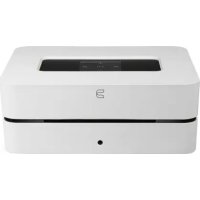
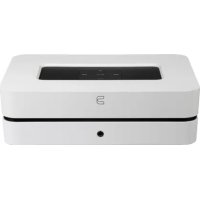
MODE D'EMPLOI Vault 2i Bluesound
Manuel d'utilisation
Bienvenue sur Bluesound, la Hi-Fi pour la génération Wi-Fi.
Ce manuel d'utilisation vous fournira un aperçu détaillé de votre lecteur Bluesound et de ses caractéristiques. Grace au guide d'installation rapide fourni avec votre lecteur, vous pourrez l'installer sur le réseau et l'utiliser pour écouter de la musique.
ATTENTION: Un accès Internet haut débit fiable est nécessaire pour diffuser du contenu haute résolution à partir des services musicaux, ainsi que pourmettre à jour votre lecteur. Sans accès à Internet, vous ne bénéficierez pas de l'expérience d'écoute complète proposée par votre lecteur Bluesound.
Pour plus d'informations sur votre lecteur Bluesound ou sur l'application BluOS, consultez notre base de connaissances à l'adresse support.bluesound.com
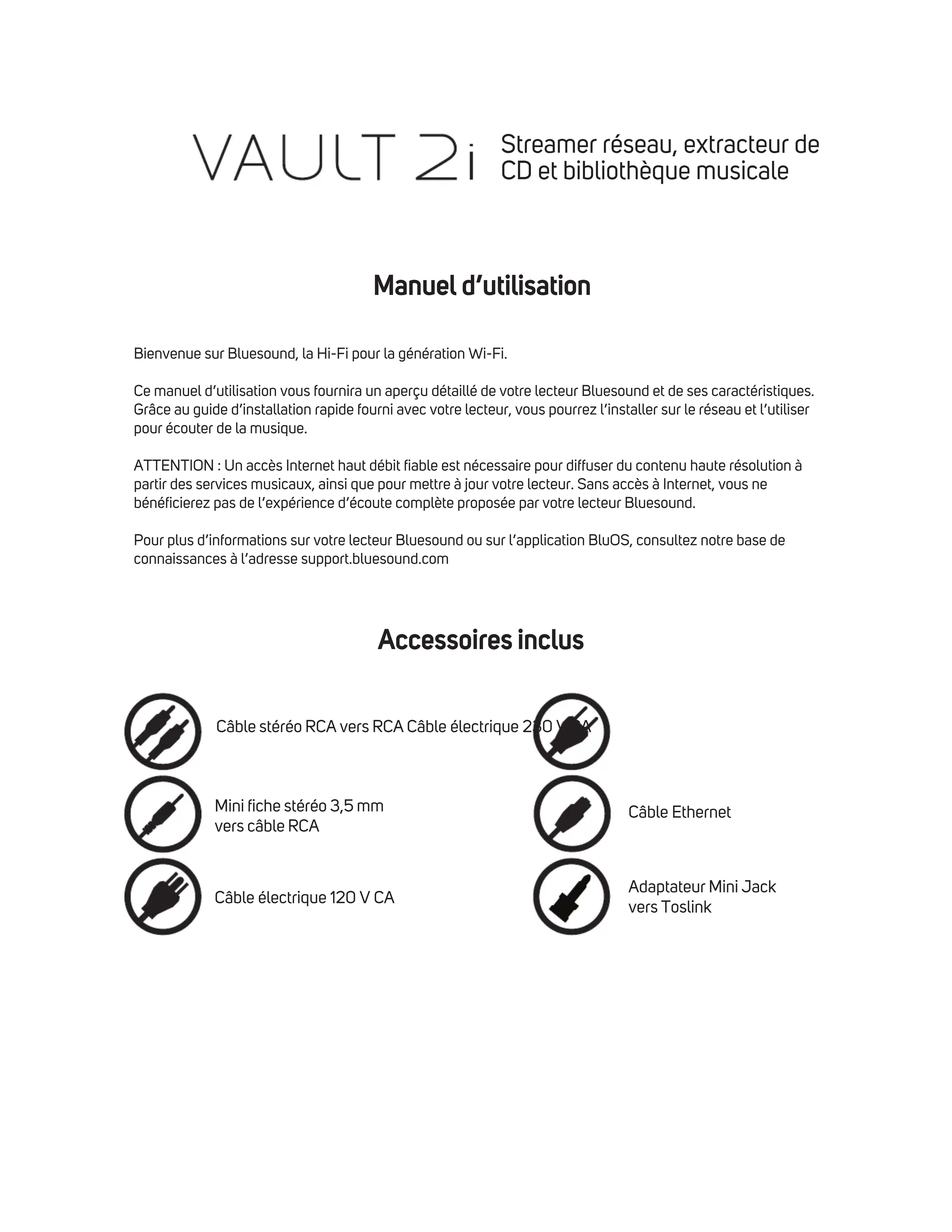
Accessoires inclus

Câble stéreo RCA vers RCA Câble électrique 2


Mini fiche stéreo 3,5 mm vers cable RCA


Câble électric 120 V CA

Cable Ethernet
Adaptateur Mini Jack vers Toslink
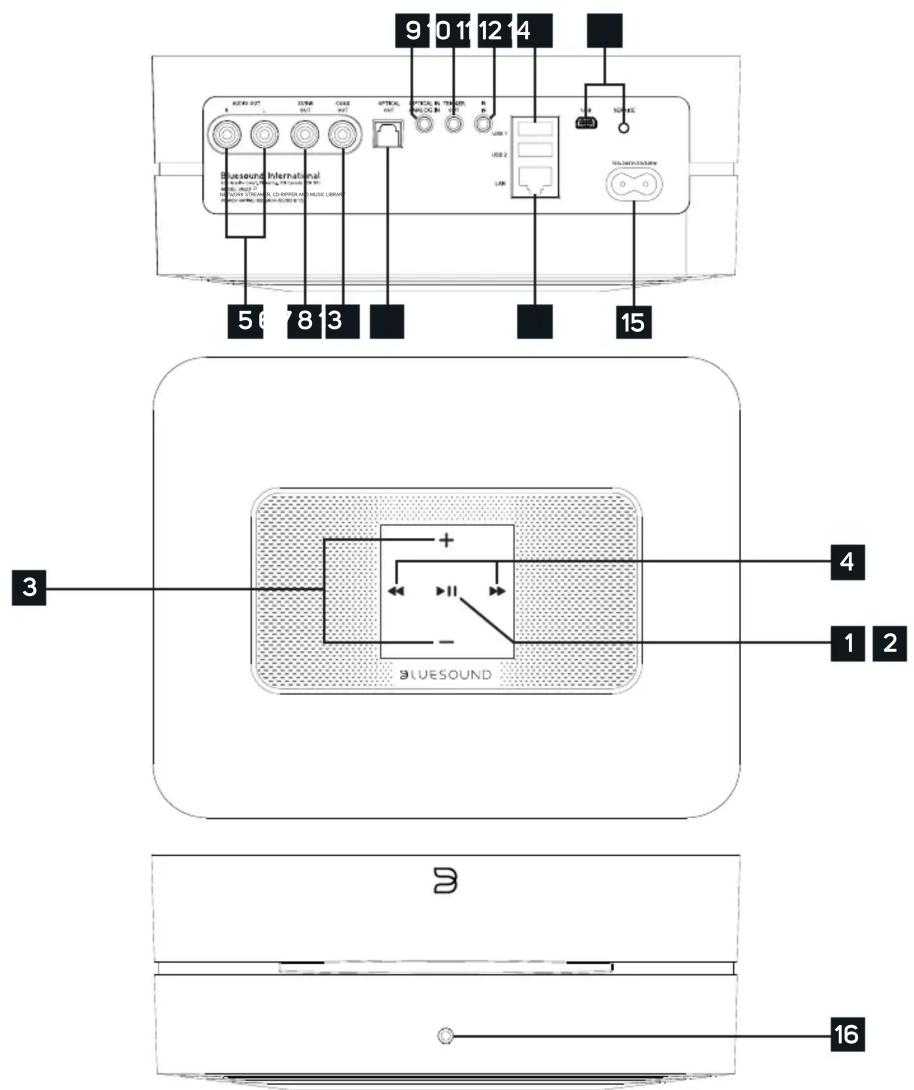
1 INDICATEUR DE STATUT:
Voutrouvrez ci-dessous un tableau des codes de clignotement des LED et leurs descriptions correspondantes.
CODE CLSIGNOTANT LED
DESCRIPTION
Flash bleu court, puis rouge Mise sous tension redémarrage de l'unité
Vert clignotant Connexion au reseau
Rouge fixe Mode mise a niveau
Impulsion rouge Pas de passerelle Internet
Impulsion blanche Mise à jour logicielle disponible
Clignotement alterné rouge et vert Mise à niveau
Bleu clignotant Mode sourdine
Blanc fixe Indexation
Bleu fixe Connecté au réseau - prét pour une utilisation avec l'application BluOS
Rouge clignotant Réinitialisation d'usine en cours
Violet fixe Pas de passerelle Internet
2 BOUTON LECTURE/PAUSE: Ce bouton possède plusieurs fonctions : un indicateur visuel de la connectivité réseau et un bouton LECTURE/PAUSE. Pour obtenir la liste complète des codes LED clignotants, voir n°1 – Indicateur d'état. Pour un lecteur non groupé, appuyez sur le bouton pour lire etmettre en pause le flux. Si vous écoutez un flux radio Internet, la fonction Pause fonctionne pendant 30 secondes. Passé ce délambda, le tampon est plein et le flux s'arrête. Lorsqu'un lecteur est groupé, le fait d'appuyer sur le bouton LECTURE/PAUSE met ce lecteur en sourdine pendant que les autres lecteurs poursuivient le flux. La LED du lecteur clignote en bleu lorsqu'il est mis en sourdine. Le bouton LECTURE/PAUSE est également utilisé pour les fonctions de réinitialisation d'usine. Voir les étapes pour la réinitialisation d'usine plus loin dans ce manuel.
3 VOLUME + / - : Utilisez l'un ou l'autre des boutons pour modifier le niveau de volume. Le niveau de volume ne changera pas en appuyant et en maintainant l'appui sur l'un ou l'autre des boutons.
(+) : Augmenter le niveau de volume
(-): Diminuer le niveau de volume
PISTE PRÉCÉDENTE/PISTE SUIVANTE: Ces boutons peuvent être utilisés pour revenir à la piste précédente « ou passer à la piste suivante » dans votre file d'attente de lecture en cours.
5 SORTIE AUDIO:À connecter à l'entrée audio analogique correspondante d'un amplificateur, d'un récepteur, d'un système stéreo ou d'enceintes actives. La connexion via la sortie audio analogique exploite le DAC interne du NODE.
6 SORTIE SUBW (SUBWOOFER): Un caisson de graves peut être connecté directement au POWERNODE. Connectez la SORTIE SUBW à un caisson de graves alimenté (« actif »).
7 SORTIE COAXIALE : Utilisez un cable coaxial (non fourni), puis connectez une extrémité à la SORTIE COAXIALE du VAULT 2i et l'autre extrémité à l'entrée coaxiale correspondante d'appareils compatibles tels que des récepteurs, des cartes son d'ordinateur ou d'autres processeurs numériques. La connexion via la sortie coaxiale contourne le DAC interne du VAULT 2i.
8 SORTIE OPTIQUE : Utilisez un cable optique numérique (non fourni), puis connectez une extrémité à la SORTIE OPTIQUE du VAULT 2i et l'autre extrémité à l'entrée audio numérique correspondante d'appareils compatibles tels que des récepteurs, des cartes son d'ordinateur ou d'autres processeurs numériques. La connexion via la sortie optique contourne le DAC interne du VAULT 2i.
ENTRADA OPTICA/ANALOGICA: Mediente un cable de audio de 3,5 mm (no incluido)(incluido), conecte un extremo a la ENTRADA OPTICA/ANALOGICA del y el除外 extremo a la calidad analógica correspondiente de su dispositivo de origen. Este aparecerá como Entrada análoga en la aplicación BluOS. Mediente el adaptador de minijack de 3,5 mm a Toslink (incluida con el VAULT 2i), también se puedaañadir una fuente optica digital. Este aparecerá como Entrada optica en la aplicación BluOS.
10 SORTIE TRIGGER : Un signal de 12 V en c.c. est disponible via la SORTIE TRIGGER. Le signal de 12 V en c.c. peut etre utilise pour commander ou activer d'autres appareils externes équipés d'une entree de trigger de 12 V correspondante a l'aide d'un cable audio mono de 3,5 mm.
ENTREER: Un prolongateur infrarouge peut etre connecte pour permettre aux telecommandes d'apprentissage programmables de contrcler le volume et la selection de la source lorsque l'appareil Bluesound est stocké de maniere a ce que le capteur IR du panneau avant ne soit pas visible.
USB (TYPE A): Connectez un pérophérique de stockage de masse USB à l'entrée USB. Les pérophériques de stockage de masse USB typiques compatibles avec les pérophériques Bluesound comprendnent les pérophériques de mémoire flash portables et les disques durs externes (formatés FAT32). Utilisez le port USB (Type A) pour les mises à niveau logicielles manuelles. Ce mode ne s'avéré nécessaire que dans des cas spécifique avec l'autorisation de l'équipe d'assistance Bluesound.
13 LAN PORT: La connexion au PORT LAN peut etre realizatione a l'aide du cable Ethernet fourni. Cette connexion est facultative, l'appareil Bluesound pouvant etre connecte au reseau via une connexion Wi-Fi a toure routeur. Pour configurer l'appareil Bluesound à l'aide du port LAN, une connexion Ethernet filaire est requise. Utilisez le cable Ethernet fourni, puis connectez une extrémité du cable Ethernet au port LAN de toure routeur Ethernet haut débit filaire et l'autre extrémité au port LAN du dispositif Bluesound.
14 SERVICE: Use the SERVICE port in conjunction with USB (Type B Mini) to initially load firmware on the Player. This is not for consumer use. Only Authorized Bluesound Service personnel can access this USB port and SERVICE control button.

ENTRÉE PRINCIPALE CA : L'appareil Bluesound est fourni avec deux cordons d'alimentation CA séparés. Sélectionnez le cordon d'alimentation secteur CA approprié pour votre région. Avant de brancher la fiche à la prise murale, branchez fermement l'autre extrémité du cordon d'alimentation CA à la prise d'entrée de l'appareil Bluesound. Ne forcez jamais la fiche dans une prise murale. Un adaptateur peut s'avérer nécessaire dans certaines régions. Débranchez toujours la fiche de la prise murale avant de débrancher le cable de la prise d'entrée secteur CA principale.

PRISE CASQUE: Une prise casque de 3,5 mm est située à l'avant du VAULT 2i.
Avtissement !
CECI EST UNE RÉINITIALISATION D'USINE DE VÔTURE LECTEUR. Toute PERSONnalISATION, Y COMPRIS LA CONFIGURATION DU RÉSEAU WI-FI, LES PARTAGES DE FICHIERS ET LES LISTES DE LECTURE ENREGISTRÉES, SERA PERDUE. VOUS DEVREZ LES RECRÉER UNE FOIS CETTE ACTION TERMINÉE. CE PROCESSUS N'EST RECOMMANDÉ QUE SI VÔTURE LECTEUR NE FONCTIONNPE PAS ET QU'UNE MISE À NÈVEAU DU MICROLOGICIEL INTERNET A ÉCHOUÉ. POUR TOUTE QUESTION OU PRÉOCCUPATION, CONTACTEZ UN REprésentANT AGRÉE DE LA CLIENTÉLE BLUESOUND AVANT DE CONTINUER!
Étapes pour réinitialiser les réglages d'usine :
- Debranchez le lecteur de l'alimentation électrique.
- Attendez 30 seconds.
- Rebranche l'alimentation.
- Une fois que la LED est rouge, appuyez et maintenez le bouton LECTURE/PAUSE ou FONCTION. La LED devient immédiatement verte, puis redevient rouge. Continuez à十年ir le bouton enforcé pendant 30 secondes.
- Au bout de 30 secondes, la LED commence à clignoter en rouge. Relâchézas alors le bouton.
- Toute personnelisation du lecteur Bluesound sera supprimée et restaurée aux paramètres d'usine.
IMPORTANT: Si vous retirez votre doigt de la touche LECTURE/PAUSE ou FONCTION à tout moment avant que la LED ne commence à clignoter en rouge, la réinitialisation d'usine est annulée et le lecteur reste en mode Mise à niveau. Recommence simplement les étapes pour effectuer une réinitialisation d'usine du lecteur.
Vous saurez que la réinitialisation aux paramètres d'usine a abouti si le lecteur revient en mode point d'accès (connexion sans fil - la LED devient verte fixe). Si le lecteur est connecté à votre réseau via une connexion Ethernet filaire, il se connectera simplement comme s'il s'agissait d'un nouveau lecteur (la LED devient bleue fixe).
BLUESOUND
© Bluesound International. Bluesound, le mot-symbole stylisé « B», l'expression « HiFi for a wireless generation », VAULT 2i et tous les autres noms de produits et slognas de Bluesound sont des marques de commerce ou des marques déposées de Bluesound International, une division de Lenbrook Industries Limited. Tous les autres logos et services sont des marques commerciales ou des marques de service de leurs propriétaires respectifs.