Node Nano - Récepteur de musique Bluesound - Notice d'utilisation et mode d'emploi gratuit
Retrouvez gratuitement la notice de l'appareil Node Nano Bluesound au format PDF.


| Marque | Bluesound |
| Modèle | Node Nano |
| Type de produit | Récepteur de musique réseau |
| Alimentation | USB-C 5V/2A (adaptateur USB fourni) |
| Connectivité réseau | Wi-Fi 802.11 b/g/n, Ethernet 10/100 |
| Bluetooth | Bluetooth 5.0 (mode manuel, automatique, invité ou désactivé) |
| Sorties audio | Analogique RCA stéréo, coaxiale numérique, optique numérique, USB Audio 2.0 (type A) |
| Entrées audio | USB type A pour stockage de masse |
| Fonctions principales | Diffusion audio haute résolution multiroom (BluOS), préréglages, contrôle via application BluOS, sortie trigger 12V, récepteur IR |
| Indicateur LED | État réseau et sourdine (bleu, vert, rouge, blanc, violet) |
| Boutons | 2 préréglages, volume +/-, play/pause |
| Montage mural | Possible (fentes en trou de serrure, vis non fournies) |
| Nettoyage | Chiffon sec et doux |
| Indice de réparabilité | Non évalué (aucune information disponible) |
| Contenu de la boîte | Node Nano, adaptateur USB, câble USB-C, câble Ethernet, adaptateur de prise internationale |
FOIRE AUX QUESTIONS - Node Nano Bluesound
Questions des utilisateurs sur Node Nano Bluesound
0 question sur cet appareil. Repondez a celles que vous connaissez ou posez la votre.
Poser une nouvelle question sur cet appareil
Téléchargez la notice de votre Récepteur de musique au format PDF gratuitement ! Retrouvez votre notice Node Nano - Bluesound et reprennez votre appareil électronique en main. Sur cette page sont publiés tous les documents nécessaires à l'utilisation de votre appareil Node Nano de la marque Bluesound.
MODE D'EMPLOI Node Nano Bluesound
Bienvenue chez Bluesound
Nous vous remercions d'avoir acheté votre NODE NANO. Le NODE NANO a été conçu dans un esprit de haute performance, en se concentrant sur les fonctionnalités essentielles d'un diffuseur hi-fi.
BluOS
La plateforme de diffusion musicale multiroom BluOS, premier écosystème mondial pour la diffusion audio haute résolution, est le pilier de la performance des produits Bluesound. Le NODE NANO est doté de services musicaux intégrés, facilitant l'écoute de votre artiste ou votre liste de lecture préféré. Connectez le NODE NANO à n'importe quel système audio en utilisant sa sortie analogique RCA de premier ordre ou transmettez les signaux numériques par par une connexion coaxiale, optique ou USB. À l'aide de l'application contrôleur BluOS, regroupez votre NODE NANO avec d'autres lecteurs Bluesound pour profiter d'une expérience d'écoute dans toute la maison, ou laissez-le simplement faire tout le travail pour ajouter la diffusion en haute résolution à votre chaîne stéréo. Quoi qu'il en soit, il est plus facile que jamais de profiter des plaisirs de l'écoute en haute résolution — sur n'importe quel amplificateur ou n'importe quelles enceintes amplifiées existants grâce au NODE NANO.
Ce manuel d'utilisation vous donnera un aperçu plus détaillé de votre NODE NANO et de ses fonctionnalités. Il contient également des conseils de dépannage et des astuces, ainsi que les meilleures pratiques de mise en réseau. Le guide de démarrage rapide fourni avec votre NODE NANO vous aidera à le connecter au réseau et à écouter votre musique.
Adaptateur d'alimentation USB

Connecteur RCA stéréo
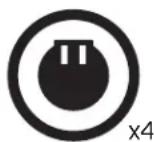
Adaptateur de prise internationale

Câble Ethernet
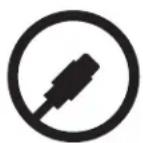
Câble d'alimentation USB-C
text_image
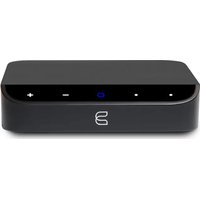
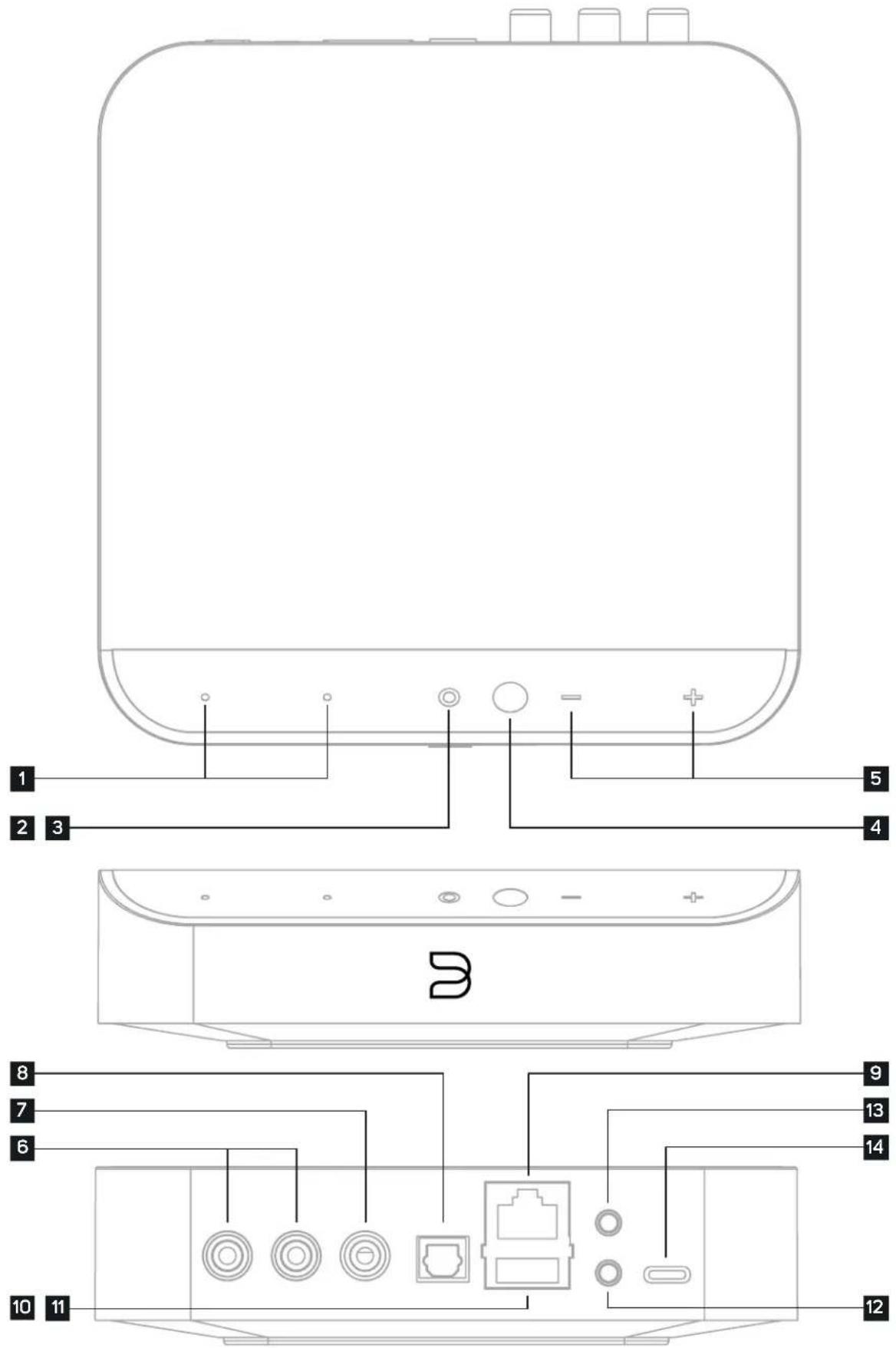
1 2 3 5 4 3 8 7 6 9 13 14 10 11 121 PRÉRÉGLAGES Le NODE NANO dispose de 2 boutons de préréglages programmables. Ceux-ci sont configurés à l'aide du menu Préréglages dans l'application BluOS.
2 INDICATEUR D'ÉTAT Vous trouverez ci-dessous un tableau des codes de clignotement des voyants LED et des descriptions correspondantes.
CODE DE CLIGNOTEMENT DES LED DESCRIPTION
| Court clignotement bleu, puis rouge Mise sous tension, redémarrage de l'appareil | ||||
| Vert | continu | Mode | Point | d'accès |
| Vert | clignotant | Connexion | au | réseau |
| Pouls blanc | Mise à jour du logiciel disponible | |||
| Rouge continu | Mode de mise à niveau | |||
| Clignotement alternatif rouge et vert Mise à niveau | ||||
| Bleu | clignotant | Mode | silencieux | |
| Blanc | fixe | Indexation | ||
| Bleu continu | Connecté au réseau — prêt à l'emploi avec l'application BluOS | |||
| Rouge clignotant | Réinitialisation aux paramètres d'usine en cours | |||
| Violet fixe | Le mode Point d'accès a expiré | |||
3 BOUTON PLAY/PAUSE Ce bouton a plusieurs fonctions : il sert d'indicateur visuel de la connexion réseau et de bouton PLAY/PAUSE. Pour une liste complète des codes de clignotement des voyants LED, veuillez consulter le point 2 — Indicateur d'état. Pour un lecteur non groupé, appuyez sur le bouton pour lire ou mettre en pause la diffusion Si vous écoutez un flux de radio Internet, la fonction Pause fonctionnera pendant 30 secondes. Au bout de ce délai, la mémoire tampon se remplira et le flux s'arrêtera. Lorsqu'un lecteur est groupé, appuyer sur le bouton PLAY/PAUSE met le lecteur en sourdine pendant que les autres lecteurs continueront la diffusion. La LED du lecteur clignote en bleu lorsqu'il est en sourdine. Ce bouton est également utilisé pour les fonctions de réinitialisation aux paramètres d'usine. Voir les étapes de la réinitialisation aux paramètres d'usine plus loin dans le manuel.
4 RÉCEPTEUR INFRAROUGE Le récepteur infrarouge est caché derrière la vitre.
5 VOLUME Utilisez les boutons « - » et « + » pour régler le niveau du volume. En tapant sur les boutons, vous réglez le niveau par intervalles de 1 dB.
6 AUDIO OUT Connectez à l'entrée audio analogique correspondante d'un amplificateur, d'un récepteur, d'un système stéréo ou d'enceintes actives. La connexion par le biais de la sortie AUDIO OUT utilise le DAC interne du NODE NANO..
7 COAX OUT À l'aide d'un câble coaxial (non fourni), connectez une extrémité à la sortie COAX OUT du NODE NANO et l'autre extrémité à l'entrée coaxiale correspondante d'un appareil compatible tel qu'un récepteur, un convertisseur numérique analogique ou un autre processeur numérique. La connexion par le biais de la sortie COAX OUT contourne le convertisseur numérique analogique interne du NODE NANO.
8 OPTICAL OUT À l'aide d'un câble optique numérique (non fourni), connectez une extrémité à la sortie OPTICAL OUT du NODE NANO et l'autre extrémité à l'entrée coaxiale correspondante d'un appareil compatible tel qu'un récepteur, un convertisseur numérique analogique ou tout autre processeur numérique. La connexion par le biais de la sortie OPTICAL OUT contourne le convertisseur numérique analogique interne du NODE NANO.
9 PORT LAN La connexion du port LAN peut être utilisée avec le câble Ethernet fourni. Il s'agit d'une connexion optionnelle puisque le NODE NANO peut être connecté au réseau par le biais d'une connexion Wi-Fi à votre routeur. Pour configurer le NODE NANO à l'aide du port LAN, une connexion Ethernet filaire est nécessaire. Connectez une extrémité du câble Ethernet au port LAN de votre routeur Ethernet haut débit et l'autre extrémité au port LAN du NODE NANO.
10 ENTRÉE USB (TYPE A) Connectez un dispositif de stockage de masse USB à l'entrée USB. Les périphériques de stockage de masse USB typiques compatibles avec le NODE NANO incluent les périphériques de mémoire flash portables et les disques durs externes (formatés FAT32). [Lisez les informations sur le mode serveur dans les paramètres.]
11 SORTIE USB (TYPE A) Le NODE NANO peut transférer de l'audio numérique (USB Audio 2.0) vers un DAC externe par le biais de la sortie USB Type-A. Utilisez un câble USB (non fourni) pour connecter une extrémité à la sortie USB et l'autre à l'entrée USB correspondante d'un appareil DAC séparé. À l'aide d'un câble USB (non fourni), connectez une extrémité à la sortie USB du NODE NANO et l'autre extrémité à l'entrée USB correspondante d'un appareil DAC séparé. Sélectionnez votre DAC USB sur la page des paramètres audio du NODE NANO dans l'application BluOS pour contourner le DAC interne du NODE NANO par le biais de la sortie audio USB. Remarque : lorsque la sortie USB est sélectionnée, toutes les autres sorties (analogiques et numériques) sont désactivées.
12 TRIGGER OUT Un signal de 12 V DC est disponible par le biais de la sortie TRIGGER OUT. Le signal 12 V DC peut être utilisé pour contrôter ou activer d'autres appareils externes équipés d'une entrée de déclenchement 12V correspondante à l'aide d'un câble audio mono 3,5 mm.
13 IR IN Une extension infrarouge peut être connectée pour permettre aux télécommandes d'apprentissage programmables de contrôler le volume et la sélection des sources lorsqu'un NODE NANO est stocké de manière à ce que le capteur infrarouge du panneau avant ne soit pas visible.
14 ALIMENTATION Utilisez le câble USB-C et l'adaptateur d'alimentation USB fournis pour mettre le NODE NANO sous tension.
RÉSEAU
Le NODE NANO est un lecteur audio réseau et dépend d'un réseau local bien implémenté pour fonctionner correctement. L'accès à Internet est nécessaire pour les mises à jour du logiciel et pour utiliser de nombreuses fonctions du lecteur, comme la diffusion de musique dans le nuage.
Visitez la base de connaissance de Bluesound pour plus d'aide, de conseils et d'astuces afin d'améliorer la configuration du réseau.
Une fois le NODE NANO connecté à votre équipement et à l'alimentation, vous devez l'ajouter à votre réseau. Surveillez le voyant du panneau avant qui passe au vert fixe, indiquant qu'il est prêt pour la connexion au réseau en mode Point d'accès. Vous pouvez ajouter votre lecteur au réseau avec un câble Ethernet ou sans fil par Wi-Fi. Si vous utilisez Ethernet, branchez simplement un câble Ethernet sur le port LAN du NODE NANO. Le voyant passera au bleu fixe, indiquant la connexion au réseau. Si vous utilisez le Wi-Fi, ouvrez l'application BluOS sur un téléphone ou une tablette, et utilisez l'assistant « Ajouter un lecteur » pour vous guider à travers les étapes. Que vous vous connectiez par Ethernet ou Wi-Fi, vous devez finaliser la configuration en initialisant votre NODE NANO dans l'application BluOS.
MONTAGE
Sur le panneau inférieur du NODE NANO, un cache en caoutchouc dissimule deux fentes en forme de trou de serrure. Il suffit de retirer le couvercle pour dévoiler ces fentes. Utilisez le cache comme guide pour le placement des vis, en le retournant et en le fixant contre le mur. Les vis de montage ne sont pas incluses.
PRÉRÉGLAGES
Vous pouvez définir des préréglages pour vos stations de radio, flux musicaux ou listes de lecture préférés à l'aide de l'application BluOS Controller. Vous pouvez restaurer les préréglages peuvent à partir des deux boutons de préréglage du NODE NANO ou d'une télécommande IR, notamment la télécommande RC1 de Bluesound (vendue séparément).
Visitez la base de connaissances de Bluesound pour plus d'aide, de conseils et d'astuces
Comment ajouter ou supprimer un préréglage ? L'équipe d'assistance BluOS
Réglages audio
CONTRÔLE DE LA TONALITÉ : Permet de régler les niveaux de sortie des aigus et des basses de votre lecteur.
Remarque : Lorsque cette fonction est activée, le volume total de votre lecteur est réduit de 6 dB pour permettre le réglage des basses et des aigus à partir de la sortie du lecteur. -6 dB à 6 dB. La fonction Contrôle de la tonalité est désactivée et ne s'affiche pas lorsque le DAC externe MQA est activé.
REPLAY GAIN : Sélectionnez l'une des options suivantes pour configurer des niveaux de volume cohérents entre les pistes de la file d'attente de lecture :
- Gain de piste – Pour utiliser la valeur de gain de piste des métadonnées du morceau afin que le volume de la piste en cours soit plus cohérent avec celui des autres pistes.
- Gain de l'album – Pour utiliser la valeur de gain de l'album à partir des métadonnées afin de fournir un volume cohérent entre toutes les pistes audio d'un album spécifique.
- Gain intelligent – Pour permettre au BluOS de choisir automatiquement entre les valeurs de gain de piste et de gain d'album afin de fournir la meilleure option de gain de relecture pour votre écoute actuelle.
Remarque : BluOS utilise les métadonnées de la piste audio sélectionnée pour configurer des niveaux de volume cohérents entre les pistes.
MODE DE SORTIE : Sélectionnez l'une des options suivantes pour configurer la sortie des canaux sur le lecteur BluOS :
- Left/Right (Gauche/Droite) – Une sortie uniquement sur le canal audio gauche ou droit.
- Mono – Une sortie audio à canal unique.
- Stereo – Une sortie sur les canaux audio gauche et droit.
DAC externe MQA : Activez cette option si vous avez besoin d'un DAC externe certifié MQA pour gérer le décodage MQA plutôt que le lecteur BluOS.
Remarque : pour activer le DAC externe MQA, vous devez activer le niveau de sortie fixe et désactiver les contrôles de tonalité et le gain de relecture. En savoir plus.
NIVEAU DE SORTIE FIXE : Permet de régler et de fixer le volume du lecteur BluOS au niveau maximum. Cela vous permet de contrôler le volume en utilisant l'appareil externe connecté au lecteur BluOS au lieu de l'application BluOS Controller.
AUDIO CLOCK TRIM: Activez cette fonction pour réduire la gigue et augmenter la précision de la synchronisation de l'horloge audio lors de l'utilisation d'un DAC externe.
Note : Tous les DAC ne peuvent pas gérer cela. Si des coupures ou des pertes audibles se produisent, désactivez Audio Clock Trim pour éviter que le réglage de précision du BluOS n'interfère avec le micrologiciel du DAC externe.
Réglages
TÉLÉCOMMANDE IR : Configurez une télécommande IR, soit en apprenant à votre lecteur Bluesound à fonctionner avec l'une de vos anciennes télécommandes, soit en utilisant la télécommande RC1 de Bluesound qui fonctionne en l'état.
- Télécommande BluOS : Activez/désactivez la télécommande RC1 de Bluesound si vous avez plusieurs lecteurs Bluesound dans la même pièce et que vous souhaitez que la télécommande ne contrôle qu'un seul d'entre eux. Si vous avez plusieurs télécommandes, vous pouvez changer le canal IR pour chaque lecteur. En savoir plus
- Apprentissage IR : Programmez votre propre télécommande pour qu'elle fonctionne avec votre lecteur Bluesound. En savoir plus
Indicateur lumineux : Ajustez la luminosité du voyant lumineux sur votre lecteur Bluesound.
- Normal – Luminosité par défaut
- Dim – Diminuer la luminosité
- Off - Éteint la lumière
BLUETOOTH: Réglages pour la visibilité et la fonctionnalité Bluetooth.
- Manual – Ce mode vous permet de basculer manuellement entre Bluetooth comme source locale dans la section Entrées de l'onglet Musique.
- Automatique – (Mode par défaut) Ce mode bascule automatiquement sur la source Bluetooth lorsqu'un appareil connecté à Bluetooth commence à diffuser de l'audio.
- Invité – Ce mode fait passer le lecteur Bluesound à la source Bluetooth lorsque votre appareil Bluetooth connecté commence à diffuser de l'audio. Cependant, le changement de source déconnecte la connexion Bluetooth. La source Bluetooth n'est pas affichée dans la section Entrées de l'onglet Musique. Cette configuration est idéale pour diffuser de l'audio à partir de plusieurs appareils Bluetooth.
- Désactivé – Ce mode désactive le récepteur Bluetooth du lecteur.
MODE SERVEUR : Pour rendre votre bibliothèque USB accessible dans l'application BluOS Controller, branchez le lecteur USB (au format NTFS ou FAT32) sur le port USB à l'arrière du lecteur BluOS et suivez les instructions à l'écran de l'application BluOS Controller.
- [Oui] Mode serveur activé – Le support de stockage USB est partagé avec d'autres lecteurs du réseau à partir de la bibliothèque locale.
- [Non] Mode serveur désactivé – Seul le lecteur auquel le support de stockage USB est branché peut accéder au contenu de ce dernier.
Remarque : Après la connexion, le voyant d'état du lecteur passe au blanc, ce qui indique qu'il est en train d'indexer la bibliothèque connectée. En fonction de la taille de votre bibliothèque musicale, le processus d'indexation peut prendre un certain temps. Le processus d'indexation est terminé lorsque le voyant d'état passe à nouveau au bleu fixe.
Visitez la base de connaissances de Bluesound pour plus d'aide, de conseils et d'astuces.
Mode serveur USB — Comment connecter une bibliothèque USB externe aux lecteurs BluOS ? — L'équipe de support BluOS
ATTENTION!
IL S'AGIT D'UNE RÉINITIALISATION AUX PARAMÈTRES D'USINE DE VOTRE LECTEUR. TOUTES LES PERSONNALISATIONS, Y COMPRIS LA CONFIGURATION DU RÉSEAU WI-FI, LES PARTAGES DE FICHIERS ET LES LISTES DE LECTURE ENREGISTRÉES, SERONT PERDUES. VOUS DEVREZ LES RECRÉER UNE FOIS LA RÉINITIALISATION TERMINÉE. CETTE PROCÉDURE N'EST CONSEILLÉE QUE SI VOTRE LECTEUR NE FONCTIONNE PAS ET QU'UNE MISE À JOUR DU MICROLOGICIEL PAR INTERNET A ÉCHOUÉ. POUR TOUTE QUESTION OU PRÉOCCUPATION, CONTACTEZ UN REPRÉSENTANT AUTORISÉ DE BLUESOUND AVANT DE PROCÉDER !
Étapes de la réinitialisation aux paramètres d'usine :
- Débranchez le NODE NANO de l'alimentation électrique.
- Attendez 30 secondes..
- Reconnectez l'alimentation.
- Une fois que le voyant devient rouge, appuyez sur le bouton PLAY/PAUSE et maintenez-le enfoncé. Le voyant LED passe immédiatement au vert, puis redevient rouge. Maintenez la touche enfoncée pendant 30 secondes.
- Au bout de 30 secondes, le voyant LED commence à clignoter en rouge — relâchez alors le bouton.
- Toutes les personnalisations apportées au NODE NANO seront supprimées et les paramètres d'usine seront rétablis.
IMPORTANT Le fait de retirer votre doigt du bouton PLAY/PAUSE à tout moment avant que le voyant LED ne commence à clignoter en rouge annulera la réinitialisation d'usine et laissera le NODE NANO en mode de mise à jour. Recommencez simplement les étapes pour réinitialiser le NODE NANO.
Vous saurez que la réinitialisation est réussie si le NODE NANO repasse en mode Point d'accès (connexion sans fil — le voyant devient vert fixe). S'il est connecté à votre réseau par le biais d'une connexion Ethernet filaire, il se connectera simplement comme s'il s'agissait d'un nouveau lecteur (le voyant deviendra bleu fixe).
BLUESOUND®
© Bluesound International. Bluesound, le mot-symbole stylisé « B », l'expression « HiFi for a wireless generation », NODE NANO et tous les autres noms de produits et titres d'appel de Bluesound sont des marques de commerce ou des marques déposées de Bluesound International, une division de Lenbrook Industries Limited. Tous les autres logos et services sont des marques commerciales ou des marques de service de leurs propriétaires respectifs.