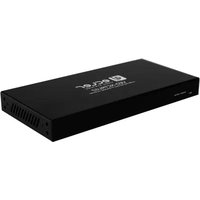
VEO-XCTRLG2 - Équipement vidéo Ecler - Notice d'utilisation et mode d'emploi gratuit
Retrouvez gratuitement la notice de l'appareil VEO-XCTRLG2 Ecler au format PDF.


| Type de produit | Contrôleur de prolongateur vidéo H.265 Full HD sur IP |
| Marque | Ecler |
| Modèle | VEO-XCTRLG2 |
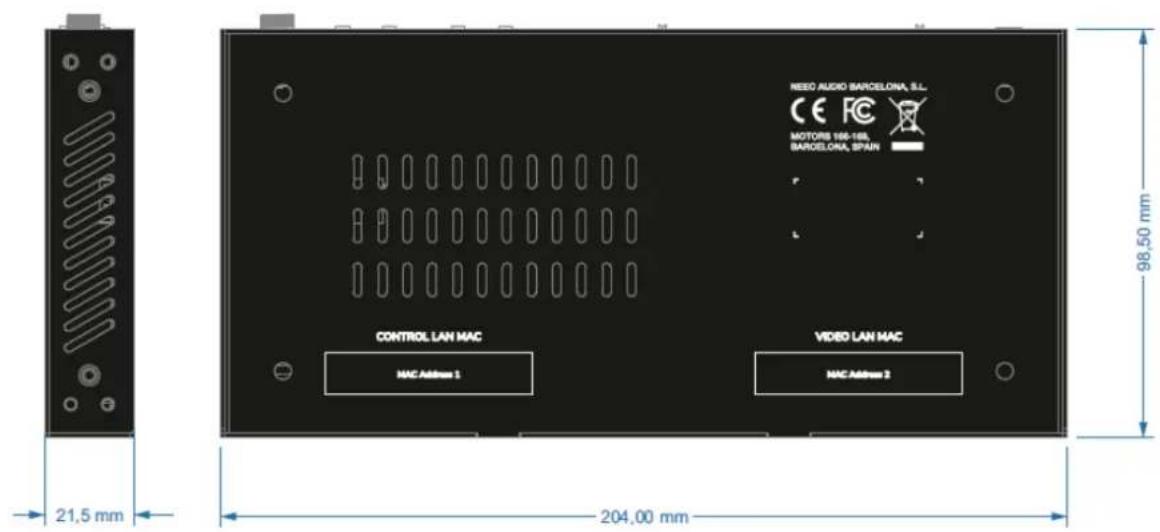
| Dimensions (L x H x P) | 204,00 mm x 98,50 mm x 21,5 mm |
| Alimentation | 12 V CC / 1 A (adaptateur verrouillable) ou Power over Ethernet (PoE) |
| Ports réseau | 2 ports LAN 100 Mbit/s : VIDEO LAN (PoE) et CONTROL LAN |
| Fonctions principales | Gestion de matrice, création et exploitation de mur d'images, prévisualisation vidéo, contrôle par glisser-déposer, commandes TCP et RS-232, assistant de configuration |
| Compatibilité réseau | HTTPS, SSH, SFTP, DHCP, IP statique, Auto IP |
| Gestion des utilisateurs | Création de comptes avec privilèges d'accès personnalisés |
| Mise à jour firmware | Via interface web, mise à jour individuelle ou groupée |
| Applications associées | Ecler VEO1CG2 Discovery (PC) et Ecler AVoIP Manager (Android) |
| Contenu de l'emballage | Contrôleur, récepteur IR, connecteurs Euroblock 3 et 6 broches, équerres de montage, boulons, adaptateur 12 V/1 A, guide de prise en main, carte de garantie |
| Entretien et nettoyage | Chiffon doux sec ou légèrement humidifié avec eau et savon neutre ; ne pas utiliser d'alcool, benzine ou solvants abrasifs |
| Sécurité | Ne pas exposer à l'eau ou à l'humidité ; ne pas ouvrir ; utiliser une prise avec terre ; débrancher en cas d'orage |
| Réparabilité | Maintenance par services techniques agréés Ecler ; réinitialisation possible via bouton Reset |
| Garantie | Consulter www.ecler.com ou carte de garantie incluse |
| Environnement | Produit recyclable ; ne pas jeter avec les déchets ménagers |
FOIRE AUX QUESTIONS - VEO-XCTRLG2 Ecler
Questions des utilisateurs sur VEO-XCTRLG2 Ecler
0 question sur cet appareil. Repondez a celles que vous connaissez ou posez la votre.
Poser une nouvelle question sur cet appareil
Téléchargez la notice de votre Équipement vidéo au format PDF gratuitement ! Retrouvez votre notice VEO-XCTRLG2 - Ecler et reprennez votre appareil électronique en main. Sur cette page sont publiés tous les documents nécessaires à l'utilisation de votre appareil VEO-XCTRLG2 de la marque Ecler.
MODE D'EMPLOI VEO-XCTRLG2 Ecler
Contrôleur de prolongateur vidéo H.265 Full HD sur IP
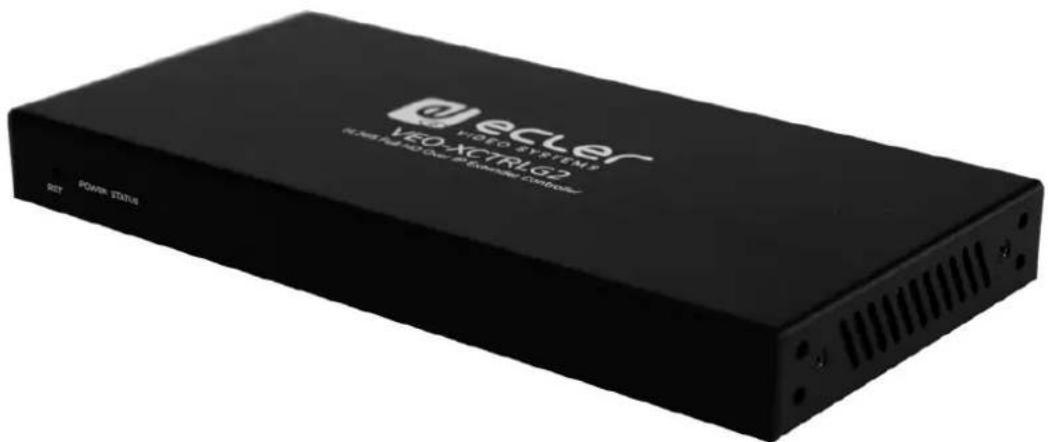
MODE D'EMPLOI

SOMMAIRE
1. PRÉCAUTIONS....4
1.1 Remarque Importante....4
1.2 Consignes de sécurité importantes .... 5
1.3 Nettoyage 5
2. GARANTIE et ENVIRONNEMENT....6
3. CONTENU DE L'EMBALLAGE....6
4. DESCRIPTION et CARACTERISTIQUES ....7
4.1 Caractéristiques principales....7
5. INSTALLER et CONNECTER....8
5.1 Schéma de connexion....8
5.2 Impératifs et configuration du réseau....8
5.2.1 Connexion et paramètres Web 9
5.3 Configuration au moyen de l'interface Web....9
5.3.1 Configuration Initiale....9
5.3.2 Assistant de configuration....10
6. DÉMARRAGE et FONCTIONNEMENT ....15
6.1 Fonctions Web et exploitation....15
6.1.1 Device (Appareil)....15
6.1.2 Matrix (matrice)....23
6.1.3 Video Wall (mur d'images) 24
6.1.4 User (Utilisateur) 28
6.1.5 Controller Settings (Paramètres du contrôleur) ....30
6.1.6 Liste des Commandes TCP....32
6.1.7 Update Firmware (mettre à jour le firmware) 40
6.1.8 Password (mise à jour du mot de passe)....41
6.1.9 Déconnexion....41
7. APPLICATION ECLER VEO1CG2 DISCOVERY....42
8.1 Présentation et fonctionnalités....44
8.2 Appareils compatibles 44
8.3 Installation et configuration....44
8.3.1 Téléchargement de l'application 44
8.3.2 Configuration matérielle....44
8.3.3 Mise en route 44
8.4 Opération....45
8.4.1 Page d'accueil 45
8.4.2 Organisation du tableau de bord 48
- FONCTIONS DES FACES....50
9.1 Face avant....50
9.2 Face arrière....50
- DONNÉES TECHNIQUES....51
10.1 Caractéristiques techniques....51
10.2 Schéma avec cotes ....52
1. PRÉCAUTIONS
1.1 Remarque Importante



WARNING: SHOCK HAZARD - DO NOT OPEN
AVIS: RISQUE DE CHOC ÉLECTRIQUE - NE PAS OUVRIR

Le symbole d'éclair avec une flèche, à l'intérieur d'un triangle équilatéral, avertit l'utilisateur de la présence d'une « tension dangereuse », non isolée, à l'intérieur de l'enceinte du produit, assez importante pour constituer un risque d'électrocution des personnes.

Le point d'exclamation dans un triangle équilatéral avertit l'utilisateur de l'existence d'importantes instructions d'opération et de maintenance (entretien courant) dans les documents qui accompagnent l'appareil.
AVERTISSEMENT (le cas échéant) : Les bornes marquées du symbole « 7 » peuvent avoir une ampleur suffisante pour constituer un risque de choc électrique. Le câblage externe connecté aux bornes nécessite l'installation par une personne instruite ou l'utilisation de câbles ou de câbles prêts à l'emploi.
AVERTISSEMENT : afin d'éviter tout incendie ou électrocution, n'exposez pas cet appareil à la pluie ou l'humidité.
AVERTISSEMENT : Les appareils de construction de type I doivent être raccordés à l'aide d'une prise avec protection de terre.

AVERTISSEMENT : Les produits Ecler ont une longue durée de vie de plus de 10 ans. Ce produit ne doit en aucun cas être mis au rebut en tant que déchet urbain non sélectionné. Allez au centre de traitement des déchets électriques et électroniques le plus proche.

Cet appareil a été testé et trouvé conforme aux limites définies pour un dispositif numérique de classe A, dans le cadre de la section 15 de la réglementation de la FCC.
Ces limites sont conçues pour offrir une protection raisonnable contre les interférences nuisibles quand l'équipement est utilisé dans un environnement commercial. Cet équipement génère, utilise et peut émettre des ondes radioélectriques qui, si l'équipement n'est pas installé et utilisé conformément aux instructions du mode d'emploi, peuvent créer des interférences nuisibles pour les communications radioélectriques. L'utilisation de cet équipement dans une zone résidentielle est susceptible de causer des interférences nuisibles, auquel cas l'utilisateur devra corriger ces interférences à ses propres frais.
1.2 Consignes de sécurité importantes
- Lisez ces instructions.
- Conservez ces instructions.
-
Prenez en compte tous les avertissements.
-
Suivez toutes les instructions.
-
N'utilisez pas cet appareil près de l'eau.
-
Nettoyez-le uniquement à l'aide d'un chiffon sec.
-
Ne bloquez pas les ouvertures d'aération. Installez-le en respectant les instructions du fabricant.
-
Ne l'installez pas près de sources de chaleur telles que des radiateurs, des bouches d'air chaud, des cuisinières ou d'autres appareils (amplificateurs inclus) qui produisent de la chaleur.
-
Ne neutralisez pas la fonction de sécurité de la fiche polarisée ou de terre du cordon d'alimentation. Une fiche polarisée a deux lames, l'une plus large que l'autre. Une fiche de terre a deux broches identiques et une troisième pour la mise à la terre. Cette troisième broche est destinée à votre sécurité. Si le câble fourni ne rentre pas dans la prise, demandez à un électricien de remplacer cette prise obsolète.
-
Protégez le cordon d'alimentation afin qu'il ne soit ni écrasé ni pincé, en particulier au niveau des fiches, des prises de courant et à l'endroit où ils sortent de l'appareil.
-
N'utilisez que des accessoires recommandés par le fabricant.
-
Débranchez l'appareil en cas d'orage ou s'il n'est pas utilisé pendant une longue période.
-
Pour toute réparation, veuillez contacter un service technique qualifié. Une réparation est nécessaire si l'appareil ne fonctionne pas normalement ou a été endommagé d'une quelconque façon, par exemple si le cordon ou la fiche d'alimentation est endommagé, si du liquide a été renversé sur l'appareil ou si des objets sont tombés dedans, si l'appareil a été exposé à la pluie ou est tombé.
-
Déconnexion du secteur : appuyer sur l'interrupteur POWER désactive les fonctions et les voyants de l'amplificateur, mais la déconnexion totale de l'appareil s'effectue en débranchant le cordon d'alimentation du secteur. C'est la raison pour laquelle vous devez toujours y avoir facilement accès.
-
Cet appareil doit être impérativement relié à la terre via son câble d'alimentation.
-
Une partie de l'étiquetage du produit se trouve à la base / arrière du produit.
-
Cet appareil ne doit pas être exposé à des gouttes ou des éclaboussures, et aucun élément rempli d'eau, comme des vases, ne doit être placé sur le dessus de l'appareil.
1.3 Nettoyage

Nettoyez l'appareil avec un chiffon propre, doux et sec ou légèrement humidifié avec seulement de l'eau et du savon liquide neutre, puis essuyez-le avec un chiffon propre. Veillez à ce qu'il ne pénètre jamais d'eau dans l'appareil par ses ouvertures. N'utilisez jamais d'alcool, de benzine, de solvants ou de substances abrasives.
NEEC AUDIO BARCELONA, S.L. décline toute responsabilité pour les dommages qui pourraient être causés à des personnes, des animaux ou des objets par le non-respect des avertissements ci-dessus.
2. GARANTIE et ENVIRONNEMENT
Merci d'avoir choisi notre appareil Ecler VEO-XCTRLG2 ! Nous apprécions votre confiance.
Il est TRÈS IMPORTANT de lire attentivement ce mode d'emploi et d'en comprendre parfaitement le contenu avant d'effectuer toute connexion afin de maximiser votre utilisation et de tirer les meilleures performances de cet équipement.
Pour garantir le bon fonctionnement de cet appareil, nous recommandons que sa maintenance soit assurée par nos services techniques agréés.
Tous les produits ECLER bénéficient d'une garantie. Veuillez-vous référer à www.ecler.com ou à la carte de garantie incluse avec cet appareil pour connaître sa période de validité et ses conditions.

Ecler s'engage pleinement à préserver l'environnement et l'équilibre de la planète, à encourager les économies d'énergie et à réduire les émissions de CO₂. Les matériaux de recyclage et l'utilisation de composants non polluants figurent également parmi les principales priorités de notre croisade environnementale.
Ecler a évalué et analysé les impacts environnementaux de tous les processus impliqués dans la production de ce produit, y compris de son emballage, et les a atténués, réduits et/ou compensés.
3. CONTENU DE L'EMBALLAGE
- 1 contrôleur vidéo sur IP VEO-XCTRLG2.
• 1 récepteur IR 12 V 20 kHz-60 kHz.
• 1 connecteur Euroblock à 3 broches.
• 1 connecteur Euroblock à 6 broches.
• 2 équerres de montage.
- 4 boulons (KM3x6).
• 1 adaptateur d'alimentation verrouillable 12 V/1 A.
• Guide de prise en main.
- Carte de garantie.
4. DESCRIPTION et CARACTERISTIQUES
VEO-XCTRLG2 est un module contrôleur qui permet à l'utilisateur de gérer et d'exploiter les appareils vidéo sur IP VEO-XTI1CG2 et VEO-XRI1CG2 dans de grands systèmes multipoints. Il possède deux ports LAN (réseau local) dédiés pour accueillir des réseaux indépendants de contrôle et de vidéo. Le VEO-XCTRLG2 offre une interface web dédiée qui comprend un assistant de configuration et offre un contrôle de la matrice, la création et l'exploitation intelligente d'un mur d'images, la sélection de sources par glisser-déposer, la prévisualisation vidéo et des commandes de contrôle par TCP et RS-232. Il prend en charge l'alimentation par Ethernet (PoE pour Power over Ethernet), ce qui fait de cet outil de gestion avancée une solution parfaite pour toutes sortes d'installations audiovisuelles sur IP.
4.1 Caractéristiques principales
- Facilité de création de projet, de contrôle et de gestion du système.
- Assistant de configuration pour assigner facilement des appareils à un projet, avec configurations IP automatique, par DHCP et manuelle.
- Compatible avec les normes de sécurité HTTPS, SSH, SFTP.
- Interface de contrôle graphique web intégrée acceptant les opérations de glisser-déposer et la gestion de mur d'images.
- Prise en charge de la prévisualisation des images.
-
Prise en charge de la vidéo, de l'audio, du RS-232, du contrôle et de la gestion du système distribué.
-
Deux ports LAN dédiés pour accueillir des réseaux indépendants de contrôle et vidéo.
- Prise en charge du contrôle par TCP et port RS-232 et du contrôle centralisé par tierce partie.
- Protection de multiples circuits, protection contre la foudre et les décharges électrostatiques (ESD).
- Conception fiable du système, assurant un fonctionnement fiable et stable 7j/7 et 24h/24.
- Compatible avec l'application Ecler VEO1CG2 Discovery.
- Compatible avec l'application Ecler AVoIP Manager.
- Fonctionnalité d'alimentation par Ethernet (PoE).
5. INSTALLER et CONNECTER
5.1 Schéma de connexion
Dans une configuration typique, les appareils sont connectés comme suit :
![graph TD A["TX (émetteur)"] --> B["Source"] C["TX"] --> D["Source"] E["TX"] --> F["Source"] G["TX"] --> H["Source"] I["Source"] --> J["Commutateur Ethernet"] K["4 x RX"] --> L["Video Wall (mur d'images)"] M["VEO-XCTRLG2 Boîtier Contrôleur"] --> N["Routeur (optionnel)"] N --> O["PC"] O --> P["Commuta…](/content/2026/04/707582/images/2372ae7bbf35e41958cafab1504ab6263f7bd1822025092a9667ff9d945d9942.jpg)
Si le commutateur réseau ne prend pas en charge l'alimentation PoE, les VEO-XTI1CG2, VEO-XRI1CG2 et VEO-XCTRLG2 doivent être alimentés au moyen de l'adaptateur secteur/CC fourni.
5.2 Impératifs et configuration du réseau
Le VEO-XCTRLG2 n'est pas limité à certaines marques de matériel réseau, mais le réseau doit avoir les caractéristiques suivantes :
• Commutateur réseau géré L3.
- Prise en charge du snooping IGMP.
Pour éviter les dysfonctionnements, les interférences ou les baisses de performances du signal dus aux exigences en bande passante d'autres produits du réseau ou à la conception du réseau, il est fortement recommandé de voir avec le responsable informatique du réseau comment configurer correctement les produits multicast connectés au commutateur du réseau local.
L'un des avantages de l'utilisation du VEO-XCTRLG2 est la possibilité de séparer le réseau vidéo du réseau de contrôle. De cette manière, le trafic multicast constant généré par les prolongateurs vidéo sur IP peut être isolé du trafic de contrôle généré par le système de contrôle intégré ou tiers. Le VEO-XCTRLG2 peut être considéré comme une passerelle entre réseau de contrôle et réseau vidéo.
5.2.1 Connexion et paramètres Web
S'il n'y a pas de serveur DHCP dans le système, les adresses IP par défaut du VEO-XCTRLG2 sont 192.168.6.100 (port Control LAN) et 169.254.8.100 (port Video LAN).
Les VEO-XTI1CG2 et VEO-XRI1CG2 doivent être placés dans la même plage de réseau que le port VIDEO LAN du VEO-XCTRLG2 afin de pouvoir configurer et gérer l'ensemble du système. Par défaut, les masques de sous-réseau des VEO-XTI1CG2, VEO-XRI1CG2 et VEO-XCTRLG2 sont réglés sur 255.255.0.0.
5.3 Configuration au moyen de l'interface Web
Le VEO-XCTRLG2 peut être configuré par le biais de sa propre interface Web intégrée à laquelle on peut accéder par les deux méthodes suivantes :
- Saisir l'adresse IP choisie ou par défaut de l'appareil (192.168.6.100 si aucun serveur DHCP n'est utilisé) dans l'onglet de recherche du navigateur Web.
- Saisir l'URL « controller.local » (cet identifiant peut être personnalisé). Pour plus de détails, voir le chapitre Paramètres du contrôleur.
5.3.1 Configuration Initiale
Lors de l'accès initial à la page web, les identifiants de connexion par défaut à saisir sont les suivants :
- Nom d'utilisateur (User name) : admin
- Mot de passe (Password) : admin
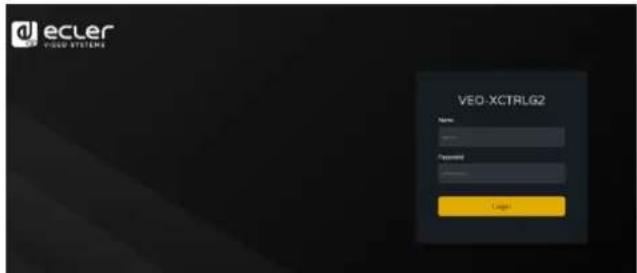
Une fois connecté, le système invite automatiquement l'utilisateur à modifier le mot de passe de l'administrateur.
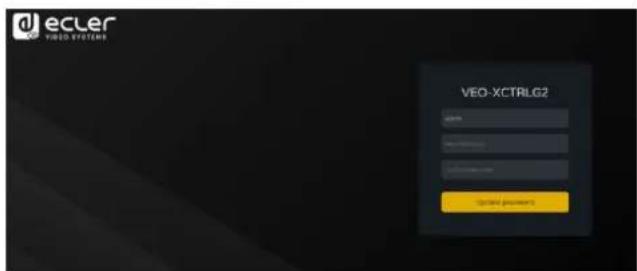
! Le nouveau mot de passe doit comporter au moins 6 caractères et doit être à la fois sûr et facile à mémoriser. Les utilisateurs doivent éviter d'utiliser des mots de passe faciles à deviner et de les partager avec des personnes non autorisées.
5.3.2 Assistant de configuration
Une fois connecté, s'il n'y a pas de projet existant, ce message apparaîtra pour aider l'utilisateur à configurer le système au moyen de la procédure de l'assistant.
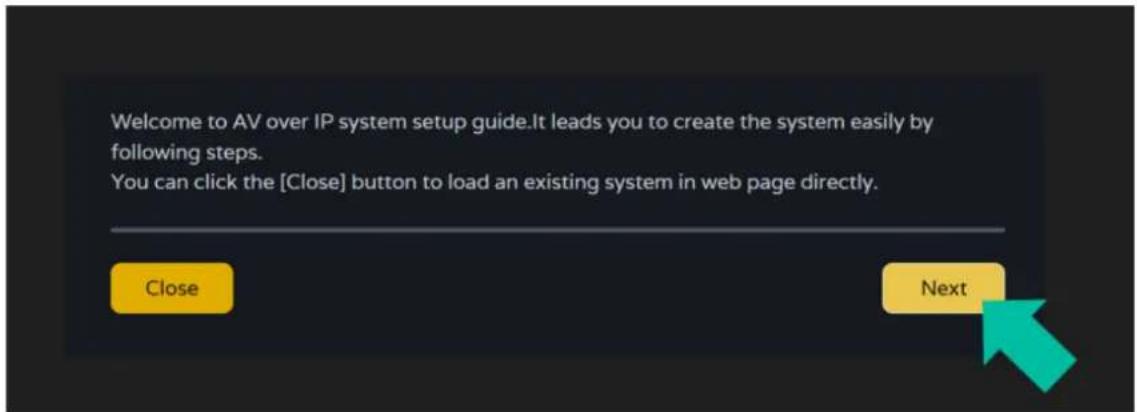
Ensuite, cliquez sur Next (suivant) pour passer à la page suivante.

Si le système a déjà été précédemment configuré, cliquer sur Close (fermer) permet à l'utilisateur d'accéder directement à la page de contrôle du système.
Sélectionnez cette option de gestion automatique par boîtier contrôleur et une fois les paramètres de gestion d'adresse IP sélectionnés, le contrôleur recherchera les appareils sur le réseau VIDÉO.
Ensuite, cliquez sur Next (suivant) pour passer à la page suivante.
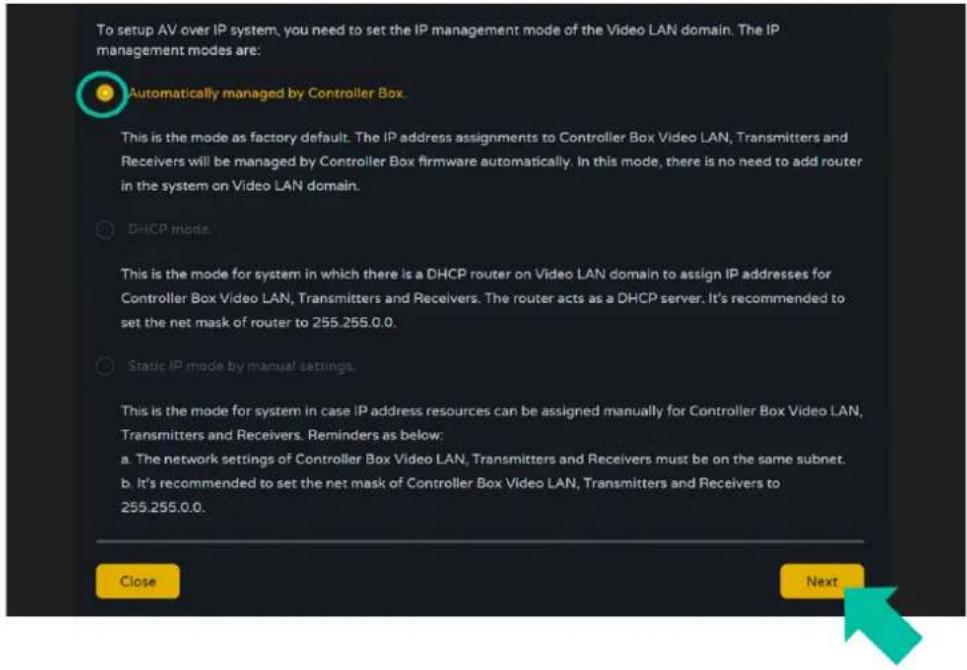
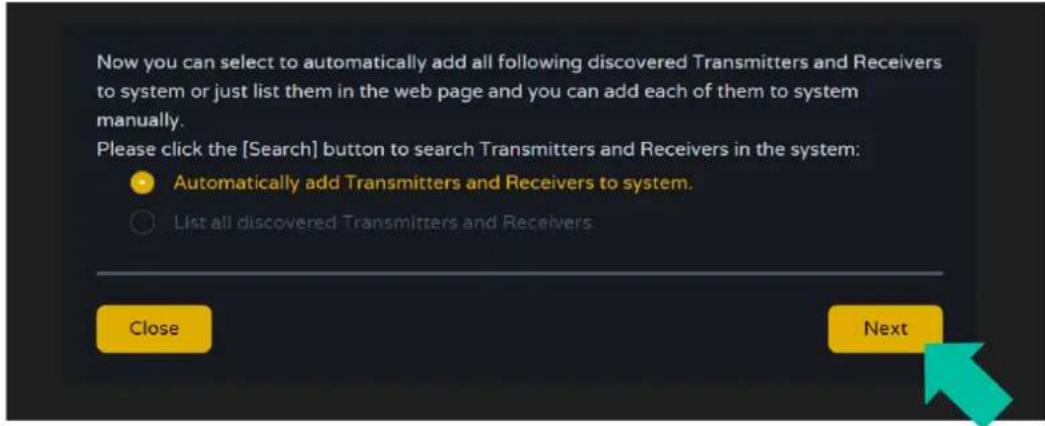
Il sera alors possible de décider d'ajouter tous les appareils connectés au nouveau projet (installation toute nouvelle) ou d'en ajouter de manière sélective en cas de modification d'un système existant.
- Si vous sélectionnez « Automatically add Transmitters and Receivers to system » (ajouter automatiquement les émetteurs et récepteurs au système) et cliquez sur le bouton « Next » (Suivant) pour accéder à la page du projet :
Une fenêtre s'affiche avec les appareils trouvés par la recherche.
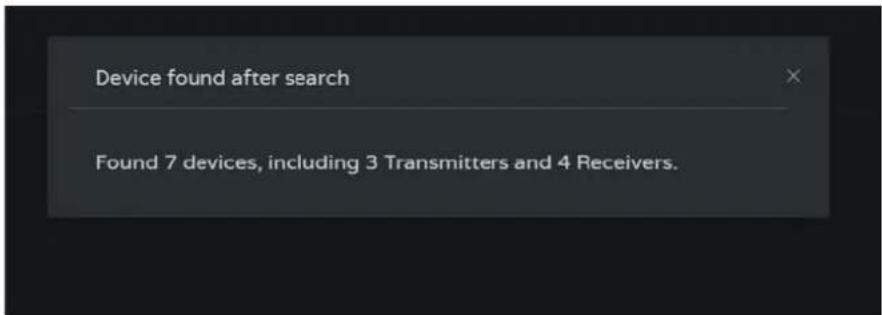
Alors, tous les appareils connectés seront répertoriés dans la liste des pages Transmitter et Receivers.
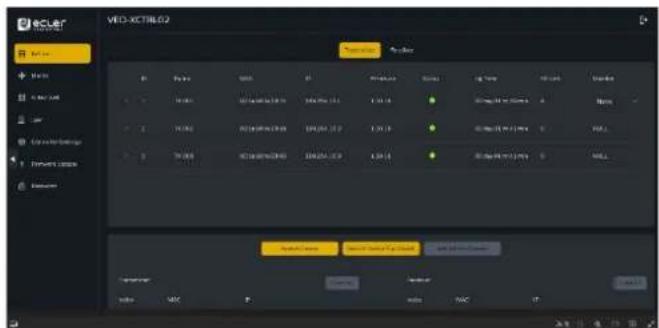
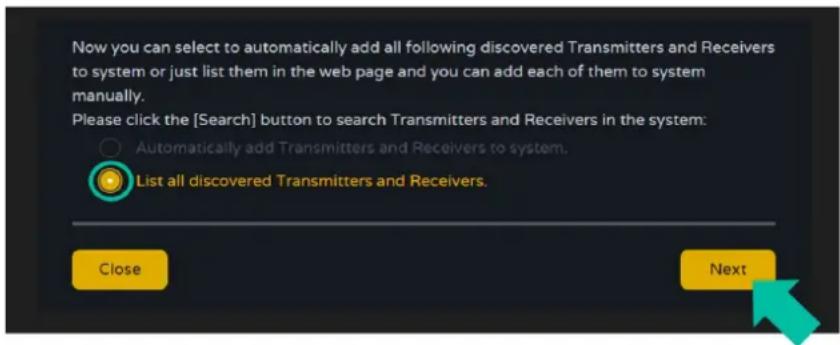
- Si l'option « List all discovered Transmitters and Receivers » (Lister tous les émetteurs et récepteurs détectés) est sélectionnée dans la fenêtre de l'assistant, cliquez sur le bouton « Next » (Suivant) pour accéder à la page du projet.
Tous les appareils connectés seront répertoriés dans la liste « Unassigned Devices » (appareils non assignés) et les boutons « Add All » (tout ajouter) et « Add » (ajouter) en face d'Unassigned Encoders (émetteurs non assignés) et d'Unassigned Decoders (récepteurs non assignés) deviennent alors opérationnels.
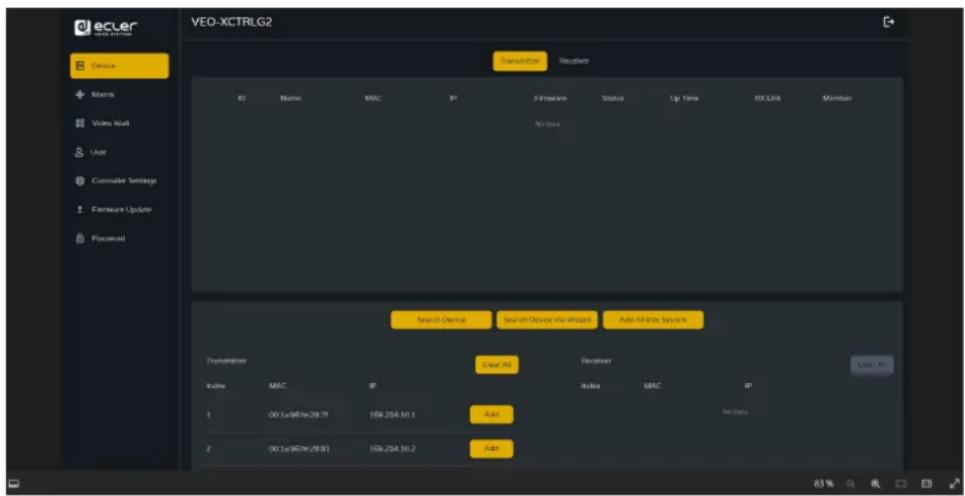
À ce stade, vous pouvez cliquer sur le bouton « Add » (ajouter) en face de chaque émetteur ou récepteur non assigné pour ajouter les appareils un par un au projet ou sur le bouton « Add All » (tout ajouter) pour ajouter tous les émetteurs ou récepteurs au projet.
Les émetteurs et les récepteurs qui ont été ajoutés au projet apparaissent dans la section Device (Périphérique) dans les pages Transmitter (Émetteur) et Receiver (Récepteur).
5.3.2.2 DHCP Mode
La procédure est identique à la précédente, à la seule différence que dans ce cas, les adresses IP sont attribuées par un serveur DHCP.
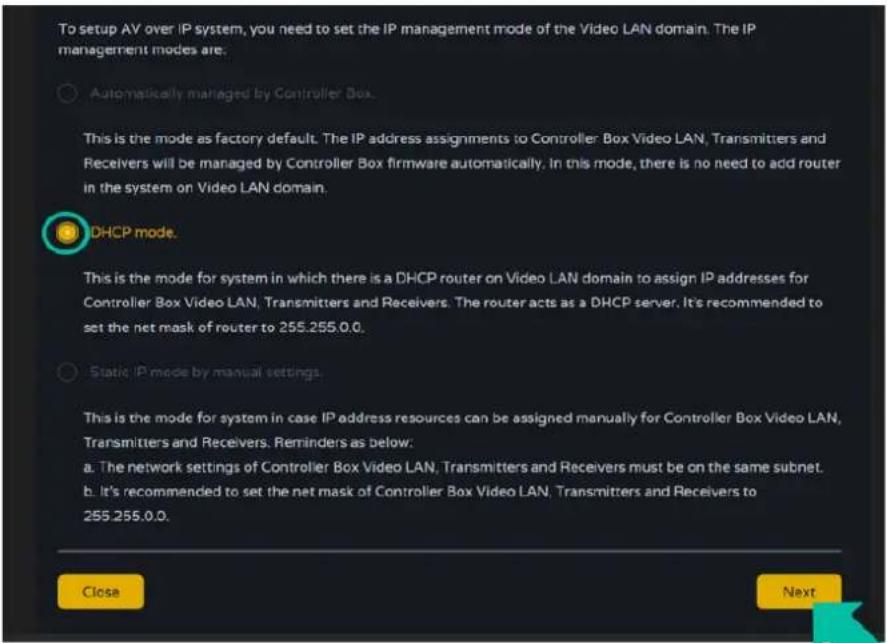
Un message d'avertissement s'affiche lorsque l'on passe en mode DHCP.
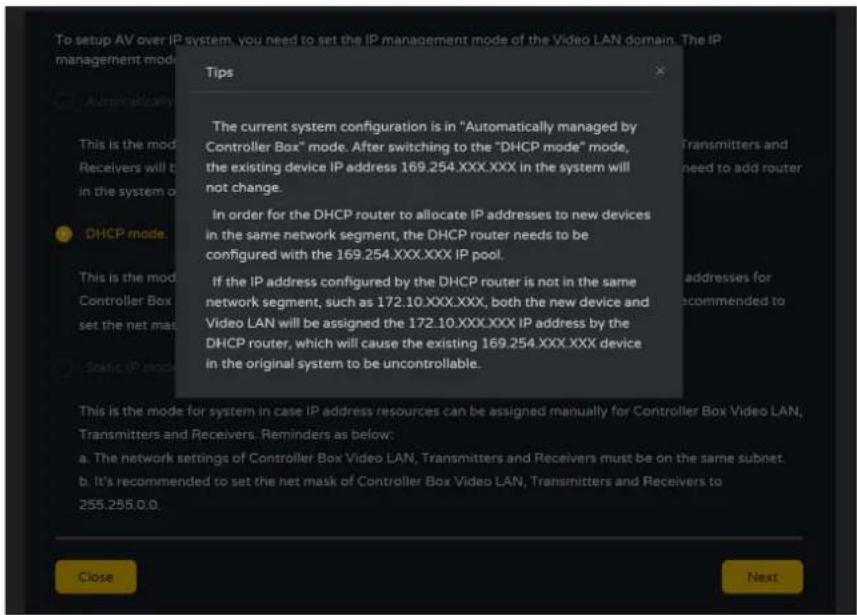
Il n'est pas nécessaire de régler les paramètres du port LAN vidéo du boîtier contrôleur VEO-XCTRLG2 sur Auto ou DHCP car ils seront automatiquement configurés par le boîtier contrôleur.
- Sélectionnez l'option Static IP mode, pour saisir manuellement l'adresse IP.
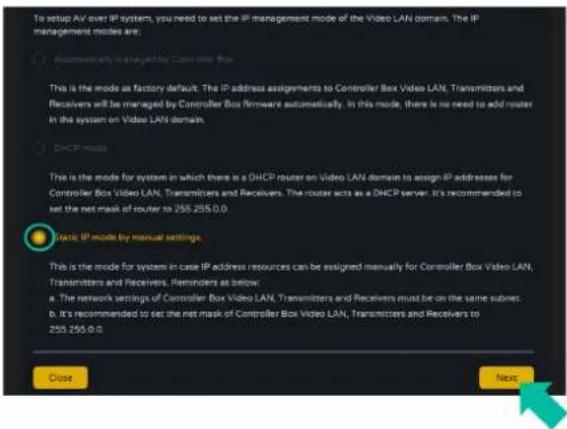
- Cliquez sur Next et définissez manuellement l'adresse IP, le masque de sous-réseau et la passerelle du réseau local (LAN) vidéo, puis cliquez sur Next.
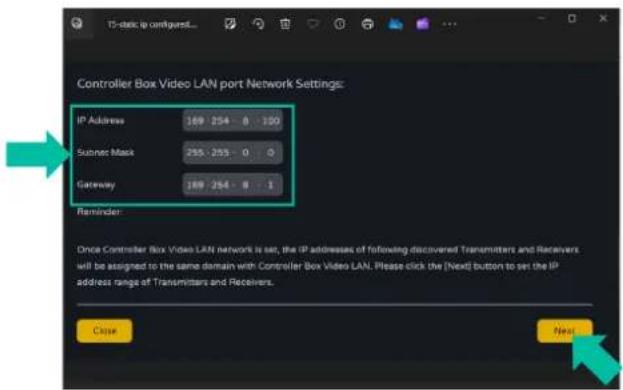
Il est fortement recommandé d'utiliser un domaine réseau IP différent de du port LAN servant au contrôle.
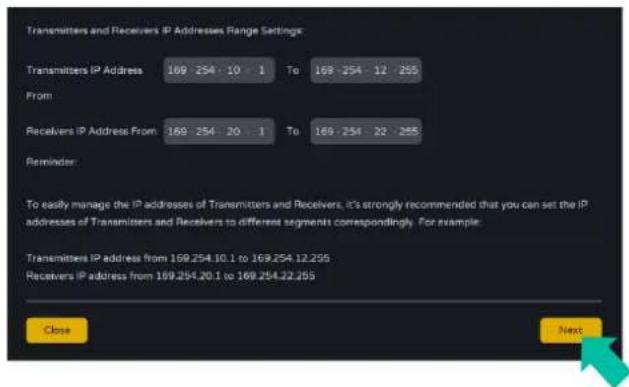
- Une fois que la progression a atteint 100 %, vous accédez à l'interface représentée ci-dessous.
Cette interface permet de définir la plage d'adresses IP des émetteurs et des récepteurs. Une fois la configuration terminée, cliquez sur le bouton Next et le reste des étapes est le même que pour le premier mode de gestion automatique par le boîtier contrôleur (« Automatically Managed by Controller Box »).
6. DÉMARRAGE et FONCTIONNEMENT
6.1 Fonctions Web et exploitation
Après avoir configuré le VEO-XCTRLG2 et assigné à un projet donné les VEO-XTI1CG2 et VEO-XRI1CG2 connectés au réseau, les menus suivants de la page des réglages Web permettront à l'utilisateur de gérer et d'utiliser différents aspects et fonctionnalités concernant l'exploitation de l'émetteur et du récepteur, comme expliqué dans les chapitres suivants.
6.1.1 Device (Appareil)
Cette section permet à l'utilisateur de créer un projet.
A. Transmitter / Receiver: (Émetteur / Récepteur) : affiche les appareils qui ont été ajoutés au projet en cours. Cliquez sur Transmitter ou Receiver pour afficher respectivement la liste des émetteurs ou des récepteurs ainsi que les informations sur chacun de ceux liés au projet. Pour plus d'informations, voir respectivement le chapitre Émetteur ou Récepteur.
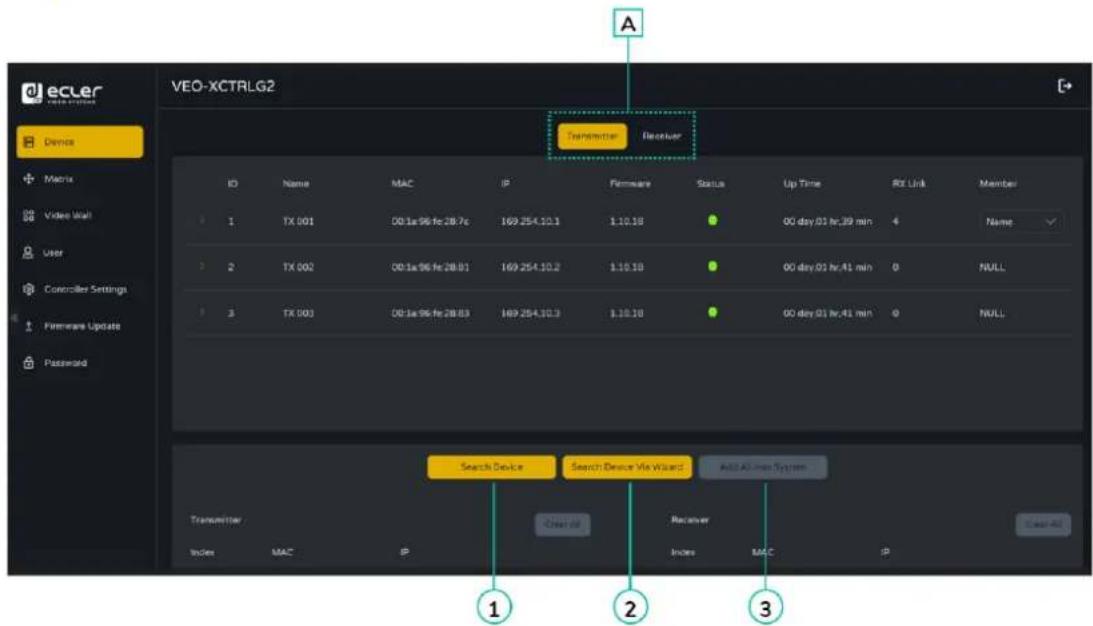
Pour ajouter des appareils au projet en cours :
- Cliquez sur « Search Device » (Rechercher un appareil) pour rechercher les appareils non assignés qui n'apparaissent pas dans le projet en cours.
- Cliquez sur « Search Device Via Wizard » (Rechercher un appareil avec l'assistant) pour passer à l'assistant de configuration et rechercher de nouveaux appareils. Pour plus d'informations, voir le chapitre Assistant de configuration.
- Cliquez sur « Add all into system » (Tout ajouter au système) pour ajouter tous les appareils non assignés au projet en cours.
6.1.1.1 Transmitter (Émetteur)
Cette page permet de configurer l'émetteur actuel selon les besoins.
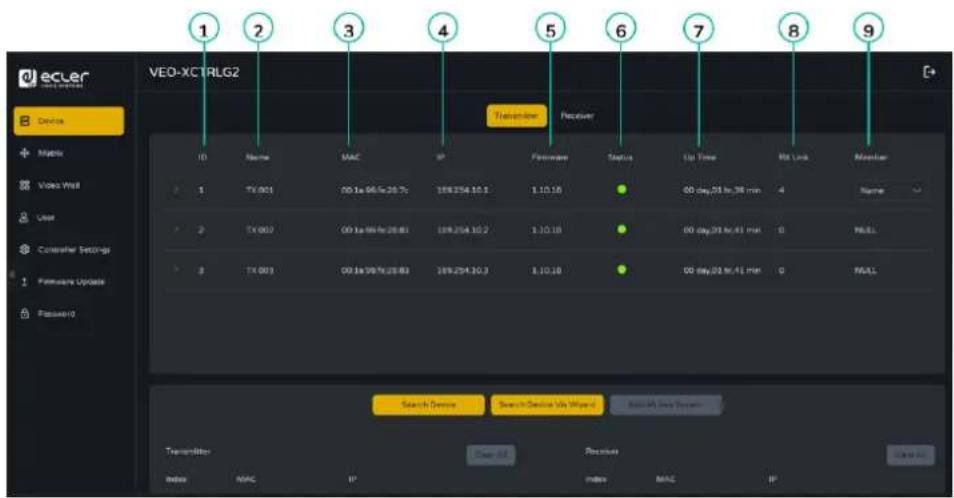
- ID : l'identifiant de l'appareil actuel. (Note : il ne peut pas y avoir de doublon.)
- Name : le nom de l'appareil actuel. (Note : il ne peut pas y avoir de doublon.)
- MAC Address : l'adresse MAC de l'appareil actuel.
- Adresse IP : l'adresse IP de l'appareil actuel.
- Firmware : le numéro de version du firmware de l'appareil actuel.
- Status : l'état (en ligne ou hors ligne) de l'appareil actuel.
- Up Time : durée d'utilisation de l'appareil actuel.
- RX Link : récepteurs réglés sur l'appareil actuel.
- Member : nom du récepteur lié à l'appareil actuel.

Cliquez sur l'icône de flèche à gauche de la colonne « ID » pour déployer le menu de gestion afin de vérifier les informations détaillées concernant l'émetteur actuel et de procéder aux ajustements nécessaires, comme représenté ci-dessous.
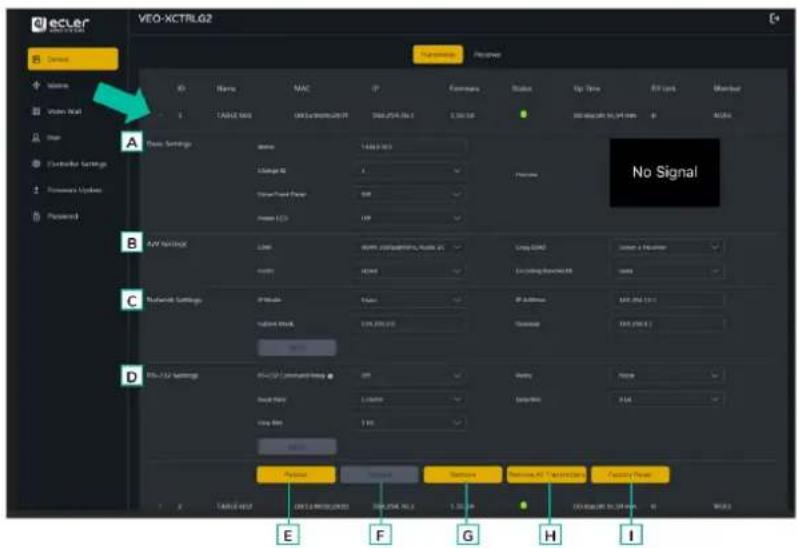
A Basic settings (Réglages de base) :
- Name : le nom de l'appareil actuel. (Note : il ne peut pas y avoir de doublon.)
- Change ID : l'identifiant de l'appareil actuel. (Note : il ne peut pas y avoir de doublon.)
- Show Front Panel : ce paramètre permet de sélectionner le fonctionnement des LED à 7 segments de la face avant :
• ON : les LED restent allumées en permanence.
• OFF : les LED s'éteignent après 90 s.
4. Power LED :
• ON : la LED Power clignote en permanence.
• OFF : la LED Power reste allumée sans clignoter.
• ON 90s : la LED Power clignote pendant 90 s puis s'arrête.
- Preview : cet écran affiche une prévisualisation du contenu vidéo actuel de l'émetteur sélectionné.
B A/V Settings (Réglages AV) :
- EDID : l'EDID de l'appareil actuel.
- Audio : la sélection audio de l'appareil actuel (analogique ou HDMI®).
- Copy EDID : permet à l'utilisateur d'assigner un EDID externe.
- Encoding Bandwith : ce paramètre détermine la qualité vidéo en choisissant le débit maximal de transmission de données pour le flux principal.
C Network Settings (Paramètres réseau) :
- IP Mode : configuration définissant la manière dont les adresses IP sont attribuées dans un réseau (STATIC/DHCP).
- Subnet Mask : masque de sous-réseau utilisé pour séparer la partie de l'adresse IP qui identifie le réseau et celle qui identifie les appareils sur ce réseau.
- IP Address: identifiant unique attribué à chaque appareil sur un réseau pour permettre la communication au sein de ce réseau.
- Gateway: dispositif de passerelle qui sert de point d'entrée ou de sortie pour la communication entre différents réseaux ou entre un réseau et internet.

Cliquez sur « Apply » (Appliquer) pour valider vos modifications.
D RS-232 Settings (Paramètres RS-232) : ce sous-menu permet à l'utilisateur de configurer les paramètres d'une communication en série. L'utilisateur pourra également activer ou désactiver le « Serial Guest Mode ». Veuillez vous référer au chapitre Routage RS-232 pour connaître les types de transmission de commandes RS-232 dans le système.
- RS-232 Command Relay: lorsqu'elle est activée, cette fonction désactive le verrouillage de routage du signal du récepteur.
- Baud Rate : vitesse à laquelle les données sont transmises entre les appareils (débit).
- Stop Bits : nombre de bits d'arrêt utilisés pour indiquer la fin d'un caractère de données dans une communication série (1 bit /2 bit).
- Parity : méthode de parité utilisée pour détecter les erreurs dans les données transmises en ajoutant un bit supplémentaire (NONE (aucun) / ODD (impair) / EVEN (pair)).
- Data Bits: nombre de bits de données utilisés pour représenter chaque caractère de données dans une communication série (5 à 8 bit).

Cliquez sur « Apply » (Appliquer) pour valider vos modifications.
E Reboot : permet de faire redémarrer l'émetteur sélectionné.
F Replace : permet de remplacer un appareil hors ligne par un autre avec ses réglages d'usine.
G Remove : permet de retirer le récepteur sélectionné du projet en cours.
H Remove all Transmitters : permet de retirer tous les récepteurs du projet en cours.
I Factory Reset : permet de ramener l'émetteur sélectionné à ses réglages par défaut.
6.1.1.2 Receiver (Récepteur)
Dans cette page, l'utilisateur peut configurer le récepteur actuel selon ses besoins.
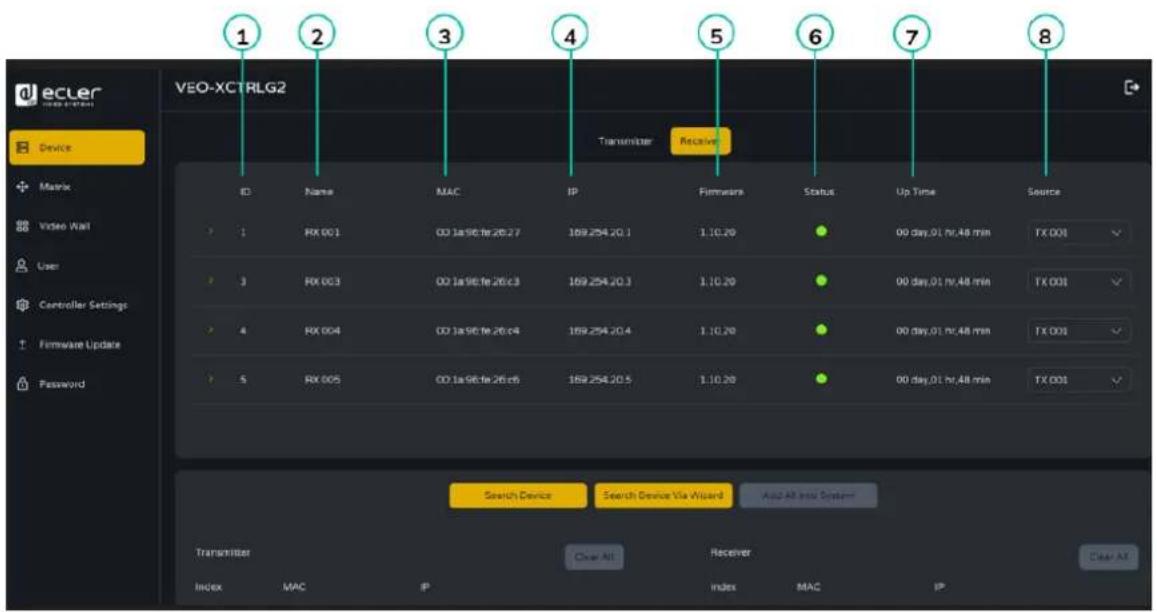
- ID : l'identifiant de l'appareil actuel. (Note : il ne peut pas y avoir de doublon.)
- Name : le nom de l'appareil actuel. (Note : il ne peut pas y avoir de doublon.)
- MAC : l'adresse MAC de l'appareil actuel.
- IP : l'adresse IP de l'appareil actuel.
- Firmware : la version du micrologiciel interne (firmware) de l'appareil actuel.
- Status : l'état (en ligne ou hors ligne) de l'appareil actuel.
- Up time: durée de fonctionnement en continu de l'appareil depuis son dernier redémarrage / remise en marche, indiquant sa fiabilité et sa disponibilité.
- Source : la source du signal (émetteur) pour l'appareil actuel.

Cliquez sur l'icône de flèche à gauche de la colonne « ID » pour déployer le menu de gestion afin de vérifier les informations détaillées concernant l'émetteur actuel et de procéder aux ajustements nécessaires, comme représenté ci-dessous.
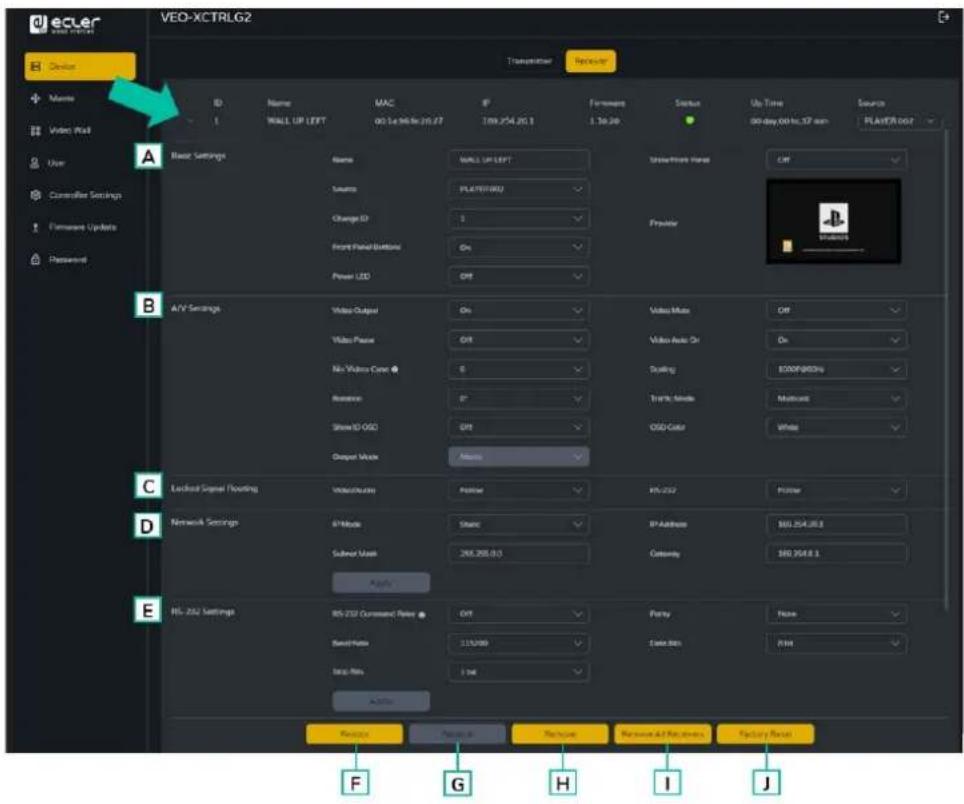
A Basic settings (Réglages de base) :
- Name : le nom de l'appareil actuel. (Note : il ne peut pas y avoir de doublon.)
- Source : la source du signal (émetteur) pour l'appareil actuel.
- Change ID : l'identifiant de l'appareil actuel. (Note : il ne peut pas y avoir de doublon.)
- Front Panel Buttons : ce paramètre permet à l'utilisateur d'activer et de désactiver les touches de la face avant.
- LED d'alimentation :
• ON : la LED Power clignote en permanence.
• OFF : la LED Power reste allumée sans clignoter.
• ON 90s : la LED Power clignote pendant 90 s puis s'arrête.
- Show Front Panel : ce paramètre permet de sélectionner le fonctionnement des LED à 7 segments de la face avant :
• ON : les LED restent allumées en permanence.
• OFF : les LED s'éteignent après 90 s.
- Preview : cet écran affiche une prévisualisation du contenu vidéo actuel de l'émetteur sélectionné.
B A/V Settings (Réglages AV) :
- Video Output : ce paramètre permet de désactiver la sortie HDMI®.
-
Video Pause : ce paramètre fige la dernière image affichée.
-
No Video Case : ce paramètre fixe la temporisation (en minutes) de la désactivation de la sortie HDMI® quand aucun signal vidéo n'est plus détecté.
- Rotation : ce paramètre permet de faire pivoter l'image de sortie de 0° à 270°.
- Show ID OSD : ce paramètre permet d'afficher l'identifiant du produit actuel à l'écran.
- Output Mode : le mode de l'appareil actuel (Matrix (matrice) ou Videowall (mur d'images)).
- Video Mute : ce paramètre affiche un écran noir au lieu du contenu réel.
- Video Audio On : ce paramètre permet d'activer automatiquement le signal vidéo quand un nouveau récepteur est connecté.
- Scaling : la résolution de l'appareil actuel.
- Traffic Mode : permet à l'utilisateur de choisir entre une topologie de réseau Unicast et Multicast.

Lors de l'utilisation du flux unicast TX, il peut fournir jusqu'à quatre flux incipaux ou 16 flux secondaires.
- OSD Color : ce paramètre permet de modifier la couleur des données affichées à l'écran.
C Locked Signal Routing: l'utilisateur peut router indépendamment les différents types de signaux (vidéo/audio, série) entre émetteurs et récepteurs. Cela permet d'établir une connexion permanente servant à un routage verrouillé pour certains appareils sources ou un contrôle étendu pour un système de commande tiers.

Lorsque le menu déroulant affiche « FOLLOW », le signal correspondantient de l'appareil émetteur actuel.

Lorsque le Serial Guest Mode est désactivé, le verrouillage du routage des naux (Locked Signal Routing) est activé.
D Network Settings (Paramètres réseau) :
- IP Mode : configuration définissant la manière dont les adresses IP sont attribuées dans un réseau (STATIC/DHCP).
- Subnet Mask : masque de sous-réseau utilisé pour séparer la partie de l'adresse IP qui identifie le réseau et celle qui identifie les appareils sur ce réseau.
- IP Address : identifiant unique attribué à chaque appareil sur un réseau pour permettre la communication au sein de ce réseau.
- Gateway: dispositif de passerelle qui sert de point d'entrée ou de sortie pour la communication entre différents réseaux ou entre un réseau et internet.

Cliquez sur « Apply » (Appliquer) pour valider vos modifications.
E. RS-232 Settings (Paramètres RS-232) : ce sous-menu permet de configurer les paramètres d'une communication en série. L'utilisateur pourra aussi activer ou désactiver le « Serial Guest Mode ». Voir le chapitre Routage RS-232 pour connaître les types de transmission de commandes RS-232 dans le système.
- RS-232 Command Relay : lorsqu'elle est activée, cette fonction désactive le routage de signal verrouillé du récepteur.
- Baud Rate : vitesse de transmission des données entre les appareils (débit).
- Stop Bits : nombre de bits d'arrêt utilisés pour indiquer la fin d'un caractère de données dans une communication série (1 bit /2 bit).
- Parity : méthode de parité utilisée pour détecter les erreurs dans les données transmises en ajoutant un bit supplémentaire (NONE (aucun) / ODD (impair) / EVEN (pair)).
- Data Bits: nombre de bits de données utilisés pour représenter chaque caractère de données dans une communication série (5 à 8 bit).

Cliquez sur « Apply » (Appliquer) pour valider vos modifications.
F Reboot : ce paramètre permet de faire redémarrer le récepteur sélectionné.
G Replace : permet de remplacer un appareil hors ligne par un autre avec ses réglages d'usine.
H Remove : permet de retirer le récepteur sélectionné du projet en cours.
I Remove all Receivers : permet de retirer tous les récepteurs du projet en cours.
J Factory Reset : permet de ramener le récepteur sélectionné à ses réglages par défaut.
6.1.1.3 Routage RS-232
Le « Serial Guest Mode » peut être activé/désactivé dans la page de configuration web Transmitter / Receiver. Voir le chapitre Émetteur ou Récepteur pour assigner le type de routage RS-232 :
- ON: permet d'envoyer la connexion RS-232 d'un appareil sur le réseau IP (entrée de commande IP / RS-232 vers sortie RS-232). Cela permettra aux systèmes de contrôle tiers d'envoyer une commande RS-232 ou IP au VEO-XCTRLG2 avec pour résultat l'envoi d'une commande RS-232 par un récepteur ou un émetteur.

Il est recommandé d'activer / désactiver le « Serial Guest Mode » selon les besoins, car les commandes série envoyées au VEO-XCTRLG2 sont nsmises à tous les appareils activés pour cela. Quand le Serial Guest Mode est vivé, le verrouillage du routage des signaux (Locked Signal Routing) est activé.
- OFF: un routage statique fixe pour la distribution bidirectionnelle des commandes RS-232 entre un ensemble d'émetteurs et tous les récepteurs associés qui ont un routage fixe configuré. Cette connexion série permet donc des scénarios de transmission série bidirectionnelle point à point, point à multipoint et multipoint à multipoint.

Lorsque le « Serial Guest Mode » est désactivé, le verrouillage du routage des signaux (« Locked Signal Routing ») est activé.
6.1.2 Matrix (matrice)
Cette page permet de sélectionner et de prévisualiser le contenu vidéo d'un émetteur ou d'un récepteur donné placé dans le système en faisant glisser l'appareil à visualiser sur un récepteur.
- Transmitter : affiche tous les émetteurs actuels. Le texte dans la figure est le nom de l'appareil.
- Receiver : affiche tous les récepteurs actuels. Le texte de la première ligne est le nom du récepteur, et celui de la deuxième
ligne fait référence à l'émetteur source d'où provient le signal.
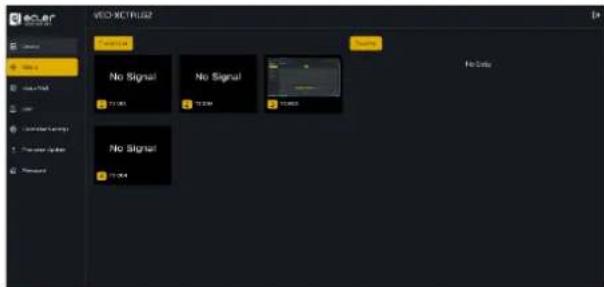
! Veuillez noter que l'utilisateur peut également faire glisser-déposer un émetteur sur l'option « All receivers » (Tous les récepteurs). L'appareil sélectionné est alors automatiquement assigné à tous les récepteurs disponibles. Si des récepteurs disparaissent, n'oubliez pas que lorsqu'un groupe de récepteurs est affecté à un mur d'images, ces récepteurs sont supprimés de la section matrice. Lorsque le mur d'images est retiré, les récepteurs redeviennent disponibles dans la section matrice.
6.1.3 Video Wall (mur d'images)
Cette section est divisée en deux pages. Dans chacune d'elles, l'utilisateur peut créer et gérer les murs d'images répertoriés et la source sélectionnée pour le mur d'images.
6.1.3.1 Videowall List (Liste des murs d'images)
Dans cette page, l'utilisateur peut créer et configurer un mur d'images selon ses besoins.

- Chaque récepteur peut être placé dans une partie d'un mur d'images.
- Chaque système peut contenir plusieurs murs d'images de tailles différentes.
- Chaque mur d'images peut être affecté à différents écrans et différents agencements allant de 1x2 à 9x9.
Le contrôleur crée et gère les configurations de mur d'images et fournit une interface de contrôle simplifiée et des commandes API à un système de contrôle tiers.
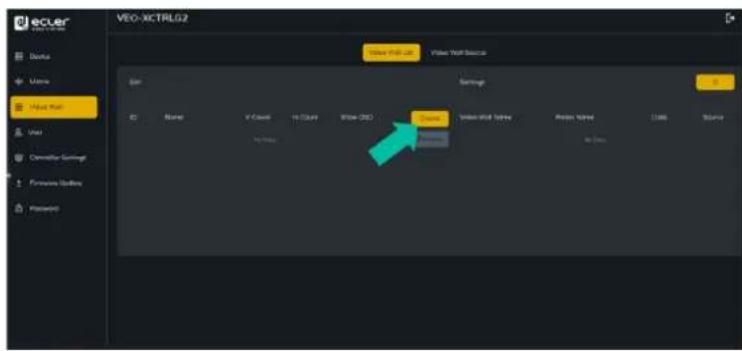
- Cliquez sur « Create » (créer) et une fenêtre locale s'affichera comme ci-dessous.
L'utilisateur peut définir l'identifiant du mur d'images (Video Wall ID), son nom (Name), ainsi que le nombres de panneaux dans les deux axes (Horizontal et Vertical).
Cliquez ensuite sur « Create » pour créer le mur d'images.

Le bouton « Remove » sert à supprimer la configuration du mur d'images.
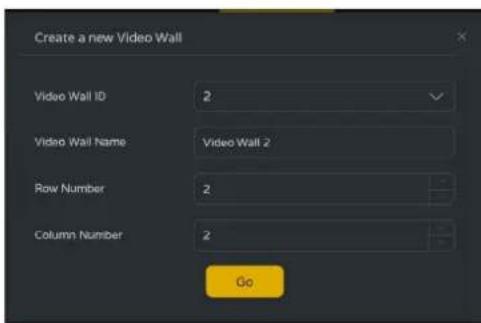

Il est possible de créer jusqu'à 9 murs d'images.
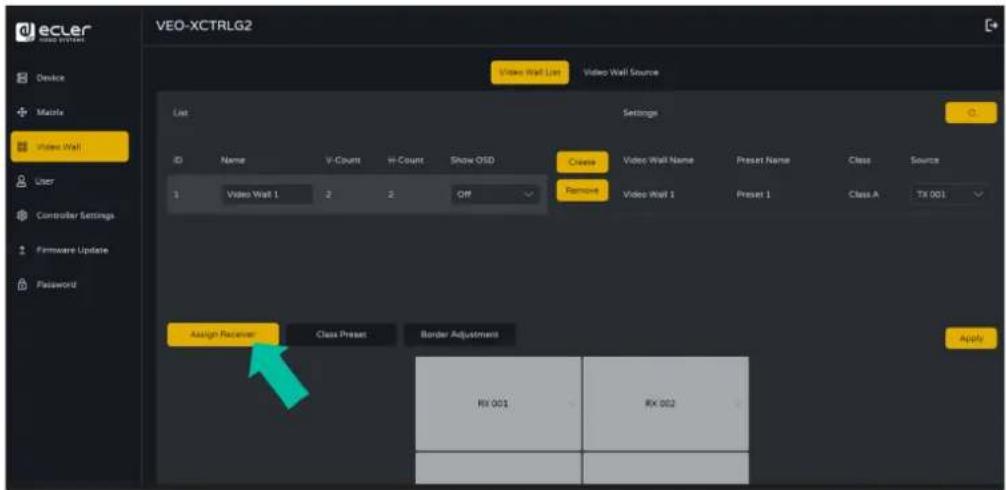
- Sélectionnez le mur d'images que vous souhaitez configurer dans « Video Wall List » (liste des murs d'images), puis cliquez sur « Assign Receiver » (assigner un récepteur) pour accéder à la page d'assignation des récepteurs.
- Cliquez sur chaque écran pour sélectionner le récepteur correspondant, puis cliquez sur « Apply » (appliquer).
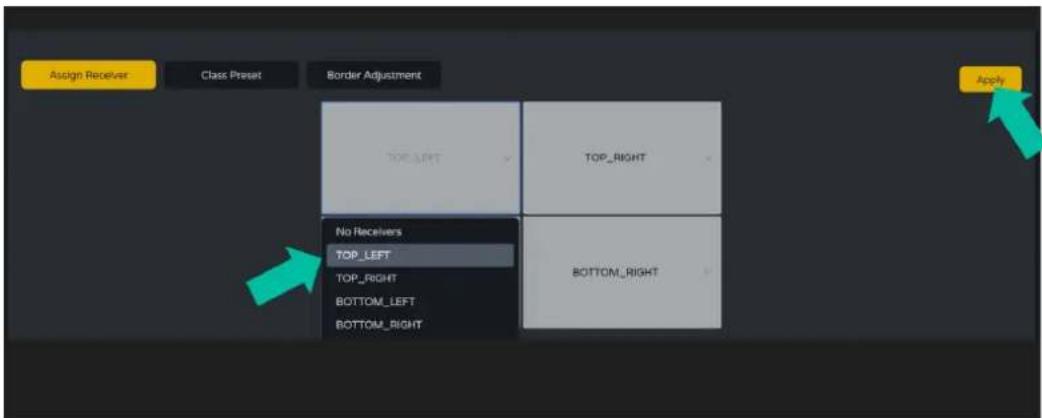
Un récepteur ne peut être assigné qu'à un seul mur d'images.
! Lorsqu'un groupe de récepteurs est affecté à un mur d'images, ses récepteurs sont supprimés de la section matrice. Lorsque le mur d'images est retiré, les récepteurs redeviennent disponibles dans la section matrice.
- Cliquez sur « Class Preset » pour accéder à la page de configuration de classe, puis cliquez sur chaque écran pour sélectionner la classe correspondante (le même nom de classe formera un mur d'images, vous pouvez créer un mur d'images régulier ou irrégulier avec Class Configuration). Cliquez ensuite sur « Apply » (appliquer).
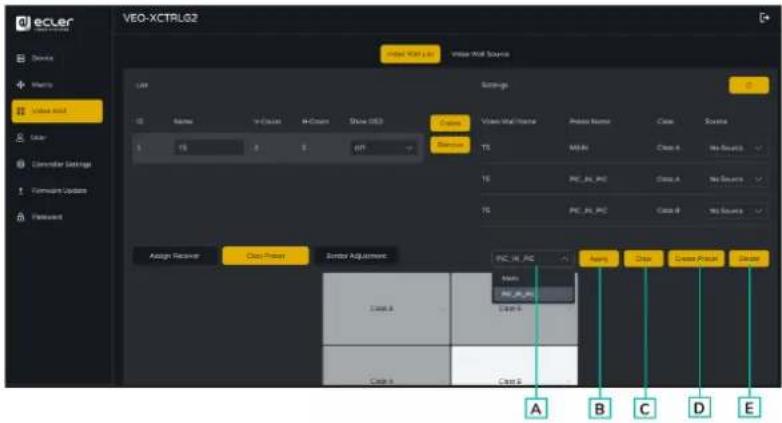
A. Nom du preset : menu déroulant avec tous les noms de presets.
B. Apply : ce bouton applique au projet les modifications du preset actuel.
C. Clear : efface le preset de mur d'images actuel et configure tous les écrans selon la même classe.
D. Create Preset : pour créer un nouveau preset.
E. Delete supprime le preset actuel.

L'utilisateur peut créer un preset de classe et le modifier en choisissant parmi les presets disponibles.
- Mode MAIN : l'ensemble du mur d'images est affecté à la même classe.
-
Mode Picture in picture (PIC_IN_PIC) : combine différentes sources dans la même structure de mur d'images (principale et secondaire).
-
Cliquez sur « Create Preset » (Créer un preset) et une fenêtre locale s'affichera :
L'identifiant (Preset ID) et le nom (Preset Name) du preset peuvent être définis.
Cliquez ensuite sur « Go » pour créer le preset de classe.
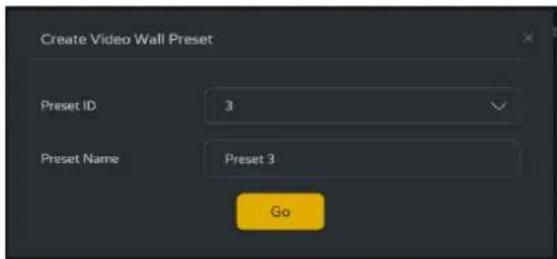

Il est possible d'établir jusqu'à 7 configurations pour différents scénarios d'application.
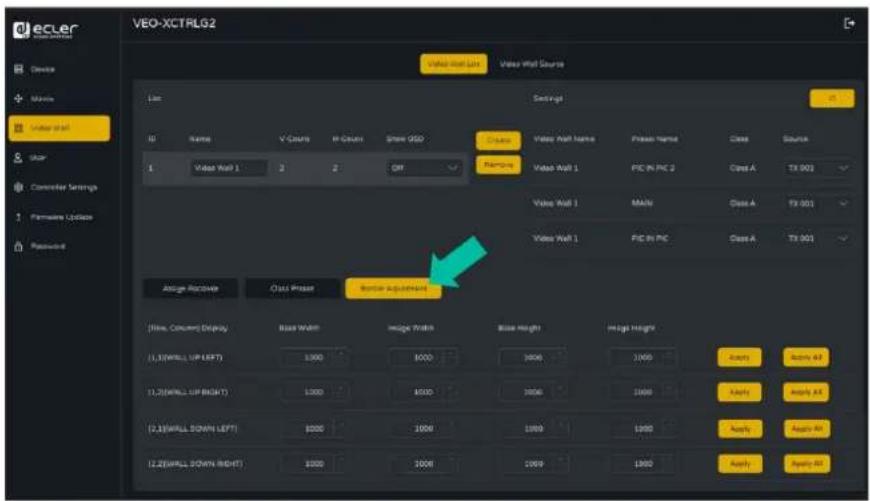
- Cliquez sur « Border Adjustment » (Réglage des bords) pour accéder à la configuration de chaque écran, où ajuster la largeur et la hauteur de l'affichage.
6.1.3.2 Video Wall source (Source du mur d'images)
Cette page permet de sélectionner différentes configurations de murs d'images et de presets de classes qui ont été définies en page « Video Wall List ».
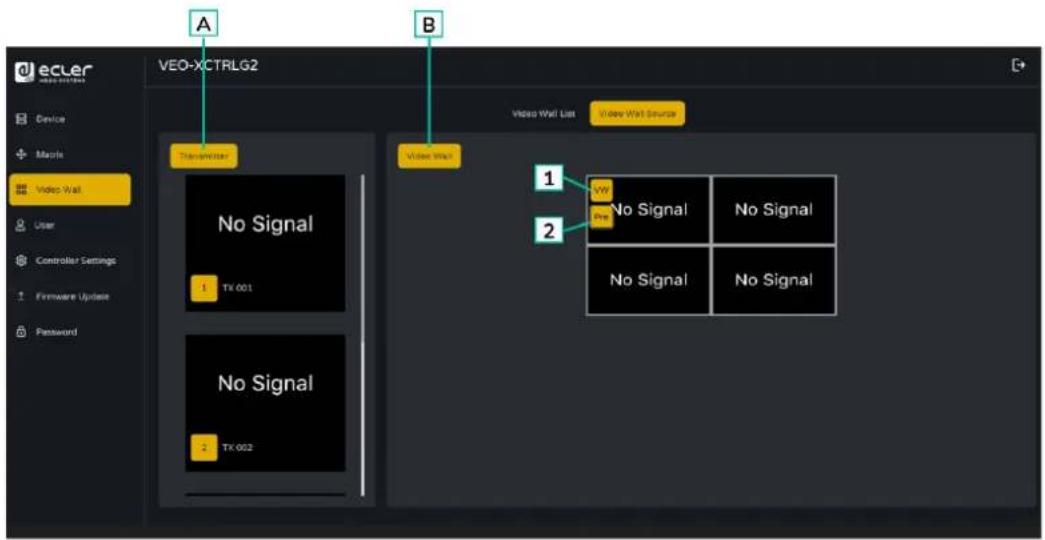
A. Transmitter: colonne liste de prévisualisation des émetteurs du projet.
B. Video Wall: prévisualisation du mur d'images actuel.
- VW: un projet de mur d'images (VW pour VideoWall) peut être sélectionné.
- Pre: un preset de classe peut être sélectionné

En faisant glisser les émetteurs de la colonne de gauche de la page et en les déposant dans le mur d'images, on les affecte au récepteur choisi (et à l'écran associé dans la composition du mur d'images).
6.1.4 User (Utilisateur)
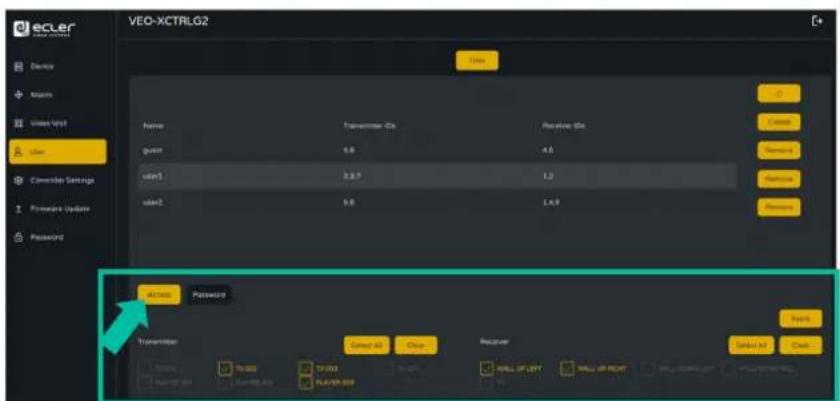
Cette page permet d'ajouter de nouveaux comptes d'utilisateurs. L'interface graphique Web du contrôleur peut être configurée pour différents utilisateurs, chacun avec ses propres privilèges de contrôle. Cela permet de créer des identifiants de connexion uniques et de définir des paramètres tels que les entrées et les sorties auxquelles chacun aura accès.
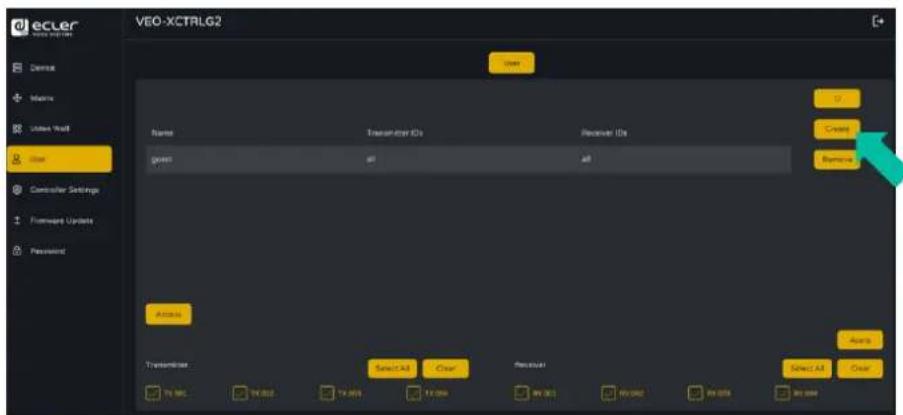
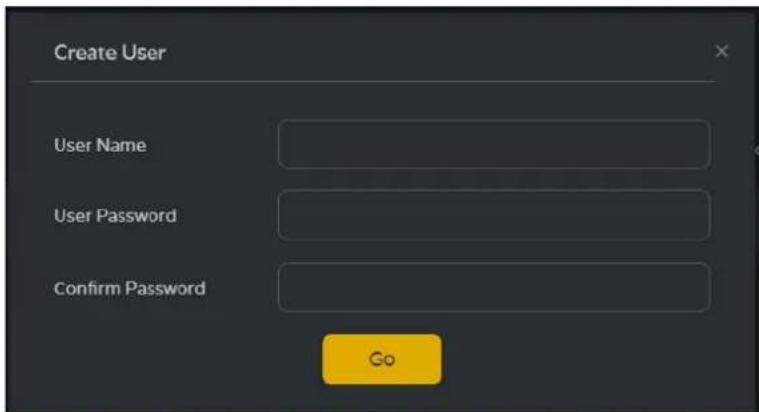
- Cliquez sur « Create » pour créer un nouvel utilisateur.
- Cliquez sur « Access » pour gérer les privilèges d'accès des utilisateurs. L'utilisateur peut choisir les émetteurs et les récepteurs auxquels le nouvel utilisateur qu'il a créé peut accéder. Cliquez sur « Apply » (appliquer) une fois que la configuration des dispositifs nécessaires à l'utilisateur est terminée pour enregistrer les modifications.
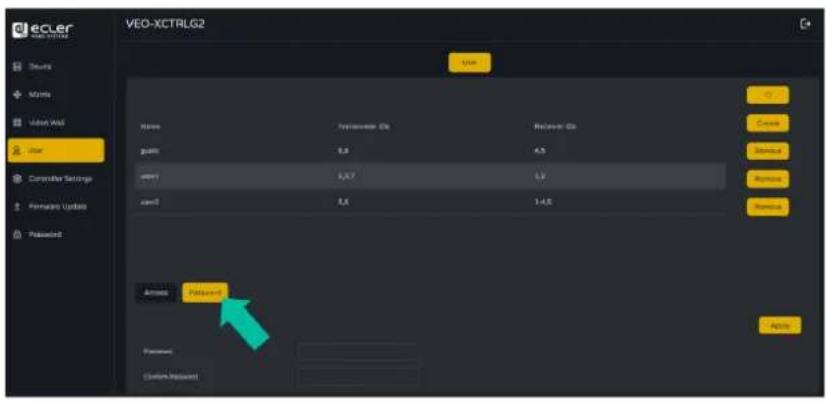
- Cliquez sur « Password » (Mot de passe) et sélectionnez le profil d'utilisateur pour modifier le mot de passe.
6.1.4.1 Interface Utilisateur
Déconnectez-vous de l'interface d'administration et connectez-vous avec les informations d'identification définies à l'étape précédente.
Une fois connecté, l'utilisateur aura accès aux sections Matrice et Mur vidéo, ce qui lui permettra de glisser-déposer n'importe quelle source dans les deux sections.
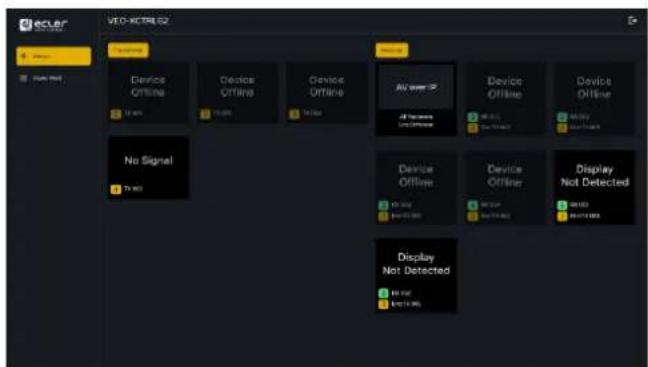
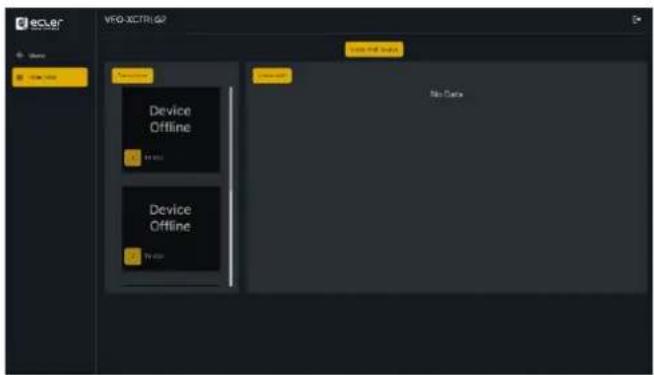

Veuillez noter que l'interface utilisateur ne pourra voir que les émetteurs et les récepteurs précédemment sélectionnés.
6.1.5 Controller Settings (Paramètres du contrôleur)
Dans cette page, l'utilisateur peut configurer selon ses besoins les paramètres réseau et de communication pour les réseaux LAN de contrôle et de vidéo.
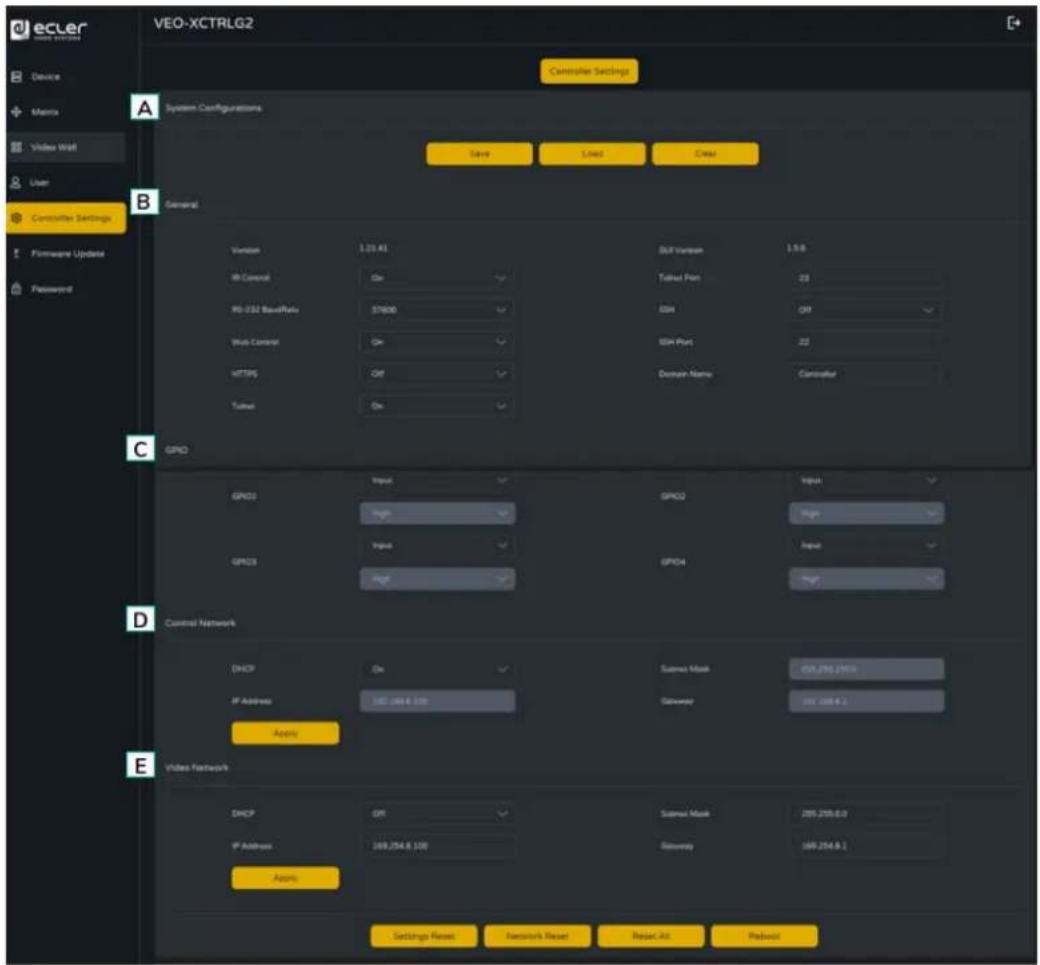
A. System Configurations (Configurations du système) :
-
Cliquez sur « Save Project » pour enregistrer le fichier de projet (config_file.json) afin de pouvoir réutiliser ce projet sans avoir à détecter à nouveau les appareils.
-
Cliquez sur « Load Project » pour charger le fichier de projet (config_file.json) et ainsi récupérer le projet sauvegardé.
-
Cliquez sur « Clear Project » pour effacer le projet en cours, après quoi vous devrez à nouveau configurer les appareils.
B. General (Général) :
-
Version : identifie la version spécifique d'un logiciel ou d'un matériel.
-
IR Control : utilisation de signaux infrarouges pour télécommander des appareils électroniques.
-
RS-232 BaudRate : débit (vitesse) de transmission des données sur une connexion série RS-232.
-
Web Control : contrôle d'un appareil ou d'un système par l'intermédiaire d'une interface web accessible dans un navigateur web.
-
HTTPS: protocole de communication sécurisé utilisé sur internet, permettant le chiffrement et l'authentication.
-
Telnet : protocole réseau utilisé pour l'accès aux appareils ou aux systèmes depuis des terminaux distants.
-
GUI Version : version de l'application logicielle représentant une interface utilisateur graphique (GUI).
-
Telnet Port : port réseau utilisé pour la communication Telnet.
-
SSH : Secure Shell, un protocole réseau pour l'accès et le contrôle à distance sécurisés d'appareils ou de systèmes.
-
SSH Port : port réseau utilisé pour la communication SSH.
-
Domain Name : permet de changer le nom de domaine utilisable à la place de l'adresse IP pour accéder à l'interface graphique web.
C. GPIO : permet de configurer des ports d'entrée/sortie génériques pour l'interfaçage avec des systèmes ou des périphériques externes et donc le déclenchement d'événements et le contrôle de dispositifs externes. Reportez-vous au chapitre Liste des commandes TCP pour voir les instructions associées à la configuration manuelle des GPIO et permettant à l'utilisateur d'écrire ses propres routines.
D. Control Network: cette section permet à l'utilisateur de configurer les paramètres réseau et DHCP pour le port « Control LAN » du VEO-XCTRLG2.

Cliquez sur « Apply » (Appliquer) pour valider vos modifications.
E. Video Network: cette section permet à l'utilisateur de configurer les paramètres réseau pour le port « Video LAN » du VEO-XCTRLG2.

Cliquez sur « Apply » (Appliquer) pour valider vos modifications.
6.1.6 Liste des Commandes TCP
Pour utiliser la commande à distance TCP d'un tiers, il est nécessaire d'entrer l'adresse IP actuelle du VEO-XCTRLG2 et le port TELNET (23 par défaut) configuré pour accéder à l'appareil.
Pour accéder à telnet, écrire « telnet [adresse IP contrôleur] ». Puis, pour voir les données de tous les appareils connectés au contrôleur, exécutez « get status ».
La liste des commandes ci-dessous est accessible lors d'une session Telnet en utilisant la commande « help » (aide).
! Il est important d'ajouter les caractères de retour de chariot (
Comment introduire la commande ?
Pour lancer une commande à distance, il faut la taper comme suit :
"
[Param 1], [Param 2] ne sont pas toujours nécessaires pour chaque commande.
EXEMPLE D'UTILISATION
Commuter le canal de transmission d'un VEO-XRI1CG2 (Rx) pour recevoir le contenu d'un VEO-XTI1CG2 (Tx) :
- VEO-XTI1G2 : le paramètre « Local ID » définit un ID unique pour l'émetteur et le canal de transmission.
- VEO-XRI1CG2 : le paramètre « Local ID » définit un ID unique pour le récepteur, et « Source Local ID » définit le canal de transmission sur lequel le récepteur est réglé.
Pour plus de détails, voir le chapitre « Démarrage et Fonctionnement ».
La commande à utiliser est « SET DEC [dec] SWITCH [enc] ALL »
« SET DEC 1 SWITCH 2 ALL ».
Le VEO-XRI1CG2 avec « Local ID » 1 commutera son « Source local ID » sur 2, réglant tous les services (vidéo, audio, RS-232) sur le canal de transmission 2 attribué au VEO-XTI1CG2 avec « Local ID » 2.
| Contrôle du système | ||
| Commande | Variable | Description |
| SET IR [state] | • state = [ON, OFF] | Activer ou désactiver le contrôle du contrôleur par IR. |
| SET RS232BAUDRATE [a] | a = [0:115200, 1:57600, 2:38400, 3:19200, 4:9600] | Régler la vitesse de transmission par RS-232 en bit/s. |
| SET REBOOT | Faire redémarrer le contrôleur. | |
| SET RESET | Réinitialiser les paramètres système du contrôleur. | |
| NETWORK | Réinitialiser les paramètres réseau du contrôleur. | |
| ALL | Réinitialiser les paramètres réseau et système du contrôleur. | |
| Contrôle des Émetteurs et des Récepteurs | ||
| Commande | Variable | Description |
| SET ENC [enc](1)PRESETorSET DEC[dec](2)PRESET | IPMODE [mode]• mode=[0:AUTOIP 1:DHCP 2:STATIC] | Prédéfinir le mode IP de l'émetteur ou du récepteur. |
| START IP [start address]• start address = [xxx.xxx.xxx.xxx] | Prédéfinir l'adresse IP de départ de l'émetteur ou du récepteur. | |
| END IP [end address]• end address = [xxx.xxx.xxx.xxx] | Prédéfinir l'adresse IP finale de l'émetteur ou du récepteur. | |
| GW [gateway ip]• gateway ip=[xxx.xxx.xxx.xxx] | Prédéfinir l'adresse IP de la passerelle de l'émetteur ou du récepteur. | |
| SM [subnetmask]• subnetmask = [xxx.xxx.xxx.xxx] | Prédéfinir l'adresse du masque de sous-réseau de l'émetteur ou du récepteur. | |
| APPLY | Appliquer la configuration IP prédéfinie de l'émetteur ou du récepteur. | |
| SET ENC [enc](1)IPMODE | DHCP | Régler l'émetteur en mode DHCP. |
| STATIC | Régler l'émetteur sur une adresse IP statique. | |
| SET ENC [enc](1)orSET DEC [dec](2) | STATIC IP [ip address]• ip address = [xxx.xxx.xxx.xxx] | Régler l'adresse IP statique de l'émetteur. |
| STATIC GATEWAY [gateway ip]• gateway ip=[xxx.xxx.xxx.xxx] | Régler l'adresse de la passerelle statique de l'émetteur. | |
| STATIC MASK [subnetmask]• subnetmask = [xxx.xxx.xxx.xxx] | Régler l'adresse statique du masque de sous-réseau de l'émetteur. | |
| STATIC MASK [mask]• mask = [xxx.xxx.xxx.xxx] | Régler l'adresse statique du masque réseau de l'émetteur. | |
| NETWORK REBOOT | Régler le redémarrage réseau de l'émetteur. | |
| ID [id]• id = [1..762] | Régler l'identifiant de l'émetteur ou du récepteur. | |
| DELETE | Supprimer l'émetteur ou le récepteur dans la configuration actuelle. | |
| REBOOT | Régler le redémarrage de l'émetteur. | |
| RESET | Régler la réinitialisation d'usine de l'émetteur. | |
| NAME [name]• name: max 16 characters | Régler le nom de l'émetteur. | |
| LED [state]• state = [ON, OFF] | Activer ou désactiver le clignotement de la LED d'alimentation de l'émetteur. | |
| LED ON 90 | Régler le temps de clignotement de la LED d'alimentation sur 90 secondes. | |
| FPLED [fl]• fl: [0: Always On 9: On 90s] | Régler la temporisation d'auto-extinction de la LED de face avant de l'émetteur. | |
| GUEST [state] BR [br] BIT [bit]• state = [ON, OFF]• br = [0:300 1:600 2:1200 3:2400 4:4800 5:9600 6:19200 7:38400 8:57600 9:115200]• bit = Data Bits + Parity + Stop Bits example: 8n1Data Bits=[5..8], Parity=[no e]Stop Bits=[1..2] | Régler la configuration d'invité série de l'émetteur. | |
| GUEST | Démarrage du mode invité série sur émetteur (« enc ») ou récepteurs (« dec »). | |
| IR VOL [vol]• vol = [5V, 12V] | Régler la tension IR de l'émetteur sur 5 V ou 12 V. | |
| EXITGUEST | Fermer le mode invité | |
| GET ENC [enc](1)orGET DEC [dec](2) | STATUS | Obtenir l'état de l'émetteur. |
| SET ENC [enc](1) | STREAM BITRATE [rate]• rate = [0:1Mb 1:4Mb 2:8Mb 3:16Mb 4:20Mb] | Régler le débit d'encodage du flux de l'émetteur. |
| AUDIO FORMAT [format]• state = [PCM, AAC] | Régler le format d'encodage audio de l'émetteur sur PCM ou AAC. | |
| EDID COPY [dec](2) | Régler la copie de l'EDID de l'émetteur à partir du récepteur. | |
| EDID DEFAULT [edid]• edid = 00: HDMI 1080p@60Hz, Audio 2CH PCM01: HDMI 720p@60Hz, Audio 2CH PCM02: DVI 1280x1024@60Hz, Audio None03: DVI 1920x1080@60Hz, Audio None04: DVI 1920x1200@60Hz, Audio None05: HDMI 1920x1200p@60Hz, Audio 2CH PCM06: Copy EDID07: User EDID 108: User EDID 2 | Régler l'EDID par défaut de l'émetteur. | |
| SET [dec](2) SWITCH [enc](1) | ALL | Régler les récepteurs pour tous les signaux.Note : enc=0 correspond à l'absence de source. |
| VIDEO | Régler les récepteurs pour les signaux vidéo uniquement. | |
| IR | Régler les récepteurs pour les signaux IR uniquement. | |
| RS232 | Régler les récepteurs pour les signaux RS232 uniquement. | |
| USB | Régler les récepteurs pour les signaux USB uniquement. | |
| SET DEC [dec](2) OUTPUT | [state]• state = [ON, OFF] | Activer ou désactiver la sortie du récepteur. |
| OSD [state]• state = [ON, OFF] | Régler la sortie du récepteur pour afficher ou non l'identifiant à l'écran. | |
| OSD ON 90 | Régler sur 90 secondes le temps d'affichage à l'écran de l'identifiant en sortie de récepteurs. | |
| OSD COLOR [co]• co = [0:WHITE 1:GRAY 2:BLACK 3:RED 4:MAROON 5:YELLOW 6:OLIVE 7:LIME 8:GREEN 9:AQUA 10:TEAL 11:BLUE 12:NAVY 13:FUCHSIA 14:PURPLE] | Régler la couleur de l'affichage à l'écran (OSD) en sortie du récepteur. | |
| RESOLUTION [res]• res =[0:Bypass 1:1080p@60 2:1080p@503:1080p@30 4:1080p@25 5:1080p@246:720@p60 7:720p@50 8:576p@509:480p@60 10:640x480@6011:800x600@60 12:1024x768@6013:1280x800@60 14:1280x1024@6015:1366x768@60 16:1440x900@6017:1600x1200@60 18:1680x1050@6019:1920x1200@60] | Régler la résolution de sortie du récepteur. | |
| ROTATE [r tt]• rtt = [0:0 1:90 2:180 3:270] | Régler la rotation de la sortie du récepteur. | |
| PAUSE [state]• state = [ON, OFF] | Activer ou désactiver la pause en sortie du récepteur. | |
| MUTE [state]• state = [ON, OFF] | Activer ou désactiver la coupure (Mute) en sortie du récepteur. | |
| AUTO [state]• state = [ON, OFF] | Régler l'auto-activation/désactivation de la sortie du récepteur. | |
| LOST [time]• time = [0...60] | Régler en minutes la temporisation avant d'entériner la perte de la vidéo en sortie du récepteur.Note: time = 0 Désactivation de la perte de sortie. | |
| SET DEC [dec] (2) | BUTTON [state]• state = [ON, OFF] | Activer ou désactiver les boutons de la face avant du récepteurs. |
| IR [state]• state = [ON, OFF] | Activer ou désactiver les IR en face arrière du récepteur. | |
| MODE [mode]• mode = [MX, VW] | Régler le mode de sortie du récepteur sur matrice (MX) ou mur d'images (VW). | |
| STREAM [stream]• stream = [UNICAST, MULTICAST] | Régler le mode de transmission du flux de sortie du récepteur sur UNICAST ou MULTICAST. | |
(1)enc=000: tous les émetteurs
enc=[001...762]: un émetteur
(2)dec=000: tous les émetteurs
dec=[001...762]: un émetteur
| Contrôle de mur d'images | ||
| Commande | Variable | Description |
| CREATE WALL | HANDLE [hdl](3) | Créer un mur d'images. |
| DELETE WALL | HANDLE [hdl](3) | Supprimer un mur d'images. |
| SET WALL HDL [hdl](3) | NAME [name]• name: max 16 characters | Régler le nom du mur d'images. |
| C [c] R [r]• c=[01...09]: Number of columns in video wall• r=[01...09]: Number of rows in video wall | Régler le nombre de colonnes et de rangées du mur d'images. | |
| CREATE WALL HDL [hdl](3) | PRESET [prs](4) | Créer un preset de mur d'images. |
| DELETE WALL HDL [hdl](3) | PRESET [prs](4) | Supprimer un preset de mur d'images. |
| SET WALL HDL [hdl](3) PRESET | [prs] NAME [name] :• name: max 16 characters | Régler le nom du preset de mur d'images. |
| [prs](4) CLASS [cls](5) H [h](6) V [v](7) | Régler la position prédéfinie du mur d'images (H, V) comme une classe. | |
| [prs](4) CLASS [cls](5) SOURCE [enc](1) | Régler la classe de preset de mur d'images à partir de la source. | |
| [prs](4) MATRIX H [h](6) V [v](7) | Régler le preset de mur d'images pour spécifier l'emplacement en mode matriciel. | |
| [prs](4) MATRIX H [h](6) V [v](7) SOURCE [enc](1) | Régler le preset de mur d'images pour spécifier l'emplacement en mode matriciel. à partir de la source. | |
| SET WALL HDL [hdl](3) | H [h](6) V [v](7) WIDTH BEZEL BW [o](8) IW [w](9) | Régler la classe de preset de mur d'images à partir de la source. |
| H [h](6) V [v](7) HEIGHT BEZEL BH [o](8) IH [w](9) | Régler la largeur de base et la largeur de l'image du mur d'images (h, v). | |
| GET WALL HDL [hdl](3) | STATUS | Obtenir l'état de la vidéo |
| APPLY WALL HDL [hdl](3) | PRESET [prs](4) | Appliquer le preset de mur d'images. |
(3) hdl=[01...09] : Mur d'images concerné
(4) prs=[01...09]: Numéro de preset
(5) cls=[A...G]: Numéro de classe
(6) h=[01...09] : Position horizontale dans le mur d'images
(7) v=[01...09] : Position verticale dans le mur d'images
(8) o=[100...1000] : Rapport largeur/hauteur de l'écran
(9) w=[100...1000] : Rapport largeur/hauteur de l'image
| Gestion des appareils | ||
| Commande | Variable | Description |
| SEARCH | Rechercher tous les émetteurs et récepteurs. | |
| RESET | Réinitialiser la recherche des émetteurs et récepteurs. | |
| GET SEARCH | STATUS | Obtenir l'état de la recherche. |
| ADD DEV [dev]• dev=[01...n]: Search list index value | ENC [enc](1) | Ajouter de nouveaux émetteurs. |
| DEC [dec](2) | Ajouter de nouveaux récepteurs. | |
| RESET | Réinitialiser toutes les configurations d'émetteur / récepteurs / mur d'images / recherche. | |
| ADD | AUTO ALL | Ajouter automatiquement les émetteurs et récepteurs suite à toute nouvelle recherche. |
| Contrôle par GPIO | ||
| Commande | Variable | Description |
| SET GPIO[gpio](10) | DIR [dir]• dir = [IN, OUT] | Régler le port GPIO du contrôleur comme entrée ou sortie. |
| LEVEL [level]• level = [LOW, HIGH] | Régler le niveau de la sortie GPIO du contrôleur sur LOW (bas) ou HIGH (haut). | |
| GET GPIO[gpio](10) | LEVEL | Obtenir le niveau d'entrée GPIO du contrôleur. |
| STATUS | Obtenir l'état du port GPIO du contrôleur. | |
(10) gpio=00 : tous les ports d'entrée/sortie gpio=[01...04] : un port d'entrée/sortie
| Contrôle du réseau | ||
| Commande | Variable | Description |
| SET NETWORK LAN [lan]• Ian=LAN1: Video LAN(POE)• Ian=LAN2: Control LAN(Web GUI) | DHCP [state]• state = [ON, OFF] | Activer ou désactiver le DHCP du réseau pour le contrôleur. |
| IP [ip adress]• ip address =[xxx.xxx.xxx.xxx] | Régler l'adresse IP statique du contrôleur. | |
| STATIC GATEWAY [gateway ip]• gateway ip =[xxx.xxx.xxx.xxx] | Régler l'adresse statique de la passerelle réseau du contrôleur. | |
| STATIC MASK [subnetmask]• subnetmask =[xxx.xxx.xxx.xxx] | Régler l'adresse statique du masque de sous-réseau du contrôleur. | |
| SET NETWORK | REBOOT | Régler le redémarrage réseau du contrôleur. |
| TELNET [state]• state = [ON, OFF] | Activer ou désactiver telnet pour le contrôleur. | |
| TELNET PORT [port]• port=[22...65535] | Régler le port telnet du contrôleur. | |
| SSH [state]• state = [ON, OFF] | Activer ou désactiver le protocole réseau SSH pour le contrôleur. | |
| SSH PORT [port]• port=[22...65535] | Régler le port SSH du contrôleur. | |
| HTTPS [state]• state = [ON, OFF] | Activer ou désactiver le port HTTPS pour le contrôleur. | |
| WEB [state]• state = [ON, OFF] | Activer ou désactiver l'interface graphique web du contrôleur. | |
| DNS [hostname] | Régler le nom de domaine réseau du contrôleur sur le nom d'hôte (hostname). | |
6.1.7 Update Firmware (mettre à jour le firmware)
Dans cette page, l'utilisateur peut mettre à jour le firmware d'un seul émetteur/récepteur en cliquant sur le bouton « Update » à la droite de ce dernier ou simultanément tous les firmwares des émetteurs/récepteurs en cliquant sur le bouton « Update All » correspondant.
Il est également possible de télécharger les EDID1 et EDID2 en cliquant sur le bouton « Upload User EDID1 » et « Upload User EDID2 » respectivement.
Pour mettre à jour individuellement le firmware de n'importe quel émetteur/récepteur :
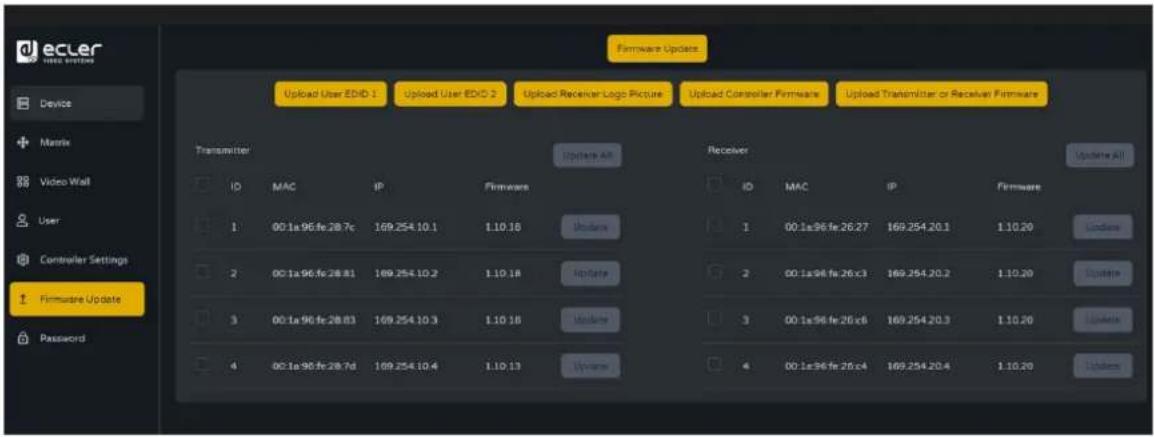
- Le firmware peut être mis à jour individuellement par appareil en cliquant sur le bouton « Update » à droite de chaque émetteur/récepteur.
- Le firmware peut être mis à jour simultanément sur tous les émetteurs/ récepteurs en cliquant sur le bouton « Update All » pour les émetteurs (Encoders)/ récepteurs (Decoders).
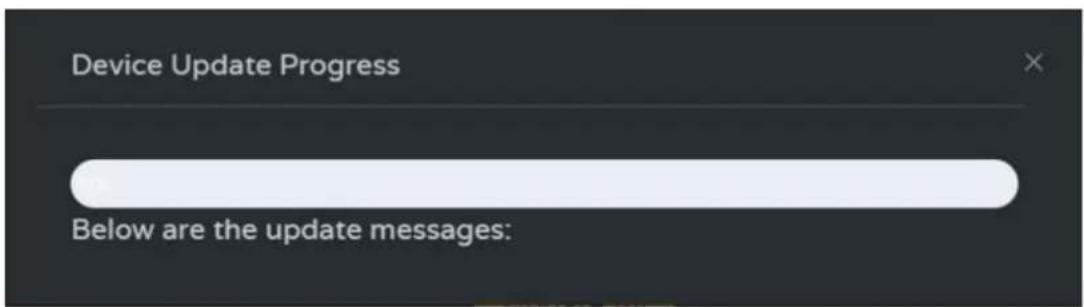
Une fois que l'utilisateur a cliqué sur le bouton « Update » (Mettre à jour), une barre de progression s'affiche et la mise à jour s'effectue en peu de temps (environ 1 minute).
6.1.8 Password (mise à jour du mot de passe)
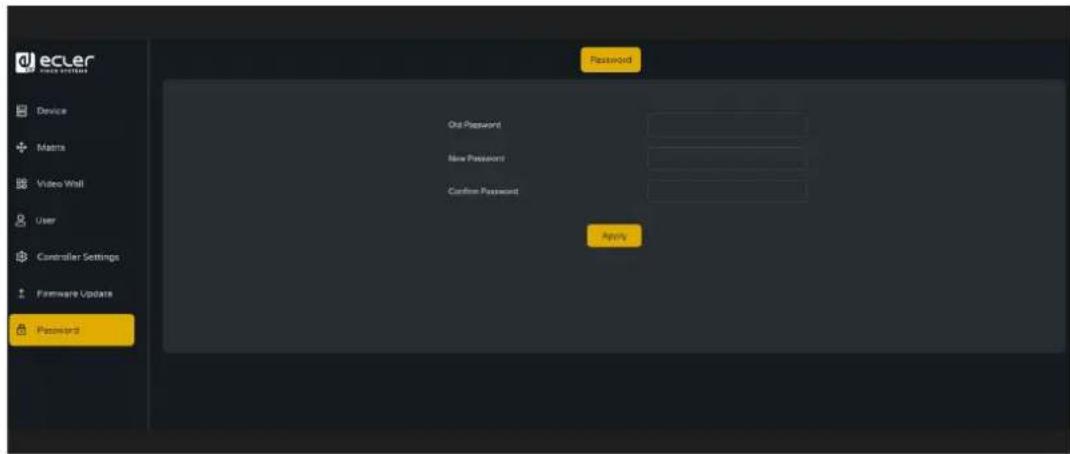
Dans cette page, vous pouvez changer le mot de passe.

Veuillez noter qu'après le changement, la page d'accueil du navigateur Web ou le panneau de connexion de l'interface graphique Web s'affichera automatiquement. Vous devez à nouveau vous connecter à l'interface graphique Web avec le nouveau mot de passe.
Ce paramètre ➕ permet à l'utilisateur de se déconnecter de l'interface graphique Web.
7. APPLICATION ECLER VEO1CG2 DISCOVERY
L'application Ecler VEO1CG2 Discovery est un logiciel téléchargeable disponible sur le site officiel d'Ecler. Elle fonctionne comme un exécutable autonome et permet de détecter automatiquement tous les appareils de la série VEO-1CG2 connectés au même réseau local.
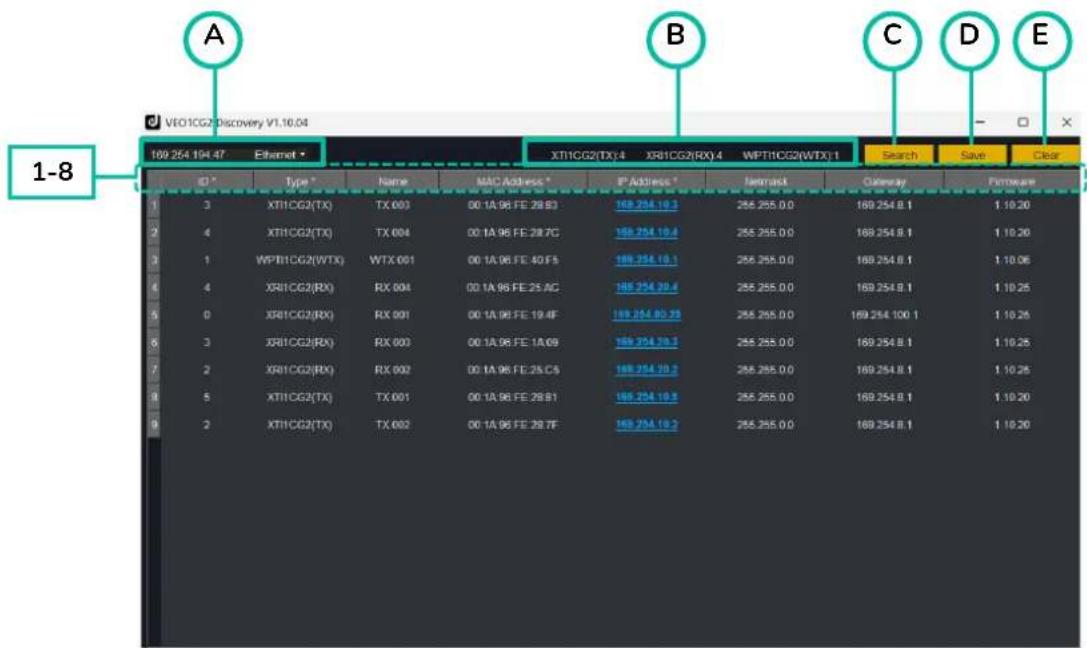
L'interface comprend les fonctions suivantes :
A. Sélection Ethernet/IP : située dans le coin supérieur gauche, cette liste déroulante permet à l'utilisateur de sélectionner l'interface réseau appropriée de l'ordinateur pour permettre la communication avec les appareils connectés.
B. Appareils actifs : le logiciel affiche un récapitulatif du nombre d'unités de chaque type de modèle qui ont été détectées (par exemple, émetteurs, récepteurs, boîtiers muraux), ce qui permet de vérifier rapidement l'état du système.
C. Search : effectue une nouvelle analyse et actualise la liste pour y inclure les nouveaux appareils détectés.
D. Save : exporte la liste des appareils et leurs données dans un fichier local .txt.
E. Clear : efface la liste actuelle de l'écran.
Le tableau fournit les informations suivantes pour chaque appareil :
- ID : identifiant unique attribué à l'appareil.
- Type : modèle de l'appareil
• TX : boîtier émetteur VEO-XTI1CG2
• WTX : émetteur mural WPTI1CG2
• RX : boîtier récepteur VEO-XRI1CG2
- Name : nom personnalisé de l'appareil, configuré via l'interface WebGUI (voir le chapitre précédent).
- MAC Address : adresse MAC physique de l'appareil.
- IP Address : adresse IP de l'appareil. Cliquer sur le lien bleu ouvre la page WebSettings de l'appareil dans le navigateur par défaut.
- Netmask : masque de sous-réseau de l'appareil.
- Gateway : adresse de passerelle de l'appareil.
- Firmware : version du firmware actuellement installé dans l'appareil.
8. APPLICATION ECLER AVoIP MANAGER
8.1 Présentation et fonctionnalités
Ecler AVoIP (de l'anglais AudioVisuel sur IP) Manager est une application mobile Android conçue pour permettre à l'utilisateur de découvrir facilement les unités Ecler AVoIP Controller connectées au même réseau Wi-Fi, en fournissant un accès direct à la page de configuration de chaque unité afin de faciliter la configuration et le fonctionnement. L'application permet de détecter des appareils dans différentes plages d'adresses IP et prend en charge la configuration et la gestion complète du système, ce qui en fait un outil puissant pour le contrôle efficace des systèmes Ecler AVoIP.
8.2 Appareils compatibles
L'application Ecler AVoIP Manager est compatible avec :
VEO-XCTRLG2
VEO-XCTRL4D
8.3 Installation et configuration
8.3.1 Téléchargement de l'application
L'application peut être téléchargée depuis la page produit sur www.ecler.com.
8.3.2 Configuration matérielle
Pour utiliser l'application AVoIP Manager, assurez-vous que votre appareil mobile est connecté au même réseau Wi-Fi que les unités de contrôle AVoIP. Cela permet à l'application de détecter automatiquement et d'interagir avec tous les contrôleurs disponibles pour la configuration et le fonctionnement.
8.3.3 Mise en route
Veuillez procéder comme suit pour terminer la configuration :
1. Installation de l'application :
Assurez-vous que votre appareil Android est autorisé à installer des fichiers .apk. Cela peut nécessiter d'activer l'installation à partir de sources inconnues dans les paramètres de votre appareil.
2. Découverte des appareils :
L'application peut détecter les unités de contrôle même si elles se trouvent sur différentes plages d'IP.
3. Ports réseau :
Si les ports VIDEO LAN et CONTROL LAN de votre appareil sont connectés au même réseau, chaque unité de contrôle apparaîtra deux fois dans l'onglet de découverte - une fois pour chaque port - avec des adresses IP et MAC différentes pour chacune d'elles.
4. Configuration DHCP :
Par défaut, le DHCP est désactivé sur le port VIDEO LAN (PoE). Si seul ce port est utilisé, il peut être nécessaire de configurer manuellement l'adresse IP LAN pour permettre l'accès à l'unité.
8.4 Opération
La section suivante explique les principales pages de l'application, les messages d'avertissement ainsi qu'un guide étape par étape pour la découverte et l'utilisation.
8.4.1 Page d'accueil
La page principale propose deux options :
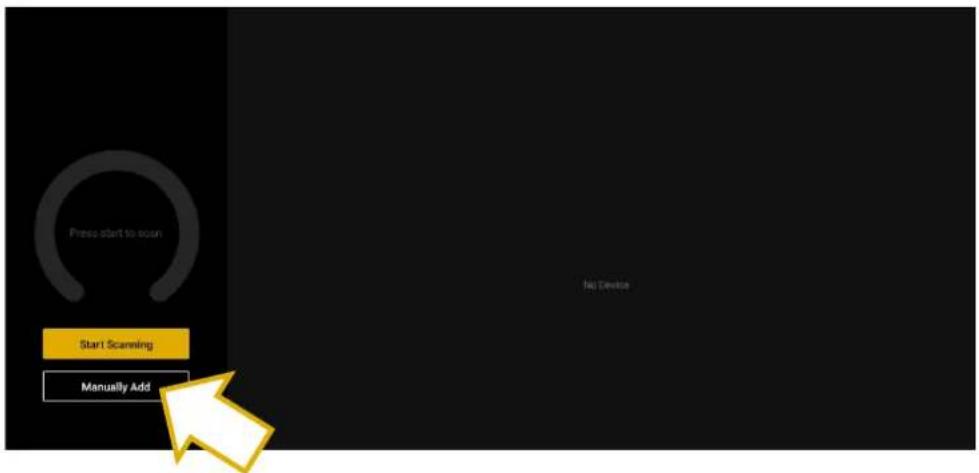
- Analyse automatique : Lance une analyse du réseau pour détecter automatiquement les unités de contrôle disponibles.
- Ajout manuel : Permet d'ajouter manuellement une unité de contrôle en saisissant son nom, son adresse IP et son port de communication.
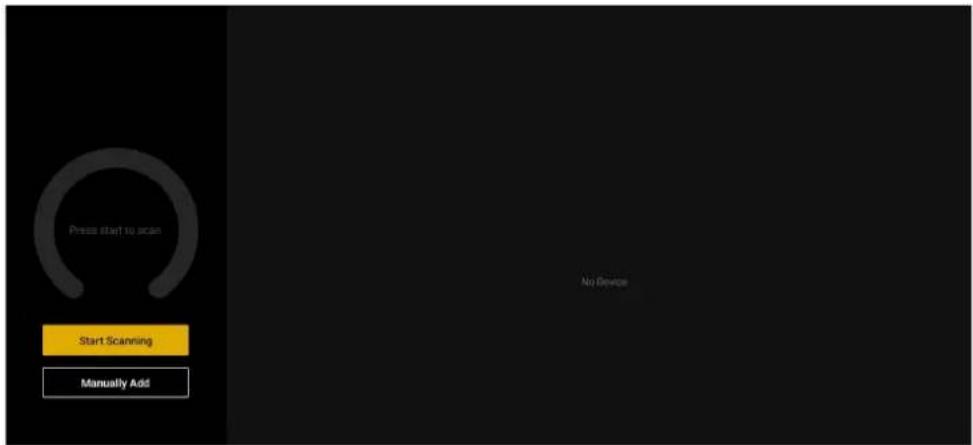
8.4.1.1 Détection automatique des appareils
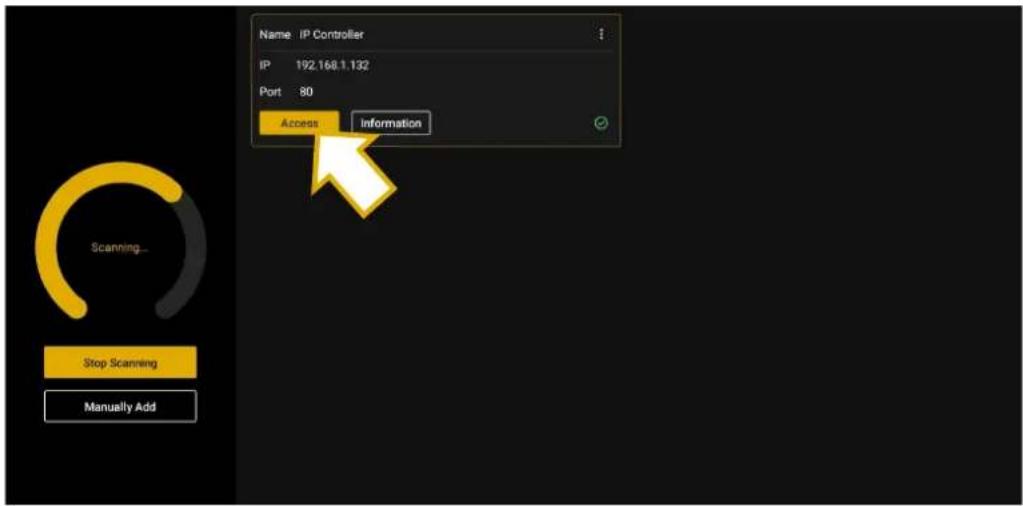
Pour lancer une recherche des contrôleurs disponibles sur le réseau, sélectionnez le bouton « Start Scanning » (Démarrer la recherche).
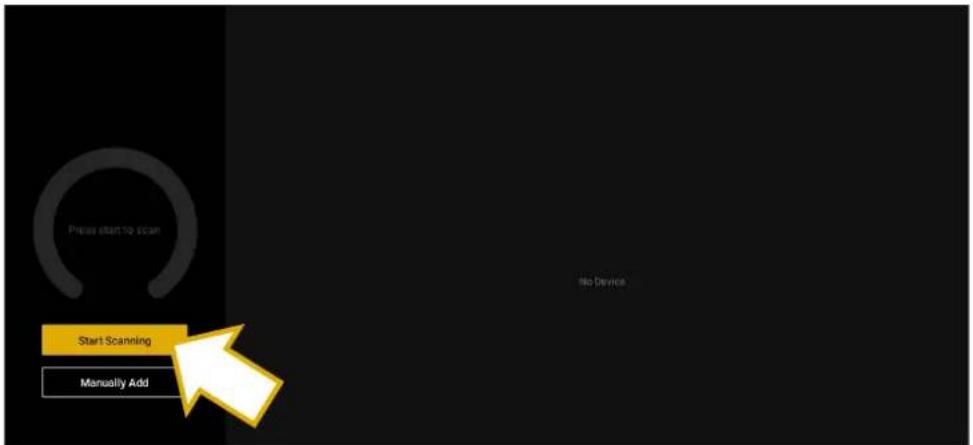
Une fois la recherche terminée, tous les appareils connectés détectés s'affichent dans une liste avec l'indicateur d'état réseau de chaque appareil.
- L'icône d'état verte √ indique que la configuration réseau est correcte et que la communication entre le contrôleur et l'appareil mobile est établie.
- L'icône d'état rouge ⚠ indique que le contrôleur est détectable mais situé dans une autre plage réseau ; les paramètres réseau doivent être vérifiés pour permettre l'accès.
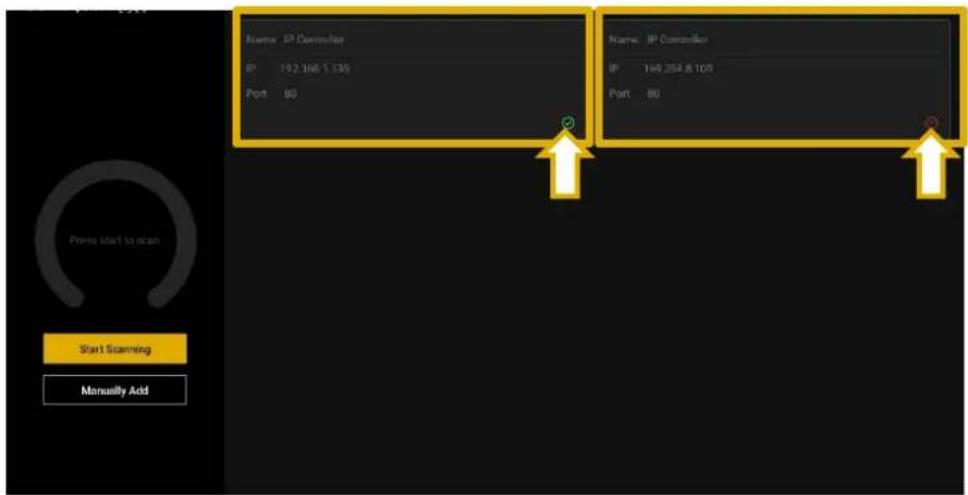
8.4.1.2 Ajout manuel d'un appareil
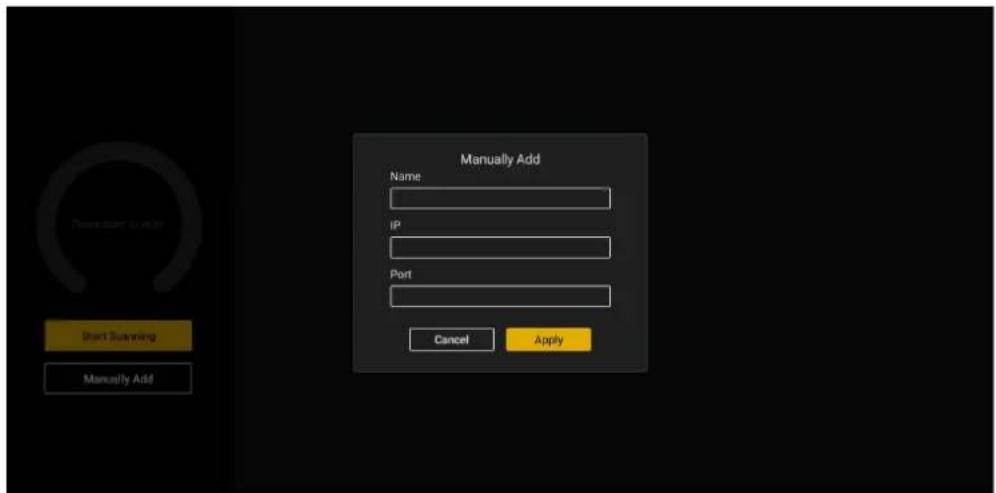
Pour ajouter manuellement une unité de contrôle, sélectionnez le bouton «Manually Add» (Ajouter manuellement).
Saisissez le nom, l'adresse IP et le port de communication pour l'appareil. Ces informations peuvent être obtenues à partir de la page de configuration de l'appareil accessible via un PC. Appuyez ensuite sur « Apply » (Appliquer) pour confirmer.
8.4.2 Organisation du tableau de bord
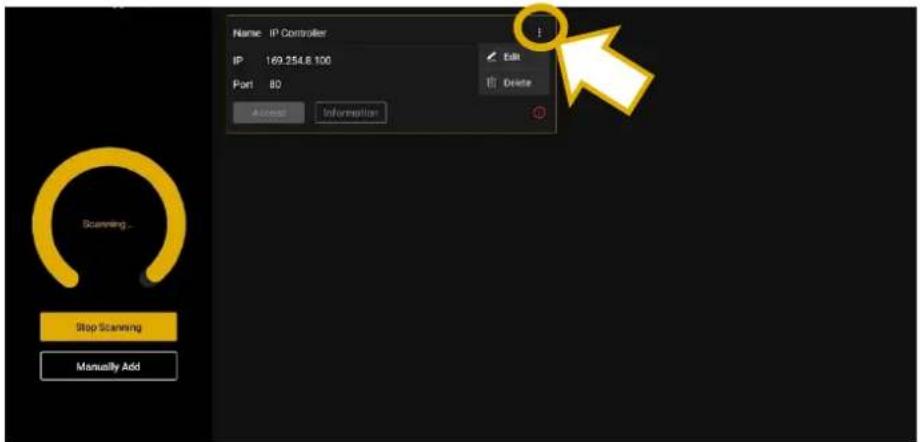
Le tableau de bord de l'application peut être organisé en modifiant les informations des appareils ou en supprimant ceux qui sont obsolètes ou indésirables. Pour gérer ces options, appuyer sur le bouton à trois points situé dans le coin supérieur droit de chaque onglet d'appareil.

La suppression d'une unité de contrôle depuis l'application ne fait que la retirer de l'affichage du tableau de bord ; cette action n'affecte ni les performances, ni le comportement, ni la configuration de l'unité.
Pour afficher des informations supplémentaires sur l'unité de contrôle et l'appareil mobile, appuyer sur l'icône d'état :
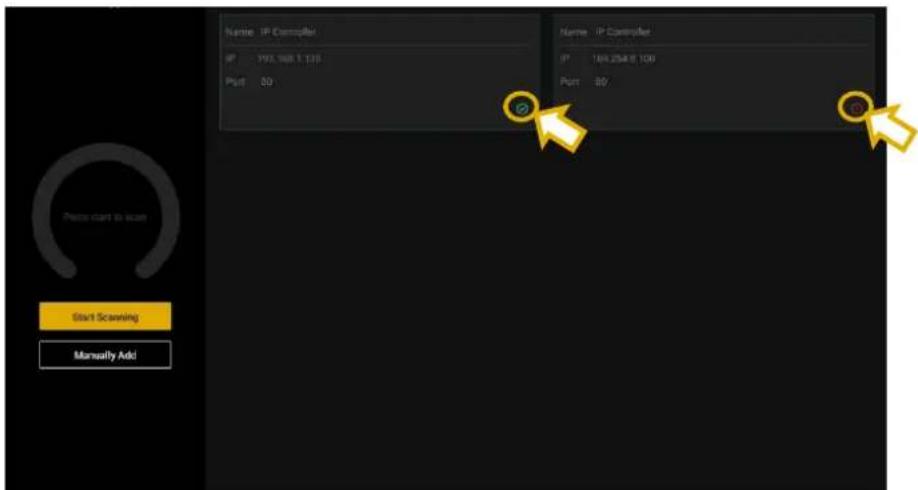
- L'icône d'état verte √ indique que la configuration réseau est correcte et que la communication entre le contrôleur et l'appareil mobile est établie.
- L'icône d'état rouge ⚠ indique que le contrôleur est détectable mais situé dans une autre plage réseau ; les paramètres réseau doivent être vérifiés pour permettre l'accès.
8.4.2.1 Accès à l'unité de contrôle
Après avoir terminé la configuration réseau, l'icône d'état apparaîtra pour confirmer la réussite de la configuration. Appuyer sur le bouton « Access » (Accéder) pour continuer vers la page de connexion.
8.4.2.2 Page de connexion
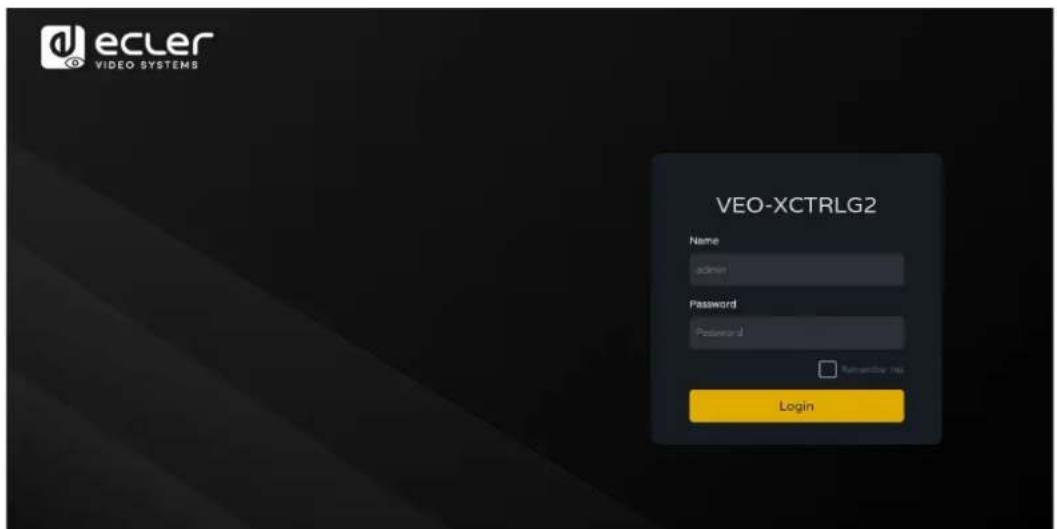
Sur la page de connexion, saisir vos identifiants pour vous authentifier et accéder à l'unité de contrôle. Une fois les informations requises saisies, appuyer sur « Login » (Connexion) pour finaliser le processus et commencer à utiliser l'appareil.
9. FONCTIONS DES FACES
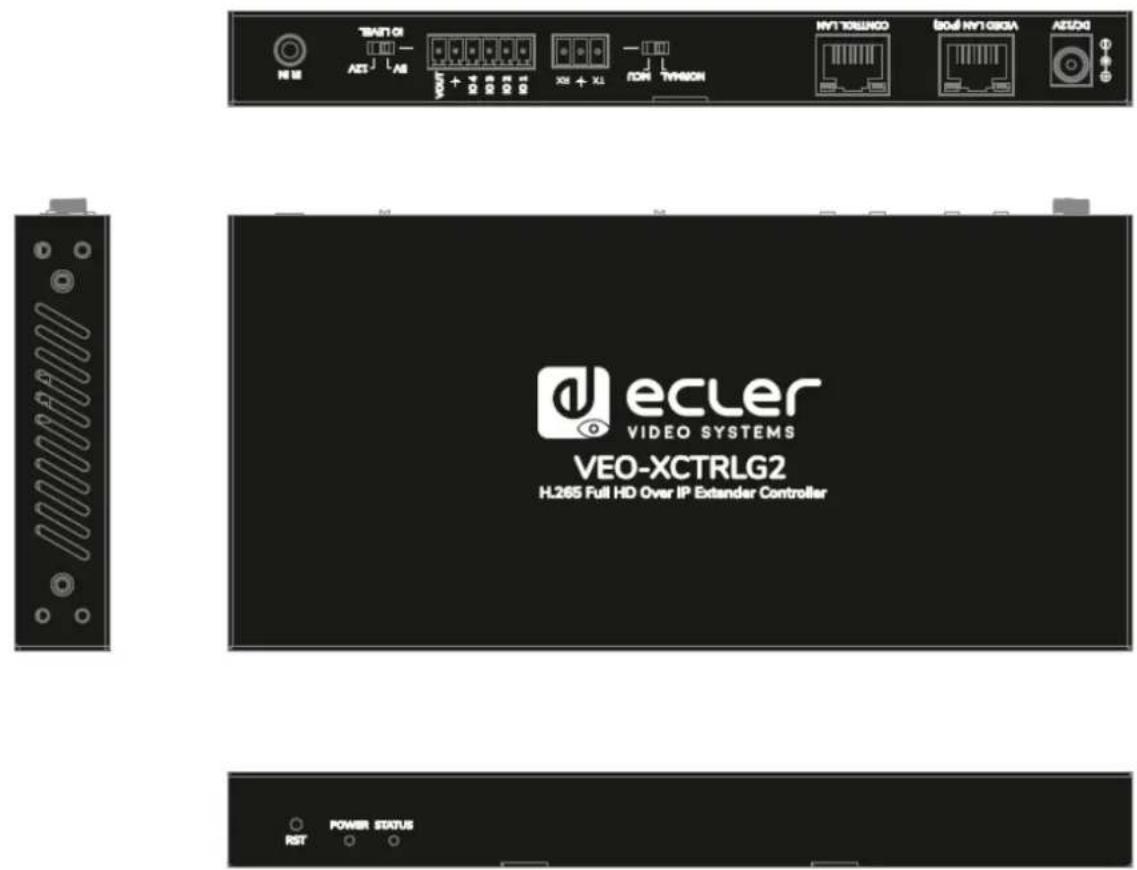
9.1 Face avant
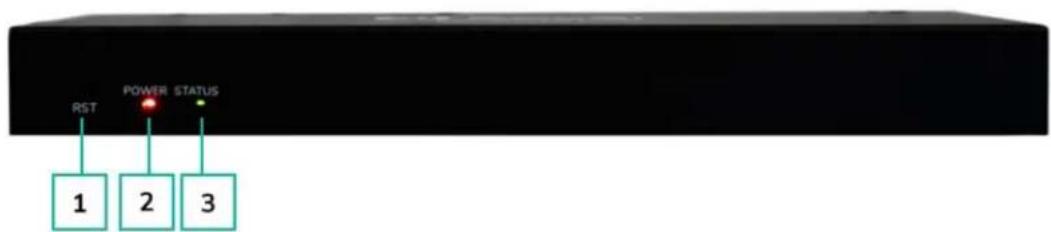
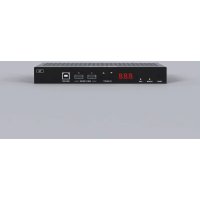
- Touche RESET : maintenez cette touche enfoncée (environ 10 secondes) jusqu'à ce que la LED Status se mette à clignoter. Le contrôleur sera automatiquement réinitialisé.
- LED d'alimentation POWER : la LED rouge s'allume lorsque le contrôleur est sous tension.
- LED STATUS : cette LED d'état clignote en jaune-vert toutes les secondes jusqu'à la fin de la phase de démarrage du contrôleur et jusqu'à ce que le réseau local de contrôle soit prêt, puis elle s'allume fixement en vert.
9.2 Face arrière
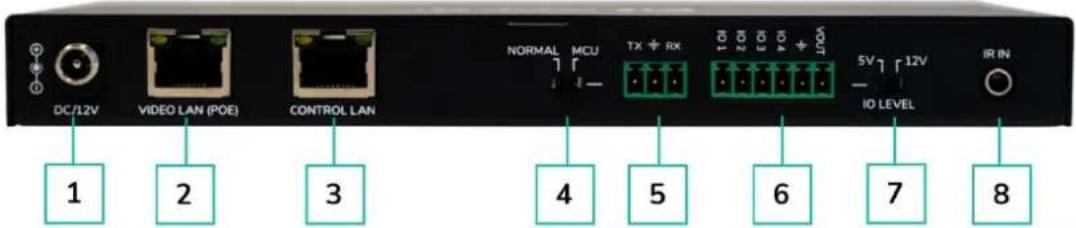
- DC 12V : port d'entrée d'alimentation CC 12 V/1 A.
- VIDEO LAN (POE) : port réseau local (LAN) vidéo 100 Mbit/s prenant en charge la fonction d'alimentation par Ethernet (PoE).

Si la fonction PoE est activée, l'alimentation CC 12 V/1 A n'est pas nécessaire.
- CONTROL LAN : port réseau local (LAN) de contrôle 100 Mbit/s.
-
Mini-commutateur DIP MCU/NORMAL :
-
Mode Normal (par défaut) : le port RS-232 est utilisé pour le contrôle par commandes de port série.
-
Mode MCU : le port RS-232 est utilisé pour la mise à jour du logiciel MCU.
-
Port RS-232 : port de communication série
- Port GPIO : 4 entrées/sorties, 1 borne de mise à la terre, 1 borne d'alimentation pour produit externe. (Réservé pour des mises à jour futures).
-
Commutateur I/O LEVEL: gère le niveau des entrées/sorties et de la tension d'alimentation fournie par la broche VOUT. (Réservé pour des mises à jour futures).
-
Commutateur à gauche : niveau des entrées/sorties de 5 V, VOUT de 5 V
-
Commutateur à droite : niveau des entrées/sorties de 12 V, VOUT de 12 V
-
IR IN : port d'entrée IR 12 V. . (Réservé pour des mises à jour futures).
10. DONNÉES TECHNIQUES
10.1 Caractéristiques techniques
VEO-XCTRLG2
10.2 Schéma avec cotes
Toutes les mesures en mm.

ecler
VIDEO SYSTEMS
Toutes les caractéristiques du produit sont susceptibles de varier en raison des tolérances de fabrication. NEEC AUDIO BARCELONA S.L. se réserve le droit d'apporter à la conception ou à la fabrication des modifications ou améliorations qui peuvent affecter les caractéristiques de ce produit.
Pour des questions techniques, contactez votre fournisseur, distributeur ou remplissez le formulaire de contact sur notre site Internet, dans Support / Technical requests.
Motors, 166-168 | 08038 Barcelone, Espagne | Tel. (+34) 932238403 | information@ecler.com | www.ecler.com
- SOMMAIRE
- PRÉCAUTIONS....4
- GARANTIE ET ENVIRONNEMENT....6
- CONTENU DE L'EMBALLAGE....6
- DESCRIPTION ET CARACTERISTIQUES ....7
- INSTALLER ET CONNECTER....8
- DÉMARRAGE ET FONCTIONNEMENT ....15
- APPLICATION ECLER VEO1CG2 DISCOVERY....42
- PRÉCAUTIONS
- 1.1 REMARQUE IMPORTANTE
- 1.2 CONSIGNES DE SÉCURITÉ IMPORTANTES
- 1.3 NETTOYAGE
- GARANTIE ET ENVIRONNEMENT
- MERCI D'AVOIR CHOISI NOTRE APPAREIL ECLER VEO-XCTRLG2 ! NOUS APPRÉCIONS VOTRE CONFIANCE
- CONTENU DE L'EMBALLAGE
- DESCRIPTION ET CARACTERISTIQUES
- 4.1 CARACTÉRISTIQUES PRINCIPALES
- INSTALLER ET CONNECTER
- 5.1 SCHÉMA DE CONNEXION
- 5.2 IMPÉRATIFS ET CONFIGURATION DU RÉSEAU
- 5.2.1 CONNEXION ET PARAMÈTRES WEB
- 5.3 CONFIGURATION AU MOYEN DE L'INTERFACE WEB
- 5.3.1 CONFIGURATION INITIALE
- 5.3.2 ASSISTANT DE CONFIGURATION
- 5.3.2.2 DHCP MODE
- DÉMARRAGE ET FONCTIONNEMENT
- 6.1 FONCTIONS WEB ET EXPLOITATION
- 6.1.1 DEVICE (APPAREIL)
- 6.1.1.1 TRANSMITTER (ÉMETTEUR)
- A BASIC SETTINGS (RÉGLAGES DE BASE)
- POWER LED
- B A/V SETTINGS (RÉGLAGES AV)
- C NETWORK SETTINGS (PARAMÈTRES RÉSEAU)
- 6.1.1.2 RECEIVER (RÉCEPTEUR)
- CLIQUEZ SUR « APPLY » (APPLIQUER) POUR VALIDER VOS MODIFICATIONS
- 6.1.1.3 ROUTAGE RS-232
- 6.1.2 MATRIX (MATRICE)
- 6.1.3 VIDEO WALL (MUR D'IMAGES)
- 6.1.3.1 VIDEOWALL LIST (LISTE DES MURS D'IMAGES)
- 6.1.3.2 VIDEO WALL SOURCE (SOURCE DU MUR D'IMAGES)
- 6.1.4 USER (UTILISATEUR)
- 6.1.4.1 INTERFACE UTILISATEUR
- 6.1.5 CONTROLLER SETTINGS (PARAMÈTRES DU CONTRÔLEUR)
- SYSTEM CONFIGURATIONS (CONFIGURATIONS DU SYSTÈME)
- GENERAL (GÉNÉRAL)
- 6.1.6 LISTE DES COMMANDES TCP
- EXEMPLE D'UTILISATION
- 6.1.7 UPDATE FIRMWARE (METTRE À JOUR LE FIRMWARE)
- 6.1.8 PASSWORD (MISE À JOUR DU MOT DE PASSE)
- APPLICATION ECLER VEO1CG2 DISCOVERY
- L'INTERFACE COMPREND LES FONCTIONS SUIVANTES
- LE TABLEAU FOURNIT LES INFORMATIONS SUIVANTES POUR CHAQUE APPAREIL
- APPLICATION ECLER AVOIP MANAGER
- 8.1 PRÉSENTATION ET FONCTIONNALITÉS
- 8.2 APPAREILS COMPATIBLES
- 8.3 INSTALLATION ET CONFIGURATION
- 8.3.1 TÉLÉCHARGEMENT DE L'APPLICATION
- 8.3.2 CONFIGURATION MATÉRIELLE
- 8.3.3 MISE EN ROUTE
- INSTALLATION DE L'APPLICATION
- DÉCOUVERTE DES APPAREILS
- PORTS RÉSEAU
- CONFIGURATION DHCP
- 8.4 OPÉRATION
- 8.4.1 PAGE D'ACCUEIL
- 8.4.1.1 DÉTECTION AUTOMATIQUE DES APPAREILS
- 8.4.1.2 AJOUT MANUEL D'UN APPAREIL
- 8.4.2 ORGANISATION DU TABLEAU DE BORD
- 8.4.2.1 ACCÈS À L'UNITÉ DE CONTRÔLE
- 8.4.2.2 PAGE DE CONNEXION
- FONCTIONS DES FACES
- 9.1 FACE AVANT
- 9.2 FACE ARRIÈRE
- DONNÉES TECHNIQUES
- 10.1 CARACTÉRISTIQUES TECHNIQUES
- 10.2 SCHÉMA AVEC COTES
Marque : Ecler
Modèle : VEO-XCTRLG2
Catégorie : Équipement vidéo