VEOXTI4D - Équipement vidéo Ecler - Notice d'utilisation et mode d'emploi gratuit
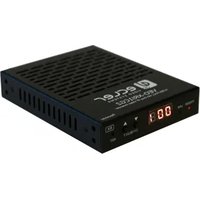
Retrouvez gratuitement la notice de l'appareil VEOXTI4D Ecler au format PDF.

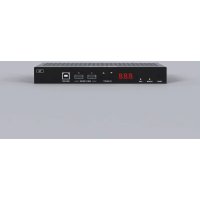
| Type de produit | Prolongateur vidéo JPEG2000 4K sur IP avec Dante® |
| Marque | Ecler |
| Modèle | VEOXTI4D (émetteur) / VEOXRI4D (récepteur) |
| Alimentation | 12 V CC / 2,5 A ou PoE (Power over Ethernet) |
| Consommation électrique | Environ 15 W |
| Dimensions (L x P x H) | 220 x 140 x 44 mm (estimation) |
| Poids | Environ 0,8 kg |
| Résolution vidéo maximale | 4K 60 Hz 4:4:4 (18 Gbit/s, HDMI 2.0b) |
| Codec vidéo | JPEG2000 (MPEG2000) avec latence de 1 à 2 images |
| Distance de transmission | Jusqu'à 100 m sur câble Cat 6 ou supérieur |
| Connecteurs réseau | 2 ports RJ-45 1 Gbit (LAN1 PoE, LAN2 Dante) |
| Entrée/Sortie HDMI | 1 entrée HDMI, 1 sortie HDMI (renvoi) sur l'émetteur ; 1 sortie HDMI sur le récepteur |
| Audio | Entrée/sortie analogique Euroblock, S/PDIF, ARC/eARC, Dante/AES67 (2 flux) |
| Contrôle | RS-232, USB 2.0/KVM, IR, interface Web, TCP, Telnet, SSH |
| Fonctions spéciales | Mur d'images jusqu'à 9x9 (avec VEO-XCTRL4D), gestion EDID avancée, HDCP 2.2, HDR10, Dolby Vision |
| Nettoyage | Chiffon doux et sec, éventuellement légèrement humidifié à l'eau et savon neutre ; ne pas utiliser de solvants |
| Sécurité | Consignes : ne pas exposer à l'humidité, débrancher en cas d'orage, maintenance par personnel qualifié |
| Accessoires inclus | Blocs d'alimentation, câbles IR (émission/réception), connecteurs Euroblock, équerres de montage, guide de prise en main |
| Garantie | Voir carte de garantie ou www.ecler.com |
FOIRE AUX QUESTIONS - VEOXTI4D Ecler
Questions des utilisateurs sur VEOXTI4D Ecler
0 question sur cet appareil. Repondez a celles que vous connaissez ou posez la votre.
Poser une nouvelle question sur cet appareil
Téléchargez la notice de votre Équipement vidéo au format PDF gratuitement ! Retrouvez votre notice VEOXTI4D - Ecler et reprennez votre appareil électronique en main. Sur cette page sont publiés tous les documents nécessaires à l'utilisation de votre appareil VEOXTI4D de la marque Ecler.
MODE D'EMPLOI VEOXTI4D Ecler
Prolongateurs video JPEG2000 4K sur IP avec Dante®
MODE D'EMPLOI

SNOLINVAD
LNWENNOBIAN3
3LLN4R49
B
NNEJNO
C
NOI DRIES
BENNO
BETTAYLNSI
LNWENNOONON
1.1 Remarque importante 4
1.2 Consignes de sécurité importantes 5
1.3 Nettoyage 5
2. GARANTIE et ENVIRONNEMENT 6
3.CONTENU DE L'EMBALLAGE 7
4.DESCRIPTION et CARACTERISTIQUES 8
4.1 Caracteristiques principales 8
5. INSTALLER et CONNECTER 9
5.1 Impératifs et configuration du réseau 9
5.1.1 Réglage de l'adresse IP 9
5.1.2 Mise en place rapide de la distribution videoe 10
5.1.3 Schema de connexion 11
6. DEMARRAGE et FONCTIONNEMENT 12
6.1 Configuration avec l'interface Web 12
6.2 Interface Web du VEO-XTI4D 12
6.2.1 System (système) 12
6.2.2 Video Wall (mur d/images) 13
6.2.3 Network (réseau) 14
6.2.4 Functions (fonctions) 16
6.2.5 802.1X 18
6.2.6 Sub-Streaming 19
6.3 Interface Web du VEO-XRI4D 20
6.3.1 System (système) 20
6.3.2 Video Wall (mur d'images) 21
6.3.3 Network (réseau) 22
6.3.4 Functions (fonctions) 24
6.3.5 802.1X 27
6.3.6 Sub-Streaming 28
6.4 Contrôle à distance 29
6.4.1 RS-232 29
6.4.2 Gestion reseau avancée 34
7. FONCTIONS DES FACES 36
7.1 VEO-XTI4D (TX, émetteur) 36
7.1.1 Face avant 36
7.1.2 Face arriere 37
7.2 VEO-XRI4D (RX, récepteur) 39
7.2.1 Face avant 39
7.2.2 Face arriere 40
7.3 Fonctionnalités supplémentaires des touches CH SELECT ▲/▼ 42
7.3.1 VEO-XTI4D 42
7.3.2 VEO-XRI4D 46
7.4 Brochage des fiches pour IR 52
8.DONNEES TECHNIQUES 53
8.1 Caracteristiques techniques 53
8.1.1 VEO-XTI4D 53
8.1.2 VEO-XRI4D 55
8.2 Schema avec cotes 57
8.2.1 VEO-XTI4D 57
8.2.2 VEO-XRI4D 58
1. PRECAUTIONS
1.1 Remarque importante



Le symbole d'éclair avec une flèche, à l'intérieur d'un triangle équilatéral, avertit l'utilisateur de la présence d'une « tension dangereuse», non isolée, à l'intérieur de l'enceinte du produit, assez importante pour constituer un risque d'électrocution des personnes.

Le point d'exclamation dans un triangle équilatéral avertit l'utilisateur de l'existence d'importantes instructions d'opération et de maintenance (entretien courant) dans les documents qui accompagnent l'appareil.
AVERTISSEMENT (le cas échéant): les bornes marquées du symbole « 》 peuvent vehiculer un courant d'une intense suffisante pour constituer un risque de chic électrique. Le câblage externe connecté aux bornes nécessite l'installation par une personne qualifiée ou l'utilisation de cables ou cordons prêts à l'emploi.
AVERTISSEMENT : afin d'eviter tout incendie ou électrocution, n'exposez pas cet apparéil à la pluie ou l'humidité.
AVERTISSEMENT: les apparèils de construction de type I doivent être raccordés à l'aide d'une prise avec protection de terre.

AVERTISSEMENT : les produits Ecler ont une longue durée de vie de plus de 10 ans. Ce produit ne doit enaucun cas etre mis au rebut en tant que déchet menager non trié. Rapportez-le au centre de traitement des déchets électriques et électroniques le plus proche.
1.2 Consignes de sécurité importantes
- Lisez ces instructions.
- Conservez ces instructions.
- Prenez en compte tous les avertissements.
- Suivez toutes les instructions.
- N'utilisez pas cet appeareil pres de I'eau.
- Nettoyez-le uniquement à l'aide d'un chiffon sec.
- Ne bloquez pas les ouvertures d'aération. Installez-le en respectant les instructions du fabricant.
- Ne l'installez pas pres de sources de chaleur telles que des radiateurs, des bouches d'air chaud, des cuisinières ou autres apparèils (amplificateurs inclus) qui produit de la chaleur.
- Ne neutralisez pas la fonction de sécurité de la fiche polarisée ou de terre du cordon d'alimentation. Une fiche polarisée a deux lames, l'une plus large que l'autre. Une fiche de terre a deux broches identiques et une troisième pour la mise à la terre. Cette troisième brochure est destinée à votre sécurité. Si le cable fourni ne rentre pas dans la prise, demandez à un electricien de replacer cette prise obsolete.
- Protégez le cordon d'alimentation afin qu'il ne soit ni écrase ni pince, en particulier au niveau des fiches, des prises de courant et à l'endroit où ils sortent de l'appareil.
-
N'utilisez que des accessoires recommendés par le fabricant.
-
Débranche l'appareil en cas d'orage ou s'il n'est pas utilisé pendant une longue période.
- Pour toute réparation, veuillez contacter un service technique qualifié. Une réparation est nécessaire si l'appareil ne fonctionne pas normalement ou a été endommagé d'une quelconque façon, par exemple si le cordon ou la fiche d'alimentation est endommagé, si du liquide a été renversé sur l'appareil ou si des objets sont tombés dedans, si l'appareil a été exposé à la pluie ou est tombé.
- Déconnexion du secteur: appuyer sur l'interrupteur POWER désactive les fonctions et les voyants de l'amplificateur, mais la déconnexion totale de l'appareil s'effectue en débranchant le cordon d'alimentation du secteur. C'est la raison pour laquelle vous devez toujours y avoir facilement accès.
- Cet apparéil doit être impératifivement relié à la terre via son cable d'alimentation.
- Une partie de l'étiquetage du produit se trouve à la base / arrêté du produit.
- Cet apparéil ne doit pas être exposé à des gouttes ou des éclaboussures, et aucun élément rempli d'eau, comme des vases, ne doit être place sur le dessus de l'appareil.

1.3 Nettoyage
Nettoyez l'appareil avec un chiffon propre, doux et sec ou légarement humidifié avec seulement de l'eau et du savon liquide neutre, puis essuyez-le avec un chiffon propre. Veillez à ce qu'il ne pénétre jamais d'eau dans l'appareil par ses ouvertures. N'utilise jamais d'alcool, de benzine, de solvants ou de substances abrasives.
NEEC AUDIO BARCELONA, S.L. décline toute responsabilité pour les dommages qui pouraient être causés à des personnes, des animaux ou des objets par le non-respect des avertissements ci-dessus.
2. GARANTIE et ENVIRONNEMENT
Merci d'avoir choses notre apparéil Ecler VEO-XTI4D / VEO-XRI4D ! Nous apprécions votre confiance.
Il est TRÉS IMPORTANT de dire attentivement ce mode d'emploi et d'en comprendre parfaitement le contenu avant d'effectuer toute connexion afin de maximiser votreutilisation et de tirer les importantes performances de cet équipement.
Pour garantir le bon fonctionnement de cet apparéil, nous recommendons que sa maintenance soit assurée par nos services techniques agréés.
Tous les produits ECLER bénéficient d'une garantie. Veuillez-vous reférer à www.ecler.com ou à la carte de garantie incluse avec cet apparéil pour connaître sa période de validité et ses conditions.

Ecler s'engage pleinement à préserver l'environnement et l'équilibre de la planete, à encourager les économies d'énergie et à réduire les émissions de CO_2 . L'utilisation de matérielaux recyclables et de composants
non polluants figure également parmi les principales priorités de notre croissance environnementale.
Ecler a évalué et analysé les impacts environnementaux de tous les processus impliqués dans la production de ce produit, y compris de son emballage, et les a attenués, réduits et/ou compensés.
3. CONTENU DE L'EMBALLAGE
VEO-XTI4D:
1 VEO-XTI4D (emetter)
1 cable de réception IR (1,5 metre).
1 cable d'émission IR (1,5 metre).
- 3 connecteurs Euroblock à 3 broches.
- 2 connecteurs Euroblock à 4 broches.
2 équres de montage.
4 vis de montage.
1 bloc d'alimentation 12 V/2,5 A.
Guide de prise en main.
- Carte de garantie.
- VEO-XRI4D :
1 VEO-XRI4D (récepteur)
1 cable de reception IR (1,5 metre).
1 cable d'émission IR (1,5 metre).
- 3 connecteurs Euroblock à 3 broches.
- 2 connecteurs Euroblock à 4 broches.
2 équres de montage.
4 vis de montage.
1 bloc d'alimentation 12 V/2,5 A.
Guide de prise en main.
- Carte de garantie.
4. DESCRIPTION et CARACTERISTIQUES
L'émetteur VEO-XTI4D et le récepteur VEO-XRI4D sont des prolongateurs JPEG2000 sur IP professionnels qui permettent une distribution HDMI® sécurisée avec une bande passante de 18 Gbit/s, prénant en charge la video 4K 60 Hz 4:4:4 sur des reseaux Ethernet 1 Gbit, attignant jusqu'à 100 mètes de distance sur un seul cable Cat 6 ou supérieur et une latence de transmission de 1-2 images. Équipées de deux ports RJ-45, ces unités prennten en charge les configurations réseau indépendantes ou combinées pour Dante® AV-A. Conçues pour être polyvalentes, elles offrent des fonctions d'incorporation et d'extraction audio stéreo sur l'émetteur et sur le récepteur, ainsi que des sorties audio numériques prénant en charge ARC/eARC et SPDIF. La gestion avancée de mur d'images jusqu'à une configuration 9x9 est également prise en charge en association avec le contrôleur VEO-XCTRL4D, ainsi que des options de contrôle supplémentaires. Les commandes de la face avant, l'alimentation par Ethernet (PoE) et une interface graphique Web intégrée avec des commandes de contrôle par TCP et RS-232 qui offrent une configuration et une gestion simples, ainsi qu'un port de contrôle GPI/GPO pour les relais et les canaux, le protocole CEC, la fonction KVM par USB 2.0 et la rallonge IR font de l'ensemble VEO-XTI4D et VEO-XRI4D une solution robuste et évolutionaire pour les installations audiovisuelles professionnelles exigeant une distribution et un contrôle des signaux à la pointe de la technologie.
4.1 Caracteristiques principales
- Distribution unicast et multicast de video sur IP par réseaux gérés de 1 Gbit.
- Prêt pour Dante® AV-A.
- Prise en charge du codec video MPEG2000 avec une latence de 1 à 2 images.
- Prise en charge du HDMI® 18 Gbit/s 4K 60 Hz 4:4:4 comme spécifique dans la norme HDMI® 2.0b.
- Distance de transmission pouvant atteindre 100 metres sur un cable Cat 6 ou supérieur.
- Prise en charge de deux canaux d'entrée/sortinge audio Dante et AES67.
- Prise en charge du flux principal et du flux secondaire pour la prévisualisation video.
- Prise en charge de la composition et de la gestion de murs d'images jusqu'à des configurations de 9 × 9 (avec le VEO-XCTRL4D).
-
Prise en charge des signaux videoe HDR10, HDR10+, Dolby Vision.
-
Prise en charge des formats audio LPCM 2.0/5.1/7.1CH, Dolby Digital/Plus/EX, Dolby True HD, Dolby Atmos, DTS, DTS-96/24, DTS-EX DSD, DTS High Res, DTS-HD Master, DTS:X, Dante/AES67 (2/2 flux).
- Gestion EDID avancée (avec le VEO-XCTRL4D).
- Compatible HDCP 2.2.
- Deux ports réseau RJ-45 permettent la distribution JPEG2000 et Dante® conjointe ou indépendante.
- Incorporation et extraction de signal audio analogue et numérique stéreo asymétrique via des connecteurs Euroblock et optiques.
- Compend une sortie de renvoi HDMI sur le VEO-XTI4D.
USB 2.0/KVM, CEC, RS-232, passage IR. - Les options de contrôle complrennent les touches de la face avant, le contrôle par RS-232, Telnet, SSH, et l'interface WebGUI.
- Prise en charge de la fonction PoE d'alimentation par Ethernet.
5. INSTALLER et CONNECTER
5.1 Impératifs et configuration du réseau
Les VEO-XTI4D et VEO-XRI4D ne sont pas limités à certaines marques de matériel réseau, mais le réseau doit avoir les caractéristiques suivantes :
- Commutateur réseau géré L2.
Gestion des trames geantes (« jumbo frames ») / MTU. - Prise en charge du snooping IGMP.
Pour éviter les dysfonctionnements, les interférences ou les baissses de performances du signal dus aux exigences en bande passante d'autres produits du réseau ou à la conception du réseau, il est fortement recommandé de voir avec le responsable informatique du réseau comment configurer correctement les produits multicast connectés au commutateur du réseau local.
5.1.1 Réglage de l'adresse IP
L'adresse IP par défaut est automatiquement attribuée dans la plage 169.254.10.x pour l'émetteur et 169.254.20.x pour les récepteurs. Elle peut également être attribuée par le contrôleur VEO-XCTRL4D s'il estprésent dans le réseau. Pour plus de détails, veuillez vous reférer au mode d'emploi du module contrôleur VEO-XCTRL4D.
Il est possible de vérifier l'adresse IP attribuée à partir d'un émetteur ou d'un récepteur enMAINANT pressée la touche de la face avant. Pour plus de détails, reportez-vous au chapitre Fonctionnalités supplémentaires des touches CH SELECT / .
L'adresse IP peut être modifiée à l'aide de la page Web intégrée de l'émetteur et du récepteur. L'ordinateur et les-appareils VEO doivent être configuées dans le même domaine réseau afin de pouvoir acceder à la page Web des réglages à l'aide d'un navigateur internet. Pour plus de détails, reportez-vous au chapitre Configuration avec l'interface Web.
! Lorsque des adresses IP statiques sont requises, l'adresse IP de chaque apparéil doit être réglée manuellement.
5.1.2 Mise en place rapide de la distribution videoo
Pour étabrir une transmission video, il faut faire correspondre un émetteur et un récepteur. Chaque émetteur VEO-XTI4D peut diffuser un signal video en continu sur le réseau en utilisant un numéro de canal qui doit être unique dans le même réseau. Chaque numéro de canal, de 0 à 762, identifie une adresse IP et chaque récepteur VEO-XRI4D peut selectionner un de ces canaux pour receivevoir un flux audiovisuel.
Le canal des émetteurs est généralement régé une fois pour toutes lors de l'installation du système, tandis que ceux des récepteurs peuvent être modifiés afin d'afficher différents contenus sur les écrans. Le récepteur de destination doit être régé sur le canal de l'émetteur diffusant le contenu audio et video source souhaité.
Le canal peut être sélectionné de cinq façon différentes:
- Par les touches de la face avant des apparciels VEO-XTI4D et VEOXRI4D. Notez que le canal est attribué par défaut et qu'on le règle dans le mode de configuration (CFN), obtenu en Maintenant la touche▼ enforcée. Voir le chapitre Fonctionnalités supplémentaires des touches CH SELECT ▲/▼ des deux modèles: VEO-XTI14D et VEO-XRI4D;
- En utilisant la configuration de la page Web sur le mêmeServei;
- En utilisant la configuration de la page Web sur le VEO-XCTRL4D;
- Par RS-232; Telnet;
- Par TCP au moyen du VEO-XCTRL4D.
5.1.3 Schéma de connexion
Lorsque des VEO-XTI4D et VEO-XRI4D sont connectés selon une topologie point à multipoint ou multipoint à multipoint, chaque émetteur et récepteur doit avoir une adresse IP unique. Dans la mesure du possible, il est recommendé de créé un réseau video IP independant utilisant des commutateurs réseau gérés. L'utilisation de commutateurs gigabit prénant en charge l'IGMP créera les conditions les plus appropriées. Pour des exemples d'application, voir la section Exemples.
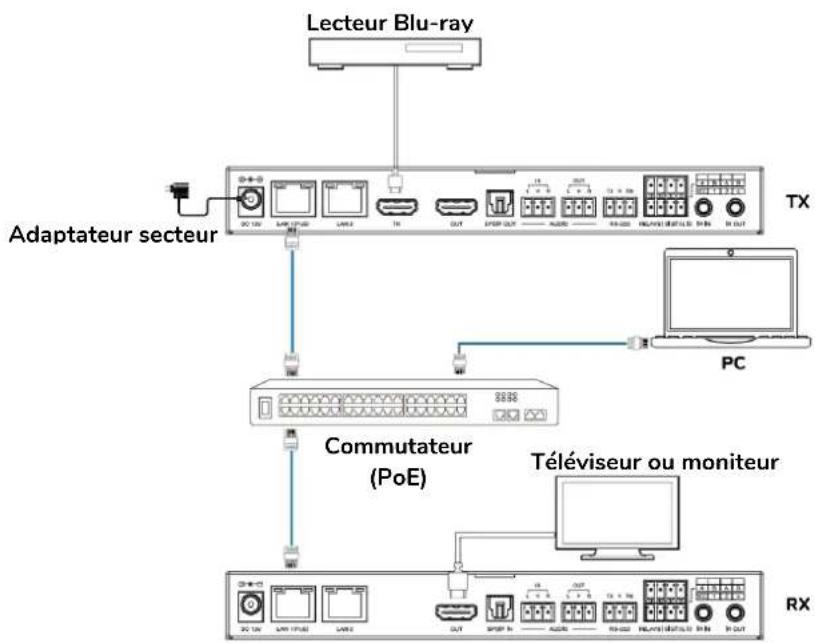
! Si le commutateur reseau ne prend pas en charge l'alimentation par Ethernet (PoE), les VEO-XTI4D, VEO-XRI4D et VEO-XCTRL4D doivent etre alimentetes au moyen de I'adaptateur secteur/CC fourni.
- Connectez les appareils sources aux ports HDMI des émetteurs VEO-XTI4D.
- Connectez les appareils HDMI ® distants aux ports HDMI® des récepteurs VEO-XRI4D.
- Connectez l'entrée/sortie audio (Audio IN/OUT) à un apparéil audio et Sélectionnez le mode audio requis.
- Connectez un cable RS-232 entre le système d'automation et les ports des émetteurs.
- Connectez des cables RS-232 entre les recepteurs et les ports des appareils à contrôler.
- Connectez tous les apparèils VEO au commutateur réseau par cables Cat. 6 ou supérieure.
- Alimentez l'émetteur VEO-XTI4D et le récepteur VEO-XRI4D à l'aide de l'adaptateur secteur fourni et mettez le commutateur réseau sous tension. Si le commutateur réseau assure l'alimentation par Ethernet (PoE pour Power over Ethernet), il n'est pas nécessaire d'alimenter localement les apparciels VEO.
- Choisissez le canal souhaité pour chacun des apparciels VEO afin d'établit les flux de transmission video requis. Pour plus de détails, reportez-vous au chapitre Fonctionnalités supplémentaires des touches CH SELECT ▲/▼.
6. DEMARRAGE et FONCTIONNEMENT
6.1 Configuration avec l'interface Web
Les VEO-XTI4D et VEO-XRI4D peuvent être configurés au moyen de leur propre interface Web intégrée, en saisissant simplement l'adresse IP de l'appareil youlu dans un navigateur Web. Référez-vous au chapitre Réglage de l'adresse IP pour plus de détaill sur la manière de couver l'adresse IP d'un VEO-XTI4D et d'un VEO-XRI4D.
6.2 Interface Web du VEO-XTI4D
6.2.1 System (système)
La page System affiche les informations concernant la version du firmware du VEO-XTI4D.
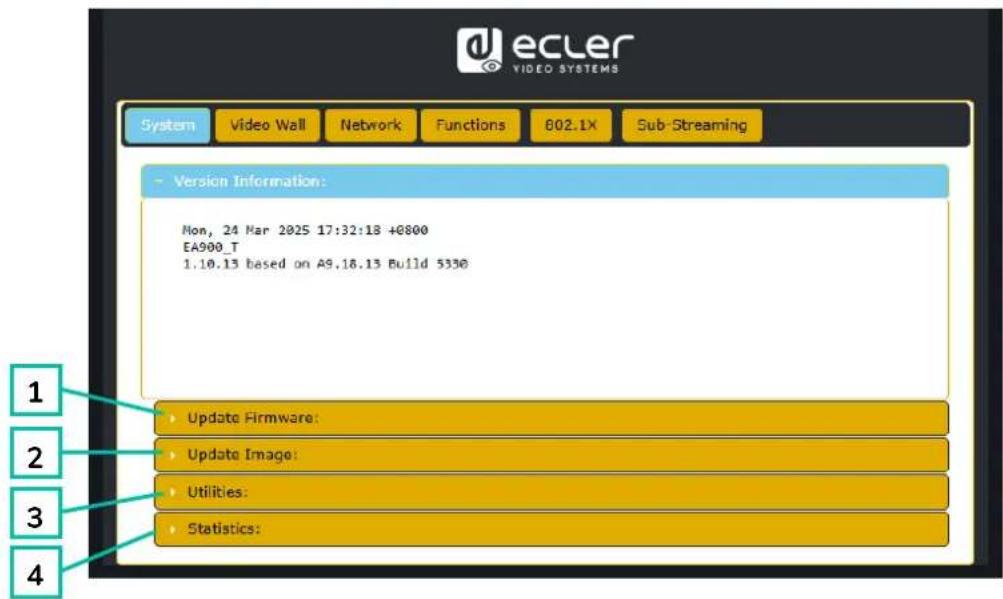
- Update Firmware : permet de télécharger un fichier pour la mise à jour du firmware de l'appareil.
- Update Image : permet de télécharger une image comme image de veille et logo de l'appareil.
- Utilities : cette section offre des outils de base pour la maintenance du système :
Factory Default: rétablit les paramètres d'usine initiaux de l'appareil.
- Reboot: fait redémarrer l'appareil sans affecter la configuration.
- Reset EDID to Default Value: permet de sélectionner l'EDID (HDMI, DVI ou VGA) à appliquer par défaut.
- Console API Command: permet à l'utilisateur d'envoyer des commandes API manuelles directement à l'appareil. Le résultat obtenu est affché sous le champ de saisie.
-
Statistics: cette section fournit des informations et des diagnostics en temps réel sur le système.
-
State Machine: indique l'etat actuel du système.
Network: affiche le nom d'hôte, l'adresse IP, le masque de sous-réseau, la passerelle, l'adresse MAC, le mode de diffusion et l'état/vitesse de la liaison. - Video : affiche l'EDID actif utilisé, l'état de la sortie video locale et les paramètres détaillés de synchronisation video tels que résolution, taux de rafraîchissement, mode de balayage, profondeur des couleurs, HDR, HDCP et fenêtres de capture
6.2.2 Video Wall (mur d'images)
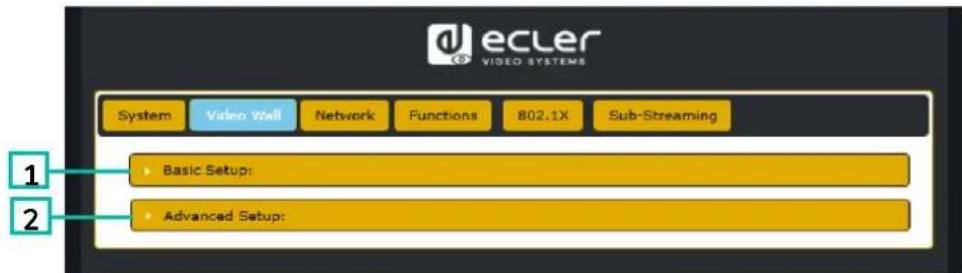
Cette page offre des outils permettant de creer et de personneliser des presentations multi-écrans. Elle permet aux utilisateurs de configurer l'alignement de l'affichage, la position des moniteurs et les options de mise à l'échelle avances pour un fonctionnement sans problème du mur d'images.
-
Basic Setup: cette section permet de configurer l'agencement du mur d'images et l'alignement visuel.
-
Bezel and Gap Compensation: règle la largeur de cadre (OW, OH) et la zone visible (VW, VH) par unités de 0,1 mm pour corriger les écartements des écrans.
- Wall Size and Position Layout : définit le nombre de moniteurs dans le mur d/images (sur l'horizontal et sur la verticale) et assigne la position de l'unité actuelle (ligne et colonne) dans l'agencement.
-
Preferences (préférences) :
-
Stretch Type: Sélectionne la manière dont l'image s'adapte à l'écran (par exemple, Fit In (ajuster), Fill (remplir)).
- Rotate and Flip : permet de régler l'orientation de l'écran (0^, 90^, 180^, 270^) .
- Apply To : applique les paramètres à un ou plusieurs années.
-
Show OSD: active l'affichage d'indicateurs à l'écran pour aider à l'agencement.
-
Advanced Setup: cette section permet d'individuellement affiner la position et la mise à l'échelle des écrans au sein d'un mur d'images.
-
Step 1 – Choose Control Target : assignez l'émetteur lie à un panneau spécifique à configurer dans la matrice du mur. Les flèches de navigation et la case de prévisualisation permettent d'identifier l'unité sélectionnée.
-
Step 2 - Control Options:
-
Reset to Basic Setup: rétablit la configuration par défaut du panneau actuel.
- Stretch Type & Rotation: règle l'ajustement de l'image et la rotation de l'écran.
- Screen Layout: définit la taille totale du mur d'images (lignes × colonnes).
- Row/Column Position: définit la position de l'écran actuel dans l'agencement.
Horizontal / Vertical Shift: règle finement l'alignement des panneaux en pixels.
Horizontal / Vertical Scale Up : proportionne la taille de l'image pour chaque panneau. - Console API Command: permet la saisie manuelle de commandes de contrôle pour une configuration plus poussaee.
6.2.3 Network (réseau)
Cette page permet aux utilisateurs de configurer les paramètres IP de l'appareil et de seLECTIONner le mode de diffusion (Multicast ou Unicast).
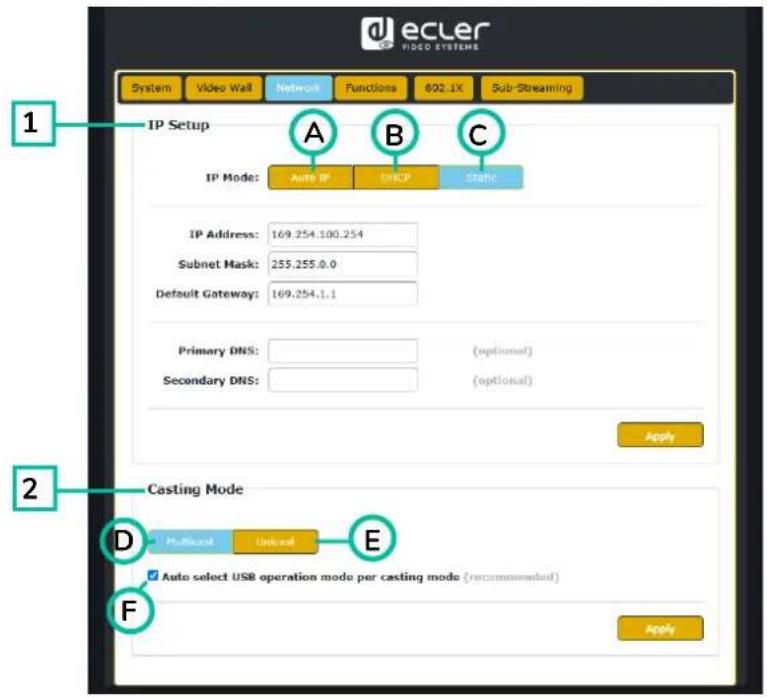
- Trois modes IP sont disponibles (IP Mode):
A. Auto IP : l'adresse IP est attribuée automatiquement. Une nouvelle adresse est généree de manière aléatoire chaque fois que l'appareil est eteint puis remis sous tension.
B. DHCP: l'adresse IP est attribuée dynamiquement par un serveur DHCP (par exemple un routeur).
C. Static: une adresse IP fixe est attribuée manuellement par l'utilisateur.
- Casting Mode: cette section permet aux utilisateurs de selectionner la maniere dont le flux video est diffusé sur le réseau.
D. Multicast: l'appareil envoie le flux à plusieurs récepteurs simultanément en utilisant une seule et même transmission. Cette méthode est efficace pour la distribution à grande échelle et minimise la consommation de bande passante.
E. Unicast: l'appareil envoie un flux distinct à chaque récepteur. Ce mode convient aux connexions directes d'un apparéil à un autre, mais consomme plus de bande passante lorsque plusieurs récepteurs sont connectés.
F. Auto select USB operation mode per casting mode : lorsque cette option est activée, le mode de fonctionnement USB est automatiquement choisi en fonction du mode de diffusion (Casting Mode) selectionné.
Il est recommandé de laisser cette option activée pour des performances optimes.
6.2.4 Functions (fonctions)
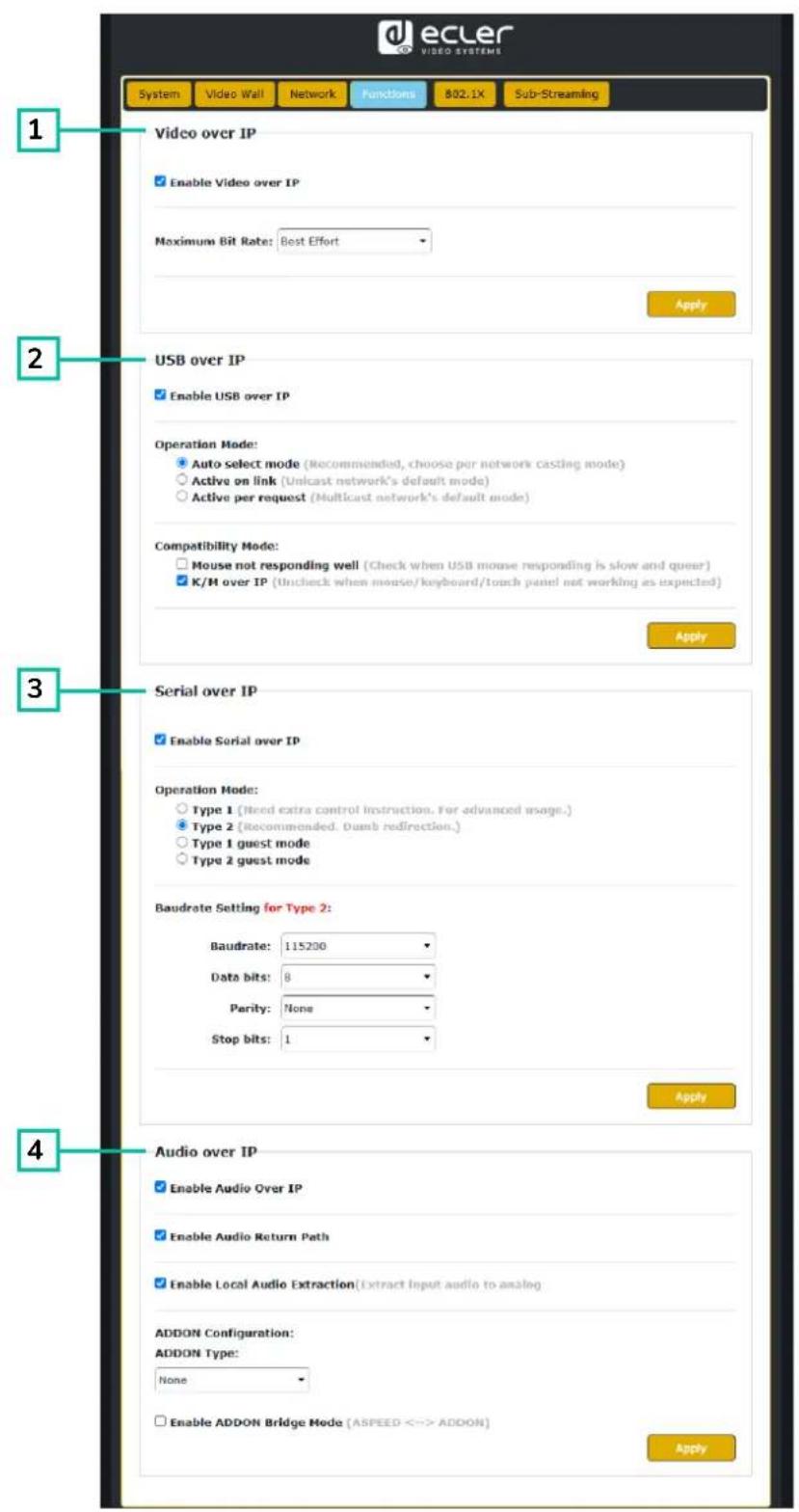
Cette page permet aux utilisateurs d'activer et de configurer les principales fonctions de transmission de données sur IP, dont les signaux video, USB et série. Ces paramètres permettent une communicationouple et optimisée des appareils dans un environnement en réseau.
-
Video over IP: cette section permet la transmission de videos sur le réseau et autorise les utilisateurs à définir le début de streaming maximal.
-
Enable Video over IP: active la diffusion du signal video sur IP.
Maximum Bit Rate: limite la bande passante utilise pour la diffusion video. Les options complrennet : -
Best Effort: l'appareil adapte automatiquement le début en fonction des conditions actuelles du réseau.
-
500 / 400 / 300 / 200 Mbps: valeurs de début fixes pour répondre à la capacité du réseau et aux exigences de performance.
-
USB over IP: cette section permet la transmission de signaux USB sur le réseau, et donc le contrôle à distance d'appareils connectés par une souris, un clavier ou un écran tactile.
-
Enable USB over IP: active la fonctionnalité de transmission USB sur IP.
Operation Mode (mode de fonctionnement) : -
Auto select mode: recommendé. S'adapte automatiquement au mode de diffusion du réseau (Unicast ou Multicast).
-
Active on link: l'USB s'active lorsqu'une liaison réseau est établie (par défaut pour Unicast).
Active per request: I'USB ne s'active que sur demande manuelle (par défaut pour Multicast). -
Compatibility Mode (mode de compatibilité) :
-
Mouse not responding well : à utiliser lorsqu'la réponse à la souris USB est lente ou instable.
-
K/M over IP: permet la transmission sur IP des actions effectuees sur le clavier et la souris. Decochez cette case en cas de reponse incorrecte aux péripériques d'entrée.
-
Serial over IP: cette section permet de transmettre une communication série sur le réseau, généralement utilisé pour le contrôle à distance d'un apparéil par RS-232.
-
Enable Serial over IP: active la fonctionnalité de transmission série sur IP.
Operation Mode (mode de fonctionnement) : -
Type 1: nécessite des instructions de commande spécifiques. Destiné aux utilisateurs experimentés.
- Type 2: mode recommandié. Simple redirection de données en série sans traitement.
-
Type 1 guest mode / Type 2 guest mode : variantes des precedents pour des configurations d'appareils spécifiques.
-
Baudrate Setting for Type 2 (paramétrage de début pour Type 2):
-
Baudrate : vitesse de transmission (par exemple, 115200 bit/s).
Data bits : nombre de bits de données par caractère (généralement 8). -
Parity: méthode de vérification des erreurs (None (aucun bit de partiré), Even (parité paire), Odd (parité impaire)).
-
Stop bits: nombre de bits d'arrêt de transmission (1 ou 2).
-
Audio over IP: cette section permet la transmission audio sur le réseau et offre des options de configuration supplémentaires pour le retour et l'extraction audio.
-
Enable Audio Over IP: active la diffusion audio sur IP.
- Enable Audio Return Path: renvoie à la source l'audio de l'appareil d'affichage.
- Enable Local Audio Extraction: convert it et produit l'audio reçu en analogique localement.
-
ADDON Configuration (configuration de module d'extension) :
-
ADDON Type: Sélectionne le module d'extension compatible s'il y en a un.
- Enable ADDON Bridge Mode: active la liaison audio entre l'unité principale et le module d'extension (ASPEED < --> ADDON).
6.2.5 802.1X
Cette page permet aux utilisateurs de configurer un accès sécurisé au réseau à l'aide de l'authentication 802.1X, généralement requise par les entreprises ou les environnementés réseaux gérés.
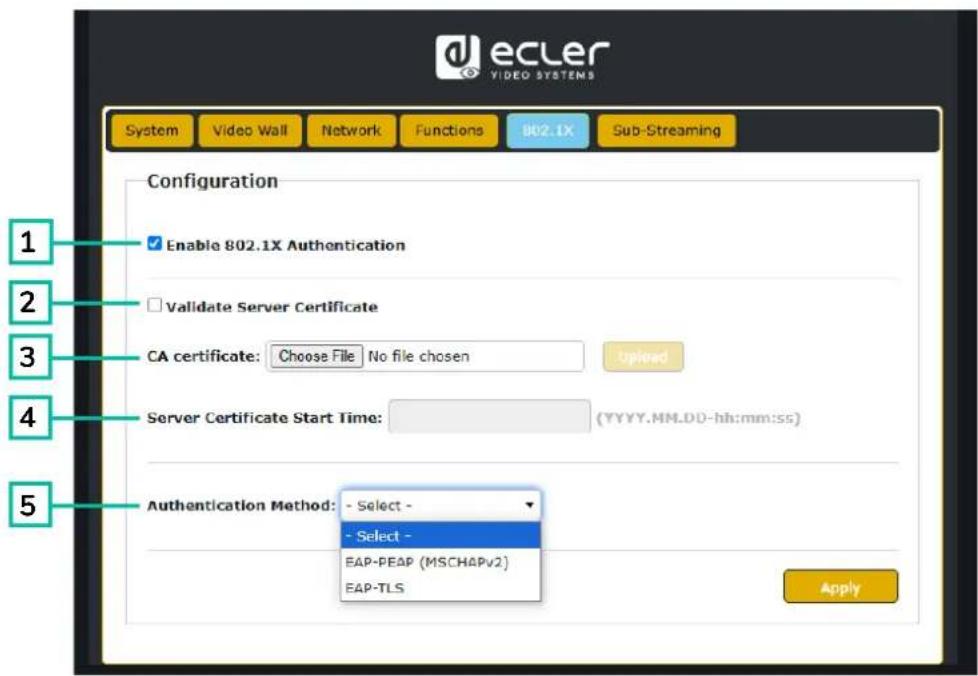
- Enable 802.1X Authentication: active la connexion sécurisée au réseau par demandé d'informations d'identification.
-
Validate Server Certificate: active la vérification du serveur basée sur certificat.
-
CA Certificate : télécharge le fichier de l'autorité de certification utilisé pour valider le serveur d'authentication.
- Server Certificate Start Time : définit l'heure de début de validité du certificat (format : AAAA.MM.JJ-hh:mm:ss).
-
Authentication Method :
-
EAP-PEAP (MSCHAPv2) : authentication basée sur le nom d'utilisateur/mot de passer avec tunnel chiffré.
- EAP-TLS: authentication mutuelle à base de certificat, nécessitant des certificates pour le client et pour le serveur.
6.2.6 Sub-Streaming
Cette page affiche un aperçu en temps réel du contenu en cours de lecture sur l'appareil. Cela reflète exactement ce qui est affché à l'écran, y compris toute interface ou média, permettant un contrôle à distance à des fins de vérification ou de démonstration.

6.3 Interface Web du VEO-XRI4D
6.3.1 System (système)
La page System affiche les informations concernant la version du firmware du VEO-XRI4D.
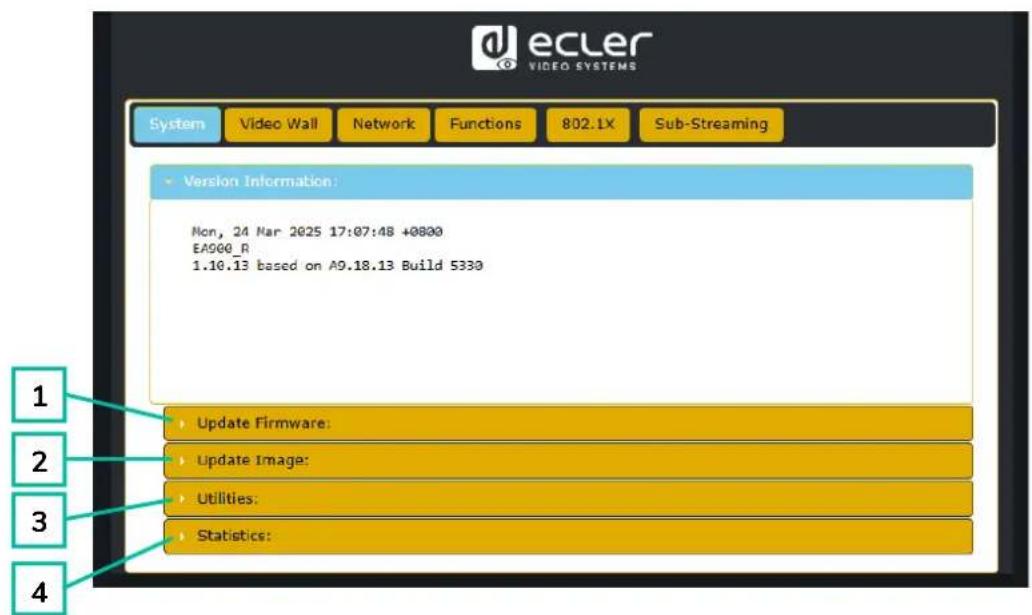
- Update Firmware : permet de télécharger un fichier pour la mise à jour du firmware de l'appareil.
- Update Image : permet de télécharger une image comme image de veille et logo de l'appareil.
- Utilities : cette section offre des outils de base pour la maintenance du système :
Factory Default: rétablit les paramètres d'usine initiaux de l'appareil.
- Reboot: fait redémarrer l'appareil sans affecter la configuration.
- Console API Command: permet à l'utilisateur d'envoyer des commandes API manuelles directement à l'appareil. Le résultat obtenu est affché sous le champ de saisie.
-
Statistics: cette section fournit des informations et des diagnostics en temps réel sur le système.
-
State Machine: indique l'etat actuel du système.
Network: affiche le nom d'hôte, l'adresse IP, le masque de sous-réseau, la passerelle, l'adresse MAC, le mode de diffusion et l'état/vitesse de la liaison. - Video: affiche l'etat de la sortie video locale et les paramètres détaillés des synchronisation video tels que résolution, taux de rafraîchissement, mode de balayage, profondeur des couleurs, HDR, HDCP et fenêtres de capture.
6.3.2 Video Wall (mur d'images)
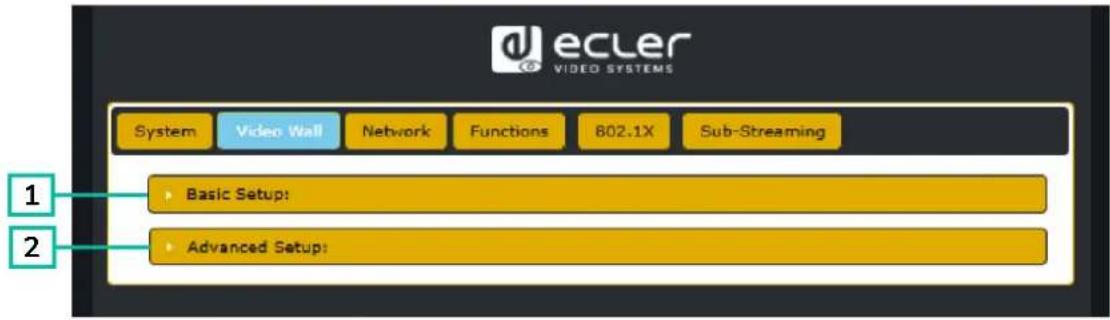
Cette page offre des outils permettant de creer et de personneliser des presentations multi-ecrans. Elle permit aux utilisateurs de configurer l'alignement de l'affichage, la position des moniteurs et les options de mise à l'échelle avances pour un fonctionnement sans problème du mur d'images.
-
Basic Setup: cette section permet de configurer l'agencement du mur d'images et l'alignement visuel.
-
Bezel and Gap Compensation: règle la largeur de cadre (OW, OH) et la zone visible (VW, VH) par unités de 0,1 mm pour corriger les écartements des écrans.
- Wall Size and Position Layout : définit le nombre de moniteurs dans le mur d'images (sur l'horizontal et sur la verticale) et assigne la position de l'unité actuelle (ligne et colonne) dans l'agencement.
-
Preferences (préférences):
-
Stretch Type: Sélectionne la manière dont l'image s'adapte à l'écran (par exemple, Fit In (ajuster), Fill (remplir)).
- Rotate and Flip : permet de régler l'orientation de l'écran (0°, 90°, 180°, 270°).
- Apply To: applique les paramètres à un ou plusieurs apparéils.
-
Show OSD: active l'affichage d'indicateurs à l'écran pour aider à l'agencement.
-
Advanced Setup: cette section permet d'individuellement affiner la position et la mise à l'échelle des écrans au sein d'un mur d/images.
-
Step 1 - Choose Control Target: Sélectionne le récepteur lie à un panneau spécifique à configurer dans la matrice du mur. Les flèches de navigation et la case de prévisualisation permettent d'identifier l'unité sélectionnée.
-
Step 2 - Control Options :
-
Reset to Basic Setup: rétablit la configuration par défaut du panneau actuel.
-
Stretch Type & Rotation: règle l'ajustement de l'image et la rotation de l'écran.
-
Screen Layout: définit la taille totale du mur d'images (lignes × colonnes).
- Row/Column Position: définit la position de l'écran actuel dans l'agencement.
Horizontal / Vertical Shift: règle finement l'alignement des panneaux en pixels.
Horizontal / Vertical Scale Up : proportionne la taille de l'image pour chaque panneau. - Console API Command: permet la saisie manuelle de commandes de contrôle pour une configuration plus poussaee.
6.3.3 Network (réseau)
Cette page permet aux utilisateurs de configurer les paramètres IP de l'appareil et de seLECTIONner le mode de diffusion (Multicast ou Unicast).
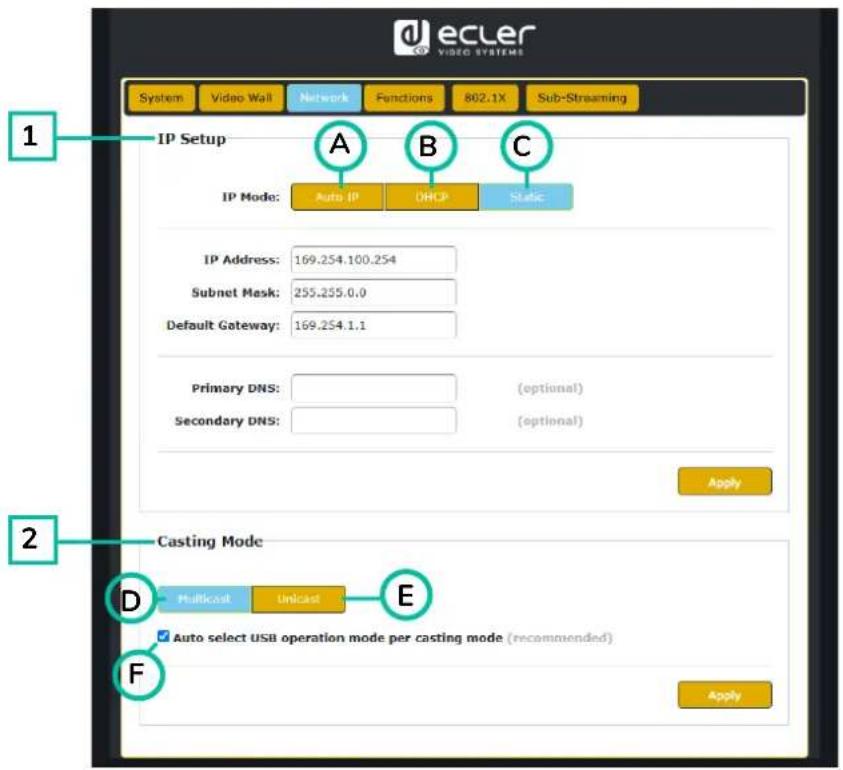
- Trois modes IP sont disponibles (IP Mode):
A. Auto IP: l'adresse IP est attribuée automatiquement. Une nouvelle adresse est généree de manière aléatoire chaque fois que l'appareil est étant puis remis sous tension.
B. DHCP: l'adresse IP est attribuée dynamiquement par un serveur DHCP (par exemple un routeur).
C. Static: une adresse IP fixe est attribuée manuellement par l'utilisateur.
- Casting Mode: cette section permet aux utilisateurs de selectionner la maniere dont le flux video est diffusé sur le réseau.
D. Multicast: l'appareil envoie le flux à plusieurs récepteurs simultanément en utilisant une seule et même transmission. Cette méthode est efficace pour la distribution à grande échelle et elle minimise la consommation de bande passante.
E. Unicast: l'appareil envoie un flux distinct de chaque récepteur. Ce mode convient aux connexions directes d'un apparéil à un autre, mais consomme plus de bande passante lorsque plusieurs récepteurs sont connectés.
F. Auto select USB operation mode per casting mode : lorsque cette option est activée, le mode de fonctionnement USB est automatiquement choisi en fonction du mode de diffusion (Casting Mode) sélectionné.
Il est recommandé de laisser cette option activée pour des performances optimes.
6.3.4 Functions (fonctions)
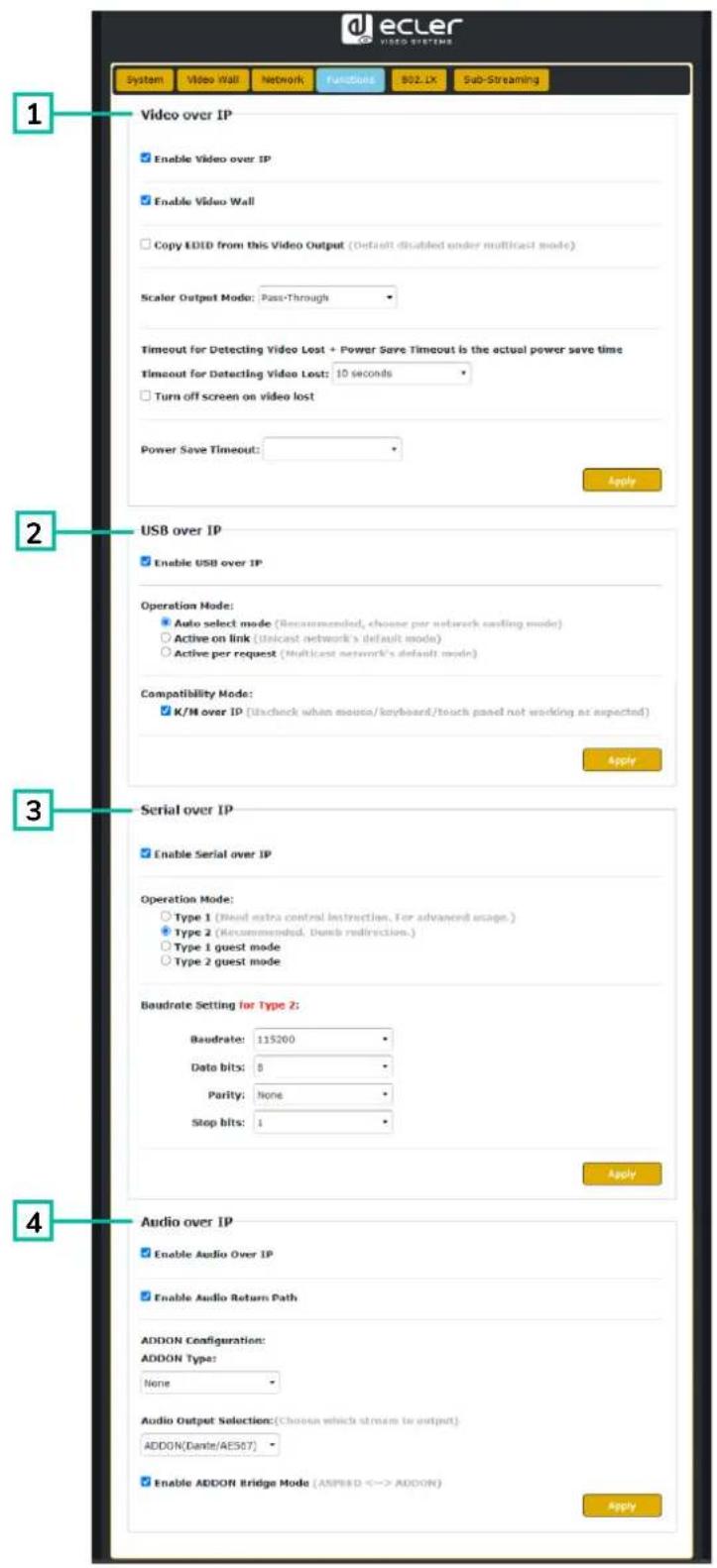
Cette page permet aux utilisateurs d'activer et de configurer les principales fonctions de transmission de données sur IP, dont les signaux video, USB et série. Ces paramètres permettent une communicationouple et optimisée des appareils dans un environnement en réseau.
-
Video over IP: cette section permet à l'utilisateur d'activer ou de désactiver la transmission video sur le réseau IP et de configurer diverses options de sortie video et d'économie d'énergie.
-
Enable Video over IP : lorsque cette case est cochée, la diffusion video sur le réseau IP est activée.
- Enable Video Wall : lorsque cette option est activée, le système fonctionne en mode mur d'images, ce qui permet de configurer la mosaïque d'écrans et l'agencement. Ce réglage doit correspondre au format d'affichage attendu du récepteur.
- Copy EDID from this Video Output (optionnel): si cette option est activée, l'appareil tente de copier l'EDID (Extended Display Identification Data) de l'écran connecté à la sortie video.

Cette option est désactivée par défaut en mode multicast.
-Scaler Output Mode: ce menu dérounant définit la manière dont la résolution video de sortie est générée. Les modes disponibles sont les suivants :
- Pass-Through: conserve la résolution originale de la source.
- Pass-Through (Strict): assure une correspondance exacte avec la source, avec des restrictions plus étroites.
- Auto Detect (Per EDID): déterminé la résolution en fonction de l'EDID de l'écran connecté.
Full HD 1080p60 / 1080p50 : force la sortie en 1920x1080 à 60 ou 50 Hz. - Ultra HD 2160p60 / 2160p50 / 2160p30 / 2160p25 / 2160p24: force la sortie 4K à la fréquence d'images SéLECTIONNée.
-
Customize: permit une configuration manuelle.
-
Timeout for Detecting Video Lost: déterminé le temps qu'attend l'appareil après détction d'une perte du signal video avant de déclencher le processus d'économie d'énergie. Les options complènnet :
3/5/10/20/30/60 seconds.
o Never Timeout : aucune action ne sera entreprises même en cas de perte du signal video.
- Turn off screen on video lost (optionnel): si cette option est selectionnée, l'écran s'eteint en cas de perte du signal video.
-
Power Save Timeout: spécifique le temps d'attente avant passage en mode d'économie d'énergie après détention d'une perte du signal video. Fonctionne en conjunction avec le délié de détention pour le calcul de la temporisation totale.
-
USB over IP: cette section permet la transmission de signaux USB sur le réseau, et donc le contrôle à distance d'appareils connectés par une souris, un clavier ou un écran tactile.
-
Enable USB over IP: active la fonctionnalité de transmission USB sur IP.
Operation Mode (mode de fonctionnement) : -
Auto select mode: recommendé. S'adapte automatiquement au mode de diffusion du réseau (Unicast ou Multicast).
Active on link: l'USB s'active lorsqu'une liaison reseau est etablie (par défaut pour Unicast). -
Active per request: I'USB ne s'active que sur demande manuelle (par défaut pour Multicast).
-
Compatibility Mode (mode de compatibilité) :
-
K/M over IP: permet la transmission sur IP des actions effectuees sur le clavier et la souris. Decochez cette case en cas de response incorrecte aux péripériques d'entrée.
-
Serial over IP: cette section permet de transmettre une communication série sur le réseau, généralement utilisé pour le contrôle à distance d'un appareil par RS-232.
-
Enable Serial over IP: active la fonctionnalité de transmission série sur IP.
Operation Mode (mode de fonctionnement) : -
Type 1: nécessite des instructions de commande spécifiques. Destiné aux utilisateurs experimentés.
- Type 2: mode recommandié. Simple redirection de données en série sans traitement.
-
Type 1 guest mode / Type 2 guest mode : variantes des precedents pour des configurations d'appareils spécifiques.
-
Baudrate Setting for Type 2 (paramétrage de début pour Type 2):
-
Baudrate : vitesse de transmission (par exemple, 115200 bit/s).
Data bits : nombre de bits de données par caractère (généralement 8). - Parity: méthode de vérification des erreurs (None (aucun bit de partiré), Even (parité paire), Odd (parité impaire)).
-
Stop bits: nombre de bits d'arrêt de transmission (1 ou 2).
-
Audio over IP: cette section permet la transmission audio sur le réseau et offre des options de configuration supplémentaires pour le_retour et l'extraction audio.
-
Enable Audio Over IP: active la transmission de signaux audio sur le réseau.
-
Enable Audio Return Path: permit le retour de l'audio du recepteur vers l'émetteur sur IP.
-
ADDON Configuration (configuration de module d'extension) :
-
ADDON Type:
-
None :aucun module audio sur IP supplémentaire n'est utilisé.
AES67: active la prise en charge de la norme AES67 d'interopérabilité audio sur IP.
Lorsqu'AES67 est selectionné, l'intégration avec des plates-formes audio sur IP hierces telles que Dante (lorsqu'elles sont compatibles) est activée.
-
Audio Output Selection : permet aux utilisateurs de désirir le flux à envoyer à la sortie analogue.
-
ADDON (Dante/AES67): Sélectionne le flux audio fourni par le module d'extension (ADDON) externe (par exemple, un flux Dante ou AES67).
-
Enable ADDON Bridge Mode :

- Lorsqu'il est activé, ce mode établit une passerelle pour le flux audio entre SoC principal (ASPEED) et interface ADDON.
- Utile pour le routage bidirectionnel entre l'audio intégré au HDMI et un système audio externe basé sur le réseau (par exemple Dante/AES67).
6.3.5 802.1X
Cette page permet aux utilisateurs de configurer un accès sécurisé au réseau à l'aide de l'authentication 802.1X, généralement requise par les entreprises ou les environnementés réseaux gérés.
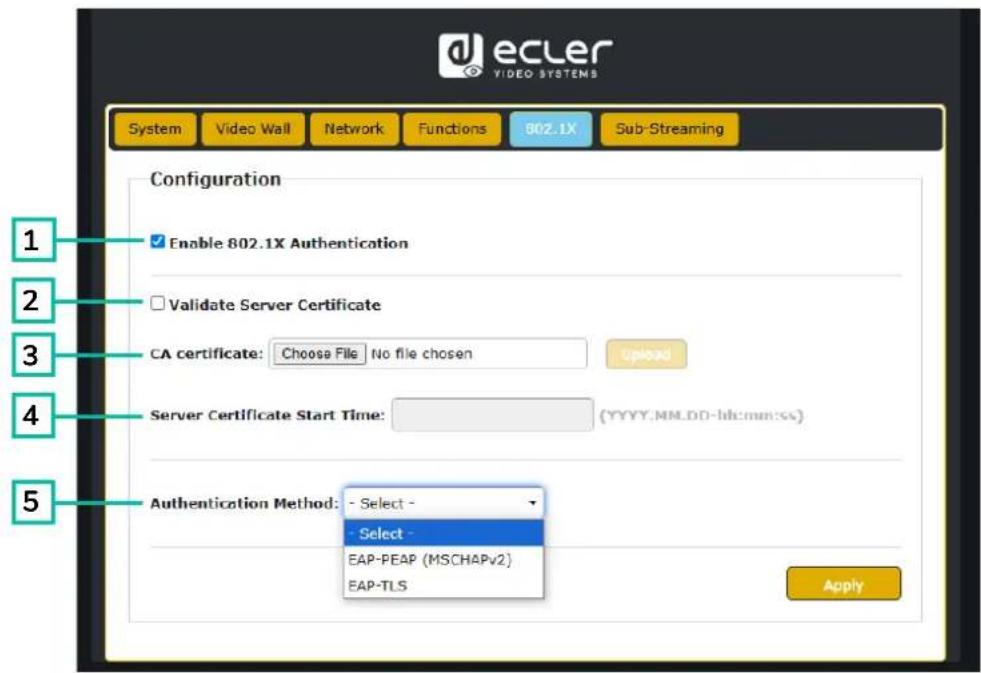
- Enable 802.1X Authentication: active la connexion sécurisée au réseau par demandé d'informations d'identification.
-
Validate Server Certificate: active la vérification du serveur basée sur certificat.
-
CA Certificate : télécharge le fichier de l'autorité de certification utilisé pour valider le serveur d'authentication.
- Server Certificate Start Time : définit l'heure de début de validité du certificat (format : AAAA.MM.JJ-hh:mm:ss).
-
Authentication Method :
-
EAP-PEAP (MSCHAPv2) : authentication basée sur le nom d'utilisateur/mot de passage avec tunnel chiffré.
- EAP-TLS: authentication mutuelle à base de certificat, nécessitant des certificates pour le client et pour le serveur.
6.3.6 Sub-Streaming
Cette page affiche un aperçu en temps réel du contenu en cours de lecture sur l'appareil. Cela reflète exactement ce qui est affché à l'écran, y compris toute interface ou média, permettant un contrôle à distance à des fins de vérification ou de démonstration.

6.4 Contrôle à distance
6.4.1 RS-232
Pour faire correspondre le canal identifient un émetteur avec celui d'un récepteur, connectez le port RS-232 des VEO-XTI4D et VEO-XRI4D à l'interface série d'un ordinateur ou d'un système de contrôle par RS-232 ou utilisez le module contrôleur optionnel VEO-XCTRL4D.
6.4.1.1 Protocole de communication par RS-232
Les paramètres pour une transmission série correcte sont :
Baud rate 115200 Data bits 8
Stop bits 1
Parity None
Flow control None
6.4.1.2 List des commandes
Il est important d'ajouter les caractères de回头 de chariot (
Comment introduire la commande?
Pour lancer une commande à distance, il faut la taper comme suit :
"Commande> [Paramètre 1]
[Param 1], [Param 2] ne sont pas toujours nécessaires pour chaque commande.
EXAMPLE D'UTILISATION
Commuter le canal de transmission d'un VEO-XRI4D (Rx) pour receivevoir le contenu d'un VEO-XTI4D (Tx):
VEO-XTI4D: le paramètre « Local ID » définit un ID unique pour l'émetteur et le canal de transmission.
VEO-XRI4D: le paramètre « Local ID » définit un ID unique pour le récepteur, et « Source Local ID » définit le canal de transmission sur lequel le récepteur est réglé.
Pour plus de détails, voir le chapitre « Démarrage et Fonctionnement »
La commande à utiliser est « SET DEC [dec] SWITCH [enc] ALL » « SET DEC 1 SWITCH 2 ALL »
Le VEO-XRI4D avec « Local ID » 1 commutera son « Source local ID » sur 2, réglant tous les services (video, audio, RS-232) sur le canal de transmission 2 attribué au VEO-XTI4D avec « Local ID » 2.
Contrôle de l'émetteur et du récepteur
| Commande | Variable | Description |
| SET ENC [enc](1) PRESET ou SET DEC [dec](2) PRESET | IPMODE [mode] · mode=[0:AUTOIP 1:DHCP 2:STATIC] | Prédéfinir le mode IP de l'émetteur ou du récepteur. |
| START IP [start address] · start address = [xxx.xxx.xxx.xxx] | Prédéfinir l'adresse IP de départ de l'émetteur ou du récepteur. | |
| END IP [end address] · end address = [xxx.xxx.xxx.xxx] | Prédéfinir l'adresse IP finale de l'émetteur ou du récepteur. | |
| GW [gateway ip] · gateway ip=[xxx.xxx.xxx.xxx] | Prédéfinir l'adresse IP de la passerelle de l'émetteur ou du récepteur. | |
| SM [subnetmask] · subnetmask = [xxx.xxx.xxx.xxx] | Prédéfinir l'adresse du masque de sous-résau de l'émetteur ou du récepteur. | |
| APPLY | Appliquer la configuration IP prédéfinie de l'émetteur ou du récepteur. | |
| SET ENC [enc](1) IPMODE ou SET DEC [dec](2) IPMODE | DHCP | Choisir le mode DHCP pour l'émetteur ou le récepteur. |
| STATIC | Choisir l'adresse IP statique pour l'émetteur ou le récepteur. | |
| SET ENC [enc](1) ou SET DEC [dec](2) | STATIC IP [ip address] · ip address = [xxx.xxx.xxx.xxx] | Définir l'adresse IP statique de l'émetteur ou du récepteur. |
| STATIC GATEWAY [gateway ip] · gateway ip=[xxx.xxx.xxx.xxx] | Définir l'adresse statique de la passerelle de l'émetteur ou du récepteur. | |
| STATIC MASK [subnetmask] · subnetmask = [xxx.xxx.xxx.xxx] | Définir l'adresse statique du masque de sous-résau de l'émetteur ou du récepteur. | |
| NETWORK REBOOT | Faire redémarrer le réseau de l'émetteur ou du récepteur. | |
| ID [id] · id = [1..762] | Définir l'identifiant d'index de l'émetteur ou du récepteur. | |
| DELETE | Retirer l'émetteur ou le récepteur de la configuration actuelle. | |
| REBOOT | Faire redémarrer l'émetteur ou le récepteur. | |
| RESET | Faire la réinitialisation d'usine de l'émetteur ou du récepteur. | |
| NAME [name] · name : maximum de 16 caractères | Définir le nom de l'émetteur ou du récepteur. | |
| LED [state] • state = [ON, OFF] | Activer ou désactiver le clignotement de la LED d'alimentation de l'émetteur ou du récepteur. | |
| LED ON 90 | Régler sur 90 secondes le temps de clignotement de la LED d'alimentation de l'émetteur ou du récepteur. | |
| FPLED [fl] • fl : [0 : toujours On, 9 : On 90 s] | Régler la temporisation de l'extinction automatique de la LED de face avant de l'émetteur ou du récepteur. | |
| GUEST [state] BR [br] BIT [bit] • state = [ON, OFF] • br = [0:300 1:600 2:1200 3:2400 4:4800 5:9600 6:19200 7:38400 8:57600 9:115200] • bit = Bits de données + Parité + Bits d'arrêt Exemple : 8n1 Bits de données=[5..8], Parité=[n o e] Bits d'arrêt=[1..2] | Régler la configuration d'invitation série de l'émetteur ou du récepteur. | |
| GUEST | Démarrer le mode invite série sur émetteur (« enc ») ou récepteur (« dec »). | |
| IR VOL [vol] • vol = [5V, 12V] | Régler la tension IR de l'émetteur ou du récepteur sur 5 V ou 12 V. | |
| EXITGUEST Fermer le mode invite | ||
| GET ENC [enc]1 ou GET DEC [dec]2 | STATUS | Obtenir l'état de l'émetteur ou du récepteur. |
| SET ENC [enc]1 | STREAM BITRATE [rate] • rate = [0:1Mb 1:4Mb 2:8Mb 3:16Mb 4:20Mb] | Régler le début d'encodage du flux de l'émetteur. |
| AUDIO FORMAT [format] • format = [PCM, AAC] | Régler le format d'encodage audio de l'émetteur sur PCM ou AAC. | |
| AUDIO INPUT [input] • input = [HDMI, ANA] | Choisir l'entrée audio HDMI ou analogique G/D intégrée à l'émetteur. | |
| EDID COPY [dec]2 | Régler la copie de l'EDID de l'émetteur depuis le récepteur. | |
| EDID DEFAULT [edid] • edid = 00: HDMI 1080p@60Hz, Audio 2CH PCM 01: HDMI 720p@60Hz, Audio 2CH PCM | Régler l'EDID par défaut de l'émetteur. | |
| 02: DVI 1280x1024@60Hz, Audio None 03: DVI 1920x1080@60Hz, Audio None 04: DVI 1920x1200@60Hz, Audio None 05:HDMI 1920x1200p@60Hz, Audio 2CH PCM 06: Copier EDID 07: EDID 1 défini par l'utilisateur 08: EDID 2 défini par l'utilisateur | ||
| SET DEC [dec] (2) SWITCH [enc] (1) | ALL | Régler le récepteur pour accepter tous les signaux. Note: enc=0 correspond ici à l'absence de source. |
| VIDEO | Régler le récepteur pour accepter uniquement les signaux video. | |
| IR | Régler le récepteur pour accepter uniquement les signaux IR. | |
| RS232 | Régler le récepteur pour accepter uniquement les signaux RS232. | |
| USB | Régler le récepteur pour accepter uniquement les signaux USB. | |
| SET DEC [dec] (2) OUTPUT | [state] state = [ON, OFF] | Activer ou désactiver la sortie du récepteur. |
| OSD [state] state = [ON, OFF] | Régler la sortie du récepteur pour afficher ou non l'identifiant à l'écran. | |
| OSD ON 90 | Régler à 90 secondes le temps d'affichage à l'écran de l'identifiant en sortie de récepteur. | |
| OSD COLOR [co] • co = [0:BLANC 1:GRIS 2:NOIR 3:ROUGE 4:BORDEAUX 5:JAUNE 6:OLIVE 7:CITRON VERT 8:VERT 9:TURQUOISE 10:BLEU SARCELLE 11:BLEU 12:BLEU MARINE 13:FUCHSIA 14:VIOLET]. | Régler la couleur de l'affichage à l'écran (OSD) en sortie du récepteur. | |
| RESOLUTION [res] • res = [0:Bypass 1:1080p@60 2:1080p@50 3:1080p@30 4:1080p@25 5:1080p@24 6:720p60 7:720p@50 8:576p@50 9:480p@60 10:640x480@60 11:800x600@60 12:1024x768@60 13:1280x800@60 14:1280x1024@60 15:1366x768@60 16:1440x900@60 17:1600x1200@60 18:1680x1050@60 19:1920x1200@60] | Régler la résolution de sortie du récepteur. | |
| ROTATE [r tt] • rtt = [0:0 1:90 2:180 3:270] | Régler la rotation de la sortie du récepteur. | |
| PAUSE [state] • state = [ON, OFF] | Activer ou désactiver la pause en sortie du récepteur. | |
| MUTE [state] • state = [ON, OFF] | Activer ou désactiver la coupure (Mute) en sortie du récepteur. | |
| AUTO [state] • state = [ON, OFF] | Régler l'auto-activation/désactivation de la sortie du récepteur. | |
| LOST [time] • time = [0...60] | Régler en minutes le temps au bout duquel la video en sortie du récepteur est considérée comme perdue. Note : time = 0 désactive la perte de sortie. | |
| SET DEC [dec](2) | BUTTON [state] • state = [ON, OFF] | Activer ou désactiver les touches de la face avant du récepteur. |
| IR [state] • state = [ON, OFF] | Activer ou désactiver les IR en face arrêté du récepteur. | |
| MODE [mode] • mode = [MX, VW] | Régler le mode de sortie du récepteur sur matrice (MX) ou mur d'images (VW). | |
| STREAM [stream] • stream = [UNICAST, MULTICAST] | Régler le mode de transmission du flux de sortie du récepteur sur UNICAST ou MULTICAST. | |
(1)enc=000 : tous les émetteurs
enc=[001...762]:un émetteur
(2)dec=000 : tous les récepteurs
dec=[001...762]: un récepteur
6.4.2 Gestion réseau avancée
Pour des configurations AV sur IP multicast plus importantes impliquant plusieurs VEO-XTI4D et VEO-XRI4D, il est recommendé d'ajouter un module contrôleur VEO-XCTRL4D dans le système. Cette unité permettra à l'utiliser de:gérer et d'exploiter tous les émetteurs et récepteurs à partir d'une même interface Web, notamment le mode de prévisualisation, le contrôle de matrice, le contrôle de la gestion de mur video ou même l'utilisation de commandes TCP pour communiquer à distance avec les unités VEO-XTI4D et VEO-XRI4D Presentses dans le réseau. Pour plus de détails sur la mise en place d'une interface avancée de configuration de contrôle d'installation en réseau, veuillez-vous reférer au mode d'emploi du module contrôleur VEO-XCTRL4D.
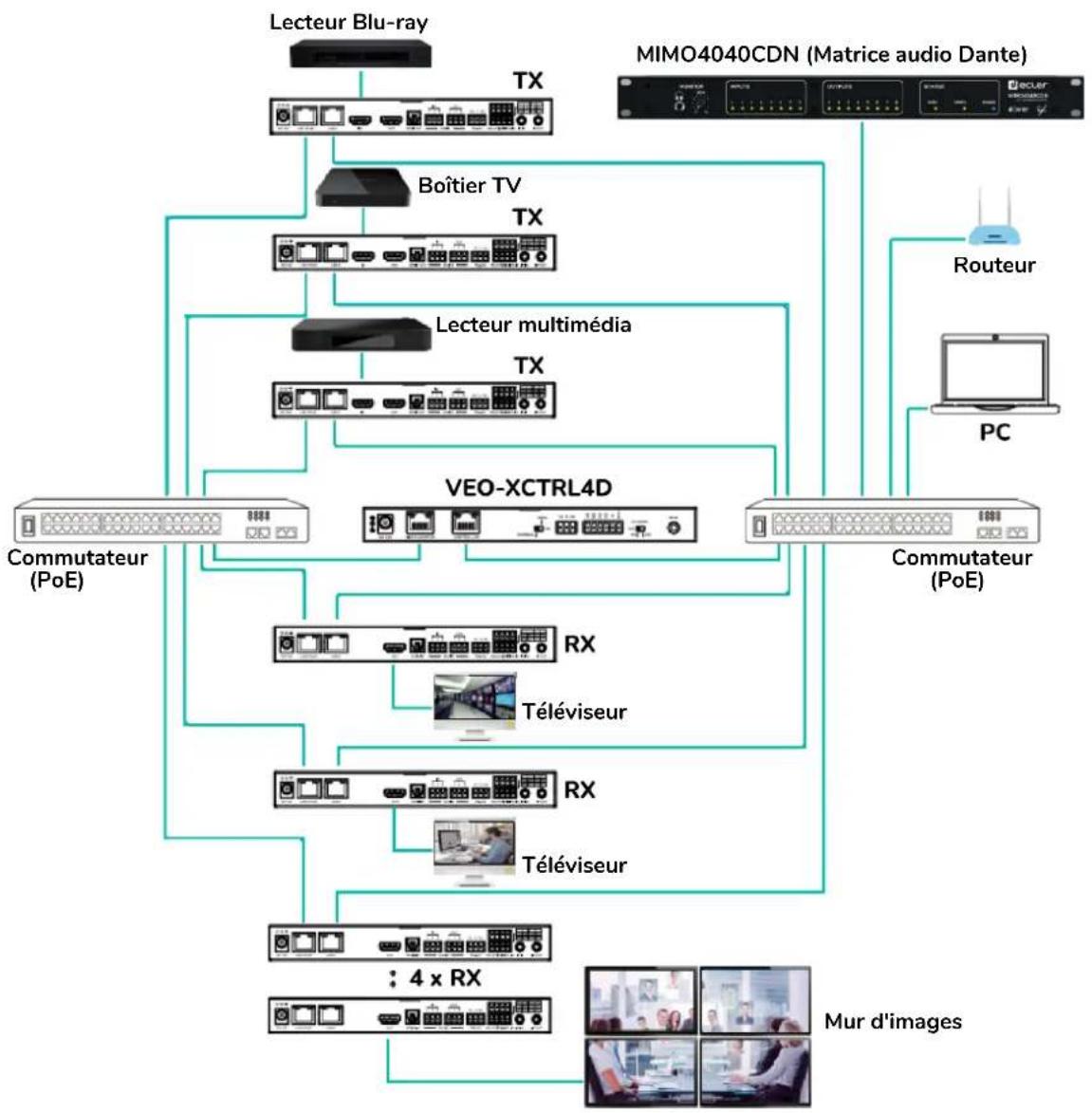
6.4.2.1 Exemple d'application du mode LAN 1
En mode LAN 1, seul le port LAN 1 (PoE) des VEO-XTI4D et VEO-XRI4D est activé, servant d'interface unique pour la transmission de la video JPEG2000 et de l'audio Dante. Le port LAN 2 reste inactif dans ce mode.
Cette configuration est ideale pour les installations simplifiées, où un même réseau gère à la fois le traffic audiovisuel et le traffic de contrôle. Le mode LAN 1 peut être selectionné soit via l'interface graphique Web du contrôleur VEO-XCTRL4D, soit directement à l'aide des touches de face avant des VEO-XTI4D et VEO-XRI4D.
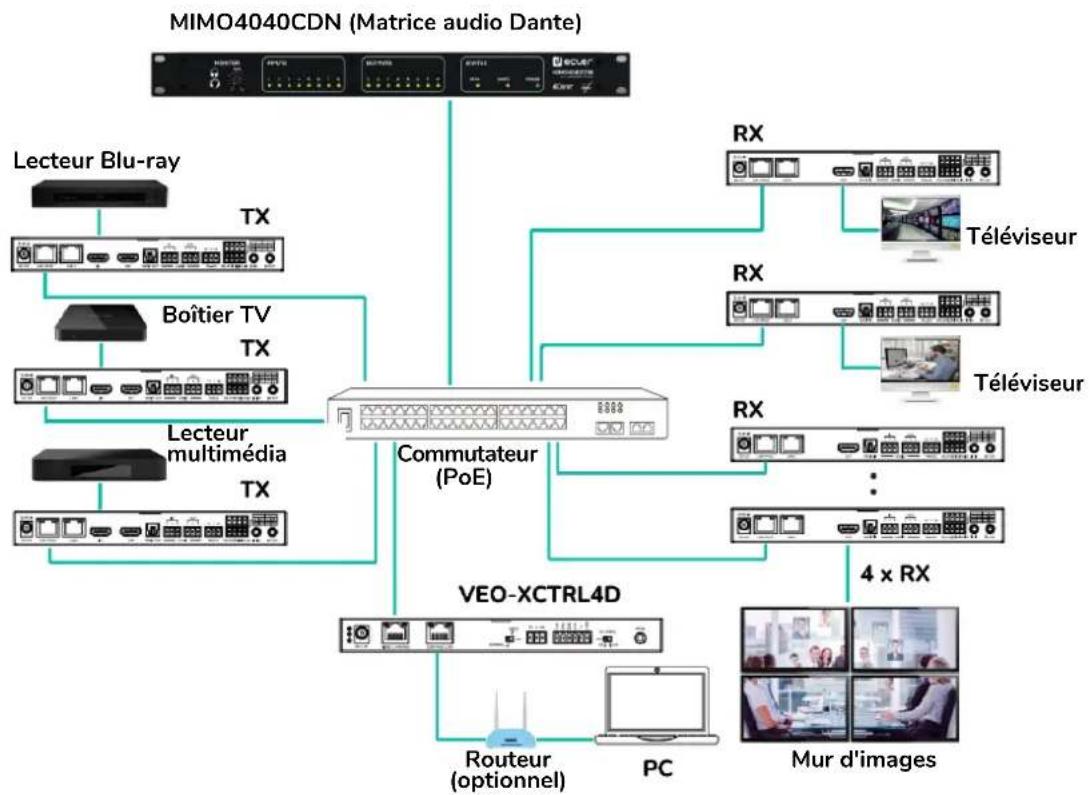
6.4.2.2 Exemple d'application du mode LAN 2
En mode LAN 2, les VEO-XTI4D et VEO-XRI4D fonctionnent avec deux ports Ethernet distincts : LAN 1 (PoE) et LAN 2. Dans cette configuration, le port LAN 1 est dédié à la transmission video JPEG2000, tandis que le port LAN 2 est utilisé exclusivement pour l'audio Dante.
Ce mode est conçu pour les installations avances ou une séparation des réseaux est nécessaire entre traffic video et traffic audio. Il accroit l'évolutivité du système et minimise les interférences ou les engagements en répartissant les flux de données sur des parcours de réseau distincts.
Le mode LAN 2 peut être sélectionné via l'interface graphique Web du contrôleur VEO-XCTRL4D ou avec les touches de face avant des VEO-XTI4D et VEO-XRI4D.
7. FONCTIONS DES FACES
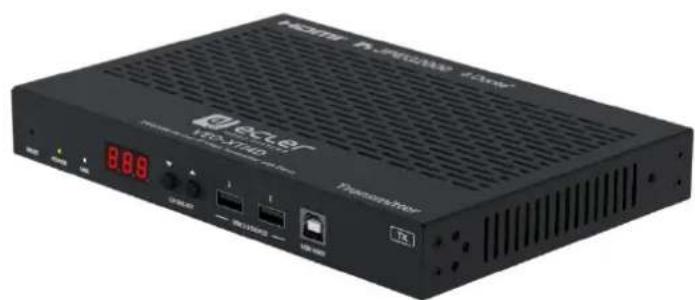
7.1 VEO-XTI4D (TX, émetteur)
7.1.1 Face avant
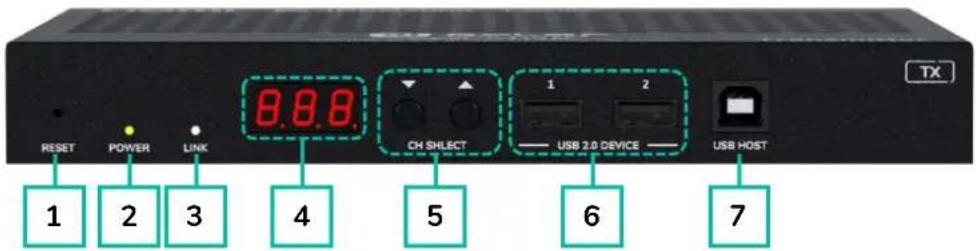
- RESET: touche de réinitialisation (retour aux réglages d'usine) du système. LaMSNir presse durant 5 secondes fait redemarrer l'appareil et rétablit ses réglages d'usine.
- LED POWER: la LED clignote lors de la mise sous tension de l'appareil et reste fixement allumée (en vert) une fois la phase de démarrage terminée.
-
LED LINK: LED d'etat de la connexion réseau (en blanc):
-
Allumée: la connexion réseau est stable et il y a un signal video compatible.
- Éteinte : pas de connexion réseau.
-
Clignotement: la connexion réseau est stable mais il n'y a pas de signal video.
-
ÉCRAN D'ÉTAT: affiche le canal actuel et autres informations sur l'appareil. Pour plus de détails, reportez-vous au chapitre Fonctionnalités supplémentaires des touches CH SELECT ▲/▼.
- CH SELECT ( /) : utilisez ces touches pourCHOISIR le canal de I'appareil. Elles servent egelement a regler le mode audio, a gerer l'EDID, a consultier I'adresse IP ou a passer en mode de configuration. Pour plus de details, reportez-vous au chapitre Fonctionnalités supplémentaires des touches CH SELECT A/V.
- USB 2.0 DEVICE : ports de connexion pour périphériques USB 2.0.
- USB HOST: port USB hôte pour la connexion à un ordinateur.
7.1.2 Face arrirée
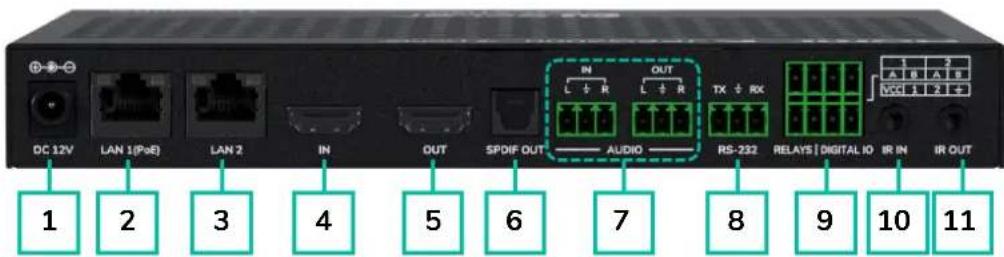
- Port DC 12V: permit l'alimentation électrique via un adaptateur 12 V/2,5 A ou PoE. Si le commutateur réseau fournit une alimentation par Ethernet (PoE), aucun adaptateur externe n'est nécessaire.
-
LAN 1 (PoE): port Ethernet 1G avec prise en charge de l'alimentation PoE. Transmet par défaut la video JPEG2000. En mode LAN 1, il transmet également l'audio Dante.
-
LED jaune : clignote en cas de passage de données.
-
LED verte : s'allume lorsque le réseau est connecté.
-
LAN 2: port Ethernet 1G pour la transmission audio Dante. Inactif en mode LAN 1.
-
LED jaune : clignote en cas de passage de données.
-
LED verte : s'allume lorsque le réseau est connecté.
-
HDMI IN: entrée HDMI pour la connexion d'un appareil source tel qu'un lecteur Blur ray ou un décodeur pour téléviseur.
- HDMI OUT: sortie de renvoi HDMI pour la connexion à un dispositif d'affichage local.
- S/PDIF OUT: produit l'audio ARC ou S/PDIF renvoyé par le décodeur lorsque les deux apparciels sont régles en mode de return audio. Configurable via le boitier
contrôleur (Multicast) ou la face avant (Unicast).
7. AUDIO
- AUDIO IN: entrée audio analogique pour le signal à incorporer dans le signal HDMI ou à renvoyer par la sortie AUDIO OUT.
-
AUDIO OUT: produit l'audio extrait du signal reçu par l'entrée HDMI IN (LPCM) ou l'audio analogique de l'entrée AUDIO IN du décodeur en mode unicast.
-
RS-232: port série pour le contrôle à distance. Le rengoit de signal est pris en charge.
9. RELAYS | DIGITAL IO :
VCC: sortie d'alimentation configurable (12 V par défaut, commutable en 5 V). Fournit jusqu'à 50 mA en 12 V ou 100 mA en 5 V.
- RELAYS: deux canaux de relais bassetension indépendants et isolés, acceptant chacun un CC de 30 V allant jusqu'à 1 A. Les contacts sont par défaut ouverts.
DIGITAL IO: deux canaux GPIO configurables pour le contrôle de sortie ou la détction d'entrée (jusqu'à 12 V). Le mode de sortie descend jusqu'à 50 mA (niveau bas). Capacité haut niveau: 2 mA en 5 V ou 5 mA en 12 V. En mode d'entrée, chaque canal dispose d'un pull-up interne de 2,2 kΩ vers le VCC.
-
IR IN: entrée du signal infrarouge. Le niveau d'IR peut être régle sur 5 V ou 12 V (par défaut) en face avant. Pour plus de détails, reportez-vous à la section Mode IR du chapitre Fonctionnalités supplémentaires des touches CH SELECT ▲/▼ du VEO-XTI4D.
-
IR OUT: sortie du signal infrarouge. Le niveau d'IR peut être régé sur 5 V ou 12 V (par défaut) en face avant. Pour plus de détails, reportez-vous à la section Mode IR du chapitre Fonctionnalités supplémentaires des touches CH SELECT / du VEO-XTI4D.
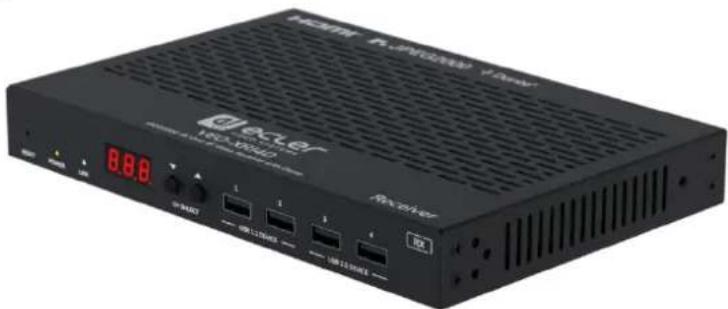
7.2 VEO-XRI4D (RX, récepteur)
7.2.1 Face avant
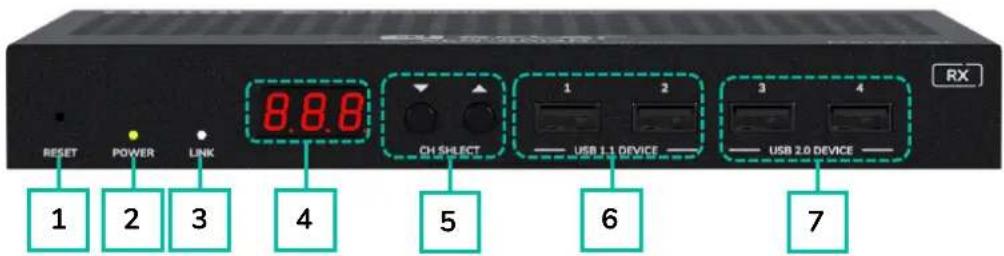
- RESET: touche de réinitialisation (retour aux réglages d'usine) du système. LaMSNir presse durant 5 secondes fait redemarrer l'appareil et rétablit ses réglages d'usine.
- LED POWER: la LED clignote lors de la mise sous tension de l'appareil et reste fixement allumée (en vert) une fois la phase de démarrage terminée.
-
LED LINK: LED d'etat de la connexion réseau (en blanc):
-
Allumée: la connexion réseau est stable et il y a un signal video compatible.
- Éteinte: pas de connexion réseau.
-
Clignotement: la connexion réseau est stable mais il n'y a pas de signal video.
-
ÉCRAN D'ÉTAT: affiche le canal actuel et d'autres informations sur l'appareil. Pour plus de détails, reportez-vous au chapitre Fonctionnalités supplémentaires des touches CH SELECT ▲/▼ pour le modele VEO-XRI4D.
- CH SELECT ( /) : utilisez ces touches pour désir le canal de l'appareil. Elles seront également à régler le mode audio, àGERI r'EDID, a consulter I'adresse IP ou a passer en mode de configuration. Pour plus de détails, reportez-vous au chapitre Fonctionnalités supplémentaires des touches CH SELECT / pour le modele VEO-XRI4D.
- USB 1.1 DEVICE: ports de connexion pour périphériques USB 1.1, tels qu'un clavier ou une souris.
- USB 2.0 DEVICE : ports de connexion pour périphériques USB 2.0, tels qu'une clé USB ou un apparéil photo USB.
7.2.2 Face arrirée
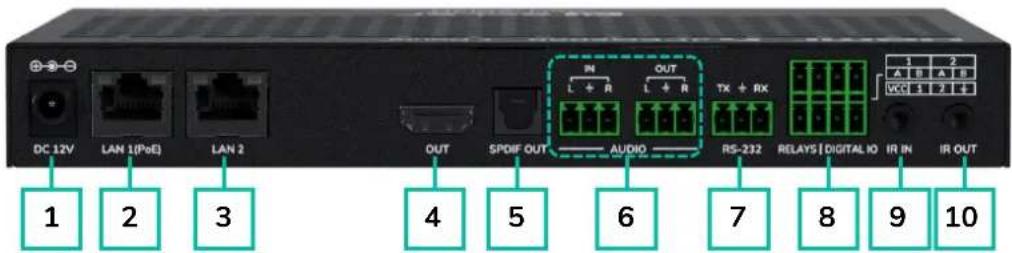
-
Port DC 12V: permit l'alimentation électrique via un adaptateur 12 V/2,5 A ou PoE. Si le commutateur réseau fournit une alimentation par Ethernet (PoE),以及其他 externen'est nécessaire.
-
LAN 1 (PoE): port Ethernet 1G avec prise en charge de l'alimentation PoE. Transmet par défaut la video JPEG2000. En mode LAN 1, il transmet également l'audio Dante.
-
LED jaune: clignote en cas de passage de données.
-
LED verte: s'allume lorsque le réseau est connecté.
-
LAN 2: port Ethernet 1G pour la transmission audio Dante. Inactif en mode LAN 1.
-
LED jaune: clignote en cas de passage de données.
-
LED verte: s'allume lorsque le réseau est connecté.
-
HDMI OUT: sortie de renvoi HDMI pour la connexion à un dispositif d'affichage local.
-
SPDIF IN: port d'entrée pour signal S/PDIF.
6.AUDIO:
- AUDIO IN: entrée audio analogique pour le signal à incorporer dans le signal HDMI ou à renvoyer par la sortie AUDIO OUT.
-
AUDIO OUT: produit l'audio extrait du signal reçu par l'entrée HDMI IN (LPCM) ou l'audio analogique de l'AUDIO IN du décodeur en mode unicast.
-
RS-232: port série pour le contrôle à distance. Le renvoi de signal est pris en charge.
8. RELAYS | DIGITAL IO :
VCC: sortie d'alimentation configurable (12 V par défaut, commutable en 5 V). Fournit jusqu'à 50 mA en 12 V ou 100 mA en 5 V.
- RELAYS: deux canaux de relais basse tension independants et isolés, acceptant chacun un CC de 30 V allant jusqu'à 1 A. Les contacts sont par défaut ouverts.
DIGITAL IO: deux canaux GPIO configurables pour le contrôle de sortie ou la détction d'entrée (jusqu'à 12 V). Le mode de sortie descend jusqu'à 50 mA (niveau bas). Capacité haut niveau: 2 mA en 5 V ou 5 mA en 12 V. En mode d'entrée, chaque canal dispose d'un pull-up interne de 2,2 kΩ vers le VCC.
-
IR IN: entrée du signal infrarouge. Le niveau d'IR peut être régé sur 5 V ou 12 V (par défaut) en face avant. Pour plus de détails, voir la section Mode IR du chapitre Fonctionnalités supplémentaires des touches CH SELECT ▲/▼ du VEO-XRI4D.
-
IR OUT: sortie du signal infrarouge. Le niveau d'IR peut être régle sur 5 V ou 12 V (par défaut) en face avant. Pour plus de détails, voir la section Mode IR du chapitre Fonctionnalités supplémentaires des touches CH SELECT ▲/▼ du VEO-XRI4D.
7.3 Fonctionnalités supplémentaires des touches CH SELECT ▲/▼
7.3.1 VEO-XTI4D
| Réglages | Touches pressées | Description |
| Adresse IP | ▲ | Maintenir la touche ▲ pressée pendant 5 secondes affiche l'adresse IP actuelle du VEO-XTI4D ou dans l'écran d'etat. Ce message apparait selon la série « xxx», « xxx», « xxx», « xxx » |
| Identifiant (canal) | ▼ | Maintenir la touche ▼ pressée pendant 5 secondes affiche le canal du VEO-XTI4D ou dans l'écran d'etat. Ce message apparait selon la série « xxx ». |
| Réveil | ▲ ou▼ | Après la mise sous tension du système, l'écran d'etat du VEO-XTI4D affiche le canal. Lorsque l'apparéil est inactif et que l'écran est réglé sur OFF, une pression sur la touche ▲ ou ▼ allume l'écran d'etat qui indique alors le numéro du canal actuel (par ex. 001). |
| Configuration | ▲ et▼ | Maintenir enforcées simultanément les touches ▲ et ▼ pendant 5 secondes permet de passer en mode « Configuration » (« CFN » s'affiche dans l'écran d'etat). Une pression prolongée sur les touches ▲ et ▼ permit de confirmer et de passer au menu de configuration suivant.Les menus disponibles sont :· Identifient d'appareil (par exemple : « 001 »).· Réglages EDID (par exemple : « E00 »).· Mode IR (par exemple : « IR2 »).· Incorporation audio (par exemple : « HDI » / « ANA »).· Mode IP (par exemple : « IP1 » / « IP2 » / « IP3 »).· Mode Multicast (par exemple : « CA1 » / « CA2 »).· Mode de-retour audio (par exemple : « C2C » / « A2A »).· Mode LAN (par exemple : « L01 » / « L02 »). |
| Identifiant d'appareil | ▲ et▼ | L'identifiant de l'émetteur VEO-XTI4D doit être unique dans un réseau, c'est pourquoi sa procédure de changement n'est pas instantanée.Maintenir enforcées simultanément les touches ▲ et ▼ pendant 5 secondes permet de passer en mode de réglage pour « Identifiant d'appareil ». L'identifiant clignotera, puis une pression sur la touche ▲ ou ▼ scélectionnera l'identifant souhaïté tandis qu'une nouvelle pression simultanée de 5 secondes sur les touches ▲ et ▼ validera la scélection et fermera ce mode pour passer au menu suivant.L'identifiant de l'appareil ne peut pas être changé en mode boîtier contrôleur. |
| Réglage EDID | ▲ et▼ | Après avoir affiché le menu de réglage de canal, appuyez longuement sur la touche ▲ ou ▼ jusqu'à ce que l'écran d'état affiche « E00 » (ou « E » se refère à EDID et « 00 » à l'identifiant EDID). Ensuite, maintainir enforcées simultanément les touches ▲ et ▼ pendant 5 secondes permit de passer en mode « Réglage EDID ». Le numéro d'identifiant EDID (par exemple E01) clignote dans l'écran d'état. Appuyez ensuite sur la touche ▲ ou ▼ pour scélectionner « identifiant EDID souhaïté : |
| Identifiant EDID Description de l'EDID | ||
| E00 1080P_Stereo_Audio_2.0_SDR | ||
| E01 1080P_DolbyDTS_5.1_SDR | ||
| E02 1080P_HD_Audio_7.1_SDR | ||
| E03 1080I_Stereo_Audio_2.0_SDR | ||
| E04 1080I_DolbyDTS_5.1_SDR | ||
| E05 1080I_HD_Audio_7.1_SDR | ||
| E06 3D_Stereo_Audio_2.0_SDR | ||
| E07 3D_DolbyDTS_5.1_SDR | ||
| E08 3D_HD_Audio_7.1_SDR | ||
| E09 4K2K30_444_Stereo_Audio_2.0_SDR | ||
| E10 4K2K30_444_DolbyDTS_5.1_SDR | ||
| E11 4K2K30_444_HD_Audio_7.1_SDR | ||
| E12 4K2K60_420_Stereo_Audio_2.0_SDR | ||
| E13 4K2K60_420_DolbyDTS_5.1_SDR | ||
| E14 4K2K60_420_HD_Audio_7.1_SDR | ||
| E15 4K2K60_444_Stereo_Audio_2.0_SDR | ||
| E16 4K2K60_444_DolbyDTS_5.1_SDR | ||
| E17 4K2K60_444_HD_Audio_7.1_SDR | ||
| E18 4K2K60_444_Stereo_Audio_2.0_HDR_10-bit | ||
| E19 4K2K60_444_DolbyDTS_5.1_HDR_10-bit | ||
| E20 4K2K60_444_HD_Audio_7.1_HDR_10-bit | ||
| E21 DVI_1280x1024 | ||
| E22 DVI_1920x1080 | ||
| E23 DVI_1920x1200 | ||
| Appuyer simultanément sur les touches ▲ et ▼ pendant 5 secondes valider l'identifiant EDID scélectionné et fait sorting du mode « Réglage EDID » . | ||
| Mode IR | ▲ et▼ | Après avoir affché le menu EDID, appuyez longuement sur la touche ▲ ou ▼ jusqu'à ce que l'écran d'état affiche « IR2 ». Ensuite, maintainir enforcées simultanément les touches ▲ et ▼ pendant 5 secondes permet de passer au réglage de « mode IR ». Le mode IR actuel apparait et clignote. Appuyer sur la touche ▲ ou ▼ Sélectionnera l'option souhaitée : • IR2 (par défaut) : IR filaire 12 V. • IR1 : IR filaire 5 V. Après avoir sélectionné l'option souhaitée, appuyez à nouveau sur les touches ▲ et ▼ pendant 5 secondes pour confirmer la scélection et faire cesser le clignotement. |
| Incorporation audio | ▲ et▼ | Après avoir affché le menu Mode IR, appuyez longuement sur la touche ▲ ou ▼ jusqu'à ce que l'écran d'état affiche « HDI ». Ensuite, maintainir enforcées simultanément les touches ▲ et ▼ pendant 5 secondes permit de passer au réglage de mode d'incorporation audio. Le mode audio actuel apparait et clignote. Appuyer sur la touche ▲ ou ▼ Sélectionnera l'option souhaitée : • HDI (par défaut) : incorporation audio HDMI • ANA : incorporation audio analogique Après avoir sélectionné l'option souhaitée, appuyez à nouveau sur les touches ▲ et ▼ pendant 5 secondes pour confirmer la scélection et faire cesser le clignotement. |
| Mode IP | ▲ et▼ | Après avoir affché le menu d'incorporation audio, appuyez longuement sur la touche ▲ ou ▼ jusqu'à ce que l'écran affiche « IP3 ». Ensuite, maintainir enforcées simultanément les touches ▲ et ▼ pendant 5 secondes permit de passer au réglage de mode IP. Le mode IP actuel (IP1/IP2/IP3) s'affiche et clignote. Appuyer sur la touche ▲ ou ▼ Sélectionnera l'option souhaitée : • IP1 : mode IP statique Adresse IP par défaut : 169.254.100.254 • IP2 : mode IP DHCP Adresse IP attribuée automatiquement par le DHCP du réseau • IP3 (par défaut) : mode IP automatique Adresse IP attribuée à partir du segment par défaut : 169.254.xxx.xxx Après avoir sélectionné l'option souhaitée, appuyez à nouveau sur les touches ▲ et ▼ pendant 5 secondes pour confirmer la scélection et faire cesser le clignotement. L'unité redémarrera automatiquement. Le mode IP ne peut pas être changé en mode boîtier contrôleur. |
| Mode Multicast | ▲ et ▼ | Après avoir affiché le menu Mode IP, appuyez longuement sur la touche ▲ ou ▼ jusqu'à ce que l'écran d'état affiche « CA1 ». Ensuite, maintainir enforcées simultanément les touches ▲ et ▼ pendant 5 secondes permet de passer au réglage du « Mode Multicast ». Le mode de diffusion actuel (CA1/CA2) apparait et clignote. Appuyer sur la touche ▲ ou ▼ Sélectionnera l'option souhaitée : • CA1: mode Unicast • CA2: mode Multicast Après avoir sélectionné l'option souhaitée, appuyez à nouveau sur les touches ▲ et ▼ pendant 5 secondes pour confirmer la sélection et faire cesser le clignotement. L'unité redémarrera automatiquement. |
| Mode de return audio | ▲ et ▼ | Après avoir affiché le menu Mode Multicast, appuyez longuement sur la touche ▲ ou ▼ jusqu'à ce que l'écran affiche « C2C ». Ensuite, maintainir enforcées simultanément les touches ▲ et ▼ pendant 5 secondes permet de passer au réglage de mode de return audio. Le mode de return audio actuel (C2C/A2A) apparaît et clignote. Appuyer sur la touche ▲ ou ▼ Sélectionnera l'option souhaitée : • C2C: l'audio eARC/ARC ou S/PDIF du récepteur est renvoyé à l'émetteur La sortie va à la prise HDMI IN ou S/PDIF OUT de l'émetteur • A2A: l'audio analogique incorpore dans le récepteur est envoyé à l'émetteur La sortie va à la prise AUDIO OUT (analogue) de l'émetteur. Après avoir sélectionné l'option souhaitée, appuyez à nouveau sur les touches ▲ et ▼ pendant 5 secondes pour confirmer la sélection et faire cesser le clignotement. L'unité redémarrera automatiquement. |
| Mode LAN | ▲ et▼ | Après avoir affché le menu Mode de retour audio, appuyez longuement sur la touche ▲ ou ▼ jusqu'à ce que l'écran affiche « L02 » (par défaut). Ensuite, maintainir enforcées simultanément les touches ▲ et ▼ pendant 5 secondes permet de passer au réglage de mode LAN. Le mode LAN actuel (L01/L02) s'affiche et clignote. Appuyer sur la touche ▲ ou ▼ Sélectionnera l'option souhaitée : • L01 : la video JPEG2000 et l'audio Dante sont tous deux transmis par le port LAN 1 (PoE) Le port LAN 2 est désactifé • L02 (par défaut) : la video JPEG2000 est transmise par le port LAN 1 (PoE) L'audio Dante est transmis par le port LAN 2 Après avoir sélectionné l'option souhaitée, appuyez à nouveau sur les touches ▲ et ▼ pendant 5 secondes pour confirmer la sélection et faire cesser le clignotement. L'unité redémarrera automatiquement. |

- Pour quitter rapidement un mode de réglage, appuyez sur la touche et maintenez-la enforcée.
- Si aucune touche n'est pressée dans les 5 secondes, le système revient automatiquement à l'écran précédent.
7.3.2 VEO-XRI4D
| Réglages | Touches pressées | Description | |
| Adresse IP | ▲ | Maintenir la touche ▲ pressée pendant 5 secondes affiche l'adresse IP actuelle du VEO-XRI14D dans l'écran d'objet. Ce message apparait selon la série « xxx», « xxx», « xxx», « xxx». | |
| Identifient (canal) | ▼ | Maintenir la touche ▼ pressée pendant 5 secondes affiche le canal du VEO-XRI14D dans l'écran d'objet. Ce message apparait selon la série « xxx». | |
| Réveil | ▲ ou▼ | Après la mise sous tension du système, l'écran d'etat du VEO-XRI14D affiche le canal. Lorsque l'appareil est inactif et que l'écran est régé sur OFF, une pression sur la touche ▲ ou ▼ allume l'écran d'etat qui indique alors le numéro du canal actuel (par ex. 001). | |
| Configuration | ▲ et▼ | Maintenir enforcées simultanément les touches ▲ et ▼ pendant 5 secondes permit de passer en mode « Configuration » (« CFN » s'affiche dans l'écran d'etat). Une pression prolongée sur les touches ▲ et ▼ permet de confirmer et de passer au menu de configuration suivant.Les menus disponibles sont :Identifiant d'appareil (par exemple : « 001 »).Mode de mise à l'échelle (par exemple : « S00 »).Mode IR (par exemple : « IR2 »).Régliages de retour audio (par exemple : « ARC » / « SPD »).Mode IP (par exemple : « IP1 » / « IP2 » / « IP3 »).Mode Multicast (par exemple : « CA1 » / « CA2 »).Mode de retour audio (par exemple : « C2C » / « A2A »).Mode LAN (par exemple : « L01 » / « L02 »). | |
| Identifiant d'appareil | ▲ et▼ | L'identifiant peut être changé en appuyant simplement sur les touches ▲ ou ▼, ce qui permet de receiveoir le flux souhaié en provenance de l'émetteur. Maintenir enforcées simultanément les touches ▲ et ▼ pendant 5 secondes permit deisser en mode de réglage pour « Identifiant d'appareil ». L'identifiant clignotera, puis une pression sur la touche ▲ ou ▼ sélectionnera l'identifiant souhaié tandis qu'une nouvelle pression simultanée de 5 secondes sur les touches ▲ et ▼ validera la sélection et fermere ce mode pourisser au menu suivant.L'id identifiant de l'appareil ne peut pas être changé en mode boîtier contrôleur. | |
| Mode de mise à l'échelle | ▲ et ▼ | Après avoir affché le menu Identifiant d'appareil, appuyez longuement sur la touche ▲ ou ▼ jusqu'à ce que l'écran d'état affiche « S00 ». Ensuite, maintainir enforcées simultanément les touches ▲ et ▼ pendant 5 secondes permet de passer au réglage de « Mise à l'échelle ». Le réglage de mise à l'échelle (par exemple S01) clignote dans l'écran d'état. Appuyez ensuite sur la touche ▲ ou ▼ pour scélectionner le réglage de mise à l'échelle souhaité : | |
| Code de mise à l'échelle | Résolution | ||
| S00 | bypass | ||
| S01 | 1080P50 | ||
| S02 | 1080P60 | ||
| S03 | 720P50 | ||
| S04 | 720P60 | ||
| S05 | 2160P24 | ||
| S06 | 2160P30 | ||
| S07 | 2160P50 | ||
| S08 | 2160P60 | ||
| S09 | 1280×1024 | ||
| S10 | 1360×768 | ||
| S11 | 1440×900 | ||
| S12 | 1680×1050 | ||
| S13 | 1920×1200 | ||
| Après avoir scélectionné l'options souhaitée, appuyez à nouveau sur les touches ▲ et ▼ pendant 5 secondes pour confirmer la scélection et faire cesser le clignotement. | |||
| Mode IR | ▲ et ▼ | Après avoir affché le menu Mode de mise à l'échelle, appuyez longuement sur la touche ▲ ou ▼ jusqu'à ce que l'écran d'état affiche « IR2 ». Ensuite, maintainir enforcées simultanément les touches ▲ et ▼ pendant 5 secondes permit de passer au réglage de « mode IR ». Le mode IR actuel apparait et clignote. Appuyer sur la touche ▲ ou ▼ scélectionnera l'options souhaitée : • IR2 (par défaut) : IR filaire 12 V. • IR1 : IR filaire 5 V. Après avoir scélectionné l'options souhaitée, appuyez à nouveau sur les touches ▲ et ▼ pendant 5 secondes pour confirmer la scélection et faire cesser le clignotement. | |
| Régliages de retour audio | ▲ et▼ | Après avoir affiché le menu Mode IR, appuyez longuement sur la touche ▲ ou ▼ jusqu'à ce que l'écran d'état affiche « ARC » (par défaut). Ensuite, maintainir enforcées simultanément les touches ▲ et ▼ pendant 5 secondes permet de passer au réglage de mode de retour audio. Le mode de retour audio actuel (ARC/ SPD) apparait et clignote. Appuyer sur la touche ▲ ou ▼ sélectionnera l'option souhaitée : • ARC: l'audio du port HDMI OUT du récepteur est renvoyé au port HDMI IN de l'émetteur • SPD: l'audio du port S/PDIF IN du récepteur est renvoyé au port S/PDIF OUT de l'émetteur. | |
| Le mode de retour audio ne peut pas être changé depuis la face avant en mode boîtier contrôleur ou Multicast. • L'encodeur et le décodeur doivent tous deux être réglicés sur C2C pour le fonctionnement de l'ARC ou du SPDIF. • Pour une bonne configuration ARC : ○ Utilisez un amplificateur ARC sur l'entrée HDMI IN de l'émetteur. ○ Utilisez un télévisuer ARC sur la sortie HDMI OUT du récepteur. | |||
| Mode IP | ▲ et▼ | Après avoir affiché le menu Régliages de retour audio, appuyez longuement sur la touche ▲ ou ▼ jusqu'à ce que l'écran affiche « IP3 », Ensuite, maintainir enforcées simultanément les touches ▲ et ▼ pendant 5 secondes permet de passer au réglage du « Mode IP », Le mode IP actuel (IP1/IP2/IP3) s'affiche et clignote. Appuyer sur la touche ▲ ou ▼ sélectionnera l'option souhaitée : • IP1: mode IP statique Adresse IP par défaut : 169.254.100.253 • IP2: mode IP DHCP Adresse IP attribuée automatiquement par le DHCP du réseau • IP3 (par défaut) : mode IP automatique Adresse IP attribuée à partir du segment par défaut : 169.254.xxx.xxx Après avoir sélectionné l'options souhaitée, appuyez à nouveau sur les touches ▲ et ▼ pendant 5 secondes pour confirmer la sélection et faire cesser le clignotement. L'unité redémarrera automatiquement. Le mode IP ne peut pas être changé en mode boîtier contrôleur. | |
| Mode Multicast | ▲ et▼ | Après avoir affiché le menu Mode IP, appuyez longuement sur la touche ▲ ou ▼ jusqu'à ce que l'écran d'état affiche « CA1». Ensuite, maintainir enforcées simultanément les touches ▲ et ▼ pendant 5 secondes permet de passer au réglage du « Mode Multicast». Le mode de diffusion actuel (CA1/CA2) apparait et clignote. Appuyer sur la touche ▲ ou ▼ Sélectionnera l'option souhaitée : • CA1: mode Unicast • CA2: mode Multicast Après avoir sélectionné l'option souhaitée, appuyez à nouveau sur les touches ▲ et ▼ pendant 5 secondes pour confirmer la scélection et faire cesser le clignotement. L'unité redémarrera automatiquement. | |
| Mode de return audio | ▲ et▼ | Après avoir affiché le menu Mode Multicast, appuyez longuement sur la touche ▲ ou ▼ jusqu'à ce que l'écran affiche « C2C». Ensuite, maintainir enforcées simultanément les touches ▲ et ▼ pendant 5 secondes permet de passer au réglage de mode de return audio. Le mode de return actuel (C2C/A2A) apparait et clignote. Appuyer sur la touche ▲ ou ▼ Sélectionnera l'option souhaitée : • C2C: l'audio eARC/ARC ou S/PDIF du récepteur est renvoyé à l'émetteur. La sortie se fait par la prise HDMI IN ou S/PDIF OUT sur l'émetteur. • A2A: l'audio analogique incorpore dans le récepteur est envoyé à l'émetteur. La sortie va à la prise AUDIO OUT (analogue) de l'émetteur. Après avoir sélectionné l'option souhaitée, appuyez à nouveau sur les touches ▲ et ▼ pendant 5 secondes pour confirmer la scélection et faire cesser le clignotement. L'unité redémarrera automatiquement. | |
| Mode LAN | ▲ et▼ | Après avoir affiché le menu Mode de retour audio, appuyez longuement sur la touche ▲ ou ▼ jusqu'à ce que l'écran affiche « L02 » (par défaut). Ensuite, maintainir enforcées simultanément les touches ▲ et ▼ pendant 5 secondes permet de passer au réglage du « Mode LAN ». Le mode LAN actuel (L01/L02) s'affiche et clignote. Appuyer sur la touche ▲ ou ▼ Sélectionnera l'option souhaitée : • L01: la video JPEG2000 et l'audio Dante sont tous deux transmis par le port LAN 1 (PoE). Le port LAN 2 est désactivié. • L02 (par défaut): la video JPEG2000 est transmise par le port LAN 1 (PoE). L'audio Dante est transmis par le port LAN 2. Après avoir sélectionné l'option souhaitée, appuyez à nouveau sur les touches ▲ et ▼ pendant 5 secondes pour confirmer la sélection et faire cesser le clignotement. L'unité redémarrera automatiquement. | |

- Pour quitter rapidement un mode de réglage, appuyez sur la touche et maintenez-la enforcée.
- Si aucune touche n'est pressée dans les 5 secondes, le système revient automatiquement à l'écran précédent.
7.4 Brochage des fiches pour IR
Sur les deux modèles, VEO-XPTI4D et VEO-XRI4D, les ports IR utilisent des prises mini-jacks stéreo standards de 3,5 mm et sont compatibles avec les émetteurs et récepteurs IR. Chaque type d'appareil a son propre brochage, qui doit être pris en compte lors de la connexion d'accessoires IR externes.
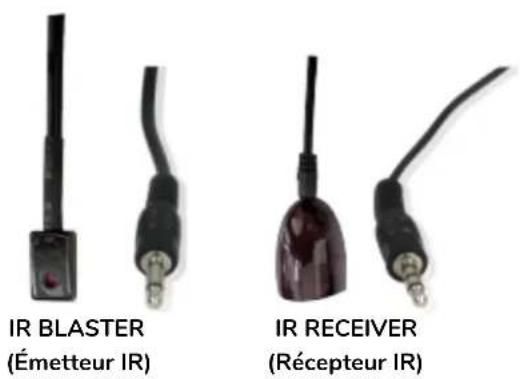
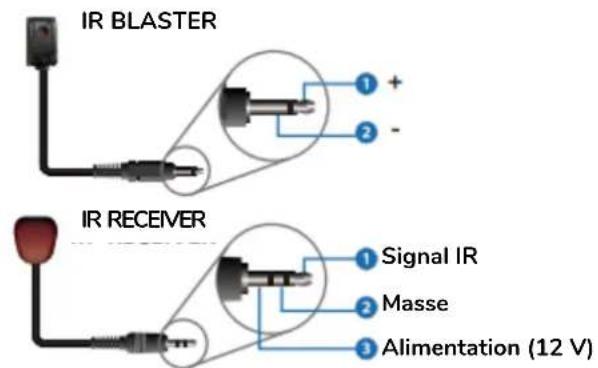
- Émetteur IR (« IR Blaster »): utilisé pour transmettre des signaux IR destinés à contrôler des appareils externes (par exemple, des écans, des lecteurs multimédias).
Borne 1: + (courant)
Borne 2:-(masse)
- Récepteur IR (« IR Receiver »): utilisé pour receivevoir les signaux IR des télécommandes.
Borne 1: signal IR
Borne 2: masse
Borne 3 : alimentation (12 V)
! Un cablage incorrect peut entrainer des dysfonctionnements ou endommager les composants IR. Vérifietz always la compatibilité du brochage lorsque vous utilisez du matériel IR tiers.
8. DONNÉES TECHNIQUES
8.1 Caracteristiques techniques
8.1.1 VEO-XTI4D
VEO-XTI4D
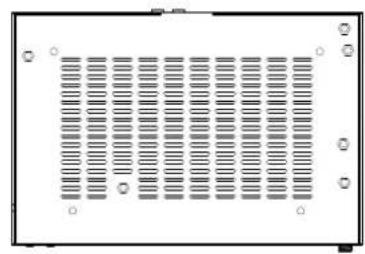
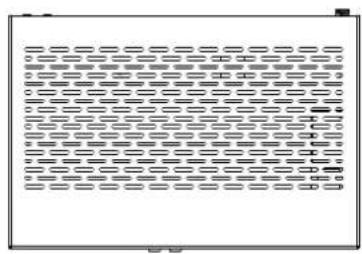
8.2 Schéma avec cotes
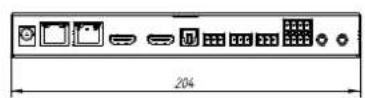
8.2.1 VEO-XTI4D
Toutes les mesures en mm.
ecler
61-1161-0100
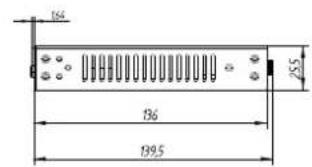
Ecler VE0-XTI4D Mechanical Diagram

www.ecler.com
8.2.2 VEO-XRI4D
Toutes les mesures en mm.
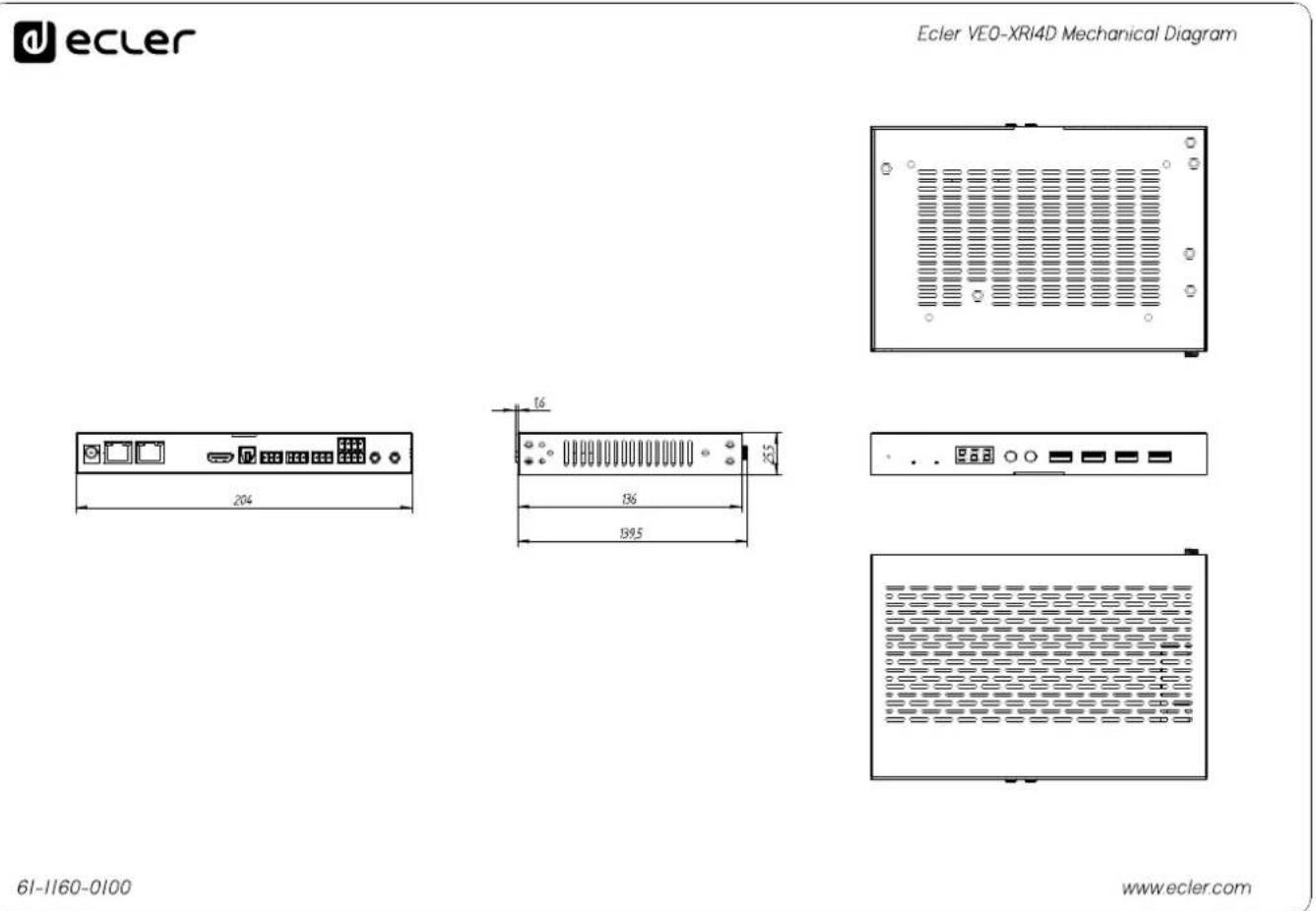

ecler
VIDEO SYSTEMS
Toutes les caractéristiques du produit sont susceptibles de varier en raison des tolérances de fabrication. NEEC AUDIO BARCELONA S.L. se reserve le droit d'apporter à la conception ou à la fabrication des modifications ou améliorations qui peuvent affecter les caractéristiques de ce produit.
Pour des questions techniques, contactez votre fournisseur, distributeur ou replissez le formulaire de contact sur notre site Internet, dans Support / Technical requests.
Motors, 166-168 | 08038 Barcelona, Espagne | Tél. (+34) 932238403 | information@ecler.com | www.ecler.com
- GARANTIE et ENVIRONNEMENT 6
- 3.CONTENU DE L'EMBALLAGE 7
- 4.DESCRIPTION et CARACTERISTIQUES 8
- INSTALLER et CONNECTER 9
- DEMARRAGE et FONCTIONNEMENT 12
- Interface Web du VEO-XRI4D 20
- Contrôle à distance 29
- FONCTIONS DES FACES 36
- 8.DONNEES TECHNIQUES 53
- PRECAUTIONS
- Remarque importante
- Consignes de sécurité importantes
- Nettoyage
- GARANTIE et ENVIRONNEMENT
- CONTENU DE L'EMBALLAGE
- VEO-XTI4D:
- - VEO-XRI4D :
- DESCRIPTION et CARACTERISTIQUES
- Caracteristiques principales
- INSTALLER et CONNECTER
- Impératifs et configuration du réseau
- Réglage de l'adresse IP
- Mise en place rapide de la distribution videoo
- Le canal peut être sélectionné de cinq façon différentes:
- Schéma de connexion
- DEMARRAGE et FONCTIONNEMENT
- Configuration avec l'interface Web
- Interface Web du VEO-XTI4D
- System (système)
- Video Wall (mur d'images)
- Network (réseau)
- Functions (fonctions)
- 802.1X
- Sub-Streaming
- Interface Web du VEO-XRI4D
- System (système)
- Video Wall (mur d'images)
- Network (réseau)
- Functions (fonctions)
- Cette option est désactivée par défaut en mode multicast.
- 802.1X
- Sub-Streaming
- Contrôle à distance
- RS-232
- Protocole de communication par RS-232
- List des commandes
- EXAMPLE D'UTILISATION
- Gestion réseau avancée
- Exemple d'application du mode LAN 1
- Exemple d'application du mode LAN 2
- FONCTIONS DES FACES
- VEO-XTI4D (TX, émetteur)
- Face avant
- Face arrirée
- AUDIO
- RELAYS | DIGITAL IO :
- VEO-XRI4D (RX, récepteur)
- Face avant
- Face arrirée
- 6.AUDIO:
- RELAYS | DIGITAL IO :
- Fonctionnalités supplémentaires des touches CH SELECT ▲/▼
- Brochage des fiches pour IR
- DONNÉES TECHNIQUES
- Caracteristiques techniques
- VEO-XTI4D
- Schéma avec cotes
- VEO-XTI4D
- VEO-XRI4D
Marque : Ecler
Modèle : VEOXTI4D
Catégorie : Équipement vidéo