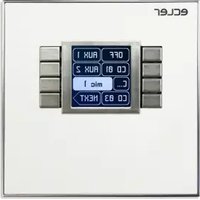
WPNET8K - Télécommande murale Ecler - Notice d'utilisation et mode d'emploi gratuit
Retrouvez gratuitement la notice de l'appareil WPNET8K Ecler au format PDF.


| Type de produit | Télécommande murale numérique |
| Modèle | WPNET8K |
| Marque | Ecler |
| Alimentation | PoE (Power over Ethernet) via RJ45 ou adaptateur externe 24 V CC (WP24-PSU, en option) |
| Écran | LCD 128 x 128 pixels |
| Commandes | 8 touches programmables (K1 à K8) |
| Fonctions principales | Sélection de sources/presets depuis une matrice MIMO4040DN (ou autres avec firmware R) ; pas de réglage volume ni MUTE sur ce modèle (encodeur absent) |
| Interface réseau | Ethernet RJ45, compatible PoE |
| Compatibilité | MIMO4040DN ; avec firmware R : MIMO88, MIMO88SG, MIMO1212SG, NXA4/6 (sélection de source uniquement) |
| Montage | Encastré ou en saillie (coffret fourni) ; boîtier double pour association avec WPNET4KV (WPNET12KV) |
| Dimensions (approx.) | 86 x 86 mm (face avant, standard européen) ; profondeur : non spécifiée |
| Poids | Non spécifié (estimation : environ 150 g avec cadre) |
| Entretien et nettoyage | Nettoyer avec un chiffon sec ; ne pas utiliser de produits liquides ou abrasifs |
| Sécurité | Ne pas exposer à l'eau ou à l'humidité ; ne pas ouvrir ; déconnexion totale en débranchant l'alimentation ; installation par un professionnel |
| Pièces détachées et réparabilité | Aucune pièce détachée listée ; réparation par service technique agréé Ecler |
| Informations générales | Boîtier d'installation : diamètre ≥60 mm (rond) ; câble Cat5 ou supérieur ; firmware mise à jour via EclerNet Manager |
FOIRE AUX QUESTIONS - WPNET8K Ecler
Questions des utilisateurs sur WPNET8K Ecler
0 question sur cet appareil. Repondez a celles que vous connaissez ou posez la votre.
Poser une nouvelle question sur cet appareil
Téléchargez la notice de votre Télécommande murale au format PDF gratuitement ! Retrouvez votre notice WPNET8K - Ecler et reprennez votre appareil électronique en main. Sur cette page sont publiés tous les documents nécessaires à l'utilisation de votre appareil WPNET8K de la marque Ecler.
MODE D'EMPLOI WPNET8K Ecler
Commande murale numérique
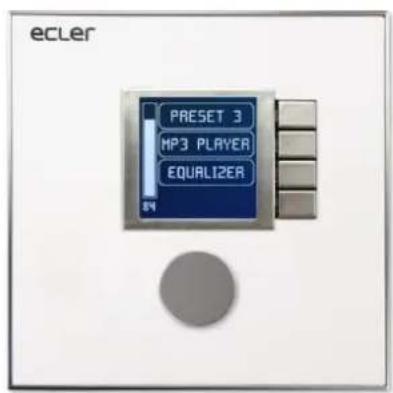
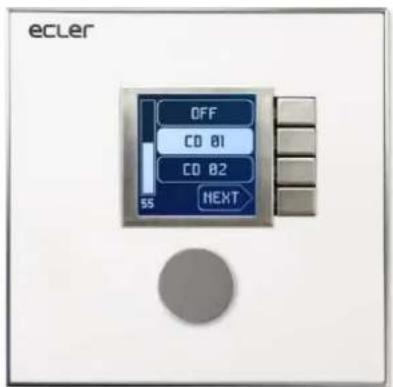
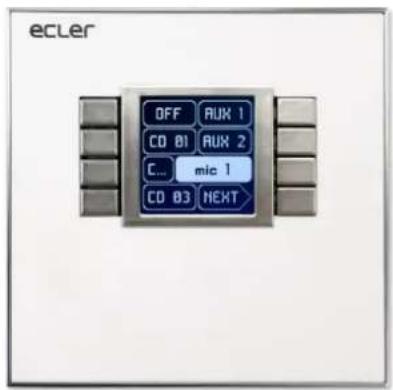
MODE D'EMPLOI
SOMMARIE
HARDWARE 4-40
1 REMARQUE IMPORTANTE....4
2 CONSIGNES DE SÉCURITÉ IMPORTANTES ....4
3 NOTE IMPORTANTE....6
4 INTRODUCTION....7
4.1 Caractéristiques principales....7
5 INSTALLATION....8
5.1 Installation d'une seule unité WPNET4KV, WPNET8K ou WPNETEX en saillie ou encastrée :....8
5.2 Installation côte à côte d'une paire de panneaux WPNET4KV et WPNET8K, encastrés ou en saillie : 9
5.3 Installation d'une alimentation externe 10
6 GESTION DES UNITÉS en mode standard ou individuel (*)....10
6.1 Gestion du WPNET4KV....10
6.2 Gestion du WPNET8K....14
6.3 Gestion du WPNET12KV 18
6.4 Gestion du WPNETEX....19
6.4.1 Sélection de preset....21
6.4.2 Sélection de sources....23
6.4.3 Réglages de correction tonale (égaliseur)....25
6.4.4 Réglage de volume/coupure du son (MUTE)....26
6.5 Fonctionnement des WPNET4KV ou WPNET12KV en MODE MULTI ..... 27
7 REMARQUES : 32
8 FACE AVANT 33
8.1 WPNET4K / EX 33
8.2 WPNET8K 33
9 FACE ARRIÈRE 34
10 SCHÉMA SYNOPTIQUE .... 35
17.1 Configuration d'un WPNET4KVR/WPNET12KVR....48
17.2 WPNET4KVR/WPNET12KVR et matrice de la série MIMO comme hôte ..... 49
17.3 WPNET8KR et matrice de la série MIMO comme hôte .... 55
18 WPNET4KVR-WPNET8KR-WPNET12KVR et série NXA....57
18.1 Configuration d'un WPNET4KVR/WPNET12KVR....59
18.2 WPNET4KVR / WPNET12KVR et unité de la série NXA comme hôte ..... 60
18.3 WPNET8KR et unité de la série NXA comme hôte....64
19 QUESTIONS-REPONSES ET CONSIDÉRATIONS GÉNÉRALES ......65
1 REMARQUE IMPORTANTE

WARNING: SHOCK HAZARD - DO NOT OPEN
AVIS: RISQUE DE CHOC ÉLECTRIQUE - NE PAS OUVRIR
Le symbole d'éclair avec une flèche, à l'intérieur d'un triangle équilatéral, avertit l'utilisateur de la présence d'une « tension dangereuse », non isolée, à l'intérieur de l'enceinte du produit, assez importante pour constituer un risque d'électrocution des personnes.

Le point d'exclamation dans un triangle équilatéral avertit l'utilisateur de l'existence d'importantes instructions d'opération et de maintenance (entretien courant) dans les documents qui accompagnent l'appareil.
AVERTISSEMENT (le cas échéant): Les bornes marquées du symbole " " peuvent avoir une ampleur suffisante pour constituer un risque de choc électrique. Le câblage externe connecté aux bornes nécessite l'installation par une personne instruite ou l'utilisation de câbles ou de câbles prêts à l'emploi.
AVERTISSEMENT: afin d'éviter tout incendie ou électrocution, n'exposez pas cet appareil à la pluie ou l'humidité
AVERTISSEMENT: Les appareils de construction de type I doivent être raccordés à l'aide d'une prise avec protection de terre.
2 CONSIGNES DE SÉCURITÉ IMPORTANTES
- Lisez ces instructions.
- Conservez ces instructions.
- Prenez en compte tous les avertissements.
- Suivez toutes les instructions.
- N'utilisez pas cet appareil près de l'eau.
-
Nettoyez-le uniquement à l'aide d'un chiffon sec.
-
Ne bloquez pas les ouvertures d'aération. Installez-le en respectant les instructions du fabricant.
-
Ne l'installez pas près de sources de chaleur telles que des radiateurs, des bouches d'air chaud, des cuisinières ou d'autres appareils (amplificateurs inclus) qui produisent de la chaleur.
-
Ne neutralisez pas la fonction de sécurité de la fiche polarisée ou de terre du cordon d'alimentation. Une fiche polarisée a deux lames, l'une plus large que l'autre. Une fiche de terre a deux broches identiques et une troisième pour la mise à la terre. Cette troisième broche est destinée à votre sécurité. Si le câble fourni ne rentre pas dans la prise, demandez à un électricien de remplacer cette prise obsolète.
-
Protégez le cordon d'alimentation afin qu'il ne soit ni écrasé ni pincé, en particulier au niveau des fiches, des prises de courant et à l'endroit où ils sortent de l'appareil.
-
N'utilisez que des accessoires recommandés par le fabricant.
-
Débranchez l'appareil en cas d'orage ou s'il n'est pas utilisé pendant une longue période.
-
Pour toute réparation, veuillez contacter un service technique qualifié. Une réparation est nécessaire si l'appareil ne fonctionne pas normalement ou a été endommagé d'une quelconque façon, par exemple si le cordon ou la fiche d'alimentation est endommagé, si du liquide a été renversé sur l'appareil ou si des objets sont tombés dedans, si l'appareil a été exposé à la pluie ou est tombé.
-
Déconnexion du secteur : appuyer sur l'interrupteur POWER (13) désactive les fonctions et les voyants de l'amplificateur, mais la déconnexion totale de l'appareil s'effectue en débranchant le cordon d'alimentation du secteur (11). C'est la raison pour laquelle vous devez toujours y avoir facilement accès.
-
Cet appareil doit être impérativement relié à la terre via son câble d'alimentation.
-
Une partie de l'étiquetage du produit se trouve à la base du produit..
-
Cet appareil ne doit pas être exposé à des gouttes ou des éclaboussures, et aucun élément rempli d'eau, comme des vases, ne doit être placé sur le dessus de l'appareil.
AVERTISSEMENT: Ce produit ne doit en aucun cas être mis au rebut en tant que déchet urbain non sélectionné. Allez au centre de traitement des déchets électriques et électroniques le plus proche.
NEEC AUDIO BARCELONA, S.L décline toute responsabilité pour les dommages qui pourraient être causés à des personnes, des animaux ou des objets par le non-respect des avertissements ci-dessus.
3 NOTE IMPORTANTE
Merci d'avoir choisi notre commande murale numérique WPNET.
Il est TRÈS IMPORTANT de lire attentivement ce mode d'emploi et d'en comprendre parfaitement le contenu avant toute connexion afin de maximiser votre utilisation et de tirer les meilleures performances de cet équipement.
Pour garantir un fonctionnement optimal de cet appareil, nous vous recommandons de faire assurer sa maintenance par nos services techniques agréés.
Tous les produits ECLER bénéficient de garantie, veuillez-vous référer sur www.ecler.com ou la carte de garantie incluse avec cet appareil pour la période de validité et ses conditions.
Les schémas et schémas figurant dans le manuel correspondent aux modèles compatibles avec le boîtier d'installation rond, disponibles pour les produits dont le numéro de série est supérieur à celui spécifié ci-dessous. (*):
| Modèle | Numéro de série |
| WPNET4KV | 266010001 |
| WPNET8K | 266020001 |
| WPNETEX | 266030001 |
(*)Note : Le fonctionnement et les caractéristiques des panneaux WPNET compatibles avec un boîtier rond sont identiques à ceux existant dans leurs versions précédentes et compatibles uniquement avec les boîtes carrées.
4 INTRODUCTION
Les WPNET4KV, WPNET8K et WPNETEX sont des panneaux muraux de commande numériques compatibles avec la MIMO4040DN et configurables depuis l'application EclerNet Manager (*).
(*) Référez-vous au mode d'emploi de l'application EclerNet Manager sur www.ecler.com pour plus d'informations. L'application EclerNet Manager peut être téléchargée sur www.ecler.com.
Ils permettent de contrôler à distance des fonctions de la MIMO4040DN, comme la sélection de source audio, le réglage de volume, la sélection de preset, etc.
4.1 Caractéristiques principales
- Format pour coffret électrique européen simple, permettant le montage encastré et en saillie (coffret de montage en saillie fourni en standard)
- Compatible avec les boîtiers d'installation à base circulaire, de diamètre ≥ 60mm, provenant de produits dont le numéro de série est égal ou supérieur à ceux spécifiés dans le chapitre précédent. Alimentation par Ethernet (PoE) ou adaptateur externe WP24-PSU (en option).
- Interface de communication Ethernet sur connecteur RJ45
- Écran LCD de 128x128 pixels
- Bouton rotatif numérique (encodeur) + 4 touches programmables : modèles 4KV et EX
- 8 touches programmables : modèle 8K
- Fonctions de télécommande de la matrice MIMO4040DN : sélection de source audio, sélection de preset, réglage de volume/coupure du son (MUTE), réglages de correction tonale (égalisation), etc. (selon les modèles, voir ce mode d'emploi et celui de l'application EclerNet Manager sur www.ecler.com)
5 INSTALLATION
L'installation des unités WPNET4KV, WPNET8K ou WPNETEX comprend les étapes suivantes, en fonction du type d'installation souhaité.
5.1 Installation d'une seule unité WPNET4KV, WPNET8K ou WPNETEX en saillie ou encastrée :
- Retirez le cadre de garniture et la façade, maintenus en place par des aimants. Vous pouvez utiliser l'aimant fourni comme outil de retrait, en faisant contact dans le coin supérieur droit de la façade et en tirant délicatement.
- Branchez au connecteur RJ-45 le câble Cat5 ou supérieur qui reliera l'unité au réseau local de l'installation. Si nécessaire – voir remarque ci-dessous – branchez l'alimentation externe.
- Vissez l'appareil au boîtier monté en saillie ou au boîtier d'encastrement.
- Replacez le cadre et la façade et remontez l'encodeur rotatif.
Remarque : il est possible d'utiliser côte à côte une paire de panneaux composée d'un 4KV et d'un 8K, ce qui donne un nouveau panneau unique, plus grand et ayant plus de commandes pour la programmation et le contrôle à distance, appelé WPNET12KV. Un boîtier double WPa2FMBOX est nécessaire pour encastrer les deux appareils ensemble, ou un boîtier double WPa2SMBOX pour un montage en saillie. Les deux boîtiers WPa2FMBOX et WPa2SMBOX sont vendus séparément.
5.2 Installation côte à côte d'une paire de panneaux WPNET4KV et WPNET8K, encastrés ou en saillie :
-
Retirez des deux appareils (WPNET4KV et WPNET8K) les cadres et les façades qui sont maintenues en place par des aimants. Vous pouvez utiliser l'aimant fourni comme outil de retrait, en faisant contact dans le coin supérieur droit de la façade et en tirant délicatement.
-
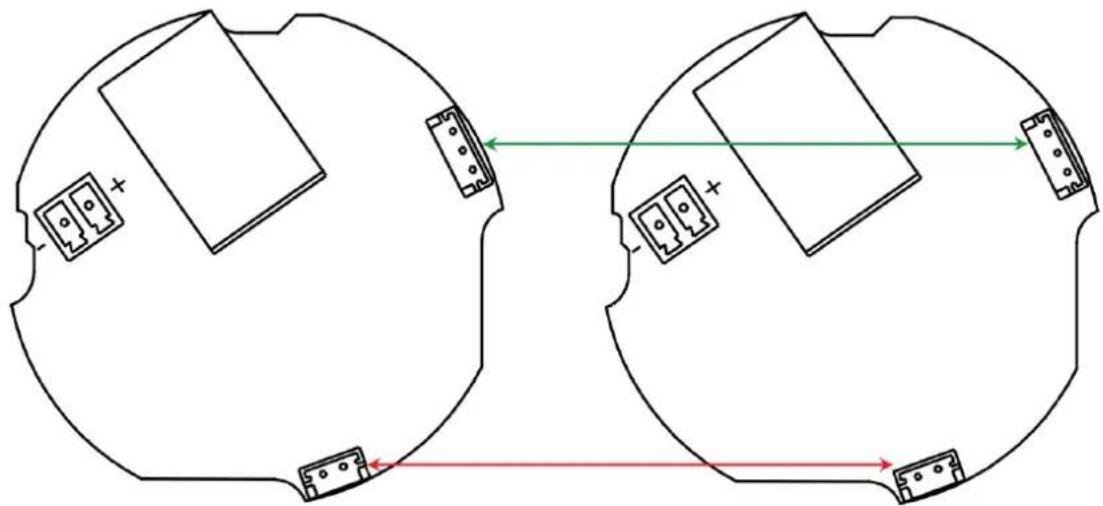
Reliez les connecteurs suivants point à point entre les deux appareils à l'aide des deux gaines (fournies en standard avec le 8KV) :
o J102 (gaine à 3 fils)
o J107 (gaine à 2 fils)
Branchez le câble Cat5 ou supérieur devant relier l'unité au réseau local de l'installation au connecteur RJ-45 du WPNET4KV, qui fonctionnera comme unité maître des deux panneaux. Ne connectez pas un autre câble Cat5 au WPNET8K. Si nécessaire – voir remarque ci-dessous – branchez l'alimentation externe.
- Vissez les appareils au double boîtier de montage en saillie ou au boîtier d'encastrement.
- Monter le double cadre WPa2SMBOX ou WPa2FMBOX.
- Remettez les façades et remontez l'encodeur rotatif.
flowchart
graph TD
    A["Top Left"] --> B["Top Right"]
    B --> C["Bottom Left"]
    C --> D["Bottom Right"]
    style A fill:#f9f,stroke:#333
    style B fill:#bbf,stroke:#333
    style C fill:#f96,stroke:#333
    style D fill:#9cf,stroke:#333
Schéma de connexion WPNET4KV + WPNET8K = WPNET12KV (vue arrière des cartes de circuit imprimé)
5.3 Installation d'une alimentation externe
Si le panneau de commande ne reçoit pas directement une alimentation de type PoE (par Ethernet) du port de connexion du commutateur réseau auquel il est branché, il est possible de l'alimenter au moyen d'un adaptateur secteur externe WP24-PSU (en option) :
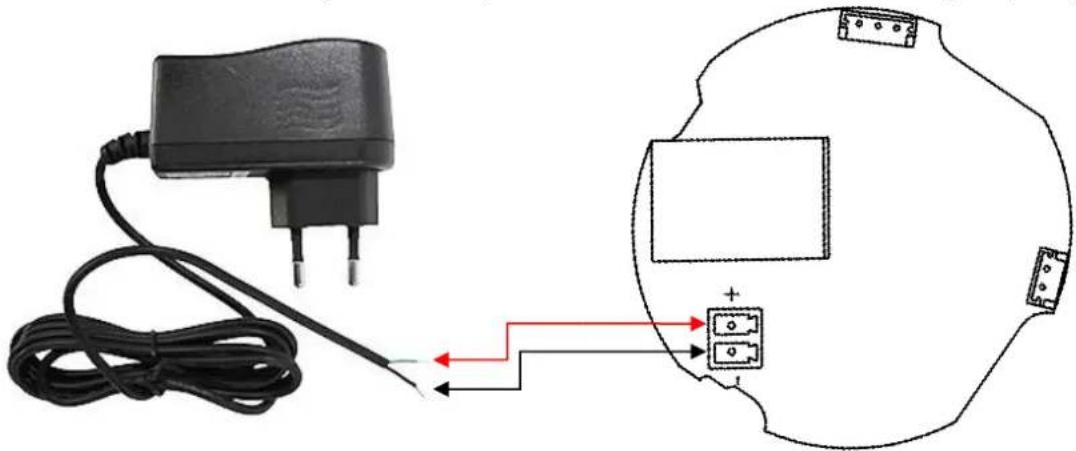
Connexion de l'alimentation externe (vue arrière de la carte de circuit imprimé)
Note: si vous utilisez l'alimentation externe WP24-PSU, il sera nécessaire de couper le câble, car la connexion aux panneaux se fait par un câble nu, comme indiqué dans le schéma précédent.
6 GESTION DES UNITÉS en mode standard ou individuel (\*)
6.1 Gestion du WPNET4KV
(*) Remarque : cette section traite du fonctionnement d'un WPNET4KV en mode standard ou individuel, pour contrôler une zone de l'installation. Il est également possible de l'utiliser en mode « MULTI », dans lequel il peut contrôler plusieurs zones. Pour plus d'informations, veuillez vous référer à la section Fonctionnement des WPNET4KV ou WPNET12KV en MODE MULTI.
Le WPNET4KV offre les fonctions de télécommande suivantes avec une MIMO4040DN, fonctions programmées dans l'application EclerNet Manager :
- Sélection de sources ou de presets parmi une liste prédéfinie dans le projet EclerNet
- Réglage du volume d'un signal prédéfini dans le projet EclerNet
- Coupure/rétablissement du signal en question (MUTE ON/OFF) prédéfini dans le projet EclerNet
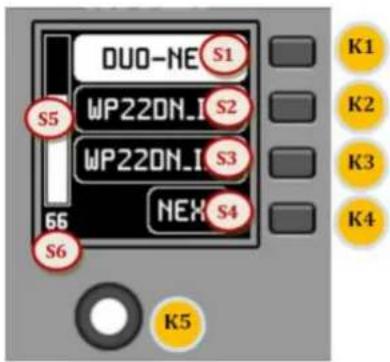
Commandes de façade/informations à l'écran
Dans l'image précédente représentant la façade, les commandes physiques sont :
• K1 à K4 : touches associées aux fonctions auxquelles elles font face dans l'écran
- K5: commande rotative numérique (encodeur), avec fonctions de rotation et de pression
Et les champs d'informations affichés à l'écran sont :
• S1 à S4 : champs de texte 1 à 4
• S5 : indication du volume réglé (niveau du signal)
• S6 : valeur numérique du volume réglé (niveau du signal)
Une fois l'unité connectée au réseau, alimentée (par PoE ou alimentation externe optionnelle) et correctement configurée au moyen de l'application EclerNet Manager, l'écran principal affiche du type suivant :
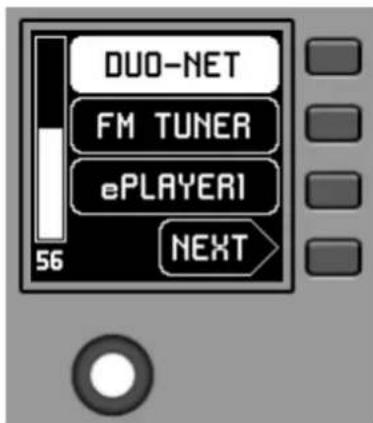
Exemple d'écran principal
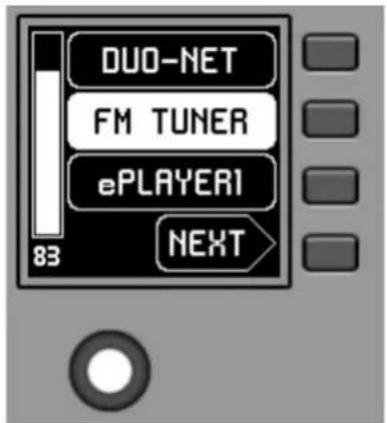
Les champs de texte S1 à S3 affichent les trois premières options sélectionnables au moyen des touches K1 à K3. Le champ S4 affiche le mot « NEXT » (suivant) qui vous invite à presser la touche K4 pour afficher d'autres options sélectionnables. Le nombre total d'options sélectionnables se définit en gérant les carrousels d'entrées audio (sources sonores) ou de presets pour chaque panneau de commande, au moyen de l'application EclerNet Manager.
S'il n'y a pas plus de 4 options sélectionnables, l'écran les affiche directement dans les champs S1 à S4, sans ajouter l'option « NEXT » associée à la touche K4.
Dans l'exemple ci-dessus, qui utilise un carrousel de sources audio comme options sélectionnables, nous voyons les informations suivantes :
- S1, option 1 (actuellement sélectionnée car affichée en négatif) : entrée audio intitulée DUO-NET de la MIMO4040DN. Sélectionnable en pressant la touche K1
- S2, option 2 : entrée audio intitulée FM TUNER de la MIMO4040DN. Sélectionnable en pressant la touche K2
- S3, option 3 : entrée audio intitulée ePLAYER1 de la MIMO4040DN. Sélectionnable en pressant la touche K3
- S4, option 4 : passez à l'écran d'options disponibles suivant en pressant la touche K4.
- S5, VU-mètre indiquant le volume actuellement réglé pour le signal audio que contrôle le panneau de commande (ce signal peut être une sortie, une entrée, un point d'intersection de la matrice ou l'envoi de la source actuellement sélectionnée à la sortie de destination).
- S6, valeur du volume actuellement réglé pour le signal audio que contrôle le panneau de commande, ou symbole « MUTE » si le signal audio est coupé.
L'image suivante montre l'entrée FM TUNER sélectionnée et une autre valeur de réglage de volume dans le VU-mètre, dans ce cas la valeur d'envoi de cette entrée (source sonore) à la sortie de destination (83).
Lorsqu'on tourne la commande rotative K5 pour modifier le volume qu'elle contrôle, un autre écran s'affiche de façon temporaire, l'écran antérieur ou principal revenant après quelques secondes. Exemple :
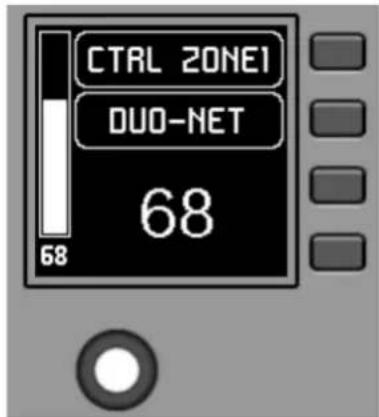
- S1 : nom (étiquette) attribué au panneau de commande, choisi dans l'application EclerNet Manager. Dans cet exemple, il s'agit de « CTRL ZONE1 ».
- S2 : option du carrousel actuellement sélectionnée. Dans l'exemple, il s'agit de « DUO-NET »
- S5, S6 : valeur de volume réglée par la commande rotative, affichée en temps réel, et correspondant à la valeur numérique affichée en grands caractères dans la partie basse de l'écran (68 dans l'exemple ci-dessus).
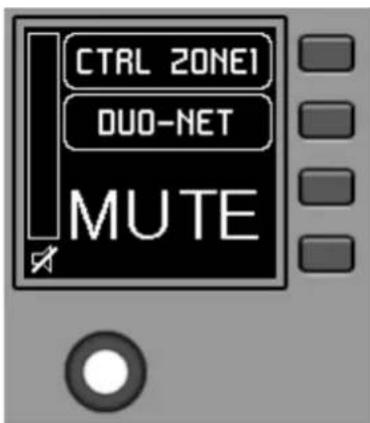
Presser la commande rotative active la fonction MUTE de coupure du son si ce déclenchement est autorisé pour le WPNET4KV :
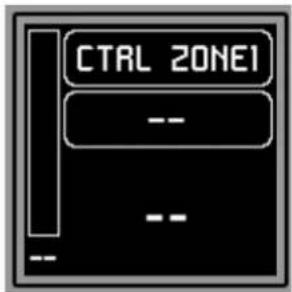
Si la fonction de contrôle de volume n'est pas activée pour le WPNET4KV, tourner ou presser la commande rotative affiche temporairement un écran du type suivant, avec au centre les symboles « - - » qui clignotent :
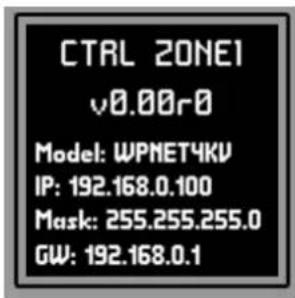
Une pression longue (supérieure à 5 secondes) sur la commande rotative affiche les paramètres de configuration de l'unité : nom, modèle, version du firmware et paramètres de connexion au réseau Ethernet :
6.2 Gestion du WPNET8K
Le WPNET8K offre les fonctions de télécommande suivantes avec une MIMO4040DN, fonctions programmées dans l'application EclerNet Manager :
- Sélection de sources ou de presets parmi une liste prédéfinie dans le projet EclerNet
Commandes de façade/informations à l'écran
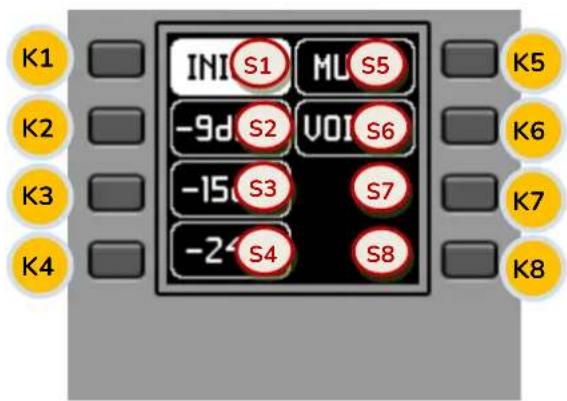
Dans l'image précédente représentant la façade, les commandes physiques de ce panneau sont :
- K1 à K8 : touches associées aux fonctions auxquelles elles font face dans l'écran. Et les champs d'informations affichés à l'écran sont :
• S1 à S8 : champs de texte 1 à 8
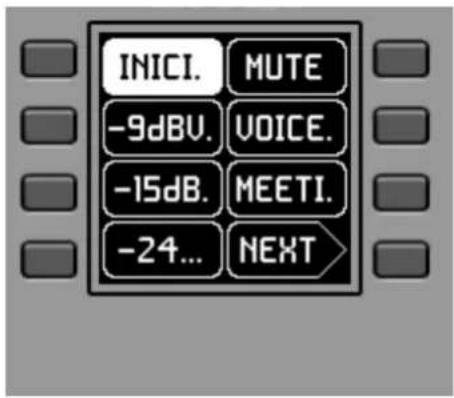
Une fois l'unité connectée au réseau, alimentée (par PoE ou alimentation externe optionnelle) et correctement configurée au moyen de l'application EclerNet Manager, l'écran principal affiche une image du type suivant :
Exemple d'écran principal
Les champs de texte S1 à S7 affichent les sept premières options sélectionnables au moyen des touches K1 à K7. Le champ S8 affiche le mot « NEXT » (suivant) qui vous invite à presser la touche K8 pour afficher d'autres options sélectionnables. Le nombre total d'options sélectionnables se définit en gérant les carrousels d'entrées audio (sources sonores) ou de presets pour chaque panneau de commande, au moyen de l'application EclerNet Manager.
S'il n'y a pas plus de 8 options sélectionnables, l'écran les affiche directement dans les champs S1 à S8, sans ajouter l'option « NEXT » associée à la touche K8.
Dans l'exemple ci-dessus, qui utilise un carrousel de presets comme options sélectionnables, nous voyons les informations suivantes :
- S1, option 1 (actuellement sélectionnée car affichée en négatif) : preset actif, conservé dans la configuration de la MIMO4040DN et intitulé START. Les informations affichées ici à l'écran ne comprennent pas tous les caractères de son nom car l'espace réservé aux textes dans cette vue générale n'est pas toujours suffisant. Dans ce cas, un point est ajouté à la fin du texte affiché. Sélectionnable en pressant la touche K1
- S2 à S7, options 2 à 7 : presets intitulés « -9dBV », « -15dBV », « -24dBV », « MUTE », « VOICE », « MEETING ». Les informations affichées ici à l'écran ne comprennent pas tous les caractères de leur nom car l'espace réservé aux textes dans cette vue générale n'est pas toujours suffisant. Dans ce cas, un point est ajouté à la fin du texte affiché. Sélectionnables en pressant les touches K1 à K7
- S8, option 8 : passez à l'écran d'options disponibles suivant en pressant la touche K8
Presser une des touches K1 à K7 fait afficher les informations textuelles complètes, sans pour autant effectuer déjà la sélection correspondante. L'exemple suivant montre l'affichage après avoir pressé fois la touche K7 avec le nom complet associé à S7 (« MEETING » au lieu de « MEETI. ») :
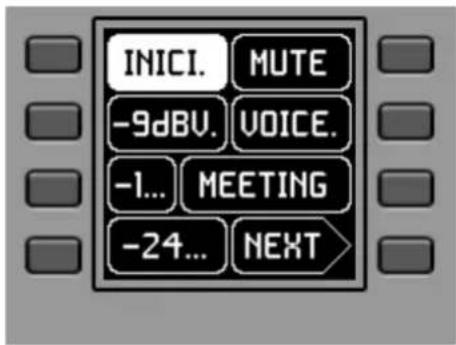
Presser une seconde fois la même touche déclenche l'action sélectionnée, en affichant en négatif la nouvelle option (le nouveau preset) activée (= preset activé) :
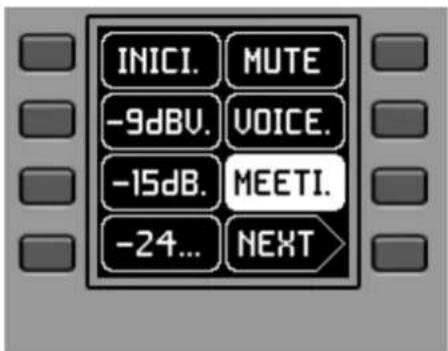
Dans l'exemple précédent, presser la touche K8 active l'option « NEXT » qui affiche l'écran d'options disponibles suivant :
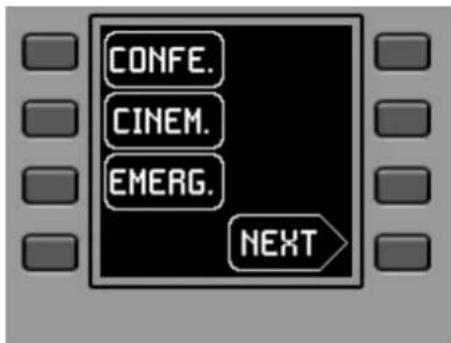
Une pression longue (supérieure à 5 secondes) sur n'importe quelle touche, de K1 à K8, affiche les paramètres de configuration de l'unité : nom, modèle, version du firmware et paramètres de connexion au réseau Ethernet :
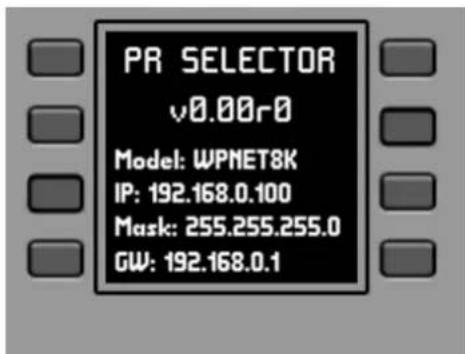
6.3 Gestion du WPNET12KV
Il est possible d'utiliser côte à côte une paire de panneaux composée d'un WPNET4KV et d'un WPNET8K, ce qui donne un nouveau panneau unique plus grand et ayant plus de commandes pour la programmation et le contrôle à distance, appelé WPNET12KV.
Reportez-vous au chapitre Installation côte à côte d'une paire de panneaux WPNET4KV et WPNET8K, encastrés ou en saillie pour plus d'informations sur le montage d'une telle paire.
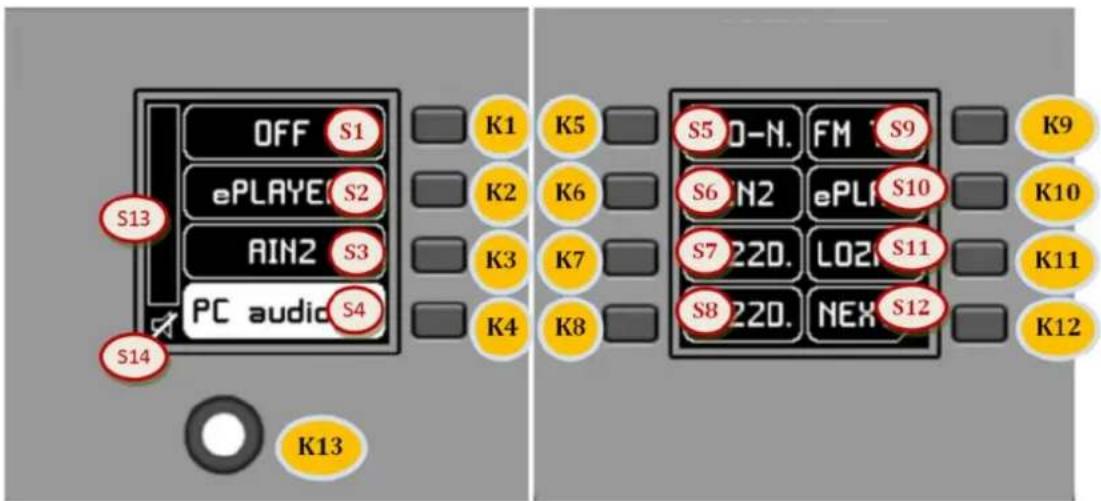
Commandes de façade/informations à l'écran
Le panneau obtenu, ou modèle WPNET12KV, a globalement l'aspect de l'image précédente.
Le WPNET12KV offre les fonctions de télécommande suivantes avec une MIMO4040DN, fonctions programmées dans l'application EclerNet Manager :
- Sélection de sources ou de presets parmi une liste prédéfinie dans le projet EclerNet
- Réglage du volume d'un signal prédéfini dans le projet EclerNet
- Coupure/rétablissement du signal en question (MUTE ON/OFF) prédéfini dans le projet EclerNet
Dans l'image précédente représentant la face avant, les commandes physiques sont :
• K1 à K12 : touches associées aux fonctions auxquelles elles font face dans l'écran
- K13 : commande rotative numérique ou encodeur, avec fonctions de rotation et de pression
Et les champs d'informations affichés à l'écran sont :
• S1 à S12 : champs de texte 1 à 12
• S13 : indication du volume réglé (niveau du signal)
• S14 : valeur numérique du volume réglé (niveau du signal)
Les possibilités de commande et de fonctionnement de cette unité sont identiques à celles décrites en section Gestion du WPNET4KV pour le modèle WPNET4KV, mais en faisant passer ici le nombre de touches de sélection directe et d'options de sélection affichées à l'écran de 4 à 12.
6.4 Gestion du WPNETEX
Le WPNETEX, ou WPNET « EXTENDED », est le modèle de la gamme de panneaux WPNET ayant les plus grandes possibilités de contrôle, certaines étant recommandées pour un profil d'utilisateur de système avancé. Toutes les fonctions possibles de commande à distance d'une MIMO4040DN peuvent être activées ou non pour une utilisation simultanée depuis un même WPNETEX, et programmées au moyen de l'application EclerNet Manager :
- Sélection de presets parmi une liste prédéfinie dans le projet EclerNet
- Sélection de sources sonores parmi une liste prédéfinie dans le projet EclerNet
- Réglage du volume d'un signal prédéfini dans le projet EclerNet
- Coupure/rétablissement du signal en question (MUTE ON/OFF) prédéfini dans le projet EclerNet
- Correction tonale (égaliseur) sur un maximum de trois bandes, ou filtres d'égaliseur 1 à 3 d'une sortie (mono ou stéréo) d'une MIMO4040DN, préconfigurés dans le projet EclerNet.
Comme il offre plus de fonctions de commande de types différents, le fonctionnement de cet appareil n'est pas basé sur l'activation d'options à sélection immédiate par pression directe des touches auxquelles elles sont assignées, mais sur des menus accessibles par ces touches, et dans lesquels la sélection se fait en tournant la commande rotative puis en la pressant pour confirmer la sélection faite.
Les informations textuelles affichées correspondent aux fonctions activées lors de la programmation du WPNETEX dans le projet EclerNet. Si, par exemple, la fonction de sélection de preset n'est pas activée, cette option n'apparaîtra pas comme un menu disponible. Ou si vous activez une correction tonale à 2 bandes, seules celles-ci – et non les 3 qui peuvent exister – apparaîtront comme réglables lors de l'accès au menu de l'égaliseur.
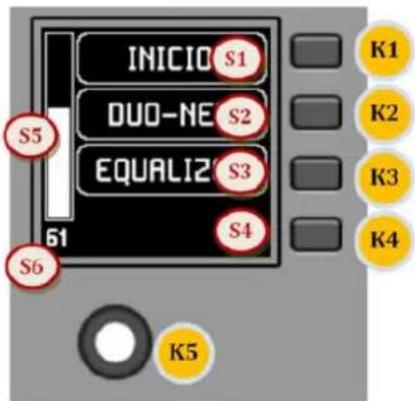
Commandes de façade/informations à l'écran
Dans l'image précédente représentant la façade, les commandes physiques sont :
- K1 à K4 : touches associées à la sélection de menu/option adjacente S1 à S4 affichée à l'écran
- K5 : commande rotative numérique (encodeur), avec fonctions de rotation et de pression
Et les champs d'informations affichés à l'écran sont :
• S1 à S4 : champs de texte 1 à 4
• S5 : indication du volume réglé (niveau du signal)
• S6 : valeur numérique du volume réglé (niveau du signal)
Une fois l'unité connectée au réseau, alimentée (par PoE ou alimentation externe optionnelle) et correctement configurée au moyen de l'application EclerNet Manager, l'écran principal affiche une image du type suivant :
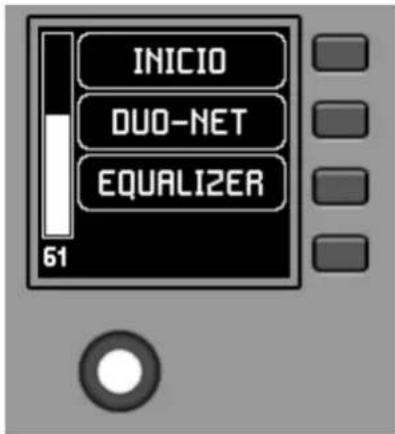
Exemple d'écran principal
- S1 : preset actif, « INICIO » dans l'exemple précédent. Menu de sélection de preset accessible avec K1
- S2 : source sonore sélectionnée, « DUO-NET » dans l'exemple précédent. Menu de sélection de source accessible avec K2
• S3 : texte permettant d'accéder au menu de correction tonale (égaliseur) avec K3
6.4.1 Sélection de preset
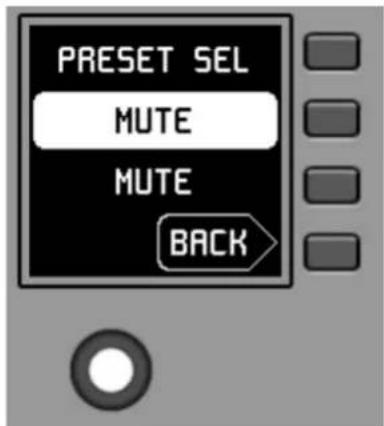
Le champ de texte S1 affiche le preset actif, nommé « INICIO » sur la MIMO4040DN dans l'exemple ci-dessus. Presser la touche K1 vous amène au menu de sélection de preset :
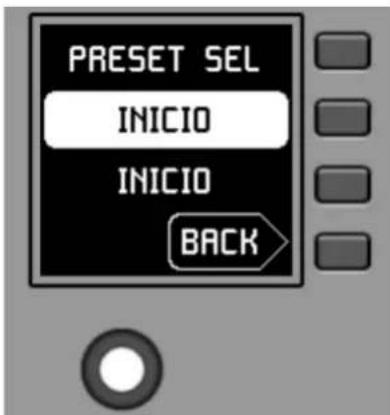
Dans ce menu, S3 affiche le preset actif, tandis que S2 fait clignoter les presets disponibles quand vous naviguez dans le carrousel assigné en faisant tourner K5 :
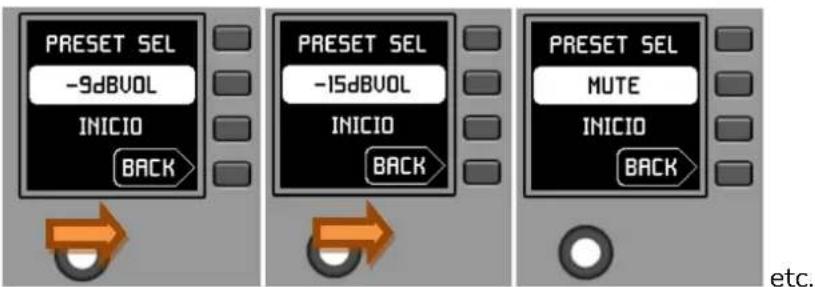
Presser K5 confirme que le preset affiché à l'écran doit être chargé, soit le preset « MUTE » dans l'écran précédent, et ramène à l'écran principal dans lequel l'information de preset actif a été mise à jour en S1 :
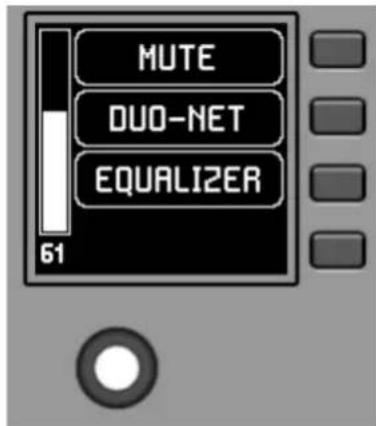
Une nouvelle pression de K1 donne accès au menu de sélection de preset avec ce nouvel aspect (preset actif = « MUTE ») :
6.4.2 Sélection de sources
Le champ de texte S2 affiche la source active, nommée « DUO-NET » sur la MIMO4040DN dans l'exemple précédent.
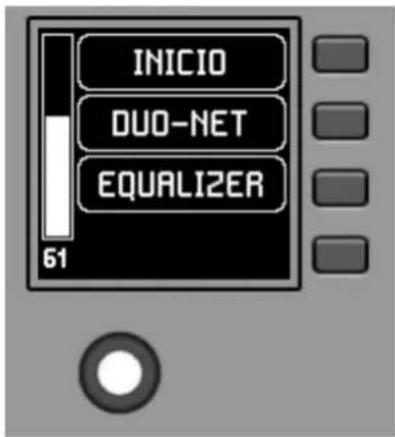
Dans l'écran principal, presser la touche K2 ouvre le menu de sélection de source :
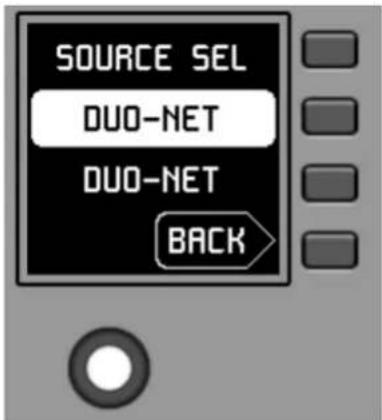
Dans ce menu, S3 affiche la source sélectionnée, tandis que S2 fait clignoter les sources disponibles quand vous naviguez dans le carrousel assigné en faisant tourner K5 :
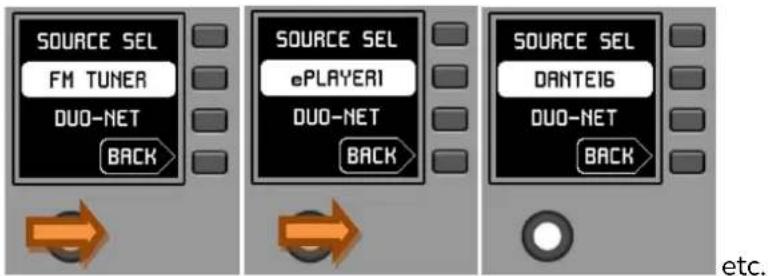
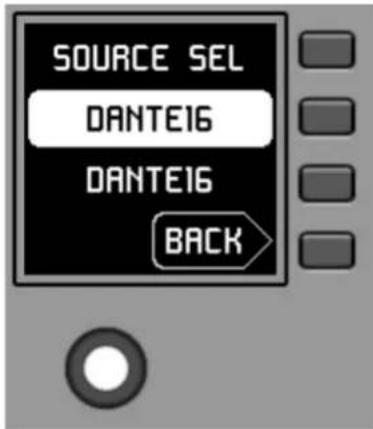
Presser K5 confirme la sélection de la source affichée à l'écran, « DANTE16 » dans notre exemple, et ramène à l'écran principal dans lequel l'information de source sélectionnée a été mise à jour en S1 :

Une nouvelle pression de K2 donne accès au menu de sélection de source avec ce nouvel aspect (source sélectionnée = « DANTE16 ») :
6.4.3 Réglages de correction tonale (égaliseur)
Dans l'écran principal, le champ S3 affiche le texte donnant accès au menu de correction tonale (Equalizer ou égaliseur). Presser K3 donne accès à ce menu :
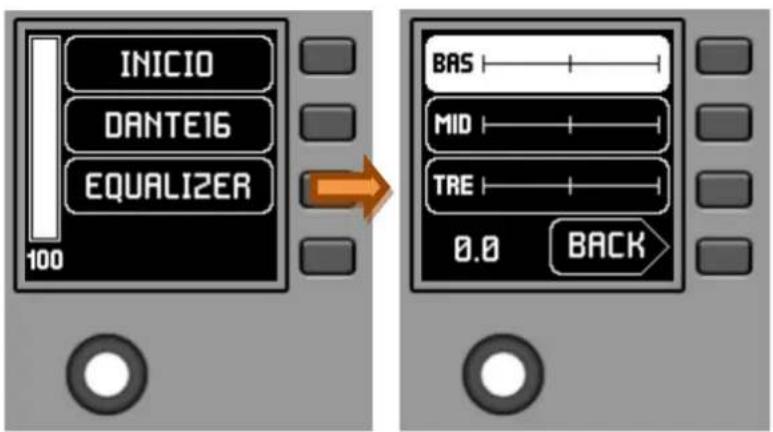
Ce nouvel écran affiche les filtres d'égaliseur disponibles pour la correction tonale, avec les noms choisis dans le projet EclerNet (noms à 3 caractères, BAS (BASS), MI (MID) et TRE (TREBLE) pour graves, médiums et aigus dans l'exemple précédent). Presser les touches K1 à K3 sélectionne l'un d'entre eux et tourner K5 permet de régler son gain (accentuation ou atténuation). Exemple pour le filtre de médiums MID après avoir pressé K2 et tourné K5 :
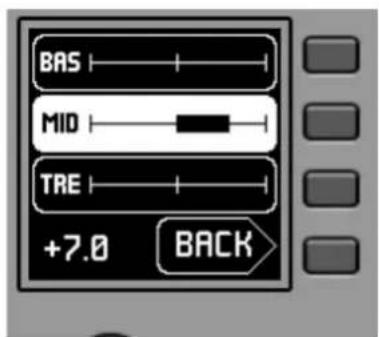
Les modifications apportées à ces paramètres sont effectuées en temps réel et ne nécessitent pas de presser K5 ni aucune autre action pour confirmer. Cependant, une longue pression de K5 (supérieure à 3 secondes) dans ce menu ramène les filtres de l'égaliseur à 0 (pas de correction).
Presser K4 fait sortir de ce menu pour revenir à l'écran principal.
6.4.4 Réglage de volume/coupure du son (MUTE)
Comme tout autre panneau de la série WPNET, les options de contrôle du volume, si elles sont activées, sont disponibles en écran principal en tournant K5 (réglage du volume) et/ou en pressant K5 (commande de coupure du son ou MUTE).
Lorsqu'on tourne la commande rotative K5 pour modifier le volume qu'elle contrôle, un autre écran s'affiche de façon temporaire, l'écran antérieur ou principal revenant après quelques secondes. Exemple :
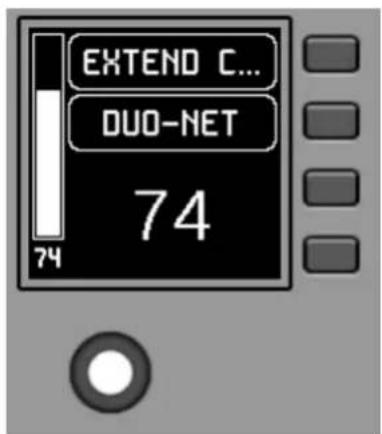
- S1 : nom (étiquette) attribué au panneau de commande, choisi dans l'application EclerNet Manager. Dans l'exemple, il s'agit de « EXTENDED C... » (EXTENDED CONTROL).
- S2 : option du carrousel de sources actuellement sélectionnée. Dans l'exemple, il s'agit de « DUO-NET »
- S5, S6 : valeur de volume réglée par la commande rotative, affichée en temps réel, et correspondant à la même valeur numérique affichée en grands caractères dans la partie basse de l'écran (74 dans l'exemple ci-dessus).
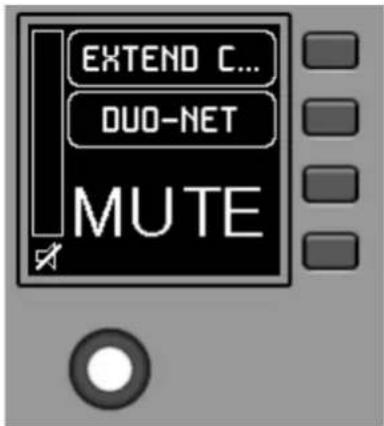
Presser la commande rotative active la fonction MUTE de coupure du son si ce déclenchement est autorisé pour le WPNETEX :
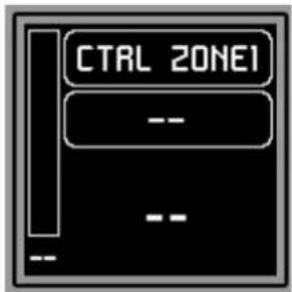
Si la fonction de contrôle de volume n'est pas activée pour le WPNETEX, tourner ou presser la commande rotative affiche temporairement un écran du type suivant, avec au centre les symboles « - - » qui clignotent :
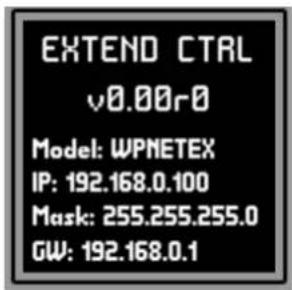
Une pression longue (supérieure à 5 secondes) sur la commande rotative affiche les paramètres de configuration de l'unité : nom, modèle, version du firmware et paramètres de connexion au réseau Ethernet :
6.5 Fonctionnement des WPNET4KV ou WPNET12KV en MODE MULTI
Dans EclerNet Manager, il est possible d'incorporer à un projet des panneaux WPNET4KV et/ou WPNET12KV de type « MULTI ». Ce type de panneau est associé respectivement à un panneau mural physique WPNET4KV ou WPNET12KV, programmé pour tenir le rôle de différents panneaux WPNET4KV ou WPNET12KV individuels inclus dans le projet. Ces panneaux individuels peuvent eux-mêmes avoir une liaison directe avec de vrais panneaux WPNET4KV ou WPNET12KV, ou n'exister que virtuellement dans le projet.
De cette façon, en jouant le rôle de plusieurs panneaux individuels, chacun avec sa propre programmation, il est possible depuis un seul panneau de commande physique d'agir sur différentes zones d'une MIMO4040DN (panneaux avec sélecteurs de source) et/ou même d'opter pour différents jeux de presets (panneaux avec sélecteurs de preset).
Un panneau MULTI, une fois programmé, affichera à l'écran les informations du panneau individuel dont il joue le rôle :
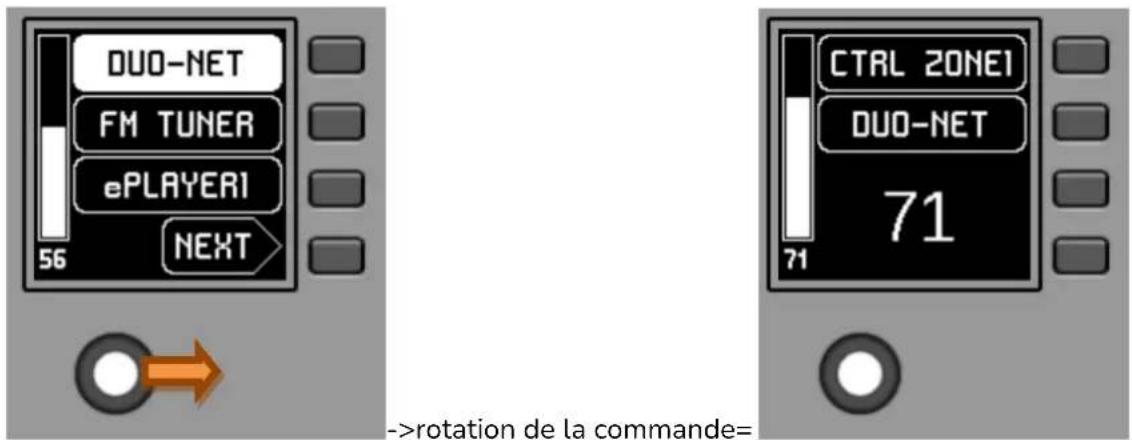
L'image ci-dessus montre comment une commande programmée en tant que WPNET4KV MULTI joue le rôle d'une commande individuelle WPNET4KV appelée « CTRL ZONE1 » et affiche donc ses options ets autres informations de carrousel.
Une longue pression sur la commande rotative (supérieure à 5 secondes) donne accès au menu de changement de rôle de ce panneau mural de type MULTI :
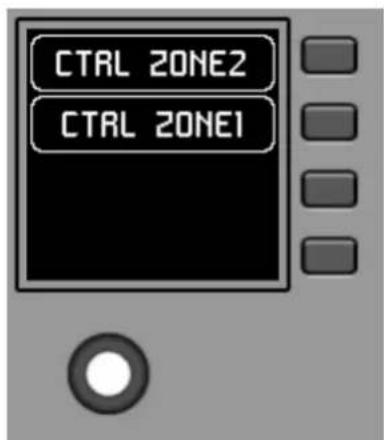
Dans l'exemple précédent, on voit qu'il y a deux choix de panneau possibles pour le panneau MULTI : CTRL ZONE1 et CTRL ZONE2. Avec K1 et K2, il est dans ce cas possible de sélectionner l'un ou l'autre. Exemple de sélection du panneau individuel CTRL ZONE2 (touche K2) :
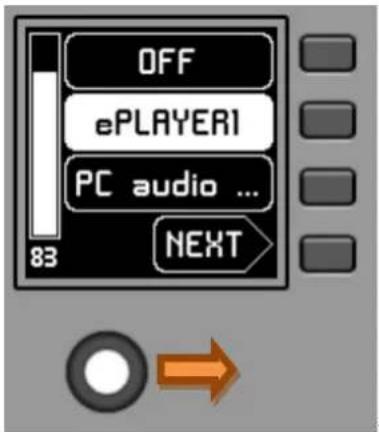
->rotation de la commande=
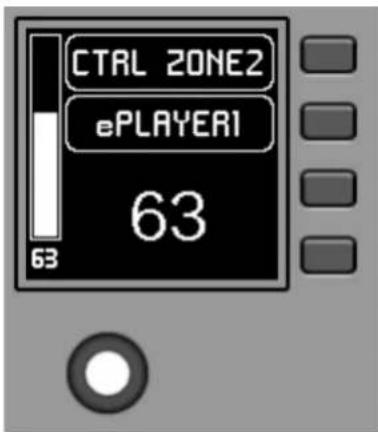
On peut voir dans ce cas que les options offertes par le carrousel de sélection et le reste des informations du panneau individuel WPNET4KV « CTRL ZONE2 » diffèrent de celles offertes par le précédent panneau « CTRL ZONE1 ».
Dans l'application EclerNet Manager, il est possible de définir :
- Le nombre de panneaux individuels inclus dans un projet
- La programmation spécifique de chacun de ceux-ci, et leur liaison ou non avec des panneaux de commande réels
- Le nombre de panneaux WPNET4KV et/ou WPNET12KV de type MULTI
- La programmation de ceux-ci : sélection, dans la liste des panneaux individuels de type WPNET4KV et WPNET12KV préalablement définie, de ceux qui feront partie de la liste des panneaux dont ils peuvent jouer le rôle.
Une fois l'unité connectée au réseau, alimentée (par PoE ou alimentation externe optionnelle) et correctement configurée au moyen de l'application EclerNet Manager, l'écran principal affiche une image du type suivant :
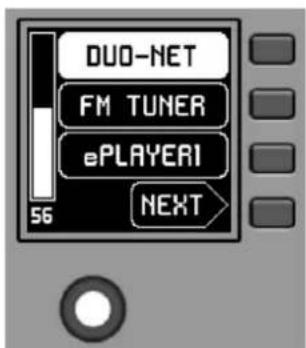
Exemple d'écran principal
Les champs de texte S1 à S3 affichent les trois premières options sélectionnables au moyen des touches K1 à K3. Le champ S4 affiche le mot « NEXT » (suivant) qui vous invite à presser la touche K4 pour afficher d'autres options sélectionnables. Le nombre total d'options sélectionnables se définit en gérant les carrousels d'entrées audio (sources sonores) ou de presets pour chaque panneau de commande, au moyen de l'application EclerNet Manager.
S'il n'y a pas plus de 4 options sélectionnables, l'écran les affiche directement dans les champs S1 à S4, sans ajouter l'option « NEXT » associée à la touche K4.
Dans l'exemple ci-dessus, qui utilise un carrousel de sources audio comme options sélectionnables, nous voyons les informations suivantes :
- S1, option 1 (actuellement sélectionnée car affichée en négatif) : entrée audio intitulée DUO-NET de la MIMO4040DN. Sélectionnable en pressant la touche K1
- S2, option 2 : entrée audio intitulée FM TUNER de la MIMO4040DN. Sélectionnable en pressant la touche K2
- S3, option 3 : entrée audio intitulée ePLAYER1 de la MIMO4040DN. Sélectionnable en pressant la touche K3
- S4, option 4 : passez à l'écran d'options disponibles suivant en pressant la touche K4.
- S5, VU-mètre indiquant le volume actuellement réglé pour le signal audio que contrôle le panneau de commande (ce signal peut être une sortie, une entrée, un point d'intersection de la matrice ou l'envoi de la source actuellement sélectionnée à la sortie de destination).
- S6, valeur du volume actuellement réglé pour le signal audio que contrôle le panneau de commande, ou symbole « MUTE » si le signal audio est coupé.
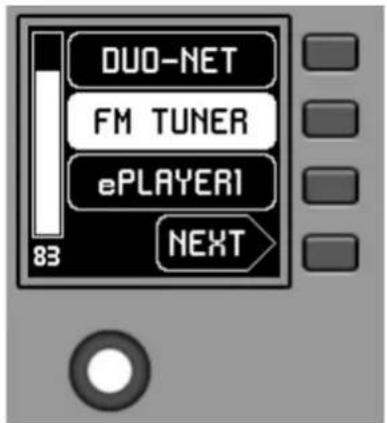
L'image suivante montre l'entrée FM TUNER sélectionnée et une autre valeur de réglage de volume dans le VU-mètre, dans ce cas la valeur d'envoi de cette entrée (source sonore) à la sortie de destination (83).
Lorsqu'on tourne la commande rotative K5 pour modifier le volume qu'elle contrôle, un autre écran s'affiche de façon temporaire, l'écran antérieur ou principal revenant après quelques secondes. Exemple :
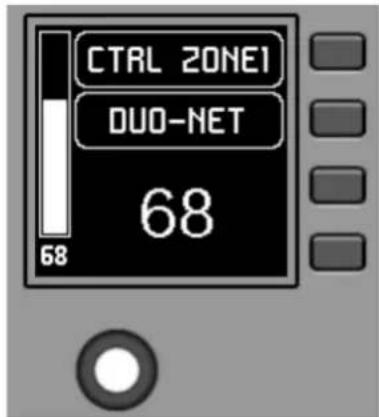
- S1 : nom (étiquette) attribué au panneau de commande, choisi dans l'application EclerNet Manager. Dans cet exemple, il s'agit de « CTRL ZONE1 ».
- S2 : option du carrousel actuellement sélectionnée. Dans cet exemple, il s'agit de « DUO-NET »
- S5, S6 : valeur de volume réglée par la commande rotative, affichée en temps réel, et correspondant à la même valeur numérique affichée en grands caractères dans la partie basse de l'écran (68 dans l'exemple ci-dessus).
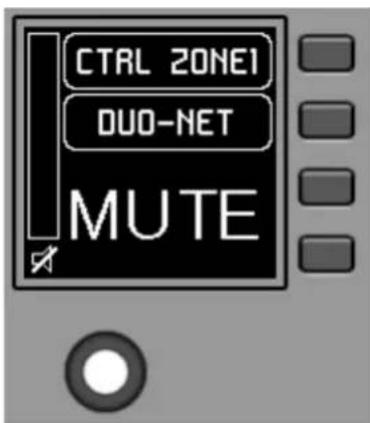
Presser la commande rotative active la fonction MUTE de coupure du son si ce déclenchement est autorisé pour le WPNET4KV :
Si la fonction de contrôle de volume n'est pas activée pour le WPNET4KV, tourner ou presser la commande rotative affiche temporairement un écran du type suivant, avec au centre les symboles « - - » qui clignotent :
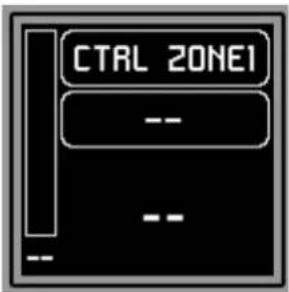
Une pression longue (supérieure à 5 secondes) sur la commande rotative affiche les paramètres de configuration de l'unité : nom, modèle, version du firmware et paramètres de connexion au réseau Ethernet :
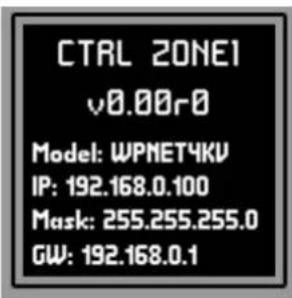
7 REMARQUES :
Vérifiez que toutes les unités MIMO4040DN, WPNET, etc. du projet fonctionnent avec les dernières versions de firmware disponibles.
Sur www.ecler.com, un ensemble logiciel/firmware EclerNet est toujours disponible, avec les dernières versions officielles de firmware et de logiciel EclerNet Manager.
8 FACE AVANT
8.1 WPNET4K / EX
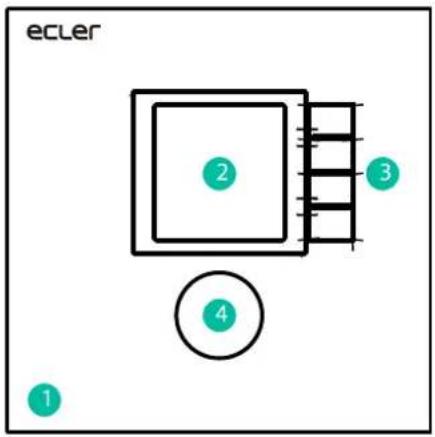
- Façade
- Écran LCD
- Touches de sélection (K1 à K4)
- Encodeur rotatif (K5)
8.2 WPNET8K
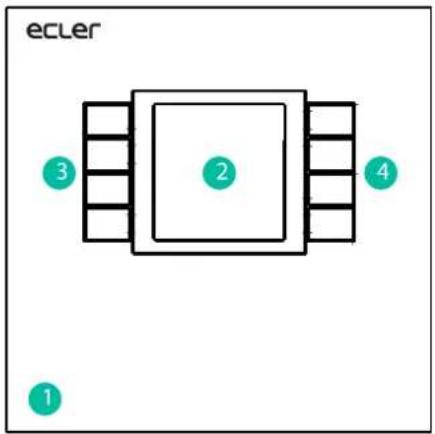
- Façade
- Écran LCD
- Touches de sélection (K1 à K4)
- Touches de sélection (K5 à K8)
9 FACE ARRIÈRE
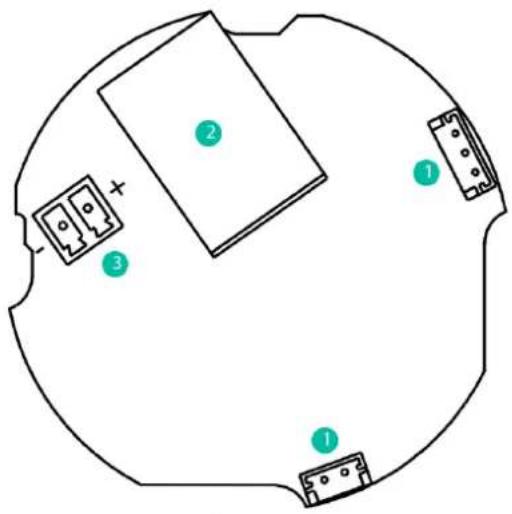
- J102, J107 : connecteurs de liaison des panneaux WPNET4KV et WPNET8K
- J104 : connecteur RJ-45
- J106 : connecteur d'alimentation externe CC 24 V
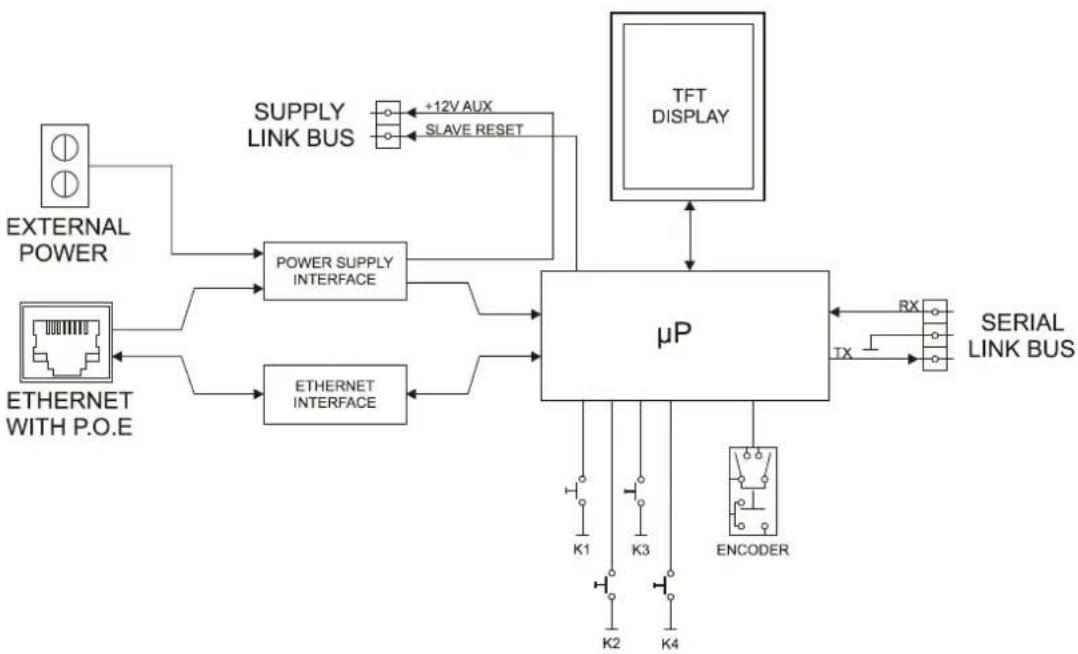
10 SCHÉMA SYNOPTIQUE
10.1 WPNET4KV / EX
flowchart
graph TD
    A["EXTERNAL POWER"] --> B["POWER SUPPLY INTERFACE"]
    C["ETHERNET WITH P.O.E"] --> B
    C --> D["ETHERNET INTERFACE"]
    B --> E["μP"]
    D --> E
    E --> F["TFT DISPLAY"]
    F --> G["+12V AUX"]
    F --> H["SLAVE RESET"]
    E --> I["K1"]
    E --> J["K2"]
    E --> K["K3"]
    E --> L["K4"]
    E --> M["ENCODER"]
    E --> N["RX"]
    E --> O["TX"]
    E --> P["SERIAL LINK BUS"]
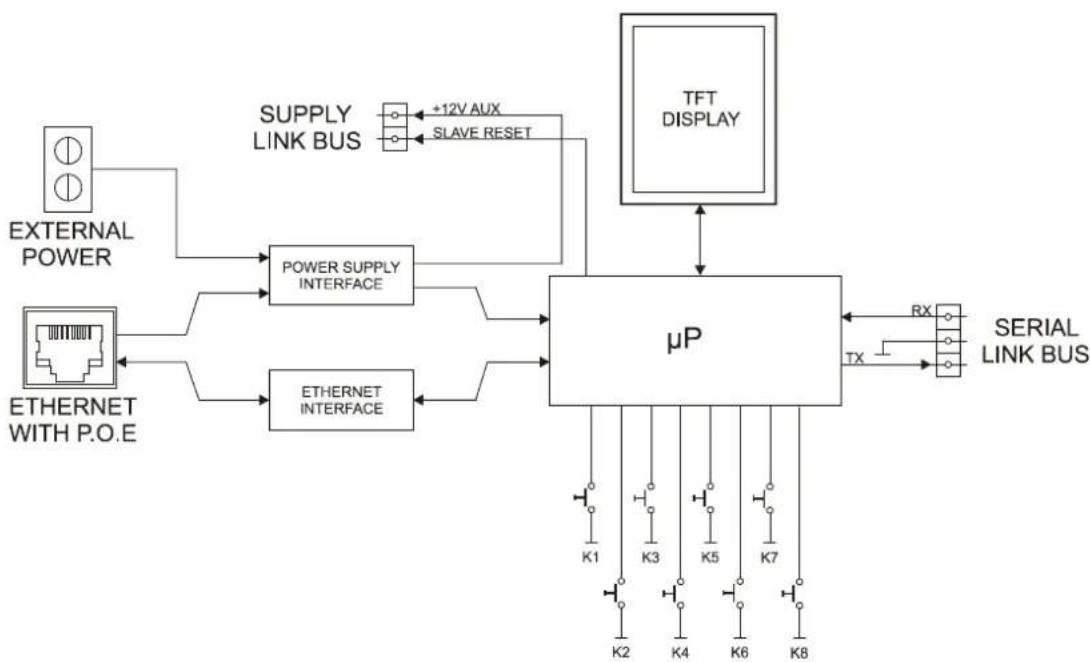
10.2 WPNET8K
flowchart
graph TD
    A["EXTERNAL POWER"] --> B["POWER SUPPLY INTERFACE"]
    C["ETHERNET WITH P.O.E"] --> B
    C --> D["ETHERNET INTERFACE"]
    B --> E["μP"]
    D --> E
    E --> F["TFT DISPLAY"]
    F --> G["+12V AUX"]
    F --> H["SLAVE RESET"]
    E --> I["K1"]
    E --> J["K2"]
    E --> K["K3"]
    E --> L["K4"]
    E --> M["K5"]
    E --> N["K6"]
    E --> O["K7"]
    E --> P["K8"]
    E --> Q["RX"]
    E --> R["TX"]
    E --> S["SERIAL LINK BUS"]
11 CARACTÉRISTIQUES TECHNIQUES
11.1 WPNET4KV / EX
DIGITAL CHARACTERISTICS:
| Control keys | Encoder, 4 CONTROL keys |
| Indicators | LCD Display – 128x128 Pixels |
| Communication Standard | Ethernet |
SUPPLY CHARACTERISTICS:
- Une unité modèle WPNET4KV, WPNET8K ou WPNETEX
- Châssis pour le montage sur des systèmes mécaniques simples
- Vis de fixation à la boîte d'encastrement ou de montage en saillie
- Aimant pour déposer la façade
- Boîtier de montage en saillie
• Guide de prise en main - Carte de garantie
- Uniquement avec le WPNET8K : gaines de connexion au WPNET4KV, convertissant la paire de panneaux en un seul panneau WPNET12KV.
WPNET4KV et WPNET8K
Compatibilités
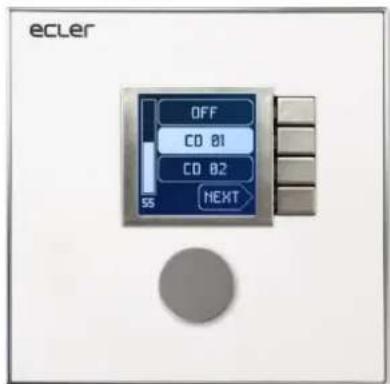
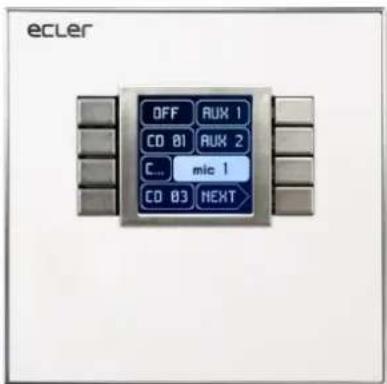
COMPATIBLES AVEC :
• MIMO88
- MIMO88SG
• MIMO1212SG
- Série NXA
MODE D'EMPLOI
14 INTRODUCTION COMPATIBILITÉS
Les WPNET4KV, WPNET8K et WPNETEX sont des panneaux muraux numériques conçus pour exprimer leur plein potentiel quand ils fonctionnent en conjonction avec la matrice numérique Dante MIMO4040DN comme appareil hôte (prenant ainsi le contrôle à distance de certains de ses paramètres).
Cependant, une nouvelle version de firmware (à partir de JUIN 2019) pour les modèles WPNET4KV et WPNET8K (attention : pas pour le WPNETEX) a été mise au point afin de les rendre également compatibles avec de nombreux autres équipements EclerNet : matrices numériques MIMO88, MIMO88SG, MIMO1212SG et gestionnaires audio numériques de la série NXA.
La nouvelle version de firmware est identifiée, dans le pack EclerNet habituel comprenant logiciel et firmware disponible sur www.ecler.com, par un suffixe « R », le R signifiant « Rétrocompatible ». Exemples :
- firmware_WPNET_R_v1_00r2.bin : c'est un fichier de firmware pour WPNET4K et WPNET8K qui les rend compatibles avec une unité MIMO88, MIMO88SG, MIMO1212SG ou de la série NXA comme appareil hôte.
- firmware_WPNET_v1_02r7.bin : c'est un fichier de firmware pour la série WPNET (toute la série, incluant WPNET4KV, WPNET8K et WPNETEX) qui les rend compatibles uniquement avec la MIMO4040DN comme appareil hôte.
Note importante : un WPNET4KV ou WPNET8K ne peut exécuter qu'un seul des deux firmwares ci-dessus :
- celui qui fonctionne exclusivement avec la MIMO4040DN (mais pas avec les MIMO88, MIMO88SG, MIMO1212SG et NXA)
ou
- celui qui est « rétrocompatible » et qui fonctionne avec les MIMO88, MIMO88SG, MIMO1212SG et NXA (mais pas avec la MIMO4040DN).
Les panneaux WPNET4KV et WPNET8K peuvent être à tout moment mis à niveau à tout moment au moyen de n'importe lequel de ces deux firmwares.
Remarque : il est possible d'utiliser côte à côte une paire de panneaux se composant d'un WPNET4KV et d'un WPNET8K, ce qui donne un nouveau panneau unique de plus grande dimension et ayant plus de commandes, appelé WPNET12KV. Un boîtier double WPa2FMBOX est nécessaire pour encastrer les deux appareils ensemble, ou un boîtier double WPa2SMBOX pour un montage en saillie. Les deux boîtiers WPa2FMBOX et WPa2SMBOX sont vendus séparément.
Note : quand un WPNET4KV et un WPNET8K, tous les deux avec la même version de firmware « rétrocompatible », sont adjoints pour former une unité WPNET12KVR, celle-ci peut être utilisée pour contrôler des MIMO88, MIMO88SG, MIMO1212SG et NXA.
Voir le mode d'emploi des WPNET4KV, WPNET8K et WPNETEX pour plus de détails sur la création d'un WPNET12KV à partir d'un WPNET4KV et d'un WPNET8K.
15 TABLEAU DE RÉTROCOMPATIBILITÉ ET DE COMMANDE
Voici les options de commande des WPNET4KV, WPNET8K et WPNET12KV pour les appareils hôtes EclerNet en mode rétrocompatible, et le nombre maximal d'unités WP qui peuvent être utilisées dans chaque cas, connectées à un même appareil hôte :
| Appareil hôte | Modèle de WPNET | WPNET4KV | WPNET8K | WPNET12KV |
| MIMO88**/MIMO88SG | Nombre maximal d'unités * | 8(WPNET4KV et/ou WPNET8K et/ou WPNET12KV combinés) | ||
| Options de commande | • Sélection de preset ou de source• Contrôle du volume• Commande MUTE | • Sélection de preset ou de source | • Sélection de preset ou de source• Contrôle du volume• Commande MUTE | |
| MIMO88CONFERENCE**/MIMO88SGCONFERENCE | Nombre maximal d'unités * | 6(WPNET4KV et/ou WPNET8K et/ou WPNET12KV combinés) | ||
| Options de contrôle | • Sélection de preset ou de source• Contrôle du volume• Commande MUTE | • Sélection de preset ou de source | • Sélection de preset ou de source• Contrôle du volume• Commande MUTE | |
| MIMO1212 | Nombre maximal d'unités * | 12(WPNET4KV et/ou WPNET8K et/ou WPNET12KV combinés) | ||
| Options de contrôle | • Sélection de preset ou de source• Contrôle du volume• Commande MUTE | • Sélection de preset ou de source | • Sélection de preset ou de source• Contrôle du volume• Commande MUTE | |
| MIMO1212SGCONFERENCE | Nombre maximal d'unités * | 10(WPNET4KV et/ou WPNET8K et/ou WPNET12KV combinés) | ||
| Options de contrôle | • Sélection de preset ou de source• Contrôle du volume• Commande MUTE | • Sélection de preset ou de source | • Sélection de preset ou de source• Contrôle du volume• Commande MUTE | |
| NXA4-80NXA4-200NXA4-400NXA6-80NXA6-200 | Nombre maximal d'unités * | 8(WPNET4KV et/ou WPNET8K et/ou WPNET12KV combinés) | ||
| Options de contrôle | • Sélection de source• Contrôle du volume | • Sélection de source | • Sélection de source• Contrôle du volume | |
* Note : concernant le nombre maximal d'unités WPNET :
Chaque unité WPNET établit et « consomme » une connexion client TP-NET avec l'appareil hôte (qu'il s'agisse d'une unité MIMO ou NXA) pour prendre le contrôle de certains de ses paramètres. Les chiffres ci-dessus concernant le nombre maximal d'unités WPNET (8, 6, 12, 10 et 8) pour chaque type d'appareil hôte indiquent en réalité le nombre maximal de connexions client TP-NET pouvant être prises en charge. En d'autres termes, si un appareil externe d'autre marque (de type unité de contrôle Crestron®, Extron®, Neets®, AMX®, etc.) doit également prendre le contrôle du même appareil hôte, il « consommera » également une de ces connexions client disponibles.
Exemple :
- une MIMO88SG CONFERENCE peut prendre en charge un maximum de 6 unités WPNET4K/WPNET8K/WPNET12KV et donc zéro connexion client TP-NET supplémentaire
- une MIMO88SG CONFERENCE peut prendre en charge un maximum de 5 unités WPNET4K/WPNET8K/WPNET12KV quand il y a 1 connexion client TP-NET supplémentaire
- etc.
** Note : Comprend 2 unités MIMO88 liées en mode maître-esclave (taille totale de la matrice 16x16)
16 MISE A NIVEAU DU FIRMWARE WPNET « R »
D'abord, il est important de noter les versions de logiciel et de firmware à partir desquelles ont été incluses ses fonctions de rétrocompatibilité :
• Application EclerNet Manager (ENM) : v5.03r9 et plus récente
- WPNET4KVR et WPNET8KR (versions rétrocompatibles) : version de firmware 1.00r3 et plus récente
- MIMO88, MIMO88SG, MIMO1212SG, MIMO88 CONFERENCE, MIMO88SG CONFERENCE et MIMO1212SG CONFERENCE: version de firmware 2.02r1 et plus récente
- NXA4-80, NXA4-200, NXA4-400, NXA6-80 et NXA-6-200 : version de firmware 2.02r1 et plus récente
Le processus de mise à niveau d'un WPNET4KV ou WPNET8K avec une version de firmware rétrocompatible est le même que pour toute mise à niveau de firmware d'un matériel EclerNet.
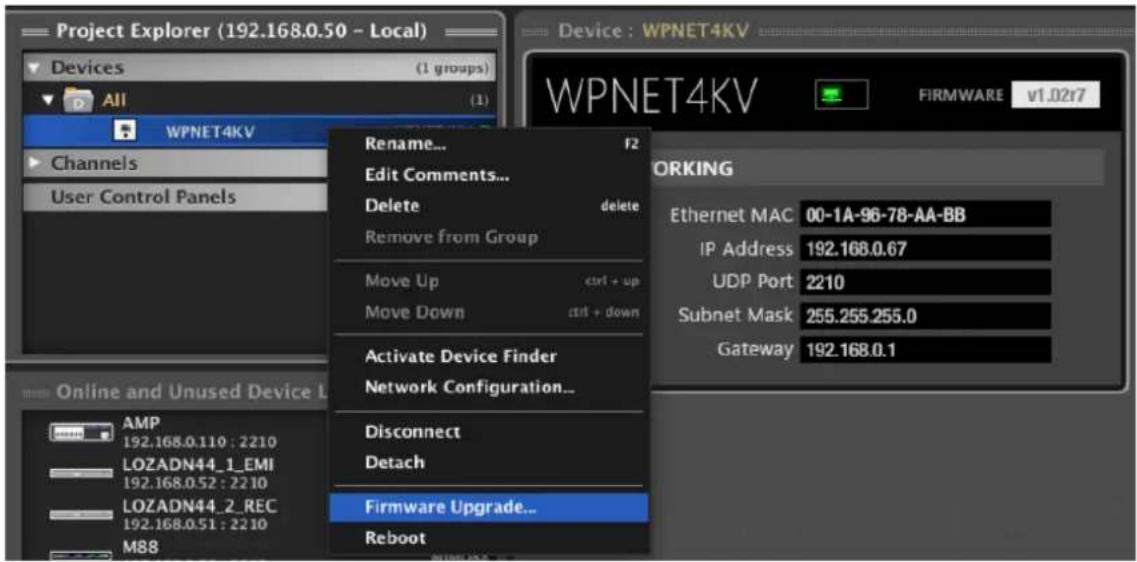
Une fois qu'une unité WPNET standard est sous le contrôle d'ENM, une version de firmware « R » doit être téléchargée. Exemple avec un modèle WPNET4KV :

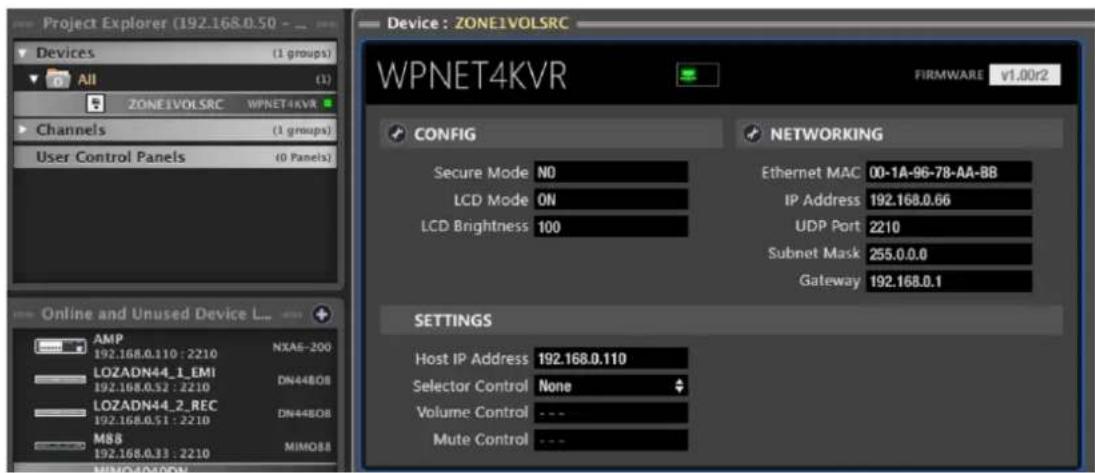
Une fois le processus de mise à niveau terminé, l'unité réapparaît sous un nouveau nom, WPNET4KVR (R pour rétrocompatible) avec d'autres paramètres dans sa vue détaillée :
17 WPNET4KVR-WPNET8KR-WPNET12KVR et série MIMO88
La série MIMO et les unités WPNET rétrocompatibles utilisent des commandes virtuelles pour communiquer et fonctionner. Un jeu de commandes virtuelles (dans une plage de 1 à 64) doit être sélectionné dans chaque unité WPNET R, et des télécommandes virtuelles doivent également être réglées en conséquence dans la configuration de l'appareil hôte MIMO pour que cela fonctionne.
Ce guide fournit les connaissances de base en matière de programmation et d'utilisation de WPNET R. Consultez le mode d'emploi EclerNet pour plus d'informations sur les commandes virtuelles, les télécommandes virtuelles et les carrousels de sources/presets.
Une fois qu'un WPNET4KV ou WPNET8K (ou WPNET12KV) a été mis à niveau avec la version de firmware rétrocompatible et qu'il est devenu un WPNET4KVR ou WPNET8KR (ou WPNET12KVR), il doit être ajouté au même fichier de projet que le reste des équipements matériels du système EclerNet :
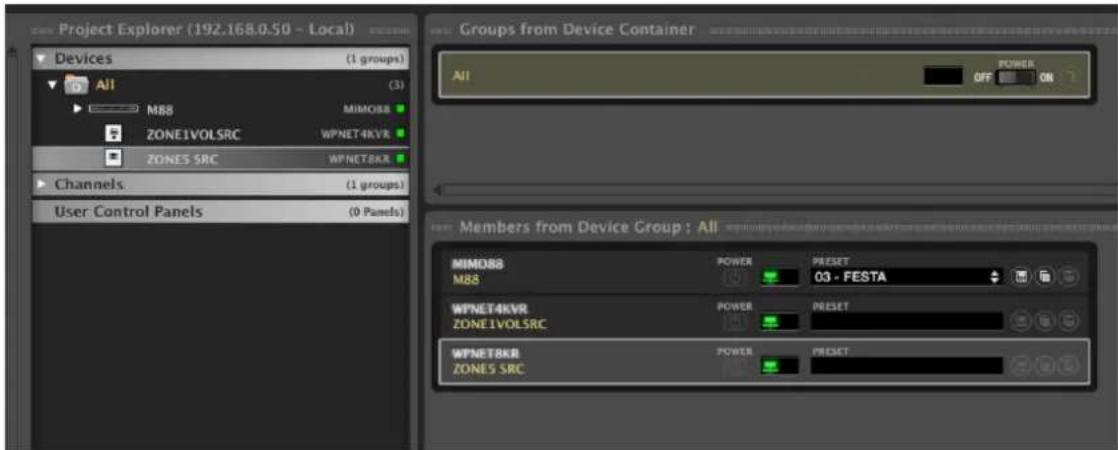
Dans l'exemple ci-dessus, une MIMO88, un WPNET4KVR et un WPNET8KR ont été inclus dans le même fichier de projet.
17.1 Configuration d'un WPNET4KVR/WPNET12KVR
Voici la vue détaillée de ces panneaux dans ENM :
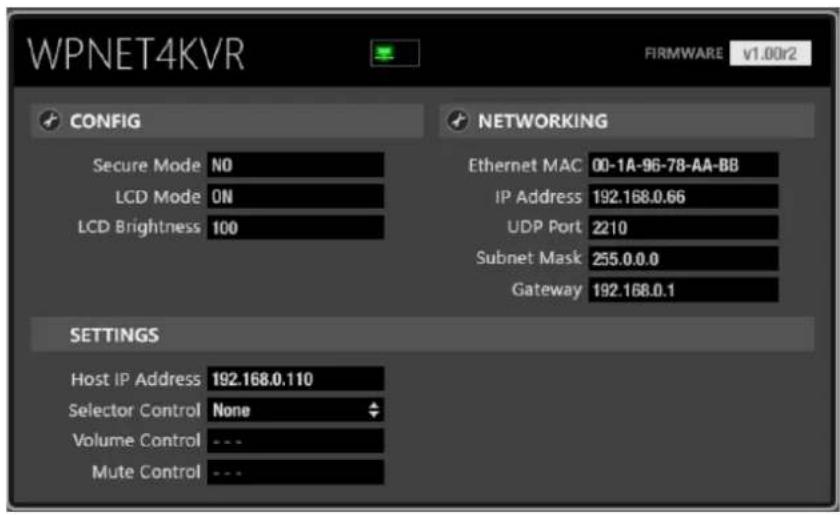
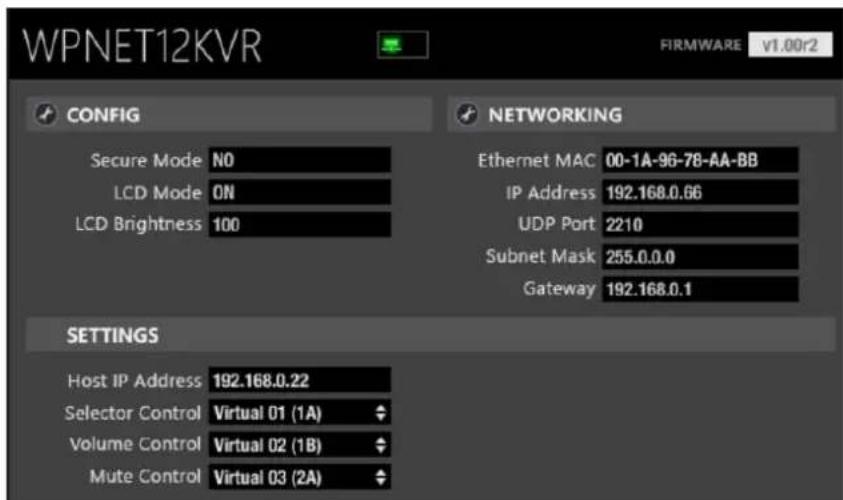
La section CONFIG affiche ces paramètres généraux :
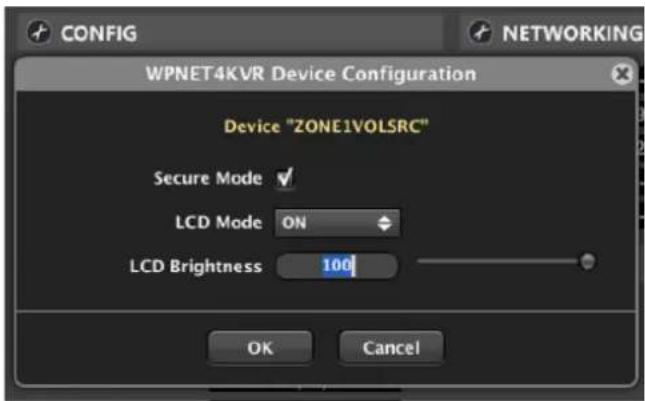
- Secure Mode (mode sécurisé) : lorsqu'il est coché, la sélection de source ou de preset nécessite un appui prolongé (plus de 3 secondes) sur une touche du WPNET4KVR/WPNET12KVR pour être validée. Dans le cas contraire (option non cochée), la sélection se fait dès que l'on appuie sur la touche.
- LCD Mode : mode d'éclairage de l'écran LCD (ON pour activé, DIMMED pour un éclairage atténué ou TOTALLY OFF, totalement éteint) quand le panneau redevient inactif, après quelques secondes sans aucune action de l'utilisateur.
- LCD Brightness : niveau de luminosité de l'écran durant le fonctionnement normal, quand les panneaux ne sont pas en veille.
17.2 WPNET4KVR/WPNET12KVR et matrice de la série MIMO comme hôte
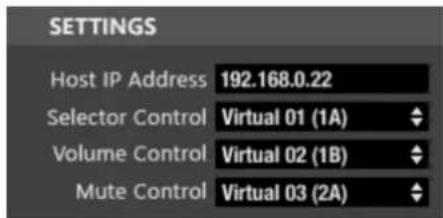
Les paramètres (section SETTINGS) qui doivent être configurés dans ENM pour le WPNET4KVR ou WPNET12KVR afin de définir leurs fonctions de commande d'une unité hôte MIMO sont :
- Host IP Address : adresse IP de la MIMO que le WPNET4KVR/WPNET12KVR doit télécommander.
- Selector Control (plage de 1 à 64) : commande virtuelle dans l'unité hôte qui servira à la sélection de source ou de preset, pointant ainsi vers un carrousel de sources ou de presets dans l'unité hôte. Elle se déclenche en pressant les touches de sélection du WPNET4KVR/WPNET12KVR.
- Volume Control (plage de 1 à 100) : commande virtuelle dans l'unité hôte qui servira au contrôle du volume, pointant ainsi vers un niveau individuel d'entrée, de sortie ou d'intersection de matrice dans l'unité hôte. Elle se déclenche en tournant la commande numérique du WPNET4KVR/WPNET12KVR.
- Mute Control (1 ou 100, 2 états possibles) : commande virtuelle dans l'unité hôte qui servira au contrôle de la coupure du son (MUTE), pointant ainsi vers la fonction MUTE individuelle d'une entrée, sortie ou intersection de matrice dans l'unité hôte. Elle se déclenche en pressant la commande numérique du WPNET4KVR/WPNET12KVR.
Ces 3 commandes virtuelles peuvent être utilisées en totalité ou partie, au cas où les 3 fonctions ne seraient pas rendues accessibles au profil de l'utilisateur final qui va gérer le WPNET4KVR/WPNET12KVR.
Dans l'exemple suivant, les commandes virtuelles sélectionnées sont les 1, 2 et 3 :
Ensuite, dans l'unité hôte, dans notre exemple une MIMO88, ces commandes virtuelles doivent être associées à des actions.
Ce premier exemple montre comment associer les commandes virtuelles contrôlées par le WPNET4KVR/WPNET12KVR à un sélecteur de source + commande de volume + fonction MUTE dans la MIMO88 :
- Ajoutez un nouveau panneau de télécommande virtuel (onglet REMOTES dans la MIMO).
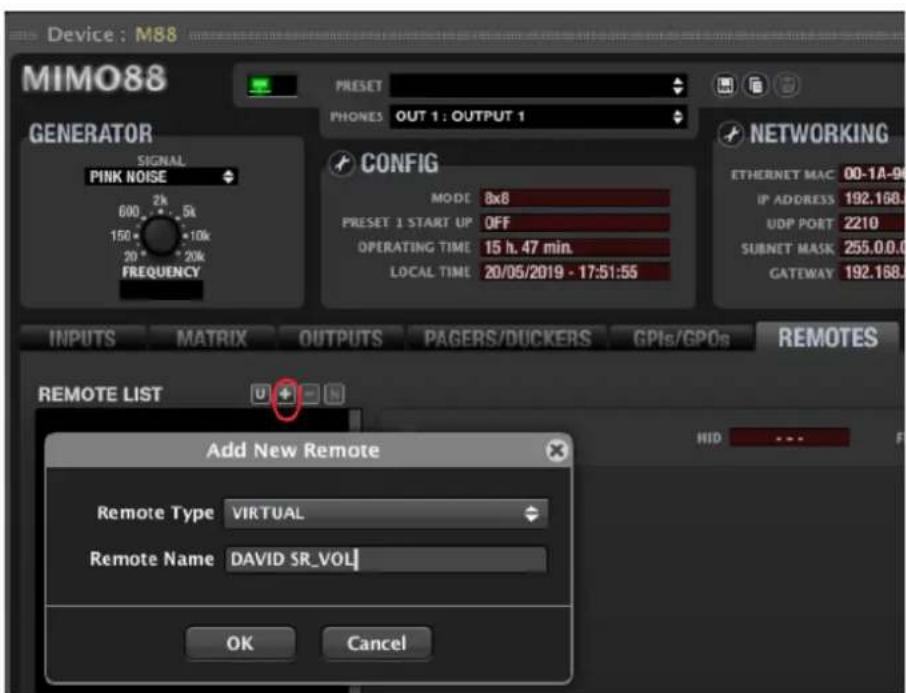
- Configurez-le avec :
o fonction de sélection de source, à partir d'un carrousel d'options préalablement créé
o contrôle du volume de la source sélectionnée (ou d'une intersection de matrice)
o contrôle de la coupure du son (MUTE) de la source sélectionnée (ou d'une intersection de matrice)
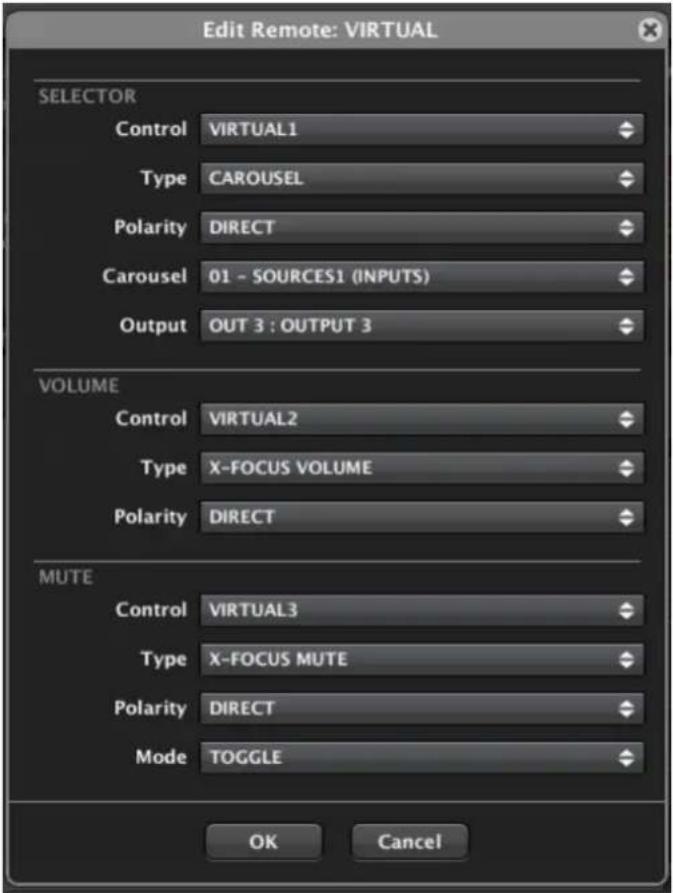
- Remarque sur l'exemple ci-dessus :
La commande virtuelle 1 pointe sur la fonction SELECTOR, toujours associée à une liste d'options de carrousel. Le carrousel choisi dans ce cas est un carrousel de SOURCES (INPUTS ou entrées), ce qui signifie que le WPNET4KVR/WPNET12KVR permettra de sélectionner une source parmi celles incluses dans ce carrousel, source qui sera envoyée à la sortie 3.
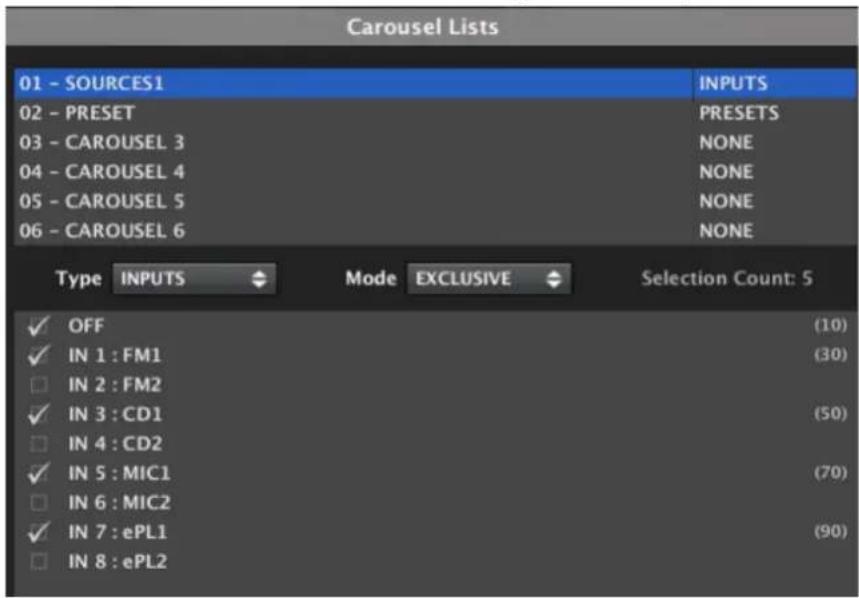
La commande virtuelle 2 pointe sur le volume d'une intersection de matrice (X-FOCUS VOLUME) : la commande de niveau (LEVEL) de l'intersection de matrice entre l'entrée sélectionnée et la sortie 3. Tourner l'encodeur numérique du WPNET4KVR/WPNET12KVR réglera le volume avec lequel l'entrée sélectionnée est envoyée à la sortie 3.
La commande virtuelle 3 pointe sur la fonction de coupure du son d'une intersection de matrice (X-FOCUS MUTE) : la commande MUTE de l'intersection de matrice entre l'entrée sélectionnée et la sortie 3. Presser l'encodeur numérique du WPNET4KVR/WPNET12KVR coupera/rétablira l'envoi du signal de l'entrée sélectionnée à la sortie 3. Avertissement : le mode TOGGLE doit être sélectionné pour permettre de couper/ rétablir le son par des pressions successives de l'encodeur.
L'exemple suivant montre comment associer les commandes virtuelles affectées au WPNET4KVR/WPNET12KVR à un sélecteur de PRESETS :
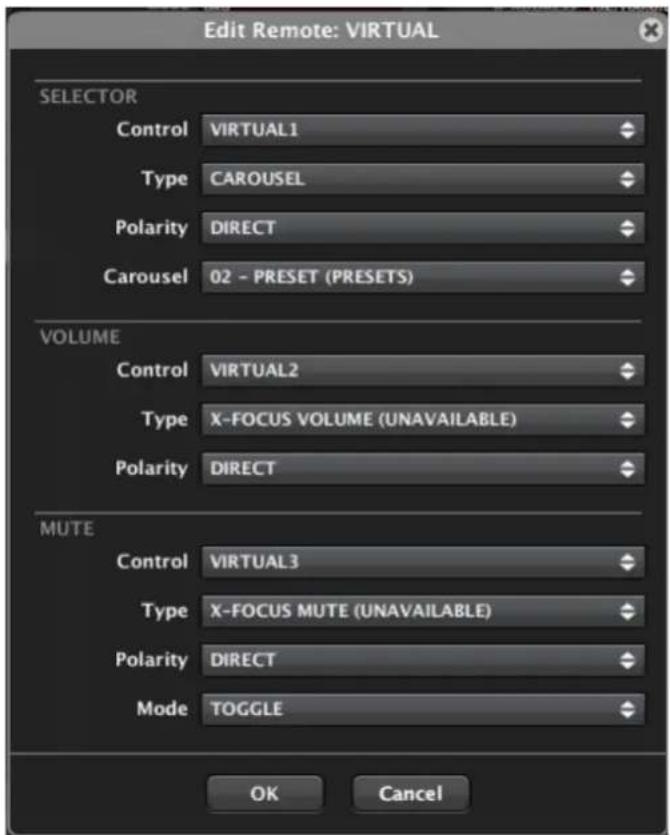
Remarque sur l'exemple ci-dessus :
- La commande virtuelle 1 pointe sur la fonction SELECTOR, toujours associée à une liste d'options de carrousel. Le carrousel choisi dans ce cas est un carrousel de PRESETS, ce qui signifie que le WPNET4KVR/WPNET12KVR permettra de choisir parmi les PRESETS inclus dans ce carrousel.
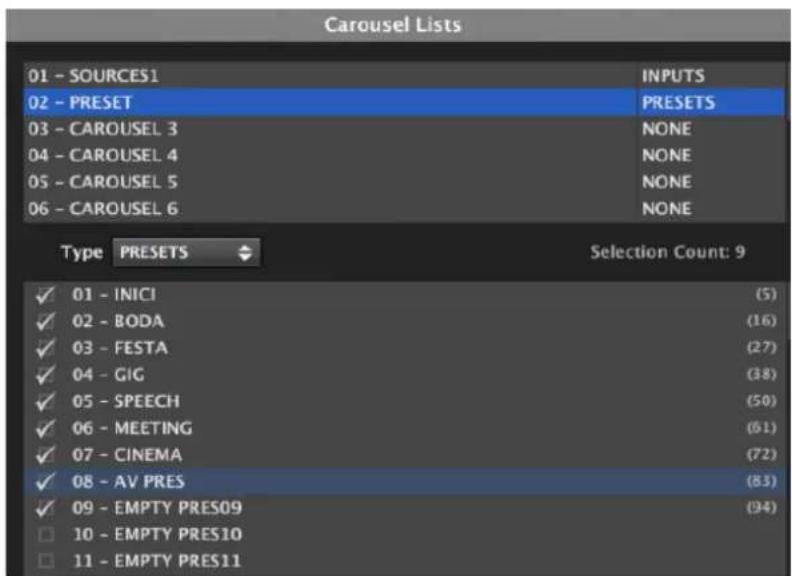
Remarque sur l'exemple ci-dessus :
- Les commandes virtuelles 2 et 3 ne peuvent pas pointer vers le VOLUME et la coupure du son (MUTE) d'une intersection de matrice car il n'y a aucune indication de source quand la sélection concerne les PRESETS et non les SOURCES. C'est pourquoi ces options portent la mention (UNAVAILABLE), c'est-à-dire indisponibles.
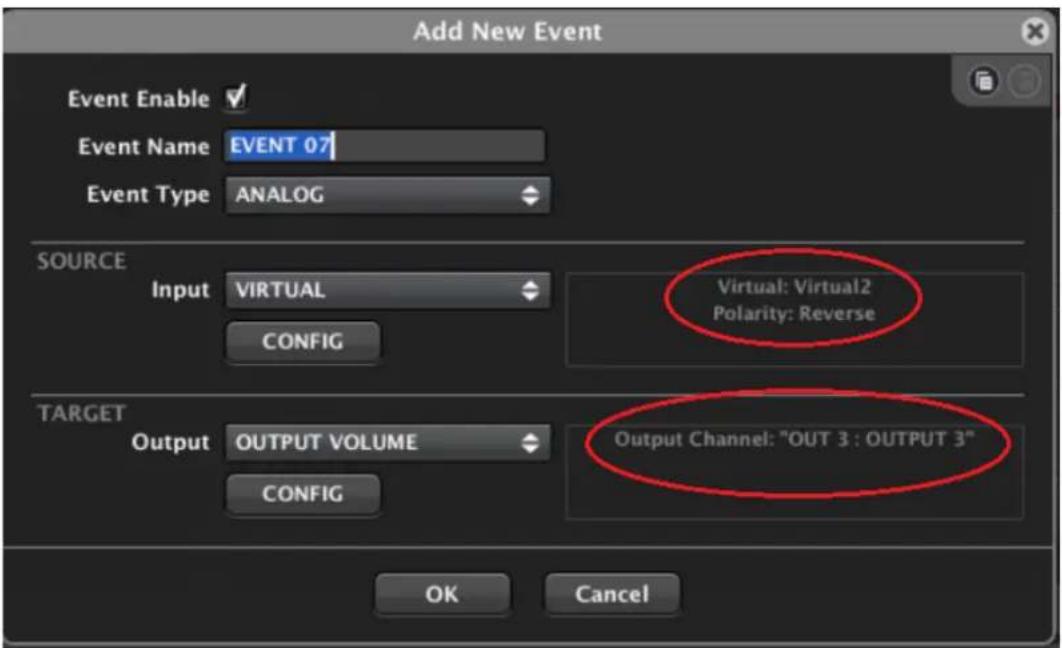
Mais il y a toujours possibilité d'employer les commandes virtuelles 2 et 3 avec un WPNET4KVR/WPNET12KVR afin de contrôler un couple de commandes VOLUME et MUTE prédéterminées. Cela peut se faire en utilisant deux événements MIMO :
- Un événement analogique pour contrôler un volume donné au moyen de la commande virtuelle 2 (dans l'exemple le volume de la sortie 3) :
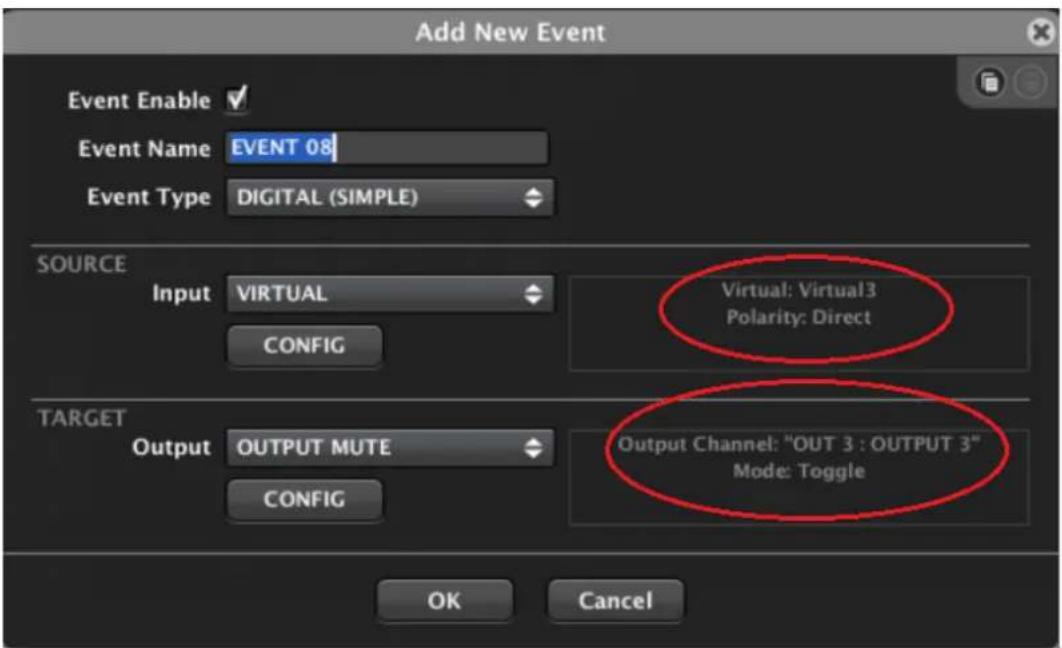
- Et un événement numérique pour contrôler une fonction MUTE au moyen de la commande virtuelle 3 (dans l'exemple la fonction MUTE de la sortie 3).
Avertissement : le mode TOGGLE doit être sélectionné pour permettre de couper/rétablir le son par des pressions successives de l'encodeur.
17.3 WPNET8KR et matrice de la série MIMO comme hôte
Avec un WPNET8KR, les possibilités de commande d'une unité hôte MIMO sont limitées à la sélection de source ou de preset car une seule commande virtuelle peut être utilisée, associée aux 8 touches disponibles en face avant :
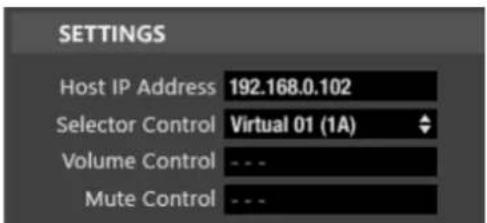
Sur la face avant du WPNET8KR, il n'y a pas d'encodeur pouvant être tourné ou pressé, ce qui lui interdit de commander le volume ou la coupure du son (MUTE). C'est pourquoi les menus déroulants des fonctions Volume Control et Mute Control sont désactivés.
La télécommande virtuelle créée dans la MIMO n'a besoin cette fois que de la configuration SELECTOR, pointant vers la commande de sélecteur (Selector Control) utilisée dans le WPNET8KR (VIRTUAL 1 dans l'exemple suivant) :
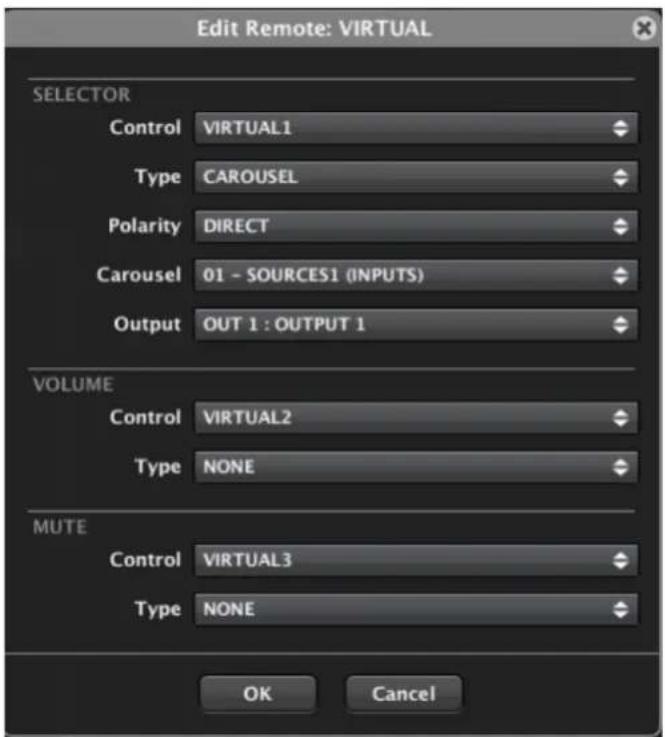
Les fonctions VOLUME et MUTE auront leur type réglé sur NONE (aucun) et n'utiliseront ainsi aucune commande virtuelle supplémentaire (puisque Type = NONE pour VIRTUAL 2 et 3, même si elles sont affichées dans l'exemple ci-dessus).
18 WPNET4KVR-WPNET8KR-WPNET12KVR et série NXA
La série NXA et les unités WPNET rétrocompatibles utilisent des commandes virtuelles pour communiquer et fonctionner. Un jeu de commandes virtuelles doit être sélectionné dans chaque unité WPNET R, et des télécommandes virtuelles doivent également être réglées en conséquence dans la configuration de l'appareil hôte NXA pour que cela fonctionne.
Dans le cas d'un hôte de la série NXA, voici les commandes virtuelles qui peuvent être utilisées avec un WPNET4KVR, WPNET8KR ou WPNET12KVR :
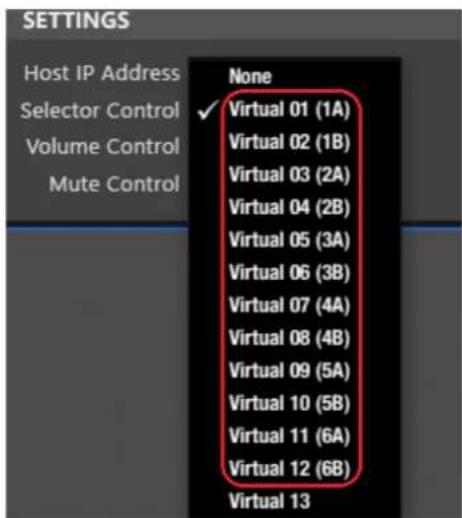
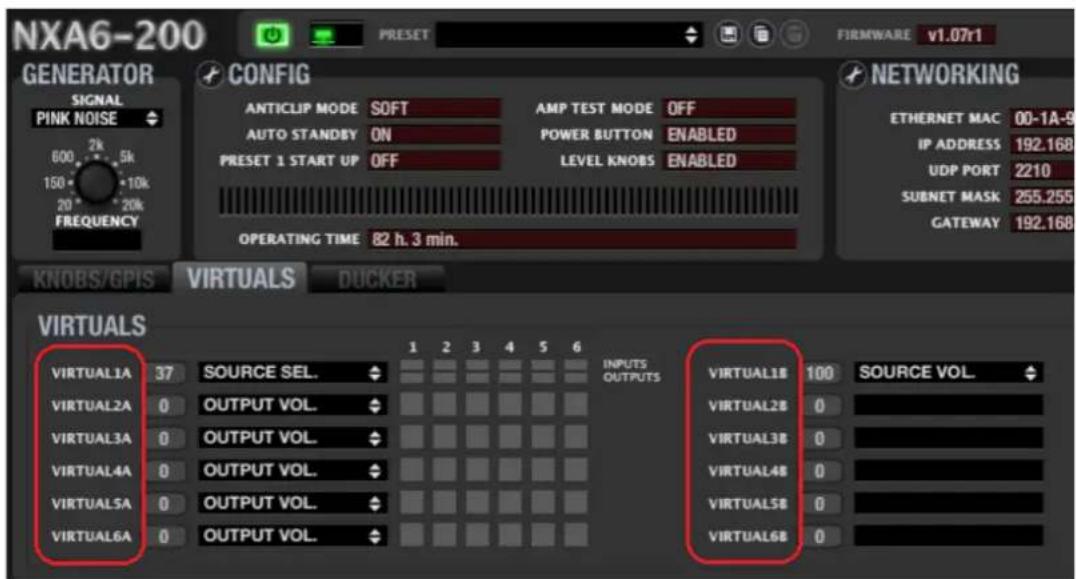
... car ce sont celles qui sont télécommandables dans les NXA, de 1A à 6B dans l'exemple ci-dessous pour une unité NXA à 6 canaux :
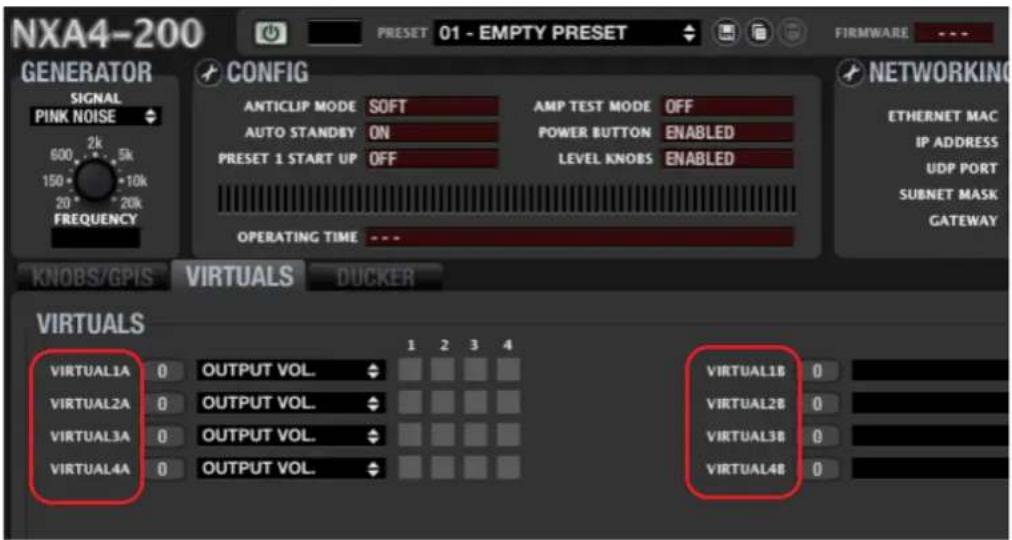
Et voici celles disponibles (1A à 4B) pour une unité NXA à 4 canaux :
Ce guide fournit les connaissances de base pour les deux en matière de programmation et d'utilisation de WPNET R. Consultez le mode d'emploi EclerNet pour plus d'informations générales sur les commandes virtuelles, les télécommandes virtuelles et les carrousels de sources/presets.
Un WPNET4KVR ou WPNET12KVR peut être utilisé pour gérer à distance la sélection de source et la commande de volume de la source sélectionnée sur une unité NXA hôte.
Une fois qu'un WPNET4KV ou WPNET8K (ou WPNET12KV) a été mis à niveau avec la version de firmware rétrocompatible et qu'il est devenu un WPNET4KVR ou WPNET8KR (ou WPNET12KVR), il doit être ajouté au même fichier de projet que le reste des équipements matériels du système EclerNet :
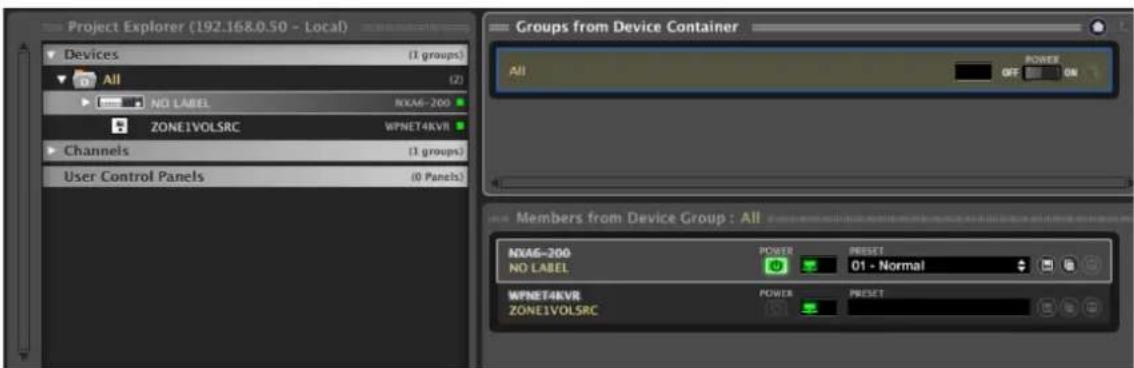
Dans l'exemple ci-dessus, une unité NXA6-200 et un WPNET4KVR ont été inclus dans le même fichier de projet.
18.1 Configuration d'un WPNET4KVR/WPNET12KVR
Voici la vue détaillée de ces panneaux dans ENM :
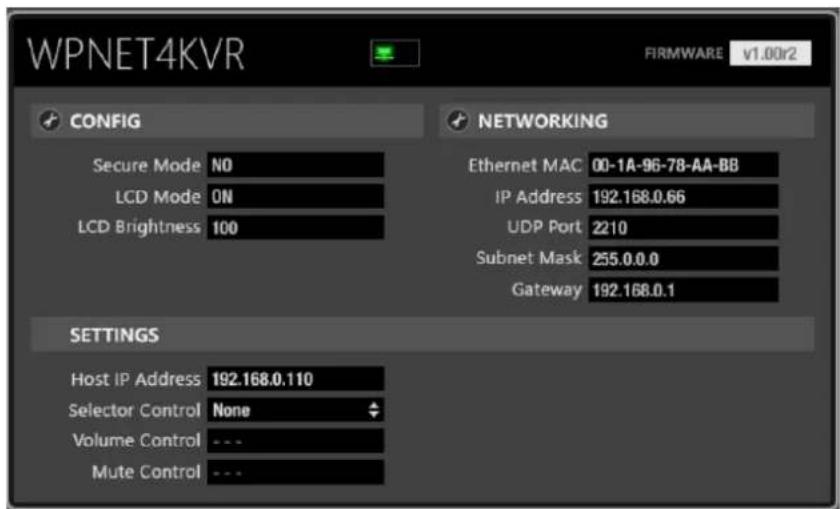
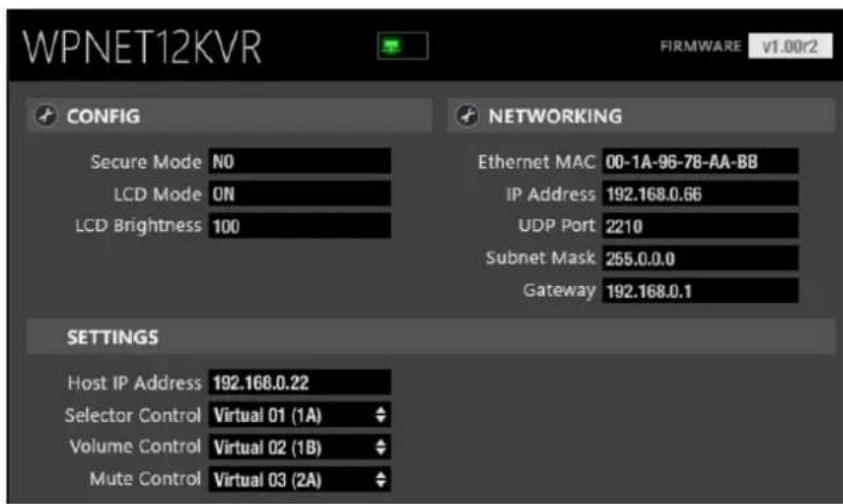
La section CONFIG affiche ces paramètres généraux :
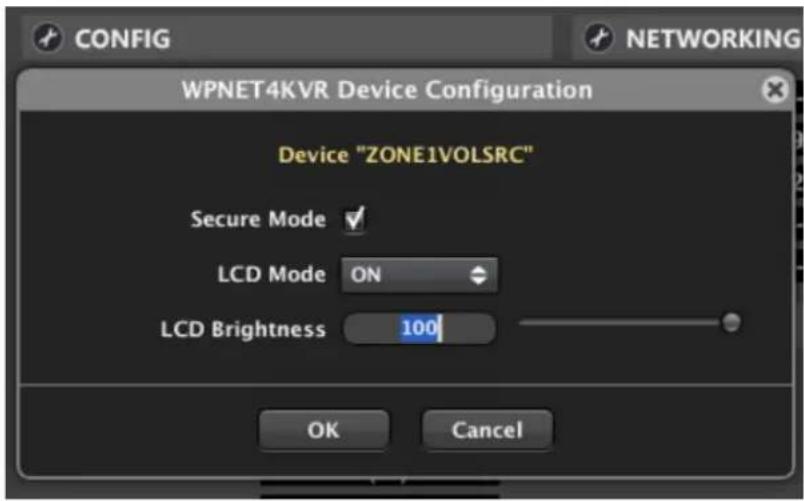
- Secure Mode (mode sécurisé) : lorsqu'il est coché, la sélection de source nécessite un appui prolongé (plus de 3 secondes) sur une touche du WPNET4KVR/WPNET12KVR pour être validée. Dans le cas contraire (option non cochée), la sélection se fait dès que l'on appuie sur la touche.
- LCD Mode : mode d'éclairage de l'écran LCD (ON pour activé, DIMMED pour un éclairage atténué ou TOTALLY OFF, totalement éteint) quand le panneau redevient inactif, après quelques secondes sans aucune action de l'utilisateur.
- LCD Brightness : niveau de luminosité de l'écran durant le fonctionnement normal, quand les panneaux ne sont pas en veille.
18.2 WPNET4KVR / WPNET12KVR et unité de la série NXA comme hôte
Les paramètres (section SETTINGS) qui doivent être configurés dans ENM pour le WPNET4KVR ou WPNET12KVR afin de définir leurs fonctions de commande d'une unité hôte NXA sont :
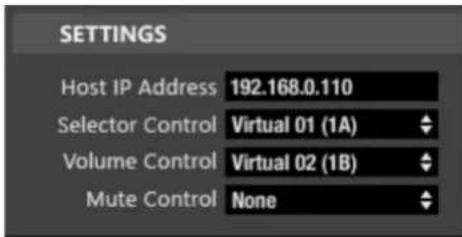
- Host IP Address : adresse IP du NXA que le WPNET4KVR/WPNET12KVR doit télécommander.
- Selector Control [plage de 1A à 6B (NXA 6 canaux) ou 1A à 4B (NXA 4 canaux)] : commande virtuelle dans l'unité hôte qui servira à la sélection de source, pointant ainsi vers les options de sélection programmées dans l'unité NXA visée. Elle se déclenche en pressant les touches de sélection du WPNET4KVR/WPNET12KVR.
• Volume Control (plage de 1 à 100) : commande virtuelle dans l'unité hôte pour le contrôle du volume, pointant ainsi vers le niveau d'intersection de matrice entre la source sélectionnée et la ou les sorties désirées dans l'unité hôte. Elle se déclenche en tournant la commande numérique du WPNET4KVR/WPNET12KVR.
Ces 2 commandes virtuelles peuvent être utilisées pour la sélection de source et le contrôle du volume, ou seulement pour la sélection de source (sans contrôle du volume) selon l'application et le profil de l'utilisateur qui se servira du WPNET4KVR/WPNET12KVR.
Dans l'exemple suivant, les commandes virtuelles sélectionnées sont 1A et 1B :
Ensuite, dans l'unité hôte, dans notre exemple un NXA6-200, ces commandes virtuelles doivent être associées à des actions.
L'exemple suivant montre comment associer les commandes virtuelles contrôlées par le WPNET4KVR/WPNET12KVR à un sélecteur de source + commande de volume dans l'unité NXA6-200 :
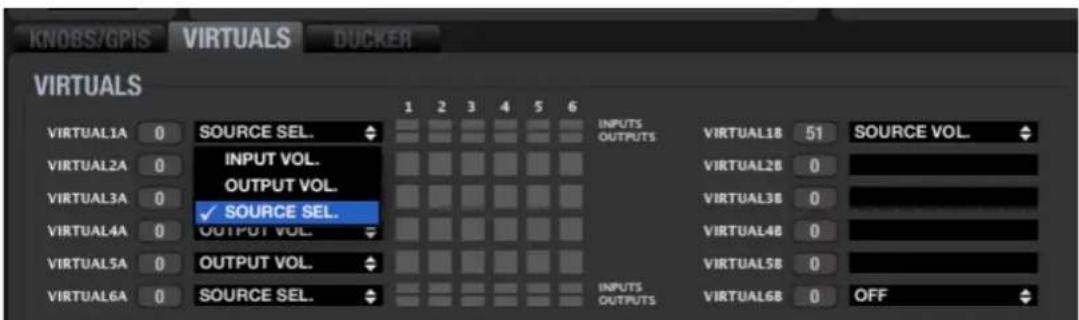
- Réglez Virtual 1A sur la fonction SOURCE SEL. (sélection de source) :
- Choisissez les sources offertes à la sélection (INPUTS, LED vertes = disponibles) et leurs sorties de destination (OUTPUTS, LED vertes = destinations) :
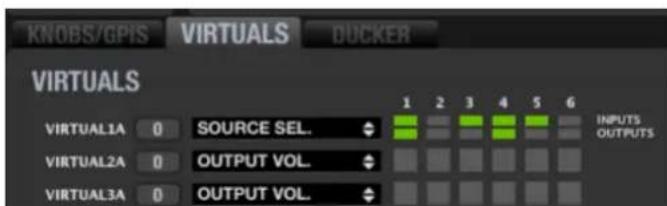
Dans l'exemple ci-dessus, les entrées 1, 3, 4 et 5 peuvent être sélectionnées et en sélectionner une l'envoie parallèlement aux sorties 1 et 4.
- La commande Virtual 1B peut être utilisée pour le contrôle du volume de la source sélectionnée : niveau du signal de la source sélectionnée qui est envoyé aux sorties de destination (option SOURCE VOL.) :

Une fois configuré de cette façon, le panneau mural WPNET4KVR ou WPNET12KVR affiche sur son écran LCD les noms (étiquettes) des sources pouvant être sélectionnées. Ces étiquettes peuvent être modifiées dans EclerNet Manager en cliquant sur chacune d'elles :
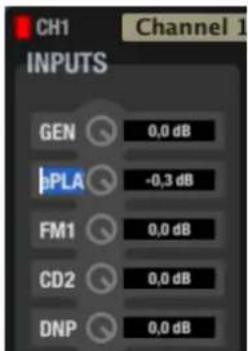
Une fois qu'une étiquette a été modifiée, elle s'affiche dans ENM avec un maximum de 3 caractères, mais avec plus sur l'écran LCD d'un WPNET4KR car il y a plus de place (plus de caractères) pour les textes des étiquettes.
Dans cet exemple, l'étiquette est en réalité ePLAYER1 pour la première entrée, IN1 (car GEN pour GENERATOR n'est pas compté).
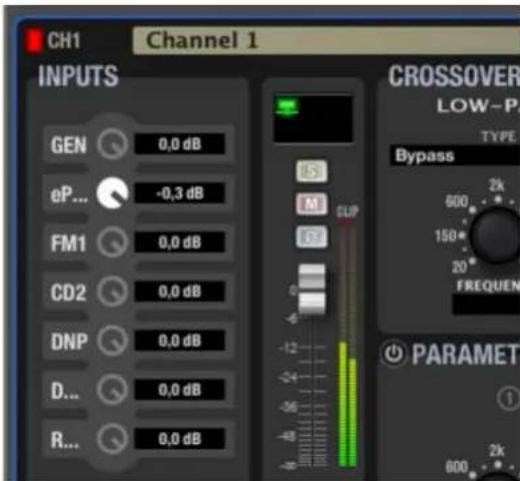
Seul s'affiche « eP... » dans ENM, mais « ePLAYER1 » s'affiche en entier sur l'écran LCD d'un WPNET4VKR.
Presser les touches de face avant d'un WPNET4KVR, à droite de chaque option de sélection de source, rend la sélection effective dans l'unité NXA :
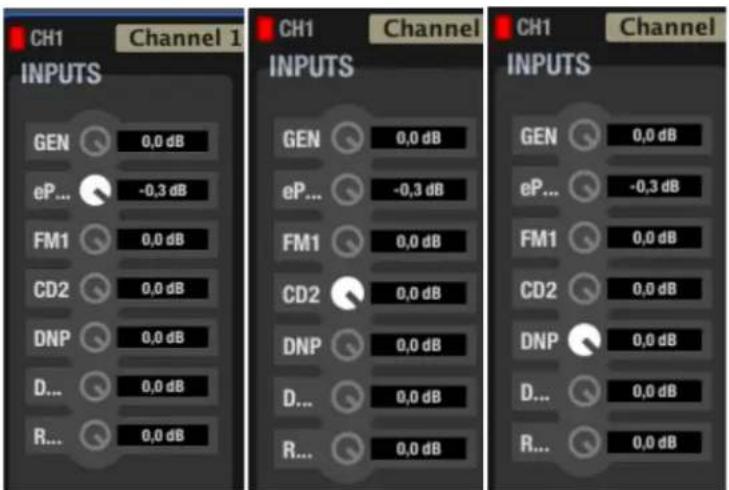
Dans l'exemple ci-dessus, les sélections faites après avoir pressé les touches d'options ePLAYER1, CD2 et DNP sont affichées dans l'écran du WPNET4KVR.
Tourner l'encodeur numérique du WPNET4KVR règle le volume de la source sélectionnée envoyée aux sorties de NXA choisies. Même si aucun bouton de volume réel n'est affecté (déplacé) dans ENM, la valeur de la commande virtuelle (1B dans ce cas) est modifiée, reflétant celle affichée dans l'écran du WPNET4KVR :

18.3 WPNET8KR et unité de la série NXA comme hôte
Avec un WPNET8KR, les possibilités de commande d'une unité hôte NXA sont limitées à la sélection de source car une seule commande virtuelle peut être utilisée, associée aux 8 touches disponibles en face avant :
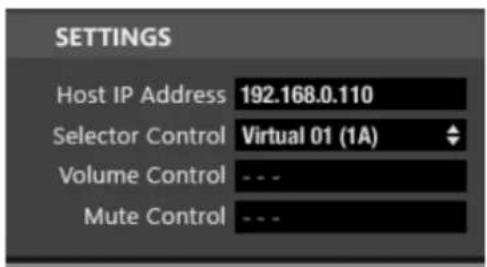
Sur la face avant du WPNET8KR, il n'y a pas d'encodeur pouvant être tourné ou pressé, ce qui lui interdit de commander le volume ou la coupure du son (MUTE). C'est pourquoi les menus déroulants des fonctions Volume Control et Mute Control sont désactivés.
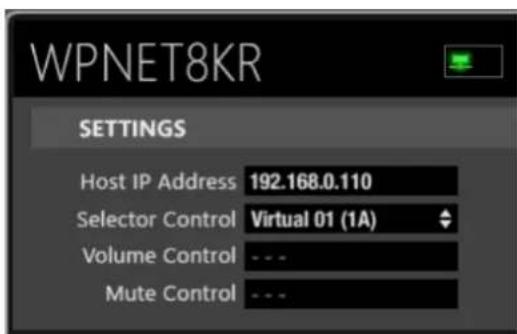
Dans l'exemple précédent, la commande de sélection (Selector Control) est affectée à la commande virtuelle 1A.
Ensuite, dans l'unité hôte, dans notre exemple un NXA6-200, cette commande virtuelle doit être associée à une action de sélection de source :
- Réglez la fonction de Virtual 1A sur SOURCE SEL. (sélection de source) :
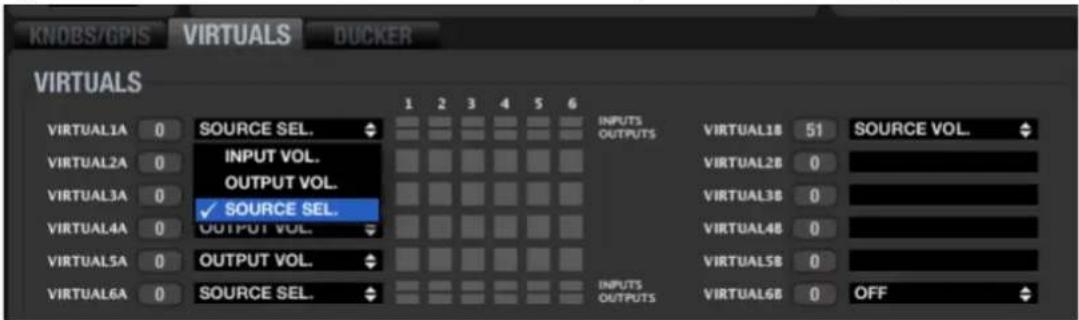
- Choisissez les sources offertes à la sélection (INPUTS, LED vertes = disponibles) et leurs sorties de destination (OUTPUTS, LED vertes = destinations) :
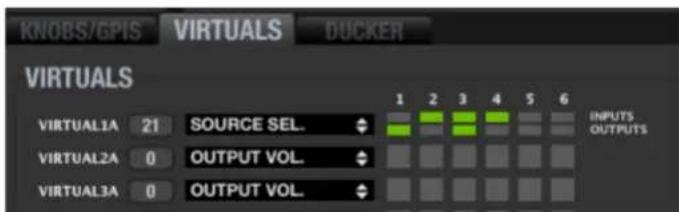
Dans l'exemple ci-dessus, les entrées 2, 3 et 4 peuvent être sélectionnées et en sélectionner une l'envoie parallèlement aux sorties 1 et 3.
19 QUESTIONS-REPONSES ET CONSIDÉRATIONS GÉNÉRALES
Q : Plusieurs WPNET R peuvent-ils contrôler simultanément les mêmes fonctions du même appareil hôte ?
R : Oui. Lorsque plusieurs WPNET R sont programmés pour pointer vers le même appareil hôte, et qu'ils utilisent les mêmes commandes virtuelles, ils se comportent comme des copies les unes des autres, prenant le contrôle des mêmes paramètres.
Exemple d'un WPNET8KR et d'un WPNET4KVR contrôlant le même NXA6-200 hôte, et partageant la même fonction de sélection de source et d'options (entrées 2, 3, 4) vers les sorties 1 et 3 :
Q : Dans l'exemple précédent (deux panneaux contrôlant le même appareil hôte), chaque panneau WPNET R « consomme-t-il réellement une session de communication ou les deux panneaux partagent-ils la même ?
R : Chaque panneau utilise sa propre session de communication avec son appareil hôte, quelles que soient les commandes qu'il gère.
Q : Un WPNET R peut-il contrôler plusieurs appareils hôtes ?
R : Non. Un WPNET R utilise une session de communication point à point avec un appareil hôte pour en prendre le contrôle, et il ne peut pas ouvrir plusieurs sessions simultanément.

ecler
Toutes les caractéristiques du produit sont susceptibles de varier en raison des tolérances de fabrication.
NEEC AUDIO BARCELONA S.L. se réserve le droit d'apporter à la conception ou à la fabrication des modifications ou améliorations qui peuvent affecter les caractéristiques de ce produit.
Pour des questions techniques, contactez votre fournisseur, distributeur ou remplissez le formulaire de contact sur notre site Internet, dans Support / Technical requests.
Motors, 166-168 08038 Barcelone - Espagne - (+34) 932238403 | information@ecler.com www.ecler.com
- SOMMARIE
- HARDWARE 4-40
- SCHÉMA SYNOPTIQUE .... 35
- WPNET4KVR-WPNET8KR-WPNET12KVR et série NXA....57
- QUESTIONS-REPONSES ET CONSIDÉRATIONS GÉNÉRALES ......65
- REMARQUE IMPORTANTE
- CONSIGNES DE SÉCURITÉ IMPORTANTES
- NOTE IMPORTANTE
- INTRODUCTION
- Caractéristiques principales
- INSTALLATION
- Installation d'une seule unité WPNET4KV, WPNET8K ou WPNETEX en saillie ou encastrée :
- Installation d'une alimentation externe
- GESTION DES UNITÉS en mode standard ou individuel (\*)
- Gestion du WPNET4KV
- Gestion du WPNET8K
- Gestion du WPNET12KV
- Gestion du WPNETEX
- Sélection de preset
- Sélection de sources
- Réglages de correction tonale (égaliseur)
- Réglage de volume/coupure du son (MUTE)
- Fonctionnement des WPNET4KV ou WPNET12KV en MODE MULTI
- REMARQUES :
- FACE AVANT
- WPNET4K / EX
- WPNET8K
- FACE ARRIÈRE
- SCHÉMA SYNOPTIQUE
- WPNET4KV / EX
- WPNET8K
- CARACTÉRISTIQUES TECHNIQUES
- WPNET4KV / EX
- WPNET4KV et WPNET8K
- COMPATIBLES AVEC :
- MODE D'EMPLOI
- INTRODUCTION COMPATIBILITÉS
- TABLEAU DE RÉTROCOMPATIBILITÉ ET DE COMMANDE
- Exemple :
- MISE A NIVEAU DU FIRMWARE WPNET « R »
- WPNET4KVR-WPNET8KR-WPNET12KVR et série MIMO88
- Configuration d'un WPNET4KVR/WPNET12KVR
- WPNET4KVR/WPNET12KVR et matrice de la série MIMO comme hôte
- Remarque sur l'exemple ci-dessus :
- WPNET8KR et matrice de la série MIMO comme hôte
- WPNET4KVR-WPNET8KR-WPNET12KVR et série NXA
- Configuration d'un WPNET4KVR/WPNET12KVR
- WPNET4KVR / WPNET12KVR et unité de la série NXA comme hôte
- WPNET8KR et unité de la série NXA comme hôte
- QUESTIONS-REPONSES ET CONSIDÉRATIONS GÉNÉRALES
Marque : Ecler
Modèle : WPNET8K
Catégorie : Télécommande murale