DEH-S41BT - Autoradio PIONEER - Notice d'utilisation et mode d'emploi gratuit
Retrouvez gratuitement la notice de l'appareil DEH-S41BT PIONEER au format PDF.


| Caractéristiques techniques | Lecteur CD, radio FM/AM, Bluetooth, USB, AUX IN |
|---|---|
| Puissance de sortie | 4 x 50 Watts |
| Formats audio supportés | MP3, WMA, WAV |
| Égaliseur | Égaliseur à 5 bandes avec préréglages |
| Connectivité Bluetooth | Appels mains libres, streaming audio |
| Utilisation | Installation dans véhicule, commande via télécommande ou panneau avant |
| Maintenance | Nettoyage régulier de l'appareil, mise à jour du firmware si disponible |
| Sécurité | Protection contre les surcharges, verrouillage de sécurité |
| Informations générales | Dimensions : 178 x 50 x 160 mm, poids : 1,2 kg |
FOIRE AUX QUESTIONS - DEH-S41BT PIONEER
Questions des utilisateurs sur DEH-S41BT PIONEER
0 question sur cet appareil. Repondez a celles que vous connaissez ou posez la votre.
Poser une nouvelle question sur cet appareil
Téléchargez la notice de votre Autoradio au format PDF gratuitement ! Retrouvez votre notice DEH-S41BT - PIONEER et reprennez votre appareil électronique en main. Sur cette page sont publiés tous les documents nécessaires à l'utilisation de votre appareil DEH-S41BT de la marque PIONEER.
MODE D'EMPLOI DEH-S41BT PIONEER
Utilisation de la fonction karaoké.... 22
Paramètres audio 23
Réglages.... 25
Réglages FUNCTION 25
Réglages AUDIO 27
Réglages SYSTEM.... 30
Réglages ILLUMINATION.... 33
Réglages MIXTRAX.... 34
Réglages MICROPHONE.... 35
Informations complémentaires.... 36
À propos de ce mode d'emploi :
- Parmi les instructions suivantes, les clés USB ou les lecteurs audio USB sont collectivement désignés sous le nom de « périphérique USB ».
Fonctionnement de base
DEH-S520BT
text_image
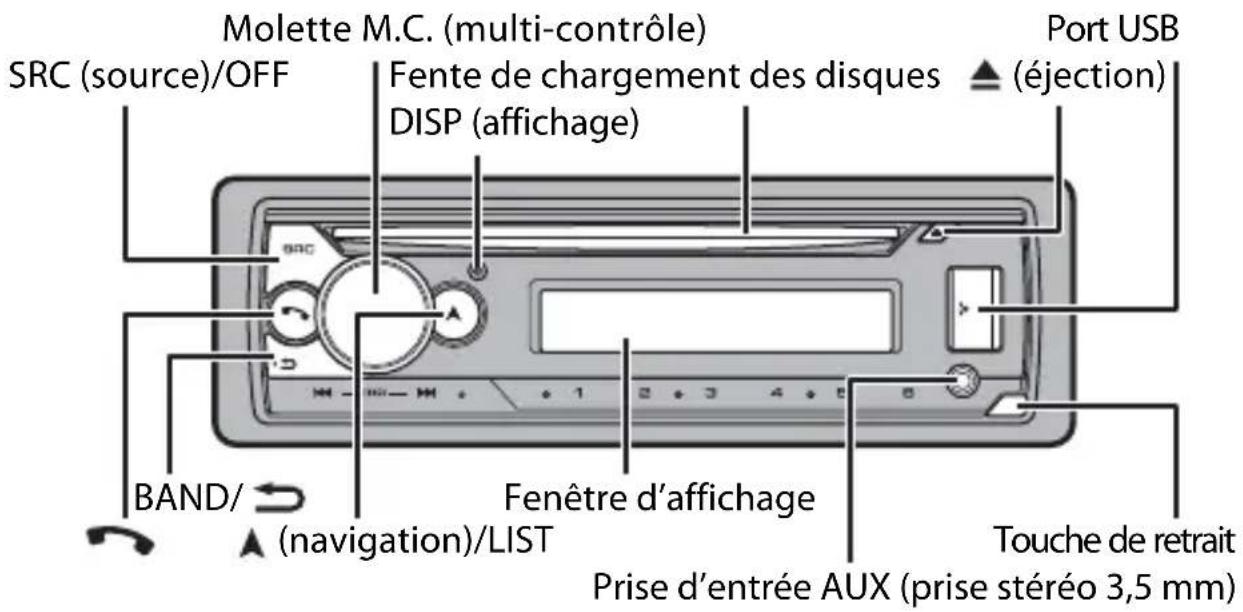
Molette M.C. (multi-contrôle) SRC (source)/OFF Fente de chargement des disques DISP (affichage) Port USB ▲ (éjection) BAND/ ▲ (navigation)/LIST Fenêtre d'affichage Touche de retrait Prise d'entrée AUX (prise stéréo 3,5 mm)Opérations fréquemment utilisées
| Objectif Opération | |
| Mettre l’appareil sous tension* | Appuyez sur SRC/OFF pour mettre l’appareil sous tension. Appuyez longuement sur SRC/OFF pour mettre l’appareil hors tension. |
| Régler le volume Tournez la molette M.C.. | |
| Sélectionner une source | Appuyez plusieurs fois sur SRC/OFF. |
| Modifier les informations d’affichage | Appuyez plusieurs fois sur DISP. |
| Revenir à l’affichage/la liste précédent(e) | Appuyez sur BAND/ ↻. |
| Revenir à l’affichage normal à partir du menu | Appuyez longuement sur BAND/ ↻. |
| Modifier la luminosité de l’affichage | Appuyez longuement sur BAND/ ↻. |
| Répondre à un appel Appuyez sur un bouton. | |
| Terminer un appel Appuyez sur . |
* Si le fil bleu/blanc de l'appareil est relié à la borne de commande du relais d'antenne automatique du véhicule, l'antenne se déploie lorsque la source de cet appareil est mise en service. Pour rétracter l'antenne, mettez la source hors service.
Indication de l'affichage
| Indication Description | |
| ➤ Apparaît lorsqu'il existe un niveau inférieur de menu ou de dossier. | |
| TP Apparaît lorsqu'un programme d'informations routières est capté. | |
| BASS | Apparaît lorsque la fonction BASS est activée. |
| ×× | Apparaît lorsque la lecture aléatoire est en service (sauf lorsque BT AUDIO est sélectionné en tant que source). |
| ⇔ | Apparaît lorsque la lecture répétée est en service (sauf lorsque BT AUDIO est sélectionné en tant que source). |
| ∅ | Apparaît lorsqu'une connexion Bluetooth est établie (page 12). |
| APP | Apparaît lorsqu'une connexion Pioneer Smart Sync est établie (page 18). |
Retrait de la face avant
Retirez la face avant pour empêcher tout vol. Débranchez tous les câbles et les périphériques branchés à la face avant et mettez l'appareil hors tension avant de le retirer.
Retirer Fixer
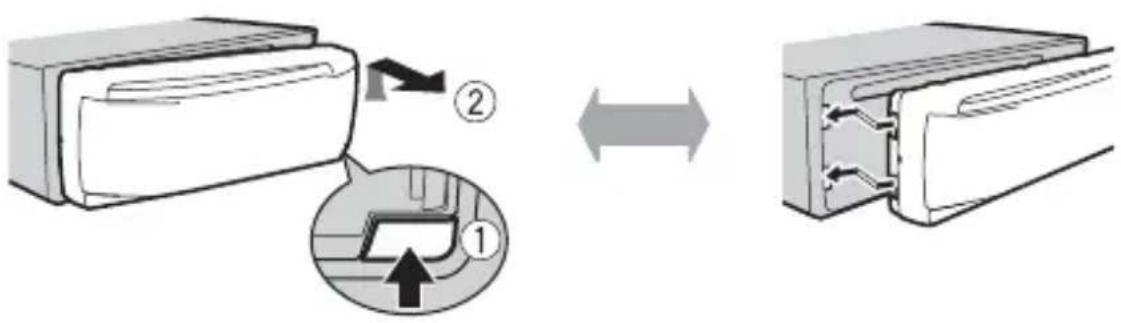
- Évitez de soumettre la face avant à des chocs excessifs.
- Tenez la face avant à l'abri du soleil et des températures élevées.
- Stockez toujours la face avant détachée, dans un étui de protection ou un sac.
Réinitialisation du microprocesseur
Le microprocesseur doit être réinitialisé dans les cas suivants : - Avant la mise en service de cet appareil une fois celui-ci installé
- Si l'appareil ne fonctionne pas correctement
– Lorsque des messages inhabituels ou d'erreur s'affichent
1 Retrait de la face avant (page 4).
2 Appuyez sur le bouton RESET à l'aide d'un instrument pointu qui mesure plus de 8 mm.
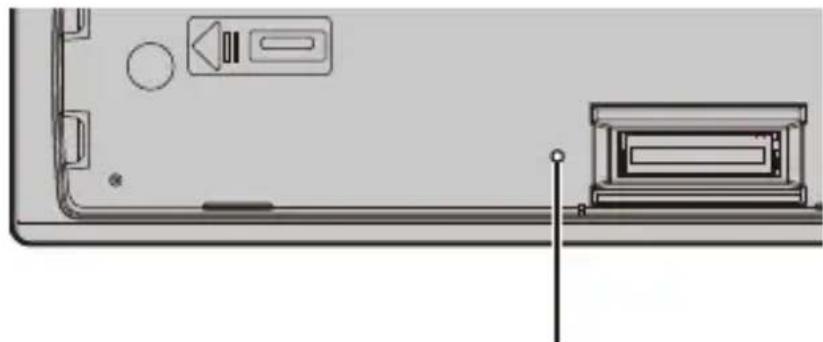
Lorsque vous mettez le contact sur ON après avoir installé l'appareil, le menu de configuration apparaît sur l'affichage.

ATTENTION
Veuillez ne pas utiliser l'appareil en mode standard lorsqu'une enceinte en mode réseau est branchée à l'appareil. Veuillez ne pas utiliser l'appareil en mode réseau lorsqu'une enceinte en mode standard est branchée à l'appareil. Vous pourriez endommager les enceintes.
1 Tournez la molette M.C. pour sélectionner les options, puis appuyez pour valider.
Pour passer à l'option de menu suivante, vous devez valider votre sélection.
| Élément de menu Description | |
| LANGUAGE Sélectionnez [ENG](anglais), [PYC](russe), [TUR](turc), [FRA](français), [DEU](allemand) | la langue d'affichage des informations textuelles à partir d'un fichier audio compressé. |
| CLOCK SET Réglez l'horloge. | Tournez la molette M.C. pour régler l'heure, puis appuyez pour valider.L'indicateur passe automatiquement au réglage des minutes.Tournez la molette M.C. pour régler les minutes, puis appuyez pour valider. |
| FM STEP[100], [50] | Sélectionnez l’incrément d’accord FM à partir de 100 kHz ou de 50 kHz. |
| SPEAKER MODE Commutez entre deux modes de fonctionnement : le mode réseau bidirectionnel (NETWORK) et le mode standard (STANDARD) en fonction des branchements que vous avez établis. Pour obtenir de plus amples informations concernant les modes de fonctionnement, voir page 23.Une fois le mode approprié sélectionné, tournez la molette M.C.pour sélectionner [YES], puis appuyez pour valider.Vous ne pourrez pas finaliser le menu de configuration sans régler le [SPEAKER MODE].Une fois le mode de sortie paramétré, vous ne pourrez pas modifier cette option sauf si les réglages standard de ce produit sont rétablis. Veuillez rétablir les réglages standard pour changer l’option mode de sortie (reportez-vous au SYSTEM RESET sur page 7).Lorsque [NETWORK] est sélectionné, la fonction de signal sonore est indisponible. | |
2[QUIT :YES] apparaît.
Pour revenir au premier élément du menu de configuration, tournez la molette M.C. pour sélectionner [QUIT :NO], puis appuyez pour valider.
3 Appuyez sur la molette M.C. pour valider les réglages.
REMARQUE
Ces paramètres autres que [SPEAKER MODE] peuvent être ajustés à tout moment à partir des réglages du SYSTEM (page 30) et des réglages INITIAL (page 7).
Annulation de l'affichage de démonstration (DEMO OFF)
1 Appuyez sur la molette M.C. pour afficher le menu principal.
2 Tournez la molette M.C. pour sélectionner [SYSTEM], puis appuyez pour valider.
3 Tournez la molette M.C. pour sélectionner [DEMO OFF], puis appuyez pour valider.
4 Tournez la molette M.C. pour sélectionner [YES], puis appuyez pour valider.
Réglages INITIAL
1 Appuyez longuement sur SRC/OFF jusqu'à ce que l'appareil se mette hors tension.
2 Appuyez longuement sur SRC/OFF pour afficher le menu principal.
3 Tournez la molette M.C. pour sélectionner [INITIAL], puis appuyez pour valider.
4 Tournez la molette M.C. pour sélectionner une option, puis appuyez pour valider.
| Élément de menu Description | |
| FM STEP[100], [50] | Sélectionnez l'incrément d'accord FM à partir de 100 kHz ou de 50 kHz. |
| REAR-SP À sélectionner[FUL] | lorsqu'un haut-parleur à gamme étendue est relié aux fils de sortie du haut-parleur arrière. |
| [SW] À sélectionner | lorsqu'un haut-parleur d'extrêmes graves est directement relié aux fils de sortie du haut-parleur arrière sans amplificateur auxiliaire. |
| SYSTEM UPDATE Sélection[SYSTEM INFO], [S/W UPDATE] | ionnez [SYSTEM INFO] pour valider les dernières informations relatives au système de cet appareil.Sélectionnez [S/W UPDATE] pour effectuer la dernière mise à jour des logiciels de l'appareil et réinitialiser ses réglages. Pour obtenir de plus amples informations sur les derniers logiciels et mises à jour, veuillez vous rendre sur notre site Web. |
| SYSTEM RESET Sélection[YES], [NO] | nez [YES] pour réinitialiser les réglages de l'appareil.L'appareil redémarre automatiquement. |
Radio
Les fréquences du syntoniseur de cet appareil sont destinées à une utilisation en Europe de l'Ouest, Asie, Moyen-Orient, Afrique et Océanie. Son utilisation dans d'autres régions peut se traduire par une réception de mauvaise qualité. La fonction RDS (Radio Data System) n'est opérationnelle que dans les régions où des signaux RDS sont diffusés pour les stations FM.
Réception des stations présélectionnées
1 Appuyez sur SRC/OFF pour sélectionner [RADIO].
2 Appuyez sur BAND/ → pour sélectionner la bande [FM1], [FM2], [FM3], [MW] ou [LW].
3 Appuyez sur l'une des touches numériques (1/∧ à 6/⇔).
CONSEIL
Les touches / peuvent également servir à sélectionner une station préréglée lorsque [SEEK] est réglé sur [PCH] dans les réglages FUNCTION (page 26).
Mémoire des meilleures stations (BSM)
Les six stations les plus puissantes sont mémorisées sur les touches numériques (1/∧ à 6/⇌) .
1 Après avoir sélectionné la bande, appuyez sur la molette M.C. pour afficher le menu principal.
2 Tournez la molette M.C. pour sélectionner [FUNCTION], puis appuyez pour valider.
3 Tournez la molette M.C. pour sélectionner [BSM], puis appuyez pour valider.
Pour rechercher une station manuellement
1 Après avoir sélectionné la bande, appuyez sur l'pour sélectionner une station.
Appuyez longuement sur /ˌpuis relâchez pour rechercher une station disponible. Le balayage s'arrête lorsque l'appareil capte une station. Pour annuler l'accord par recherche, appuyez sur /◀◀ ▶▶
REMARQUE
[SEEK] doit être réglé sur [MAN] dans les réglages FUNCTION (page 26).
Pour mémoriser des stations manuellement
1 Lorsque vous captez la station que vous souhaitez mémoriser, appuyez longuement sur l'une des touches numériques (1/∧ à 6/⇌) jusqu'à ce qu'elle cesse de clignoter.
Utilisation des fonctions PTY
L'appareil recherche une station diffusant des informations PTY (type de programme).
1 Appuyez longuement sur pendant la réception FM.
2 Tournez la molette M.C. pour sélectionner le type de programme [NEWS/INFO], [POPULAR], [CLASSICS] ou [OTHERS].
3 Appuyez sur la molette M.C..
L'appareil continue à rechercher une station. Lorsqu'il en trouve une, son nom de service de programme s'affiche.
REMARQUES
- Pour annuler la recherche, appuyez sur la molette M.C..
- Le programme de certaines stations peut différer de celui qu'indique le PTY transmis.
- Si aucune station ne diffuse le type de programme que vous recherchez, [NOT FOUND] s'affiche pendant environ deux secondes, puis le syntoniseur revient à la station de départ.
CD/USB/iPhone®/AUX
(La source iPhone est indisponible lorsque [USB MTP] est réglé sur [ON] dans les SYSTEM réglages (page 32).)
Lecture
Débranchez le casque ou les écouteurs du périphérique avant de raccorder ce dernier à l'appareil.
CD
1 Insérez un disque dans la fente de chargement des disques en orientant l'étiquette vers le haut.
Pour éjecter un disque, arrêtez d'abord la lecture avant d'appuyer sur
Périphériques USB (y compris Android™)/iPhone
1 Ouvrez le cache du port USB.
2 Raccordez le périphérique USB/l'iPhone à l'aide d'un câble approprié.
REMARQUE
Pour basculer automatiquement sur une source USB lorsqu'un périphérique USB/iPhone est connecté à l'appareil, réglez [USB AUTO] sur [ON] dans les paramètres SYSTEM (page 32).
PRÉCAUTION
Utilisez un câble USB (vendu séparément) pour raccorder le périphérique USB, car tout périphérique raccordé directement à l'appareil dépassant ce dernier pourrait être dangereux.
Avant de retirer le périphérique, arrêtez la lecture.
Connexions AOA
Il est possible de connecter à l'appareil un périphérique utilisant le système d'exploitation Android 4.1 Android et prenant également en charge le système d'exploitation 2.0 AOA (Android Open Accessory) via une connexion AOA à l'aide du câble fourni avec le périphérique.
REMARQUE
Si vous utilisez une connexion AOA, [APP CONTROL] doit être réglé sur [WIRED] (page 31) et [USB MTP] doit être réglé sur [OFF] (page 32) dans les paramètres SYSTEM.
Connexion MTP
Il est possible de connecter un périphérique Android utilisant le système d'exploitation Android 4.0 ou la plupart des versions supérieures via MTP, à l'aide du câble fourni avec le périphérique. Toutefois, selon le périphérique connecté, la version du système d'exploitation et les numéros des fichiers qu'il contient, il se peut que la lecture de fichiers audio / morceaux soit impossible via MTP. Notez que la connexion MTP n'est pas compatible avec les formats de fichier WAV et FLAC, et qu'elle ne peut pas être utilisée avec la fonction MIXTRAX.
REMARQUE
Si vous utilisez une connexion MTP, vous devez régler [USB MTP] sur [ON] dans les paramètres SYSTEM (page 32).
AUX
1 Insérez la mini-fiche stéréo dans la prise d'entrée AUX.
2 Appuyez sur SRC/OFF pour sélectionner la source [AUX IN].
REMARQUE
Si [AUX] est réglé sur [OFF] dans les réglages SYSTEM, il est impossible de sélectionner [AUX IN] en tant que source (page 31).
Opérations
Vous pouvez procéder à des ajustements dans les réglages FUNCTION (page 25) (sauf pour la source AUX IN/CD/USB).
Notez que les opérations suivantes ne fonctionnent pas pour un périphérique AUX. Pour utiliser un périphérique AUX, utilisez le périphérique proprement dit.
*1 Fichiers d'audio compressé uniquement
*2 Si vous utilisez la fonction avance ou retour rapide au moment de la lecture d'un fichier VBR, la durée de lecture peut ne pas être correcte.
| Objectif Opération | |
| Sélectionner un dossier*1 | Appuyez sur 1/∧ ou 2/∨. |
| Sélectionner une piste/un morceau (chapitre) | Appuyez sur |ou| ▶▶| |
| Avance ou retour rapide*2 Appuyez longuement sur ou . | |◀◀ ▶▶| |
| Rechercher un fichier dans une liste (CD/USB uniquement) | 1Appuyez longuement sur pour afficher la liste.2 Tournez la molette M.C. pour sélectionner la catégorie ou le nom de fichier (dossier) de votre choix, puis appuyez pour valider.3 Tournez la molette M.C. pour sélectionner le fichier de votre choix, puis appuyez pour valider.La lecture commence. |
| Afficher une liste de fichiers dans la catégorie/le dossier sélectionné(e)*1 | Appuyez sur la molette M.C. lorsqu'une catégorie/un dossier est sélectionné(e). |
| Lire un morceau de la catégorie/du dossier sélectionné(e)*1 | Appuyez longuement sur la molette M.C. lorsqu'une catégorie/un dossier est sélectionné(e). |
| Lecture répétée Appuyez sur 6/. | ↔ |
| Lecture aléatoire Appuyez sur 5/. | ✕✕ |
| Pause/Reprise de la lecture | Appuyez sur 4/PAUSE. |
| Retour au dossier racine (CD/USB uniquement)*1 | Appuyez longuement sur 1/ ∧. |
| Commutation entre les modes audio compressé et CD-DA (CD uniquement) | Appuyez sur BAND/ ↩. |
À propos de MIXTRAX (USB/iPhone uniquement)
La fonction MIXTRAX créé un mélange ininterrompu de pistes de votre bibliothèque musicale, agrémenté d'effets d'éclairage. Pour plus de détails sur les réglages de MIXTRAX, voir page 34.
REMARQUES
- Pour utiliser cette fonction, l'iPhone doit être connecté à Pioneer Smart Sync via USB (page 18).
- Selon le fichier/morceau, il se peut que les effets sonores soient indisponibles.
- Désactivez la fonction MIXTRAX si les effets d'éclairage qu'elle produit vous gênent dans votre conduite.
1 Appuyez sur 3/MIX pour activer/désactiver MIXTRAX.
Connexion Bluetooth

Important
Si au moins dix périphériques Bluetooth (ex. : un téléphone et un lecteur audio séparé) sont connectés, il se peut qu'ils ne fonctionnent pas correctement.
CONSEIL
L'appareil se connectera ensuite automatiquement si le périphérique Bluetooth a été connecté précédemment aux étapes suivantes.
1 Activez la fonction Bluetooth du périphérique.
Si vous établissez une connexion Bluetooth à partir du périphérique, passez à l'étape 4.
2 Appuyez sur pour afficher le paramètre [ADD DEVICE].
L'appareil commence à rechercher les périphériques disponibles, puis les affiche dans la liste des périphériques.
- Pour annuler la recherche, appuyez sur la molette M.C..
- Si le périphérique de votre choix ne se trouve pas dans la liste, sélectionnez [RESEARCH].
- Si aucun périphérique n'est disponible, [NOT FOUND] s'affiche.
- Si un périphérique est déjà connecté, le menu du téléphone apparaît en appuyant sur 📞.
3 Tournez la molette M.C. pour sélectionner un périphérique dans la liste des périphériques, puis appuyez pour valider.
Appuyez longuement sur la molette M.C. pour commuter les informations de périphérique affichées entre le nom du périphérique et l'adresse du périphérique Bluetooth.
Si vous établissez une connexion Bluetooth à partir de l'appareil, passez à l'étape 5.
4 Sélectionnez le nom de l'appareil qui s'affiche sur le périphérique.
5 Assurez-vous que le même numéro à 6 chiffres apparaît sur cet appareil et le périphérique, puis sélectionnez [YES] si les numéros à 6 chiffres qui se sont affichés sur cet appareil et le périphérique sont les mêmes.
Téléphone Bluetooth
Établissez d'abord une connexion Bluetooth avec le téléphone Bluetooth (page 12). Il est possible de connecter simultanément jusqu'à deux téléphones Bluetooth.

Important
- Si vous laissez l'appareil en veille pour vous connecter à votre téléphone via Bluetooth lorsque le moteur ne tourne pas, vous risquez d'épuiser la batterie du véhicule.
- Assurez-vous de garer votre véhicule en lieu sûr et de serrer le frein à main avant utilisation.
Pour passer un appel téléphonique
1 Appuyez sur pour afficher le menu de téléphone.
Lorsque deux téléphones sont connectés, un nom de téléphone apparaît en premier, suivi d'un menu de téléphone. Pour commuter sur un autre téléphone, appuyez à nouveau sur :
2 Tournez la molette M.C. pour sélectionner [RECENTS] ou [PHONE BOOK], puis appuyez pour valider.
Si vous sélectionnez [PHONE BOOK], passez à l'étape 4.
3 Tournez la molette M.C. pour sélectionner [MISSED], [DIALLED] ou [RECEIVED], puis appuyez pour valider.
4 Tournez la molette M.C. pour sélectionner un nom ou un numéro de téléphone, puis appuyez pour valider.
L'appel téléphonique commence.
Pour répondre à un appel entrant
1 Appuyez sur un bouton lorsque vous recevez un appel.
CONSEIL
Lorsque deux téléphones sont connectés à l'appareil via Bluetooth et qu'il y a un appel entrant alors qu'un téléphone est déjà en cours d'appel, un message s'affiche. Pour répondre à cet appel entrant, vous devez mettre fin à l'appel existant.
Opérations de base
| Objectif Opération | |
| Terminer un appel Appuyez sur . | |
| Refuser un appel entrant Appuyez longuement sur lorsque vous recevez un appel. | |
| Commuter entre l’appel en cours et un appel en attente | Appuyez sur la molette M.C.. |
| Annuler un appel en attente Appuyez longuement sur . | |
| Régler le volume de la voix de l’appelant (cette fonction est indisponible lorsque le mode privé est activé.) | Tournez la molette M.C. pendant l’appel. |
| Activer ou désactiver le mode privé | Appuyez surBAND/ pendant l’appel. |
Pour présélectionner des numéros de téléphone
1 Sélectionnez un numéro dans un annuaire téléphonique ou un historique des appels.
2 Appuyez longuement sur l'une des touches numériques (1/ ∧ à 6/ ⇌).
Le contact est mémorisé sous le numéro de présélection choisi.
Pour passer un appel à l'aide d'un numéro de présélection, appuyez sur l'une des touches numériques (1/ ∧ à 6/ ⇌), puis appuyez sur la molette M.C., pendant l'affichage du menu du téléphone.
Reconnaissance vocale
Cette fonction n'est disponible que si un périphérique iPhone/Android équipé de la reconnaissance vocale est connecté à l'appareil via Bluetooth.
1 Appuyez longuement sur 📞, puis parlez dans le microphone pour entrer les commandes vocales.
Pour quitter le mode de reconnaissance vocale, appuyez sur BAND/ ↗.
REMARQUE
Pour plus de détails sur les fonctions de reconnaissance vocale, consultez le mode d'emploi de votre périphérique.
CONSEIL
Lorsqu'une connexion Pioneer Smart Sync est établie (page 18), vous pouvez également utiliser la fonction de reconnaissance vocale depuis Pioneer Smart Sync installé sur votre périphérique iPhone/Android en appuyant longuement sur. Pour obtenir plus de détails sur les fonctions de reconnaissance vocale, reportez-vous à la section d'aide de l'application.
Menu de téléphone
1 Appuyez sur pour afficher le menu de téléphone.
* Si deux téléphones sont connectés, cette fonction est inopérante sur les appels entrants qui sont reçus lorsque l'un des téléphones est en cours d'appel.
| Élément de menu Description | |
| RECENTS Affichez l’historique des appels manqués. | |
| [MISSED] | |
| [DIALLLED] Affichez | 'historique des appels effectués. |
| [RECEIVED] Affichez | l'historique des appels reçus. |
| Élément de menu | Description |
| PHONE BOOK Afficher les contacts sur votre téléphone. | |
| PRESET 1-6 Rappelez les numéros de téléphone présélectionnés. Vous pouvez également rappeler un numéro de téléphone présélectionné en appuyant sur l'une des touches de présélection (1/^ à 6/⇔). | |
| A.ANSR* Sélectionnez [ON] pour répondre automatiquement à un appel entrant. | |
| PB INVT Inversez l'ordre des noms dans l'annuaire téléphonique (vue des noms). | |
| DEVICELIST | Affichez la liste des périphériques Bluetooth appairés. « * » apparaît sur le nom de périphérique lorsque la connexion Bluetooth est établie.Si aucun périphérique ne se trouve dans la liste des périphériques, c'est que cette fonction est indisponible. |
| DEL DEVICE Supprimez [DELETE YES], [DELETE NO] | les informations de périphérique. |
| ADD DEVICE | Enregistrez un nouveau périphérique. |
| DEV. INFO | Commutez les informations de périphérique sur l'affichage entre le nom du périphérique et l'adresse du périphérique Bluetooth. |
Audio Bluetooth

Important
- Selon le lecteur audio Bluetooth connecté à cet appareil, les opérations disponibles sont limitées aux deux niveaux suivants :
- Profil A2DP (Advanced Audio Distribution Profile) : vous ne pouvez écouter que des morceaux sur votre lecteur audio.
- AVRCP (Audio/Video Remote Control Profile) : vous pouvez écouter, mettre sur pause, sélectionner un morceau, etc.
- Le son du lecteur audio Bluetooth est coupé lorsque le téléphone est utilisé.
- Lors de l'utilisation du lecteur audio Bluetooth, vous ne pouvez pas vous connecter automatiquement à un téléphone Bluetooth.
- Selon le type de lecteur audio Bluetooth connecté à cet appareil, l'affichage des opérations et informations de certaines fonctions peut ne pas être disponible.
1 Établissez une connexion Bluetooth avec le lecteur audio Bluetooth.
2 Appuyez sur SRC/OFF pour sélectionner la source [BT AUDIO].
3 Appuyez sur BAND/ → pour lancer la lecture.
REMARQUE
Vous devez reconnecter la connexion Bluetooth quand la source ou l'appareil est éteint.
CONSEIL
Lorsque plus de deux jusqu'à cinq périphériques sont enregistrés sur l'appareil via Bluetooth, vous pouvez commuter le périphérique Bluetooth en enregistrant des morceaux sur le périphérique. En procédant ainsi, il est facile d'enregistrer un morceau à partir du périphérique Bluetooth de chaque passager. Toutefois, selon les conditions d'utilisation, il se peut que des connexions multiples ne soient pas possibles et que les fichiers audio/morceaux ne soient pas enregistrés correctement.
Opérations de base
Vous pouvez procéder à différents ajustements dans les réglages FUNCTION (page 25).
| Objectif Opération | |
| Avance ou retour rapide Appuyez longuement sur ou . | |◀◀ ▶▶▶| |
| Sélectionner une piste Appuyez sur ou . | |◀◀ ▶▶▶| |
| Lecture répétée* Appuyez sur 6/ . | ↔ |
| Lecture aléatoire* Appuyez sur 5/ . | ×× |
| Pause/Reprise de la lecture | Appuyez sur 4/PAUSE. |
| Rechercher un fichier dans une liste | 1 Appuyez longuement sur ▲ pour afficher une liste.2 Tournez la molette M.C. pour sélectionner le nom de dossier de votre choix, puis appuyez pour valider.3 Tournez la molette M.C. pour sélectionner le fichier de votre choix, puis appuyez pour valider.La lecture démarre. |
* Selon le périphérique connecté, il se peut que ces opérations soient indisponibles.
Spotify®
(Indisponible lorsque [USB MTP] est réglé sur [ON] dans les SYSTEM réglages (page 32).) Spotify est un service de diffusion de musique en continu non affilié à Pioneer. Des informations complémentaires sont disponibles sur http://www.spotify.com.
L'application Spotify est disponible pour les smartphones compatibles ; veuillez consulter https://support.spotify.com/ afin d'obtenir les dernières informations sur la compatibilité.
Pour profiter de Spotify pendant que vous conduisez, téléchargez d'abord l'application Spotify sur votre iPhone ou votre périphérique Android. Vous pouvez la télécharger sur le iTunes® App Store® ou Google Play™. Optez pour un compte gratuit ou payant Premium, sur l'application ou sur spotify.com. Un compte Premium vous permet d'accéder à davantage de fonctionnalités, comme l'écoute hors-ligne.

Important
- Ce produit contient le logiciel Spotify qui fait l'objet de licences tierces que vous trouverez ici : www.spotify.com/connect/third-party-licenses.
- Pour obtenir de plus amples informations sur les pays et les régions où Spotify peut être utilisé, consultez https://spotify.com/us/select-your-country/.
Écoute de Spotify
Mettez à jour le microprogramme de l'application Spotify à sa dernière version avant de l'utiliser.
1 Connectez cet appareil au périphérique mobile.
- iPhone via USB (page 9)
- iPhone/périphérique Android via Bluetooth (page 12)
2 Appuyez sur SRC/OFF pour sélectionner [SPOTIFY].
3 Appuyez longuement sur 1/∧ pour afficher [APP CONTROL].
4 Tournez la molette M.C. pour sélectionner l'un des éléments suivants.
- Sélectionnez [WIRED] pour la connexion USB.
- Sélectionnez [BLUETOOTH] pour la connexion Bluetooth.
5 Appuyez sur SRC/OFF pour sélectionner [SPOTIFY].
6 Lancez l'application Spotify sur le périphérique mobile, puis lancez la lecture.
REMARQUE
Lorsque vous connectez un périphérique portable autre qu'un périphérique iPhone/Android, il peut ne pas fonctionner correctement selon son modèle.
Opérations de base
Vous pouvez procéder à différents ajustements dans les réglages FUNCTION (page 25).
REMARQUE
Les opérations disponibles peuvent varier selon le type de contenus (titres/albums/artistes/listes de lecture/radios) que vous souhaitez lire.
| Objectif Opération | |
| Sauter une piste Appuyez sur ou . | |◄◄ ►►| |
| Rechercher un titre dans une liste | 1 Appuyez longuement sur ▲ pour afficher la liste.2 Tournez la molette M.C. pour sélectionner la catégorie de votre choix, puis appuyez pour valider.3 Tournez la molette M.C. pour sélectionner le fichier de votre choix, puis appuyez pour valider.La lecture commence. |
| Pause/Reprise de la lecture Appuyez sur 4/PAUSE. | |
| Pouces levés (uniquement pour la radio) Appuyez sur 1/. ^ | |
| Pouces baissés (uniquement pour la radio) | Appuyez sur 2/. |
| Lecture aléatoire (uniquement pour les titres/albums/artistes/listes de lecture) | Appuyez sur 5/. |
| Lecture répétée (uniquement pour les titres/albums/artistes/listes de lecture) | Appuyez sur 6/. |
| Lancez une station de radio en fonction de la chanson en cours de lecture. | 1 Appuyez longuement sur 5/. pour lancer une radio.2 Appuyez sur la molette M.C..• Cette fonction peut ne pas être disponible selon la chanson sélectionnée. |
REMARQUE
Certaines fonctions de Spotify ne peuvent pas être activées à partir de cet appareil.
Utiliser Pioneer Smart Sync/APP
Pioneer Smart Sync est l'application qui réunit intelligemment vos cartes, vos messages et votre musique dans le véhicule.
Vous pouvez faire fonctionner l'appareil à partir de Pioneer Smart Sync installé sur un périphérique iPhone/Android. Dans certains cas, vous pouvez commander des aspects de l'application, par exemple, la sélection de la source, la mise en pause, etc. à l'aide de l'appareil.
Pour plus de détails sur les opérations disponibles sur l'application, consultez la section d'aide de l'application.
REMARQUE
La source APP est indisponible lorsqu'une connexion Pioneer Smart Sync n'est pas établie ou que [USB MTP] est réglé sur [ON] dans les SYSTEM réglages (page 32).

ATTENTION
- Les fonctions utilisées à l'aide d'un smartphone sont des instruments facilement accessibles pour le conducteur. Le conducteur devra adopter un comportement au volant sécurisé et être attentionné en toutes circonstances.
- N'essayez pas d'utiliser l'application tout en conduisant. Veillez à quitter la route et à garer votre véhicule en lieu sûr avant d'essayer d'utiliser les commandes de l'application.
Pour les utilisateurs d'iPhone
Cette fonction est compatible avec la version iOS 10.3 ou une version ultérieure.
Vous pouvez télécharger Pioneer Smart Sync sur iTunes App Store.

Download on the
App Store
Pour les utilisateurs de périphérique Android
Pour les connexions Bluetooth, cette fonction est compatible avec les périphériques sur lesquels est installée la version OS 5.0 Android ou une version ultérieure.
Pour les connexions USB, cette fonction est compatible avec un téléphone sur lequel est installée la version 5.0 Android ou une version ultérieure jusqu'à 7.1.2 et qui prend en charge le système d'exploitation 2.0 AOA (Android Open Accessory). Toutefois, la compatibilité dépend du smartphone.
Vous pouvez télécharger Pioneer Smart Sync sur Google Play.

GET IT ON
Google Play
REMARQUE
Certains périphériques Android connectés via AOA 2.0 risquent de ne pas fonctionner correctement ou d'émettre des sons en raison de leur conception logicielle propre, indépendamment de la version du système d'exploitation.
Quel type de fonction possède l'application ?
Promouvoir l'utilisation de l'appareil
L'interface de l'appareil peut être améliorée à l'aide de votre dispositif iPhone/Android.
Image (exemple):
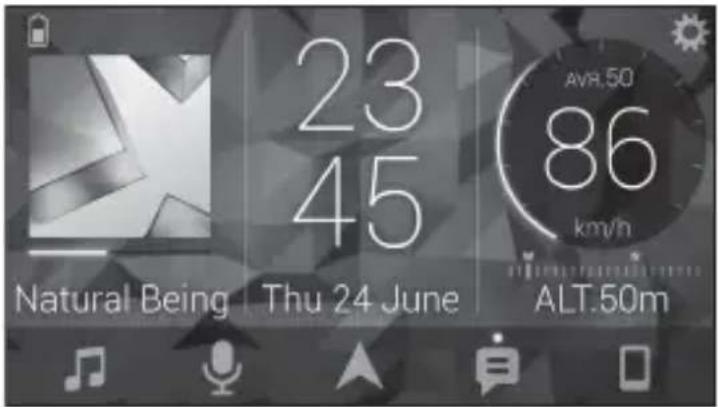
- Sélectionner une source de l'appareil
- Écouter de la musique sur votre périphérique iPhone/Android
- Contrôler le champ acoustique de manière intuitive
- Paramétrer l'éclairage
- Contrôler votre dispositif Bluetooth connecté
Optimiser les fonctions de l'appareil par le biais de l'application
Les fonctions suivantes, qui sont uniquement indisponibles sur l'appareil, sont disponibles si vous établissez une Pioneer Smart Sync connexion.
| Options du menu (exemple) Description | |
| Utiliser une application de navigation Vous p | pouvez spécifier et lancer l’application de navigation qui est installée sur votre périphérique. |
| Lire les messages Vous pouvez lire les messages | ges reçus des applications qui ont été installées sur votre périphérique. |
| Paramétrer 31 bandes EQ Vous pouvez sélectionner une bande de l’égaliseur à partir de l’égaliseur graphique à 31 bandes (13 bandes si vous n’utilisez pas la connexion Pioneer Smart Sync). | |
| Son de haute qualité « Todoroki » Vous pouvez augmenter le niveau des basses de manière plus dynamique que lorsque vous n’utilisez pas la connexion Pioneer Smart Sync. | |
| Ajuster facilement le son Vous pouvez exécuter facilement le paramètre d’alignement dans le temps en sélectionnant votre type de véhicule. | |
| Paramétrer les fonds d’écran Vous pouvez im médiatement paramétrer les fonds d’écran (affichage/touches/ caractères). | |
REMARQUES
- L'accès à certaines fonctions peut être limité selon les conditions de connexion à l'application.
- Le réglage sur 31 bandes EQ devient 13 bandes lorsqu'une source musicale de ce produit est activée.
CONSEIL
Il vous est recommandé d'entrer le terme recherché « Pioneer Smart Sync » dans le champ de recherche pour trouver l'application.
Pioneer Smart Sync


Connectez-vous à Pioneer Smart Sync
1 Appuyez sur la molette M.C. pour afficher le menu principal.
2 Tournez la molette M.C. pour sélectionner [SYSTEM], puis appuyez pour valider.
3 Tournez la molette M.C. pour sélectionner [APP CONTROL], puis appuyez à nouveau pour valider.
4 Tournez la molette M.C. pour sélectionner l'un des éléments suivants.
- Sélectionnez [WIRED] pour la connexion USB.
- Sélectionnez [BLUETOOTH] pour la connexion Bluetooth.
5 Tournez la molette M.C. pour sélectionner [AUTO APP CONN], puis appuyez à nouveau pour valider.
6 Tournez la molette M.C. pour sélectionner [ON], puis appuyez pour valider.
7 Connectez cet appareil au périphérique mobile.
• Périphérique iPhone/Android via USB (page 9)
• Périphérique iPhone/Android via Bluetooth (page 12)
Pioneer Smart Sync sur le périphérique démarre automatiquement.
REMARQUE
Indépendamment du fait de savoir si le paramètre [AUTO APP CONN] est réglé sur [ON] ou [OFF], vous pouvez également exécuter la fonction suivante pour démarrer Pioneer Smart Sync.
- Pour les périphériques autres sur le périphérique Android connecté à USB, appuyez sur SRC/OFF pour sélectionner une source et appuyez longuement sur la molette M.C..
- Pour iPhone, lancez Pioneer Smart Sync sur le périphérique mobile.
REMARQUES
- Lorsque vous connectez un périphérique portable autre qu'un périphérique iPhone/Android, il peut ne pas fonctionner correctement selon son modèle.
- Si Pioneer Smart Sync n'a pas encore été installée sur votre périphériqueiPhone/Android, un message vous invitant à installer l'application apparaîtra sur votre périphérique iPhone/Android (sauf pour le périphérique Android connecté via Bluetooth). Sélectionnez [OFF] dans [AUTO APP CONN] pour effacer le message (page 32).
Écouter de la musique sur votre périphérique
1 Appuyez sur SRC/OFF pour sélectionner [APP].
Utilisation de la fonction karaoké
ATTENTION
- Un conducteur ne doit jamais chanter dans un micro pendant qu'il conduit. Cela peut provoquer un accident.
- Pour éviter tout accident, ne laissez aucun micro dans le véhicule.
PRÉCAUTION
Il est extrêmement dangereux de laisser le fil du micro s'enrouler autour de la colonne de direction, de la pédale de frein ou du levier de vitesse ; cela peut provoquer un accident. Veillez à installer le microphone de manière à ce qu'il ne gène pas la conduite.
REMARQUES
- Utilisez un micro dynamique du commerce et non le micro fourni.
- Cette fonction est indisponible lorsque la source sélectionnée est l'une des suivantes.
-RADIO
-AUXIN
1 Insérez la mini-fiche stéréo de votre micro dans la prise d'entrée AUX.
2 Appuyez sur la molette M.C. pour afficher le menu principal.
3 Tournez la molette M.C. pour sélectionner [MICROPHONE].
4 Appuyez sur la molette M.C. pour sélectionner [ON]. Lorsque le mode karaoké est activé, le volume de l'appareil est mis en sourdine. Réglez le volume du micro sur le paramètre [MIC VOL].
Pour régler le volume du micro
1 Appuyez sur la molette M.C. pour afficher le menu principal.
2 Tournez la molette M.C. pour sélectionner [MICROPHONE], puis appuyez à nouveau pour valider.
3 Tournez la molette M.C. pour sélectionner [MIC VOL].
4 Tournez la molette M.C. pour régler le niveau de volume.
REMARQUE
En cas de hurlement lors de l'utilisation du micro, tenez ce dernier éloigné du haut-parleur ou baissez son volume.
Pour atténuer le niveau des voix dans un morceau
1 Appuyez sur la molette M.C. pour afficher le menu principal.
2 Tournez la molette M.C. pour sélectionner [MICROPHONE], puis appuyez pour valider.
3 Tournez la molette M.C. pour sélectionner [VOCAL].
4 Appuyez sur la molette M.C. pour sélectionner [OFF].
REMARQUE
Selon les conditions d'enregistrement des morceaux, le niveau des voix peut ne pas être atténué correctement.
Paramètres audio
Vous pouvez également procéder à différents ajustements dans les réglages AUDIO (page 27).
Modes de fonctionnement
Cet appareil dispose de deux modes de fonctionnement : le mode réseau et le mode standard. Vous pouvez commuter entre les modes à votre guise (page 6).
Mode réseau
Vous pouvez créer un système doté de plusieurs haut-parleurs et amplificateurs SW + bidirectionnels comprenant des enceintes d'aigus, des enceintes de médiums et un caisson de graves afin de reproduire les fréquences des aigus, des médiums et des graves (bandes).
Mode standard
Vous pouvez créer un système de 4 enceintes avec des haut-parleurs avant et arrière ou des enceintes avant et des caissons de graves, ou bien un système de 6 enceintes avec des haut-parleurs avant et arrière et des caissons de graves.
Réglage de la valeur de la fréquence de coupure et de la valeur de la pente
Vous pouvez régler la valeur de la fréquence de coupure et la valeur de la pente pour chaque enceinte.
Vous pouvez régler les enceintes suivantes.
Mode réseau :
[HIGH] (enceinte des aigus HPF), [MID HPF] (enceinte des médiums HPF), [MID LPF] (enceinte des médiums LPF), [SUBWOOFER]
Mode standard :
[FRONT], [REAR], [SUBWOOFER]
REMARQUE
Vous pouvez sélectionner [SUBWOOFER] uniquement si [ON] est sélectionné dans [SUBWOOFER] (page 28).
1 Appuyez sur la molette M.C. pour afficher le menu principal.
2 Tournez la molette M.C. pour sélectionner [AUDIO], puis appuyez pour valider.
3 Tournez la molette M.C. pour sélectionner [CROSSOVER], puis appuyez pour valider.
4 Tournez la molette M.C. pour sélectionner l'enceinte (filtre) à régler, puis appuyez pour valider.
5 Tournez la molette M.C. pour sélectionner [HPF] ou [LPF] selon l'enceinte (filtre), puis appuyez pour valider.
6 Tournez la molette M.C. pour sélectionner une fréquence de coupure appropriée à l'enceinte (filtre) sélectionnée à l'étape 4, puis appuyez pour valider.
Mode réseau :
[1.25K] à [12.5K] (si vous sélectionnez [HIGH] ou [MID LPF])
[25] à [250] (si vous sélectionnez [MID HPF] ou [SUBWOOFER])
Mode standard :
[25HZ] à [250HZ]
7 Tournez la molette M.C. pour sélectionner une pente appropriée à l'enceinte (filtre) sélectionnée à l'étape 4.
Mode réseau :
[-6] à [-24] (si vous sélectionnez [HIGH], [MID HPF] ou [MID LPF])
[-12] à [-36] (si vous sélectionnez [SUBWOOFER])
Mode standard :
[-6] à [-24] (si vous sélectionnez [FRONT] ou [REAR])
[-6] à [-36] (si vous sélectionnez [SUBWOOFER])
Réglages
Vous pouvez régler divers paramètres dans le menu principal.
1 Appuyez sur la molette M.C. pour afficher le menu principal.
2 Tournez la molette M.C. pour sélectionner l'une des catégories suivantes, puis appuyez pour valider.
• Réglages FUNCTION (page 25)
• Réglages AUDIO (page 27)
- Réglages SYSTEM (page 30)
• Réglages ILLUMINATION (page 33)
• Réglages MIXTRAX (page 34)
• Réglages MICROPHONE (page 35)
3 Tournez la molette M.C. pour sélectionner les options, puis appuyez pour valider.
Réglages FUNCTION
Les éléments de menu varient selon la source.
Élément de menu Description
FM SETTING RADIO
[TALK], [STANDARD], [MUSIC] Adaptez le niveau de qualité sonore aux
conditions de signal de radiodiffusion du signal de la bande FM. (Disponible uniquement lorsque la bande FM est sélectionnée.)
BSM RADIO
Mémorisez automatiquement les six stations les plus puissantes sur les touches numériques (1/∧ à 6/⇔) .
| Élément de menu Description | |
| REGIONAL RADIO[ON], [OFF] Limitez la réception des programmes régionaux spécifiques lorsque AF (recherche des autres fréquences) est sélectionné. (Disponible uniquement lorsque la bande FM est sélectionnée.) | |
| LOCAL RADIOFM : [OFF], [LV1], [LV2], [LV3], [LV4]MW/LW : [OFF], [LV1], [LV2] | Restreignez la station d'accord suivant la puissance du signal. |
| TARADIO[ON], [OFF] Recevez des programmes d'informations routières, le cas échéant. (Disponible uniquement lorsque la bande FM est sélectionnée.) | |
| AF RADIO[ON], [OFF] Laissez l'appareil s'accorder sur une autre fréquence fournissant la même station. (Disponible uniquement lorsque la bande FM est sélectionnée.) | |
| NEWS RADIO[ON], [OFF] Interrompez la source actuellement sélectionnée avec des bulletins d'informations. (Disponible uniquement lorsque la bande FM est sélectionnée.) | |
| SEEK RADIO[MAN], [PCH] Attribuez aux touches ou la recherche de stations une par une (accord manuel) ou sélectionnez une station à partir des canaux préréglés. | |
| SAVE SPOTIFY | Enregistrez les informations concernant la chanson en cours de lecture sur votre liste de lecture sur Spotify. |
| UNSAVE SPOTIFY | Supprimez les informations relatives à la chanson enregistrées dans [SAVE]. |
| Élément de menu Description | |||
| SEL DEVICE | iPhone | BT AUDIO | SPOTIFY |
| Connectez un périphérique Bluetooth de la liste. | |||
| PLAY | BT AUDIO | Lancez la lecture. | |
| STOP | BT AUDIO | Arrêtez la lecture. | |
Réglages AUDIO
REMARQUE
[CHK APP SETTG.] peut s'afficher lorsque le réglage est exécuté à partir de Pioneer Smart Sync.
Élément de menu Description
EQ SETTING
[SUPER BASS], [POWERFUL], [DYNAMIC], [NATURAL], [VOCAL], [VIVID], [SET BY APP]*, [CUSTOM1], [CUSTOM2], [FLAT] * [SET BY APP] s'affiche lorsque la courbe préréglée de l'égaliseur qui n'est pas disponible sur l'appareil a été paramétrée à partir de Pioneer Smart Sync.
Sélectionnez la bande et le niveau de l'égaliseur pour une personnalisation approfondie. Bande de l'égaliseur : [50HZ] à [12.5kHz] Niveau de l'égaliseur : [-6] à [+6]
Sélectionnez ou personnalisez la courbe de l'égaliseur.
- Lorsque vous sélectionnez un paramètre autre que [CUSTOM1], [CUSTOM2] et [SET BY APP], vous pouvez également personnaliser la courbe de l'égaliseur en appuyant longuement sur la molette M.C., puis enregistrer la courbe de l'égaliseur personnalisé dans [CUSTOM1].
FADER* (Uniquement pour le mode standard)
Réglez l'équilibre sonore entre les haut-parleurs avant et arrière.
BALANCE
Réglez l'équilibre sonore entre les haut-parleurs gauche et droite.
| Élément de menu Description | |
| SUBWOOFER[ON], [OFF] Réglez sur [ON] lorsque vous utilisez un caisson de graves. | |
| SUBWOOFER[NOR], [REV] Sélectionnez la phase du haut-parleur d'extrêmes graves. | |
| SPEAKER LEVELMode réseau : [HIGH L], [HIGH R], [MID L], [MID R], [SUBWOOFER]Mode standard : [FRONT L], [FRONT R], [REAR L], [REAR R], [SUBWOOFER]Niveau de sortie : [-24] à [10] | Sélectionnez une enceinte (filtre) et réglez le niveau de sortie.Toutes les valeurs que vous avez réglées seront modifiées si vous changez le paramètre [POSITION] (page 28). |
| CROSSOVER | Sélectionnez une enceinte (filtre) pour régler la pente et la fréquence de coupure HPF ou LPF pour chaque enceinte.Pour plus de détails sur les réglages de [CROSSOVER], voir page 24. |
| POSITION[OFF], [FRONT LEFT] (siège conducteur), [FRONT RIGHT] (siège passager), [FRONT] (sièges arrière), [ALL]* * Uniquement pour le mode standard | Sélectionnez une position d'écoute afin de régler automatiquement les niveaux de sortie des enceintes et ajoutez un délai qui corresponde au nombre et aux emplacements des sièges occupés. |
Élément de menu Description
TIME ALGNMNT
[INITIAL], [OFF], [CUSTOM]
Sélectionnez un type d'enceinte et réglez la distance des enceintes pour plus de personnalisation dans [CUSTOM].
Mode réseau : [HIGH L], [HIGH R], [MID L], [MID R], [SUBWOOFER]
Mode standard : [FRONT L], [FRONT R], [REAR L], [REAR R], [SUBWOOFER]
Distance des enceintes (cm) : [350] à [0.0]
Sélectionnez ou personnalisez les paramètres d'alignement dans le temps pour refléter la distance entre la position de l'auditeur/trice et de chaque enceinte.
- Sélectionnez [INITIAL] pour réinitialiser la valeur de réglage.
- Sélectionnez [OFF] pour remettre à zéro toutes les valeurs de réglage.
- Les paramètres [CUSTOM] sont disponibles si [FRONT LEFT] ou si [FRONT RIGHT] sont sélectionnés dans [POSITION] (page 28).
- Les paramètres [CUSTOM] sont disponibles si [OFF] est sélectionné dans [SUBWOOFER] (page 28).
SAVE SETTINGS
[YES], [NO] Sauvegardez pour un rappel ultérieur les
paramètres audio suivants à leurs valeurs actuelles : [CROSSOVER], [SPEAKER LEVEL], [EQ SETTING], [POSITION], [TIME ALGNMT], [D.BASS], [SUBWOOFER].
- Les réglages qui peuvent être sauvegardés diffèrent lorsqu'une connexion Pioneer Smart Sync est établie.
LOAD SETTINGS
Téléchargez les paramètres audio, si vous avez déjà exécuté [SAVE SETTINGS].
D.BASS
[OFF], [LOW], [HI] Augmentez de manière dynamique le niveau des basses afin d'offrir un effet semblable à l'ajout d'un haut-parleur d'extrêmes-graves au système.
LOUDNESS
[OFF], [LOW], [MID], [HI] Compensez pour obtenir un son net à faible volume.
| Élément de menu Description | |
| SLA | |
| [+4] à [−4] Réglez le niveau de volume de chaque source,sauf celui de la FM.Chacune des combinaisons ci-dessous est définie automatiquement sur le même réglage.Lorsque vous branchez une connexion USB,réglez USB, iPhone, APP et SPOTIFY.Lorsque vous branchez une connexionBluetooth, réglez BT AUDIO, iPhone, APP etSPOTIFY. | |
| S.RTRV | |
| [1] (efficace pour les taux de compression faibles),[2] (efficace pour les taux de compression élevés),[OFF] | Améliorez l’audio compressé et restaurez un son riche.Ce paramètre est indisponible lorsque [OFF] est sélectionné sous [VOCAL] dans les réglagesMICROPHONE (page 35). |
* Indisponible lorsque [SW] est sélectionné sous [REAR-SP] dans les réglages INITIAL (page 7).
Réglages SYSTEM
Vous pouvez également accéder à ces menus lorsque l'appareil est hors tension.
* [PW SAVE] s'annule si la batterie du véhicule est débranchée, et il doit être réactivé une fois la batterie rebranchée. Lorsque [PW SAVE] est désactivé, selon les méthodes de connexion, l'appareil peut continuer à consommer l'énergie de la batterie s'il n'y a pas de position ACC (accessoire) sur le contact de votre véhicule.
| Élément de menu Description | |
| LANGUAGE | |
| [ENG](anglais), [PYC](russe), [TUR](turc), [FRA](français), [DEU](allemand) | Sélectionnez la langue d'affichage des informations textuelles à partir d'un fichier audio compressé. |
| CLOCK SET | |
| [12H], [24H] Réglez l'horloge (page 5). | • Ce paramètre est indisponible si une connexion Pioneer Smart Sync est établie. |
| SCROLL SET | |
| [ONCE], [LOOP], [OFF] Sélectionnez la manière de dérouler le texte dans la fenêtre d'affichage. | |
| BEEP TONE (Uniquement pour le mode standard) | |
| [ON], [OFF] Un signal sonore retentit si vous appuyez sur un bouton. Sélectionnez [OFF] pour désactiver cette fonction. | |
| INFO DISPLAY[SOURCE/SPEANA], [CLOCK/SPEANA], [SRC/LIVE FX], [CLOCK/LIVE FX], [SOURCE], [SPEANA], [OFF] | Affichez l'élément sur l'affichage d'information secondaire.Lorsque [SOURCE/SPEANA] ou [CLOCK/SPEANA] sont sélectionnés, affichez l'antenne au lieu du Speana sur la source radio. |
| AUTO PI[ON], [OFF] Recherchez une autre station avec la même programmation, même si vous utilisez une station présélectionnée. | |
| AUX[ON], [OFF] Sélectionnez [ON] lors de l'utilisation d'un périphérique auxiliaire connecté à l'appareil.Ce paramètre est indisponible lorsque [ON] est sélectionné sous [MICROPHONE] dans les réglages MICROPHONE (page 35). | |
| BT AUDIO[ON], [OFF] Activez/désactivez le signal Bluetooth. | |
| SPOTIFY[ON], [OFF] Sélectionnez [ON] lorsque vous utilisez la fonction Spotify. | |
| PW SAVE*[ON], [OFF] Réduisez la consommation d'énergie de la batterie.L'activation de la source est la seule opération autorisée lorsque cette fonction est activée. | |
| BT MEM CLEAR[YES], [NO] Effacez les données du périphérique Bluetooth(liste des périphériques, code PIN, historique des appels, annuaire téléphonique, numéros de téléphone présélectionnés) mémorisés dans l'appareil.[CLEARED] apparaît lorsque des données sont supprimées avec succès. | |
| APP CONTROL[WIRED], [BLUETOOTH] Sélectionnez la méthode de connexion adaptée à votre périphérique.Pour plus de détails, voir page 32 concernant les connexions de chaque périphérique. | |
| USB MTP[ON], [OFF] Réglez sur [ON] lorsque vous utilisez la connexion MTP.Les sources suivantes sont indisponibles si le réglage est paramétré sur [ON].• APP, SPOTIFY, iPhone et USB (AOA) | |
| AUTO APP CONN[ON], [OFF] Sélectionnez [ON] pour lancer automatiquementPioneer Smart Sync lorsque le périphérique iPhone/Android est connecté à l’appareil. | |
| USB AUTO[ON], [OFF] Sélectionnez [ON] pour basculerautomatiquement sur la source USB lorsqu’un périphérique USB/iPhone est connecté à l’appareil.Sélectionnez [OFF] lorsqu’un périphérique USB/iPhone est connecté à l’appareil uniquement à des fins de charge. | |
Informations concernant les connexions de chaque périphérique
Les sources disponibles varient selon la valeur de réglage.
Veuillez utiliser [APP CONTROL] selon le tableau destiné à la source que vous souhaitez utiliser.
Pour plus de détails sur la connexion Pioneer Smart Sync, voir page 18.
Lorsque la connexion Pioneer Smart Sync n'est PAS établie
| Valeur de réglage Périphérique Source(s) disponible(s) | ||
| [WIRED] iPhone iPhone | phone, SPOTIFY | |
| Android USB (AOA) | ||
| [BLUETOOTH] iPhone | iPhone, SPOTIFY | |
| Android SPOTIFY | ||
Lorsque la connexion Pioneer Smart Sync est établie
| Valeur de réglage Périphérique Source(s) disponible(s) | |
| [WIRED] iPhone APP, SPOTIFY | |
| Android APP | |
| [BLUETOOTH] iPhone APP, SPOTIFY | |
| Android APP, SPOTIFY | |
Réglages ILLUMINATION
| Élément de menu Description | |
| COLOUR[KEY COLOUR], [DISP COLOUR],[BOTH COLOUR] | Sélectionnez la couleur des touches ou de l'affichage de l'appareil parmi 12 couleurs présélectionnées, [SCAN] ou [CUSTOM]*.[SCAN]: parcourez automatiquement une variété de couleurs.[CUSTOM]*:1 Appuyez longuement sur la molette M.C.jusqu'à ce que l'affichage de réglage des couleurs apparaisse.2Réglez la couleur primaire (R (rouge)/G (vert)/ B (bleu)) et le niveau de luminosité ([0] à [60]).Vous ne pouvez pas sélectionner un niveau inférieur à 10 pour les trois couleurs R (rouge), G (vert), B (bleu) à la fois.Vous pouvez également personnaliser les couleurs présélectionnées. Sélectionnez l'une des couleurs présélectionnées, puis appuyez longuement sur la molette M.C. jusqu'à ce que l'affichage de réglage des couleurs apparaisse.* Le réglage CUSTOM est uniquement disponible pour [KEY COLOUR] et [DISP COLOUR]. |
| DIM SETTING[SYNC ILLUMI], [SYNC CLOCK],[MANUAL] | Sélectionnez le mode pour modifier la luminosité de l'affichage. |
| BRIGHTNESS[KEY], [DISP] | Sélectionnez la luminosité des touches ou de l'affichage de l'appareil de [1] à [10].Les plages de réglage disponibles varient selon le paramètre [DIM SETTING]. |
| PHONE COLOUR | |
| Sélectionnez la couleur des touches lors de la réception d’un appel. | |
| [FLASHING] Applique la couleur définie par [KEY COLOUR].• L’effet d’éclairage varie si [ON] ou [OFF] dans [ILLUMI FX] sont sélectionnés. | |
| [FLASH FX1] à [FLASH FX6] Parcourez automatiquement une variété de couleurs. | |
| [OFF] Pas de changement de couleur des touches. | |
| ILLUMI FX | |
| [ON], [OFF] Il est possible d’afficher un effet d’éclairage :-dans le cas d’un appel entrant lorsque [FLASHING] est sélectionné dans [PHONE COLOUR]-lorsqu’un appel est déjà en cours ;-quand le message reçu sur le périphérique est en cours de lecture lorsqu’une connexion Pioneer Smart Sync est établie-lors de l’insertion/éjection d’un CD.-lorsque la face avant est fixée.L’effet d’éclairage s’active lorsque l’alimentation ACC est activée/désactivée, indépendamment de ce réglage. | |
Réglages MIXTRAX
| Élément de menu Description | |
| SHORT PLAYBCK | |
| [1.0 MIN], [1.5 MIN], [2.0 MIN], [2.5 MIN], [3.0 MIN], [OFF] | Sélectionnez la durée de lecture. |
| FLASH AREA | |
| [KEY/DISPLAY], [KEY], [OFF] Sélectionnez la zone de l’effet d’éclairage.Lorsque [OFF] est sélectionné, la couleur définie dans les réglages ILLUMINATION (page 33) sert de couleur d’affichage. | |
| FLASH PATTERN | |
| [SOUND LEVEL 1] à [SOUND LEVEL 6] | Modifiez l’effet d’éclairage suivant le niveau sonore et le niveau des graves.Le modèle de clignotement change suivant le niveau sonore. |
| [LOW PASS 1] à [LOW PASS 6] Le modèle de clignotement change suivant le niveau des graves. | |
| [RANDOM1] Le modèle de clignotement change de manière aléatoire suivant le mode de niveau sonore et le mode passe-bas. | |
| [RANDOM2] Le modèle de clignotement change de manière aléatoire suivant le mode de niveau sonore. | |
| [RANDOM3] Le modèle de clignotement change de manière aléatoire suivant le mode passe-bas. | |
| DISPLAY FX | |
| [ON], [OFF] Activez/désactivez les effets spéciaux de MIXTRAX. | |
| CUT IN FX | |
| [ON], [OFF] Activez/désactivez les effets sonores de MIXTRAX tout en changeant manuellement de piste. | |
Réglages MICROPHONE
| Élément de menu Description |
| MICROPHONE[ON], [OFF] Pour utiliser la fonction karaoké, sélectionnez[ON]. |
| MIC VOL Réglez le volume du micro. |
| VOCAL[ON], [OFF] Réglez sur [OFF] lorsque vous atténuez leniveau des voix dans un morceau. |
Informations complémentaires
Dépannage
L'affichage redevient automatiquement ordinaire.
→Vous n'avez exécuté aucune opération pendant environ 30 secondes.
-Exécutez une opération.
L'étendue de lecture répétée change de manière inattendue.
→En fonction de l'étendue de lecture répétée, l'étendue sélectionnée peut changer lors de la sélection d'un autre dossier ou d'une autre piste ou pendant l'avance ou le retour rapide.
–Sélectionnez à nouveau l'étendue de lecture répétée.
Un sous-dossier n'est pas lu.
→Il est impossible de lire les sous-dossiers lorsque [FLD] (répétition du dossier) est sélectionné.
–Sélectionnez une autre étendue de lecture répétée.
Le son est intermittent.
→Vous utilisez un périphérique, un téléphone portable par exemple, qui peut générer des interférences sonores.
-Éloignez de l'appareil tous les périphériques électriques susceptibles de provoquer des interférences.
Le son de la source audio Bluetooth n'est pas lu.
→Un appel est en cours sur un téléphone portable Bluetooth connecté.
–Le son sera lu une fois l'appel terminé.
→Un téléphone portable connecté à Bluetooth est en cours d'utilisation.
-Cessez d'utiliser le téléphone portable pour l'instant.
→La connexion entre cet appareil et le téléphone portable n'a pas été établie correctement après un appel passé avec un téléphone portable connecté à Bluetooth.
-Établissez à nouveau la connexion Bluetooth entre cet appareil et le téléphone portable.
Messages d'erreur
Commun
AMP ERROR
→Un dysfonctionnement de l'appareil s'est produit ou le raccordement des haut-parleurs est incorrect.
→Le circuit de protection est activé.
-Vérifiez le raccordement des haut-parleurs.
–Tournez la clé de contact sur OFF, puis de nouveau sur ON. Si le message ne disparaît pas, demandez de l’aide à votre revendeur ou à un centre d’entretien agréé par Pioneer.
NO XXXX (ex.: NO TITLE)
→Aucune information textuelle n'est intégrée.
- Commutez l'affichage ou la lecture sur une autre piste ou un autre fichier.
Lecteur de CD
→Le disque est sale.
-Nettoyez le disque.
→Le disque est rayé.
-Utilisez un autre disque.
→Une erreur mécanique ou électrique est survenue.
–Tournez la clé de contact sur OFF, puis de nouveau sur ON et revenez au lecteur CD.
ERROR-15
→Le disque inséré est vierge. – Utilisez un autre disque.
ERROR-23
→Format de CD non pris en charge. – Utilisez un autre disque.
FORMAT READ
→Le début de la lecture et le début de l'émission des sons sont parfois décalés. -Attendez que le message disparaisse pour entendre les sons.
NO AUDIO
→Le disque inséré ne contient pas de fichiers lisibles. – Utilisez un autre disque.
SKIPPED
→Le disque inséré contient des fichiers protégés par DRM. –Les fichiers protégés sont sautés.
PROTECT
→Tous les fichiers sur le disque inséré intègrent la protection par DRM. – Utilisez un autre disque.
Périphérique USB/iPhone
FORMAT READ
→Le début de la lecture et le début de l'émission des sons sont parfois décalés. -Attendez que le message disparaisse pour entendre les sons.
NO AUDIO
→Il n'y a aucun morceau. -Transférez les fichiers audio vers le périphérique USB et procédez à la connexion. →La sécurité est activée sur le périphérique USB connecté.
-Suivez les instructions du périphérique USB pour désactiver la sécurité.
SKIPPED
→Le périphérique USB connecté contient des fichiers protégés par DRM. –Les fichiers protégés sont sautés.
PROTECT
→Tous les fichiers sur le périphérique USB connecté intègrent la protection par DRM. -Utilisez un autre périphérique USB.
N/A USB
→Le périphérique USB connecté n'est pas pris en charge par cet appareil. –Déconnectez votre périphérique et remplacez-le par un périphérique USB compatible.
HUB ERROR
→Le périphérique USB connecté via un concentrateur USB n'est pas pris en charge par cet appareil. -Connectez le périphérique USB directement à cet appareil à l'aide d'un câble USB.
CHECK USB
→Le connecteur USB ou le câble USB est en court-circuit. -Vérifiez que le connecteur USB ou le câble USB n'est pas coincé ou endommagé. →Le périphérique USB connecté consomme plus que le courant maximal autorisé. -Déconnectez le périphérique USB et ne l'utilisez pas. Mettez le contact sur OFF, puis de nouveau sur ACC ou ON. Ne connectez que des périphériques USB conformes.
ERROR-19
→Panne de communication.
-Effectuez l'une des opérations suivantes, puis revenez à la source USB.
- Déconnectez le périphérique USB.
- Changez de source.
→Panne de l'iPhone.
–Débranchez le câble de l’iPhone. Une fois le menu principal de l’iPhone affiché, reconnectez et réinitialisez l’iPhone.
ERROR-23
→Le périphérique USB n'a pas été formaté correctement.
-Formatez le périphérique USB avec FAT12, FAT16 ou FAT32.
ERROR-16
→La version du microprogramme de l'iPhone est désuète.
-Mettez à jour la version de l'iPhone.
→Panne de l'iPhone.
-Débranchez le câble de l'iPhone. Une fois le menu principal de l'iPhone affiché, reconnectez et réinitialisez l'iPhone.
STOP
→La liste en cours ne comporte aucun morceau.
–Sélectionnez une liste contenant des morceaux.
NO BT DEVICE GO TO BT MENU TO REGISTER
→Aucun périphérique Bluetooth trouvé.
-Connectez cet appareil et iPhone via Bluetooth (page 12).
CONN. FAILED PRESS BAND KEY TO RETRY
→Échec de la connexion Bluetooth avec iPhone.
- Appuyez sur BAND/ une nouvelle connexion.
DISCONNECTED PRESS BAND KEY TO RETRY
→Perte de la connexion Bluetooth.
-Appuyez sur BAND/ ⊃ p une nouvelle connexion.
o u
r
Périphérique Bluetooth
ERROR-10
→Coupure de courant au niveau du module Bluetooth de cet appareil.
- Mettez le contact sur OFF, puis de nouveau sur ACC ou ON.
APP
CONNECT APP
→La connexion Pioneer Smart Sync n'est pas établie.
-Connectez-vous à Pioneer Smart Sync (page 18).
Spotify
NOT FOUND
→L'application Spotify n'a pas encore démarré.
–Lancez l'application Spotify.
NO BT DEVICE GO TO BT MENU TO REGISTER
→Aucun périphérique Bluetooth trouvé.
-Connectez cet appareil et le périphérique via Bluetooth (page 12).
CONN. FAILED PRESS BAND KEY TO RETRY
→Échec de la connexion Bluetooth.
-Appuyez sur BAND/ ⊃ p une nouvelle connexion.
o u
r
CHECK APP PRESS BAND KEY TO RETRY
→Écheg de la connexion à l'application, Spotify.
-Appuyez sur BAND/ ⊃ p une nouvelle connexion.
o u
r
DISCONNECTED PRESS BAND KEY TO RETRY
→Perte de la connexion Bluetooth.
- Appuyez sur BAND/ p o u une nouvelle connexion.
CHECK APP
→Une erreur inconnue (notamment une erreur de communication) est survenue. –Suivez les instructions qui s'affichent à l'écran.
Conseils sur la manipulation
Disques et lecteur
- Utilisez uniquement des disques affichant l'un des deux logos suivants.


- Utilisez des disques de 12 cm.
- Utilisez seulement des disques conventionnels de forme circulaire.
- Les types de disque suivants ne peuvent pas être utilisés avec cet appareil : -DualDisc
- Disques de 8 cm : les tentatives d'utilisation de tels disques avec un adaptateur peuvent entraîner un dysfonctionnement de l'appareil.
- Disques de forme bizarre
- Disques autres que les CD
- Disques endommagés, y compris les disques fendillés, ébréchés ou voilés
- Disques CD-R/RW non finalisés
- N'écrivez pas et n'appliquez aucun agent chimique sur la surface d'un disque.
- Pour nettoyer un CD, essuyez le disque avec un chiffon doux en partant du centre vers l'extérieur.
- La condensation peut perturber temporairement le fonctionnement du
lecteur. Laissez celui-ci s'adapter à une température plus élevée pendant une heure environ. Essuyez également les disques humides avec un chiffon r doux.
- Lors de l'utilisation de disques dont la surface de l'étiquette est imprimable, vérifiez les instructions et les avertissements des disques. L'insertion et l'éjection peuvent ne pas être possibles selon les disques. L'utilisation de tels disques risque d'endommager cet appareil.
- Ne posez aucune étiquette disponible dans le commerce ou tout autre matériau sur la surface des disques.
- Les disques pourraient se déformer et devenir injouables.
- Les étiquettes pourraient se décoller pendant la lecture et empêcher l'éjection des disques, ce qui pourrait endommager l'appareil.
Périphérique de stockage USB
- Les connexions via un concentrateur USB ne sont pas prises en charge.
- Attachez fermement le périphérique de stockage USB avant de conduire. Ne laissez pas le périphérique de stockage USB tomber au sol, où il pourrait rester coincé sous la pédale de frein ou d'accélérateur.
- Selon le périphérique de stockage USB, les problèmes suivants peuvent survenir.
- Le fonctionnement peut varier.
- Le périphérique de stockage peut ne pas être reconnu.
- Les fichiers peuvent ne pas être lus correctement.
- Le périphérique peut générer des interférences sonores lorsque vous écoutez la radio.
iPhone
- Ne laissez pas l'iPhone dans un endroit soumis à une température élevée.
- Attachez fermement l'iPhone pendant que vous conduisez. Ne laissez pas l'iPhone tomber au sol, où il pourrait gêner le bon fonctionnement de la pédale de frein ou d'accélérateur.
- Aucun texte incompatible enregistré sur l’iPhone ne sera affiché par cet appareil.
Compatibilité avec l'audio compressé
- Seuls les 32 premiers caractères peuvent s'afficher en tant que nom de fichier (extension de fichier comprise) ou nom de dossier.
- L'appareil risque de ne pas fonctionner correctement selon l'application utilisée pour encoder les fichiers WMA.
- Il peut se produire un léger retard au début de la lecture de fichiers audio intégrés avec des données d'image, ou de fichiers audio stockés sur un périphérique USB avec de nombreuses hiérarchies de dossiers.
- Les textes russes à afficher sur cet appareil doivent être codés avec l'un des jeux de caractères suivants :
- Unicode (UTF-8, UTF-16)
- Jeu de caractères autre que l'Unicode qui est utilisé dans un environnement Windows et est paramétré sur Russe dans le réglage multilingue

PRÉCAUTION
- Pioneer ne garantit pas la compatibilité avec tous les périphériques de stockage de masse USB et décline toute responsabilité en cas de perte de données sur des lecteurs multimédia, smartphones ou autres périphériques lors de l'utilisation de ce produit.
- Ne laissez pas de disques ou un périphérique de stockage USB dans un lieu où les températures sont élevées.
Fichiers WMA
| Extension de fichier .wma | |
| Débit binaire 48 kbps à | 320 kbps (CBR), 48 kbps à 384 kbps (VBR) |
| Fréquence d’échantillonnage | 32 kHz, 44,1 kHz, 48 kHz |
| Windows MediaTM Audio Professional, Lossless, Voice/DRM Stream/Stream avec vidéo | Incompatible |
Fichiers MP3
| Extension de fichier .mp3 | |
| Débit binaire 8 kbps à 3 | 20 kbps (CBR), VBR |
| Fréquence d'échantillonnage | 8 kHz à 48 kHz (32 kHz, 44,1 kHz, 48 kHz pour accentuation) |
| Version étiquette ID3 compatible | 1.0, 1.1, 2.2, 2.3, 2.4 (la version 2.x de l'étiquette ID3 a priorité sur la version 1.x.) |
| Liste de lecture M3u Incompatible | |
| MP3i (MP3 interactif), mp3 PRO | Incompatible |
Fichiers WAV
- Il est impossible de connecter les formats de fichier WAV via MTP.
| Extension de fichier .wav | |
| Bits de quantification 8 | et 16 (LPCM) |
| Fréquence d'échantillonnage | 16 kHz à 48 kHz (LPCM) |
Fichiers AAC
| Format compatible AAC | encodé par iTunes |
| Extension de fichier .m4a | |
| Fréquence d’échantillonnage | 11,025 kHz à 48 kHz |
| Débit binaire en stéréo | 16 kbps à 320 kbps, VBR |
| Apple Lossless Incompatible | |
| Fichier AAC acheté dans la boutique iTunes Store (extension de fichier .m4p) | Incompatible |
Fichiers FLAC
- Il est impossible de connecter les formats de fichier FLAC via MTP.
- Selon l'encodeur, les fichiers FLAC risquent d'être illisibles.
| Extension de fichier .flac, .fla | |
| Fréquence d’échantillonnage | 8/11,025/12/16/22,05/24/32/44,1/48/96 kHz |
| Débit binaire de quantification | 8/16/24 bits |
| Mode de canal 1/2 canaux | |
Disque
- Quelle que soit la durée du silence entre les morceaux de l'enregistrement original, la lecture des disques d'audio compressé s'effectue avec une courte pause entre les morceaux.
| Hiérarchie des dossiers lisibles | Jusqu'à huit niveaux (dans la pratique, la hiérarchie compte moins de deux niveaux) |
| Dossiers lisibles Jusqu'à | 99 |
| Fichiers lisibles Jusqu'à | 999 |
| Système de fichiers ISO | 9660 Niveaux 1 et 2, Romeo, Joliet |
| Lecture multi-session Compatible | |
| Transfert des données en écriture par paquet | Incompatible |
Périphérique USB
- Il peut se produire un léger retard au début de la lecture de fichiers audio stockés sur un périphérique de stockage USB avec de nombreuses hiérarchies de dossiers.
| Hiérarchie des dossiers lisibles | Jusqu'à huit niveaux (dans la pratique, la hiérarchie compte moins de deux niveaux) |
| Dossiers lisibles Jusqu'à | 1 500 |
| Fichiers lisibles Jusqu'à | 15 000 |
| Lecture des fichiers protégés par des droits d'auteur | Incompatible |
| Périphérique USB partitionné | Seule la première partition est lisible. |
Compatibilité avec un iPhone
Cet appareil prend en charge uniquement les modèles d'iPhone suivants. Les versions antérieures ne sont pas prises en charge.
Made for (Conçu pour)
-iPhone XR
-iPhone XS Max
-iPhone XS
-iPhone X
-iPhone 8
-iPhone 8 Plus
-iPhone 7
-iPhone 7 Plus
-iPhone SE
-iPhone 6s
- iPhone 6s Plus
-iPhone 6
-iPhone 6 Plus
-iPhone 5s
- Les opérations peuvent varier selon la génération et/ou la version de l'iPhone.
- Les utilisateurs de iPhone avec le connecteur Lightning® doivent utiliser le
câble Lightning vers USB (fourni avec iPhone).
- Pour en savoir plus sur la compatibilité fichier/format, reportez-vous aux manuels de l’iPhone.
• Livre audio, podcast : compatible

PRÉCAUTION
Pioneer n'accepte aucune responsabilité en cas de perte de données sur l'iPhone, même si la perte de données se produit pendant l'utilisation de cet appareil.
Séquence des fichiers audio
Sur cet appareil, l'utilisateur ne peut pas affecter de numéros de dossier ni spécifier les séquences de lecture. La séquence de fichier audio dépend du périphérique raccordé.
Notez que la lecture des fichiers masqués d'un périphérique USB est impossible.
Exemple de hiérarchie
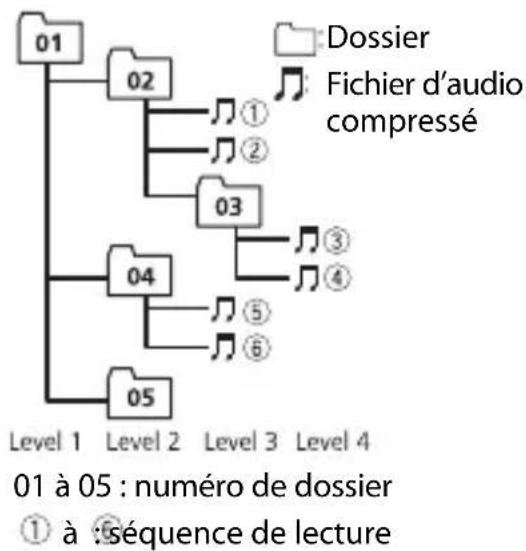
flowchart
graph TD
    A["01"] --> B["02"]
    B --> C["1"]
    B --> D["2"]
    B --> E["3"]
    B --> F["4"]
    B --> G["5"]
    B --> H["6"]
    B --> I["03"]
    I --> J["5"]
    I --> K["6"]
    L["04"] --> M["5"]
    L --> N["6"]
    O["05"] --> P["5"]
    O --> Q["6"]
    style A fill:#f9f,stroke:#333
    style B fill:#ccf,stroke:#333
    style C fill:#cfc,stroke:#333
    style D fill:#fcc,stroke:#333
    style E fill:#cff,stroke:#333
    style F fill:#ffc,stroke:#333
    style G fill:#cfc,stroke:#333
    style H fill:#fcc,stroke:#333
    style I fill:#cfc,stroke:#333
    style J fill:#fcc,stroke:#333
    style K fill:#cfc,stroke:#333
    style L fill:#fcc,stroke:#333
    style M fill:#cfc,stroke:#333
    style N fill:#fcc,stroke:#333
    style O fill:#cfc,stroke:#333
    style P fill:#fcc,stroke:#333
Tableau des caractères cyrilliques
D : Affichage C : Caractère
Droits d'auteur et marques commerciales
Bluetooth
La marque de mot et les logos Bluetooth® sont des marques déposées appartenant à Bluetooth SIG, Inc. et toute utilisation de ces marques par PIONEER CORPORATION est faite sous licence. Les autres marques de commerce ou noms commerciaux sont la propriété de leur propriétaire respectif.
iTunes
Apple et iTunes sont des marques commerciales d'Apple Inc., enregistrées aux États-Unis et dans d'autres pays.
WMA
Windows Media est une marque déposée ou une marque commerciale de Microsoft Corporation aux États-Unis et/ou dans d'autres pays.
Ce produit intègre une technologie détenue par Microsoft Corporation, qui ne peut être utilisée et distribuée que sous licence de Microsoft Licensing, Inc.
FLAC
La redistribution et l'utilisation sous la forme de source et sous forme binaire, avec ou sans modification, sont autorisées pour autant que les conditions suivantes soient remplies :
–Les redistributions de code source doivent mentionner l'avis de droit d'auteur ci-dessus, la présente liste de conditions et l'avis de non-responsabilité suivant.
–Les redistributions sous forme binaire doivent mentionner l'avis de droit d'auteur ci-dessus, la présente liste de conditions et l'avis de non-responsabilité suivant dans la documentation et/ou les autres éléments fournis avec la distribution.
-Ni le nom de la Xiph.org Foundation, ni les noms de ses contributeurs ne peuvent être utilisés en vue d'approuver ou de promouvoir des produits dérivés de ce logiciel sans autorisation écrite préalable. LE PRÉSENT LOGICIEL EST FOURNI PAR LES TITULAIRES DE DROIT D'AUTEUR ET LES CONTRIBUTEURS « EN L'ÉTAT », ET AUCUNE GARANTIE, EXPLICITE OU IMPLICITE, N'EST OFFERTE, Y COMPRIS ET SANS S'Y LIMITER, LES GARANTIES IMPLICITES DE QUALITÉ MARCHANDE ET D'ADÉQUATION À UNE UTILISATION PARTICULIÈRE. EN AUCUN CAS, LA FONDATION OU SES CONTRIBUTEURS NE POURRONT ÊTRE TENUS POUR RESPONSABLES DES
DOMMAGES DIRECTS, INDIRECTS, ACCESSOIRES, SPÉCIAUX, DES DOMMAGES ET INTÉRÊTS PUNITIFS OU DES DOMMAGES CONSÉCUTIFS (NOTAMMENT, MAIS SANS S'Y LIMITER, LE REMPLACEMENT DE PRODUITS OU DE SERVICES, LA PERTE DE JOUISANCE, DE DONNÉES OU DE BÉNÉFICES OU ENCORE L'INTERRUPTION D'UNE ACTIVITÉ COMMERCIALE) QUELLES QU'EN SOIENT LES CAUSES ET QUEL QUE SOIT LE TYPE DE RESPONSABILITÉ, CONTRACTUELLE, STRICTE OU FONDÉE SUR UN DÉLIT CIVIL (Y COMPRIS PAR NÉGLIGENCE OU POUR UNE AUTRE CAUSE) RÉSULTANT D'UNE MANIÈRE OU D'UNE AUTRE DE L'UTILISATION DE CE LOGICIEL, MÊME SI MENTION A ÉTÉ FAITE DE LA POSSIBILITÉ DE TELS DOMMAGES.
iPhone et Lightning
L'usage du badge Made for Apple signifie qu'un accessoire a été conçu pour se connecter spécialement au(x) produit(s) Apple identifié(s) sur le badge, et qu'il a été certifié conforme aux normes de performance Apple par son concepteur.
Apple n'est pas responsable du fonctionnement de cet appareil ou de sa conformité avec les normes de sécurité et de réglementation.
Veuillez noter que l'utilisation de cet accessoire avec un produit Apple peut affecter les performances de communication sans fil.
iPhone et Lightning sont des marques commerciales de Apple Inc., déposées aux États-Unis et dans d'autres pays.
Siri®
Fonctionne avec Siri via le microphone.
Google™, Google Play, Android
Google, Google Play et Android sont des marques de commerce de Google LLC.
MIXTRAX
MIXTRAX est une marque commerciale de PIONEER CORPORATION.
Spotify®
SPOTIFY et le logo Spotify font partie des marques déposées de Spotify AB. Des appareils numériques mobiles compatibles et un abonnement premium sont nécessaires, le cas échéant, consultez le site https://www.spotify.com.
T-Kernel 2.0
Ce produit utilise le code source de T-Kernel 2.0 sous la T-License 2.0 accordée par le Forum T-Engine (www.tron.org).
MP3
Autorisé sous la licence Apache, version 2.0 (la « Licence ») ; il vous est interdit d'utiliser ce fichier sauf en conformité avec la Licence.
Vous pourrez obtenir un exemplaire de la Licence sur le site :
http://www.apache.org/licenses/LICENSE-2.0
Sauf si la loi applicable l'exige ou en cas d'accord écrit, le logiciel vendu sous la Licence est distribué « EN L'ÉTAT », SANS AUCUNE GARANTIE NI CONDITION, expresse ou implicite.
Voir la Licence pour les limites et les autorisations régissant les langues spécifiques conformément à la Licence.
Caractéristiques techniques
Généralités
Tension d'alimentation : 14,4 V CC (10,8 V à 15,1 V admissible)
Mise à la masse : pôle négatif
Consommation maximale : 10,0 A
Dimensions (L × H × P) : DIN
Châssis : 178 mm × 50 mm × 165 mm
Panneau avant : 188 mm × 58 mm × 17 mm
D
Châssis : 178 mm × 50 mm × 165 mm
Panneau avant : 170 mm × 46 mm × 17 mm
Poids : 1 kg
Audio
Puissance de sortie maximale :
- 50 W × 4 canaux/4 Ω (sans haut-parleur d'extrêmes graves)
- 50 W × 2 canaux/4 Ω + 70 W × 1 canal/2 Ω (pour haut-parleur d'extrêmes graves)
Puissance de sortie continue : 22 W × 4 (50 Hz à 15 000 Hz, THD 5 %, impédance de charge 4 Ω, avec les deux canaux entraînés)
Impédance de charge : 4 Ω (4 Ω à 8 Ω (2 Ω pour 1 station) admissible)
Niveau de sortie maximum de la sortie préamp. : 2,0 V
Égaliseur (égaliseur graphique à 13 bandes) :
Fréquence : 50 Hz/80 Hz/125 Hz/
200 Hz/315 Hz/500 Hz/800 Hz/
Gain : ±12 dB (par pas de 2 dB)
Filtre passe-haut (mode standard) :
Fréquence : 25 Hz/31,5 Hz/40 Hz/
50 Hz/63 Hz/80 Hz/100 Hz/125 Hz/
160 Hz/200 Hz/250 Hz
Fréquence : 25 Hz/31,5 Hz/40 Hz/
50 Hz/63 Hz/80 Hz/100 Hz/125 Hz/
160 Hz/200 Hz/250 Hz
Niveau des enceintes (mode standard) : + 10 dB à -24 dB (par pas de 1 dB)
Alignement en temps (mode standard) : 0 cm à 350 cm (2,5 cm/pas)
Filtre passe-haut (HAUT) (mode réseau) : Fréquence : 1,25 kHz/1,6 kHz/2 kHz/ 2,5 kHz/3,15 kHz/4 kHz/5 kHz/ 6,3 kHz/8 kHz/10 kHz/12,5 kHz Pente : -6 dB/oct, -12 dB/oct, -18 dB/ oct, -24 dB/oct
Filtre passe-haut (MOYEN) (mode réseau) : Fréquence : 25 Hz/31,5 Hz/40 Hz/ 50 Hz/63 Hz/80 Hz/100 Hz/125 Hz/ 160 Hz/200 Hz/250 Hz Pente : -6 dB/oct, -12 dB/oct, -18 dB/ oct, -24 dB/oct, DÉSACTIVÉE
Filtre passe-bas (MOYEN) (mode réseau) : Fréquence : 1,25 kHz/1,6 kHz/2 kHz/ 2,5 kHz/3,15 kHz/4 kHz/5 kHz/ 6,3 kHz/8 kHz/10 kHz/12,5 kHz Pente : -6 dB/oct, -12 dB/oct, -18 dB/ oct, -24 dB/oct, DÉSACTIVÉE
Caisson de graves (mode réseau) : Fréquence : 25 Hz/31,5 Hz/40 Hz/ 50 Hz/63 Hz/80 Hz/100 Hz/125 Hz/ 160 Hz/200 Hz/250 Hz Pente : -12 dB/oct, -18 dB/oct, -24 dB/ oct, -30 dB/oct, -36 dB/oct, DÉSACTIVÉE Phase : normale/inverse
Niveau des enceintes (mode réseau) : + 10 dB à -24 dB (par pas de 1 dB)
Alignement en temps (mode réseau) : 0 cm à 350 cm (2,5 cm/pas)
Lecteur de CD
Système : Compact Disc Audio Disques utilisables : disques compacts Rapport signal/bruit : 94 dB (1 kHz) (réseau IEC-A) Nombre de canaux : 2 (stéréo) Format de décodage MP3 : MPEG-1 et 2 Couche Audio 3 Format de décodage WMA : Ver. 7, 8, 9, 9.1 9.2 (2 canaux audio)
Format de décodage AAC : MPEG-4 AAC (iTunes encodé uniquement) (Ver. 10.6 et versions antérieures)
Format de signal WAV : PCM linéaire (non compressé)
USB
Spécification standard USB : USB 2.0 vitesse pleine
Alimentation maximale : 1,5 A
Système de fichiers : FAT12, FAT16, FAT32
Format de décodage MP3 : MPEG-1 et 2 Couche Audio 3
Format de décodage WMA : Ver. 7, 8, 9, 9.1, 9.2 (2 canaux audio)
Format de décodage AAC : MPEG-4 AAC (iTunes encodé uniquement) (Ver. 10.6 et versions antérieures)
Format de décodage FLAC : v1.2.1 (Free Lossless Audio Codec)
Format de signal WAV : PCM linéaire (non compressé)
Syntoniseur FM
Gamme de fréquences : 87,5 MHz à 108,0 MHz
Sensibilité utile : 11 dBf (1,0 μV/75 Ω, ) mono, S/B : 30 dB)
Rapport signal sur bruit : 65 dB (réseau IEC-A)
Syntoniseur MW
Gamme de fréquences : 531 kHz à 1 602 kHz
Sensibilité utile : 25 μV (S/B : 20 dB)
Rapport signal sur bruit : 60 dB (réseau IEC-A)
Syntoniseur LW
Gamme de fréquences : 153 kHz à 281 kHz Sensibilité utile : 28 μV (S/B : 20 dB)
Rapport signal sur bruit : 60 dB (réseau IEC-A)
Bluetooth
Version : Bluetooth 4.0 certifiée
Puissance de sortie : +4 dBm maximum (Classe de puissance 2)
BLE (basse énergie Bluetooth) Version : 4.0 certifiée
BLE (basse énergie Bluetooth) Puissance de sortie : +3 dBm maximum
Bande(s) de fréquences : 2 400 MHz à 2 483,5 MHz
Profils Bluetooth :
Les caractéristiques et la présentation peuvent être modifiées sans avis préalable.
Sommario
Le Pioneer CarStereo-Pass est utilisable seulement en Allemagne.