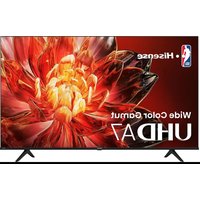
75A7N - Téléviseur HISENSE - Notice d'utilisation et mode d'emploi gratuit
Retrouvez gratuitement la notice de l'appareil 75A7N HISENSE au format PDF.


| Marque | Hisense |
| Modèle | 75A7N |
| Type de produit | Téléviseur |
| Taille de l'écran | 75 pouces (189 cm) |
| Résolution | 3840 x 2160 pixels (4K UHD) |
| Technologie d'affichage | LED |
| Taux de rafraîchissement | 60 Hz (120 Hz en mode jeu) |
| Formats HDR | HDR10, HDR10+, Dolby Vision, HLG |
| Système d'exploitation | Google TV (Android TV) |
| Assistants vocaux | Google Assistant, Amazon Alexa |
| Connectivité réseau | Wi-Fi 802.11ac, Ethernet 10/100 |
| Entrées HDMI | 4 x HDMI (dont 1 eARC) |
| Ports USB | 2 x USB |
| Sortie audio numérique | 1 x optique |
| Bluetooth | Oui (version 5.0) |
| Puissance audio | 2 x 10 W (20 W total) |
| Formats audio compatibles | Dolby Atmos, Dolby Digital, DTS |
| Alimentation | 220-240 V, 50/60 Hz |
| Consommation électrique (max) | Environ 250 W |
| Dimensions (sans pied) | 167,6 x 96,3 x 8,3 cm |
| Poids (sans pied) | Environ 32 kg |
| Fonctions d'accessibilité | Sous-titres, synthèse vocale, contraste élevé |
| Entretien et nettoyage | Débrancher avant nettoyage, utiliser un chiffon doux et sec |
| Sécurité | Verrouillage parental, minuterie de veille |
FOIRE AUX QUESTIONS - 75A7N HISENSE
Questions des utilisateurs sur 75A7N HISENSE
0 question sur cet appareil. Repondez a celles que vous connaissez ou posez la votre.
Poser une nouvelle question sur cet appareil
Téléchargez la notice de votre Téléviseur au format PDF gratuitement ! Retrouvez votre notice 75A7N - HISENSE et reprennez votre appareil électronique en main. Sur cette page sont publiés tous les documents nécessaires à l'utilisation de votre appareil 75A7N de la marque HISENSE.
MODE D'EMPLOI 75A7N HISENSE
Avant d'utiliser le téléviseur, veuillez lire attentivement le présent manuel et le conserver pour une utilisation ultérieure.
Déclaration de Droit d'Auteur
© 2023 Hisense Company Ltd. Tous Droits Réservés.
Toutes les informations contenues dans ce manuel d'utilisateur sont la propriété de Hisense Company Ltd. et de ses filiales. Elles sont protégées par le copyright et/ou d'autres lois de propriété intellectuelle internationales et des ÉTATS-UNIS, CANADA, MEXIQUE. La reproduction ou transmission des documents, en tout ou partie, de quelque manière que ce soit, électronique, imprimée, ou autre, sans le consentement préalablement écrit de Hisense Company Ltd. est une violation des droits de Hisense Company Ltd. en vertu des lois susmentionnées.
Aucune partie de cette publication ne doit être stockée, reproduite, transmise ou distribuée, en tout ou partie, de quelque manière ue ce soit, électronique ou autre, tarifée ou pas, ou autre, ou sans contrepartie, sans la permission préalablement écrite de Hisense Company Ltd.
Les demandes d'autorisation pour stocker, reproduire, transmettre ou distribuer des matériaux peuvent être adressées à l'une des adresses suivantes :
ÉTATS-UNIS : Hisense USA Corporation
105 Satellite BLVD Suite I,
Suwanee, GA 30024
CANADA : Hisense Canada Co., Ltd
Hisense, et tous les autres logos, slogans, marques ou noms de produits Hisense sont des marques déposées de Hisense Company Ltd. et de ses filiales. Toutes les autres marques sont la propriété de leurs détenteurs respectifs.
©2023. Tous droits réservés. Hisense et le logo Hisense sont des marques déposées de Hisense. Les autres noms de marques et de produits sont des marques commerciales de leurs propriétaires respectifs.
Page de Non-Responsabilité
**Nonobstant toute indication contraire, y compris dans toutes les descriptions, déclarations, ou autres communications relatives à cet appareil Hisense (ci-après « Appareil ») fabriqué sous quelque forme que ce soit et à tout moment, tout ou une partie de l'application préinstallée ou Services d'application installés par la suite peuvent ne pas être disponibles ou capables de fonctionner comme prévu par le fournisseur des services d'application dans tout ou une partie des domaines d'utilisation pour des raisons indépendantes de la volonté de Hisense, y compris, mais sans s'y limiter l'accès à internet, des limitations du fournisseur local, etc. Tout achat ou utilisation de l'appareil, y compris les services d'application est proposé aux risques et périls de l'utilisateur. Les services d'application sont fournis sur demande, sans garantie d'aucune sorte, expresse ou implicite, que le service d'application sera ininterrompu ou sans erreur, y compris, mais sans s'y limiter, aux caprices de la météo, la perturbation du service, les cas de force majeure, garanties de titre, limitations locales ou régionales, aucune contrefaçon, NI GARANTIE IMPLICITE DE QUALITÉ MARCHANDE OU D'ADÉQUATION À UN USAGE PARTICULIER. Aucun conseil ou information donnés par Hisense, ses fournisseurs, sociétés affiliées, ou contractuels ou leurs employés respectifs ne peut créer une telle garantie. Hisense décline expressément toute responsabilité quant au fonctionnement de l'un ou de tous les Services d'application à tout moment, et en achetant l'Appareil, vous acceptez ce déni sans aucune réclamation sur Hisense. Vous êtes seul responsable de la fourniture d'un actif et d'une connexion à Internet fonctionnelle, ainsi que de tout le matériel et/ou logiciel nécessaires pour utiliser l'appareil Hisense comme prévu.
Avertissement :
Les images dans le présent document sont uniquement fournies à titre indicatif et peuvent être différentes du produit réel.
Contenu
Première utilisation
Utilisation du manuel électronique....3
Écran d'accueil.... 3
Connexion à Internet....3
Préparer la TV en direct.... 5
Utiliser un périphérique externe....6
Rubriques recommandées.... 6
Utiliser la TV en direct
Recherche des chaînes....7
Menu de la TV en direct....7
Editer les chaînes....9
En savoir plus sur les réglages de prise en charge de TV en direct....12
Profitez de votre TV connectée
Utilisation d'un compte Google.... 13
Utilisation de l'Assistant vocal....13
Partage de contenu....16
Utiliser les applications....17
Paramètres et autorisations des applications.... 18
Affichage rehaussé....18
Connexion d'un périphérique externe
Télécommandes et accessoires....20
Connexion de périphériques Bluetooth....21
Partager l'écran de votre smartphone/ordinateur sur le téléviseur.... 23
Utiliser AirPlay et HomeKit....23
Connexion de périphériques USB....24
Connexion d'un casque....25
Connexion d'un appareil audiovisuel (AV)....25
Connexion de haut-parleurs ou Ampli Home cinéma / barre de son....26
Connexion d'un système audio numérique avec ARC.... 27
Connexion d'un ordinateur....28
Aperçu des réglages
Images....29
Écran....34
Son....34
Sortie audio.... 37
Réseau et Internet....38
Généralités....39
Contenu
Assistance....42
Utilisation du contrôle parental....43
Restaurer les paramètres d'usine par défaut....44
Divertissement
Jeux....45
Paramètres de la barre de son....46
Sports....47
Média....47
Fonctionnalités d'accessibilité
Configuration du menu d'accessibilité....52
Dépannage
FAQ....53
Problèmes d'image....59
Problèmes de son....60
Problèmes de réseau....61
Problèmes avec les chaînes et la diffusion....61
Problèmes de connexion avec des appareils externes.... 61
Problèmes HDMI et CEC....62
Problèmes avec une application....63
Fichiers multimédias....63
Problèmes avec l'assistant vocal....63
Autres problèmes....63
Utilisation du manuel électronique
Consultez le manuel électronique ci-joint, qui contient des informations sur les principales fonctions de votre téléviseur.
Avertissement :
Les instructions et les images de ce manuel sont fournies uniquement à titre indicatif et peuvent différer du produit réel.
Démarrage du manuel électronique
Appuyez sur la touche ⚙ de la télécommande pour sélectionner Paramètres > Système > Système évolué > E-Manuel.
Scannez le QR Code avec votre smartphone pour ouvrir le manuel électronique sur votre mobile ou tablette.
Remarque :
- L'icône sur fond noir représente les touches de la télécommande.
- L'icône sur fond gris représente l'icône sélectionné sur l'écran du téléviseur.
Utilisation des touches dans le manuel électronique
Recherche
Vous pouvez utiliser l'icône en haut du manuel électronique pour rechercher les informations sur les caractéristiques du produit. Le manuel électronique fournira tous les titres et le contenu qui contiennent les informations recherchées.
Paramètres
Vous pouvez utiliser l'icône en haut de l'écran d'accueil du manuel électronique pour régler la taille du texte.
Écran d'accueil
Toutes les fonctions du téléviseur sont accessibles à partir de l'écran d'accueil.
Afficher l'écran d'accueil
Appuyez sur la touche de votre télécommande pour accéder à l'écran d'accueil.
Pour quitter l'écran d'accueil, utilisez votre télécommande ou utilisez les touches de navigation sur l'écran pour déplacer le curseur vers d'autres icônes, appuyez sur OK pour entrer et sélectionner le service souhaité.
Connexion à Internet
Pour accéder à Internet à l'aide d'une connexion filaire ou d'une connexion à un réseau Wi-Fi disponible.
Connexion à un réseau (Ethernet)
Pour accéder à Internet avec un câble Ethernet, il est recommandé d'utiliser un modem ou un routeur prenant en charge le protocole DHCP (Dynamic Host Configuration Protocol ou protocole de configuration dynamique de l'hôte). Les modems et les routeurs prenant en charge le DHCP fournissent automatiquement l'adresse
Première utilisation
IP, le masque de sous-réseau, la passerelle et le DNS, vous n'avez donc pas à les saisir manuellement. La plupart des réseaux domestiques disposent déjà du DHCP.
Voyez l'image ci-dessous.
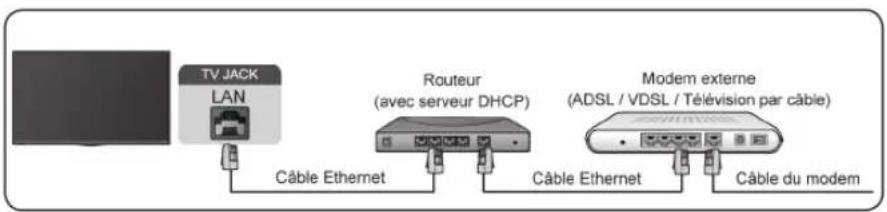
Après la connexion à un réseau câblé (Ethernet) :
Appuyez sur la touche ⚙ de la télécommande pour sélectionner Paramètres > Réseau et Internet.
Allez dans la section ETHERNET et réglez le réseau TV en appuyant sur la touche OK pour accéder au sous-menu.
- Type de connexion
Indique si l'Ethernet est connecté.
- Paramètres du serveur mandataire
Vous pouvez définir le serveur proxy.
- Paramètres IP
Configurez les paramètres IP de votre connexion réseau.
Information associée
Réseau et Internet à la page 38
Problèmes de réseau à la page 61
Le téléviseur ne peut pas se connecter au réseau. à la page 55
Connexion à un réseau Wi-Fi
Pour vous connecter à un réseau Wi-Fi disponible, assurez-vous que le routeur Wi-Fi est allumé et que vous disposez du SSID ainsi que du mot de passe du routeur Wi-Fi avant de tenter de vous connecter.
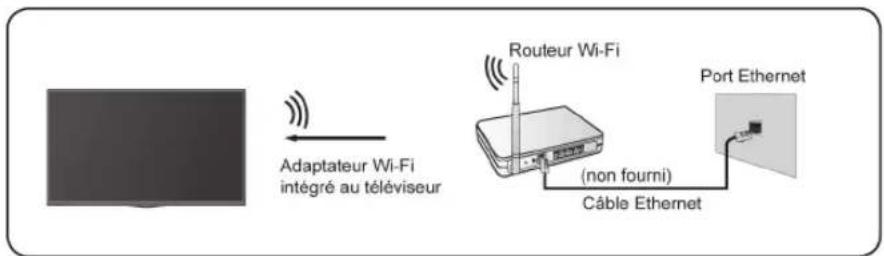
Pour accéder à Internet à l'aide d'une connexion Wi-Fi :
Appuyez sur la touche ⚙ de la télécommande pour sélectionner Paramètres > Réseau et Internet > Wi-Fi.
Pour accéder à Internet à l'aide d'une connexion Wi-Fi :
- Allumez votre Wi-Fi.
- La liste des réseaux s'affichera automatiquement.
-
Sélectionnez un réseau Wi-Fi dans la liste, saisissez le mot de passe.
-
Si la connexion réseau n'apparaît pas dans la liste, sélectionnez Tout afficher pour afficher toute la liste, ou sélectionnez Ajouter un réseau pour saisir un nom de réseau Wi-Fi. Sélectionnez ensuite le type de mode de sécurité et saisissez le mot de passe.
Information associée
Réseau et Internet à la page 38
Problèmes de réseau à la page 61
Le téléviseur ne peut pas se connecter au réseau. à la page 55
Fonctionnalités liées à Internet
- Partage de contenu
Pour afficher sur l'écran de votre téléviseur du contenu multimédia, comme des vidéos, de la musique ou des photos enregistrées sur votre appareil Android/iOS/Ordinateur. Pour plus d'informations, reportez-vous à la section Profitez de votre TV connectée > Partage de contenu dans le présent manuel.
- Partager l'écran de votre smartphone/ordinateur sur le téléviseur
Pour afficher l'écran de votre appareil mobile ou de votre ordinateur sur le téléviseur. Pour plus d'informations, reportez-vous à la section Connexion d'un périphérique externe > Partager l'écran de votre smartphone/ordinateur sur le téléviseur dans le présent manuel.
Préparer la TV en direct
Connector un antenne/câble au téléviseur
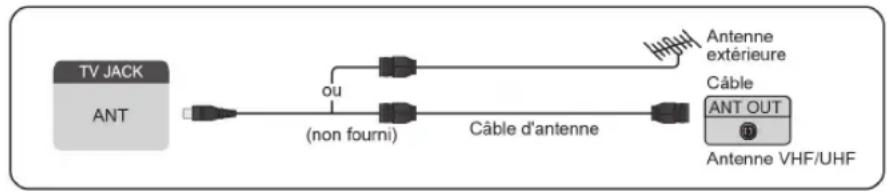
flowchart
graph LR
    A["TV JACK"] --> B["ANT"]
    B --> C["ou"]
    C --> D["(non fourni)"]
    D --> E["Câble d'antenne"]
    E --> F["Antenne VHF/UHF"]
    G["Antenne extérieure"] --> H["Antenne"]
    I["Câble"] --> J["ANT OUT"]
Remarque :
- Les prises du téléviseur peuvent varier et la fonction câble ou antenne peut ne pas être disponible pour certains modèles, pays ou régions.
- Vous pouvez également connecter des appareils pouvant recevoir des signaux de diffusion tels qu'un décodeur.
Lancer la recherche automatique ou manuelle des chaînes
1. INPUT TV
- Appuyez sur la touche ⚙ de la télécommande pour sélectionner Paramètres > Chaînes et entrées > Chaînes > Recherche automatique des chaînes/Recherche Manuelle.
Information associée
Recherche des chaînes à la page 7
Utiliser un périphérique externe
Basculer entre les appareils externes connectés au téléviseur
- Appuyez sur la touche 🅋 le la télécommande.
- Sélectionnez la source souhaitée.
Modifier le nom des sources
- Appuyez sur la touche 🅋 de la télécommande.
- Appuyez sur la touche ➤ our renommer la source.
Remarque :
- La longueur maximale du nom est de 36 caractères.
Rubriques recommandées
Installer une application
Installez des applications depuis l'App Store pour vos préférences de divertissement. Pour plus d'informations, reportez-vous à Profitez de votre TV connectée > Utiliser les applications > Installer une application dans le présent manuel.
Images
Réglez le mode d'image, la taille et d'autres paramètres d'image avancés. Pour plus d'informations, reportez-vous à la section Aperçu des réglages > Images dans le présent manuel.
Écran
Modifiez la taille de l'image et utilisez la fonction Overscan. Pour plus d'informations, reportez-vous à la section Aperçu des réglages > Écran dans le présent manuel.
Son
Réglez le mode audio et d'autres paramètres audio avancés. Pour plus d'informations, reportez-vous à la section Aperçu des réglages > Son dans le présent manuel.
Sortie audio
Sélectionnez les haut-parleurs et réglez les paramètres de sortie audio. Pour plus d'informations, reportez-vous à la section Aperçu des réglages > Sortie Audio dans le présent manuel.
Garder le téléviseur à jour
Configurez votre téléviseur pour télécharger le dernier logiciel. Pour plus d'informations, reportez-vous à la section Aperçu des réglages > Assistance > Mise à jour du système dans le présent manuel.
Recherche des chaînes
Vous pouvez rechercher des chaînes automatiquement ou manuellement.
Remarque :
La fonction antenne/câble peut ne pas être disponible pour certains modèles, pays ou régions.
Recherche automatique des chaînes
Rechercher automatiquement des chaînes pour voir leur programmation sur votre téléviseur.

TV
Si aucune chaîne de télévision n'a été enregistrée auparavant, vous serez invité à effectuer une recherche de chaînes.
Dans TV en direct, rendez-vous sur 📄 > Chaînes > Recherche automatique des chaînes.
Avant de sélectionner Recherche automatique des chaînes, vous pouvez appuyer sur 📄 > Chaînes > Mode Tuner pour sélectionner Antenne ou Câble.
Recherche manuelle
Dans TV en direct, rendez-vous sur 📄 > Chaînes > Recherche Manuelle.
Saisissez une chaîne pour l'ajouter manuellement à votre téléviseur.
Menu de la TV en direct
Vous pouvez accéder rapidement à la liste des chaînes, à la liste des chaînes favorites ou utiliser facilement les fonctions pertinentes lorsque vous regardez des programmes télévisés.
Afficher la liste des chaînes
Dans TV en direct, appuyez sur la touche OK sur la télécommande pour afficher le menu de la liste des chaînes.
En savoir plus sur le sous-menu de la liste des chaînes.
Dans TV en direct, OK >
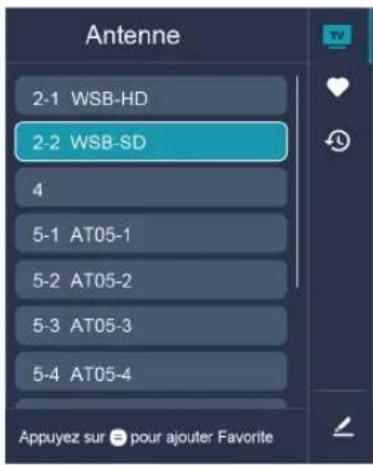
Liste de chaînes de télévision
Affichez les catégories de chaînes de la TV en direct, telles que Câble et Antenne.
Fav
Afficher les listes de favoris.
Historique
Affiche les chaînes qui ont été regardées pendant une période de temps.
Modifier
Modifiez la liste des chaînes.
Remarque :
- Les options du sous-menu peuvent varier selon le modèle, pays ou région.

Information associée
Modifier la liste des chaînes à la page 9
Afficher la liste des chaînes favorites
Dans TV en direct, appuyez sur la touche OK > ➤ > √ pour sélectionner FAV et sélectionnez OK pour afficher la liste des favoris.
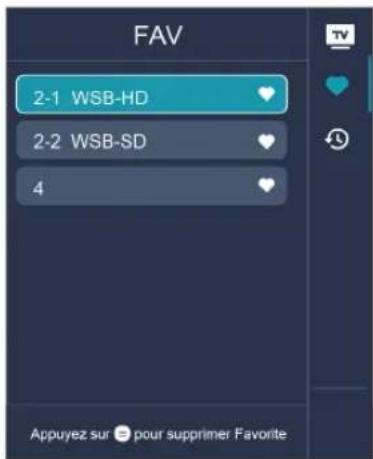
Remarque :
- Ces étapes doivent être effectuées au regard des sources du téléviseur.

Information associée
Modifier la liste des chaînes favorites à la page 10
Editer les chaînes
Modifier manuellement la liste des chaînes de la liste des chaînes favorites selon vos préférences.
Modifier la liste des chaînes
Exécutez d'abord la recherche des chaînes avant de modifier la liste des favoris.
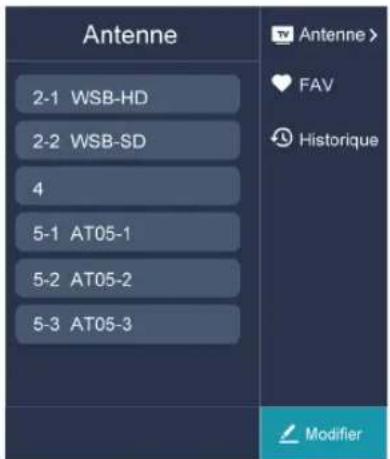
Gérer les chaînes
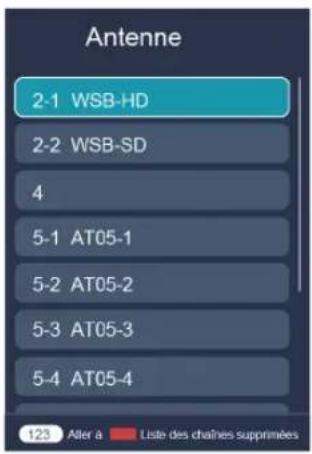
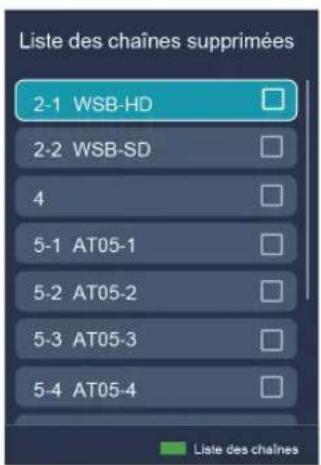
Dans TV en direct, appuyez sur OK > ➤ pour sélectionner une catégorie de chaîne de TV en direct, telle qu'Antenne ou Câble, puis utilisez la croix directionnelle pour sélectionner Modifier.
- Supprimer :
-
Sélectionnez la chaîne que vous souhaitez supprimer ou appuyez sur OK pour sélectionner plus de chaînes.
-
Appuyez sur la touche ➤ our effacer.
- Restaurer : Appuyez sur la touche 123 pour accéder au menu des couleurs et sélectionnez ROUGE pour accéder à la liste des chaînes supprimées. Appuyez sur la touche < pour restaurer la chaîne supprimée.
Supprimer la chaîne en surbrillance ou appuyer sur [OK] pour sélectionner plus de chaînes


Modifier la liste des chaînes favorites
Avant de modifier les listes de favoris, vous devez d'abord effectuer une recherche des chaînes.
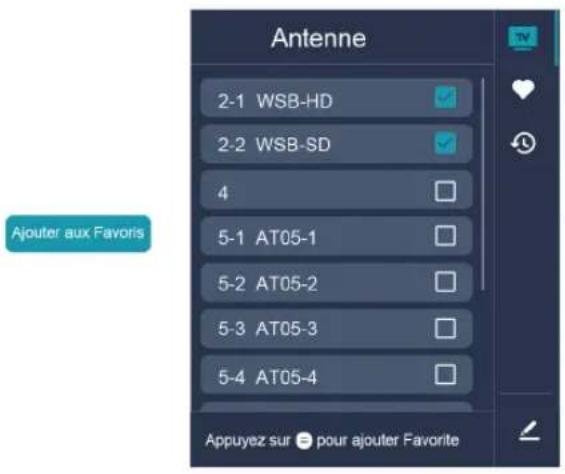
Ajouter une chaîne à la liste de favoris
Vous pouvez ajouter des chaînes avec différents types de réception à la liste de favoris.
- Dans TV en direct, appuyez sur la touche o cour ouvrir la liste des chaînes.
- Appuyez sur la touche 📄 et sélectionnez la ou les chaînes que vous souhaitez ajouter à la liste de favoris en appuyant sur la touche OK
- Appuyez sur la touche pour sélectionner Ajouter aux Favoris.
- Appuyez sur la touche oigour valider.
5.Ensuite, une icône en forme de cœur apparaîtra à côté de la chaîne ajoutée.
Déplacer ou supprimer des chaînes d'une liste de favoris
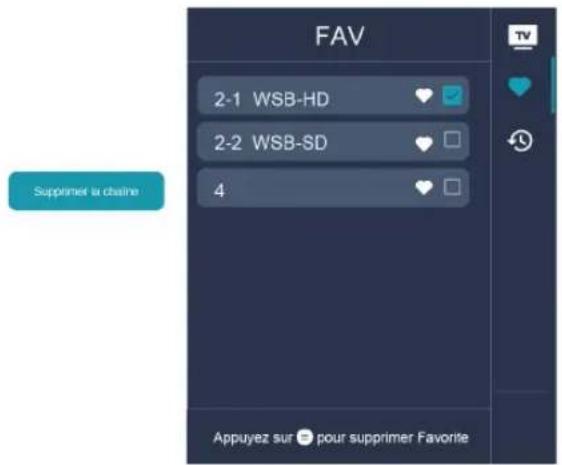
Si vous souhaitez supprimer des chaînes favorites :
- Dans TV en direct, appuyez sur la touche OK > ➤ > √ pour sélectionner FAV et sélectionnez OK pour afficher la liste des favoris.
- Appuyez sur le touche ☑ et sélectionnez la ou les chaînes que vous souhaitez supprimer de la liste de favoris en appuyant sur la touche OK
- Appuyez sur la touche «our sélectionner Supprimer la chaîne.
- Appuyez sur la touche Okour valider.
- La chaîne que vous avez sélectionnée disparaîtra alors de la liste FAV.
Remarque :
- Ces étapes doivent être effectuées au regard des sources du téléviseur.
- Avant de modifier les listes des favoris, effectuez d'abord une recherche des chaînes.
Information associée
Recherche des chaînes à la page 7
En savoir plus sur les réglages de prise en charge de TV en direct
Vous pouvez définir la langue audio ou la langue de sortie audio par défaut, etc.
Langue Audio (MTS)
Vous pouvez choisir la langue audio en mode TNT et vous pouvez régler MTS sur Mono, Stéréo, ou SAP en mode TAT.
Appuyez sur la touche ⚙ de la télécommande pour sélectionner Paramètres > Chaînes et entrées > Chaînes > Langue Audio (MTS).
Audio principal/Audio secondaire
- Langue préférée
Définissez la langue de sortie audio par défaut pour le type de contenu numérique diffusé affiché.
• Langue secondaire
Définissez la langue de sortie audio secondaire pour les émissions numériques.
Remarque :
- Si l'audio principal et l'audio secondaire que vous avez sélectionnés sont inclus dans la liste MTS, la liste MTS affiche par défaut les paramètres de l'audio principal et de l'audio secondaire après avoir changé de chaîne ou allumé/éteint le téléviseur.
Description d'une vidéo
Active l'audio descriptif diffusé pour les malvoyants.
Appuyez sur la touche ⚙ de la télécommande pour sélectionner Paramètres > Chaînes et entrées > Chaînes > Description d'une vidéo.
Information associée
Configuration du menu d'accessibilité à la page 52
Utilisation d'un compte Google
Connectez-vous avec Google pour obtenir des applications, l'Assistant Google et des recommandations personnalisées.
Connexion à un compte
Lorsque vous allumez le téléviseur pour la première fois, vous pouvez sélectionner Configurer Google TV pour vous connecter à un compte Google grâce au guide de configuration, si vous sélectionnez Configurer service TV de base. Vous pouvez également le configurer ultérieurement en appuyant sur ⚙️ pour sélectionner Configurer Google TV.
- Configuration à partir de l'application Google Home
- Configurer sur le téléviseur directement
Assurez-vous que votre téléviseur est connecté au réseau avant de vous connecter à votre compte Google. Pour plus d'informations sur les paramètres réseau, reportez-vous aux sections Connexion à Internet > Connexion à un réseau (Ethernet) ou Connexion à un réseau Wi-Fi du présent manuel. Une fois le réseau connecté, saisissez votre adresse e-mail/téléphone et votre mot de passe, et sélectionnez Connexion.
Ajouter un compte enfant
Vous pouvez créer un espace personnalisé pour votre enfant avec un accès au contenu qu'il aime et des outils pour vous aider à garder le contrôle.
- Une fois connecté au réseau, allez à ⚙️ > Paramètres > Comptes et connexion > Ajouter un enfant
- Réglez Google TV pour un enfant de votre famille. Vous pourrez faire de même pour d'autres enfants plus tard.
Ajouter un autre compte
Vous pouvez utiliser d'autres comptes dans les applications Google comme YouTube, mais vous ne verrez pas de recommandations pour ces comptes sur l'écran d'accueil de Google TV.
Assurez-vous que votre téléviseur est connecté au réseau avant de créer un nouveau compte. Pour plus d'informations sur les paramètres réseau, reportez-vous à la section Connexion à Internet > Connexion à un réseau (Ethernet) ou Connexion à un réseau Wi-Fi du présent manuel.
- Une fois connecté au réseau, allez à ⚙ > Paramètres > Comptes et connexion > Ajouter un autre compte
- Saisissez l'e-mail/le téléphone et le mot de passe.
- Appuyez sur QK
Utilisation de l'Assistant vocal
Configurez l'assistant vocal pour contrôler votre téléviseur uniquement par votre voix.
Configuration de Google Voice
La fonction Commande vocale peut ne pas être disponible pour certains modèles, pays ou régions.
Assistant Google
Vous pouvez demander des informations, rechercher vos films préférés, contrôler votre téléviseur et plus encore, simplement en demandant à Assistant Google.
Avant de configurer l'Assistant Google, connectez le téléviseur à Internet et connectez-vous à votre compte Google.
Comment démarrer l'Assistant Google
Vous pouvez choisir cette façon de démarrer l'Assistant Google :
- Appuyez sur la touche 📄 de la télécommande.
Remarque :
- Pour démarrer Assistant Google, vous devez d'abord associer la télécommande.
- La fonction Assistant Google peut ne pas être disponible pour certains modèles, pays ou régions.
- Les étapes de configuration ci-dessus peuvent varier en fonction des produits réels.
Commande vocale mains libres
L'Assistant Google peut répondre à vos questions ou vous aider à modifier la configuration du téléviseur.
Avant d'utiliser cette fonction, connectez le téléviseur à Internet et connectez-vous à votre compte Google, en appuyant sur 📋, puis sélectionnez Paramètres > Comptes et connexion
Remarque :
- La fonction Commande vocale mains libres peut ne pas être disponible pour certains modèles, pays ou régions.
Comment configurer la commande vocale mains libres
- Commutez la touche de contrôle en bas du téléviseur sur pour activer le microphone.
- Associez d'abord la télécommande, appuyez sur la touche pour sélectionner « Oui, je suis connecté ».
- Démarrez une conversation en disant « Hey Google » et la barre de dialogue apparaît en haut de l'écran du téléviseur. En même temps, le voyant lumineux s'allume.
- Continuez le dialogue, tel que « Quel temps fait-il ? » ou « Augmenter le volume ».
Mode sans écran
Paramètres > Système > Système évolué > Mode sans écran
Parler à l'Assistant Google même lorsque l'écran est éteint.
En mode sans écran, l'Assistant Google est toujours disponible pour vous aider même lorsque l'écran n'est pas allumé. Dites simplement « Hey Google » pour démarrer une conversation.
Cette fonction affectera la consommation d'énergie en veille. Pour l'éteindre, appuyez sur la touche ⚙, puis sélectionnez Paramètres > Système > Système évolué > Mode sans écran.
Remarque :
- L'Assistant Google et ses fonctionnalités peuvent ne pas être disponibles, selon le pays/la région/la langue.
- Mode sans écran (uniquement pour les modèles avec Assistant Google distant).
Configuration d'Alexa
Configurez ce paramètre pour contrôler votre téléviseur avec un appareil compatible Alexa. Alexa peut vous aider à modifier la configuration du téléviseur. En utilisant uniquement votre voix, vous pouvez modifier les sources, le volume, les chaînes, etc. Il suffit de demander à Alexa.
Que faut-il pour contrôler votre téléviseur avec Amazon Alexa ?
- Des modèles d'Android TV qui prennent en charge Alexa.
- Appareil Amazon Echo ou l'application Alexa.
- Un compte Amazon pour l'application Alexa ou l'appareil Echo. Si vous n'avez pas de compte, veuillez en créer un avant le processus d'installation.
- Un compte Hisense pour connecter votre téléviseur. Vous pouvez créer un compte avant le processus d'installation ou en début de la période d'utilisation.
- Un réseau domestique avec des capacités Wi-Fi.
- Pour les problèmes d'accès à votre compte Amazon et d'utilisation de l'application Alexa lors de la configuration, veuillez consulter Amazon.com pour obtenir de l'aide.
Comment configurer Alexa
- Appuyez sur la touche ⚙, pour sélectionner Paramètres > Système > Système évolué > Service Amazon Alexa
- Sélectionnez Configurer maintenant.
- Associez le téléviseur au compte Hisense. Scannez le code QR avec votre téléphone ou visitez le site Web sur votre téléphone ou ordinateur, conenctez-vous à votre compte Hisense et saisissez le code présent à l'écran du téléviseur. La page Web et le code expireront au bout de 15 minutes.
- Ensuite, l'écran de votre téléviseur affiche une liste de noms de téléviseurs. Sélectionnez-en un ou saisissez un nom personnalisé. Ensuite, votre téléviseur apparaîtra dans la liste des noms d'appareils sur votre téléphone ou votre ordinateur.
- Téléchargez l'application Alexa sur votre téléphone. Ouvrez l'application et connectez-vous à votre compte Amazon.
- Dans l'application Alexa, sélectionnez la section Compétences, recherchez et activez la compétence Hisense TV connectée. Suivez les instructions pour associer votre compte Amazon en saisissant le même compte Hisense que celui avec lequel vous avez signé sur votre téléviseur.
- Sur votre téléviseur, sélectionnez Compétence activée et Terminé.
- Vous pouvez à présent demander à Alexa d'essayer certaines fonctions disponibles sur le téléviseur.
Remarque :
- Vous pouvez utiliser également des appareils Alexa externes (par exemple, l'application Alexa et Echo) pour contrôler votre TV connectée avec votre voix.
- Une fois votre compte Hisense créé, mais si vous ne pouvez pas voir l'étape Associer votre téléviseur sur votre téléphone ou votre ordinateur, veuillez vous déconnecter du compte et revisiter l'URL et vous reconnecter.
- Si vous ne voyez pas « Service Amazon Alexa » dans les paramètres système, cela signifie que votre téléviseur ne prend pas en charge Alexa.
- La fonction Alexa peut ne pas être disponible pour certains modèles, pays ou régions.
- Les étapes de configuration ci-dessus peuvent varier en fonction des produits réels.
Autres problèmes avec l'assistant vocal
Si vous souhaitez allumer votre téléviseur avec des appareils Alexa (par exemple, Echo, Echo Show) ou des appareils Google Home (par exemple, Google Home, Google Nest Hub), procédez comme suit :
- Activez Mode sans écran sur 🎨 > Paramètres > Système > Système évolué.
- Assurez-vous que votre téléviseur et vos appareils Alexa/Google Home sont connectés au même environnement réseau.
Remarque :
- Seuls Alexa (la compétence Alexa doit être activée) et Google Smart Home Service permettent d'allumer votre téléviseur avec Alexa Echo ou Google Home.
- Cette fonction peut ne pas être disponible pour certains modèles, pays ou régions.

Information associée
Connexion à un réseau (Ethernet) à la page 3
Connexion à un réseau Wi-Fi à la page 4
Partage de contenu
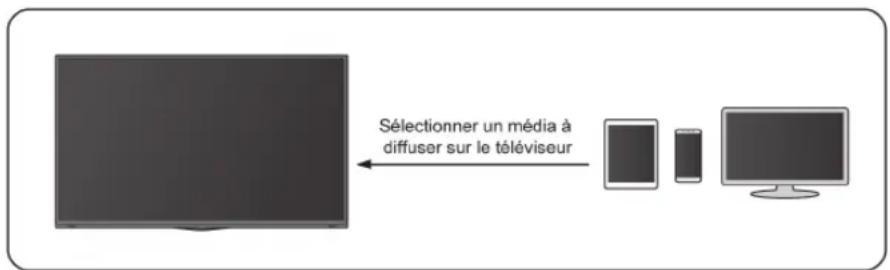
Le partage de contenu vous permet d'afficher du contenu multimédia, comme des vidéos, de la musique ou des photos enregistrées sur votre appareil Android/iOS/Ordinateur sur l'écran du téléviseur.
Partager du contenu multimédia depuis votre appareil
- Connectez votre téléviseur et votre appareil Android/iOS/Ordinateur au même réseau.
- Activez le partage de contenu sur ⚙ > Paramètres > Système > Système évolué > Partage de contenu.
- Activez la fonction de partage de contenu sur votre appareil Android/iOS/Ordinateur.
- Recherchez le nom du téléviseur dans la liste de recherche de votre appareil et sélectionnez-le. Attendez que la progression de la connexion soit terminée.
- Sur votre appareil Android/iOS/Ordinateur, sélectionnez le contenu multimédia que vous souhaitez partager sur votre téléviseur.

Information associée
Connexion à un réseau (Ethernet) à la page 3
Connexion à un réseau Wi-Fi à la page 4
Lecture de contenu multimédia de votre appareil sur le téléviseur
Vous pouvez connecter le contenu multimédia stocké sur votre appareil Android/iOS/Ordinateur à votre réseau local et lire le contenu sur votre téléviseur.
Profitez de votre TV connectée
- Connectez votre téléviseur et votre appareil Android/iOS/Ordinateur au même réseau.
- Activez le partage de contenu sur 📍 > Paramètres > Système > Système évolué > Partage de contenu.
- Assurez-vous que votre contenu multimédia est visible sur votre appareil Android/iOS/Ordinateur via le réseau local.
- Sur votre téléviseur, sélectionnez un appareil avec du contenu multimédia sur 🎨 > Paramètres > Applications > Centre des médias, ou sur 🎩 > Vos applications > Centre des médias. La liste de contenu multimédia de votre appareil Android/iOS/Ordinateur apparaît.
- Sélectionnez un élément de contenu multimédia dans la liste à lire.
Remarque :
- Selon le format de fichier, le contenu pourrait ne pas être lu.
- Le contenu peut ne pas être lu correctement ou la fonction peut ne pas fonctionner correctement en raison des conditions du réseau.
Utiliser les applications
Applications
Depuis l'écran des applications, il existe de nombreuses applications recommandées pour vous, vous pouvez trouver vos préférées et les utiliser très facilement.
Vous pouvez trouver des applications populaires par catégories d'applications, d'autres appareils, etc.
De nombreuses applications installées en usine sont disponibles pour vos préférences de divertissement.
Installer une application
Bien que votre téléviseur dispose de nombreuses applications installées par défaut, vous souhaiterez peut-être en télécharger d'autres.
Pour installer une application :
- À partir de l'écran Applications, vous pouvez utiliser la zone de recherche pour rechercher les applications et les jeux que vous souhaitez installer.
- Sélectionnez Installer. L'application sélectionnée est installée sur le téléviseur.
Remarque :
- Pour utiliser cette fonction, votre téléviseur doit être connecté à Internet.
• L'installation des applications est gratuite, mais l'utilisation de certaines applications peut être payante.
Gérer les applications
Pour déplacer une application :
- Depuis l'écran des applications, utilisez les touches de navigation de votre télécommande pour sélectionner l'application que vous souhaitez déplacer. Appuyez longuement sur la touche OK.
- Sélectionnez Déplacer.
- Utilisez les touches de navigation de votre télécommande pour déplacer l'application vers un nouvel emplacement. Appuyez sur la touche Okour valider.
- Appuyez sur la touche ←our terminer.
Supprimer une application
Vous ne pouvez supprimer que les applications installées par les utilisateurs. Les applications installées par défaut ne peuvent pas être supprimées.
Pour supprimer une application :
- Depuis l'écran des applications, utilisez les touches de navigation de votre télécommande pour sélectionner l'application que vous souhaitez supprimer. Appuyez longuement sur le bouton OK et sélectionnez Afficher les détails.
- Sélectionnez Désinstaller.
- Un message de dialogue apparaît vous demandant si vous souhaitez désinstaller cette application. Confirmez en appuyant sur OK et l'application sera supprimée de tous les utilisateurs de l'appareil.
Remarque :
- Si vous ne trouvez pas l'application que vous souhaitez supprimer sur la page d'accueil, vous pouvez appuyer sur ⚙ > Paramètres > Applications > Afficher toutes les applications.
Paramètres et autorisations des applications
Vous pouvez trouver toutes les applications présentes sur le téléviseur dans ⚙ > Paramètres >
Applications > Afficher toutes les applications.
Sélectionnez l'application, vous pouvez voir les informations de Version, Stockage utilisé, ou vous pouvez Disponible, Désinstaller/Forcer l'arrêt, Désinstaller les mises à jour, Désactiver, etc.
Effacer les données
Paramètres > Applications, sélectionner l'application, puis sélectionnez Effacer les données.
Toutes les données de cette application seront définitivement supprimées. Cela inclut tous les fichiers, paramètres, comptes, bases de données, etc.
Vider le cache
Vider le cache des applications et du système.
Effacer les actions par défaut
Effacer les valeurs par défaut des applications.
Autorisations
Vous pouvez activer ou désactiver la localisation, et si vous activez Supprimer les autorisations si l'application n'est pas utilisée, vous pouvez protéger vos données, les autorisations pour cette application seront supprimées si l'application n'est pas utilisée pendant quelques mois.
Affichage rehaussé
Appuyez sur la touche ⚙ de la télécommande pour sélectionner Paramètres > Système > Système évolué > Affichage rehaussé.
Vous pouvez activer les fonctionnalités Amélioration de l'affichage pour améliorer l'expérience de visualisation.
Remarque :
- Cette fonction peut ne pas être disponible pour certains modèles, pays ou régions.
Reconnaissance automatique du contenu (ACR)
Propose un réglage de la qualité de l'image et de la qualité audio adapté au contenu en cours de diffusion.
Remarque :
- Cette fonction peut ne pas être disponible pour certains modèles, pays ou régions.
- Pour utiliser cette fonction, vous devez accepter le contrat de licence de l'utilisateur final et la politique de confidentialité/conditions générales de la fonctionnalité intelligente, et choisir Oui, activer la visualisation améliorée pendant la configuration du téléviseur.
Vous verrez les autres paramètres d'Amélioration de l'affichage passer d'un état grisé à un état en surbrillance. Lorsque cela se produit, les fonctionnalités Adaptation automatique du mode image et Adaptation automatique du mode sonore seront activées.
Adaptation automatique du mode image
Permet de passer automatiquement au mode image le mieux adapté au contenu affiché.
Remarque :
- Cette fonction peut ne pas être disponible pour certains modèles, pays ou régions.
Adaptation automatique du mode sonore
Permet de passer automatiquement au mode son le plus adapté au contenu visionné.
Remarque :
- Cette fonction peut ne pas être disponible pour certains modèles, pays ou régions.
Télécommandes et accessoires
Connectez des télécommandes ou d'autres accessoires, tels qu'un clavier, une souris et une manette de jeux pour interagir facilement avec votre TV connectée.
Connector la télécommande
Associez la télécommande Bluetooth au téléviseur.
- Pour associer la télécommande Bluetooth au téléviseur après avoir allumé le téléviseur pour la première fois, des instructions sur la façon d'associer la télécommande apparaîtront à l'écran.
- Si votre télécommande ne parvient pas à s'associer avec le téléviseur, gardez la télécommande à moins de 10 pieds (304,8 cm) du téléviseur, maintenez appuyées les touches et en même temps au moins trois secondes pour commencer l'assocaition.
Remarque :
- Si votre télécommande ne parvient pas à s'associer avec le téléviseur, vérifiez que le Bluetooth est ACTIVER en appuyant sur la touche pour sélectionner Paramètres > Télécommandes et accessoires > Visibilité Bluetooth sur ACTIVER.
- Cette fonction peut ne pas être disponible pour certains modèles, pays ou régions.
- Si une erreur venait à se produire pendant l'association de la télécommande, des interférences pourraient en être la cause. Essayez de supprimer les interférences et essayez d'associer à nouveau la télécommande.
- Si une erreur se produit avec la télécommande alors que les piles sont suffisamment chargées, vous pouvez retirer les piles pendant 1\~2 secondes puis les réinsérer. La télécommande devrait fonctionner normalement.
- La télécommande ne peut pas être associée avec le téléviseur lorsque le téléviseur est en mode veille.
Utilisation des fonctions HDMI et CEC
Utilisez la télécommande du téléviseur pour commander des appareils externes connectés au téléviseur grâce à un câble HDMI. Les appareils externes doivent prendre en charge les fonctions HDMI et CEC.
Connexion d'un appareil externe via la fonction HDMI et CEC
Appuyez sur la touche pour sélectionner Paramètres > Chaînes et entrées > Entrées > Commande HDMI.
- Réglez Commande HDMI sur Activer.
- Connecter un périphérique compatible HDMI et CEC au téléviseur.
- Allumez l'appareil externe connecté. L'appareil sera automatiquement associé au téléviseur. Une fois la connexion terminée, vous pouvez accéder au menu du périphérique connecté sur l'écran de votre téléviseur à l'aide de la télécommande de votre téléviseur et commander le périphérique.
Activation de l'extinction automatique de périphériques
Appuyez sur la touche pour sélectionner Paramètres > Chaînes et entrées > Entrées > Désact. auto de l'appareil.
Réglez cette fonction sur Activer pour éteindre les appareils externes compatibles CEC lorsque le téléviseur est éteint.
Activation de la mise en marche automatique du téléviseur
Appuyez sur la touche pour sélectionner Paramètres > Chaînes et entrées > Entrées > Allumer automatiquement la télé.
Réglez cette fonction sur Activer pour allumer le téléviseur lorsque les appareils externes compatibles CEC est allumé.
Fonction de format HDMI
Dans la source HDMI, appuyez sur le bouton pour sélectionner Format HDMI.
Veuillez sélectionner Format amélioré si votre appareil HDMI prend en charge le format 4K HDR. S'il ne prend pas en charge le format 4K HDR, veuillez sélectionner Format standard.
Remarque :
- Des câbles HDMI doivent être utilisés pour connecter des appareils compatibles HDMI et CEC à votre téléviseur.
- Les fonctions HDMI et CEC de l'appareil connecté doivent être activées.
- Si vous connectez un appareil HDMI non compatible avec les fonctions HDMI et CEC, toutes les fonctions de contrôle HDMI et CEC ne fonctionneront pas.
- Selon l'appareil HDMI connecté, les fonctions de contrôle HDMI et CEC peuvent ne pas fonctionner.
- Les fonctions HDMI et CEC prennent en charge les fonctions Lecture avec une seule touche, Contrôle de routage, Mise en veille du système, Transfert de nom OSD du dispositif, Ignorer une télécommande, État d'alimentation de l'appareil et Contrôle du système audio.
Information associée
Problèmes HDMI et CEC à la page 62
Contrôler le téléviseur avec un clavier, une souris ou une manette de jeu
Connectez un clavier, une souris ou une manette de jeu pour contrôler facilement votre téléviseur.
Connector un clavier, une souris ou une manette de jeu USB
Branchez le câble du clavier, de la souris ou de la manette de jeu sur le port USB de votre téléviseur.
Connector un clavier, une souris ou une manette de jeu Bluetooth
Recherchez le nom de l'appareil Bluetooth dans Paramètres > Télécommandes et accessoires et sélectionnez-le.
Remarque :
- Les souris, manettes de jeu ou claviers connectés grâce à la technologie USB ou Bluetooth peuvent ne pas être compatibles avec certaines applications.
- La fonction Bluetooth peut ne pas être prise en charge selon les modèles, pays ou régions.
- Pour plus d'informations sur la façon de connecter un périphérique Bluetooth, reportez-vous au manuel d'utilisation du périphérique Bluetooth.
Information associée
Connexion d'un appareil Bluetooth à la page 22
Connexion de périphériques Bluetooth
Vous pouvez vous connecter des périphériques via la technologie Bluetooth.
Activer la fonction Bluetooth sur votre téléviseur
Appuyez sur la touche pour sélectionner Paramètres > Télécommandes et accessoires > Visibilité Bluetooth sur ACTIVER.
Connexion d'un appareil Bluetooth
Pour associer un appareil Bluetooth tel qu'un casque, des haut-parleurs, un clavier, une souris Bluetooth ou même des appareils mobiles :
- Avant d'associer vos appareils Bluetooth, assurez-vous qu'ils sont en mode d'association et placez-les à portée du téléviseur. Pour savoir comment mettre vos appareils Bluetooth en mode d'association, reportez-vous au manuel de vos appareils.
- Appuyez sur la touche pour sélectionner Paramètres > Télécommandes et accessoires > Associer un accessoire pour mettre le téléviseur en mode d'association. Une liste des appareils Bluetooth disponibles s'affiche.
- Sélectionnez l'appareil souhaité dans la liste, puis suivez les instructions à l'écran. Si vous êtes invité à saisir un mot de passe, reportez-vous aux instructions du manuel d'utilisation de l'appareil. Une fois l'association terminée, l'appareil est connecté au téléviseur.
Remarque :
- Vous devez d'abord dissocier un appareil jumelé si le nombre maximum d'appareils associés a été atteint.
Remarque :
- Un haut-parleur Bluetooth ou un casque Bluetooth peut être connecté au téléviseur à tout moment, vous pouvez également sélectionner Casque uniquement.
- Des problèmes de compatibilité peuvent survenir en fonction de la prise en charge du périphérique Bluetooth.
- Les claviers Bluetooth peuvent ne pas être fonctionnels avec certaines applications.
- Le téléviseur et les appareils Bluetooth peuvent être déconnectés si la distance qui les sépare est trop importante.
- Cette fonction peut ne pas être disponible pour certains modèles, pays ou régions.
Information associée
Configuration des réglages du casque à la page 37
Écouter l'audio via des appareils Bluetooth
- Associez les appareils audio Bluetooth à l'aide de la fonction Bluetooth du téléviseur. Reportez-vous au manuel d'utilisation de votre appareil audio tel qu'une enceinte Bluetooth, une barre de son et des écouteurs pour connaître les étapes détaillées de connexion et l'utilisation.
- Appuyez sur la touche ⚙ de la télécommande pour sélectionner Paramètres > Écran et son > Sortie Audio > Sortie Audio, puis sélectionnez l'option Bluetooth pour écouter l'audio via des appareils Bluetooth.
Remarque :
- Des problèmes de compatibilité peuvent survenir en fonction de l'appareil Bluetooth.
- Le téléviseur et les appareils Bluetooth peuvent être déconnectés si la distance qui les sépare est trop importante.
- Cette fonction peut ne pas être disponible pour certains modèles, pays ou régions.
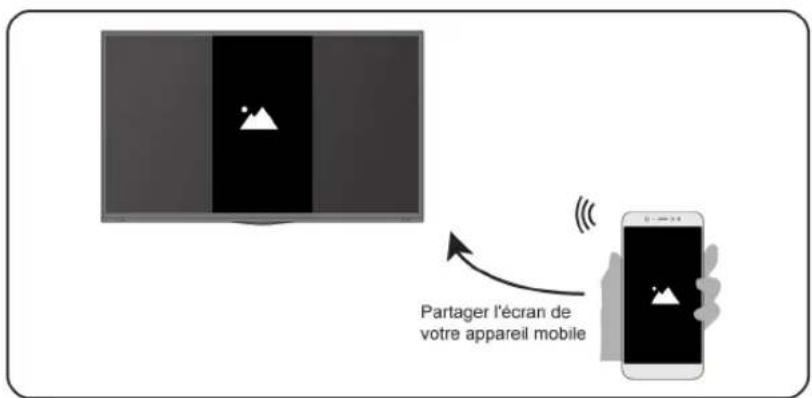
Partager l'écran de votre smartphone/ordinateur sur le téléviseur
Pour diffuser le contenu de votre appareil mobile sur le téléviseur. Regardez des vidéos, des photos et plus encore de votre appareil mobile sur l'écran de votre téléviseur.
Appuyez sur la touche ⏻ pour sélectionner Applications, et sélectionnez Partage d'écran ou ⚙ >
Paramètres > Applications > Partage d'écran.
- Connectez votre appareil mobile au réseau Wi-Fi.
- Activez la fonction de partage d'écran de votre appareil Android/Windows 10. Le nom et l'emplacement de la fonction seront différents selon votre appareil. La fonction peut être appelée « Affichage Wi-Fi », « Smart view », « Projection Wi-Fi », etc.
- Trouvez le nom du téléviseur dans la liste de recherche de votre périphérique et sélectionnez-le. L'écran de votre appareil mobile sera mis en miroir une fois que vous aurez sélectionné votre téléviseur. Vous pouvez fermer l'application de partage d'écran avec la touche RETOUR ou QUITTER.
Remarque :
- Certains périphériques ne sont pas compatibles avec la fonction de diffusion sur un deuxième écran.
Information associée
Connexion à un réseau Wi-Fi à la page 4
Utiliser AirPlay et HomeKit
Remarque :
- Cette fonction peut ne pas être disponible pour certains modèles, pays ou régions.
- L'autocollant Works with Apple AirPlay signifie qu'un accessoire a été conçu pour fonctionner spécifiquement avec la technologie identifiée dans l'autocollant et a été certifié par le développeur pour répondre aux normes de performance Apple.
Utiliser Airplay
Utilisez AirPlay pour partager sans fil du contenu audio et vidéo depuis votre iPhone, iPad ou Mac vers votre téléviseur. Diffusez de la musique et des vidéos, partagez vos photos ou reproduisez exactement ce qui s'affiche sur l'écran de votre appareil.
AirPlay est une source dans les entrées. Appuyez sur la touche INPUT de la télécommande pour sélectionner AirPlay, puis sélectionnez les réglages d'AirPlay et de HomeKit. Vous pouvez également trouver les réglages d'AirPlay et de HomeKit dans les réglages du système de votre téléviseur.
Comment utiliser AirPlay :
- Assurez-vous que votre appareil Apple est connecté au même réseau que votre téléviseur.
-
Localisez l'icône AirPlay sur les applications multimédias prises en charge ou l'icône Partage d'écran dans Centre de contrôle sur votre appareil Apple. Selon le contenu, ces étapes peuvent varier :
-
Pour partager l'écran de votre appareil, ouvrez le Centre de contrôle et appuyez sur Partage d'écran
-
Pour diffuser de l'audio à partir d'une application de musique ou de podcast prise en charge, appuyez sur Audio AirPlay
• Pour diffuser une vidéo à partir d'une application prise en charge, appuyez sur AirPlay video 📋. -
Sélectionnez votre téléviseur dans la liste pour commencer à utiliser AirPlay.
Remarque :
- Un téléviseur compatible AirPlay.
- Le téléviseur et les appareils Apple sont connectés au même réseau.
- L'icône est fournie uniquement à titre de référence. Dans certaines applications, vous devrez peut-être d'abord appuyer sur une autre icône.
- Si un code d'accès AirPlay apparaît sur l'écran de votre téléviseur, saisissez-le sur votre appareil Apple pour continuer.
Utiliser HomeKit
Utilisez HomeKit pour contrôler facilement et en toute sécurité votre téléviseur à l'aide de vos appareils Apple.
- Pour configurer HomeKit, ouvrez les réglages d'AirPlay et de HomeKit sur le téléviseur. Localisez la section HomeKit et sélectionnez « Configurer ».
- L'écran de configuration de HomeKit affichera sur le téléviseur un code QR d'association. Utilisez votre iPhone ou iPad pour scanner le code QR, puis suivez les instructions à l'écran pour terminer la configuration de HomeKit.
Remarque :
- Les opérations disponibles varient en fonction de la version de l'application et du logiciel.
Connexion de périphériques USB
Connectez les périphériques USB tels que des disques durs, des clés USB et des appareils photo numériques pour parcourir les photos et écouter de la musique.
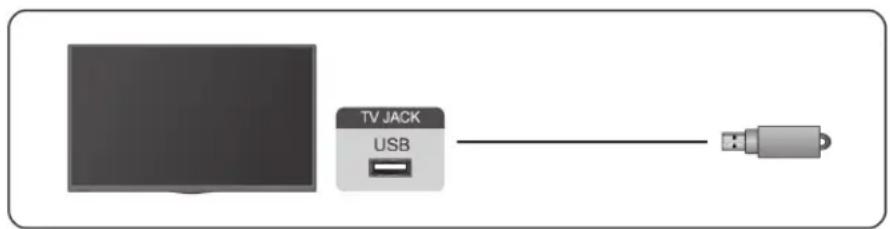
Connexion d'un périphérique externe
- Prend en charge les disques USB de 4 Go, 8 Go, 16 Go, 32 Go, 64 Go, 128 Go et d'autres tailles courantes du marché, et le disque dur de 8 To est actuellement pris en charge.
- Format pris en charge : NTFS, FAT32.
- Certains appareils photo numériques peuvent ne pas être compatibles avec le téléviseur.
Sélectionnez le contenu que vous souhaitez lire ou afficher. Pour plus d'informations, reportez-vous à la section Divertissement > Média dans le présent manuel.
Connexion d'un casque
Vous pouvez connecter le casque (non fourni) à la prise HEADPHONE de votre téléviseur. Lorsque le casque est connecté, le son des haut-parleurs intégrés est coupé.
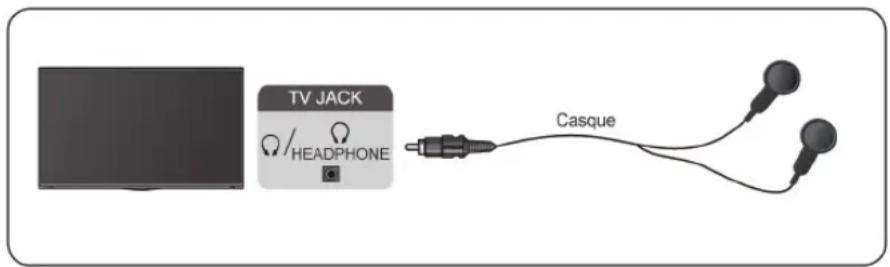
Remarque :
- La prise HEADPHONE peut ne pas être disponible sur certains modèles.
- Les casques avec microphone ne sont pas pris en charge.
- Si l'option Casque avec haut-parleurs est sélectionnée dans Paramètres > Écran et son > Sortie Audio > Mode casque, le casque et le téléviseur auront une sortie sonore simultanée.

Information associée
Configuration des réglages du casque à la page 37
Connexion d'un appareil audiovisuel (AV)
Connexion avec un câble vidéo composite
Pour connecter un appareil AV avec un câble vidéo composite (non fourni), reportez-vous à la figure suivante.
Une fois la connexion établie, à l'aide de votre télécommande, sélectionnez la INPUT et sélectionnez AV comme source.
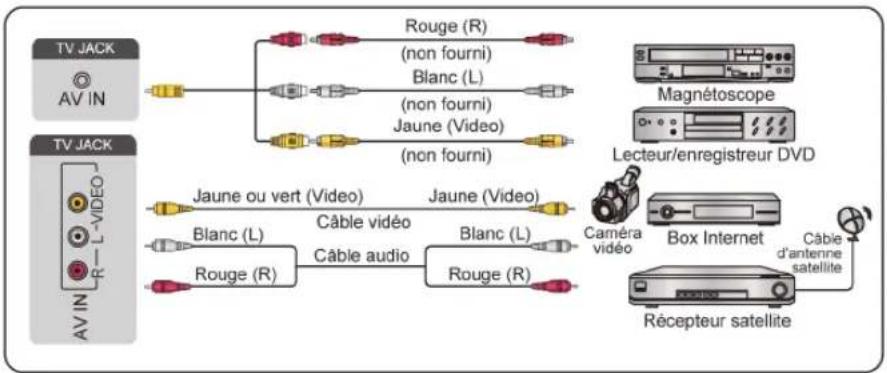
flowchart
graph TD
    A["TV JACK AV IN"] --> B["Rouge (R) (non fourni)"]
    A --> C["Blanc (L) (non fourni)"]
    A --> D["Jaune (Video) (non fourni)"]
    E["TV JACK L-VIDEO AV IN"] --> F["Jaune ou vert (Video)"]
    E --> G["Rouge (R)"]
    G --> H["Câble audio"]
    H --> I["Câble vidéo"]
    I --> J["Branc (L)"]
    J --> K["Jaune (Video)"]
    K --> L["Branc (L)"]
    L --> M["Rouge (R)"]
    N["Magnétoscope"] --> O["Lecteur/enregistreur DVD"]
    P["Camera vidéo"] --> Q["Box Internet"]
    R["Récepteur satellite"] --> S["Câble d'antenne satellite"]
Remarque :
- Les prises AV IN peuvent différer selon le modèle.
- Les prises AV IN peuvent ne pas être disponibles sur certains modèles. Utilisez d'autres prises pour connecter des appareils AV.
Connexion avec un câble HDMI
Pour connecter un appareil AV avec un câble HDMI (non fourni), reportez-vous à la figure suivante.
Lorsque la connexion est terminée, à l'aide de votre télécommande, appuyez sur la touche INPUT et sélectionnez la source HDMI correspondante.
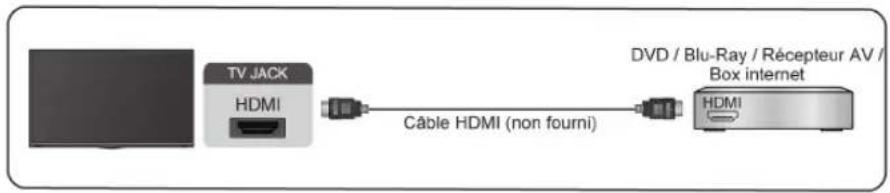
Remarque :
- Veuillez consulter le manuel d'utilisation de votre appareil pour des instructions étape par étape.
- Certains appareils, tels que les lecteurs DVD, requièrent que le signal HDMI soit correctement réglé dans les paramètres de l'appareil. Veuillez consulter le manuel de l'utilisateur de votre périphérique pour les instructions.
- Si le téléviseur n'émet aucun son, configurez les paramètres audio de l'appareil.
Information associée
Utilisation des fonctions HDMI et CEC à la page 20
Connexion de haut-parleurs ou Ampli Home cinéma / barre de son
Pour connecter un Haut-parleur ou une barre de son ou un ampli en utilisant un câble audio (non fourni), voyez l'illustration suivante.
Assurez-vous que les périphériques audio connectés sont allumés avant de mettre le téléviseur sous tension.
Connexion d'un périphérique externe
Si un système audio numérique est connecté à la prise DIGITAL SOUND OUT, baissez le volume du téléviseur et utilisez votre système audio numérique pour contrôler le volume.
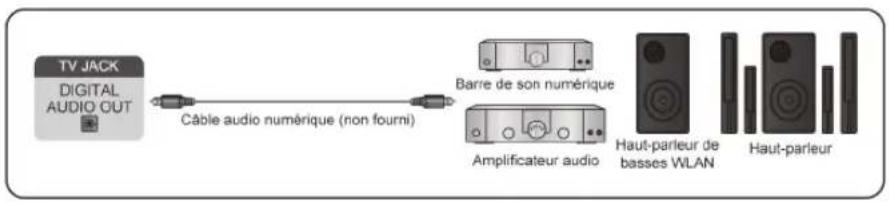
flowchart
graph LR
    A["TV JACK<br>DIGITAL AUDIO OUT"] -->|Câble audio numérique (non fourni)| B["Amplificateur audio"]
    B --> C["Barré de son numérique"]
    C --> D["Haut-parleur de basses WLAN"]
    B --> E["Haut-parleur"]
Remarque :
- Si vous préférez utiliser Audio Return Channel/Enhanced Audio Return Channel, veuillez vous référer à la section Connexion d'un périphérique externe > Connexion d'un système audio numérique avec ARC dans le présent manuel.
- Vous pouvez connecter le port DIGITAL AUDIO OUT à l'arrière du téléviseur au port optique de l'amplificateur. Ensuite rendez-vous sur 🎧 > Paramètres > Écran et son > Sortie Audio > Sortie audio numérique pour sélectionner Dolby Audio - Dolby Digital de manière à recevoir le son Dolby Digital.
Information associée
Sélectionner les haut-parleurs à la page 37
Connexion d'un système audio numérique avec ARC
Si vous souhaitez utiliser la fonction Audio Return Channel (ARC ou canal de retour audio) pour renvoyer l'audio du téléviseur à travers un câble HDMI à un système audio numérique, vous pouvez le connecter au port HDMI (ARC) de votre téléviseur.
Cette fonction vous permet également de faire fonctionner le système audio à travers de la télécommande de votre téléviseur au lieu d'utiliser les télécommandes de chaque appareil.
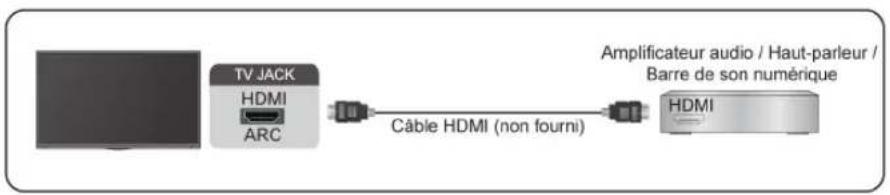
Après la connexion :
- Activez le système audio.
- Appuyez sur la touche ⚙ de la télécommande pour sélectionner Paramètres > Écran et son > Sortie Audio > Sortie Audio > ARC.
Remarque :
- Le récepteur audio doit prendre en charge la fonction ARC.
- Si l'appareil dispose d'une fonction de sélection de source, vous devez le régler sur TV.
- Lorsque ce port est utilisé pour la fonction ARC, il peut être utilisé comme source de signal lorsqu'un lecteur DVD est connecté à un amplificateur et que l'amplificateur est connecté au téléviseur. Certains amplificateurs peuvent ne pas prendre en charge la connexion en série.
Connexion d'un périphérique externe
- L'audio 5.1 CH est disponible lorsque le téléviseur est connecté à un appareil externe qui prend en charge le son surround 5.1. Vous pouvez appuyer sur la touche 📧e la télécommande pour sélectionner Paramètres > Écran et son > Sortie Audio > Sortie audio numérique et choisir Dolby Audio - Dolby Digital Plus pour recevoir l'audio en 5.1 canaux.
Information associée
Sélectionner les haut-parleurs à la page 37
Connexion d'un ordinateur
Vous pouvez connecter un ordinateur au téléviseur à l'aide d'un câble HDMI pour utiliser votre téléviseur comme moniteur de l'ordinateur.
Après avoir connecté le PC, appuyez sur la touche INPUT. Sélectionnez l'ordinateur connecté en tant que source.
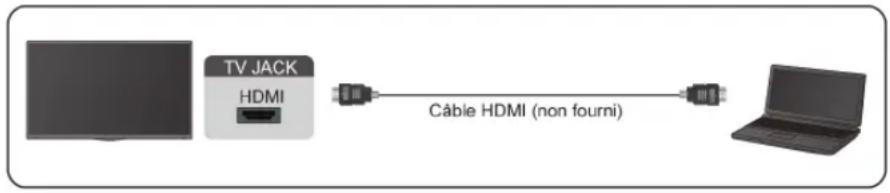
Remarque :
- Pour une meilleure qualité d'image, réglez la résolution de l'ordinateur et assurez-vous que la résolution est prise en charge par le téléviseur.
- Si votre téléviseur n'émet aucun son, modifiez les paramètres audio de l'ordinateur.
- Si vous souhaitez connecter votre ordinateur en Wi-Fi au téléviseur, veuillez vous référer aux sections Profitez de votre TV connectée > Partage de contenu ou alors Connexion d'un périphérique externe > Partager l'écran de votre smartphone/ordinateur sur le téléviseur du présent manuel.
Images
Réglez le mode d'image et d'autres paramètres d'image avancés.
Utilisation du rétroéclairage
Appuyez sur la touche ⚙ de la télécommande pour sélectionner Paramètres > Écran et son > Images > Rétroéclairage.
Vous pouvez modifier la luminosité globale de l'écran.
- Contrôle dynamique rétroéclairage (ou Local Dimming si elle est prise en charge)
Activez le téléviseur pour régler automatiquement le rétroéclairage par paliers et augmenter le contraste en fonction des changements dans l'image.
• Niveau de rétro-éclairage
Réglez la luminosité que vous souhaitez pour les images. Les réglages plus faibles produisent des images plus sombres.
- Capteur de luminosité automatique
Le téléviseur réglera automatiquement les paramètres de l'image en fonction de la lumière ambiante de votre pièce.
• Décalage du capteur de lumière
Réglez la limite inférieure de la plage de réglage du rétroéclairage dynamique. Il s'agit d'une fonction permettant d'économiser de l'argent, car elle réduit la consommation d'énergie.
Remarque :
- Certaines fonctions peuvent ne pas être disponibles pour certains modèles/pays/régions.

Information associée
Problèmes d'image à la page 59
Sélection du mode image
Appuyez sur la touche ⚙ de la télécommande pour sélectionner Paramètres > Écran et son > Images > Mode Images.
Vous pouvez sélectionner le mode Image qui offre la meilleure expérience de visualisation.
Remarque :
- Les options peuvent varier en fonction du modèle, du pays ou de la région et du contenu que vous regardez. Veuillez vous référer au produit spécifique.
Lorsque vous utilisez une source normale
Si vous souhaitez configurer les paramètres de votre image, certains modes d'image sont disponibles :
- Dynamique
Vous pouvez profiter d'une expérience visuelle plus intense.
- Standard
Utilisez le mode Standard pour visionner du contenu normal tel que les actualités, des films ou des documentaires.
Aperçu des réglages
- Économie d'énergie
Le mode Économie d'énergie vous permet d'économiser de l'énergie.
• Jeux
Activez le mode Jeu pour optimiser les paramètres du téléviseur et profiter d'une meilleure expérience de jeu avec une console de jeux ou un ordinateur connecté au téléviseur.
- Sports
L'image est optimisée pour regarder les sports.
- Cinéma jour
Le mode Cinéma jour correspond à l'effet de qualité de différentes scènes de luminosité ambiante.
- Cinéma nuit
Le mode Cinéma nuit correspond à l'effet de qualité de différentes scènes de luminosité ambiante.
- Mode automatique
Le mode d'image est réglé automatiquement.
• FILMMAKER MODE
Un mode de qualité d'image.
Remarque :
- Le mode automatique peut ne pas être disponible pour certains modèles, pays ou régions.
- Le mode Jeu n'est pas disponible pour le tuner et la source USB.
Certification TÜV Rheinland de faible teneur en lumière bleue
Les modes Cinéma jour et Cinéma nuit ont été conçus pour réduire le niveau de lumière bleue afin de protéger vos yeux.
Aller à Paramètres > Écran et son > Images > Mode Images, et sélectionnez Cinéma jour/Cinéma nuit.
Pour réduire la fatigue oculaire et protéger vos yeux lorsque vous regardez la télévision pendant une longue période, il est recommandé de :
- Prendre des pauses régulières et fréquentes pour éviter de regarder la télévision pendant une longue période. Une longue période devant votre téléviseur peut provoquer une fatigue oculaire. Il n'est pas recommandé de regarder la télévision pendant plus d'une heure.
- Détournez le regard de l'écran du téléviseur et regardez des objets éloignés pendant des pauses d'au moins 10 minutes pour protéger vos yeux.
- Pendant la pause, détendez-vous avec des exercices oculaires ou des activités de plein air.
- La meilleure distance de visionnement recommandée correspond à trois fois la hauteur verticale de l'écran du téléviseur.
Il a été démontré que des pauses et des exercices appropriés sont excellents pour le stress et la fatigue oculaires.
Remarque :
- Cette fonction peut ne pas être disponible pour certains modèles, pays ou régions. La certification de faible teneur en lumière bleue peut varier selon le modèle.
Lorsque vous utilisez un signal HDR
La technologie HDR (High Dynamic Range pour plage dynamique élevée) permet d'améliorer l'expérience visuelle grâce à un contraste plus élevé et des couleurs plus vives. Les parties lumineuses de l'image
paraissent plus lumineuses et les parties sombres paraissent plus sombres. Le téléviseur peut afficher une large gamme de couleurs.
Remarque :
- Lorsque vous utilisez un signal HDR, le mode d'image est le mode Image HDR.
Lorsque vous utilisez un signal Dolby Vision
Inspiré de la technologie du cinéma, Dolby Vision est le format qui permet à votre téléviseur d'offrir une gamme complète de couleurs, des images à plage dynamique élevée, des blancs plus brillants et des noirs sombres grâce à l'étalonnage scène par scène.
Remarque :
- Lorsque vous utilisez un signal Dolby Vision, le mode d'image est le mode Image Dolby vision.
Information associée
Problèmes d'image à la page 59
Réglage de la qualité d'image pour chaque Mode Image
Appuyez sur la touche ⚙ de la télécommande pour sélectionner Paramètres > Écran et son > Images > Contraste/Luminosité/Couleur/Teinte/Netteté.
Choisir un Mode Image, puis régler les paramètres.
- Contraste
Réglez le niveau de contraste pour augmenter ou diminuer la luminosité des images.
- Luminosité
Réglez le niveau de luminosité pour obtenir des images plus claires ou plus sombres.
- Couleur
Réglez l'intensité des couleurs de l'image pour obtenir une image plus vive.
- Teinte
Régler les teintes du vert au magenta pour afficher des tons plus naturels à l'écran.
- Netteté
Réglez la netteté ou le flou des contours dans les images.
Information associée
Problèmes d'image à la page 59
Appliquer les paramètres d'images
Appuyez sur la touche ⚙ de la télécommande pour sélectionner Paramètres > Écran et son > Images > Appliquer les paramètres d'images.
Réglez le mode d'image actuel pour qu'il soit utilisé sur toutes les sources (y compris les appareils externes et les sources OTT ou de service par contournement) ou uniquement pour la source actuelle.
Information associée
Problèmes d'image à la page 59
Activation de la fonction Scène intelligente
Appuyez sur la touche ⚙ de la télécommande pour sélectionner Paramètres > Écran et son > Images > Scène intelligente.
Activez-la pour permettre à votre téléviseur de reconnaître le contenu de la scène regardée et d'améliorer la qualité de l'image pour toutes les sources.
Remarque :
- Certaines applications peuvent restreindre l'utilisation de la reconnaissance contenu.
- Cette fonction peut ne pas être disponible pour certains modèles, pays ou régions.
Appuyez sur la touche ⚙ de la télécommande pour sélectionner Paramètres > Écran et son > Images > Paramètres Avancés.
Vous pouvez configurer les paramètres du Mode Image qui offrent la meilleure expérience de visionnage.
• Température Couleur
Définissez le degré de chaleur (rouge) ou de froid (bleu) des zones blanches de l'image.
• Amélioration du mouvement
Réduire les images rémanentes laissées à l'écran lors de la visualisation d'objets se déplaçant rapidement.
Si vous sélectionnez Personnalisé, vous pouvez configurer manuellement Réduction du flou et Réduction des saccades.
- Fluidité des mouvements
Améliorez la clarté de l'image.
- Réduction du bruit numérique
Améliorez la clarté en réduisant le bruit.
- Réduction du bruit numérique
Améliorez la clarté de l'image en réduisant le bruit vidéo.
- Plage dynamique HDMI
Réglez la plage de signaux HDMI pour qu'elle soit plus adaptée au contenu. (Mode HDMI uniquement)
- Contraste actif
Contraste automatique des zones sombres et éclairage des zones claires des images pour obtenir un meilleur affichage des détails.
• Cartographie Dynamique des Tonalités
Règle automatiquement la luminosité et l'équilibre des dégradés en analysant le niveau de luminosité du contenu HDR.
- MODE FILMMAKER Détection automatique
Un mode de qualité d'image, qui peut basculer automatiquement lorsqu'il est activé en fonction de la source du film.
- Angle de vision amélioré
Activez-la pour optimiser votre angle de vue et vous bénéficierez d'une meilleure expérience de visionnage.
Aperçu des réglages
- Espace de couleurs
Modifiez la gamme de couleurs affichée par le téléviseur.
- Réponse instantanée au jeu
Reportez-vous à Activer la réponse instantanée aux jeux dans le présent manuel.
- FreeSync (ou PC Sync pour certains modèles)
Reportez-vous à Activer FreeSync ou Activer PC Sync dans le présent manuel.
Cette fonction peut ne pas être disponible pour certains modèles, pays ou régions.
- Mode Taux de Rafraîchissement Élevé
L'activation du mode taux de rafraîchissement élevé peut améliorer la fluidité de l'écran de jeu.
Cette fonction peut ne pas être disponible pour certains modèles, pays ou régions.
• Faible lumière bleue
Protection des yeux : réduit l'émission de lumière bleue.
Cette fonction peut ne pas être disponible pour certains modèles, pays ou régions.
- Optimisation de l'entrée HDMI
Sélectionnez cette option pour optimiser la qualité d'image ou la clarté du texte pour les signaux d'entrée HDMI 120 Hz.
Remarque :
- Certaines fonctions peuvent ne pas être disponibles pour certains modèles/pays/régions.
- Les options peuvent varier en fonction du modèle, du pays ou de la région et du contenu que vous regardez. Veuillez vous référer au produit spécifique.
Information associée
Problèmes d'image à la page 59
Configuration des paramètres d'étalonnage
Appuyez sur la touche ⚙ de la télécommande pour sélectionner Paramètres > Écran et son > Images > Paramètres d'étalonnage.
Régler l'espace de couleurs et le gamma pour mieux l'adapter au contenu visualisé.
- Couleur Tuner
Réglez la teinte, la saturation et la luminosité des paramètres de couleur.
• Balance des blancs
Règle l'intensité du rouge, vert et bleu pour afficher la couleur réelle de toutes les images à l'écran.
- Gamma
Réglez le gamma pour modifier la façon dont le téléviseur répond au contenu en matière de niveaux de gris. Dans une pièce sombre, choisissez un nombre plus élevé comme 2,2. Dans une pièce plus lumineuse, sélectionnez un nombre inférieur comme 2,0. En général, la valeur 2,4 est normalement recommandée.
- Calibration gamma
Réglez la courbe du gamma sélectionnée.
- RVB seulement
Affichez les images en fonction des paramètres par défaut ou choisissez la couleur rouge, bleue ou verte.
Aperçu des réglages
Remarque :
- Certaines fonctions peuvent ne pas être disponibles pour certains modèles/pays/régions.

Information associée
Problèmes d'image à la page 59
Réinitialisation des paramètres d'image
Appuyez sur la touche ⚙ de la télécommande pour sélectionner Paramètres > Écran et son > Images > Réinitialiser
Réinitialisez les paramètres d'image actuels aux paramètres d'usine.
Écran
Modifiez la taille de l'image et utilisez la fonction Overscan.
Remarque :
- Cette fonction peut varier selon la version du logiciel.
Modifier la taille de l'image
Appuyez sur la touche ⚙ de la télécommande pour sélectionner Paramètres > Écran et son > Écran > Format de l'image.
Vous pouvez régler le format d'image pour élargir ou pour zoomer sur l'image. Vous pouvez choisir parmi les paramètres suivants : Automatique, Normal, Zoom, Grand écran, Direct, Point par point, Panoramique ou Cinéma, etc.

Information associée
Problèmes d'image à la page 59
Utiliser la fonction de Overscan
Modifiez le réglage de format de la vidéo pour recadrer légèrement les bords de l'image affichée.
Son
Réglez le mode audio et d'autres paramètres audio avancés.
Sélection du mode audio
Appuyez sur la touche ⚙ de la télécommande pour sélectionner Paramètres > Écran et son > Son > Mode Audio
Vous pouvez sélectionner un mode audio prédéfini adapté au type de contenu ou à l'environnement d'écoute.
Remarque :
- Les options peuvent varier en fonction du modèle, du pays ou de la région et du contenu que vous regardez. Veuillez vous référer au produit spécifique.
- Standard
En mode Standard, le téléviseur fournit une réponse en fréquence plate qui maintient les caractéristiques naturelles du son d'origine.
Aperçu des réglages
• Cinéma
Le mode Cinéma augmente l'effet de son Surround et offre une réponse des basses plus importante.
- Sports
Le son est optimisé pour regarder des événements sportifs.
- Musique
En mode Musique, les fréquences basses et hautes sont accentuées pour améliorer la reproduction des instruments de musique.
• Voix
En mode Voix, les basses et les hautes fréquences sont atténuées pour améliorer la reproduction et la clarté de la voix.
- Nuit
En mode Nuit, le téléviseur améliore la reproduction et la clarté de la voix humaine à faible volume.
- Mode automatique
Le mode sonore est réglé automatiquement.
Remarque :
- Le mode automatique peut ne pas être disponible pour certains modèles, pays ou régions.
- Les réglages du mode Audio sont uniquement disponibles lorsque vous sélectionnez Haut-parleur du téléviseur comme sortie audio.

Information associée
Problèmes de son à la page 60
Régler la qualité de l'audio
Activer HDX TruBass
Appuyez sur la touche ⚙ de la télécommande pour sélectionner Paramètres > Écran et son > Son > HDX TruBass.
Optimiser la qualité générale de l'audio en augmentant les graves, en rendant le dialogue plus clair et naturel et en élargissant le champ sonore.
Activer TruSurround:X
Appuyez sur la touche ⚙ de la télécommande pour sélectionner Paramètres > Écran et son > Son > TruSurround:X
Offre une expérience de son surround avec un traitement psychoacoustique qui permet de placer les sons sur le côté, à l'arrière et au-dessus du spectateur. Pour de meilleurs résultats, utilisez le son surround.
Appuyez sur la touche ⚙ de la télécommande pour sélectionner Paramètres > Écran et son > Son > Dialogue Clarity pour améliorer la qualité des dialogues.
Activer HD TruVolume
Appuyez sur la touche ⚙ de la télécommande pour sélectionner Paramètres > Écran et son > Son > HD TruVolume.
Maintenez des niveaux sonores constants pour les programmes avec une large plage dynamique d'intensité sonore, des publicités fortes et lors du passage à une autre chaîne ou source d'entrée.
Activer Dolby Atmos
Appuyez sur la touche ⚙ de la télécommande pour sélectionner Paramètres > Écran et son > Son > Dolby Atmos.
Activez Dolby Atmos pour améliorer la richesse de l'audio et vous pourrez profiter d'une expérience d'écoute immersive.
Activer la Configuration du montage mural
Appuyez sur la touche ⚙ de la télécommande pour sélectionner Paramètres > Écran et son > Son > Configuration du montage mural.
Optimise automatiquement le son en fonction de la position du téléviseur.
Remarque :
- La Configuration du montage mural est uniquement disponible lorsque vous sélectionnez Haut-parleur du téléviseur comme sortie audio.
- Le menu peut varier en fonction de l'affichage réel du téléviseur.
Information associée
Problèmes de son à la page 60
Appuyez sur la touche ⚙ de la télécommande pour sélectionner Paramètres > Écran et son > Son > Paramètres Avancés.
Pour régler les paramètres et la qualité audio du téléviseur.
Balance
Régler la puissance de l'enceinte gauche et droite pour optimiser l'audio pour un emplacement donné.
Niveau de volume
Équilibrez le volume sonore de chaque source.
Contrôle automatique du Volume
Activer cette option pour empêcher le volume de changer lorsque vous changez de chaîne de télévision.
Délai audio
Synchronise l'image affichée avec la sortie audio.
Égaliseur
Augmente le volume sur différentes fréquences.
Réinitialiser les paramètres audio
Appuyez sur la touche ⚙ de la télécommande pour sélectionner Paramètres > Écran et son > Son > Réinitialiser.
Réinitialiser les paramètres audio actuels aux réglages d'usine.
Sortie audio
Sélectionnez les haut-parleurs et réglez les paramètres de sortie audio.
Remarque :
- Cette fonction peut varier selon la version du logiciel.
Sélectionner les haut-parleurs
Appuyez sur la touche ⚙ de la télécommande pour sélectionner Paramètres > Écran et son > Sortie Audio > Sortie Audio.
Sélectionnez les haut-parleurs que vous souhaitez utiliser.
Configuration du Paramètres des haut-parleurs WiSA
Appuyez sur le touche pour sélectionner l'icône et sélectionnez Paramètres > Écran et son > Sortie Audio > Paramètres des haut-parleurs WiSA.
La transmission audio sans fil peut être disponible avec un dongle fourni par WiSA Ready et un système audio certifié par WiSA Ready.
Remarque :
- La fonction de Paramètres des haut-parleurs WiSA peut ne pas être disponible pour certains modèles, pays ou régions.
Information associée
Connexion de haut-parleurs ou Ampli Home cinéma / barre de son à la page 26
Connexion d'un système audio numérique avec ARC à la page 27
Régler les paramètres de la sortie audio
Activation de l'eARC
Appuyez sur la touche ⚙ de la télécommande pour sélectionner Paramètres > Écran et son > Sortie Audio > eARC.
Connector un périphérique audio prenant en charge eARC à travers le HDMI-eARC et réglez l'eARC sur ACTIVER pour profiter d'une qualité audio supérieure.
Activation du haut-parleur
Appuyez sur la touche de la télécommande pour sélectionner Paramètres > Écran et son > Sortie Audio > Haut-parleur TV.
Activez ou désactivez le haut-parleur du téléviseur.
Remarque :
- Ce menu est uniquement disponible lorsque vous sélectionnez Haut-parleur du téléviseur comme sortie audio.
Sortie audio numérique
Sélectionnez le format de sortie audio numérique qui convient le mieux au type d'appareil audio.
Remarque :
- Lors de l'utilisation d'une connexion optique, PCM et Dolby Digital sont suggérés.
- PCM est suggéré si le périphérique audio externe ne prend pas en charge Dolby ou DTS.
Délai audio numérique
Régler la durée de retard de la sortie audio numérique pour synchroniser l'audio d'un haut-parleur externe avec les images sur le téléviseur.
Remarque :
- Les fonctions de sortie audio numérique et de délai audio numérique ne sont applicables que lorsque la sortie audio est réglée sur ARC ou lorsque des lecteurs audio externes sont connectés à travers la prise DIGITAL AUDIO OUT.
Configuration des réglages du casque
Réglez le mode de sortie audio avec un casque.
Après avoir connecté votre casque filaire ou Bluetooth, ou d'autres amplificateurs audio externes, vous pouvez configurer votre téléviseur selon vos préférences.
Remarque :
- Cette fonction peut ne pas être disponible pour certains modèles, pays ou régions.
- Mode casque
Modifiez la manière dont l'audio est envoyé au périphérique connecté au port de sortie audio de votre téléviseur.
• Volume Casque
Réglez indépendamment le volume des périphériques de sortie audio.
Information associée
Connexion de périphériques Bluetooth à la page 21
Connexion d'un casque à la page 25
Connexion de haut-parleurs ou Ampli Home cinéma / barre de son à la page 26
Connexion d'un système audio numérique avec ARC à la page 27
Réseau et Internet
Vous pouvez vous connecter à Internet avec le Wi-Fi, l'Ethernet ou le point d'accès de votre téléphone.
Pour plus d'informations sur les choix de Réseau et Internet, veuillez vous référer à la section Première utilisation > Connexion à Internet dans le présent manuel.
Économiseur de données
Appuyez sur la touche ⚙ de la télécommande pour sélectionner Paramètres > Réseau et Internet > Économiseur de données.
Règle automatiquement la qualité de la vidéo pour utiliser moins de données mobiles. L'économiseur de données surveillera et limitera votre navigation sur le réseau.
Vous pouvez activer ou désactiver cette fonction selon vos besoins.
Information associée
Le téléviseur ne peut pas se connecter au réseau. à la page 55
Connexion à un réseau (Ethernet) à la page 3
Connexion à un réseau Wi-Fi à la page 4
Utilisation des données et alertes
Appuyez sur la touche ⚙ de la télécommande pour sélectionner Paramètres > Réseau et Internet > Consommation des données et alertes.
Vous pouvez voir la quantité de données vous avez utilisées aujourd'hui. Vous pouvez également activer les alertes de données pour vous le rappeler.
Pour plus d'informations sur les choix de Réseau et Internet, veuillez vous référer à la section Première utilisation.
Information associée
Le téléviseur ne peut pas se connecter au réseau. à la page 55
Connexion à un réseau (Ethernet) à la page 3
Connexion à un réseau Wi-Fi à la page 4
Recherche toujours disponible
Appuyez sur la touche ⚙ de la télécommande pour sélectionner Paramètres > Réseau et Internet >
Recherche de réseaux toujours active.
Laissez le service de localisation de Google et d'autres applications rechercher des réseaux, même lorsque le Wi-Fi est désactivé.
Information associée
Le téléviseur ne peut pas se connecter au réseau. à la page 55
Connexion à un réseau (Ethernet) à la page 3
Connexion à un réseau Wi-Fi à la page 4
Généralités
Vous pouvez configurer les paramètres du système.
Remarque :
- Les menus affichés varient en fonction des modèles, pays ou régions.
Réglage de l'heure
Appuyez sur la touche ⚙ de la télécommande pour sélectionner Paramètres > Système > Date et heure.
- Date et heure automatiques
Activer cette option pour utiliser l'heure fournie par le réseau.
Vous pouvez également définir manuellement l'heure lorsque l'option Désactiver est sélectionnée.
Lorsque l'option Désactiver est sélectionné, le réseau TV peut ne pas fonctionner correctement.
- Définir la date
Réglez la date.
- Réglage de l'heure
Réglez l'heure.
- Définir le fuseau horaire
Sélectionnez votre fuseau horaire.
- Utiliser le format 24 heures
Réglez l'affichage de l'heure au format 12 ou 24 heures.
Utilisation de la minuterie
Appuyez sur la touche ⚙ de la télécommande pour sélectionner Paramètres > Système > Alimentation et énergie > Alimentation.
• Durée avant la mise en veille
Réglez la durée avant la mise en veille pour désactiver automatiquement le téléviseur dans un délai spécifié : Désactiver, 10 minutes, 20 minutes, 30 minutes, 40 minutes, 50 minutes, 60 minutes, 90 minutes et 120 minutes.
- Type de minuterie de mise en marche
Choisir entre: Désactiver, Quotidien, Une fois.
- Allumage programmable
Régler l'heure pour que votre téléviseur s'allume automatiquement à l'heure souhaitée.
- Type de minuterie de mise à l'arrêt
Choisir entre: Désactiver, Quotidien, Une fois.
- Mise en veille programmable
Régler l'heure pour que votre téléviseur s'éteigne automatiquement à l'heure souhaitée.
Définir la langue
Appuyez sur la touche ⚙ de la télécommande pour sélectionner Paramètres > Système > Langue.
Définir les paramètres de langue par défaut du téléviseur.
Réglages du mode Ambiant
Appuyez sur la touche ⚙ de la télécommande pour sélectionner Paramètres > Système > Mode Veille.
Active l'économiseur d'écran lorsque votre téléviseur affiche une image fixe pendant un certain temps. Réglez la durée selon vos préférences.
Configuration des paramètres de préférences du périphérique
Clavier
Appuyez sur la touche ⚙ de la télécommande pour sélectionner Paramètres > Système > Clavier.
Définir les paramètres par défaut du clavier.
Stockage
Appuyez sur la touche ⚙ de la télécommande pour sélectionner Paramètres > Système > Stockage.
Afficher le stockage du téléviseur.
Alimentation et énergie
Appuyez sur la touche ⚙ de la télécommande pour sélectionner Paramètres > Système > Alimentation et énergie.
Comportement lorsque le televiseur est allumé
Sélectionnez l'écran qui s'affichera lors de la mise sous tension du téléviseur.
Vous pouvez sélectionner Écran d'accueil ou Dernière entrée.
Économie d'énergie
Éteignez l'affichage après 15 minutes, 30 minutes, 1 heure, 4 heures, 8 heures, 12 heures, 24 heures, ou Jamais.
Alimentation
Vous pouvez définir la Puissance LED sur ACTIVER ou DÉSACTIVER, régler Mode "Marche" sur Rappelles-toi, Veille, ACTIVER.
Son du système
Il s'agit d'un commutateur pour activer ou désactiver les sons du système.

Information associée
Utilisation de la minuterie à la page 40
Configuration des paramètres du système évolué
Appuyez sur la touche ⚙ de la télécommande pour sélectionner Paramètres > Système > Système évolué.
Mode sans écran
Si votre modèle prend en charge la fonction de commande vocale mains libres, vous pouvez parler à l'Assistant Google même lorsque l'écran est éteint. En mode sans écran, l'Assistant Google est toujours disponible pour vous aider même lorsque l'écran n'est pas allumé.
Dites simplement « OK Google/Hey Google ». Cette fonction affectera la consommation d'énergie en veille lorsqu'elle est réglée sur ACTIVER.
Remarque :
- L'Assistant Google et ses fonctionnalités peuvent ne pas être disponibles, selon le pays/la région/la langue.
- Cette fonction peut ne pas être disponible pour certains modèles.
Wake On Cast
Vous pouvez activer ou désactiver la fonction « Wake on Cast », qui permet de réveiller le téléviseur depuis des périphériques externes.
Remarque :
- Cette fonction peut ne pas être disponible pour certains modèles, pays ou régions.
Port de contrôle série/IP
Notre téléviseur prend en charge la fonction de contrôle IP au sein du réseau local (LAN). Le téléviseur peut accepter les instructions conformes aux spécifications émises par l'appareil dans le même réseau local via
Aperçu des réglages
l'interface réseau et le format de commande prédéfinis, comme l'arrêt, l'augmentation ou la diminution du volume, le changement de chaîne, etc.
Remarque :
- Cette fonction peut ne pas être disponible pour certains modèles, pays ou régions.
Port de contrôle Control4
Le téléviseur peut être compatible avec les appareils Control 4. Le contrôle et la liaison entre les appareils peuvent être réalisés via des pilotes et des protocoles fournis par Control 4.
Remarque :
- Cette fonction peut ne pas être disponible pour certains modèles, pays ou régions.
Enregistrement du produit
Visitez https://www.hisense-usa.com/support/register ou scannez le code QR avec un autre appareil (téléphone portable, tablette...) pour finir votre inscription.
Remarque :
- Le site Web et le QR Code peuvent être différents dans certains pays ou régions.
Manuel électronique
Scannez le QR Code pour afficher le manuel électronique.
Vider le cache
Vider le cache des applications et du système.
Assistance
Vous pouvez configurer les paramètres d'assistance.
Remarque :
- Les menus affichés varient en fonction des modèles, pays ou régions.
Message du système
Appuyez sur la touche ⚙ de la télécommande pour sélectionner Paramètres > Système > Système évolué > Aide > Message du système.
Afficher le message système, y compris : Numéro de série, code de service, version du logiciel, etc.
Informations d'assistance
Appuyez sur la touche ⚙ de la télécommande pour sélectionner Paramètres > Système > Système évolué > Aide > Informations d'assistance.
Afficher l'URL d'assistance, le numéro d'assistance, l'e-mail, etc.
Information sur le signal
Appuyez sur la touche ⚙ de la télécommande pour sélectionner Paramètres > Système > Système évolué > Aide > Informations sur le Signal.
Effectuer l'auto-diagnostic pour tester le format vidéo, le format audio, la profondeur de couleur, etc.
Vérifier la version logicielle
Pour vérifier la version actuelle du logiciel de votre téléviseur :
Appuyez sur la touche ⚙ de la télécommande pour sélectionner Paramètres > Système > Système évolué > Aide > Message du système.
Mise à jour du système
Appuyez sur la touche ⚙ de la télécommande pour sélectionner Paramètres > Système > À propos > Mise à jour du système.
Configurez votre téléviseur pour télécharger le dernier logiciel. Des mises à jour logicielles sont constamment proposées pour améliorer votre téléviseur et pour corriger les problèmes qui pourraient avoir un impact sur votre expérience d'utilisateur. Nous vous recommandons, par conséquent, de conserver votre téléviseur connecté à Internet pour recevoir automatiquement les mises à jour lorsqu'elles sont disponibles.
Réglage du mode d'utilisation
Réglez le téléviseur sur le mode Domicile ou Magasin.
Mode Economie d'énergie
Sélectionnez le mode Economie d'énergie pour une utilisation normale du téléviseur.
Si vous souhaitez passer en mode Magasin lorsque le téléviseur est en mode Economie d'énergie, activez Mode Magasin sur 📍 > Paramètres > Système > Système évolué.
Mode Magasin
Sélectionnez le mode Magasin pour utiliser le téléviseur dans un environnement de vente au détail. Ce mode active les bandeaux d'information sur le TV, d'autres fonctions de présentation et ne s'applique qu'aux points de vente au détail.
Sélectionnez le mode Magasin et appuyez sur la touche 📋 de votre télécommande pour accéder aux paramètres du mode Magasin.
Si vous souhaitez passer en mode Economie d'énergie lorsque le téléviseur est en mode Magasin, appuyez sur la touche de la télécommande pour accéder aux Paramètres du mode magasin et sélectionnez
Economie d'énergie. Sinon, désactivez Mode Magasin sur 🎨 > Paramètres > Système > Système évolué.
Remarque :
- L'activation du mode Magasin peut augmenter la consommation d'énergie.
- La façon de quitter le mode Magasin varie en fonction des modèles, pays ou régions.
Utilisation du contrôle parental
Appuyez sur la touche pour sélectionner Paramètres > Chaînes et entrées > Contrôle Parental.
Les paramètres de contrôle parental vous permettent de bloquer le contenu que les enfants ne doivent pas regarder.
Aperçu des réglages
- Verrouillage
Activer le Contrôle parental
- Activez le Verrouillage pour activer le contrôle parental.
- La fenêtre « Créer un code PIN » s'affiche. À l'aide de la touche D-pad sur la télécommande, définir le mot de passe.
- Vous verrez d'autres paramètres de contrôle parental passer d'un état grisé à un état en surbrillance. Lorsque cela se produit, commencez par ajouter d'autres paramètres aux fonctions Blocage Horaire, Blocage de chaînes, Blocage de programme, Blocage par Source, Modifier le NIP et Réinitialiser.
- Blocage Horaire
Bloquer certaines chaînes, programmes et sources pendant certaines périodes.
- Blocage de chaînes
Bloquer les chaînes sélectionnées.
• Blocage de programme
Bloquer les programmes selon des catégories.
- Blocage par Source
Bloquer les sources sélectionnées.
- Modifier le NIP
Modifier le code d'accès au contrôle parental.
Remarque :
Si vous avez oublié votre mot de passe, appelez le Service après-vente.
- Réinitialiser
Réinitialiser le contrôle parental aux réglages d'usine.
Restaurer les paramètres d'usine par défaut
Appuyez sur la touche ⚙ de la télécommande pour sélectionner Paramètres > Système > À propos > Réinitialiser > Rétablir la config. d'usine.
Restaurez les paramètres par défaut de votre appareil et effacez toutes les données, comptes, fichiers et applications téléchargés.
Jeux
Vous pouvez vous connecter à votre console de jeux et configurer les paramètres pour optimiser l'écran du téléviseur pour de meilleures performances de jeu.
Connexion d'une console de jeux
Connectez votre console de jeux au téléviseur avec un câble HDMI.
Pour démarrer un jeu à partir d'une console de jeu :
-
Allumez votre console de jeux.
-
Appuyez sur la touche ⚙ de la télécommande pour sélectionner Entrées ou appuyez sur la touche INPUT. Sélectionnez la console de jeu connectée comme source d'entrée.
-
Démarrez le jeu.
Vous pouvez activer le mode jeu pour optimiser les paramètres de votre téléviseur lorsque vous jouez à des jeux avec une console de jeux.
Information associée
Activer le mode Jeux à la page 45
Activer le mode Jeux
Appuyez sur la touche ⚙ de la télécommande pour sélectionner Paramètres > Écran et son > Images > Mode Images > Jeux.
Activez le Mode Jeu pour optimiser les paramètres du téléviseur et profiter d'une meilleure expérience de jeu avec une console de jeux ou un ordinateur connecté au téléviseur.
Le mode Jeu permettra de :
- Réduire l'input lag (retard à l'affichage) pour s'assurer que chaque pression ou clic correspond à ce qui se passe à l'écran ;
- Améliorer la réactivité pour réduire l'effet de flou de mouvement ;
- Traiter avec précision les signaux au format YUV 4:4:4 pour restituer des couleurs d'image précises.
Remarque :
- Cette fonction peut ne pas s'appliquer à certaines sources d'entrée ou applications.
Information associée
Connexion d'une console de jeux à la page 45
Activer la réponse instantanée aux jeux
Appuyez sur la touche ⚙️ pour sélectionner Paramètres > Écran et son > Images > Paramètres Avancés > Réponse instantanée au jeu.
Vous pouvez profiter d'une expérience de visionnage fluide avec un périphérique externe connecté au téléviseur lorsque Réponse instantanée au jeu est activé.
Remarque :
- Lorsque le mode Jeu est sélectionné, la fonction Réponse instantanée au jeu ne sera pas automatiquement désactivée.
Activer FreeSync
Appuyez sur la touche pour sélectionner Paramètres > Écran et son > Images > Paramètres Avancés > FreeSync.
Vous pouvez profiter d'une expérience de visionnage fluide avec un périphérique externe connecté au téléviseur lorsque FreeSync est activé.
Remarque :
- Si vous souhaitez utiliser la fonction FreeSync, vous devez appuyer sur le bouton pour sélectionner Format HDMI > Format amélioré (si votre appareil HDMI prend en charge 4K HDR) dans la source HDMI.
- Certaines fonctions peuvent ne pas être disponibles pour certains modèles/pays/régions.
Activer PC Sync
Appuyez sur la touche pour sélectionner Paramètres > Écran et son > Images > Paramètres Avancés > PC Sync
Vous pouvez profiter d'une expérience de visionnage fluide avec un périphérique externe connecté au téléviseur lorsque PC Sync est activé.
Remarque :
- Si vous souhaitez utiliser la fonction PC Sync, vous devez appuyer sur le bouton pour sélectionner Format HDMI > Format amélioré (si votre appareil HDMI prend en charge 4K HDR) dans la source HDMI.
- Certaines fonctions peuvent ne pas être disponibles pour certains modèles/pays/régions.
Paramètres de la barre de son
Lorsque la barre de son est connectée au téléviseur, vous pouvez modifier les paramètres de la barre de son dans le menu Paramètres pour obtenir une meilleure qualité sonore de l'appareil.
Lorsqu'un appareil ARC est connecté au téléviseur, la sortie audio est automatiquement commutée sur ARC. Si l'utilisateur passe à d'autres canaux de sortie audio, le menu de la barre de son ne peut pas être réglé et le menu audio du téléviseur peut être réglé.
Appuyez sur la touche ⚙ de la télécommande pour sélectionner Paramètres > Écran et son > Sortie Audio > Paramètres de la barre de son.
Remarque :
- Lorsque vous connectez une barre de son avec un câble HDMI, vous devez définir Commande HDMI sur ACTIVER. 🌐 > Paramètres > Chaînes et entrées > Entrées > Commande HDMI.
- Certaines barres de son ne prennent pas en charge cette fonction.
- Modes EQ
Vous pouvez sélectionner Musique, , Info, Sport, Nuit.
- Modes ambiophoniques
Vous pouvez régler sur Activer pour activer les modes ambiophoniques.
- Niveau des graves/Niveau des aigus/Niveau de variateur
Vous pouvez régler Niveau des graves/Niveau des aigus/Niveau de variateur.
- Réinitialiser
Réinitialiser les paramètres audio actuels aux réglages d'usine.
Sports
Configuration du mode Sport dans les paramètres Image ou Son
Appuyez sur la touche ⚙ de la télécommande pour sélectionner Paramètres > Écran et son > Images > Mode Images > Sports.
L'image est optimisée pour regarder les sports.
Appuyez sur la touche ⚙ de la télécommande pour sélectionner Paramètres > Écran et son > Son > Mode Audio > Sports.
Audio optimisé pour regarder des événements sportifs.
Média
Média regroupe et affiche de manière centralisée tous vos contenus : photos, musique et films. Vous pouvez afficher le contenu multimédia de manières suivantes :
- Une clé USB ou un disque dur.
- Téléphone mobile, tablette ou autre appareil personnel compatible : vous pouvez diffuser des films, de la musique et des photos stockés sur un appareil personnel compatible et lire ou regarder le contenu sur votre téléviseur.
Par défaut, Partage de contenu est affiché sur l'écran Média. Si votre appareil mobile est connecté au téléviseur, son nom apparaît également sur l'écran Multimédia.
Pour plus d'informations sur le Partage de contenu, reportez-vous à la section Profitez de votre TV connectée > Partage de contenu dans le présent manuel.
Afficher vos photos/audio/vidéos stockés sur un périphérique USB
Vous pouvez accéder aux médias de différentes manières :
- Insérez un périphérique USB, un message d'invite apparaît, puis appuyez sur pour l'ouvrir.
- Appuyez sur la touche pour sélectionner Centre des médias à partir de votre liste d'applications sur la page d'accueil.
- Appuyez sur la touche pour sélectionner Paramètres > Applications > Centre des médias > Disponible.
Sélectionnez ensuite Appareils connectés.
Sélectionnez le contenu que vous souhaitez lire sur le téléviseur, par exemple des images, des vidéos et de la musique.
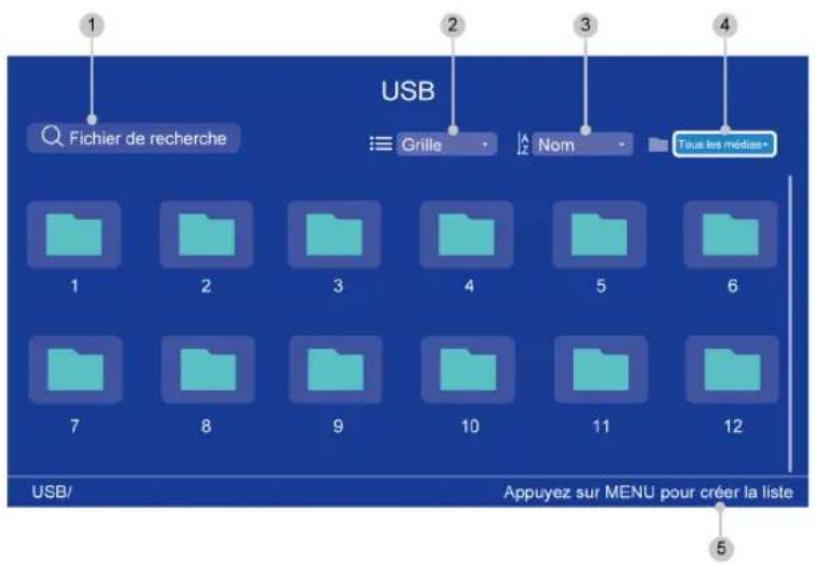
1 Recherchez le contenu que vous souhaitez lire.
2 Organisez la liste de contenu par Grille, Liste.
3 Triez la liste de contenu par Nom, Date de modification, Taille.
4 Filtrez la liste de contenu par Tous les médias, Musique, Photos, Vidéos.
5 Créez une liste de lecture de photos, de musique ou de vidéos. Appuyez sur la touche GAUCHE pour parcourir les appareils connectés. /Appuyez sur la touche MENU pour modifier.
Remarque :
- Certaines options du tableau ci-dessus peuvent ne pas être disponibles dans certains modèles, pays ou régions.
- L'image est fournie uniquement à titre de référence et peut être différente du produit réel.
Liste des formats de média
En raison des différences entre les programmes utilisés et d'autres facteurs, certains formats de fichiers répertoriés peuvent ne pas être pris en charge.
Selon le modèle, certains formats répertoriés peuvent ne pas être pris en charge.
Format vidéo
| Conteneur Codec vidéo Nom de l'extension | de fichier | Résolution et fréquence d'images | |
| stream | MPEG1/2 | .DAT, .VOB, .MPG, .MPEG | 1920 x 1080 @ 60fpsMPEG program |
| MPEG4 | |||
| H.264 | 3840 x 2160 @ 60fps | ||
| stream | HEVC/H.265 3840 x 2160, @60fpsMPEG transport | ||
| MPEG4 | 1920 x 1080 @ 60fps | ||
Divertissement
| Conteneur Codec vidéo Nom de l'extension | de fichier | Résolution et fréquence d'images | |
| H.264 3840 x 2160 @ 60fps | |||
| VC1 1920 x 1080 @ 60fps | |||
| MPEG1/2 | 1920 x 1080 @ 60fps | ||
| AVS | |||
| AVS+ | |||
| AVS2 3840 x 2160 @ 60fps | |||
| MP4 | VP8 1920 x 1080 @ 60fps, .mov | ||
| AV1 | 3840 x 2160 @ 60fps | ||
| HEVC/H.265 | |||
| MPEG1/2 | 1920 x 1080 @ 60fps | ||
| MPEG4 | |||
| H.263 | |||
| H.264 3840 x 2160 @ 60fps | |||
| WMV3 | 1920 x 1080 @ 60fps | ||
| VC1 | |||
| Motion JPEG | 1920 x 1080 @ 30fps | ||
| MKV | VP9 | .mkv | 3840 x 2160 @ 60fps |
| HEVC/H.265 | |||
| MPEG1/2 | 1920 x 1080 @ 60fps | ||
| MPEG4 | |||
| H.264 3840 x 2160 @ 60fps | |||
| WMV3 | 1920 x 1080 @ 60fps | ||
| VC1 | |||
| Motion JPEG 1920 x 1080 @ 30fps | |||
| VP8 1920 x 1080 @ 60fps | |||
| AV1 | 3840 x 2160 @ 60fps | ||
| AVI | HEVC/H.265 3840 x 2160 @ 60fps | ||
| MPEG1/2 | 1920 x 1080 @ 60fps | ||
| MPEG4 | |||
| Sorenson H.263 | |||
| H.263 | |||
| H.264 3840 x 2160 @ 60fps | |||
| WMV3 | 1920 x 1080 @ 60fps | ||
| VC1 | |||
Divertissement
| Conteneur Codec vidéo Nom de l'extension | de fichier | Résolution et fréquence d'images | |
| Motion JPEG 1920 x 1080 @ 30fps | |||
| VP8 1920 x 1080 @ 60fps | |||
| FLV | HEVC/H.265 3840 x 2160 @ 60fps | ||
| MPEG4 | 1920 x 1080 @ 60fps | ||
| Sorenson H.263 | |||
| H.263 | |||
| H.264 3840 x 2160 @ 60fps | |||
| Motion JPEG 1920 x 1080 @ 30fps | |||
| VP8 | 1920 x 1080 @ 60fps | ||
| WEBM | VP9 3840 x 2160 @ 60fps | 60fps | 3840 x 2160 @ 60fps |
| VP8 1920 x 1080 @ 60fps | |||
| AV1 | |||
Format Audio
| Conteneur Codec audio Nom de l'extension de fichier | ||
| WAV | MPEG1/2Layer1 | .wav |
| MPEG1/2Layer2 | ||
| MPEG1/2/2.5Layer3 | ||
| AAC-LC, HEAAC | ||
| DTS | ||
| LPCM | ||
| IMA-ADPCMMS-ADPCM | ||
| G711 A/mu-law | ||
| MP3 | MPEG1/2Layer1 | .mp3 |
| MPEG1/2Layer2 | ||
| MPEG1/2/2.5Layer3 | ||
Divertissement
| Conteneur Codec audio Nom de l'extension de fichier | ||
| AAC AAC-LC, HEAAC .aac | ||
| WMV | WMA | .wma, .wmv |
| WMA 10 ProM0 | ||
| WMA 10 ProM1 | ||
| WMA 10 ProM2 | ||
| FLAC FLAC .flac | ||
Format photo
| Images Photo Résolution | |
| Base-line 15360 x 8640JPEG | |
| Progressive 1024 x 768 | |
| PNG 9600 x 6400 | |
| BMP 9600 x 6400 | |
| GIF 6400 x 4800 | |
| WebP 3840 x 2160 | |
| HEIF 4000 x 3000 | |
Configuration du menu d'accessibilité
Appuyez sur la touche ⚙ de la télécommande pour sélectionner Paramètres > Système > Accessibilité.
La fonction d'accessibilité fournit des options de menu et des descriptions audio pour aider les malvoyants ou malentendants.
- Sous-titres
Affiche et définit les sous-titres. Vous pouvez définir les options d'affichage et sélectionner le style des sous-titres.
- Sous-titrage
- Sous-titrage
- Sous-titres analogiques
- Sous-titres numériques
- Style légende numérique
- Sous-titres
- Texte avec contraste élevé
Améliorer le contraste pour les malvoyants.
- Synthèse vocale
Permet de spécifier les détails du moteur de synthèse vocale et le débit vocal.
• Raccourci d'accessibilité
Lorsque le raccourci est activé, vous pouvez appuyer à la fois sur les touches Retour et Bas pendant trois secondes pour démarrer une fonction d'accessibilité.
- TalkBack
Contrôle les commentaires vocaux pour les utilisateurs malvoyants.
- Switch Access
Switch Access peut collecter tout le texte que vous saisissez, à l'exception des mots de passe. Cela inclut les données personnelles telles que les numéros de carte de crédit.
Remarque :
- Certaines options du tableau ci-dessus peuvent ne pas être disponibles dans certains modèles, pays ou régions.
- Le menu est fournie uniquement à titre de référence et peut être différente du produit réel.
Information associée
Description d'une vidéo à la page 12
FAQ
Dans cette section, vous trouverez les réponses aux questions les plus fréquemment posées.
Remarque :
- Les images sont fournies uniquement à titre de référence et peuvent différer du produit réel.
Il n'y a pas d'image ou l'image est en noir et blanc.
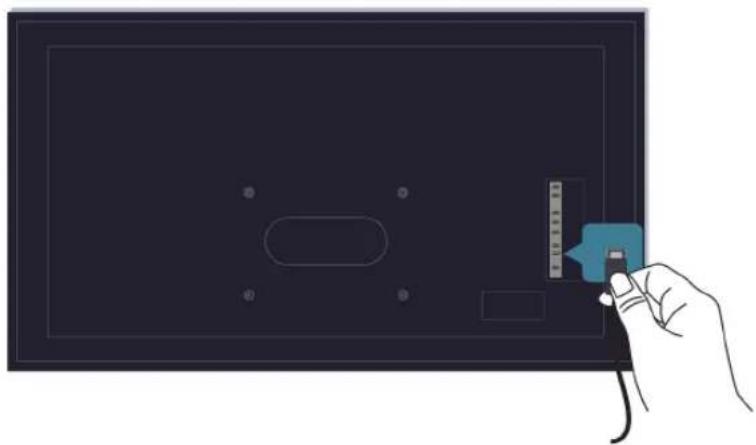
Vérifiez les connexions des sources.
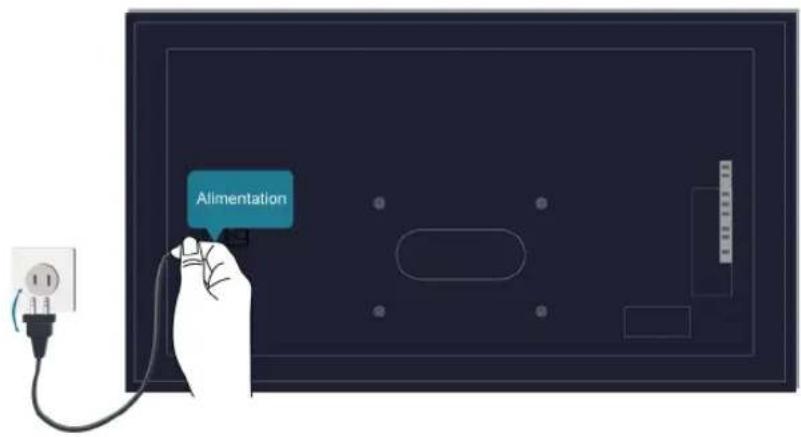
Débranchez le téléviseur et rebranchez-le dans 60 secondes.
Il n'y a pas de son ou le son est trop faible.
Il n'y a pas de son ou le son est trop faible au volume maximum.
Dépannage
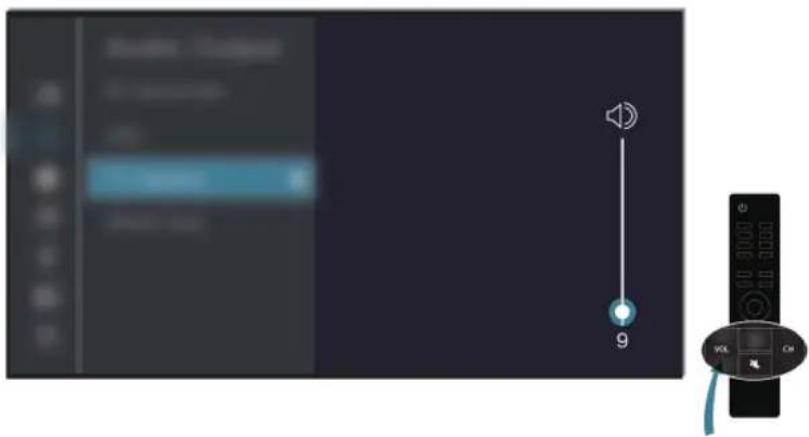
Vérifiez si le mode muet est activé.
Vérifiez le réglage du volume.
Vérifiez le contrôle du volume sur l'appareil connecté au téléviseur (décodeur câble ou satellite, lecteur DVD ou Blu-ray, etc.).
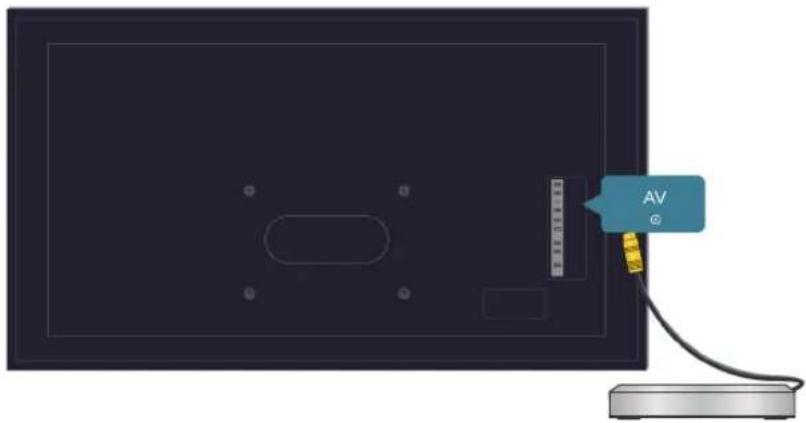
Assurez-vous que le câble audio est connecté à la sortie audio correcte de l'appareil externe.
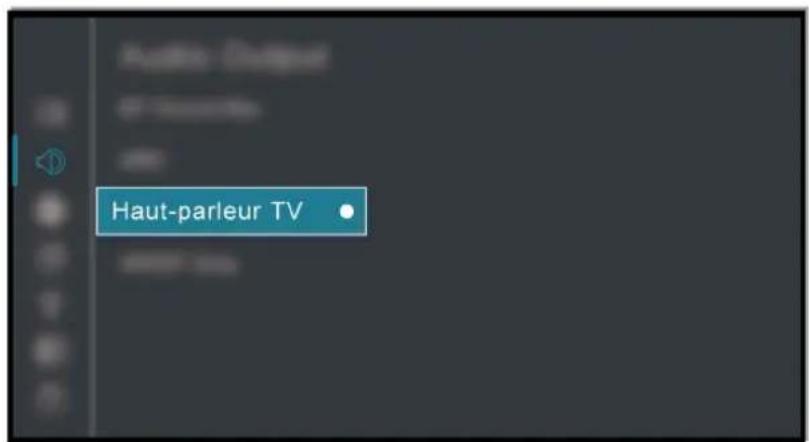
Vérifier si Haut-parleur TV du téléviseur est sélectionné sur 🎨 > Paramètres > Écran et son > Sortie Audio > Sortie Audio.
Le téléviseur ne peut pas se connecter au réseau.
Vérifiez l'état du réseau sur 🌿 > Paramètres > Système > À propos > État.
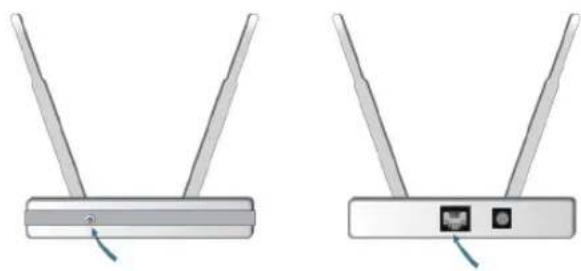
Assurez-vous que votre modem ou routeur Wi-Fi est allumé et connecté à Internet.
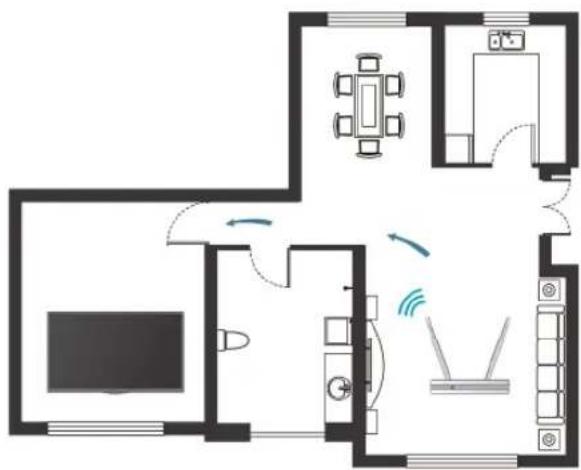
Installez votre routeur Wi-Fi, modem/routeur ou point d'accès dans un emplacement central. Ne le mettez pas dans un coin de la maison.
Source externe connectée mais pas d'image ou de son.
J'ai connecté une source externe à mon téléviseur, mais il n'y a pas d'image ni/ou de son.
Dépannage
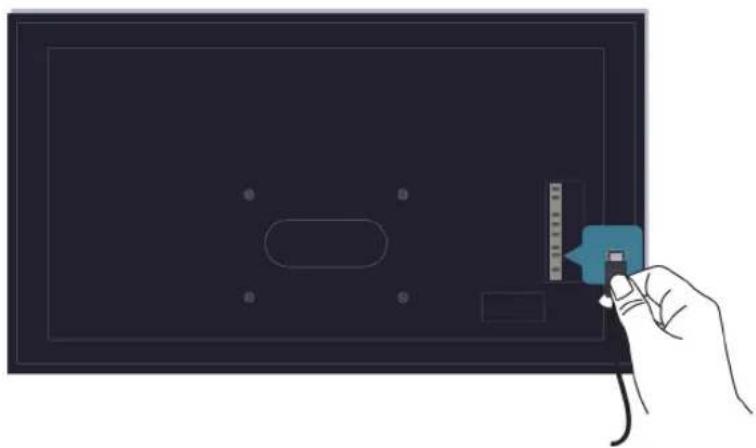
Assurez-vous de la bonne connexion entre l'appareil externe et votre téléviseur.
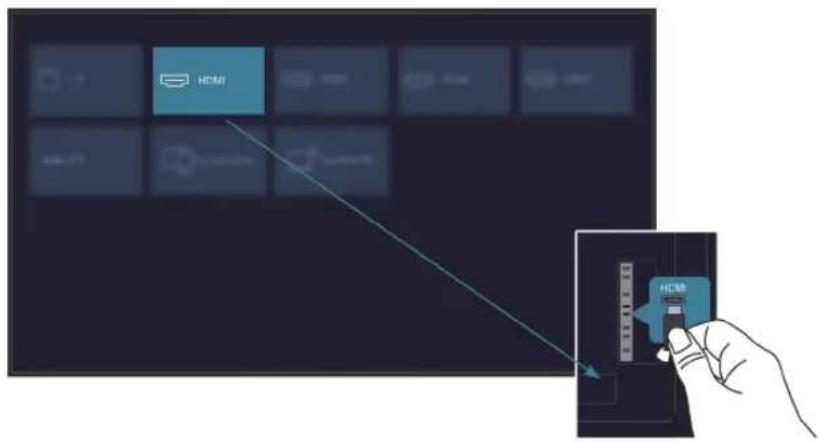
Assurez-vous que vous avez sélectionné la bonne source.
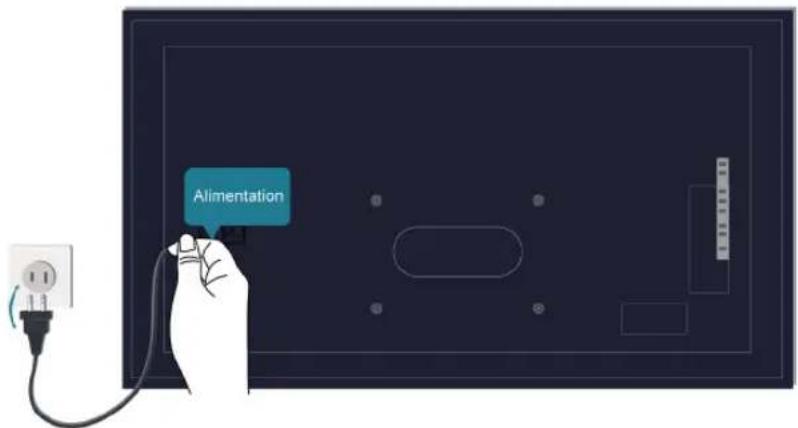
Si le signal est intermittent, débranchez le cordon d'alimentation du téléviseur de la prise secteur et rebranchez-le après 60 secondes.
Lorsque les appareils sont connectés avec des câbles HDMI
- S'il n'y a toujours pas de signal ou si le signal ne peut pas être restauré après avoir branché et débranché, vous pouvez appuyer sur le bouton pour sélectionner Format HDMI si vous avez sélectionné HDMI comme source d'entrée, afin de vérifier si le signal est reconnu.
- Connectez l'appareil à un autre port HDMI.
- Changez de câble HDMI.
La télécommande ne fonctionne pas.
Assurez-vous que le téléviseur est toujours alimenté et prêt à être utilisé. Appuyez sur la touche d'alimentation du téléviseur pour déterminer si le problème vient de la télécommande ou non.
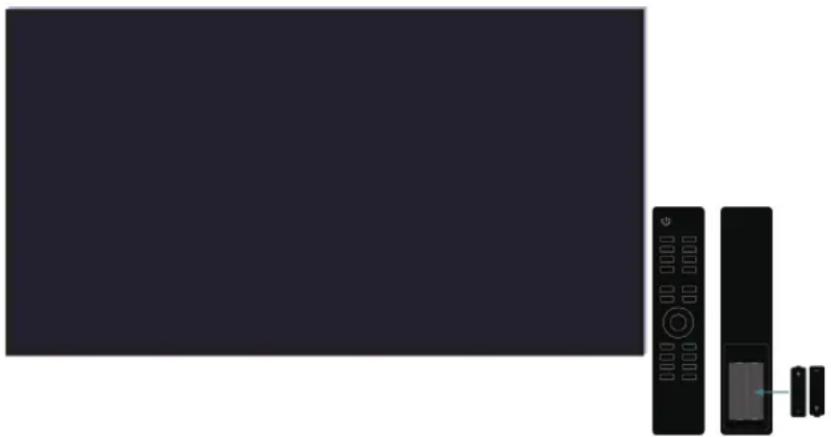
Pour les télécommandes qui s'illuminent lorsque l'on appuie sur elles, vérifiez le voyant pour confirmer que les piles sont en bon état.
Si le voyant ne s'allume pas, les piles sont être faibles. Remplacez les piles de la télécommande par des neuves.
Vérifiez que l'orientation de chaque pile correspond aux symboles positif (+) et négatif (-) dans le compartiment à piles.
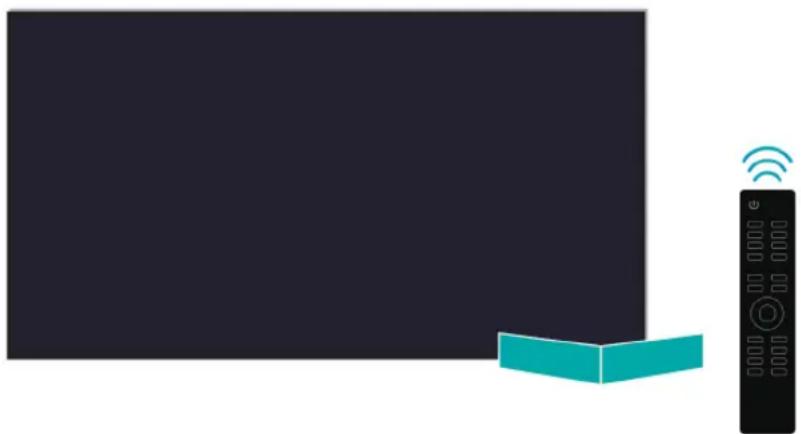
Veillez à ce que la zone du capteur de la télécommande soit dégagée de tout obstacle.
Dépannage
Pour les télécommandes Bluetooth
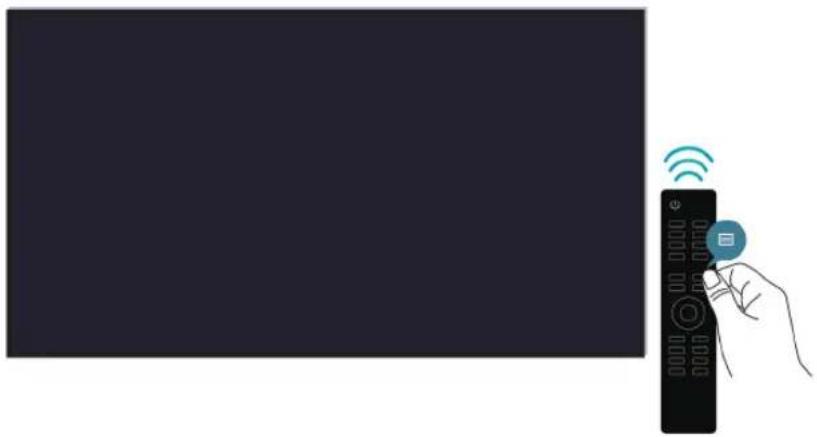
Si le téléviseur ne répond pas avec la télécommande Bluetooth, essayez d'associer la télécommande au téléviseur en appuyant simultanément et en maintenant les touches ←/().
L'enregistrement programmé ne peut pas être utilisé.
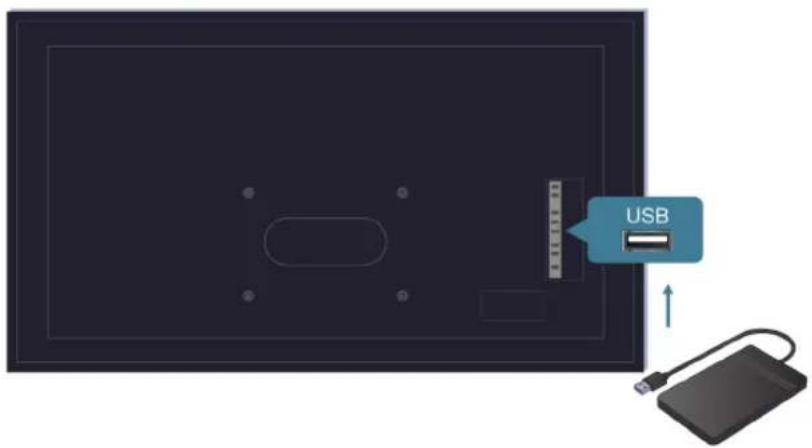
Vérifiez que l'appareil de stockage est bien connecté au téléviseur.
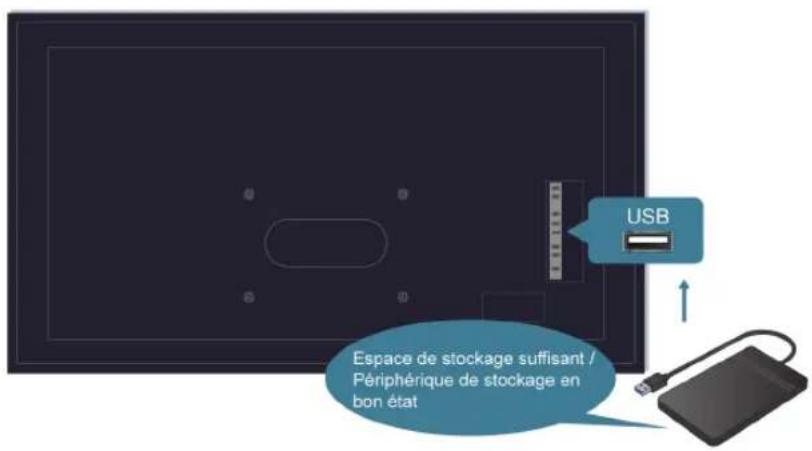
Dépannage
Vérifiez l'espace libre sur l'appareil de stockage. La fonction ne fonctionnera pas si l'espace de stockage sur l'appareil est insuffisant.
Vérifiez le bon fonctionnement de votre appareil de stockage. En cas de panne, il est recommandé de formater votre appareil de stockage.
L'enregistrement s'arrête automatiquement lorsque le signal devient trop faible.
Remarque :
- La fonction d'enregistrement peut ne pas fonctionner si la vitesse de lecture/écriture du périphérique USB est trop lente.
- La fonction d'enregistrement ou de pause sur le direct peut ne pas fonctionner car le format de stockage de votre appareil n'est pas pris en charge.
- Les fonctions d'enregistrement ou de pause sur le direct peuvent ne pas être disponibles pour certains modèles, pays ou régions.
Problèmes d'image
Si vous rencontrez un problème d'image avec votre téléviseur, les étapes suivantes peuvent vous aider à le résoudre.
| Problèmes Solutions possibles | |
| L'image est déformée. | La compression du contenu vidéo peut entraîner une distorsion de l'image, en particulier avec les programmes sportifs et les films d'action qui présentent des mouvements rapides.Si la réception du signal est faible ou mauvaise, l'image peut être déformée, mais il ne s'agit pas d'un dysfonctionnement.Les téléphones portables utilisés à proximité du téléviseur (à moins de 1 m) peuvent générer du bruit sur les chaînes analogiques et numériques. |
| L'image est floue, scintillante ou coupée temporairement. | >Paramètres >Écran et son >Images >Netteté. Vous pouvez essayer d'augmenter ou de diminuer la Netteté.Si vous utilisez une antenne externe, vérifiez sa direction, sa position et la connexion de l'antenne.Réglez la direction de l'antenne ou réinitialisez ou réglez la chaîne. |
Dépannage
| Problèmes Solutions possibles | |
| L'image présente des dominantes rouge, violet, rose et d'autres couleurs. | Paramètres > Écran et son > Images > Paramètres d'étalonnage > Balance des blancs. Vous pouvez essayer d'augmenter ou de diminuer la Balance des blancs. |
| Image déformée ou vacillante. | Certains appareils électriques peuvent affecter le fonctionnement du téléviseur. Si vous éteignez l'appareil et que les interférences disparaissent, éloignez-le du téléviseur.Branchez le téléviseur sur une autre prise de courant. |
Information associée
Il n'y a pas d'image ou l'image est en noir et blanc. à la page 53
Problèmes de son
Si le téléviseur présente un problème de son, ces étapes peuvent vous aider à résoudre le problème.
| Problèmes Solutions possibles | |
| L'image est normale, mais pas de son. | Vérifiez le réglage du volume.Vérifiez si le mode muet est activé.Vérifiez le contrôle du volume sur l'appareil connecté au téléviseur (décodeur câble ou satellite, lecteur DVD ou Blu-ray, etc.). |
| Les haut-parleurs font un bruit étrange. | Assurez-vous que le câble audio est connecté à la sortie audio correcte de l'appareil externe.Vérifiez les informations du signal pour les connexions d'antenne ou de câble.Un signal faible peut provoquer une distorsion du son. |
| Son déformé ou distordu. | Certains appareils électriques peuvent affecter le fonctionnement du téléviseur. Si vous éteignez l'appareil et que les interférences disparaissent, éloignez-le du téléviseur.Branchez le téléviseur sur une autre prise de courant. |
| Le son est brouillé ou s'interrompt par intervalles. | Si vous utilisez une antenne externe, vérifiez sa direction, sa position et la connexion de l'antenne.Réglez la direction de l'antenne ou réinitialisez ou affinez le réglage de la chaîne. |
Remarque :
- Ce produit ne prend pas en charge le décodage des flux binaires DTS-CD. La lecture de ce format peut provoquer des bruits indésirables.
Information associée
Il n'y a pas de son ou le son est trop faible. à la page 53
Problèmes de réseau
Lorsque le réseau du téléviseur est connecté, l'écran affiche un message indiquant que la connexion a réussie.
| Problèmes Solutions possibles | |
| Le téléviseur ne peut pas se connecter aux applications. | Assurez-vous que le téléviseur dispose d'une connexion réseau.Contactez votre fournisseur d'accès Internet. |
| La connexion au réseau Wi-Fi a échoué. | Assurez-vous que votre modem/routeur Wi-Fi est allumé et connecté à Internet. |
| Le signal du réseau Wi-Fi est trop faible. | Installez votre routeur Wi-Fi, modem/routeur ou point d'accès dans un emplacement central. Ne le mettez pas dans un coin de la maison. |
Information associée
Le téléviseur ne peut pas se connecter au réseau. à la page 55
Problèmes avec les chaînes et la diffusion
Lorsque le téléviseur rencontre des problèmes pour recevoir le signal ou rechercher des chaînes, les solutions suivantes peuvent vous aider à les résoudre.
| Problèmes Solutions possibles | |
| Dans TV en direct, absence de signal ou un signal est faible, ou vous ne trouvez aucune chaîne. | Assurez-vous que le câble d'antenne est connecté au bon port.Assurez-vous que le câble d'antenne n'est pas desserré ou déconnecté.Si « aucun signal ou signal faible » se produit occasionnellement, débranchez le câble d'antenne et rebranchez-le.Exécutez Restaurer les paramètres d'usine par défaut ou recherchez à nouveau les chaînes.< img src=""> Paramètres > Système > Redémarrer< img src=""> Paramètres > Chaînes et entrées > Chaînes > Recherche Manuelle |
Information associée
Préparer la TV en direct à la page 5
Recherche des chaînes à la page 7
Problèmes de connexion avec des appareils externes
Si le téléviseur rencontre des problèmes pour connecter un appareil externe, ces solutions peuvent vous aider à les résoudre.
Dépannage
| Problèmes Solutions possibles | |
| Le téléviseur rencontre des problèmes pour recevoir le signal du récepteur par câble. | En l'absence intermittente de signal, débranchez le câble du téléviseur et rebranchez-le après 60 secondes.S'il n'y a toujours pas de signal ou si le signal ne peut pas être restauré après avoir branché et débranché, vous pouvez appuyer sur le boutonPour sélectionnerFormat HDMI si vous avez sélectionné HDMI comme source d'entrée, afin de vérifier si le signal est reconnu.Connectez l'appareil à un autre port HDMI.Changez de câble HDMI. |
| Il n'y a pas de son. | Vérifiez si ARC est sélectionné sur>Paramètres >Écran et son >Sortie Audio >Sortie Audio. Dans le cas contraire, vous devez vérifier si l'amplificateur de puissance externe est connecté au port ARC ou au port optique du téléviseur.Paramètres >Écran et son >Sortie Audio >Sortie audio numérique. Vous pouvez essayer de sélectionner Automatique, Pass Through, PCM, Dolby Audio - Dolby Digital ou Dolby Audio - Dolby Digital Plus.Vérifiez si le port de l'amplificateur de puissance est correctement connecté.Si vous sélectionnez HDMI comme entrée, vous pouvez essayerFormat HDMI. |
Information associée
Source externe connectée mais pas d'image ou de son. à la page 55
Problèmes HDMI et CEC
Si la fonction HDMI et CEC ne fonctionne pas, ces étapes peuvent vous aider à résoudre le problème.
| Problèmes Solutions possibles | |
| HDMI et CEC ne fonctionnent pas. | Vérifiez que l'appareil connecté est bien un appareil compatible HDMI et CEC.Vérifiez que le câble d'alimentation du périphérique HDMI et CEC est correctement branché.Vérifiez que la connexion du câble de l'appareil HDMI et CEC est sécurisée.Vérifiez que la fonction HDMI et CEC de votre téléviseur est bien activée.>Paramètres > Chaînes et entrées > Entrées > Commande HDMIVérifiez que la fonction HDMI et CEC de l'appareil connecté est bien activée.Selon l'appareil HDMI connecté, les fonctions de contrôle HDMI et CEC peuvent ne pas fonctionner. |
Dépannage
Problèmes avec une application
Le fait de désinstaller et réinstaller certaines applications peut aider à résoudre le problème.
| Problèmes Solutions possibles | |
| Netflix ne peut pas être lu. | Paramètres > Applications > Afficher toutes les applications > Netflix > Forcer l'arrêt, puis rouvrir pour réessayer.Vous pouvez essayer de redémarrer le téléviseur en sélectionnantParamètres > Système > Redémarrer. |
Fichiers multimédias
L'arrêt de la lecture de certains fichiers peut aider à résoudre le problème.
| Problèmes Solutions possibles | |
| Certains fichiers ne peuvent pas être lus. | • La plupart des fichiers peuvent être lus, mais vous pouvez rencontrer des problèmes avec des fichiers corrompus ou à un débit binaire élevé, une résolution non prise en charge ou un format de conteneur ou de codec non pris en charge. |
Information associée
Média à la page 47
Problèmes avec l'assistant vocal
Si certains services de l'assistant vocal ne fonctionnent pas, cette section peut vous aider à résoudre le problème.
| Problèmes Solutions possibles | |
| Impossible d'entendre Alexa. | Vous pouvez essayer de vous connecter à un compte Amazon.Si la reconnaissance vocale vous dit « Je ne comprends pas », veuillez changer de compte ou vous déconnecter.Pour plus d'informations sur Alexa, reportez-vous à la section Profitez de votre TV connectée > Utilisation de l'assistant vocal > Configuration d'Alexa du présent manuel. |
Autres problèmes
Utilisez ces procédures pour résoudre d'autres problèmes que vous pourriez rencontrer.
| Problèmes Solutions possibles | |
| Le téléviseur est chaud. | Lorsque vous regardez la télévision pendant une longue période, la dalle génère de la chaleur. La chaleur de la dalle est dissipée par les fentes de ventilation internes situées en haut du téléviseur.Elle peut sembler chaude après une utilisation prolongée. Cependant, cette chaleur n'est pas un dysfonctionnement et n'affecte pas les fonctionnalités du téléviseur. |
Dépannage
| Problèmes Solutions possibles | |
| Le téléviseur sent le plastique. | • Cette odeur est normale et disparaîtra avec le temps. |
| Le boîtier en plastique émet des « clics ». | • Les « clics » peuvent être provoqués lorsque la température du téléviseur change. Ce changement entraîne l'expansion ou la contraction du téléviseur, produisant le son. C'est normal et le téléviseur fonctionne correctement. |
| Lorsque j'allume mon téléviseur, il faut quelques secondes pour que l'image apparaisse. Est-ce normal ? | • Oui, c'est normal. Le téléviseur est initialisé et recherche des informations sur les réglages précédents. |
Hisense
MANUAL DE USUARIO
- Déclaration de Droit d'Auteur
- Page de Non-Responsabilité
- Avertissement :
- Contenu
- Première utilisation
- Utiliser la TV en direct
- Profitez de votre TV connectée
- Connexion d'un périphérique externe
- Aperçu des réglages
- Divertissement
- Fonctionnalités d'accessibilité
- Dépannage
- Utilisation du manuel électronique
- Démarrage du manuel électronique
- Remarque :
- Utilisation des touches dans le manuel électronique
- Recherche
- Paramètres
- Écran d'accueil
- Afficher l'écran d'accueil
- Connexion à Internet
- Connexion à un réseau (Ethernet)
- Connexion à un réseau Wi-Fi
- Information associée
- Fonctionnalités liées à Internet
- Préparer la TV en direct
- Connector un antenne/câble au téléviseur
- Lancer la recherche automatique ou manuelle des chaînes
- INPUT TV
- Utiliser un périphérique externe
- Basculer entre les appareils externes connectés au téléviseur
- Modifier le nom des sources
- Rubriques recommandées
- Installer une application
- Images
- Écran
- Son
- Sortie audio
- Garder le téléviseur à jour
- Recherche des chaînes
- Recherche automatique des chaînes
- TV
- Recherche manuelle
- Menu de la TV en direct
- Afficher la liste des chaînes
- Liste de chaînes de télévision
- Fav
- Historique
- Modifier
- Afficher la liste des chaînes favorites
- Editer les chaînes
- Modifier la liste des chaînes
- Gérer les chaînes
- Modifier la liste des chaînes favorites
- Ajouter une chaîne à la liste de favoris
- Déplacer ou supprimer des chaînes d'une liste de favoris
- En savoir plus sur les réglages de prise en charge de TV en direct
- Langue Audio (MTS)
- Audio principal/Audio secondaire
- Description d'une vidéo
- Utilisation d'un compte Google
- Connexion à un compte
- Ajouter un compte enfant
- Ajouter un autre compte
- Utilisation de l'Assistant vocal
- Configuration de Google Voice
- Assistant Google
- Comment démarrer l'Assistant Google
- Commande vocale mains libres
- Comment configurer la commande vocale mains libres
- Mode sans écran
- Configuration d'Alexa
- Que faut-il pour contrôler votre téléviseur avec Amazon Alexa ?
- Comment configurer Alexa
- Autres problèmes avec l'assistant vocal
- Partage de contenu
- Partager du contenu multimédia depuis votre appareil
- Lecture de contenu multimédia de votre appareil sur le téléviseur
- Utiliser les applications
- Applications
- Gérer les applications
- Supprimer une application
- Paramètres et autorisations des applications
- Effacer les données
- Vider le cache
- Effacer les actions par défaut
- Autorisations
- Affichage rehaussé
- Reconnaissance automatique du contenu (ACR)
- Adaptation automatique du mode image
- Adaptation automatique du mode sonore
- Télécommandes et accessoires
- Connector la télécommande
- Utilisation des fonctions HDMI et CEC
- Connexion d'un appareil externe via la fonction HDMI et CEC
- Activation de l'extinction automatique de périphériques
- Activation de la mise en marche automatique du téléviseur
- Fonction de format HDMI
- Contrôler le téléviseur avec un clavier, une souris ou une manette de jeu
- Connector un clavier, une souris ou une manette de jeu USB
- Connector un clavier, une souris ou une manette de jeu Bluetooth
- Connexion de périphériques Bluetooth
- Activer la fonction Bluetooth sur votre téléviseur
- Connexion d'un appareil Bluetooth
- Écouter l'audio via des appareils Bluetooth
- Partager l'écran de votre smartphone/ordinateur sur le téléviseur
- Utiliser AirPlay et HomeKit
- Utiliser Airplay
- Comment utiliser AirPlay :
- Utiliser HomeKit
- Connexion de périphériques USB
- Connexion d'un casque
- Connexion d'un appareil audiovisuel (AV)
- Connexion avec un câble vidéo composite
- Connexion avec un câble HDMI
- Connexion de haut-parleurs ou Ampli Home cinéma / barre de son
- Connexion d'un système audio numérique avec ARC
- Connexion d'un ordinateur
- Utilisation du rétroéclairage
- Sélection du mode image
- Lorsque vous utilisez une source normale
- - Économie d'énergie
- • Jeux
- - Sports
- - Cinéma jour
- - Cinéma nuit
- - Mode automatique
- • FILMMAKER MODE
- Certification TÜV Rheinland de faible teneur en lumière bleue
- Lorsque vous utilisez un signal HDR
- Lorsque vous utilisez un signal Dolby Vision
- Réglage de la qualité d'image pour chaque Mode Image
- Appliquer les paramètres d'images
- Activation de la fonction Scène intelligente
- Configuration des paramètres d'étalonnage
- Réinitialisation des paramètres d'image
- Modifier la taille de l'image
- Utiliser la fonction de Overscan
- Sélection du mode audio
- - Standard
- • Cinéma
- - Musique
- • Voix
- - Nuit
- Régler la qualité de l'audio
- Activer HDX TruBass
- Activer TruSurround:X
- Activer HD TruVolume
- Activer Dolby Atmos
- Activer la Configuration du montage mural
- Balance
- Niveau de volume
- Contrôle automatique du Volume
- Délai audio
- Égaliseur
- Réinitialiser les paramètres audio
- Sélectionner les haut-parleurs
- Configuration du Paramètres des haut-parleurs WiSA
- Régler les paramètres de la sortie audio
- Activation de l'eARC
- Activation du haut-parleur
- Sortie audio numérique
- Délai audio numérique
- Configuration des réglages du casque
- Réseau et Internet
- Économiseur de données
- Utilisation des données et alertes
- Recherche toujours disponible
- Généralités
- Réglage de l'heure
- Utilisation de la minuterie
- Définir la langue
- Réglages du mode Ambiant
- Configuration des paramètres de préférences du périphérique
- Clavier
- Stockage
- Alimentation et énergie
- Économie d'énergie
- Alimentation
- Son du système
- Configuration des paramètres du système évolué
- Wake On Cast
- Port de contrôle série/IP
- Port de contrôle Control4
- Enregistrement du produit
- Manuel électronique
- Assistance
- Message du système
- Informations d'assistance
- Information sur le signal
- Vérifier la version logicielle
- Mise à jour du système
- Réglage du mode d'utilisation
- Mode Economie d'énergie
- Mode Magasin
- Utilisation du contrôle parental
- - Verrouillage
- - Blocage Horaire
- - Blocage de chaînes
- • Blocage de programme
- - Blocage par Source
- - Modifier le NIP
- - Réinitialiser
- Restaurer les paramètres d'usine par défaut
- Jeux
- Connexion d'une console de jeux
- Activer le mode Jeux
- Activer la réponse instantanée aux jeux
- Activer FreeSync
- Activer PC Sync
- Paramètres de la barre de son
- Sports
- Configuration du mode Sport dans les paramètres Image ou Son
- Média
- Afficher vos photos/audio/vidéos stockés sur un périphérique USB
- Liste des formats de média
- Configuration du menu d'accessibilité
- - Sous-titres
- - Sous-titrage
- - Sous-titres analogiques
- - Sous-titres numériques
- - Style légende numérique
- - Texte avec contraste élevé
- - Synthèse vocale
- • Raccourci d'accessibilité
- - TalkBack
- - Switch Access
- FAQ
- Le téléviseur ne peut pas se connecter au réseau.
- Source externe connectée mais pas d'image ou de son.
- Lorsque les appareils sont connectés avec des câbles HDMI
- La télécommande ne fonctionne pas.
- Pour les télécommandes Bluetooth
- L'enregistrement programmé ne peut pas être utilisé.
- Problèmes d'image
- Problèmes de son
- Problèmes de réseau
- Problèmes avec les chaînes et la diffusion
- Problèmes de connexion avec des appareils externes
- Problèmes HDMI et CEC
- Problèmes avec une application
- Fichiers multimédias
- Problèmes avec l'assistant vocal
- Autres problèmes
- Hisense
- MANUAL DE USUARIO
Marque : HISENSE
Modèle : 75A7N
Catégorie : Téléviseur