75A7N - Televisor HISENSE - Manual de uso y guía de instrucciones gratis
Encuentra gratis el manual del aparato 75A7N HISENSE en formato PDF.


| Marca | Hisense |
| Modelo | 75A7N |
| Tipo de producto | Televisor |
| Tamaño de la pantalla | 75 pulgadas (189 cm) |
| Resolución | 3840 x 2160 píxeles (4K UHD) |
| Tecnología de visualización | LED |
| Frecuencia de actualización | 60 Hz (120 Hz en modo juego) |
| Formatos HDR | HDR10, HDR10+, Dolby Vision, HLG |
| Sistema operativo | Google TV (Android TV) |
| Asistentes de voz | Google Assistant, Amazon Alexa |
| Conectividad de red | Wi-Fi 802.11ac, Ethernet 10/100 |
| Entradas HDMI | 4 x HDMI (incluye 1 eARC) |
| Puertos USB | 2 x USB |
| Salida de audio digital | 1 x óptico |
| Bluetooth | Sí (versión 5.0) |
| Potencia de audio | 2 x 10 W (20 W total) |
| Formatos de audio compatibles | Dolby Atmos, Dolby Digital, DTS |
| Alimentación | 220-240 V, 50/60 Hz |
| Consumo eléctrico (máx) | Aproximadamente 250 W |
| Dimensiones (sin pie) | 167,6 x 96,3 x 8,3 cm |
| Peso (sin pie) | Aproximadamente 32 kg |
| Funciones de accesibilidad | Subtítulos, síntesis de voz, alto contraste |
| Mantenimiento y limpieza | Desconectar antes de limpiar, usar un paño suave y seco |
| Seguridad | Bloqueo parental, temporizador de reposo |
Preguntas frecuentes - 75A7N HISENSE
Preguntas de los usuarios sobre 75A7N HISENSE
0 pregunta sobre este aparato. Responde a las que conoces o haz la tuya.
Hacer una nueva pregunta sobre este aparato
Descarga las instrucciones para tu Televisor en formato PDF gratis! Encuentra tus instrucciones 75A7N - HISENSE y toma tu dispositivo electrónico nuevamente en la mano. En esta página están publicados todos los documentos necesarios para el uso de su dispositivo. 75A7N de la marca HISENSE.
MANUAL DE USUARIO 75A7N HISENSE
Blvd. Miguel de Cervantes Saavedra No 301
Torre Norte Piso 2, Col. Ampliación Granada
Miguel Hidalgo, Ciudad de México, C.P. 11520
RFC: HME110512IY3
TEL: (52) (55) 5531-3515
Blvd. Miguel de Cervantes Saavedra No 301
Torre Norte Piso 2, Col. Ampliación Granada
Miguel Hidalgo, Ciudad de México, C.P. 11520
RFC: HME110512IY3
TEL: (52) (55) 5531-3515
Lea cuidadosamente el manual y asegúrese de comprender completamente el contenido antes de operar este dispositivo por primera vez.
Declaración De Derechos de Autor
© 2023 Hisense Company Ltd. Todos Los Derechos Reservados.
Todo el material en este manual de usuario es de propiedad de Hisense Company Ltd. y sus subsidiarias, y está protegido bajo los derechos de autor internacionales y/o otras leyes de propiedad intelectual en EE.UU, CANADÁ, MÉXICO. La reproducción o transmisión de los materiales, total o parcialmente, de una manera, electrónica, impresa o de alguna otra forma, sin el previo consentimiento escrito de Hisense Company Ltd. es una violación de los derechos de Hisense Company Ltd. en virtud de las leyes antes mencionadas.
Ninguna parte de esta publicación puede ser almacenada, copiada, transmitida o distribuida, total o parcialmente, de ninguna manera, electrónica u otro medio, sea o no por un cargo u otro o ninguna consideración, sin el previo consentimiento escrito de Hisense Company Ltd.
Las solicitudes de autorización para almacenar, copiar, transmitir o distribuir materiales pueden ser realizados a una de las siguientes direcciones:
EE.UU.: Hisense USA Corporation 105 Satellite BLVD Suite I, Suwanee, GA 30024
IMPORTADOR DE MÉXICO: Hisense Mexico S. de R.L. de C.V. Blvd. Miguel de Cervantes Saavedra No 301 Torre Norte Piso 2, Col. Ampliación Granada Miguel Hidalgo, Ciudad de México, C.P. 11520 RFC: HME110512IY3 TEL: (52) (55) 5531-3515
Hisense y todos y cada uno de los otros nombres de producto Hisense, el logo, los slogans o marcas son marcas registradas de Hisense Company Ltd. y sus filiales. Las otras marcas son de propiedad de sus respectivos propietarios.
©2023. Todos los derechos reservados. Hisense y el logo Hisense son marcas registradas de Hisense. Otra marca y nombres del producto son marcas registradas de sus respectivos propietarios.
Página De Descargo De Responsabilidad
**Sin perjuicio de ninguna disposición que indique lo contrario, incluso en cualquiera o todas las descripciones, manifestaciones, declaraciones y otras formas de comunicación relacionadas con este dispositivo Hisense (en adelante «Dispositivo») realizadas de cualquier forma y en cualquier momento, algunos o todos los Servicios de la Aplicación previamente instalados o instalados con posterioridad pueden no estar disponible o no estar funcionando como es la intención del proveedor de los Servicios de la Aplicación en cualquiera o en todas las áreas por razones ajenas al control de Hisense, incluso pero sin quedar limitado, el acceso a Internet, las limitaciones del servicio local, etc. Toda compra o uso del Dispositivo, incluso de los Servicios de la Aplicación, es por cuenta y riesgo del usuario. Los Servicios de la Aplicación se proporcionan como están, sin garantías de ningún tipo, ya sea expresa o implícita de que el Servicio de la Aplicación será ininterrumpido o libre de errores, incluso pero sin quedar limitado, a antojos del tiempo, interrupción del servicio, desastres naturales, garantías del título, limitaciones locales o regionales, de no violación, NI GARANTÍAS IMPLÍCITAS DE COMERCIALIZACIÓN O IDONEIDAD PARA UN FIN PARTICULAR. Ningún aviso o información brindada por Hisense, los proveedores, filiales o contratistas o sus respectivos empleados dará lugar a una garantía de este tipo. Hisense declina específicamente la responsabilidad por algún Servicio de la Aplicación que deje de funcionar en cualquier momento. Al comprar este Dispositivo, usted acepta esta declinación de responsabilidades sin reclamo alguno a Hisense. Usted es el único responsable de proporcionar una conexión activa y en funcionamiento a Internet, junto con el hardware y/o software necesario para el uso del Dispositivo Hisense según lo previsto.
Descargo de responsabilidad:
Las imágenes de este documento son solamente ilustrativas y pueden diferir del producto real.
Contenido
Uso por primera vez
Uso del Manual Electrónico....3
Pantalla de Inicio....3
Conectar a Internet.... 3
Preparar TV en directo....5
Uso de dispositivos externos....5
Temas recomendados....6
Disfrute de TV en directo
Exploración de canales....7
Menú en directo....7
Edición de canales....8
Más información sobre los ajustes de soporte de TV en directo.... 11
Ventajas de un Smart TV
Uso de una cuenta de Google....13
Uso del control por voz....13
Compartir contenido.... 16
Uso de aplicaciones....17
Configuración y permisos de aplicaciones.... 18
Vista Optimizada.... 18
Conexión a dispositivos externos
Mandos y Accesorios....20
Conexión de dispositivos Bluetooth....21
Uso compartido de la pantalla del teléfono inteligente/ordenador en el televisor....23
Uso de AirPlay y HomeKit....23
Conexión de dispositivos USB....24
Conexión de dispositivos audiovisuales (AV)....25
Conexión de altavoces u otros receptores de audio....26
Conexión de un sistema de audio digital con ARC....27
Descripción general de configuración
Imagen....29
Pantalla....34
Sonido....34
Salida de audio.... 37
Internet y red....38
General....39
Contenido
Servicio de asistencia....42
Uso del control parental....43
Restablecer los valores de fábrica....44
Entretenimiento
Juego....45
Configuración de Barra de sonido....46
Deportes....47
Multimedia....47
Funciones de accesibilidad
Configuración del menú de accesibilidad....52
Solución de problemas
Preguntas más frecuentes....53
Problemas de imagen....59
Problemas de sonido....60
Problemas de red....60
Problemas de canal y transmisión....61
Problemas para conectarse a dispositivos externos.... 61
Problemas de HDMI y CEC....62
Problemas de aplicación....62
Archivos multimedia....63
Problemas con los servicios de voz....63
Otros problemas....63
Uso del Manual Electrónico
Vea el Manual Electrónico adjunto con información sobre las funciones principales de su televisor.
Descargo de responsabilidad:
Las instrucciones y las imágenes de este manual son solo de referencia y pueden diferir del producto real.
Iniciar el manual electrónico
Presione el botón 📍 en su control remoto para seleccionar Configuración > Sistema > Sistema avanzado > Manual Electrónico.
Escanee el código QR con su teléfono inteligente para abrir el manual electrónico en su dispositivo.
Nota:
- El icono de fondo negro representa el botón del control remoto.
- El icono de fondo gris representa los iconos en la pantalla del televisor para seleccionar.
Uso de los botones del manual electrónico
Buscar
Puede utilizar el icono de la parte superior del manual electrónico para buscar la información de las funciones del producto y el manual electrónico proporcionará todos los títulos y el contenido que contiene la información de búsqueda.
Ajuste
Puede utilizar el icono de la parte superior de la pantalla de inicio del manual electrónico para ajustar el tamaño del texto.
Pantalla de Inicio
Se puede acceder a todas las funciones del TV desde la pantalla de Inicio.
Visualizar la pantalla de inicio
Presione el botón en su control remoto para acceder a la pantalla de inicio.
Para salir de la pantalla de inicio, utilice el control remoto o utilice los botones de navegación de la pantalla para mover el cursor a otros iconos, pulse el botón OK para acceder y seleccionar el servicio deseado.
Conectar a Internet
Para acceder a Internet mediante una conexión por cable o a una red inalámbrica disponible.
Conectar a una red por cable (Ethernet)
Para obtener acceso a Internet de forma cableada, se recomienda utilizar un módem o enrutador que admita el Protocolo de Configuración Dinámica de Host (DHCP). Los módems y routers que admiten DHCP proporcionan automáticamente la dirección IP, la máscara de subred, la puerta de enlace y el DNS, por lo que no tiene que introducirlos manualmente. La mayoría de las redes domésticas ya tienen DHCP.
Vea la imagen a continuación.
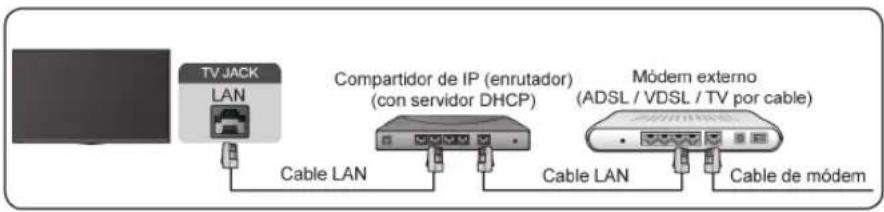
Después de conectarse a una red cableada (Ethernet):
Presione el botón 📍 en su control remoto para seleccionar Configuración > Internet y red.
Vaya a la sección ETHERNET y establezca la red de TV pulsando el botón OK para acceder al submenú.
- Tipo de conexión
Muestra si está conectado Ethernet.
- Configuración de proxy
Puede configurar el servidor proxy.
- Configuración de IP
Configure la configuración de IP para su conexión de red.
Información relacionada
Internet y red en la página 38
Problemas de red en la página 60
Mi TV no se puede conectar a la red. en la página 55
Conectar a una red inalámbrica
Para conectarse a una red inalámbrica disponible, asegúrese de que el router inalámbrico esté encendido y que tiene el SSID y la contraseña del router antes de intentar conectarse.
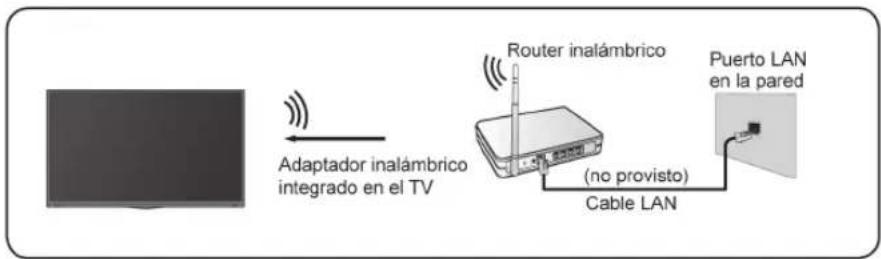
Para acceder a Internet a través de una conexión inalámbrica:
Presione el botón 📍 en su control remoto para seleccionar Configuración > Internet y red > Wi-Fi.
Para acceder a Internet de forma inalámbrica:
- Active su Wi-Fi.
- La lista de redes será mostrada automáticamente.
-
Seleccione una red inalámbrica de la lista, introduzca la contraseña.
-
Si la conexión de red no aparece en la lista, seleccione Ver todas para mostrar toda la lista, o seleccione Agregar red nueva para introducir un nombre de red inalámbrica, seleccione el tipo de modo de seguridad e introduzca la contraseña.
Información relacionada
Internet y red en la página 38
Problemas de red en la página 60
Mi TV no se puede conectar a la red. en la página 55
Funciones relacionadas con Internet
- Compartir contenido
Para ver contenido multimedia, como videos, música o fotos guardadas en su dispositivo Android/iOS/PC en la pantalla de su TV. Para obtener más información, consulte Ventajas de un Smart TV > Compartir contenido en este manual.
- Uso compartido de la pantalla del teléfono inteligente/ordenador en el televisor
Para duplicar la pantalla de su dispositivo móvil o ordenador en el TV. Para obtener más información, consulte Conexión a dispositivos externos > Uso compartido de la pantalla del teléfono inteligente/ ordenador en el televisor en este manual.
Preparar TV en directo
- Las tomas del TV pueden diferir y la función antena/cable podría no aplicarse el algunos modelos/países/regiones.
- También puede conectar dispositivos que puedan recibir señales de transmisión, como un decodificador.
Iniciar la exploración automática o manual
1. INPL TV
- Presione el botón 📍 en el control remoto para seleccionar Configuración > Canales y entradas > Canales > Detección automática de canales/Exploración manual.
Información relacionada
Exploración de canales en la página 7
Uso de dispositivos externos
Cambiar entre dispositivos externos conectados al TV
-
Pulse el botón INPN del control remoto.
-
Seleccione la fuente de entrada que desee.
Editar el nombre de las fuentes de entrada
- Pulse el botón (INPI) el control remoto.
- Pulse el botón ➤ara cambiar el nombre de la entrada.
Nota:
- La longitud máxima del nombre es de 36 caracteres.
Temas recomendados
Instalar una aplicación
Instale aplicaciones de la App Store según sus preferencias de entretenimiento. Para obtener más información, consulte Ventajas de un Smart TV > Uso de aplicaciones > Instalar una aplicación en este manual.
Imagen
Ajuste el modo de imagen, el formato de imagen y otras configuraciones de imagen avanzadas. Para obtener más información, consulte Descripción general de configuración > Imagen en este manual.
Pantalla
Cambie el tamaño de la imagen y use la función Redimensionamiento. Para obtener más información, consulte Descripción general de configuración > Pantalla en este manual.
Sonido
Ajuste el modo de sonido y otras configuraciones de sonido avanzadas. Para obtener más información, consulte Descripción general de configuración > Sonido en este manual.
Salida de audio
Seleccione los altavoces y ajuste los ajustes de salida de audio. Para obtener más información, consulte Descripción general de configuración > Salida de audio en este manual.
Mantener el TV actualizado
Configure su TV para recibir el firmware más reciente. Para obtener más información, consulte Descripción general de configuración > Servicio de asistencia > Actualización del sistema en este manual.
Exploración de canales
Puede buscar canales de forma automática o manual.
Nota:
Es posible que la función de antena/cable no sea aplicable en algunos modelos/países/regiones.
Detección automática de canales
Buscar automáticamente los canales para ver los programas de su fuente de TV.

TV
Si aún no hay canales de TV almacenados, se le pedirá que busque canales.
En Live TV, 📄 > Canales > Detección automática de canales
Antes de seleccionar la Exploración automática de canales, puede pulsar 📄 > Canales > Modo sintonizador para seleccionar Antena o Cable.
Exploración manual
En Live TV, 📄 > Canales > Exploración manual
Introduzca un canal para añadirlo manualmente a su televisor.
Menú en directo
Puede obtener un acceso rápido a la lista de canales, la lista de canales favoritos o utilizar las funciones relevantes con facilidad al ver programas de TV.
Mostrar la lista de canales
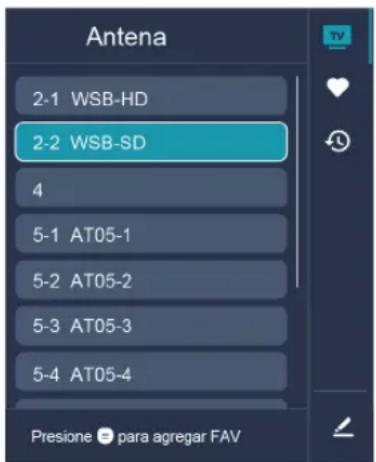
En Live TV, pulse ok del control remoto para mostrar el menú Lista de canales.
Más información sobre el submenú de la lista de canales.
En Live TV,


Lista de TV
Muestra categorías de canales de TV en directo, como Cable y Antena.
Fav
Mostrar listas de favoritos.
Historial
Mostrar los canales que se han visto durante un período de tiempo.
Editar
Edite la lista de canales.
Nota:
- Las opciones del submenú pueden variar según el modelo, país o región.

Información relacionada
Editar lista de canales en la página 8
Mostrar la lista de canales favoritos
En TV en directo, presione OK > ➤ > √ para seleccionar FAV y presione el botón OK para mostrar la lista de favoritos.
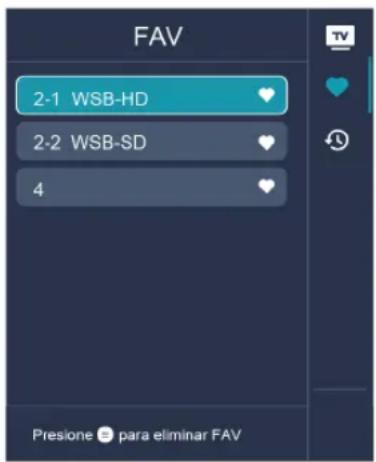
Nota:
- Estos pasos se deben realizar en las entradas de TV.

Información relacionada
Editar la lista de canales favoritos en la página 10
Edición de canales
Edite manualmente la lista de canales o la lista de canales favoritos para que se adapte a sus preferencias.
Editar lista de canales
Antes de poder editar la lista de canales, primero debe completar la exploración de canales.
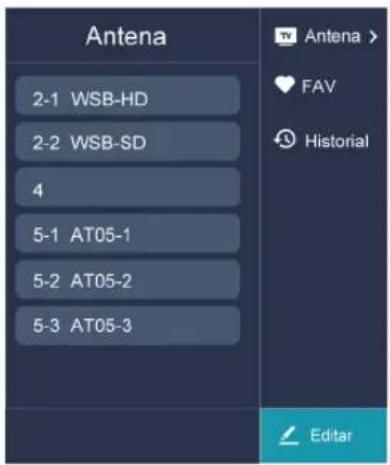
Administrar los canales
En TV en directo, presione OK > para seleccionar una categoría de canal de TV en directo, como Antena o Cable, luego use los botones de navegación para seleccionar Editar.
- Eliminar:
- Seleccione el canal que desea eliminar o pulse Okara seleccionar más canales.
- Pulse el botón >ara eliminar.
- Restaurar: Presione el botón 123 para ingresar al menú de color y seleccione ROJO para ingresar a la lista de canales eliminados. Presione <para restaurar el canal eliminado.
![Elimine el canal en foco o presione [OK] para seleccionar más canales Antena 2-1 WSB-HD 2-2 WSB-SD 4 5-1 AT05-1 5-2 AT05-2 5-3 AT05-3 5-4 AT05-4 123 Ir a - Lista de canales eliminada Eliminar](/content/2026/04/707304/images/e118cc4dd98f134e7defbe72b1fe154bae6c0787b93237b209294c95fb2bc944.jpg)

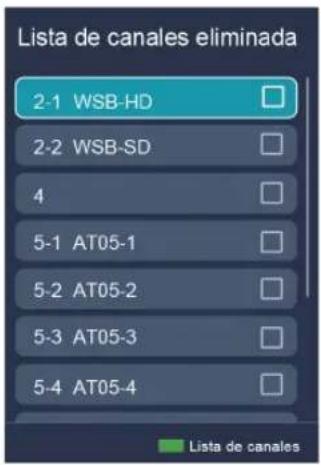
Editar la lista de canales favoritos
Antes de poder editar la lista de favoritos, primero debe completar la búsqueda de canales.
Agregar un canal a una lista de favoritos
Puede agregar canales de diferentes tipos de recepción a la lista de favoritos.
- En TV en directo, presione el botón ¿Qpara mostrar la lista de canales.
-
Pulse el botón E para seleccione los canales que desea añadir a la lista de favoritos pulsando el botón OK
-
Presione el botón ◀ara seleccionar Añadir a favoritos.
-
Pulse el botón 0igara confirmar.
-
Luego, aparecerá un icono en forma de corazón junto al canal añadido.
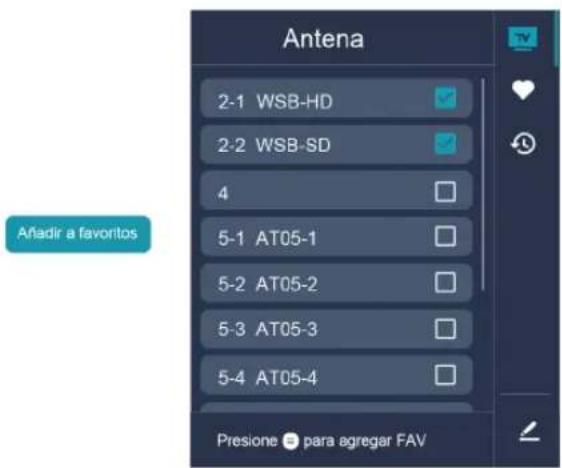
Mover o quitar canales en una lista de favoritos
Si desea eliminar los canales favoritos:
- En TV en directo, presione OK > ➤ > √ para seleccionar FAV y presione el botón OK para mostrar la lista de favoritos.
- Pulse ☐ y seleccione los canales que desea eliminar de la lista de favoritos pulsando el botón OK.
- Pulse el botón ◀ara seleccionar Eliminar canal de fav.
- Pulse el botón ofara confirmar.
- Luego, el canal que seleccione desaparecerá de la lista FAV.
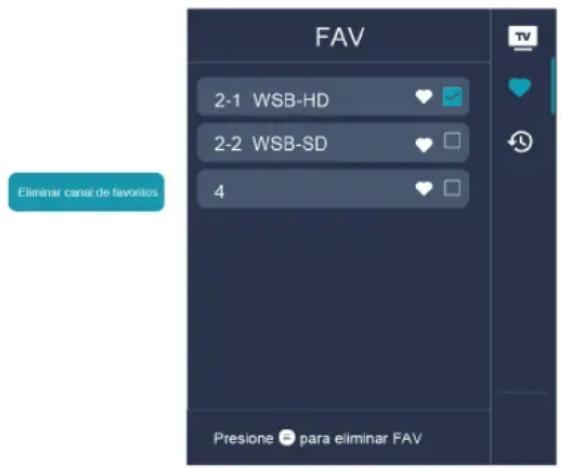
Nota:
- Estos pasos se deben realizar en las entradas de TV.
- Antes de editar las listas de favoritos, realice primero la exploración de canales.

Información relacionada
Exploración de canales en la página 7
Más información sobre los ajustes de soporte de TV en directo
Puede configurar el idioma de audio o el idioma de salida de audio predeterminado, etc.
Idioma de audio (MTS)
Puede elegir el idioma de audio en el modo DTV y configurar MTS para Mono, Estéreo o SAP en el modo ATV.
Presione el botón 📍 en el control remoto para seleccionar Configuración > Canales y entradas > Canales > Idioma de audio (MTS).
Audio primario/Audio secundario
- Audio primario
Configure el idioma de salida de audio predeterminado para el tipo de transmisión digital que está viendo. - Audio secundario
Configure el idioma de salida de audio secundario para transmisiones digitales.
Nota:
Disfrute de TV en directo
- Si el audio primario y el audio secundario seleccionados se incluyen en la lista MTS, la lista MTS establece de forma predeterminada los ajustes de audio primario y secundario después de cambiar de canal o encender o apagar el TV.
Descripción del vídeo
Elija si desea activar o desactivar la característica de descripción de vídeo.
Presione el botón 📍 en el control remoto para seleccionar Configuración > Canales y entradas > Canales > Descripción del vídeo.
Información relacionada
Configuración del menú de accesibilidad en la página 52
Uso de una cuenta de Google
Inicie sesión con Google para obtener aplicaciones, Google Assistant y recomendaciones personalizadas.
Iniciar sesión en una cuenta
Cuando enciende el TV por primera vez, puede seleccionar Configurar Google TV para iniciar sesión en una cuenta de Google mediante la guía de configuración, si selecciona Configurar TV básica, puede configurar posteriormente pulsando para seleccionar Configurar Google TV.
- Configurar con la aplicación Google Home
- En su lugar, configure en el TV
Asegúrese de que su TV esté conectado a la red antes de iniciar sesión en su cuenta Google. Para obtener más información sobre la configuración de red, consulte Conectar a Internet > Conectar a una red por cable (Ethernet) o Conectar a una red inalámbrica en este manual, una vez conectada la red, introduzca su correo electrónico/teléfono y contraseña, seleccione Acceder.
Adición de una cuenta para niños
Puedes crear un espacio personalizado para su hijo con acceso a los contenidos que más le gustan y herramientas que le ayudarán a mantener el control.
-
Una vez conectada la red, ⚙ > Configuración > Cuentas y acceso > Añadir un niño.
-
Para configurar Google TV para un niño en su familia, puede hacer lo mismo para más niños posteriormente.
Agregar otra cuenta
Puede utilizar otras cuentas en aplicaciones de Google como YouTube, pero no verá recomendaciones para esas cuentas en la pantalla de inicio de Google TV.
Asegúrese de que su TV esté conectado a la red antes de crear una nueva cuenta. Para obtener más información sobre la configuración de red, consulte Conectar a Internet > Conectar a una red por cable (Ethernet) o Conectar a una red inalámbrica en este manual.
-
Una vez conectada la red, 📍 > Configuración > Cuentas y acceso > Añadir otra cuenta
-
Introduzca el correo electrónico/teléfono y la contraseña.
-
Presionar OK
Uso del control por voz
Configure el asistente de voz para controlar su TV solo con su voz.
Configuración de Google Voice
Es posible que el control por voz no sea aplicable en algunos modelos/países/regiones.
Asistente de Google
Puede solicitar información, buscar sus películas favoritas, controlar su TV y mucho más, sólo con preguntar a Google Assistant.
Antes de configurar Google Assistant, conecte el TV a Internet e inicie sesión en su cuenta de Google;
Cómo iniciar Google Assistant
Puede elegir esta forma de iniciar Google Assistant:
- Pulse el botón del control remoto.
Nota:
- Para iniciar el Asistente de Google, primero debe emparejar el control remoto.
- Es posible que la función Google Assistant no sea aplicable en algunos modelos/países/regiones.
- Los pasos de configuración anteriores pueden variar en función de los productos reales.
Control de voz manos libres
Asistente de Google puede responder a sus preguntas o ayudarle a cambiar la configuración del televisor.
Antes de utilizar esta función, conecte el TV a Internet e inicie sesión en su cuenta de Google; para ello, pulse
, seleccione Configuración > Cuentas y acceso.
Nota:
- Es posible que el control por voz manos libres no sea aplicable en algunos modelos/países/regiones.
Cómo configurar el control por voz manos libres
- Cambie el botón de control en la parte inferior del TV a para encender el micrófono.
- Empareje el control remoto primero, presione el botón para seleccionar "Sí, acepto".
- Inicie una conversación diciendo "Hey Google", y la barra de diálogo aparece en la parte superior de la pantalla del televisor. Al mismo tiempo, las luces indicadoras se encienden.
- Continúe el diálogo, como "Cuál es el clima" o "Subir volumen".
Modo sin pantalla
Configuración > Sistema > Sistema avanzado > Modo sin pantalla
Puede hablar con el Asistente de Google aunque la pantalla esté apagada.
En el modo sin pantalla, Asistente de Google siempre está disponible para ayudar incluso cuando la pantalla no está encendida. Solo diga "Hey Google".
Esta función afectará al consumo de energía en modo de espera. Para desactivarlo, pulse el botón y seleccione Configuración > Sistema > Sistema avanzado > Modo sin pantalla.
Nota:
- Google Assistant y algunas funciones están disponibles en un país/región/idioma limitado.
- Modo sin pantalla (solo para modelos con Google Assistant de campo lejano).
Configuración de Alexa
Configuración para controlar su TV con cualquier dispositivo compatible con Alexa. Alexa puede ayudarlo a cambiar la configuración del TV. Con solo usar su voz, puede cambiar las entradas, el volumen, los canales y mucho más. Sólo pregunte a Alexa.
¿Qué se necesita para controlar su TV con Amazon Alexa?
- Modelos de Android TV que admiten Alexa.
-
Dispositivo Amazon Echo o aplicación Alexa.
-
Cuenta de Amazon para la aplicación de Alexa o dispositivo Echo, si no tiene la cuenta, cree una antes del proceso de configuración.
- Cuenta de Hisense para vincular el TV, puede crearla antes del proceso de configuración o durante el período.
- Red doméstica con funciones Wi-Fi.
- Si tiene problemas para acceder a su cuenta de Amazon y utilizar la aplicación Alexa durante la configuración, visite Amazon.com para obtener ayuda.
Configurar Alexa
- Pulse ⚙, seleccione Configuración > Sistema > Sistema avanzado > Servicio de Alexa de Amazon.
- Seleccione Configurar ahora.
- Vincule el TV a la cuenta de Hisense. Escanee el código QR con su teléfono o visite el sitio web en su teléfono u ordenador, inicie sesión en su cuenta de Hisense e introduzca el código que aparece en el TV. La página web y el código caducarán después de 15 minutos.
- A continuación, la pantalla del TV muestra una lista del nombre del TV. Seleccione uno de ellos o introduzca un nombre personalizado. A continuación, el TV aparecerá en la lista de nombres de dispositivos del teléfono o del ordenador.
- Descarga la aplicación Alexa en su smartphone. Abra la aplicación e inicio sesión con su cuenta de Amazon.
- En la aplicación Alexa, seleccione la sección Habilidades, busque y active Habilidades de Smart TV de Hisense. Siga las instrucciones para vincular su cuenta de Amazon introduciendo la misma cuenta de Hisense que ha registrado en su TV.
- En el TV, seleccione Skill habilitada y Listo.
- Ahora, puede pedir a Alexa probar algunas funciones disponibles para el TV.
Nota:
- De lo contrario, utilice dispositivos Alexa externos (p. Ej. Aplicación Alexa, Echo) para controlar su televisor inteligente con solo su voz.
- Una vez creada la cuenta de Hisense, pero no puede ver el paso Enlazar el TV en el teléfono o en el ordenador, cierre la sesión de la cuenta y vuelva a visitar la URL e inicie sesión de nuevo.
- Si no ve el servicio "Servicio de Alexa de Amazon" en la configuración del sistema, el TV no es compatible con Alexa.
- Es posible que la función Alexa no sea aplicable en algunos modelos/países/regiones.
- Los pasos de configuración anteriores pueden variar en función de los productos reales.
Otros problemas del servicio de voz
Si desea encender su TV con los dispositivos Alexa (ej. Echo, Echo show) o dispositivos Google Home (p. ej. Google Home, Google Nest Hub):
-
Active Modo sin pantalla en 🎨 > Configuración > Sistema > Sistema avanzado.
-
Asegúrese de que su TV y los dispositivos Alexa/Google Home estén conectados al mismo entorno de red.
Nota:
- Solo Alexa (la habilidad de Alexa está habilitada) y Google Smart Home son compatibles para encender su TV con Alexa Echo o Google Home.
- Es posible que esta función solo sea aplicable en algunos modelos/países/regiones.
Información relacionada
Conectar a una red por cable (Ethernet) en la página 3
Conectar a una red inalámbrica en la página 4
Compartir contenido
El uso compartido de contenido le permite ver contenido multimedia, como videos, música o fotos guardadas en su dispositivo Android/iOS/PC en la pantalla de su televisor.
Compartir contenido multimedia desde su dispositivo
- Conecte su TV y su dispositivo Android/iOS/PC a la misma red.
- Active el Compartir contenido en ⚙ > Configuración > Sistema > Sistema avanzado > Compartir contenido.
3.Habilite la función para compartir contenido en su dispositivo Android/iOS/PC. - Busque el nombre de la TV en la lista de búsqueda de su dispositivo y seleccionelo. Espere a que se complete el progreso de la conexión.
- En su dispositivo Android/iOS/PC, elija el contenido multimedia que desea compartir en su TV.
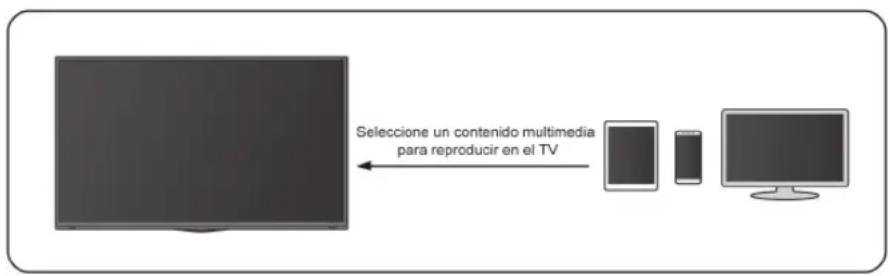
flowchart
graph LR
    A["Television Screen"] -->|Seleccione un contenido multimedia para reproducir en el TV| B["Smartphone"]
    B --> C["Mobile Device"]
    C --> D["Computer"]
Información relacionada
Conectar a una red por cable (Ethernet) en la página 3
Conectar a una red inalámbrica en la página 4
Reproducir contenido multimedia desde su dispositivo en el TV
Puede conectar el contenido multimedia almacenado en su dispositivo Android/iOS/PC a su red local y reproducir el contenido en su televisor.
- Conecte su TV y su dispositivo Android/iOS/PC a la misma red.
- Active el Compartir contenido en ⚙ > Configuración > Sistema > Sistema avanzado > Compartir contenido.
- Asegúrese de que el contenido multimedia en su dispositivo Android/iOS/PC se pueda ver a través de la red local.
- En el TV, seleccione un dispositivo con contenido multimedia en 🎨 > Configuración > Apps > Centro de Medios o 📁 > Sus Apps > Centro de Medios. Aparecerá la lista de contenido multimedia en su dispositivo Android/iOS/PC.
- Seleccione un elemento de contenido multimedia de la lista para reproducirlo.
Nota:
- Es posible que el contenido no se reproduzca según el formato de archivo.
- Es posible que el contenido no se reproduzca correctamente o que la función no funcione correctamente debido a las condiciones de la red.
Uso de aplicaciones

Apps
Desde la pantalla Apps, hay muchas aplicaciones recomendadas para usted, puede encontrar sus favoritas y utilizarlas muy fácilmente.
Puede encontrar aplicaciones populares por categorías de aplicaciones, otros dispositivos, etc.
Hay numerosas aplicaciones preinstaladas disponibles para elegir según sus preferencias de entretenimiento.
Instalar una aplicación
Aunque su TV tiene numerosas aplicaciones preinstaladas de fábrica, es posible que desee descargar otras.
Para instalar una aplicación:
- Desde la pantalla Apps, puede utilizar el cuadro de búsqueda para buscar las aplicaciones y juegos que desea instalar.
- Seleccione Instalar. La aplicación seleccionada se instalará en el TV.
Nota:
- Su TV debe estar conectado a Internet para utilizar esta función.
- Agregar aplicaciones es gratis, pero algunas aplicaciones pueden tener costes incluidos.
Administrar aplicaciones
Para mover una aplicación:
- Desde la pantalla aplicaciones, use los botones de navegación del control remoto para seleccionar la aplicación que desea mover. Mantenga pulsado el botón OK
- Seleccione Mover.
- Use los botones de navegación del control remoto para mover la aplicación a una nueva ubicación. Pulse el botón okara confirmar.
- Pulse el botón ← para finalizar.
Eliminar una aplicación
Solamente puede eliminar aplicaciones que son instaladas por los usuarios. Las aplicaciones instaladas de fábrica no se pueden eliminar.
Para eliminar una aplicación:
-
Desde la pantalla aplicaciones, use los botones de navegación del control remoto para seleccionar la aplicación que desea eliminar. Mantenga pulsado el botón OK, seleccione Ver detalles.
-
Seleccione Desinstalar.
-
Aparece un mensaje de diálogo que le pregunta si desea desinstalar esta aplicación. Confirme OK y la aplicación se eliminará de todos los usuarios del dispositivo.
Nota:
- Si no ha encontrado la aplicación en la página de inicio, puede pulsar ⚙️ > Configuración > Apps > Ver todas las apps.
Configuración y permisos de aplicaciones
Puede encontrar todas las aplicaciones en el TV en ⚙ > Configuración > Apps > Ver todas las apps.
Seleccione la aplicación, podrá ver la Versión, Almacenamiento utilizado o puede Abrir, Desinstalar/Forzar detención, Desinstalar actualizaciones, Inhabilitar, etc.
Borrar datos
Configuración > Apps, seleccione la aplicación y luego Borrar datos.
Todos los datos de esta aplicación se eliminarán de forma permanente. Esto incluye todos los archivos, configuraciones, cuentas, bases de datos, etc.
Borrar memoria caché
Borrar caché de aplicaciones y sistema.
Borrar valores predeterminados
Borre los valores predeterminados de las aplicaciones.
Permisos
Puede activar o desactivar la ubicación y, si activa Eliminar permisos si no se utiliza la aplicación, puede proteger sus datos; los permisos de esta aplicación se eliminarán si la aplicación no se utiliza durante unos meses.
Vista Optimizada
Presione el botón 📍 en su control remoto para seleccionar Configuración > Sistema > Sistema avanzado > Vista Optimizada.
Puede habilitar la Vista Optimizada para mejorar la experiencia de visualización.
Nota:
- Es posible que esta función solo sea aplicable en algunos modelos/países/regiones.
Reconocimiento automático de contenido
Proporcione calidad de imagen y ajuste de calidad de audio para el contenido actual.
Nota:
- Es posible que esta función solo sea aplicable en algunos modelos/países/regiones.
- Para utilizar esta función, debe aceptar el Acuerdo de licencia de usuario final y la política/términos y condiciones de privacidad, y elegir Sí, habilitar la visualización mejorada en el proceso de configuración.
Ventajas de un Smart TV
Verá que los demás ajustes de visualización mejorada cambian de un estado atenuado a resaltado. Cuando esto ocurra, las funciones Adaptación automática del modo de imagen y Adaptación automática del modo de sonido estarán habilitadas.
Adaptación automática del modo de imagen
Cambia automáticamente al mejor modo de imagen para el contenido actual.
Nota:
- Es posible que esta función solo sea aplicable en algunos modelos/países/regiones.
Adaptación automática del modo de sonido
Cambia automáticamente al mejor modo de sonido para el contenido actual.
Nota:
- Es posible que esta función solo sea aplicable en algunos modelos/países/regiones.
Mandos y Accesorios
Conecte controles remotos u otros accesorios, como teclado, mouse y gamepad, para interactuar con su Smart TV con facilidad.
Conexión de un control remoto
Empareje el control remoto Bluetooth con el televisor.
- Para emparejar el control remoto Bluetooth con el TV después de encenderlo por primera vez, habrá instrucciones sobre cómo emparejar el control remoto.
- Si el control remoto no se empareja con el TV, manténgalo a 10 pies (304,8 cm) del TV, mantenga presionados ← y 🔒 al mismo tiempo durante al menos 3 segundos para iniciar el emparejamiento.
Nota:
- Si su control remoto no se empareja con el TV, verifique que Bluetooth esté ACTIVAR presionando el botón para seleccionar Configuración > Control remoto y accesorios > Visibilidad de Bluetooth en ACTIVAR.
- Es posible que esta función solo sea aplicable en algunos modelos/países/regiones.
- Si se produjo un error al intentar emparejar el control remoto, podría haber sido causado por una interferencia. Intente eliminar lo que está causando la interferencia e intente emparejar nuevamente.
- Si se produjo un error con el control remoto mientras usaba baterías suficientemente cargadas, puede sacar las baterías durante 1 \~ 2 segundos y luego volver a colocarlas. Ahora el control remoto funcionará normalmente.
- El control remoto no se puede emparejar con el TV mientras el TV está en modo de espera.
Utilice HDMI y CEC
Utilice el control remoto del televisor para controlar los dispositivos externos conectados al televisor mediante un cable HDMI. Los dispositivos externos deben ser compatibles con la función HDMI y CEC.
Conexión de un dispositivo externo a través de la función HDMI y CEC
Presione el botón para seleccionar Configuración > Canales y entradas > Entradas > Control de HDMI.
- Ajuste Control de HDMI en activar.
- Conecte un dispositivo compatible con HDMI y CEC al televisor.
- Encienda el dispositivo externo conectado. El dispositivo se conecta automáticamente al TV. Una vez finalizada la conexión, puede acceder al menú del dispositivo conectado en la pantalla del televisor mediante el control remoto del televisor y controlar el dispositivo.
Habilitar el apagado automático de dispositivo
Presione el botón 📍 para seleccionar Configuración > Canales y entradas > Entradas > Apagado automático dispositivo.
Establezca la función en Activar para apagar los dispositivos externos compatibles CEC cuando se apaga el TV.
Habilitar el encendido automático del TV
Presione el botón 📍 para seleccionar Configuración > Canales y entradas > Entradas > Encendido autom. del televisor.
Establezca esta opción en Activar para encender el televisor cuando estén encendidos los dispositivos externos compatibles con CEC.
Función de formato HDMI
En la fuente HDMI, presione el botón 📄 para seleccionar el Formato HDMI.
Seleccione Formato mejorado si su dispositivo HDMI admite 4K HDR. Si no es compatible con 4K HDR, seleccione Formato estándar.
Nota:
- Deben usarse cables HDMI para conectar dispositivos compatibles con HDMI y CEC a su televisor.
- La función HDMI y CEC del dispositivo conectado debe estar habilitada.
- Si conecta un dispositivo HDMI que no es compatible con HDMI y CEC, todas las funciones de control de HDMI y CEC no funcionarán.
- Según el dispositivo HDMI conectado, es posible que la función de control HDMI y CEC no funcione.
- La función HDMI y CEC es compatible con One Touch Play, Control de ruta, Sistema en espera, Transferencia de nombre OSD del dispositivo, Reenvío de control remoto, Estado de energía del dispositivo, Control de audio del sistema.
Información relacionada
Problemas de HDMI y CEC en la página 62
Controle el TV con un teclado, mouse o gamepad
Conecte un teclado, mouse o gamepad para controlar su TV con facilidad.
Conectar un teclado, mouse o gamepad USB
Conecte el cable del teclado, mouse o gamepad al puerto USB de su TV.
Conectar un teclado, mouse o gamepad Bluetooth
Busque el nombre del dispositivo Bluetooth en Configuración > Control remoto y accesorios y selecciónelo.
Nota:
- Es posible que el teclado, el mouse o el gamepad conectados a través de tecnología USB o Bluetooth no se puedan utilizar con algunas aplicaciones.
- Es posible que la función Bluetooth no sea compatible según los modelos/países/regiones.
- Para obtener más información sobre cómo conectar un dispositivo Bluetooth, consulte el manual del usuario del dispositivo Bluetooth.
Información relacionada
Conectar un dispositivo Bluetooth en la página 22
Conexión de dispositivos Bluetooth
Puede conectar dispositivos a través de la tecnología Bluetooth.
Activar la función de Bluetooth en su TV
Pulse el botón 📍 para seleccionar Configuración > Control remoto y accesorios > Visibilidad de Bluetooth en ACTIVAR.
Conectar un dispositivo Bluetooth
Para emparejar un dispositivo Bluetooth, como auriculares Bluetooth, altavoces, teclados, mouse o incluso dispositivos móviles:
- Antes de emparejar los dispositivos Bluetooth, asegúrese de que están en modo de emparejamiento y coloque los dispositivos dentro del alcance del televisor. Para poner los dispositivos Bluetooth en modo de emparejamiento, consulte el manual de usuario de los dispositivos.
- Pulse el botón para seleccionar Configuración > Control remoto y accesorios > Vincular accesorio para poner el televisor en modo de emparejamiento. Aparecerá una lista de dispositivos Bluetooth disponibles.
- Seleccione el dispositivo deseado de la lista y siga las instrucciones que aparecen en pantalla. Si se le solicita que introduzca una contraseña, consulte las instrucciones del manual de usuario del dispositivo. Una vez completado el emparejamiento, el dispositivo se conecta al televisor.
Nota:
- Debe desemparejar primero un dispositivo emparejado si se ha alcanzado el número máximo de dispositivos emparejados.
Nota:
- Se puede conectar un altavoz Bluetooth o unos auriculares Bluetooth al TV todo el tiempo, también puede seleccionar sólo auriculares.
- Pueden ocurrir algunos problemas de compatibilidad dependiendo de la compatibilidad del dispositivo Bluetooth.
- Es posible que los teclados Bluetooth no funcionen con algunas aplicaciones.
- El TV y los dispositivos Bluetooth pueden desconectarse si la distancia entre ellos es demasiado grande.
- Es posible que esta función solo sea aplicable en algunos modelos/países/regiones.
Información relacionada
Configuración de los ajustes de los auriculares en la página 37
Escuchar el audio a través de dispositivos Bluetooth
- Empareje los dispositivos de audio Bluetooth mediante la función Bluetooth del televisor. Consulte el manual de usuario del dispositivo de audio, como el altavoz Bluetooth, la barra de sonido y los auriculares, para obtener información detallada sobre los pasos de conexión y el uso.
- Pulse el botón del control remoto para seleccionar Configuración > Pantalla y sonido > Salida de audio > Salida de audio y, a continuación, seleccione la opción Bluetooth para escuchar el audio a través de los dispositivos Bluetooth.
Nota:
- Pueden ocurrir problemas de compatibilidad dependiendo del dispositivo Bluetooth.
- El TV y los dispositivos Bluetooth pueden desconectarse si la distancia entre ellos es demasiado grande.
- Es posible que esta función solo sea aplicable en algunos modelos/países/regiones.
Uso compartido de la pantalla del teléfono inteligente/ordenador en el televisor
Reflejo de contenido de su dispositivo al TV. Visualice vídeos, fotos y mucho más desde el dispositivo en la pantalla de su televisor.
Pulse el botón 🏠 para seleccionar Apps y seleccione Compartir pantalla o ⚙ > Configuración > Apps > Compartir pantalla.
- Conecte su dispositivo móvil a la red WLAN.
- Active la función para proyección inalámbrica en su dispositivo basado en Android/Windows 10. El nombre y la ubicación de la función serán diferentes según el dispositivo. La función puede ser "Pantalla inalámbrica", "Smart view", "Proyección inalámbrica", etc.
- Busque el nombre del TV en la lista de búsqueda del dispositivo y selecciónelo para conectarlo al televisor. La pantalla de su dispositivo móvil se reflejará una vez que seleccione su TV. Puede cerrar la aplicación para compartir pantalla con el botón ATRÁS o SALIR.
Nota:
- Es posible que algunos dispositivos móviles no admitan la función de transmisión.
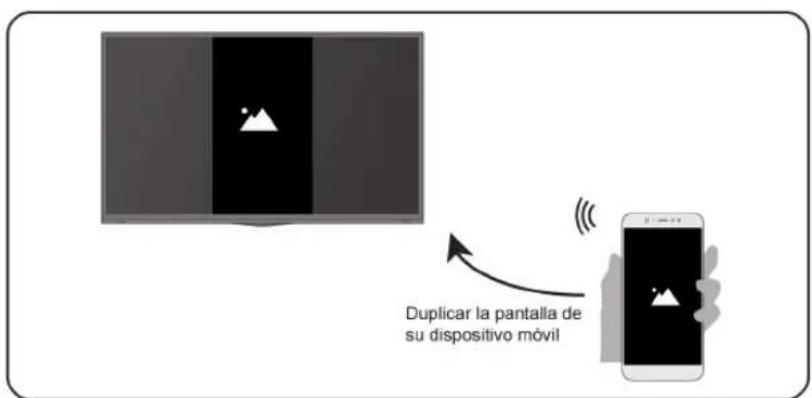
Información relacionada
Conectar a una red inalámbrica en la página 4
Uso de AirPlay y HomeKit
Nota:
- Es posible que esta función solo sea aplicable en algunos modelos/países/regiones.
- El uso de la insignia Works with Apple AirPlay significa que un accesorio ha sido diseñado para funcionar específicamente con la tecnología identificada en la insignia y ha sido certificado por el desarrollador para cumplir con los estándares de rendimiento de Apple.
Uso de Airplay
Use AirPlay para compartir de forma inalámbrica contenido de audio y vídeo desde su iPhone, iPad o Mac a su TV. Transmita música y vídeos, comparta sus fotos o refleje exactamente lo que está en la pantalla de su dispositivo.
AirPlay es una fuente en Entradas. Pulse el botón INPUT en el control remoto para seleccionar AirPlay, luego seleccione Ajustes de AirPlay y HomeKit. También puede encontrar la configuración de AirPlay y HomeKit en la configuración del sistema de su TV.
Cómo usar AirPlay:
- Asegúrese de que su dispositivo Apple esté conectado a la misma red que su TV.
-
Localice el icono de AirPlay en las aplicaciones multimedia compatibles o el icono de proyección de pantalla en el Centro de control de su dispositivo Apple. Dependiendo del contenido, estos pasos pueden variar:
-
Para reflejar la pantalla de su dispositivo, abra el Centro de control y toque Duplicar pantalla 📞.
- Para transmitir audio desde aplicaciones de podcasts o música compatibles, toca AirPlay audio
-
Para transmitir video desde aplicaciones compatibles, toque AirPlay video
-
Seleccione su TV de la lista para comenzar a usar AirPlay.
Nota:
- Un TV habilitado para AirPlay.
- El TV y los dispositivos Apple están conectados a la misma red.
- El icono es solo para referencia. En algunas aplicaciones, es posible que primero deba tocar otro icono.
- Si aparece una contraseña de AirPlay en la pantalla de su TV, introdúzcala en su dispositivo Apple para continuar.
Uso de HomeKit
Use HomeKit para controlar su TV de manera fácil y segura con sus dispositivos Apple.
- Para configurar HomeKit, abra la configuración de AirPlay y HomeKit en el TV. Busque la sección HomeKit y seleccione "Configurar".
- La pantalla de configuración de HomeKit mostrará un código QR de emparejamiento en el TV. Use su iPhone o iPad para escanear el código QR, luego siga las instrucciones en pantalla para completar la configuración de HomeKit.
Nota:
- Las operaciones disponibles varían según la versión de la aplicación y el software.
Conexión de dispositivos USB
Conecte los dispositivos USB tales como discos duros, memorias USB y cámaras digitales para explorar fotos y escuchar música.
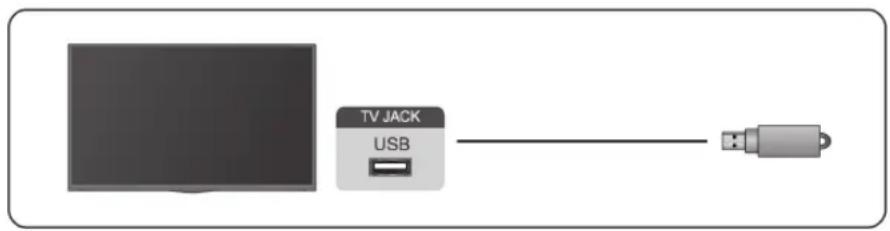
Conexión a dispositivos externos
- Soporte el disco USB de 4 GB, 8 GB, 16 GB, 32 GB, 64 GB, 128 GB y otros tamaños comunes del mercado, y el disco duro de 8 TB es actualmente compatible.
- Formato compatible: NTFS, FAT32.
- Es posible que algunas cámaras digitales no sean compatibles con el televisor.
Seleccione el contenido que desea reproducir o ver. Para obtener más información, consulte Entretenimiento
Multimedia en este manual.
Puede conectar auriculares (no incluidos) al puerto AUDÍFONOS de su TV. Mientras los auriculares están conectados, el sonido de los altavoces del TV se silencia.
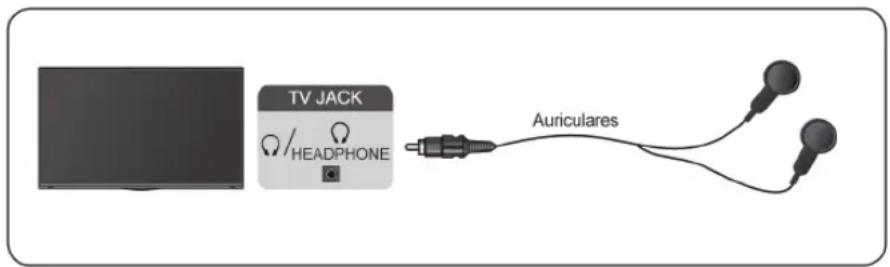
Nota:
- Es posible que el puerto para auriculares no esté disponible en algunos modelos.
- No se admiten auriculares con micrófono.
- Si selecciona Auriculares con altavoces en Configuración > Pantalla y sonido > Salida de audio > Modo de auriculares, los auriculares y el TV tendrán salida de sonido al mismo tiempo.
Información relacionada
Configuración de los ajustes de los auriculares en la página 37
Conexión de dispositivos audiovisuales (AV)
Conectar con un cable de video compuesto
Consulte la imagen siguiente para conectar un dispositivo AV con un cable de video compuesto (no suministrado).
Una vez finalizada la conexión, con el control remoto, pulse el botón INPUT y seleccione AV como fuente de entrada.
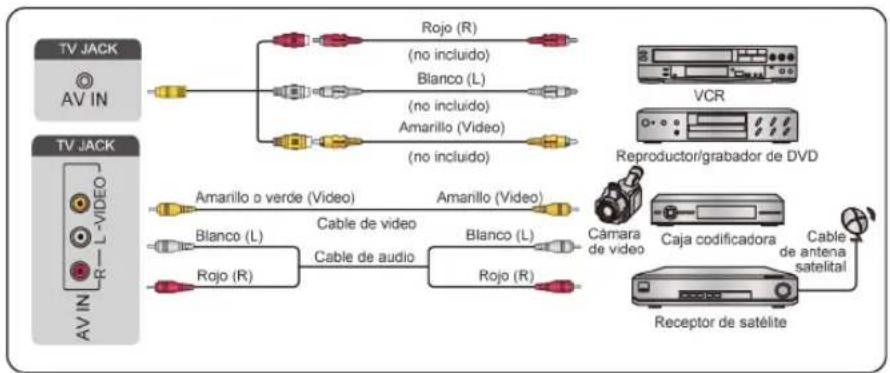
flowchart
graph LR
    A["TV JACK AV IN"] --> B["Amarillo o verde (Video)"]
    A --> C["Blanco (L)"]
    A --> D["Rojo (R)"]
    B --> E["Cable de audio"]
    C --> F["Cable de video"]
    D --> G["Cable de video"]
    E --> H["Amarillo (Video)"]
    F --> I["Amarillo (Video)"]
    G --> J["Blanco (L)"]
    H --> K["Receptor de satélite"]
    I --> L["Cable de audio"]
    J --> M["Cable de video"]
    K --> N["Cable de video"]
    L --> O["Cable de audio"]
    M --> P["Cable de video"]
    Q["VCR"] --> R["Reproductor/grabador de DVD"]
    S["Camara de video"] --> T["Caja codificador"]
    U["Cable de antenna satélital"] --> V["Receptor de satélite"]
Nota:
- Los puertos de ENTRADA AV pueden variar en función del tipo de modelo.
- Es posible que los puertos ENTRADA AV no estén disponibles en algunos modelos. Utilice otro(s) puerto(s) para conectar dispositivos AV.
Conectar con un cable HDMI
Para conectar un dispositivo AV con un cable HDMI (no incluido), vea la ilustración a continuación.
Cuando la conexión haya finalizado, pulse el botón con el control remoto INPUT y seleccione la entrada HDMI correspondiente.
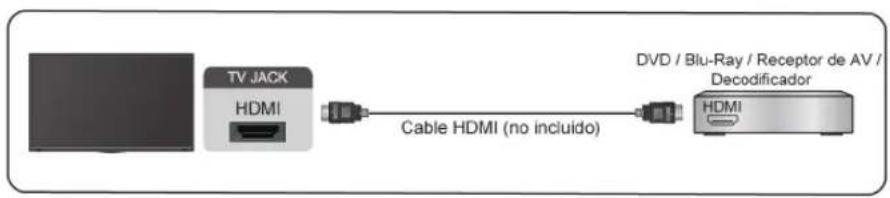
flowchart
graph LR
    A["TV JACK"] -->|Cable HDMI (no incluido)| B["DVD / Blu-Ray / Receptor de AV / Decodificador"]
    A --> C["HDMI"]
Nota:
- Consulte el Manual de usuario de su dispositivo para obtener instrucciones paso a paso.
- Algunos dispositivos, como los reproductores DVD, requieren que la señal HDMI se ajuste en el formato correcto en los ajustes del dispositivo. Consulte el manual de usuario del dispositivo para obtener más instrucciones.
- Si no hay sonido en su TV, configure los ajustes de audio del dispositivo.

Información relacionada
Utilice HDMI y CEC en la página 20
Conexión de altavoces u otros receptores de audio
Consulte la figura siguiente para conectar altavoces u otros receptores de audio con un cable de audio (no suministrado).
Asegúrese de que los dispositivos de audio conectados están encendidos antes de encender el TV.
Cuando se conecte un sistema de audio digital en la DIGITAL AUDIO OUT, disminuya el volumen del TV y utilice su sistema de audio digital para controlar el volumen.
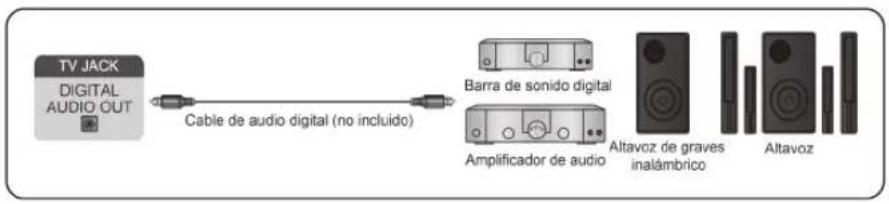
flowchart
graph LR
    A["TV JACK<br>DIGITAL AUDIO OUT"] -->|Cable de audio digital (no incluido)| B["Barra de sonido digital"]
    B --> C["Amplificador de audio"]
    C --> D["Altavoz de graves inalámbrico"]
    C --> E["Altavoz"]
Nota:
- Si prefiere utilizar el canal de retorno de audio/canal de retorno de audio mejorado, consulte Conexión a dispositivos externos > Conexión de un sistema de audio digital con ARC en este manual.
- Puede conectar el puerto DIGITAL AUDIO OUT en la parte posterior del televisor al puerto óptico del amplificador. Enseguida vaya a 🌐 > Configuración > Pantalla y sonido > Salida de audio > Salida digital de audio y elija Dolby Audio - Dolby Digital para recibir el audio Dolby Digital.
Información relacionada
Seleccionar altavoces en la página 37
Conexión de un sistema de audio digital con ARC
Si desea utilizar la función Audio Return Channel (ARC) para enviar sonido desde el TV mediante un cable HDMI a un sistema de sonido digital, puede conectarlo al puerto HDMI (ARC) de su TV.
Al usar esta función, también puede controlar el sistema de sonido con el control remoto de su televisor en lugar de usar el control remoto de cada dispositivo.
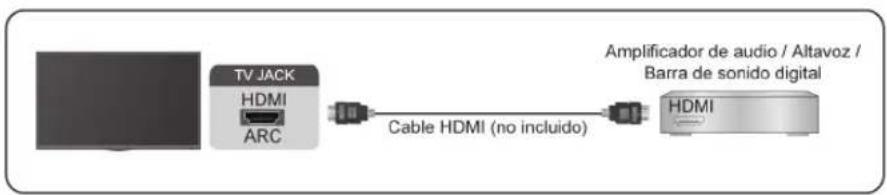
Después de la conexión:
-
Encienda el sistema de sonido.
-
Presione el botón en su control remoto para seleccionar Configuración > Pantalla y sonido > Salida de audio > Salida de audio > ARC.
Nota:
- El receptor de audio debe admitir la función ARC.
- Si el dispositivo cuenta con la función Selector y asegúrese de cambiarla a TV.
- Cuando este puerto se utilice para la función ARC, se puede usar como entrada de señal cuando el DVD esté conectado a un amplificador y el amplificador esté conectado al TV al mismo tiempo. Es posible que algunos amplificadores no admitan la conexión en cadena.
- El audio de 5.1 canales está disponible cuando el televisor está conectado a un dispositivo externo que admita sonido envolvente 5.1. Puede presionar el botón en su control remoto para seleccionar Configuración > Pantalla y sonido > Salida de audio > Salida digital de audio para elegir Dolby Audio - Dolby Digital Plus y recibir el audio de 5.1 canales.
Información relacionada
Seleccionar altavoces en la página 37
Conexión de un PC
Puede conectar un PC al TV con un cable HDMI para usar su TV como monitor de PC.
Después de conectar el PC, pulse el botón INPUT. Seleccione el PC conectado como fuente de entrada.
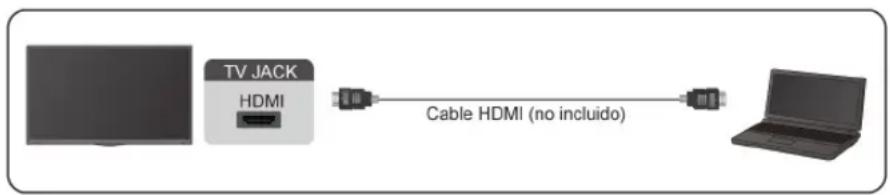
Nota:
- Para obtener una mejor calidad de imagen, configure la resolución del PC y asegúrese de que la resolución sea compatible con el televisor.
- Si no hay sonido en su televisor, cambie la configuración de audio del PC.
- Si desea conectar el PC y el TV de forma inalámbrica, consulte Ventajas de un Smart TV > Compartir contenido o Conexión a dispositivos externos > Uso compartido de la pantalla del teléfono inteligente/ordenador en el televisor en este manual.
Imagen
Ajuste el modo de imagen y otras configuraciones de imagen avanzadas.
Uso de la retroiluminación
Presione el botón 📍 en su control remoto para seleccionar Configuración > Pantalla y sonido > Imagen > Backlight.
Puede cambiar el brillo general de la pantalla.
- Control dinámico de la iluminación de fondo (o atenuación local si es compatible)
Active el televisor para ajustar automáticamente la retroiluminación en algunas partes y aumentar el contraste según los cambios en la imagen.
- Nivel de retroiluminación
Ajuste el brillo con el que desea que aparezcan las imágenes; los ajustes más bajos crean imágenes más oscuras.
- Sensor de luz automático
Active el televisor para que ajuste automáticamente los ajustes de imagen según la luz ambiental de la habitación.
• Cambio del sensor de luz
Ajuste el punto inferior del alcance de ajuste dinámico de la retroiluminación. Se trata de una función que ahorra dinero porque reduce el consumo de energía.
Nota:
- Algunas de estas funciones podrían no estar disponible en algunos modelos/países/regiones.

Información relacionada
Problemas de imagen en la página 59
Seleccionar un modo de imagen
Presione el botón 📍 en el control remoto para seleccionar Configuración > Pantalla y sonido > Imagen > Modo de imagen.
Puede seleccionar el modo de imagen que ofrezca la mejor experiencia de visualización.
Nota:
- Las opciones pueden variar en función del modelo/país/región y del contenido que esté viendo. Consulte el producto específico.
Cuando utiliza una fuente de señal normal
Si desea configurar los ajustes de la imagen, existen algunos tipos de modos de imagen disponibles:
• Vívido
Puede disfrutar de una experiencia viva.
- Estándar
Utilice el modo estándar para ver contenido normal, como Noticias, Drama o Documentales.
- Ahorro de energía
El modo de ahorro de energía puede ahorrar energía.
Descripción general de configuración
• Juego
Habilite el Modo de juego para optimizar la configuración del TV para disfrutar de una mejor experiencia de juego con una PC o una consola de juegos conectada al TV.
- Deportes
Imágenes optimizadas para la visualización de deportes.
- Día de cine
El Día de cine corresponde al efecto de calidad de las diferentes escenas de brillo ambiental.
- Noche de cine
Noche de cine corresponde al efecto de calidad de las diferentes escenas de brillo ambiental.
- Modo automático
El modo de imagen se ajusta automáticamente.
• FILMMAKER MODE
Un modo de calidad de imagen.
Nota:
- El modo automático podría no estar disponible en algunos modelos/países/regiones.
- No hay modo Juego en el sintonizador ni en la fuente USB.
Luz azul baja para certificación TUV
Cine Día y Cine Noche están diseñados para reducir el nivel de luz azul para proteger los ojos.
Vaya a Configuración > Pantalla y sonido > Imagen > Modo de imagen, y seleccione Día de cine/Noche de cine.
Para reducir la fatiga visual y proteger los ojos cuando mira televisión durante un período de tiempo, se recomienda:
- Tómese descansos frecuentes y regulares para evitar ver el TV durante un largo período de tiempo. El tiempo prolongado de observación puede causar fatiga ocular. No se recomienda ver el TV durante más de una hora.
- Aléjese de la pantalla del TV y observe los objetos a distancia durante los descansos durante al menos 10 minutos para el cuidado de los ojos.
- Relájese durante un descanso haciendo ejercicios oculares o actividades al aire libre.
- La distancia de visualización recomendada es tres veces la altura vertical de la pantalla del televisor.
Los descansos y ejercicios adecuados son una excelente ayuda para aliviar la fatiga visual.
Nota:
- Es posible que esta función no sea aplicable en algunos modelos/países/regiones. La certificación de luz azul baja puede variar según el modelo.
Cuando utilice una señal HDR
HDR (alto rango dinámico) puede mejorar la experiencia visual con un mayor contraste y colores vivos. Los blancos brillantes se ven más brillantes y los negros oscuros se ven más oscuros. El TV puede mostrar una amplia gama de colores.
Nota:
- Cuando utiliza una señal HDR, el modo de imagen es HDR.
Cuando utilice una señal Dolby Vision
Inspirado en la tecnología de cine, Dolby Vision es el formato que permite que el TV ofrezca una gama completa de colores, imágenes de alto rango dinámico, blancos más brillantes y negros oscuros mediante la calibración escena por escena.
Nota:
- Cuando utiliza una señal Dolby Vision, el modo de imagen es Dolby Vision.

Información relacionada
Problemas de imagen en la página 59
Ajuste de la calidad de imagen para cada modo de imagen
Presione el botón 📍 en su control remoto para seleccionar Configuración > Pantalla y sonido > Imagen > Contraste/Brillo/Tinte/Tono/Nitidez.
Elija un modo de imagen y, a continuación, ajuste la configuración.
- Contraste
Ajusta el nivel de contraste para aumentar o disminuir el brillo de las imágenes.
- Brillo
Ajusta el nivel de brillo para generar imágenes más claras o más oscuras.
• Tinte
Ajuste la intensidad de color de la imagen para obtener una imagen más vibrante.
- Tono
Ajustar los colores de un tono verde a magenta para ver los tonos naturales de la piel de las personas en la pantalla.
- Nitidez
Ajuste la nitidez o lo atenuado que desea que se vean los bordes de las imágenes.

Información relacionada
Problemas de imagen en la página 59
Aplicar ajustes de imagen
Presione el botón 📍 en el control remoto para seleccionar Configuración > Pantalla y sonido > Imagen > Aplicar ajustes de imagen.
Ajuste el modo de imagen actual para que se aplique a todas las fuentes (incluidos los dispositivos externos y las fuentes OTT) o sólo a la fuente actual.

Información relacionada
Problemas de imagen en la página 59
Activación de la función de escena inteligente
Presione el botón 📍 en su control remoto para seleccionar Configuración > Pantalla y sonido > Imagen > Escena inteligente.
Establézcalo en Activado para permitir que su TV reconozca la escena en el contenido que ve y mejore la calidad de la imagen en todas las fuentes de entrada.
Descripción general de configuración
Nota:
- Algunas aplicaciones específicas tienen restricciones explícitas que no permiten el reconocimiento de contenido.
- Es posible que esta función solo sea aplicable en algunos modelos/países/regiones.
Configurar los valores avanzados
Presione el botón 📍 en su control remoto para seleccionar Configuración > Pantalla y sonido > Imagen > Configuración avanzada.
Puede configurar el modo de imagen que ofrezca la mejor experiencia de visualización.
- Temperatura de color
Ajusta la calidez (rojas) o el frío (azul) de las áreas blancas de una imagen.
- Mejora del movimiento
Reducir la vista de las imágenes reflejadas que quedan en la pantalla durante la visualización de objetos en movimiento rápido.
Si selecciona Personalizado, puede configurar Reducción de desenfoque y Reducción de vibración manualmente.
- Claridad de Movimiento
Mejora la claridad con la que aparece la imagen durante la visualización.
- Reducción de ruido
Mejore la claridad reduciendo el ruido.
- Reducción de ruido digital
Mejore la claridad de la imagen reduciendo ruido.
- Margen dinámico de HDMI
Ajusta el margen de señal de HDMI para adaptarse mejor al contenido. (Sólo modo HDMI)
- Contraste activo
Oscurecer las zonas oscuras y aclarar las áreas claras de las imágenes automáticamente para ver más detalles.
• Mapeo dinámico de tonos
Ajuste automáticamente el brillo de la imagen analizando el nivel de luminancia del contenido HDR.
- Detección automática de FILMMAKER MODE
Modo de calidad de imagen que puede cambiar automáticamente según la fuente de película si se enciende.
- Ángulo de visión mejorado
Seleccione Activar para optimizar el ángulo de visualización y disfrutar de una mejor experiencia de visualización.
- Espacio de color
Cambie la gama de colores que muestra el televisor.
- Respuesta instantánea al juego
Consulte Activar la respuesta instantánea del juego en este manual.
Descripción general de configuración
- FreeSync (o Sincronización de PC para algunos modelos)
Consulte Activación de FreeSync o Activar la sincronización de PC en este manual.
Es posible que esta función solo sea aplicable en algunos modelos/países/regiones.
- Modo de tasa de actualización alta
La activación del modo de alta frecuencia de actualización puede mejorar la fluidez de la pantalla del juego.
Es posible que esta función solo sea aplicable en algunos modelos/países/regiones.
- Luz azul baja
Cuidado de los ojos: reducir las emisiones de luz azul.
Es posible que esta función solo sea aplicable en algunos modelos/países/regiones.
- Optimización de entrada HDMI
Seleccione para optimizar y tener una mejor calidad de imagen o una mejor claridad de texto para señales de entrada HDMI a 120 Hz.
Nota:
- Algunas de estas funciones podrían no estar disponible en algunos modelos/países/regiones.
- Las opciones pueden variar en función del modelo/país/región y del contenido que esté viendo. Consulte el producto específico.
Información relacionada
Problemas de imagen en la página 59
Configurar los ajustes de calibración
Presione el botón 📍 en su control remoto para seleccionar Configuración > Pantalla y sonido > Imagen > Configuraciones de calibración.
Ajusta el espacio del color y la gamma para adaptar mejor el contenido que está viendo.
- Sintonizador de color
Ajuste el Color, Tono, Saturación y Brillo del color.
• Balance de blancos
Ajuste la intensidad de rojo, verde y azul para ver colores reales de todas las imágenes.
- Gamma
Ajuste el nivel de gamma para elegir cómo responderá el TV a la escala de grises del contenido. En una sala oscura elija un número superior como 2,2. En una sala brillante elija un número inferior como 2,0. En general, 2,4 es lo que se recomienda normalmente.
- Calibración gamma
Ajuste la curva de gama seleccionada.
- Solo RGB
Vea las imágenes según la configuración predeterminada o elija el color rojo, azul o verde.
Nota:
- Algunas de estas funciones podrían no estar disponible en algunos modelos/países/regiones.
Información relacionada
Problemas de imagen en la página 59
Restablecer los ajustes de imagen
Presione el botón 📍 en su control remoto para seleccionar Configuración > Pantalla y sonido > Imagen > Reajustar.
Restablece los ajustes de imagen actuales a los ajustes de fábrica.
Pantalla
Cambie el tamaño de la imagen y use la función Redimensionamiento.
Nota:
- Esta función puede variar según la versión del software.
Cambiar el tamaño de la imagen
Presione el botón 📍 en su control remoto para seleccionar Configuración > Pantalla y sonido > Pantalla > Relación de aspecto.
Puede ajustar la relación de aspecto para ampliar o alejar la imagen. Puede elegir entre los siguientes ajustes: Auto, Normal, Zoom, Ancho, Directo, Punto por punto, Panorámico o Cine, etc.

Información relacionada
Problemas de imagen en la página 59
Utilice la función de sobreescaneo
Cambiar la configuración de tamaño de video para recortar ligeramente los bordes de la imagen visualizada.
Sonido
Ajuste el modo de sonido y otras configuraciones de sonido avanzadas.
Elegir un modo de sonido
Presione el botón 📍 en su control remoto para seleccionar Configuración > Pantalla y sonido > Sonido > Modo de sonido.
Puede seleccionar un modo de sonido preestablecido adecuado para el tipo de contenido o el entorno de escucha.
Nota:
- Las opciones pueden variar en función del modelo/país/región y del contenido que esté viendo. Consulte el producto específico.
- Estándar
En el modo estándar, el televisor ofrece una respuesta de frecuencia plana, al tiempo que conserva las características naturales del sonido original.
- Teatro
El modo de cine aumenta el efecto de sonido envolvente y proporciona una respuesta de graves más destacada.
- Deportes
Sonido optimizado para ver eventos deportivos.
Descripción general de configuración
- Música
En el modo Música, se enfatizan las frecuencias bajas y altas para mejorar la reproducción de instrumentos musicales.
- Diálogo
En el modo de diálogo, las frecuencias altas y bajas se atenúan para mejorar la reproducción y claridad de la voz humana.
- Nocturno
En el modo Nocturno, el televisor mejora la visualización y la claridad de la voz humana con un nivel de volumen bajo.
- Modo automático
El modo de sonido se ajusta automáticamente.
Nota:
- El modo automático podría no estar disponible en algunos modelos/países/regiones.
- El ajuste del modo de sonido sólo está disponible cuando se selecciona el altavoz del televisor como salida de audio.

Información relacionada
Problemas de sonido en la página 60
Ajustar la calidad de sonido
Activar TruBass HDX
Presione el botón 📍 en su control remoto para seleccionar Configuración > Pantalla y sonido > Sonido > TruBass HDX.
Optimiza la calidad de sonido en general aumentando los graves, haciendo que los diálogos sean claros y naturales; ampliando de este modo el campo de sonido.
Activar TruSurround:X
Presione el botón 📍 en su control remoto para seleccionar Configuración > Pantalla y sonido > Sonido > TruSurround:X
Proporciona una experiencia de sonido envolvente con proceso psicoacústico para enviar el sonido a un lado, atrás y en la parte superior del visor. Para obtener mejores resultados con Surround Sound.
Activar claridad de diálogo
Pulse el botón del control remoto para seleccionar Configuración > Pantalla y sonido > Sonido > Claridad de diálogo para mejorar la claridad de los diálogos.
Activar TruVolume HD
Presione el botón 📍 en su control remoto para seleccionar Configuración > Pantalla y sonido > Sonido > TruVolume HD.
Mantiene un nivel de sonoridad uniforme para todos programas de amplio rango dinámico, anuncios demasiado con volumen alto y cambios de canales o de entrada.
Activar Dolby Atmos
Presione el botón 🌿 en su control remoto para seleccionar Configuración > Pantalla y sonido > Sonido > Dolby Atmos.
Active Dolby Atmos para mejorar la riqueza del sonido y disfrutar de una experiencia de escucha envolvente.
Activar configuración de montaje en pared
Presione el botón 📍 en su control remoto para seleccionar Configuración > Pantalla y sonido > Sonido > Configuración de montaje en pared.
Optimiza automáticamente el sonido en función de la posición del TV.
Nota:
- La Configuración de montaje en pared sólo está disponible cuando selecciona el altavoz del televisor como salida de audio.
- El menú puede variar en función de la visualización real del televisor.

Información relacionada
Problemas de sonido en la página 60
Configurar los valores avanzados
Presione el botón 📍 en su control remoto para seleccionar Configuración > Pantalla y sonido > Sonido > Configuración avanzada.
Sintonizar la configuración de audio y la calidad del TV.
Balance
Ajuste la intensidad del altavoz izquierdo y derecho para optimizar el audio en una ubicación específica.
Nivel de volumen
Equilibra el volumen de sonido de cada fuente.
Control automático de volumen
Active para evitar que el volumen varíe al cambiar de canal del televisor.
Sincr. Labial
Sincronice la imagen mostrada con la salida de audio.
Ecualizador
Aumente el volumen en diferentes frecuencias.
Restablecimiento de los ajustes de sonido
Presione el botón 📍 en su control remoto para seleccionar Configuración > Pantalla y sonido > Sonido > Reajustar.
Restaura todos los ajustes de sonido a los valores de fábrica.
Salida de audio
Seleccione los altavoces y ajuste los ajustes de salida de audio.
Nota:
- Esta función puede variar según la versión del software.
Seleccionar altavoces
Presione el botón 📍 en su control remoto para seleccionar Configuración > Pantalla y sonido > Salida de audio > Salida de audio.
Seleccione los altavoces que desea utilizar.
Configurar los ajustes de los altavoces WiSA
Pulse el botón 📋 para seleccionar el icono ⚙️ y seleccione Configuración > Pantalla y sonido > Salida de audio > Configuración de altavoces WiSA.
La transmisión inalámbrica de audio puede estar disponible con el dongle proporcionado por WiSA Ready y el sistema de sonido certificado por WiSA Ready.
Nota:
- Es posible que la configuración de los altavoces WiSA no sea aplicable en algunos modelos/países/regiones.
Información relacionada
Conexión de altavoces u otros receptores de audio en la página 26
Conexión de un sistema de audio digital con ARC en la página 27
Ajuste de la configuración de salida de audio
Activar eARC
Presione el botón 📍 en su control remoto para seleccionar Configuración > Pantalla y sonido > Salida de audio > eARC.
Conecte un dispositivo de audio compatible con eARC a través de HDMI-eARC y configure eARC en Activar para disfrutar de una calidad de sonido superior.
Habilitar altavoz de TV
Presione el botón 📍 en su control remoto para seleccionar Configuración > Pantalla y sonido > Salida de audio > Altavoz de TV.
Encender o apagar el altavoz del TV.
Nota:
- Este menú sólo está disponible si selecciona Altavoz del televisor como salida de audio.
Salida digital de audio
Seleccione el formato de salida de audio digital que mejor se adapte al tipo de dispositivo de audio.
Nota:
- Cuando se utiliza una conexión óptica, se recomienda PCM y Dolby Digital.
Descripción general de configuración
- PCM se recomienda si el dispositivo de audio externo no es compatible con Dolby o DTS.
Retraso audio digital
Ajuste el tiempo de retardo de salida de audio digital para sincronizar el sonido de un altavoz externo con las imágenes en el televisor.
Nota:
- Las funciones de salida de audio digital y retardo de audio digital solo se aplican cuando la salida de audio está configurada en ARC o cuando los reproductores de audio externos están conectados a través de la toma DIGITAL AUDIO OUT.
Configuración de los ajustes de los auriculares
Configure el modo de salida de sonido a través de auriculares.
Después de conectar sus auriculares con cable o Bluetooth u otros amplificadores de audio externos, puede configurar su televisor a su gusto.
Nota:
- Es posible que esta función solo sea aplicable en algunos modelos/países/regiones.
- Modo de auriculares
Cambie la forma en la que se envía el audio a través del TV y/o dispositivo que esté conectado al puerto de salida de audio de su TV.
• Volumen auriculares
Ajuste de forma independiente el volumen de salida de los auriculares.
Información relacionada
Conexión de dispositivos Bluetooth en la página 21
Conexión de auriculares en la página 25
Conexión de altavoces u otros receptores de audio en la página 26
Conexión de un sistema de audio digital con ARC en la página 27
Internet y red
Puede conectarse a Internet mediante Wi-Fi, Ethernet o el punto de acceso del teléfono.
Para obtener información adicional sobre redes e Internet, consulte Uso por primera vez > Conectar a Internet en este manual.
Ahorro de datos
Pulse el botón 📍 del control remoto para seleccionar Configuración > Internet y red > Ahorro de datos.
Ajusta automáticamente la calidad de vídeo para utilizar menos datos móviles. El salvador de datos supervisará y limitará el tráfico de la red.
Puede activar o desactivar esta función según sus necesidades.
Información relacionada
Mi TV no se puede conectar a la red. en la página 55
Conectar a una red por cable (Ethernet) en la página 3
Conectar a una red inalámbrica en la página 4
Uso de datos y alertas
Pulse el botón 📍 del control remoto para seleccionar Configuración > Internet y red > Uso de datos y alertas.
Puede ver la cantidad de datos que ha utilizado hoy en día, también puede establecer alertas de datos en Activado para recordarle.
Para obtener información adicional acerca de la Internet y red, consulte la sección Uso por primera vez.
Información relacionada
Mi TV no se puede conectar a la red. en la página 55
Conectar a una red por cable (Ethernet) en la página 3
Conectar a una red inalámbrica en la página 4
Exploración siempre disponible
Pulse el botón del control remoto para seleccionar Configuración > Internet y red > Búsqueda siempre disponible.
Deje que el servicio de ubicación de Google y otras aplicaciones exploren redes, incluso cuando la conexión Wi-Fi esté desactivada.
Información relacionada
Mi TV no se puede conectar a la red. en la página 55
Conectar a una red por cable (Ethernet) en la página 3
Conectar a una red inalámbrica en la página 4
General
Puede configurar la configuración del sistema.
Nota:
- Los menús que se muestran varían según los modelos/países/regiones.
Establecer hora
Pulse el botón ⚙ del control remoto para seleccionar Configuración > Sistema > Fecha y hora.
- Fecha y hora de forma automática
Establezca esta opción en Activar para utilizar la hora proporcionada por la red.
También puede establecer la hora actual manualmente cuando está seleccionada la opción Desactivar.
Cuando se selecciona Desactivado, es posible que la red de TV no funcione correctamente.
- Establecer fecha
Establecer la fecha.
- Establecer hora
Establecer la hora.
- Establecer zona horaria
Seleccione su zona horaria.
- Usar formato 24 horas
Configurar la hora para mostrar un formato de 12 o 24 horas.
Uso del temporizador
Pulse el botón 📍 del control remoto para seleccionar Configuración > Sistema > Encendido y energía > Alimentación.
- Temporizador Sleep
Establezca el temporizador de reposo para apagar automáticamente el TV en un plazo de tiempo determinado: Desactivar, 10 minutos, 20 minutos, 30 minutos, 40 minutos, 50 minutos, 60 minutos, 90 minutos y 120 minutos.
- Tipo de temporizador de encendido
Establezca el tipo: Desactivar, Diario, Una vez.
- Temporizador de encendido
Establezca el reloj en la hora a la que quiere que el televisor se encienda automáticamente.
- Tipo de temporizador de apagado
Establezca el tipo: Desactivar, Diario, Una vez.
- Temporizador de apagado
Establezca el reloj en la hora en la que desee que el televisor se apague automáticamente.
Establecer idioma
Presione el botón 📍 en su control remoto para seleccionar Configuración > Sistema > Idioma.
Ajustar la configuración de idioma predeterminado para el TV.
Ajustes del modo ambiente
Presione el botón 📍 en su control remoto para seleccionar Configuración > Sistema > Modo ambiente.
Active un protector de pantalla cuando su TV muestre una imagen fija durante un período de tiempo.
Establezca la hora según sus preferencias.
Configuración de las preferencias del dispositivo
Teclado
Pulse el botón ⚙ del control remoto para seleccionar Configuración > Sistema > Teclado.
Ajustar la configuración predeterminada para el teclado.
Almacenamiento
Presione el botón 🌐 en su control remoto para seleccionar Configuración > Sistema > Almacenamiento.
Ver el almacenamiento del TV.
Encendido y energía
Pulse el botón 📍 del control remoto para seleccionar Configuración > Sistema > Encendido y energía.
Comportamiento cuando se enciende la TV
Seleccione la pantalla que se iniciará al encender el TV.
Puede seleccionar Pantalla principal o Última entrada.
Descripción general de configuración
Ahorro de batería
Apagar la pantalla después de 15 minutos, 30 minutos, 1 hora, 4 horas, 8 horas, 12 horas, 24 horas, Nunca.
Alimentación
Puede activar o desactivar LED de encendido, establecer el Modo Encendido en Recordar, En espera, ACTIVAR.
Sonidos de sistema
Se trata de un interruptor para los sonidos del sistema.

Información relacionada
Uso del temporizador en la página 40
Configuración de los ajustes avanzados del sistema
Presione el botón 📍 en su control remoto para seleccionar Configuración > Sistema > Sistema avanzado.
Modo sin pantalla
Si sus modelos admiten la función de control de voz manos libres, puede hablar con el Asistente de Google incluso cuando la pantalla está apagada. En el modo sin pantalla, Asistente de Google siempre está disponible para ayudar incluso cuando la pantalla no está encendida.
Sólo diga "OK Google/Hey Google". Esta función afectará al consumo de energía en modo de espera cuando está activada.
Nota:
- El Asistente de Google y sus funciones pueden no estar disponibles, dependiendo del país/región/idioma.
- Es posible que esta función solo sea aplicable en algunos modelos.
Wake on Cast
Puede activar o desactivar la función Wake on Cast, que puede activar de forma remota el TV a través de dispositivos externos.
Nota:
- Es posible que esta función solo sea aplicable en algunos modelos/países/regiones.
Puerto de control serial/IP
Nuestro TV admite la función de control IP en la red de área local (LAN). El TV puede aceptar las instrucciones compatibles con las especificaciones emitidas por el dispositivo en la misma red de área local a través de la interfaz de red predefinida y el formato de comandos, como apagado, subir/bajar volumen, cambio de canales, etc.
Nota:
- Es posible que esta función solo sea aplicable en algunos modelos/países/regiones.
Puerto de control Control4
El TV puede ser compatible con dispositivos de Control 4. El control y el enlace entre dispositivos se pueden lograr a través de controladores y protocolos proporcionados por el Control 4.
Nota:
- Es posible que esta función solo sea aplicable en algunos modelos/países/regiones.
Descripción general de configuración
Registro del producto
Visite https://www.hisense-usa.com/support/register o escanee el código QR con otro dispositivo (teléfono móvil, tableta...) para completar su registro.
Nota:
- El sitio web y el código QR pueden ser diferentes en algunos países/regiones.
Manual Electrónico
Escanee el código QR para mostrar el manual electrónico.
Borra cache
Borrar caché de aplicaciones y sistema.
Servicio de asistencia
Puede configurar los ajustes de soporte.
Nota:
- Los menús que se muestran varían según los modelos/países/regiones.
Mensaje del sistema
Presione el botón 📍 en su control remoto para seleccionar Configuración > Sistema > Sistema avanzado > Ayuda > Mensaje del sistema.
Vea el mensaje del sistema, que incluye: Número de serie, código de servicio, versión de software, etc.
Información de asistencia
Presione el botón 📍 en el control remoto para seleccionar Configuración > Sistema > Sistema avanzado >Ayuda > Información de asistencia.
Ver URL de soporte, Número de soporte, Correo electrónico, etc.
Información de la Señal
Presione el botón 🌐 en el control remoto para seleccionar Configuración > Sistema > Sistema avanzado > Ayuda > Información de la Señal.
Realice un autodiagnóstico para probar el formato de vídeo, el formato de audio, la profundidad de color, etc.
Comprobar la versión de software
Para comprobar la versión de software actual del TV:
Presione el botón 📍 en su control remoto para seleccionar Configuración > Sistema > Sistema avanzado >Ayuda > Mensaje del sistema.
Actualización del sistema
Presione el botón 📍 en su control remoto para seleccionar Configuración > Sistema > Acerca de > Actualización del sistema.
Descripción general de configuración
Configure su TV para recibir el firmware más reciente. Proporcionaremos actualizaciones de software para mejorar de forma continua su TV y corregir problemas que pueden tener un impacto en su experiencia de usuario; por lo tanto, recomendamos que mantenga conectado su TV a Internet para recibir actualizaciones de forma automática cuando estén disponibles.
Establecer el modo de uso
Configure el TV para usarlo en el Modo doméstico o tienda.
Modo doméstico
Seleccione el Modo doméstico para el uso normal del TV.
Si desea cambiar al modo tienda cuando el TV está en modo doméstico, active el Modo tienda en

Configuración > Sistema > Sistema avanzado.
Modo tienda
Seleccione el Modo tienda para configurar el TV en un entorno de tienda. Este modo habilita E-Pos y otras funciones de demostración y solo está diseñado para su uso en tiendas.
Cuando se selecciona el modo de tienda, presione el botón en su control remoto para ingresar a la configuración del modo de tienda.
Si desea cambiar al modo doméstico cuando el TV está en el modo de tienda, presione el botón 📄 en el control remoto para ingresar a la Configuración del modo de tienda y seleccione el Modo doméstico.
También puede desactivar el Modo tienda en 🧙️ > Configuración > Sistema > Sistema avanzado.
Nota:
- Habilitar el Modo tienda puede aumentar el consumo de energía.
- La forma de salir del Modo tienda varía según el modelo, el país o la región.
Uso del control parental
Presione el botón 🌐 para seleccionar Configuración > Canales y entradas > Control parental.
El ajuste Control parental le permite bloquear el contenido que no es apropiado para niños.
- Bloqueos
Activación del Control parental
- Active Bloqueos para activar la función de control parental.
- Se visualiza la ventana "Crear PIN". Use los botones de navegación del control remoto para crear la contraseña.
-
Verá que otras configuraciones de Control parental cambian de un estado atenuado a resaltado. Cuando esto ocurra, comience a agregar otros ajustes a las funciones Tiempo de bloqueo, Bloqueo de canal, Bloqueo de programa, Bloqueo de entrada, Cambiar PIN y Reajustar.
-
Tiempo de bloqueo
Bloquear ciertos canales, programas y entradas durante ciertos períodos de tiempo.
- Bloqueo de canal
Bloquea los canales seleccionados.
Descripción general de configuración
- Bloqueo de programa
Bloquear programas por clasificaciones.
- Bloqueo de entrada
Bloquea las entradas seleccionadas.
- Cambiar PIN
Cambiar el PIN que utiliza para acceder al control parental.
Nota:
Si olvida su contraseña, llame al Centro de atención de electrónicos de consumo.
- Reajustar
Restaure el control parental a los valores predeterminados de fábrica.
Restablecer los valores de fábrica
Presione el botón 📍 en el control remoto para seleccionar Configuración > Sistema > Acerca de > Reajustar > Restablecer configuración de fábrica.
Restaure la configuración predeterminada del dispositivo y borre todos los datos, cuentas, archivos y aplicaciones descargadas.
Juego
Puede conectarse a su consola de juegos y configurar la configuración para optimizar la pantalla del TV para un mejor rendimiento de los juegos.
Conexión de una consola de juegos
Puede conectar su consola de juegos con un cable HDMI al TV.
Para iniciar un juego desde una consola:
-
Encienda su consola.
-
Presione el botón 📍 en su control remoto para seleccionar Entradas o presione el botón INPUT. Seleccione la consola conectada como fuente de entrada.
-
Inicie el juego.
Puede habilitar el modo de juego para optimizar la configuración de su TV cuando juegue con una consola.
Información relacionada
Activar el modo de juego en la página 45
Activar el modo de juego
Presione el botón 📍 en su control remoto para seleccionar Configuración > Pantalla y sonido > Imagen > Modo de imagen > Juego.
Habilite el Modo de juego para optimizar la configuración del TV para disfrutar de una mejor experiencia de juego con una PC o una consola de juegos conectada al TV.
El modo de juego permitirá:
- Reducir el retraso de entrada para asegurarse de que cada pulsación o clic coincida con lo que está sucediendo en la pantalla;
- Mejorar la capacidad de respuesta para producir el mínimo desenfoque de movimiento;
- Procesar señales en formato YUV 4:4:4 ajustado para mostrar colores de imagen precisos.
Nota:
- Es posible que esta función no se aplique a algunas fuentes de entrada o aplicaciones.
Información relacionada
Conexión de una consola de juegos en la página 45
Activar la respuesta instantánea del juego
Presione el botón 📍 para seleccionar Configuración > Pantalla y sonido > Imagen > Configuración avanzada > Respuesta instantánea al juego.
Puede disfrutar de una experiencia de visualización fluida con un dispositivo externo conectado al TV cuando la Respuesta instantánea al juego está activada.
Nota:
- Cuando se selecciona el modo Juego, la respuesta instantánea del juego no se desactivará automáticamente.
Activación de FreeSync
Pulse el botón 📍 para seleccionar Configuración > Pantalla y sonido > Imagen > Configuración avanzada > FreeSync.
Puede disfrutar de una experiencia de visualización fluida con un dispositivo externo conectado al TV cuando está activado FreeSync.
Nota:
- Si desea utilizar la función FreeSync, debe presionar el botón para seleccionar Formato HDMI > Formato mejorado (si su dispositivo HDMI es compatible con 4K HDR) en la fuente HDMI.
- Algunas de estas funciones podrían no estar disponible en algunos modelos/países/regiones.
Activar la sincronización de PC
Pulse el botón 🌐 para seleccionar Configuración > Pantalla y sonido > Imagen > Configuración avanzada > Sincronización de PC
Puede disfrutar de una experiencia de visualización fluida con dispositivos externos conectados al TV cuando está habilitado Sincronización de PC.
Nota:
- Si desea utilizar la función Sincronización de PC, debe presionar el botón 📄 para seleccionar Formato HDMI > Formato mejorado (si su dispositivo HDMI es compatible con 4K HDR) en la fuente HDMI.
- Algunas de estas funciones podrían no estar disponible en algunos modelos/países/regiones.
Configuración de Barra de sonido
Cuando el dispositivo de barra de sonido está conectado al TV, puede cambiar los ajustes de la barra de sonido en el menú Configuración para obtener la mejor calidad de sonido del dispositivo.
Cuando el dispositivo ARC está conectado al TV, la salida de sonido cambia automáticamente a ARC; si el usuario cambia a otros canales de salida de sonido, el menú de la barra de sonido no se puede ajustar y el menú de sonido del TV se puede ajustar.
Presione el botón 📍 en su control remoto para seleccionar Configuración > Pantalla y sonido > Salida de audio > Configuración de Barra de sonido.
Nota:
- Cuando conecte una barra de sonido con un cable HDMI, debe ajustar Control de HDMI en ACTIVAR.
Configuración > Canales y entradas > Entradas > Control de HDMI.
- Algunos dispositivos de barra de sonido no admiten esta función.
- Modos de ecualización
Puede seleccionar Música, , Noticias, Deporte, Noche.
- Modos Surround
Puede establecer en Activar para activar los modos Surround.
- Nivel de graves/Nivel de agudos/Nivel de atenuador
Puede ajustar Nivel de graves/Nivel de agudos/Nivel de atenuador.
- Reajustar
Restablece los ajustes actuales de la barra de sonido al modo de fábrica.
Deportes
Configuración del modo de deportes en la configuración de imagen o sonido
Presione el botón 📍 en el control remoto para seleccionar Configuración > Pantalla y sonido > Imagen > Modo de imagen > Deportes.
Imágenes optimizadas para la visualización de deportes.
Presione el botón 📍 en su control remoto para seleccionar Configuración > Pantalla y sonido > Sonido > Modo de sonido > Deportes.
Sonido optimizado para ver eventos deportivos.
Multimedia
Multimedia es una ubicación central donde puede ver o escuchar diferentes tipos de contenido, como fotos, música y películas. Puede ver el contenido multimedia de las siguientes formas:
- Una memoria USB o un disco duro.
- Teléfono móvil, tableta u otros dispositivos personales compatibles: Puede transmitir vídeos, música y fotos que están almacenados en su dispositivo personal para ver el contenido en su TV.
De forma predeterminada, se muestra Compartir contenido en la pantalla Multimedia. Si su dispositivo móvil está conectado al televisor, su nombre también aparece en la pantalla de Multimedia.
Para obtener más información sobre Compartir contenido, consulte Ventajas de un Smart TV > Compartir contenido en este manual.
Disfrute de fotos/audio/video almacenados en un dispositivo USB
Tiene algunas formas de acceder a Multimedia:
- Inserte un dispositivo USB, aparecerá un mensaje de aviso y pulse para abrirlo.
- Pulse el botón 📋 para seleccionar Centro de Medios en la lista de aplicaciones de la página de inicio.
- Pulse el botón 🌿 para seleccionar Configuración > Apps > Centro de Medios > Abrir.
A continuación, seleccione dispositivos conectados.
Seleccione el contenido que desea reproducir en la pantalla, como imágenes, vídeos y música.
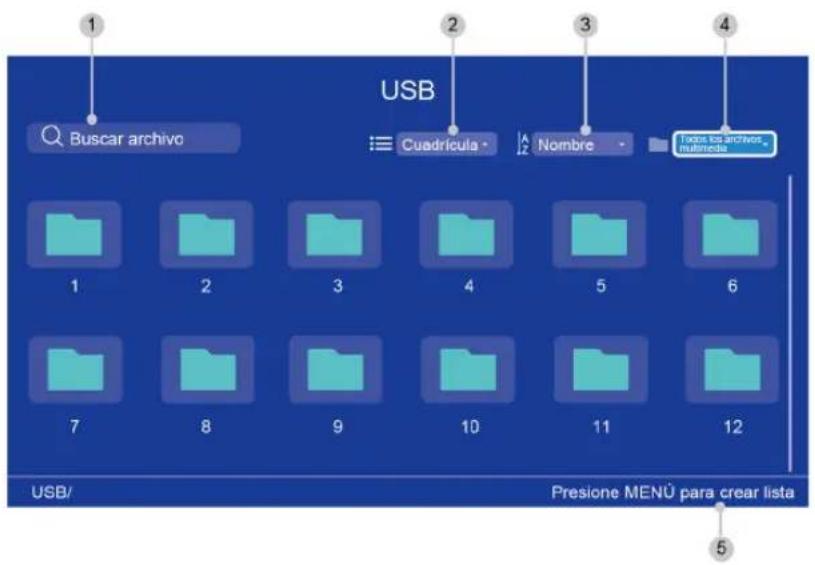
1 Busque el contenido que desea reproducir.
2 Organice la lista de contenido por Cuadrícula, Lista.
3 Ordene la lista de contenido por Nombre, Fecha modificada, Tamaño.
4 Filtre la lista de contenido por Todos los archivos multimedia, Música, Fotos, Vídeos.
5 Cree una lista de reproducción de fotos, música o vídeo./Pulse el botón IZQUIERDO para explorar los dispositivos conectados. /Pulse el botón MENÚ para editar.
Nota:
- Es posible que algunas opciones de la tabla anterior no estén disponibles en algunos modelos, países o regiones.
- La imagen es solo para referencia y puede diferir del producto real.
Lista de formato multimedia
Debido a las diferencias en las herramientas de programación y otros factores, es posible que algunos de los formatos de archivo enumerados no sean compatibles.
Es posible que los formatos enumerados no sean compatibles según el modelo.
Formato de vídeo
| Contenedor Códec de video Nombre de | extensión de archivo | Resolución y velocidad de fotogramas | |
| stream | MPEG1/2 | .DAT, .VOB, .MPG, .MPEG | 1920 x 1080 @ 60fpsMPEG program |
| MPEG4 | |||
| H.264 | 3840 x 2160 @ 60fps | ||
| MPEG transport stream | HEVC/H.265 3840 x 2160 @ 60fps | ||
| MPEG4 1920 x 1080 @ 60fps | |||
| H.264 | 3840 x 2160 @ 60fps | ||
Entretenimiento
| Contenedor Códec de video Nombre de | extensión de archivo | Resolución y velocidad de fotogramas | |
| VC1 1920 x 1080 @ 60fps | |||
| MPEG1/2 | 1920 x 1080 @ 60fps | ||
| AVS | |||
| AVS+ | |||
| AVS2 3840 x 2160 @ 60fps | |||
| MP4 | VP8 1920 x 1080 @ 60fps, .mov | ||
| AV1 | 3840 x 2160 @ 60fps | ||
| HEVC/H.265 | |||
| MPEG1/2 | 1920 x 1080 @ 60fps | ||
| MPEG4 | |||
| H.263 | |||
| H.264 3840 x 2160 @ 60fps | |||
| WMV3 | 1920 x 1080 @ 60fps | ||
| VC1 | |||
| Motion JPEG | 1920 x 1080 @ 30fps | ||
| MKV | VP9 | .mkv | 3840 x 2160 @ 60fps |
| HEVC/H.265 | |||
| MPEG1/2 | 1920 x 1080 @ 60fps | ||
| MPEG4 | |||
| H.264 3840 x 2160 @ 60fps | |||
| WMV3 | 1920 x 1080 @ 60fps | ||
| VC1 | |||
| Motion JPEG 1920 x 1080 @ 30fps | |||
| VP8 1920 x 1080 @ 60fps | |||
| AV1 | 3840 x 2160 @ 60fps | ||
| AVI | HEVC/H.265 3840 x 2160 @ 60fps | ||
| MPEG1/2 | 1920 x 1080 @ 60fps | ||
| MPEG4 | |||
| Sorenson H.263 | |||
| H.263 | |||
| H.264 3840 x 2160 @ 60fps | |||
| WMV3 | 1920 x 1080 @ 60fps | ||
| VC1 | |||
| Motion JPEG | 1920 x 1080 @ 30fps | ||
Entretenimiento
| Contenedor Códec de video Nombre de | extensión de archivo | Resolución y velocidad de fotogramas | |
| VP8 1920 x 1080 @ 60fps | |||
| FLV | HEVC/H.265 3840 x 2160 @ 60fps | ||
| MPEG4 | @ 60fps | 1920 x 1080 @ 60fps | |
| Sorenson H.263 | |||
| H.263 | |||
| H.264 3840 x 2160 | |||
| Motion JPEG 1920 x 1080 @ 30fps | |||
| VP8 | 1920 x 1080 @ 60fps | ||
| WEBM | VP9 3840 x 2160 @ 60fps | @ 60fps | 3840 x 2160 @ 60fps |
| VP8 1920 x 1080 @ 60fps | |||
| AV1 | |||
Formato de audio
| Contenedor Códec de audio Nombre de extensión de archivo | ||
| WAV | MPEG1/2Layer1 | .wav |
| MPEG1/2Layer2 | ||
| MPEG1/2/2.5Layer3 | ||
| AAC-LC, HEAAC | ||
| DTS | ||
| LPCM | ||
| IMA-ADPCMMS-ADPCM | ||
| G711 A/mu-law | ||
| MP3 | MPEG1/2Layer1 | .mp3 |
| MPEG1/2Layer2 | ||
| MPEG1/2/2.5Layer3 | ||
| AAC AAC-LC, HEAAC .aac | ||
Entretenimiento
| Contenedor Códec de audio Nombre de extensión de archivo | ||
| WMV | WMA | .wma, .wmv |
| WMA 10 ProM0 | ||
| WMA 10 ProM1 | ||
| WMA 10 ProM2 | ||
| FLAC FLAC .flac | ||
Formato de foto
| Imagen Foto Resolución | |
| Base-line 15360 x 8640JPEG | |
| Progressive 1024 x 768 | |
| PNG 9600 x 6400 | |
| BMP 9600 x 6400 | |
| GIF 6400 x 4800 | |
| WebP 3840 x 2160 | |
| HEIF 4000 x 3000 | |
Configuración del menú de accesibilidad
Presione el botón en su control remoto para seleccionar Configuración > Sistema > Accesibilidad.
La función de accesibilidad proporciona opciones de menú y descripciones de audio para ayudar a las personas con deficiencias visuales o auditivas.
- Subtítulos
Muestra y establece los subtítulos. Puede configurar las opciones de visualización y seleccionar el estilo de subtítulos.
- Subtítulos (CC)
- Subtítulos (CC)
- Subtítulos analógicos ocultos
- Subtítulos digitales ocultos
- Estilo de subtítulos digitales
- Subtítulos
- Texto de alto contraste
Mejora el contraste para usuarios con deficiencias visuales.
- Texto a voz
Le permite especificar detalles del motor de conversión de texto a voz y velocidad de voz.
- Combinación de teclas de accesibilidad
Cuando el acceso directo está activado, puede pulsar los botones hacia atrás y hacia abajo durante 3 segundos para iniciar una función de accesibilidad.
- TalkBack
Controla la respuesta por voz para usuarios con deficiencias visuales.
- Accesibilidad con interruptores
El acceso de conmutación puede recopilar todo el texto que escriba, excepto las contraseñas. Esto incluye datos personales como números de tarjetas de crédito.
Nota:
- Es posible que algunas opciones de la tabla anterior no estén disponibles en algunos modelos, países o regiones.
- El menú es solo para referencia y puede diferir del producto real.
Información relacionada
Descripción del vídeo en la página 12
Preguntas más frecuentes
En esta sección encontrará las respuestas a las preguntas más frecuentes.
Nota:
- Las imágenes son sólo de referencia y pueden diferir del producto real.
No hay imagen, o la imagen se muestra en blanco y negro.
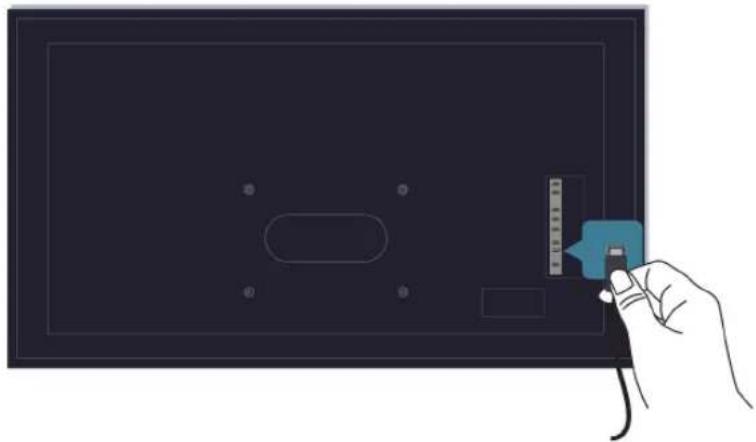
Compruebe las conexiones del cable de entrada.
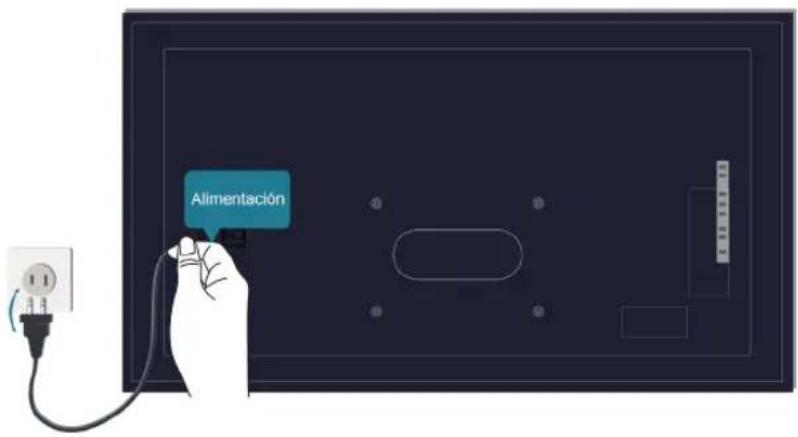
Desenchufe el televisor y vuelva a enchufarlo después de 60 segundos.
No hay sonido o el sonido es demasiado bajo.
No hay sonido o el sonido es demasiado bajo al volumen máximo.
Solución de problemas
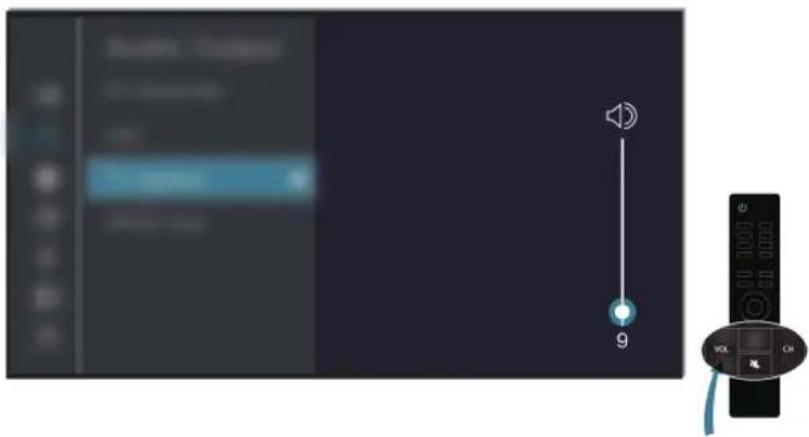
Asegúrese de que el modo Silencio esté activado.
Verifique la configuración del volumen.
Verifique el control de volumen del dispositivo (decodificador de cable o satélite, DVD, Blu-ray, etc.) conectado a su televisor.
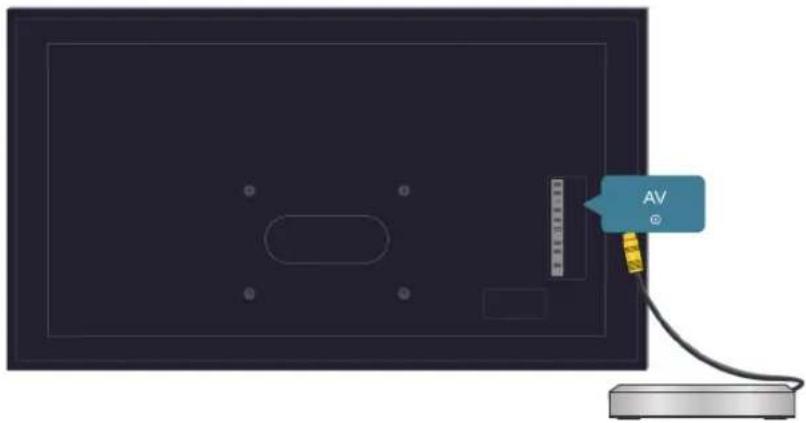
Asegúrese de que el cable de audio esté conectado a la salida de audio correcta en el dispositivo externo.
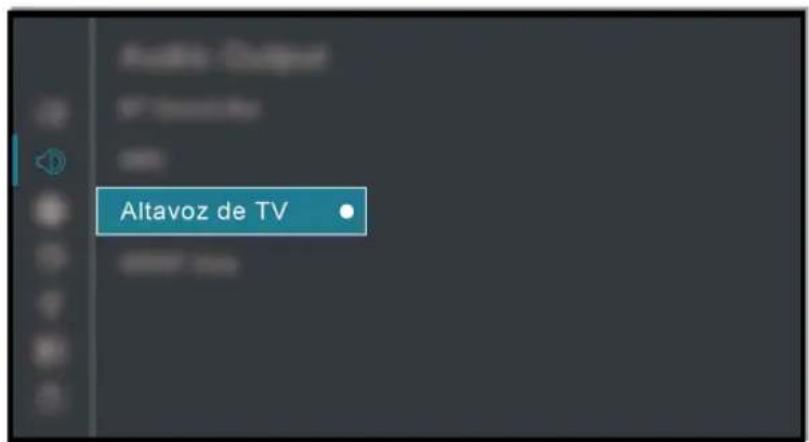
Solución de problemas
Compruebe si Altavoz de TV está seleccionado en 🎨 > Configuración > Pantalla y sonido > Salida de audio > Salida de audio.
Mi TV no se puede conectar a la red.
Compruebe el estado de la red en ⚙ > Configuración > Sistema > Acerca de > Estado.
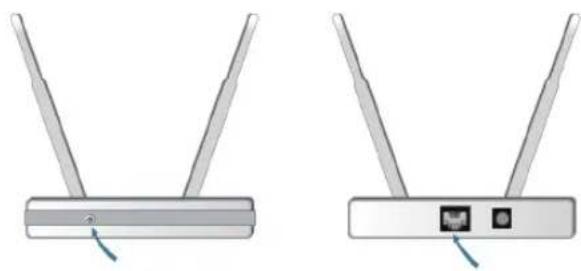
Asegúrese de que su módem/router inalámbrico esté encendido y conectado a Internet.
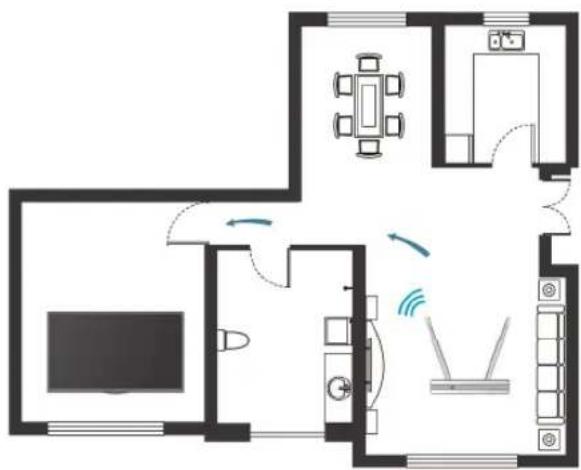
Coloque su router inalámbrico, módem enrutador o punto de acceso en una ubicación central. No lo ponga en una esquina.
Fuente externa conectada pero no se visualiza ninguna imagen o sonido.
He conectado un dispositivo externo a mi televisor, pero no obtengo imagen ni sonido.
Solución de problemas
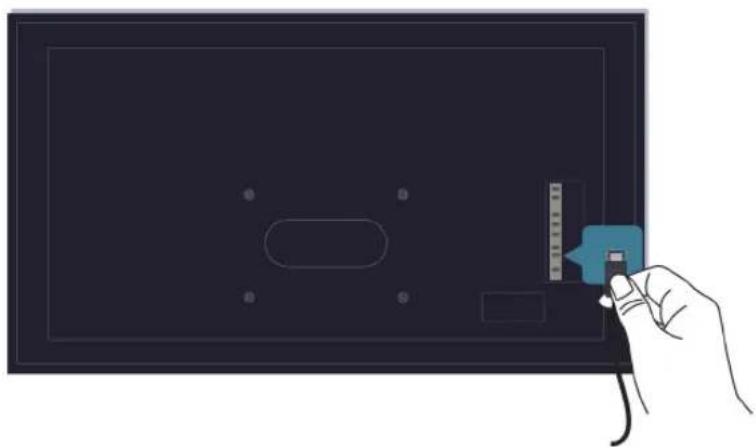
Compruebe si la conexión entre el dispositivo externo y su TV es segura y correcta.
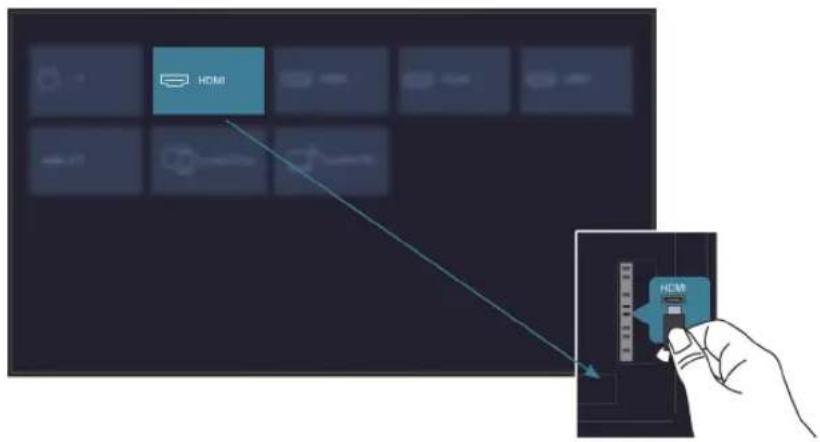
Asegúrese de haber seleccionado la fuente de entrada correcta.
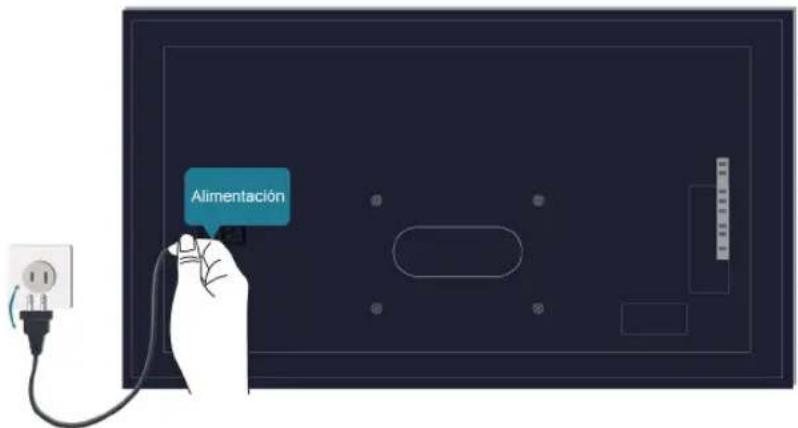
Si la señal es intermitente, desenchufe el cable de alimentación del TV del enchufe de CA y vuelva a enchufarlo después de 60 segundos.
Cuando los dispositivos están conectados con cables HDMI
- Si siempre no hay señal, o la señal no se puede restaurar después de enchufar y desenchufar, puede presionar el botón para seleccionar el Formato HDMI si ha seleccionado HDMI como fuente de entrada, para confirmar si se puede reconocer la señal.
- Cambie a un puerto HDMI diferente.
- Cambie a un cable HDMI diferente.
El control remoto no funciona.
Confirme que el televisor todavía recibe alimentación y funciona. Presione el botón de encendido del TV para determinar si el problema está en el control remoto o no.
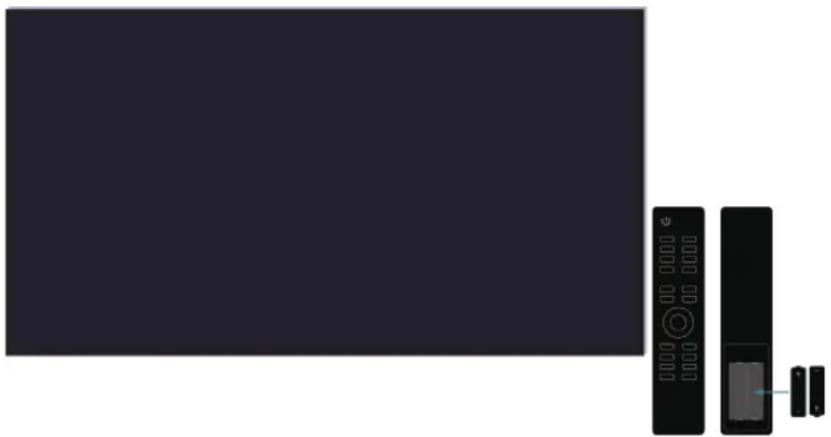
Para los controles remotos que se iluminan al presionar, verifique la iluminación para confirmar si las pilas están en buenas condiciones.
Si la luz no se enciende, es posible que la energía de la batería esté baja. Reemplace las baterías por otras nuevas en el control remoto.
Verifique que la orientación de cada batería coincida con los símbolos positivo (+) y negativo (-) en el compartimiento de la batería.
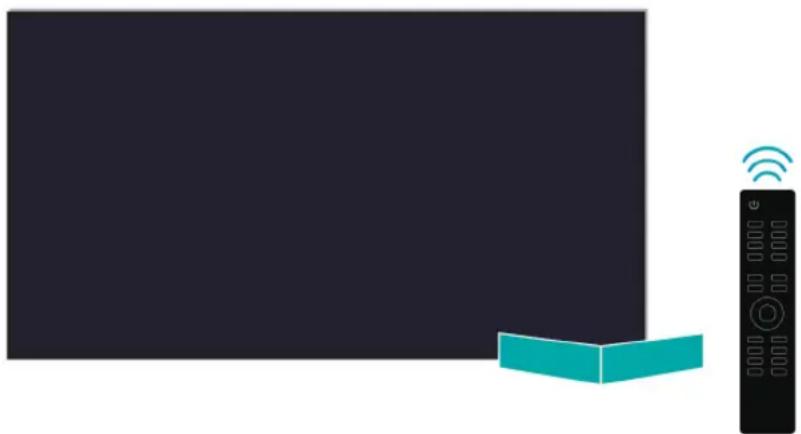
Mantenga el área del sensor del control remoto libre de obstáculos.
Para controles remotos Bluetooth
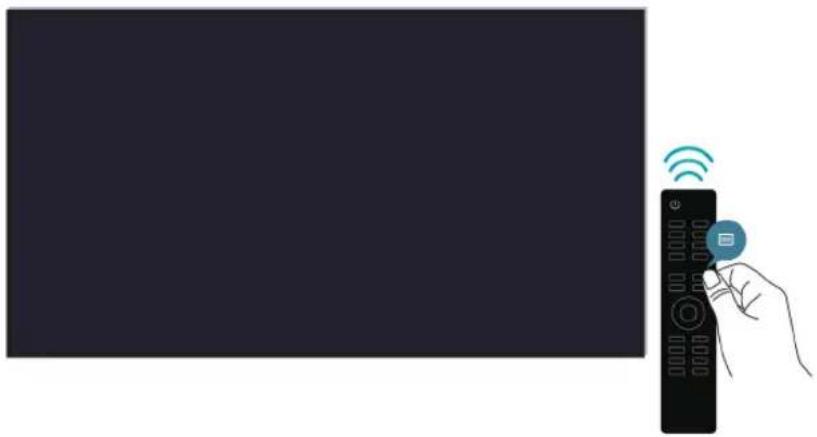
Si el TV no responde con el control remoto Bluetooth, intente emparejar el control remoto con el TV manteniendo pulsado el botón ← al mismo tiempo.
No se puede utilizar la grabación programada.
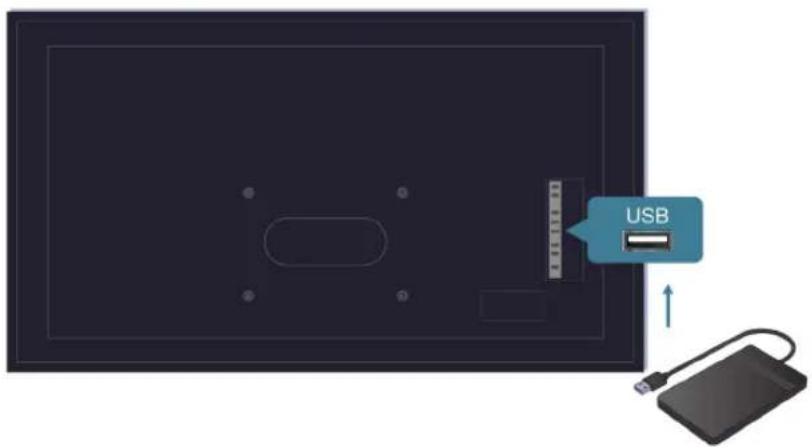
Compruebe si hay un dispositivo de almacenamiento conectado al televisor.
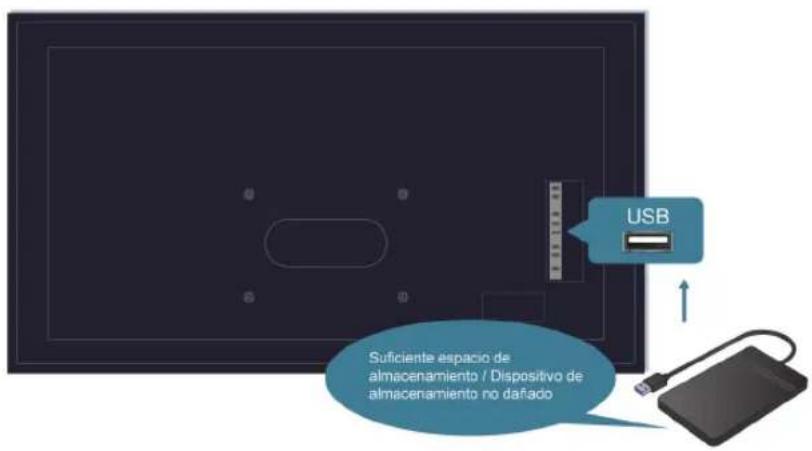
Solución de problemas
Verifique el espacio libre en el dispositivo de almacenamiento. La función no funcionará si no hay suficiente espacio de almacenamiento en el dispositivo.
Compruebe si su dispositivo de almacenamiento está dañado. Si es así, se recomienda que formatee su dispositivo de almacenamiento.
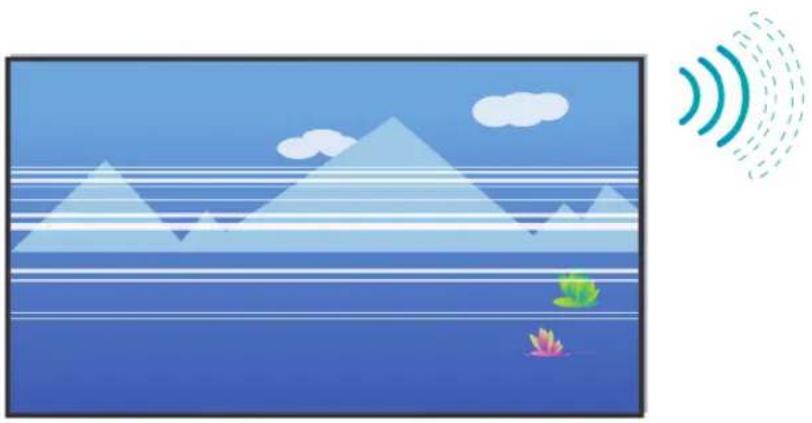
La grabación se detendrá automáticamente si la señal se vuelve demasiado débil.
Nota:
- Es posible que la función de grabación no funcione si la velocidad de lectura/escritura del dispositivo USB es demasiado lenta.
- Es posible que la función de grabación no funcione porque el formato de almacenamiento de su dispositivo no es compatible.
- Es posible que las funciones de grabación no sean aplicables en algunos modelos/países/regiones.
Problemas de imagen
Si el televisor tiene un problema de imagen, estos pasos pueden ayudar a resolver el problema.
| Problemas Soluciones posibles | |
| La imagen está distorsionada. | • La compresión del contenido de video puede causar distorsiones en la imagen, especialmente con imágenes de programas deportivos y películas de acción en movimiento rápido.• Si la recepción de la señal es débil o deficiente, puede ser visible una distorsión en pantalla, esto no es debido a un mal funcionamiento.• Los teléfonos móviles que se utilizan cerca del televisor (a menos de 1 m) pueden causar interferencia en los canales analógicos y digitales. |
| La imagen está borrosa, parpadea o desaparece momentáneamente. | • > Configuración > Pantalla y sonido > Imagen > Nitidez. Puede intentar aumentar o disminuir el Nitidez.• Si está usando una antena externa, verifique la dirección, posición y conexión de la antena.• Ajuste la dirección de su antena, o reinicie o sintonice el canal. |
Solución de problemas
| Problemas Soluciones posibles | |
| La imagen se muestra en rojo, morado, rosa y otros colores. | • > Configuración > Pantalla y sonido > Imagen > Configuraciones de calibración > Balance de blancos. Puede intentar aumentar o disminuir el Balance de blancos. |
| La imagen está distorsionada o aparece ondulada. | • Algunos aparatos eléctricos pueden afectar al televisor. Si apaga el dispositivo externo y la interferencia desaparece, aléjelo del televisor.• Conecte el televisor a una toma de corriente diferente. |
Información relacionada
No hay imagen, o la imagen se muestra en blanco y negro. en la página 53
Problemas de sonido
Si el televisor tiene un problema de sonido, estos pasos pueden ayudar a resolver el problema.
| Problemas Soluciones posibles | |
| La imagen es normal, pero no hay sonido. | Verifique la configuración del volumen.Asegúrese de que el modo Silencio no esté activado.Verifique el control de volumen del dispositivo (decodificador de cable o satélite, DVD, Blu-ray, etc.) conectado a su televisor. |
| Los altavoces hacen un ruido extraño. | Asegúrese de que el cable de audio esté conectado a la salida de audio correcta en el dispositivo externo.Verifique la información de la señal para las conexiones de antena o cable.Un nivel de señal bajo puede causar distorsión del sonido. |
| El sonido está distorsionado o parece ondulado. | Algunos aparatos eléctricos pueden afectar al televisor. Si apaga el dispositivo externo y la interferencia desaparece, aléjelo del televisor.Enchufe el televisor en una toma de enchufe diferente. |
| El sonido se vuelve borroso o desaparece por un momento. | Si está usando una antena externa, verifique la dirección, posición y conexión de la antena.Ajuste la dirección de su antena o reinicie o sintonice el canal. |
Nota:
- Este producto no admite la decodificación de flujos de bits de CD DTS. La reproducción de este formato puede producir ruidos no deseados.
Información relacionada
No hay sonido o el sonido es demasiado bajo. en la página 53
Problemas de red
Si la red de TV está conectada, la pantalla mostrará que se ha conectado correctamente.
Solución de problemas
| Problemas Soluciones posibles | |
| El TV no se puede conectar a las aplicaciones. | Asegúrese de que el TV tenga una conexión de red.Comuníquese con su proveedor de servicios de Internet. |
| Falló la conexión de red inalámbrica. | Asegúrese de que su módem/router inalámbrico esté encendido y conectado a Internet. |
| La señal de la red inalámbrica es demasiado débil. | Coloque su router inalámbrico, módem enrutador o punto de acceso en una ubicación central. No lo ponga en una esquina. |
Información relacionada
Mi TV no se puede conectar a la red. en la página 55
Problemas de canal y transmisión
Cuando el TV tiene dificultades para recibir transmisiones o explorar canales, estas soluciones pueden ayudar a resolver el problema.
| Problemas Soluciones posibles | |
| En TV en directo, no hay señal, o la señal es débil, o no puede encontrar ningún canal. | Asegúrese de que el cable de la antena esté conectado al puerto correcto.Asegúrese de que el cable de la antena no esté suelto ni desconectado.Si "no hay señal o una señal débil" ocurre ocasionalmente, desconecte el cable de la antena y vuelva a conectarlo.Ejecute la restauración de los valores de fábrica o explore canales nuevamente.[IMAGE] > Configuración > Sistema > Reiniciar[IMAGE] > Configuración > Canales y entradas > Canales > Exploración manual |
Información relacionada
Preparar TV en directo en la página 5
Exploración de canales en la página 7
Problemas para conectarse a dispositivos externos
Si el televisor tiene problemas para conectar dispositivos externos, estas soluciones pueden ayudar a resolver el problema.
Solución de problemas
| Problemas Soluciones posibles | |
| El TV tiene problemas para recibir una señal en el receptor por cable. | Si la señal se corta intermitentemente, desconecte el cable del televisor y vuelva a conectar después de 60 segundos.Si siempre no hay señal, o la señal no se puede restaurar después de enchufar y desenchufar, puede presionar el botónpara seleccionarel Formato HDMI si ha seleccionado HDMI como fuente de entrada, para confirmar si se puede reconocer la señal.Cambie a un puerto HDMI diferente.Cambie a un cable HDMI diferente. |
| No hay sonido. | Compruebe si ARC está seleccionado enConfiguración > Pantalla y sonido > Salida de audio > Salida de audio. De lo contrario, debe verificar si el dispositivo amplificador de potencia externo está conectado al puerto ARC o al puerto óptico del TV.Configuración > Pantalla y sonido > Salida de audio > Salida digital de audio. Puede intentar seleccionar Auto, Transferir, PCM, Dolby Audio - Dolby Digital, o Dolby Audio - Dolby Digital Plus.Si el puerto del dispositivo del amplificador de potencia está conectado correctamente.Si selecciona HDMI como entrada, puede probarFormato HDMI. |
Información relacionada
Fuente externa conectada pero no se visualiza ninguna imagen o sonido. en la página 55
Problemas de HDMI y CEC
Cuando HDMI y CEC no funcionan, estos pasos pueden ayudar a resolver el problema.
| Problemas Soluciones posibles | |
| HDMI y CEC no funcionan. | Confirme que el dispositivo sea compatible con HDMI y CEC.Compruebe si el cable de alimentación del dispositivo HDMI y CEC está conectado correctamente.Verifique que la conexión del cable del dispositivo HDMI y CEC sea segura.Verifique que la función HDMI y CEC de su TV esté activada.[IMAGE] > Configuración > Canales y entradas > Entradas > Control de HDMICompruebe que la función HDMI y CEC del dispositivo conectado esté activada.Según el dispositivo HDMI conectado, es posible que la función de control HDMI y CEC no funcione. |
Problemas de aplicación
Cuando las aplicaciones no se reproducen, esto puede ayudar a resolver el problema.
Solución de problemas
| Problemas Soluciones posibles | |
| No se puede reproducir Netflix. | Configuración > Apps > Ver todas las apps > Netflix > Forzar detención, enseguida vuelva a abrir e intente nuevamente.Puede intentar reiniciar el TV en > Configuración > Sistema > Reiniciar. |
Archivos multimedia
Si los archivos no se reproducen, esto puede ayudar a resolver el problema.
| Problemas Soluciones posibles | |
| Algunos archivos no se pueden reproducir. | • La mayoría de los archivos se pueden reproducir, pero es posible que experimente problemas con archivos corruptos o con una tasa de bits alta, una resolución no admitida o archivos de formato de códec o container no admitidos. |
Información relacionada
Multimedia en la página 47
Problemas con los servicios de voz
Cuando algún servicio de voz no funciona, esto puede ayudar a resolver el problema.
| Problemas Soluciones posibles | |
| No se puede escuchar a Alexa. | Puede intentar iniciar sesión en su cuenta de Amazon.Si escucha "No entiendo" en el reconocimiento de voz, cambie de cuenta o cierre la sesión.Para obtener más información sobre Alexa, consulte Ventajas de un Smart TV > Uso del control por voz > Configuración de Alexa en este manual. |
Otros problemas
Utilice estos procedimientos para solucionar otros problemas que puedan surgir.
| Problemas Soluciones posibles | |
| La televisión está caliente. | • Si ve la televisión durante mucho tiempo, el panel generará calor. El calor del panel se disipa a través de las aberturas de ventilación internas a lo largo de la parte superior del televisor.• Después de un uso prolongado, es posible que lo note caliente al tacto. Sin embargo, este calor no es un mal funcionamiento y no afecta la funcionalidad del TV. |
| El TV huele a plástico. | • Este olor es normal y desaparecerá con el tiempo. |
Solución de problemas
| Problemas Soluciones posibles | |
| La carcasa de plástico hace un "clic". | El ruido de "clic" puede producirse cuando cambia la temperatura del TV. Este cambio hace que cuerpo del televisor se expanda o contraiga, haciendo este sonido. Esto es normal y la TV está bien. |
| Cuando enciendo mi TV, la imagen tarda unos segundos en aparecer. ¿Esto es normal? | Sí, esto es normal. El TV se está inicializando y buscando información sobre configuraciones anteriores. |


- Declaración De Derechos de Autor
- Página De Descargo De Responsabilidad
- Descargo de responsabilidad:
- Contenido
- Uso por primera vez
- Disfrute de TV en directo
- Ventajas de un Smart TV
- Conexión a dispositivos externos
- Descripción general de configuración
- Entretenimiento
- Funciones de accesibilidad
- Solución de problemas
- Uso del Manual Electrónico
- Iniciar el manual electrónico
- Nota:
- Uso de los botones del manual electrónico
- Buscar
- Ajuste
- Pantalla de Inicio
- Visualizar la pantalla de inicio
- Conectar a Internet
- Conectar a una red por cable (Ethernet)
- Conectar a una red inalámbrica
- Información relacionada
- Funciones relacionadas con Internet
- Preparar TV en directo
- Iniciar la exploración automática o manual
- INPL TV
- Uso de dispositivos externos
- Cambiar entre dispositivos externos conectados al TV
- Editar el nombre de las fuentes de entrada
- Temas recomendados
- Instalar una aplicación
- Imagen
- Pantalla
- Sonido
- Salida de audio
- Mantener el TV actualizado
- Exploración de canales
- Detección automática de canales
- TV
- Exploración manual
- Menú en directo
- Mostrar la lista de canales
- Lista de TV
- Fav
- Historial
- Editar
- Mostrar la lista de canales favoritos
- Edición de canales
- Editar lista de canales
- Administrar los canales
- Editar la lista de canales favoritos
- Agregar un canal a una lista de favoritos
- Mover o quitar canales en una lista de favoritos
- Más información sobre los ajustes de soporte de TV en directo
- Idioma de audio (MTS)
- Audio primario/Audio secundario
- Descripción del vídeo
- Uso de una cuenta de Google
- Iniciar sesión en una cuenta
- Adición de una cuenta para niños
- Agregar otra cuenta
- Uso del control por voz
- Configuración de Google Voice
- Asistente de Google
- Cómo iniciar Google Assistant
- Control de voz manos libres
- Cómo configurar el control por voz manos libres
- Modo sin pantalla
- Configuración de Alexa
- ¿Qué se necesita para controlar su TV con Amazon Alexa?
- Configurar Alexa
- Otros problemas del servicio de voz
- Compartir contenido
- Compartir contenido multimedia desde su dispositivo
- Reproducir contenido multimedia desde su dispositivo en el TV
- Uso de aplicaciones
- Apps
- Administrar aplicaciones
- Eliminar una aplicación
- Configuración y permisos de aplicaciones
- Borrar datos
- Borrar memoria caché
- Borrar valores predeterminados
- Permisos
- Vista Optimizada
- Reconocimiento automático de contenido
- Adaptación automática del modo de imagen
- Adaptación automática del modo de sonido
- Mandos y Accesorios
- Conexión de un control remoto
- Utilice HDMI y CEC
- Conexión de un dispositivo externo a través de la función HDMI y CEC
- Habilitar el apagado automático de dispositivo
- Habilitar el encendido automático del TV
- Función de formato HDMI
- Controle el TV con un teclado, mouse o gamepad
- Conectar un teclado, mouse o gamepad USB
- Conectar un teclado, mouse o gamepad Bluetooth
- Conexión de dispositivos Bluetooth
- Activar la función de Bluetooth en su TV
- Conectar un dispositivo Bluetooth
- Escuchar el audio a través de dispositivos Bluetooth
- Uso compartido de la pantalla del teléfono inteligente/ordenador en el televisor
- Uso de AirPlay y HomeKit
- Uso de Airplay
- Cómo usar AirPlay:
- Uso de HomeKit
- Conexión de dispositivos USB
- Conexión de dispositivos audiovisuales (AV)
- Conectar con un cable de video compuesto
- Conectar con un cable HDMI
- Conexión de altavoces u otros receptores de audio
- Conexión de un sistema de audio digital con ARC
- Conexión de un PC
- Uso de la retroiluminación
- Seleccionar un modo de imagen
- Cuando utiliza una fuente de señal normal
- • Juego
- - Deportes
- - Día de cine
- - Noche de cine
- - Modo automático
- • FILMMAKER MODE
- Luz azul baja para certificación TUV
- Cuando utilice una señal HDR
- Cuando utilice una señal Dolby Vision
- Ajuste de la calidad de imagen para cada modo de imagen
- Aplicar ajustes de imagen
- Activación de la función de escena inteligente
- Configurar los valores avanzados
- Configurar los ajustes de calibración
- Restablecer los ajustes de imagen
- Cambiar el tamaño de la imagen
- Utilice la función de sobreescaneo
- Elegir un modo de sonido
- - Música
- - Diálogo
- - Nocturno
- Ajustar la calidad de sonido
- Activar TruBass HDX
- Activar TruSurround:X
- Activar claridad de diálogo
- Activar TruVolume HD
- Activar Dolby Atmos
- Activar configuración de montaje en pared
- Balance
- Nivel de volumen
- Control automático de volumen
- Sincr. Labial
- Ecualizador
- Restablecimiento de los ajustes de sonido
- Seleccionar altavoces
- Configurar los ajustes de los altavoces WiSA
- Ajuste de la configuración de salida de audio
- Activar eARC
- Habilitar altavoz de TV
- Salida digital de audio
- Retraso audio digital
- Configuración de los ajustes de los auriculares
- Internet y red
- Ahorro de datos
- Uso de datos y alertas
- Exploración siempre disponible
- General
- Establecer hora
- Uso del temporizador
- Establecer idioma
- Ajustes del modo ambiente
- Configuración de las preferencias del dispositivo
- Teclado
- Almacenamiento
- Encendido y energía
- Ahorro de batería
- Alimentación
- Sonidos de sistema
- Configuración de los ajustes avanzados del sistema
- Wake on Cast
- Puerto de control serial/IP
- Puerto de control Control4
- Registro del producto
- Manual Electrónico
- Borra cache
- Servicio de asistencia
- Mensaje del sistema
- Información de asistencia
- Información de la Señal
- Comprobar la versión de software
- Actualización del sistema
- Establecer el modo de uso
- Modo doméstico
- Modo tienda
- Uso del control parental
- - Bloqueos
- Restablecer los valores de fábrica
- Juego
- Conexión de una consola de juegos
- Activar el modo de juego
- Activar la respuesta instantánea del juego
- Activación de FreeSync
- Activar la sincronización de PC
- Configuración de Barra de sonido
- - Reajustar
- Deportes
- Configuración del modo de deportes en la configuración de imagen o sonido
- Multimedia
- Disfrute de fotos/audio/video almacenados en un dispositivo USB
- Lista de formato multimedia
- Configuración del menú de accesibilidad
- - Subtítulos
- - Subtítulos (CC)
- - Texto de alto contraste
- - Texto a voz
- - Combinación de teclas de accesibilidad
- - TalkBack
- - Accesibilidad con interruptores
- Preguntas más frecuentes
- No hay sonido o el sonido es demasiado bajo.
- Mi TV no se puede conectar a la red.
- Fuente externa conectada pero no se visualiza ninguna imagen o sonido.
- Cuando los dispositivos están conectados con cables HDMI
- El control remoto no funciona.
- Para controles remotos Bluetooth
- No se puede utilizar la grabación programada.
- Problemas de imagen
- Problemas de sonido
- Problemas de red
- Problemas de canal y transmisión
- Problemas para conectarse a dispositivos externos
- Problemas de HDMI y CEC
- Problemas de aplicación
- Archivos multimedia
- Problemas con los servicios de voz
- Otros problemas
Marca : HISENSE
Modelo : 75A7N
Categoría : Televisor