RMCARD205 - Non catégorisé Nitram - Notice d'utilisation et mode d'emploi gratuit

Retrouvez gratuitement la notice de l'appareil RMCARD205 Nitram au format PDF.

📄 87 pages Français FR 💬 Question IA 9 questions ⚙️ Specs
Notice Nitram RMCARD205 - page 1
Caractéristiques Techniques Détails non disponibles
Utilisation Détails non disponibles
Maintenance et Réparation Détails non disponibles
Sécurité Détails non disponibles
Informations Générales Détails non disponibles

FOIRE AUX QUESTIONS - RMCARD205 Nitram

Qu'est-ce que le Nitram RMCARD205 ?
Le Nitram RMCARD205 est un produit non catégorisé conçu pour diverses applications artistiques et techniques.
Comment utiliser le Nitram RMCARD205 ?
Pour utiliser le Nitram RMCARD205, suivez les instructions spécifiques fournies sur l'emballage ou dans le manuel d'utilisation inclus.
Quels matériaux peuvent être utilisés avec le Nitram RMCARD205 ?
Le Nitram RMCARD205 peut être utilisé avec une variété de matériaux, y compris le papier, le carton et d'autres surfaces artistiques.
Comment nettoyer les outils après utilisation du Nitram RMCARD205 ?
Nettoyez vos outils immédiatement après utilisation avec de l'eau et du savon doux pour éviter que le produit ne sèche et ne s'accumule.
Le Nitram RMCARD205 est-il non toxique ?
Oui, le Nitram RMCARD205 est conçu pour être non toxique, mais il est toujours recommandé de lire l'étiquette pour des informations spécifiques sur la sécurité.
Où puis-je acheter le Nitram RMCARD205 ?
Le Nitram RMCARD205 est disponible dans les magasins d'art locaux et en ligne sur divers sites de vente au détail.
Que faire si le Nitram RMCARD205 ne fonctionne pas comme prévu ?
Si le produit ne fonctionne pas comme prévu, vérifiez que vous suivez correctement les instructions et contactez le service client pour obtenir de l'aide.
Combien de temps le Nitram RMCARD205 peut-il être conservé ?
Le Nitram RMCARD205 peut être conservé pendant plusieurs années s'il est stocké dans un endroit frais et sec, à l'abri de la lumière directe du soleil.
Y a-t-il des précautions à prendre lors de l'utilisation du Nitram RMCARD205 ?
Oui, il est conseillé de porter des gants si vous avez la peau sensible et de travailler dans un espace bien ventilé.

Questions des utilisateurs sur RMCARD205 Nitram

0 question sur cet appareil. Repondez a celles que vous connaissez ou posez la votre.

Poser une nouvelle question sur cet appareil

L'email reste privé : il sert seulement à vous prévenir si quelqu'un répond à votre question.

Aucune question pour l'instant. Soyez le premier à en poser une.

Téléchargez la notice de votre Non catégorisé au format PDF gratuitement ! Retrouvez votre notice RMCARD205 - Nitram et reprennez votre appareil électronique en main. Sur cette page sont publiés tous les documents nécessaires à l'utilisation de votre appareil RMCARD205 de la marque Nitram.
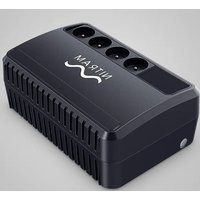
MODE D'EMPLOI RMCARD205 Nitram

Copyright © 2021 Cyber Power Systems, Inc. Tous droits réservés. K01-E000025-00 Manuel d'utilisation La carte de gestion à distance permet de gérer, de surveiller et de configurer un onduleur et un capteur d'environnement. Carte de gestion à distance RMCARD205 / RMCARD305Table des matières

Annexe 1 : identification de l'adresse IP pour la carte de gestion à

distance CyberPower .................................................................................................... 78

Annexe 2 : comment configurer un compte utilisateur RMCARD sur les

serveurs d'authentification ......................................................................................... 80

Annexe 3 : mise à niveau du firmware de l'onduleur ........................................ 81

Annexe 4 : support logiciel ......................................................................................... 83

Annexe 5 : guide de l'adaptateur RMCARD ......................................................... 85Système de gestion à distance CyberPower

Introduction Présentation La carte de gestion à distance CyberPower permet de surveiller et de gérer à distance un onduleur connecté à un réseau. Après l'installation du matériel et la configuration d'une adresse IP, l'utilisateur peut accéder à l'onduleur, le surveiller et le contrôler dans le monde entier ! Il vous suffit d'utiliser un navigateur Web, une interface de ligne de commande ou un client SSH pour accéder à votre onduleur. L'onduleur peut protéger les serveurs et les stations de travail en utilisant PowerPanel

Business Remote pour les arrêter correctement lorsqu'il reçoit un signal de la carte de gestion à distance. Caractéristiques Surveillance en temps réel de l'onduleur Gestion et configuration à distance de l'onduleur par le biais d'un navigateur Web, d'un système de gestion de réseau (NMS) ou d'une interface de ligne de commande (SSH et Telnet) Gestion et configuration en local de l'onduleur par le biais d'une connexion série Déclenchement des arrêts des serveurs/postes de travail en cas de panne de secteur, pour éviter toute perte ou corruption des données Planification de l'arrêt/du redémarrage/de la réinitialisation à distance de l'onduleur Journalisation des événements pour suivre l'historique de fonctionnement de l'onduleur Journalisation des données graphiques pour analyser les conditions électriques Enregistrement et restauration des paramètres de configuration, y compris ceux de l'onduleur et du commutateur de transfert automatique Notifications d'événements par e-mail, traps SNMP, Syslog et SMS Mise à niveau à distance du firmware de l'onduleur via l'interface Web et FTP sur certains modèles d'onduleur Prise en charge des protocoles IPv4/v6, SNMPv1/v3, HTTP/HTTPs, DHCP, NTP, DNS, SMTP, SSH, Telnet, FTP et Syslog Prise en charge des protocoles d'authentification sécurisée des e-mails : SSL, TLS Prise en charge des protocoles d'authentification externe : RADIUS, LDAP, LDAPS, Windows AD Protocole SNMP MIB téléchargeable gratuitement Mise à niveau du firmware par l'utilisateur via FTP, l'utilitaire de mise à niveau et de configuration CyberPower et le protocole de copie sécurisée (SCP, Secure Copy Protocol) Mise à niveau du firmware et chargement des fichiers de configuration sur plusieurs unités simultanément Interface utilisateur multilingue Installation rapideSystème de gestion à distance CyberPower

Échangeable à chaud Compatible Cisco EnergyWise Prise en charge du capteur d'environnement (ENVIROSENSOR) Configuration système requise Connexion Ethernet 10/100 Mbit/s à un réseau existant Navigateur Web ou client SSH (Facultatif) Système de gestion de réseau (NMS, Network Management System) compatible SNMP Application avec PowerPanel® Business Déballage Inspectez la carte de gestion à distance dès la réception. Le carton doit contenir les éléments suivants : Carte de gestion à distance CyberPower Câble de connexion au port série RJ45/DB9 Guide de démarrage rapide Cavalier de rechange Panneau avant RMCARD205 (uniquement avec RMCARD305)Système de gestion à distance CyberPower

Panneau avant RMCARD205 RMCARD305

Voyants d'état LED LED de liaison

Éteint La carte de gestion à distance n'est pas connectée au réseau ou n'est pas sous tension. Allumé (jaune) La carte de gestion à distance est connectée au réseau. LED Tx/Rx

Éteint La carte de gestion à distance est hors tension. Allumé (vert) La carte de gestion à distance est sous tension. Clignotant (vert) - Réception/transmission d'un paquet de données - Réinitialisation terminée

4. Voyant de liaisonSystème de gestion à distance CyberPower

Guide d'installation Étape 1. Installation du matériel Remarque : vous n'avez pas besoin de mettre l'onduleur hors tension pour installer la carte de gestion à distance CyberPower, car elle est échangeable à chaud.

1. Ôtez les deux vis de fixation du connecteur d'extension et ôtez le capot.

2. Installez la carte de gestion à distance CyberPower dans le connecteur d'extension.

3. Insérez et serrez les vis de fixation.

4. Branchez un câble Ethernet sur le port Ethernet de la carte de gestion à distance

5. (Facultatif) Pour connecter un capteur d'environnement, utilisez un câble Ethernet

RJ45. Branchez une extrémité sur le port universel de RMCARD et l'autre sur le capteur. Pour plus d'informations, reportez-vous au manuel d'utilisation d'ENVIROSENOR. RMCARD205Système de gestion à distance CyberPower

Étape 2. Configuration de l'adresse IP de la carte de gestion à distance CyberPower Remarque : ces instructions sont valables pour le système d'exploitation Windows. Si vous utilisez un autre système d'exploitation, reportez-vous à l'annexe 4. Méthode 1 : utilisation de l'utilitaire réseau d'équipement électrique

1. Installez l'utilitaire réseau d'équipement électrique téléchargeable depuis

2. Une fois l'installation terminée, exécutez l'utilitaire réseau d'équipement électrique.

3. La fenêtre principale du programme Utilitaire réseau d'équipement électrique est

présentée dans la figure 1. L'outil de configuration affiche tous les équipements de gestion à distance CyberPower présents sur le sous-réseau local. Le bouton Actualiser sert à chercher à nouveau le sous-réseau local. Figure 1. Fenêtre principale du programme Utilitaire réseau d'équipement électrique. RMCARD305Système de gestion à distance CyberPower

4. Sélectionnez la carte de gestion à distance que vous configurez. Cliquez sur le menu

Outils et sélectionnez « Configurer un équipement » ou double-cliquez sur l'équipement que vous voulez configurer.

5. Vous pouvez modifier l'adresse IP, le masque de sous-réseau et l'adresse de passerelle

pour l'adresse MAC d'équipement indiquée dans la fenêtre Paramètres réseau d'équipement, comme illustré dans la figure 2. L'adresse IP par défaut est 192.168.20.177 et le masque de sous-réseau par défaut est 255.255.255.0. Figure 2. Fenêtre Paramètres réseau d'équipement.

6. Modifiez l'adresse IP, le masque de sous-réseau ou l'adresse de passerelle. Entrez les

nouvelles adresses dans les champs correspondants, puis cliquez sur « Enregistrer ».

7. Vous devrez entrer un nom d'utilisateur et un mot de passe pour la carte de gestion à

distance dans la fenêtre d'authentification, comme illustré dans la figure 3. - Nom d'utilisateur par défaut : cyber - Mot de passe par défaut : cyber Figure 3. Fenêtre d'authentification.Système de gestion à distance CyberPower

8. Si l'adresse IP a été modifiée avec succès, un message s'affiche pour confirmer que la

configuration IP est correcte, comme illustré dans la figure 4. Figure 4. Message de configuration réussie de l'adresse IP.

9. En cas d'échec de la modification de l'adresse IP, un message d'avertissement s'affiche.

Réessayez de modifier l'adresse IP. Si le problème persiste, reportez-vous à la section Dépannage pour obtenir de l'aide. Méthode 2 : utilisation d'une invite de commande

1. Relevez l'adresse MAC indiquée sur l'étiquette apposée sur la carte de gestion à distance.

Chaque carte de gestion possède une adresse MAC unique. Remarque : l'adresse MAC est indiquée sur l'étiquette apposée sur la carte.

2. Utilisez la commande ARP pour configurer l'adresse IP.

Exemple : Pour attribuer l'adresse IP 192.168.10.134 à la carte de gestion à distance dont l'adresse MAC est 00-0C-15-00-FF-99, saisissez ce qui suit dans l'invite de commande sur un PC connecté au même réseau que la carte de gestion à distance. (1) Saisissez « arp -s 192.168.10.134 00-0C-15-00-FF-99 » pour Windows ou « arp –s

192.168.10.134 00:0c:15:00:ff:99 » pour Mac OS, puis appuyez sur Entrée.

3. Utilisez la commande Ping pour attribuer une taille de 123 octets à l'IP.

(1) Saisissez « ping 192.168.10.134 -l 123 », puis appuyez sur Entrée. (2) Si les réponses sont reçues, votre ordinateur peut communiquer avec l'adresse IP. Pour sélectionner une adresse IP disponible pour la carte de gestion à distance, reportez-vous à l'annexe 1.Système de gestion à distance CyberPower

Interface Web Connexion au compte utilisateur Vous devrez entrer un nom d'utilisateur et un mot de passe pour vous connecter à l'interface, puis vous pourrez choisir votre langue préférée. Il existe deux types de compte utilisateur.

- Nom d'utilisateur par défaut : cyber - Mot de passe par défaut : cyber

2. Affichage uniquement

- Nom d'utilisateur par défaut : device - Mot de passe par défaut : cyber Vous serez invité à réinitialiser le nom d'utilisateur et le mot de passe lors de la première connexion. L'administrateur a accès à toutes les fonctions, y compris à l'activation/la désactivation du compte Affichage uniquement. L'observateur a accès aux fonctions en lecture seule, mais ne peut pas modifier les paramètres. Remarque : 1. Le compte Administrateur est également utilisé pour la connexion FTP, l'utilitaire réseau d'équipement électrique et l'utilitaire de mise à niveau et de configuration.

2. Un seul utilisateur à la fois peut se connecter et accéder à l'équipement.

Contenu Web Remarque : l'anglais est la langue par défaut, mais vous pouvez choisir une autre langue. [Résumé] Aperçu du fonctionnement du système et des éléments qui sont automatiquement actualisés ; les onduleurs peuvent toutefois avoir des éléments affichés différents, en fonction du modèle. Élément Définition Condition actuelle Affiche la condition de fonctionnement actuelle de l'onduleur et du capteur d'environnement. État de l'onduleur

Capacité de la batterie Graphique du pourcentage de la capacité actuelle de la batterie de l'onduleur. Charge Graphique de la charge de l'onduleur exprimée en pourcentage du nombre de watts disponibles. Autonomie restante

Durée pendant laquelle l'onduleur peut maintenir sa charge en étant alimenté par la batterie. Données système

Nom Nom attribué à l'onduleur.

Emplacement Description de l'emplacement de l'onduleur.

Contact Personne à contacter concernant cet onduleur.Système de gestion à distance CyberPower

Disponibilité Durée pendant laquelle le système a fonctionné en continu.

État de l'environnement

Température Graphique du relevé de température actuelle du capteur d'environnement.

Humidité Graphique du relevé d'humidité actuelle du capteur d'environnement.

Données environnementales

Nom Nom du capteur d'environnement.

Emplacement Emplacement du capteur d'environnement.

Événements récents de l'équipement Liste des cinq événements les plus récents de l'équipement. Tous les événements sont liés à des changements de configuration.

[Onduleur] Les événements suivants peuvent être affichés/configurés sur la page de l'onduleur ; les onduleurs peuvent toutefois avoir des éléments affichés/configurés différents, en fonction du modèle. [Onduleur->État] Affiche les informations de base sur l'état actuel de l'onduleur. Les éléments affichés sont automatiquement actualisés. Élément Définition Entrée

État État actuel de l'alimentation secteur fournie à l'onduleur. Tension

État actuel de la tension d'entrée fournie à l'onduleur.

Fréquence Fréquence actuelle de l'alimentation secteur fournie à l'onduleur.

Bypass État Affiche l'état actuel du circuit bypass. Tension Tension du bypass fourni à l'onduleur. Fréquence Fréquence du bypass fourni à l'onduleur. Courant Courant du bypass fourni à l'onduleur. Facteur de puissance Ratio entre la puissance réelle transmise au bypass et la puissance apparente du bypass. Sortie

État État actuel de la puissance de sortie que l'onduleur fournit à l'équipement connecté. Tension Tension de sortie que l'onduleur fournit à l'équipement connecté. Fréquence Fréquence de sortie que l'onduleur fournit à l'équipement connecté.Système de gestion à distance CyberPower

Charge Puissance tirée par l'équipement connecté exprimée en pourcentage de la capacité de charge totale de l'onduleur et affichée en watts. Courant Courant de sortie que l'onduleur fournit à l'équipement connecté. Facteur de puissance Ratio entre la puissance active transmise à la charge et la puissance apparente dans le circuit. Puissance active Capacité du circuit à accomplir une tâche à un moment donné. Puissance apparente Produit du courant et de la tension du circuit. Puissance réactive Portion du flux de puissance temporairement stocké sous forme de champs magnétiques ou électriques, en raison des éléments inductifs et capacitifs du réseau, puis renvoyée à la source. Charge non critique (NCL, Non-Critical Load) État actuel des sorties NCL. Énergie Relevé du compteur d'énergie de l'équipement exprimée en kWh. Batterie État État actuel de la batterie de l'onduleur. Mode de charge Mode SBM : utilisation du mode de gestion intelligente des batteries (SBM, Smart Battery Management) pour charger les batteries, ce qui contribue à prolonger la durée de vie globale des batteries, et de la technologie de charge rapide.

Mode Normal : utilisation de la méthode de charge normale pour charger les batteries. Contrôle de la charge En mode SBM : affiche les 3 étapes de fonctionnement (mode Repos du maintien de la charge) de la gestion intelligente des batteries (SBM). En mode Normal : affiche le fonctionnement du chargeur en mode Normal. Capacité restante Capacité actuelle des batteries exprimée en pourcentage de la charge complète. Autonomie restante Durée estimée pendant laquelle l'onduleur peut alimenter sa charge. Tension Tension actuelle de la batterie de l'onduleur. Système État État de fonctionnement actuel de l'onduleur. Température Température de fonctionnement de l'onduleur.Système de gestion à distance CyberPower

Sectionneur de maintenance État de fonctionnement actuel du sectionneur de maintenance. [Onduleur->État de la batterie] Affiche des informations sur la batterie intégrée et les modules de batteries étendu (EBM, Extended Battery Modules), notamment la température du pack de batteries, la tension de chaque batterie du pack et l'état de l'égalisation du pack batteries. Élément Définition Date de la dernière mise à jour

Date à laquelle l'état de la batterie a été mis à jour pour la dernière fois. Mise à jour : utilisez cette fonction pour afficher le dernier état de la batterie. Pack Nombre actuel de packs de batteries de l'onduleur/du module de batteries étendu. Température Température actuelle du pack de batteries de l'onduleur/du module de batteries étendu. Tension Tension actuelle de chaque batterie de l'onduleur/du module de batteries étendu. État d'égalisation État d'égalisation actuel de la tension des batteries du pack de batteries de l'onduleur/du module de batteries étendu. Actif : la fonction d'égalisation du pack de batteries est active. Inactif : la fonction d'égalisation du pack de batteries n'est pas active.

[Onduleur->Informations] Affiche les caractéristiques techniques de l'onduleur. Informations Description Modèle

Nom du modèle d'onduleur. Numéro de série Numéro de série de l'onduleur. Tension nominale

Tension de sortie nominale de l'onduleur exprimée en volts. Fréquence de fonctionnement

Fréquence opérationnelle de la puissance de sortie de l'onduleur.

Puissance nominale de l'onduleur exprimée en volts/ampères. Courant nominal

Courant de sortie nominal de l'onduleur exprimé en ampères. Puissance de charge Puissance nominale de l'onduleur exprimée en watts.

Tension nominale de la batterie

Tension nominale de fonctionnement DC de la batterie.

Version du firmware Numéro de révision du firmware de l'onduleur. Mise à jour : utilisez cette fonction pour mettre à niveau le firmware de l'onduleur. Pour plus d'informations, reportez-vous à l'annexe 3.Système de gestion à distance CyberPower

Version du firmware USB Numéro de révision du firmware USB de l'onduleur. Version du firmware LCD Numéro de révision du firmware LCD de l'onduleur. Date de remplacement des batteries Date du dernier remplacement des batteries. Cette date doit être définie manuellement après le remplacement des batteries ou lors de la première installation de l'unité. Si cette date n'a pas été définie, il est recommandé de le faire immédiatement. Banc NCL Nombre de bancs de charges non critiques. Modules de batteries étendus Nombre de modules de batteries externes connectés à l'onduleur. Ce nombre est configuré manuellement ; les configurations varient d'un modèle à l'autre. Lieu d'installation Lorsque vous cliquez sur le bouton « Le trouver », l'alarme retentit ou les voyants clignotent sur l'onduleur pour signaler le lieu spécifique aux utilisateurs. Cela les aide à identifier un onduleur donné dans une installation comportant plusieurs onduleurs. [Onduleur->Configuration] Configure les paramètres de l'onduleur. Élément Définition Puissance fournie Tension Définissez la tension de sortie de l'onduleur fournie à l'équipement connecté.

Condition de panne d'alimentation secteur

Sensibilité secteur Lorsque l'onduleur détecte que la tension du secteur est hors plage, il passe en mode Batterie pour protéger l'équipement branché sur lui. Une faible sensibilité a une plage de tensions plus étendue et la puissance fournie peut être plus variable. La puissance d'un groupe électrogène alimenté par du carburant peut faire basculer l'onduleur en mode Batterie plus fréquemment ; dans ce cas, une faible sensibilité est recommandée. L'onduleur passe alors plus rarement en mode Batterie, ce qui permet d'économiser la puissance de la batterie. Une haute sensibilité permet à l'onduleur de fournir une puissance plus stable à l'équipement, mais il passe plus fréquemment en mode Batterie. Seuil de tension d'entrée (ou de sortie) haut/bas Lorsque la tension du secteur ou la tension de sortie (en fonction du modèle d'onduleur) est supérieure/inférieure au seuil, l'onduleur alimente l'équipement connecté par la batterie.Système de gestion à distance CyberPower

Tolérance en fréquence Définit la plage acceptable de la fréquence d'entrée. Si elle ne se situe pas dans la plage des valeurs tolérées, l'onduleur alimente l'équipement connecté par la batterie. Fonctionnement

Mode de fonctionnement Normal de l'onduleur. Mode Générateur Si l'onduleur utilise un groupe électrogène comme puissance d'entrée, cette option doit lui permettre de fonctionner normalement. Lorsque cette option est sélectionnée, l'onduleur ne peut pas passer en mode Bypass ou ÉCO pour protéger l'équipement connecté. Mode ÉCO Mode économique. L'onduleur passe en mode Bypass lorsque la tension/fréquence d'entrée est en-deçà du seuil configuré. Lorsque la tension/fréquence du secteur franchit le seuil, l'onduleur bascule en mode de fonctionnement Normal. Ce mode améliore considérablement l'efficacité de l'onduleur. Bypass manuel Détermine s'il faut autoriser l'onduleur à passer en mode Bypass manuel. Lorsque cette option est activée, l'onduleur est forcé à passer en mode Bypass. Bypass Remarque : l'onduleur peut automatiquement passer en mode Bypass lorsque ces paramètres sont configurés.

Condition du bypass Pas de bypass : lorsque cette option est sélectionnée, l'onduleur ne passe pas en mode Bypass et cesse de délivrer la puissance de sortie. Contrôle de la tension/fréquence : si la tension du secteur se situe dans la plage des seuils de tension et si la fréquence du secteur se situe dans la plage de la tolérance en fréquence, l'onduleur passe en mode Bypass. Sinon, il cesse de délivrer la puissance de sortie. Contrôle de la tension uniquement : l'onduleur passe en mode Bypass uniquement si la tension du secteur se situe dans la plage des seuils de tension. Sinon, il cesse de délivrer la puissance de sortie. Bypass quand l'onduleur est hors tension Quand l'onduleur est hors tension, il passe en mode Bypass. Rétablissement de l'alimentation Une fois l'alimentation secteur rétablie, l'onduleur se met automatiquement sous tension et alimente l'équipement connecté. Les paramètres suivants sont utilisés pour configurer le comportement de rétablissement de l'onduleur :Système de gestion à distance CyberPower

Rétablissement automatique Si cette option est activée, l'onduleur rétablit la sortie dès que l'alimentation secteur est rétablie. Si cette option est désactivée, l'onduleur ne rétablit la sortie que lorsqu'il est manuellement mis sous tension ultérieurement. Délai de recharge Lorsque l'alimentation secteur est rétablie, l'onduleur commence à se recharger jusqu'à l'expiration du délai spécifié avant de rétablir la puissance de sortie. Capacité rechargée Lorsque l'alimentation secteur est rétablie, l'onduleur commence à se recharger jusqu'à ce que la capacité des batteries soit atteinte avant de rétablir la puissance de sortie. Délai de retour Le délai de retour prend effet à chaque fois que l'onduleur est mis sous tension. Délai de ligne stable Lorsque l'onduleur est en mode Batterie et que l'alimentation secteur est rétablie, il attend l'expiration du délai spécifié pour passer du mode Batterie au mode Secteur. Si la capacité de la batterie de l'onduleur est inférieure au seuil de batterie faible lors du rétablissement de l'alimentation secteur, l'onduleur repasse immédiatement en mode Secteur.

Jeu de batteries externes Nombre de jeux parallèles et capacité des batteries. Seuil de batterie faible Lorsque l'onduleur est en mode Batterie, si la capacité restante est inférieure à ce seuil, une alarme sonore retentit. Modules de batteries externes Définit le nombre de modules de batteries externes. Cela permet d'établir une estimation précise de l'autonomie en se basant sur le nombre total de batteries connectées à l'onduleur. Test périodique des batteries L'onduleur teste périodiquement les batteries afin de vérifier leur bon fonctionnement. Remarque : seule la série Online (OL) prend en charge la fonction de gestion intelligente des batteries (SBM, Smart Battery Management). La fonction SBM teste les batteries, même si le paramètre de test périodique des batteries est désactivé. Mode de charge Mode Normal : utilisation de la méthode de charge normale pour charger les batteries. Mode SBM : activation de la gestion intelligente des batteries pour charger les batteries. Contrôle de la charge Définit l'état Activé/Désactivé pour constamment surveiller la fonction du chargeur.Système de gestion à distance CyberPower

Autotest au démarrage de l'onduleur Lorsque cette option est activée, l'onduleur effectue automatiquement un autotest au démarrage. Remarque : l'autotest n'est pas déclenché lorsque l'onduleur effectue un redémarrage automatique. Système Démarrage à froid Définit l'aptitude de l'onduleur à démarrer en l'absence de puissance d'entrée. Lorsque cette option est activée, l'onduleur peut être mis sous tension à partir des batteries. Alarme sonore Si cette option est activée, l'onduleur émet une alarme sonore lorsqu'il fournit une alimentation par batterie, quand la sortie est surchargée ou en présence d'autres conditions (en fonction du modèle d'onduleur). Fonction de relais sec Configure l'activation du relais sec de l'onduleur lorsque la condition sélectionnée se produit. Pour plus d'informations sur les fonctions avancées de relais sec de l'onduleur, reportez-vous au manuel de l'onduleur. La fonction de relais sec peut être configurée pour s'activer dans les conditions d'alimentation suivantes : (1) Panne secteur : une panne secteur se produit et l'onduleur fonctionne en mode Batterie. (2) Batterie faible : la capacité de la batterie est trop faible pour prendre en charge l'arrêt des ordinateurs connectés. (3) Alarme : l'onduleur émet une alarme sonore en raison de la survenue d'événements d'avertissement, tels qu'une surcharge. (4) Bypass : l'onduleur est passé en mode Bypass. (5) Dysfonctionnement de l'onduleur : l'onduleur dysfonctionne peut-être à cause d'une panne de matériel. Délai de l'économiseur d'écran Si aucun bouton de l'onduleur n'est enfoncé et si une panne secteur ne se produit pas durant ce laps de temps, l'écran LCD passe en mode Veille. Passage en mode Veille après tout arrêt de Remote Si cette option est activée, l'onduleur passe en mode Veille après tout arrêt de PowerPanel

Remote + 2 minutes. Remarque : pour les clients PowerPanel® Business Edition, si cette option est activée, l'onduleur passe en mode Veille après une panne secteur et le temps MSDT restant + 2 minutes. Pour plus d'informations sur le temps MSDT, reportez-vous à la page d'aide dans Onduleur -> Liste PowerPanel. Détection d'un problème de câblage Si cette option est activée, l'onduleur détecte si le câble d'entrée n'est pas relié à la terre ou est inversé. Il est recommandé de s'assurer d'abord que le câblage de l'onduleur est relié à la terre.Système de gestion à distance CyberPower

Protection contre les surdécharges Lorsque l'onduleur fonctionne en mode Batterie avec 0 % de temps configuré, RMCARD le fait basculer en mode Veille et la sortie est désactivée. Banc de sortie non critique

Seuil d'arrêt Lorsqu'il fonctionne en mode Batterie, l'onduleur met ce banc de sortie NCL hors tension si la capacité restante de la batterie est inférieure à ce seuil. Délai d'arrêt Lorsqu'il fonctionne en mode Batterie, l'onduleur met ce banc de sortie NCL hors tension à l'expiration de ce délai. Délai de mise sous tension Lorsque l'alimentation secteur est rétablie, l'onduleur rétablit la sortie de ce banc de sortie NCL à l'expiration de ce délai. Cela permet d'éviter une consommation électrique excessive due au démarrage simultané de tous les équipements connectés. [Onduleur->Commutateur principal] Active ou désactive la puissance de sortie de l'onduleur. Élément Définition Redémarrer l'onduleur

Met l'onduleur hors tension, puis à nouveau sous tension. Mettre l'onduleur hors tension

Met l'onduleur hors tension. Veille de l'onduleur Cette commande est disponible en mode Panne secteur. Elle fait passer l'onduleur en mode Veille jusqu'à ce que l'alimentation soit rétablie. Remarque : certains modèles d'onduleur ne prennent pas en charge cette commande. Réinitialiser

Réinitialise l'action en attente pour mettre l'onduleur hors tension.

Mettre l'onduleur sous tension

Met l'onduleur sous tension. Délai d'arrêt/de veille Délai de mise hors tension de l'onduleur en réponse à une commande « Redémarrer l'onduleur », « Mettre l'onduleur hors tension » ou « Veille de l'onduleur ». Durée du redémarrage Après la mise hors tension de l'onduleur, la durée du redémarrage définit combien de temps l'onduleur attend avant de se remettre sous tension en réponse à la commande « Redémarrer l'onduleur ».Système de gestion à distance CyberPower

Signaler l'arrêt à PowerPanel

Remote Sélectionnez cette option pour prévenir PowerPanel

Business Remote avant de mettre l'onduleur hors tension. Le délai d'arrêt (MST, temps max. d'arrêt des clients) de l'onduleur peut être modifié pour assurer un arrêt correct. [Onduleur->Contrôle des bancs] Affiche l'état actuel de chaque banc de sortie et fournit une commande Marche/Arrêt pour le banc de sortie critique/non critique. Le numéro de sortie et le nom de l'équipement permettent d'identifier l'équipement associé à une sortie particulière. Élément Définition Options de contrôle de banc MARCHE Met immédiatement sous tension le banc critique/non critique. ARRÊT Met immédiatement hors tension le banc critique/non critique. Identification du nom d'équipement N° de sortie

Numéro de sortie d'onduleur, tel que désigné par la configuration des sorties (en fonction du modèle d'onduleur). Nom d'équipement Nom d'équipement attribué à cette sortie. Remarque : seul l'onduleur commutable à banc de sortie critique prend en charge la commande Marche/Arrêt pour le banc de sortie critique. [Onduleur->Diagnostics] La page Onduleur/Diagnostics permet de vérifier que les conditions de fonctionnement des batteries de l'onduleur sont adéquates. Vous pouvez également procéder à un étalonnage de l'autonomie pour permettre une estimation précise de la charge connectée. Élément Définition Test des batteries

test des batteries force l'onduleur à passer en mode Batterie pendant 10 secondes. Cela permet à l'utilisateur de vérifier l'état de la batterie et d'obtenir des informations sur la batterie, notamment les résultats et la date du dernier test des batteries. Cliquez sur le bouton « Démarrer » pour démarrer le test des batteries. Les informations s'affichent à la fin du test des batteries. Remarque : « N/A » signifie que le modèle d'onduleur n'offre pas cette fonction.Système de gestion à distance CyberPower

Résultats du dernier test Résultats du test des batteries le plus récent. Succès : la batterie a fonctionné normalement durant le test. Échec : la batterie a échoué au test. En cas d'échec du test des batteries, procédez comme suit : Recommencez le test des batteries et remplacez les batteries si le test échoue à nouveau. Contactez CyberPower pour obtenir de l'aide si le test des batteries échoue après le remplacement des batteries. Date du dernier test Date du test des batteries le plus récent. Estimation de l'autonomie La fonction d'estimation de l'autonomie décharge les batteries de l'onduleur de la capacité des batteries, au moment où l'estimation est demandée, à une capacité proche de zéro avec la charge actuelle. Les résultats de l'estimation de l'autonomie indiquent l'autonomie, l'état de l'estimation et la date de la dernière estimation. Lorsque l'estimation de l'autonomie est initiée, l'équipement connecté est alimenté par les batteries jusqu'à ce qu'elles soient déchargées (capacité proche de zéro). Une fois les batteries déchargées jusqu'à cette capacité, l'équipement connecté est alimenté par le secteur. Les Estimation de l'autonomie batteries sont automatiquement rechargées une fois l'estimation réalisée. Remarque : cette autonomie estimée peut varier en fonction de la charge et du niveau de charge des batteries au moment de l'estimation de l'autonomie. Les batteries sont automatiquement rechargées une fois l'estimation réalisée. Les utilisateurs peuvent cliquer sur le bouton « Démarrer » pour initier l'estimation de l'autonomie. Cliquez sur le bouton « Abandonner » pour interrompre l'estimation de l'autonomie. Les résultats s'affichent à la fin de l'estimation ou après son abandon.

Autonomie estimée Autonomie estimée des batteries avec la charge actuelle. Résultats de la dernière estimation Résultats de la dernière estimation de l'autonomie. Succès : l'estimation de l'autonomie a été réalisée et les batteries sont fonctionnelles. Annulation : l'estimation de l'autonomie a été interrompue. Date de la dernière estimation Date à laquelle la dernière estimation a été réalisée.Système de gestion à distance CyberPower

[Onduleur->Planification] Configure l'onduleur pour qu'il s'arrête et redémarre automatiquement à des heures programmées (Une fois/Quotidiennement/Hebdomadairement). La page Planification gère les arrêts planifiés et répertorie toutes les planifications configurées. Chaque ligne de planification indique quand elle prendra effet. [Une fois] : l'utilisateur peut définir un événement ponctuel pour l'arrêt et le redémarrage de l'onduleur. [Quotidiennement] : définit une reproduction quotidienne de l'arrêt et du redémarrage de l'onduleur. [Hebdomadairement] : définit une reproduction hebdomadaire de l'arrêt et du redémarrage de l'onduleur.

1. Cliquez sur l'option [Une fois], [Quotidiennement] ou [Hebdomadairement], puis sur

« Suivant>> » et entrez la date et l'heure d'arrêt de l'onduleur. Sélectionnez [Jamais], [Instantanément] ou la date et l'heure de redémarrage de l'onduleur. Sélectionnez le banc à contrôler et cliquez sur « Arrêt des clients » pour configurer un arrêt correct de tous les clients. Vous pouvez entrer un « Nom » pour cette planification.

2. Cliquez sur « Appliquer » pour ajouter l'élément à la planification. Cliquez sur

« Réinitialiser » pour rétablir les paramètres par défaut.

3. Les paramètres enregistrés sont répertoriés dans le menu [Planification].

4. Pour supprimer l'action planifiée, il suffit de cliquer sur le nom de l'élément répertorié

dans le menu [Planification] et de cliquer sur « Supprimer ». Remarque : le système de gestion permet d'entrer jusqu'à 10 planifications. [Onduleur->Wake on Lan] Cette fonction permet d'éveiller un ordinateur via le réseau. Entrez l'adresse IP de cet ordinateur lorsqu'il est sous tension ; le système recherche alors son adresse MAC. Il est possible de définir jusqu'à 50 adresses IP. Élément Définition PowerPanel

Remote Charger/synchroniser avec la liste PowerPanel

Remote Activez cette option pour charger et synchroniser la liste des clients WoL avec la liste PowerPanel

Remote. Conditions d'éveil Mise sous tension de l'onduleur

La sélection de cette option permet à RMCARD d'envoyer le signal WoL aux ordinateurs PowerPanel

Remote connectés lorsque l'onduleur est mis sous tension. Rétablissement de l'alimentation secteur et fourniture de la sortie La sélection de cette option permet à RMCARD d'envoyer le signal WoL aux ordinateurs PowerPanel

Remote connectés lorsque l'alimentation secteur est rétablie et que l'onduleur est mis sous tension. Listes WoLSystème de gestion à distance CyberPower

Liste WoL Remote Lorsque l'option « Charger/synchroniser avec la liste PowerPanel® Remote » est activée, elle répertorie les adresses IP/MAC des PC PPB Remote ici. Liste manuelle WoL Liste manuelle Wake on Lan. Remarque : les paramètres BIOS de l'ordinateur PowerPanel

Remote doivent prendre en charge WoL et être configurés en conséquence. [Onduleur->EnergyWise] L'initiative EnergyWise vise à réduire la consommation énergétique des équipements connectés à un réseau Cisco. Grâce à cette compatibilité, la carte de gestion à distance CyberPower peut prendre en charge les autres entités EnergyWise : ils sont plus faciles à surveiller et à contrôler et permettent d'optimiser la consommation d'énergie dans le cadre du programme EnergyWise. Élément Définition Configuration Version Version d'EnergyWise prise en charge. EnergyWise Permet la prise en charge Cisco EnergyWise. Port de service Numéro de port utilisé pour communiquer avec les équipements EnergyWise (doit être le même que celui configuré dans le commutateur de réseau). Nom de domaine Nom de domaine de la solution EnergyWise (doit être le même que celui configuré dans le commutateur de réseau). Cache hors état Active/désactive les entrées d'extrémité à stocker dans le cache de la liste EnergyWise du commutateur après un redémarrage. Mode sécurisé Permet l'utilisation d'un secret partagé par EnergyWise. Secret partagé Secret du domaine EnergyWise. Liste de nœuds

La liste parent/enfant d'EnergyWise montre toutes les entités EnergyWise et permet aux utilisateurs de configurer des attributs d'entité EnergyWise. Nom

Nom utilisé pour identifier chaque sortie. Rôle Ce paramètre est une chaîne utilisée pour décrire la fonction de l'entité (longueur max. : 31 caractères). Mots clés Ce paramètre est une chaîne utilisée pour décrire l'entité (longueur max. : 31 caractères). Importance Ce paramètre est une valeur comprise entre 1 et 100 qui indique l'importance de l'entité (de haute à basse).Système de gestion à distance CyberPower

[Onduleur->Liste PowerPanel

] Affiche des informations sur les ordinateurs PowerPanel

Business connectés. La connexion est établie par PowerPanel

Business. Les systèmes répertoriés sont supprimés s'ils restent déconnectés pendant 1 heure. Élément Définition Configuration Durée d'arrêt Remote max. (MST) Durée maximale pendant laquelle tous les ordinateurs Remote connectés doivent s'arrêter. Délai d'arrêt Remote max. (MSDT)

Valeur maximale requise entre la panne secteur et l'arrêt correct de tous les clients. Liste Type Type de PowerPanel

  • Management Condition d'arrêt Condition d'arrêt de PowerPanel
  • Autonomie insuffisante État État de PowerPanel

Arrêt terminé Remarque : il n'est pas recommandé d'établir la connexion de PowerPanel® Business Edition ou PowerPanel® Business à RMCARD en même temps. [Envir] Les éléments suivants peuvent être affichés/configurés via la page Envir. Notez que l'onglet Envir apparaît uniquement lorsque ENVIROSENSOR est connecté à RMCARD. [Envir->État] Affiche les informations de base du capteur d'environnement et des entrées de fermeture de contact. Élément Définition Informations

Nom du capteur d'environnement. Emplacement

Emplacement du capteur d'environnement. Température

Température actuelle de l'environnement. Maximum Température la plus élevée et heure de détection par le capteur d'environnement.Système de gestion à distance CyberPower

Minimum Température la moins élevée et heure de détection par le capteur d'environnement. Humidité

Humidité actuelle de l'environnement. Maximum Humidité la plus élevée et heure de détection par le capteur d'environnement. Minimum Humidité la moins élevée et heure de détection par le capteur d'environnement. Contact Nom et état (Normal/Anormal) de chaque contact de relais sec d'entrée. [Envir->Configuration] Configure les paramètres du capteur d'environnement. Élément Définition Informations

Nom utilisé pour identifier le capteur d'environnement. Emplacement

Endroit où se trouve le capteur d'environnement. Température

Limite supérieure de la température normale. Seuil bas

Limite inférieure de la température normale. Hystérésis

Point auquel la différence entre les seuils de température haut et bas passe d'anormale à normale. Taux de changement Taux utilisé pour définir un changement de température anormal. Unité Unité de mesure de la température. Humidité Seuil haut Limite supérieure de l'humidité normale. Seuil bas Limite inférieure de l'humidité normale. Hystérésis Point auquel la différence entre les seuils d'humidité haut et bas passe d'anormale à normale. Taux de changement Taux utilisé pour définir un changement d'humidité anormal. Contact Entrez le nom de chaque relais à contacts secs d'entrée et utilisez le menu déroulant pour définir l'état normal de chacun d'eux. [Journaux->Journaux d'événements] Affiche la liste des événements et une brève description de chaque événement avec la marque d'horodatage. Remarque : 1. Les événements enregistrables sont répertoriés sous « Système->Notifications->Action d'événement ».

2. L'heure enregistrée utilise le format d'horloge 24 heures.Système de gestion à distance CyberPower

[Journaux->Enregistrements d'état] Cette page permet de visualiser les journaux d'état de l'onduleur et de l'environnement ; différents éléments peuvent toutefois s'afficher, en fonction du produit. Tous les éléments ont la même définition, car ils sont dans l'état de l'onduleur ou de l'environnement.

  • Entrée min. (V) : tension d'entrée minimale du secteur de l'enregistrement précédent.
  • Entrée max. (V) : tension d'entrée maximale du secteur de l'enregistrement précédent.
  • Entrée (Hz) : Fréquence actuelle de l'alimentation secteur fournie à l'onduleur.
  • Sortie (V) : tension de sortie que l'onduleur fournit à l'équipement connecté.
  • Sortie (Hz) : fréquence de sortie que l'onduleur fournit à l'équipement connecté.
  • Charge (%) : pourcentage de la puissance totale que l'onduleur fournit à l'équipement connecté.
  • Capacité (%) : pourcentage de la capacité actuelle de la batterie de l'onduleur.
  • Autonomie restante : durée estimée pendant laquelle l'onduleur peut alimenter la charge connectée en mode Batterie.
  • Température (°C ou °F) : température actuelle du capteur d'environnement.
  • Humidité (% HR) : humidité actuelle du capteur d'environnement. [Journaux->Enregistrements d'énergie] La page Enregistrements d'énergie affiche une liste d'enregistrements d'énergie avec une marque d'horodatage. Élément Définition Énergie Énergie consommée par l'équipement durant un intervalle donné, mesurée en kWh. Coût Coût de l'énergie consommée par l'équipement durant un intervalle donné. CO2 Émissions de CO2 de l'équipement durant un intervalle donné. Énergie cumulée Énergie cumulée consommée par l'équipement depuis la dernière réinitialisation, mesurée en kWh. Coût cumulé Coût cumulé de l'énergie consommée par l'équipement depuis la dernière réinitialisation. CO2 cumulé Émissions de CO2 cumulées de l'équipement depuis la dernière réinitialisation.Système de gestion à distance CyberPower

[Journaux->Graphique] Cette page affiche les données de l'enregistrement d'état. La fonction graphique facilite la visualisation des enregistrements d'état. Élément Définition Période du graphique Période utilisée pour tracer le graphique. L'affichage des périodes longues prend plus de temps. Données du graphique Données utilisées pour tracer le graphique. Plus il y a de données sélectionnées, plus le traçage du graphique est long. Nœud de graphique Lorsqu'elle est sélectionnée, l'option « Afficher tous les nœuds en détail » affiche tous les points sur la ligne ; placez le curseur sur le point de données pour afficher des informations sur ce point. Lancer le graphique dans une nouvelle fenêtre Lorsque cette case est cochée, le graphique détaillé s'ouvre dans une nouvelle page. [Journaux->Maintenance] Cette page permet de sélectionner les paramètres « Journaux d'événements » et « Enregistrements d'état ». L'application fournit des informations sur le nombre d'événements enregistrés avant que le journal soit complet. Élément Définition Journaux d'événements

Effacer tous les journaux

Efface les journaux d'événements existants. Nombre d'événements Nombre d'événements existants et nombre maximal d'événements pouvant être enregistrés. Une fois le nombre maximal atteint, les nouveaux événements écrasent les événements plus anciens dans la mémoire. Enregistrer les journaux d'événements

Enregistre les journaux d'événements existants comme un fichier texte. Enregistrements d'état

Intervalle d'enregistrement Définit la fréquence de l'enregistrement des données d'état. Un court intervalle génère des enregistrements plus fréquents, mais épuise plus rapidement la mémoire disponible. Un long intervalle génère des enregistrements moins fréquents, mais enregistre les donnés pour une période plus longue. Effacer tous les enregistrements

Efface les enregistrements d'état existants.Système de gestion à distance CyberPower

Temps restant Temps durant lequel les enregistrements ont été conservés. Un court intervalle d'enregistrement diminue le temps restant, tandis qu'un long intervalle d'enregistrement l'augmente. Une fois le nombre maximal atteint, les nouveaux enregistrements d'état écrasent les enregistrements d'état plus anciens dans la mémoire. Enregistrer les enregistrements d'état Enregistre les enregistrements d'état comme un fichier texte. Enregistrements d'énergie Intervalle d'enregistrement Fréquence d'enregistrement des données sur l'énergie. Effacer les enregistrements entiers Efface les enregistrements d'énergie existants. Taux d'électricité Ratio entre le coût de l'énergie et l'énergie. Émissions de CO2 Ratio entre les émissions de CO2 et l'énergie. Enregistrer les enregistrements d'énergie Enregistre les journaux d'événements existants comme un fichier texte. Remarque : les journaux d'événements et les enregistrements d'état utilisent une mémoire de type premier entré, premier sorti. Lorsque la mémoire est pleine, les données les plus anciennes sont écrasées. [Journaux->Syslog] Permet aux utilisateurs de définir le serveur Syslog et d'envoyer un message de test. Élément Définition Syslog Active ou désactive la fonction Syslog. Code de dispositif Sélectionnez le dispositif Syslog. Adresse IP du serveur Adresse IP du serveur Syslog. Port serveur Port UDP utilisé par le serveur Syslog. Envoyer un test Envoie un message de test au serveur Syslog. [Système->Général->Heure] Affiche la date et l'heure système, et permet aux utilisateurs de les définir manuellement ou via le serveur NTP (Network Time Protocol). Élément Définition Paramètres actuels

Affiche la date et l'heure actuelles sur l'état de la carte, et le temps restant jusqu'à la prochaine mise à jour du protocole NTP. Configuration de l'heure système Fuseau horaire Choisissez le fuseau horaire (GMT, Greenwich Mean Time) de RMCARD.Système de gestion à distance CyberPower

Via le serveur NTP Entrez l'adresse IP/le nom de domaine des serveurs NTP et définissez la fréquence de mise à jour de la date et de l'heure par le serveur NTP. Cliquez sur « Mettre à jour maintenant » pour effectuer une mise à jour immédiate. Configuration manuelle Entrez la date et l'heure dans le format désigné. [Système->Général->Identification] Attribue le nom du système, le contact et l'emplacement. Élément Définition Nom

Nom de l'équipement. Emplacement

Emplacement de l'équipement d'alimentation. Contact

Personne à contacter concernant cet équipement. [Système->Général->Heure d'été] Règle l'heure d'été. Élément Définition Configuration de l'heure d'été Désactiver

Désactive l'heure d'été. Heure d'été standard des États-Unis

Définit l'heure d'été standard des États-Unis Début : 2h00, deuxième dimanche de mars. Fin : 2h00, premier dimanche de novembre. Heure d'été manuelle

Réglage manuel de l'heure d'été. [Système->Sécurité->Gestion] Définit l'authentification de la connexion et l'authentification logicielle. Élément Définition Authentification de la connexion Compte local

Utilisez les paramètres Administrateur ou Observateur du compte local pour vous connecter. RADIUS, compte local

Utilisez les paramètres de configuration RADIUS pour vous connecter. En cas d'échec de l'authentification RADIUS, les paramètres du compte local sont utilisés pour la connexion. RADIUS uniquement

Utilisez les paramètres de configuration RADIUS pour vous connecter. LDAP, compte local Utilisez les paramètres de configuration LDAP pour vous connecter. En cas d'échec de l'authentification LDAP, les paramètres du compte local sont utilisés pour la connexion. LDAP uniquement Utilisez les paramètres de configuration LDAP pour vous connecter.Système de gestion à distance CyberPower

Authentification logicielle Phrase secrète Phrase d'authentification utilisée pour communiquer avec PowerPanel

Business Remote. Remarque : pour plus d'informations, reportez-vous à l'annexe 4.

Adresse IP du gestionnaire Administrateur/Observateur Détermine quelle adresse IP est autorisée à accéder à l'équipement via le compte Administrateur ou Observateur. Pour accéder à la carte de gestion à distance à partir d'une adresse IP, définissez-en une sur 0.0.0.0 ou 255.255.255.255. Remarque : il est possible d'autoriser une série d'adresses IP en entrant le masque de sous-réseau. Par exemple,

192.168.20.0/16 signifie que l'adresse IP ayant pour

sous-réseau 192.168.0.0 a une autorisation d'accès. [Système->Sécurité->Compte local] Cette page permet de configurer le compte de connexion. Informations Description Administrateur L'administrateur a le plein accès aux paramètres de configuration en lecture/écriture. Observateur L'observateur a un accès limité en lecture seule. Modifier le compte Administrateur :

1. Entrez le nom d'utilisateur.

2. Entrez le mot de passe actuel.

3. Définissez l'adresse IP du gestionnaire (facultatif).

4. Entrez le nouveau mot de passe.

5. Confirmez le mot de passe.

6. Cliquez sur « Appliquer ».

Remarque : la longueur maximale du nom d'utilisateur et du mot de passe est de 63 caractères. Modifier le compte Observateur :

1. Sélectionnez « Autoriser l'accès » pour activer le compte Observateur.

2. Entrez le nom d'utilisateur.

3. Définissez l'adresse IP du gestionnaire (facultatif).

4. Entrez le nouveau mot de passe.

5. Confirmez le mot de passe.

6. Cliquez sur « Appliquer ».

Remarque : la longueur maximale du nom d'utilisateur et du mot de passe est de 15 caractères.Système de gestion à distance CyberPower

[Système->Sécurité->Configuration RADIUS] Une fois le serveur RADIUS approprié configuré, la carte de gestion à distance peut utiliser le nom d'utilisateur et le mot de passe définis sur le serveur RADIUS pour se connecter. Élément Définition Adresse IP du serveur Adresse IP/nom de domaine du serveur RADIUS. Secret partagé Secret partagé du serveur RADIUS. Port serveur Port UDP utilisé par le serveur RADIUS. Type d'authentification Type de protocole d'authentification du serveur RADIUS.

  • Protocole d'authentification du mot de passe (PAP, Password Authentication Protocol)
  • Protocole d'authentification de la connexion basée sur un défi (CHAP, Challenge-Handshake Authentication Protocol) Tester les paramètres Teste le serveur RADIUS en utilisant les paramètres du nom d'utilisateur et du mot de passe. Si l'authentification réussit, les paramètres sont enregistrés. Ignorer le test Enregistre les paramètres du serveur RADIUS sans les tester. Remarque : pour plus d'informations sur la configuration des comptes sur les serveurs RADIUS, reportez-vous à l'annexe 2. [Système->Sécurité->Configuration LDAP] Une fois le serveur LDAP approprié configuré, la carte de gestion à distance peut utiliser le nom d'utilisateur et le mot de passe définis sur le serveur LDAP pour se connecter. Élément Définition Serveur LDAP Serveur LDAP Adresse IP/nom de domaine du serveur LDAP. SSL LDAP Permet de communiquer avec le serveur LDAP par LDAPS. Port Port TCP utilisé par le serveur LDAP(S). Base DN utilisateur Base DN du serveur LDAP. Attribut de connexion Attribut de connexion de l'entrée utilisateur LDAP (par exemple : cn ou uid). Authentification LDAPSystème de gestion à distance CyberPower

Mode d'authentification Identifie la méthode à utiliser pour l'authentification.

  • Anonyme : requête de liaison en utilisant l'authentification simple avec un DN de liaison de longueur nulle et un mot de passe de longueur nulle.
  • Utilisateur accrédité : requête de liaison en utilisant l'authentification simple avec un DN de liaison et un mot de passe de liaison.
  • Par connexion utilisateur : requête de liaison en utilisant l'authentification simple avec un Base DN utilisateur et un mot de passe de connexion. Autorisation LDAP Mode d'autorisation Identifie la méthode à utiliser pour l'autorisation.
  • Par attribut d'utilisateur : détermine le niveau d'accès par attribut d'utilisateur et valeur d'attribut d'utilisateur.
  • Par groupe : détermine le niveau d'accès par groupe avec recherche d'informations DN, telles que le Base DN de groupe suivant, l'attribut de groupe et la valeur d'attribut de groupe. Type de serveur LDAP Serveur LDAP générique Sélectionne le type de serveur LDAP OPENLDAP. Active Directory Sélectionne le type de serveur LDAP Windows AD. Domaine AD Domaine AD du serveur Active Directory. Test LDAP Tester les paramètres Teste le serveur LDAP(S) en utilisant les paramètres du nom d'utilisateur et du mot de passe. Si l'authentification réussit, les paramètres sont enregistrés. Ignorer le test Enregistre les paramètres du serveur LDAP(S) sans les tester. Remarque : pour plus d'informations sur la configuration des comptes sur les serveurs LDAP et Windows AD, reportez-vous à l'annexe 2. [Système->Sécurité->Contrôle de session] Définit les paramètres d'expiration pour déconnecter automatiquement les sessions ouvertes. Élément Définition Expiration Période (en minutes) pendant laquelle le système attend avant de se déconnecter automatiquement. [Système->Service réseau->TCP/IPv4] Affiche les paramètres TCP/IPv4 actuels. Définit les paramètres serveur DHCP et DNS. Élément Définition Configuration actuelle Affiche les paramètres TCP/IP actuels : adresse IP, masque de sous-réseau, passerelle et serveur DNS.Système de gestion à distance CyberPower

DHCP Sélectionnez l'option « Activer DHCP » et cliquez sur « Appliquer » pour obtenir l'adresse IP, le masque de sous-réseau et la passerelle du serveur DHCP. Sélectionnez l'option « Obtenir l'adresse DNS de DHCP » et cliquez sur « Appliquer » pour obtenir l'IP du DNS du serveur DHCP. Manuel Entrez directement les paramètres TCP/IP et cliquez sur « Appliquer ». [Système->Service réseau->TCP/IPv6] Affiche et configure les paramètres IPv6 actuels. Élément Définition Interface IPv6 Affiche l'adresse IPv6 actuelle. Passerelle IPv6 Affiche la passerelle IPv6 actuelle. Configuration IPv6 Accès Définissez le service IPv6 sur Activer ou Désactiver. Mode d'adressage Contrôle du routeur L'adresse IPv6 est attribuée via l'une des méthodes suivantes telle que configurée dans les paramètres du routeur : configuration automatique d'adresse sans état, DHCPv6 sans état ou DHCPv6 avec état. Manuel L'adresse IPv6 est attribuée manuellement. Adresse IPv6 manuelle Si le paramètre Manuel est sélectionné, entrez directement l'adresse IPv6. [Système->Service réseau->Service SNMPv1] Permet aux utilisateurs d'utiliser un NMS et de configurer les paramètres SNMPv1 appropriés. Élément Définition Service SNMPv1 Autoriser l'accès

Définissez le service SNMP sur Activer ou Désactiver. Contrôle d'accès SNMPv1 Communauté Nom utilisé pour accéder à cette communauté depuis un système de gestion de réseau (NMS, Network Management System). La longueur du champ doit être de 1 à 15 caractères.Système de gestion à distance CyberPower

Adresse IP L'accès NMS peut être restreint par la saisie d'une adresse IP ou d'un masque de sous-réseau IP spécifique. Les règles suivantes s'appliquent aux masques de sous-réseau :

  • 192.168.20.255 : accès uniquement par un NMS sur le segment
  • 192.255.255.255 : accès uniquement par un NMS sur le segment 192.
  • 0.0.0.0 (paramètre par défaut) ou 255.255.255.255 : accès par n'importe quel NMS sur n'importe quel segment. Type d'accès Action autorisée pour le NMS via la communauté et l'adresse IP.
  • Lecture seule : commande GET autorisée à tout moment ; commande SET restreinte.
  • Écriture/lecture : commande GET autorisée à tout moment ; commande SET autorisée à tout moment, à moins qu'une session utilisateur soit active.

Interdit : commandes GET et SET restreintes. [Système->Service réseau->Service SNMPv3] Permet aux utilisateurs d'utiliser un NMS et de configurer les paramètres SNMPv3 appropriés. Élément Définition Service SNMPv3 Autoriser l'accès

Définissez le service SNMPv3 sur Activer ou Désactiver. Contrôle d'accès SNMPv3 Nom d'utilisateur Nom utilisé pour identifier l'utilisateur SNMPv3. La longueur du champ doit être de 1 à 31 caractères. Mot de passe d'authentification Mot de passe utilisé pour générer la clé d'authentification. La longueur du champ doit être de 16 à 31 caractères. Mot de passe de confidentialité Mot de passe utilisé pour générer la clé de chiffrement. La longueur du champ doit être de 16 à 31 caractères. Adresse IP L'accès NMS peut être restreint par la saisie d'une adresse IP ou d'un masque de sous-réseau IP spécifique. Les règles suivantes s'appliquent aux masques de sous-réseau :

  • 192.168.20.255 : accès uniquement par un NMS sur le segment
  • 192.255.255.255 : accès uniquement par un NMS sur le segment 192.
  • 0.0.0.0 (paramètre par défaut) ou 255.255.255.255 : accès par n'importe quel NMS sur n'importe quel segment.

Type de hachage utilisé pour l'authentification.Système de gestion à distance CyberPower

Type de confidentialité

Type de chiffrement/déchiffrement des données. Remarque : le protocole de confidentialité ne peut pas être sélectionné si aucun protocole d'authentification n'est sélectionné. [Système->Service réseau->Service Web] Sélectionnez Activer pour autoriser l'accès au service HTTP ou HTTPS ; configure automatiquement le port TCP/IP. Élément Définition Accès Autoriser l'accès

Permet l'accès au service HTTP ou HTTPS. Le service HTTPS prend en charge la liste d'algorithmes de chiffrement suivante : ‧ AES (256/128 bits) ‧ Camellia (256/128 bits) ‧ DES (168 bits) Paramètres HTTP Port HTTP Port TCP/IP du protocole HTTP (Hypertext Transfer Protocol) (80 par défaut) Paramètres HTTPS

Port TCP/IP du protocole HTTPS (Hypertext Transfer Protocol Secure) (443 par défaut) État du certificat

‧ Certificat valide (ou certificat non valide) : cliquez pour afficher des informations détaillées sur le certificat. ‧ Charger le certificat : cliquez pour charger un certificat et remplacer le certificat actuel. Remarque : le certificat doit être chargé dans un format PEM (Privacy Enhanced Mail) standard. [Système->Service réseau->Service de console] Sélectionnez Activer pour autoriser l'accès au service Telnet ou SSH ; configure le port TCP/IP utilisé par Telnet ou SSH pour communiquer. Élément Définition Accès Autoriser l'accès

Autorise l'accès à Telnet ou SSH version 2, qui chiffre la transmission des noms d'utilisateur, mots de passe et données. Paramètres Telnet Paramètres SSH

Port TCP/IP (22 par défaut) utilisé par SSH pour communiquer.Système de gestion à distance CyberPower

État de la clé d'hôte ‧ Affiche l'état de l'empreinte de clé d'hôte pour indiquer si elle est valide ou non. ‧ Charger la clé d'hôte : cliquez pour charger une clé d'hôte et remplacer la clé d'hôte actuelle. ‧ Exporter la clé d'hôte : cliquez pour exporter une clé d'hôte actuelle. Remarque : pour renforcer la sécurité, les utilisateurs peuvent remplacer le port par tout port inutilisé de 5000 à 65535. Les utilisateurs doivent ensuite spécifier un port différent de celui par défaut pour obtenir l'accès. Les clients Telnet nécessitent que les utilisateurs ajoutent un espace et le numéro de port ou deux points et le numéro de port à la ligne de commande pour accéder à la console de contrôle. [Système->Service réseau->Service FTP] Permet aux utilisateurs d'activer/désactiver le service serveur FTP et de configurer le port TCP/IP du serveur FTP (21 par défaut). Élément Définition Autoriser l'accès Permet l'accès au serveur FTP. Port de service Port TCP/IP du serveur FTP (21 par défaut) Les utilisateurs peuvent remplacer le port par tout port inutilisé de 5000 à 65535 pour renforcer la sécurité. Remarque : le serveur FTP est utilisé pour mettre à niveau le firmware. Pour plus d'informations sur le processus de mise à niveau, reportez-vous à la section « Mise à niveau du firmware ». [Système->Notifications->Action d'événement] Configure les paramètres de notification pour chaque événement d'équipement. Les événements sont catégorisés pour faciliter la gestion.

  • Journal : enregistre l'événement dans les journaux d'événements.
  • E-mail : envoie un e-mail à un utilisateur donné (nécessite un serveur SMTP disponible).
  • Trap : trap SNMP envoyé à une adresse IP donnée.
  • Syslog : envoie un message Syslog à un serveur Syslog donné (nécessite un serveur Syslog disponible).
  • SMS : envoie un message succinct à un numéro de téléphone mobile donné (nécessite un fournisseur de services SMS). [Système->Notifications->Serveur SMTP] Après la configuration du serveur SMTP approprié, un e-mail de notification d'événement peut être envoyé aux destinataires lorsque certains événements se produisent. Élément Définition Fournisseur de services Fournisseur de services du compte e-mail. Deux options existent : Général et Gmail. Général Sélectionnez le fournisseur de services Général. Complétez tous les champs de paramètres et cliquez sur Appliquer pour enregistrer.Système de gestion à distance CyberPower

Gmail Sélectionnez le fournisseur de services Gmail. Cliquez sur Autoriser pour autoriser l'envoi d'une notification par e-mail. Entrez ensuite le nom de l'expéditeur et cliquez sur Appliquer pour enregistrer les paramètres. Adresse du serveur SMTP Adresse IP ou nom d'hôte du serveur SMTP utilisé pour envoyer des notifications par e-mail. Adresse e-mail de l'expéditeur Adresse e-mail utilisée pour envoyer la notification par e-mail. Authentification Sélectionnez cette option si le serveur SMTP doit authentifier l'utilisateur. Compte

Compte utilisé pour l'authentification avec une longueur maximale de 63 caractères. Mot de passe

Mot de passe utilisé pour l'authentification avec une longueur maximale de 63 caractères. Connexion sécurisée Active la sécurité TLS ou SSL. Port de service Numéro du port utilisé pour communiquer avec le serveur SMTP. [Système->Notifications->Destinataires d'e-mails] Configurez jusqu'à cinq destinataires qui recevront des notifications par e-mail lorsque les événements configurés se produiront. Pour ajouter un nouveau destinataire, cliquez sur « Nouveau destinataire ». Pour modifier ou supprimer un destinataire existant, cliquez sur son adresse e-mail. Pour vérifier que les paramètres SMTP et les destinataires d'e-mails sont correctement définis, cliquez sur le bouton « TEST » pour envoyer un message de test. [Système->Notifications->Récepteurs de trap] Configurez jusqu'à 10 récepteurs de TRAP SNMP par adresse IP (IPv6 pris en charge). SNMPv1 et v3 sont pris en charge. Les récepteurs de TRAP répertoriés recevront une notification lorsque les événements d'équipement se produiront. Pour ajouter un nouveau récepteur, cliquez sur « Nouveau récepteur ». Pour modifier ou supprimer un récepteur existant, cliquez sur son adresse IP ou sur son nom. Pour vérifier que les traps peuvent être correctement reçus, cliquez sur le bouton « TEST ». [Système->Notifications->Service SMS] Le service de message succinct (SMS, Short Message Service) est un service de communication utilisé par les systèmes de communication mobile. L'utilisation de protocoles de communication standardisés permet l'échange de messages textuels succincts entre les équipements mobiles. Le système offre 4 méthodes aux utilisateurs pour choisir comment ils veulent envoyer des messages.Système de gestion à distance CyberPower

Élément Description Le fournisseur de services est Clickatell Sélectionnez l'option Clickatell dans le champ Méthode SMS. Renseignez tous les détails du compte, notamment les champs Nom d'utilisateur, Mot de passe et ID HTTP API. Par exemple :

Clickatell (compte avant 2016/11) Nom d'utilisateur Nom

Clickatell (compte après 2016/11)

Le fournisseur de services accepte HTTP GET Cette spécification du fournisseur de services SMS est requise avant d'utiliser la méthode HTTP GET . Sélectionnez l'option Utilisation de HTTP GET dans le champ Méthode SMS. Insérez le numéro de téléphone mobile du destinataire E_PHONE_NUMBER et le message d'événement E_PHONE_MESSAGE décrits par la spécification du fournisseur de services SMS, puis complétez le champ URL. Les expressions seront remplacées par le contenu adéquat avant l'envoi du message par le fournisseur de services SMS. Par exemple :

&to=E_PHONE_NUMBER&text=E_MESS AGE Le fournisseur de services accepte HTTP POST Cette spécification du fournisseur de services SMS est requise avant d'utiliser la méthode HTTP POST pour distribuer des messages via le fournisseur de services SMS. Sélectionnez l'option Utilisation de HTTP POST dans le champ Méthode SMS. Insérez le numéro de téléphone mobile du destinataire E_PHONE_NUMBER et le message d'événement E_PHONE_MESSAGE décrits par la spécification du fournisseur de services SMS, puis complétez les champs POST URL et POST BODY. Les expressions seront remplacées par le contenu adéquat avant l'envoi du message par le fournisseur de services SMS. Par exemple :

Le fournisseur de services accepte l'e-mail (SMTP) Cette spécification du fournisseur de services SMS est requise avant d'utiliser l'e-mail pour distribuer des messages via le fournisseur de services SMS. Sélectionnez l'option Utilisation de l'e-mail dans le champ Fournisseur de services. Insérez le numéro de téléphone mobile du destinataire E_PHONE_NUMBER et le message d'événement E_PHONE_MESSAGE décrits par la spécification du fournisseur de services SMS. Entrez l'adresse du destinataire, l'objet et le contenu. Les expressions seront remplacées par le contenu adéquat avant l'envoi du message par le fournisseur de services SMS. Par exemple :

Contenu E_PHONE_NUMBER&text=E_MESSAGE [Système->Notifications->Destinataires des SMS] Les utilisateurs peuvent configurer jusqu'à 10 numéros de téléphone mobile comme destinataires des SMS. Les destinataires recevront une notification de message succincte lorsque les événements configurés se produiront. Pour ajouter un nouveau destinataire, cliquez sur « Nouveau destinataire ». Pour modifier ou supprimer un destinataire existant, cliquez sur son numéro de téléphone mobile ou son nom. Pour tester les paramètres de SMS, cliquez sur le bouton « TEST » et regardez si vous recevez correctement le message de test. [Système->Réinitialiser/Redémarrer] Réinitialise ou redémarre le système RMCARD. Élément Définition Redémarrer le système

Redémarre le système sans l'arrêter et redémarrer l'onduleur. Réinitialiser le système Réinitialise le système à ses paramètres par défaut d'usine. Le système redémarre. Cette action n'arrête pas ou ne redémarre pas l'onduleur. Réinitialiser le système (paramètres TCP/IP réservés)

Réinitialise le système à ses paramètres par défaut d'usine, mais en réservant TCP/IP. Le système redémarre. Cette action n'arrête pas ou ne redémarre pas l'onduleur.Système de gestion à distance CyberPower

[Système->À propos] Affiche les informations système de la carte de gestion à distance. Élément Définition Nom du modèle

Nom de modèle de la carte de gestion à distance. Version matérielle Version matérielle de la carte de gestion à distance. Version du firmware Version du firmware actuellement installée sur la carte de gestion à distance. Date de mise à jour du firmware

Date de la dernière mise à jour du firmware. Numéro de série Numéro de série de la carte de gestion à distance. Adresse MAC Adresse MAC de la carte de gestion à distance. Enregistrer la configuration Cliquez sur « Enregistrer » pour enregistrer le fichier de configuration RMCARD. Le format par défaut du nom du fichier texte sera AAAA_MM_JJ_HHMM.txt. Restaurer la configuration Utilisez cette fonction pour restaurer une configuration précédemment enregistrée. Cliquez sur « Choisir un fichier » pour sélectionner l'emplacement du fichier de configuration enregistré et cliquez sur « Soumettre ». Remarque : le fichier de configuration enregistré contient les informations de sécurité, telles que le nom d'utilisateur et le mot de passe. Une fois la configuration restaurée, il est recommandé de supprimer le fichier pour préserver la sécurité des informations sensibles. Informations de diagnostic Cliquez sur le bouton « Enregistrer » pour enregistrer toutes les informations de diagnostic dans un fichier. Les informations enregistrées comprennent les journaux d'événements, les enregistrements d'état et d'autres informations sur RMCARD/onduleur/commutateur de transfert automatique. Il est recommandé d'enregistrer ces informations avant de contacter le support technique CyberPower pour obtenir une assistance.Système de gestion à distance CyberPower

Interface de ligne de commande Comment se connecter Les utilisateurs peuvent se connecter à l'interface de ligne de commande via l'accès réseau de la console (Telnet ou SSH) ou l'accès local (port Série).

1. Accès réseau à l'interface de ligne de commande

Lorsque l'utilisateur se connecte avec le nom d'utilisateur et le mot de passe de l'administrateur via Telnet ou SSH, deux types d'interfaces dont disponibles. La première est l'interface de ligne de commande (CLI, Command Line Interface) et la seconde est une interface de menu. L'interface par défaut est CLI. Pour basculer vers l'interface de menu, il suffit à l'utilisateur de saisir la commande [menumode]. Pour revenir à l'interface CLI, il doit se déconnecter et se connecter à RMCARD. Comment utiliser Telnet pour accéder à l'interface de ligne de commande Étape 1 : assurez-vous que l'ordinateur a accès au réseau installé RMCARD. À l'invite de commande, saisissez telnet et l'adresse IP de RMCARD (par exemple, telnet

139.225.6.133, si RMCARD utilise le port Telnet par défaut 23), puis appuyez sur

Entrée. Étape 2 : entrez le nom d'utilisateur et le mot de passe (par défaut, nom d'utilisateur : cyber, mot de passe : cyber). Comment utiliser SSH pour accéder à l'interface de ligne de commande L'utilisation de SSH est fortement recommandée pour accéder à l'interface de ligne de commande. SSH chiffre les noms d'utilisateur, mots de passe et données transmises. Pour utiliser SSH, vous devez d'abord le configurer et installer un programme client SSH (ex., PuTTY, HyperTerminal ou Tera Term) sur votre ordinateur. Remarque : si vous utilisez PuTTY pour configurer l'accès SSH, configurez la discipline Ligne de Terminal sur « Forcer la déconnexion », comme illustré dans la figure 5. Figure 5. Fenêtre Configuration PuTTY.Système de gestion à distance CyberPower

2. Accès local à l'interface de ligne de commande

Pour vous connecter via une connexion série, assurez-vous que le PC/serveur est directement connecté au port Universel de RMCARD via le câble de connexion au port Série RJ45/DB9 inclus, puis procédez comme suit . Étape 1. Ouvrez le logiciel Hyper Terminal (ex., PuTTY, HyperTerminal ou Tera Term) sur votre PC et sélectionnez un nom et une icône pour la connexion. Étape 2. Définissez les paramètres du port COM avec les valeurs suivantes : *Bits par seconde : 9 600 *Bits de données : 8 *Parité : Aucune *Bits d'arrêt : 1 *Contrôle de flux : Aucun Étape 3. Appuyez sur Entrée pour accéder au menu Authentification. Étape 4. Entrez le nom d'utilisateur et le mot de passe de RMCARD dans le menu Authentification. Remarque : la connexion série peut uniquement accéder au mode Ligne de commande et ne prend pas en charge le mode Menu. Comment utiliser l'interface de ligne de commande Tandis que vous utilisez l'interface de ligne de commande, vous pouvez exécuter les actions suivantes :

1. Mettre fin à la connexion à l'interface de ligne de commande Saisissez « exit » et

2. Passer en mode Menu Saisissez « menumode » et appuyez sur Entrée.

3. Afficher la liste des commandes ou arguments disponibles Saisissez « ? » (ex.,

4. Afficher la dernière commande saisie dans la session Appuyez sur la touche fléchée

HAUT/BAS. (La session peut mémoriser les 10 dernières commandes.)

5. Une commande peut prendre en charge plusieurs options Pour définir la date du 21

mars 2015 (ex., date aaaa 2015 mm 3 jj 21). Codes de réponse de commande Si la commande ou l'argument n'est pas reconnu ou est incorrect, l'interface de la console affiche [^] sous la commande ou l'argument erroné. Le message d'erreur suivant s'affiche : Commande introuvable RMCARD ne connaît pas cette commande. L'interface de la console affiche la liste des commandes disponibles. Erreur de paramètre Le type ou le format du paramètre n'est pas autorisé. L'interface de la console affiche la liste des valeurs ou formats disponibles.Système de gestion à distance CyberPower

Description des commandes ups Description : affiche des informations sur l'onduleur, l'entrée, la sortie. Et utilise le commutateur principal pour contrôler l'onduleur. Option Argument Description info show Affiche des informations sur l'onduleur. input show Affiche des informations sur l'entrée de l'onduleur. output show Affiche des informations sur la sortie de l'onduleur. Exemple 1 : Pour afficher des informations sur l'onduleur CyberPower > ups info show Informations sur l'onduleur Modèle : OL1000XL Tension nominale : 100 V Fréquence de fonctionnement : 40~70 Hz Puissance nominale : 1 000 VA Courant nominal : 10 Amp Puissance de charge : 900 Watts Tension nominale de la batterie : 36 V Version USB : 0.1B Date du prochain remplacement des batteries : 10/08/2018 Banc NCL : 1 Pack de batteries étendu : 4 upsctrl Description : permet d'utiliser le commutateur principal de l'onduleur. Option Argument Description reboot délai d'arrêt / durée de redémarrage (ex., 10/10) délai d'arrêt : 0 | 10 | 20 | 30 | 60 | 120 | 180 | 300 |

durée de redémarrage : 10 | 20 | 30 | 60 | 120 | 180 | 300 | 600 Met l'onduleur hors tension, puis à nouveau sous tension. Une chaîne inclut le délai d'arrêt (e n secondes) et la durée de redémarrage (en secondes). Ex. : 10/10 signifie un délai d'arrêt de

secondes et une durée de redémarrage de 10 secondes. on Met l'onduleur sous tension. off 0 | 10 | 20 | 30 | 60 | 120 | 180 | 300 |

Met l'onduleur hors tension. L'argument est le délai d'arrêt en secondes.Système de gestion à distance CyberPower

Cette commande est disponible en mode Panne secteur. Elle peut faire passer l'onduleur en mode Veille jusqu'à ce que l'alimentation soit rétablie. L'argument est le délai de mise en veille en secondes. Exemple 1 : pour redémarrer l'onduleur avec un délai d'arrêt de 10 secondes et une durée de redémarrage de 20 secondes. CyberPower > upsctrl reboot 10/20 upscfg Description : affiche et configure l'alimentation électrique de l'onduleur, la sensibilité de l'onduleur, le seuil de haute tension de l'onduleur, le seuil de basse tension de l'onduleur, la condition de bypass de l'onduleur, le seuil haut de bypass de l'onduleur, le seuil bas de bypass de l'onduleur, le délai de recharge de l'onduleur, la capacité de recharge de l'onduleur, le mode de fonctionnement de l'onduleur et le délai de retour de l'onduleur. Option Argument Description show outpwr <puissance de sortie en VAC> Définit la tension de sortie fournie à l'équipement connecté. sen high | medium | low Une faible sensibilité a une plage de tensions plus étendue et la puissance fournie peut être plus variable. La puissance d'un groupe électrogène alimenté par du carburant peut faire basculer l'onduleur en mode Batterie plus fréquemment ; dans ce cas, une faible sensibilité est recommandée. L'onduleur passe alors plus rarement en mode Batterie, ce qui permet d'économiser la puissance de la batterie. Une haute sensibilité permet à l'onduleur de fournir une puissance plus stable à l'équipement, mais il passe plus fréquemment en mode Batterie. hvlimit <seuil haut en VAC> Lorsque la tension du secteur (ou la tension de sortie) est supérieure au seuil, l'onduleur alimente l'équipement connecté par la batterie.Système de gestion à distance CyberPower

lvlimit <seuil bas en VAC> Lorsque la tension du secteur (ou la tension de sortie) est supérieure au seuil, l'onduleur alimente l'équipement connecté par la batterie. bypasscond nobypass | freqvolt | voltonly Pas de bypass -Lorsque cette option est sélectionnée, l'onduleur ne passe pas en mode Bypass et cesse de délivrer la puissance de sortie. Contrôle de la tension/fréquence -Si la tension du secteur se situe dans la plage de tension de bypass haute/basse et si la fréquence du secteur se situe dans la plage de la tolérance en fréquence, l'onduleur passe en mode Bypass. Sinon, il cesse de délivrer la puissance de sortie. Contrôle de la tension uniquement

L'onduleur passe en mode Bypass uniquement si la tension du secteur se situe dans la plage de tension de bypass haute/basse. Sinon, il cesse de délivrer la puissance de sortie. bypasshvlimit 10 | 15 Définit la tension de bypass haute en pourcentage. Si la tension du secteur dépasse les seuils, l'onduleur ne peut plus passer en mode Bypass. bypasslvlimit 10 | 15 | 20 Définit la tension de bypass basse en pourcentage. Si la tension du secteur dépasse les seuils, l'onduleur ne peut plus passer en mode Bypass. rechargedelay 0 | 60 | 120 | 180 | 300 | 600 | 1200 | 1800 | 3600 Définit le délai de recharge en secondes. Lorsque l'alimentation secteur est rétablie, l'onduleur commence à se recharger jusqu'à l'expiration du délai spécifié avant de rétablir la puissance de sortie. rechargecap 0 | 15 | 30 | 45 | 60 | 75 |

Définit la capacité de recharge en pourcentage. Lorsque l'alimentation secteur est rétablie, l'onduleur commence à se recharger jusqu'à ce que la capacité des batteries soit atteinte avant de rétablir la puissance de sortie.Système de gestion à distance CyberPower

Option Argument Description workmode normal | eco10% | eco15% | generator | bypass normal -Mode de fonctionnement Normal de l'onduleur. eco10% -L'onduleur en ligne passe en mode Économie 10 %. eco15% -L'onduleur en ligne passe en mode Économie 15 %. generator -Si l'onduleur utilise un groupe électrogène comme puissance d'entrée, cette option doit lui permettre de fonctionner normalement. Lorsque cette option est sélectionnée, l'onduleur ne peut pas passer en mode Bypass pour protéger l'équipement alimenté. bypass -Détermine s'il faut autoriser l'onduleur à passer en mode Bypass manuel. Lorsque cette option est activée, l'onduleur est forcé à passer en mode Bypass. returndelay 0 ~ 600 Lorsque l'alimentation secteur est rétablie, l'onduleur commence à se recharger jusqu'à l'expiration du délai spécifié avant de rétablir la puissance de sortie. Les numéros compris dans la plage de 1 à 600 secondes sont divisibles par

Exemple 1 : Pour afficher la valeur de tension disponible pouvant être définie pour la puissance de sortie de cet onduleur. CyberPower > upscfg supply?

Exemple 2 : Pour définir la condition de bypass comme vérifier la tension du secteur uniquement. CyberPower > upscfg bypasscond voltonly Exemple 3 : Pour définir un délai de recharge de l'onduleur de 2 minutes. CyberPower > upscfg rechargedelay 120 Exemple 4 : Pour faire passer l'onduleur en ligne en mode Générateur CyberPower > upscfg mode generatorSystème de gestion à distance CyberPower

upsbatt Description : affiche des informations sur la batterie et exécute le test de la batterie et l'étalonnage de l'autonomie de la batterie. Option Argument Description show Affiche toutes les informations sur la batterie de cet onduleur. test Exécute immédiatement le test de la batterie. cal start | stop Démarre ou arrête l'étalonnage de l'autonomie. rdyyyy <numéro de l'année> Définit l'année de la date de remplacement de la batterie par AD. rdmm <numéro du mois> Définit le mois de la date de remplacement de la batterie. rddd <numéro de la date> Définit le jour du mois. Exemple 1 : Pour exécuter un autotest de la batterie. CyberPower > upsbatt test Exemple 2 : Pour démarrer l'étalonnage de l'autonomie de la batterie. CyberPower > upsbatt cal start Exemple 3 : Pour définir la date de remplacement de la batterie au 29 mai 2018. CyberPower > upsbatt rdyyyy 2018 rdmm 5 rddd 29 atsoltsta Description : affiche des informations sur l'état de la sortie du commutateur de transfert automatique. Option Argument Description show Affiche des informations sur l'état de la sortie du commutateur de transfert automatique. index <1 | 2 |…| numéro de sortie |all> Sélectionne l'indice de la sortie du commutateur de transfert automatique. Exemple 1 : Pour afficher l'état de toutes les sorties. CyberPower > atsoltsta index all showSystème de gestion à distance CyberPower

atsoltcfg Description : affiche et configure les informations sur la sortie du commutateur de transfert automatique. Option

show Affiche des informations sur la configuration de la sortie du commutateur de transfert automatique. index <1 | 2 |…| numéro de sortie |all> Sélectionne l'indice de la sortie du commutateur de transfert automatique. name <nom de la sortie> Définit le nom de la sortie du commutateur de transfert automatique. td_on <-1 | 0 | 1 | 2 |…|7200 > Active le délai de la sortie du commutateur de transfert automatique. td_off <-1 | 0 | 1 | 2 |…|7200 > Désactive le délai de la sortie du commutateur de transfert automatique. td_reboot <5 | 6 |…|60> Définit la durée de redémarrage de la sortie du commutateur de transfert automatique. set <1 | 2 |…| numéro de sortie |all> <nom de la sortie> <-1 | 0 | 1 | 2 |…|7200 > <-1 | 0 | 1 | 2 |…|7200 > <5 | 6 |…|60> Modifie la configuration de la sortie du commutateur de transfert automatique. Exemple 1 : Pour afficher la configuration de toutes les sorties. CyberPower > atsoltcfg index all show Exemple 2 : Pour nommer la sortie 1 test_1. CyberPower > atsoltcfg index 1 name test_1 Exemple 3 : Pour définir le délai de mise sous tension de la sortie 2 sur 3 secondes. CyberPower > atsoltcfg index 2 td_on 3 Exemple 4 : Pour définir le délai de mise hors tension de la sortie 3 sur 3 secondes. CyberPower > atsoltcfg index 3 td_off 3 Exemple 5 : Pour définir le délai de mise hors tension de la sortie 4 sur « ne jamais mettre hors tension ».Système de gestion à distance CyberPower

CyberPower > atsoltcfg index 4 td_off -1 Exemple 6 : Pour définir la durée de redémarrage de la sortie 5 sur 5 secondes. CyberPower > atsoltcfg index 5 td_reboot 5 Exemple 7 : Pour nommer la sortie 1 test_1, définir le délai de mise sous tension sur 3 secondes, définir le délai de mise hors tension sur 4 secondes et définir la durée de redémarrage sur 5 secondes avec une seule commande. CyberPower > atsoltcfg set 1 test_1 3 4 5 atsoltctrl Description : configure l'état de la sortie du commutateur de transfert automatique. Option

index <1 | 2 |…| numéro de sortie |all> Sélectionne l'indice de la sortie du commutateur de transfert automatique. act <on | off | reboot | td_on | td_off | td_reboot> Contrôle la sortie du commutateur de transfert automatique. Exemple 1 : Pour mettre immédiatement sous tension la sortie 1. CyberPower > atsoltctrl index 1 act on Exemple 2 : Pour mettre sous tension la sortie 2 avec un délai. CyberPower > atsoltctrl index 2 act td_on atssrccfg Description : affiche et configure la source préférée du commutateur de transfert automatique. Option

show Affiche des informations sur la source préférée du commutateur de transfert automatique. prefer <a | b | none > Définit la source préférée du commutateur de transfert automatique. Exemple 1 : Pour afficher des informations sur la source préférée du commutateur de transfert automatique. CyberPower > atssrccfg show Exemple 2 :Système de gestion à distance CyberPower

Pour définir la source A comme la source préférée du commutateur de transfert automatique. CyberPower > atssrccfg prefer a date Description : affiche et configure le fuseau horaire, le format de date, la date, l'heure. Option Argument Description show Affiche des informations sur la date système de RMCARD. timezone <décalage horaire> Choisissez le fuseau horaire (GMT, Greenwich Mean Time) de RMCARD. format mm/dd/yyyy | yyyy/mm/dd | dd.mm.yyyy | mmm-dd- yy | dd-mmm- yy | yyyy-mm-dd Définit le format de la date système yyyy <numéro de l'année> Définit l'année de la date système par AD. mm <numéro du mois> Définit le mois de la date système. dd <numéro de la date> Définit le jour du mois. time <00:00:00> Définit l'heure système. Exemple 1 : Pour définir le décalage horaire sur +08:00. CyberPower > date timezone +0800 Exemple 2 : Pour définir la date du 21 mars 2015. CyberPower > date yyyy 2015 mm 3 dd 21 Exemple 3 : Pour définir l'heure sur 13:45:12. CyberPower > date time 13:45:12 ntp Description : affiche et configure l'adresse IP du serveur NTP et l'intervalle de temps entre les mises à jour du serveur NTP. Option Argument Description show Affiche toutes les informations sur NTP pour RMCARD.Système de gestion à distance CyberPower

access enable | disable Si enable a été défini, le système définit la date et l'heure à partir du serveur NTP. priip <ip serveur ntp principal> Définit l'adresse IP/le nom de domaine des serveurs NTP principaux. secip <ip serveur ntp secondaire> Définit l'adresse IP/le nom de domaine des serveurs NTP secondaires. update now | 1-8760 now -Choisissez Mettre à jour maintenant pour effectuer une mise à jour immédiate. 1-8760 -Définissez la fréquence des mises à jour de la date et de l'heure à partir du serveur NTP. Exemple 1 : Pour permettre au serveur NTP de définir la date et l'heure de RMCARD. CyberPower > ntp access enable Exemple 2 : Pour configurer 192.168.26.22 comme adresse IP du serveur NTP principal. CyberPower > ntp priip 192.168.26.22 Exemple 3 : Pour lancer une mise à jour immédiate de l'heure par le serveur NTP. CyberPower > ntp update now sys Description : affiche et configure l'identification de RMCARD, réinitialise RMCARD. Option Argument Description show Affiche toutes les informations sur RMCARD. name <nom du système> Définit le nom de l'équipement. location <emplacement du système> Définit l'emplacement de l'équipement d'alimentation. contact <contact du système> Définit la personne à contacter concernant cet équipement. reset reboot | notcpip | all reboot -Redémarre RMCARD. notcpip -Réinitialise les paramètres par défaut du système, mais réserve les paramètres TCP/IP et le redémarre. all -Définissez all pour réinitialiser les paramètres par défaut du système et le redémarrer. Exemple 1 : Pour afficher toutes les informations sur le système. CyberPower > sys showSystème de gestion à distance CyberPower

Nom : RMCARD205 (305) Emplacement : Salle de serveurs Contact : Administrateur Modèle : RMCARD205 (305) Version matérielle : 1.1 Version du firmware : 1.0.3 Date de mise à jour du firmware : 03/08/2015 Numéro de série : TALGY2001975 Adresse MAC : 00-0C-15-00-B9-42 Exemple 2 : Pour réinitialiser RMCARD sur les paramètres par défaut. CyberPower > sys reset all dst Description : affiche et configure le type d'heure d'été. Option Argument Description show Affiche toutes les informations sur l'heure d'été pour RMCARD. mode disable | us | manual disable

Désactive l'heure d'été.

-Heure d'été standard des États-Unis. manual -Réglage manuel de l'heure d'été. Une fois cette commande entrée, entrez l'heure de début et de fin étape par étape. Paramètres de la semaine du mois

Jan | Feb | Mar | Apr | May | Jun | Jul | Aug | Sep | Oct | Nov | Dec Exemple 1 : Pour définir manuellement l'heure d'été. CyberPower > dst type manual Heure de début (0~23) : 2 Semaine du mois de début : second Jour de la semaine de début : Sun Mois de début : Mar Heure de fin (0~23) : 2 Semaine du mois de fin : first Jour de la semaine de fin : SunSystème de gestion à distance CyberPower

Mois de fin : Nov Exemple 2 : Pour afficher les paramètres d'heure d'été. CyberPower > dst show DST : Réglage manuel de l'heure d'été Début : 02:00, le deuxième dimanche de mars Fin : 02:00, le premier dimanche de novembre login Description : affiche et configure l'authentification de la connexion. Option Argument Description show Affiche toutes les informations de connexion pour RMCARD. type local | radiuslocal | radiusonly | ldaplocal | ldaponly local -L'utilisateur se connecte à la carte de gestion à distance avec le nom d'utilisateur et le mot de passe configurés dans le compte local. radiuslocal -L'utilisateur se connecte à la carte de gestion à distance avec le nom d'utilisateur et le mot de passe pour s'authentifier d'abord avec le serveur RADIUS. Si le serveur RADIUS ne répond pas, le nom d'utilisateur et le mot de passe configurés dans le compte local sont utilisés. radiusonly -L'utilisateur se connecte à la carte de gestion à distance avec le nom d'utilisateur et le mot de passe pour s'authentifier uniquement avec le serveur RADIUS. ldaplocal -L'utilisateur se connecte à la carte de gestion à distance avec le nom d'utilisateur et le mot de passe pour s'authentifier d'abord avec le serveur LDAP. Si le serveur LDAP ne répond pas, le nom d'utilisateur et le mot de passe configurés dans le compte local sont utilisés. ldaponly -L'utilisateur se connecte à la carte de gestion à distance avec le nom d'utilisateur et le mot de passe pour s'authentifier uniquement avec le serveur LDAP. secretphrase <phrase d'authentification> Phrase d'authentification utilisée pour communiquer avec PowerPanel

Business Remote. timeout 1~10 Période (en minutes) pendant laquelle le systèmeSystème de gestion à distance CyberPower

attend avant de se déconnecter automatiquement. La plage de l'argument va de 1 à 10 (en minutes). Exemple 1 : Pour faire passer le type d'authentification à Radius, compte local. CyberPower > login type radiuslocal admin / device Description : affiche et configure l'adresse IP de gestionnaire principal/secondaire, le nom d'utilisateur, le mot de passe de l'administrateur/utilisateur de l'équipement. Option Argument Description show Affiche toutes les informations sur l'administrateur ou l'équipement pour cette RMCARD. access enable | disable Active ou désactive l'équipement. primip <IP gestionnaire principal> Définit l'adresse IP de gestionnaire principal de l'administrateur/équipement. secmipac enable | disable Active ou désactive l'adresse IP de gestionnaire secondaire de l'administrateur/équipement. secmip <IP gestionnaire secondaire> Définit l'adresse IP de gestionnaire secondaire de l'administrateur/équipement. name <nom d'utilisateur> Définit le nom d'utilisateur de l'administrateur/équipement. passwd <mot de passe utilisateur> Définit le mot de passe utilisateur de l'administrateur/équipement. Exemple 1 : Pour définir 192.168.26.0/24 comme adresse IP de gestionnaire administrateur principal. CyberPower > admin primip 192.168.26.0/24 Entrer le mot de passe administrateur : cyber Succès radius Description : affiche et configure les informations sur le serveur RADIUS. Option Argument Description show Affiche toutes les informations sur le serveur RADIUS pour RMCARD. pri sec show Affiche les informations sur le serveur Radius principal/secondaire.Système de gestion à distance CyberPower

add Ajoute le serveur radius, puis l'adresse IP du serveur radius/le secret/le port entrés s'affichent. add <IP serveur> <secret serveur> <port serveur> Ajoute les informations sur le serveur radius, y compris IP/secret/port serveur simultanément. priip secip <IP serveur radius> Définit l'adresse IP du serveur RADIUS principal/secondaire. priport secport <port serveur radius> Définit le port UDP utilisé par le serveur RADIUS principal/secondaire. prisecret secsecret <secret serveur radius> Définit le secret partagé du serveur Radius principal/secondaire. pridel secdel Supprime le serveur Radius principal/secondaire. Exemple 1 : Pour afficher les informations sur le serveur radius principal. CyberPower > radius pri show IP serveur : 192.168.26.33 Secret serveur : testsecret Port serveur : 1826 Exemple 2 : Pour afficher les informations sur le serveur radius secondaire. CyberPower > radius sec show IP serveur : 192.168.30.58 Secret serveur : testsecret2 Port serveur : 1508 Entrez la commande suivante pour ajouter la configuration des informations sur le serveur Radius avec une seule commande : radius add <IP serveur> <Secret partagé> <Port serveur> Par exemple : CyberPower > radius add 192.168.203.55 testsecret 150 Remarque : cette commande unique pourrait ne pas s'exécuter avec succès si deux serveurs Radius sont déjà configurés. ldap Description : affiche et configure les informations sur le serveur LDAP. Option Argument Description show Affiche toutes les informations sur le serveur LDAP pour RMCARD. add Ajoute le serveur LDAP, puis les informationsSystème de gestion à distance CyberPower

d'entrée pour les exigences apparaissent. pritype sectype openldap | ad Définit le type de serveur LDAP. priip secip <IP serveur LDAP> Définit l'adresse IP du serveur LDAP principal/secondaire. prissl secssl enable | disable Active ou désactive l'utilisation des serveurs LDAP. priport secport < port serveur LDAP> Définit le port TCP utilisé par le serveur LDAP principal/secondaire. pridn secdn <Base DN serveur LDAP> Définit le Base DN du serveur LDAP principal/secondaire. priaddomain secaddomain <domaine AD serveur LDAP> Définit le domaine AD du serveur Active Directory principal/secondaire. priattr secattr <attribut connexion serveur LDAP> Définit l'attribut de connexion de l'entrée utilisateur LDAP principal/secondaire. pridel secdel Supprime le serveur LDAP principal/secondaire. Exemple 1 : Pour ajouter un serveur LDAP. CyberPower > ldap add Entrer le type de serveur LDAP [openldap | ad] : ad Entrer l'adresse IP : 192.168.26.33 Utiliser SSL [enable | disable] : disable Entrer le port LDAP : 389 Entrer base DN : dc=cyber,dc=com Entrer l'attribut de connexion : cn Entrer le domaine AD : cyber.com Exemple 2 : Pour afficher des informations sur le serveur LDAP. CyberPower > ldap show Serveur LDAP principal Type : Windows AD Serveur LDAP : 192.168.26.33 SSL LDAP : Disable Port : 389 Base DN : dc=cyber,dc=com Attribut de connexion : cn Domaine AD : cyber.comSystème de gestion à distance CyberPower

tcpip Description : affiche et configure l'IP IPv4, le masque de réseau, la passerelle, DNS. Option Argument Description show Affiche toutes les informations IPv4 pour RMCARD. dhcp enable | disable Active ou désactive DHCP. dns manual | auto Auto -Obtient l'adresse DNS de DHCP lorsque DHCP est activé. Manual

Obtient manuellement l'adresse DNS lorsque DHCP est activé. ip <IP système> Définit l'adresse IP du système. netmask <masque réseau système> Définit le masque réseau du système. gateway <passerelle système> Définit la passerelle du système. dnsip <dns système> Définit l'adresse DNS du système. Exemple 1 : Pour désactiver DHCP et définir 192.168.26.33 comme adresse IP. CyberPower > tcpip dhcp disable ip 192.168.26.33 tcpip6 Description : affiche et configure l'état du contrôle de routeur IPv6, l'IP manuelle IPv6. Option Argument Description show Affiche toutes les informations IPv6 pour RMCARD. access enable | disable Active ou désactive le service IPv6. routerctrl enable | disable L'adresse IPv6 est attribuée par la méthode (autoconfiguration d'adresse sans état, DHCPv6 sans état ou DHCPv6 avec état) décidée par les paramètres du routeur. manual enable | disable Active ou désactive l'IP manuelle IPv6. ip <IP IPv6 manuelle> Définit l'IP IPv6 manuelle. Exemple 1 : Pour définir l'adresse IP manuelle Ipv6, puis afficher les informations sur IPv6. CyberPower > tcpip6 manual enable ip 2001:cdba:0:0:0:0:3257:9652 show Accès : Activer Contrôle du routeur : Activer Manuel : Activer Adresse IPv6 manuelle : [2001:cdba::3257:9652]Système de gestion à distance CyberPower

snmpv1 Description : affiche et configure l'état de SNMPv1. Option Argument Description show Affiche l'état de SNMPv1 pour RMCARD index <1 | 2 | 3 | 4> Sélectionne l'indice de la communauté SNMPv1. set <1 | 2 | 3 | 4> Modifie les informations sur la communauté SNMPv1. access enable | disable Active ou désactive SNMPv1. community <communauté> Modifie le nom de la communauté SNMPv1. ip <adresse IP> Modifie l'adresse IP de la communauté SNMPv1. type <lecture seule | lecture/écriture | interdit> Modifie le type de communauté SNMPv1. Exemple 1 : Pour afficher les informations sur la seconde communauté SNMPv1. CyberPower > snmpv1 index 2 show Communauté : privée Adresse IP : 192.169.203.20 Type : Lecture/Écriture Exemple 2 : Pour remplacer le nom de la première communauté SNMPv1 par Public1. CyberPower > snmpv1 index 1 community Public1 Exemple 3 : Pour remplacer l'adresse IP de la troisième communauté SNMPv1 par 192.168.203.88. CyberPower > snmpv1 index 3 ip 192.168.203.88 Exemple 4 : Pour remplacer le type de la quatrième communauté SNMPv1 par lecture/écriture. CyberPower > snmpv1 index 4 type readwrite Entrez la commande suivante pour configurer tous les paramètres avec une seule commande : snmpv1 set <1 | 2 | 3 | 4> <Communauté> <adresse IP> <lecture seule | lecture/écriture | interdit> Par exemple : CyberPower > snmpv1 set 3 CyberPower 192.168.203.91 readonly snmpv3 Description : affiche et configure l'état de SNMPv3.Système de gestion à distance CyberPower

Option Argument Description show Affiche l'état de SNMPv3 pour RMCARD index <1 | 2 | 3 | 4> Sélectionne l'indice de l'utilisateur SNMPv3. set <1 | 2 | 3 | 4> Modifie les informations sur l'utilisateur SNMPv3. access enable | disable Active ou désactive SNMPv3. name <nom d'utilisateur> Modifie le nom d'utilisateur SNMPv3. status <enable | disable> Active ou désactive l'utilisateur SNMPv3. ip <adresse IP> Modifie l'adresse IP de l'utilisateur SNMPv3. auth <md5 | sha | aucun> Modifie le protocole d'authentification de l'utilisateur SNMPv3. authkey <clé d'authentification> Modifie le mot de passe d'authentification de l'utilisateur SNMPv3. priv <aes | des | aucun> Modifie le protocole de confidentialité de l'utilisateur SNMPv3. privkey <clé privée> Modifie le mot de passe de confidentialité de l'utilisateur SNMPv3. Exemple 1 : Pour afficher les informations sur le premier utilisateur SNMPv3. CyberPower > snmpv3 index 1 show Nom d'utilisateur : CyberPower État : Activer Adresse IP : 192.169.30.58 Protocole d'authentification : MD5 Protocole privé : aes Exemple 2 : Pour remplacer le nom du deuxième utilisateur SNMPv3 par CyberPower. CyberPower > snmpv3 index 2 name CyberPower Exemple 3 : Pour activer le troisième utilisateur SNMPv3. CyberPower > snmpv3 index 3 status enable Exemple 4 : Pour remplacer l'adresse IP du quatrième utilisateur SNMPv3 par 192.168.203.66. CyberPower > snmpv3 index 4 ip 192.168.203.66 Exemple 5 : Pour remplacer le protocole d'authentification du deuxième utilisateur SNMPv3 par md5 et définir son mot de passe d'authentification sur test_authkey_123456. CyberPower > snmpv3 index 2 auth md5 authkey test_authkey_123456 Exemple 6 : Pour remplacer le mot de passe d'authentification du premier utilisateur SNMPv3 parSystème de gestion à distance CyberPower

test_authkey_123456. CyberPower > snmpv3 index 1 authkey test_authkey_123456 Exemple 7 : Pour remplacer le protocole d'authentification du troisième utilisateur SNMPv3 par Aucun. CyberPower > snmpv3 index 3 auth none Exemple 8 : Pour remplacer le protocole de confidentialité du deuxième utilisateur SNMPv3 par aes et définir son mot de passe de confidentialité sur test_privkey_123456. CyberPower > snmpv3 index 2 priv aes privkey test_privkey_123456 Exemple 9 : Pour remplacer le mot de passe de confidentialité du premier utilisateur SNMPv3 par test_privkey_123456. CyberPower > snmpv3 index 1 privkey test_privkey_123456 Exemple 10 : Pour remplacer le protocole de confidentialité du troisième utilisateur SNMPv3 par Aucun. CyberPower > snmpv3 index 3 priv none Entrez la commande suivante pour configurer tous les paramètres avec une seule commande : snmpv3 set <1 | 2 | 3 | 4> <nom d'utilisateur> <adresse IP> <md5 | sha | aucun> <clé d'authentification> <aes | des | aucun> <clé de confidentialité> Par exemple : CyberPower > snmpv3 set 1 CyberPower 192.168.203.90 sha test_authkey_123456 des test_privkey_123456 trap Description : affiche et configure les informations sur le récepteur de trap SNMP. Option

show Affiche toutes les informations sur le récepteur de trap SNMP pour RMCARD. add Ajoute le récepteur de trap pour RMCARD. index <1 | 2 | ... | 10> Sélectionne l'indice du récepteur de trap. name <nom du récepteur de trap> Modifie le nom du récepteur de trap. ip <IP du récepteur de trap> Modifie l'adresse IP du récepteur deSystème de gestion à distance CyberPower

trap. ver <v1 | v3> Modifie la version SNMP du récepteur de trap. status <enable | disable> Active ou désactive le récepteur de trap. community <communauté du récepteur de trap> Modifie le nom de la communauté SNMPv1 du récepteur de trap. user <1 | 2 | 3 | 4> Sélectionne l'utilisateur SNMPv3 du récepteur de trap. delete Supprime le récepteur de trap. Exemple 1 : Pour afficher les informations sur le sixième récepteur de trap. CyberPower > trap index 6 show Nom de trap : CyberPower État : Activer Adresse IP : 192.168.203.68 Type : SNMPv1 Communauté : test_community Exemple 2 : Pour remplacer le nom du deuxième récepteur de trap par test. CyberPower > trap index 2 name test Exemple 3 : Pour remplacer l'adresse IP du troisième récepteur de trap par 192.168.30.85. CyberPower > trap index 3 ip 192.168.30.85 Exemple 4 : Pour remplacer la version SNMP du quatrième récepteur de trap par SNMPv3. CyberPower > trap index 4 ver v3 Exemple 5 : Pour remplacer le cinquième récepteur de trap. CyberPower > trap index 5 status enable. Exemple 6 : Pour remplacer le nom de la communauté du deuxième récepteur de trap par CyberPower, à condition que la version SNMP du récepteur de trap soit SNMPv1. CyberPower > trap index 2 community CyberPower Exemple 7 : Pour remplacer l'utilisateur SNMPv3 du dixième récepteur de trap par SNMPv3 user2, à condition que la version SNMP du récepteur de trap soit SNMPv3. CyberPower > trap index 10 user 2Système de gestion à distance CyberPower

Exemple 8 : Pour supprimer le cinquième récepteur de trap. CyberPower > trap index 5 delete Entrez la commande suivante pour ajouter la configuration du récepteur de trap avec une seule commande : Pour SNMPv1 : trap add <nom du trap> <IP du récepteur de trap> v1 <communauté> Par exemple : CyberPower > trap add CyberPower 192.168.203.16 v1 test Pour SNMPv3 : trap add <nom du trap> <IP du récepteur de trap> v3 <1 | 2 | 3 |

Par exemple : CyberPower > trap add cyberpower 192.168.203.12 v3 3 web Description : affiche et configure le type d'accès web, le port http et le port https. Option Argument Description show Affiche toutes les informations web pour RMCARD. access http | https | disable http -Permet l'accès au service http. https -Permet l'accès au service https. disable -Désactive le service web. httpport <port http> Port TCP/IP du protocole HTTP (Hypertext Transfer Protocol) (80 par défaut) httpsport <port https> Port TCP/IP du protocole HTTPS (Hypertext Transfer Protocol Secure) (443 par défaut) Exemple 1 : Pour définir le port serveur HTTP sur 5000. CyberPower > web httpport 5000 console Description : affiche et configure le type d'accès réseau console, le port telnet et le port SSH. Option Argument Description show Affiche toutes les informations de console pour RMCARD. access telnet | ssh | disable telnet -Active l'accès à Telnet. ssh -Active l'accès à SSH. disable -Désactive le service de console.Système de gestion à distance CyberPower

ssh <enable | disable | reset_hostkey> enable -Active SSH. disable -Désactive SSH. reset_hostkey -Réinitialise la clé d'hôte SSH par défaut. telnetport <port telnet> Port TCP/IP (23 par défaut) utilisé par Telnet pour communiquer. sshport <port ssh> Port TCP/IP (22 par défaut) utilisé par SSH pour communiquer. Exemple 1 : Pour activer Telnet comme type de console. CyberPower > console telnet enable Exemple 2 : Pour activer SSH comme type de console. CyberPower > console ssh disable Remarque : les modes telnet et ssh sont des options pour basculer entre les deux. Par exemple, telnet est automatiquement désactivé lorsque ssh est activé comme type de console et vice versa. Exemple 3 : Pour réinitialiser la clé d'hôte SSH par défaut. CyberPower > console ssh reset_hostkey Remarque : le système redémarre après la réinitialisation de la clé d'hôte SSH de RMCARD aux paramètres par défaut. ftp Description : affiche et configure le type d'accès FTP et le port TCP/IP de FTP. Option Argument Description show Affiche toutes les informations sur le serveur FTP pour RMCARD. access enable | disable Active ou désactive le serveur FTP. port <port ftp> Port TCP/IP du serveur FTP (21 par défaut) Exemple 1 : Pour activer le service FTP. CyberPower > ftp access enableSystème de gestion à distance CyberPower

eventlog Description : affiche et efface le journal d'événements de RMCARD et de l'onduleur. Option Argument Description show Affiche la liste des événements et une brève description de chaque événement avec la marque d'horodatage. clear Efface les journaux d'événements existants. Exemple 1 : CyberPower > eventlog show 12/11/2015 03:32:08 Admin login from 192.168.26.33. …………………………………….. Utilisez ensuite les touches suivantes pour naviguer dans le journal d'événements. Touche Description ESPACE Affiche la page suivante du journal d'événements. Q Ferme le journal d'événements et revient à l'interface de ligne de commande. Exemple 2 : Pour effacer tous les journaux d'événements. CyberPower > eventlog clear Do you want to clear all eventlog [yes / no]: yes syslog Description : affiche et configure les informations sur le serveur SYSLOG. Option Argument Description show Affiche toutes les informations sur le serveur syslog pour RMCARD.

show Affiche les informations sur les serveurs syslog 1 à

add Ajoute le serveur syslog, puis l'adresse IP du serveur syslog/le port entrés s'affichent. add <IP serveur> <port serveur> Ajoute les informations sur le serveur syslog, y compris IP/port serveur simultanément. access enable | disable Active ou désactive le serveur syslog. facility kernel | user | mail | system | auth1 | syslog | link | news | uucp | clock1 | auth2 | ftp | ntp | Sélectionne le dispositif Syslog.Système de gestion à distance CyberPower

ip1 ip2 ip3 ip4 <IP serveur SYSLOG> Envoie l'adresse IP des serveurs Syslog 1 à 4. port1 port2 port3 port4 <port serveur SYSLOG> Définit le port UDP utilisé par les serveurs Syslog 1 à 4. s1del s2del s3del s4del Supprime les serveurs Syslog 1 à 4. Exemple 1 : Pour afficher les informations syslog du serveur 1 CyberPower > syslog s1 show IP : 192.168.26.33 Port : 514 Exemple 2 : Pour afficher les informations syslog du serveur 2 CyberPower > syslog s2 show IP : 192.168.203.89 Port : 268 Exemple 3 : Pour afficher les informations syslog du serveur 3 CyberPower > syslog s3 show IP : 192.168.30.15 Port : 101 Exemple 4 : Pour afficher les informations syslog du serveur 4 CyberPower > syslog s4 show IP : 192.168.26.93 Port : 358Système de gestion à distance CyberPower

Entrez la commande suivante pour configurer tous les paramètres avec une seule commande : syslog add <addresse IP serveur> <port serveur> Par exemple : CyberPower > syslog add 192.168.203.65 180 Remarque : cette commande unique pourrait ne pas s'exécuter avec succès si quatre serveurs Syslog sont déjà configurés. menumode Description : passe en mode Menu. clear Description : efface l'écran de la console. exit Description : coupe la connexion à l'interface de ligne de commande.Système de gestion à distance CyberPower

Réinitialisation aux paramètres par défaut d'usine / Récupération à partir d'un mot de passe perdu Pour réinitialiser la carte de gestion à distance CyberPower à ses paramètres par défaut d'usine (y compris le nom d'utilisateur et le mot de passe de connexion web), procédez comme suit : RMCARD205 RMCARD305

1. Retirez la carte de l'onduleur sans mettre hors tension l'onduleur/ATS PDU.

2. Retirez le cavalier des broches de réinitialisation, comme illustré. Ne jetez pas le cavalier.

3. Insérez la carte dans le port d'extension de l'onduleur/ATS PDU.

4. Attendez que la LED verte Tx/Rx clignote (la fréquence du clignotement ON/OFF est

une fois par seconde).

5. Retirez à nouveau la carte.

6. Remettez en place le cavalier sur les broches de réinitialisation.

7. Réinstallez la carte dans le port d'extension et serrez les vis de maintien.Système de gestion à distance CyberPower

Mise à niveau du firmware de RMCARD En mettant à niveau le firmware, vous pouvez accéder aux nouvelles fonctions et mises à jour/améliorations de la fonctionnalité existante. Le service FTP doit être activé avant de tenter d'exécuter une mise à niveau du firmware. Vous pouvez vérifier la version du firmware à la page [Système->À propos] de l'interface utilisateur web de RMCARD. Il y a deux fichiers à mettre à jour pour mettre à niveau la version du firmware. - A. cpsrm2scfw_XXX.bin - B. cpsrm2scdata_XXX.bin Remarque : pour être sûr de maintenir le firmware de RMCARD à jour, visitez le site Web de CyberPower tous les 3 mois afin de vérifier si une nouvelle version du firmware est disponible. Remarque : ne mettez pas l'onduleur hors tension durant l'exécution d'une mise à niveau du firmware. Remarque : pour mettre à jour le firmware de RMCARD avec succès, assurez-vous que les connexions des ports 20 et 21 du firewall ne sont pas bloquées. Méthode 1 : utilisation de la commande FTP Pour mettre à niveau le firmware, procédez comme suit :

1. Téléchargez la dernière version du firmware

2. Extrayez les fichiers téléchargés dans « C:\ ».

3. Ouvrez une fenêtre d'invite de commande.

4. Connectez-vous à la carte de gestion à distance CyberPower en saisissant la commande

FTP suivante à l'invite de commande : (1) ftp (2) ftp> open (3) To [adresse IP actuelle de RMCARD] [port] ; ex. : To 192.168.22.126 21 (4) Entrez le NOM D'UTILISATEUR et le MOT DE PASSE (mêmes que pour le compte Administrateur dans l'interface utilisateur Web ; voir les paramètres d'usine par défaut à la page 6).

5. Chargez le fichier A. Saisissez :

ftp > bin ftp > put cpsrm2scfw_XXX.bin

6. Le chargement est à présent terminé. Saisissez :

7. Le système redémarre lorsque vous saisissez « quit ».

8. Connectez-vous à nouveau au serveur FTP en procédant comme à l'étape 4.

9. Chargez le fichier B. Saisissez :

ftp > bin ftp > put cpsrm2scdata_XXX.bin

10. Le chargement est à présent terminé. Saisissez :

ftp > quitSystème de gestion à distance CyberPower

11. Le système redémarre lorsque vous saisissez « quit ».

Méthode 2 : utilisation de l'utilitaire de mise à niveau et de configuration (outil de mise à niveau du firmware en masse)

1. Installez l'utilitaire de mise à niveau et de configuration CyberPower disponible en

téléchargement sur www.CyberPower.com.

2. Une fois l'installation terminée, exécutez l'utilitaire de mise à niveau et de configuration.

3. La fenêtre principale de l'utilitaire de mise à niveau et de configuration est présentée

dans la figure 6. L'outil de configuration affiche tous les équipements de gestion à distance CyberPower présents sur le sous-réseau local. Le bouton « Découvrir » sert à chercher à nouveau le sous-réseau local. Remarque : vous pouvez cliquer sur « Afficher » pour sélectionner les éléments que vous voulez afficher. Figure 6. Fenêtre principale de l'utilitaire de mise à niveau et de configuration.

4. Cochez les cases pour sélectionner les équipements que vous souhaitez mettre à niveau,

puis cliquez sur « Mettre à jour » à droite pour mettre à jour le compte et le mot de passe de l'utilisateur de l'équipement. Une fois la mise à jour confirmée, l'icône d'état à côté de l'adresse IP passe de l'orange au vert. Remarque : vous devez mettre à jour le compte et le mot de passe de l'utilisateur de l'équipement avant de mettre à niveau le firmware.

5. Sélectionnez les équipements que vous souhaitez mettre à niveau en cochant leurs

cases respectives, puis cliquez sur « Mettre à niveau le firmware ». Remarque : vous pouvez mettre à niveau le firmware de plusieurs équipements quiSystème de gestion à distance CyberPower

utilisent les mêmes fichiers de firmware (mise à niveau de firmware en masse).

6. Sélectionnez les fichiers Firmware et Données et cliquez sur OK pour exécuter la mise à

niveau du firmware, comme illustré dans la figure 7. Figure 7. Fenêtre Emplacements des fichiers Firmware et Données.

7. Cliquez sur « Oui » pour démarrer la mise à niveau du firmware sur les équipements

sélectionnés, comme illustré dans la figure 8. Figure 8. Fenêtre de confirmation du message de mise à niveau du firmware.

8. Si la mise à niveau du firmware est implémentée, le résultat s'affiche dans la fenêtre

principale, comme illustré dans la figure 9. Figure 9. Succès de la mise à niveau du firmware dans la fenêtre principale.Système de gestion à distance CyberPower

Méthode 3 : utilisation de la commande Secure Copy (SCP) Suivez les étapes ci-dessous pour mettre à jour le firmware via SCP. Remarque : seules les versions 1.1.2 et ultérieures du firmware prennent en charge la fonctionnalité de mise à jour du firmware via SCP. Pour les utilisateurs de Windows :

1. Téléchargez tout utilitaire client PuTTY Secure Copy (PSCP).

2. Enregistrez les fichiers du firmware et l'utilitaire PSCP dans le même dossier.

3. Ouvrez l'interface de ligne de commande et modifiez le chemin de manière à ce qu'il

indique l'emplacement où les fichiers du firmware et l'utilitaire PSCP sont enregistrés.

4. Saisissez la commande suivante pour mettre à jour le firmware :

pscp –scp <nom de fichier> <utilisateur>@<adresse IP de RMCARD>: Remarque : (1) le paramètre SSH de RMCARD doit être activé. (2) <nom de fichier> est le nom de fichier du firmware. Deux fichiers de firmware doivent être chargés : cpsrm2scfw_XXX.bin et cpsrm2scdata_XXX.bin . Pour mettre à niveau la version du firmware, les deux fichiers doivent être chargés. Il n'est possible de charger qu'un seul fichier de firmware à la fois. Il est recommandé de commencer par charger le fichier de firmware cpsrm2scfw_XXX.bin, puis le fichier de données cpsrm2scdata_XXX.bin. (3) <utilisateur> est le nom d'utilisateur du compte SSH sur RMCARD. (4) Assurez-vous d'ajouter « : » après l'adresse IP. Par exemple : pscp –scp cpsrm2scfw_xxx.bin cyber@192.168.1.100: Remarque : cpsrm2scfw_xxx.bin est le fichier de la version du firmware mise à jour.

5. Après l'exécution de la commande, un message peut s'afficher pour vous demander si

vous faites confiance à l'hôte. Pour continuer, saisissez « y » dans les 10 secondes qui suivent.

6. Dans l'écran suivant, saisissez le mot de passe de RMCARD. Le transfert du fichier du

firmware peut prendre quelques minutes. Patientez jusqu'à ce que l'indicateur de progression indique 100 %. Le système se déconnecte automatiquement et redémarre une fois le transfert terminé.

7. Répétez les étapes 4 à 6 pour charger le fichier de donnéescpsrm2scdata_XXX.bin et

terminer le processus de mise à jour du firmware.

8. En cas d'échec du transfert du fichier du firmware, un message d'erreur apparaît.

Essayez de saisir à nouveau la commande et de l'exécuter.Système de gestion à distance CyberPower

Pour les utilisateurs de Linux, MacOS et Unix :

1. Installez la distribution correspondante d'un client SSH ou SCP. Par exemple, le client

2. Ouvrez le terminal et modifiez le chemin de manière à ce qu'il indique l'emplacement où

les fichiers du firmware sont enregistrés.

3. Saisissez la commande suivante pour mettre à jour le firmware :

scp <nom de fichier> <utilisateur>@<adresse IP de RMCARD>: Remarque : (1) le paramètre SSH de RMCARD doit être activé. (2) <nom de fichier> est le nom de fichier du firmware. Deux fichiers de firmware doivent être chargés : cpsrm2scfw_XXX.bin et cpsrm2scdata_XXX.bin . Pour mettre à niveau la version du firmware, les deux fichiers doivent être chargés. Il n'est possible de charger qu'un seul fichier de firmware à la fois. Il est recommandé de commencer par charger le fichier de firmware cpsrm2scfw_XXX.bin, puis le fichier de données cpsrm2scdata_XXX.bin. (3) <utilisateur> est le nom d'utilisateur du compte SSH sur RMCARD. (4) Assurez-vous d'ajouter « : » après l'adresse IP. Par exemple : scp cpsrm2scfw_xxx.bin cyber@192.168.1.100: Remarque : cpsrm2scfw_xxx.bin est le fichier de la version du firmware mise à jour.

4. Après l'exécution de la commande, un message peut s'afficher pour vous demander si

vous faites confiance à l'hôte. Pour continuer, saisissez « y » dans les 10 secondes qui suivent.

5. Dans l'écran suivant, saisissez le mot de passe de RMCARD. Le transfert du fichier du

firmware peut prendre quelques minutes. Patientez jusqu'à ce que l'indicateur de progression indique 100 %. Le système se déconnecte automatiquement et redémarre une fois le transfert terminé.

6. Répétez les étapes 3 à 5 pour charger le fichier de donnéescpsrm2scdata_XXX.bin et

terminer le processus de mise à jour du firmware.

7. En cas d'échec du transfert du fichier du firmware, un message d'erreur apparaît.

Essayez de saisir à nouveau la commande et de l'exécuter.Système de gestion à distance CyberPower

Enregistrement et restauration des paramètres de configuration Méthode 1 : utilisation de l'interface Web Vous pouvez facilement enregistrer et restaurer la configuration de l'équipement sur votre PC local dans [Système->À propos]. Figure 10. Configuration de l'enregistrement/restauration dans la fenêtre principale. Vous pouvez facilement enregistrer et restaurer la configuration de l'équipement sur votre PC local dans [Système->À propos], comme illustré dans la figure 10. Pour enregistrer le fichier de configuration sur votre PC local, cliquez sur « Enregistrer ». Le format par défaut du fichier texte sera AAAA_MM_JJ_HHMM.txt. Pour restaurer une configuration précédemment enregistrée, cliquez sur « Parcourir » pour sélectionner l'emplacement du fichier de configuration enregistré et cliquez sur « Soumettre ». Remarque : seules les versions 1.1.5 et ultérieures du firmware prennent en charge la fonctionnalité d'enregistrement et de restauration de la configuration avec les paramètres actuels de l'onduleur et du commutateur de transfert automatique. Méthode 2 : utilisation de la commande Secure Copy (SCP) Suivez les étapes ci-dessous pour restaurer la configuration via SCP. Remarque : seules les versions 1.1.2 et ultérieures du firmware prennent en charge la fonctionnalité de restauration de la configuration via SCP.Système de gestion à distance CyberPower

Pour les utilisateurs de Windows :

1. Téléchargez tout utilitaire client PuTTY Secure Copy (PSCP).

2. Enregistrez le fichier de configuration et l'utilitaire PSCP dans le même dossier.

3. Ouvrez l'interface de ligne de commande et modifiez le chemin de manière à ce qu'il

indique l'emplacement où sont enregistrés le fichier de configuration et l'utilitaire PSCP.

4. Saisissez la commande suivante pour restaurer la configuration :

pscp –scp <nom de fichier> <utilisateur>@<adresse IP de RMCARD>: Remarque : (1) le paramètre SSH de RMCARD doit être activé. (2) <nom de fichier> est le nom du fichier de configuration avec le format par défaut suivant : AAAA_MM_JJ_HHMM.txt. (3) <utilisateur> est le nom d'utilisateur du compte SSH sur RMCARD. (4) Assurez-vous d'ajouter « : » après l'adresse I P. Par exemple : pscp –scp AAAA_MM_JJ_HHMM.txt cyber@192.168.1.100: Remarque : AAAA_MM_JJ_HHMM.txt est le fichier de configuration à restaurer.

5. Après l'exécution de la commande, un message peut s'afficher pour vous demander si

vous faites confiance à l'hôte. Pour continuer, saisissez « y » dans les 10 secondes qui suivent.

6. Dans l'écran suivant, saisissez le mot de passe de RMCARD. Patientez jusqu'à ce que

l'indicateur de progression indique 100 %. Le système se déconnecte automatiquement et redémarre une fois le transfert terminé. Pour les utilisateurs de Linux, MacOS et Unix :

1. Installez la distribution correspondante d'un client SSH ou SCP. Par exemple, le client

2. Ouvrez le terminal et modifiez le chemin de manière à ce qu'il indique l'emplacement où

les fichiers de configuration sont enregistrés.

3. Saisissez la commande suivante pour restaurer la configuration :

scp <nom de fichier> <utilisateur>@<adresse IP de RMCARD>: Remarque : (1) le paramètre SSH de RMCARD doit être activé. (2) <nom de fichier> est le nom du fichier de configuration avec le format par défaut suivant : AAAA_MM_JJ_HHMM.txt. (3) <utilisateur> est le nom d'utilisateur du compte SSH sur RMCARD. (4) Assurez-vous d'ajouter « : » après l'adresse IP. Par exemple :Système de gestion à distance CyberPower

scp AAAA_MM_JJ_HHMM.txt cyber@192.168.1.100: Remarque : AAAA_MM_JJ_HHMM.txt est le fichier de configuration à restaurer.

4. Après l'exécution de la commande, un message peut s'afficher pour vous demander si

vous faites confiance à l'hôte. Pour continuer, saisissez « y » dans les 10 secondes qui suivent.

5. Dans l'écran suivant, saisissez le mot de passe de RMCARD. Patientez jusqu'à ce que

l'indicateur de progression indique 100 %. Le système se déconnecte automatiquement et redémarre une fois le transfert terminé.Système de gestion à distance CyberPower

Chargement de la clé d'hôte SSH via Secure Copy (SCP) Vous pouvez charger une clé d'hôte SSH sur RMCARD205 à l'aide des commandes Secure Copy. Asssurez-vous que le nom du fichier chargé contient la chaîne de début « ssh_hostkey_ ». Les exemples de noms de fichier suivants sont acceptables : ssh_hostkey_sample1.pem ssh_hostkey_1024.pem ssh_hostkey_type100.*** Exemple de processus de chargement

1. Téléchargez l'utilitaire client PuTTY Secure Copy (PSCP).

2. Placez le fichier de clé d'hôte SSH et l'utilitaire PSCP dans le même dossier.

3. Ouvrez l'invite de commande et modifiez le chemin de manière à ce qu'il indique

l'emplacement où le fichier de la clé d'hôte SSH et l'utilitaire PSCP sont enregistrés.

4. Saisissez la commande suivante :

pscp –scp <nom de fichier> <compte_admin>@<adresse IP de RMCARD>: Ex. :pscp -scp ssh_hostkey_xxx.xxx cyber@192.168.203.66:

5. Après l'exécution de la commande, un message peut s'afficher pour vous demander si

vous faites confiance à l'hôte. Saisissez « y » dans les 10 secondes qui suivent.

6. Dans l'écran suivant, saisissez le mot de passe admin. Le transfert du fichier peut

prendre quelques minutes. Patientez jusqu'à ce que l'indicateur de progression indique 100 %. Le système se déconnecte automatiquement et redémarre une fois le transfert terminé. Exigences de la clé d'hôte Les clés d'hôte SSH sont créées avec les clés RSA 2 048 bits ou 4 096 bits.Système de gestion à distance CyberPower

Impossible de configurer la carte de gestion à distance avec la méthode 1 ou 2

1. Vérifiez l'état des LED ; normal si les LED jaune et verte sont

toutes les deux allumées. Si la LED verte est éteinte : ►Vérifiez que la carte de gestion à distance est correctement installée dans l'équipement et que l'équipement est alimenté. Si la LED jaune est éteinte : ►Assurez-vous que la connexion réseau est correcte.

2. Assurez-vous que le PC utilisé se trouve sur le même

sous-réseau local que l'équipement CyberPower avec lequel vous essayez de communiquer.

3. Assurez-vous que le cavalier est correctement installé sur la

broche de réinitialisation. Impossible d'envoyer un test Ping à la carte de gestion à distance

1. Utilisez la méthode 1 et/ou 2 pour obtenir/définir une adresse IP

correcte pour la carte de gestion à distance.

2. Si le PC utilisé se trouve sur un autre sous-réseau que la carte

de gestion à distance, vérifiez la configuration du masque de sous-réseau et l'adresse IP de la passerelle. Nom d'utilisateur et mot de passe perdus Reportez-vous à la section « Réinitialisation aux paramètres par défaut d'usine / Récupération à partir d'un mot de passe perdu »

Configuration réseau par défaut IP : 192.168.20.177 Masque de sous-réseau : 255.255.255.0 DHCP : On Impossible d'accéder à l'interface Web

1. Assurez-vous que vous pouvez envoyer un test Ping à RMCARD.

2. Assurez-vous que vous spécifiez l'URL correcte.

3. Assurez-vous que l'accès HTTP/HTTPS est activé en vous

connectant à la carte via CLI (client Telnet ou SSH). Impossible d'exécuter une commande SNMP get/set SNMPv1 : vérifiez le nom de communauté. SNMPv3 : vérifiez la configuration du profil utilisateur. Impossible de recevoir des traps

1. Assurez-vous que les types de trap (SNMPv1/SNMPv3) et les

récepteurs de trap sont correctement configurés.

2. Assurez-vous que l'adresse IP de la passerelle est correctement

configurée si RMCARD et NMS se trouvent sur des réseaux différents.Système de gestion à distance CyberPower

Certificats de conformité Avertissement de la FCC Cet équipement a été testé et déclaré conforme aux limites pour un équipement numérique de Classe A, selon la section 15 des règlements de la FCC. Ces limites sont destinées à assurer une protection raisonnable contre les interférences nuisibles dans une installation résidentielle. Cet équipement produit, utilise et peut émettre de l'énergie radio électrique et, s'il n'est pas installé et utilisé conformément aux présentes instructions, peut causer des interférences nuisibles aux communications radio. L'utilisation de cet appareil dans une installation résidentielle peut entraîner des interférences nuisibles, lesquelles devront être corrigées aux frais de l'utilisateur. Les accessoires spéciaux éventuellement requis pour la conformité doivent être spécifiés dans les instructions. Cet équipement est conforme à la section 15 des règlements de la FCC. Son fonctionnement est soumis aux deux conditions suivantes : (1) Cet équipement ne doit pas provoquer d'interférences nuisibles et (2) il doit accepter toute autre interférence reçue, y compris les interférences pouvant entraîner un fonctionnement non désiré. The Class A digital apparatus meets all requirements of the Canadian Interference-Causing Equipment Regulation. Cet appareil numérique de la classe A respecte toutes les exigences du Règlement sur le matériel brouilleur du Canada. Union européenne Ce produit appartient à la Classe A. Dans un environnement domestique, il peut provoquer des perturbations radioélectriques. Le cas échéant, l'utilisateur devra prendre les mesures adéquates.

AVERTISSEMENT : ce produit peut vous exposer à des produits chimiques, y compris

à du styrène, qui est reconnu, en Californie, pour causer le cancer, et à du bisphénol A, qui est reconnu, en Californie, pour causer des malformations congénitales ou autres problèmes du système reproducteur. Pour en savoir plus, consultez le site www.P65Warnings.ca.gov.Système de gestion à distance CyberPower

Annexe 1 : identification de l'adresse IP pour la carte de

gestion à distance CyberPower Présentation Tous les équipements connectés à un réseau informatique doivent avoir une adresse IP. L'adresse IP de chaque équipement est unique. Une même adresse ne peut pas être utilisée deux fois. Pour attribuer une adresse IP à la carte de gestion à distance CyberPower, vous devez déterminer la plage d'adresses IP disponibles, puis en choisir une inutilisée pour l'attribuer à la carte de gestion à distance. Remarque : vous devrez peut-être contacter votre administrateur de réseau pour obtenir une adresse IP disponible. Pour trouver une adresse IP, procédez comme suit :

1. Localisez le sous-réseau de la carte de gestion à distance CyberPower.

Une façon de déterminer la plage d'adresses IP possibles est d'afficher la configuration réseau sur une station de travail. Cliquez sur [Démarrer] et sélectionnez [Exécuter]. Saisissez « command » dans la fenêtre ouverte et cliquez sur [OK]. À l'invite de commande, saisissez « ipconfig /all » et appuyez sur [Entrée]. L'ordinateur affiche les informations réseau suivantes : Adaptateur Ethernet Suffixe DNS spécifique à la connexion………: xxxx.com Description……………………...: Adaptateur LAN D-Link DE220 ISA PnP Adresse physique………………: 00-80-C8-DA-7A-C0 DHCP activé………………….…: Oui Autoconfiguration activée…: Oui Adresse IP………………….……: 192.168.20.102 Masque de sous-réseau……….: 255.255.255.0 Passerelle par défaut……………..…: 192.168.20.1 Serveur DHCP…………………...…: 192.168.20.1 Serveurs DNS…………………...…: 211.20.71.202

168.95.1.1Système de gestion à distance CyberPower

2. Sélectionnez une adresse IP pour la carte de gestion à distance CyberPower.

Vérifiez que les adresses IP de l'ordinateur et la carte de gestion à distance appartiennent au même sous-réseau. Reportez-vous aux informations réseau ci-dessus. L'adresse IP possible pour la carte de gestion à distance peut être 192.168.20.* (* représente tout nombre compris entre 1 et 255). De même, si le masque de sous-réseau est 255.255.0.0, l'adresse IP de la carte de gestion à distance peut être 192.168.*.* pour atteindre le même sous-réseau que l'ordinateur. Pour vérifier qu'aucun autre équipement n'est connecté au réseau avec la même adresse IP, exécutez le test « Ping 192.168.20.240 » à l'invite DOS Mode si vous souhaitez configurer l'adresse IP 192.168.20.240. Si la réponse ci-dessous s'affiche, l'adresse IP n'est probablement pas utilisée et peut être disponible pour la carte de gestion à distance CyberPower. Exécution du test 192.168.20.240 avec 32 octets de données : Request timed out. Request timed out. Request timed out. Request timed out. Si la réponse ci-dessous s'affiche, l'adresse IP est utilisée. Essayez une autre adresse IP jusqu'à ce que vous en trouviez une disponible. Exécution du test 192.168.20.240 avec 32 octets de données : Reply from 192.168.20.240: bytes=32 time<10ms TTL=64 Reply from 192.168.20.240: bytes=32 time<10ms TTL=64 Reply from 192.168.20.240: bytes=32 time<10ms TTL=64 Reply from 192.168.20.240: bytes=32 time<10ms TTL=64Système de gestion à distance CyberPower

Annexe 2 : comment configurer un compte utilisateur

RMCARD sur les serveurs d'authentification RADIUS

1. Ajoutez un nouvel attribut dans le dictionnaire RADIUS en tant que fournisseur Cyber :

2. Ajoutez deux nouveaux attributs spécifiques à l'interface serveur RADIUS sous le

fournisseur : (1)Cyber-Service-Type (variable de nombre entier) Cyber-Service-Type peut accepter trois valeurs de paramètre d'entier : 1 – Administrateur 2 – Observateur 3 – Utilisateur des sorties (2)Cyber-Outlets (variable de chaîne) Cyber-Outlets peut accepter une chaîne décrivant les numéros de sortie. Cet attribut permettra à l'utilisateur des sorties d'accéder aux sorties désignées et de les contrôler. Par exemple, Cyber-Outlets=“1,2,5” permet à l'utilisateur de contrôler les sorties 1, 2 et

Exemple de fichier de dictionnaire : FOURNISSEUR Cyber 3808 DÉBUT-FOURNISSEUR Cyber ATTRIBUT Cyber-Service-Type 1 entier ATTRIBUT Cyber-Outlets 2 chaîne VALEUR Cyber-Service-Type Admin 1 VALEUR Cyber-Service-Type Observateur 2 VALEUR Cyber-Service-Type Sortie 3 FIN-FOURNISSEUR Cyber LDAP et Windows AD Ajoutez l'un des attributs ci-dessous à description dans l'interface d'OpenLDAP ou de Windows AD pour indiquer le type de compte utilisateur et l'authentification :

1. cyber_admin (Administrateur)

2. cyber_viewer (Observateur)

3. cyber_outlet=“string” (Utilisateur des sorties)

La chaîne entrée dans cyber_outlet désigne les sorties auxquelles l'utilisateur des sorties peut accéder et qu'il peut contrôler. Par exemple, cyber_outlet=“1,2,5” permet à l'utilisateur de contrôler les sorties 1, 2 et 5.Système de gestion à distance CyberPower

Annexe 3 : mise à niveau du firmware de l'onduleur

Vous pouvez vérifier la « version du firmware » à la page [Onduleur->Informations] de l'interface utilisateur web de RMCARD. Méthode 1 : utilisation de l'interface Web

1. Mettez l'onduleur hors tension via [Onduleur->Commutateur principal].

2. Accédez à la page Version du firmware via [Onduleur->Informations->Version du

3. Chargez le firmware de l'onduleur en cliquant sur Mettre à jour, puis choisissez Fichier pour

sélectionner l'emplacement du fichier du firmware de l'onduleur.

4. Cliquez sur Soumettre pour implémenter la mise à jour. Une fenêtre de mise à niveau

réussie apparaît après la mise à niveau.

5. Mettez l'onduleur sous tension via [Onduleur->Commutateur principal].

Méthode 2 : utilisation de la commande FTP Le service FTP doit être activé avant de tenter d'exécuter une mise à niveau du firmware. Pour mettre à niveau le firmware via FTP, procédez comme suit :

1. Mettez l'onduleur hors tension.

2. Extrayez le fichier de mise à jour dans « C:\ ».

3. Ouvrez une fenêtre d'invite de commande.

4. Connectez-vous à la carte de gestion à distance CyberPower en saisissant la commande

FTP suivante à l'invite de commande : (1) ftp (2) ftp > open (3) To [adresse IP actuelle de RMCARD] [port] ; ex. : To 192.168.22.126 21 (4) Entrez le NOM D'UTILISATEUR et le MOT DE PASSE (mêmes que pour le compte Administrateur dans l'interface utilisateur Web ; voir les paramètres d'usine par défaut à la page 6).

5. Chargez le fichier. Saisissez :

ftp > bin ftp > put XXX.bin

6. Le chargement est à présent terminé. Saisissez :

7. Mettez l'onduleur sous tension.

Remarque : 1. La mise à jour peut prendre environ 5 minutes. N'exécutez aucune autre action et ne retirez pas RMCARD durant le processus de mise à jour du firmware de l'onduleur. Remarque : 2. La progression de la mise à jour s'affiche uniquement dans l'interface Web.Système de gestion à distance CyberPower

Remarque : 3. Si le message « Chargement d'un firmware d'onduleur non valide » apparaît après le chargement du fichier du firmware de l'onduleur via l'interface Web, vérifiez les points suivants : (1) Le fichier est un fichier binaire pour le firmware de l'onduleur. (2) Le fichier du firmware de l'onduleur prend en charge le modèle d'onduleur.Système de gestion à distance CyberPower

Annexe 4 : support logiciel

Business Remote permet d'effectuer un arrêt correct du système d'exploitation lorsqu'il est protégé par un onduleur/ATS PDU sur lequel une carte de gestion à distance est installée. Le logiciel PowerPanel

Business est disponible sur le site Web officiel de CyberPower Systems. Consultez le site www.CyberPower.com et accédez à la section des logiciels pour le télécharger gratuitement. Communication avec PowerPanel

Business Remote La carte de gestion à distance doit s'authentifier avec PowerPanel

Business Remote via une phrase secrète partagée, comme illustré dans la figure 11. Remarque : la phrase secrète par défaut est « powerpanel.encryption.key ». Figure 11. Système RMCARD>Interface Web d'authentification.

Remarque : le logiciel PowerPanel

Business prend en charge l'arrêt correct automatisé des hôtes VMware ESX/ESXi et d'autres plateformes de virtualisation, telles que Microsoft Hyper-V et Citrix. Obtention d'une adresse IP pour le système d'exploitation LinuxSystème de gestion à distance CyberPower

Les instructions fournies à la section « Configuration de l'adresse IP de la carte de gestion à distance CyberPower » sont pour le système d'exploitation Windows. Pour le système d'exploitation Linux, utilisez le logiciel PowerPanel

Business Remote pour effectuer un balayage et obtenir l'adresse IP. Pour ce faire, accédez à [Puissance->Configuration] dans l'interface Web de PowerPanel

Business Remote, comme illustré dans la figure 12. Pour en savoir plus, reportez-vous au manuel d'utilisation de PowerPanel

Business Remote.Système de gestion à distance CyberPower

Annexe 5 : guide de l'adaptateur RMCARD

Retrait de l'adaptateur pour convertir un système RMCARD305 en système RMCARD205 Étape 1. Retirez les deux vis de l'adaptateur qui maintiennent la carte en place. Étape 2. Retirez la carte de l'adaptateur. Étape 3. Retirez la vis qui maintient le panneau avant du système RMCARD305 à la carte. Étape 4. Fixez le panneau avant du système RMCARD205 à la carte. Ajout de l'adaptateur pour convertir un système RMCARD205 en système RMCARD305 Étape 1. Retirez la vis qui maintient le panneau avant à la carte et retirez le panneau avant du système RMCARD205. Étape 2. Vissez le panneau avant du système RMCARD305 sur la carte. Étape 3. Insérez la carte dans l'adaptateur. Assurez-vous que la carte est bien en place. Étape 4. Utilisez les deux vis de l'adaptateur pour mettre en place la carte. Remarque : le kit d'adaptateur RMCARD n'est pas inclus avec le système RMCARD205. Contactez CyberPower ou le support technique pour les informations de commande.Système de gestion à distance CyberPower

Remarque : le système RMCARD205 est conçu pour le port d'extension de la carte SNMP de 43 x 18 mm (1,69 x 0,71 pouces) des onduleurs et ATS PDU CyberPower séries PR, OR et 1-3 kVA OL. Le système RMCARD305 est conçu pour le port d'extension de la carte SNMP de 57 x 23 mm (2,24 x 0,91 pouces) de l'onduleur CyberPower série OL6-10 kVA.NITRAM SASU www.nitram.fr NITRAM SASU Z.I. Saint Séverin 28220 Cloyes S/Loir – France Tél: +33 (0) 2 37 98 61 50 K01-E000025-00

Assistant notice
Powered by ChatGPT
En attente de votre message
Informations produit

Marque : Nitram

Modèle : RMCARD205

Catégorie : Non catégorisé