27MR41A - Moniteur LG - Notice d'utilisation et mode d'emploi gratuit
Retrouvez gratuitement la notice de l'appareil 27MR41A LG au format PDF.


| Caractéristiques techniques | Moniteur LG 27MR41A, écran de 27 pouces, résolution Full HD (1920 x 1080), technologie IPS, taux de rafraîchissement de 75 Hz, temps de réponse de 5 ms. |
|---|---|
| Connectivité | Ports HDMI, DisplayPort, USB-C, et sortie audio. |
| Utilisation | Idéal pour le travail de bureau, le multimédia et les jeux occasionnels. |
| Maintenance | Nettoyer l'écran avec un chiffon doux, éviter les produits chimiques agressifs. |
| Sécurité | Conforme aux normes de sécurité CE, RoHS. Éviter l'exposition à l'humidité et aux températures extrêmes. |
| Informations générales | Garantie de 2 ans, support technique disponible, compatibilité avec les systèmes Windows et Mac. |
FOIRE AUX QUESTIONS - 27MR41A LG
Questions des utilisateurs sur 27MR41A LG
0 question sur cet appareil. Repondez a celles que vous connaissez ou posez la votre.
Poser une nouvelle question sur cet appareil
Téléchargez la notice de votre Moniteur au format PDF gratuitement ! Retrouvez votre notice 27MR41A - LG et reprennez votre appareil électronique en main. Sur cette page sont publiés tous les documents nécessaires à l'utilisation de votre appareil 27MR41A de la marque LG.
MODE D'EMPLOI 27MR41A LG
Manuel d'utilisation
MONITEUR ACL À DEL
(Moniteur à DEL\*)
* Les moniteurs à DEL de LG sont des moniteurs ACL avec rétroéclairage à DEL.
Veuillez lire ce manuel attentivement avant d'utiliser l'appareil et conservez-le pour pouvoir vous y reporter ultérieurement.
22MR410 22MR41S
22MR41A 22BR410
22MS31W
24MR400-BA 24MR41S-BB
24MR400-BB 24BR400-BB
24MR41A-BB 24MS31W-BB
24MR400-WB 24MC400-BB
27MR400 27MR41S
27MR41A 27BR400
27MC41D
www.lg.com
Copyright ©2023 LG Electronics inc. Tous droits réservés.
TABLE DES MATIÈRES
ASSEMBLAGE ET PRÉPARATION .... 4
- Installation....5
Déplacement et soulèvement du moniteur ....5
Installation sur un bureau 6
Utilisation du verrou Kensington....6
Installation au mur....7
- Description du produit ....9
Comment utiliser le bouton multidirectionnel ....10
Réglage de l'inclinaison....10
- Logiciels pris en charge ....11
UTILISATION DU MONITEUR....11
- Connexion à un ordinateur ....12
Connexion D-SUB 12
Connexion HDMI....12
Connexion aux périphériques audiovisuels....13
Connexion HDMI....13
Connexion aux périphériques....13
Connexion d'un casque d'écoute ....13
PARAMÈTRES DE L'UTILISATEUR .... 14
- Activation du menu principal ....14
Fonctions du menu principal....14
Paramètres du menu....15
[Configuration Rapide]....15
[Source d'entrée]....16
[Image]....16
[Général]....19
CARACTÉRISTIQUES DU PRODUIT 20
- Mode pris en charge....22
(Mode prédéfini, D-SUB/ HDMI)....22
(Mode prédéfini, D-SUB/ HDMI, Uniquement pour le modèle 24MR400-BB / 24MR41A-BB / 24MR41S-BB / 24BR400-BB / 24MS31W-BB / 24MC400-BB / 24MR400-WB)....23
Durée HDMI (vidéo)....24
DÉPANNAGE 25
LICENCE 27
BEEP GUIDE 28
ASSEMBLAGE ET PRÉPARATION

MISES EN GARDE
- Veillez à toujours utiliser des composants de LG afin d'assurer la sécurité et les performances de l'appareil.
- La garantie du produit ne couvre pas les dommages ou les blessures causés par l'utilisation de composants non autorisés.
• Il est recommandé d'utiliser les composants fournis. - Si vous utilisez des câbles génériques non certifiés par LG, l'écran risque de ne rien afficher ou il pourrait y avoir du bruit dans l'image.
- Les illustrations de produit et les affichages à l'écran utilisés dans ce manuel sont des exemples pour aider les clients à utiliser le produit et peuvent différer du produit réel.
- Veillez à ne pas appliquer de substances étrangères (huiles, lubrifiants, etc.) sur les vis lors de l'assemblage du produit. (Vous pourriez endommager le produit.)
- Évitez de trop serrer les vis. Vous risqueriez d'endommager le moniteur. Les dommages provoqués de cette manière ne sont pas couverts par la garantie du produit.
- Ne transportez jamais le moniteur à l'envers en le tenant uniquement par la base du socle. Cela pourrait provoquer la chute du moniteur et entraîner des blessures.
- Lorsque vous soulevez ou déplacez le moniteur, ne touchez pas à l'écran. Toute pression exercée sur l'écran du moniteur pourrait l'endommager.

REMARQUES
- Les composants peuvent différer des illustrations présentées dans ce manuel d'utilisation.
- Les renseignements et caractéristiques contenus dans ce manuel peuvent être modifiés sans préavis dans le but d'améliorer les performances de l'appareil.
- Pour l'achat d'accessoires en option, adressez-vous à un magasin de produits électroniques, rendez-vous sur un site d'achat en ligne ou communiquez avec le détaillant auprès duquel vous avez acheté cet appareil.
- Le cordon d'alimentation fourni peut différer selon les régions.
Installation
Déplacement et soulèvement du moniteur
Si vous souhaitez déplacer ou soulever le moniteur, suivez ces instructions pour éviter de le rayer ou de l'endommager et pour assurer un déplacement en toute sécurité, quelle que soit sa forme ou sa taille.
- Placez le moniteur dans sa boîte ou son emballage d'origine avant de tenter de le déplacer.
- Avant de déplacer ou de soulever le moniteur, débranchez le cordon d'alimentation et tous les autres câbles.
- Maintenez fermement la partie inférieure et le côté du cadre du moniteur. Ne tenez pas le panneau directement.
- Lorsque vous manipulez le moniteur, tenez-le de façon à ce que l'écran ne soit pas contre vous pour éviter de l'égratigner.
- Lorsque vous transportez le moniteur, ne l'exposez pas à des secousses ou à des vibrations excessives.
- Lorsque vous déplacez le moniteur, maintenez-le à la verticale, ne le tournez jamais latéralement et ne l'inclinez pas sur le côté.
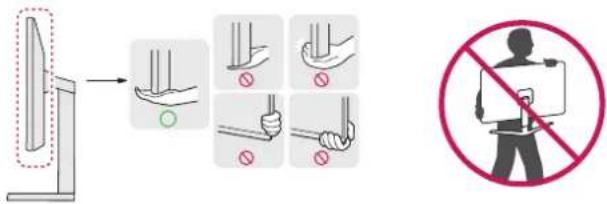
- Évitez autant que possible de toucher l'écran du moniteur.
- Vous risqueriez d'endommager l'écran ou certains pixels qui permettent de composer l'image.
Installation sur un bureau
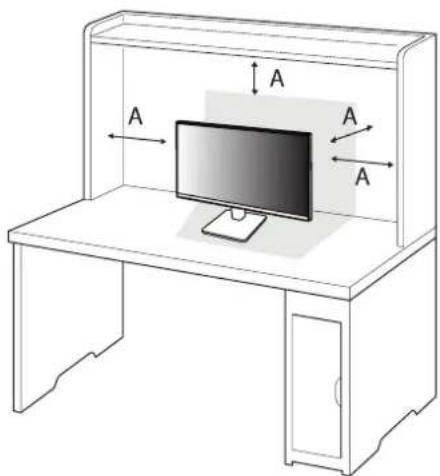
- Soulevez le moniteur et placez-le sur le bureau en position verticale. Laissez une distance d'au moins 100 mm (3,9 po) entre le moniteur et le mur pour assurer une ventilation adéquate.
- Débranchez toujours le cordon d'alimentation avant de déplacer ou d'installer le moniteur. Le non-respect de cette consigne peut provoquer une décharge électrique.
- Assurez-vous d'utiliser le cordon d'alimentation fourni avec l'appareil et de le brancher dans une prise murale mise à la terre.
- Si vous avez besoin d'un nouveau cordon d'alimentation, communiquez avec votre détaillant local ou le distributeur le plus près de chez vous.
Utilisation du verrou Kensington
Pour plus de renseignements sur l'installation et l'utilisation de ce système de sécurité, consultez le manuel d'utilisation du verrou Kensington ou rendez-vous sur le site Web http://www.kensington.com. Reliez votre moniteur à un bureau à l'aide du câble du système de sécurité Kensington.
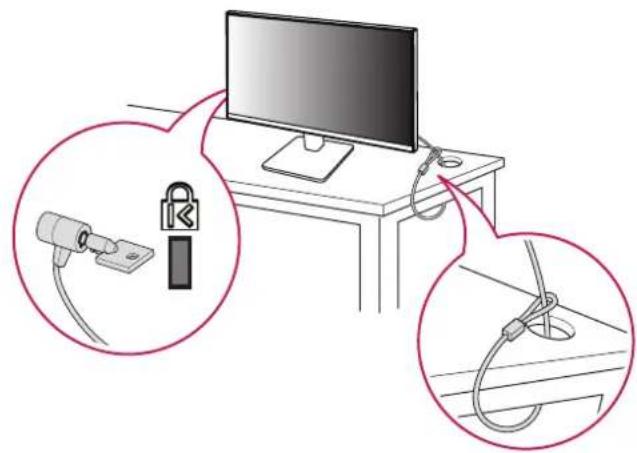
- Le système de sécurité Kensington est offert en option. Les accessoires en option sont offerts dans la plupart des magasins de produits électroniques.
Installation au mur
Ce moniteur présente les caractéristiques nécessaires pour l'ajout d'une plaque de montage mural ou d'autres dispositifs compatibles.
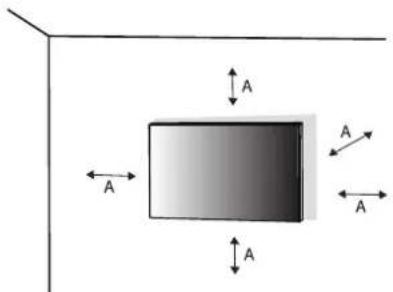
Installez le moniteur à au moins 100 mm (3,9 po) du mur et laissez un espace d'environ 100 mm (3,9 po) de chaque côté du moniteur pour assurer une ventilation adéquate. Pour obtenir des instructions d'installation détaillées, demandez conseil à votre détaillant local. Si vous souhaitez installer un support de fixation murale inclinable, consultez le manuel qui s'y rapporte.
text_image
A A A AA:100 mm (3,9 po)
Installation de la plaque de montage mural
Pour installer le moniteur à un mur, fixez un support de fixation murale (offert en option) à l'arrière du moniteur.
Assurez-vous que le support de fixation murale est correctement fixé au moniteur et au mur.
| Support de fixation murale (mm) 100 x 100 (3,9 x 3,9 po) | |
| Vis standard M4 x L10 | |
| Nombre de vis 4 | |
| Plaque de montage mural (en option) L5W149 | 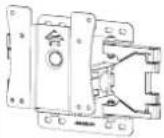 |

REMARQUES
• Utilisez les vis conformes aux normes VESA.
- L'ensemble d'installation murale contient le guide d'installation ainsi que toutes les pièces nécessaires.
- Le support de fixation murale est offert en option. Pour vous procurer des accessoires en option, communiquez avec votre détaillant local.
- La longueur des vis peut varier en fonction du support de fixation murale. L'utilisation de vis plus longues que la norme pourrait endommager l'intérieur de l'appareil.
- Pour plus d'informations, consultez le manuel d'utilisation du support de fixation murale.
- Veillez à ne pas exercer une pression excessive lors de l'installation de la plaque de montage mural, car cela pourrait endommager l'écran du moniteur.
- Avant d'installer le moniteur sur un support mural, retirez le socle en suivant les étapes d'installation dans l'ordre inverse.

MISES EN GARDE
- Débranchez toujours le cordon d'alimentation avant de déplacer ou d'installer le moniteur afin d'éviter tout risque de décharge électrique.
- L'installation du moniteur au plafond ou sur un mur incliné pourrait le faire tomber et provoquer des blessures. Utilisez un support mural homologué par LG et communiquez avec votre détaillant local ou avec du personnel qualifié.
- Afin d'éviter toute blessure, cet appareil doit être bien fixé au mur conformément aux instructions d'installation.
- Évitez de trop serrer les vis. Vous risqueriez d'endommager le moniteur. Les dommages provoqués de cette manière ne sont pas couverts par la garantie du produit.
- Utilisez un support de fixation murale et des vis conformes aux normes VESA. Les dommages résultant de l'utilisation ou de la mauvaise utilisation de composants inappropriés ne sont pas couverts par la garantie du produit.
- Mesurée depuis l'arrière du moniteur, la longueur des vis ne doit pas excéder 8 mm (0,3 po).
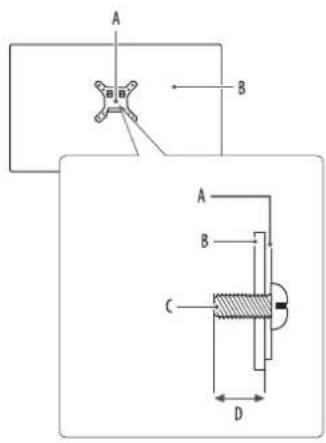
text_image
A B A B C DA : Plaque de montage mural
B : Arrière du moniteur
C: Vis standard
D: Max. 8 mm (0,3 po)
Description du produit
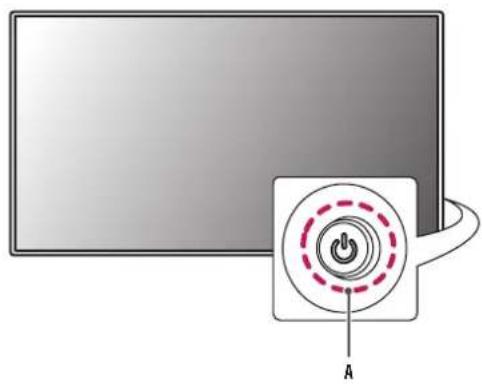
A : Bouton multidirectionnel
Comment utiliser le bouton multidirectionnel
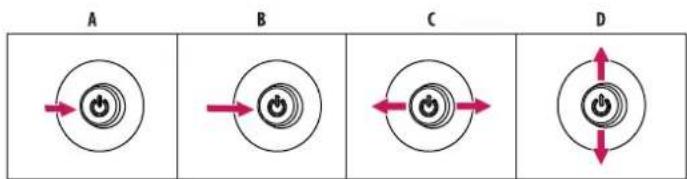
Vous pouvez facilement régler les fonctions du moniteur en appuyant sur le bouton multidirectionnel ou en le déplaçant vers la gauche / la droite / le haut / le bas avec le doigt.
Fonctions de base
flowchart
graph LR
    A["Power Input"] --> B["Control"]
    B --> C["Power Input"]
    C --> D["Control"]
    D --> E["Power Input"]
    style A fill:#f9f,stroke:#333
    style B fill:#f9f,stroke:#333
    style C fill:#f9f,stroke:#333
    style D fill:#f9f,stroke:#333
A (Allumer) : Appuyez une fois sur le bouton multidirectionnel pour allumer le moniteur.
B (Éteindre) : Maintenez le bouton multidirectionnel enfoncé une fois pendant plus de cinq secondes pour éteindre le moniteur.
C (Réglage du volume) : Vous pouvez régler le volume en déplaçant le bouton multidirectionnel vers la gauche ou la droite.
D Permet d'accéder au menu [Accessibility].
Réglage de l'inclinaison
1 Placez le moniteur monté sur la base du socle en position verticale.
2 Réglez l'inclinaison de l'écran.
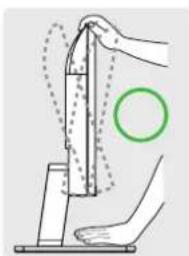
L'inclinaison de l'écran peut être réglée de -5° à 20° vers l'avant ou l'arrière pour bénéficier d'un confort visuel optimal.
AVERTISSEMENTS
- Afin d'éviter toute blessure aux doigts lorsque vous réglez l'écran, ne tenez pas la partie inférieure du cadre du moniteur, comme il est illustré ci-dessous.
- Veillez à ne pas poser les doigts ou à ne pas les appuyer sur la surface de l'écran lorsque vous réglez l'inclinaison du moniteur.
Logiciels pris en charge
Vous pouvez télécharger et installer la plus récente version à partir du site Web de LGE (www.lg.com).
• Pilote du monite@Screen Control
UTILISATION DU MONITEUR
- Les illustrations présentées dans ce manuel peuvent différer de votre produit.
Appuyez sur le bouton multidirectionnel, allez dans [Paramètres] > [Source d'entrée], puis sélectionnez l'option d'entrée.

MISES EN GARDE
- Si vous utilisez des câbles génériques non certifiés par LG, l'écran risque de ne rien afficher ou il pourrait y avoir du bruit dans l'image.
- N'appuyez pas sur l'écran de façon prolongée. Cela pourrait entrainer une distorsion de l'image.
- Évitez d'afficher une image fixe à l'écran pendant une période prolongée. Cela risque de provoquer une image rémanente. Configurez si possible un écran de veille d'ordinateur.
- Branchez le cordon d'alimentation à une barre multiprise (trois broches) mise à la terre ou à une prise murale mise à la terre.
- Si vous allumez le moniteur dans une pièce à basse température, un scintillement peut se produire. Ce phénomène est tout à fait normal.
- Des points rouges, verts ou bleus peuvent apparaître sur l'écran. Ce phénomène est tout à fait normal.
- Assurez-vous d'utiliser le câble fourni avec le produit. Le non-respect de cette consigne peut entraîner un dysfonctionnement du périphérique.
Connexion à un ordinateur
- Ce moniteur prend en charge la fonctionnalité Plug and Play
* P.I. Bagnation permettant d'ajouter un périphérique à un ordinateur sans devoir procéder à une reconfiguration ou à une installation manuelle des pilotes.
Connexion D-SUB
Permet de transmettre le signal vidéo analogique de votre ordinateur vers le moniteur.
! REMARQUE
- Adaptateur Apple®
- Pour l'utilisation d'Apple Macintosh, un adaptateur de prise séparé est nécessaire. Il est possible d'acheter cet adaptateur auprès d'Apple ^2 .
Connexion HDMI
Permet de transmettre les signaux vidéo et audio numériques de votre ordinateur au moniteur.
! REMARQUES
- L'utilisation d'un câble DVI à HDMI ou DP (DisplayPort) à HDMI peut présenter des problèmes de compatibilité.
- Utilisez un câble certifié sur lequel est apposé le logo HDMI. Si vous n'utilisez pas un câble certifié HDMI, l'écran peut ne pas s'afficher, ou une erreur de connexion peut survenir.
- Types de câbles HDMI recommandés :
- Câble HDMI/™ haute vitesse;
- Câble HDMI/™ haute vitesse avec Ethernet.
Connexion aux périphériques audiovisuels
Connexion HDMI
La connexion HDMI permet de transmettre des signaux numériques audio et vidéo de votre périphérique audiovisuel vers votre moniteur.
! REMARQUES
- L'utilisation d'un câble DVI à HDMI ou DP (DisplayPort) à HDMI peut présenter des problèmes de compatibilité.
- Utilisez un câble certifié sur lequel est apposé le logo HDMI. Si vous n'utilisez pas un câble certifié HDMI, l'écran peut ne pas s'afficher, ou une erreur de connexion peut survenir.
- Types de câbles HDMI recommandés :
- Câble HDMI/™ haute vitesse;
- Câble HDMI/™ haute vitesse avec Ethernet.
Connexion aux périphériques
Connexion d'un casque d'écoute
Connectez les périphériques au moniteur par le port pour casque d'écoute.
! REMARQUES
• Les périphériques sont vendus séparément.
- Selon les paramètres audio de l'ordinateur et du périphérique externe, les fonctionnalités du casque d'écoute et des haut-parleurs peuvent être limitées.
- L'utilisation d'écouteurs munis d'une prise angulaire peut provoquer des problèmes lors de la connexion d'un autre périphérique externe au moniteur. Il est donc conseillé d'utiliser des écouteurs munis d'une prise droite.


Prise angulaire Prise droite
(recommandé)
PARAMÈTRES DE L'UTILISATEUR

REMARQUES
• L'affichage à l'écran de votre moniteur peut différer légèrement des illustrations présentées dans ce manuel.
- Lorsque la fonction [Beep Guide] est activée, vous pouvez accéder directement à [Paramètres] en appuyant sur le bouton multidirectionnel.
Activation du menu principal
Bouton
multidirectionnel
1 Appuyez sur le bouton multidirectionnel à l'arrière du moniteur.
2 Déplacez le bouton multidirectionnel vers le haut/bas et vers la gauche/droite pour régler les options.
3 Appuyez une nouvelle fois sur le bouton multidirectionnel pour sortir du menu principal.
Fonctions du menu principal
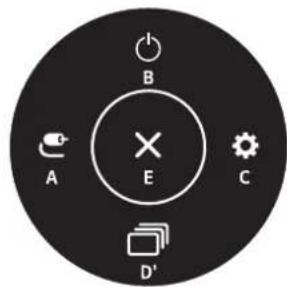
text_image
B A E C D'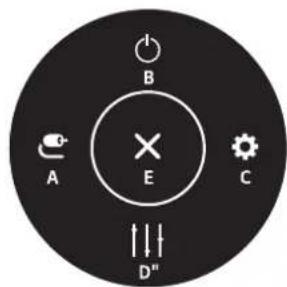
text_image
A B C D"(pour HDMI uniquement) (pour D-SUB uniquement)
| Menu principal Description | |
| A: [Source d'entrée] Permet de régler le mode d'entrée. | |
| B: [Éteindre] Permet d'éteindre le moniteur. | |
| C: [Paramètres] Permet de configurer les paramètres de l'écran. | |
| D': [Mode Image](pour HDMI uniquement) | Permet de configurer le mode Image. |
| D": [Configuration automatique](pour D-SUB uniquement) | Utilisez le mode Configuration automatique pour profiter d'un affichage optimal sur D-SUB. |
| E: [Sortie] Permet de sortir du menu principal. |
Paramètres du menu
Pour ouvrir le menu à l'écran, appuyez sur le bouton multidirectionnel à l'arrière du moniteur, puis entrez dans [Paramètres].
2 Déplacez le bouton multidirectionnel vers le haut/bas et vers la gauche/droite pour régler les options.
3 Pour retourner au menu supérieur ou régler d'autres éléments du menu, déplacez le bouton multidirectionnel vers ◀u appuyez sur ( )
4 Si vous souhaitez sortir du menu à l'écran, déplacez le bouton multidirectionnel vers ◀ jusqu'à ce que vous soyez sorti.


[Configuration Rapide] [Source d'entrée] [Image] [Général]
[Configuration Rapide]
[Paramètres] > [Configuration Rapide]
• [Luminosité] : Permet de régler la luminosité de l'écran.
• [Contraste] : Permet de régler le contraste de l'écran.
• [Volume] : Permet de régler le volume.
- Vous pouvez choisir d'activer le mode [Sourdine] / [Arrêt sourdine] en déplaçant le bouton multidirectionnel vers ▼ partir du menu [Volume].
- [Configuration automatique] : Utilisez le mode Configuration automatique pour profiter d'un affichage optimal sur D-SUB.
[Source d'entrée]
[Paramètres] > [Source d'entrée]
• [Liste des entrées] : Permet de sélectionner le mode d'entrée.
- [Format d'image] : Permet de régler le format d'image. L'affichage peut paraître identique avec les options [Full Wide] et [Original] avec la résolution recommandée (1 920 x 1 080).
- [Full Wide] : Permet d'afficher la vidéo en format grand écran, quelle que soit l'entrée du signal vidéo.
- [Original] : Permet d'afficher la vidéo en fonction du format d'image de l'entrée du signal vidéo.
- Les menus peuvent se désactiver si vous utilisez la résolution recommandée (1 920 x 1 080).
- [Basculement d'entrée auto] : Lorsque [Basculement d'entrée auto] est réglé sur [On], l'écran passe automatiquement à la nouvelle entrée lors de la connexion.
[Image]
[Paramètres] > [Image] > [Mode Image]
• [Perso.]: Permet à l'utilisateur de régler chaque élément.
- [Lecture] : Optimise l'écran pour la lecture de documents. Vous pouvez augmenter la luminosité de l'écran à partir du menu à l'écran (OSD).
[Photo] : Optimise l'écran pour le visionnement des photos.
• [Cinema] : Optimise l'écran pour améliorer les effets visuels d'une vidéo.
- [Perception des couleurs] : Ce mode est conçu pour les utilisateurs qui ne peuvent pas distinguer les couleurs rouge et vert. Il permet aux utilisateurs ayant des problèmes de perception des couleurs de différencier facilement ces deux couleurs.
- Cette fonction est secondaire pour les utilisateurs ayant des problèmes de perception des couleurs. Si vous ressentez un inconfort, désactivez cette fonction.
- Cette fonction ne permet pas de distinguer certaines couleurs dans certaines images.
• [Jeux] : Optimise l'écran pour le jeu.
! REMARQUE
- Si le [Mode Image] est changé, l'écran pourrait clignoter, ou la résolution de l'écran de votre ordinateur pourrait être altérée.
[Paramètres] > [Image] > [Ajuster Image]
• [Luminosité] : Permet de régler la luminosité de l'écran.
• [Contraste] : Permet de régler le contraste de l'écran.
• [Netteté] : Permet de régler la netteté de l'écran.
- [SUPER RESOLUTION + ] : Comme il s'agit d'une fonction qui accroît la netteté des images en faible résolution, il n'est pas recommandé de l'utiliser pour le texte normal ou pour les icônes du bureau. Vous pourriez autrement activer une netteté inutilement élevée.
- [Haut] : Optimise l'écran pour offrir des images limpides. Meilleure option pour les vidéos et les jeux en haute définition.
- [Moyen] : Optimise l'écran pour offrir un meilleur confort visuel, avec des images situées dans le niveau moyen, entre les modes Bas et Haut.
- [Bas] : Optimise l'écran pour offrir des images fluides et naturelles. Meilleure option pour les images fixes ou les images avec moins de mouvement.
- [Off] : Affiche le contenu selon le paramètre le plus courant. Désactive l'option [SUPER RESOLUTION+].
- [Niveau Noir] : Règle le niveau de décalage (pour HDMI seulement).
Décalage : En tant que référence d'un signal vidéo, il s'agit de la couleur la plus sombre que peut afficher le moniteur.
- [Haut] : Maintient le rapport de contraste actuel de l'écran.
- [Bas] : Abaisse les niveaux de noir et hausse les niveaux de blanc du rapport de contraste actuel de l'écran.
• [DFC] - Activé : Ajuste automatiquement la luminosité en fonction de l'écran.
- Éteint : Désactive la fonction [DFC].
[Paramètres] > [Image] > [Ajuster Jeu]
- [Temps de Réponse] : Permet de définir le temps de réponse des images affichées en fonction du mouvement de l'image sur l'écran. Dans un environnement normal, il est recommandé de sélectionner [Rapide]. En cas de mouvements importants, il est recommandé de sélectionner [Plus rapide]. L'utilisation de l'option [Plus rapide] peut entraîner des images statiques.
- [Plus rapide] : Règle le temps de réponse à plus rapide.
- [Rapide] : Règle le temps de réponse à rapide.
- [Normal] : Règle le temps de réponse à normal.
- [Off] : Désactive la fonction d'amélioration du temps de réponse.
- [FreeSync] : Présente des images fluides et naturelles en synchronisant la fréquence verticale du signal d'entrée avec celle du signal de sortie. Veuillez noter que l'écran peut scintiller par intermittence dans certains environnements de jeu.
- Interfaces prises en charge : HDMI
- Carte graphique prise en charge : une carte graphique prenant en charge la technologie FreeSync d'AMD est nécessaire.
- Version prise en charge : assurez-vous de mettre à jour la carte graphique vers la version la plus récente du pilote.
Pour en savoir plus et pour connaître les exigences, consultez le site Web d'AMD (www.amd.com).
- [Contrôle des noirs] : Vous pouvez régler le contraste des noirs pour une meilleure visibilité dans les scènes sombres. Vous pouvez facilement distinguer les objets sur un écran de jeu sombre.
[Paramètres] > [Image] > [Ajuster Couleur]
• [Gamma]
- [Mode 1], [Mode 2], [Mode 3]: Plus la valeur gamma est élevée, plus l'image devient sombre. Inversement, plus la valeur gamma est basse, plus l'image devient claire.
- [Mode 4] : Si vous n'avez pas besoin de régler les paramètres gamma, sélectionnez [Mode 4].
- [Températ.]: Permet de définir votre propre température des couleurs.
- [Utilis.]: Permet de personnaliser les valeurs des couleurs rouge, vert et bleu.
- [Chaud] : Permet d'ajouter du rouge à la couleur de l'écran.
- [Moyen] : Permet de définir la couleur de l'écran à mi-chemin entre le rouge et le bleu.
- [Froid] : Permet d'ajouter du bleu à la couleur de l'écran.
- [Rouge], [Vert], [Bleu] : Vous pouvez personnaliser les couleurs de l'affichage à l'aide des options [Rouge], [Vert] et [Bleu].
[Paramètres] > [Image] > [Ajustement de l'image] (D-SUB uniquement)
• [Horizontal] : Permet de déplacer l'image vers la gauche et vers la droite.
• [Vertical] : Permet de déplacer l'image vers le haut et vers le bas.
- [Horloge] : Permet de réduire au minimum les barres verticales ou les bandes visibles sur le fond de l'écran; la taille horizontale de l'écran est également modifiée.
- [Phase] : Permet d'ajuster la mise au point de l'affichage. Cette option vous permet de supprimer tout bruit horizontal et d'éclaircir ou d'affiner l'image des caractères.
[Paramètres] > [Image] > [Résolution] (D-SUB uniquement)
- L'utilisateur peut sélectionner la résolution de son choix. Cette option n'est activée que lorsque la résolution de l'écran de votre ordinateur est réglée sur les valeurs suivantes (D-SUB uniquement) :
- 1024 x 768, 1280 x 768, 1360 x 768, 1366 x 768, off
- 1 280 x 960, 1 600 x 900, off
- 1 440 x 900, 1 600 x 900, off
[Paramètres] > [Image] > [Réinitialiser l'image]
- Rétablit les paramètres de l'image et des couleurs aux valeurs par défaut.
[Général]
[Paramètres] > [Général]
• [Langue] : Permet de définir la langue d'affichage du menu.
- [SMART ENERGY SAVING] : Permet d'économiser de l'énergie en utilisant un algorithme de compensation de la luminance.
- [Haut] : Permet d'économiser de l'énergie à l'aide de la fonction [SMART ENERGY SAVING] à haute efficacité.
- [Bas] : Permet d'économiser de l'énergie à l'aide de la fonction [SMART ENERGY SAVING] à faible efficacité.
- [Off] : Désactive la fonctionnalité.
- La valeur des données d'économie d'énergie peut varier en fonction du panneau et des fournisseurs du panneau.
- Si vous réglez l'option [SMART ENERGY SAVING] sur [Haut] ou [Bas], la luminance du moniteur devient plus élevée ou plus faible selon la source.
- [Veille Automatique] : Le moniteur passera automatiquement en mode Veille si aucune opération n'est effectuée sur le moniteur pendant un certain temps.
- [OSD Verrouiller] : Cette fonction désactive la capacité de configuration et de réglage des menus. Toutes les fonctionnalités sont désactivées à l'exception de [Luminosité], [Contraste], [Volume] dans [Configuration Rapide], [Source d'entrée], [OSD Verrouiller] et [Information] dans [Général].
• [Information] : Les renseignements suivants s'affichent : [Temps d'utilisation total], [Résolution].
• [Réinitialise] : Permet de rétablir les paramètres par défaut.
Les caractéristiques techniques peuvent être modifiées sans préavis.
Le symbole-signifie « courant alternatif », et le symbole signifie « courant continu ».
Profondeur des couleurs :
- Prise en charge de la couleur 8 bits.
Résolution
• Résolution max. :
- 1 920 x 1 080 à 100 Hz (HDMI)
- 1 920 x 1 080 à 75 Hz (D-SUB)
• Résolution recommandée :
- 1920 x 1080 à 60 Hz
Conditions environnementales
• Conditions de fonctionnement
- Température : De 0 °C à 40 °C (de 32 °F à 104 °F)
- Humidité : Moins de 80 %
Entreposage
- Température : De -20 °C à 60 °C (de -4 °F à 140 °F)
- Humidité : Moins de 85 %
• Modèle : ADS-25FSF-19 19025EPCU-1
ADS-25FSF-19 19025EPG-1
- Entrée : De 100 à 240 V c.a.; 50/60 Hz, 0,7 A
- Sortie : 19 V-1,3 A
Source d'alimentation
• Puissance nominale : 19 V = 1,3 A
Dimensions : Dimensions du moniteur (largeur x profondeur x hauteur) (mm/ po)
22MR410 / 22MR41A / 22MR41S / 22BR410 / 22MS31W
• Avec le socle : 491,9 x 200 x 378,1 (19,3 x 7,8 x 14,8)
• Sans le socle : 491,9 x 50,5 x 284,3 (19,3 x 1,9 x 11,1)
24MR400-BA / 24MR400-BB / 24MR41A-BB / 24MR400-WB / 24MR41S-BB / 24BR400-BB /
24MS31W-BB / 24MC400-BB
• Avec le socle : 540 x 200 x 414 (21,2 x 7,8 x 16,2)
• Sans le socle : 540 x 50,5 x 320,6 (21,2 x 1,9 x 12,6)
27MR400 / 27MR41A / 27MR41S / 27BR400 / 27MC41D
• Avec le socle : 611,7 x 200 x 456,1 (24 x 7,8 x 17,9)
• Sans le socle : 611,7 x 50,5 x 362,3 (24 x 1,9 x 14,2)
• Avec le socle : 2,5 (5,5)
• Sans le socle : 2,1 (4,6)
24MR400-BA / 24MR400-BB / 24MR41A-BB / 24MR400-WB / 24MR41S-BB / 24BR400-BB /
24MS31W-BB / 24MC400-BB
• Avec le socle : 2,9 (6,3)
• Sans le socle : 2,5 (5,5)
27MR400 / 27MR41A / 27MR41S / 27BR400 / 27MC41D
• Avec le socle : 3,9 (8,5)
• Sans le socle : 3,3 (7,2)
Mode pris en charge
(Mode prédéfini, D-SUB/ HDMI)
| Résolution Fréquence horizontale (kHz) Fréquence verticale (Hz) Polarité (H/V) Remarques | ||||
| 720 x 400 31,469 70,086 -/+ | ||||
| 640 x 480 31,469 59,94 -/- | ||||
| 640 x 480 37,50 75,0 -/- | ||||
| 800 x 600 37,879 60,316 +/+ | ||||
| 800 x 600 46,875 75,0 | +/+ | |||
| 1 024 x 768 | 48,363 60,003 | -/- | ||
| 1 024 x 768 | 60,023 75,028 +/+ | |||
| 1 152 x 864 | 67,5 | 75,0 | +/+ | |
| 1 280 x 720 | 44,772 59,855 -/+ | |||
| 1 280 x 800 | 49,702 59,810 -/+ | |||
| 1 280 x 960 | 60,0 | 60,0 | +/+ | |
| 1 280 x 1 024 | 63,981 60,019 +/+ | |||
| 1 280 x 1 024 | 79,976 75,024 +/+ | |||
| 1 440 x 900 | 55,935 59,887 -/+ | |||
| 1 680 x 1 050 | 65,290 59,954 -/+ | |||
| 1 920 x 1 080 | 67,50 | 60 | +/+ | Réglage recommandé |
| 1 920 x 1 080 | 83,894 74,972 -/+ | |||
| 1 920 x 1 080 | 110 | 100 | +/- | HDMI uniquement |
(Mode prédéfini, D-SUB/ HDMI, Uniquement pour le modèle 24MR400-BB / 24MR41A-BB / 24MR41S-BB / 24BR400-BB / 24MS31W-BB / 24MC400-BB / 24MR400-WB)
| Résolution Fréquence horizontale (kHz) Fréquence verticale (Hz) Polarité (H/V) Remarques | ||||
| 640 x 480 31,469 59,94 -/- | ||||
| 640 x 480 37,5 75 -/- | ||||
| 720 x 400 31,469 70,086 -/+ | ||||
| 800 x 600 37,879 60,317 +/+ | ||||
| 800 x 600 46,875 75 +/+ | ||||
| 1 024 x 768 | 48,363 60 -/- | |||
| 1 024 x 768 | 60,023 75,028 +/+ | |||
| 1 152 x 864 | 67,07 | 74,94 +/- | ||
| 1 280 x 960 60 | 60 +/+ | |||
| 1 280 x 720 | 44,772 59,855 -/+ | |||
| 1 280 x 800 | 49,702 59,81 -/+ | |||
| 1 280 x 1 024 | 63,668 59,894 -/+ | |||
| 1 280 x 1 024 | 80,295 74,902 -/+ | |||
| 1 440 x 900 | 55,935 59,887 -/+ | |||
| 1 680 x 1 050 | 64,674 59,883 +/- | |||
| 1 920 x 1 080 | 67,5 60 +/+ | Réglage recommandé | ||
| 1 920 x 1 080 | 83,89 | 74,97 +/- | ||
| 1 920 x 1 080 | 110,0 | 100,0 | +/- | HDMI uniquement |
Durée HDMI (vidéo)
| Résolution Fréquence horizontale (kHz) Fréquence verticale (Hz) | ||
| 480p 31,5 60 | ||
| 576p 31,25 50 | ||
| 720p 37,5 50 | ||
| 720p 45 60 | ||
| 1 080p 56,25 50 | ||
| 1 080p 67,5 60 | ||
DÉPANNAGE
Veuillez consulter la liste ci-dessous si vous rencontrez l'un des problèmes suivants pendant l'utilisation du produit.
Il ne s'agit peut-être pas d'un dysfonctionnement.
Rien n'est affiché à l'écran.
• Le cordon d'alimentation du moniteur est-il branché?
- Vérifiez que le cordon d'alimentation est correctement branché dans la prise de courant.
• L'adaptateur du moniteur est-il branché?
Assurez-vous d'utiliser l'adaptateur fourni avec l'appareil.
- Si le moniteur est en mode Veille (mode attente), déplacez la souris ou appuyez sur n'importe quelle touche du clavier pour activer l'affichage.
- Vérifiez si l'ordinateur est allumé.
• Le moniteur est-il allumé? - Vérifiez que les paramètres de source d'entrée sont corrects. ([Paramètres] > [Source d'entrée])
Le message [L'écran n'est pas actuellement réglé sur la résolution recommandée.] s'affiche-t-il? - Ce problème se produit lorsque les signaux transférés de l'ordinateur (carte graphique) excèdent la plage de fréquences horizontales ou verticales recommandée du moniteur. Reportez-vous à la section « CARACTÉRISTIQUES DU PRODUIT » de ce manuel pour définir la fréquence appropriée.
• Le message [Pas de Signal] s'affiche-t-il? - Ce message apparaît lorsque le câble de signal est déconnecté ou absent entre l'ordinateur et le moniteur. Vérifiez le câble et reconnectez-le.
• Le message [Coupure] s'affiche-t-il? - Ce problème survient lorsque les signaux transférés depuis l'ordinateur (carte graphique) excèdent la plage de fréquences horizontales ou verticales du moniteur. Reportez-vous à la section « CARACTÉRISTIQUES DU PRODUIT » de ce manuel pour définir la fréquence appropriée.
Le message « Moniteur non reconnu, moniteur Pléantel Play (VBA100C)
- Avez-vous installé le pilote de l'écran?
- Veillez à installer le pilote de l'écran depuis notre site Web : https://www.lg.com.
- Veillez à ce que la carte graphique prenne en charge la fonction Plug and Play
Une image reste affichée sur l'écran.
- Une image reste-t-elle visible même lorsque le moniteur est éteint?
- L'affichage d'une image fixe pendant une durée prolongée peut endommager l'écran et provoquer une image rémanente.
- Pour prolonger la durée de vie du moniteur, utilisez un écran de veille.
L'affichage est instable et vacillant. / Les images affichées sur le moniteur laissent des traces ombragées.
- Avez-vous sélectionné la résolution appropriée?
- Si vous avez sélectionné la résolution HDMI 1 080i 60/50 Hz (entrelacée), il est possible que l'écran scintille. Modifiez la résolution à 1 080p ou réglez à la résolution recommandée.
Les couleurs ne s'affichent pas normalement.
• L'affichage apparaît-il décoloré (16 couleurs)?
- Sélectionnez le mode 24 bits (couleurs véritables) ou supérieur. (Les paramètres peuvent varier selon le système d'exploitation que vous utilisez.)
- Les couleurs semblent-elles instables ou monochromes?
- Vérifiez que le câble de signal est correctement connecté. Rebranchez le câble ou réinsérez la carte graphique de l'ordinateur.
• L'écran affiche-t-il des points?
- Lors de l'utilisation du moniteur, il est possible que des points pixelisés (rouges, verts, bleus, blancs ou noirs) apparaissent à l'écran. Ce phénomène est normal sur un écran ACL. Il ne s'agit pas d'un défaut, et cela n'a aucune incidence sur les performances du moniteur.
Certaines fonctionnalités sont désactivées.
- Certaines des fonctions sont-elles indisponibles lorsque vous appuyez sur le bouton Menu?
- L'affichage à l'écran est verrouillé. Désactivez [OSD Verrouiller] dans [Général].
Il n'y a aucun son en provenance du port pour casque d'écoute.
• Les images s'affichent-elles sans son?
- Veillez à ce que les connexions du port pour casque d'écoute soient effectuées correctement.
- Essayez d'augmenter le volume avec le bouton multidirectionnel.
- Définissez la sortie audio de l'ordinateur sur le moniteur que vous utilisez. (Les paramètres peuvent varier selon le système d'exploitation que vous utilisez.)
LICENCE
Chaque modèle dispose de licences différentes. Consultez le site www.lg.com pour en savoir plus sur les licences.

Les termes HDMI, HDMI High-Definition Multimedia Interface, la présentation commerciale HDMI et les logos HDMI sont des marques ou des marques déposées de HDMI Licensing Administrator, Inc.
BEEP GUIDE
| Menu Emplacement | |
| Configuration Rapide 1 | |
| Configuration Rapide - Luminosité 1 1 | |
| Configuration Rapide - Luminosité 1 1 1 Curseur | |
| Configuration Rapide - Contraste 1 2 | |
| Configuration Rapide - Contraste 1 2 1 Curseur | |
| Configuration Rapide - Volume 1 3 | |
| Configuration Rapide - Volume 1 3 1 Curseur | |
| Configuration Rapide - Configuration automatique (D-SUB uniquement) | 14 |
| Configuration Rapide - Configuration automatique (D-SUB uniquement) - Non | 141 |
| Configuration Rapide - Configuration automatique (D-SUB uniquement) - Oui | 142 |
| Source d'entrée 2 | |
| Source d'entrée - Liste des entrées 2 1 | |
| Source d'entrée - Liste des entrées - D-SUB 2 1 1 | |
| Source d'entrée - Liste des entrées - HDMI 2 1 2 | |
| Source d'entrée - Format d'image 2 2 | |
| Source d'entrée - Format d'image - Full Wide 2 2 1 | |
| Source d'entrée - Format d'image - Original 2 2 2 | |
| Source d'entrée - Basculement d'entrée auto 2 3 | |
| Source d'entrée - Basculement d'entrée auto - On 2 3 1 | |
| Source d'entrée - Basculement d'entrée auto - Off | 232 |
| Image | 3 |
| Image - Mode Image | 31 |
| Image - Mode Image - Perso. | 311 |
| Image - Mode Image - Lecture | 312 |
| Image - Mode Image - Photo | 313 |
| Menu Emplacement | |
| Image - Mode Image - Cinema | 3 1 4 |
| Image - Mode Image - Perception des couleurs | 3 1 5 |
| Image - Mode Image - Jeux | 3 1 6 |
| Image - Ajuster Image | 3 2 |
| Image - Ajuster Image - Luminosité | 3 2 1 |
| Image - Ajuster Image - Luminosité | 3 2 1 1 Curseur |
| Image - Ajuster Image - Contraste | 3 2 2 |
| Image - Ajuster Image - Contraste | 3 2 2 1 Curseur |
| Image - Ajuster Image - Netteté 3 2 3 | |
| Image - Ajuster Image - Netteté 3 2 3 1 Curseur | |
| Image - Ajuster Image - SUPER RESOLUTION+ | 3 2 4 |
| Image - Ajuster Image - SUPER RESOLUTION+ - Haut | 3 2 4 1 |
| Image - Ajuster Image - SUPER RESOLUTION+ - Moyen | 3 2 4 2 |
| Image - Ajuster Image - SUPER RESOLUTION+ - Bas | 3 2 4 3 |
| Image - Ajuster Image - SUPER RESOLUTION+ - Off | 3 2 4 4 |
| Image - Ajuster Image - Niveau Noir | 3 2 5 |
| Image - Ajuster Image - Niveau Noir - Haut | 3 2 5 1 |
| Image - Ajuster Image - Niveau Noir - Bas | 3 2 5 2 |
| Image - Ajuster Image - DFC | 3 2 6 |
| Image - Ajuster Image - DFC - On | 3 2 6 1 |
| Image - Ajuster Image - DFC - Off | 3 2 6 2 |
| Image - Ajuster Jeu | 3 3 |
| Image - Ajuster Jeu - Temps de Réponse | 3 3 1 |
| Image - Ajuster Jeu - Temps de Réponse - Plus rapide | 3 3 1 1 |
| Image - Ajuster Jeu - Temps de Réponse - Rapide | 3 3 1 2 |
| Image - Ajuster Jeu - Temps de Réponse - Normal 3 3 1 3 | |
| Image - Ajuster Jeu - Temps de Réponse - Off 3 3 1 4 | |
| Image - Ajuster Jeu - FreeSync | 3 3 2 |
| Image - Ajuster Jeu - FreeSync - On | 3 3 2 1 |
| Image - Ajuster Jeu - FreeSync - Off | 3 3 2 2 |
| Menu Emplacement | |
| Image - Ajuster Jeu - Contrôle des noirs | 3 3 3 |
| Image - Ajuster Jeu - Contrôle des noirs | 3 3 3 1 Curseur |
| Image - Ajuster Couleur - Gamma | 3 4 1 |
| Image - Ajuster Couleur - Gamma - Mode 1 | 3 4 1 1 |
| Image - Ajuster Couleur - Gamma - Mode 2 | 3 4 1 2 |
| Image - Ajuster Couleur - Gamma - Mode 3 | 3 4 1 3 |
| Image - Ajuster Couleur - Gamma - Mode 4 | 3 4 1 4 |
| Image - Ajuster Couleur - Températ. | 3 4 2 |
| Image - Ajuster Couleur - Températ. - Utilis. 3 4 2 1 | |
| Image - Ajuster Couleur - Températ. - Chaud | 3 4 2 2 |
| Image - Ajuster Couleur - Températ. - Moyen 3 4 2 3 | |
| Image - Ajuster Couleur - Températ. - Froid | 3 4 2 4 |
| Image - Ajuster Couleur - Rouge | 3 4 3 |
| Image - Ajuster Couleur - Rouge | 3 4 3 1 Curseur |
| Image - Ajuster Couleur - Vert | 3 4 4 |
| Image - Ajuster Couleur - Vert | 3 4 4 1 Curseur |
| Image - Ajuster Couleur - Bleu | 3 4 5 |
| Image - Ajuster Couleur - Bleu | 3 4 5 1 Curseur |
| Image - Ajustement de l'image (D-SUB uniquement) | 3 5 |
| Image - Ajustement de l'image (D-SUB uniquement) - Horizontal | 3 5 1 |
| Image - Ajustement de l'image (D-SUB uniquement) - Horizontal | 3 5 1 1 Curseur |
| Image - Ajustement de l'image (D-SUB uniquement) - Vertical | 3 5 2 |
| Image - Ajustement de l'image (D-SUB uniquement) - Vertical | 3 5 2 1 Curseur |
| Image - Ajustement de l'image (D-SUB uniquement) - Horloge | 3 5 3 |
| Image - Ajustement de l'image (D-SUB uniquement) - Horloge | 3 5 3 1 Curseur |
| Image - Ajustement de l'image (D-SUB uniquement) - Phase | 3 5 4 |
| Image - Ajustement de l'image (D-SUB uniquement) - Phase | 3 5 4 1 Curseur |
| Image - Résolution (D-SUB uniquement) 3 6 | |
| Image - Résolution (D-SUB uniquement) - 1 024*768 3 6 1 | |
| Image - Résolution (D-SUB uniquement) - 1 280*768 3 6 2 | |
| Image - Résolution (D-SUB uniquement) - 1 360*768 3 6 3 | |
| Image - Résolution (D-SUB uniquement) - 1 366*768 3 6 4 | |
| Image - Résolution (D-SUB uniquement) - Off 3 6 5 | |
| Image - Résolution (D-SUB uniquement) - 1 280*960 3 6 1 | |
| Image - Résolution (D-SUB uniquement) - 1 600*900 3 6 2 | |
| Image - Résolution (D-SUB uniquement) - Off 3 6 3 | |
| Image - Résolution (D-SUB uniquement) - 1 440*900 3 6 1 | |
| Image - Résolution (D-SUB uniquement) - 1 600*900 3 6 2 | |
| Image - Résolution (D-SUB uniquement) - Off 3 6 3 | |
| Image - Réinitialiser l'image 3 7 | |
| Image - Réinitialiser l'image - Non 3 7 1 | |
| Image - Réinitialiser l'image- Oui 3 7 2 | |
| Général 4 | |
| Général - Langue 4 1 | |
| Général - Langue - Anglais 4 1 1 | |
| Général - Langue - Allemand 4 1 2 | |
| Général - Langue - Français 4 1 3 | |
| Général - Langue - Espanol 4 1 4 | |
| Général - Langue - Italien 4 1 5 | |
| Général - Langue - Suédois 4 1 6 | |
| Général - Langue - Finlandais 4 1 7 | |
| Général - Langue - Portugais | 4 1 8 |
| Général - Langue - Portugais (Brésil) | 4 1 9 |
| Menu Emplacement | |
| Général - Langue - Polonais | 4 1 10 |
| Général - Langue - Russe | 4 1 11 |
| Général - Langue - Turc | 4 1 12 |
| Général - Langue - Ukrainien 4 1 13 | |
| Général - Langue - Chinois | 4 1 14 |
| Général - Langue - Chinois traditionnel | 4 1 15 |
| Général - Langue - Japonais | 4 1 16 |
| Général - Langue - Coréen | 4 1 17 |
| Général - Langue - Hindi | 4 1 18 |
| Général - SMART ENERGY SAVING 4 2 | |
| Général - SMART ENERGY SAVING - Haut | 4 2 1 |
| Général - SMART ENERGY SAVING - Bas | 4 2 2 |
| Général - SMART ENERGY SAVING - Off | 4 2 3 |
| Général - Veille Automatique 4 3 | |
| Général - Veille Automatique - 8H | 4 3 1 |
| Général - Veille Automatique - 6H | 4 3 2 |
| Général - Veille Automatique - 4H | 4 3 3 |
| Général - Veille Automatique - Off | 4 3 4 |
| Général - OSD Verrouiller | 4 4 |
| Général - OSD Verrouiller - On 4 4 1 | |
| Général - OSD Verrouiller - Off | 4 4 2 |
| Général - Information | 4 5 |
| Général - Information | 4 5 1 |
| Général - Réinitialise | 4 6 |
| Général - Réinitialise - Non 4 6 1 | |
| Général - Réinitialise - Oui | 4 6 2 |

LG
Life's Good
Le modèle et le numéro de série du produit sont situés à l'arrière et sur l'un des côtés du produit.
Inscrivez-les ci-dessous au cas où vous auriez besoin d'un service d'entretien ou de réparation.
Modèle
N° de série
Déclaration de conformité du fournisseur
Appellation
commerciale
LG
Partie
responsible
Veuillez lire avec attention ces mesures de sécurité avant d'utiliser le produit. Toutes les précautions et tous les renseignements de sécurité s'appliquent aux modèles ACL et OLED.

AVERTISSEMENT
Le non-respect de ces avertissements pourrait entraîner la mort, des blessures graves ou endommager le produit ou d'autres biens.
Précautions à prendre avec l'adaptateur c.a. et l'alimentation électrique

AVERTISSEMENTS
- Si de l'eau ou toute autre substance étrangère pénètre dans l'appareil (téléviseur, moniteur, cordon d'alimentation ou adaptateur c.a.), débranchez immédiatement le cordon d'alimentation, puis communiquez avec le centre de service.
» Cela pourrait entraîner un incendie ou une décharge électrique en raison des dommages causés à l'appareil. - Ne touchez pas la prise d'alimentation ou l'adaptateur c.a. si vous avez les mains mouillées. Si les broches de la fiche sont humides ou poussiéreuses, essuyez-les et asséchez-les avant d'utiliser l'appareil.
» Cela pourrait entraîner un incendie ou une décharge électrique. - Assurez-vous d'enfoncer complètement la fiche du cordon dans l'adaptateur c.a.
» Un branchement desserré pourrait causer un incendie ou une décharge électrique. - Assurez-vous d'utiliser les cordons d'alimentation et adaptateurs c.a. fournis ou approuvés par LG Electronics, Inc.
» L'utilisation de produits non approuvés pourrait entraîner un incendie ou une décharge électrique. - Lorsque vous débranchez le cordon d'alimentation, tirez-le toujours par la fiche. Ne pliez pas le cordon d'alimentation avec une force excessive.
» Le cordon d'alimentation peut être endommagé, ce qui pourrait causer une décharge électrique ou un incendie. - Assurez-vous de ne pas marcher sur le cordon d'alimentation ou sur l'adaptateur c.a. ni d'y poser d'objets lourds (appareils électroniques, vêtements, etc.). Prenez soin de ne pas endommager le cordon d'alimentation ou l'adaptateur c.a. avec des objets tranchants.
» Un cordon d'alimentation endommagé pourrait causer un incendie ou une décharge électrique. - Ne désassemblez, ne réparez ou ne modifiez jamais le cordon d'alimentation ou l'adaptateur c.a.
» Cela pourrait causer un incendie ou une décharge électrique. - Utilisez uniquement le cordon d'alimentation fourni avec le moniteur ou tout autre cordon approuvé par le fabricant.
» Le non-respect de cette directive peut entraîner un incendie, une décharge électrique ou endommager l'appareil. - Utilisez uniquement des prises et des fiches correctement mises à la terre.
» Dans le cas contraire, vous pourriez vous électrocuter ou vous blesser. L'appareil pourrait également être endommagé. - N'utilisez pas une prise endommagée ou desserrée.
» Cela pourrait causer une décharge électrique ou un incendie. - Utilisez l'écran uniquement avec une source d'alimentation (tension) conforme aux caractéristiques indiquées.
» Dans le cas contraire, l'appareil pourrait être endommagé, un incendie pourrait se produire ou vous pourriez recevoir une décharge électrique. Si vous n'êtes pas certain du type d'alimentation dont vous disposez, consultez un électricien qualifié. - En présence de tonnerre et d'éclairs, il est très dangereux de toucher le cordon d'alimentation ou les câbles de signaux.
» Cela pourrait causer une décharge électrique. - Ne branchez pas plusieurs cordons d'alimentation, appareils électriques et radiateurs électriques à une seule prise murale. Utilisez un bloc d'alimentation muni d'une broche de mise à la terre, conçu exclusivement pour être utilisé avec du matériel informatique.
» Un incendie pourrait se déclencher par surchauffe. - Ne touchez pas le cordon d'alimentation si vous avez les mains mouillées. En outre, si les broches de la fiche sont mouillées ou recouvertes de poussière, essuyez complètement la fiche ou essuyez la poussière avant de la brancher.
» Vous pourriez recevoir une décharge électrique en raison de l'excès d'humidité. - Si vous ne prévoyez pas utiliser l'appareil pendant une longue période, débranchez le cordon d'alimentation.
» L'accumulation de poussière peut causer un incendie, et la dégradation de l'isolation peut entraîner une fuite électrique, une décharge électrique ou un incendie. - Insérez fermement la fiche afin qu'elle ne soit pas lâche.
» Un branchement desserré peut provoquer un incendie.
- N'introduisez pas de métal ni tout autre matériau conducteur dans les ouvertures du moniteur. En outre, ne touchez pas le câble d'alimentation immédiatement après l'avoir branché dans la prise murale.
» Vous pourriez recevoir une décharge électrique.
- La fiche c.a. est utilisée comme dispositif de déconnexion. Elle devrait être facilement accessible en cas d'urgence.
- Assurez-vous que l'appareil est installé à proximité de la prise de courant murale sur laquelle l'appareil est branché et que la prise de courant est facilement accessible.
- Assurez-vous de garder la prise de courant, l'adaptateur c.a. et les broches du cordon d'alimentation exempts de poussière ou autre substance étrangère.
» Cela pourrait provoquer un incendie.
- Ne débranchez pas le cordon d'alimentation lorsque l'appareil est en cours de fonctionnement.
» Une décharge électrique pourrait endommager l'appareil.
- Tant que cet appareil est relié à la prise d'alimentation murale, il n'est pas déconnecté de la source de courant alternatif même si l'appareil est éteint.
Précautions lors de l'installation de l'appareil

AVERTISSEMENTS
- Éloignez le moniteur des sources de chaleur comme les radiateurs et les flammes nues.
» Cela pourrait entraîner une décharge électrique, un incendie, un mauvais fonctionnement ou une déformation de l'appareil.
- Gardez le sachet anti-himidité et l'emballage de vinyle hors de la portée des enfants.
» Le sachet anti-humidité est dangereux en cas d'ingestion. En cas d'ingestion, forcez la personne à vomir et rendez-vous à l'hôpital le plus proche. De plus, l'emballage de vinyle peut entraîner la suffocation. Maintenez-le hors de la portée des enfants.
- Ne posez pas d'objets lourds sur l'appareil, et ne vous asseyez pas dessus.
» Si l'appareil tombe ou s'il est échappé, vous pourriez vous blesser. Les enfants doivent être particulièrement attentifs.
- Ne laissez pas le câble d'alimentation ou de signal à un endroit où quelqu'un risquerait de trébucher dessus.
» Le passant pourrait trébucher, ce qui pourrait entraîner un risque de décharge électrique, d'incendie, de panne de l'appareil ou de blessure.
- Installez l'appareil dans un endroit propre et sec. Ne l'utilisez pas près d'une source d'eau.
» La poussière et l'humidité peuvent causer une décharge électrique, un incendie ou endommager l'appareil.
- N'ajoutez pas d'accessoires qui n'ont pas été conçus pour ce moniteur.
- Si une odeur de fumée ou toute autre odeur se dégage du moniteur ou si vous entendez un son étrange en provenance du moniteur, débranchez le cordon d'alimentation et contactez le service à la clientèle de LG.
» Si vous continuez à utiliser l'appareil sans prendre de mesures appropriées, il y a un risque de décharge électrique ou d'incendie.
- Si vous avez fait tomber l'appareil ou si le boîtier est cassé, éteignez l'appareil et débranchez le cordon d'alimentation.
» Si vous continuez de l'utiliser sans prendre les mesures appropriées, cela risque de provoquer une décharge électrique ou un incendie. Contactez le service à la clientèle de LG.
- Ne faites pas tomber d'objets sur l'appareil et n'exercez pas d'impact sur celui-ci. Ne lancez aucun jouet ni autre objet vers l'appareil.
» Cela peut entraîner des blessures corporelles, nuire au fonctionnement de l'appareil et endommager l'écran.
- Maintenez-le hors de la portée des enfants et ne placez aucun jouet à proximité.
- Assurez-vous que les sorties de ventilation de l'appareil ne sont pas obstruées. Installez l'appareil à plus de 10 cm du mur.
» Si vous installez l'appareil trop près du mur, cela pourrait le déformer ou un incendie pourrait se déclencher en raison d'une surchauffe interne.
- Ne couvrez pas l'appareil avec des tissus ou d'autres matériaux (plastique par exemple) lorsqu'il est branché.
» Cela pourrait déformer le moniteur ou un incendie pourrait se déclencher en raison d'une surchauffe interne.
- Placez l'appareil sur une surface plane et stable, suffisamment large pour le supporter.
» Si l'appareil tombe, vous pourriez vous blesser, ou cela pourrait l'endommager.
- Installez l'appareil dans un endroit exempt d'interférences électromagnétiques.
- Éloignez l'appareil des rayons directs du soleil.
» L'appareil pourrait être endommagé.
- Ne placez pas l'appareil sur le sol.
» Des jeunes enfants ou d'autres personnes pourraient trébucher.
- N'installez pas l'appareil sur un mur où il est susceptible d'être exposé à de l'huile ou à de la vapeur d'huile. » Cela pourrait endommager l'appareil et provoquer sa chute.
- Pour les écrans munis d'un cadre brillant, lors de l'installation, l'usager doit tenir compte de l'emplacement de l'écran, car le cadre pourrait créer des reflets gênants en raison de la lumière environnante ou de surfaces brillantes situées à proximité.
Précautions concernant le déplacement de l'appareil

AVERTISSEMENTS
• Assurez-vous d'éteindre l'appareil.
» Vous pourriez recevoir une décharge électrique ou endommager l'appareil.
- Assurez-vous de retirer tous les câbles avant de déplacer l'appareil.
» Vous pourriez recevoir une décharge électrique ou endommager l'appareil.
- Lorsque vous soulevez ou déplacez l'appareil, ne le tenez pas à l'envers uniquement par le support.
» L'appareil pourrait tomber et entraîner des dommages ou des blessures.
- Ne cognez pas l'appareil lors de son déplacement.
» Vous pourriez recevoir une décharge électrique ou endommager l'appareil.
- Assurez-vous que le panneau est tourné vers l'avant et que vous le tenez avec les deux mains.
» Si vous faites tomber l'appareil, l'appareil endommagé peut entraîner une décharge électrique ou un incendie.
- Ne placez pas l'appareil face vers le bas.
» Cela pourrait endommager l'écran à cristaux liquides TFT.
Précautions lors de l'utilisation et du nettoyage de l'appareil

AVERTISSEMENTS
- Ne tentez pas de désassembler, de réparer ou de modifier l'appareil vous-même.
» Il existe un risque d'incendie ou de décharge électrique.
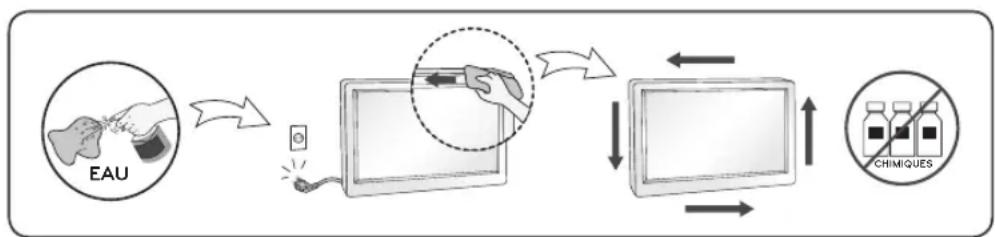
» Contactez le service à la clientèle de LG pour le faire réparer. - Pour nettoyer l'appareil, débranchez le cordon d'alimentation et frottez doucement avec un chiffon doux pour prévenir toute éraflure. Ne nettoyez pas avec un chiffon humide et ne pulvérisez ni eau ni autres liquides directement sur l'appareil. Une décharge électrique peut se produire. (N'employez pas de produits chimiques tels que le benzène, les diluants pour peinture ou l'alcool.)
- Éloignez l'appareil de toute source d'eau.
» Il existe un risque d'incendie ou de décharge électrique. - Évitez l'humidité et les températures élevées.
- Ne placez pas et n'entreposez pas de substances inflammables à proximité de l'appareil.
» Il existe un danger d'explosion ou d'incendie. - Maintenez l'appareil propre en tout temps.
- Adoptez une position confortable et naturelle lorsque vous êtes assis devant le moniteur.
- Prenez régulièrement une pause lorsque vous utilisez le moniteur pendant une période prolongée.
- N'appuyez pas sur le panneau avec la main ou un objet pointu, comme un ongle, un stylo ou un crayon, et ne le rayez pas.
- Maintenez une distance adéquate avec l'appareil et reposez-vous de temps en temps.
» Votre vision pourrait être affaiblie si vous regardez le moniteur de trop près ou trop longtemps.
- Réglez la résolution appropriée en vous reportant au manuel d'utilisation.
- Conservez les petits accessoires hors de la portée des enfants.
- L'affichage d'une image fixe pendant une durée prolongée peut provoquer l'apparition d'une image persistante ou d'une tache. Pour éviter ce problème, définissez un écran de veille et éteignez l'écran lorsque vous n'utilisez pas l'appareil. La garantie de l'appareil ne couvre pas les images persistantes ni les taches attribuables à un affichage fixe prolongé.
- N'utilisez pas d'appareils à haute tension (comme un tue-mouches électrique) à proximité du moniteur.
» Une décharge électrique pourrait endommager le moniteur.
- Vaporisez de l'eau sur un chiffon doux de 2 à 4 fois, puis utilisez-le pour nettoyer le cadre. Essuyez toujours dans le même sens. Si le chiffon est trop humide, des taches risquent d'apparaître sur le moniteur.
flowchart
graph LR
    A["EAU"] --> B["Scan"]
    B --> C["Table scanning"]
    C --> D["Chimeric injection"]
    D --> E["Chimeric injection"]
ENGLISH
DDC (Display Data Channel)
DDC est une chaîne de communication par le biais de laquelle le moniteur prévient automatiquement le système central (PC) de ces capacités.
Protocole DDC
① DDC1/DDC2B
Canal de communication unidirectionnel.
② DDC 2AB/DDC2B+/DDC2Bi
Canal de communication bidirectionnel.
Remarque
- Le PC doit posséder les fonctions DDC pour cela.
E-DDC (Commande numérique directe (DDC) optimisée)
Protocole fondé sur l'I²C et appliqué à un canal bi-directionnel de transmission de données placé entre l'écran et l'hôte. Ce protocole accède aux périphériques à l'adresse I²C de A0/A1 ainsi qu'à l'adresse 60. L'adresse 60 est utilisée comme registre de segment afin d'obtenir des quantités de données supérieures à ce que permettent les protocoles DDC2B. Ce protocole est compatible avec les protocoles DDC2B.
ITALIANO
DDC (Display Data Channel)
Design d'économie d'énergie
Ce programme est conçu pour obtenir l'installation de circuits par les fabricants d'équipements informatiques dans leurs produits afin de réduire la consommation en courant de ces derniers lorsqu'ils ne sont pas en fonctionnement
Lorsque ce moniteur est utilisé avec un PC sur lequel est installé un logiciel d'effacement d'écran conforme au protocole DPMS VESA (Display Power Management Signalling), il peut économiser une énergie significative en réduisant la consommation de courant lorsqu'il n'est pas en fonctionnement.
Il dispose de 2 lignes de signaux et de 3 modes de fonctionnement : Mode activé (On), mode de veille (Sleep), mode désactivé (Off).
| Mode Définition | |
| Mode activé (On) | Le fonctionnement normal. Lorsque le moniteur est en mode activé, étant connecté à une source d'alimentation, il affiche une image. |
| Mode de veille (Sleep) | L'état d'alimentation réduit. Le moniteur retourne au mode activé lorsque l'utilisateur déplace la souris ou appuie sur une touche sur le clavier. |
| Mode désactivé (Off) | L'état d'alimentation en énergie le plus faible. Le moniteur retourne au mode activé lorsque l'utilisateur appuie sur un interrupteur marche/arrêt. |
Note
- Les moniteurs design économiques en énergie fonctionnent uniquement lorsqu'ils sont connectés à des ordinateurs disposant de fonctionnalités d'économie d'énergie.
ΕΛΛΗΝΙΚΑ
Maintenance du Moniteur
Débranchez le moniteur (prise murale) et contactez un technicien qualifié de maintenance de ce type d'équipement dans les cas suivants:
- Le cordon d'alimentation ou la prise est endommagé(e) ou dénudé.
- Du liquide a coulé à l'intérieur du moniteur.
- Le moniteur a été exposé à la pluie ou à l'humidité.
- Le moniteur ne fonctionne pas normalement lorsque vous suiv ez les instructions du mode d'emploi. Ne réglez que les éléments décrits dans le mode d'emploi. Un Réglage indadapté d'autres éléments peut entraîner une détermination de l'appareil et nécessite souvent un important travail du technicien qualifié pour remet tre le moniteur en bon état de fonctionnement.
- Le moniteur est tombé ou son boîtier a été endommagé.
- Le moniteur présente un changement net dans ses capacités de fonctionnement.
- Des bruits secs ou des bruits d'encliquetage 'clic' se font enten dre en continu ou fréquemment en cours de fonctionnement du moniteur. Il est normal que certains moniteurs fassent des bruits occasionnels lorsqu'ils sont mis sous tension ou hors tension, ou lors de changements de mode vidéo.
Ne tentez pas de réparer vous-même votre moniteur, car ouvrir le moniteur ou retirer son boîtier peut vous exposer à des décharges électriques dangereuses et présente par ailleurs d'autres risques. Pour toute réparation du moniteur, contactez un technicien qualifié.
ITALIANO
Manutenzione
Veuillez lire ce manuel attentivement avant d'utiliser l'appareil et conservez-le pour pouvoir le consulter ultérieurement.
EPEAT