S2009-S2016 - Détecteur de poissons SIMRAD - Notice d'utilisation et mode d'emploi gratuit
Retrouvez gratuitement la notice de l'appareil S2009-S2016 SIMRAD au format PDF.


| Type de produit | Détecteur de poissons / Sondeur |
| Marque | Simrad |
| Modèle | S2009 / S2016 |
| Taille écran | S2009 : 9 pouces portrait ; S2016 : 16 pouces paysage |
| Résolution écran | S2009 : 480 x 800 ; S2016 : 1366 x 768 |
| Luminosité | S2009 : 1200 cd/m² ; S2016 : 400 cd/m² |
| Poids | S2009 : 2 kg ; S2016 : 4 kg |
| Alimentation | 12 - 24 Vcc |
| Consommation électrique | S2009 : 11 W ; S2016 : 20 W |
| Puissance du sondeur | 1 kW RMS |
| Profondeur maximale | 3000 m (selon la sonde) |
| Fréquences | CHIRP : 28-38, 40-60, 85-145, 130-210 kHz ; Broadband : 28, 38, 50, 83, 200 kHz |
| Connecteurs | Alimentation 4 broches, Ethernet 5 broches, NMEA 2000 5 broches, NMEA 0183 8 broches, Sonde 7 broches, HDMI (S2016 uniquement) |
| Indice d'étanchéité | IPX7 |
| Température de fonctionnement | -15°C à +55°C |
| Lecteur de carte | 1 lecteur de carte SD |
| Fonctions principales | Gain automatique, TVG, Rejet de bruit, Zoom, A-Scope, Graphique température, Alarme, Simulateur |
| Montage | Sur tableau de bord ou avec étrier en U |
| Entretien et nettoyage | Nettoyer l'écran avec un chiffon doux et un mélange d'eau chaude et d'alcool isopropylique ; nettoyer régulièrement la trappe du lecteur de carte |
| Sécurité | Installer avec un fusible approprié, respecter les distances de sécurité (compas, radar, etc.) |
| Notice | Téléchargeable gratuitement sur le site www.navico-commercial.com |
FOIRE AUX QUESTIONS - S2009-S2016 SIMRAD
Questions des utilisateurs sur S2009-S2016 SIMRAD
0 question sur cet appareil. Repondez a celles que vous connaissez ou posez la votre.
Poser une nouvelle question sur cet appareil
Téléchargez la notice de votre Détecteur de poissons au format PDF gratuitement ! Retrouvez votre notice S2009-S2016 - SIMRAD et reprennez votre appareil électronique en main. Sur cette page sont publiés tous les documents nécessaires à l'utilisation de votre appareil S2009-S2016 de la marque SIMRAD.
MODE D'EMPLOI S2009-S2016 SIMRAD
Clause de non-responsabilité
Comme Navico améliore continuellement ce produit, nous nous réservons le droit d'y apporter des modifications, sans que pour autant celles-ci soient indiquées dans la presente version du manuel. Pour toute information complémentaire, veuillez consulter votre distributeur.
Le propriétaire est le seul responsable de l'installation et de l'utilisation du matériel et doit s'assurer qu'il ne provoque pas d'accidents, de blessures ou de dommages matériels. L'utilisateur de ce produit est l'une responsable du respect des règles de sécurité maritime.
NAVICO HOLDING AS. ET SES FILIALES, SUCCURSALES ET SOCIÉTÉS AFFILIÉES REJETTENT Toute RESPONSABILITÉ EN CAS DE MAUVAISE UTILISATION DE CE PRODUIT QUI SERAIT SUSCEPTIBLE DE PROVOUER DES ACCIDENTS OU DES DOMMAGES, OU D'ENFREINDRE LA LOI.
Le present manuel décrit la version du produit en cours au moment où ce document a été imprimé. Navico Holding AS. et ses filiales, succursales et sociétés associées se réservent le droit de modifier les specifications sans préavis.
Langue gouvernante
la presente déclaration, les manuels d'instructions, les modes d'emploi et toute autre information relative au produit (la documentation) pouraient être traduits ou ont été traduits à partir d'une autre langue (Traduction). Dans le cas de conflits entre une traduction quelconque de la Documentation, la version anglaise de la Documentation sera la seule version officielle de la Documentation.
Copyright
Le contrat de garantie est un document fourni independament de cette notice. Il est disponible à l'adresse suivante: www.navico-commercial.com.
Dispositions réglementaires
Cet équipement est prevu pour etre utilise dans les eaux internationales et dans les zones maritimes cotieres administrées par les pays membres, conformément aux conventions internationales. Cet équipement est conforme :
Cet équipement est conforme :
- à la norme CE au titre de la directive CEM 2014/30/UE;
- aux critères requis pour les appareils de niveau 2 de la norme de radiocommunications (compatibilité electromagnétique) 2008;
La Déclaration de conformité correspondante est disponible sur le site Web suivant: www.navico.com/commercial.
À propos de ce manuel
Ce manuel est le guide servant de reference pour le fonctionnement et la configuration du logiciel pour les sondeurs S2009 et S2016.
Des instructions d'installation spécifique aux sondes sont inclues dans l'emballage des sondes.
Le manuel est continuèlement mis à jour afin de l'adapter aux nouvelles versions du logiciel.
Vou陏 pouvez télécharger la dernière version disponible du manuel sur le site Web suivant :
www.navico-commercial.com.
Affichage du manuel sur l'écran
Le lecteur de fichiers PDF intégré à l'appareil permet la lecture des manuels et des autres fichiers PDF à l'écran. Les manuels peuvent être consultés à partir d'une carte insérée dans le lecteur de carte ou copies sur la mémoire interne de l'unité.
Le fichier PDF est ouvert depuis le gestionnaire de fichiers. Reportez-vous à la section "Fichiers" à la page 22.
Les manuels peuvent etre telecharges à l'adresse suivante: www.navico.com/commercial Utilisez les boutons pour vous déplacer dans le fjichier PDF comme indiqué ci-dessous :
Faire defiler les pages
Utilize le bouton rotatif.
- Zoom avant/arrière
Utilisez les touches + et -
- Parcourir une page plus grande que la zone d'affichage
Utilisez les touches flechées.
- Quitter le lecteur de fichiers PDF
Utilisez la touche Exit (Quitter).
Précautions de sécurité
La précision de la profondeur affichée peut être affectée par de nombreux facteurs, notamment le type et l'emplacement de la sonde ainsi que les conditions aquatiques.
Lechioix, l'emplacement et l'installation des sondes et autres composants du système sont primordiaux pour assurer le bon fonctionnement du système. En cas de doute, demandez conseil à votre revendeur Simrad.
Afin de limiter les risques de mauvaise utilisation ou interprétation de cet instrument, vous nevez lire et comprendre tous les aspects de ce manuel d'installation et d'utilisation. Nous vous conseillons également de tester toutes les manipulations à l'aide du simulator intégré avant d'utiliser cet instrument dans l'eau.
Marques
Lowrance et Navico sont des marques déposées de Navico.
Simrad* est utilisé sous licence accordée par Kongsberg.
NMEA et NMEA 2000* sont des marques déposées de la National Marine Electronics Association.
SimNet est une marque déposée de Navico.
SD " et microSD" sont des marques déposées de SD-3C, LLC aux États-Unis et/ou dans d'autres pays.
HDMI et HDMI High-Definition Multimedia Interface, ainsi que le logo HDMI sont des marques commerciales ou des marques déposées de HDMI Licensing LLC aux États-Unis et dans d'autres pays.
7 L'interface utiliser
7 Face avant et touches
8 Fenetre principale
8 Utilisation du curseur sur l'image
9 Touches logicielles
10 Barres de défilament
10 Système de menu
12 Principes de base
12 Boite de dialogue System Controls (Contrôles système)
12 Activation et désactivation du système
12 Éclairage de l'affichage
12 Configuration de l'apparce de la barre Instruments
13 Mise en pause de l'image
13 Capture d'écran
13 Affichage ou masquage de la barre de touches logicielles
14 Configuration de l'image
14 L'échelle
15 Zoom sur l'image
15 Fréquence
15 Gain
15 Couleur
16 Options d'affichage
17 Options d'affichage partagé
17 Palettes
18 Marqueur blanc
18 Graph temperature
18 Ligne de fond
18 A-Scope
18 Barres de Zoom
19 Alertes
19 Acquittement d'un message d'alerte
20 Options avances
20 Rejection bruit
20 TVG
20 Vit. defil.
20 Vitesse Ping
20 Enregistrement des données de journal
22 Fichiers
22 Gestion des fichiers
22 Exportation du fichier journal
23 Simulateur
23 Activation/désactivation du mode simulation
23 Fichiers source du simulator
24 Installation
24 Emplacement de montage
26 Montage avec l'étrier en U
27 Montage sur tableau de bord
28 Câblage
38 Configuration du logiciel
38 Paramètres système
39 Paramètres de l'écho
41 Paramètres des alertes
41 Reglages unités
42 Paramètres réseau
47 Maintenance
47 Maintenance preventive
47 Nettoyage de I'unité d'affichage
47 Nettoyage de la trappe du lecteur de cartes
47 Verification des touches
47 Verification des connecteurs
47 Enregistrement de données NMEA
48 Mises à niveau logicielles
48 Sauvegarde des données de votre système
49 Caracteristiques techniques
49 Affichage
49 Pésentation
49 Informations techniques/environmentnementsales
49 Électriques
49 Connecteurs
50 Lecteur de carte
51 Schémas dimensionnels
51 S2009
51 S2016
1
L'interface utiliser
Face avant et touches
→ Remarque: Le sondeur S2009 possède un écran de 9 pouces en format portrait. Le sondeur S2016 possède un écran de 16 pouces en format paysage. Le clavier et le lecteur de carte sont identiques pour les formats portrait et paysage. Les schémas et les captures d'écran générés dans ce manuel font reference au sondeur S2016.
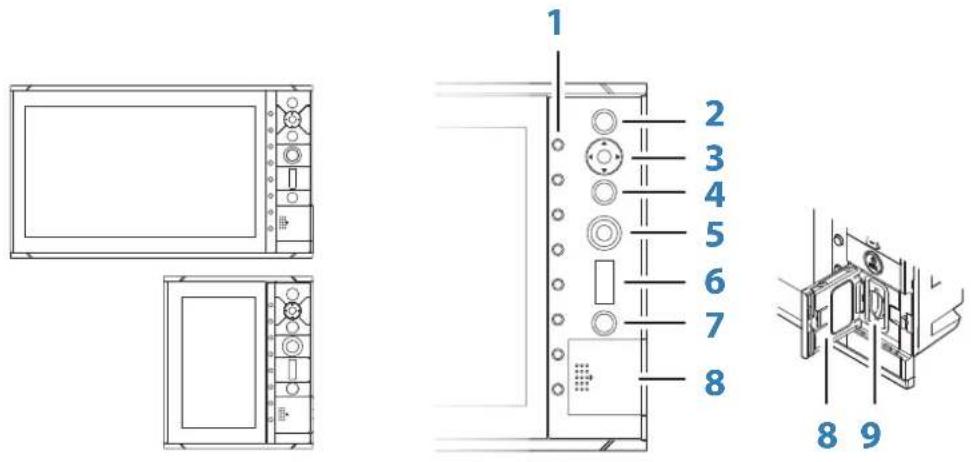
1 Touches logicielles
Appuyez une fois sur une touche pour acceder aux options de la fonction correspondante.
2 Touche Entrer
Appuyez sur cette touche pour selectionner une option ou enregistrer des paramétres.
3 Touches fléchées
Appuyez sur ces touches pour activer le curseur et pour le déplacer sur l'image. Menu actif: appuyez pour passer d'un élément du menu à un autre et pour régler une valeur.
4 Touche Exit (Quitter)
Appuyez pour revenir au niveau de menu précédent ou pour fermer une boite de dialogue.
5 Bouton rotatif
Tournez ce bouton pour faire defiler les éléments du menu et régler les valeurs. Appuyez sur ce bouton pour selectionner ou enregistrer des paramétres.
6 Touches de réglage de l'échelle
Appuyez sur la touche + ou - pour augmenter ou diminuer l'échelle.
7 Touche marche-arrêt
Appuyez une fois sur cette touche pourmettre l'appareil sous tension.
Appuyez sur cette touche et maintenez-la enfoncée pourmettre l'appareil hors tension.
Lorsque vous appuyez brievement sur cette touche alors que I'appareil est sous tension, la boite de dialogue Contrôles système s'affiche.
8 Portedu lecteur de carte
9 Lecteur de carte SD
Fenêtre principale
La fenêtre principale est divisée en zones prédéfinitions :
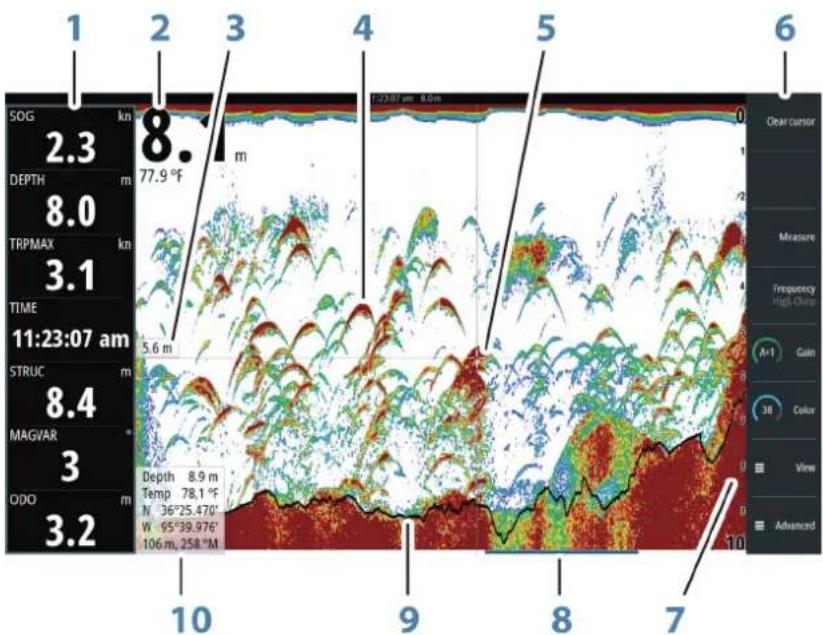
1 Barre Instruments
2 Profondeur
3 Profondeur à la position du curseur
4 Echo de poisson
5 Curseur
6 Barre de touches logicielles
7 Echelle
8 Barre d'historique
9 Ligne de fond
10 Volet des informations curseur
Utilisation du curseur sur l'image
Voussoupiezutiliserlecurserpourmesurerla distanceentre deuxpoints,marquer une positionet naviguer sur la vue de l'historique.
Par défaut, le curseur n'apparait pas sur l'image.
Lorsque vous positionné le curseur sur l'image, l'écran se met en pause, la profondeur au niveau de la position du curseur s'affiche et la fenêtre d'information ainsi que la barre d'historique s'activent.
Pour activer le curseur, appuyez sur une touche flechée. Utilisez les touches flechées pour déplacer le curseur sur l'image.
Pour supprimer le curseur et ses éléments de la fenetre, appuyez sur la touche logicielle Effacer curseur ou sur la touche X.
Mesure de distances
Voussoupiezutiliserlecurser pour mesurer la distance entre la position de deux points sur l'imag.
- Positionnez le curseur sur le point à partir duquel vous voulez mesurer la distance
- Demarrez la fonction de mesure en appuyant sur la touche logicielle de mesure
-
Placez le curseur sur le second point de mesure
-
Une ligne est alors tracee entre les points de mesure et la distance apparait dans la fenetre Informations curseur (Cursor Information)
-
Continue à selectionner de nouveaux points de mesure si nécessaire
Appuyez sur la touche logicielle Mesure terminée (Finished Measurement) pour quitter la fonction de mesure. La touche logicielle Effacer%Hucur supprime le%Hucur de l'imagne.
Affichage de l'historique
À chaque fois que le curseur apparait sur l'image, la barre d'historique s'affiche au bas de l'image. La barre d'historique affiche l'image que vous étés en train de visualiser par rapport à l'historique complet des images stockées.
La barre de défilament située à l'extreme croite indique que vous étés en train de visualiser les derniers sondages. Si vous positionnez le curseur à gauche de l'écran, la barre d'historique commence à défiler vers la gauche et le défilament automatique qui s'effectue au fur et à mesure de l'arrivée des nouveaux sondages est désactivié.
Vou puez visualiser l'historique du sondeur en déplaçant l'image.
Pour poursuivre le défilament normal, appuyez la touche logicielle Effacer kurseur ou sur la touche X.
Sauvegarder des waypoints
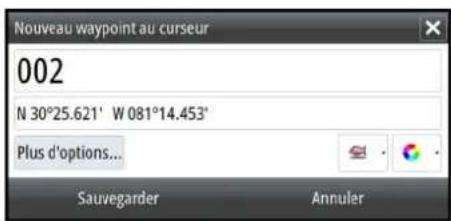
Vou puez sauvegarder un waypoint à un emplacement selectionné en positionnant le curseur sur la fenêtre, puis en selectionnant la touche logicielle Nouveau Waypoint.
Lorsque vous appuyez sur la touche logicielle Nouveau Waypoint, un waypoint temporaire est créé sur l'image et transmis via NMEA 2000 afin qu'il puisse être créé sur un MFD. Pour ce faire, le paramètre Send waypoint on NMEA 2000 (Transmettre le waypoint via NMEA 2000) doit être activé. Reportez-vous au chapitre "NMEA 2000" à la page 45.
Touches logicielles
Les touches logicielles sont toujours accessibles. Par défaut, la barre de touches logicielles apparait dans la fenêtre. Vous pouvez masquer la barre de touches logicielles afin qu'une plus grande partie de l'image s'affiche. Reportez-vous au chapitre "Affichage ou masquage de la barre de touches logicielles" à la page 13. Lorsqu'une touche logicielle est enforcée, la fonction associée à cette touche logicielle devient disponible.
Les touches flechéées, le bouton rotatif et la touche Enter (Entrée) ont différentes fonctions selon la touche logicielle sélectionnée.
Vous trouvrez plus de détails sur la fonctionnalité des touches logicielles dans la section décrivant les fonctions, plus bas dans le present manuel.
Fenêtres contextuelles de touches logicielles
Si vous appuyez deux fois sur la touche logicielle Range (Portée), Frequency (Fréquence) ou Gain, la fenêtre contextuelle associée s'affiche.
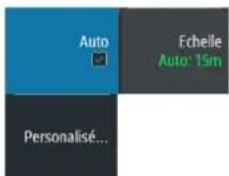
Si une fenêtre contextuelle comporte plusieurs options, vous pouvez selectionner les options à l'aide des touches fléchéées.

Pour fermer la fenetre contextuelle et revenir à la fonction principale de la touche logicielle, appuyez à nouveau sur la touche logicielle ou sur la touche Exit (Quitter).
Barres de défilament
Certaines options affichent une barre de défilament.
Appuyez sur la touche Enter (Entrée), la touche fléchée droite ou le bouton rotatif pour activer la barre de défilament.
Lorsqu'elle est active, la barre de défillement passé du bleu à l'orange et vous pouvez régler la valeur. Tournez le bouton rotatif ou appuyez sur les touches fléchées vers le haut/bas pour déplacer le curseur de la barre de défilament vers le haut/bas afin de régler la valeur.
Appuyez sur la touche EXIT (QUITTER), la touche fléchée gauche ou le bouton rotatif pour désactiver la barre de défilament.
Système de menu
Les touches logicielles Menu, View (Vue) et Avancé permettent d'afficher les menus. Selon l'objet de menu, la sélection d'un élément permet d'afficher les sous-menus, de sélectionner des options ou d'ouvrir des boîtes de dialogue.
Une boîte de dialogue Paramètres reste ouverte jusqu'à ce qu'elle soit fermée manuellement.
Menu principal et sous-menus
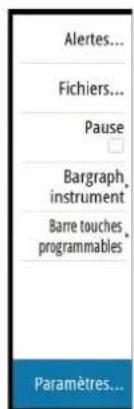
Pour acceder au menu principal, appuyez sur la touche logicielle Menu.
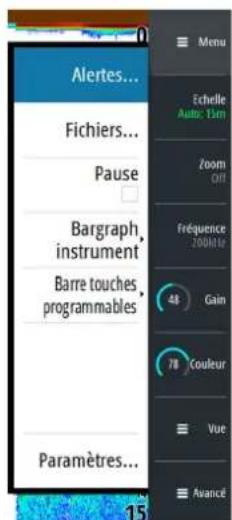
- Utilisez les touches fléchées vers le haut/bas ou tournez le bouton rotatif pour vous déplacer vers le haut et vers le bas dans un menu.
- Appuyez sur la touche Enter (Entrée), la touche fléchée droite ou le bouton rotatif pour acceder à un sous-menu, pour basculer d'une option à l'autre et pour confirmer une sélection.
- Appuyez sur la touche Exit (Quitter) ou sur la touche fléchée gauche pour revenir au menu précédent, puis quitter le système de menus.
Lorsqu'un élément de menu est sélectionné, il apparait sous un fond bleu. Si un sous-menue est disponible, une flèche droite placee après le texte l'indique.
Élement de menu sélectionné Indication de sous-menu
Boîtes de dialogue Réglages
Les différentes boîtes de dialogue de paramètres donnent accès aux paramètres du système. Vous pouvez acceder à la boîte de dialogue Paramètres à partir du menu principal et de la boîte de dialogue Contrôles système.
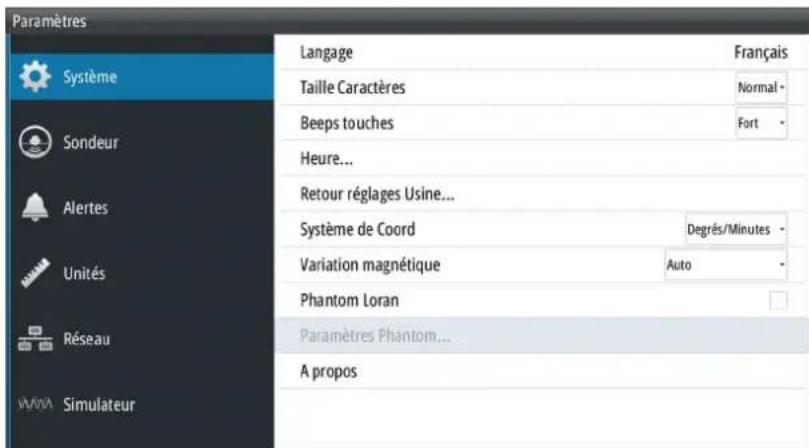
- Utilisez les touches fléchées vers le haut/bas ou tournez le bouton rotatif pour vous déplacer vers le haut et vers le bas dans une boîte de dialogue de paramétres.
- Appuyez sur la touche Enter (Entrée), la touche fléchée droite ou le bouton rotatif pour acceder aux détails des paramètres et pour confirmer une sélection.
- Appuyez sur la touche Exit (Quitter) pour fermer une boîte de dialogue.
Les boîtes de dialogue de paramètres n'ont pas de temps limite. Une boîte de dialogue reste ouverte jusqu'à ce qu'elle soit fermée manuellement.
Pour plus d'informations sur les boites de dialogue de paramètres, reportez-vous à la section "Configuration du logiciel" à la page 38.
Clavier à l'écran
Un clavier virtuel numérique ou alphanumeric s'affiche lorsque des informations utilisateurs doivent être saisies dans les boîtes de dialogue.
- Sélectionnez une touche virtuelle à l'aide des touches fléchéés, puis appuyez sur la touche. Enter (Entrée) pour confirmer la sélection.
- Terminate la saisie et fermez la boîte de dialogue en scélectionnant la touche virtuelle Enter (Entrée).
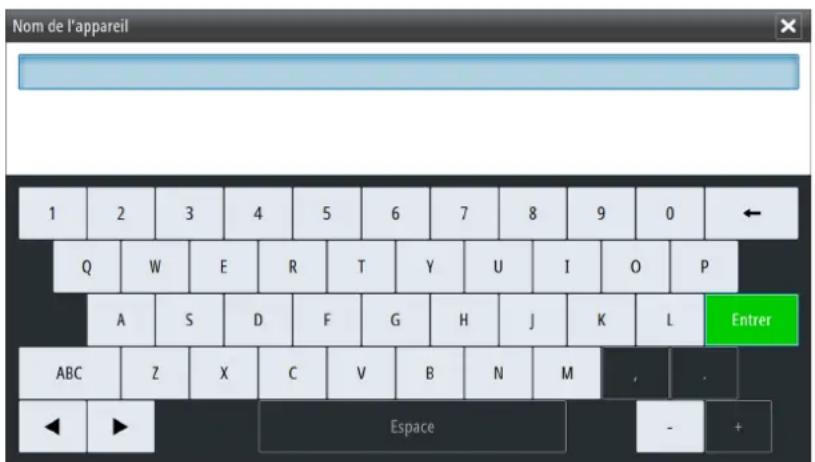
Pour fermer le clavier virtuel sans saisir d'informations, appuyez sur la touche Exit (Quitter).
2
Principes de base
Boîte de dialogue System Controls (Contrôles système)
La boîte de dialogue Contrôles système permet d'acceder rapidement aux principaux paramètres système. Pour afficher la boîte de dialogue, appuyez brievement sur la touche Marche/arrêt (Power).
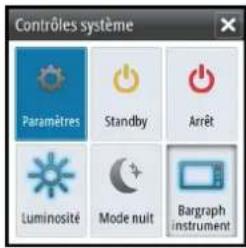
Activation des fonctions
Selectionnez l'icone de la fonction que vous souhaitez paramétrer, activer ou désactiver. Pour les fonctions qui peuvent être activées ou désactivées, une icone en surbrillance indique que la fonction est activée, comme illustré sur l'icone de la barre des instruments ci-dessus.
Activation et désactivation du système
Vous pouvez activer et désactiver le système en pressant et en maintainant enfoncée la touche Marche/arrêt (Power). Vos pouvez également désactiver l'appareil à partir de la boîte de dialogue Contrôles système.
Si vous appuyez sur la touche Marche/arrêt (Power) avant la fin de la procédure d'arrêt, la mise hors tension est annulée.
Premier demarrage
Lors du premier démarrage du système Foreman ou après le rétablissement des réglages d'usine, le système affiche un assistant d'installation. Répondez aux invites de l'assistant d'installation pour selectionner certaines options d'installation fondamentales.
Mode Standby (Veille)
En mode Standby (Veille), le sondeur et le retroeclairage de l'écran et des touches sont éteints pour des raisons d'économie d'énergie. Le système continue à fonctionner en arrêté-plan.
Vou puez selectionner le mode Standby depuis la boite de dialogue Controles syste me.
Eclairage de l'affichage
Luminosite
Le rétroéclairage de l'affichage peut être régle à tout moment à partir de la boîte de dialogue Contrôles système.
Mode nuit
L'option Mode nuit optimise la palette de couleurs et le retroéclairage pour les conditions de faible éclairage.
Configuration de l'apparence de la barre Instruments
Par défaut, la barre Instruments apparait dans la fenêtre. Vous pouvez la désactiver. Les sources de données connectées au système peuvent être affichées dans la barre Instruments.
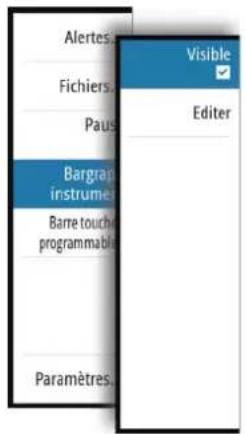
Voupeupecifier les informations affichees dans la barre Instruments. Utilisez le sousmenu de la barre Instruments pour definir l'apparance de la barre Instruments.
Activation/désactivation de la barre Instruments
- Activez la boite de dialogue Contrôles système
- Active/desactive z'icone de la barre des instruments pour activer/desactiver la barre.
Voupez egalent activer/desactiver la barre des instruments a partir de l'option de menu de barre des instruments.
Editor le contenu de la barre Instruments
- Appuyez sur la touche logicielle Menu, activez l'option de menu de barre des instruments et appuyez sur la touche Entre (Enter).
- Activez l'option d'édition, puis appuyez sur la touche Entrée (Enter). L'indicateur de l'instrument du haut est mis en surbrillance.
- Appuyez sur les touches flechéées vers le haut/bas ou tournez le bouton rotatif pour activer l'indicateur d'instrument que vous pouze modifier.
- Appuyez sur la touche Entrée (Entrer) ou tournez le bouton rotatif pour ouvrir la boîte de dialogue Choisir des données.
- Appuyez sur les touches fléchées vers le haut/bas ou tournez le bouton rotatif pour activer une catégorie, puis appuyez sur la touche Entre (Enter) pour la développement.
- Appuyez sur les touches fléchées vers le haut/bas ou tournez le bouton rotatif pour activer un indicateur, puis appuyez sur la touche Entrée (Enter) pour le sélectionner.
- Appuyez sur les touches fléchéées vers le haut/bas ou tournez le bouton rotatif pour selectionner l'option de menu Terminer édition, puis appuyez sur la touche Entrée (Enter) pour enregistrer vos modifications.
Mise en pause de l'image
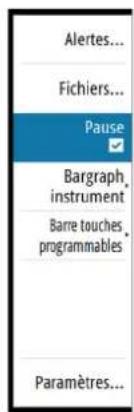
You pouvezmettre en pause l'imagefain de I'examiner.
Activer/désactiver la mise en pause à l'aide de l'option Pause du menu principal.
Lorsque l'option Pause est activée, le Echosounder cesse d'envoyer une requête Ping à la sonde. Le système ne collecte pas les données du Echosounder lorsqu'il est ainsi mis en pause.
Capture d'écran
Appuyez simultanément sur les touches Entre (Enter) et Marche/arrêt (Power) pour prendre une capture d'écran. Les captures d'écran sont enregistrées dans la mémoire interne.
Pour gérer les fichiers de capture d'écran, reportez-vous à la section "Gestion des fichiers" à la page 22.
Affichage ou masquage de la barre de touches logicielles
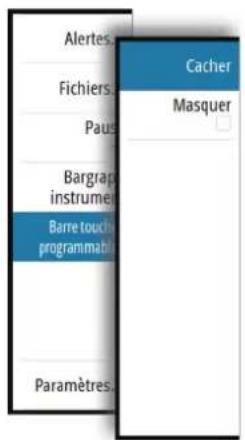
Par défaut, la barre de touches logicielles apparait dans la fenêtre. Le masquage de la barre de touches logicielles vous permet d'afficher une plus grande partie de l'image.
Sélectionnez l'option de menu Masquer pour masquer immediatement la barre de touches logicielles. Pour afficher à nouveau la barre de touches logicielles, il vous suffit d'appuyer sur une touche logicielle.
Masquage automatique de la barre de touches logicielles
Lorsque l'option de masquage automatique est selectionnée, la barre de touches logicielles est masquée après quelques secondes d'inactivité. Pour afficher à nouveau la barre de touches logicielles, il vous suffit d'appuyer sur une touche logicielle.
3
Configuration de l'image
Voupez améliorer l'image en ajustant la portée, le gain et la couleur, et en filtrant les bruits. Certaines fonctions proposent un mode manuel et un mode automatique. Il est recommandé d'utiliser le mode manuel uniquement si le réglage automatique échoue.
L'imagé est contrôlée par des touches logicielles dédiées, tel que décrit dans les sections suivantes.
Lorsque le CURSEUR est actif, certaines options du menu sont remplacées par des fonctions du mode CURSEUR. Appuyez sur la touche logicielle Effacer CURSEUR ou appuyez sur la touche Quitter (Exit) pour revenir aux options de touches logicielles qui ne sont pas liées au CURSEUR.
L'échelle
Le réglage de l'échelle déterminé la profondeur de l'eau visible à l'écran.
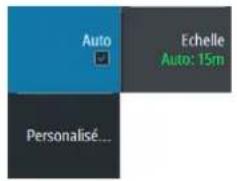
Appuyez deux fois sur la touche logicielle Echelle pour afficher la fenetre contextuelle.
Niveau d'échelle prédéfinis
Permet de selectionner une échelle spécifique de profondeur qui ne soit pas liée à la profondeur de l'eau.
Pour selectionner un niveau d'échelle prédéfini, appuyez sur la touche logicielle Echelle, puis tournez le bouton rotatif ou utilisez les touches +/- pour régler l'échelle à un niveau prédéfini.
Échelle Auto
Par défaut, l'échelle est réglée sur Auto. Si vous scélectionnez Auto, le système affiche automatiquement la hauteur totale entre la surface de l'eau et le fond marin. Il est recommandé d'utiliser ce réglage pour détecter du poisson.
Développèz la fenêtre contextuelle Echelle, Sélectionnéz le gain Auto ou appuyez sur la touche logicielle Echelle et maintenez-la enforcée pour activer/désactiver le gain Auto.
Échelle Personalisée
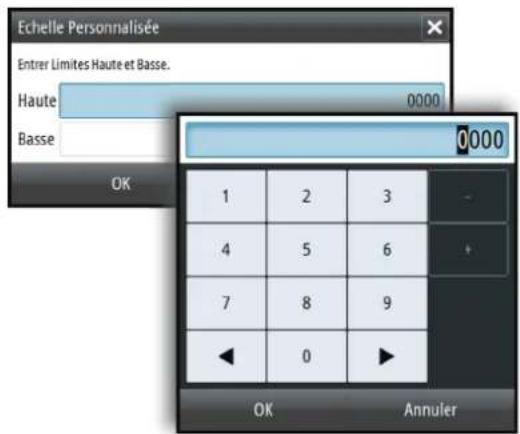
Cette option vous permet de configurer manuellement les limites haute et basse de I'echelle.
→ Remarque: Lorsque vous définissez une échelle personnalisée, le système passe en mode manuel. Si le fond est nettement en de la échelle définie la plus basse, vous pouvez perdre l'information de procEDURE.
Lorsque cette option est selectionnée, la boite de dialogue Echelle Personnalisée s'affiche, vous permettant de définir les limites supérieure et inférieure de l'échelle.
Lorsque vous sélectionnez le champ Haute ou Basse, le clavier s'affiche. Utilisez les touches flechées vers le haut/bas pour vous déplacer dans le clavier et appuyez sur la touche Enter (Entrée) pour sélectionner des valeurs. Sélectionné le bouton OK pour valider les valeurs选拔onnées.
Zoom sur l'image
Vous pouvez zoomer sur I'image :
en appuyant sur la touche logicielle Zoom et en tournant le bouton rotatif
Le niveau de zoom s'affiche en haut a gauche de l'image.
Lorsque vous effectuez un zoom avant, le fond marin reste affiché pres du bas de l'écran, que ce soit en mode Échelle Auto ou Échelle manuelle.
Si I'échelle est configurée sur une valeur considérablement inférieure à la profondeur actuelle, l'unité n'est pas en mesure de tracer le fond marin lorsque vous utilisez le zoom.
Vou puez également effectuer un zoom sur l'imag sous forme d'écran partagé et afficher les barres de Zoom. Reportez-vous à l'écran partagé "Zoom" à la page 17.
Fréquence
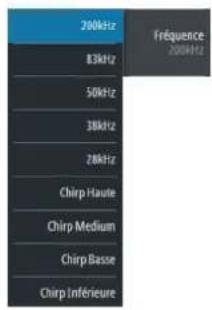
L'appareil prend en charge les fréquences de plusieurs sondes. Les fréquences disponibles dépendent du modele de sonde connecté.
La fréquence représentée la « tonalité » transmise par la sonde. Les sondes sont conçues pour fonctionner sur différentes fréquences car chacune d'entre elles présente des qualités différentes.
Pour régler la fréquence, vous avez deux options :
- Appuyez une fois sur la touche logicielle Fréquence pour l'activer, puis tournez le bouton rotatif pour l'activer et seLECTIONné une fréquence.
- Appuyez deux fois sur la touche logicielle Fréquence pour afficher la fenêtre contextuelle. Tournez le bouton rotatif pour activer une fréquence dans la fenêtre contextuelle, puis appuyez sur Entrée (Enter) ou sur le bouton rotatif pour la sélectionner.
Gain
Le gain contrôle la sensibilité. Plus vous augmentez le gain, plus l'image est détaillée.
Cependant, une valeur de gain trop elevée pourrait introduire des interférences dans l'image. Si la valeur du gain est trop faible, certains échos pourraient ne pas être affichés.
Pour régler le gain, appuyez une fois sur la touche logicielle Gain, puis tournez le bouton rotatif pour régler la valeur de gain.
Gain Auto
La fonction Gain Auto maintain la sensibilité à un niveau approprié dans la plupart des conditions. En mode Gain Auto, vous pouvez configurer un décalage positif ou négatif qui sera appliqué au gain auto.
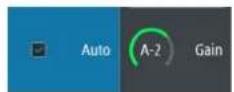
Pour régler le gain sur auto, appuyez deux fois sur la touche logicielle Gain pour afficher la fenêtre contextuelle. Tournez le bouton rotatif pour activer la fenêtre contextuelle Auto, puis appuyez sur la touche Entre (Enter) ou tournez à nouveau le bouton rotatif pour la selectionner. Une coche s'affiche dans la case lorsqu'elle est sélectionnée. Vous pouvez également appuyer sur la touche logicielle Gain et la maintainir enforcée pour activer/ désactiver le gain automatique.
Pour appliquer un décalage positif ou négatif au gain automatique lorsque l'option Auto est seLECTIONnée, tournez le bouton rotatif pour régler la valeur auto.
Couleur
Des couleurs différentes sont assignées aux échos puissants ou faibles pour indiquer la différence de puissance du signal. Les couleurs appliquées dépendant de la palette que vous sélectionnez. Plus vous augmentez le paramètre d'intensité des couleurs, plus les échos sont nombreux àfigurer dans la couleur des échos puissants de la gamme.
Pour définiir la couleur, appuyez une fois sur la touche logicielle Couleur, puis tournez le bouton rotatif pour regler la valeur.
4
Options d'affichage
Le menu View (Vue) vous permet d'afficher une image partagée, de désirer une palette prédéfinie, de modifier une couleur spécifique de l'image en blanc, d'illustrrer les changements de température de l'eau, d'afficher une ligne de fond, un Scope Amplitude et une barre de zoom.
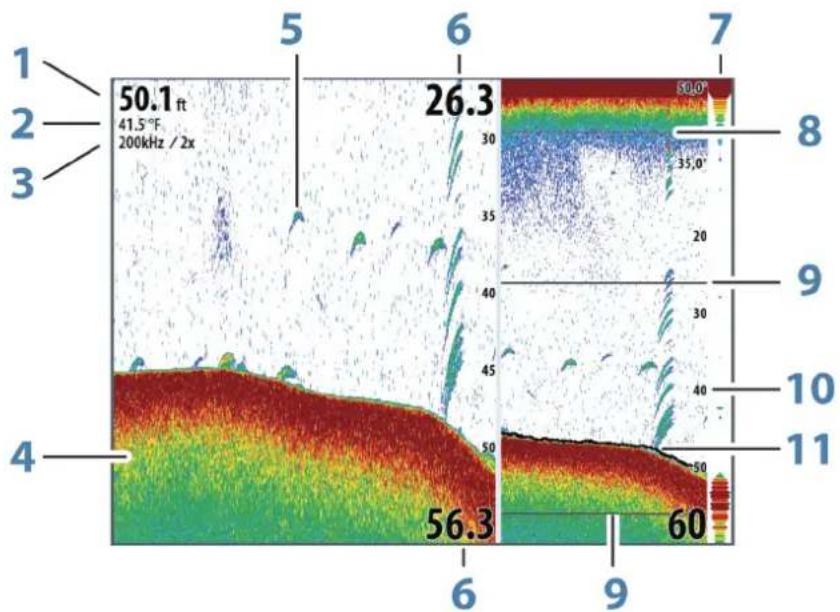
1 Profondeur
2 Température
3 Fréquence/Niveau de zoom
4 Fond
5 Echos de poisson
6 Limites haute et basse
7 A-scope
8 Graph temperature
9 Barres de Zoom
10 Echelle d'affiche
11 Ligne de fond
- Éléments graphiques optionnels.
→ Remarque: Vous pouvez activer/désactiver les éléments graphiques optionnels individuellement comme précrit dans les sections suivantes.
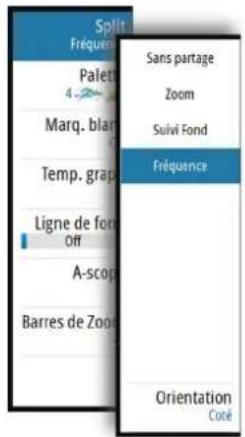
Options d'affichage partagé
Les options d'écran partagé sont disponibles dans le sous-menu d'écran partagé.
Zoom
Le mode Zoom fournit une vue agrandie de l'image du sondeur à gauche de la fenetre.
Vou puez selectionner une puissance de zoom allant jusqu'a 8x à l'aide du bouton rotatif. Les barres de zoom de I'echelle situées à droite de I'écran indiquent I'échelle agrandie. Si vous augmentez le facteur de zoom, I'échelle sera réduite. Cela se reflètera par une réduction de la distance entre les deux barres de zoom.
Activez l'option de barre de zoom du menu Vue pour afficher les barres de zoom. Activez et déplacez le curseur pour creer un panorama de l'historique et afficher différentes profondeurs de la colonne d'eau. Reportez-vous au chapitre "Barres de Zoom" à la page 18.
Suivi Fond
Le mode Suivi Fond est utile lorsque vous souhaitez afficher les échos à côté du fond marin. Dans ce mode, la fenêtre gauche affiche une vue « aplatie » du fond marin. L'échelle d'affichage est modifiée pour mesurer à partir du fond marin (0) vers la surface. Le fond marin et la ligne zéro sont toujours affichés dans la fenêtre de gauche, indépendamment de l'échelle d'affichage sélectionnée. Le réglage du facteur d'échelle figurant dans la fenêtre de gauche s'effectue tel que déscrit pour l'options Zoom.
Fréquence
L'option d'écran de féquences partagé n'apparait que s'il y a plusieurs féquences disponibles.
Le mode Fréquence est utile lorsque vous souhaitez afficher simultanément des fréquences supérieures et inférieures.
- Uneasse fréquence, de 50 kHz par exemple, permet d'aller en profondeur. Elle généra un large cône de détention mais est un peu plus sensible au bruit. Elle est adaptée à la discrimination des fonds et aux grandes zones de recherche.
- Une fréquence élevée, de 200 kHz par exemple, offre une plus grande discrimination et est moins sensible au bruit. Elle est adaptée à la séparation des cibles et aux bateaux à plus grande vitesse.
Sur l'imag de I'ecran de frquences partag, appuyez sur le bouton rotatif pour basculer entre les deux images, cote croit et cote gauche. L'imag active est entourée d'un cadre orange. Appuyez sur la touche logicielle Frquence et tournez le bouton rotatif pour regler la frquence sur l'imag de I'ecran partag quist active. Vous pouze utiliser la plupart des options de touche logicielle pour changer I'echelle, le gain, la couleur, etc. sur I'imag active de I'ecran partagé.
Orientation
L'option Orientation n'est disponible que si l'option d'écran de fréquences partagé est utilisé.
Vous pouvez specifier que vous souhaitez afficher les écrans partages l'un au-dessus de l'autre ou côte à cote.
Sans partage
Pour revenir à une seule image, Sélectionnez Sans partage dans le sous-menu Split (Partage).
Palettes
Vous pouvez faire votrechoix parmi plusieurs palettes d'affichage optimisées pour différentes conditions de péche.
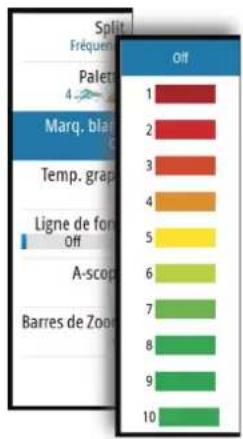
Marqueur blanc
Utilisez cette option pour modifier une couleur spécifique de l'image en blanc. La couleur selectionnée est effectivement mise en surbrillance (ou masquée).
Graph températe
Le graphique de températures permet d'illustrer les changements de température de l'eau. Lorsqu'il est activé, une ligne de couleur et des chiffres de température s'affichent sur l'image du Echosounder.
Ligne defond
Une ligne de fond peut être ajoutée au fond pour faciliter la distinction entre le fond et les poissons et autres structures.
Vous pouvez activer/désactiver la ligne de fond à partir du sous-menu Ligne de fond. Vous pouvez également déplacer la barre de défillement vers le haut/bas et définir l'épaissur de la ligne de fond en tournant le bouton rotatif ou en appuyant sur les touches fléchées vers le haut/bas.
A-Scope
Le A-scope est un affichage des échos en temps réel tels qu'il apparaisent sur la fenêtre. La force de l'echo réel est indiquée à la fois par sa largeur et l'intensité de sa couleur.
Barres de Zoom
Les barres de zoom sont affichées lorsque vous activez une image zoomée partagée, ainsi que la barre de zoom du menu Vue. Reportez-vous à la section "Zoom" à la page 17.
Les barres de zoom de l'échelle situées à droite de l'écran indiquent l'échelle qui est agrandie et affichée sur le côte gauche. Si vous augmentez le facteur de zoom, l'échelle sera réduite. Cela se reflètera par une réduction de la distance entre les deux barres de zoom.
Voussoupiez deplacerlesbarresdezoomsurle cotedroit,versle haut ouvers lebas,afin que l'imagede gauche affiche differentes profondeurs de la colonne d'eau.
Pour activer le curseur et afficher l'icone du curseur, appuyez sur les touches flechées vers la gauche ou vers la droite.
Pour désactiver le curseur et supprimer l'icone du curseur de l'image, appuyez sur la touche logicielle Effacer Curseur ou la touche Quitter (Exit).
Pour déplacer le curseur dans l'image, appuyez sur les touches fléchées. Déplacez le curseur vers la gauche/vers la droite pour creer un panorama de l'histoire. Déplacez le curseur vers le haut/vers le bas pour afficher différentes profondeurs de la colonne d'eau dans la fenêtre de zoom.
5
Alertes
Le système vérifie continuèlement les situations potentiellement dangereuses et les événuelles défaillances du système pendant son fonctionnement. Lorsqu'une situation d'alerte se produit, un message d'alerte s'affiche instantanément à l'écran. Une icone d'alerte s'affiche alors dans la barre d'etat.

Si vous avez activé le son de l'alarme, une alarme sonore se déclenché après réception du message d'alerte.
L'alerte est enregistrée dans la liste des alertes dans laquelle vous pouvez en consulter les détails et effectuer les actions correctives appropriées.
Les boîtes de dialogue Actif, Historique et Paramètres sont accessibles à partir du menu principal et de la boîte de dialogue des paramètres d'alerte.
- Actif : liste des alertes actives.
- Historique : liste de toutes les alertes avec un horodatage.
- Paramétres: liste de toutes les options d'alerte du système, avec les réglages actuels.
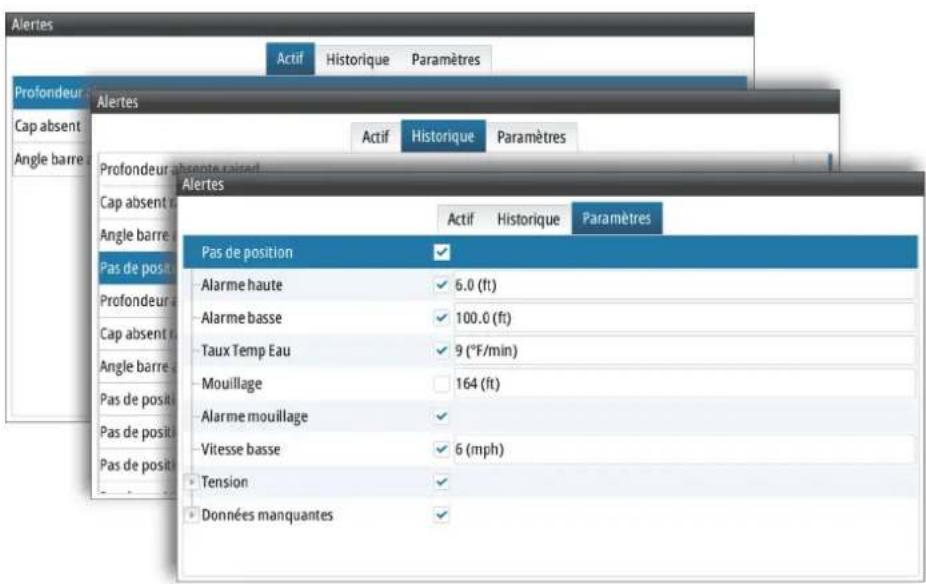
Voici un exemple de message d'alerte :
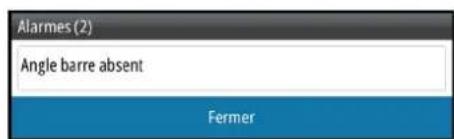
Acquittement d'un message d'alerte
La boîte de dialogue des alarmes contient une option de validation permettant d'acquitter un message.
Cette option définit l'etat de l'alerte comme acquitté, indiquant que vous étés informé de la situation d'alerte. L'alarme s'arrête et la boîte de dialogue des alertes disparait. L'alerte demeure toute fois active dans la liste des alertes jusqu'à ce que l'évenement ayant causé l'alerte ait disparu.
6
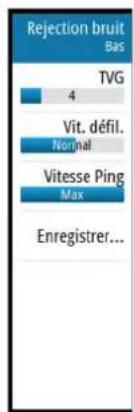
Options avances
Rejection bruit
Des interférences provenant des pompes de fond de cale, de vibrations du moteur, de bulles d'air, etc., peuvent brouiller l'image du sondeur.
Les options de filtrage de bruit permettent de filtrer les interférences et de réduire la quantité de parasites à l'écran.
TVG
L'action des vagues, des sillages et des inversions de température peut brouiller l'affichage à proximé de la surface. L'option Gain variant avec le temps (Time Variable Gain ou TGV) réduit le brouillage pres de la surface en réduisant la sensibilité du récepteur pres de la surface.
→ Remarque: Pour un rendu et une clarté d'image optimaux dans la plupart des conditions, l'option est définitie par défaut sur une valeur faible.
Vit. défil.
Vouss拨eionner la vtesse de defilement de I'imag a I'ecran. Une vtesse de defilment elevee actualise plus rapidement l'imag a I'ecran, tandis qu'une vtesse de defillement faible presente un historique plus long.
→ Remarque: Dans certaines conditions il peut etre nécessaire d'ajuster la vitesse de défilament pour obtenir une image plus exploitable. Vous pouze par exemple ajuster l'image sur une vitesse de défilament plus rapide lorsqu vous pêchez à la verticale du bateau quand celui-ci est immobile.
Vitesse Ping
L'option Vitesse Ping permet de configurer la vitesse à laquelle la sonde transmet le signal dans l'eau. Par défaut, la vitesse Ping est définie sur la valeur maximale. Il peut être nécessaire d'ajuster la vitesse Ping pour limiter les interférences ou pour l'adapter à des conditions de péché spécifiques.
Enregistrement des données de journal
Démarrer l'enregistrement des données de log
Voussoupiez commencer a enregister les données d'historique et les sauvegarder en interne dans l'appareil ou sur une carte introduite dans le lecteur de carte de I'appareil.
La fonction d'enregistrement est activée à partir de l'option de menu Avancé.
Lorsque les données sont en cours d'enregistrement, un symbole rouge clignote dans l'angle supérieur gauche et un message apparait par intermittence en bas de l'écran.
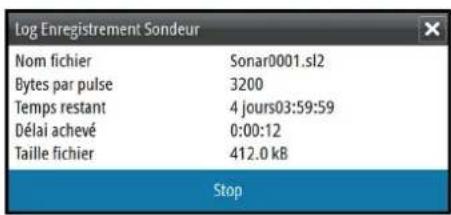
Lorsque vous sélectionné l'option d'enregistrement dans le menu Avancé, la boîte de dialogue d'enregistrement de l'historique de la sonde s'affiche. Elle vous permet de spécifique des paramètres d'enregistrement. Les options sont décrites dans les rubriques suivantes.
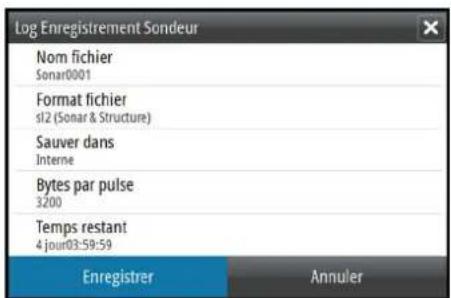
Nom fichier
Spcificiez un nom pour I'enregistrement (log).
Format de fichier
→ Remarque: Le format XTF est réservé à une utilisation avec des outils de visualisation de Echosounder tiers uniquement.
Save to (Enregister dans)
Permet d'indiquer si l'enregistrement doit etre effectue en interne ou sur une carte memoire insereedans le lecteur de carte.
Bytes par pulse
Sélectionnez le nombre d'octets par seconde à utiliser lors de l'enregistrement du fichier journal. Un nombre d'octets plus élevé permet d'obtenir une(Meilleure résolution mais augmente la taille du fichier enregistré par rapport à un nombre inférieur d'octets.
Affiche le temps alloué restant qui est disponible pour les enregistements.
Arrêt de l'enregistrement des données du log
Selectionnez Stop dans la boite de dialogue d'enregistrement de l'historique de la sonde pour arreter complètement l'enregistrement de toutes les données d'historique. Pour activer la boite de dialogue d'enregistrement de l'historique de la sonde, selectionnez l'options d'enregistrement dans le menu Avancé.
Affichage des données de journal enregistrées
Utilisez le mode simulation pour afficher les journaux enregistrés. Les fichiers du sondeur enregistrés en interne et en externe peuvent être visualisés s'ils sont sélectionnés dans le mode simulation.
Pour cesser de visualiser l'image enregistrée, désactiver le mode simulation. Reportez-vous au chapitre "Simulateur" à la page 23.
7
Fichiers
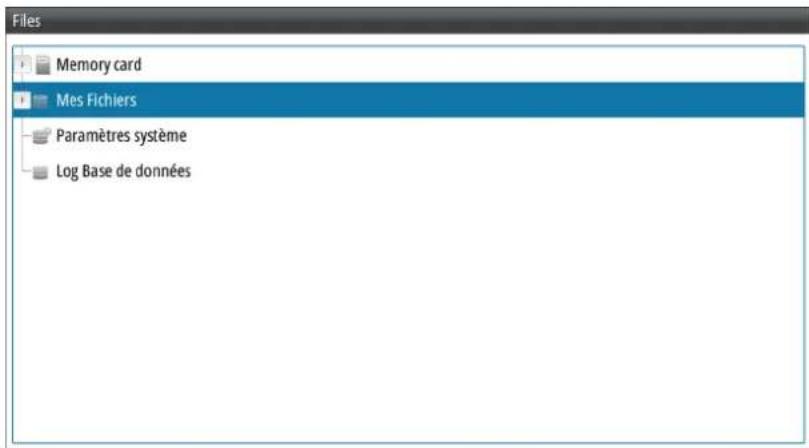
Système de gestion de fichiers, utilisé pour parcourir le contenu de la mémoire interne de l'appareil et de la carte SD insérée.
Gestion des fichiers
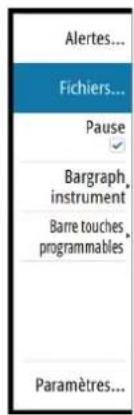
Selectionnez l'option Fichiers dans le menu principal pour ouvrir la boite de dialogue des fichiers.
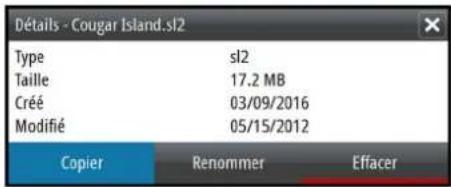
Vou puez copier, renommer et supprimer des fichiers. Vou pouze transfere r des fichiers (teis que des enregistements de données de journal, des images de capture d'ecran, des parametes syste, etc.) de l'appareil vers une carte memoire insere dans le lecteur de carte, a I'aide de I'option Copier et inversement.
Exportation du fichier journal
Le fichier journal peut être exporté de la boîte de dialogue des fichiers vers une carte mémoire insérée dans le lecteur de carte. Reportez-vous au chapitre "Enregistrement de données NMEA" à la page 47.
8
Simulateur
La fonction de simulation vous permet de savoir comment l'appareil fonctionne en position immobile, sans etre connecte à la sonde ou autres peripériques.
Le simulator permet de vous familiariser avec le fonctionnement de votre unité avant de l'utiliser en navigation.
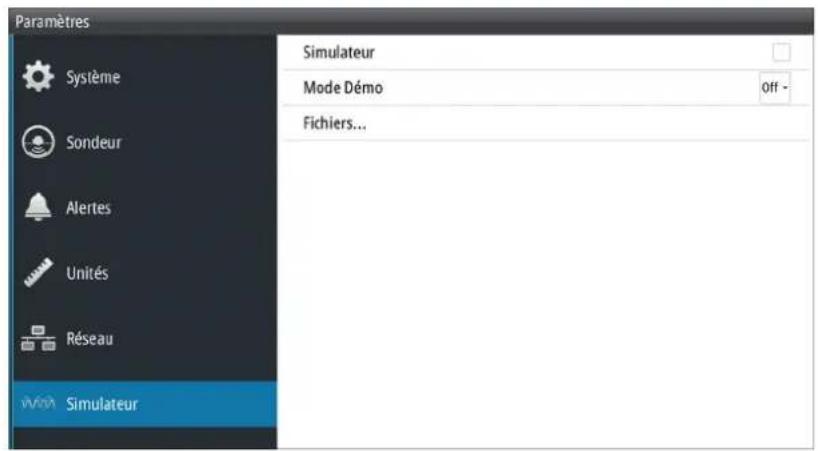
La barre d'etat indique si le simulator est activé.
Activation/désactivation du mode simulation
Selectionnez l'option Simulateur pour activer/désactiver le mode simulation. Lorsqu'une coche apparait dans la case, cela indique que le mode simulation est en cours d'exécution.
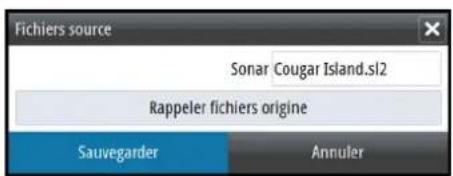
Fichiers source du simulator
Vouss pouvez selectionner les fichiers de données utilisés par le simulator. Vote système comporte un ensemble de fichiers source, mais vous pouvez également importer des fichiers en introduisant une carte dans le lecteur de carte. De plus, vous pouvez utiliser vos propres fichiers de données de log enregistrés dans le simulator.
9
Installation
Emplacement de montage
Choisissez soigneusement l'endetroit où vous aliez monter l'appareil avant de percer des trou s ou d'effectuer des découvertes. L'appareil doit etre monte de maniere a permettre a I'opérateur de se servir facilement des commandes et de voir clairement I'écran.
Ne montez pas l'appareil S2016 à l'extérieur, dans un endroit exposé à la lumière directe du soleil, car il est concu pour une installation au poste de pilotage uniquement.
L'appareil S2009 peut être monté à l'intérieur ou à l'extérieur, sous la lumière directe du soleil car il est équipé d'un écran haute luminosité.
Veiliez à ce que les trouss de montage se trouvent dans une position sure et n'affaillissant pas la structure du bateau. En cas de doute, besoin de un constructeur de bateaux qualifie ou à un installateur d'équipementslectroniques maritimes.
Avant de faire un trou dans un panneau, assurez-vous qu'il n'y a pas de cables electriques ou d'autres éléments masqués par le panneau.
Assurez-vous que les cables peuvent etre achemines vers l'emplacement de montage choisi.
Laissez suffisamment d'espace pour brancher tous les cables nécessaires.
Ne montez pas de piece à un endroit où elle risque d'être saisie, d'être submergé ou de perturber le fonctionnement, la mise à l'eau ou la sortie d'eau du bateau.
Pour plus d'informations sur les exigences de largeur et de hauteur, reportez-vous à la section "Schemas dimensionnels" à la page 51.
L'endetroit doit être ventilé correctement. Choisissez un emplacement où l'appareil ne sera pas exposé à des conditions qui dépasse les specifications. Reportez-vous à la section "Caracteristiques techniques" à la page 49.
Avertissement: Lors de l'installation, veillez à porter l'équipment de sécurité ajustat comme un casque antibruit, des lunettes de protection, des gants et un masque antipoussière. Les outils ELECTriques peuvent dépasser les seuils acoustiques tolérés et projeter des éclats de matière dangereux. La poussière de nombreux matériaux couramment utilisés dans la construction de bateaux peut provoquer des irritations ou des dommages aux yeux, à la peau et aux poumons.
Angle de vue
L'angle de vue influe sur la lisibilité du moniteur. Les angles de vue recommendés, par rapport à un axe perpendicular, sont indiqués dans les illustrations ci-dessous.
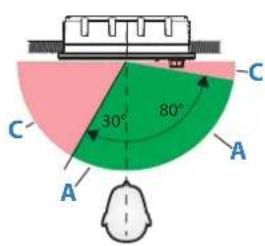
48 cm (9 pouces)
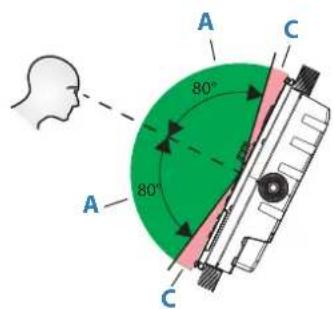
48 cm (9 pouces)
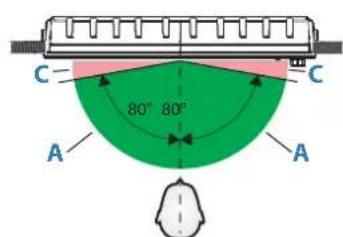
48 cm (16 pouces)
Angles de vue horizontaux
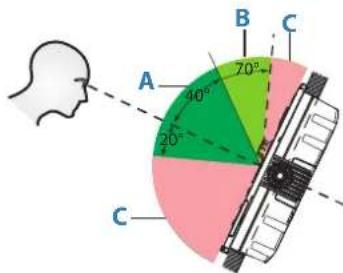
48 cm (16 pouces)
Angles de vue verticaux
A Angle de vue optimal
B Angle de vue acceptable
C Angle de vue médiocre ou vue obstrée
→ Remarque: Les installations nécessitant une meilleure visibilité sur le côté gauche d'un apparéil de 9 po, peuvent optimiser l'affichage afin de pouvoir visualiser l'écran à partir de la gauche. Reportez-vous au chapitre "Optimisation de la vue côté gauche" à la page 39.
Distance de sécurité
Assurez-vous que l'appareil n'est pas installé trop pres de périhériques pouvant émettre des interférences nuisibles ou être sensibles aux perturbations du champ electromagnetique provoquées par l'appareil. Les distances de sécurité minimum types sont indiquées ci-dessous.
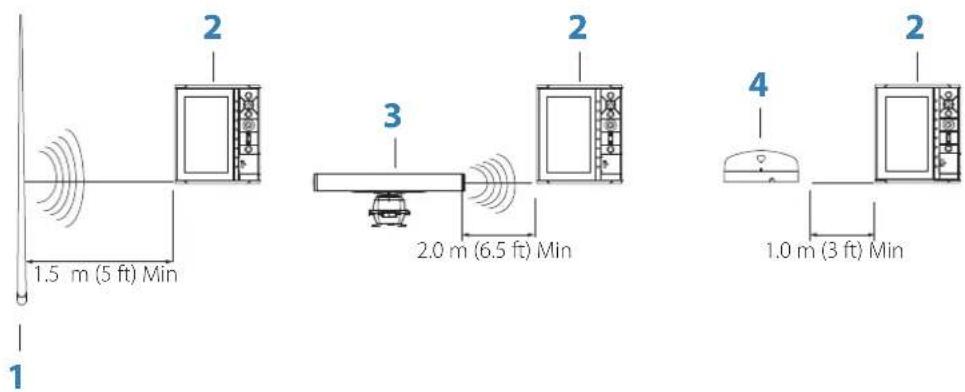
1 Transmetteur radio ou AIS
2 Unité de contrôle
3 Radar
4 Compas
Montage avec l'étrier en U
- Placez l'étrier à l'emplacement de montage choisi. Assurez-vous que l'emplacement choisi possède une hauteur suffisante pour accueillir l'appareil monté dans l'étrier et que celui-ci peut être incliné. De plus, un espace suffisant est nécessaire à droite et à gauche pour permettre le serrage et le desserrage des molettes.
-
Servez-vous de l'étrier comme gabarit pour marquer les emplacements des vis, puis percez les trous de guidage. Utilisez des fixations adaptées au matériel constituant la surface de montage. Si le matériel est trop mince pour les fixations, renforce-le ou montez le support avec des vis d'assemblage et de grandes rondelles. Utilisez uniquement des fixations en acier inoxydable 304 ou 316.
-
Vissez I'étrier.
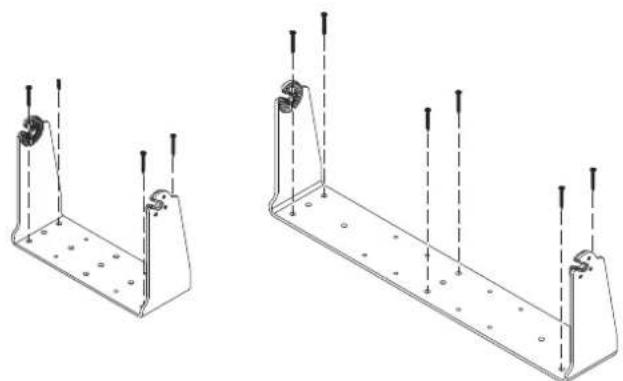
- (Unités de 16 po uniquement) Fixez les cardans à l'unité à l'aide des vis fournies dans le kit.
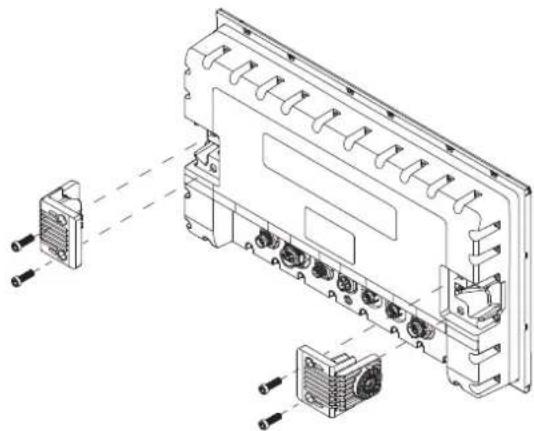
- Fixez l'appareil à l'étrier à l'aide des molettes. Serrez sans utiliser d'outil (à la main uniquement). Les dents d'encliquetage de l'étrier et du boitant de l'appareil stabilisent l'appareil et le maintainné à l'angle souhaité.
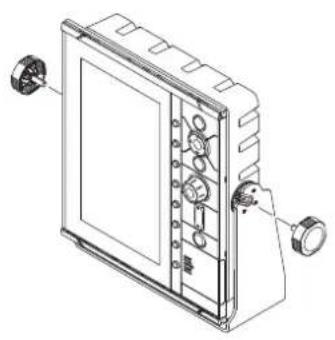
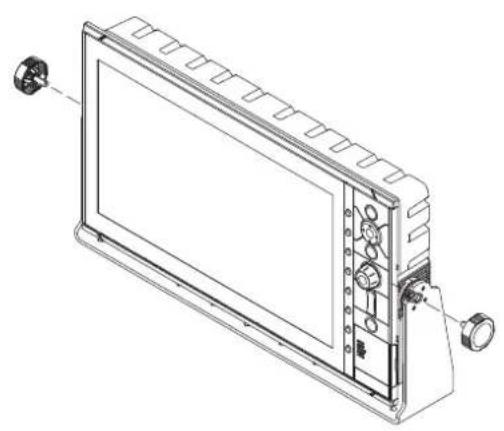
Montage sur tableau de bord
Les vis et le joint d'étanchéité nécessaires au montage sur tableau de bord sont inclus dans la boîte. Pour les instructions de montage, reportez-vous au gabarit de montage sur tableau de bord.
Câblage
Consignes
A ne pas faire
- Plier les câbles.
- Exposer les cables au contact direct de l'eau, ce qui risque d'inonder les connecteurs.
- Acheminer les cables de données dans les zones adjacentes au radar, au transmetteur ou aux cables électriques à gross diamètre/haute densité ou aux cables de transmission de signaux haute fréquence.
- Acheminer les cables de sorte qu'ils interferent avec les systèmes mécaniques.
A faire
- Prévoir des boucles d'écoulement et de maintenance.
- Attacher les cables ensemble en toute sécurité.
- Souder/sertir et isoler tous les cables de connexion en cas d'allongement ou de raccourcissement des cables. L'extension des cables doit être réalisée avec des connecteurs à serrir adéquats ou une soudure gaine thermo rétractable. Maintenez les raccords aussi haut que possible afin de réduire au minimum les risques d'immersion dans l'eau.
- Laisser un espace autour des connecteurs pour faciliter le branchement/debranchement des cables.
Avertissement: Avant de commencer l'installation, coupez l'alimentation électrique. L'alimentation doit être coupée et ne doit pas être établie au cours de l'installation pour éviter tout risque d'incendie, de choc électrique ou de blessure grave. Assurez-vous que la tension de l'alimentation est compatible avec l'appareil.
Avertissement: le fil d'alimentation positif (rouge) doit toujours être connecté à la borne (+) CC avec le fusible fourni ou un disjoncteur (le plus proche de la valeur du fusible).
Branchements à l'arrière
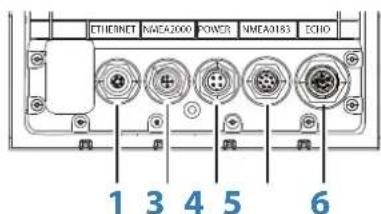
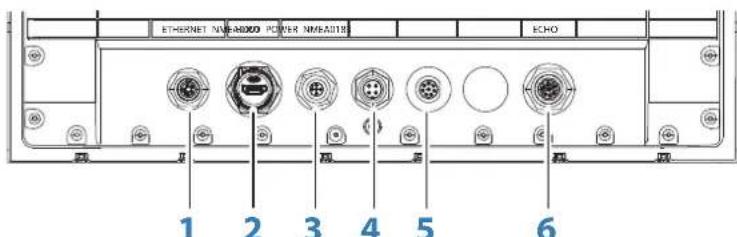
Connexions à l'arrête de l'appareil 2S009
Connexions à l'arrête de l'appareil 2S016
1 Ethernet, 5 broches
2HDMI (disponible uniquement sur I'appareil S2016)
3 NMEA 2000, 5 broches
4 Alimentation, 4 broches
5 NMEA 0183, 8 broches
6 Echo, 7 broches
Connecteur Ethernet
L'appareil est équipe d'un port Ethernet, qui permet de connecter l'appareil à votre réseau via un connecteur Ethernet à 5 broches.
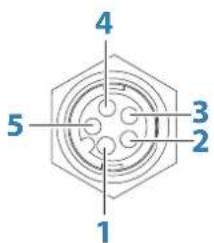
Prise de I'appareil (femelle)
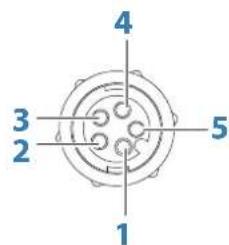
Fiche du cable(male)
| Identificatio | Fonction Couleur | |
| 1 Transmettre TX+ positif Bleu/Blanc | ||
| 2 Transmettre TX- négatif Bleu | ||
| 3 Recevoir RX+ positif Orange/Blanc | ||
| 4 Recevoir RX- négatif Orange | ||
| 5 Blindage Nu | ||
Branchement à la source d'alimentation
L'appareil est concu pour etre alimentede par un systeme 12 ou 24 Vcc. Il est protegé contre l'inversion des polarites, les sous-tensions et les surtensions (pour une durée limite). La borne positive du bloc d'alimentation doit etre equipee d'un fusible; de 2 A pour le modele 9 pouces et de 5 A pour le modele 16 pouces.
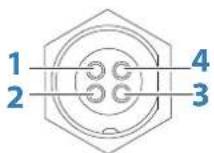
Prise de I'appareil (male)
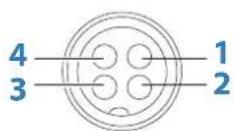
Fiche du cable (femelle)
| Identifica tion | Fonction Couleur | |
| 1 -12/24 Vcc Noir | ||
| 2 Alarme externe Bleu | ||
| 3 Contrôle Maitre - Esclave Jaune | ||
| 4 +12/24 Vcc Rouge | ||
Connexion de la commande d'alimentation
Le fil jaune de la commande d'alimentation du cable d'alimentation est une entrée qui permet la mise sous tension de l'appareil lorsque celui-ci est alimenté.
L'appareil est mis sous et hors tension à l'aide du bouton Power (Marche/arret) situé à l'avant de l'unité. Laissez le fil jaune de la commande d'alimentation débranché et entourez son extrémité d'une bande adhéasive ou contractez-la à l'aide d'une source de chaleur afin d'éviter tout court-circuit.
Commande d'alimentation lors l'allumage (mise sous tension automatique)
L'appareil est immédiatement mis sous tension des qu'il est alimenté. Réunissez les fils rouge et jaune après le fusible.
→ Remarque: L'appareil ne peut pas etre mis hors tension par le bouton Marche/arret (Power), mais peut etre place en mode Standby (Veille). (Le retroeclairage de I'ecran est mis hors tension.)
Connecteur sonde
L'appareil est équipé d'un connecteur de sonde à 7 broches.
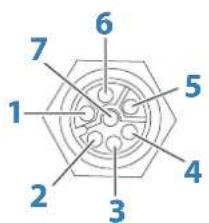
Prise de I'appareil (femelle)
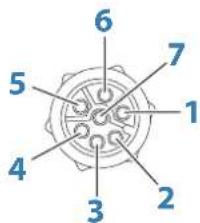
Fiche du cable (male)
| Identificatio | Fonction Couleur | |
| 1 Profondeur + Rouge | ||
| 2 Signal de vitesse Bleu | ||
| 3 Vitesse (volts) Orange | ||
| 4 Température + Jaune | ||
| 5 Profondeur - Noir | ||
| 6 Profondeur fond (blindage) Nu | ||
| 7 Température - (blindage) Nu | ||
Cables d'adaptateur de sonde
Pour les sondes qui ne sont pas équipées du connecteur bleu Navico à 7 broches et dont le connecteur doit être retire. Utilisez le cable adaptateur à brins nus, à 7 broches (piece n°000-10046-001).
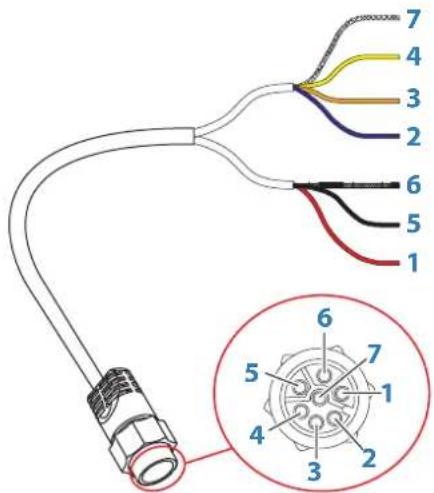
Fiche pour cable (male)
| Identificatio | Fonction Couleur | |
| 1 Profondeur + Rouge | ||
| 2 Signal de vitesse Bleu | ||
| 3 Vitesse (volts) Orange | ||
| 4 Température + Jaune | ||
| 5 Profondeur - Noir | ||
| 6 Profondeur fond (blindage) Nu | ||
| 7 Température - (blindage) Nu | ||
Alarmexterne
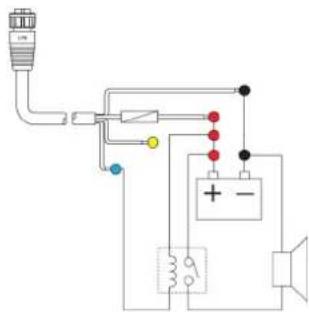
Il peut s'agit d'une petite alarme piezoelectrice connectee directement ou d'une alarme de type sirène connectee via un relais.
Les alarmes sont configurées de manière globale dans le système. Elles peuvent ainsi être configurées sur l'un des-appareils multifonctions du réseau ou un instrument Triton, et être vues, entendues et confirmées par tous les-appareils. Les-appareils individuels peuvent également être configurés pour ne pas déclencher leur propre alarme interne, tout en affichtant les informations sur l'alarme. Pour plus d'informations sur la configuration des alarmes, reportez-vous à la section Alarmes du manuel d'utilisation.
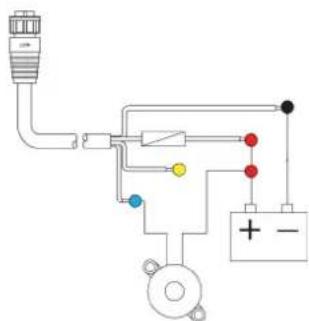
Pour les sirènes qui consomment plus d'1 A, utilisez un relais.
Dorsale NMEA 2000
Connexion de périphérique NMEA 2000
Le port de données NMEA 2000 permet la réception et le partage d'une multitude de données provenant de diverses sources.
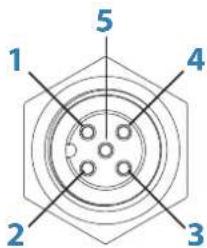
Prise de l'appareil (male)
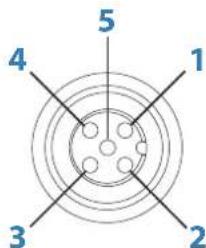
Fiche du cable (femelle)
| Identifica tion | Fonction Couleur | |
| 1 Blindage Drainage | ||
| 2 NET-S (+12 Vcc) Rouge | ||
| 3 NET-C (-12 Vcc) Noir | ||
| 4 NET-H Blanc | ||
| 5 NET-L Bleu | ||
Planification et installation d'une dorsale de réseau
La dorsale doit relier les emplacements de tous les produits à installer, généralement de la proue à la poupe, et ne doit pas se couver à plus de 6 m de chaque appeareil à connecter.
Pour constituer la dorsale,CHOISSEZ parmi les composants suivants:
Cables Micro-C: cables de 0,6 m (2 pi), 1,8 m (6 pi), 4,5 m (15 pi) et 7,6 m (25 pi).
- Connecteur Tou 4 voies. Utilisé pour connecter un cable de branchement à la dorsale.
Cable d'alimentation Micro-C. Utilise pour se connecter à la dorsale, à une position centrale par rapport à la charge réseau, à l'aide d'un connecteur T ou 4 voies.
→ Remarque: lorsqu'un capteur de vent est utilisé, le cable du mat doit être branché à l'une des extrémités de la dorsale, le capteur étant équipé d'une terminaison intégrée.
→ Remarque: la plupart des appareils NMEA 2000 peuvent etre connectes directement a la dorsale SimNet. Les appareils SimNet peuvent etre connectes a un réseau NMEA 2000 a I'aide de cables adaptateurs.
Alimentation du réseau
Le réseau requiert sa propre alimentation en 12 VCC, protégée par un fusible de 3 ampères ou par un disjoncteur.
Pour les systèmes de petite taille, raccordez l'alimentation à n'importe quel point de la dorsale.
Pour les systèmes plus importants, il convient d'assurer l'alimentation au point central de la dorsale afin d'équilibrer la chute de tension du réseau.
→ Remarque: en cas de jonction à un réseau NMEA 2000 disposant déjà de sa propre alimentation, ne creez pas de nouveau branchement à une source d'alimentation à un autre point du réseau, et assurez-vous que le réseau existant n'est pas alimenté en 24 VCC.
→ Remarque: ne connectez pas le cable d'alimentation NMEA 2000 sur les mêmes bornés que les batteries de démarrage du moteur, le calculateur du pilote automatique, le propulseur d'étrave ou d'autres appareils à haute intensité.
Le schéma suivant représenté un petit réseau classique. La dorsale est constituée de connecteurs T directement interconnectés.
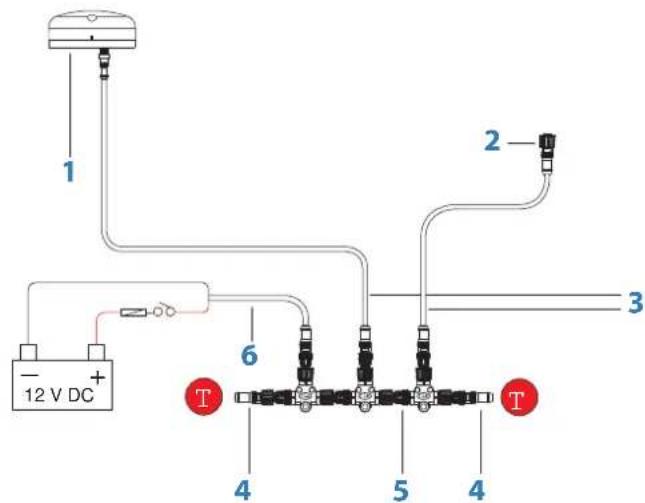
1 Appareil NMEA 2000
2 Connecteur vers l'appareil
3 Cable de branchement, ne doit pas dépasser 6 m (20 pi)
4 Terminaisons
5 Dorsale
6 Cordon d'alimentation
Connexion de périphérique NMEA 0183
L'appareil dispose d'un port série NMEA 0183 qui foumit à la fois une entree et une sortie. Le port utilise la norme NMEA 0183 (equilibrage en série) et peut etre configre dans le logiciel avec differents débits, allant jusqu'à 38400 bauds.
Cable série NMEA 0183
Cable etiquete: 032-0080-08. Numero de piece de rechange: 000-11247-001.
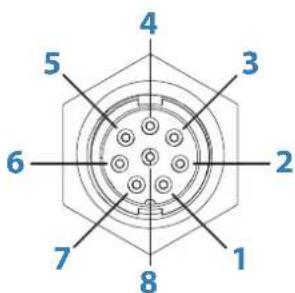
Prise de I'appareil (male)
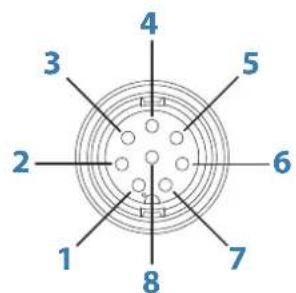
Fiche du cable (femelle)
| IdentificatIon | Port (Bâbord) | Fonction Couleur | |
| 1 Port | 2 Récepteur | B (Rx+) Marron/Blanc | |
| 2 Port | 2 Récepteur | A (Rx-) Marron | |
| 3 Port | 2 Émetteur | B (Tx+) Vert/Blanc | |
| 4 Port | 2 Émetteur | A (Tx-) Vert | |
| 5 Port | 1 Émetteur | B (Tx+) Orange/Blanc | |
| 6 Port | 1 Émetteur | A (Tx-) Orange | |
| 7 Port | 1 Récepteur | A (Rx-) Bleu/Blanc | |
| 8 Port | 1 Récepteur | B (Rx+) Bleu | |
Émetteurs et récepteurs
Evitez de connecter plusieurs péripériques émettant des données (emetteurs) à l'entrée de série (Rx) de l'appareil. Le protocole RS422 n'est pas conscience pour ce type de connexion et les données seront endommagées si plusieurs péripériques transmettent simultanément. En revanche, la sortie (Tx) peut pilotier plusieurs récepteurs. Le nombre de récepteurs est limite et dépend du matériel de réception. Il est possible d'utiliser trois appareils.
Connexion d'un moniteur externe
L'appareil S2016 intégre la technologie HDMI et dispose d'une sortie HDMI pour repliquer la video sur un moniteur distant. La video ayant une résolution de 1366 x 768, le moniteur connecté doit prendre en charge la même résolution ou être capable de s'adapter.
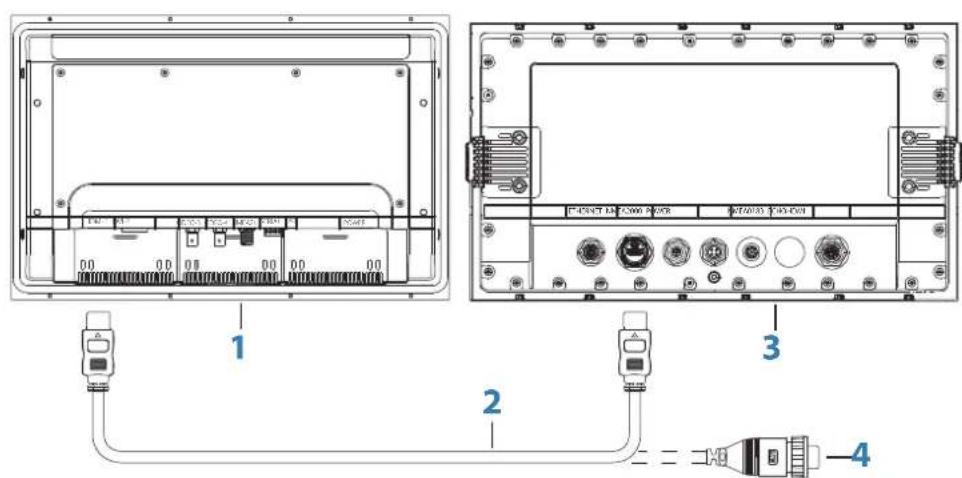
1 Moniteur série MO
2 Cable HDMI
3 S2016
4 Cable HDMI - Connecteur etanche (a utiliser dans des installations exposées)
→ Remarque: Si la norme HDMI n'indique pas de longueur de cable maximale, le signal peut etre compromis sur de longues distances. Utilisez uniquement des cables Navico ou d'autres cables certifiés HDMI de haute qualite. Les cables tiers doivent etre testes avant I'ssallation. Sur des distances de plus de 10m , il peut etre nécessaire d'ajouter un amplificateur HDMI ou d'utiliser des adaptateurs HDMI-CAT6.
→ Remarque: Certains écrans HDMI TV peuvent appliquer un surbalayage, qui, en coupant l'image, peut entraîner la perte de contenu important. Consultez le manuel de l'écran pour savoir comment désactiver le surbalayage ou adapter la mise à l'échelle.
Schémas du système
Exemple de configuration du système de base
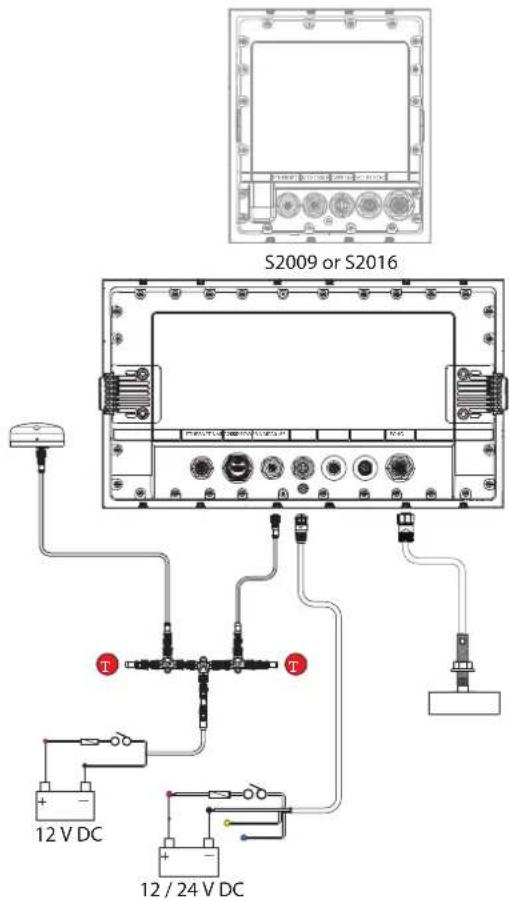
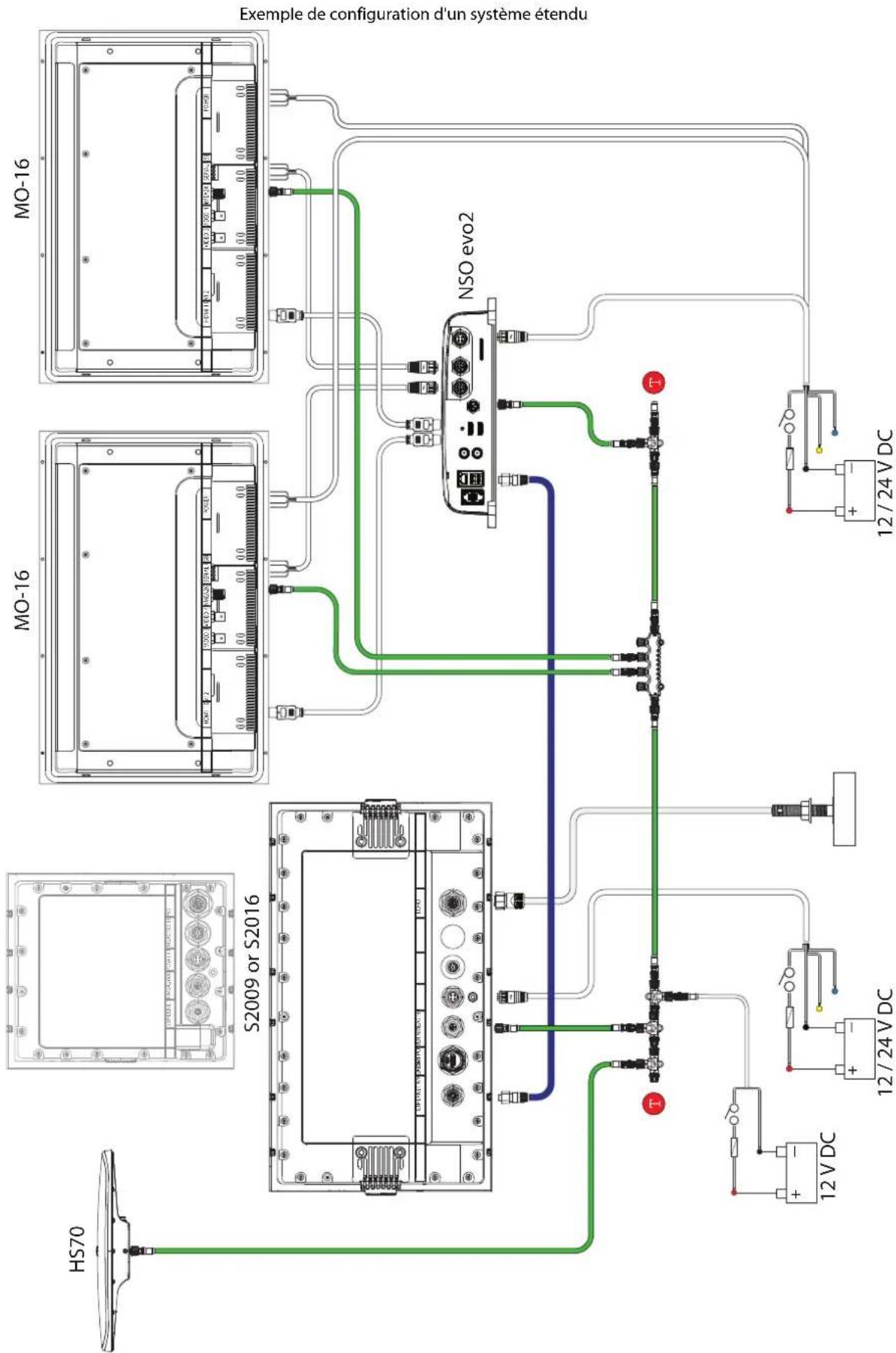
10
Configuration du logiciel
Pour un fonctionnement optimal, l'appareil nécessite une configuration initiale avant son utilisation. Vous pouvez modifier les paramétres ultérieurement, au fur et à mesure que les conditions évoluent et que vous vous familiarisez avec le produit.
Selectionnez l'option de paramètres pour acceder aux éléments configurable décrits dans les sections suivantes.
Les informations de cablage et de montage sont fournies dans les instructions d'installation de l'appareil.
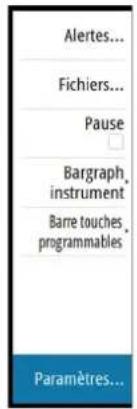
Paramètres système
Utilisez la boite de dialogue Paramétres du système pour définir les paramétres de base comme décrit ci-dessous. Certains paramétres peuvent nécessiter un redémarrage du système.
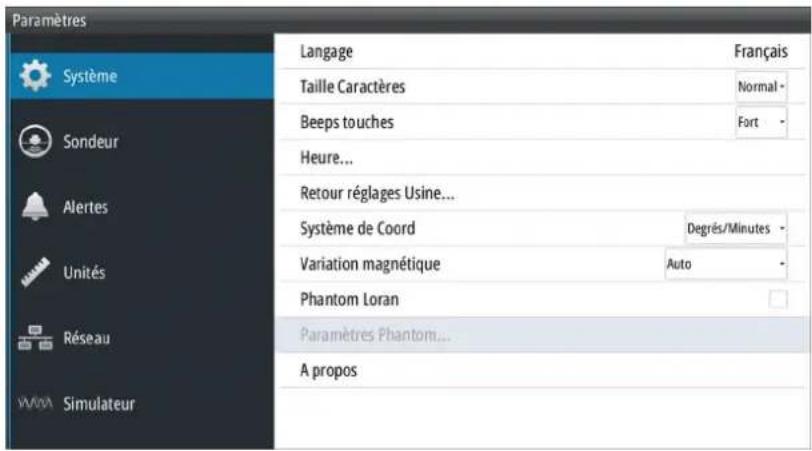
Langue
Permet de définir la langue utilisée pour les fenêtres, les menus et les boîtes de dialogue. Lorsque vous modifiez la langue, l'unité redémarre.
Taille Caractères
Option permettant de régler la taille du texte des menus et des boîtes de dialogue.
Paramètre par défaut: Normal
Bips de touche
Option permettant de contrôle le volume des bips chaque fois qu'une touche est actionnée.
Paramètre par défaut : Fort
Heure
Option permettant de contrôle le décalage des fuseaux horaires locaux ainsi que le format de date et heures.
Retour Réglages Usine
Option permettant de selectionner les parametes pour lesquels vous souhaitez rétablier la configuration d'usine.
Système de coordonnées
Plusieurs systèmes de coordonnées peuvent être utilisés pour le contrôle des coordonnées de latitude et longitude affichées dans la fenêtre de carte.
Variation magnetique
La variation magnétique est la différence entre les directions définibles et les directions magnétiques, due à la différence de localisation des pôles nord géographique et magnétique. Toute anomalie locale, telle qu'un gissement de fer, peut également affecter les directions magnétiques.
Lorsqu'il est configuré sur le mode Auto, le système convertit automatiquement le nord magnétique en nord réel. Si vous doivent indiquer vous-même une variation magnétique locale, Sélectionné le mode Manuel.
Phantom Loran
Permet d'utiliser le système de positionnement Phantom Loran.
Réglages Loran
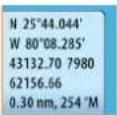
Définit les chaînes Loran (GRI) et la station préféree pour la saisie de waypoint, la position du curseur et la fenêtre de position.
L'illustration montre la fenetre de position d'un curseur avec les informations de position Loran.
Pour plus de détails, consultez la documentation de votre système Loran.
Optimisation de la vue côté gauche
Cette option n'est disponible que pour l'appareil S2009. Pour acceder à cette option, Sélectionnez Advanced (Avancé), puis l'options User Interface (Interface utilisateur) dans la boîte de dialogue Paramétres.
Selectionnez cette option pour optimiser l'affichage et visualiser l'écran à partir de la gauche.
A propos
Affiche les mentions de copyright, la version du logiciel et des informations techniques sur cette unité.
Paramètres de l'écho
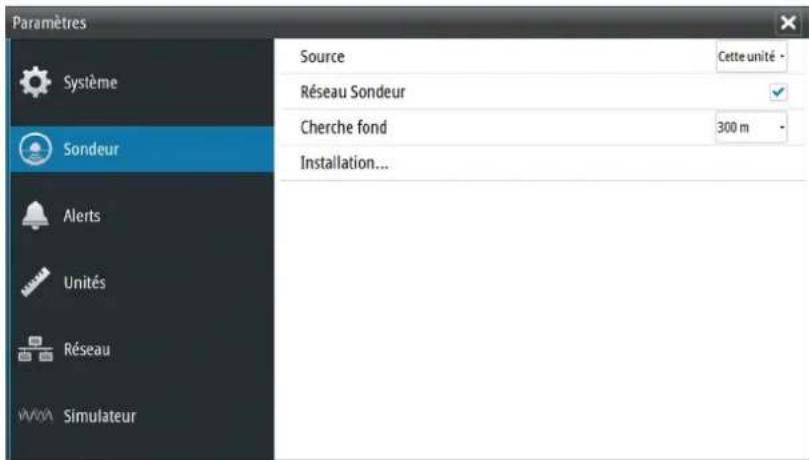
Source du Echosounder
Si un Echosounder est activé et que votre réseau comporte plusieurs Echosounder, vous pouvez selectionner celui qui représentera la source préféérée sur cet apparéil.
Réseau du Echosounder
Vou pouve partager les Echosounder images du entre cet apparéil et d'autres apparéils connectés au réseau Ethernet.
Compensation de la houle
Compense les déformations de l'image Echosounder dues au mouvement de la houle.
→ Remarque: Cette option n'est disponible qu'en présence d'un capteur de cap compatible avec sortie compensation de houle.
Cherche fond
Le bruit peut provoquer des recherches du Echosounder à des profondeurs invraisemblables. En définitissant manuellement la fonction Cheree fond, le système affiche les échos reçus d'objets situés dans l'échelle de profondeur définie.
Installation
Utilisez l'option d'installation de la boite de dialogue Paramètres de l'écho pour configurer le sondeur.
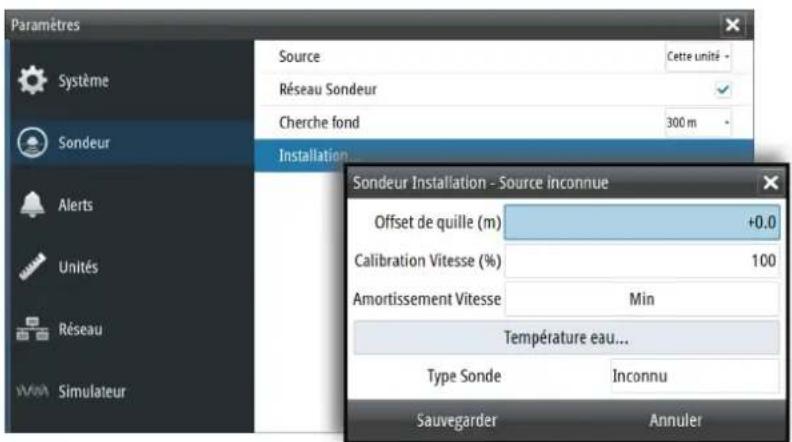
Décalage de quille
Les transducteurs mesurent toujours la profondeur comprende entre le transducteur et le fond. Par conséquent, les reliés de profondeur ne prennt pas en compte, dans leur calcul, la distance qui sépare la sonde du point le plus bas du bateau (par exemple, du bas de la quille, du gouvernil ou de l'hélice) dans l'eau ou de la sonde à la surface de l'eau.
Définissez le décalage de la quille sur la distance entre le bas de la sonde et le point le plus bas du bateau dans l'eau. Si, par exemple, la distance est de 0,3 m (1 pi), vous saisirez (moins) -0,3 m (-1 pi).
Étalonnage de la vitesse
La Calibration de Vitesse Surface est utilisé pour ajuster la valeur de vitesse à partir de la roue à aubes afin de la faire correspondre à la vitesse réelle du bateau dans l'eau. La vitesse réelle peut être déterminée à l'aide de la vitesse par rapport au fond (SOG) du GPS ou en chronométrant le bateau sur une distance précise. La Calibration de Vitesse Surface doit s'effectuer dans des conditions calmes, avec un vent et des mouvements de courant minimes.
Augmentez cette valeur au-dessus de 100% en cas de sous-estimation du speedometre et réduisez cette valeur en cas de surestimation. Par exemple si la vitesse surface moyenne indiquée est de 8,5 nœuds (9,8 miles/heure) alors que la vitesse par rapport au fond (SOG) est de 10 nœuds (11,5 miles/heure), la valeur de la calibration doit être augmentée à 117% . Pour calculer le réglage, divisez la valeur SOG par la vitesse de roue à aubes et multipliez le résultat par 100.
Plage de calibration : de 50 à 200 %. Valeur par défaut : 100 %.
Établit la moyenne de la vitesse surface en mesurant votre vitesse à intervalles précis. Les intervalles de vitesse surface varient entre une et trente secondes. Par exemple, si vous selectionné cinq secondes, la vitesse surface affichée est basée sur une moyenne établie sur 5 secondes de relevé.
Plage de calibration: de 1 à 30 secondes. Valeur par défaut: 1 seconde.
Calibration de la température de l'eau
La calibration de température est utilisé pour ajuster la valeur de la température de l'eau à partir du transducteur du sondeur afin de la faire correspondre avec les données d'un autre capteur de température. Cela peut s'avérer nécessaire pour corriger les influences localisées sur la température mesurée.
Plage de calibration: de -9,9° à +9,9°. Valeur par défaut: 0°.

Remarque: La calibration de température de l'eau apparait uniquement si la sonde est en mesure de relever la température. Vérifier dans la selection du type de transducteur si cette option est disponible.
Type de sonde
L'option Type de transducteur permet de selectionner le modele de transducteur connecte au module sondeur. Le transducteur selectionné détermine les fréquences que peut selectionner l'utilisateur pendant le fonctionnement du sondeur. Dans certains transducteurs équipés de capteurs de température, le reliéve de température peut se révêler imprecis ou ne pas être disponible du tout si le mauvais transducteur est selectionné. L'impédance des capteurs de température du transducteur est soit de 5 k, soit de 10 k. Lorsque les deux options sont possibles pour le même modele de sonde, reportez-vous à la documentation fournie avec la sonde pour déterminer l'impédance.
Paramètres des alertes
Vou puez acceder à la boite de dialogue des paramétres d'alerte à partir des options Alertes et Paramétres du menu principal.
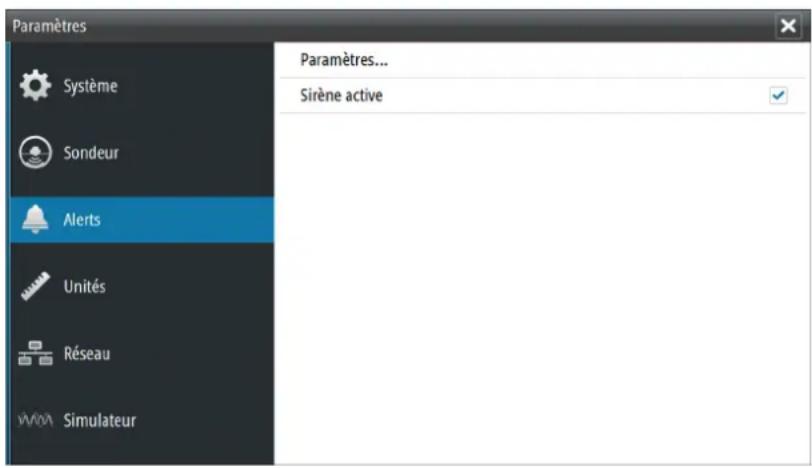
Utilisez la boîte de dialogue des paramètres d'alerte pour activer/désactiver les alertes et définir des valeurs conditionnelles. Vous pouvez également activer la sirène interne.
Pour plus d'informations sur la fenêtre contextuelle du message d'alerte et sur les messages d'alerte actifs et historiques, reportez-vous au chapitre "Alertes" à la page 19.
Réglages unités
Utilisez la boite de dialogue Parametes > Unites pour définir les unités de mesure affichées.
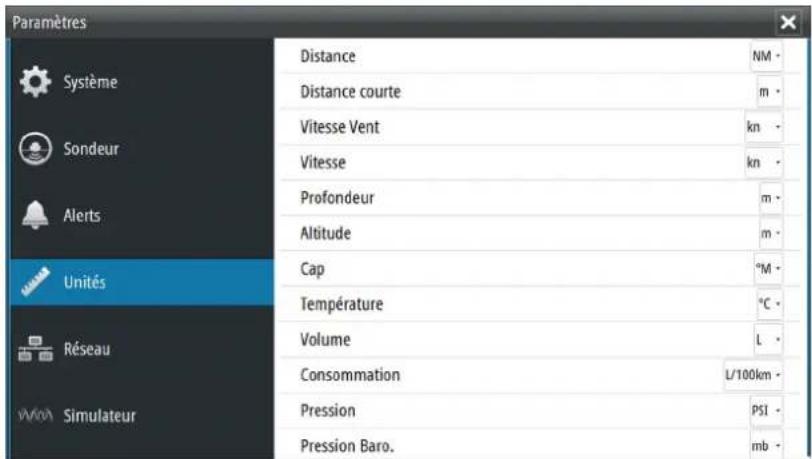
Paramètres réseau
L'appareil dispose de ports de connexion Ethernet, NMEA 0183 et NMEA 2000 à l'arrière, permettant de connecter l'appareil au réseau. Utilisez la boite de dialogue Paramétres réseau pour configurer les réseaux et vous connecter à des périphériques réseau.
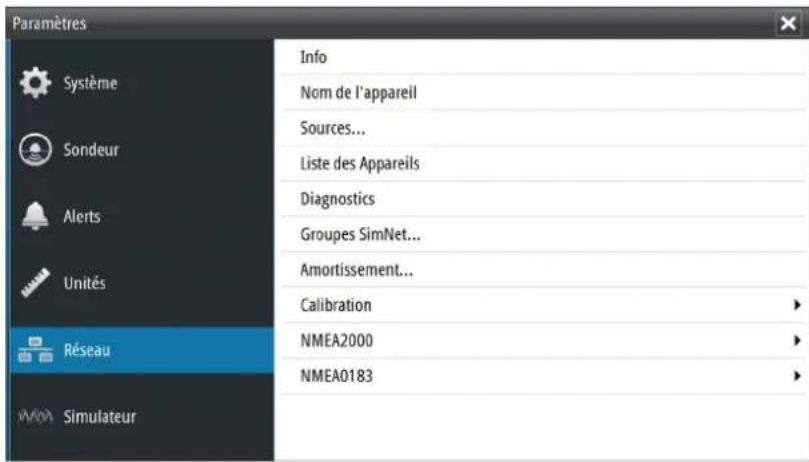
Info
Affiche I'etat de la connexion Ethernet, les adresses IP et MAC de l'appareil.
Nom de l'appareil
L'attribution d'un nom est judicieuse pour les systèmes qui utilisent plusieurs apparciels de type et de taille identiques. Lors de l'affichage des sources de données ou de la liste des apparciels, le nom attribué inclut le nom du produit par défaut et la fonction d'appareil virtuel pour faciliter l'identification.
Selection de sources de données
→ Remarque: En cas d'utilisation de NMEA 0183, configurez le port NMEA 0183 avant de selectionner les sources. Reportez-vous au chapitre "Configuration du port NMEA 0183" à la page 45.
Les sources de données fournissent des données en mode Live au système.
Les données peuvent provenir de modules internes à l'appareil (par exemple un GPS interne ou une sonde) ou de modules externes connectés au réseau NMEA 2000 ou via NMEA 0183 s'il est disponible sur l'appareil.
Lorsqu'un apparéil est connecté à plusieurs sources qui fournissent les mêmes données, l'utilisateur peut désirir la source qu'il préfére. Avant de débuter la sélection des sources,
assurez-vous que tous les apparciels externes et la dorsale NMEA 2000 sont connectés et actifs.
Sélection automatique des sources de données
L'option Sélection Auto recherche toutes les sources connectées à l'appareil. Si plusieurs sources sont disponibles pour chaque type de données, la sélection s'effectue selon une liste interne de priorités. Cette option convient à la majorité des installations.

Remarque: L'option de selection automatique des sources de données peut déjà avoir eté selectionnee lors du premier demarrage. Elle doit toutefois etre a nouveau effectuee si de nouveaux peripheriques sont ajoutes au reseau.
Selection d'une source de données avancée
L'option avancée vous permet de sélectionner ou de désélectionner manuellement des sources de données. Généralement, la sélection manuelle est requise uniquement lorsqu'il existe plusieurs sources pour les mêmes données et que la source selectionnée lors de la selection automatique n'est pas cette souhaïée.
Listedesappareils
La liste des appareils repertorie les appareils qui fournissent des données. Il peut s'agir d'un module situé à l'intérieur de l'appareil, ou d'un appareil NMEA 2000 externe.
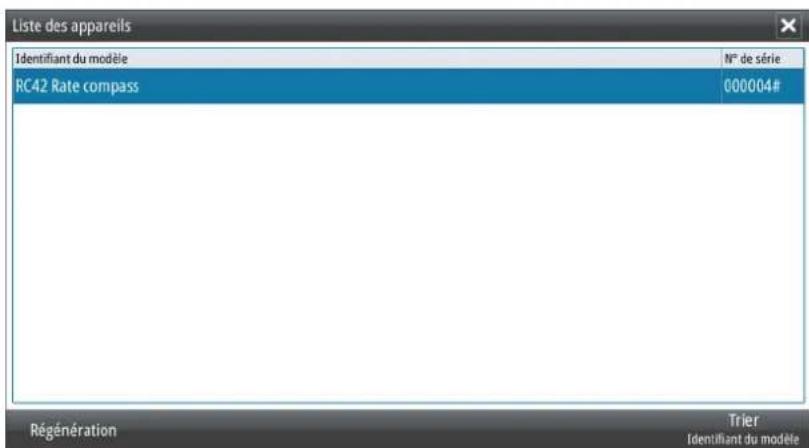
Si vous seLECTIONnez un apparéil dans cette liste, des détails et des actions supplémentaires s'affichent :
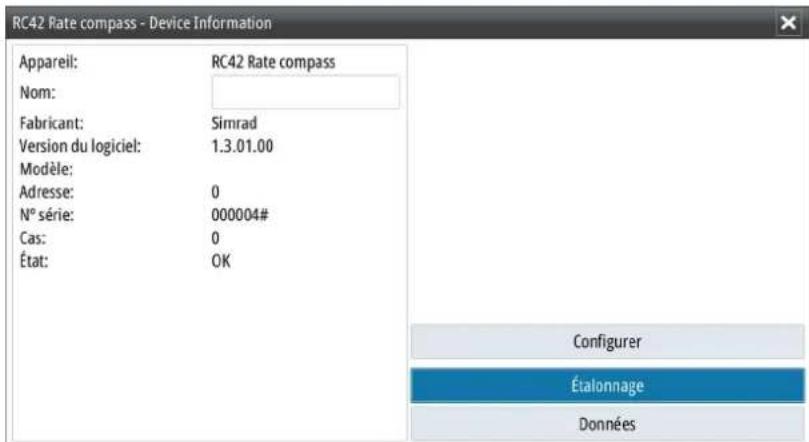
Tous les apparèils permettent l'attribution d'un numéro d'instance par l'intémédiaire de l'options de configuration. Définissez des numérios d'instance uniques sur des apparèils identiques du réseau pour permettre à l'appareil de les différencier. L'option de données affiche toutes les données émises par l'appareil. Certains apparèils affichent d'autres options qui leur sont spécifiques.
→ Remarque: La définition du nombre d'instance sur un produit tiers est généralement impossible.
Diagnostics
L'onglet NMEA 2000 de la page de diagnostic peut fournir des informations utiles pour identifier un problème de réseau.
→ Remarque: Les informations ci-après n'indiquent pas toujours un problème pouvant être résolu par une simple modification de la disposition du réseau ou des apparciels connectés et de leurs activités sur le réseau. Néanmoins, les erreurs de réception et de transmission indiquent le plus souvent des problèmes du réseau physique, que vous pouvez résoudre en vérifier les terminaisons, en réduisant la dorsale ou la longueur des dérivations, ou encore en diminuant le nombre de noèuds du réseau (péripériques).
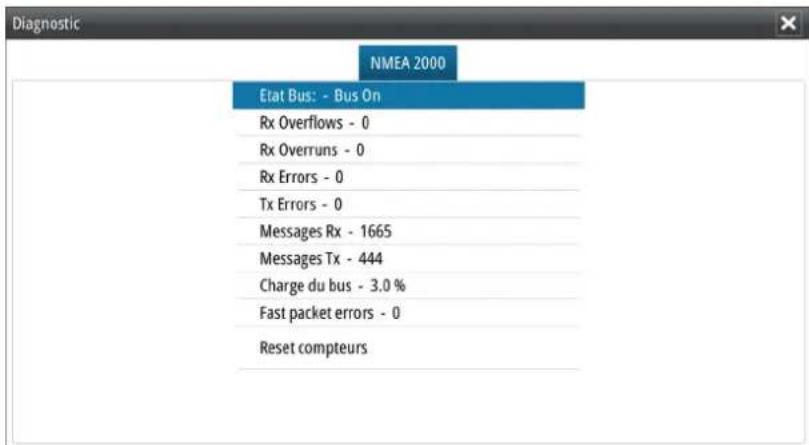
État Bus
Indique simplement si le bus est alimenté, mais pas nécessairement s'il est connecté à des sources de données. Néanmoins, si le bus apparait comme désactivé, mais qu'il est bien alimenté et rencontres un nombre d'erreurs croissant, il est possible que la topologie des cables réseau ou des terminaisons soit incorrecte.
Rx Overflows (Débordements de récepteur)
L'appareil a reçu trop de messages dans sa mémoire tampon avant que l'application puisse les dire.
Rx Overruns (Dépassements de récepteur)
L'appareil a reçu trop de messages dans sa mémoire tampon avant que le pilote puisse les dire.
Erreurs Rx/Tx (réception/transmission)
Ces deux nombres augmentent en cas de messages d'erreur et diminuuent en cas de réception correcte des messages. Contrairement aux autres valeurs, ces chiffres ne sont pas cumulatifs. Lors d'un fonctionnement normal, ces chiffres doivent être à 0. Des valeurs supérieures à 96 indiquent un réseau fortement sujet aux erreurs. Si ces chiffres deviennent trop élevés pour un apparéil donné, ce dernier sort automatiquement du réseau.
Messages Rx/Tx (réception/transmission)
Indique le traffic réel entrant et sortant de l'appareil.
Charge du bus
Une valeur elevée indique que le réseau est proche de sa capacité maximale. Certains appeareils reglent automatiquement le taux de transmission si le traffic du réseau est elevé.
Erreurs Fast packet
Compteur cumulatif d'erreurs Fast packet. Il peut s'agir d'une trame manquée ou hors sequence, etc. Les PGN NMEA 2000 sont constitués de 32 trames maximum. Si une trame est manquée, le message entier est éliminé.

Remarque: Les erreurs de réception et de transmission indiquent le plus souvent des problèmes du réseau physique, que vous pouvez résoudre en vérifier les terminaisons, en réduisant la dorsale ou la longueur des dérivations, ou encore en diminuant le nombre de noeuds du réseau (peripériques).
Reset compteurs
Réinitialise tous les compteurs figurant dans l'onglet NMEA 2000 de la boite de dialogue Diagnostics. Les compteurs lancent immédiatement un nouveau comptage.
Groupes SimNet
La fonction Groupes SimNet permet de contrôle le réglage des paramètres, globalement ou par groupes d'unités. La fonction est utilisé sur les grands bateaux ou plusieurs unités SimNet sont connectées au réseau. Lorsque plusieurs unités sont affectées à un même groupe, la mise à jour d'un paramètre sur une unité est répercutée sur les autres membres du groupe.
Amortissement
Si les données apparaissent de façon irreguliere ou trop sensible, un amortissement peut etre applique pour que les informations apparaissent avec davantage de stabilité. Lorsque I'amortissement est regle sur MIN, les données sont presentees sous forme brute, sans amortissement. Cette fonction est disponible pour les données de cap, de cap par rapport au fond, de vitesse par rapport au fond, de vent apparent, de vent的真实, de vitesse du bateau, de profondeur et de marée provenant du reseau NMEA 2000.
Calibration
Un offset (positif ou négatif) peut être appliqué pour corriger les imprecisions de la vitesse du bateau, de la température de la mer, de la température de l'air, de la pression barométrique et de la profondeur provenant d'appareils NMEA 2000.
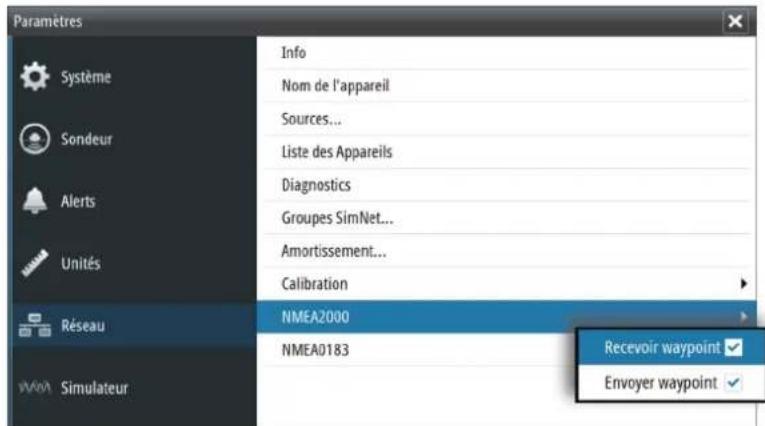
NMEA 2000
Utilisez l'option Paramétres > Réseau > NMEA 2000 pour receivevoir et envoyer des waypoints à partir ou vers des apparèils NMEA 2000.
Configuration du port NMEA 0183
Le port NMEA 0183 doit être régisé en fonction de la vitesse des apparêts connectés. Il peut être configuré pour émettre uniquement les phrases requises par les apparêts connectés.
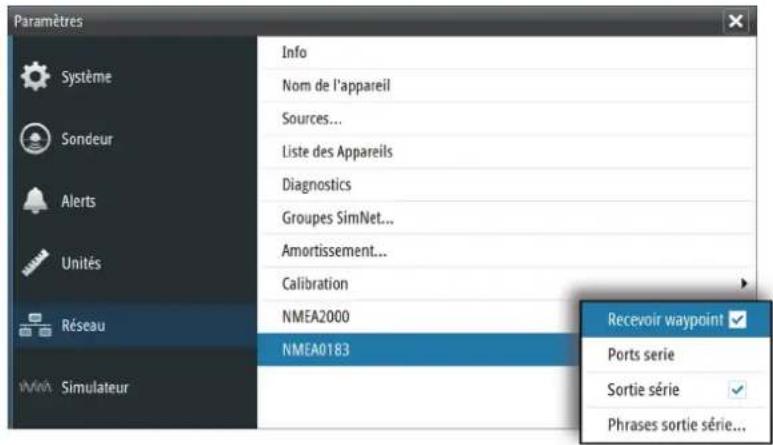
Recevoir waypoint
Selectionnez cette option pour permettre à un apparéil capable de créé et d'exporter des waypoints via NMEA 0183 afin de les transférer directement vers cet apparéil.
Ports série
Indique le taux de transmission en bauds du port des appareils connectés aux entrées/sorties NMEA 0183. Ce taux de transmission doit être régile en fonction des appareils connectés à l'entrée et à la sortie NMEA 0183. L'entrée et la sortie (transmission, reception) utilisent le même taux de transmission.
Sortie série
La selection déterminée si les données sont émises via la sortie Tx et active la modification de la liste des phrases de sortie.
Phrases sortie série
Cette liste permet de contrôler les phrases transmises aux autres apparciels depuis le port NMEA 0183. En raison de la faible bande passante de ce dernier, il est préféable d'activer uniquement les données nécessaires. Moins vous Sélectionnez de phrases, meilleur sera le taux de sortie des phrases activées.
Les phrases courantes sont activées par défaut.
11
Maintenance
Maintenance préventive
L'appareil ne contientaucum composant réparable sur site.Par conséquent,l'opérateur ne peuteffectuer qu'un nombre très limitéd'interventions de maintenance sur l'équipement. Nousyou'recommendansde tousjoursplacerle couverclede protectionfournisousi你不utilisezpasl'appareil.
Nettoyage de l'unité d'affichage
Un chiffon de nettoyage approprié doit être utilisé pour nettoyer l'écran, chaque fois que possible. Utilisez une quantité d'eau abondante pour dissoudre et eliminer tout résidu de sel. Le sel cristallisé peut rayer le revêtement si vous utilisez un chiffon humide. Exercez le minimum de pression possible sur l'écran.
Si vous constatiez des marques sur l'écran, n'utilise pas un chiffon seul pour les éliminer. Humidifiez-le avec un mélange composé de moitié d'eau chaude et de moitié d'alcool isopropylique pour nettoyer l'écran. Évitez tout contact avec des produits nettoyants à base de solvants (acétone, white spirit, etc.) ou d'ammoniaque, car ils peuvent endommager la couche antireflet, le cadran en plastique ou les touches en caoutchouc.
Pour éviter toute dépréciation du cadran en plastique par les rayons UV, nous vous recommendons de placer la protection solaire en cas de non-utilisation prolongée de l'unité.
Nettoyage de la trappe du lecteur de cartes
Nettoyez régulierement la trappe du lecteur de cartes afin d'eviter la cristallisation du sel à la surface, car celle-ci pourrait provoquer une fuite dans le logement pour carte.
Vérification des touches
Assurez-vous qu'aucune touche actionnée n'est restee bloquée. En cas de blocage de l'une des touches, pressez-la plusieurs fois pour la débloquer.
Vérification des connecteurs
La vérification des connecteurs doit se limiter à une inspection visuelle.
Insérez les connecteurs dans leurs réceptacles. Si les connecteurs disposent d'un verrouillage, assurez-vous qu'ils sont correctement positionnés.
Enregistrement de données NMEA
Toutes les sentences envoyées via la connexion TCP NMEA sont enregistrées sur un fisier interne. Vous pouvez exporter et consulter ce fisier à des fins de maintenance et d'identification de défaut.
Laaille maximale de fichier est prédéfinie. Si vous avez ajouté plusieurs autres fichiers dans le système (enregistements de fichier, musique, photos, fichiers PDF), laaille de fichier autorisée pour le fichier journal peut s'en couver réduite.
Le système enregistre autant de données que possible dans les limites de taille de fichiers autorisées, puis commence à écraser les données les plus ancériennes.
Exportation du fichier journal
Le fichier journal peut etre exporte a partir de la boite de dialogue des fichiers.
Si vous choisissez Log base de données, vous serez invite à selectionner un fjichier de destination et un nom de fjichier. Une fois accepté, le fjichier journal est enregistré à l'emplacement spécifique.
Mises à niveau logicielles
Vous trouvrez la derniere version du logiciel sur notre site Web, www.navico.com/ commercial.
Voutrouverezegalementdes instructionsdétailléesd'installation dulogiciel dans les fichiers misà jour.
Sauvegarde des données de votre système
Nous vous recommendons de copier régulièrement vos fichiers de paramètres système dans le cadre de vos sauvégardes de routine. Vous pouvez copier les fichiers sur une carte insérée dans le lecteur de carte. Reportez-vous au chapitre "Fichiers" à la page 22.
12
\section*{Caracteristiques techniques}
→ Remarque: la liste actualisée des specifications est disponible à l'adresse: www.navico.com/commercial
Affichage
| Type d'écran Écran LCD TFT couleurs, rétroéclairé par LED | |
| Luminosité d'écran S2009 : 1200 cd/m2 | S2016 : 400 cd/m2 |
| Résolution d'écran S2009 : 480 x 800 | S2016 : 1366 x 768 |
| Taille de l'écran S2009 : portrait de 9 pouces | S2016 : paysage de 16 pouces |
| Intégration video (S2016 uniquement) 1x sort | HDMI (résolution prise en charge : 1 366 x 768) |
Présentation
| Puisance de sortie 1 kW RMS | |
| Profondeurs max. du sondeur 3 000 m (10 000 pi), selon la sonde | |
| Sonde du sondeur Sondes CHIRP monocanal et Broadband standard | |
| Fréquences du sondeur CHIRP 28-38 kHz, 40-60 kHz, 85-145 kHz, 130-210 kHz Broadband 28 kHz, 38k Hz, 50 kHz, 83 kHz, 200 kHz |
Informations techniques/environmentnentales
| Résistance à l'eau IPX7 | |
| Température de fonctionnement de -15°C à +5°C (de 5°F à 131°F) | 55°C (de 5°F à 131°F) |
| Dimensions Reportez-vous à la partie "Schemas" dimensionnels" à la page 51 | S2016:4 kg (8,8 lb) |
| Poids S2009:2 kg (4,4 lb) |
Électriques
| Alimentation (tension d'alimentation) 12 à 24 | Vcc |
| Consommation électrique S2009 : 11 W | S2016 : 20 W |
Connecteurs
| Alimentation (10,8 - 31,2 Vcc) 1 port, 4 broches | |
| HDMI 1 port (S2016 uniquement) | |
| Écho (sonde) | 1 port, 7 broches |
| NMEA 2000 (conforme) 1 port, 5 broches | |
| NMEA 0183 (conforme) 1 port, 8 broches. Prend en charge 2 portsNMEA 0183. | |
| Ethernet 1 port, 5 broches | |
Lecteur de carte
| Lecteur de carte 1 lecteur de carte SD |
13
52009
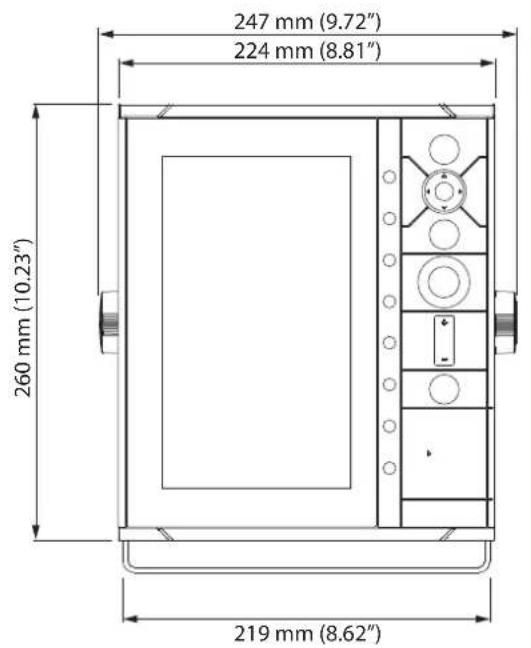
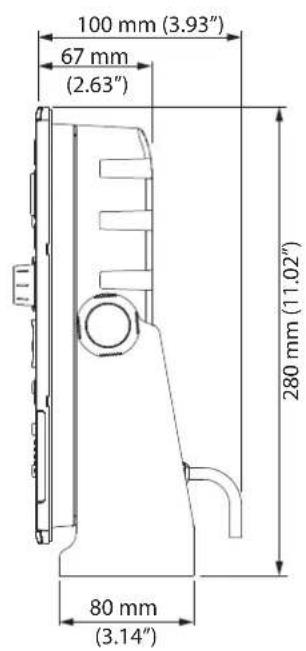
S2016
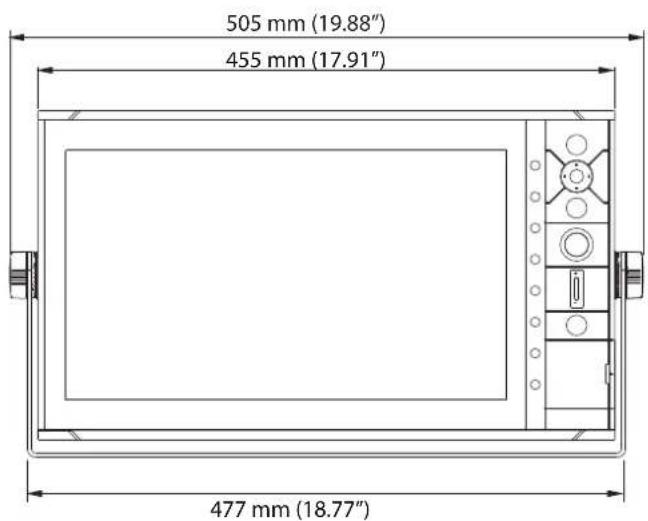
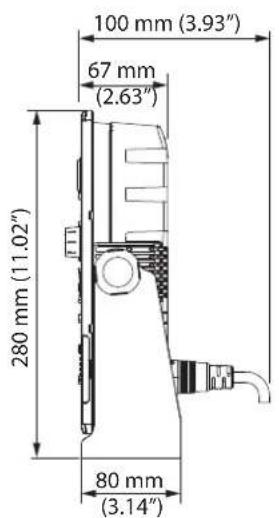
Index
A
Activation et déactivation de
l'appareil 12
Affichage des données de journal
enregistres 21
Alertes, option de menu principal 19
Alertes
Paramètres 41
Amortissement 45
Appareils NMEA 2000
Recevoir et envoyer des waypoints 45
Arrêt de l'enregistrement des données du
log 21
Assistant d'installation
Premier demarrage 12
Avancée, selection
Sources 43
B
Barre de touches logicielles
Masquage 13
Barre Instruments 12
Editor le contenu 13
Barres de défilament 10
Barres de zoom 18
Bips de touche 38
Boîte de dialogue System Controls
(Contrôles système) 12
C
Calibration de la température de l'eau 41
Calibration
Offset des appareils du réseau 45
Capture d'écran 13
Caracteristiques techniques 49
Cherche fond 40
Configuration de l'installation 40
Couleur 15
D
Diagnostics 44
Décalage de quille 40
E
Echelle 14
Enregistrement de données NMEA 47
Enregistrement des données de
journal 20
Affichage 21
Enregistrement des données du log
Arret 21
Enregistrement
Démarrer l'enregistrement des données
de log 20
F
Face avant 7
Portrait et paysage 7
Touches 7
Fenetre principale 8
Fichier journal
Exporter 22
Fichiers, gestion 22
Fichiers
Gestion 22
Format SL2 21
Format SLG 21
Format xtf 21
Fréquence 15
Option d'écran partagé 17
G
Gain 15
Gain Auto 15
Illustration de la fenêtre 8
Installation
Montage 24
L
Langue 38
Lecteur de carte 7
Ligne de fond 18
Listedesappareils43
Logiciel
Configuration 38
M
Maintenance préventive 47
Marqueur blanc 18
Masquage
Barre de touches logicielles 13
Message d'alerte
Acquittement 19
Mesure de distances 8
Mise en pause de l'image 13
Mise à jour du logiciel 48
Montage avec l'étrier 26
Montage sur tableau de bord 27
Montage
Emplacement 24
Tableau de bord 27
Etrier 26
N
NMEA
Exportation du fichier journal 48
Nom de l'appareil 42
0
Offset des apparèils du réseau 45
Option décran partagé
Frequence 17
Orientation 17
Options d'affichage 16
Orientation
Option d'écran partagé 17
P
Palettes 17
Paramètres réseau 42
Parametres système
Bips de touche 38
Langue 38
Système de coordonnées 38
Variation magnetique 39
À propos des droits d'auteur et de cette
unite 39
Phantom Loran 39
Réglages 39
Premier demarrage
Assistant d'installation 12
R
Rejection bruit 20
Reset compteurs 45
Retour Reglages Usine 38
Réglage Système
Heure 38
Réglages Système
Taille Caractères 38
S
Sans partage 17
Sauvegarde des données de vous
système 48
Sauvegarden des waypoints 9
Simulateur 23
Fichiers source 23
Sondeur
A-Scope 18
Sources
Système de coordonnées 38
Sélection Auto
Sources 43
Selection de sources de données 42
T
Taille Caracteres 38
TVG 20
Type de sonde 41
U
Unités de mesure 41
Utilisation du curseur sur l'image 8
V
Variation magnetique 39
Visualisation de l'historique 9
Vitesse de défilament 20
Vitesse Ping 20
W
Option Écran partagé 17
A
A propos de cette unité 39
E
Échelle
Échelle Auto 14
Eclairage 12
Eclairage de l'affichage 12
Écran partagé
Options 17
Sans partage 17
Zoom 17
Écrans et faces avant au format
paysage 7
Écrans et faces avant au format portrait 7
Étalandage de la vitesse 40
SIMRAD
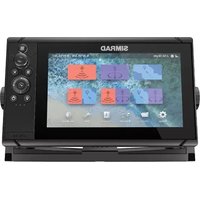

- CLAUSE DE NON-RESPONSABILITÉ
- LANGUE GOUVERNANTE
- COPYRIGHT
- DISPOSITIONS RÉGLEMENTAIRES
- À PROPOS DE CE MANUEL
- AFFICHAGE DU MANUEL SUR L'ÉCRAN
- PRÉCAUTIONS DE SÉCURITÉ
- MARQUES
- 7 L'INTERFACE UTILISER
- 12 PRINCIPES DE BASE
- 14 CONFIGURATION DE L'IMAGE
- 16 OPTIONS D'AFFICHAGE
- 19 ALERTES
- 20 OPTIONS AVANCES
- 22 FICHIERS
- 23 SIMULATEUR
- 24 INSTALLATION
- 38 CONFIGURATION DU LOGICIEL
- 47 MAINTENANCE
- 49 CARACTERISTIQUES TECHNIQUES
- 51 SCHÉMAS DIMENSIONNELS
- 1
- L'INTERFACE UTILISER
- FACE AVANT ET TOUCHES
- 1 TOUCHES LOGICIELLES
- 2 TOUCHE ENTRER
- 3 TOUCHES FLÉCHÉES
- 4 TOUCHE EXIT (QUITTER)
- 5 BOUTON ROTATIF
- 6 TOUCHES DE RÉGLAGE DE L'ÉCHELLE
- 7 TOUCHE MARCHE-ARRÊT
- 8 PORTEDU LECTEUR DE CARTE
- 9 LECTEUR DE CARTE SD
- FENÊTRE PRINCIPALE
- UTILISATION DU CURSEUR SUR L'IMAGE
- MESURE DE DISTANCES
- AFFICHAGE DE L'HISTORIQUE
- SAUVEGARDER DES WAYPOINTS
- TOUCHES LOGICIELLES
- FENÊTRES CONTEXTUELLES DE TOUCHES LOGICIELLES
- BARRES DE DÉFILAMENT
- SYSTÈME DE MENU
- MENU PRINCIPAL ET SOUS-MENUS
- BOÎTES DE DIALOGUE RÉGLAGES
- CLAVIER À L'ÉCRAN
- 2
- PRINCIPES DE BASE
- BOÎTE DE DIALOGUE SYSTEM CONTROLS (CONTRÔLES SYSTÈME)
- ACTIVATION DES FONCTIONS
- ACTIVATION ET DÉSACTIVATION DU SYSTÈME
- PREMIER DEMARRAGE
- MODE STANDBY (VEILLE)
- ECLAIRAGE DE L'AFFICHAGE
- LUMINOSITE
- MODE NUIT
- CONFIGURATION DE L'APPARENCE DE LA BARRE INSTRUMENTS
- ACTIVATION/DÉSACTIVATION DE LA BARRE INSTRUMENTS
- EDITOR LE CONTENU DE LA BARRE INSTRUMENTS
- MISE EN PAUSE DE L'IMAGE
- CAPTURE D'ÉCRAN
- AFFICHAGE OU MASQUAGE DE LA BARRE DE TOUCHES LOGICIELLES
- MASQUAGE AUTOMATIQUE DE LA BARRE DE TOUCHES LOGICIELLES
- 3
- CONFIGURATION DE L'IMAGE
- L'ÉCHELLE
- NIVEAU D'ÉCHELLE PRÉDÉFINIS
- ÉCHELLE AUTO
- ÉCHELLE PERSONALISÉE
- ZOOM SUR L'IMAGE
- FRÉQUENCE
- GAIN
- GAIN AUTO
- COULEUR
- 4
- OPTIONS D'AFFICHAGE
- OPTIONS D'AFFICHAGE PARTAGÉ
- ZOOM
- SUIVI FOND
- ORIENTATION
- SANS PARTAGE
- PALETTES
- MARQUEUR BLANC
- GRAPH TEMPÉRATE
- LIGNE DEFOND
- A-SCOPE
- BARRES DE ZOOM
- 5
- ALERTES
- ACQUITTEMENT D'UN MESSAGE D'ALERTE
- 6
- OPTIONS AVANCES
- REJECTION BRUIT
- TVG
- VIT. DÉFIL
- VITESSE PING
- ENREGISTREMENT DES DONNÉES DE JOURNAL
- DÉMARRER L'ENREGISTREMENT DES DONNÉES DE LOG
- NOM FICHIER
- FORMAT DE FICHIER
- SAVE TO (ENREGISTER DANS)
- BYTES PAR PULSE
- ARRÊT DE L'ENREGISTREMENT DES DONNÉES DU LOG
- AFFICHAGE DES DONNÉES DE JOURNAL ENREGISTRÉES
- 7
- FICHIERS
- GESTION DES FICHIERS
- EXPORTATION DU FICHIER JOURNAL
- 8
- SIMULATEUR
- ACTIVATION/DÉSACTIVATION DU MODE SIMULATION
- FICHIERS SOURCE DU SIMULATOR
- 9
- INSTALLATION
- EMPLACEMENT DE MONTAGE
- ANGLE DE VUE
- DISTANCE DE SÉCURITÉ
- MONTAGE AVEC L'ÉTRIER EN U
- MONTAGE SUR TABLEAU DE BORD
- CÂBLAGE
- CONSIGNES
- A FAIRE
- BRANCHEMENTS À L'ARRIÈRE
- CONNECTEUR ETHERNET
- BRANCHEMENT À LA SOURCE D'ALIMENTATION
- CONNEXION DE LA COMMANDE D'ALIMENTATION
- COMMANDE D'ALIMENTATION LORS L'ALLUMAGE (MISE SOUS TENSION AUTOMATIQUE)
- CONNECTEUR SONDE
- CABLES D'ADAPTATEUR DE SONDE
- ALARMEXTERNE
- DORSALE NMEA 2000
- CONNEXION DE PÉRIPHÉRIQUE NMEA 2000
- PLANIFICATION ET INSTALLATION D'UNE DORSALE DE RÉSEAU
- ALIMENTATION DU RÉSEAU
- CONNEXION DE PÉRIPHÉRIQUE NMEA 0183
- CABLE SÉRIE NMEA 0183
- ÉMETTEURS ET RÉCEPTEURS
- CONNEXION D'UN MONITEUR EXTERNE
- SCHÉMAS DU SYSTÈME
- 10
- CONFIGURATION DU LOGICIEL
- PARAMÈTRES SYSTÈME
- LANGUE
- TAILLE CARACTÈRES
- BIPS DE TOUCHE
- HEURE
- RETOUR RÉGLAGES USINE
- SYSTÈME DE COORDONNÉES
- VARIATION MAGNETIQUE
- PHANTOM LORAN
- RÉGLAGES LORAN
- OPTIMISATION DE LA VUE CÔTÉ GAUCHE
- A PROPOS
- PARAMÈTRES DE L'ÉCHO
- SOURCE DU ECHOSOUNDER
- RÉSEAU DU ECHOSOUNDER
- COMPENSATION DE LA HOULE
- CHERCHE FOND
- DÉCALAGE DE QUILLE
- ÉTALONNAGE DE LA VITESSE
- CALIBRATION DE LA TEMPÉRATURE DE L'EAU
- TYPE DE SONDE
- PARAMÈTRES DES ALERTES
- RÉGLAGES UNITÉS
- PARAMÈTRES RÉSEAU
- INFO
- NOM DE L'APPAREIL
- SELECTION DE SOURCES DE DONNÉES
- SÉLECTION AUTOMATIQUE DES SOURCES DE DONNÉES
- SELECTION D'UNE SOURCE DE DONNÉES AVANCÉE
- LISTEDESAPPAREILS
- DIAGNOSTICS
- ÉTAT BUS
- RX OVERFLOWS (DÉBORDEMENTS DE RÉCEPTEUR)
- RX OVERRUNS (DÉPASSEMENTS DE RÉCEPTEUR)
- ERREURS RX/TX (RÉCEPTION/TRANSMISSION)
- MESSAGES RX/TX (RÉCEPTION/TRANSMISSION)
- CHARGE DU BUS
- ERREURS FAST PACKET
- RESET COMPTEURS
- GROUPES SIMNET
- AMORTISSEMENT
- CALIBRATION
- NMEA 2000
- CONFIGURATION DU PORT NMEA 0183
- RECEVOIR WAYPOINT
- PORTS SÉRIE
- SORTIE SÉRIE
- PHRASES SORTIE SÉRIE
- 11
- MAINTENANCE
- MAINTENANCE PRÉVENTIVE
- NETTOYAGE DE L'UNITÉ D'AFFICHAGE
- NETTOYAGE DE LA TRAPPE DU LECTEUR DE CARTES
- VÉRIFICATION DES TOUCHES
- VÉRIFICATION DES CONNECTEURS
- ENREGISTREMENT DE DONNÉES NMEA
- MISES À NIVEAU LOGICIELLES
- SAUVEGARDE DES DONNÉES DE VOTRE SYSTÈME
- 12
- SECTION*{CARACTERISTIQUES TECHNIQUES}
- AFFICHAGE
- PRÉSENTATION
- INFORMATIONS TECHNIQUES/ENVIRONMENTNENTALES
- ÉLECTRIQUES
- CONNECTEURS
- LECTEUR DE CARTE
- 13
- INDEX
- A
- B
- C
- D
- E
- F
- G
- L
- M
- N
- 0
- P
- R
- S
- T
- U
- V
- W
Marque : SIMRAD
Modèle : S2009-S2016
Catégorie : Détecteur de poissons