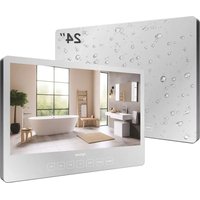
BT24A1KGGB - Téléviseur SYLVOX - Notice d'utilisation et mode d'emploi gratuit
Retrouvez gratuitement la notice de l'appareil BT24A1KGGB SYLVOX au format PDF.


| Type de produit | Téléviseur LED |
| Marque | SYLVOX |
| Modèle | BT24A1KGGB |
| Taille d'écran | 24 pouces (60 cm) |
| Résolution | 1920 x 1080 (Full HD) |
| Type d'écran | LED |
| Système TV | NTSC, ATSC |
| Alimentation | DC 12V, 4A |
| Consommation électrique (max.) | 30W |
| Sortie audio | 2 x 5W |
| Connectivité | HDMI, USB, RJ45 (Ethernet), sortie optique, entrée antenne |
| Smart TV | Google TV (Android TV) avec Assistant Google intégré |
| Applications préinstallées | Netflix, YouTube, Prime Video, Disney+ |
| Usage | Conçu pour installation dans la salle de bain (résistant à l'humidité avec joints d'étanchéité) |
| Montage | Support mural inclus (accessoires de fixation fournis) |
| Dimensions (L x P x H) | Environ 60 x 15 x 30 cm |
| Poids | Environ 4,5 kg |
| Accessoires inclus | Télécommande, piles AAA x2, tournevis, support mural, manuel d'utilisation, carte de garantie |
| Fonctions de sécurité | Arrêt automatique après 10 min sans signal, minuterie d'arrêt, protection contre la foudre |
| Réglages d'image | Modes : Standard, Film, ECO, Vif, Sport, Jeu |
| Réglages sonores | Modes : Standard, Film, Musique, Actualités, Personnel |
| Contrôle parental | Oui (profil enfant disponible) |
| Télécommande | Bluetooth et IR (appairage Bluetooth nécessaire) |
| Garantie | 12 mois gratuits (Sylvox) |
FOIRE AUX QUESTIONS - BT24A1KGGB SYLVOX
Questions des utilisateurs sur BT24A1KGGB SYLVOX
0 question sur cet appareil. Repondez a celles que vous connaissez ou posez la votre.
Poser une nouvelle question sur cet appareil
Téléchargez la notice de votre Téléviseur au format PDF gratuitement ! Retrouvez votre notice BT24A1KGGB - SYLVOX et reprennez votre appareil électronique en main. Sur cette page sont publiés tous les documents nécessaires à l'utilisation de votre appareil BT24A1KGGB de la marque SYLVOX.
MODE D'EMPLOI BT24A1KGGB SYLVOX
Téléviseur dans la salle de bain
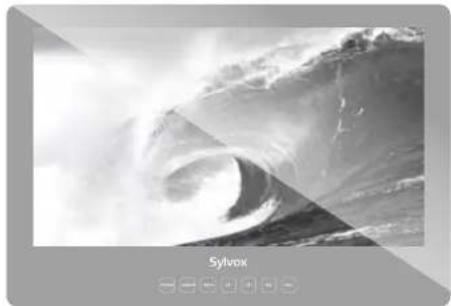
Note : Trou d'installation réservé (détaillé à la page 46)
Note : Le produit et les illustrations de ce manuel d'utilisateur sont uniquement destinés à des fins d'explication et peuvent varier en fonction du modèle.
Information Générale
Veuillez suivre les consignes de sécurité ci-dessous lors de l'installation et de l'utilisation de cet appareil afin d'éviter tout dommage.
Dans des conditions météorologiques extrêmes (telles que les tempêtes, la foudre, etc.) et de longues périodes d'inactivité (comme p. ex. les vacances), débranchez le téléviseur de la prise de courante. La fiche est utilisée pour déconnecter le téléviseur du réseau électrique et doit donc rester facilement accessible. Si le téléviseur n'est pas déconnecté du réseau électrique, il continuera à consommer de l'énergie dans toutes sortes de situations, même s'il est réglé en mode veille ou arrêt.
IMPORTANT - Veuillez lire attentivement ces instructions avant d'installer et de démarrer l'appareil. AVERTISSEMENT: ne permettez jamais à des personnes (y compris des enfants) ayant des capacités physiques, sensorielles ou mentales réduites ou un manque d'expérience et/ou de connaissances d'utiliser des appareils électriques sans supervision.
- Pour des raisons de ventilation, laissez au moins 5 cm d'espace libre autour du téléviseur.
- La ventilation ne doit pas être entravée en recouvrant ou en bloquant les ouvertures de ventilation avec des objets tels que des journaux, des nappes, des rideaux, etc.
- La fiche du câble d'alimentation doit être facilement accessible. Ne placez pas le téléviseur, les meubles, etc. sur le câble d'alimentation. Un câble d'alimentation/une fiche endommagé(e) peut provoquer un incendie ou même un choc électrique.
- Prenez le câble d'alimentation de la fiche, ne débranchez jamais le téléviseur en tirant sur le câble. Ne touchez jamais le câble d'alimentation/la fiche avec les mains mouillées, car cela pourrait provoquer un court-circuit ou un choc électrique.
- N'exposez pas le téléviseur à des gouttes ou à des éclaboussures de liquide et ne placez pas d'objets remplis de liquide tels que des vases, des tasses, etc. sur le téléviseur (comme p. ex. sur des étagères au-dessus de l'appareil).
- Ne placez jamais de flammes nues, telles que des bougies allumées, sur ou près du téléviseur.
- Ne placez aucune source de chaleur telle que p.ex. des chauffages électriques, des radiateurs, etc. près du téléviseur.
- Ne placez jamais le téléviseur sur le sol ou sur des surfaces inclinées.
- Gardez les sacs en plastique hors de la portée des nourrissons, des enfants et des animaux domestiques afin d'éviter le risque d'étoufferment.
- Ne jetez pas les batteries au feu ou sur des matières dangereuses ou inflammables. Avertissement: les batteries ne doivent pas être exposées à des sources de chaleur excessives telles que l'action directe de la lumière du soleil, du feu, etc.
- Consultez immédiatement un médecin si vous soupçonnez que les batteries ont été avalées ou placées à l'intérieur d'une partie du corps.
AVERTISSEMENTS CONCERNANT L'INSTALLATION MURALE
Veuillez lire attentivement les instructions avant d'installer le téléviseur. N'installez jamais le téléviseur sur un mur incliné.
Utilisez des vis de montage mural spécifiées et d'autres accessoires. Serrez fermement les vis de montage pour empêcher le téléviseur de tomber.
Veuillez ne pas serrer les vis en excès.
Un téléviseur peut tomber, causer des blessures graves ou même la morl. De nombreuses blessures, en particulier chez les enfants, peuvent être évitées en prenant des précautions simples telles que les éduquer sur les dangers liés à l'escalade de meubles pour atteindre le téléviseur ou atteindre ses commandes.
Accessoires
Veuillez vous assurer que les éléments suivants sont inclus avec votre téléviseur. Veuillez nous contacter s'il manque des accessoires.
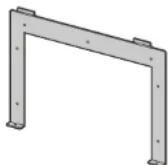
Support mural
Téléviseur

User's manual
Warranty Card
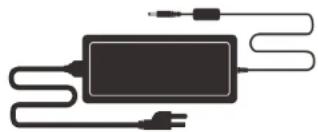
Tournevis pour télécommande

Batteries (AAA x 2)
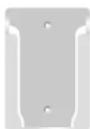
Socle de télécommande
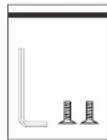
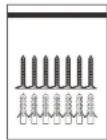
Accessoires de fixation
Contenu
SPECIFICATIONS 41
| Modèle | BT24A1KGGB | BT32A1KGGB |
| Taille d'écran | 24" | 32" |
| Type d'écran | LED | |
| Adaptateur | DC 12V = 4A | DC 12V = 6A |
| Résolution maximale | 1920 X 1080 | |
| Consommation électrique (max.) | 30W | 58W |
| Sortie audio (max.) | 2 x 5W | |
| Contrôle d'image | Contrôle numérique fin | |
| Type d'affichage | Affichage LED à matrice active couleur | |
| Système TV | NTSC System, ATSC System | |
| Gamme de fréquences | Antenne: 2 - 69; Câble: 1 - 135(analogique: 1 - 125,Nombre: 1 - 135) | |
| Formats d'entrée vidéo | NTSC3.58 | |
| Impédance d'entrée d'antenne | 75Ω (Déséquilibrée) | |
| Dimensions de l'appareil | 23.50 x 6.00 x inch 1 1.65 | 31.04 x 9.90 x inch 1 2.00 |
| Température de fonctionnement | 0°C-40°C | |
Note:
La modification de la conception et des spécifications peut être effectuée à tout moment sans préavis. Toutes les données et dimensions sont approximatives.
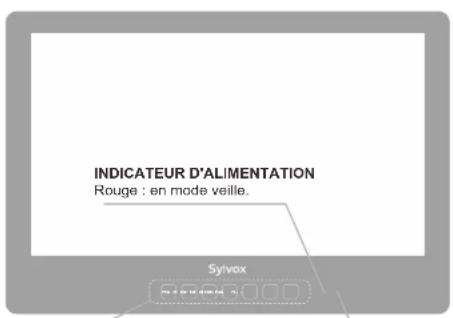
CAPTEUR DE TÉLÉCOMMANDE
POWER: Appuyez sur cette touche pour allumer ou éteindre le téléviseur.
SOURCE: Appuyez sur cette touche pour ouvrir la liste des sources d'entrée.
MUTE: Appuyez sur cette touche pour couper temporairement le son du téléviseur, appuyez à nouveau pour reprendre.
CH-/+: Appuyez sur cette touche pour changer de chaîne. Dans le menu à l'écran, utilisez les touches CH +/- comme des touches fléchées vers le haut ou vers le bas.
VOL-/+: Appuyez sur cette touche pour augmenter ou diminuer le volume. Dans le menu à l'écran, utilisez les touches VOL +/- comme des touches fléchées gauche/droite.
Vue d'ensembleVue d'ensemble
Dos du téléviseur
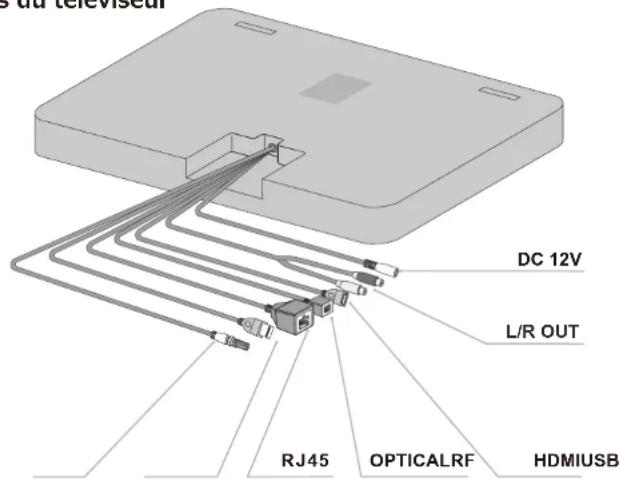
Connecté à une antenne externe pour recevoir le programme ATV/DTV en mode ATV/DTV.
- USB
Entrée USB.
- RJ45
Connexion Ethernet.
- OPTICAL OUT
Sortie audio numérique.
- HDMI
Connexion pour le signal HDMI.
- L/R OUT
Connexion aux prises de sortie audio de votre amplificateur/cinéma à domicile.
- DC 12V
Entrée DC.
Signaux pris en charge
MODE PRÉDÉFINI (HDMI)
| Résolution | Fréquence Verticale (Hz) | Fréquence Horizontale (kHz) | |
| 1 | 640x480 | 59.94 | 31.469 |
| 2 | 720x480 | 59.94 | 31.469 |
| 3 | 720x576p | 50 | 31.25 |
| 4 | 800x600 | 60 | 37.9 |
| 5 | 1280x720p | 60 | 45 |
| 6 | 1920x1080i | 60 | 33.75 |
| 7 | 1920x1080p | 60 | 67.5 |
Installation
Précautions à prendre lors de l'installation

Veuillez installer l'hôte du téléviseur après l'installation du bus de l'unité. Toutefois, si le mur est difficile à traiter après l'installation, veuillez le traiter avant l'installation.
Veuillez confirmer la position d'installation du corps principal du téléviseur, afin de ne pas interférer avec le câblage ou le robinet du contrôleur à distance pour l'alimentation en eau chaude.
S'il y a des nervures à l'arrière du mur, évitez-les et ajustez la position des trous de montage.
Lors de l'utilisation du support de montage, veillez à ne pas vous blesser par la face frontale.
Éléments à prendre en compte lors du déballage
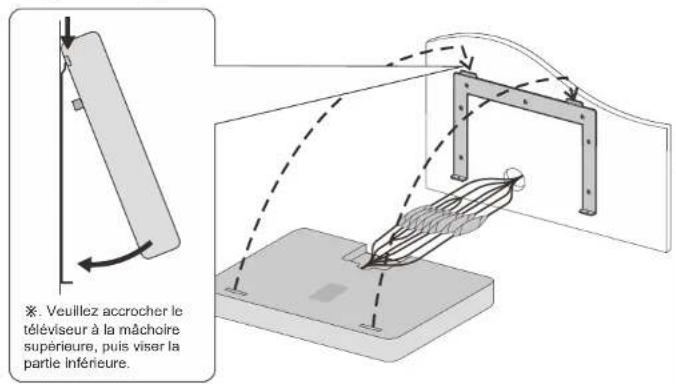
Le support de montage quitte l'usine en étant monté sur le corps principal du téléviseur. Lors du démontage, soulevez la partie inférieure, puis retirez la griffe supérieure.
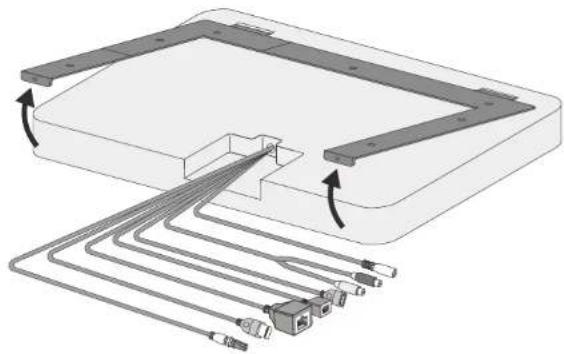
Marquez les positions des trous de câblage et des trous de vis.
- Placez les accessoires d'installation dans la position d'installation prédéterminée du mur de la salle de bain.
※. Veuillez faire attention à la différence de taille entre le support de montage et le corps principal du téléviseur.
※.Veillez vous assurer que le mur à l'endroit prévu pour l'installation est plat. - Dessinez un rélicule sur le mur de la salle de bains en suivant les lignes gravées sur le support de montage.
- Marquez la position du trou de montage 7 du support de montage.
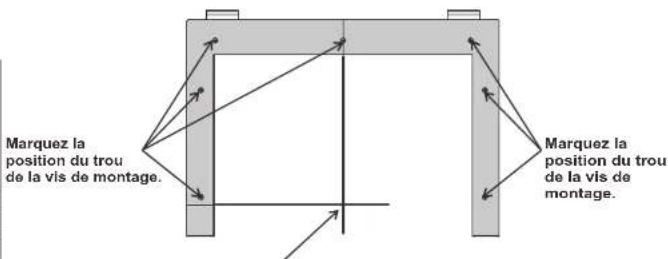
Tracez un réticule en suivant la ligne de référence.

Lorsque vous collez le support de montage, veillez vous assurer qu'il est horizontal.
Percez les trous de câblage dans le mur de la salle de bain
En prenant pour centre le point d'intersection du réticule dessiné sur le mur de la salle de bains à l'étape 1, percez Φ40 mm\~Φ60 mm.

Trou de câblage Φ40\~60mm
Installation du support
Faites un trou inférieur à l'endroit où la vis est enfoncée.
Pour l'installation des pièces métalliques, utilisez des vis ou des fixateurs en fonction du matériau, de l'épaisseur et de l'état du mur de la salle de bains.
Percez des trous aux endroits marqués à l'étape 1. Lorsque vous utilisez les vis jointes, faites un trou prépercé de φ Φ3.0mm
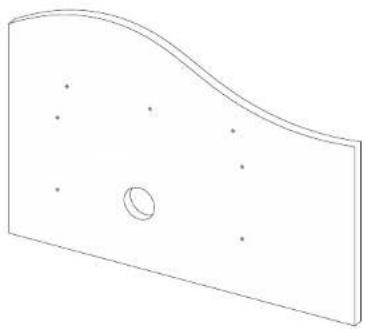
Faites un trou inférieur à l'endroit où la vis est enfoncée.
Enfoncez la douille filetée actuelle dans le trou et fixez-la à l'aide du support de montage à vis.
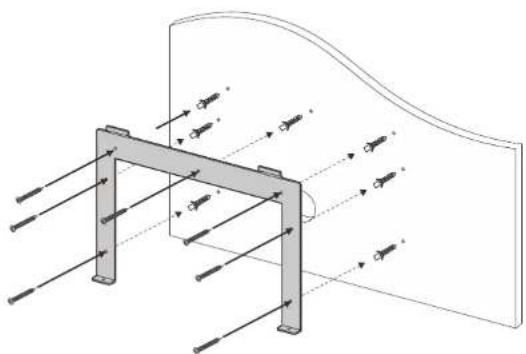

Veillez vous assurer que les vis n'endommagent pas les tuyaux dans le mur.
Cavalier de câble
Faites sortir le câble du trou de câblage.
Le câble est sorti du trou de câblage sur environ 200\~300mm.
※. Ne tirez pas fortement sur le câble. Sinon, il se déconnectera.
Cavalier de câble
Connectez le câble à l'arrière du téléviseur. Après la connexion, veillez à enrouler du ruban auto-fluidant autour de chaque connecteur et à prendre des mesures d'étanchéité.
※. Ne rebranchez pas le câble lorsque le boîtier d'alimentation est électrifié.
Dans le cas contraire, cela produirait de panne.


Placez le téléviseur dans un endroit stable où il ne risque pas de tomber. En outre, veillez à ne pas endommager la surface de l'image.
Après le raccordement, utilisez du ruban adhésif auto-fluidif pour rendre les mesures étanches.
Installer temporairement le boîtier principal du téléviseur Effectuer le réglage initial et confirmer l'action.
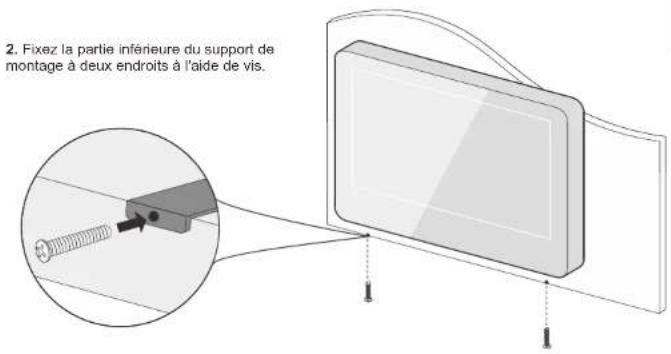
Installez le téléviseur sur le support d'installation.
- Alignez la fente du boîtier principal du téléviseur sur les deux griffes de la partie supérieure du support de montage pour l'installation.
Description générale
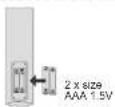
Retirez le couvercle des piles et insérez les piles fournies. Remettez ensuite le couvercle en place.
Mise en place des piles
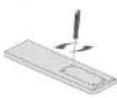
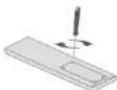
1 Utilisez le tournevis accessoire pour retirer les quatre vis du couvercle de la pile de la télécommande et ouvrez le couvercle de la pile.
2 Insérez deux piles AAA de 1,5 V en respectant la polarité. Ne mélangez pas des piles anciennes ou usagées avec des piles neuves.
3 Bloquez les quatre vis du couvercle du boîtier de piles de la télécommande à l'aide d'un toumevis. Conservez le tournevis.
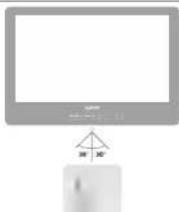
+ Dirigez la télécommande vers le capteur du téléviseur sans fil et utilisez-la dans une plage de 7 mètres.
+ Placez les batteries usagées dans un conteneur de recyclage, car elles peuvent endommager l'environnement.
NOTES:
1) Les piles devraient durer environ un an dans des conditions normales d'utilisation (l'utilisation réelle varie).
2) Si le téléviseur reste inactif pendant une période prolongée, retirez les piles de la télécommande afin d'éviter tout dommage dû à une fuile.
3) Ne mélangez pas les piles anciennes et les piles neuves ou les piles de types différents.
4) Ne jetez pas les piles au feu ou dans l'eau.
5) Les piles (bloc-piles ou piles installées) ne doivent pas être exposées à une chaleur excessive (soleil, feu, etc.).
Télécommande
-
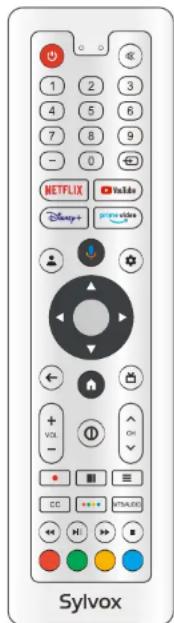
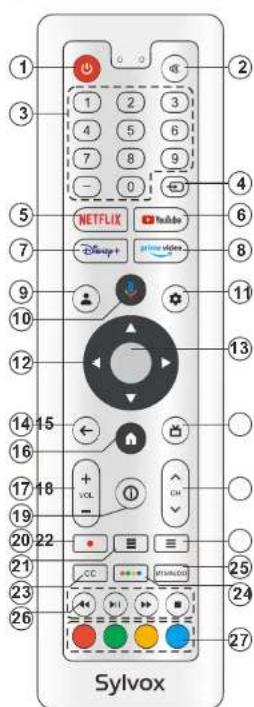
POWER: Permet d'allumer et d'éteindre le téléviseur.
-
MUTE: Appuyez sur cette touche pour couper
temporairement le son du téléviseur, appuyez à nouveau pour reprendre.
- Digital Buttons(0-9, -): Permettent de sélectionner
directement une chaîne à l'aide des touches numériques.
-
INPUT: Appuyez sur cette touche pour ouvrir la liste des sources d'entrée.
-
NETFLIX: Si le réseau est connecté, appuyez sur cette touche pour voir NETFLIX directement.
-
YouTube: Si le réseau est connecté, appuyez sur cette touche pour afficher YouTube.
-
Disney+: Si le réseau est connecté, appuyez sur cette louche pour afficher Disney+.
-
Prime Video: Si le réseau est connecté, appuyez sur cette touche pour afficher Prime Video.
-
Profile: Permet de changer de profil.
-
Google Assistant: Ouvrir l'assistant Google.
-
Settings: Accès aux réglages (directement ou via le tableau
de bord dans GTV) depuis n'importe quel endroit du système.
- Arrow buttons▲▼◀▶: Permettent de sélectionner les
éléments du menu à l'écran et de modifier les valeurs du menu
-
OK: Confirme la sélection.
-
BACK: Retourne au menu précédent.
-
Guide: Ouvre l'EPG de la télévision en direct.
-
HOME: Affiche la page HOME
-
VOL+/- : Appuyez sur ces boutons pour régler le volume.
-
CH : Λ/V Appuyez sur ces touches pour changer de chaîne vers le haut ou vers le bas.
-
INFO: Appuyez sur celle touche pour afficher les
informations sur la chaîne.
-
● : En mode télévision numérique, appuyez sur la touche • pour enregistrer le programme télévisé.
-
APPS: Appuyez sur cette touche pour afficher la liste des applis.
-
LIST: Appuyez sur cette touche pour afficher la liste des chaînes.
-
CC: Affiche le menu de la fonction CC en mode TV/AV.
-
Button: Appuyez sur celle louche pour ouvrir le clavier virtuel dans la source DTV.
-
MTS/AUDIO: En mode USB, appuyez sur cette touche pour changer de piste audio lorsque la vidéo est en cours de lecture. En mode TV, appuyez sur cette touche pour changer de MTS ou de langue audio.
-
DIGITAL MEDIA PLAYER CONTROL BUTTON: Inclure le retour en arrière, l'avance, la lecture/pause, l'arrêt en mode USB.
- COLOR BUTTONS: Ils sont utilisés dans les APPS.
Configuration initiale
- Connectez le téléviseur à l'alimentation électrique et le témoin lumineux s'allumera en rouge après la mise sous tension. Appuyez sur la touche (alimentation) de la télécommande ou du téléviseur pour allumer le téléviseur.
- Vous devez d'abord coupler la télécommande avec le téléviseur. Une fois que le code est réussi, vous pouvez utiliser la télécommande Bluetooth du téléviseur.
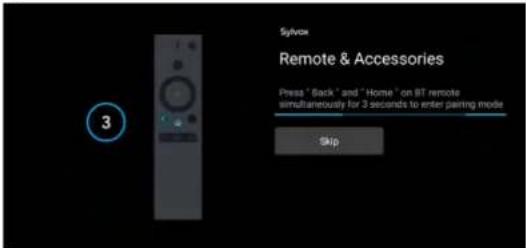
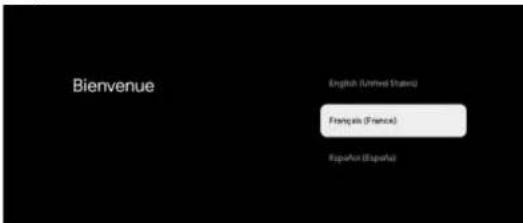
- Appuyez sur ▲/▼ pour sélectionner la langue du système et appuyez sur OK pour confirmer la langue.
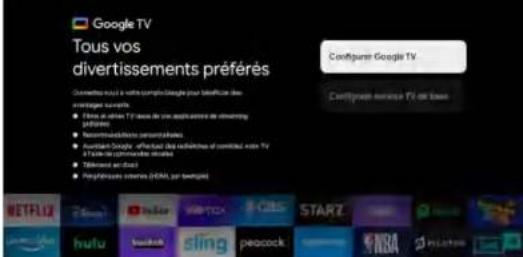
- Appuyez sur ▲/▼ pour configurer téléviseur Google qui doit se connecter au compte Google pour le service Google, ou TV de base qui n'a pas besoin de se connecter au compte Google
52 53
- Scannez le code de configuration pour télécharger l'application Google home sur votre téléphone pour la configurer ou appuyez sur ▲/▼ pour la configurer sur le téléviseur.
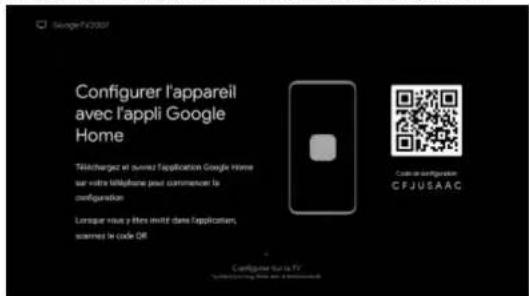
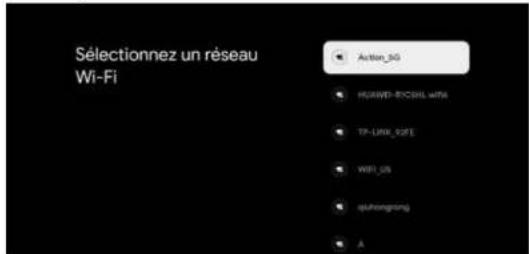
- Appuyez sur ▲/▼ pour sélectionner le wifi à connecter, appuyez sur OK et entrez le mot de passe pour confirmer que la connexion est réussie.
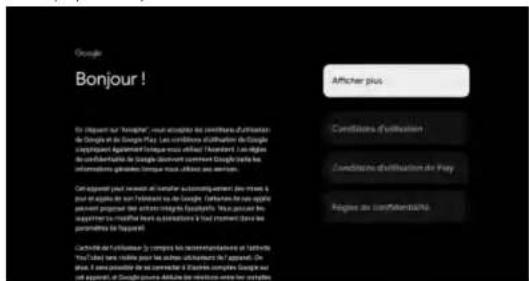
- En acceptant les conditions d'utilisation de Google pour améliorer l'expérience du produit, sélectionnez "Accept" pour accepter cette condition.
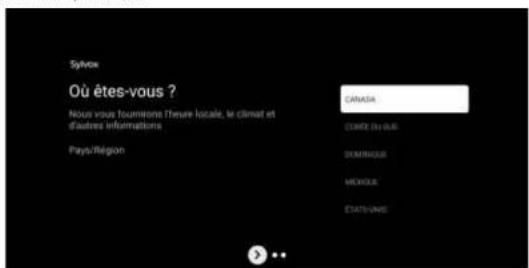
- Définissez votre emplacement.
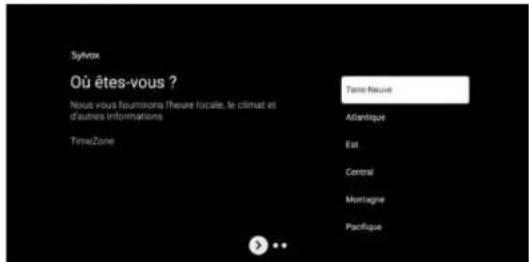
- Définissez votre Time Zone.
- Définissez votre Économie d'éclairage naturel.

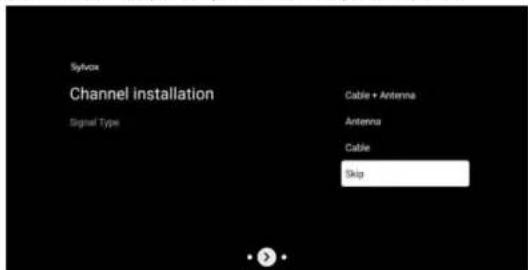
- Règlez le mode Tuner, vous pouvez également choisir de passer en premier.
- Veuillez vérifier vos réglages. Après avoir confirmé OK, vous pouvez l'utiliser.
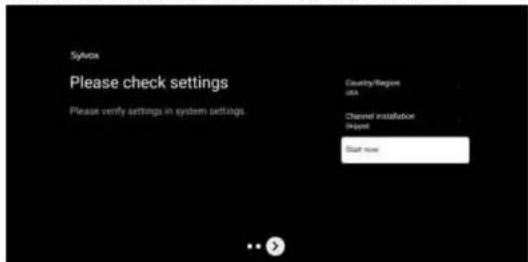
※ Le contenu affiché dans l'image dépend de votre région.
ÉCRAN D'ACCUEIL
Une fois la configuration de l'assistant terminée, vous pouvez afficher le contenu et accéder à l'écran d'accueil.
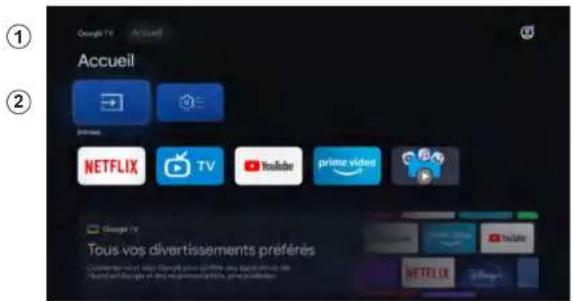
- Ouvrez l'Assistant Google ou lancez une recherche textuelle.
- Parmi les applications installées sur votre téléviseur, des icônes avec vos applications préférées seront affichées (les applications peuvent être ajoutées, supprimées ou modifiées dans l'ordre souhaité).
■ Entrées : Il sert à sélectionner une source d'entrée.
Configuration: ici vous pouvez faire différents ajustements. Pour obtenir plus d'informations sur la configuration, consultez l'explication suivante.
SOURCE D'ENTRÉE
Dans l'interface HOME, appuyez sur ▲/▼/◄/► pour sélectionner l'icône « Entrées ». Appuyez ensuite sur OK pour ouvrir la liste des sources d'entrée, puis appuyez sur le bouton supérieur pour mettre en surbrillance une entrée et OK pour la modifier.
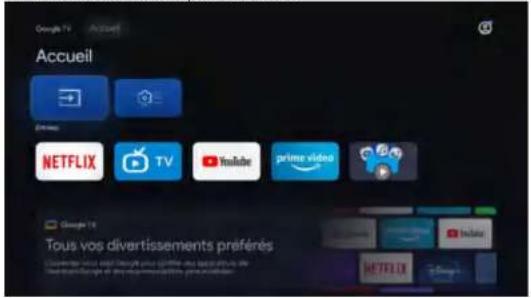
Dans Live TV, appuyez sur le bouton SOURCE pour afficher la liste des sources d'entrée. Ici, vous pouvez sélectionner la source souhaitée.

NAVIGATION DANS LE MENU À L'ÉCRAN
- Sur l'interface HOME, appuyez sur le bouton ▶ pour sélectionner l'icône du menu des paramètres circulaires et sur OK pour confirmer.
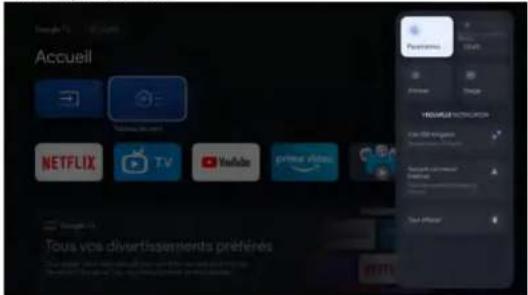
- Appuyez sur le bouton ▲/▼ pour sélectionner ce que vous souhaitez définir.
- Appuyez sur OK pour entrer les paramètres.
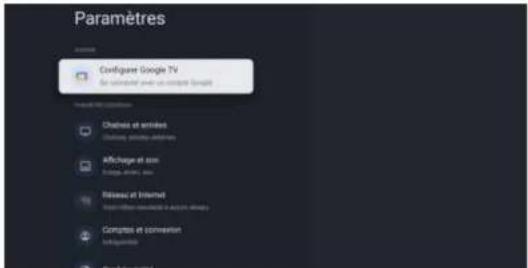
Tableau de bord
Le tableau de bord du téléviseur Google permet aux utilisateurs d'accéder, à partir d'un seul endroit, aux réglages, aux notifications, aux réglages d'image et à bien d'autres choses encore. Pour ouvrir le tableau de bord, appuyez sur DASHBOARD sur votre télécommande à partir de l'écran d'accueil du téléviseur Google.
-
Appuyez sur pour afficher le menu Accueil.
-
Depuis l'écran d'accueil du téléviseur Google, appuyez sur pour afficher le Tableau de bord.
- Utilisez ▲▼◀▶ to sélectionner le menu souhaité et un élément, puis appuyez sur OK.
Chaîne et entrées
Pour régler les chaînes et les entrées
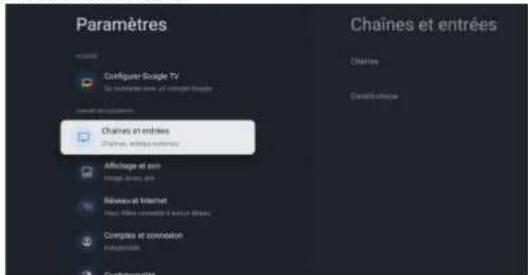
Ajouter des chaînes
Pour ajouter pour la première fois ou des chaînes supplémentaires, veuillez suivre les étapes ci-dessous:
-
Aller dans Réglages > Chaînes et entrées > Chaînes
-
Sélectionnez votre type de signal
-
Sélectionnez Recherche de chaînes pour lancer l'installation des chaînes.
Entrées
Contrôle électronique des consommateurs (CEC) - Ceci vous permet d'utiliser les fonctions liées entre les appareils de notre marque dotés de la fonction CEC et cet appareil. Nous ne garantissons pas une interopérabilité à 100 % avec d'autres marques d'appareils compatibles CEC.
Affichage et son
Pour régler l'image et le son
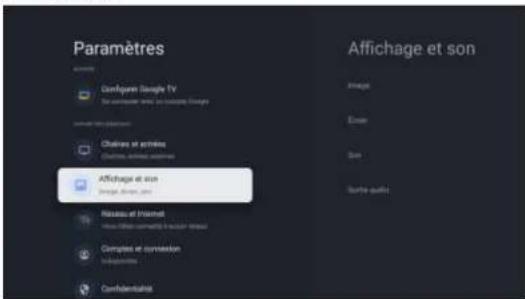
Image
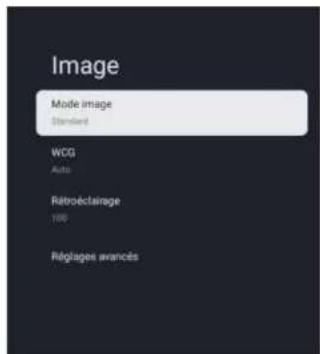
Mode d'image
Standard: Pour un visionnage normal de la télévision.
Movie: Réglages d'image profonde pour une expérience cinématographique.
ECO: Réglage Eco TV pour une faible consommation d'énergie.
Vivid: Contraste et netteté de l'image améliorés pour un visionnage dans une pièce bien éclairée.
Sports: Paramètres d'image brillante pour une action intense.
Game: Optimisé pour les PC et les consoles de jeux.
Luminosité de l'écran
Règle la luminosité des LED pour affecter la brillance générale des couleurs.
Réglages avancés
Pour des réglages d'image plus détaillés, allez dans Réglages avancés, où vous trouverez des réglages pour la température de couleur, la réduction du bruit et la réinitialisation de l'image, etc.
Son
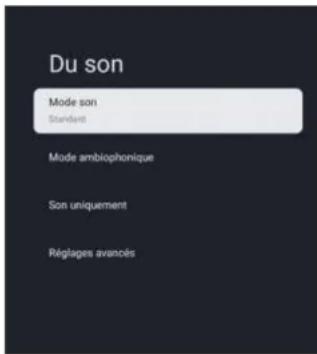
Mode Son
Les réglages sonores suivants peuvent être configurés. Selon le format de la diffusion, certains réglages sonores ne sont pas disponibles.
Standard: Pour un visionnage normal de la télévision.
Film: Réglages sonores puissants pour une expérience cinématographique.
Musique: Optimisé pour la lecture de musique
Actualités: Réglage de la voix du présentateur à un volume confortable.
Personnel: Les réglages personnalisés que vous préférez
Sortie audio
Dispositif de sortie: TV Speaker/SPDIF/Optical/HDMI-ARC
Sortie numérique: Auto/Bypass/PCM/ Dolby Digital Plus/ Dolby Digital
Retard de sortie numérique
L'image à l'écran et le son provenant d'un amplificateur via la prise de sortie audio numérique (SPDIF) sont synchronisés en retardant la sortie de la connexion.
Plus les valeurs sont élevées, plus le retard de sortie de l'audio numérique (SPDIF) est important.
Réseau et Internet
Définir les réglages de connexion au réseau afin d'utiliser les applications ou les fonctions de mise à niveau du réseau. Pour configurer Réseau et Internet.
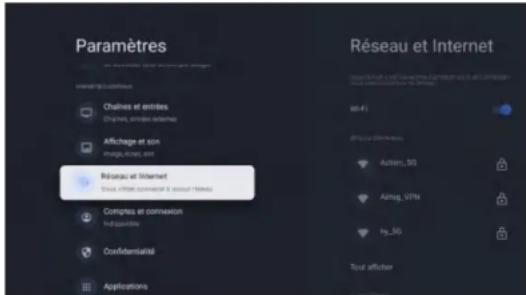
Réglage Wi-Fi
- Vérifiez si le Wi-Fi est activé et si vous êtes connecté au bon réseau.
- Si ce n'est pas le cas, localisez le réseau auquel vous souhaitez vous connecter et sélectionnez-le pour vous connecter. Saisissez le mot de passe si nécessaire.
- Ouvrez l'une de vos applications.
- Diffusez à nouveau votre vidéo, votre musique ou votre jeu.
Note(s)
Si le problème persiste, désactivez et réactivez l'option Wi-Fi.
Utiliser le hotspot de votre mobile/tablette
Ajuste automatiquement la qualité vidéo pour utiliser moins de données mobiles.
- L'économiseur de données réduit l'utilisation des données sur les connexions mobiles, ce qui multiplie par trois la durée de visionnage.
- L'utilisation des données et les alertes vous aident à surveiller votre consommation de données lorsque vous regardez la télévision.
Balayage toujours disponible
Laissez le service de localisation de Google et d'autres applications rechercher des réseaux, même lorsque le Wi-Fi est désactivé
Ethernet
Réglages Proxy: Définissez le proxy manuellement.
Réglages IP: Configurez les réglages IP de votre connexion réseau.
Comptes et connexion
Vous pouvez gérer l'ajout ou la suppression de votre compte Google et de votre compte de profil d'enfant.
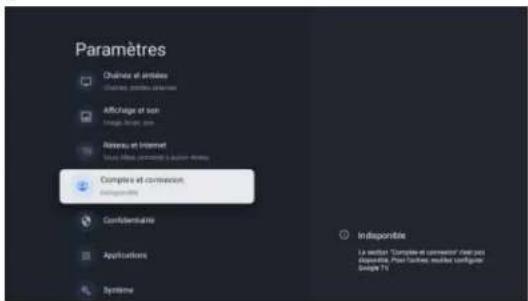
Compte Google
Les profils téléviseur Google permettent à chaque membre de votre foyer de bénéficier d'un espace personnalisé avec son compte Google. Avec un profil personnalisé, vous bénéficiez de recommandations d'émissions de télévision et de films spécialement conçues pour vous, d'un accès facile à votre liste de visionnage personnelle et de l'aide de votre assistant Google.
Ajouter un compte Google
Vous pouvez ajouter plusieurs comptes sur votre téléviseur Google afin de pouvoir vous connecter à des services avec plusieurs comptes. Vos médias et vos activités sont synchronisés sur tous les appareils auxquels votre compte Google est connecté.
Ajouter un enfant
Configurez un profil d'enfant sur le téléviseur Google pour choisir les applications que vos enfants peuvent utiliser et pour définir des rappels à l'heure du coucher et des limites de temps d'utilisation de l'écran.
* Les profils d'enfants peuvent ne pas être disponibles dans certaines régions ou sur certains appareils.
Confidentialité
Cette section présente les réglages de confidentialité de votre téléviseur, de votre compte Google et de vos applications.
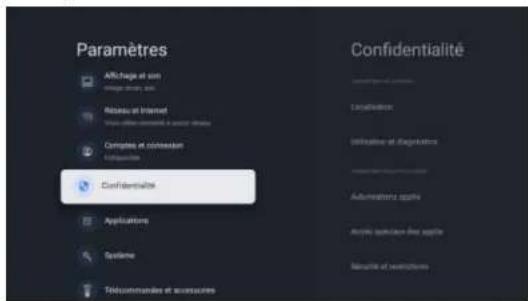
Localisation
- Google peut collecter périodiquement des données de localisation et les utiliser de manière anonyme afin d'améliorer la précision de la localisation et les services basés sur la localisation.
Utilisation et diagnostics
- Envoi automatique d'informations de diagnostic à Google, telles que les rapports de panne et les données d'utilisation de votre appareil, des applications et du Chromecast intégré. Vous pouvez modifier ces autorisations à tout moment dans les réglages de l'appareil. Pour en savoir plus, consultez le site g.co/tw/diagnostics.
Ads
- Gérez vos réglages afs, comme la réinitialisation de votre identifiant publicitaire.
Google Assistant
Vous pouvez poser des questions et effectuer des tâches sur votre téléviseur Google grâce à Google Assistant. Google Assistant est installé sur votre téléviseur Google. Vous pouvez l'activer lors de la configuration initiale de votre appareil ou ultérieurement.
Paiement et achats
- Gérez votre compte et vos achats via l'application Play Store sur votre appareil mobile ou en suivant ces liens dans un navigateur Web :
- Méthodes de paiement g.co/ManageWallet
■ Historique des commandes g.co/Play/Order
• Abonnements g.co/Play/Subscriptions
Sécurité et restrictions
- Votre appareil et vos données personnelles sont plus vulnérables aux attaques d'applications provenant de sources inconnues. Vous acceptez d'être seul responsable de tout dommage causé à votre appareil ou de toute perte de données pouvant résulter de l'utilisation de ces applications.
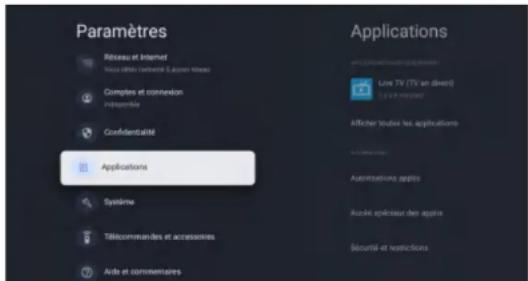
Applications
Cette section concerne les réglages des applications, tels que la vérification des détails et des autorisations.
Système
Accessibilité
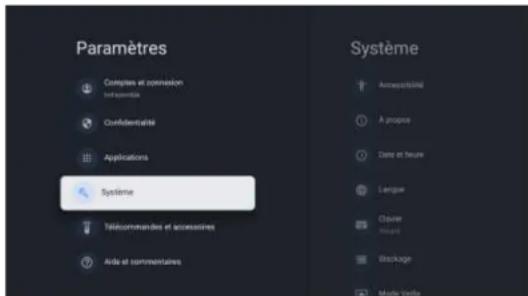
Vous pouvez utiliser un lecteur d'écran, des sous-titres codés, Switch Access, etc. pour rendre votre téléviseur Google plus accessible.
- Appuyez sur a (ACCUEIL) et utilisez ▲▼◀▶ pour sélectionner Paramètres puis appuyez sur OK.
- Utilisez ▲▼ pour sélectionner Système, puis appuyez sur OK.
- Utilisez ▲▼ pour sélectionner Accessibilité, puis appuyez sur OK.
- Règlez les éléments suivants
Activer les sous-titres codés
Vos préférences en matière de sous-litres peuvent ne pas s'appliquer à certaines applications.
- Sur l'écran d'accueil du téléviseur Google, en haut à droite, accédez à l'icône du profil utilisateur et sélectionnez Paramètres.
- Sélectionnez Système > Accessibilité.
- Sélectionnez Sous-titres,
- Activez l'option Afficher pour afficher les sous-titres. Choisissez ensuite vos options.
Vous pouvez choisir la taille, la police, la couleur, l'arrière-plan et d'autres caractéristiques du texte de la légende.
Activer le texte à fort contraste
- Sur l'écran d'accueil du téléviseur Google, en haut à droite, accédez à l'icône du profil utilisateur et sélectionnez Paramètres.
- Sélectionnez Système > Accessibilité.
- Activez l'option Texte à contraste élevé (expérimental).
Synthèse vocale
Réglages de sortie de la synthèse vocale.
Pour activer/désactiver cette fonction, sélectionnez et définissez TalkBack.
Utiliser les raccourcis d'accessibilité
Les raccourcis d'accessibilité sont un moyen rapide d'activer les fonctions d'accessibilité. Pour utiliser les raccourcis d'accessibilité, vous devez d'abord les activer.
Pour activer les raccourcis d'accessibilité:
- Sur l'écran d'accueil du téléviseur Google, en haut à droite, accédez à l'icône du profil utilisateur et sélectionnez Paramètres.
- Sélectionnez Système > Accessibilité.
- Sélectionnez Raccourci d'accessibilité > Activer le raccourci d'accessibilité.
- Par défaut, le raccourci active TalkBack. Pour modifier ce qui est inclus dans le raccourci, sélectionnez Service de raccourci.
- Choisissez une option et sélectionnez OK.
Pour utiliser le raccourci: Sur votre télécommande, appuyez simultanément sur la flèche vers l'arrière et sur la touche vers le bas pendant 3 secondes.
TalkBack
TalkBack est le lecteur d'écran de Google inclus dans les appareils Android. TalkBack vous donne des informations vocales afin que vous puissiez utiliser votre appareil sans regarder l'écran.
Modifier les réglages du lecteur d'écran
- Depuis l'écran d'accueil du téléviseur Google, faites défiler vers le haut jusqu'à la barre de navigation supérieure.
- Sélectionnez Paramètres du profil > Tableau de bord > Paramètres.
- Sélectionnez Système > Accessibilité.
- Sous "Services", sélectionnez TalkBack > Configuration.
- Modifiez les réglages relatifs au volume de la parole, à la verbosité (comme l'écho du clavier et les conseils d'utilisation) et aux mots de passe parlés.
Note(s)
Pour trouver d'autres options et réglages pour TalkBack, tels que le débit de la parole et l'intonation, dans le menu Accessibilité, sélectionnez Synthèse vocale.
Utiliser un lecteur d'écran
- Depuis l'écran d'accueil du téléviseur Google, faites défiler vers le haut jusqu'à la barre de navigation supérieure.
- Sélectionnez Paramètres du profil > Tableau de bord > Réglages.
- Sélectionnez Système > Accessibilité.
- Sous "Services", sélectionnez TalkBack > Activer > OK.
Activer l'accès au commutateur
- Sur l'écran d'accueil du téléviseur Google, en haut à droite, accédez à l'icône du profil utilisateur et sélectionnez Paramètres.
- Sélectionnez Système > Accessibilité.
- Sous "Services", sélectionnez Accès commuté > Activer > OK.
A propos de
Vous pouvez vérifier la mise à jour du système et les informations relatives à l'enregistrement du téléviseur.
Réinitialiser
Cette fonction rétablit les réglages par défaut de votre appareil et efface toutes les données, les comptes, les fichiers et les applications téléchargées.
Date et heure
Date et heure automatiques
Utilisez l'heure fourmie par le réseau ou désactivé
Si l'option est désactivée, réglez manuellement la date et l'heure.
Définir le fuseau horaire
Sélectionnez votre fuseau horaire Utiliser le format 24 heures
Réglez l'heure pour qu'elle s'affiche au format 12 ou 24 heures.
Langue
Vous pouvez définir la langue d'affichage à l'écran.
-
Utilisez ▲▼ pour sélectionner Lanque, puis appuyez sur OK.
-
Utilisez ▲▼ pour sélectionner English (Canada), English (ETATS-UNIS), Espagnol ou
Français, puis appuyez sur OK.
Clavier
Effectue le réglage du clavier.
Stockage
Stockage partagé interne
Stockage amovible
Mode ambiant (cadre photo numérique)
Le téléviseur Google vous permet de configurer votre téléviseur pour qu'il fasse défiler Google Photos lorsque vous ne regardez rien.
Puissance et énergie
Comportement à l'allumage
Sélectionnez l'écran à lancer lors de la mise sous tension du téléviseur.
Diffusion
Diffusion vers le téléviseur Google
Vous pouvez diffuser du contenu à partir de téléphones, de tablettes ou d'ordinateurs portables vers votre téléviseur Google.
Redémarrage
Il s'agit simplement d'éleindre et de rallumer le téléviseur. Tous les réglages sont conservés.
Si vous souhaitez supprimer tous les réglages du téléviseur, procédez à une réinitialisation
d'usine. Réglages > Système > À propos de > Réinitialisation > Réinitialisation d'usine
*Cette opération rétablit les réglages par défaut de votre appareil et efface toutes les
données, tous les comptes, tous les fichiers et toutes les applications téléchargées.
Télécommandes et accessoires
Vous pouvez connecter plusieurs appareils Bluetooth, comme des écouteurs ou des manettes de jeu, à votre téléviseur Google. Vous ne pouvez connecter qu'un seul périphérique audio à la fois.
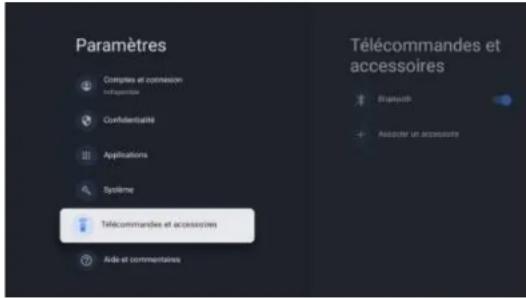
Couplage d'un périphérique Bluetooth
-
Sur l'écran d'accueil du téléviseur Google, en haut à droite, accédez à l'image de profil ou à l'initiale et sélectionnez Paramètres > Télécommande et accessoires > Jumeler l'accessoire
-
Assurez-vous que votre appareil est en mode d'appairage ou qu'il est visible par d'autres appareils.
-
Identifiez l'appareil que vous souhaitez appairer dans la liste et sélectionnez-le.
-
Sur l'écran de demande d'appairage Bluetooth, sélectionnez Appairer. Iote(s)
Les accessoires qui ont été appariés à votre appareil apparaissent dans la section Télécommande et accessoires de la rubrique Paramètres. Vous pouvez également renommer ou oublier des appareils.
Reconnecter un appareil apparié
- Sur l'écran d'accueil du téléviseur Google, en haut à droite, accédez à l'icône de profil et sélectionnez Paramètres > Télécommande et accessoires.
- Sous "ACCESSOIRES", choisissez votre appareil
- Sélectionnez Connecter.
Résoudre les problèmes de connexion des appareils Bluetooth
Si votre périphérique Bluetooth ne se connecte pas, il peut s'agir d'un problème lié au périphérique Bluetooth ou à votre téléviseur.
Résoudre les problèmes de connexion
- Éteignez votre périphérique Bluetooth, puis rallumez-le. Après la réinitialisation de votre appareil, essayez de le coupler à nouveau.
- Si plusieurs appareils sont couplés à votre téléviseur, déconnectez ceux que vous n'utilisez pas.
- Débranchez votre téléviseur pendant 10 secondes, puis rebranchez-le. Lorsque votre téléviseur est allumé, essayez de l'appairer à nouveau.
- Vérifiez si votre périphérique Bluetooth se connecte à d'autres périphériques, tels qu'un téléphone ou une tablette.
A. Si votre appareil se connecte à d'autres appareils: Réinitialisez les réglages d'usine de votre téléviseur Google.
B. Si votre appareil ne se connecte pas à d'autres appareils: Vérifiez si votre appareil Bluetooth dispose d'un logiciel à jour ou demandez de l'aide au fabricant de l'appareil.
Lisez avant d'utiliser les Apps
(*Termes et conditions des applications)
- En raison des caractéristiques de l'appareil répertoriées dans le magasin d'applications, ainsi que des limitations sur le contenu disponible, certaines applications et services en vedette peuvent ne pas être disponibles sur tous les appareils ou dans tous les territoires. Certaines applications existantes peuvent également nécessiter des frais supplémentaires de périphérique ou d'adhésion. Les services et la disponibilité de ce contenu sont sujets à changement sans préavis.
- Le fabricant n'assume aucune responsabilité légale pour toute interruption due à une raison quelconque dans les services de l'application qui a été causée par le fournisseur de services.
- Une connexion Internet instable peut entraîner des retards ou des interruptions. De plus, les applications peuvent se fermer automatiquement en fonction de l'environnement réseau.
- Les services et la mise à jour des applications peuvent ne pas être disponibles.
- Le contenu de l'application est susceptible d'être modifié sans préavis par le fournisseur de services.
- Les services spécifiques peuvent différer selon la version de l'application installée sur le téléviseur.
- La fonctionnalité d'une application peut changer dans ses versions futures.
- Selon la politique du fournisseur ou des fournisseurs de services tiers, certaines applications peuvent ne pas prendre en charge le multitâche.
- La réponse aux fonctions distantes et les visualisations à l'écran qui en résultent peuvent être retardées pendant le chargement d'une page Web.
- Les opérations de copier-coller ne sont pas prises en charge.
- La vitesse de navigation Web variera en fonction de votre environnement réseau.
- Selon le type de codec vidéo/audio pris en charge, certains fichiers vidéo et audio peuvent ne pas pouvoir être lus pendant la lecture du contenu.
- Le magasin d'applications a certaines limitations. Il contient d'innombrables applications déjà intégrées pour répondre aux différents besoins de l'utilisateur, mais celui-ci n'aura pas la possibilité d'ajouter d'autres applications à partir d'autres médias.
Résolution de Problèmes
Si vous rencontrez des problèmes, vérifiez les contre-mesures pour chaque symptôme répertorié ci-dessous. Les symptômes suivants peuvent avoir été causés par un réglage incorrect plutôt que par un dysfonctionnement réel de l'appareil. Si le problème persiste, veuillez contacter le centre de service à la clientèle.
| Symptômes | Solutions possibles |
| Pas d'alimentation électrique | Vérifiez que le câble d'alimentation et la prise de courant fonctionnent correctement. Débranchez le câble d'alimentation, reconnectez-le après 60 secondes, puis redémarrez votre téléviseur. |
| Aucune image n'est visible | Vérifiez la connexion de l'antenne.La station peut rencontrer des problèmes, syntonisez une autre station.Veuillez régler les paramètres de contraste et de luminosité. |
| Bonne image mais pas de son | Veuillez augmenter le volume.Vérifiez que votre téléviseur est en mode silencieux, appuyez sur le bouton MUTE de la télécommande.Vérifiez les paramètres sonores.Si vous utilisez des périphériques externes, vérifiez que vos sélecteurs de volume ne sont pas trop bas ou éteints.Si vous utilisez des entrées AVI ou des composants, assurez-vous que les câbles sont correctement connectés et non desserrés.Si vous utilisez un câble DVI vers HDMI, vous aurez également besoin d'un câble audio.Assurez-vous qu'aucun connecteur pour casque n'est connectée. |
| Bon son mais couleur anormale sans image | Vérifiez la connexion et l'état de l'antenne.Si vous utilisez l'entrée de composant, vérifiez l'état de vos connexions.Une connexion incorrecte ou lâche peut causer des problèmes de couleur ou rendre l'écran blanc. |
| Aucune réponse à la télécommande | Les batteries de la télécommande peuvent être épuisées. Si nécessaire, remplacez-les par de nouveaux.Nettoyez l'objectif de la télécommande.La distance entre le téléviseur LED et la télécommande doit être inférieure à 8 m, le champ d'action doit être dans l'angle de fonctionnement recommandé et le chemin doit être exempt d'obstacles. |
| Des points colorés peuvent être présents à l'écran | Bien que les écrans LED soient fabriqués à partir d'une technologie de haute précision et que 99,99% des pixels s'avèrent efficaces, des points noirs ou des points lumineux brillants (rouges, bleus ou verts) peuvent apparaître régulièrement sur les écrans.Il s'agit d'une propriété structurelle des écrans LED et ne constitue donc pas un réel problème de fonctionnement. |
| L'image est altérée | Gardez le téléviseur à l'écart des sources de bruit électromagnétique telles que les voitures, les sèche-cheveux, les soudeurs et tout autre type d'équipement en option.Les interférences électromagnétiques atmosphériques, telles que les orages locaux ou lointains, peuvent modifier l'image.Lorsque vous installez des équipements optionnels, laissez un peu d'espace entre l'équipement optionnel et le téléviseur.Vérifiez l'antenne et les connexions.Gardez l'antenne à l'écart de tout câble d'alimentation ou d'entrée/sortie. |
| Après avoir effectué le réglage automatique, seuls quelques canaux sont disponibles | Vérifiez que votre zone est couverte par des flux vidéo numériques.Essayez de régler ou d'ajuster manuellement les canaux manquants.Vérifiez que vous utilisez le bon type d'antenne. |
| Impossible de sélectionner les canaux | Vérifiez que les canaux n'ont pas été bloqués dans les paramètres du menu principal. |
| Ne joue pas via USB | Vérifiez que le câble de connexion USB et l'alimentation sont connectés.Le disque dur n'a pas été formaté.Assurez-vous que le disque USB est compatible et que les formats de données multimédias sont également pris en charge.Le disque USB est uniquement compatible avec le format FAT32. |
| L'image semble déformée, grande ou petite en damier, pointillée, pixélisée, etc. | La compression du contenu vidéo peut provoquer des distorsions, en particulier dans les images en mouvement rapide, comme p. ex. sportives et d'action. |
| Bruit dans les haut-parleurs | Vérifiez les connexions sur les câbles, assurez-vous que les câbles vidéo ne sont pas connectés aux entrées audio.Un faible niveau de signal peut provoquer des distorsions dans le son. |
| Le téléviseur s'éteint automatiquement | Vérifiez que la minuterie d'arrêt est activée dans le menu des paramètres.La minuterie d'arrêt peut être activée.Si le téléviseur ne reçoit pas de signal via une entrée pendant 10 minutes, il s'éteindra. |
| Le téléviseur s'allume automatiquement | Vérifiez que la minuterie d'alimentation est activée dans le menu de configuration. |
| L'image ne s'affiche pas en plein écran | Lors de l'affichage du contenu SD (4:3), les canaux HD afficheront des bandes noires de chaque côté.Films avec différents rapports d'aspect que votre téléviseur afficheront des bandes noires en haut et en bas.Règlez l'option de taille d'image sur votre appareil externe ou votre téléviseur en plein écran. |
AVERTISSEMENT
Ne placez jamais le téléviseur dans un endroit instable. Le téléviseur peut tomber, causant des blessures corporelles graves ou même la mort. De nombreuses blessures, en particulier chez les enfants, peuvent être évitées en prenant des précautions simples telles que:
- utiliser des armoires ou des supports recommandes par le fabricant du téléviseur. - utiliser uniquement des meubles qui peuvent supporter le téléviseur en toute cési
- utiliser uniquement des meubles qui peuvent supporter le téléviseur en toute sécurité. eigneures que le téléviseur ne dépenses pas du bord de l'armeiro de support.
- s'assurer que le téléviseur ne dépasse pas du bord de l'armoire de support. - ne pas placer le téléviseur sur des meubles hauts (comme p ei, dans des armoires ou des
- ne pas placer le téléviseur sur des imables maats (donnie p.cj. dans des annolores ou des étagères) sans ancrer à la fois les meubles et le téléviseur sur un support approprié.
- ne pas placer le téléviseur sur des tissus ou d'autres matériaux qui peuvent être situés entre
le téléviseur et l'armoire de support.
- éduquer les enfants sur les dangers de monter sur les meubles pour atteindre le téléviseur
ou ses commandes. Si votre téléviseur est sauvegardé ou déplacé, les mêmes considérations que ci-dessus devraient s'appliquer.
Le coupleur de la fiche ou l'appareil doit être utilisé comme dispositif de déconnexion, le dispositif de déconnexion doit rester facilement utilisable.
Avertissement FCC
L'équipement est conforme à la partie 15 des règles de la FCC. Le fonctionnement doit satisfaire aux deux conditions suivantes: (1) l'équipement ne peut causer de brouillage nocif et (2) l'équipement doit accepter toute interférence reçue, y compris toute interférence qui pourrait causer un fonctionnement indésirable.
Des modifications ou des modifications qui ne sont pas expressément approuvées par la partie responsable de la conformité peuvent empêcher l'utilisateur d'utiliser l'équipement.
Note: cet équipement a été testé conformément à la partie 15 des règles de la FCC pour se conformer aux limites des appareils numériques de catégorie B. Ces restrictions visent à assurer une protection raisonnable contre les interférences nuisibles dans les installations résidentielles. L'équipement produit de l'énergie RF utilisable et rayonnante qui, si elle n'est pas installée et utilisée conformément aux instructions, peut causer des interférences nocives aux communications radio. Cependant, il n'y a aucune garantie qu'il n'y aura pas d'interférence dans une installation particulière. Si l'appareil cause effectivement un brouillage préjudiciable à la réception de la radio ou de la télévision, il peut être déterminé en éteignant et en allumant l'appareil et il est recommandé à l'utilisateur d'essayer de corriger le brouillage par une ou plusieurs des mesures suivantes:
Rediriger ou repositionner l'antenne réceptrice.
Augmenter la distance entre l'appareil et le récepteur.
Connectez l'appareil à un
Le récepteur est connecté.
Consultez votre revendeur ou un technicien de radio / télévision expérimenté pour obtenir de l'aide.
Déclaration d'exposition aux rayonnements
L'équipement est conforme aux limites d'exposition aux rayonnements établies par fac pour les environnements non contrôlés. Lors de l'installation et du fonctionnement de l'équipement, la distance entre le radiateur et le corps doit être d'au moins 20 cm.
Garantie
Merci d'avoir acheté ce produit Sylvox. Nous sommes heureux de vous offrir 12 mois de garantie gratuite.
Si vous avez des questions, n'hésitez pas à nous contacler par le biais de notre e-mail ou de notre site Internet pour obtenir de l'aide.
Courriel du service après-vente:
Pré-vente: support@sylvoxtv.com
Service après-vente: service@sylvoxtv.com
commercialisation: marketing@sylvoxtv.com
Website: www.sylvoxtv.com
Ligne d'assistance téléphonique:
+1(833)379-5869 (du lundi au vendredi, de 9 hâ 17h, heure de Paris)
Politique de garantie
(1) Lorsque vous retoumez un article, veuillez noter ce qui suit:
1. Seuls les articles achetés directement sur le site www.sylvoxtv.com et auprès de revendeurs
agrées peuvent être retoumés, tels que Amazon, Walmart, Newegg, Wayfair, Aliexpress, etc
2. Nous n'accepterons aucune demande de retour pour des produits achetés auprès de fournisseurs tiers non autorisés.
3. Le client doit contacter le vendeur original avec votre ID de commande ou la preuve d'achat et le détail du problème du produit à service@sylvoxtv.com pour demander un return/refund/repair/replace avant de retourner les produits. Sylvox vous fournira l'étiquette d'expédition par courier.
4. Sylvox est responsable de tous les frais de retour pour les problèmes de qualité.
5. S'il n'y a aucune raison de retourmer le produit après installation et utilisation, Sylvox aura le droit de facturer des frais de réapprovisionnement de 20% de la valeur du produit. (Seules les demandes de retour sans raison sont acceptées dans les 7 jours suivant l'arrivée, et les frais de transport sont à la charge du client).
6. Assurez-vous que le(s) article(s) que vous retournez est(sont) reconditionné(s) dans son(leur) état d'origine avec toute la documentation et les accessoires qui l'accompagnent.
7. Si le produit retoumé n'est pas dans son emballage d'origine, si des dommages artificiels affectent la deuxième vente, tels que l'apparence endommagée, le manque d'accessoires, etc. nous déduirons les frais correspondants en fonction de la situation.
8. Nous traiterons votre demande dès réception de l'article relourné.
(2) Comment renvoyer un produit pour un remboursement (garantie de remboursement de 30 jours)? Pour retourmer un article à Sylvox, veuillez contacter l'équipe Sylvox à service@sylvoxtv.com pour soumettre une demande de remboursement, nous vous fournirons l'étiquette d'expédition par courier. Veuillez inclure votre numéro de commande original ou votre preuve de commande dans le courriel et assurez-vous que l'article est retourné dans les 30 jours. Aucun remboursement ne sera effectué avant la réception de l'article dans son emballage d'origine (avec sa documentation et ses accessoires).
(3) Remboursements
Une fois que nous avons reçu et vérifié l'état de votre produit, un remboursement est initié. La manière dont votre remboursement est traité dépend de votre mode de paiement initial.
Pour les cartes de crédit ou de débit, les remboursements seront renvoyés à la banque émettrice de la carte dans les 7 à 10 jours ouvrables suivant la réception de l'article retourné. Veuillez contacter la banque émettrice de la carte si vous avez des questions sur la date à laquelle le crédit sera porté à votre compte.
(4) Qu'est-ce qui n'est pas couvert pas la garantie?
(a) Le mauvais mode d'utilisation et la réparation incorrecte par l'utilisateur ont causé la panne ou le dommage.
(b) La défaillance ou les dommages causés par le transport, le déplacement et la chute après l'achat.
(c) D'autres facteurs externes inévitables sont à l'origine de la panne ou du dommage.
(d) Utilisation incorrecte de l'équipement causée par l'eau ou d'autres solutions de dommages.
(e) Défaillance causée par la foudre ou d'autres raisons liées au système électrique
(f) Dommages causés par l'utilisation d'une alimentation électrique autre que la tension spécifiée.
Période de garantie:
* Sylvox répare gratuitement le téléviseur sous condition d'une utilisation normale du manuel d'instruction dans les 12 mois.
* Sylvox garantit que ce produit est conforme aux spécifications du fabricant et qu'il sera exempt de défauts de matériaux et de fabrication si un défaut se produit.
* Sylvox réparera le défaut sous réserve des conditions suivantes:
(a) Tout défaut causé ou toute réparation nécessaire résultant d'un fonctionnement abusif, d'une négligence, d'un accident, de dommages liés à l'expédition, d'une livraison et d'une installation incorrectes, d'une application et d'une utilisation pour lesquelles ce produit n'était pas prévu, comme indiqué dans le manuel de l'utilisateur ou toute autre documentation applicable au produit.
(b) Tout défaut causé ou toute réparation nécessaire résultant d'un produit qui a été altéré, modifié, ajusté ou réparé par toute personne autre que Sylvox, un fournisseur de service autorisé par Sylvox ou un centre de service autorisé par Sylvox ou un revendeur.
(c) Tout remplacement d'accessoires, de verrerie, d'articles consommables ou périphériques requis par l'utilisation normale du produit, y compris, mais sans s'y limiter, les écouteurs, les télécommandes, les piles, etc.
(d) Tout dommage cosmétique à la surface ou à l'extérieur du Produit, y compris, mais sans s'y limiter, les dommages causés par l'usure normale, l'expédition et la manipulation incorrectes, ou l'utilisation de produits de nettoyage chimiques.
(e) Tout défaut causé ou toute réparation requise à la suite d'un dommage causé par des conditions externes ou environnementales, y compris, mais sans s'y limiter, l'utilisation d'une tension incorrecte, des fluctuations ou des surtensions de la ligne de transmission/de la ligne électrique, un déversement de liquide ou des actes de nature ou de Dieu.
(f) Les réclamations au titre de la garantie pour les produits retoumés avec le modèle, le numéro de série de l'usine et les marquages UL altérés, illisibles ou manquants.
(g) Tout produit utilisé à des fins de location, d'affaires ou commerciales.
(h) Tous les frais d'installation, d'instruction du consommateur, de livraison, de configuration, de réglage et/ou de programmation.
(i) Un produit qui n'est pas installé conformément aux instructions d'installation fournies avec le produit.
(i) Tout problème de réception du signal (y compris les problèmes liés à l'antenne), les images qui brûlent à l'écran, le bruit ou l'écho du signal, les interférences ou autres problèmes de transmission ou de livraison du signal, la disponibilité de services ou de contenus fournis par des tiers (y compris, sans limitation, les contenus image, audio ou vidéo). Aucune autre entité autre que Sylvox n'est autorisée à étendre, élargir ou transférer cette garantie au nom de Sylvox.
Les garanties expresses de cette garantie limitée sont, à la place de et, sauf dans la mesure interdite par la loi applicable, Sylvox décline toutes les autres garanties et conditions, expresses ou implicites, qu'elles découlent de la loi, du statut, du cours des affaires, ou de l'usage du commerce, y compris, sans limitation, les garanties ou conditions implicites de toutes les réclamations, qu'elles soient basées sur le contrat, la négligence, la responsabilité stricte ou autre. Certains États n'autorisent pas l'exclusion ou la limitation des dommages accessoires ou indirects, de sorte que la limitation ou l'exclusion ci-dessus peut ne pas s'appliquer à vous. Pour toute question, n'hésitez pas à nous contacter via service@sylvoxtv.com à tout moment!
Sylvox
En cas de conditions météorologiques extrêmes (orages, foudre) et de longues périodes d'inactivité (départ en vacances), débranchez le téléviseur du secteur. La fiche d'alimentation sert à débrancher le téléviseur du secteur et doit donc rester facilement utilisable. Si le téléviseur n'est pas déconnecté électriquement du secteur, l'appareil continuera à consommer du courant dans toutes les situations, même si le téléviseur est en mode veille ou éteint.


- Téléviseur dans la salle de bain
- Note : Trou d'installation réservé (détaillé à la page 46)
- Information Générale
- AVERTISSEMENTS CONCERNANT L'INSTALLATION MURALE
- Veuillez ne pas serrer les vis en excès.
- Accessoires
- Contenu
- Vue d'ensembleVue d'ensemble
- Signaux pris en charge
- Installation
- Précautions à prendre lors de l'installation
- Éléments à prendre en compte lors du déballage
- Marquez les positions des trous de câblage et des trous de vis.
- Percez les trous de câblage dans le mur de la salle de bain
- Installation du support
- Faites un trou inférieur à l'endroit où la vis est enfoncée.
- Cavalier de câble
- Installer temporairement le boîtier principal du téléviseur Effectuer le réglage initial et confirmer l'action.
- Description générale
- NOTES:
- Télécommande
- Configuration initiale
- ÉCRAN D'ACCUEIL
- SOURCE D'ENTRÉE
- NAVIGATION DANS LE MENU À L'ÉCRAN
- Tableau de bord
- Chaîne et entrées
- Ajouter des chaînes
- Entrées
- Affichage et son
- Mode d'image
- Luminosité de l'écran
- Réglages avancés
- Mode Son
- Sortie audio
- Retard de sortie numérique
- Réseau et Internet
- Réglage Wi-Fi
- Utiliser le hotspot de votre mobile/tablette
- Balayage toujours disponible
- Ethernet
- Comptes et connexion
- Compte Google
- Ajouter un compte Google
- Ajouter un enfant
- Confidentialité
- Localisation
- Utilisation et diagnostics
- Ads
- Google Assistant
- Paiement et achats
- Sécurité et restrictions
- Applications
- Accessibilité
- Activer les sous-titres codés
- Activer le texte à fort contraste
- Synthèse vocale
- Utiliser les raccourcis d'accessibilité
- Pour activer les raccourcis d'accessibilité:
- TalkBack
- Modifier les réglages du lecteur d'écran
- Note(s)
- Utiliser un lecteur d'écran
- Activer l'accès au commutateur
- A propos de
- Réinitialiser
- Date et heure
- Langue
- Clavier
- Stockage
- Mode ambiant (cadre photo numérique)
- Puissance et énergie
- Diffusion
- Redémarrage
- Télécommandes et accessoires
- Couplage d'un périphérique Bluetooth
- Reconnecter un appareil apparié
- Résoudre les problèmes de connexion des appareils Bluetooth
- Résoudre les problèmes de connexion
- Lisez avant d'utiliser les Apps
- Résolution de Problèmes
- AVERTISSEMENT
- Avertissement FCC
- Garantie
- Courriel du service après-vente:
- Pré-vente: support@sylvoxtv.com
- Politique de garantie
- Période de garantie:
- Sylvox
Marque : SYLVOX
Modèle : BT24A1KGGB
Catégorie : Téléviseur