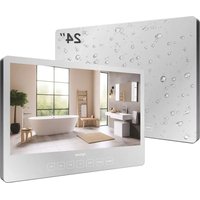
BT24A1KGGB - Televisor SYLVOX - Manual de uso y guía de instrucciones gratis
Encuentra gratis el manual del aparato BT24A1KGGB SYLVOX en formato PDF.


| Tipo de producto | Televisor LED |
| Marca | SYLVOX |
| Modelo | BT24A1KGGB |
| Tamaño de pantalla | 24 pulgadas (60 cm) |
| Resolución | 1920 x 1080 (Full HD) |
| Tipo de pantalla | LED |
| Sistema de TV | NTSC, ATSC |
| Alimentación | DC 12V, 4A |
| Consumo eléctrico (máx.) | 30W |
| Salida de audio | 2 x 5W |
| Conectividad | HDMI, USB, RJ45 (Ethernet), salida óptica, entrada de antena |
| Smart TV | Google TV (Android TV) con Asistente de Google integrado |
| Aplicaciones preinstaladas | Netflix, YouTube, Prime Video, Disney+ |
| Uso | Diseñado para instalación en el baño (resistente a la humedad con juntas selladoras) |
| Montaje | Soporte de pared incluido (accesorios de fijación incluidos) |
| Dimensiones (An x Pr x Al) | Aproximadamente 60 x 15 x 30 cm |
| Peso | Aproximadamente 4.5 kg |
| Accesorios incluidos | Control remoto, pilas AAA x2, destornillador, soporte de pared, manual de uso, tarjeta de garantía |
| Funciones de seguridad | Apagado automático después de 10 min sin señal, temporizador de apagado, protección contra rayos |
| Ajustes de imagen | Modos: Estándar, Película, ECO, Vívido, Deporte, Juego |
| Ajustes de sonido | Modos: Estándar, Película, Música, Noticias, Personal |
| Control parental | Sí (perfil infantil disponible) |
| Control remoto | Bluetooth e IR (emparejamiento Bluetooth necesario) |
| Garantía | 12 meses gratuitos (Sylvox) |
Preguntas frecuentes - BT24A1KGGB SYLVOX
Preguntas de los usuarios sobre BT24A1KGGB SYLVOX
0 pregunta sobre este aparato. Responde a las que conoces o haz la tuya.
Hacer una nueva pregunta sobre este aparato
Descarga las instrucciones para tu Televisor en formato PDF gratis! Encuentra tus instrucciones BT24A1KGGB - SYLVOX y toma tu dispositivo electrónico nuevamente en la mano. En esta página están publicados todos los documentos necesarios para el uso de su dispositivo. BT24A1KGGB de la marca SYLVOX.
MANUAL DE USUARIO BT24A1KGGB SYLVOX
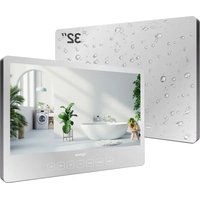
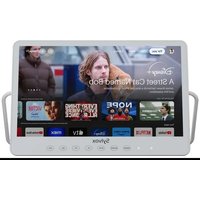
TV de Cuarto de baño
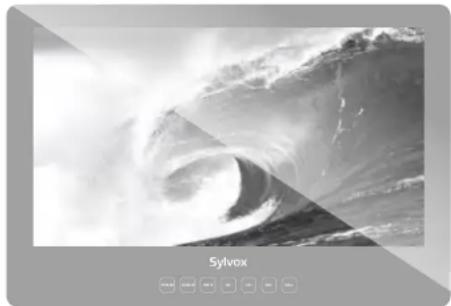
Nota: orificio reservado para la.instalación (màs detalles están en la página 86)
Nota: El producto y las ilustraciones de este manual del usuario son solo para fines explicativos y pueden variar según el modelo.
Información General
Por favor, siga las siguientes instrucciones de seguridad durante la configuración y uso de este aparato con el fin de evitar daños.
| Limpleza del televisor | Antes de Implar el televisor, por favor desconéctelo. Use únicamente un paño suave y húmedo o un producto de limpleza especial para pantallas planas. |
| Pantalla LED | Una presión excesiva sobre la pantalla puede llegar a dañar el telev |
| Calor/condensación/humedad | No debe exponer el televisor a temperaturas elevadas (la acción directa de la luz del sol, radiadores, llamas) ni a la humedad.No debe utilizarse el televisor en zonas con un elevado nivel de humedad. |
| Condensación | Si mueve el televisor de un zona fría a una con una temperatura más elevada, debe dejar el televisor durante al menos una hora antes de enchufarlo. Un cambio rápido de temperatura puede llegar a conducir a la formación de condensación en el propio televisor. Esto puede llegar a provocar daños si el televisor se encuentra en uso. |
| Circulación de aire | Para evitar el sobrecalentamiento del televisor, las ranuras de ventilación de la parte trasera deben siempre estar libres de obstáculos. |
| Objetos pequeños | Es importante asegurarse de que no entren objetos pequeños o líquidos en el televisor, ya que estos pueden llegar a causar daños o incluso incendios. |
| Aplastamientos | Tenga especial cuidado de evitar pillarse los dedos o pinzar y aplastar otros objetos al girar el televisor en cualquier dirección. |
| Suministro Eléctrico | Utilice el televisor única y exclusivamente con el nivel de tensión indicado en las especificaciones.Asegúrese de que haya un fácil acceso al enchufe y que el televisor siempre pueda desconectarse del suministro de electricidad.No desconecte el televisor tirando del cable de alimentación.Agárrelo siempre del enchufe. El cable de alimentación no debe torcerse ni colocarse sobre bordes afilados. |
| Traslado del televisor | Cuando mueva el televisor, sostenga únicamente la carcasa. |
| Reparación/Accesorios | La reparación y el mantenimiento del televisor deben ser realizados única y exclusivamente por personal autorizado y capacitado. |
| Reciclado | Las baterias siempre deben desecharse única y exclusivamente en contenedores y recipientes dispuestos a tal efecto de acuerdo con la Normativa Vigente. |

PRECAUCIÓN
RIESGO DE ELECTROCUCIÓN POR PAVOR, NO ARBIÚR

IMPORTANTE - Por favor, lea detenidamente estas instrucciones antes de instalar y poner en marcha el aparato. ADVERTENCIA: no permita nunca que personas (incluido niños) con capacidades físicas, sensoriales o mentales reducidas o con una falta de experiencia y/o conocimiento utilicen dispositivos eléctricos sin recibir supervisión.
- Por motivos de ventilación, deje al menos 5 cm de espacio libre alrededor del televisor.
- La ventilación no debe verse obstaculizada cubriendo o bloqueando las aberturas de ventilación con objetos tales como periódicos, manteles, cortinas, etc.
- El enchufe del cable de alimentación debe ser de fácil acceso. No coloque el televisor, los muebles, etc. sobre el cable de alimentación. Un cable de alimentación/enchufe dañado puede causar un incendio o incluso una descarga eléctrica.
- Agarre el cable de alimentación del enchufe, no desenchufe nunca el televisor tirando del cable. No toque nunca el cable de alimentación/enchufe con las manos mojadas, ya que esto podría llegar a causar un cortocircuito o una descarga eléctrica. No haga nunca nudos en el cable de alimentación ni lo ate con otros cables. En caso de avería, éste debe ser sustituido única y exclusivamente por personal debidamente cualificado.
- No coloque nunca llamas abiertas, tales como velas encendidas, en la parte superior o cerca del televisor.
- No coloque ninguna fuente de calor como p. ej. calentadores eléctricos, radiadores, etc. cerca del televisor.
- No coloque nunca el televisor sobre el suelo o sobre superficies inclinadas.
- Mantenga las bolsas de plástico fuera del alcance de bebés, niños y mascotas con el fin de evitar el riesgo de asfixia.
- No tire las baterias al fuego o sobre materiales peligrosos o inflamables. Advertencia: las baterias no deben ser expuestas a fuentes de calor excesivo tales como la acción directa de la luz del sol, el fuego, etc.
- Busque atención médica de inmediato si sospecha que las baterias hayan podido ser tragadas o colocadas dentro de cualquier parte del cuerpo.
ADVERTENCIAS ACERCA DE LA INSTALACIÓN EN PAREDES
Por favor, lea detenidamente las instrucciones antes de instalar el televisor.
No instale nunca el televisor en una pared que esté inclinada.
Utilice tornillos de montaje en pared especificados y otros accesorios.
Apriete firmemente los tornillos de montaje para evitar que el televisor se caiga.
Por favor, no apriete los tornillos en exceso.
Un televisor puede llegar a caerse, causando lesiones personales graves o incluso la muerte. Muchas lesiones, particularmente en niños, pueden ser evitadas tomando sencillas precauciones tales como, educándoles acerca de los peligros involucrados al trepar por muebles para llegar al televisor o alcanzar sus controles.
Accessorios
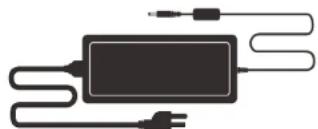
Asegúrese de que los siguientes elementos estén incluidos con su televisor. Si falta algún artículo, contáctenos.
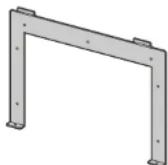
Televisor
Soporte de pared
Manual de usuario
Tarjeta de garantía
INFORMACIÓN GENERAL 82-83
SEÑALES SOPORTADAS 84
INSTALACIÓN 85-89
DESCRIPCIÓN GENERAL 90
UNIDAD DE CONTROL REMOTO 91
CONFIGURACIÓN INICIAL 92-107
PANTALLA DE INICIO 96
FUENTE DE ENTRADA 96-97
PANEL 98
CHANALES &ENTRADAS 98
PANTALLA & SONIDO 99-100
RED & INTERNET 101
CUENTAS & INICIO DE SESIÓN 102
PRIVACIDAD 103
APLICACIONES 104
SISTEMA 105-106
REMOTOS & ACCESSORIOS 107
LEA ANTES DE UTILIZAR LAS APPS 108
RESOLUCIÓN DE PROBLEMAS 109-111
POLÍTICA DE GARANTÍA 112-113
Especificación
| Modelo | BT24A1KGGB | BT32A1KGGB |
| Tamaño de Pantalla | 24" | 32" |
| Tipo de Pantalla | LED | |
| Adaptador de Corriente | DC 12V ≡4A | DC 12V ≡6A |
| Resolución Máxima | 1920 X 1080 | |
| Consumo de energía (máx.) | 30W | 58W |
| Salida de sonido (máx.) | 2 x 5W | |
| Control de imagen | Control numérico fino | |
| Tipo de pantalla | Pantalla LED de matriz activa de color | |
| Sistema de TV | NTSC System, ATSC System | |
| Rango de frecuencia | Antena: 2 - 69; Cable: 1 - 135(analógico: 1 - ~ 125, Número: 1 - 135) | |
| Formatos de entrada de video | NTSC3.58 | |
| Impedancia de entrada de la antena | 75Ω { }Desequilibrada | |
| Dimensiones del aparato | 23.50 x 6.00 x inch 1 1.65 | 31.04 x 9.90 x inch 1 2.00 |
| Temperatura de funcionamiento | 0°C-40°C | |
Nota:
La modificación del diseño y las especificaciones puede llevarse a cabo en cualquier momento
sin previo aviso. Todos los datos y dimensiones son aproximadas.
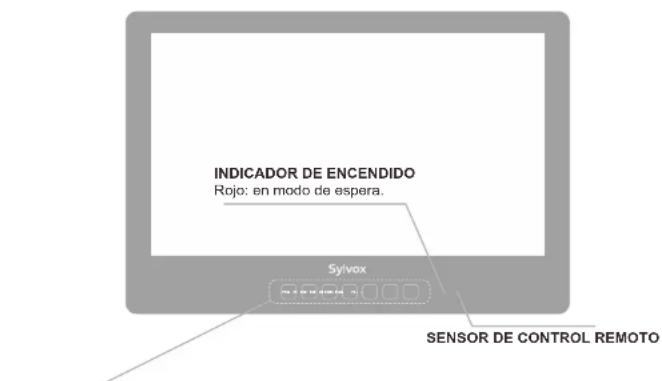
POWER: Presione este botón para encender o apagar el televisor.
SOURCE: Pulse para abrir la lista de fuentes de entrada.
MUTE: Presione este botón para cortar el sonido del televisor temporalmente, presione
nuevamente para reanudar.
CH-/+: Pulse para cambiar de canal.
En el menú en pantalla, use los botones CH +/- como botones de flecha arriba/abajo.
VOL-/+: Presione para aumentar o disminuir el volumen.
En el menú en pantalla, use los botones VOL +/- como botones de flecha izquierda/derecha.
Información General Información Gen
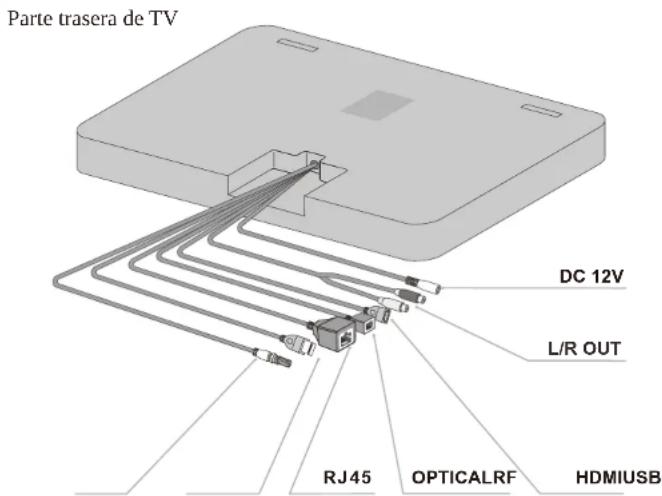
- RF Conectado a una antena externa para recibir el programa ATV/DTV en modo ATV/DTV.
- USB
Entrada USB. - RJ45
Conexión Ethernet. - OPTICAL OUT
Salida de audio digital. - HDMI
Conexión para señal HDMI. - L/R OUT
Conéctelo a las tomas de salida de audio de su amplificador/cine en casa. - DC 12V
Entrada de DC.
Señales Soportadas
MODO PREESTABLECIDO (HDMI)
| Resolución | Frecuencia Vertical (Hz) | Frecuencia Horizontal (kHz) | |
| 1 | 640x480 | 59.94 | 31.469 |
| 2 | 720x480 | 59.94 | 31.469 |
| 3 | 720x576p | 50 | 31.25 |
| 4 | 800x600 | 60 | 37.9 |
| 5 | 1280x720p | 60 | 45 |
| 6 | 1920x1080i | 60 | 33.75 |
| 7 | 1920x1080p | 60 | 67.5 |
Instalación
Precauciones durante la instalación
 | Instale el host de TV después de instalar el bus de la unidad. Sin embargo, si la pared es difícil de procesar después de la instalación, procésela antes de la instalación.Confirme la posición de instalación del cuerpo principal del televisor para no interferir con el cableado o el grifo del control remoto para el suministro de agua caliente.Si hay nervaduras en la parte posterior de la pared, evite las nervaduras y ajuste la posición de los orificios de montajo.Cuando utilice el soporte de montaje, tenga cuidado de no lastimarse con la cara del extremo. |
Asuntos que requieren atención al desempacar
El soporte de montaje sale de fábrica montado en el cuerpo principal del televisor. Al desmontar, levante la parte inferior y luego extraiga la garra superior.
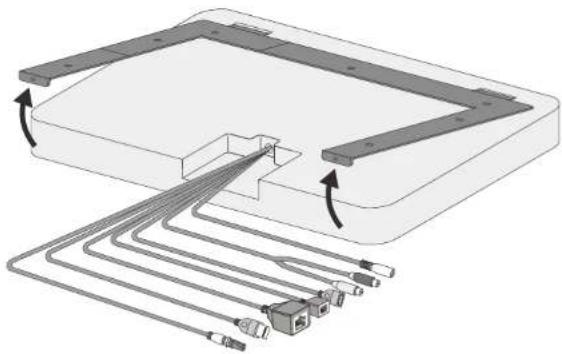
Marque las posiciones de los orificios para cableado y los orificios para tornillo
- Coloque los accesorios de instalación en la posición de instalación predeterminada de la pared del baño.
※. Preste atención a la diferencia de tamaño entre el soporte de montaje y el cuerpo principal del televisor.
※. Asegúrese de que la pared en el lugar de instalación programado sea plana. - Dibuje una reticula en la pared del baño de acuerdo con las líneas grabadas en el soporte de montaje.
- Marque la posición del orificio de montaje 7 del soporte de montaje.
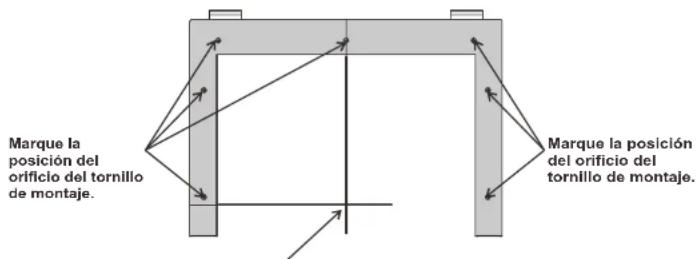
Dibuje una cruz según la línea de referencia.

Al adherirse al soporte de montaje, preste atención a si es horizontal.
Taladre agujeros para cableado en la pared del baño.
Con el punto de intersección de la retícula dibujada en la pared del baño en el paso 1 como el centro, perfore Φ40 mm\~Φ60 mm.
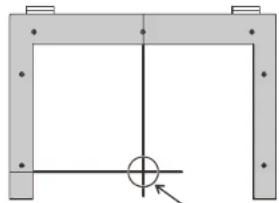
Agujero de cableado Φ40\~60mm
86 87
Instalación de soporte
Haga un agujero en el fondo en el lugar donde se introduce el tornillo.
Utilice tornillos o fijadores en la instalación de piezas metálicas según el material, espesor y estado de la pared del baño instalada.
Haz agujeros en las posiciones marcadas en el paso 1. Cuando use los tornillos adjuntos, haga un orificio pretaladrado basado en φ Φ3.0mm
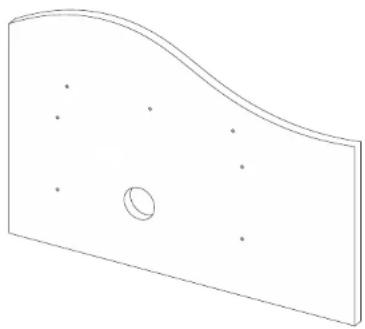
Haga un agujero en el fondo en el lugar donde se introduce el tornillo.
Introduzca el manguito roscado actual en el orificio y fijelo con el soporte de montaje con tornillos.
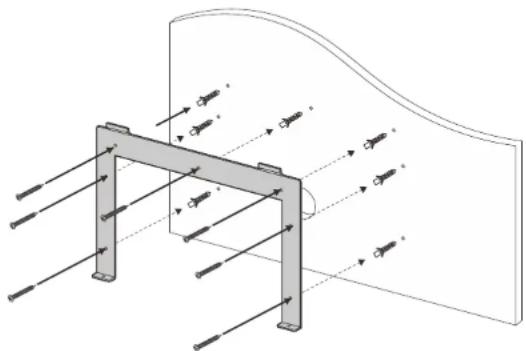
Tenga cuidado de no dejar que los tomillos dañen las tuberías de la pared.
Puente de cables
Saque el cable del orificio de cableado.
El cable sale del orificio de cableado unos 200\~300 mm.
※. No tire del cable con fuerza. De lo contrario, conducirá a la desconexión.
Puente de cables
Conéctese con el cable en la parte posterior del host de TV.
Después de la conexión, asegúrese de envolver cada conector con cinta
autofundente y tome medidas impermeables.
※. No vuelva a enchufar el cable cuando la caja de alimentación esté electrificada.
De lo contrario, conducirá al fracaso.

Coloque el televisor en un lugar estable donde no haya peligro de caída. Además, tenga cuidado de no dañar la superficie de la imagen.
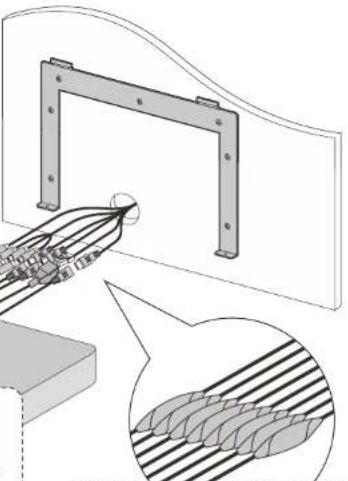
Después de la conexión, use cinta adhesiva autofundente para hacer medidas impermeables.
Configure temporalmente el cuerpo principal del televisor Realice la configuración inicial y la confirmación de la acción.
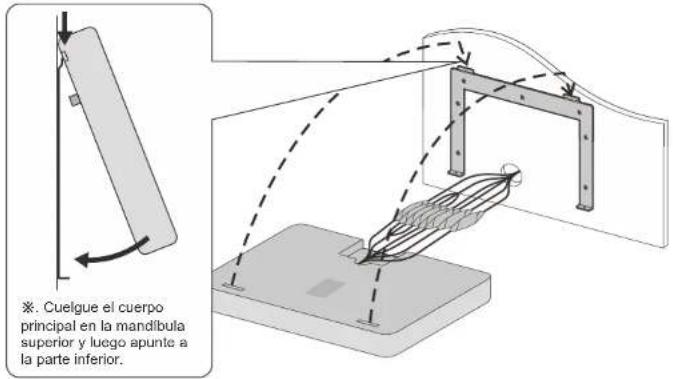
Instale el cuerpo principal del televisor en el accesorio de instalación.
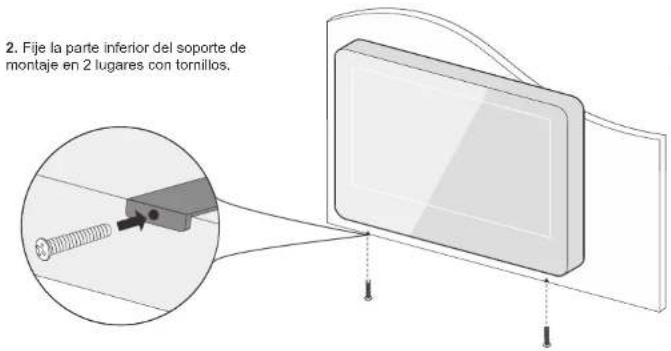
- Alinee la ranura del cuerpo principal del televisor con dos garras en la parte superior del soporte de montaje para la instalación.
Descripción General
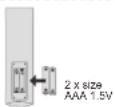
Retire la tapa de las pilas e inserte las pilas proporcionadas. Luego vuelva a colocar la tapa de la batería.
Instalando Bateria
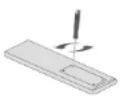
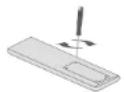
1 Use el destornillador accesorio para quitar los cuatro tornillos de la tapa de la batería del control remoto y abra la tapa de la batería.
2 Inserte dos pilas tamaño AAA de 1,5 V con la polaridad correcta. No mezcle baterías viejas o usadas con nuevas
3 Bloquee los cuatro tomillos en la tapa de la caja de la batería del control remoto con un destornillador. Guarde el destornillador.
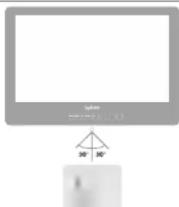
+ Dirija el mando a distancia hacia el sensor del televisor inalámbrico y úselo dentro de un rango de 7 metros.
+Coloque las baterías utilizadas en un contenedor de reciclaje, ya que pueden llegar a afectar negativamente al medio ambiente.
NOTAS:
1) Las baterías deben durar aproximadamente un año con un uso normal (el uso real variará).
2) Si el televisor permanecerá inactivo durante un período prolongado de tiempo, retire las baterías del control remoto para evitar posibles daños por fugas.
3) No mezcle baterias viejas y nuevas o diferentes tipos de baterias.
4) No arroje las pilas al fuego o al agua.
5) Las baterías (paquete de baterías o baterías instaladas) no deben exponerse al calor excesivo, como la luz solar, el fuego o similares.
Unidad de Control Remoto
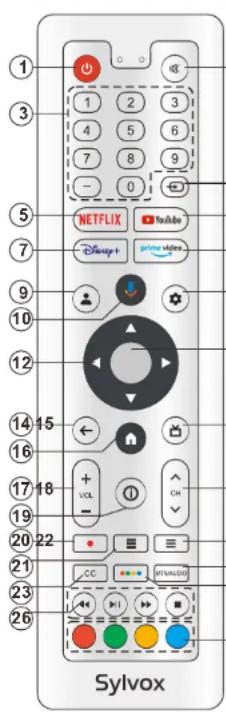
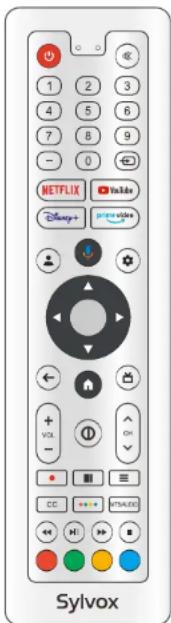
- POWER: enciende y apaga el televisor
- MUTE: Presione este botón para cortar el sonido del
televisor temporalmente, presione nuevamente para reanudar. - Digital Buttons(0-9, -): Selecciona directamente el canal con los botones digitales.
- INPUT: Pulse para abrir la lista de fuentes de entrada.
- NETFLIX: Si la red se conecta, presione esta tecla para ver NETFLIX directamente.
- YouTube: Si la red se conecta, presione esta tecla para ver YouTube.
⑥ 7. Disney+: Si la red se conecta, presione esta tecla para ver Disney+. - Prime Video: Si la red se conecta, presione esta tecla para ver Prime Video.
- Profile: Cambia de perfil.
⑪ 10. Google Assistant: Abra el Asistente de Google. - Settings: Acceda a la configuración (directamente o a través del tablero en GTV) desde cualquier lugar del sistén
(13) 12. Arrow buttons▲▼◀▶: Se utilizan para seleccionar
elementos del menú en pantalla y cambiar los valores del menú. - OK: Onfirma la selección.
- BACK: Vuelve al menú anterio.
- Guide: Abra EPG de TV en vivo.
- HOME: Muestra la página de INICIO
- VOL+/- : Pulse estos botones para ajustar el volumen.
- CH : A/V Pulse estos botones para cambiar de canal hacia arriba o hacia abajo.
- INFO: Presione para mostrar la información del canal.
- ● : En modo DTV, presione el botón ● para grabar el programa de TV.
25 21. APPS: Presione para mostrar la lista de aplicaciones. - LIST: Pulse para mostrar la lista de canales.
24 23. CC: Muestra el menú de función CC en el modo TV/AV de. - Button: Presiónelo para abrir el teclado virtual en la fuente 27 DTV.
- MTS/AUDIO: En el modo USB, presione este botón para cambiar la pista de audio cuando se reproduce una película. En modo TV, presione este botón para cambiar MTS o idioma de audio.
- DIGITAL MEDIA PLAYER CONTROL BUTTON: Incluye
retroceso, avance, reproducción/pausa, parada en modo USB. - COLOR BUTTONS: Se utiliza en las APPS.
Configuración inicial
-
Conecte el televisor a la fuente de alimentación y la luz indicadora se iluminará en rojo después de encenderlo. Presione el botón (encendido) en el control remoto o en el televisor para encender el televisor.
-
Primero debe emparejar el control remoto con el televisor. Después de que el código sea exitoso, puede usar el control remoto Bluetooth del televisor.
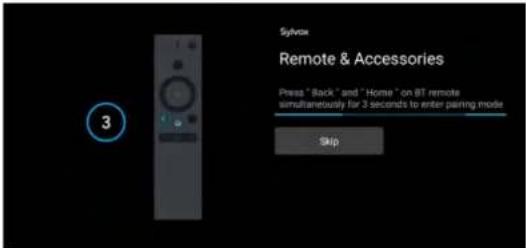
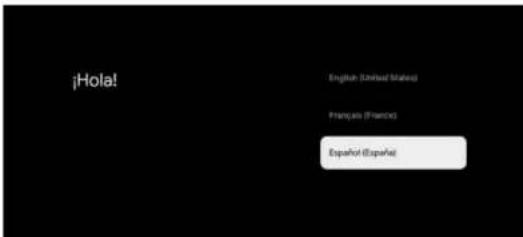
- Presione ▲/▼ para seleccionar el idioma del sistema y presione OK para confirmar el idioma.
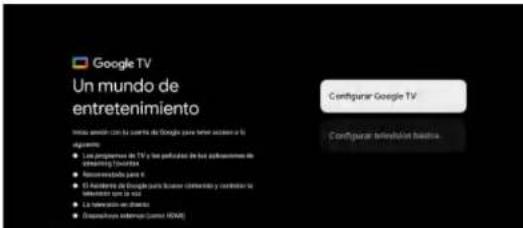
- Presione ▲/▼ para configurar Google TV, que necesita iniciar sesión en la cuenta de Google para el servicio de Google, o TV básica que no necesita iniciar sesión en la cuenta de Google.
92 93
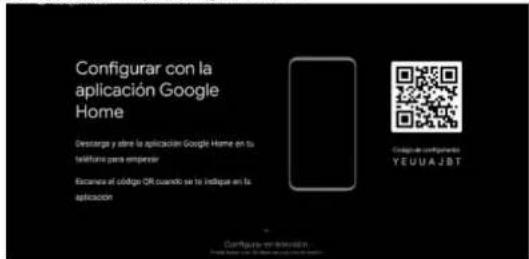
- Escanee el código de configuración para descargar la aplicación Google Home en su teléfono para configurar o presione ▲/▼ para configurar en la TV.
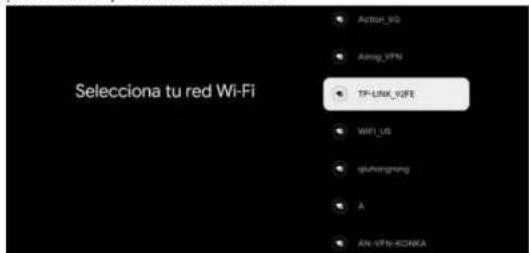
- Presione ▲/▼ para seleccionar el wifi para conectarse, presione OK e ingrese la contraseña para confirmar que la conexión es exitosa.
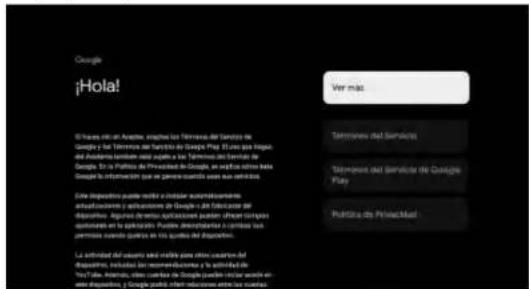
- Al aceptar los Términos de servicio de Google para mejorar la experiencia del producto, seleccione "Aceptar" para aceptar esta condición.
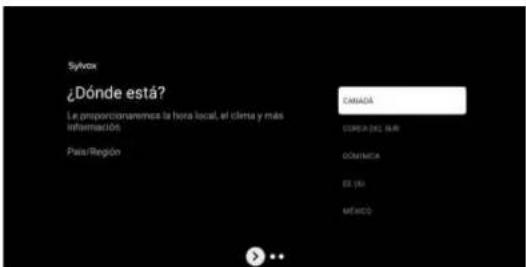
- Establezca su ubicación.
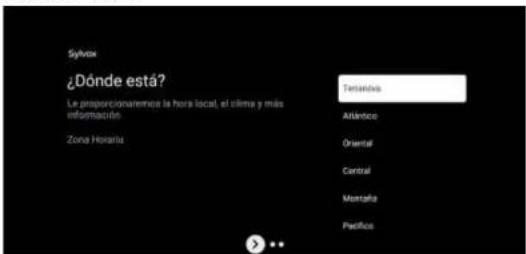
- Establezca su Zona Horaria.
- Establezca su Ahorro Diurno.
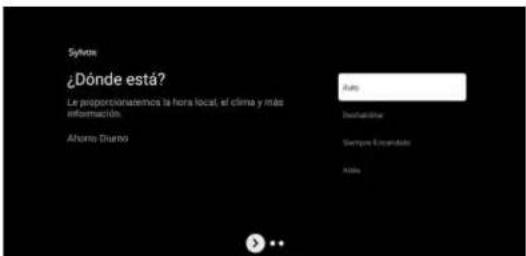
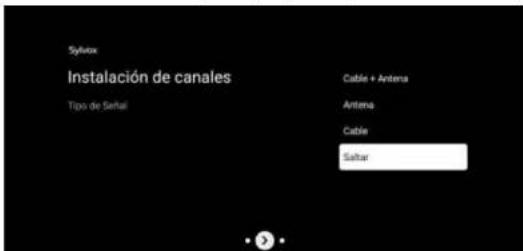
- Establezca el modo Tuner. También puede optar por omitir primero.
- Vuelva a verificar su configuración. Después de confirmar que está bien, puede usarla.
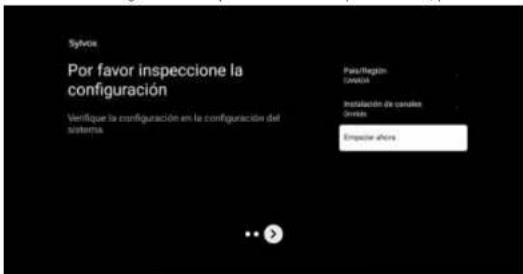
※ El contenido que se muestra en la imagen depende de su región.
PANTALLA DE INICIO
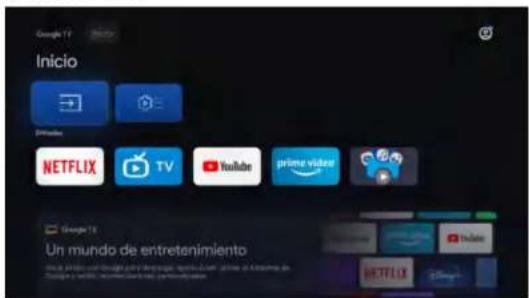
Tras completar la configuración del asistente, podrá visualizar contenido e ir a la pantalla de inicio.
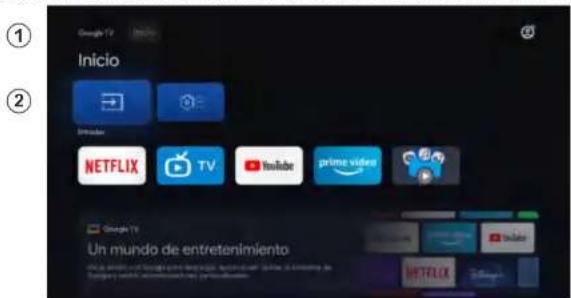
- Abra el Asistente de Google o inicie una búsqueda de texto.
- Entre las aplicaciones instaladas en su televisor, se mostrarán iconos con sus aplicaciones favoritas (las aplicaciones podrán ser añadidas, eliminadas o alteradas en el orden que usted desee).
■ Entradas: sirve para seleccionar una fuente de entrada.
- Configuración: aquí podrá realizar diferentes ajustes. Para obtener más información acerca de la configuración, consulte con la explicación siguiente.
FUENTE DE ENTRADA
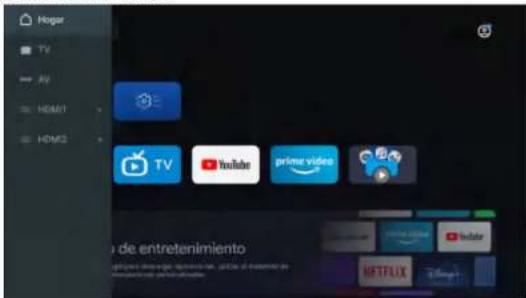
En la interfaz HOME, pulse ▲/▼/◄/► para poder seleccionar el icono de "Entradas". Pulse posteriormente OK para abrir la lista de fuentes de entrada y, a continuación, pulse arriba para resaltar una entrada y OK para cambiarla.
En TV en vivo, pulse el botón SOURCE para mostrar la lista con las fuentes de entrada. Aqui podrá seleccionar la fuente descada.
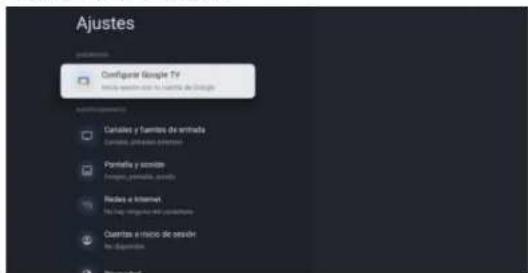
- En la interfaz HOME, pulse el botón ▶ para seleccionar el icono del menú de configuración circular y OK para confirmar.
- Pulse el botón ▲/▼ para seleccionar lo que desea establecer.
- Pulse OK para introducir la configuración.
Panel
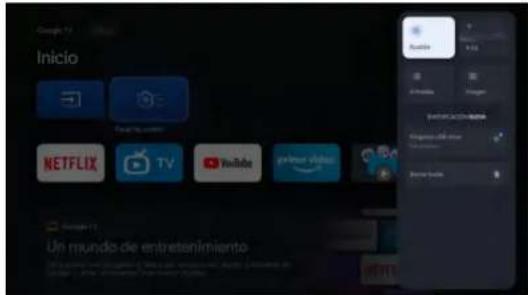
El panel de control de Google TV proporciona una ubicación única para que los usuarios accedan, configuraciones, notificaciones, configuraciones de imágenes y más. Para abrir el panel, presione DASHBOARD en su control remoto desde la pantalla de inicio de Google TV.
-
Presione ♠para mostrar el menú Inicio.
-
Desde la pantalla de inicio de Google TV, presione para mostrar el TABLERO.
-
Use ▲▼◀▶ a para seleccionar el menú deseado y un elemento, luego presione OK.
Chanales &Entradas
Para establecer canales y entradas
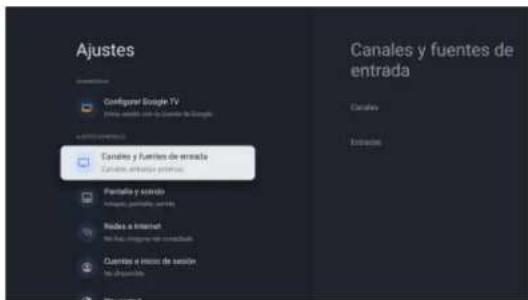
Agregar canales
Para agregar por primera vez o canales adicionales, siga los pasos a continuación:
- Vaya a Configuración > Canales y entradas > Canales
- Seleccione su tipo de señal
- Seleccione Exploración de canales para iniciar la instalación de canales.
Entradas
Control electrónico del consumidor (CEC): esto le permite operar las funciones vinculadas entre los dispositivos de nuestra marca con función CEC y esta unidad. No garantizamos el 100 % de interoperabilidad con otras marcas de dispositivos compatibles con CEC.
Pantalla & sonido
Para configurar la imagen y el sonido
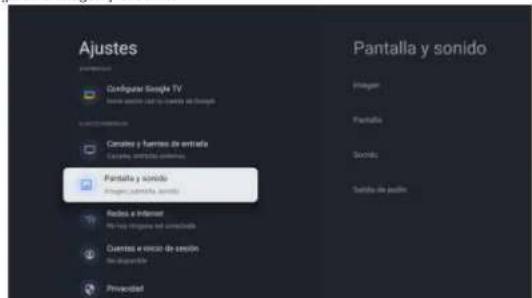
Imagen
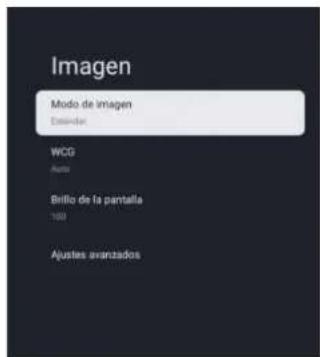
Modo de imagen
Estándar: para ver la televisión normalmente.
Película: configuración de imagen profunda para una experiencia cinematográfica.
ECO: Ajustes Eco TV para bajo consumo de energía.
Vivido: contraste y nitidez de imagen mejorados para ver en una habitación bien iluminada.
Deportes: Ajustes de imagen brillantes para mucha acción.
Juego: Optimizado para PC y videoconsolas.
Brillo de la pantalla
Ajusta el brillo del LED para afectar el color brillante general.
Ajustes avanzados
Para configuraciones de imagen más detalladas, vaya a Configuración avanzada, donde encontrará configuraciones para Temperatura de color, Reducción de ruido y Restablecimiento de imagen, etc.
Sonido
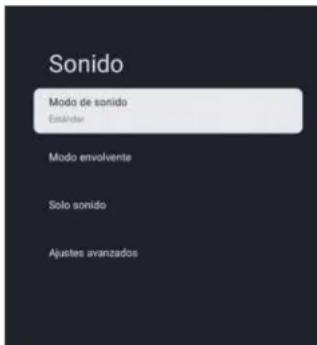
Sound Mode
Se pueden configurar los siguientes ajustes de sonido. Según el formato de la transmisión, algunos ajustes de sonido no están disponibles.
Estándar: para ver la televisión normalmente.
Pelicula: Ajustes de sonido potentes para una experiencia cinematográfica.
Música: optimizado para la reproducción de música
Noticias: Configure la voz del presentador a un volumen cómodo.
Personal: la configuración personalizada que prefiera
Salida de audio
Dispositivo de salida: altavoz de TV/SPDIF/Optical/HDMI-ARC
Salida digital: Auto/Bypass/PCM/Dolby Digital Plus/Dolby Digital
Retardo de salida digital
La imagen en pantalla y el sonido de un amplificador a través del conector de salida de audio digital (SPDIF) se sincronizan retrasando la salida de la conexión.
Los valores más altos aumentarán el retardo de salida de audio digital (SPDIF).
100 101
Red & Internet
Configure los ajustes de conexión de red para usar aplicaciones o funciones de actualización de red. Para configurar Red e Internet.
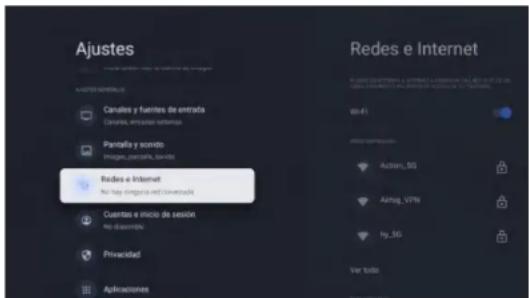
Configuración wifi
- Confirme que Wi-Fi esté encendido y que esté conectado a la red correcta.
- De lo contrario, busque la red a la que desea conectarse y selecciónela para conectarse.
Introduzca la contraseña si es necesario. - Abra una de sus aplicaciones.
- Vuelva a reproducir su video, música o juego.
Nota(s)
Si aún tiene problemas, desactive y vuelva a activar la opción Wi-Fi.
Use su punto de acceso móvil/tableta
justa automáticamente la calidad del video para usar menos datos móviles.
- Ahorro de datos reduce el uso de datos en conexiones móviles, lo que aumenta el tiempo
de visualización hasta 3 veces
- El uso de datos y las alertas lo ayudan a monitorear su uso de datos mientras mira televisión.
Escaneo siempre disponible
Permita que el servicio de ubicación de Google y otras aplicaciones busquen redes, incluso cuando el Wi-Fi esté apagado.
Ethernet
Configuración de proxy: configure el proxy manualmente.
Configuración de IP: configure la configuración de IP para su conexión de red.
Cuentas & inicio de sesión
Puede administrar agregar o eliminar su cuenta de Google y su cuenta de perfil para niños
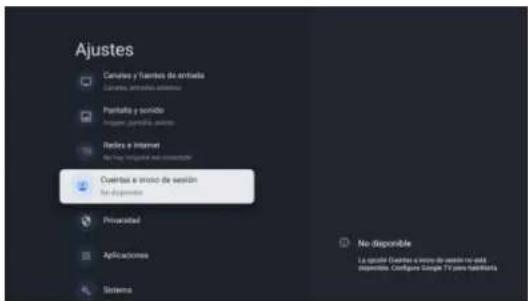
Cuenta Google
Los perfiles de Google TV permiten que todos en tu hogar disfruten de su propio espacio personalizado con su cuenta de Google. Con un perfil personalizado, obtendrás recomendaciones de películas y programas de TV solo para ti, acceso fácil a tu lista de observación personal y ayuda de tu Asistente de Google
Agregar cuenta de Google
Puede agregar más de una cuenta en su Google TV para poder iniciar sesión en los servicios con varias cuentas. Tus medios y tu actividad se sincronizan en todos los dispositivos en los que hayas iniciado sesión en tu cuenta de Google.
Agregar un niño
Configure un perfil para niños en Google TV para elegir qué aplicaciones pueden usar sus hijos y para configurar recordatorios para acostarse y limites de tiempo frente a la pantalla. * Es posible que los perfiles de niños no estén disponibles en algunas regiones o en algunos dispositivos,
Privacidad
Esta sección es la configuración de privacidad de su televisor, cuenta de Google y aplicaciones.
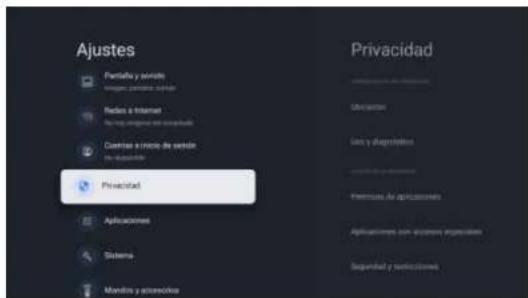
Ubicación
- Google puede recopilar datos de ubicación periódicamente y utilizar estos datos de forma anónima para mejorar la precisión de la ubicación y los servicios basados en la ubicación.
Uso y diagnóstico
- Envie automáticamente información de diagnóstico a Google, como informes de fallas y datos de uso de su dispositivo, aplicaciones y Chromecast integrado. puede ajustar estos permisos en cualquier momento desde la configuración del dispositivo. Obtenga más información en g.co/tw/diagnostics o/tw/diagnostics.
Anuncios
- Administre su configuración de afs, como restablecer su ID de publicidad.
Asistente de Google
Puede hacer preguntas y completar tareas en su Google TV con el Asistente de Google. El Asistente de Google viene instalado en su dispositivo Google TV. Puede activarlo cuando configura su dispositivo por primera vez, o puede activarlo más tarde.
Pago & compras
- Administre su cuenta y compras a través de la aplicación Play Store en su dispositivo móvil, o siguiendo estos enlaces en un navegador web:
- Métodos de pago g.co/ManageWallet
• Historical de pedidos g.co/Play/Order
■ Suscripciones g.co/Play/Subscriptions
Seguridad &Restricciones
- Su dispositivo y sus datos personales son más vulnerables a los ataques de aplicaciones de fuentes desconocidas. Usted acepta que es el único responsable de cualquier daño a su dispositivo o pérdida de datos que pueda resultar del uso de estas aplicaciones.
Aplicaciones
Esta sección es la configuración de las aplicaciones, como la verificación de detalles y permisos.
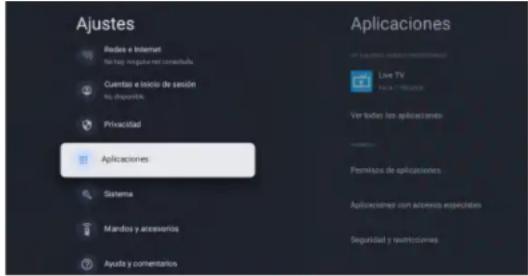
Sistema
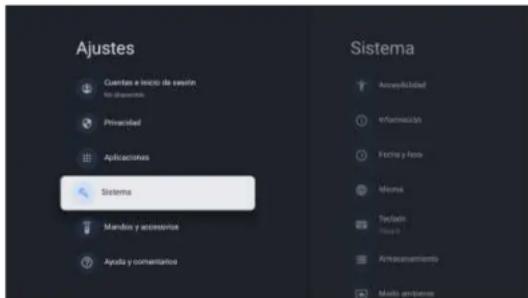
Accesibilidad
Puede usar un lector de pantalla, subtitulos, acceso mediante interruptores y más para hacer que su dispositivo Google TV sea más accesible.
- Presione a (INICIO) y use ▲▼◀▶ para seleccionar Configuración y luego presione OK..
- Use ▲▼para seleccionar Sistema, luego presione OK..
- Use ▲▼ para seleccionar Accesibilidad, luego presione OK
- Ajuste los siguientes elementos.
Es posible que sus preferencias de subtítulos no se apliquen a ciertas aplicaciones.
- Desde la pantalla de inicio de Google TV, en la parte superior derecha, ve al ícono de perfil de usuario y selecciona Configuración.
- Seleccione Sistema > Accesibilidad.
- Seleccione Subtítulos.
- Encienda Mostrar para mostrar subtitulos. Luego elige tus opciones.
Puede elegir el tamaño, la fuente, el color, el fondo y otras características del texto de los subtítulos.
Activar texto de alto contraste
-
Desde la pantalla de inicio de Google TV, en la parte superior derecha, ve al icono de perfil de usuario y selecciona Configuración.
-
Seleccione Sistema > Accesibilidad.
-
Active Texto de alto contraste (Experimental).
Texto a voz
Ajustes de salida de texto a voz
Para activar/desactivar esta función, seleccione y configure TalkBack.
Usar ataios de accesibilidad
Los accesos directos de accesibilidad son una forma rápida de activar las funciones de accesibilidad. Para usar los accesos directos de accesibilidad, primero debe activarlos
Para activar los atajos de accesibilidad:
- Desde la pantalla de inicio de Google TV, en la parte superior derecha, ve al icono de perfil de usuario y selecciona Configuración.
- Seleccione Sistema > Accesibilidad
- Seleccione Acceso directo de accesibilidad > Habilitar acceso directo de accesibilidad.
- De forma predeterminada, el acceso directo activa TalkBack. Para cambiar lo que se incluye en el acceso directo, elija Servicio de acceso directo.
- Elija una opción y seleccione OK.
Para usar el acceso directo: en su control remoto, mantenga presionados los botones de flecha hacia atrás y hacia abajo al mismo tiempo durante 3 segundos.
Replicar
TalkBack es el lector de pantalla de Google incluido en los dispositivos Android. TalkBack le brinda comentarios de voz para que pueda usar su dispositivo sin mirar la pantalla.
Cambiar la configuración del lector de pantalla
- Desde la pantalla de inicio de Google TV, desplácese hacia arriba hasta la barra de navegación superior.
- Seleccione Configuración de perfil > Tablero > Configuración.
- Seleccione Sistema > Accesibilidad
- En "Servicios", seleccione TalkBack > Configuración.
- Cambie la configuración del volumen de voz, la verbosidad (como el eco del teclado y las sugerencias de uso) y las contraseña habladas.
Nota(s)
Para encontrar más opciones y configuraciones para TalkBack, como la velocidad del habla y la entonación, en el menú Accesibilidad, seleccione Texto a voz.
Usa un lector de pantalla.
- Desde la pantalla de inicio de Google TV, desplácese hacia arriba hasta la barra de navegación superior.
- Seleccione Configuración de perfil > Tablero > Configuración.
- Seleccione Sistema > Accesibilidad
- En "Servicios", seleccione TalkBack > Habilitar >OK
Activa la accesibilidad mediante interruptores
- Desde la pantalla de inicio de Google TV, en la parte superior derecha, ve al ícono de perfil de usuario y selecciona Configuración.
- Seleccione Sistema > Accesibilidad
- En "Servicios", selecciona Accesibilidad mediante interruptores > Habilitar > OK
Acerca de
Puede comprobar la actualización del sistema y la información de registro de TV.
Reiniciar
Esto restaurará su dispositivo a la configuración predeterminada y borrará todos los datos, cuentas, archivos y aplicaciones descargadas
Fecha &hora
Fecha & hora automáticas
Use el tiempo proporcionado por la red o desactivévelo
Si está desactivado, configure manualmente la fecha y la hora. Establecer zona horaria
Seleccione su zona horaria Utilice el formato de 24 horas
Configure la hora para que se muestre en un formato de 12 o 24 horas.
Idioma
Puede configurar el idioma para la visualización en pantalla..
-
Use ▲▼ para seleccionar Idioma, luego presione OK.
-
Use ▲▼ para seleccionar English (Canadá), English (Estados Unidos), Español o
Français y luego presione OK.
Teclado
Realice la configuración del teclado.
Almacenamiento
Almacenamiento compartido interno
Almacenamiento extraíble
Modo ambiente (marco de fotos digital)
Google TV te permite configurar tu televisor para que se desplace por Google Photos cuando no estés viendo nada.
Energía electrica
Comportamiento de encendido
Seleccione la pantalla para comenzar cuando encienda el televisor.
Elenco
Transmitir a Google TV
Puede transmitir contenido desde teléfonos, tabletas o computadoras portátiles a su Google
TV.
Reinciar
Simplemente hace que la TV se apague y se vuelva a encender. Se mantendrán todos sus ajustes. Si desea eliminar todas las configuraciones del televisor, restablezca los valores de fábrica. Configuración > Sistema > Acerca de > Restablecer > Restablecimiento de fábrica *Esto restaurará su dispositivo a la configuración predeterminada y borrará todos los datos, cuentas, archivos y aplicaciones descargadas.
Remotos & Accessorios
Puede conectar varios dispositivos Bluetooth, como auriculares o controladores de juegos, a su Google TV. Solo puede conectar un dispositivo de audio a la vez.
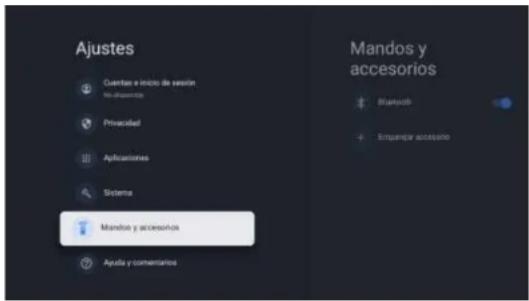
Emparejar un dispositivo Bluetooth
-
Desde la pantalla de inicio de Google TV, en la parte superior derecha, ve a la imagen de perfil o inicial y selecciona Configuración > Control remoto y accesorios > Vincular accesorio.
-
Asegúrese de que su dispositivo esté en modo de emparejamiento o sea visible para otros dispositivos.
-
Identifique el dispositivo que desea emparejar de la lista y selecciónelo.
-
En la pantalla de solicitud de emparejamiento de Bluetooth, seleccione Emparejar. Nola(s)
Los accesorios que se han emparejado con su dispositivo aparecen en la sección Control remoto y accesorios de Configuración. También puede cambiar el nombre u olvidar los dispositivos.
Reconectar un dispositivo emparejado
- Desde la pantalla de inicio de Google TV, en la parte superior derecha, ve al ícono de perfil y selecciona Configuración > Control remoto y accesorios.
- En "ACCESORIOS", elija su dispositivo
- Seleccione Conectar.
Solucionar problemas con la conexión de dispositivos Bluetooth
Si su dispositivo Bluetooth no se conecta, podría ser un problema con el dispositivo Bluetooth o su televisor.
Solucionar problemas de conexión
- Apague su dispositivo Bluetooth y luego vuelva a encenderlo. Después de reiniciar su dispositivo, intente vincularlo nuevamente.
- Si tiene varios dispositivos emparejados con su televisor, desconecte los que no esté usando.
- Desenchufe su televisor durante 10 segundos y luego vuelva a enchufarlo. Cuando su televisor esté encendido, intente emparejarlo nuevamente.
- Compruebe si su dispositivo Bluetooth se conecta a otros dispositivos, como un teléfono o una tableta.
A. Si su dispositivo se conecta a otros dispositivos: Restablezca su dispositivo Google TV a la configuración de fábrica.
B. Si su dispositivo no se conecta a otros dispositivos: Verifique que su dispositivo Bluetooth tenga el software actualizado u obtenga ayuda del fabricante del dispositivo.
Lea antes de utilizar las Apps
(*Términos y condiciones de las aplicaciones)
- Debido a las características del aparato que se indican en la tienda de las aplicaciones, así como a las limitaciones en el contenido disponible, es posible que ciertas aplicaciones y servicios destacados no se encuentren disponibles en todos los dispositivos o en todos los territorios. Algunas aplicaciones existentes también pueden llegar a requerir tarifas adicionales de dispositivo periférico o membresla. Los servicios y la disponibilidad de dicho contenido se encuentran sujetos a cambios sin previo aviso.
- El fabricante no asume responsabilidad legal alguna por cualquier interrupción debida a cualquier motivo en los servicios de la aplicación que haya sido causada por el proveedor de servicios.
- Una conexión a Internet inestable puede llegar a causar retrasos o interrupciones. Además, las aplicaciones pueden llegar a cerrarse de forma automática dependiendo del entorno de red.
- Es posible que los servicios y la actualización de las aplicaciones no se encuentren disponibles.
- El contenido de la aplicación está sujeto a cambios sin previo aviso por parte del proveedor de servicios.
- Los servicios específicos pueden llegar a diferir con la versión de la aplicación instalada en el televisor.
- La funcionalidad de una aplicación puede llegar a cambiar en sus versiones futuras.
- Dependiendo de la política del proveedor o proveedores de servicios a terceros, es posible que ciertas aplicaciones no admitan multitarea.
- La respuesta a las funciones remotas y las visualizaciones resultantes en pantalla pueden llegar a retrasarse mientras se carga una página web.
- Las operaciones de copiado y pegado no son admitidas.
- La velocidad de navegación web diferirá con el entorno de red.
- Dependiendo del tipo de códec de vídeo/audio admitido, es posible que no sea posible reproducir ciertos archivos de vídeo y audio mientras se reproduce contenido.
- La tienda de aplicaciones tiene ciertas limitaciones. Contiene infinidad de aplicaciones ya incorporadas para resolver las diferentes necesidades del usuario, pero éste no tiene la capacidad de añadir otras aplicaciones de otros medios.
Resolución de Problemas
Si tiene algún problema, verifique las contramedidas para cada sintoma que se enumeran a continuación. Los siguientes síntomas pueden haber sido causados por un ajuste inadecuado en lugar de un mal funcionamiento real del aparato. Si el problema persiste, por favor póngase en contacto con el centro del servicio de atención al cliente.
| Síntomas | Posibles soluciones |
| No hay alimentación | Compruebe que el cable de alimentación y la toma de corriente funcionen correctamente. Desconecte el cable de alimentación, trascurridos 60 segundos vuelva a conectarlo y, a continuación, reinicie su televisor. |
| No se ve ninguna imagen | Compruebe la conexión de la antena.La estación puede llegar a experimentar problemas, sintonice otra estación.Por favor, ajuste la configuración de contraste y brillo. |
| Buena imagen pero sin sonido | Por favor, aumente el volumen.Compruebe que su televisor se encuentre en modo silencioso, pulse el botón MUTE del mando a distancia.Compruebe la configuración de sonido.Si utiliza dispositivos externos, compruebe que sus selectores de volumen no estén demasiado bajos o apagados.Si utiliza entradas AVI o por componente, asegúrese de que los cables se encuentren debidamente conectados y que no estén sueltos.Si utiliza un cable de DVI a HDMI, necesitará adicionalmente un cable de audio.Asegúrese de que ningún conector para auricularas se encuentre conectado. |
| Buen sonido pero color anormal sin imagen | Compruebe la conexión y el estado de la antena. Si utiliza la entrada por componentes, compruebe el estado de sus conexiones. Una conexión incorrecta o floja pueden llegar a causar problemas en los colores o hacer que la pantalla se vuelva blanca. |
| Sin respuesta al mando a distancia | Puede que las baterías del mando a distancia se encuentren agotadas. En caso necesario, sustitúyalas por unas nuevas.Limpie la lenle del mando a distancia.La distancia entre el televisor LED y el mando a distancia debe ser inferior a 8 m, el campo de acción debe encontrarse dentro del ángulo de funcionamiento recomendado y la trayectoria debe estar libre de obstáculos. |
| Los puntos de colores pueden estar presentes en la pantalla | Aunque las pantallas LED están hechas a partir de una tecnología de alta precisión y el 99.99% de los pixeles resultan ser efectivos, pueden llegar a aparecer puntos negros o puntos de luz brillantes (rojos, azules o verdes) de forma constante en las pantallas. Esta és una propiedad estructural de las pantallas LED y, por tanto, no constituyen un problema real de funcionamiento. |
| La imagen se ve alterada | Mantenga el televisor alejado de fuentes de ruido electromagnético tales como automóviles, secadores de pelo, soldadores y cualquier otro tipo de equipo opcional.Las interferencias electromagnéticas atmosféricas, tales como tormentas eléctricas locales o distantes pueden llegar a hacer que la imagen se vea alterada.Al instalar equipos opcionales, deje algo de espacio entre el equipo opcional y el televisor.Compruebe la antena y las conexiones.Mantenga la antena alejada de cualquier cable de alimentación o de entrada/salida. |
| Sintomas | Posibles soluciones |
| Tras realizar el ajuste automático, solo algunos canales se encuentran disponibles | Verifique que su zona esté cubierta por transmisiones de video digital. Intente resintonizar o ajustar manualmente los canales que faltan, Compruebe que esté utilizando el tipo de antena correcto. |
| No se pueden seleccionar los canales | Compruebe que los canales no hayan sido bloqueados en la configuración del menú principal. |
| No se reproduce a través de USB | Compruebe que el cable de conexión USB y la fuente de alimentación se encuentren conectados.El disco duro no ha sido formateado. Asegúrese de que el disco USB sea compatible y que los formatos de los datos multimedia también sean compatibles. El disco USB sólo es compatible con el formato FAT32. |
| La imagen se ve distorsionada, a cuadros grandes o pequeños, punteada, pixelada, etc. | La compresión de contenidos de video puede llegar a causar distorsiones, especialmente en imágenes con movimiento rápido, como p. ej. deportivas y de acción. |
| Ruido en los altavoces | Compruebe las conexiones en los cables, asegúrese de que los cables de video no estén conectados a las entradas de audio.Un bajo nivel de señal puede llegar a causar distorsiones en el sonido. |
| El televisor se apaga automáticamente | Compruebe que el temporizador de apagado se encuentre activado en el menú de configuración.Es posible que el temporizador de apagado se encuentre habilitado.Si el televisor no recibe señal a través de una entrada durante 10 minutos se apagará. |
| El televisor se enciende automáticamente | Compruebe que el temporizador de encendido se encuentre activado en el menú de configuración. |
| La imagen no se muestra en pantalla completa | Los canales en HD mostrarán franjas negras en cada lado cuando muestren contenido SD (4:3).Las películas con diferentes relaciones de aspecto que su televisor mostrarán franjas negras en la parte superior e inferior.Ajuste la opción de tamaño de imagen en su dispositivo externo o televisor a pantalla completa. |
ADVERTENCIA
No coloque nunca el televisor en un lugar que sea inestable. El televisor puede llegar a caerse, causando lesiones personales graves o incluso la muerte. Muchas lesiones, particularmente en niños, pueden llegar a evitarse tomando precauciones simples tales como;
- utilizar amarios o soportes recomendados por el fabricante del televisor.- utilizar únicamente muebles que puedan soportar con seguridad el televisor.
- asegurar que el televisor no sobresalga del borde del mueble soporte. - no colocar el televisor sobre muebles altos (como p. ej. en armarios o estanterlas) sin anclar tanto el mobiliario como el televisor a un soporte adecuado.
- no colocar el televisor sobre telas u otros materiales que puedan estar ubicados entre el televisor y el mueble soporte.
- educar a niños sobre los peligros de subirse a muebles para alcanzar el televisor o sus controles.
Si su televisor está siendo guardado o reubicado, deben aplicarse las mismas consideraciones que las anteriores.
El acoplador del enchufe o el aparato debe utilizarse como dispositivo de desconexión, el dispositivo de desconexión debe permanecer fácilmente operable.
Advertencia FCC
El dispositivo cumple con la parte 15 de las normas FCC. El funcionamiento debe cumplir las dos condiciones siguientes: 1) El equipo no puede causar interferencias perjudiciales, y 2) El equipo debe aceptar cualquier interferencia recibida, incluidas las que puedan dar lugar a operaciones no deseadas.
Los cambios o modificaciones que no hayan sido expresamente aprobados por la parte responsable del cumplimiento pueden dar derecho al usuario a operar el equipo.
Nota: de conformidad con la parte 15 de las normas FCC, este equipo ha sido probado para cumplir los límites de los dispositivos digitales de clase B. Estas restricciones tienen por objeto proporcionar una protección razonable contra las perturbaciones perjudiciales en las instalaciones residenciales. El equipo genera energía de radiofrecuencia utilizable y irradiable que, si no se instala y utiliza de conformidad con las instrucciones, puede causar interferencias perjudiciales en las comunicaciones por radio. Sin embargo, no hay garantía de que no haya interferencia en una instalación en particular. Si el dispositivo causa una interferencia perjudicial en la recepción de radio o televisión, puede determinarse apagando y encendiendo el dispositivo y se recomienda que el usuario intente corregir la interferencia mediante una o más de las siguientes medidas:
Reorientar o reubicar la antena receptora.
Aumenta la distancia entre el dispositivo y el receptor.
Conectar dispositivos a diferentes
El receptor está conectado.
Consulte a su distribuidor o a un técnico de radio / televisión experimentado para obtener asistencia.
Declaración de exposición a la radiación
El equipo cumple los límites de exposición a la radiación establecidos por la FCC para entomos no controlados. La distancia entre el radiador y el cuerpo debe ser de al menos 20 cm al instalar y operar el equipo.
Garantia
Gracias por comprar este producto Sylvox. Nos complace ofrecer 12 meses de garantía gratuita para usted. Si tiene alguna pregunta, por favor, póngase en contacto con nosotros a través de nuestro correo electrónico postventa o sitio web para obtener ayuda.
Correo electrónico postventa:
Preventa: support@sylvoxtv.com
Servicio post-venta: service@sylvoxtv.com
Comercialización: marketing@sylvoxtv.com
Website: www.sylvoxtv.com
Línea directa: +1(833)379-5869 (du lundi au vendredi, de 9 hà 17h, heure de Paris)
Política de garantía
1) Al devolver un artículo, tenga en cuenta lo siguiente:
1. Solo podrán ser devueltos artículos comprados directamente a www.sylvoxtv.com y a
revendedores autorizados, como Amazon, Walmart, Newegg, Wayfair, Aliexpress, etc.
2. No aceptaremos ninguna solicitud de devolución de productos comprados a proveedores externos no autorizados.
3. El cliente debe ponerse en contacto con el proveedor original con su ID de pedido o comprobante de compra y el detalle del problema del producto a través de service@sylvoxtv.com solicitar una devolución/reembolso/reparación/reemplazo antes de devolver los productos. Sylvox le proporcionará la etiqueta de envío por correo.
4. Sylvox es responsable de todos los gastos de envío de devolución por problemas de calidad.
5. Si no hay razón para devolver el producto después de la instalación y el uso, Sylvox tendrá derecho a cobrar tarifas de reposición del 20% del valor del producto, (solo aceptará solicitudes sin motivo de devolución dentro de los 7 días posteriores a la llegada, y los costes del flete serán responsabilidad del cliente).
6. Asegúrese de que los artículos que esté devolviendo se vuelvan a empaquetar en las condiciones originales con toda la documentación y los accesorios que vengan con él.
7. Si el producto devuello no se encuentra en su embalaje original: cualquier daño que afecte a una segunda venta, como p. ej. una daño en su aspecto, la falta de accesorios, etc., descontaremos los correspondientes gastos según la situación.
8. Manejaremos su solicitud una vez que recibamos su artículo devuelto.
(2) ¿Cómo devolver un producto para su reembolso? (30 días de garantía de devolución del dinero) Para devolver un artículo a Sylvox, por favor póngase en contacto con el equipo de Sylvox en service@sylvoxtv.com para enviar una solicitud postventa. Le proporcionaremos la etiqueta de envío por correo. Incluya su número de pedido original o prueba de pedido en el correo electrónico y asegúrese de que el artículo se devuelva en 30 días. No se emitirán reembolsos hasta que el artículo sea recibido en su embalaje original (con su documentación y accesorios).
(3) Reembolsos
Una vez que recibamos y verifiquemos el estado de su producto, se iniciará el proceso de reembolso. La forma en que se procese su reembolso dependerá de su forma de pago original. Para las tarjetas de crédito o débito, los reembolsos se devolverán al banco emisor de la tarjeta dentro de los 7-10 días hábiles posteriores a la recepción del artículo devuelto. Por favor, póngase en contacto con el banco emisor de la tarjeta si tiene preguntas sobre cuándo se registrará el crédito en su cuenta.
(4) ¿Qué no cubre la garantía?
(a) Un uso incorrecto y una reparación inadecuada por parte del usuario que causan el fallo o daño del aparato.
Fallo o daño causado por el transporte, la mudanza y la caída del producto después de la compra.
Otros factores externos inevitables que producen fallos y daños.
Uso inadecuado del equipo causado por agua u otra solución de daño.
Fallo causado por un rayo u otras razones del sistema eléctrico
Daños causados por el uso de una fuente de alimentación que no sea del voltaje especificado.
Período de Garantía:
* Sylvox repara el televisor de forma gratuita bajo la condición del uso normal del manual de instrucciones en 12 meses.
* Sylvox garantiza que este producto cumple con las especificaciones del fabricante y que esta libre de defectos en materiales y mano de obra en caso de que ocurra algún defecto.
* Sylvox corregirá el defecto de acuerdo con las siguientes condiciones:
(a) Cualquier defecto causado o reparaciones requeridas como resultado de la operación abusiva, negligente o accidental, daños en el envío, entrega e instalación inadecuadas, aplicación y uso para los cuales este producto no fue diseñado como se establece en el manual del usuario u otra documentación del producto aplicable.
(b) Cualquier defecto causado o reparaciones requeridas como resultado de cualquier producto que haya sido manipulado, modificado, ajustado o reparado por cualquier persona que no sea Sylvox, un proveedor de servicios autorizado de Sylvox o un centro de servicio o distribuidor autorizado de Sylvox.
(c) Cualquier reemplazo de accesorios, cristalería, consumible o artículo periférico requerido a través del uso normal del producto, incluidos, entre otros, auriculares, mando a distancia, baterias, etc.
(d) Any aesthetic damage to the surface or exterior of the product, including but not limited to damage caused by deformations or caused by normal wear, improper shipping and handling, or the use of chemical cleaning agents.
(e) Cualquier defecto causado o reparaciones requeridas como resultado de daños causados por cualquier condición externa o medioambiental, incluidos, entre otros, el uso de un voltaje incorrecto, fluctuaciones o sobretensiones en el voltaje de la línea de transmisión/linea eléctrica, derrame de líquidos o actos de la naturaleza o Dios.
(f) Reclamaciones de garantía acerca de productos devueltos con el modelo alterado, ilegible o equivocado, el número de serie de fábrica y las marcas UL.
(g) Cualquier producto utilizado para alquiler, negocio o comercio.
(h) Cualquier instalación, instrucción al consumidor, entrega, configuración, ajuste y/o cargos de programación.
(I) Un producto que no se instala siguiendo las instrucciones de instalación se incluye con el producto.
(j) Cualquier problema de recepción de señal (incluidos problemas relacionados con la antena), imágenes "quemadas" en la pantalla, ruido o eco de la señal, interferencia u otros problemas de transmisión o entrega de señal, disponibilidad de servicios o contenido proporcionados por terceros (incluidos, entre otros, contenido de imagen, audio o video).
Ninguna otra entidad que no sea Sylvox está autorizada a extender, ampliar o transferir esta garantia en nombre de Sylvox.
Las garantías expresas en esta garantía limitada son, en lugar de y, excepto en la medida en que lo prohíba la ley aplicable. Sylvox renuncia a todas las demás garantías y condiciones, expresas o implícitas, ya sea que surjan por ley, estatuto, por curso de negociación o uso del comercio, incluidas, entre otras, las garantías o condiciones implícitas de todas las reclamaciones, ya sea que se basen en un contrato, negligencia, responsabilidad estricta o de otro tipo. Algunos estados no permiten la exclusión o limitación de daños incidentales o consecuentes, por lo que la limitación o exclusión anterior puede que no se le aplique. Para cualquier pregunta, ¡por favor no dude en ponerse en contacto con nosotros a través de service@sylvoxtv.com en cualquier momento!
- TV de Cuarto de baño
- Información General
- ADVERTENCIAS ACERCA DE LA INSTALACIÓN EN PAREDES
- Por favor, no apriete los tornillos en exceso.
- Accessorios
- Especificación
- Información General Información Gen
- Señales Soportadas
- Instalación
- Asuntos que requieren atención al desempacar
- Marque las posiciones de los orificios para cableado y los orificios para tornillo
- Taladre agujeros para cableado en la pared del baño.
- Instalación de soporte
- Haga un agujero en el fondo en el lugar donde se introduce el tornillo.
- Puente de cables
- Configure temporalmente el cuerpo principal del televisor Realice la configuración inicial y la confirmación de la acción.
- Descripción General
- NOTAS:
- Unidad de Control Remoto
- Configuración inicial
- PANTALLA DE INICIO
- FUENTE DE ENTRADA
- Panel
- Chanales &Entradas
- Agregar canales
- Entradas
- Pantalla & sonido
- Modo de imagen
- Brillo de la pantalla
- Ajustes avanzados
- Sound Mode
- Salida de audio
- Retardo de salida digital
- Red & Internet
- Configuración wifi
- Nota(s)
- Use su punto de acceso móvil/tableta
- Escaneo siempre disponible
- Ethernet
- Cuentas & inicio de sesión
- Cuenta Google
- Agregar cuenta de Google
- Agregar un niño
- Privacidad
- Ubicación
- Uso y diagnóstico
- Anuncios
- Asistente de Google
- Pago & compras
- Seguridad &Restricciones
- Aplicaciones
- Accesibilidad
- Activar texto de alto contraste
- Texto a voz
- Usar ataios de accesibilidad
- Para activar los atajos de accesibilidad:
- Replicar
- Usa un lector de pantalla.
- Activa la accesibilidad mediante interruptores
- Acerca de
- Reiniciar
- Fecha &hora
- Idioma
- Teclado
- Almacenamiento
- Modo ambiente (marco de fotos digital)
- Energía electrica
- Comportamiento de encendido
- Elenco
- Reinciar
- Remotos & Accessorios
- Emparejar un dispositivo Bluetooth
- Reconectar un dispositivo emparejado
- Solucionar problemas con la conexión de dispositivos Bluetooth
- Solucionar problemas de conexión
- Lea antes de utilizar las Apps
- Resolución de Problemas
- ADVERTENCIA
- Advertencia FCC
- Garantia
- Correo electrónico postventa:
- Política de garantía
- Período de Garantía:
Marca : SYLVOX
Modelo : BT24A1KGGB
Categoría : Televisor