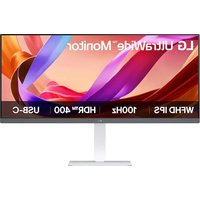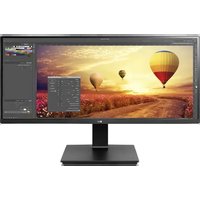
34BR65F - Moniteur LG - Notice d'utilisation et mode d'emploi gratuit
Retrouvez gratuitement la notice de l'appareil 34BR65F LG au format PDF.


Choisissez votre langue et indiquez votre email : nous vous enverrons une version traduite specifiquement.
| Type de moniteur | Moniteur UltraWide QHD |
| Taille de l'écran | 34 pouces |
| Résolution | 3440 x 1440 pixels |
| Technologie d'affichage | IPS |
| Rapport d'aspect | 21:9 |
| Fréquence de rafraîchissement | 60 Hz |
| Temps de réponse | 5 ms |
| Connectivité | HDMI, DisplayPort, USB-C |
| Haut-parleurs intégrés | Oui |
| Réglage de la hauteur | Oui |
| Inclinaison | Oui |
| Rotation | Oui |
| Consommation d'énergie | 75 W (max) |
| Normes de sécurité | CE, FCC, UL |
| Dimensions (sans pied) | 81.2 x 36.4 x 22.6 cm |
| Poids | 8.5 kg |
| Garantie | 2 ans |
FOIRE AUX QUESTIONS - 34BR65F LG
Comment régler la luminosité et le contraste du moniteur LG 34BR65F ?
Pour régler la luminosité et le contraste, utilisez le menu OSD (On-Screen Display) en appuyant sur le bouton de menu situé sur le moniteur. Naviguez jusqu'à l'option 'Luminosité' ou 'Contraste' et ajustez les niveaux selon vos préférences.
Pourquoi le moniteur ne s'allume-t-il pas ?
Vérifiez que le moniteur est correctement branché à une source d'alimentation et que le câble d'alimentation est en bon état. Assurez-vous également que le câble vidéo est correctement connecté à l'ordinateur et au moniteur.
Comment connecter le moniteur LG 34BR65F à mon ordinateur ?
Vous pouvez connecter le moniteur à votre ordinateur via un câble HDMI, DisplayPort ou USB-C. Assurez-vous que votre ordinateur dispose d'un port compatible et sélectionnez la source appropriée sur le moniteur.
Que faire si l'affichage est flou ou déformé ?
Vérifiez que la résolution de votre ordinateur est réglée sur la résolution native du moniteur, qui est de 3440 x 1440 pixels. Vous pouvez ajuster cela dans les paramètres d'affichage de votre système d'exploitation.
Le moniteur LG 34BR65F prend-il en charge le mode PIP (Picture in Picture) ?
Oui, le moniteur prend en charge le mode PIP. Pour l'activer, accédez au menu OSD, sélectionnez 'PIP' et suivez les instructions pour configurer les sources d'entrée.
Comment mettre à jour le firmware du moniteur ?
Pour mettre à jour le firmware, visitez le site Web de LG pour télécharger la dernière version du firmware. Suivez les instructions fournies pour effectuer la mise à jour via un périphérique USB.
Que faire si le son du moniteur est faible ou absent ?
Vérifiez que le volume du moniteur est réglé correctement via le menu OSD. Assurez-vous également que le câble audio est correctement connecté et que votre ordinateur est configuré pour envoyer le son au moniteur.
Comment nettoyer l'écran du moniteur LG 34BR65F ?
Utilisez un chiffon en microfibre doux et propre pour essuyer délicatement l'écran. Évitez d'utiliser des produits chimiques ou des nettoyants abrasifs qui pourraient endommager la surface.
Le moniteur est-il compatible avec les montages VESA ?
Oui, le LG 34BR65F est compatible avec les montages VESA de 100 x 100 mm. Assurez-vous d'utiliser un support approprié pour votre configuration.
Comment réinitialiser le moniteur aux paramètres d'usine ?
Accédez au menu OSD, allez dans les paramètres et recherchez l'option 'Réinitialiser'. Sélectionnez cette option pour restaurer le moniteur à ses paramètres d'usine par défaut.
Questions des utilisateurs sur 34BR65F LG
0 question sur cet appareil. Repondez a celles que vous connaissez ou posez la votre.
Poser une nouvelle question sur cet appareil
Aucune question pour l'instant. Soyez le premier à en poser une.
Téléchargez la notice de votre Moniteur au format PDF gratuitement ! Retrouvez votre notice 34BR65F - LG et reprennez votre appareil électronique en main. Sur cette page sont publiés tous les documents nécessaires à l'utilisation de votre appareil 34BR65F de la marque LG.