
A120+ - Adaptateur audio Noxon - Notice d'utilisation et mode d'emploi gratuit
Retrouvez gratuitement la notice de l'appareil A120+ Noxon au format PDF.


| Type de produit | Adaptateur audio |
| Marque | Noxon |
| Modèle | A120+ |
| Dimensions | 251 x 151 x 81 mm |
| Poids | 1,075 kg |
| Alimentation | Adaptateur secteur 5 V / 1 A (100-240 V CA) |
| Écran | Couleur TFT 3,2 pouces (320 x 240 pixels) |
| Connectivité réseau | Ethernet 10/100 (LAN en option), WiFi IEEE 802.11 a/b/g/n |
| Bluetooth | V4.2, profils A2DP et AVRCP |
| Tuner DAB+ | Bande III (174,928 – 239,200 MHz) |
| Tuner FM | 87,5 – 108,0 MHz avec RDS |
| Radio Internet | Oui, via portail Frontier Smart Technologies |
| Spotify Connect | Oui |
| Lecture USB | Oui, format MP3 uniquement |
| Sorties audio | Sortie ligne (RCA), coaxiale, optique, prise casque 3,5 mm |
| Port LAN | Oui (modèle A120+) |
| Télécommande | Oui, alimentée par 2 piles AAA 1,5 V |
| Consommation | 5,0 W (veille < 1,0 W, veille réseau < 2,0 W) |
| Température de fonctionnement | 0 °C à 35 °C |
| Entretien | Nettoyer avec un chiffon sec et doux ; éviter solvants corrosifs |
| Sécurité | Ne pas exposer à l'humidité, ne pas démonter, respecter les niveaux sonores |
| Pièces détachées et réparabilité | Aucune pièce réparable par l'utilisateur ; contacter le SAV en cas de problème |
| Accessoires inclus | Manuel d'utilisation, antenne pigtail FM/DAB+ |
| Certification | Conforme aux directives 2014/53/UE, 2009/125/CE, 2011/65/UE |
FOIRE AUX QUESTIONS - A120+ Noxon
Questions des utilisateurs sur A120+ Noxon
0 question sur cet appareil. Repondez a celles que vous connaissez ou posez la votre.
Poser une nouvelle question sur cet appareil
Téléchargez la notice de votre Adaptateur audio au format PDF gratuitement ! Retrouvez votre notice A120+ - Noxon et reprennez votre appareil électronique en main. Sur cette page sont publiés tous les documents nécessaires à l'utilisation de votre appareil A120+ de la marque Noxon.
MODE D'EMPLOI A120+ Noxon
1 Introduction 1
2 Contenu de l'emballage 1
3 Mise au rebut. 2
4 Sécurité 3
5Vue d'ensemble 6
6 Commencer 10
6.1 Raccordement et préparation 10
6.2 Fonctions generales de l'appareil 11
6.3 Première configuration 13
7 Commandes du menu. 17
7.1 Radio Internet, Podcasts 17
7.2 Spotify 18
7.3 USB 18
7.4 DAB+ Radio 19
7.5 Radio FM 20
7.6 Bluetooth 21
7.7 Veille 21
7.8 Alarme 21
7.9 OKTIV APP 22
8 Reglages du système. 24
8.1 Egaliseur 24
8.2 Réseau 24
8.3 Heure/Date 25
8.4 Langue 25
8.5 Restaurer les réglages d'usine 26
8.6 Mise à jour logicielle 26
8.7 Assistant de configuration 26
8.8 Infos 27
8.9 Politique de confidentialité 27
8.10 Retroeclairage 27
9Dépannage 28
10 Caracteristiques techniques. 31
11 Conformité 33
12 Marques déposées 33
1 Introduction
Nous vous remercions d'avoir acheté cet adaptateur audio. Pour que vous puissiez utiliser librement le produit et profiter pleinement de la balance, nous vousprésentons, dans le présente manuel d'utilisation, chaque fonction du produit en détail. Veuillez tire attentivement ce manuel d'utilisation avant d'utiliser le produit et conservez-le pour référence ultérieure.
Si vous remettez cet adaptateur audio à une autre personne, veillez à inclure tous les documents pertinents liés.
2 Contenu de l'emballage
Les éléments inclus dans la boîte d'emballage sont les suivants :
Manuel d'utilisation
Antenne pigtail FM/DAB+
3 Mise au rebut
- Si vous doivent regardier de l'appareil à l'avenir, veuillez notes que tous les apparciels électriques et électroniques doivent être éliminés séparément des déchets menagers et dans des centers de traitement officiels.
- Éliminez l'appareil de manière appropriée
pour éviter de nuire à l'environnement et demettre voserté en danger.
- Contactez les autorités locales, les organismes de mise au rebut ou le magasin où vous avez acheté l'appareil afin d'obtenir plus d'informations sur l'élimination adequate.
- Jetez tous les emballages dans le respect de l'environnement.
- Les emballages en carton peuvent être jetés dans des bacs de recyclage du papier ou déposés auprès de points de collecte publics pour être recyclés.
- Tout film ou plastique contenu dans l'emballage doit être remis dans vos points de collecte publics locaux pour être éliminé.
- Respectez l'environnement. Ne jetez jamais les piles usagées avec les ordures menagères. Elles doivent être remises dans un point de collecte de piles usagées. Veuillez notes que les piles doivent être entièrement déchargées avant de les déposer auprès de points de collecte appropriés pour piles usagées. Si les piles ne sont pas entièrement déchargées avant d'être mises au rebut, prenez les précautions requises pour éviter tout courts-circuit.
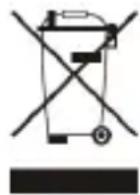
Mise au rebut
4 Sécurité
Général
- Ne faites pas tomber l'appareil et tenez-le à l'abri de l'humidité et de tout liquide. Autrement, l'appareil pourrait être endommagé.
- Si vous déplacez l'appareil d'un environnement froid vers un environnement plus chaud, laissez-le s'adapter à la nouvelle température avant de le faire fonctionner. Sinon, de la condensation pourrait se former et entraîner des dysfonctionsnements de l'appareil.
- N'utilisez jamais l'appareil dans un environnement poussièreux, car la poussière peut endommager les composants électroniques internes et provoquer des dysfonctionnements de l'appareil.
- Protégez l'appareil contre les vibrations fortes et placez-le sur des surfaces stables.
- Ne tentez jamais de démonter l'appareil.
- Si vous ne vous servez pas de l'appareil pendant une période prolongée, coupez l'alimentation électrique en débranchant la fiche d'alimentation. Ces précautions visent à éviter tout risque d'incendie.
- N'obstruez jamais l'aération en couvrant les fentes d'aération avec des objets tels que des journaux, des nappes, des rideaux, etc.
- Ne placez jamais l'appareil à proximé de flammes nues, telles que des bougies allumées.
- Pour assurer la conformité avec l'excidence d'exposition aux radioféquences WiFi, placez le produit à 20 cm au moins des personnes représentes à proximité, sauf lors de l'execution des commandes.
Adaptateur secteur
- Utilisez uniquement l'adaptateur secteur fourni avec l'appareil.
- La prise de courant doit être installée à proximité de l'appareil et être facilement accessible.
- Ne touchez jamais la fiche secteur avec les mains mouillées et net tirez jamais sur le cable d'alimentation lorsque vous débranche la fiche de la prise de courant.
Assurez-vous que la tension électrique indiquée sur l'appareil et sa fiche d'alimentation correspond à la tension de la prise de courant. Une tension incorrecte détruira l'appareil.
Risques liés aux volumes sonores élevés
-
Utilisation de l'appareil avec des écouteurs. Réduisez toujours le volume sonore avant de porter les écouteurs. Une fois que vous avez correctement mis vos écouteurs, augmentez le volume jusqu'àau niveau voulu.
-
Pour éviter d'eventuelles lésions auditives, n'écoutez pas à un volume élevé pendant une période prolongée.

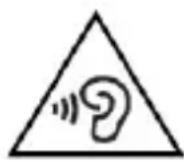
Entretien et nettoyage
-
Éteignez toujours l'appareil avant de le nettoyer.
-
N'utilisez jamais de solvants corrosifs ou puissants pour nettoyer l'appareil, car ils pourraient endommager la surface. Il convient d'utiliser un chiffon sec et doux. Toutefois, si l'appareil est extrémement sale, il peut être essuyé avec un chiffon légèrement humide. Assurez-vous que l'appareil est bien sec après le nettoyage.
-
Si vous doivent expéder l'appareil, rangez-le dans son emballage d'origine. Conservez l'emballage à cette fin.
5 Vue d'ensemble
Unité principale : Avant
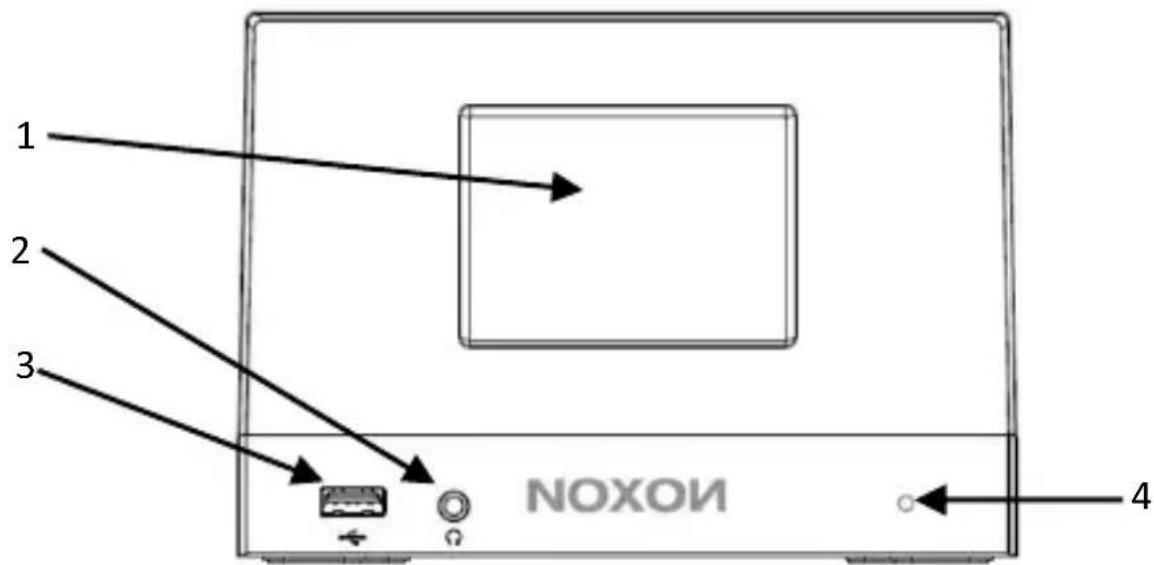
1 Écran couleur TFT 3,2 pouces
2 Prise jack pour écouteurs
3 Port USB
4 Récepteur de télécommande infrarouge
Unité principale : Retour
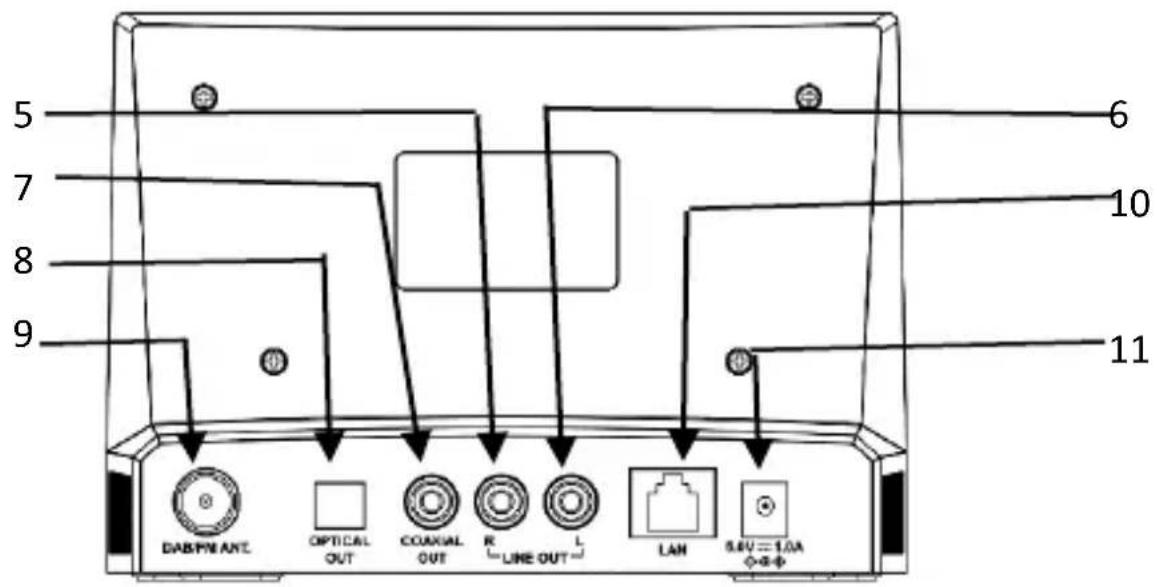
5 Sortie ligne D
6 Sortie ligne G
7 Sortie coaxiale
8 Sortie optique
9 Antenne FM/DAB+
10 Port LAN (Pour le modele A120+ uniquement)
11 Prise 5,0 V CC IN
Télécommande
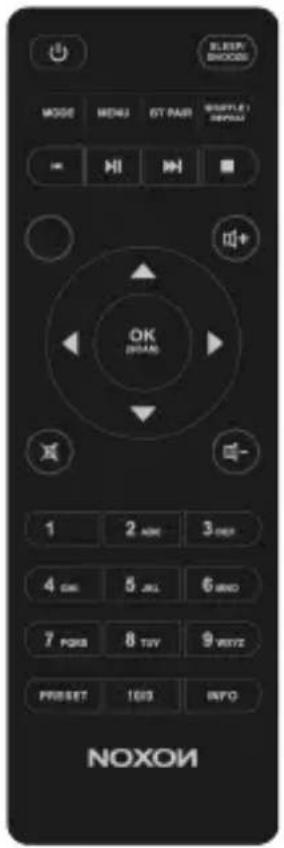
Ouvrez le logement des piles. Insérez deux piles AAA dans le logement. Veillez à respecter la polarité (positif + au bon endroit) quand vous insérez les piles.

Un mauvais type de piles
pourtrait poser un risque d'explosion.
Éliminez les piles usagées conformément aux instructions.

Mise en marche/arrêt de l'appareil; arrêt de l'alarme
MODE
Ouvrir/fermer la selection du mode
MENU
Ouvrir/fermer le menu

Selectionner le titre ; ,(enfonce pour chercher le titre

Lancer la lecture ; pause

Déplacement vers le haut; FM: régler la fréquence

Déplacement vers la gauche, retard
| OK (SCAN) | Confirmer la saisie, FM : balayage ; Lecture ; album en plein écran |
| Déplacement vers la droite ; prochaine étape | |
| Déplacement vers le bas ; FM : régler la fréquence | |
| SLEEP/SNOOZE | Mettre en veille |
| SHUFFLE / REPEAT | Musique : aléatoire/répéter la sélection |
| BT PAIR | BT déetectable en mode BT |
| ↑ | Sélectionner le titre |
| + | Augmenter le volume |
| - | Baisser le volume |
| × | Sourdine/arrêt du mode sourdine |
| 1-10/0 | Boutons numériotés : récapérez la station favorite enregistrée, maintainir la touche enfonnée pour enregistrer la station |
| INFO | Afficher lesinfos du mode FM (nom, type de programme, radiotexte, fréquence) ou les_infos du mode DAB+ (station, titre, artiste, etc.) |
| PRESET | Sélectionner/enregistrer les stations favorites |
6 Commencer
6.1 Raccordement et préparation
Connectez l'antenne DAB+/FM pour la réception DAB+ et FM.
Branchez le cable audio RCA aux prises jack de sortie ligne du A120+ et de votre propre enceinte.
Connectez ensuite l'adaptateur secteur à l'arrête du A120+ et
branchez-le sur la prise de courant. (Allumez votre propre haut-parleurs si une sortie audio est nécessaire).
Connexion au réseau
Pour l'Ethernet filaire (pour le modele A120+ uniquement)
Utilisez le cable Ethernet (jack RJ45) pour connecter les ports LAN au A120+ et votre apparéil réseau. Vérifiez si les voyants lumineux de l' apparéil réseau indiquent l'état approprié.
- Pour la connexion WiFi sans fil
Assurez-vous que vous avez configuré le réseau sans fil et que vous disposez du mot de passer de sécurité WEP, WPA ou WPA2 pour activer la connexion.
Vous pouvez également utiliser la fonction WPS (WiFi Protected Setup - Configuration WiFi Protégé) pour un apparlement facile entre l'appareil réseau et le A120+. Vérifiez si les voyants lumineux de l'appareil réseau indiquent l'état approprié.
Connexion aux écouteurs
Baissez le volume sonore avant d'utiliser les écouteurs.
Insérez la fiche des écouteurs (standard 3,5 mm) dans la prise à l'avant de l'appareil.
6.2 Fonctions generales de l'appareil
Sur l'écran de lecture, appuyez sur la télécommande pour régler le volume. Coupez le son en appuyant sur la télécommande.
Appuyez sur MODE sur la télécommande pour selectionner les modes.
Appuyez sur MENU sur la télécommande pour ouvrir le menu.
Appuyez à nouveau sur MENU pour fermer le menu et revenir à l'écran de lecture.
Dans le menu, appuyez sur / sur la télécommande pour vous déplacer parmi les entrées.
Appuyez sur pour confirmer ; appuyez sur sur la télécommande pour revenir en arrêté.
Appuyez sur sur la télécommande pour passer en mode veille. L'heure, la date et toute heures d'alarme active s'affichent à l'écran. Appuyez sur le même bouton pour désactiver le mode veille.
Lorsque la couverture de l'album est affiché à l'écran, appuyez sur OK sur la télécommande pour voir l'image en plein écran.
(Cette fonctionnalité pourrait nécessiter une mise à jour logicielle. Contactez-nous si besoin.)
Présélections
Les préseLECTIONs sont stockés dans la radio et ne sont pas accessibles depuis d'autres radios.
Pour<memoriser une préselection de radio internet, appuyez sur preset sur la télécommande pour sauvegarder la préselection.
Sélectionnez une des 40 présélections pour sauvegarder la station en cours de lecture.
Stockez de 1 à 10 stations présélectionnées en appuyant directement et en maintainant enforcés les boutons numérotés 1 sur 0 télécommande.
Pour sélectionner une préselection, appuyez sur preset puis sélectionnez l'une des stations préselectionnées énumérées.
Lorsqu'une station présélectionnée est en cours de diffusion,
n (1, 2, etc.) s'affiche en bas de l'écran. Rappelez 1 à 10 stations favorites préselectionnées en appuyant directement sur les boutons numérotés de la télécommande.
Informations sur la lecture en cours
Pendant la diffusion du flux/DAB+/FM, l'écran affiche quelques informations sur la station. Appuyez sur sur la télécommande pour les voir.
L'appareil peut avoir àtraiter de grandes quantités de données après un certain temps de fonctionnement. Indépendamment du mode de fonctionnement en cours, cela provoquera un arrêt ou un dysfonctionnement du système.
Redémarrer l'appareil si nécessaire.
6.3 Première configuration
Mettez l'appareil en marche depuis le A120/A120+.

Lors de la première mise en marche de l'appareil, il vous sera d'abord demandé de configurer la langue.
Selectionner la langue du menu
Faites défilé la liste et sélectionnez-y la langue du menu souhaïée, puis appuyez sur sur la télécommande pour confirmer.
Une fois la langue可以选择, il affiche les informations relatives à la politique de confidentialité. Appuyez sur pour continuer.
L'assistant de configuration apparait alors, et vous guide dans la configuration de l'utilisation principale de l'appareil.
Sélectionnez « YES » et confirmez pour lancer l'assistant de configuration.
Si vous sélectionnez « NO », la fenêtre suivante vous demandera de désir si vous poulez relancer l'assistant de configuration la prochaine fois que vous allumerez l'ordinateil.
L'assistant de configuration vous aide à configurer l'utilisation principale de l'appareil.
Régler la date et l'heure
Sélectionnez « 12 » pour un format d'affichage 12 heures ou « 24 » pour un format d'affichage 24 heures. Si vous optez pour le format 12 heures, l'écran affiche « AM » le matin ou « PM » l'après-midi après l'heure.
Ensuite, l'interface suivante sert à définir si l'heure doit être synchronisée à partir des radios : mise à jour depuis le DAB+, mise à jour depuis le FM, mise à jour depuis le réseau ou pas de mise à jour. Si vous désissez « Update from Network», vous devez indiquer votre fuseau hora dans la fenêtre suivante.
Puis,CHOISISSEZ « ON » pour l'heure d'ete, sinon selectionnez « OFF » Si vous choisissez « No update », vous devrez enter la date et I'heure manuellement.
« AM »/« PM » ne s'affiche que si vous avez besoin le format 12 heures. Sélectionnez « AM » pour les heures du matin ou « PM » pour les heures de l'après-midi.
Configuration du réseau
Premièrement, l'appareil demande si le réseau doit rester connecter. Si vous souhaitez contrôler l'appareil dans tous les modes de fonctionnement via l'application, Sélectionnez « YES ». Si vous désisissez « NO », il sera impossible de contrôler l'appareil à partir de l'application dans les modes de fonctionnement (Standby, AUX-IN, FM, DAB+). Veuillez notes que la consommation d'énergie en mode veille sera plus élevé lorsque la connexion au réseau est maintainue. Tous les réseaux WLAN trouvés sont repertoriés sur l'écran, avec leur nom.
Après avoir sélectionné le réseau, il vous sera demandé de saisir un chiffrement standard à la prochaine étape.
Réseau chiffré standard
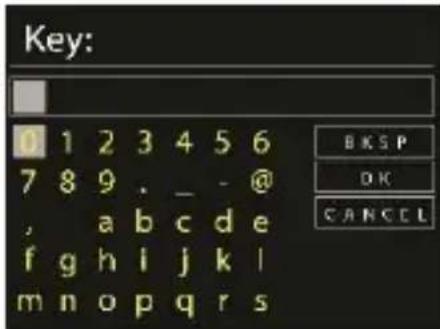
Pour saisir la clé du réseau, utilisez les boutons de la télécommande pour déplacer le curseur sur les caractères et appuyez sur « OK » pour confirmer. Au fur et à mesure que chaque caractère est sélectionné, la clé s'affiche en haut de l'écran.
Trois options sont accessibles en faisant revenir la molette de navigation devant les premiers caractères : « Backspace », « OK », et « Cancel »
Réseau WPS chiffré
Les réseaux WPS chiffrés sont identifiés par WPS devant le nom du réseau quand le A120/A120+ recherche l'AP disponible. Utilisez l'une des méthodes de connexion suivantes :
- Bouton-poussoir
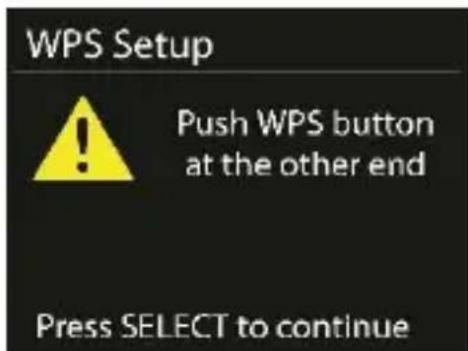
Le A120/A120+ vous invite à appuyer sur le bouton de connexion du routeur. Ensuite, il recherche un réseau à connexion bouton-poussoir et se connecte.
PIN
Le A120/A120+ génére un code à 8 chiffres que vous saississez dans le routeur sans fil, le point d'accès ou un registre externe.
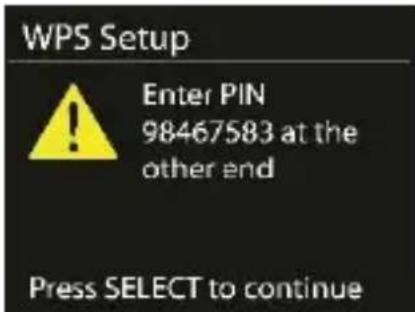
- Ignorer WPS
Saisissez la clé comme pour un réseau chiffré standard.
Pour plus d'informations sur la configuration d'un réseau WPS chiffré, consultez les instructions de votre routeur WPS.
- En complément
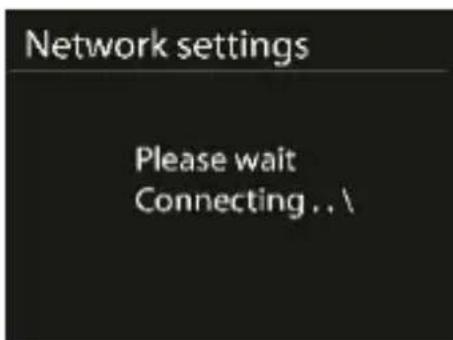
Le A120/A120+ tente de se connecter au réseau sélectionné.
Si la configuration est réussie, il affichera le statut connecté. Si la connexion échoue, le A120/A120+ revient à l'écran précédent pour réessayer.
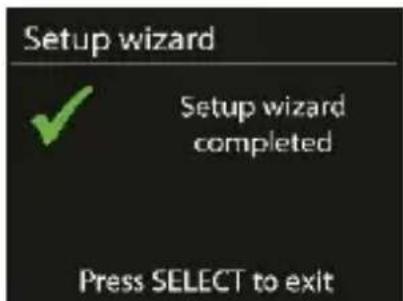
Appuyez sur OK pour quitter l'assistant de configuration.
7 Commandes du menu
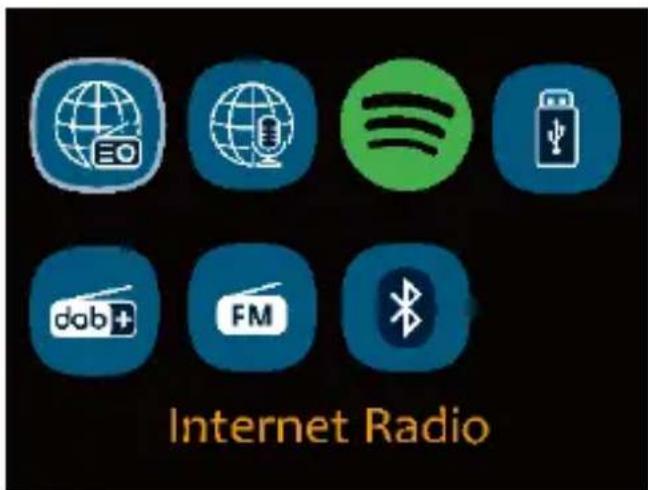
L'appareil peut jour des milliers de stations de radio et de podcasts du monde entier grâce à une connexion Internet à haut débit. Lorsque vous Sélectionnez la radio internet ou le mode podcasts, l'appareil contacte directement le portail Frontier Smart Technologies pour obtenir une liste des stations ou des podcasts. La liste est fournie par le portail, elle n'est donc accessible que lorsque l'appareil est connecté à internet. Le contenu et les sous-menus peuvent changer de temps en temps.
Choisissez la catégorie désirée et recherchez la station ou le podcast à écouter.
7.2 Spotify

Utilisez votre téléphone, tablette ou ordinateur comme une télécommande pour Spotify. Consultez le site Spotify.com/connect pour savoir comment
le logiciel Spotify est soumis à des licences de tiers que l'on peut trouver ici : http://www.spotify.com/connect/third-party-licenses
7.3 USB
En mode USB, la piste audio est lue depuis une clé ou un périphérique USB branché sur le port USB.
Les menus sont généres à partir des dossiers présents sur la clé ou le péripérique USB. Parcourez les dossiers avec la molette de navigation, du bouton retour, des boutons lecture aléatoire/répétition ou des boutons de direction de la télécommande. À l'écran sont affichés les noms des dossiers et des fichiers (pas nécessairement les noms des pistes).
Une fois que vous avez trouvez la piste que vous souhaitez écouter, appuyez sur OK pour lancer la lecture.
Vous pouvez l'ajouter à « My playlist ». Maintenez OK enforcé pendant que la piste est en cours de lecture.
La répétition de la piste et la lecture aléatoire peuvent être ACTIVÉES/DESACTIVÉES.
Remarque :
Le port USB ne permet pas la charge de batteries.
Seul le format audio MP3 est pris en charge
7.4 DAB+ Radio
Le mode DAB reçoit la radio numérique DAB/DAB+ et affiche des informations sur la station, le flux et la piste en cours de lecture.
Rechner des stations
La première fois que vous selectionnez le mode radio DAB+, ou si la liste des stations est vide, la radio effectue automatiquement un balayage complet pour voir quelles stations sont disponibles. Vous aurez peut-être aussi à lancer un balayage manuel pourmettre à jour la liste des stations.
Pour lancer un balayage manuellement,CHOISISSEZ « Full scan ». Pour ne balayer que les stations ayant une bonne force de signal, selectionnez « Local scan ». Une fois le balayage terminé, la radio affiche une liste des stations disponibles.
Pour supprimer les stations qui sont répertoriées mais qui ne sont pas indisponibles,CHOISSEZ « Prune invalid ». Tournez la molette de navigation pour afficher une liste des stations et appuyez dessus pour les sélectionner. Une fois sélectionnée, la station est diffusée et l'écran affiche des informations sur la station, la piste ou l'émission en cours.
Réglages
-
Compression de la gamme dynamique (DRC - Dynamic range compression): Si vous écoutez de la musique avec une gamme dynamique élevé dans un environnement bruyant, vous souhaiterez peut-être compresser la gamme dynamique audio. Cela rend les sons faibles plus forts, et lessons forts plus attenués. Vous pouvez paramétrer le DRC sur désactivé, faisle ou élevé.
-
Ordre des stations : vous pouvez désir l'ordre de la liste des stations DAB+ comme étant soit en Alphanumérique, Ensemble, ou Valide. Ensemble répertorie les groupes de stations qui sont diffusées simultanément sur un même ensemble. Valide établit la liste des stations valides d'abord, en alphanumérique, puis les stations hors antenne.
7.5 Radio FM
Le mode radio FM reçoit la radio analogique de la bande FM et affiche les informations RDS (Radio Data System - Système radio de communication des données) sur la station et le lieu de diffusion.
Pour trouver une station, appuyez sur L'affichage des fréquences commence à s'allumer lorsque l'appareil balaie la bande FM. Vous pouvez également effectuer un balayage vers le haut ou vers le bas en appuyant sur /manuellement sur la télécommande.
Réglages
-
Paramètres de balayage : Par défaut, les balayages FM s'arrêtent à n'importe qu'elle station disponible. Ceci peut entraîner un mauvais rapport signal/bruit (sifflement) des stations à faible signal. Pour modifier les paramètres de balayage afin de ne s'arrêté qu'aux stations ayant une bonne force de signal, Sélectionnez « Yes » après avoir choisi « Strong station only? »
-
Paramètres audio : Toutes les stations stéréo sont reproduites en stéréo. Pour les stations faibles, cela peut se traduire par un mauvais rapport signal/bruit (sifflement). Pour écouter des stations faibles en mono, Sélectionnéz « FM weak reception » : « Listen in mono only » et ensuite « YES »
7.6 Bluetooth
En mode Bluetooth, vous pouvez activer le Bluetooth de votre appareil Bluetooth. Rendez-vous dans le menu et rendez le Bluetooth déetectable. Depuis votre appareil Bluetooth, recherche la radio A120+ à apparier. Lorsqu'il est en attente d'appariement, une icône Bluetooth clignote dans le bas de l'écran. Si l'appariement a réussi, l'icône Bluetooth devient fixe.
Contrôlez la lecture de la musique à partir de votre apparéil Bluetooth. Contrôlez la lecture de la musique à partir de votre apparéil Bluetooth. Appuyez sur le bouton / « sur la télécommande pour revenir à la piste précédente ou passer à la piste suivante. Appuyez sur « pour dire la piste ou la dette en pause.
Pour déconnecter l'appareil de la radio, maintenez BT PAIR sur la télécommande.
7.7 Veille
Pour régler la minuterie de mise en voille, Sélectionnez « Sleep » dans le menu principal. Vous pouvez aussi appuyez sur SLEEP/SNOOZE sur la télécommande pour le réglage. Sélectionnez « Sleep OFF », 15, 30, 45 ou 60 minutes et confirmez. Une fois que vous avez sélectionné une minuterie de mise en voille, le système revient à l'écran de lecture en cours.
7.8 Alarme
Il existe deux alarmes de réveil polyvalentes avec fonction de répétition. Chaque alarme peut être configurée pour se déclencher dans un mode particulier.
Sélectionnez « Alarms » dans le menu principal pour configurer ou modifier une alarme.
Après avoir défini l'ensemble des paramètres, sélectionnez « Save » pour activer le réglage. L'écran affiche les alarmes actives avec une icône en bas à gauche.
7.9 OKTIV APP
L'appareil offre une fonctionnalité de télécommande réseau via smartphone ou tablette iOS ou Android. En téléchargeant
l'application assignée OKTIV, il vous est possible de visualiser tous les modes de l'appareil.
Recherche « OKTIV » sur Google Play ou l'Apple Store, et installez-la sur votre smartphone ou tablette.
Pour Android (Google Play)

Pour iOS (Apple Store)
Avant de vous servir de l'application OKTIV, assurez-vous que l'appareil et le smartphone/la tablette soient bien connectés au même réseau WiFi.
Lancez l'application. L'application s'initialise et recherche les radios internet sur le réseau. Appuyez sur l'appareil pour étabir la connexion.
REMARQUE: Veuillez notes que si un autre smartphone ou une autre tablette doté de l'application et connecté au même réseau a accès à l'appareil, la connexion d'origine sera coupée.
8 Réglages du système
8.1 Égaliseur
Plusieurs modes d'égalisation préprogrammés sont disponibles :
« News », et « My EQ ». Appuyez sur « EQ » pour sélectionner le mode.
Un réglage défini par l'utilisateur est disponible ; créez votre propre
égaliseur avec des réglages personnalisés des basses et des aigus.
8.2 Réseau
Assistant réseau : Entrez pour rechercher le SSID AP, puis entrez la clé WEP/WPA ouCHOISSEZ Bouton-poussoir/Code PIN/Ignoerer WPS pour vous connecter au réseau sans fil.
Mise en place du WLAN PBC: La configuration par bouton-poussoir sert à connecter l'AP qui prend en charge le WPS.
Voir les paramètres : Voir les informations du réseau connecté actuel :
connexion active, adress MAC, région WLAN, DHCP, SSID, adress IP,
masque de sous-réseau, adress de passerelle, DNS primaire et
DNS seconde.
Réglages manuels : Activer ou désactiver le DHCP (Dynamic Host
Configuration Protocol - Protocole de configuration dynamique de
l'hôte). Saisissez le SSID, la clé WEP/WPA et/ou une autre
configuration.
Configuration du code PIN de NetRemote : Ici, vous pouvez afficher et
modifier le code PIN NetRemote. Le code PIN NetRemote par défaut
est le suivant : 1234. Le code PIN NetRemote est requis quand vous
souhaitez connecter un smartphone ou une tablette PC à votre radio
au moyen de la fonction mentionnée au paragraphe6.3.
Profil du réseau : L'appareil se pouvient des quatre derniers réseaux sans fil auxquels il s'est connecté, et tente automatiquement de se connecter à celui qu'il peut trouver.
De là, vous pouvez voir la liste des réseaux enregistrrés. Il vous est possible de supprimer les réseaux indésirables.
Effacer les paramètres du réseau : Sélectionnez « YES » pour effacertous les paramètres actuels du réseau. Sélectionnez « NO » pourannuler.
Rester connecté au réseau : Si vousCHOISSEZ de rester connecté au réseau, la connexion WiFi ne se coupera pas, même si vousêtes en mode veille ou hors réseau. Cette option permet à l'appareil d'être prét pour la connexion à UNDOK et Spotify dans tous les modes.
8.3 Heure/Date
Réglez l'heure manuellement ou par mise à jour automatique du format de l'heure, du fuseau horaire et de la lumière du jour.
Les détails peuvent être consultés dans « Régler la date et l'heure » au paragraphe 6.3. Première configuration
8.4 Langue
La langue par défaut est l'anglais. Modifiez-la selon vos préférence. Langues disponibles: anglais, danois, néerlandais, finnois, français, allemand, italien, norvégien, polonais, portugais, espagnol, suédois et turc.
8.5 Restaurer les réglages d'usine
Réinitialiser tous les paramètres utiliser aux valeurs par défaut, de sorte que l'heure et la date, la configuration du réseau et les préseLECTIONs soient perdues. Toutefois, la version actuelle du logiciel de la radio est maintainue.
8.6 Mise à jour logicielle
Vérification automatique : Cette option vérifie automatiquement les nouvelles mises à jour de temps en temps.
La mise à jour automatique est activée par défaut.
Vérification immédiate : Rechercher les mises à jour disponibles immédiatement.
Il vous sera demandé si vous souhaitez procéder au téléchargement et à l'installation d'une mise à jour. ÀpRES une mise à jour du logiciel, tous les paramètres de l'utilisateur sont conservés.
REMARQUE: Avant de lancer une mise à niveau logicielle, assurez-vous que la radio est branchée sur une alimentation principale stable. Couper l'alimentation pendant une mise à niveau peut endommager l'appareil de façon permanente.
8.7 Assistant de configuration
Grçé à cette fonction, vous pouvez lancer l'assistant de configuration à tout moment. Les paramètres ou les stations déjà saisis ne sont pas supprimés. Pour plus d'informations, veuilles dire la section 6.3 Première configuration.
8.8Infos
Voir la version du microprogramme et l'identifant de la radio.
8.9 Politique de confidentialité
Voir les informations de la politique de confidentialité.
8.10 Rétroéclairage
Vous pouvez modifier le rétroéclairage de chaque environnement (marche ou veille) en élevé, moyen ou faible. Vous pouvez aussi paramétrer la durée du dél à attente après lequel la radio passé en rétroéclairage de veille si elle n'est pas utilisée.
9 Dépannage
| Erreur | Solution |
| L'appareil ne s'allume pas. | Vérifiez que l'adaptateur secteur est correctement branché. |
| Il n'y a pas de son. | 1. Allumez le son, car il peut être coupé. 2. Augmentez le volume. 3. Débranchez tout casque ou haut-parleur connecté de la prise jack. |
| Aucune connexion réseau ne peut être établie. | 1. Vérifiez la fonction WLAN. 2. Essayez de définir une adresse IP sur l'appareil. 3. Activez la fonction DHCP sur le routeur et rétablissez la connexion sur l'appareil. 4. Un pare-feu est activé sur le réseau – paramétrrez le programme correspondant de manière à ce que l'accès soit possible. 5. Redémarrez le routeur. |
| La connexion WiFi ne peut pas être établie. | 1. Vérifiez la disponibilité du réseau WLAN sur le routeur. 2. Placez l'appareil plus près du routeur. 3. Assurez-vous que le mot de passée est correct. |
| Aucune station n'est trouvée. | 1. Vérifiez le réseau ainsi que le point d'accès et le pare-feu. 2. La station peut ne pas être disponible actuellement. Réessayez plus tard. 3. Le lien de la station est modifiée ou la station ne transmet plus – demandez des informations au fournisseur. 4. Le lien de la station ajoutée manuellement peut ne pas être correct, vérifiez-le et modifiez-le. 5. Vérifiez que l'antenne est bien connectée. |
| Sifflement en mode FM | 1. Vérifiez/déplacez l'antenne FM. 2. Déplacez la radio. |
| Aucune station n'est disponible/brouillage/inte rmittent en mode DAB+. | 1. Déplacez la radio. 2. Balayez les stations locales uniquemè à nouveau (haute fréquence). 3. Vérifiez la couverture DAB+ locale. |
| L'alarme ne fonctionne pas. | 1. Activez l'alarme. 2. En raison du réglage du volume, reportez-vous aux solutions pour « Il n'y a pas de son ». 3. La source de l'alarme a été définie comme étant une station, mais il n'y a aucune connexion réseau. Modifiez la source de l'alarme ou configurez la connexion à nouveau. |
| Tout autre cas indéterminé. | La radio intelligente peut avoir àtraits une grande quantité de données après une période de fonctionnement prolongée. Indépendamment du mode de fonctionnement en cours, cela provoquera un arrêt ou un dysfonctionnement du système. Redémarrer l'appareil si nécessaire. |
| Le fonctionnement normal du produit peut être perturbé par de fortes interférences electromagnétiques. Dans ce cas, réinitialisez simplement le produit pour retrouver un fonctionnement normal en suivant le manuel d'instructions. S'il est impossible de rétablier le fonctionnement, veuillez utiliser le produit à un autre endroit. | |
| Des dysfonctionsements peuvent survenir sur l'appareil lorsqu'il est utilisé dans des zones où les interférences radio sont fortes. L'appareil fonctionnera correctement à nouveau dés qu'il n'y aura plus d'interférences. |
10 Caracteristiques techniques
| Numéro du modele | A120/A120+ |
| Description | Adaptateur audio avec IR/FM/DAB+/USB/BT/Spotify |
| Affichage | Écran couleur TFT 3,2 pouces, 320 x 240 |
| Réseaux pris en charge | 10/100 Ethernet (LAN en option) WiFi IEEE 802.11 a/b/g/n sans fil Bluetooth (BT V4.2, prend en charge les profils A2DP, AVRCP) |
| Bande de fréquence | WiFi : 2,400 – 2,4835 GHz Bluetooth : 2,4 GHz – 2,48 GHz |
| Puisance maximale émise en radiofréquence | WiFi : < 20 dBm Bluetooth : 8 dBm max. |
| Clé chiffree | WEP, WPA, WPA2 (PSK), WPS |
| DAB/DAB+ | Bande III (174.928 – 239.200 MHz) |
| FM | 87,5 – 108,0 MHz, RDS pris en charge |
| Alimentation électrique | Adaptateur secteur, 5 V 1,0 A |
| Alimentation de la télécommande | 2 piles 1,5 V AAA |
| Consommation d'énergie en mode veille | < 1,0 W |
| Consommation d'énergie en veille avec connexion au réseau | < 2,0 W |
| Température de fonctionnement | 0 °C – 35 °C |
| Consommation d'énergie totale | 5,0 W |
| Raccordements | Prise pour casque 3,5 mm, prise AUX IN 3,5 mm, prise stéréo CC IN (3,5 mm) |
| Dimensions | 251 mm (L) x 151 mm (H) x 81 mm (D) |
| Poids | 1,075 kg |
Ces caractéristiques sont susceptibles d'être modifiées sans préavis.
| Adaptateur secteur | |
| Fabricant | Shenzhen Huoniu Technology Co. Ltd. |
| Adresse | Blk 5, 4ème zone industrielle, communauté Xitian, GongMing, nouveau district GuangMing, Shenzhen, Guangdong 518106, Chine |
| Modèle n° | HNBM050100E1 |
| Tension d'entrée | 100 CA – 240 V |
| Fréquence d'entrée CA | 50/60 Hz |
| Tension de sortie | 5,0 V CC |
| Courant de sortie | 1,0 A |
| Puisance de sortie | 5,0 W |
| Efficacité active moyenne | 77,49 % à 115 V CA/60 Hz 76,58 % à 230 V CA/50 Hz |
| Consommation d'énergie sans charge | 0,04 W à 115 V CA/60 Hz 0,07 W à 230 V CA/50 Hz |
Utiliser uniquement I'adaptateur CA d'origine.
N'utiliser que l'alimentation électrique indiquée dans le manuel d'utilisation.
11 Conformité
Cet apparéil a été approuvé comme conforme aux exigences de base et autres exigences pertinentes de la directive 2014/53/UE relative aux équipements radioélectriques, de la directive 2009/125/CE relative aux produits liés à l'énergie et de la directive LdSD 2011/65/UE.

12 Marques déposées
Apple®, iPhone® et iPad® sont des marques commerciales, App Store est une marque de service de Apple Inc., déposée aux États-Unis et d'autres pays.
Google® et Android® sont des marques commerciales de Google Inc. Windows® est une marque déposée de Microsoft Corporation.
Bluetooth® est une marque commerciale de Bluetooth SIG, Inc.
Le logo Spotify®, Spotify®, et Spotify® Connect sont des marques déposées de Spotify Ltd.
UNDOK est une marque commerciale de Frontier Smart Technologies Ltd. Les autres noms et produits peuvent être des marques commerciales ou des marques déposées de leurs propriétaires respectifs.
Fabricant :
Palotec AG
Frikartstrasse 3
4800 Zofingue
Suisse
www.noxon.ch
info@noxon.ch
Fabrique en Chine
Remarque :
NOXON décline toute responsabilité en cas de pannes ou de défaillances des services de
tiers.
Sous réserve de modifications techniques concernant le logiciel.