A120+ - Audioadapter Noxon - Kostenlose Bedienungsanleitung
Finden Sie kostenlos die Bedienungsanleitung des Geräts A120+ Noxon als PDF.


Benutzerfragen zu A120+ Noxon
0 Frage zu diesem Gerät. Beantworten Sie die, die Sie kennen, oder stellen Sie Ihre eigene.
Eine neue Frage zu diesem Gerät stellen
Laden Sie die Anleitung für Ihr Audioadapter kostenlos im PDF-Format! Finden Sie Ihr Handbuch A120+ - Noxon und nehmen Sie Ihr elektronisches Gerät wieder in die Hand. Auf dieser Seite sind alle Dokumente veröffentlicht, die für die Verwendung Ihres Geräts notwendig sind. A120+ von der Marke Noxon.
BEDIENUNGSANLEITUNG A120+ Noxon
1 Einführung. 1
2 Lieferumfang. 1
3 Entsorgung 2
4 Sicherheit 3
5 Übersicht 6
6 Erste Schritte 10
6.1 Anschluss und Vorbereitung 10
6.2 Allgemeine Funktionen 11
6.3 Ersteinstellung 13
7 Die Menus. 18
7.1 Internetradio, Podcasts 18
7.2 Spotify Connect 19
7.3 USB 19
7.4 DAB + Radio 20
7.5 UKW-Radio 21
7.6 Bluetooth 22
7.7 Sleeptimer 23
7.8 Alarm 23
7.9 OKTIV APP 23
8 Systemeinstellungen. 25
8.1 Equalizer 25
8.2 Netzwerk 25
8.3 Zeit/Datum 26
8.4 Sprache 27
8.5 Zurücksetzen auf Werkseinstellungen 27
8.6 Softwareaktualisierung 27
8.7 Einrichtungsassistent 28
8.8 Geräteinformationen 28
8.9 Datenschutzrichtlinie 28
8.10 Hintergrundbeleuchting 28
9 Fehlersuche 29
10 Technische Daten 32
11 Konformitätserklarung. 34
12 Markenzeichen 34
1 Einführung
Vielen Dank für den Kauf des Audioadapters. Damit Sie sich vollständig mit dem Produkt vertraut machen und die weitere nützlichen
Funktionen genießen konnen, beschreiben wir in thism
Benutzerhandbuch jeder Funktion des Produkts ausfuhrlich.itte lessen
Sie diese Bedienungsanleitung vor Gebrauch aufmerksam durch und bewahren Sie sie für späteres Nachschlagen auf.
Wenn Sie den Audioadapter an eine andere Person übergeben,
übergeben Sieittezusammenmitihmallezugehorigen Dokumente.
2 Lieferumfang
Im Lieferumfang befinden sich die folgenden Antikel:
Audiokabel mit 3,5-mm-Klinkenstecker
Benutzerhandbuch
UKW/DAB+ Wurfantenne
3 Entsorgung
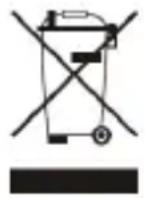
- Wenn Sie das Gerät in Zukunft entsorgen müssen, beachten Sie, dass alle elektrischen und elektronischen Geräte getrennt vom Hausmüll bei offiziellen Entsorgungsstellen abgegeben werden.musten.
Entsorgung
- Vermeiden Sie Umweltschäden und Risiken für ihre persönliche Gesundheit, indem Sie das Gerät ordnungsgemäß entsorgen.
- Weitere Informationen zur ordnungsgemäßen Entsorgung erhalten Sie bei ihrer Gemeindeverwaltung, den Entsorgungsstellen oder dem Geschäft, in dem Sie das Gerät gekauft haben.
- Entsorgen Sie alle Verpackungsmaterialien umweltgerecht.
- Verpackungen aus Karton können Sie zum Recycling zu Papiercontainern oder öffentlichen Sammelstellen bringen.
- In der Verpackung enthaltene Folien oder Kunststoffe sollen den Sie bei den öffentlichen Sammelstellen entsorgen.
- Achten Sie auf die Umwelt. Alte Batterien dürfen nicht über den Hausmüll entsorgt werden. Sie müssen bei einer Sammelstelle abgegeben werden.itte beachten Sie, dass die Batterien vollständig entladen sein,müssen,bevor sie bei den entsprechenden Sammelstellen fur Altbatterien abgegeben werden.Wenn Sie Batterien entsorgen möchten,these aber noch nicht vollständig entladen sind,müssen Sie Maßnahmen zur Verhinderung von Kurzschlüssen treffen.
4 Sicherheit
Allgemein
- Lassen Sie das Gerät nicht fallen und setzen Sie es nicht Flüssigkeiten, Nisse oder Feuchtigkeit aus. Dies führt möglicherweise zu Schäden am Gerät.
- Wenn das Gerät aus einer kalten Umgebung in eine wärmere gebracht wird, lässt Sie es sich an die neue Temperatur anpassen, bevor Sie es in Betriebnehmen. Anderenfalls kann es zu Kondensatbildung kommt, was zu Fehlfunktionen führt.
- Verwenden Sie das Gerät nicht in einer staubigen Umgebung, da Staub die elektronischen Komponenten beschädigen und zu Fehlfunktionen des Geräts führen kann.
- Schützen Sie das Gerät vor starken Erschüttterungen und stellen Sie es auf eine stabile Unterlage.
- Versuchen Sie nicht, das Gerät zu öffnen.
- Wenn Sie das Gerät über einen längeren Zeitraum nicht benutzen, trennen Sie es von der Stromversorgung. Damit vermeiden Sie Brandgefahr.
- Die Ventilation darf nicht durch Abdecken der Beluftungsöffnungen durch Gegenstände wie Zeitungen, Tischdecken oder Gardinen behindiert werden.
- Offenes Feuer wie beispielsweise angezündete Kerzen dürfen nicht auf das Gerät gestellt werden.
- Für die Ü bereinstimmung mit den Vorschriften zu Funk- und WLAN-Netzwerken ist es erforderlich, das Produkt mindestens 20 cm (8 Zoll) entfernt von Personen aufzustellen, es sei dess, diese Personen bedieten diesen Produkt gerade.
Netzadapter
- Benutzen Sie nur das mit dem Gerät mitgelieferte Netzteil.

Die Steckdose muss sich in der Höhe des Geräts befinden und leicht zugänglich sein.
- Berühren Sie den Netzstecker niemals mit nassen Händen undziehen Sie den Netzstecker niemals am Netzkabel aus der Netzsteckdose.
- Vergewissern Sie sich, dass die auf dem Gerät und seinem Netzstecker angegebene elektrische Spannung mit der Spannung der Steckdose übereinstimmt. Durch eine falsche Spannung wird das Gerät dauerhaft beschädigt.
Risiken im Zusammenhang mit hohen Lautstärken
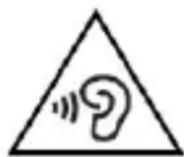
- Audiowiedergabe über Kopfhörer. Verringern Sie vor der Benutzung von Kopf-/Ohrhörern immer die Lautstärke. Nachdem die Kopfhörer aufgesetzt wurden, erhöhen Sie die Lautstärke auf den gewündsten Pegel.

Um möglich Gehorschaden zu vermeiden, horen Sie nicht über einen längeren Zeitraum mit hoher Lautstärke.
Wartung / Reinigung
-
Trennen Sie das Gerät immer vom Stromnetz, bevor Sie mit der Reinigung und Pflege des Geräts beginnen.
-
Verwenden Sie zur Reinigung keine scharfen oder starken Lösungsmittel, da diese die Oberfläche des Geräts beschädigen können. Reinigen Sie das Gerät mit einem weichen, trockenen Tuch. Wenn das Gerät jedoch sehr stark verschmutzt sein sollte, können Sie es auch mit einem leicht angefeuchteten Tuch abwischen. Trocknen Sie das Gerät anschließend unbedingt ab.
-
Wenn Sie das Gerät transportieren müssen, legen Sie es hierfür in seine Originalverpackung. Bewahren Sie die Verpackung für diesen Zweck auf.
5 Übersicht
Digitalradio: Frontsuite
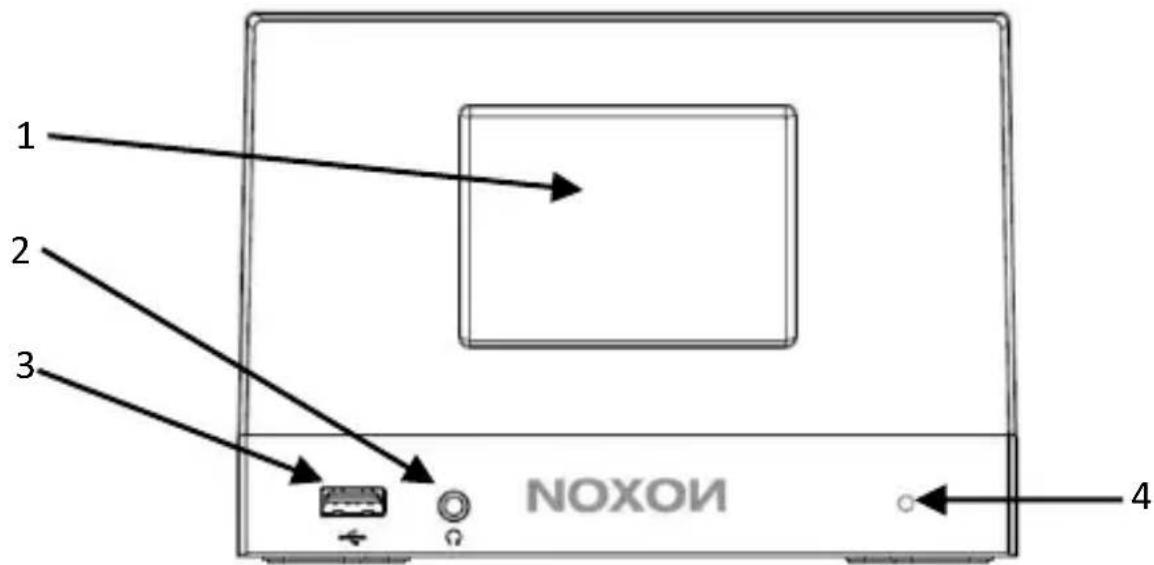
1 3,2"-TFT-Farbdisplay
2 Kopfhörerbuchse
3 USB-Anschluss
4 IR-Fernbedienungsempfänger
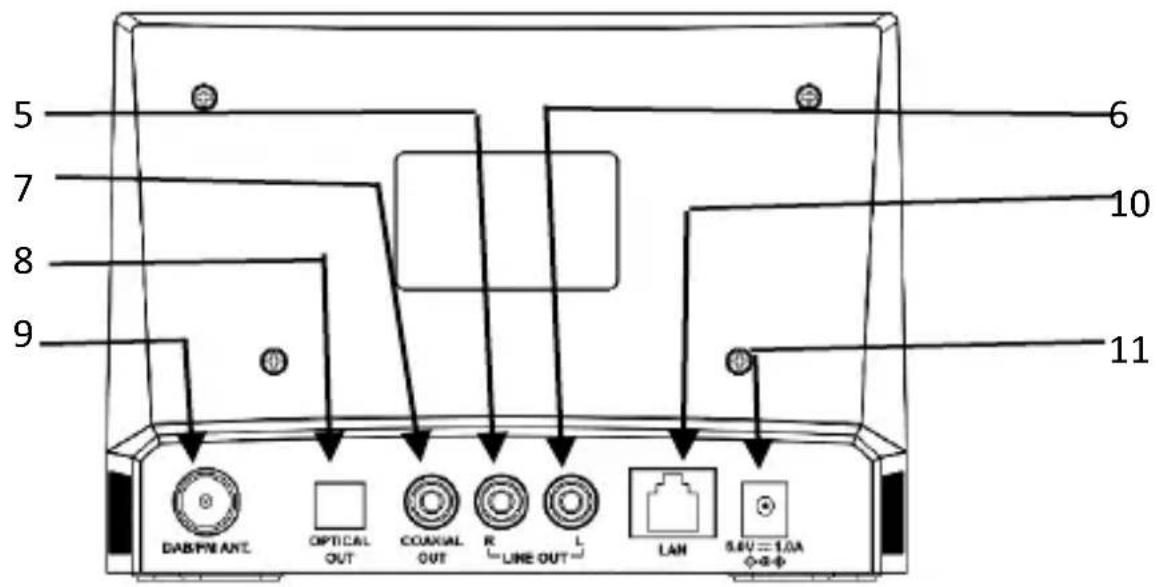
Digitalradio: Rückseite
5 Line-Ausgang R
6 Line-Ausgang L
7 Koaxial-Ausgang
8 Optischer Ausgang
9 UKW/DAB+-Antenne
10 LAN-Anschluss (nur Modell A120+)
11 5,0-V-DC-Eingangsbuchse
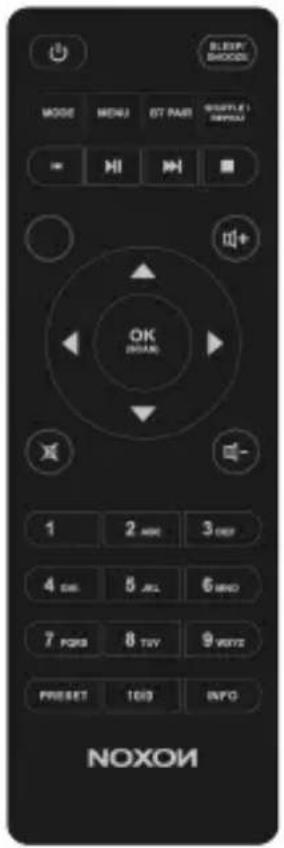
Fernbedienung
Ö ffnen Sie die Batteriefachabdeckung. Legen Sie im Batteriefach 2 Batterien der Höhe AAA ein. Achten Sie damit auf die Polarität (+/-).

Ein falscher Batterietyp kann
zur Explosion der Batterie führen.
Entsorgen Sie verbrauchte Batterien gemäß der Anweisungen.

Gerä ein-/ausschalten; Alarm aus
MODE
Moduswahl aktivieren/deaktivieren
MENU
Zum Ein-/Ausblenden des OSDs drucken

Titelauswahl; für die Suche einer Stelle im Titel gedrückt halten

Wiedergabe starten; Pause

Navigation aufwärts; UKW: Frenzeinstellung

Navigation nach links, vorheriger Schritt
OK (SCAN)
Eingabe bestätigen; UKW: Sendersuche;
| Wiedergabe: Album im Vollbildmodus | |
| ▶ | Navigation nachrecht, nächster Schritt |
| ▼ | Navigation abwärts; UKW: Frenzeinstellung |
| SLEEP/SNOOZE | Einstellung Einschlafautomatik |
| SHUFFLE/REPEAT | Musik: Zufallswiedergabe/Wiederholung |
| BT PAIR | Bluetooth-Erkennung im Bluetooth-Modus |
| ■ | Titel wahren |
| ■+ | Lautstärke erhöhen |
| ■- | Lautstärke verringern |
| × | Stummschalten/Stummschaltung aufheben |
| 1-10/0 | Zifferntasten: Abruf gespeicherter Lieblingssender;zum Speichern von Radiosendern gedrückt haltenAnzeige von Informationen im UKW-Modus (Name,Programmtyp, Radiotext, Frequenz) oder DAB+-Modus(Sender, Titel, Interpret usw.) |
| INFO | |
| PRESENT | Auswahl/Speicherung von Lieblingssenden |
6 Erste Schritte
6.1 Anschluss und Vorbereitung
Für DAB+/UKW-Empfang schließen Sie die DAB+/UKW-Antenne an.
Die Cinch-Audiokabel schließen Sie an den Line-Ausgangen Ihres
A120+ und ihren Lautsprechern an.
Anschließend schreiben Sie den Netzadapter auf der Rückseite Ihres
A120+ an und stecken dessen Netzstecker in eine Netzsteckdose.
(Um eine Audioausgabe zu horen, schalten Sie ihre Laufsprecher ein.)
Mit dem Netzwerk verbinden
- Kabelgebundenes Ethernet (nur Modell A120+)
Mithilfe eines Ethernet-Kabels (RJ45-Stecker) verbinden Sie den LAN-Port Ihres A120+ mit Ihr hem Netzwerkgerät. Überprüfen Sie, ob die jeweiligen Anzeige-LEDs am Netzwerkgerät den wichtigen Status anzeigen.
Fur Drahtlos-Netzwerke
Überprüfen Sie, ob das Drahtlos-Netzwerk ordnungsgemäß eingerichtet ist und Sie das WEP-, WPA- bzw.
WPA2-Sicherheitspassword für den Zugang zum Drahtlos-Netzwerk kennen.
Sie können ebenfalls die Funktion WPS (WLAN - geschütztes Einrichten) für ein unkompliziertes Verbinden des Geräts mit dem Netzwerkgerät nutzen. Überprüfen Sie, ob die jeweiligen Anzeige-LEDs am Netzwerkgerät den wichtigen Status anzeigen.
Kopfhörer anschließen
Bevor Sie die Kopfhörer anschließen, drehen Sie die Lautstärke herunter.
Stecken Sie den Stecker ihrer Kopfhörer (3,5-mm-Klinkenstecker) in die Kopfhörerbuchse am Gerät vorn.
6.2 Allgemeine Funktionen
Bei Anzeige des Wiedergabebildschirms drücken Sie auf der Fernbedienung /, um die Lautstärke einzustellen. Schalten Sieden Ton mit auf der Fernbedienung stumm.
Für die Modusausswahl drücken Sie auf der Fernbedienung MODE. Um ein Menu zu öffnen, drücken Sie auf der Fernbedienung MENU. Drücken Sie die Taste erneut, um das MENU zu verlassen und in das Wiedergabenu zurückzukehren.
Im Menu bewegen Sie sich durch Drücken von auf der Fernbedienung durch die Menüpunkte.
Ohre Auswahl bestätigen Sie durch Drucken von .Durch Drucken von auf der Fernbedienung gehen Sie einen Schritt zurück.
In den Standby-Modus wechseln Sie durch Drücken von auf der Fernbedienung. Auf dem Display werden die Uhrzeit, das Datum und die aktivierten Weckzeiten angezeigt. Schalten Sie das Gerät mit der gleichen Taste ein.
Wenn auf dem Wiedergabebildschirm das Albumcover angezeigt wird, können Sie es sich in Vollbilddarstellung anzeigen setzen, indem Sie auf der Fernbedienung drücken. (Für diese Funktion ist u. U. eine Softwareaktualisierung erforderlich. In diesen Fall setzen Sie sichitte mit uns in Verbindung.)
Senderspeicher
Senderspeicher sind im Radio gespeichert und können nicht von anderen Radios aus aufgerufen werden.
Wenn Sie ein Internetradio auf einem Speicherplatz speichern möchten, drücken Sie auf der Fernbedienung auf Preset. Wahlen Sie einen der 40 Speicherpläte für das Speichern des gegenwärtnig wiedergegebenen Radiosenders bzw. Internetradios aus.
Ohne Lieblingssender konnen Sie auf den Speicherplätzen 1 - 10 jeder auch durch Gedrückt halten der Zifferntasten auf der Fernbedienung direkt speichern.
Um einen Speicherplatz abzurufen, drücken Sie Preset und wahlen anschließend den Speicherplatz mit dem gewünschten Radiosender aus. Während der Wiedergabe eines auf einem Senderspeicher gespeicherten Radiosenders wird auf dem Display unter n ( 1,
2 usw.) angezeigt. Ihr auf den Senderspeicherplätzen 1-10 gespeicherten Lieblingssender konnen Sie durch Drücken der Zifferntasten auf der Fernbedienung direkt abrufen.
Informationen zur aktuellen Wiedergabe
Während der Wiedergabe eines Stream oder DAB+/UKW-Radiosender konnen auf dem Display eine Informationen zum Sender angezeigt werden. Für die Anzeige drücken Sie auf der Fernbedienung INFO Wenn Sie das Gerät lange in Betrieb haben, kann sich eine große Menge an Daten im Gerät ansammeln. Diese konnen in jedem Modus des Geräts zum Einfrieren des Systems oder zum Auftreten von Fehlfunktionen führen.
Starten Sie das Gerät in thisem Fall neu.
6.3 Ersteinstellung
Schalten Sie Ihr A120/A120+ ein.

Wenn Sie das Gerät zum ersten Mal einschalten, * müssen Sie zuerst die Sprache einstellen .
Menüsprache auswahlen
Wahlen Sie durch Drehen die gewünschte Menüsprache aus der Liste aus und bestätigten Sie ihre Auswahl durch Drücken von auf der Fernbedienung.
Nach der Auswahl der Sprache wird die Datenschutzrichtlinie angezeigt. Zum Fortsetzen drücken Sie . Daraufhin wird Sie ein Einrichtungsassistent bei der Einstellung der Grundeinstellungen des Geräts unterstützen.
Wahlen Sie „YES" aus und bestätigten Sie den Start des Einrichtungsassistenten.
Wenn Sie „NO" auswahlen, werden Sie gefragt, aber beim nachsten Einsatz den Geräts gestartet werden soll.
Der Einrichtungsassistent hilft Ihnen bei der Einstellung der Grundeinstellungen.
Datum und Uhrzeit einstellen
Für die Anzeige im 12-h-Format wahren Sie „12" und für die im 24-h-Format „24" aus. Wenn Sie die Anzeige im 12-h-Format auswahlen, zeigt das Display nach der Uhrzeit „AM" für die Vormittags- und „PM" für die Nachmittagsstunden an.
Anschließlich legen Sie auf der{nachsten Site fest,ob die Uhrzeit über die Radiosendern synchronisiert werden soll: ,Update from DAB ^+ " , Update from FM", ,Update from Network" oder ,No update". Wenn Sie ,Update from Network" auswahlen,geben Sie im{nachsten Fenster ihre Zeitzone an.
Für die Sommerzeit wahlen Sie „ON“, ansonsten „OFF" aus.
Wenn Sie „No update" auswahlen, müssen Sie das Datum und die Uhrzeit manuell eingeben.
"AM" bzw. "PM" wird nur angezeigt, wenn Sie die Anzeige im 12-h-Format ausgewählt haben. Für die Vormittagsstunden wahren Sie "AM" und die Nachmittagsstunden "PM" aus.
Netzwerkeinstellung
Zuerst fragt Sie der Einrichtungsassistent, ob das Netzwerk verbunden bleiben soll. Wenn Sie das Gerät in allen Betriebsmodi über die App steuern möchten, wahren Sie „YES" aus. Wenn Sie „NO" auswahlen, können Sie das Gerät in den Betriebsmodi Standby, AUX-IN, UKW und DAB+ nicht über die App steuern. Beachten Sie, dass der Stromverbrauch im Standby-Modus höher ist, wenn die Netzwerkverbindung aufrechtehalten wird.
Auf dem Display werden nun alle erreichbaren Drahtlos-Netzwerke angezeigt.
Nach der Auswahl des Netzwerks werden Sie im nachsten Schritt aufgefordert, den Netzwerkschlüssel einzugeben.
Standardmäßig verschlusseltes Netzwerk
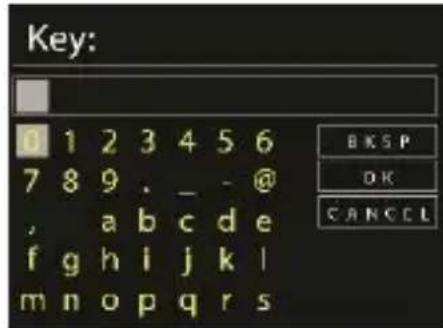
Die einzelnen Stellen des Netzwerkschlüssels geben Sie mithilfe der Tasten auf der Fernbedienung ein. Wenn Sie das richtige Zeichen ausgewählten haben, bestätigen Sie es durch Drücken von OK. Wahrend Sie die einzelnen Zeichen auswahlen, wird der Netzwerkschlüsse auf dem Display oben nach und nach zusammengesetzt.
Ihnen stehen die 3 Optionen „Backspace“, „OK“ und „Cancel“ zur Verfügung, wenn Sie sich durch Drehen des Drehreglers vor die ersten Zeichen navigieren.
Mit WPS einrichtbares Netzwerk
Wenn Ihr A120/A120+ nach verfügbarbaren APsucht, werden mithilfe von WPS einrichtbare Netzwerke durch WPS am Anfang des Netzwerknamens markiert. Für die automatisierte Einrichtung Ihres Drahtlos-Netzwerkes stehen Ohnen die folgenden Methoden zur Verfugung:
- Drück Knopf
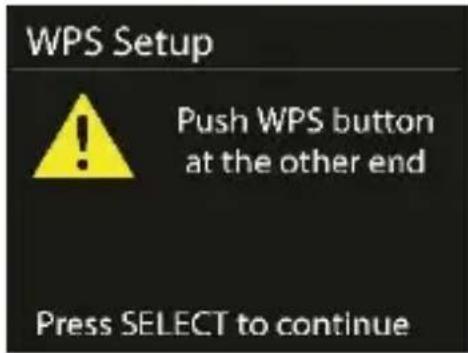
Ihr A120/A120+ fordert Sie auf, die Connect-Taste am Router zu drücken. Anschließend wird nach dem über WPS verbindbaren Netzwerk gesucht und es eingerichtet. Nach der Einrichtung wird eine Verbindung zu dieser Netzwerk hergestellt.
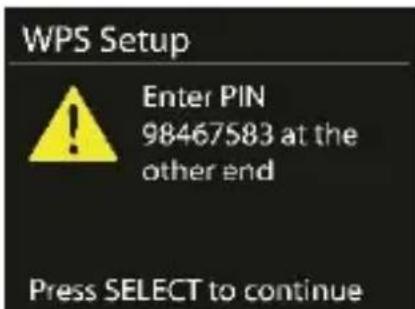
Pin
Ihr A120/A120+ generiert eine 8-stellige Codenummer, die Sie im WLAN-Router, dem AP oder einem externen Register eingeben.
- uberspringe WPS
Bei dieser Methode geben Sie den Netzwerkschluss manuell ein. Für weitere Informationen zur geschützten WLAN-Einrichtung über WPS finden Sie im Handbuch Ihrches Routers.
Fertigstellen
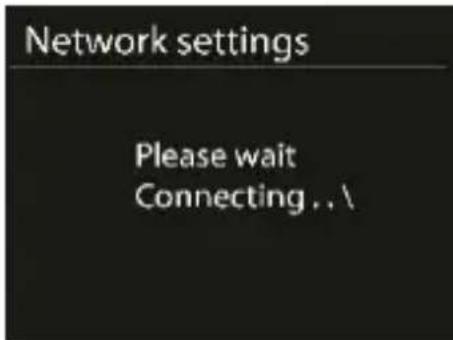
Ihr A120/A120+ versucht, eine Verbindung mit dem von Ihnengewählten Netzwerk herzustellen.
Wenn die verbindung erfolgreich aufgebaut wurde, wird „Connected“ angezeigt. Wenn das Verbinden fehlschlägt, keht ihr A120/A120+ zum vorherigen Bildschirm zurück, woraufhin Sie es noch einmal versuchen können.
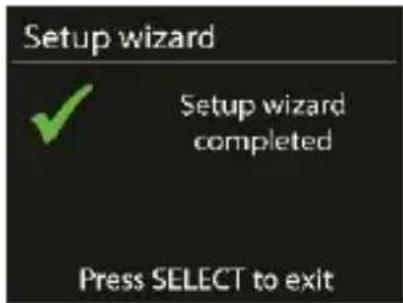
Um den Einrichtungsassistenten zu beenden, drücken Sie OK.
7 Die Menüs
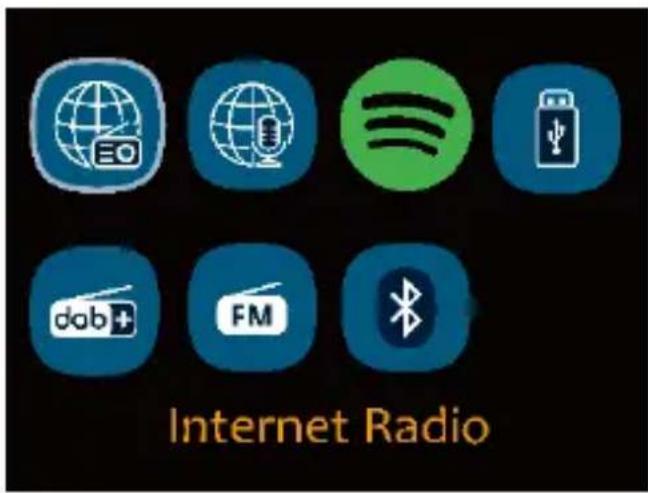
Das Gerät kann über eine Breitbart-Internetverbindung unzähige Radiosender und Podcasts aus der ganzen Welt wiedergeben. Wenn Sie den Internetradio- oder Podcast-Modus auswahlen, stellt das Geräte eine Direkverbindung zum Frontier Smart Technologies-Portal her, um eine Beste von Radiosenden oder Podcasts zu beziehen. Auf das durch das Portal bereitgestellte Listenmenu kann nur über das Internet zugegriffen werden. Die Inhalte und Untermenü können sich von Zeit zu Zeit ändern.
Wahlen Sie die gewünschte Kategorie aus und suchen Sie den Sender oder Podcast, den Sie horen möchten.
7.2 Spotify Connect
Mithilfe Ihres Smartphones, Tablet-PCs oder Computer konnen Sie Spotify fernbedieten. Weitere Hinweise hierzu finden Sie unter Spotify.com/connect.
Die Software Spotify unterliegt einer Drittanzieterlizenz, die Sie einsehen können unter:
Im USB-Modus werden Audiodaten vom USB-Stick/Gerät wiedergegeben, sobald es am USB-Port angeschlossen wurde. Die Menüs werden aus den Ordnern auf dem USB-Stick/Gerät generiert. Durchsuchen Sie die Ordner mit dem Drehknopf oder der Zurück-Taste oder wahren Sie mit den Richtungstasten auf der Fernbedienung zwischen „Shuffle/Repeat" für die Wiedergabe aus. Das Display zeigt die Verzeichnis-und Dateinamen (die nicht unbedingt der Titelnamen sein,Müssen) an.
Wenn Sie einen Titel gefunden haben, den Sie wiedergeben halten möchten, drücken Sie OK, um die Wiedergabe zu starten.
Sie könnenihn ihrer „My playlist" hinzufugen. Hhierfür halten Sie OK gedrückt, wenn der Titel abgespielt wird.
Für die wiederholte Wiedergabe und die Zufallswiedergabe können Sie jeweils „ON“ bzw. „OFF“ einstellen.
Hinweis:
Der USB-Port staat keine Ladefunktionalität zur Verfügung.
Er Unterstützung lediglich MP3-Audiodateien.
7.4 DAB + Radio
Der DAB-Modus empfängt digitales DAB/DAB+ Radio und zeigt Informationen zum Sender, zum Stream und den wiedergegebenen Titeln an.
Sendersuche
Wenn Sie den DAB+-Radiomodus zum ersten Mal wahlen oder wenn die Senderliste leer ist, führt das Radio automatisch einen vollständigen Suchlauf durch, um zu sehen, welche Sender verfügbar sind. Möglicherweise müssen Sie auch manuell einen Suchlauf starten, um die Senderliste zuactualisieren.
Um einen manuellen Suchlauf zu starten, wahren Sie Full scan. Um nur Sender mit gutter Signalstarke zuuchen, wahren Sie Local scan. Sobald der Suchlauf abgeschlossen ist, zeigt das Radio eine Liste der verfügbarbaren Sender an.
Wenn Sie Radiosender aus der Senderliste entfernen möchten, die bereits aufgelistet, jedoch unerreichbar sind, wahren Sie „Prune invalid" aus. Drehen Sie den Navigationsregler, um eine Liste von Sendern anzuzeigen und drücken Sie zur Auswahr. Sobald Sie einen Sender gewählt haben, wird dieser gespielt und im Display werden Informationen über Sender, Titel oder Sendung angezeigt.
Einstellungen
-
Komprimierung des Dynamikbereichs (DRC): Wenn Sie Musik mit einem hohen Dynamikbereich in lauter Umgebung horen, können Sie den Audio-Dynamikbereich komprimieren. Dadurch werden leise Töne lauter und laute Töne leiser. Für DRC können Sie eine der Optionen „Off“, „Low“ oder „High“ auswahlen.
-
Station order: Die DAB+-Radiosenderliste kann entweder alphanumericisch, nach Ensemble oder nach Gültigkeit geordnet werden. „Ensemble" fasst all die Radiosender zu Gruppen zusammen, die auf dem gleichen Ensemble gesendet werden. „Valid" listet zuerst die gültigen Radiosender alphanumericisch auf und im Abschluss daran die Radiosender, die momentan nicht senden.
7.5 UKW-Radio
Der UKW-Modus empfängt analoges Radio aus dem UKW-Band und zeigt RDS-Informationen (Radio Data System) zum Sender an. Um einen Radiosender zu finden, drücken Sie die Frequenzanzeige lauft, während das Gerät das UKW-Band durchsucht. Alternativ konnen Sie automatisch ab- oder aufwärts scannen, indem Sie auf der Fernbedienung die /Taste mehrmals schnell kurz drucken.
Einstellungen
-
Sucheinstellung: Standardmässig stoppt der UKW-Sendersuchlauf bei jedem verfügbaren Radiosender. Dies kann zu einem schlechten Rauschabstand bei schwachen Sendern führen. Um den Sendersuchlauf so einzustellen, dass er nur bei Radiosenden mit starkem Signal anhalt, wahren Sie „Strong station only" und anschließend „Yes" aus.
-
Audioeinstellungen: Alle in Stereo sendenden Radiosender werden in Stereo wiedergegeben. Bei Radiosendern mit schwachem Signal kann dies zu einem schlechten Signal-Rausch-Verhältnis (Rauschen) führen. In thisum Fall konnen Sie schwache Radiosender in Mono wiedergegeben setzen. Hierfür wahlen Sie „Listen in mono only" und anschließend „YES" aus.
7.6 Bluetooth
Im Bluetooth-Modus schalten Sie die Bluetooth-Funktion Ihres Bluetooth-Geräts ein. Wechseln Sie in das Menu und starten Sie hier die Suche nach sich in der Umgebung befindlichen Bluetooth-Geräten. Suchen Sie in der Liste gefundener Bluetooth-Geräte Ihr Radio „A120+“ und koppeln Sie es. Im Kopplungsmodus blinkt das Bluetooth-Symbol auf dem Display unter. Wenn das Koppeln erfolgreich war, wird das Bluetooth-Symbol dauerhaft angezeigt. Steuern Sie die Musikwiedergabe über Ihr Bluetooth-Gerät. Steuern Sie die Musikwiedergabe über Ihr Bluetooth-Gerät. Um einen Titel vor oder darüber zu springen, drücken Sie auf der Fernbedienung / Drücken Sie , um den Titel abzuspielen oder zu unterbrechen.
Um die Verbindung zum Radio zu trennen, halten Sie auf der Fernbedienung BT PAIR gedrückt.
7.7 Sleeptimer
Um die Schlafautomatik einzustellen, wahren Sie im Hauptmenü „Sleep" aus. Alternativ können Sie auch SLEEP/SNOOZE auf der Fernbedienung drücken, um die Einstellung vorzunehmen. Sie können aus den Optionen „Sleep OFF", „15", „30", „45" oder „60" Minuten sowie „Confirm" auswahlen. Sobald Sie eine Einstellung für die Einschlafautomatik ausgewählten haben, kehrt das System zum Wiedergabebildschirm darüber.
7.8 Alarm
Es gibt zwei vielseitige Weckalarme mit Schlummerfungtion. Jeder Alarm kann so eingestellt werden, dass er in einem bestimmten Modus startet.
Wahlen Sie im Hauptmenu Alarme, um einen Alarm einzustellen oder zu ändern.
Wenn Sie alle Parameter eingestellt haben, aktivieren Sie die Funktion, indem Sie „Save" auswahlen. Auf dem Display werden aktive Weckrufe mit einem Symbol unter links angezeigt.
7.9 OKTIV APP
Das Gerät kann über ein Smartphone oder Tablet mit iOS- oder Android-Betriebssystem ferngesteuert werden. Wenn Sie die App OKTIV herunterlagen, können Sie alle Modi des Geräts anzeigen halten.
OKTIV können Sie über Google Play oder im Apple Store auf Ihr Smartphone oder Tablet herunterlagen und installieren.
Für Android-Systeme (Google Play)
Für iOS-Systeme (Apple Store)
Vergewissern Sie sich vor der Nutzung der App OKTIV, dass sich das Gerät und das Smartphone/Tablet im selbst Netzwerk befinden. Starten Sie die App. Die der Initialisierung der Appucht sie im Netzwerk nach Internetradios. Tippen Sie das Gerät an, um eine Verbindung herzustellen.
HINWEIS: Beachten Sie, dass die ursprüngliche Verbindung getrennt wird, wenn ein anderes Smartphone/Tablet mit der App im selbst Netzwerk Zugriff auf das Gerät hat.
8 Systemeinstellungen
8.1 Equalizer
Es stehen mehrere voreingestellte EQ-Modi zur Verfügung: „Normal“, „Flat“, „Jazz“, „Rock“, „Movie, Classic“, „Pop“, „News“ und „My EQ“. Zum Auswahlen drücken Sie EQ.
Eine benutzerdefinierte Einstellung ist ebenfalls verfügbar. Hierüber erstellen Sie ihren eigenen EQ mit individuellen Bass- und Höheneinstellungen.
8.2 Netzwerk
Netzwerkassistant: Geben Sie zuerst die Netzwerk-SSID und anschließend den WEP/WPA-Schlüssel ein oder wahren Sie „Push Button“, „Pin“ oder „Skip WPS“ aus, um eine Verbindung mit dem Drahtlos-Netzwerk herzustellen.
PBC Wlan konfiguration: Die Einrichtung über das Drücken einer Tastekonnen Sie für APs einsetzen, die WPS (geschützte WLAN-Einrichtung) unterstützen.
Einstellungs info: Für die Anzeige der folgenden Informationen zum derzeitig verbundenen Netzwerk: Aktive Verbindung, MAC-Adresse, WLAN-Region, DHCP,SSID, IP-Adresse, Teilnetzmaske, Gateway-Adresse, Primäre DNS-Adresse und Sekundäre DNS-Adresse.
Manuale Einstellungen: Hierüber aktivieren oder deaktivieren Sie DHCP (Dynamic Host Configuration Protocol). Hier geben Sie Netzwerkinformationen wie SSID oder WEP/WPA-Schlüssel ein.
NetRemote PIN Setup: Hier können Sie sich die NetRemote-PIN anzeigen setzen und diese auch ändern. Der Standard-NetRemote-PIN ist: „1234". Den NetRemote-PIN benötigen Sie, wenn Sie ein
Smartphone oder Tablet mithilfe der in Abschnitt 6.3 erwähnten Funktion zu Ihrlem Smartradio herstellen möchten.
Netzwerkprofil: Das Gerät erinnert sich an die 4 zuletzt verbunden gewesenen Drahtlos-Netzwerke und versucht automatisch, sich mit einem von ihren wiederzuverbinden, sobald es verfügbar ist.
Hier wird die Liste der registrierten Drahtlos-Netzwerke angezeigt. Nicht mehr benöttigte Drahtlos-Netzwerke können Sie hier auchlöschen.
Clear network settings: Um alle Einstellungen des aktuellen Netzwerks zulöschen, wahren Sie „YES" aus. Durch Auswahl von „NO" brechen Sieden aktuellen Vorgang ab.
Netzwerk Verbindung gehalten: Wenn die Netzwerkverbindung aufrechtehalten bleiben soll, wird die WLAN-Verbindung auch beim Wechsel in den Standby-Modus nicht getrennt. Mit dieser Option ist das Gerät in allen Modi für UNDOK- und Spotify Connect-Verbindung bereit.
8.3 Zeit/Datum
Stellen Sie die Uhrzeit entweder manuell ein oder{lassen Sie das Anzeigeformat der Uhrzeit die Zeitzone und Sommer-/Winterzeit automatisch aktualisieren.
Einzelheiten hierzu finden Sie unter „Datum und Uhrzeit einstellen" im Abschnitt 6.3. Ersteinstellung
8.4 Sprache
Die standardmäßige ingestelle Sprache ist Englisch. Wahlen Sie hier die gewünschte Sprache aus. Verfügbare Sprachen sind: „English“, „Danish“, „Dutch“, „Finnish“, „French“, „German“, „Italian“, „Norwegian“, „Polish“, „Portuguese“, „Spanish“, „Swedish“ und „Turkish”.
8.5 Zurücksetzen auf Werkseinstellungen
Hierüber werden alle Benutzereinstellungen auf die Standardwerte zurückgesetzt, d. h. ihre Zeit- und Datumseinstellung, ihre Netzwerkkonfiguration und ihre Speicherplätze gehen verloren. Die aktuelle Softwareversion Ihres Empfängers bleibt erhalten.
8.6 Softwareaktualisierung
Auto-check: Mit dieser Option wird von Zeit zu Zeit automatisch nach neuen Aktualisierungen gesucht.
Die automatische Aktualisierung ist standardmässig aktiviert.
Jetzt prüfen: Hierüber wird(sofort nach verfügbaren Aktualisierungen gesucht.
Wenne eine Aktualisierung verfügbar ist, werden Sie gefragt, ob Sie sie herunterlagen und installieren möchten. Bei einer
Softwareaktualisierung bleiben alle Benutzereinstellungen erhalten.
HINWEIS: Bevor Sie mit der Softwareaktualisierung beginnen, schreiben Sieitte das Smartradio an einer stabilen Stromversorgung an. Eine Unterbrechung der Stromversorgung während einer Aktualisierung kann das Gerätdauerhalt beschädigen.
8.7 Einrichtungsassistent
Hierüber konnen Sie jederzeit die Ausführung des
Einrichtungsassistenten starten. Bereits eingestellte Parameter oder Radiosender werden nicht gelöscht. Weitere Informationen finden Sie unter Abschnitt 6.3 „Ersteinstellung".
8.8 Geräteinformationen
Für die Anzeige der Firmwareversion und der Smartradio-ID.
8.9 Datenschutzrichtlinie
Für die Anzeige der Datenschutzrichtlinie.
8.10 Hintergrundbeleuchting
Für jeder Umgebung (eingeschaltet oder Standby) können Sie die Hintergrundbeleuchtung auf „High“, „Medium“, „Low“ oder „Auto“ setzen. Außen dem können Sie die Zeitspanne einstellen, nach der das Radio auf die Standby-Stufe der Hintergrundbeleuchtung umschaltet, wenn es nicht bedient wird.
9 Fehlersuche
| Fehler | Abhilfe |
| Das Gerät schaltet sich nicht ein. | Überprüfen Sie, ob das Netzteil ordnungsgemäß angeschlossen ist. |
| Kein Ton. | 1. Deaktivieren Sie eine eventuelle Stummschaltung des Geräts.2. Erhöhen Sie die Lautstärke.3. Ziehen Sie den Stecker eines eventuell verbundenen Kopfhörers oder Laatsprechers aus der Kopfhörerbuchse. |
| Es kann keine Verbindung zum Netzwerk hergestellt werden. | 1. Überprüfen Sie die Netzwerkfungfunktion.2. Versuchen Sie die Einstellung einer festen IP am Gerät.3. Aktivieren Sie die DHCP-Funktion Ohres Routers und versuchen Sie danach noch einmal den Verbindungsaufbau.4. Möglicherweise ist im Netzwerk eine Firewall aktiviert – stellen Sie sie so ein, dass ein Zugriff des Programms auf das Internet möglich ist.5. Starten Sie den Router neu |
| Es kann keine WLAN-Verbindung aufgebaut werden. | 1. Überprüfen Sie die WLAN-Verfügbarkeit am Router.2. Stellen Sie das Gerät bisher am Router auf.3. Überprüfen Sie, ob Sie den richtigen Netzwerkschluss angegeben haben. |
| Keine Radiosender besteht. | 1. Überprüfen Sie Ihr Netzwerk, ihre APs und ihre Firewall. 2. Möglicherweise Ist der Radiosender momentan nicht verfügbar. Versuchen Sie es später noch einmal. 3. Der Link zum Radosender hat sich geändert oder der Radiosender sendet nicht mehr – setzen Sie sich für weitere Informationen mit ihrem Provider in Verbindung. 4. Der Link eines manuell hinzugeführten Radiosenders ist nicht richtig.itte überprüfen und bearbeiten Sieihn, wenn notwendig. 5. Überprüfen Sie, ob die Antenne ordnungsgemäß angeschlossen ist. |
| Rauschen im UKW-Modus | 1. Überprüfen oder richten Sie die UKW Antenne aus. 2. Stellen Sie das Smartradio um. |
| Keine Radiosender verfügbar/Plätschern oder Störungen im DAB+-Modus. | 1. Stellen Sie das Smartradio um. 2. Suchen Sie nur nach Radiosenden mit starkem Signal. 3. Überprüfen Sie die DAB+-Abdeckung vor Ort. |
| Der Weckruf ertönt nicht. | 1. Schalten Sie den Alarm ein. 2. Schlagen Sie bisher bei den Lösungen zu „Kein Ton“ nach. 3. Die Quelle für den Weckruf wurde auf Radiosender gesetzt, aber es ist keine Netzwerkverbindung verfügbar. Ändern Sie die Audioquelle des Weckrufs oder konfigurieren Sie die Verbindung neu. |
| Sonstige auftretende Probleme. | Das Gerät verarbeitet viele Daten, wenn es lange in Betrieb ist. Diese können in jedem Modus des Geräts zum Einfrieren des Systems oder zum Auftreten von Fehlfungtionen führen. Starten Sie das Gerät in thissem Fall neu. |
| Die normale Funktion des Produkts kann durch starke elektromagnetische Interferenzen gestört werden. Wenn dies der Fall ist, setzen Sie das Gerät darüber, um den normalen Betrieb wieder aufzunehmen; folgen Sie dazu den Hinweisen in der Bedienungsanleitung. Sollte die Funktion nicht wiederhergestellt werden können, setzen Sie das Gerätitte um. | |
| Das Gerät faktioniert möglicherweise nicht richtig, wenn es in Gebieten mit starken Funkstörungen verwendet wird. Das Gerät faktioniert wieder ordnungsgemäß, sobald es keine Störungen mehr gibt. |
10 Technische Daten
| Modellnummer | A120/A120+ |
| Beschreibung | Audioadapter mit Infrarot, UKW, DAB+, USB, Bluetooth und Spotify |
| Display | 3,2", 320 x 240, TFT-Farbdisplay |
| Unterstützte Netzwerke | 10/100-Mbit-Ethernet (LAN optional) WLAN IEEE 802.11 a/b/g/nBluetooth (V4.2, unterstützen die Profile A2DP und AVRCP) |
| Frequenzband | WLAN: 2,400 - 2,4835 GHzBluetooth: 2,4GHz - 2,48 GHz |
| Max. HF-Sendeleitung | WLAN: <20 dBmBluetooth: Max. 8 dBm |
| Netzwerkverschlusselung | WEP, WPA, WPA2 (PSK), WPS (für die geschützte WLAN-Einrichtung) |
| DAB/DAB+ | Band III (174,928 - 239,200 MHz) |
| UKW | 87,5 - 108,0 MHz, unterstützt RDS |
| Stromversorgung | Netzadapter, 5 V/1,0 A |
| Stromversorgung der Fernbedienung | 2 x 1,5 V Batterie der größte AAA |
| Leistungsaufnahme Standby-Modus | <1,0 W |
| Leistungsaufnahme im Netzwerk-Standby-Modus | <2,0 W |
| Betriebstemperatur | 0 °C - 35 °C |
| Gesamtstromverbrauch | 5,0 W |
| Anschlüsse | Kopfhörerbuchse (3,5 mm), AUX-Eingangsbuchse (3,5 mm), DC-Stromversorgungsbuchse (3,5 mm Stereo) |
| Abmessungen | 251 mm (L) x 151 mm (H) x 81 mm (T) |
| Gewicht | 1,075 kg |
Die technischen Daten können ohne vorherige Ankündigung geändert werden.
| Netzteil | |
| Hersteller | Shenzhen Huoniu Technology Co. Ltd. |
| Anschrift | Blk 5, The 4th Industrial Zone, Xitian Community, GongMing Town, GuangMing New District, Shenzhen, Guangdong 518106, China |
| Modellnr. | HNBM050100E1 |
| Eingangsspannung | 100 - 240 V/AC |
| Eingangs Frequenz | 50/60 Hz |
| Ausgangsspannung | 5,0 V DC |
| Ausgangsstrom | 1,0 A |
| Ausgangsleistung | 5,0 W |
| Durchschnittlicher aktiver Wirkungsgrad | 77,49 % bei 115 V AC/60 Hz 76,58 % bei 230 V AC/50 Hz |
| Leistungsaufnahme | 0,04 W bei 115 V AC/60 Hz |
| Nullast | 0,07 W bei 230 V AC/50 Hz |
Benutzen Sie nur den original mitgelieferten Netzadapter Verwenden Sie nur das in der Gebrauchsanweisung angegebene Netzteil
11 Konformitätserklärung
Dieses Gerät wurde auf Übereinstimmung mit den grundlegenden und anderen relevanten Anforderungen der Funkanlagenrichtlinie 2014/53/EU, der Ö kodesign-Richtlinie 2009/125/EG und der RoHS-Richtlinie 2011/65/EU geprüft.

12 Markenzeichen
Apple®, iPhone® und iPad® sind Warenzeichen und App Store eine Dienstleistungsmarke von Apple Inc., die in den USA und anderen Ländern eingetragen sind.
Google® und Android® sind Marken von Google Inc.
Windows® ist ein eingetragenes Warenzeichen der Microsoft Corporation.
Bluetooth® ist eine eingetragene Marke von Bluetooth SIG, Inc.
Das Spotify®-Logo, Spotify® und Spotify® Connect sind eingetragene Warenzeichen von Spotify Ltd.
UNDOK ist ein Warenzeichen von Frontier Smart Technologies Ltd.
Andere Namen und Produkte können Marken oder eingetragene Marken der jeweiligen Eigentümer sein.
Hersteller:
Palotec AG
Frikartstrasse 3
CH-4800 Zofingen
Schweiz
www.noxon.ch
info@noxon.ch
Hergestellt in China
Hinweis:
NOXON übernimmt keine Haftung für Ausfälle oder Störungen von
Diensten von
Drittanbietern.
Technische Änderungen hinsichtlich der Software vorbehalten.