Pro BFG - Contrôleur PDP - Notice d'utilisation et mode d'emploi gratuit

Retrouvez gratuitement la notice de l'appareil Pro BFG PDP au format PDF.

📄 74 pages Français FR 💬 Question IA 10 questions ⚙️ Specs
Notice PDP Pro BFG - page 1
Caractéristiques Détails
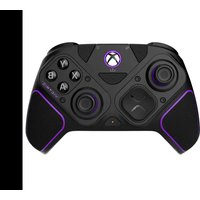
Type de produit Contrôleur PDP Pro BFG
Connectivité USB, Bluetooth
Compatibilité PC, consoles de jeux
Alimentation Alimentation par USB
Dimensions Dimensions compactes pour une utilisation facile
Poids Poids léger pour une portabilité optimale
Utilisation Idéal pour les jeux vidéo, facile à configurer
Maintenance Nettoyage régulier recommandé, mise à jour du firmware
Sécurité Conforme aux normes de sécurité en vigueur
Informations supplémentaires Garantie de 2 ans, support technique disponible

FOIRE AUX QUESTIONS - Pro BFG PDP

Comment connecter le PDP Pro BFG à mon PC ?
Pour connecter le PDP Pro BFG à votre PC, utilisez le câble USB fourni et branchez-le sur un port USB disponible de votre ordinateur. Le contrôleur devrait être reconnu automatiquement.
Le PDP Pro BFG ne s'allume pas, que faire ?
Assurez-vous que le contrôleur est correctement chargé. Si la lumière ne s'allume pas, essayez de le brancher sur une source d'alimentation ou un port USB actif pendant au moins 30 minutes.
Comment reprogrammer les boutons du PDP Pro BFG ?
Pour reprogrammer les boutons, téléchargez et installez le logiciel PDP sur votre PC. Suivez les instructions pour personnaliser les fonctions des boutons selon vos préférences.
Le contrôleur ne fonctionne pas avec certains jeux, que faire ?
Vérifiez que le jeu est compatible avec les contrôleurs. Consultez les paramètres du jeu pour vous assurer que le PDP Pro BFG est sélectionné comme périphérique d'entrée.
Comment mettre à jour le firmware du PDP Pro BFG ?
Téléchargez le dernier firmware depuis le site officiel de PDP. Connectez votre contrôleur à votre PC et suivez les instructions fournies avec le fichier de mise à jour.
Est-ce que le PDP Pro BFG fonctionne avec les consoles de jeux ?
Oui, le PDP Pro BFG est compatible avec plusieurs consoles, y compris PlayStation et Xbox. Veuillez vérifier les spécifications de compatibilité avant de l'utiliser.
Que faire si le PDP Pro BFG est déconnecté pendant l'utilisation ?
Vérifiez la connexion USB et assurez-vous qu'aucun câble n'est endommagé. Essayez de brancher le contrôleur sur un autre port USB ou redémarrez votre PC.
Comment nettoyer mon PDP Pro BFG ?
Pour nettoyer le contrôleur, utilisez un chiffon doux légèrement humide. Évitez d'utiliser des produits chimiques agressifs ou de tremper le contrôleur dans l'eau.
Le PDP Pro BFG vibre, comment désactiver la fonction de vibration ?
Pour désactiver la vibration, accédez aux paramètres de votre jeu ou au logiciel PDP sur votre PC et désactivez l'option de vibration.
Où puis-je trouver des accessoires pour le PDP Pro BFG ?
Vous pouvez trouver des accessoires pour le PDP Pro BFG sur le site officiel de PDP ou chez des détaillants spécialisés en jeux vidéo.

Questions des utilisateurs sur Pro BFG PDP

0 question sur cet appareil. Repondez a celles que vous connaissez ou posez la votre.

Poser une nouvelle question sur cet appareil

L'email reste privé : il sert seulement à vous prévenir si quelqu'un répond à votre question.

Aucune question pour l'instant. Soyez le premier à en poser une.

Téléchargez la notice de votre Contrôleur au format PDF gratuitement ! Retrouvez votre notice Pro BFG - PDP et reprennez votre appareil électronique en main. Sur cette page sont publiés tous les documents nécessaires à l'utilisation de votre appareil Pro BFG de la marque PDP.
MODE D'EMPLOI Pro BFG PDP

1. Utilisation du Pro BFG™ en mode sans fil :

A. Pour utiliser la Pro BFG™ en mode sans fil, commencez par brancher le dongle USB sans fil fourni sur votre Xbox Series X|S, Xbox One ou PC Windows 10/11. Le voyant situé sur la clé se met à clignoter en violet. B. Pour allumer la manette, appuyez sur le bouton Xbox situé à l’avant de la Pro BFG. C. L’anneau DEL autour du bouton Xbox de la manette et le voyant sur la clé seront violets pour indiquer que les deux sont appariés. D. Pour éteindre la manette, appuyez sur le bouton Xbox et maintenez-le enfoncé pendant 6 secondes jusqu’à ce que le voyant d’état Xbox violet s’éteigne. Remarque :Si la manette ne répond plus et ne peut pas être éteinte normalement, appuyez sur le bouton Xbox et maintenez-le enfoncé pendant 12 secondes pour forcer la réinitialisation.

2. Dépannage de l’appariement sans fil

A. Si vous rencontrez un problème lors de l’appariement de la manette, commencez par brancher le dongle dans le port USB de votre console/ordinateur B. Utilisez un trombone ou une épingle pour appuyer sur le bouton de connexion interne, situé sur le côté de la clé USB, et le maintenir enfoncé, jusqu’à ce que le voyant clignote rapidement. C. Lorsque la manette Pro BFG est en marche, appuyez sur le bouton « Profil » à l’arrière de la manette et maintenez-le enfoncé jusqu’à ce que le voyant de la clé et l’anneau DEL sur le bouton Xbox de la manette deviennent violet fixe.

3. Utilisation de la BFG Pro en mode filaire :

A. Pour utiliser la Pro BFG en mode filaire, branchez le câble USB-C inclus dans le port USB-C sur le dessus de la manette et l’autre extrémité dans votre ordinateur Xbox Series X|S, Xbox One ou Windows 10/11. B. Pour vous connecter à la console ou au PC, appuyez sur le bouton Xbox situé à l’avant de la manette.4. Utilisation de la Pro BFG en mode Bluetooth : A. Pour utiliser la Pro BFG en mode Bluetooth, allumez la manette en appuyant sur le bouton Xbox. B. Ensuite, appuyez sur les boutons Xbox et Menu et maintenez-les enfoncés pendant 4 secondes jusqu’à ce que le voyant du bouton « Fonction » (situé à l’avant de la manette, au-dessus de la prise 3,5 mm) commence à clignoter en bleu. C. Une fois que le voyant clignote en bleu, relâchez les boutons et allez à l’écran d’appairage Bluetooth sur votre appareil Bluetooth et sélectionnez « Victrix Pro BFG » pour vous connecter. D. Le voyant du bouton « Fonction » s’éteint et l’anneau DEL du bouton Xbox de la manette devient violet fixe pour indiquer que l’appairage avec votre appareil Bluetooth a réussi. Remarque : Votre manette restera en mode Bluetooth jusqu’à ce que vous repassiez en mode Xbox en appuyant à nouveau sur les boutons Xbox et Menu et en les maintenant enfoncés pendant 4 secondes jusqu’à ce que le voyant du bouton « Fonction » clignote en vert.

5. Retrait/échange de modules :

La Pro BFG a une conception unique avec des modules interchangeables. La manette est livrée en standard avec un bloc D-pad réversible et levier analogique gauche, un module bouton et levier analogique droit et un module Fightpad à 6 boutons. Les instructions suivantes peuvent être utilisées pour retirer et échanger n’importe quel module, y compris ceux achetés en supplément :A. Pour remplacer un module, utilisez l’outil de remplacement de module inclus (dans la mallette de transport) et tournez les vis hexagonales dans le sens inverse des aiguilles d’une montre à plusieurs reprises. Répétez l’opération jusqu’à ce que les deux côtés du module soient dévissés (remarque : les vis hexagonales sont maintenues magnétiquement dans le module et ne s’enlèvent pas complètement de l’unité). B. Une fois que les vis hexagonales sont desserrées dans le module, tirez doucement l’unité hors de la manette, ou basculez la manette pour l’enlever. C. Placez le module de votre choix dans la manette, puis utilisez l’outil d’échange de modules pour visser les vis hexagonales dans le sens des aiguilles d’une montre, jusqu’à ce que le module soit bien fixé. D. Les modules D-Pad et module de levier analogique de gauche peuvent être tournés de 180º pour choisir entre une disposition des leviers standard Xbox décalée ou une disposition des leviers côte à côte (Remarque : il est recommandé de réétalonner votre Pro BFG après avoir échangé la disposition du module de gauche. Suivez les étapes de la section 10 pour le réétalonnage). E. Le module de boutons et de leviers droit peut être retiré et remplacé par le module Fightpad à 6 boutons pour les jeux de combat.

6. Mode de verrouillage de tournoi :

La Pro BFG dispose d’un mode spécial « Verrouillage de tournoi » afin d’éviter d’appuyer accidentellement sur les boutons du système, ce qui pourrait vous disqualifier lors des tournois. Lorsque le mode de verrouillage de tournoi est activé, les entrées des boutons « Xbox », « Vue », « Menu », « Partage », « Fonction » et « Profil » sont toutes désactivées. A. Pour activer le mode de verrouillage de tournoi, appuyez rapidement sur le bouton « Fonction » (à l’avant de la manette, au-dessus de la prise audio) et sur le bouton « Profil » (au milieu, à l’arrière de la manette), puis relâchez-les simultanément. Le voyant du bouton « Fonction » et de profil s’allument faiblement en rouge et clignotent toutes les quelques secondes pour indiquer que l’appareil est en mode de verrouillage de tournoi. B. Pour désactiver le mode de verrouillage de tournoi, appuyez et relâchez rapidement et simultanément le bouton « Fonction » (à l’avant de la manette, au-dessus de la prise audio) et le bouton « Profil » (au milieu à l’arrière de la manette).7. Programmer les boutons arrière : A. Pour programmer les boutons arrière, maintenez le bouton « Profil » au dos de la manette et appuyez sur le bouton arrière auquel vous souhaitez associer une entrée. Une fois que le voyant clignote, appuyez sur n’importe quel bouton de la manette pour affecter la fonction de ce bouton au bouton arrière sélectionné. Le voyant clignotera rapidement 3 fois, indiquant que la programmation a été effectuée avec succès. B. Pour effacer ou désactiver un bouton arrière, maintenez le bouton « Profil » enfoncé et appuyez deux fois sur le bouton arrière que vous souhaitez désactiver. Le voyant clignotera rapidement 3 fois, indiquant que l’effacement a été effectué avec succès. C. Vous pouvez également programmer les boutons arrière, ainsi que d’autres boutons, dans l’application Victrix Control Hub, disponible sur votre console ou votre PC dans le Microsoft Store.

8. Création de profils personnalisés :

Trois profils personnalisés de mappage des boutons arrière peuvent être enregistrés sur la manette Pro BFG. A. Pour enregistrer un profil de mappage de bouton, suivez les étapes décrites dans la section Programmation du bouton Précédent. Lors de l’affectation des entrées aux boutons arrière, le voyant « Profil » clignote dans la couleur du profil actuellement actif (violet, bleu ou vert). B. Pour basculer entre vos trois profils enregistrés, appuyez et relâchez le bouton « Profil » à l’arrière de la manette. Le voyant « Profil » s’allume en violet, bleu ou vert pour indiquer quel profil est actif.9. Changement de mode DCOS (directions cardinales opposées simultanée) La Pro BFG a un mode DCOS par défaut qui adhère à l’ensemble de règles Capcom® actuel où UP + DOWN = NEUTRAL. A. Vous pouvez basculer vers l’ancien mode DCOS où HAUT + BAS = HAUT en appuyant sur les boutons « Fonction » et « Partage » et en les maintenant enfoncés pendant 3 secondes.

10. Réglage des butées de déclenchement :

La manette Pro BFG est doté de notre mécanisme breveté de déclenchement d’embrayage de cinq réglages d’arrêt de déclenchement et du mode « Déclenchement instantané ». A. Pour régler la position du déclencheur, appuyez et maintenez les glissières de réglage des déclencheurs à l’arrière de la manette, puis appuyez sur le déclencheur jusqu’à la position d’arrêt souhaitée. Relâchez la glissière de réglage des déclencheurs pour régler la position du déclencheur sur la position choisie. B. Pour régler les déclencheurs en mode Déclenchement instantané pour une réponse plus rapide et une distance de déplacement minimale, appuyez et relâchez les glissières de réglage des déclencheurs sans toucher aux déclencheurs. Les déclencheurs fonctionneront alors comme un bouton numérique. Remarque : Le voyant du bouton « Fonction » s’allume en jaune lorsque le déclencheur d’embrayage gauche est en cours de réglage, en turquoise pour le déclencheur d’embrayage droit, et en vert si les déclencheurs gauche et droite sont réglés simultanément.11. Réétalonnage de la manette : Il est recommandé de réétalonner votre manette après avoir changé la disposition du module gauche ou si vous rencontrez des problèmes avec les leviers analogiques. A. Pour réétalonner votre manette, allumez-la et connectez-la à la Xbox Series X|S, à la Xbox One ou à l’ordinateur Windows 10/11 (en mode filaire ou sans fil). B. Maintenez le bouton « Fonction » enfoncé tout en appuyant simultanément sur le bouton du levier gauche (LSB) ou le bouton du levier droit (RSB), puis relâchez le bouton. Le voyant du bouton « Fonction » commence à clignoter en violet pour indiquer qu’elle est en mode d’étalonnage. C. Tournez le levier analogique sélectionné 3 fois sur 360°, puis relâchez pour revenir à la position centrale de repos. D. Appuyez sur le bouton « Fonction » pour terminer l’étalonnage. Le voyant cesse de clignoter. E. Le réétalonnage des leviers de la manette peut également être effectué par le biais de l’application Victrix Control Hub, disponible sur votre console ou votre PC dans le Microsoft Store.

12. Réglage des paramètres audio :

A. Pour régler le volume du jeu, maintenez le bouton « Fonction » enfoncé et appuyez sur les touches Haut/Bas du D-Pad. B. Pour régler l’équilibre jeu/clavardage, maintenez le bouton « Fonction » enfoncé et appuyez sur les touches Gauche/Droite du D-Pad. C. Faites défiler les différents profils de mode audio en maintenant le bouton « Fonction » enfoncé et en appuyant sur LB/RB. Le voyant du bouton « Fonction » passe du violet (audio pur), au bleu (suralimentation des basses) ou au vert (suralimentation des aigus) pour indiquer le profil. D. Pour passer en mode sourdine, appuyez deux fois sur le bouton « Fonction »; le voyant s’allume en couleur ambre.E. Vous pouvez effectuer des réglages audio supplémentaires avec l’application Victrix Control Hub, disponible sur votre console ou votre PC dans le Microsoft Store.

La manette Pro BFG est livrée avec un abonnement à vie à Dolby Atmos pour les jeux avec son ambiophonique spatial. A. Après avoir connecté votre manette Pro BFG à la console Xbox (en mode filaire ou sans fil), une fenêtre contextuelle s’affichera en bas de votre écran pour vous informer que Dolby Atmos est disponible et que vous devez maintenir le bouton Xbox enfoncé pour l’activer dans les paramètres. B. Suivez les instructions à l’écran pour terminer la configuration.

14. Changement des capuchons de levier analogique :

La manette Pro BFG comprend 4 capuchons de levier analogique (2 standard concaves, 1 court convexe, 1 grand levier de tireur d’élite). A. Pour retirer le capuchon du levier analogique, tirez fermement sur le levier analogique pour le retirer de la manette. B. Pour installer le capuchon du levier analogique, alignez le col de montage et appuyez jusqu’à ce qu’il s’enclenche fermement.

15. Remplacement du D-Pad :

A. Pour retirer un D-Pad, tenez-le entre deux doigts et tirez doucement sur le couvercle du D-Pad. B. Pour ajouter un D-Pad, alignez-le sur la manette et appuyez doucement jusqu’à ce que vous entendiez un clic.16. Changement des barrières : A. Retirez le module sur lequel vous souhaitez changer la barrière à levier analogique (suivez les instructions pour le retrait/l’échange des modules). B. Pour retirer une barrière, retournez la plaque du module (pour que l’arrière soit face à vous) et appuyez fermement sur l’arrière de la barrière avec votre pouce; la barrière devrait sortir. C. Lors de l’ajout d’une barrière, assurez-vous d’abord que l’avant de la plaque du module est face à vous. Ensuite, alignez le petit point d’alignement sur la barrière avec le point d’alignement sur la plaque du module (barrière octogonale seulement) et appuyez fermement jusqu’à ce qu’il s’enclenche autour de la barrière entière.

17. Chargement de la batterie

La manette Pro BFG peut être utilisée en mode filaire et sans fil/biométrique et comprend une batterie rechargeable au lithium-ion. A. Pour recharger votre manette, connectez le câble USB-C inclus au port USB-C de la manette, et l’autre extrémité au port USB de votre console Xbox Series X|S, Xbox One ou Windows 10/11. B. L’anneau DEL violet entourant le bouton Xbox s’allume et commence à s’estomper pour indiquer qu’il est en cours de chargement. C. Une fois la batterie entièrement chargée, l’anneau DEL reste allumé et fixe. D. Lorsque le niveau de charge de la batterie de votre manette est faible, l’anneau DEL commence à clignoter rapidement pour vous avertir de la faiblesse de la batterie. E. Lorsque le niveau de la batterie est très bas, un signal sonore est émis toutes les minutes par le biais d’un casque d’écoute connecté.18. Application Victrix Control Hub : La manette Pro BFG est compatible avec l’application Victrix Control Hub. Grâce à l’application gratuite, vous pouvez mapper les boutons, réétalonner les manettes et les déclencheurs, régler les zones mortes et les paramètres d’égalisation, exécuter des diagnostics, mettre à jour le micrologiciel et plus encore. A. Pour utiliser l’application Victrix Control Hub, allez sur Microsoft Store sur votre console ou votre ordinateur et recherchez « Victrix Control Hub ». B. Une fois l’application téléchargée et ouverte, vous serez invité à brancher une manette Victrix compatible. C. Lorsque vous branchez une manette pour la première fois, il vous sera demandé de mettre à jour votre micrologiciel avec la dernière version disponible. D. Une fois la mise à jour effectuée, vous pourrez utiliser l’application pour personnaliser davantage votre Pro BFG.Françias

1. Utilisation de la manette Pro BFG™ en mode sans fil :

A. Pour utiliser la manette Pro BFG™ en mode sans fil, commencez par brancher le dongle USB sans fil inclus sur votre Xbox Series X|S, Xbox One ou PC Windows 10/11. La LED du dongle commence à clignoter en violet. B. Pour allumer la manette, appuyez sur le bouton Xbox à l’avant de la manette Pro BFG. C. L’anneau LED autour du bouton Xbox de la manette et le voyant LED du dongle s’illumineront en violet pour indiquer que les deux sont jumelés. D. Pour éteindre la manette, appuyez sur le bouton Xbox et maintenez-le enfoncé pendant 6 secondes jusqu’à ce que le voyant violet autour du bouton Xbox s’éteigne. Remarque : si la manette ne répond plus et ne peut pas être éteinte normalement, appuyez sur le bouton Xbox et maintenez-le enfoncé pendant 12 secondes pour forcer une réinitialisation.

A. Si vous rencontrez un problème de jumelage de la manette, commencez par brancher le dongle dans le port USB de votre console/PC. B. Utilisez un trombone ou une broche pour appuyer et maintenir enfoncé le bouton de connexion interne, situé sur le côté du dongle USB, jusqu’à ce que le voyant clignote rapidement. C. Lorsque la manette Pro BFG est allumée, appuyez sur le bouton « Profile » (Profil) à l’arrière de celle-ci et maintenez-le enfoncé jusqu’à ce que la LED du dongle et l’anneau LED sur le bouton Xbox de la manette s’allument en violet fixe.

3. Utilisation de la manette Pro BFG en mode filaire :

A. Pour utiliser la manette Pro BFG en mode filaire, branchez le câble USB-C inclus dans le port USB-C situé sur le dessus de la manette et l’autre extrémité dans votre Xbox Series X|S, Xbox One ou PC Windows 10/11. B. Pour vous connecter à la console ou au PC, appuyez sur le bouton Xbox à l’avant de la manette.4. Utilisation de la manette Pro BFG en mode Bluetooth : A. Pour utiliser la manette Pro BFG en mode Bluetooth, activez la manette en appuyant sur le bouton Xbox. B. Ensuite, maintenez les boutons Xbox et Menu enfoncés pendant 4 secondes jusqu’à ce que le voyant du bouton « Function » (Fonction) (situé à l’avant de la manette au-dessus de la prise audio de 3,5 mm) commence à clignoter en bleu. C. Une fois que la LED clignote en bleu, relâchez les boutons et accédez à l’écran de jumelage Bluetooth sur votre appareil Bluetooth pris en charge et sélectionnez « Victrix Pro BFG » pour vous connecter. D. La LED du bouton « Function » (Fonction) s’éteint et l’anneau LED du bouton Xbox de la manette devient violet fixe pour indiquer qu’elle s’est jumelée avec succès à votre appareil Bluetooth. Remarque : Votre manette restera en mode Bluetooth jusqu’à ce que vous la remettiez en mode Xbox en appuyant à nouveau sur les boutons Xbox et Menu et en les maintenant enfoncés pendant 4 secondes jusqu’à ce que le voyant du bouton de fonction clignote en vert.5. Retrait et changement de modules : La manette Pro BFG dispose d’une conception unique avec des modules interchangeables. La manette est livrée en standard avec un module de croix directionnelle réversible et de stick analogique gauche, un module Bouton et stick analogique droit, et un module Fightpad à 6 boutons. Les instructions suivantes peuvent être utilisées pour retirer et changer tous les modules, y compris ceux achetés séparément : A. Pour remplacer un module, utilisez l’outil de remplacement de module fourni (à l’intérieur de l’étui) et tournez les vis hexagonales plusieurs fois dans le sens inverse des aiguilles d’une montre. Répétez l’opération jusqu’à ce que les deux côtés du module soient dévissés (Remarque : les vis hexagonales sont maintenues magnétiquement dans le module et ne se retirent pas complètement de l’unité). B. Une fois que les vis hexagonales sont desserrées dans le module, tirez doucement l’unité hors de la manette, ou renversez le contrôleur pour l’enlever. C. Placez le module souhaité dans la manette, puis utilisez l’outil d’échange de modules pour visser les vis hexagonales dans le sens des aiguilles d’une montre, jusqu’à ce que le module soit bien fixé. D. La croix directionnelle gauche et le module de stick analogique peuvent être tournés à 180° pour choisir entre une disposition standard de manches analogiques décalés Xbox ou une disposition côte à côte (Remarque : il est recommandé de réétalonner votre manette Pro BFG après avoir changé la disposition du module gauche. Suivez les étapes de la section 10 pour le réétalonnage). E. Le module Bouton droit et stick analogique peut être retiré et remplacé par le module Fightpad à 6 boutons pour les jeux de combat.6. Mode de verrouillage tournoi : La manette Pro BFG dispose d’un mode spécial de verrouillage tournoi pour éviter les pressions accidentelles sur les boutons du système qui peuvent vous disqualifier pendant les tournois. Lorsque le mode de verrouillage tournoi est activé, les boutons Xbox, View, Menu, Share, Function et Profile sont tous désactivés. A. Pour activer le mode de verrouillage tournoi, appuyez et relâchez rapidement le bouton « Function » (Fonction) (à l’avant de la manette, au-dessus de la prise audio) et le bouton « Profile » (Profil) (au milieu à l’arrière de la manette) simultanément. Les LED Function et Profile s’allument faiblement en rouge et clignotent toutes les quelques secondes pour indiquer que la manette est en mode de verrouillage tournoi. B. Pour déactiver le mode de verrouillage tournoi, appuyez et relâchez rapidement le bouton « Function » (à l’avant de la manette, au-dessus de la prise audio) et le bouton « Profile » (au milieu à l’arrière de la manette) simultanément.7. Programmation des boutons arrière : A. Pour programmer les boutons arrière, maintenez le bouton « Profile » à l’arrière de la manette et appuyez sur le bouton arrière auquel vous souhaitez associer une entrée. Une fois que la LED clignote, appuyez sur n’importe quel bouton de la manette pour mapper la fonction de ce bouton arrière au bouton arrière sélectionné. La LED clignote rapidement 3 fois, indiquant une programmation réussie. B. Pour effacer ou désactiver un bouton de retour, maintenez le bouton « Profile » (Profil) enfoncé et appuyez deux fois sur le bouton Retour que vous souhaitez désactiver. La LED clignote rapidement 3 fois, indiquant que l’effacement a été effectué avec succès. C. Vous pouvez également programmer les boutons arrière, ainsi que d’autres boutons, dans l’application Victrix Control Hub , disponible sur votre console ou votre PC dans le Microsoft Store.

8. Création de profils personnalisés :

Trois profils personnalisés de mappages de boutons arrière peuvent être stockés sur la manette Pro BFG. A. Pour enregistrer un profil de mappage de bouton, suivez les étapes décrites dans la section Programmation du bouton Retour. Lors du mappage des entrées des boutons arrière, la LED « Profile » (Profil) clignote dans la couleur du profil actuellement actif (soit violet, bleu ou vert). B. Pour basculer entre vos 3 profils enregistrés, appuyez et relâchez le bouton « Profile » (Profil) à l’arrière de la manette. La LED « Profile » (Profil) s’allume en violet, bleu ou vert pour indiquer quel profil est actif.9. Basculement des modes SOCD La manette Pro BFG dispose d’un mode SOCD par défaut qui adhère à l’ensemble des règles Capcom® actuelles où HAUT + BAS = NEUTRE. A. Vous pouvez basculer vers le mode SOCD existant où HAUT + BAS = HAUT en appuyant sur les boutons « Function » (Fonction) et « Share » (Partager) et en les maintenant enfoncés pendant 3 secondes.

10. Réglage des arrêts de gâchette :

La manette Pro BFG est dotée de notre mécanisme breveté Clutch Trigger™ avec 5 réglages d’arrêt de gâchette et le mode Hair Trigger. A. Pour régler l’arrêt de la gâchette, appuyez sur les dispositifs Clutch à l’arrière de la manette et maintenez-les enfoncés, puis appuyez sur la gâchette jusqu’à la position d’arrêt souhaitée. Relâchez le dispositif Clutch pour régler l’arrêt de la gâchette sur la position sélectionnée. B. Pour régler les gâchettes en mode « Hair Trigger » pour obtenir la réponse la plus rapide et une distance de déplacement minimale, appuyez sur les dispositifs Clutch et relâchez-les sans toucher les gâchettes. Les gâchettes fonctionnent désormais comme un bouton numérique. Remarque : La LED « Function » (Fonction) s’allume en jaune lorsque la gâchette gauche est en train d’être ajustée, en turquoise lorsque la gâchette droite est en train d’être ajustée et en vert lorsque les deux sont ajustées simultanément.11. Réétalonnage de la manette : Il est recommandé de réétalonner votre manette après avoir changé la disposition du module gauche ou si vous rencontrez des problèmes avec les manches analogiques. A. Pour réétalonner votre manette, allumez-la et connectez-la à la Xbox Series X|S, Xbox One ou au PC Windows 10/11 (en mode filaire ou sans fil). B. Maintenez le bouton « Function » (Fonction) enfoncé tout en appuyant simultanément sur le bouton gauche du stick (LSB) ou sur le bouton droit du stick (RSB), puis relâchez-le. La LED « Function » (Fonction) commence à clignoter en violet pour indiquer que la manette est en mode d’étalonnage. C. Faites tourner le manchon analogique sélectionné 3 fois en faisant des cercles complets à 360°, puis relâchez-le en position neutre au centre. D. Appuyez sur le bouton « Function » (Fonction) pour terminer l’étalonnage. La LED cesse de clignoter. E. Le réétalonnage des manches de la manette peut également être effectué via l’application Victrix Control Hub, disponible sur votre console ou votre PC dans le Microsoft Store.

12. Réglage des paramètres audio :

A. Pour régler le volume du jeu, maintenez le bouton « Function » (Fonction) enfoncé et appuyez sur les boutons Haut/Bas de la croix directionnelle. B. Pour régler l’équilibre jeu/chat, maintenez le bouton « Function » (Fonction) enfoncé et appuyez sur les boutons gauche/droite de la croix directionnelle. C. Parcourez différents profils de mode audio en maintenant le bouton « Function » (Fonction) enfoncé et en appuyant sur les boutons LB/RB. Le voyant du bouton « Function » (Fonction) bascule entre le violet (audio pur), le bleu (amplification des graves) ou le vert (amplification des aigus) pour indiquer le profil. D. Pour couper le son de votre micro, appuyez deux fois sur le bouton « Function » (Fonction) ; la LED devient orange. E. Vous pouvez effectuer des ajustements audio supplémentaires avec l’application Victrix Control Hub , disponible sur votre console ou votre PC dans le Microsoft Store.13. Dolby Atmos : La manette Pro BFG est livrée avec un abonnement à vie à Dolby Atmos pour une expérience de jeu avec un son spatial et surround. A. Après avoir connecté votre manette Pro BFG à la console Xbox (en mode filaire ou sans fil), une fenêtre contextuelle s’affichera en bas de votre écran pour vous informer que Dolby Atmos est disponible et vous permettre de maintenir le bouton Xbox enfoncé pour l’activer dans les paramètres. B. Suivez les instructions à l’écran pour terminer la configuration.

14. Changement des capuchons de sticks analogiques :

La manette Pro BFG comprend 4 capuchons de sticks analogiques (2 standard concaves, 1 convexe court, 1 Sniper Stick haut). A. Pour retirer le capuchon du stick analogique, tirez fermement sur le stick analogique pour le retirer de la manette. B. Pour installer le capuchon sur le stick analogique, alignez le support de montage et appuyez jusqu’à ce qu’il s’enclenche solidement.

15. Changement de croix directionnelle :

A. Pour retirer une croix directionnelle, tenez-la entre deux doigts et retirez-la doucement.B. Pour ajouter une croix directionnelle, alignez-la avec la manette et appuyez doucement vers le bas jusqu’à entendre un clic.

16. Changement des portes :

A. Retirez le module sur lequel vous souhaitez changer la porte du stick analogique (suivez les instructions pour le retrait/remplacement des modules). B. Pour retirer une porte, retournez la plaque du module (de sorte que l’arrière soit face à vous) et appuyez fermement sur l’arrière de la porte avec votre pouce ; la grille devrait s’éjecter. C. Lors de l’ajout d’une porte, assurez-vous d’abord que l’avant de la plaque du module est face à vous. Ensuite, alignez le petit point d’alignement sur la porte avec le point d’alignement sur la plaque du module (porte octogonale uniquement) et appuyez fermement vers le bas jusqu’à ce qu’il s’enclenche tout autour.

17. Chargement de la batterie

La manette Pro BFG peut être utilisée en mode filaire et sans fil/Bluetooth et comprend une batterie lithium-ion rechargeable. A. Pour recharger votre manette, connectez le câble USB-C inclus au port USB-C de la manette, et l’autre extrémité au port USB de votre Xbox Series X|S, Xbox One ou Windows 10/11. B. La LED violette entourant le bouton Xbox s’allume et commence à s’éteindre pour indiquer qu’elle est en train de se charger. C. Une fois la charge terminée, l’anneau LED reste allumé et fixe. D. Lorsque votre contrôleur atteint un niveau de batterie faible, l’anneau LED commence à clignoter rapidement pour vous avertir de la batterie faible. E. Lorsque le niveau de la batterie est très faible, un avertisseur sonore retentit toutes les minutes à travers un casque connecté.18. Application victrix control hub : La manette Pro BFG est compatible avec l’application Victrix Control Hub. Avec l’application gratuite, vous pouvez mapper les boutons, réétalonner les sticks et les gâchettes, ajuster les zones mortes et les paramètres d’égalisation, effectuer des diagnostics, mettre à jour le micrologiciel, et bien plus encore. A. Pour utiliser l’application Victrix Control Hub, rendez-vous sur le Microsoft Store sur votre console ou votre PC et recherchez « Victrix Control Hub ». B. Une fois téléchargé et ouvert, vous serez invité à brancher un contrôleur Victrix compatible. C. Lorsque vous branchez un automate pour la première fois, vous devrez mettre à jour votre micrologiciel à la dernière version disponible. D. Une fois la mise à jour terminée, vous pouvez utiliser l’application pour personnaliser encore plus votre manette Pro BFG.Italiano

Assistant notice
Powered by ChatGPT
En attente de votre message
Informations produit

Marque : PDP

Modèle : Pro BFG

Catégorie : Contrôleur