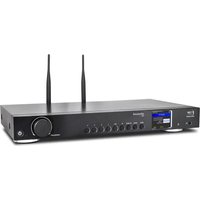
R99 - Radio Artsound - Notice d'utilisation et mode d'emploi gratuit
Retrouvez gratuitement la notice de l'appareil R99 Artsound au format PDF.


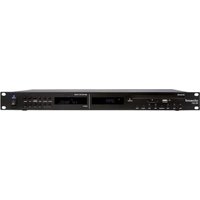
| Type de produit | Tuner radio Internet, DAB+, FM et Bluetooth |
| Marque | Artsound |
| Modèle | R99 |
| Dimensions (H x L x P) | 48 x 430 x 243 mm |
| Poids | 1,8 kg |
| Alimentation | 5,0 V DC 1 A (adaptateur secteur 100-240 V) |
| Écran | 2,4 pouces couleur TFT |
| Connectivité réseau | Wi-Fi 802.11 b/g/n, Ethernet RJ45 10 Mbps |
| Bluetooth | Version 5.0, portée standard |
| Radio Internet | Skytune, recherche par genre/région, historique, favoris (150 présélections) |
| Radio DAB+ / DAB | Balayage complet, liste des stations, 99 présélections |
| Radio FM | RDS, balayage complet ou manuel, 99 présélections |
| Lecture USB | Formats MP3, AAC, AAC+ ; système FAT16/FAT32 |
| Streaming réseau | UPnP / DLNA (serveur compatible) |
| Sorties audio | Stéréo RCA (L/R), optique, coaxiale, prise casque 3,5 mm |
| Fonctions supplémentaires | Alarme (2 réglages), minuterie de veille, égaliseur, variateur d'affichage, horloge (NTP) |
| Télécommande | Oui (piles non fournies) |
| Contenu de la boîte | Tuner, adaptateur secteur, antenne filaire, 2 antennes externes, câble RCA, télécommande, manuel |
| Entretien et nettoyage | Débrancher avant nettoyage ; utiliser un chiffon doux et sec ; éviter produits abrasifs et solvants |
| Sécurité | Ne pas exposer à l'humidité ; ne pas ouvrir le boîtier ; confier toute réparation à un professionnel |
| Garantie | 2 ans (réparation ou échange, hors transport) |
| Matériau | Métal / plastique ABS |
| Couleur | Noir |
FOIRE AUX QUESTIONS - R99 Artsound
Questions des utilisateurs sur R99 Artsound
0 question sur cet appareil. Repondez a celles que vous connaissez ou posez la votre.
Poser une nouvelle question sur cet appareil
Téléchargez la notice de votre Radio au format PDF gratuitement ! Retrouvez votre notice R99 - Artsound et reprennez votre appareil électronique en main. Sur cette page sont publiés tous les documents nécessaires à l'utilisation de votre appareil R99 de la marque Artsound.
MODE D'EMPLOI R99 Artsound
- Avertissements et sécurité 2
- Contenu de la boite 2
- Emplacement des contrôles 2
- Télécommande 3
- Comment saisir le mot de passe de votre réseau sans fil 4
- Avant de commencer 4
- Mise en route 4
- Configuration du réseau 4
- Aperçu des caractéristiques et des fonctions 6
- Radio Internet 6
- Centre Média 8
- USB Playback 9
- Radio DAB+/DAB 9
-
FM Radio 10
-
Lecture Bluetooth 10
- Réglages de l'alarme 11
- Réglage de la minuterie de veille 11
- Configuratie 12
- Contrôle à distance par PC / Smartphone Réglage de la radio internet & gestion des favoris 15
- Résolution des problèmes 17
- Conseils utiles 17
- Spécifications techniques 19
- Conditions de garantie 19
Nous vous remercions d'avoir acheté notre Tuner radio ArtSound R99. Nous espérons que vous en profiterez pendant de nombreuses années. Veuillez lire attentivement ces instructions et conserver ce manuel pour toute information complémentaire. La R99 est une radio Internet, DAB+ et FM de haute qualité avec Bluetooth et sortie et entrée audio stéréo.
1. AVERTISSEMENTS ET SÉCURITÉ
- Pour éviter tout risque d'incendie ou de décharges électriques, l'appareil ne doit pas être exposé à la pluie ou à l'humidité.
- Pour votre propre sécurité : pour éviter les électrocutions, ne retirez pas le boîtier.
- N'essayez pas de réparer vous-même les pièces défectueuses de l'appareil. Demandez à un expert professionnel de le faire pour vous.
- Lorsqu'il est branché sur le secteur, l'appareil reste chargé électriquement même lorsqu'il est éteint.
2. CONTENU DE LA BOITE
- Tuner radio Internet
- Adaptateur électrique
-
Antenne filaire
-
Antenne externe x 2 p.
- Câble RCA
• Télécommande (sans piles)
- Manuel d'utilisation
3. EMPLACEMENT DES CONTRÔLES

text_image
USB PLATEBACK 13 12 11 10 9 8 7 6 5 4 HOME RED + SMO TURB 3 2 1 FUN/SELECT
text_image
RT ANTENAL 23 22 21 20 19 18 17 16 15 14 R LING OUT CCARGA DUCTS OUT TOL-MK DRAGON ANTENAL AVI ANTERIOR LAW DC-PLAT GT- Alimentation
Appuyez pour entrer/sortir du mode veille
- LED d'alimentation
Allumez lorsque l'entrée DC est enclenché
- Accorder/sélectionner (TUNE/SELECT)
Tournez pour naviguer dans le menu Tournez pour régler le volume des écouteurs Appuyez pour sélectionner un élément
- Bouton de présélection dédié n°1-4
Maintenez cette touche enfoncée pour prérégler 4 stations. Appuyez brièvement sur cette touche pour revenir en arrière. Il s'agit de préréglages indépendants qui n'apparaîtront pas sur la liste des « Favoris ».
- FAV
Maintenez cette touche enfoncée pour prérégler vos stations favorites (jusqu'à 150). Appuyez brièvement pour revenir à la liste.
- ▶ (FORWARD)
Appuyez pour faire défiler les options d'affichage en mode lecture radio / menu d'édition dans la liste des favoris / curseur à droite
- BACK
Appuyez sur cette touche pour revenir au menu précédent / supprimer l'entrée du caractère/le curseur gauche
8. INFO
Appuyez pour faire défiler les informations de la station, l'affichage de la grande horloge ou le retour arrière sur l'écran de lecture
9. HOME
Appuyez pour afficher l'écran d'accueil afin de visualiser les différents modes radio / options de réglage
10. Écran couleur TFT de 2,4 pouces
11. Capteur IR
Reçoit le signal infrarouge de la télécommande
12. Lecture USB
Lecture d'audios à partir d'une clé USB
13. Headphone jack
Sortie casque de 3,5 mm avec volume contrôlé via le cadran (pour le contrôle du volume, veuillez-
vous référer au réglage de la sortie ligne/numérique à la P.15)
14. Interrupteur marche/arrêt
15. Prise DC-IN
16. Connecteur Ethernet (LAN)
17. Connecteur d'antenne WiFi
Connector l'antenne WiFi avant de configurer le Tuner
18. Antenne DAB/FM
19. Sortie numérique - Optique
20. Sortie numérique - Co-axial
21. Sortie ligne - L
22. Sortie ligne - R
23. Connecteur pour l'antenne BT
Connectez l'antenne Bluetooth avant de l'appairer avec votre Bluetooth.
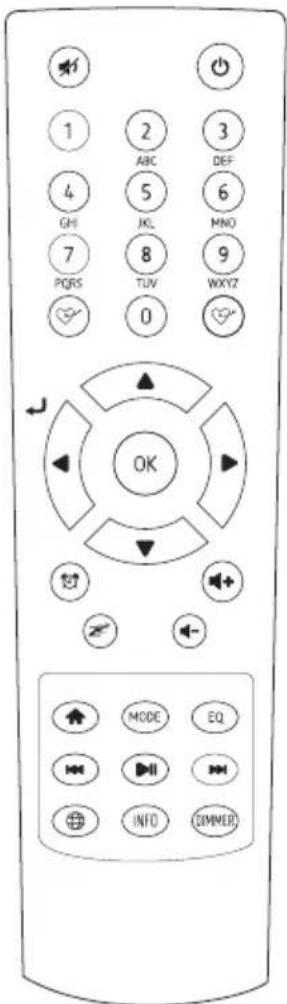
4. TÉLÉCOMMANDE

Coupure du son (Mute)
0-9 Saisir le numéro d'index de la liste / saisir les caractères du code de sécurité WiFi

Présélectionner la station en cours de lecture comme favori
▲ Curseur vers le haut
◀ Curseur gauche / retour au menu précédent
Bouton d'alarme
Z ^2 Minuterie de veille
Mode Commutation entre radio Internet/DAB/FM/Bluetooth/Media Centre
Menu principal
Station précédente sur la liste / piste précédente sur le Bluetooth / Media Centre
Accès aux informations sur le réseau de l'unité radio
Appuyez sur cette touche pour basculer entre la veille et le fonctionnement.
Rappel de la liste des favoris
OK bouton de confirmation
▶ Curseur droit
▼ Curseur vers le bas
Vol+ Augmenter le volume
Vol- Diminuer le volume
EQ Égaliseur
▶▶I Station suivante sur la liste / piste suivante sur le Bluetooth/centre multimédia
▶II Lecture / pause pour Bluetooth/Media Centre Lecture / arrêt pour la radio Internet
Dimmer Accédez au menu Dimmer (variateur) pour régler la luminosité de l'écran.
Info Appuyez pour faire défiler les informations sur la station, l'affichage de la grande horloge ou pour revenir à l'écran de lecture en cours.
text_image
1 2 3 4 5 6 7 8 9 PQRS TUV WXYZ 0 OK MODE EQ INFO DIMMER5. SAISIR LE CODE DE SÉCURITÉ DE VOTRE RÉSEAU SANS FIL
UTILISATION DE LA TÉLÉCOMMANDE
Sur le clavier alphanumérique, appuyez plusieurs fois sur les boutons pour faire défiler les lettres, les chiffres et les symboles comme indiqué ci-dessous. Pour saisir un caractère, faites défiler jusqu'au bon et lorsqu'il est mis en évidence, appuyez sur la touche [▶] pour saisir le caractère suivant. Lorsqu'il s'agit du dernier caractère du mot de passe et qu'il est mis en surbrillance, appuyez sur [OK] pour confirmer.
| Bouton 1 : 1 et différents types de symboles | Bouton 6 : 6MNOmno |
| !@#$%^&*()_+[]{}::"\|,./<>? Bouton 2 : 2ABCabc | Bouton 7 : 7PQRSpqrs |
| Bouton 3 : 3DEFdef | Bouton 8 : 8TUVtuv |
| Bouton 4 : 4GHIghi | Bouton 9 : 9WXYZwxyz |
| Bouton 5 : 5JKLjkl | Bouton 0 : 0 |
UTILISATION DU BOUTON DE COMMANDE SUR L'UNITÉ RADIO
Utilisez le bouton [ TUNE/SELECT ] pour faire défiler les caractères, lorsque le bon est mis en évidence, appuyez sur le bouton [ ▶ ] pour saisir le caractère suivant. Lorsqu'il s'agit du dernier caractère du mot de passe et qu'il est mis en surbrillance, maintenez le bouton [TUNE/SELECT] enfoncé pour le confirmer.
Remarque : le mot de passe de sécurité est sensible au piratage.
6. AVANT DE COMMENCER
Veuillez-vous assurer que les éléments suivants sont prêts :
Vous disposez d'une connexion internet à haut débit.
Un routeur sans fil à haut débit se connecte à l'Internet avec succès. La radio prend en charge les connexions sans fil B, G et N (le routeur sans fil N peut également être utilisé avec le réglage sur B ou G). Vous connaissez le code/mot de passe de cryptage des données WEP (Wired Equivalent Privacy) ou WPA (Wi-Fi Protected Access).
Vous devez saisir le mot de passe correspondant lorsque la radio est connectée au routeur sans fil pour la connexion au réseau. Si vous ne connaissez pas le code/mot de passe, veuillez contacter la personne/le technicien qui a configuré le routeur/réseau pour vous.
La radio peut fonctionner via une connexion réseau sans fil (connexion Wi-Fi).
7. MISE EN ROUTE
- Retirez le tuner radio Internet (appelé Tuner ci-après) de la boîte d'emballage. Il y a deux antennes externes incluses dans les accessoires. Les deux sont identiques. Connectez-les aux connecteurs situés à l'arrière du Tuner, marqués respectivement Antenne BT et antenne WiFi. Sans les antennes installées, les fonctions WiFi et Bluetooth ne fonctionnent pas correctement.
- Branchez l'adaptateur CC et mettez l'interrupteur marche/arrêt (sur le boîtier arrière) sur ON. Le tuner s'allume automatiquement.
Attention : utilisez uniquement l'adaptateur fourni avec la radio. Le branchement d'une alimentation d'une puissance différente causera des dommages permanents à la radio et peut être dangereux.
- Le tuner est destiné à être connecté à un haut-parleur externe alimenté. Il n'a pas d'amplificateur ni de haut-parleur intégré. Veuillez connecter votre chaîne stéréo via la sortie analogique ou la sortie numérique située sur le panneau arrière du Tuner pour l'écouter.
8. CONFIGURATION DU RÉSEAU
La connexion Internet peut être configurée via un réseau local câblé ou un réseau local sans fil (WiFi). Votre radio nécessite une connexion Internet à haut débit par Ethernet filaire ou WiFi. La méthode la plus simple consiste à utiliser un câble CAT 5 ou CAT 6 pour se connecter via l'Ethernet filaire à un routeur Wifi, qui se connecte à un modem Adsl ou à un modem câble fourni par votre FAI.
Dans le cas d'une connexion Ethernet filaire à un routeur avec DHCP activé, la configuration du réseau pour la connexion Internet se fait automatiquement et la Radio peut être utilisée pour la radio Internet et le partage UPnP sans interaction de l'utilisateur. Lorsque le réseau est connecté, l'icône Ethernet apparaît dans le coin supérieur gauche.
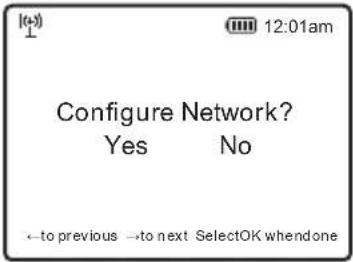
Connectez l'antenne Wi-Fi au connecteur situé à l'arrière du tuner. S'il s'agit de la première utilisation, l'assistant de configuration du réseau s'affiche. Choisissez « oui » (« Yes ») pour commencer à configurer le réseau. Tournez le bouton [TUNE/SELECT] pour mettre « Yes » en surbrillance et appuyez sur [TUNE/SELECT] pour confirmer.
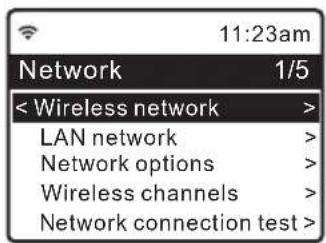
- Sélectionnez Network (réseau) et choisissez Add wireless network (ajoutez un réseau sans fils) dans la liste, utilisez le bouton [TUNE/SELECT] pour faire défiler et appuyez dessus pour confirmer, puis choisissez « Scan & select » (scanner et sélectionner) :
- Il commencera à scanner les réseaux Wi-Fi disponibles. Faites défiler jusqu'à votre réseau et appuyez sur [Tune/Select] pour le sélectionner. Si votre réseau wifi est protégé par un mot de passe, il vous demandera de saisir le mot de passe. Veuillez-vous reporter à la section ci-dessus « Comment saisir le mot de passe de votre réseau sans fil » à la P.4.
Note : Le mot de passe est sensible aux majuscules. Veuillez consulter la personne qui a configuré votre réseau si vous ne connaissez pas le mot de passe.
La connexion WPS est également disponible si votre routeur dispose d'un bouton WPS (Configuration > Réseau > Réseau sans fil > Ajouter un réseau sans fil > bouton WPS).
- Lorsque la connexion Wi-Fi est réussie, l'association terminée s'affiche brièvement. La barre de signal Wifi s'affichera dans le coin supérieur gauche de l'écran :
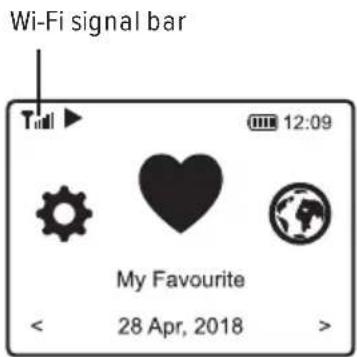
Appuyez sur [HOME] pour accéder à l'écran d'accueil ou sur sur la télécommande. Faites défiler en tournant le bouton [TUNE/SELECT] ou le bouton [◄/►] de la télécommande :
Mes favoris Pour afficher la liste des stations favorites qui ont été attribuées aux présélections. Il y a jusqu'à 99 présélections disponibles.
Radio Internet Commencez à explorer les stations de radio et la musique du monde entier ici.
Centre Media Vous pouvez parcourir et diffuser de la musique depuis votre réseau via des appareils compatibles UPnP ou DLNA.
DAB+/DAB Radio Capter le signal radio DAB+ et DAB si disponible dans votre région (aucune connexion Internet requise).
FM Radio Recevez les stations de radio FM ordinaires dans votre région (aucune connexion Internet requise).
BT Streaming Lecture Bluetooth, pour lire le flux audio (recevoir) d'un autre appareil compatible Bluetooth après l'appairage/connexion.
Alarme Réveil. Deux réglages d'alarme disponibles (fonctionne uniquement lorsque l'alimentation est connectée).
Minuterie de veille Activez la minuterie pour mettre la radio en veille après l'écoulement du temps sélectionné.
Configuration Plus d'options/réglages disponibles pour personnaliser comme vous le souhaitez.
Style de l'horloge Réglez l'affichage de l'horloge en numérique ou en analogique comme vous le souhaitez. Sous Configuration> Date et heure > Définir le style de l'horloge.
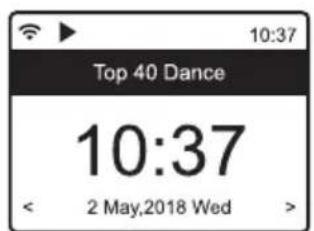
Style numérique Style analogique
10. RADIO INTERNET
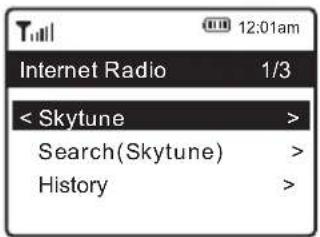
Sur l'écran d'accueil, choisissez Radio Internet et vous trouverez les options ci-dessous :
SKYTUNE
Sélectionnez Skytune pour commencer à profiter de milliers de stations de radio dans le monde entier. Vous pouvez filtrer votre recherche par région, genre musical et discussions.
La radio locale vous permet d'accéder rapidement aux stations disponibles dans votre région par le biais d'une connexion Internet.
Remarque - Vous pouvez modifier la zone de la radio locale sous
Configuration> Configuration de la radio locale. Veuillez-vous référer à la section 11 pour les détails.
text_image
12:01am Internet Radio 1/3 < Skytune > Search(Skytune) > History >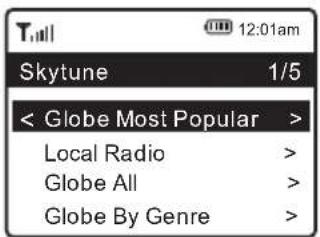
text_image
12:01am Skytune 1/5 < Globe Most Popular > Local Radio > Globe All > Globe By Genre >Remarque - Lorsque vous faites défiler la liste des Globe All et que vous souhaitez atteindre rapidement un point précis de la longue liste, saisissez le numéro d'index sur la télécommande pour passer rapidement à ce point. Par exemple, sur la télécommande, saisissez 2 8 et appuyez sur OK, la station n° 28 sera mise en surbrillance.
RECHERCHE
Au lieu de parcourir la liste des stations de radio, vous pouvez saisir quelques caractères de la station souhaitée pour filtrer/réduire la liste des stations.
HISTOIRE
La radio mémorise les stations que vous avez écoutées jusqu'à 99 stations. Si vous avez écouté plus de 99 stations, elle remplacera la première station que vous avez écoutée.
LANCER LA RADIO INTERNET
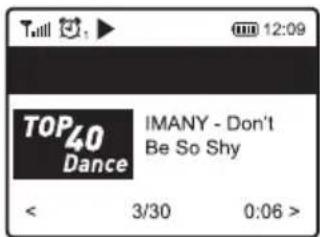
Lorsqu'une station de radio commence à être diffusée, des informations supplémentaires sur la radio peuvent être affichées. Appuyez sur le bouton [INFO] lorsque l'écran de lecture est affiché comme ici à côté :
Chaque fois que vous appuyez sur le bouton [INFO], diverses informations s'affichent, telles que le débit binaire de la diffusion, le nom de la chanson, le nom de l'artiste (si disponible), la grande horloge et le logo de la station de radio (si disponible), revenir à l'écran de lecture en cours :
text_image
Toll 12:09 TOP40 Dance IMANY - Don't Be So Shy < 3/30 0:06 >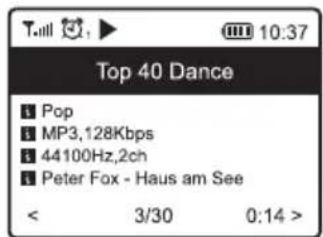
text_image
Top 40 Dance Pop MP3,128Kbps 44100Hz,2ch Peter Fox - Haus am See < 3/30 0:14 >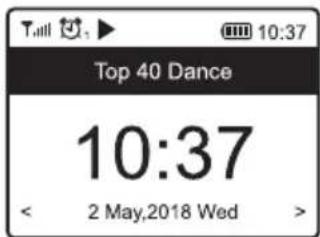
Appuyez sur [HOME] (accueil) pour revenir à l'écran d'accueil. Pour revenir à l'écran de lecture, appuyez à nouveau sur le bouton [HOME].
MES FAVORIS
Cette fonction permet d'afficher la liste de vos stations favorites qui ont été attribuées aux présélections.
PRÉSÉLECTIONNER UNE STATION
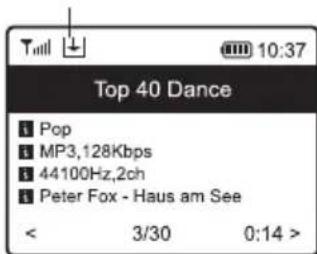
Lorsqu'une station de radio est en cours de diffusion, appuyez sur le bouton de la télécommande, vous verrez apparaître l'icône comme ci-dessous. Cela signifie que la station est ajoutée à la liste des Favoris. Vous pouvez également appuyer sur le bouton [FAV] du tuner et le maintenir enfoncé pour l'enregistrer dans les favoris.
La nouvelle station ajoutée apparaîtra toujours dans le dernier élément de la liste des favoris. Vous pouvez stocker jusqu'à 150 présélections.
text_image
Top 40 Dance Pop MP3,128Kbps 44100Hz,2ch Peter Fox - Haus am See < 3/30 0:14 >REVENIR SUR UNE STATION
Appuyez sur le bouton de la télécommande pour revenir sur la liste de Mes favoris, ou naviguez jusqu'à Mes favoris sur l'écran d'accueil et sélectionnez-le pour confirmer. Sur le tuner, appuyez sur le bouton [FAV] pour rappeler la liste des favoris.
BOUTON DE PRÉSÉLECTION DÉDIÉ #1-4
Programmez les 4 boutons de présélection pour accéder aux stations que vous écoutez le plus souvent. Appuyez et maintenez enfoncée la touche 1-4 du tuner pour présélectionner, appuyez brièvement pour rappeler.
Remarque - Les 4 stations préréglées dédiées n'apparaissent pas dans la liste « My Favorite ». Pour les remplacer par une autre station, diffusez la station que vous souhaitez remplacer, puis maintenez enfoncée la touche de numéro de préréglage sur le tuner.
CRÉER DE NOUVELLES CATÉGORIES - CRÉEZ VOTRE PROPRE LISTE DE FAVORIS
Il y a deux éléments dans la liste Mes favoris comme ci-dessous, « All favourite » (Tous les favoris) et « Uncategorized » :
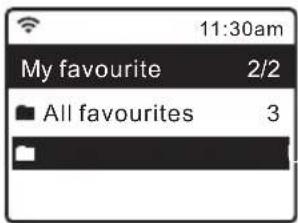
Vous pouvez créer de nouvelles catégories de vos favoris et les nommer comme vous le souhaitez, par exemple, « Morning mix », « My Jazz », « After work »...etc. pour gérer vos favoris.
Dans la page de « Mes favoris », appuyez sur le bouton [▶], vous accéderez au menu d'édition avec « Create category » (Créer une catégorie) comme ci-dessous :

flowchart
graph LR
    A["Appuyez sur le bouton [▶"]] --> B["Edit 1/1"]
    B --> C["Create category"]
    C --> D["Appuyez sur OK, saisissez le nom de la catégorie, par exemple My Jazz."]
Lorsqu'une catégorie est créée (vous pouvez créer plusieurs catégories à votre guise), vous pouvez maintenant affecter les stations à la catégorie de votre choix. La catégorie « Uncategorized » désigne les stations qui ne sont pas encore affectées à une catégorie.
Pour déplacer les stations vers la catégorie respective, entrez dans le dossier « All favourite » (Tous les favoris) ou « Uncategorized », choisissez la station dans la liste et sélectionnez « Move to category » (déplacer vers la catégorie), puis mettez en surbrillance la catégorie vers laquelle la déplacer et appuyez sur OK pour confirmer.
Vous pouvez toujours déplacer la station d'une catégorie à l'autre.

Mettez en surbrillance la catégorie de station à déplacer appuyez sur OK pour confirmer
Choisissez « Move to category » (Déplacer vers la catégorie), il affichera la liste et sélectionnera celui vers lequel vous voulez le déplacer. par exemple, « My Jazz », puis appuyez sur OK.
La station est maintenant déplacée dans le dossier « My Jazz ».
11. CENTRE MÉDIA
L'appareil prend en charge UPnP et est compatible DLNA.
Cela vous permet de diffuser de la musique en continu depuis votre réseau. Toutefois, cela nécessite que vous disposiez d'un appareil compatible dans votre réseau qui puisse fonctionner comme un serveur. Il peut s'agir, par exemple, d'un disque dur de réseau ou d'un PC classique équipé, par exemple, de Windows 8, par lequel l'accès au dossier partagé ou au partage de médias est autorisé. Les dossiers peuvent alors être parcourus et lus sur la radio.
Remarque – Veuillez-vous assurer que votre ordinateur portable se trouve sur le même réseau Wi-Fi que la radio avant de commencer à utiliser cette fonction.
MUSIQUE EN STREAMING
- Une fois que le serveur compatible UPnP/DLNA est configuré pour partager des fichiers multimédia avec votre radio, vous pouvez commencer le streaming musical.
- Dans le menu principal, sélectionnez Media Centre et choisissez UPnP.
- Il peut s'écouler quelques secondes avant que la radio ne termine la recherche des serveurs UPnP disponibles. Si aucun serveur UPnP n'est trouvé, elle affiche Liste vide.
- Après une analyse réussie, sélectionnez votre serveur UPnP.
- La radio affiche les catégories de médias disponibles sur le serveur UPnP, par exemple, « Musique », « Listes de lecture », etc.
- Choisissez les fichiers multimédia que vous souhaitez lire.
- Vous pouvez définir le mode de lecture sous Configuration > Configuration de la lecture.
MA LISTE DE LECTURE
Vous pouvez créer votre propre liste de lecture pour les fichiers musicaux UPnP. Choisissez et mettez en surbrillance la chanson que vous voulez ajouter à la liste de lecture, appuyez et maintenez la touche [FAV] ou appuyez sur la touche ⚫ de la télécommande, jusqu'à ce que le signe apparaisse. La chanson sera ajoutée à Ma liste de lecture.
EFFACER MA LISTE DE LECTURE
Supprimez toutes les chansons de “Ma liste de lecture” pour permettre la préparation d'une nouvelle liste de lecture.
Remarque – Si vous disposez de serveurs compatibles DLNA, suivez les étapes décrites ci-dessus pour parcourir les fichiers audio du dispositif compatible DNLA sur la radio à lire.
12.USB PLAYBACK
Une autre option pour écouter votre musique préférée est la clé USB. Insérez la clé USB dans le port USB du Tuner. Appuyez sur le bouton Accueil et naviguez jusqu'à « USB » puis confirmez la sélection. Il faudra un moment pour lire la clé USB avant de commencer à lire la musique. Pour passer à la piste suivante ou précédente avec la télécommande, appuyez sur les boutons [ ◀/► ]. Sur le tuner, appuyez sur le bouton [ HOME ] pour faire apparaître le menu des touches de raccourci et choisir d'autres options de contrôle. Pour mettre en pause/jouer la musique, appuyez sur le bouton [ TUNE/SELECT ] du tuner ou ►II de la télécommande.
Remarque : si une clé USB n'est pas reconnue, si la liste des fichiers de la clé est corrompue ou si un fichier de la liste n'est pas lu, veuillez connecter la clé USB à un PC, formater le périphérique et réessayer. Les systèmes de fichiers pris en charge sont FAT16 et FAT32.
Une clé USB nécessitant une puissance élevée (plus de 500mA ou 5V) n'est pas prise en charge. Format audio compatible : MP3, AAC, AAC+
13. RADIO DAB+/DAB
Si la radiodiffusion audio numérique (DAB) est présente dans votre région, le tuner peut également capter les stations DAB (aucune connexion Internet n'est requise). Le tuner prend en charge la DAB et la DAB+.
Connectez l'antenne filaire (fournie dans la boîte) à la prise d'antenne située sur le boîtier arrière. Placez le tuner près de la fenêtre et étendez l'antenne aussi loin que possible pour obtenir la meilleure réception.
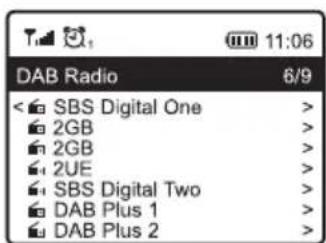
Sur l'écran d'accueil (menu principal), faites défiler jusqu'à DAB Radio ou utilisez la touche [MODE] de la télécommande pour passer à DAB Radio et confirmer la sélection.
Choisissez le scan complet DAB pour confirmer le scan si c'est la première fois
text_image
DAB Radio 6/9que vous utilisez la radio DAB. Confirmez pour lancer le scan et la progression du nombre de chaînes reçues s'affichera. Une fois le scan terminé, une page de présélection s'affiche pour vous permettre d'agir.
Vous pouvez sélectionner la chaîne et commencer à l'écouter. Lorsque vous souhaitez ajouter une chaîne à la liste de vos favoris, appuyez sur la touche [ 🔺 ] de la télécommande ou maintenez enfoncée la touche [FAV] du tuner, elle sera ajoutée à la liste des favoris.
Appuyez toujours sur le bouton [◀◀ / ▶▶] de la télécommande pour passer à la présélection précédente ou suivante. Appuyez sur le bouton [◀] (ou utilisez le bouton [ TUNE/SELECT ] du tuner) pour revenir à la liste des présélections.
Remarque - Lorsqu'une radio DAB est en cours de lecture, appuyez sur le bouton [ INFO ] pour afficher plus d'informations sur la radio, chaque fois que vous appuyez sur le bouton [ INFO ], il affichera diverses informations à la fois, telles que la fréquence de la radio, les textes de roulement (si disponible) et l'horloge à grande heure.
Les nouvelles stations de radio numérique devraient être captées automatiquement par la radio si elles font partie d'un multiplex que vous avez déjà reçu. Dans le cas contraire, vous devez effectuer à nouveau scan complet DAB.
14. FM RADIO
Pour recevoir les stations FM ordinaires (aucune connexion Internet n'est requise), placez la radio près de la fenêtre et déployez l'antenne au maximum pour obtenir la meilleure réception. Vous devrez peut-être ajuster la direction de l'antenne pour améliorer celle-ci.
Dans le menu principal, faites défiler jusqu'à Radio FM ou utilisez la touche [Mode] de la télécommande pour passer à Radio FM. Appuyez sur [OK] pour démarrer.
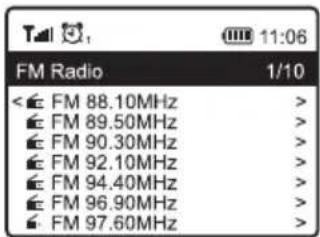
Choisissez le scan complet FM pour confirmer le scan si c'est la première fois que vous utilisez la radio DAB. Confirmez pour lancer le scan et la progression s'affichera sur le nombre de canaux reçus. Une fois le scan terminé, une page de présélection s'affiche pour vous permettre d'agir.
Vous pouvez sélectionner la chaîne et commencer à l'écouter. Lorsque vous souhaitez ajouter une chaîne à la liste de vos favoris, appuyez sur la touche de la télécommande ou maintenez enfoncée la touche [FAV] du tuner, elle sera ajoutée à la liste des favoris.
Appuyez toujours sur le bouton [ ◀◀ / ▶▶] de la télécommande pour passer au préréglage précédent ou suivant.
Appuyez sur le bouton [◀] (ou utilisez le bouton [TUNE/SELECT] du tuner) pour revenir à la liste des présélections.
Remarque - Lorsqu'il diffuse la radio FM, appuyez sur le bouton [INFO] pour afficher plus d'informations sur la radio, chaque fois que vous appuyez sur le bouton
[INFO], il affiche diverses informations à la fois, telles que la fréquence radio et l'affichage de la grande horloge.
text_image
FM Radio 1/10 < > FM 88.10MHz > < > FM 89.50MHz > < > FM 90.30MHz > < > FM 92.10MHz > < > FM 94.40MHz > < > FM 96.90MHz > < > FM 97.60MHz >RÉGLAGE MANUEL
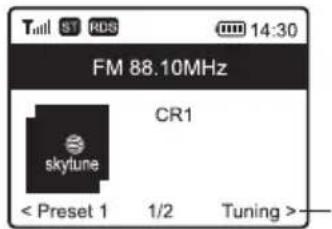
Pour syntoniser manuellement la fréquence, appuyez longuement sur le bouton [OK] de la télécommande ou appuyez longuement sur le bouton [Tune/Select] de l'appareil, jusqu'à ce que vous voyez le
« Tuning » apparaître sur l'écran, dans le coin inférieur droit. Utilisez le bouton <◀ / ▶> de la télécommande pour accorder la fréquence. Une fois terminé, appuyez longuement sur le bouton [OK] pour quitter la syntonisation manuelle.
text_image
Tall ST RDS 14:30 FM 88.10MHz CR1 skytune < Preset 1 1/2 Tuning >15. LECTURE BLUETOOTH
Avant que la transmission entre votre appareil Bluetooth et la radio soit possible, les deux appareils doivent être couplés. Ce processus est appelé « couplage ». La radio sert de récepteur pour recevoir le flux de musique à lire sur la radio. Si vous avez déjà couplé à un appareil Bluetooth auparavant, cette connexion sera rétablie auto-
matiquement lorsque les deux appareils sont à portée et que le fonctionnement Bluetooth a été sélectionné sur la radio. Il n'est pas nécessaire de répéter l'opération de « pairage ». Toutefois, il peut être nécessaire d'activer cette fonction dans votre dispositif Bluetooth.
- Appuyez sur le bouton [HOME] pour afficher le menu de sélection des différents modes de fonctionnement.
- Utilisez le bouton haut/bas pour sélectionner le mode de fonctionnement Bluetooth et appuyez sur le bouton de sélection.
- Allumez votre appareil Bluetooth auquel vous souhaitez connecter la radio et activez ici le mode
de couplage. L'appareil recherche les appareils Bluetooth dans la zone de réception. Lorsque la radio est trouvée, votre appareil bluetooth affiche son nom
- ArtSoundR9-XXXX (le XXXX est un code d'identification de votre appareil radio).
- Sélectionnez la radio de votre appareil Bluetooth.
- Lancez la lecture sur votre appareil Bluetooth.
- La lecture se fait maintenant à l'aide de la radio.
16. RÉGLAGES DE L'ALARME
- Choisissez Alarme dans le menu principal ou appuyez sur le bouton [Alarme] de la télécommande.
- Sélectionnez l'alarme 1 ou l'alarme 2, puis choisissez Activer pour activer celle-ci.
- Suivez les instructions de l'assistant d'alarme pour régler l'alarme.
• L'assistant vous guidera dans les réglages ci-dessous :
Heure Régler l'heure de l'alarme
Sound Vous pouvez choisir comme source de réveil : Réveil par tonalité, Mes favoris, Réveil par radio FM ou Réveil par radio DAB.
Remarque - Réveil avec radio FM ou Réveil avec radio DAB - seules les stations préréglées peuvent être utilisées pour l'alarme radio (si la recherche des stations préréglées est terminée).
Réveil avec ma station préférée - Veuillez prérégler votre station préférée avant de la régler comme source de réveil.
Les présélections dans le bouton de présélection 1-4 ne peuvent pas être sélectionnées directement comme source d'alarme. Si vous souhaitez que ces 4 préréglages deviennent l'un des sons de l'alarme, ajoutez ces stations à la liste « My favourites » en maintenant enfoncée la touche [FAV] ou la touche de la télécommande.
Répétition Vous pouvez programmer l'alarme comme vous le souhaitez : tous les jours, une fois ou plusieurs jours.
Volume de l'alarme Réglez le volume de l'alarme comme vous le souhaitez en tournant le bouton [Tune/Select] ou le bouton [▲/▼] de la télécommande.
Durée de l'alarme Définissez la durée de l'alarme à partir des options prédéfinies allant de 30 à 180 minutes. La radio se met en veille à l'échéance de la durée sélectionnée.
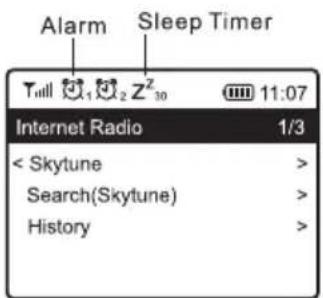
- Une fois les réglages ci-dessus terminés, appuyez sur le bouton [◀] pour quitter et assurez-vous que l'alarme est activée. Vous verrez l'icône de l'alarme apparaître sur l'écran si elle est activée.
17. RÉGLAGE DE LA MINUTERIE DE VEILLE
Vous pouvez régler la minuterie pour que la radio se mette en veille au bout du temps sélectionné dans une plage de 15 minutes à 180 minutes.
Appuyez sur [Z²] bouton de la télécommande pour régler la minuterie, ou naviguez jusqu'à l'option Sleep Timer dans le menu principal.
Vous verrez l'icône apparaître sur l'écran si la minuterie est réglée.
text_image
Alarm Sleep Timer Twill Z30 11:07 Internet Radio 1/3 < Skytune > Search(Skytune) > History >18. CONFIGURATION
Vous trouverez ici l'ensemble des réglages / options disponibles pour configurer votre propre radio. Dans le menu principal, naviguez jusqu'à Configuration des paramètres (Configuration des paramètres). Appuyez sur OK et vous verrez une liste d'options disponibles.
RÉSEAU
Réseau sans fil
» Ajoutez un réseau sans fil
Scannez et sélectionnez - Il va scanner une liste de réseaux sans fil dans les environs. Bouton WPS - Choisissez cette option pour connecter votre routeur Wi-Fi via WPS si le routeur possède un bouton WPS.
» Supprimez le réseau sans fil
Si vous avez déjà configuré un réseau et que vous souhaitez le supprimer, choisissez cette option.
Remarque - Amenez toujours le tuner à moins de 2 mètres du routeur Wi-Fi pour la configuration.
- AP: [ ]
Si vous avez ajouté plus d'un routeur sur la radio et que vous voulez passer à un autre, sélectionnez cette option pour changer.
• Signal
Ceci indique la force du signal ainsi que du routeur Wi-Fi tel qu'il est reçu par la radio. Habituellement, les niveaux de signal inférieurs à -70dBm sont plus faibles et si cela affecte la réception de votre radio, vous devrez peut-être optimiser l'emplacement du routeur ou vérifier tout problème de celui-ci.
• IP
L'IP est défini comme dynamique par défaut. Sélectionnez cette option pour modifier l'IP fixe en fonction des conditions de votre réseau.
• DNS
Le DNS est réglé sur Dynamic par défaut. Sélectionnez pour changer le
Réseau LAN
Connectez le port Ethernet de la radio à l'un des ports LAN d'un routeur ou au Wi-Fi en utilisant un câble CAT 5 ou CAT 6. Si votre routeur ou le Wi-Fi est compatible avec le protocole DHCP (recommandé), vous n'avez rien à configurer et la radio se connectera à Internet avec les paramètres attribués automatiquement par le routeur/Wi-Fi.
Utilisez la télécommande pour la configuration si vous souhaitez utiliser une IP fixée, faites défiler jusqu'à IP : [Dynamic] et appuyez sur OK. Choisissez Fixe. Appuyez sur le bouton ▲, vous pouvez alors entrer l'IP, appuyez sur ▲, ▼ pour syntoniser les numéros requis : xxx.xxx.xxx.xxx. Passez d'un groupe à l'autre en appuyant sur ◀ Lorsque vous avez terminé, appuyez sur OK. Faites défiler jusqu'à GW et NM pour faire de même.
Vous pouvez également choisir d'utiliser un serveur DNS autre que celui du serveur DHCP. Faites défiler jusqu'à DNS et faites de même.
Remarque - Utilisez DHCP pour obtenir les paramètres du réseau, à moins que vous ne soyez habitué à la configuration de ce dernier.
Options réseau
Toujours activée : la fonction WLAN reste activée (accès plus rapide lors du passage du mode DAB ou FM à la radio Internet). Arrêt automatique après 30 secondes : la fonction WLAN s'éteint au bout de 30 secondes lorsqu'elle n'est pas utilisée (pour économiser de l'énergie).
Chaînes Wi-Fi
Toutes les chaînes Wi-Fi ne sont pas disponibles dans tous les pays. Il peut y avoir des variations entre les différents pays. Il est donc nécessaire de choisir les canaux Wi-Fi pour que le Wi-Fi fonctionne de manière satisfaisante.
Nous avons déjà défini les canaux en fonction des besoins des différents pays. Choisissez le pays dans lequel vous séjournez dans la liste pour obtenir le canal adéquat.
Test de connexion au réseau
En cas de problème de connexion de Skytune, sélectionnez cette option pour vérifier les éléments défaillants des paramètres du réseau pour un diagnostic plus approfondi.
DATE ET HEURE
La radio règle automatiquement votre heure locale une fois la connexion Internet terminée. Si vous souhaitez effectuer un réglage manuel, modifiez-le à l'aide des options suivantes :
- Fuseau horaire
Fuseau horaire automatique : cette option est définie par défaut.
Fuseau horaire à réglage manuel : choisissez cette option si vous souhaitez régler l'heure dans une autre région. Choisissez et mettez en surbrillance la région/ville que vous souhaitez et appuyez sur OK pour confirmer. Couplé avec NTP (utiliser l'heure du réseau) et DST (Daylight time saving) sera ajusté automatiquement si vous choisissez d'utiliser l'heure du réseau (NTP).
• Définir le format de l'heure
Choisissez l'affichage de l'heure sur 12 heures ou sur 24 heures selon ce que vous désirez.
- Définir le style de l'horloge
Vous pouvez choisir l'affichage de l'horloge sous forme numérique ou dans un style analogique. Le style sélectionné s'appliquera en veille ainsi qu'à l'affichage de la grande horloge en lecture radio.
• Définir le format de la date
• NTP (Utiliser l'heure du réseau)
NTP est conçu pour synchroniser l'horloge d'un appareil avec un serveur de temps. Votre radio synchronise le serveur de temps par défaut chaque fois qu'elle s'allume et se connecte à Internet. Cela garantit un très grand degré de précision de l'horloge de la radio. Vous pouvez changer pour utiliser un autre serveur de temps en entrant l'adresse URL (voir ci-dessous le serveur NTP). Vous pouvez choisir « Ne pas utiliser l'heure du réseau » si vous ne le souhaitez pas.
Si vous choisissez de ne pas utiliser NTP pour la synchronisation de l'horloge, mettez en surbrillance NTP (Network time protocol) et appuyez sur OK pour effectuer le changement. L'option Set Date & Time (Régler la date et l'heure) apparaît dans le menu. Sélectionnez-la et réglez la date et l'heure comme vous le souhaitez.
- Serveur NTP
NTP est conçu pour synchroniser l'horloge d'un appareil avec un serveur de temps. Ici, il montre le serveur utilisé pour le syntoniseur (tuner).
LANGUE
La langue par défaut est l'anglais, vous pouvez choisir d'autres langues selon vos préférences. Faites défiler avec les touches ▲▼ de la télécommande ou le bouton [Tune/Select] jusqu'à l'élément P et appuyez sur OK. Faites défiler pour mettre en surbrillance et appuyez sur OK pour sélectionner la langue de votre choix. L'anglais, le français, l'espagnol, l'italien, l'allemand, le néerlandais, le polonais, le russe et plus encore sont disponibles.
CONFIGURATION DAB
- Scan complet DAB
Vous pouvez toujours effectuer un nouveau Scan des chaînes DAB en sélectionnant cette option. Toutes les présélections et tous les canaux actuels seront effacés.
- État de la station DAB
Il s'agit d'indiquer le nombre de stations et le signal reçu pour chaque fréquence DAB.
- Liste des stations DAB
Les stations DAB scannées seront listées ici pour la gestion. Vous pouvez déplacer la position ou même supprimer n'importe quelle station. Faites défiler jusqu'à la station et appuyez sur le bouton [▶]. Une fenêtre contextuelle s'affiche : Déplacer vers le haut, Déplacer vers le bas et Supprimer.
CONFIGURATION FM
- Paramètres de numérisation
Il est possible de sélectionner pour le scan soit « All station » (Toutes les stations), soit « strong stations » (Stations fortes) (avec un signal plus fort).
- Paramètres audio
Si le signal est faible et qu'une réception stéréo stable n'est pas possible, sélectionnez « Forced Mono » pour obtenir une meilleure réception.
- Scan complet FM
Vous pouvez toujours effectuer un nouveau scan des canaux FM en sélectionnant cette option. Tous les préréglages et canaux actuels seront effacés.
La radio à la fréquence la plus basse des valeurs balayées sera mise en surbrillance. La liste des présélections sera sauvegardée à moins qu'un nouveau balayage des présélections ne soit effectué.
- Liste des stations FM
Vous pouvez ajuster le classement prédéfini en le déplaçant vers le bas, vers le haut ou en le supprimant.
- Mettez en surbrillance l'une des présélections et appuyez sur le bouton [▶] (ou [▶] sur l'appareil), elle entrera dans le menu d'édition. Appuyez toujours sur le bouton [◀] (ou [◀-Back] sur l'appareil) pour revenir au menu d'édition et à la liste de préréglages.
- Radio locale
La radio est configurée par défaut pour détecter automatiquement les stations de radio de votre région par le biais d'une connexion Internet et vous pouvez accéder à ces stations en appuyant sur le bouton [Local] de la télécommande. Vous pouvez également régler la radio locale sur une autre région si vous le souhaitez. Mettez en surbrillance la radio locale et appuyez sur OK. Choisissez Manual-set Local radio pour modifier le réglage de la région.
CONFIGURATION DE LA LECTURE
Il s'agit de définir le mode de lecture sous streaming compatible UPnP/DLNA : Répéter tout, Répéter une fois ou Lecture aléatoire (Shuffle).
Cette option permet de sélectionner l'état de la radio après une réinitialisation ou une coupure de courant, ou lors de la prochaine mise sous tension depuis le mode veille. Il y a 3 options disponibles :
- Mettre en pause
- Reprendre une fois prêt : la radio reprend la lecture de la dernière station écoutée.
- Prêt à l'emploi : la radio reste en écran d'accueil sans action.
REPRISE OPTIONS DE LECTURE
Cette option permet de régler l'appareil soit pour revenir au dernier mode de fonctionnement lorsqu'il est allumé, soit pour afficher l'écran d'accueil.
VARIATEUR DE LUMIÈRE
Vous pouvez régler le niveau de rétroéclairage de l'écran selon vos préférences. Il existe deux réglages : Mode et Niveau
- Mode - Normal ou Économie d'énergie
Normal - l'écran conserve le même niveau de luminosité en permanence, sans diminuer l'intensité.
Dim - l'écran s'éteint au bout de 20 secondes si aucune opération n'est effectuée sur la radio.
• Niveau - Lumineux et faible
Bright - Permet de régler le niveau de luminosité en mode Normal.
Dim - Permet de régler le niveau de luminosité en mode Dim.
- Gradateur en veille
Le niveau de rétroéclairage le plus élevé en veille est défini par défaut par le système. Pour réduire davantage le rétroéclairage ou l'éteindre complètement, réglez-le en tournant le bouton [TUNE/SELECT] dans le
sens inverse des aiguilles d'une montre sur le tuner ou en appuyant sur le bouton ▼ de la télécommande. Si vous augmentez le rétroéclairage au-delà du niveau du système, il s'allumera pendant 20 secondes, puis reviendra automatiquement au réglage par défaut.
EQ(ÉGALISEUR)
Il est possible de régler différents genres musicaux.
DURÉE DE LA MÉMOIRE TAMPON
Il peut arriver que la lecture de la radio Internet soit irrégulière. Cela peut se produire si la connexion Internet est lente ou si le réseau est congestionné. Pour améliorer la situation, vous pouvez choisir un temps tampon plus long pour obtenir quelques secondes de flux radio avant de commencer la lecture.
La valeur par défaut est de 2 secondes. Vous pouvez choisir 5 secondes si vous préférez avoir un temps de mise en mémoire tampon plus long.
SORTIE LIGNE/NUMÉRIQUE
Le contrôle du volume sur le tuner ne peut régler que le volume du casque. Si vous souhaitez également contrôler le volume des haut-parleurs externes, choisissez cette option et sélectionnez « Follow headphone » (Suivre le casque). Le réglage du volume s'appliquera en même temps au casque et aux haut-parleurs externes.
INFORMATIONS SUR LE RÉSEAU
Visualisez le signal réseau et d'autres paramètres. Pour accéder rapidement à ces informations, appuyez sur la touche [⊕] de la télécommande. Visualisez les informations réseau et système de votre radio. Pour accéder rapidement à ces informations, appuyez sur la touche [INFO] de la télécommande.
Lorsque vous utilisez votre PC pour gérer les stations Mes favoris, vous devez utiliser l'adresse IP et vous pouvez consulter cette information à partir d'ici. Saisissez ensuite l'adresse IP (Configuration > Info > Réseau > IP) dans la fenêtre de saisie du navigateur de votre PC.
INFORMATIONS SUR LE SYSTÈME
Le numéro de modèle, le MID du système et la version du logiciel (App version) peuvent être trouvés ici.
MISE À JOUR DU LOGICIEL
De temps en temps, il peut y avoir une mise à jour du logiciel pour améliorer les fonctionnalités de la radio. Vérifiez régulièrement les mises à jour pour garder votre radio à jour avec le dernier logiciel.
RÉINITIALISATION PAR DÉFAUT
Vous pouvez effectuer la réinitialisation pour effacer tous les paramètres et revenir aux paramètres par défaut. ** Veuillez noter que tous les préréglages de la station, les paramètres et la configuration seront effacés après que vous avez effectué la réinitialisation.
19. CONTRÔLE À DISTANCE PAR PC / SMARTPHONE RÉGLAGE DE LA RADIO INTERNET & GESTION DES FAVORIS
Découvrez un moyen facile de contrôler le réglage des chaînes de radio Internet et de gérer votre liste de favoris via le navigateur Web de votre PC ou de votre téléphone intelligent.
Les navigateurs pris en charge sont Internet Explorer et Chrome.
- Connectez votre PC ou votre téléphone intelligent au même réseau Wi-Fi que votre radio.
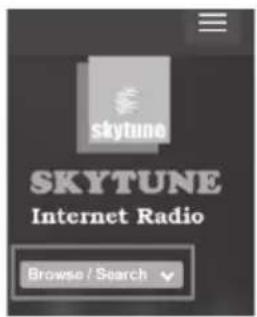
• Visitez www.skytune.net
- Sur la page d'accueil, cliquez sur « Parcourir/Rechercher ».
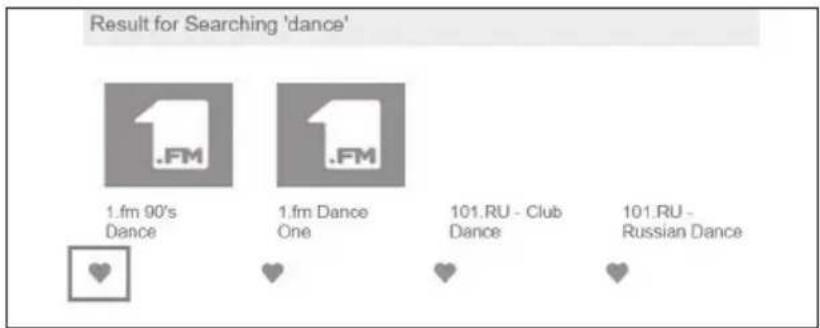
- Parcourez ou entrez le nom pour rechercher la chaîne radio, une liste de chaînes radio Internet s'affiche.
• Cliquez sur♥
text_image
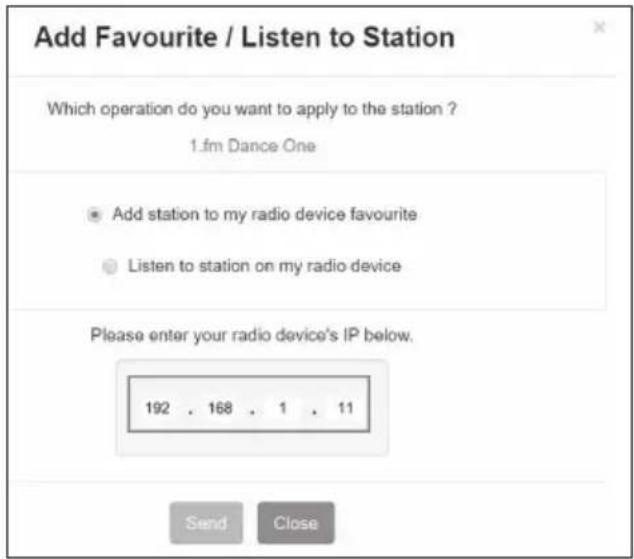
skytune SKYTUNE Internet Radio Browse / Search ↓- Il vous demandera si vous voulez « Ajouter un favori » ou « Écouter une station ». Saisissez l'adresse IP de votre radio (par exemple 192.168.1.11) :
L'adresse IP peut être localisée sur l'unité radio comme suit :
- Sur la télécommande, appuyez sur le bouton [Info], choisissez Réseau et faites défi ler jusqu'à IP pour affi cher l'adresse IP.
- Sur la radio, revenez au menu principal. Naviguez jusqu'à Configuration > Informations > Informations réseau > IP
Sélectionnez « Écouter la station », cliquez sur « Envoyer » et l'unité radio passera à la lecture de la chaîne et la page « Mes favoris » s'affi chera sur le navigateur Web.
Vous pouvez alors choisir d'ajouter la station en cours de lecture à vos favoris ou gérer votre liste par d'autres options de modifications. Toute modification sera immédiatement synchronisée avec l'unité radio.
Vous pouvez également ajouter la chaîne radio si vous connaissez l'URL du flux audio publié avec le format de diffusion suivant :
- Formats audios : MP3, AAC, AAC+
- Formats de flux : Shoutcast, Icecast (HTTP, HTTPS) et HLS
- Formats des listes de lecture: PLS, M3U
-
Fréquence d'échantillonnage: 44,1 KHz and 48 KHz
-
RÉSOLUTION DES PROBLÈMES
| Problèmes Causes Solutions | ||
| Impossible de se connecter au réseau Wi-Fi | Réseau en panne • Confirmez qu'un PC connecté en Wi-Fi ou en filaireEthernet peut accéder à l'Internet (c'est-à-dire qu'il peut naviguer sur le Web) en utilisant le même réseau.Vérifiez qu'un serveur DHCP est disponible, ou que vous avez configuré une adresse IP statique sur la radio.Vérifiez que votre pare-feu ne bloque pas les ports sortants. Au minimum, la radio doit avoir accès aux ports UDP et TCP 80, 443 et 8008, ainsi qu'au port DNS 53. | |
| Le routeur limite l'accès aux adresses MAC répertoriées | Obtenez l'adresse MAC à partir de Configuration > Information > Réseau > Wi-Fi MAC et ajoutez-la à la liste des équipements autorisés sur votre point d'accès.Remarque : la radio possède des adresses MAC distinctes pour les réseaux câblés et sans fil. | |
| Puissance insuffi-sante du signal Wi-Fi | • Vérifiez la distance par rapport au routeur ; voyez si un ordinateur peut se connecter au réseau à cet endroit.• Optimiser la distance de l'emplacement du routeur | |
| Méthode de cryptage inconnue | Changez la méthode de cryptage sur le routeur. La radio prend en charge les protocoles WEP, WPA et WPA2. | |
| Pare-feu empêchant l'accès | Windows Media Player :varie - les pare-feux non-Microsoft peuvent nécessiter une configuration pour UPnP. | |
| Si votre radio peut se connecter au réseau avec succès, mais qu'elle est incapable de lire des stations particulières | • La station n'émet pas à cette heure de la journée (n'oubliez pas qu'elle peut être située dans un autre fuseau horaire).• La station radio a trop de personnes essayant de se connecter au serveur de celle-ci et la capacité du serveur n'est pas assez grande.• La station a atteint le nombre maximal autorisé d'audi-teurs simultanés.• Le lien sur la radio n'est pas à jour. La mise à jour du lien est faite régulièrement. Pour obtenir la liste actualisée des stations, veuillez accéder à la radio Internet > Skytune. Si un flux particulier ne fonctionne toujours pas, veuillez nous contacter ou signaler le cas à Skytune. | |
| Pas de réception DAB/FM • Veuillez effectuer une « réinitialisation d’usine” sur la radio et prolonger l'antenne.• Déplacez la radio près de la fenêtre. |
| La réception de la radio DAB/FM est mauvaise |
| Aucun son • Vérifiez si le volume est coupé. Augmentez le volume et observez.• Si cela se produit sur une station de radio Internet particulière, veuillez essayer d'autres chaînes et voir si le problème est isolé à cette station. |
21. CONSEILS UTILES
1. Si la radio Internet continue de remettre en mémoire tampon la station de radio :
La radio Internet diffuse les données de la station de radio via votre connexion à haut débit. Si le taux d'erreur de votre connexion à haut débit est élevé ou si la connexion est intermittente, la radio Internet s'arrêtera jusqu'à ce que la connexion soit rétablie et qu'elle ait reçu suffisamment de données pour reprendre la lecture.
Si votre radio Internet s'arrête constamment, vérifiez le modem DSL pour vous assurer que la ligne à large bande ne souffre pas d'un taux d'erreur élevé ou de déconnexions. Si vous rencontrez ces problèmes, vous devez contacter votre fournisseur de connexion Internet.
2. Qu'est-ce que la mise en mémoire tampon ?
Lors de la lecture d'un flux, la radio Internet/le lecteur multimédia, télécharge une petite quantité du flux avant de commencer la lecture. Cela permet de combler les lacunes du flux qui peuvent se produire si l'Internet ou le réseau sans fil est occupé.
La radio Internet diffuse des données musicales depuis le PC pendant que vous écoutez. Si un flux est bloqué ou connaît une congestion Internet pendant le transfert, il peut s'arrêter/interférer avec la qualité de la lecture. Si cela se produit, vérifiez la vitesse de votre connexion Internet - elle doit être plus rapide que la vitesse des flux.
3. Ma radio fonctionne mais certaines stations ne peuvent pas être écoutées.
Le problème peut être dû à un ou plusieurs des éléments suivants :
a. La station de radio n'émet plus.
b. La station de radio a atteint le nombre maximal autorisé d'auditeurs simultanés.
c. La station de radio a changé la disposition du flux et le lien n'est plus valable.
d. La station de radio n'émet pas à ce moment de la journée (toutes les stations n'émettent pas 24 heures sur 24).
e. La connexion Internet entre votre radio et le serveur de la station radio est trop lente ou instable pour supporter le débit de données de la diffusion.
22. SPÉCIFICATIONS TECHNIQUES
description internet - DAB+ - FM - bluetooth radio
radio internet radio (auto update)
FM (RDS) / DAB+
mémoire 99 stations radios programmables
functions recherche par genre, lieu ou vos favoris
alarme / horloge / minuterie de veille / synchronisation d'horloge (NTP)
égaliseur
antenne télescopique
Bluetooth V5.0 2.4 GHz
connexion internet WLAN -802.11b/g/n & 10 Mbps RJ45
support uPnP & DLNA
entrée USB
sortie stereo RCA, optical, coaxial, digital optical, prise casque
écran 2,4" écran couleur
commande télécommande
alimentation 5.0 V DC 1A (100 - 240 V)
dimensions (h x l x p) 48 x 430 x 243 mm
poids / pièce 1,8 kg / pièce
composition métal / plastique ABS
couleur noir
Remarque : les spécifications peuvent varier sans préavis
23. CONDITIONS DE GARANTIE
Deux ans de garantie à partir de la date d'achat. La garantie se limite à la réparation ou à l'échange du matériel défectueux, pour autant que sa défaillance soit la conséquence d'une utilisation normale et que l'appareil n'ait pas été endommagé. Artsound décline toute responsabilité à l'égard d'autres frais éventuels associés à la défaillance (p.ex. frais de transport). Pour plus d'informations, reportez-vous à nos conditions générales de vente.
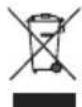
Ce produit porte le symbole de tri sélectif des déchets d'équipements électriques et électroniques
(DEEE). Cela signifie que ce produit doit être manipulé conformément à la directive européenne
2002/96/CE afin d'être recyclé ou démantelé afin de minimiser son impact sur l'environnement. Pour de plus amples informations, veuillez contacter vos autorités locales ou régionales.

Nous, House Of Music NV, déclarons par la présente que le type d'équipement radio ARTSOUND est conforme à la directive 2014/53/UE. L'intégralité du texte de la déclaration de conformité de l'UE peut
être consulté à l'adresse internet suivante : http://www.artsound.be > Support.
Clause de non-responsabilité : toutes les marques commerciales sont la propriété de leurs détenteurs respectifs. Toutes les spécifications et informations sont susceptibles d'être modifiées sans autre avis. De légères variations et différences peuvent apparaître entre les photos imprimées et le produit réel en raison de l'amélioration du produit. House Of Music NV - Belgique
artsound
we speak sound