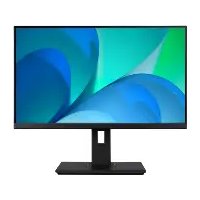
BR247Y - Moniteur ACER - Notice d'utilisation et mode d'emploi gratuit
Retrouvez gratuitement la notice de l'appareil BR247Y ACER au format PDF.


| Caractéristiques | Détails |
|---|---|
| Type de moniteur | LCD LED |
| Taille de l'écran | 23,8 pouces |
| Résolution | 1920 x 1080 pixels (Full HD) |
| Rapport d'aspect | 16:9 |
| Temps de réponse | 4 ms |
| Fréquence de rafraîchissement | 75 Hz |
| Connectivité | HDMI, VGA |
| Angle de vision | 178° horizontal et vertical |
| Technologie d'affichage | IPS |
| Consommation d'énergie | 25 W (en fonctionnement) |
| Dimensions (L x H x P) | 53,9 x 39,4 x 18,7 cm |
| Poids | 3,5 kg |
| Garantie | 2 ans |
| Utilisation recommandée | Bureau, gaming léger, multimédia |
| Maintenance | Nettoyage régulier de l'écran avec un chiffon doux |
| Sécurité | Éviter l'exposition à l'humidité et à la chaleur excessive |
| Informations générales | Compatible avec les supports VESA pour montage mural |
FOIRE AUX QUESTIONS - BR247Y ACER
Questions des utilisateurs sur BR247Y ACER
0 question sur cet appareil. Repondez a celles que vous connaissez ou posez la votre.
Poser une nouvelle question sur cet appareil
Téléchargez la notice de votre Moniteur au format PDF gratuitement ! Retrouvez votre notice BR247Y - ACER et reprennez votre appareil électronique en main. Sur cette page sont publiés tous les documents nécessaires à l'utilisation de votre appareil BR247Y de la marque ACER.
MODE D'EMPLOI BR247Y ACER
Manuel de l'utilisateur
Remarques particulières concernant les moniteurs LCD
Les mentions suivantes concernant les moniteurs LCD sont normales et n'indiquent pas de problème.
- En raison de la nature de la lumière fluorescente, l'écran peut scintiller lors de la première utilisation. Utilisez l'interrupteur de mise sous tension pour êtreindre puis rallumer l'écran et vous assurez que le scintillagement a disparu.
- Vous pouvez observer une luminosité de l'écran irrégulière en fonction du motif de bureau utilisé.
- L'écran LCD dispose de 99,99% ou plus de pixels effectifs. Cela peut comprendre 0,01% de défaut ou moins, comme un pixel manquant ou un pixel qui reste allumé.
- En raison de la nature de l'écran LCD, il est possible d'observer une réminiscence de l'écran précédent après avoir changé d'image, si cette dernière était à l'écran pendant plusieurs heures. Dans ce cas, la recupération lente de l'écran s'obtient en modifiant l'image ou en coupant l'alimentation pendant quelques heures.
Informations concernant vous sécurité et votre comforts
Instructions de sécurité
Lisez ces consignes attentivement. Conservez ce document pour des références ultérieures. Respectez tous les avertissements et instructions indiqués sur le produit.
Nettoyage du moniteur
Veuillez suivre attentivement ces directives pour le nettoyage du moniteur.
- Débranche toujours le moniteur avant de le nettoyer.
- Utilisez un chiffon doux pour essuyer l'écran ainsi que les faces avant et laterales du boîtier.
Branchement/debranchement de l'appareil
Veuillez suivre ces directives pour le branchement et le débranchement électrique de l'écran LCD.
Assurez-vous de la bonne fixation du moniteur sur sa base avant de brancher le cordon d'alimentation à la prise de courant CA.
- Vérifiez que le moniteur LCD et l'ordinateur sont éteints avant de brancher un cable ou de débrancher le cordon d'alimentation.
- Si le système utilise plusieurs sources d'alimentation, coupez l'alimentation du système en débranchant tous les cordons d'alimentation des sources d'alimentation.
iv
Accessibilité
Assurez-vous que la prise d'alimentation dans laquelle vous branchez le cordon d'alimentation est facilement accessible et se situe au plus pres possible de l'équipement. Si vous devez couper complètement l'alimentation de l'équipement, assurez-vous de débrancher le cordon d'alimentation de la prise murale.
Liste des mesures de sécurité
Pour protégerVote ouie,respectez les consignes ci-dessous.
- Augmentez petit à petit le volume, jusqu'à ce que le son soit audible et comfortable, sans distorsion.
- Une fois le niveau du volume régle, ne pas l'augmenter une fois que vos oreilles se sont adaptées au volume courant.
- Limitez la durée d'écoute d'un morceau musical lorsque le volume est élevé.
N'augmentez pas le volume pour masquer le bruit environnant. - Diminuez le volume si vous ne pouvez pas entendre la personne pres de vous.
Avertissements
-
Ne pas utiliser ce produit après l'eau.
-
Ne pas placer ce produit sur un chariot, un support ou une table instable. Si le produit tombe, il risque d'être endommagé sérieusement.
-
Les fentes et les ouvertures sont conçues à des fins de ventilation; pour assurer un fonctionnement friable du produit et pour le protégger des surchauffes. Ces ouvertures ne doivent pas être obstruées ou couvertes. Les ouvertures ne doivent jamais être obstruées en plaçant le produit sur un lit, un divan, un tapis ou d'autres surfaces similaires. Ce produit ne doit jamais être placé à proximate ou sur un radiateur ou une bouche de chauffage ou encastré dans une installation si une ventilation adaptée n'est pas disponible.
-
N'introduisez jamais d'objets de chaque sorte que ce soit dans ce produit à travers les fentes du boîtier car ils pourraient toucher des endroits soumis à des tensions dangereuses ou provoquer des courts-circuits qui pouraient causer un incendie ou une électrocution. Ne jamais renverser de liquide d'aucune sorte sur ou dans le produit.
-
Pour éviter d'endommager les composants internes et prévenir une éventuelle fuite de la batterie, ne pas placer le produit sur une surface vibrante.
-
Ne jamais utiliser ce produit en faisant du sport, de l'exercice ou dans un environnement vibrant, ce qui pourrait provoquer un évientuel court-circuit ou endommager les composants internes.
Utilisation de l'énergie électrique
- Ce produit doit être utilisé avec le type d'alimentation indiqué sur l'étiquette apposée. Si vous n'êtes pas sur du type d'alimentation disponible, consultez votre revendeur ou votre compagnie d'électricité locale.
- Ne laissez rien reposer sur le cordon d'alimentation. Ne pas placer ce produit dans un endroit où son cordon se trouve dans un passage fréquenté.
- Si vous utilisez une rallonge avec ce produit, assurez-vous que l'intensité nominale totale des équipements branchés sur la rallonge ne dépasse pas l'intensité nominale de la rallonge. Assurez-vous également que l'intensité totale de tous les produits branchés sur la prise murale ne dépasse pas le calibre du fusible.
- Ne pas surcharger une prise d'alimentation, une barrette de connexion d'alimentation ou une prise de courant en connectant trop d'appareils. La charge globale du système ne doit pas dépasser 80% de la valeur nominale du circuit terminal. Si vous utilise des barrettes de connexion d'alimentation, la charge ne doit pas dépasser 80% de la valeur nominale d'entrée de la barrette de connexion.
- Le cordon d'alimentation de ce produit est équipé d'une fiche à trois dents avec mise à la terre. Cette fiche ne s'insère que dans une prise murale équipée d'une mise à la terre. Assurez-vous que la prise murale est correctement mise à la terre avant d'insérer la fiche du cordon d'alimentation. Ne pas insérer la fiche dans une prise murale sans terre. Consultez votreElectricien pour les détails.

Avertissement! La broche de mise à la terre est un système de sécurité. Utiliser une prise murale qui n'est pas correctement mise à la terre risque de provoquer une électrocution et/ou des blessures.

Remarque: La broche de mise à la terre fournit également une bonne capacité de protection contre le bruit produit par des apparêls électriques environnants qui interférènt avec les performances de ce produit.
- Utilisez uniquement le cordon d'alimentation fourni pour ce produit. Si vous devez changer le cordon d'alimentation, assurez-vous que le nouveau cordon d'alimentation est conforme aux exigences ci-dessous: type amovible, repertorié UL/certificé CSA, type SPT-2, courant nominal 7 A 125 V minimum, approuve VDE ou équivalent, longueur de 4,5 mètres (15 pieds) au maximum.
vi
Dépannage du produit
Ne pas tenter de réparer ce produit par vous-même. Ouvrir ou retarder les couverçes peut vous exposer à de dangereuses tensions ou d'autres dangers. Pour tout dépannage, veuillez vous adresser à un technicien qualifié.
Débranche ce produit de la prise murale et contactez un personnel de dépannage qualifié dans les conditions suivantes:
Lorsque le cordon d'alimentation est endommagé, coupé ou effiloché
Si un liquide a ete renversedans le produit
Si le produit a ete exposé à la pluie ou a l'eau.
Si le produit est tombé ou si le boîtier a été endommagé
- Si le produit laisse apparaître une modification notable de ses performances, cela indique une nécessité de dépannage
- Si le produit ne fonctionne pas correctement après avoir suivi les instructions d'utilisation

Remarque: Réglez seulement les contrôle qui sont couverts par les instructions de fonctionnement car un mauvais réglage des autres commandes peut cause des dommages et requérir un travail important de la part du technicien qualifié afin de remettre en état normal le produit.
Environments potentiellement explosifs
Éteignez votre apparéil dans toutes les zones représentant une atmophère potentiellément explosive et respectez tous les panonceaux et consignes. Les atmospheres potentiellément explosives se trouvent dans les zones où il est généralement conseillé de couper le moteur de votre vehicule. Les étincelles dans de telles zones risquent de provoquer une explosion ou un incendie ayant pour résultat des blessures ou même les morts. Éteignez l' apparéil àproximé des pompes dans les stations essence. Respectez les restrictions concernant l'utilisation des équipements fréquence radio dans les dépôts, les entreprises et les zones de distribution de carburant, des usines de produits chimiques ou dans des endroits en cours d'opérations de dynamitage. Des zones avec une atmophère potentiellément explosive sont souvent, mais pas toujours signalées. Ces zones comprend les cales des bateaux, les installations fixes pour stockage ou transfert des produits chimiques, les vehicules utilisant des gaz de petrole liquéfiés ( comme le propane ou le butane) et les zones dans lesquelles l'air contient des substances chimiques ou des particules comme des grains, de la poussière ou des poudres métalliques.
Consignes de sécurité complémentaires
Votre équipement ainsi que ses accessoires peuventContainir de petites pièces. Gardez-les hors de portée des jeunes enfants.
Consignes de mise au rebut
Ne pas jeter cet apparéil électronique dans les déchets pour vous en débarrasssez. Pour minimiser la pollution et assurer la meilleure protection de l'environnement, veuillez recycler. Pour plus d'informations concernant les règlements WEEE (Waste from Electrical and Electronics Equipment), rendez-vous sur le site web à l'adresse
Énoncé sur les pixels des écrans LCD
L'unité LCD fait appel à des techniques de fabrications de haute précision. Cependant, il arrive que quelques pixelsprésentent des défauts d'allumage ou apparaisent sous forme de points noirs ou rouges. Cela n'a aucun effet sur l'image enregistrée et ne constitue pas un disfonctionnement.
La gestion de l'énergie activée par défaut dans ce produit est la suivante :
Activation du mode Veille de I'ecran après 5 minutes d'inactivite de l'utilisateur.
Pour réveiller le moniteur quand il est en mode Arrêt actif, déplacez la souris ou appuyez sur une touche du clavier.
Conseils et informations pour un comport d'utilisation
Les utilisateurs d'ordinateur peuvent se plaindre de fatigue oculaire et de maux de tete après une utilisation prolongee. Il existe également un risque de dommage corporel après de longues heures de travail devant un ordinateur.
Les longues périodes de travail, la mauvaise posture, les mauvaises habitudes de travail, le stress, des conditions de travail inadéquates, l'état de santé et autres facteurs peuvent augmenter le risque de dommage corporel.
Un mauvais usage de l'ordinateur peut entrainer un syndrome du canal carpien, une tendinite, une paraténone ou d'autres problèmes musculaires ou osseux. Les symptômes suivants peuvent apparaître au niveau des mains, des poignets, des épaules, du cou ou du dos :
- engourdissement, ou sensation de brûlure ou de fourmillement
endorissement, douleur ou sensibilité
algie, tuméfaction ou douleur pulsatile
raideur ou blocage
froideur ou faiblesse
Si vousprésentez ces symptômes ou tout autre inconfort récurant ou persistant et/ou douloureux, en rapport avec l'utilisation d'un ordinateur, consultez immédiatement un médecin et informez le département de la santé et de la sécurité de votre société.
La section suivante vous apporte des conseils pour une utilisation plus comfortable de l'ordinateur.
Trouver votre zonecomfortable
Trouvez votre zone comfortable en ajustant l'angle du moniteur, en utilisant un repose-pied, ou en surélevant votre siège jusqu'à atteindre un comport maximal. Suivez ces conseils :
- changez de position fréquement
- évitez de vous affaler vers l'avant et/ou de vous penchez en arrêté
- levez-vous et marchez régulierement pour détendre les muscles des jambes
Prenez soit de votre vue
Les longues heures de visionnage, le port de lunettes ou de lentilles de contact non adaptées, l'éblouissement, l'éclairage de la piece excessif, une mauvaise mise au point des écrans, les petites zones de frappe et les écrans à faible contraste peuvent stresser vos yeux. Les sections suivantes vous enumerated des conseils pour réduire la fatigue oculaire.
Yeux
- Reposez féquèment vos yeux.
- Regardez souvent loin du moniteur et fixez un point lointain.
- Clignez féquement des yeux pour les humidifier.
Affichage
-
Voiture écran doit être propre.
-
Voitre tête doit être plus haute que le bord supérieur de l'écran, de façon à pointer les yeux vers le bas lorsque vous regardez le milieu de l'écran.
- Ajustez la luminosité et/ou le contraste de l'écran de façon à optimiser l'affichage, pouvoir lire du textecomfortablement et obtenir des graphiques nets.
-
Éliminez les sources d'éblouissement et de reflets en :
-
Plaçant votre écran de façon à avoir la fenêtre ou toute autre source de lumière sur le côte.
- minimisant la lumière de la pierce, en utilisant des tentures, des stores ou des rideaux
- utilisant une lampe articulée
- modifiant l'angle du moniteur
- utilisant un filtrte antireflet
-
Utilisant une visière pour écran, par exemple un morceau de carton placé sur le dessus de l'écran
-
évitant d'appliquer un angle de réglage inadéquat
-
évitant de regarder trop longtemps les sources de lumière très lumineuses, comme les fenêtres ouvertes
développant de bonnes habitudes de travail
Prenez les habitudes de travail suivantes pour que l'utilisation de votre ordinateur soit plus relaxante et productive :
-Faites regulierement etsoonvent de petites pauses.
-Faites quelques exercices d'etirement.
- Respiriez de l'air frais aussi souvent que possible.
-Faites regulierement de I'exercice et maintenez-vous en forme.
Déballage 1
Fixer/Retirer l'embase 2
Réglage de la position de l'écran 3
Branchez le cordon d'alimentation 5
Précautions relatives à la sécurité 5
Nettoyage de votre moniteur. 5
Economie d'énergie 6
DDC 6
Allocation des broches du connecteur 7
Tableau de fréquences standards 9
Installation 10
DECONNEXION 11
Commandesutilisateur 12
Dépannage 23
Déballage
Lors du déballage, vérifie la présence des éléments suivants et conservez les emballages d'origine pour le cas où vous devriez renvoyer ou transporter ultérieurement le moniteur.
- Moniteur à cristaux liquides
Guide de démarragerapide
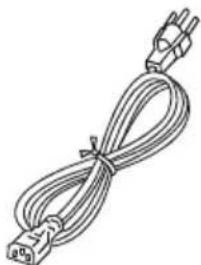
Cordon d'alimentation secteur
- Câble D-Sub (en option)
- Cable HDMI (en option)
- Cable DP (en option)
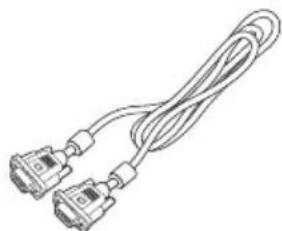
- Cable audio (en option)
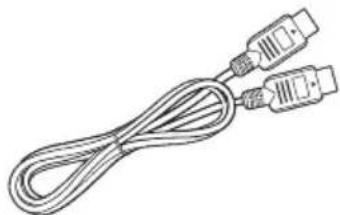
- Cable USB (en option)
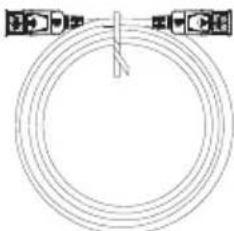
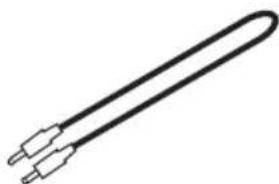
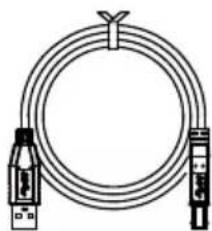

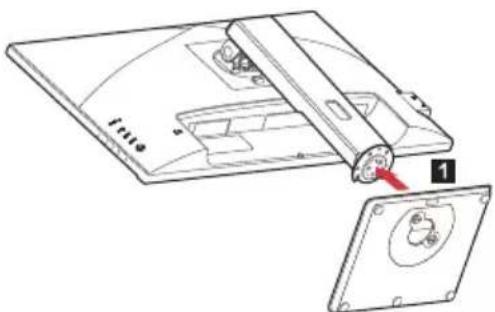
Remarque: Retirez le moniteur et sa base de l'emballage. Retournez le moniteur avec précaution sur une surface stable - utilisez du tissus pour éviter que l'écran soit rayé.
1:
Fixez le bras du support du moniteur à la base.
2:
Assurez-vous que la base est verrouillée sur le bras du support du bleisser.
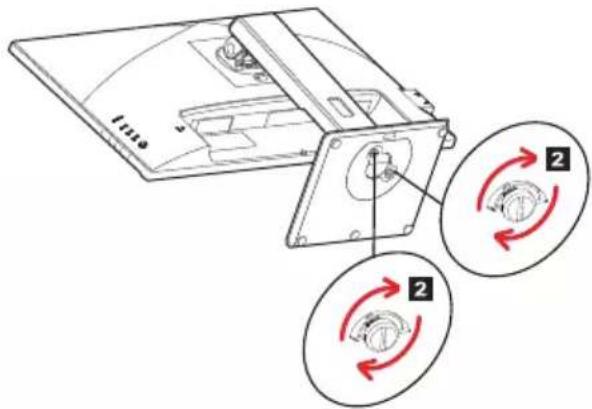

Remarque: En cas d'installation avec un kit de montage mural, il est recommandé d'utiliser un kit de montage VESA (100 mm x 100 mm) avec des vis M4 x 10 (L) mm pour fixer votre moniteur au mur.
Réglage de la position de l'écran
Afin d'obtenir la meilleure position de visualisation, vous pouvez ajuster la hauteur/inclinaison du moniteur.
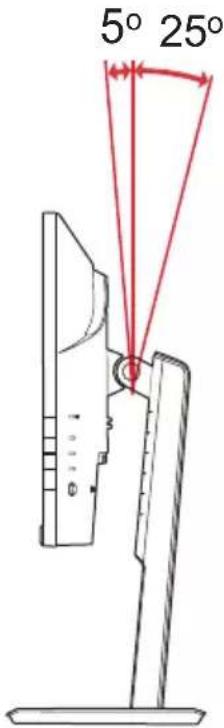
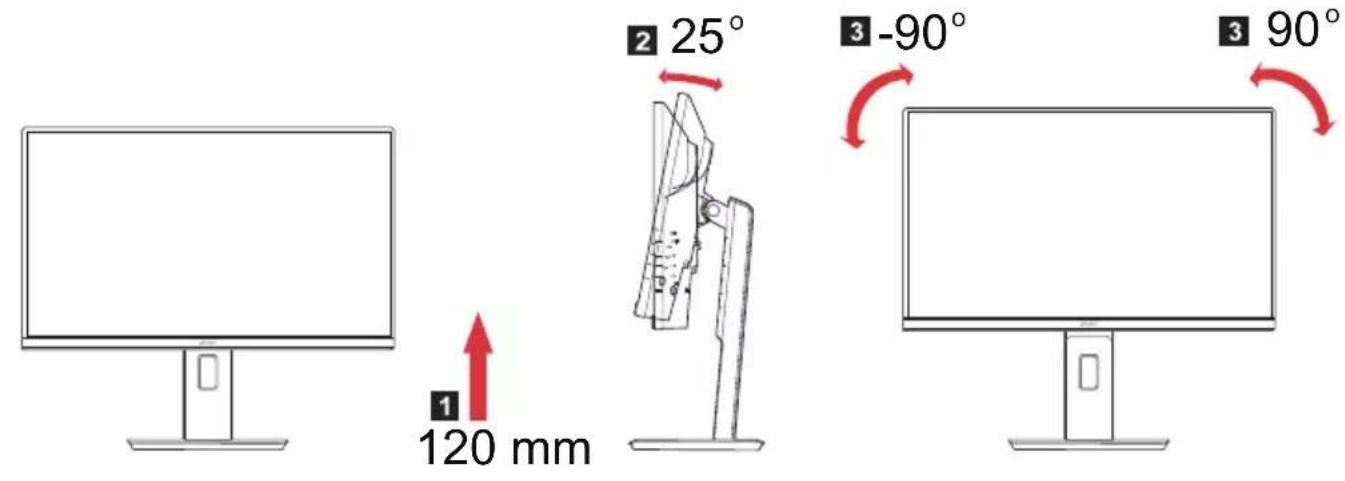
Inclinaison
Veuillez voir l'illustration ci-dessous pour un exemple de la plage d'inclinaison.
L'inclinaison de 25 degrés est possible uniquement au plus haut point pour l'angle d'élevation.
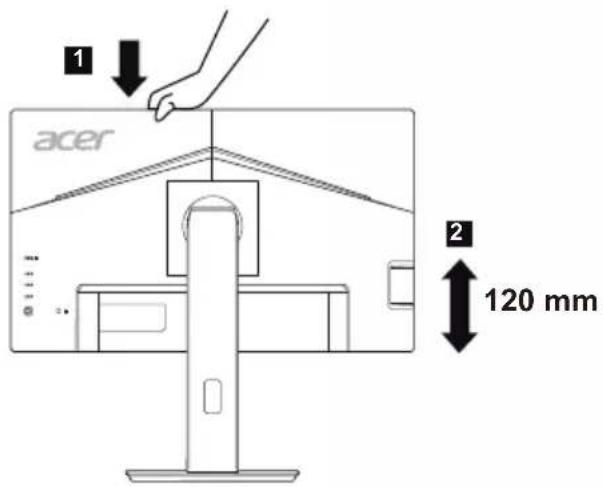
- Réglage de la hauteur
Après avoir appuyé sur le haut du moniteur, vous pouvez alors ajuster la hauteur du moniteur.
Pivot du moniteur
Avant de faire pivoter l'écran, soulevez-le à la position supérieure, puis repoussez-le au plus haut degré. Tournez jusqu'à ce que l'écran s'arrête à 90^ .
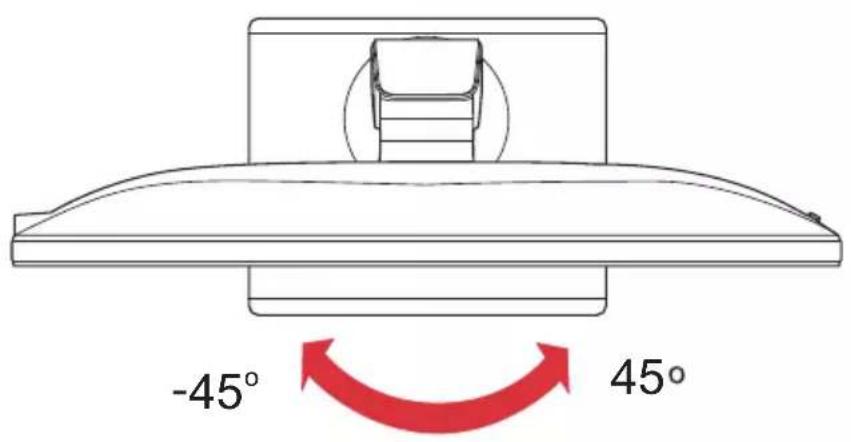
- Pivotement
Le socle intégré vous permet de faire pivoter le moniteur de façon à bénéficier de l'angle de vue optimal.
Branchez le cordon d'alimentation
Assurez-vous tout d'abord que le type de cordon d'alimentation utilisé convient à votre site.
- Ce monitateur est doté d'un boîtier d'alimentation universel lui permettant de fonctionner dans des régions équipées en 100/120 V CA ou 220/240 V CA. Aucun réglage n'est requis de la part de l'utilisateur.
- Branchez une extrémité du cordon d'alimentation à l'entrée secteur et branchez l'autre extrémité dans une prise secteur.
- Pour les apparèils fonctionnant en 120 V CA : Utilisez un jeu de cordons agréé par l'UL, à fil de type SVT et fiche de type SP-12N, 10 A/125 V.
- Pour les apparèils fonctionnant en 220/240 V CA (en dehors des États-Unis) : Utilisez un ensemble composé d'un cordon H05VV-F et d'une fiche de type SP-021A 10 A/250 V. Cet ensemble doit être conforme aux normes de sécurité en viqueur dans le pays dans lequel le matériel est installé.
- Veuillez confirmer que le système de distribution dans l'installation du bathtub peut fournir un disjoncteur de 120/240 V, 20 A (maximum).
Précautions relatives à la sécurité
- Évitez de placer le moniteur ou tout autre object lourd sur le cordon d'alimentation, pour empêcher tout dégât au niveau du cable.
- N'exposez pas le moniteur à la pluie, à une humidité excessive, ni à la poussière.
- N'obstruez pas les fentes et ni les ouvertures situées sur le moniteur. Placez toujours le moniteur dans une piece suffisamment aérée.
- Évitez de placer le moniteur sur un fond clair ou à un emplacement où les rayons du soleil ou une autre source de lumière pourraient se reflérer sur l'écran. Placez le moniteur juste en dessous du niveau des yeux.
- Manipuez le moniteur avec précaution lors d'eventuels déplacements.
L'écran étant fragile, évitez les chocs et les rayures. - Afin d'éviter d'endommager le moniteur, ne soulevez pas le moniteur par sa base.
Nettoyage de votre moniteur
Suivez attentivement les consignes ci-dessous lors du nettoyage du moniteur.
- Débranche toujours le moniteur avant de le nettoyer.
- Utilisez un chiffon deux pour essuyer doucement l'écran et l'avant et les côtés du boîtier.
-
NE VAPORISEZ OU NE VERSEZ JAMAIS DE LIQUIDE SUR L'ECRAN OU LE BOITIER.
VEUILLEZ NE PAS UTILISER DE PRODUITS DE NETTOYAGE A BASE D'AMMONIAC OU D'ALCOOL SUR L'ECRAN LCD OU LE BOITIER. -
Acer ne sera pas responsable de dommages resultant de l'utilisation de produits de nettoyage à base d'ammoniaque ou d'alcool.
Economie d'énergie
Le moniteur est basculé en mode "Economie d'énergie" par le signal de commande provenant du contrôleur d'affichage, comme indiqué par le témoin DEL d'alimentation amber.
| État Lampe DEL | |
| ON (allumé) Bleu | |
| Active OFF (Désactivez) | Ambre |
L'etat d'économie d'énergie est maintainu jusqu'à la détction d'un signal de commande ou jusqu'à l'activation du clavier ou de la souris. Le temps de récapération depuis l'etat ARRET jusqu'à l'etat MARCHE est d'environs 3 secondes.
DDC
Pour facilititer l'installation, le moniteur peut utiliser la fonction Plug and Play si votre système prend également en charge le protocole DDC. DDC (Display Data Channel) est un protocole de communication dans lequel le moniteur informe automatiquement le système hôte de ses capacités, par exemple des résolutions prises en charge et de la fréquence correspondante. Ce moniteur prend en charge les normes DDC2B.
Allocation des broches du connecteur
Cable de signal d'affichage couleur à 15 broches
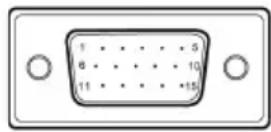
| BROCHE N° | DESCRIPTION | BROCHE N° | DESCRIPTION |
| 1. Rouge | 9. +5V | ||
| 2. Vert | 10. Masse logique | ||
| 3. Bleu | 11. | Mise à la terre du moniteur | |
| 4. | Mise à la terre du moniteur | 12. | Données de série CND |
| 5. Retour CND 13. Sync-H | |||
| 6. R-Masse | 14. Sync-V | ||
| 7. | V-Masse | 15. | Horloge série - CND |
| 8. B-Masse |
Cable de signal d'affichage couleur à 19 broches
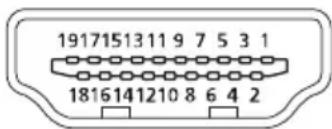
| BROCHE | Signification | BROCHE | Signification |
| 1. | TMDS données 2+ | 10. | Horloge+ TMDS |
| 2. | Écran TMDS données 2 | 11. | Écran d'horloge TMDS |
| 3. | TMDS données 2- | 12. | Horloge TMDS- |
| 4. | TMDS données 1+ | 13. | CEC |
| 5. | Écran TMDS données 1 | 14. | Réserve (N.C. sur l'appareil) |
| 6. | TMDS données 1- | 15. | SCL |
| 7. | TMDS données 0+ | 16. | SDA |
| 8. | Écran TMDS données 0 | 17. | DDC/terre CEC |
| 9. | TMDS données 0- | 18. | Alimentation +5V |
| 19. | Détection connexion à chaud |
Câble de signal d'affichage couleur à 20 broches*
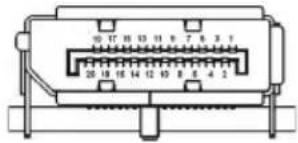
| BROCHE $signification BROCHE Signification | ||
| 1. Lane0(p) 11. GND | ||
| 2. GND 12. Lane3(n) | ||
| 3. Lane0(n) 13. Config1 | ||
| 4. Lane1(p) 14. Config2 | ||
| 5. GND 15. AUX_CH (n) | ||
| 6. Lane1(n) 16. GND | ||
| 7. Lane2(p) 17. AUX_CH (p) | ||
| 8. GND 18. Hot Plug Detect | ||
| 9. Lane3(n) 19. DP Power_Return | ||
| 10. Lane3(p) 20. DP Power | ||
- sur certains modèles uniquement
Tableau de fréquences standards
| Mode Résolution Remarque |
| 1 VGA 640 x 480 60 Hz |
| 2 VGA 640 x 480 72 Hz |
| 3 VGA 640 x 480 75 Hz |
| 4 MAC 640 x 480 66,66 Hz |
| 5 VESA 720 x 400 70 Hz |
| 6 SVGA 800 x 600 56 Hz |
| 7 SVGA 800 x 600 60 Hz |
| 8 SVGA 800 x 600 72 Hz |
| 9 SVGA 800 x 600 75 Hz |
| 10 MAC 832 x 624 74,55 Hz |
| 11 XGA 1024 x 768 60 Hz |
| 12 XGA 1024 x 768 70 Hz |
| 13 XGA 1024 x 768 75 Hz |
| 14 MAC 1152 x 870 75 Hz |
| 15 VESA 1152 x 864 75 Hz |
| 16 VESA 1280 x 960 60 Hz |
| 17 SXGA 1280 x1024 60 Hz |
| 18 SXGA 1280 x1024 75 Hz |
| 19 VESA 1280 x 720 60 Hz |
| 20 WXGA 1280 x 800 60 Hz |
| 21 WXGA+ 1440 x 900 60 Hz |
| 22 WSXGA+ 1680 x 1050 60 Hz |
| 23 FHD 1920 x 1080 60 Hz |
| 24 FHD 1920 x 1080 75 Hz |

Remarque: Le DisplayPort de ce moniteur prend en charge volontairement la technologie Adaptive-Sync et est destiné aux solutions graphiques AMD. GPU AMD pris en charge par Adaptive-Sync : Cartes graphiques des gamas AMD Radeon™ R7 260 et R9 290. Pour les autres GPU, veuiltz contacter les fabricants des cartes graphiques pour savoir si elles peuvent prendre en charge ou non.
Installation
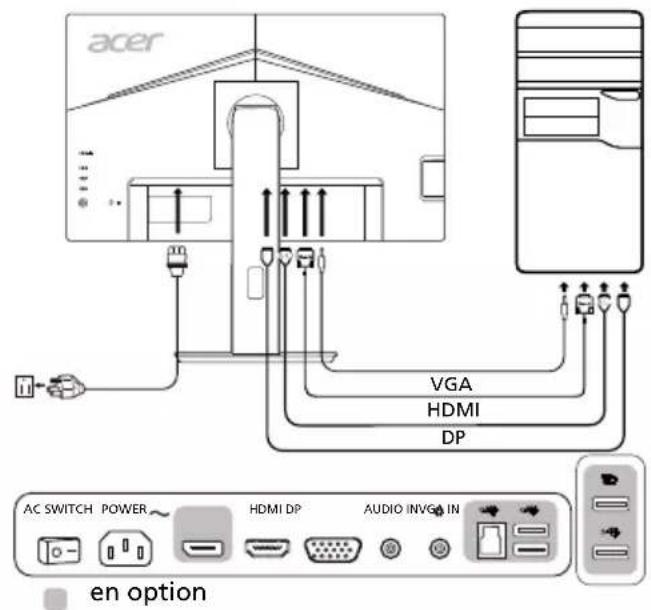
Pour installer le moniteur sur votre système hôte, suivez la procédure CIDESSOUS :
Procedure
- 1-1 Branchez le cable video.
a. Assurez-vous que le moniteur et l'ordinateur soient bien eteints.
b. Branchez le cable VGA à l'ordinateur.
1-2 Connectez le cable HDMI (uniquement modele entree HDMI)
a. Assurez-vous que le moniteur et l'ordinateur soient bien eteints.
b. Branchez le cable HDMI à l'ordinateur.
1-3 Branchez le cable DP (uniquement modele entrée DP) (en option)
a. Assurez-vous que le moniteur et l'ordinateur soient bien eteints.
b. Connectez le cable DP à l'ordinateur.
- Branchez le cable audio (en option).
- Insérez le cable d'alimentation du moniteur dans le port d'alimentation à l'arrière de l'écran.
- Branchez les cordons d'alimentation de votre ordinateur et de votre monitateur sur une prise électrique à proximité.
- Utilisez le commutateur Chargement USB à l'arrêt pour activer et désactiver la fonction de recharge USB quand l'appareil est étéint. (en option)

Remarque: L'ajustement du contrôle de volume ainsi que l'égaliser à d'autres réglages que la position centrale peut augmenter la tension de sortie écouteurs/casque et donc le niveau de pression acoustique.
DECONNEXION
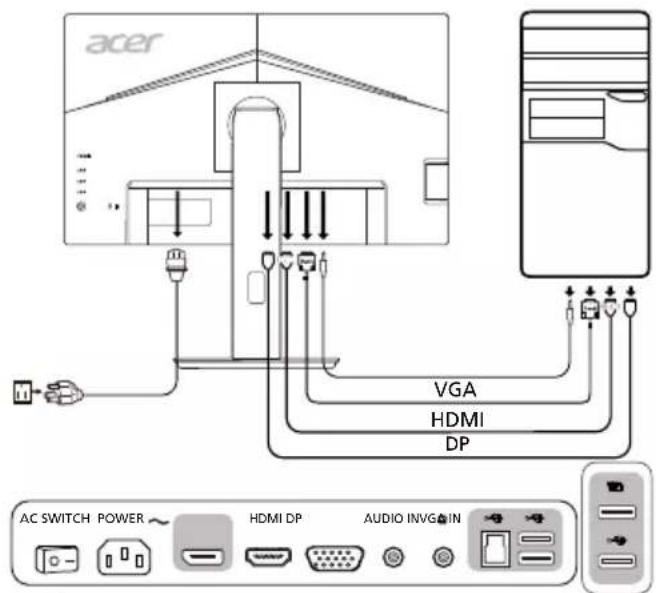
Pour déconnecter le moniteur de votre système hôte, veuilles suivre les étapes indiquées ci-dessous :
Étapes
- Assurez-vous que le moniteur et l'ordinateur soient bien eteints.
- Débranchez d'abord le cordon d'alimentation du moniteur de la prise secteur, puis du moniteur.
- Déconnectez le cable audio (en option)
- Déconnectez le cable VGA/HDMI/DP du moniteur et de l'ordinateur.
en option

Remarque : Vous pouvez acheter des cables de signal/cordon d'alimentation dans votre centre de service Acer local. Pour plus d'informations, veuillez visitor le site Web Acer officiel.
Commandes utiliser
Contrôles basiques
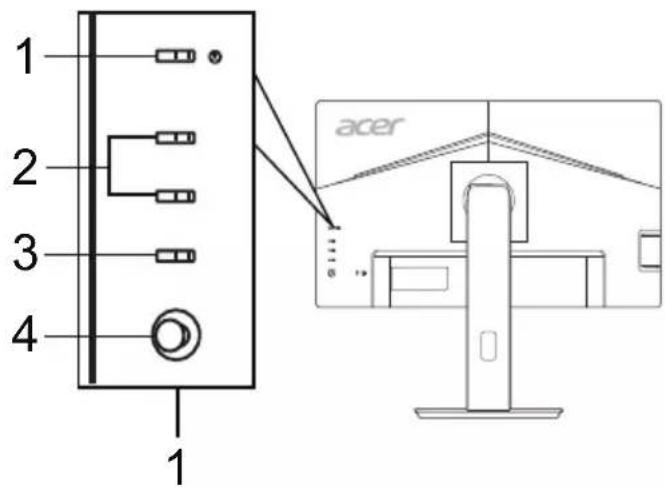
| Non. Élement Description | |
| 1 | Bouton/voyant d'alimentation |
| 2 | Boutons des racccourcis 1, 2 |
| 3 | Bouton Entrée Appuyez pour changer de source d'entrée. |
| 4 | Bouton Navi/OK |
Ajuster les parametes du menu OSD

Remarque: Le contenu suivant est une reférence générale seulement. Les specifications du produit peuvent varier.

Remarque: Ce produit est homologué ENERGY STAR avec le réglage par « défaut de l'usine », ce qui correspond au réglage dans lequel des économies d'énergie seront réalisées. Changer les réglages d'image par défaut ou activer d'autres fonctionnalités augmentera la consommation d'énergie, ce qui pourrait dépasser les limites nécessaires pour bénéficier de la classification ENERGY STAR.
Le menu à l'écran (OSD) peut être utilisé pour ajuster les paramètres de votre monitateur LCD. Appuyez le bouton MENU pour ouvrir le menu OSD. Vous pouvez utiliser le menu OSD pour ajuster la qualité d'image, la position du menu OSD et les paramètres généraux. Pour les paramètres avancés, veuillez consulter la page suivante :
Page principale
Les fonctions par défaut pour les boutons 1 et 2 sont Modes et Luminosite. Vous pouvez utiliser la fonction Affectation raccourcis pour définir ces boutons pour vos fonctions préférentes.
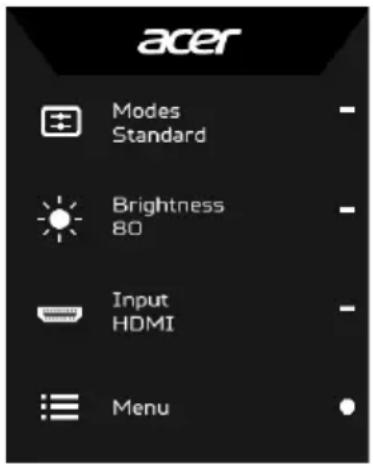
- Modes
- Luminosite
- Entreee
- Menu
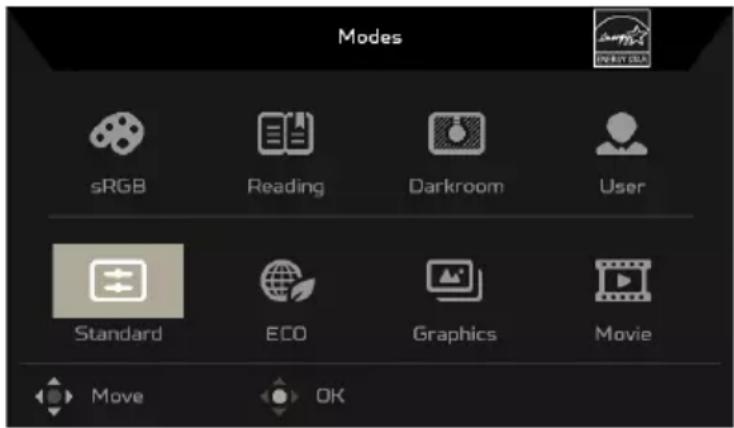
Ajuster les Modes
Dans une page de fonction, appuyez pour ouvrir le contrôle Modes et seLECTIONnez quel profil défini par l'utilisateur utiliser (veuillez voir la section de La page Fonction pour plus d'informations).
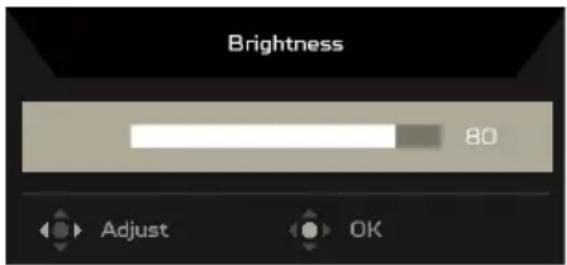
Ajuster la Luminosité
Ouvrez le contrôle Luminosité et sélectionnez le paramètre Luminosité en utilisant le bouton Navi/OK. Quand vous avez terminé, appuyez le bouton Navi/OK pour quitter.
Sélectionner l'Entrée
Ouvrez le contrôle Entrée et selectionnez l'entrée désirée. Vous pouvez également basculer Source auto entre Allumé ou Éteint. Quand vous avez terminé, appuyez le bouton Navi/OK pour quitter.
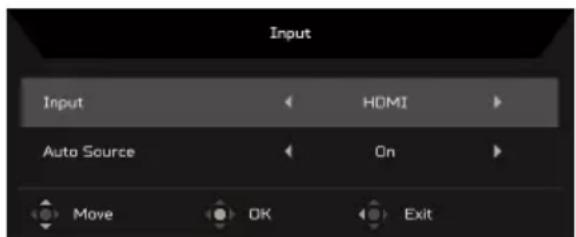
La page Fonction
Ouvrez la page Fonction pour selectionner une fonction du menu et ajustez les paramétres souhaités en utilisant le bouton Navi/OK. Quand vous avez terminé, appuyez pour quitter. Vous pouvez également appuyer depuis n'importe quelettepage defonction pourselectionnervotremode préfééré.
Ajuster l'Image
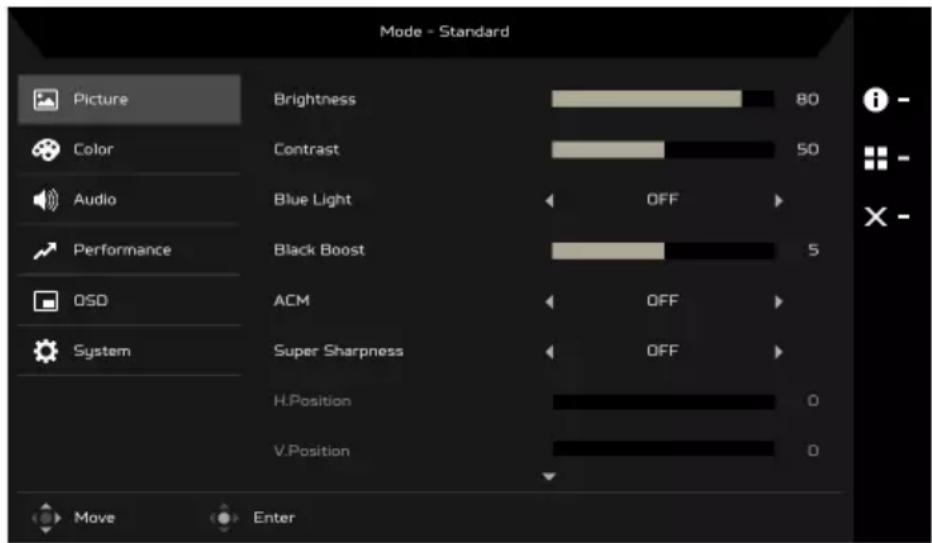

- Appuyez le bouton MENU pour ouvrir le menu OSD.
- En utilisant le bouton Navi/OK, Sélectionnez Image dans le menu OSD. Puis naviguez au paramètre que vous poulez changer.
- Utilisez le bouton Navi/OK pour selectionner le parametre.
- Luminosite: Ajustez la luminosite de 0 à 100.

Remarque : Ajuste la balance entre les niveaux lumineux et sombres.
- Contraste : Ajustez le contraste de 0 à 100.

Remarque : Définit le degré de différence entre les zones claires et sombres.
- Lumière bleue : Filtre la lumière bleue en réglient différents taux d'affichage de Lumière bleue - 80%, 70%, 60%, 50%.

Remarque : Les valeurs plus élevées permettent le passage de plus de lumière bleue. Pour la meilleure protection, sélectionnez une valeur plus faible.
- Boost du noir : Cela augmente l'amplitude des niveaux de couleurs sombres de l'affichage ; les noirs seront moins noirs. Plus le niveau est élevé, plus l'augmentation est importante.
- ACM: Activez ou désactivez ACM. Le réglage par défaut est Désactivé.
- La technologie Super netteté peut simuler des images haute résolution en augmentant la densité de pixels de la source d'origine. Cela peut donc把这些 images plus nettes et claires.
- H. Position (modèle à entrée analogue uniquement): Ajustez la position horizontale de 0 à 100.
- V. Position (modèle à entrée analogue uniquement): Ajustez la position verticale de 0 à 100.
- Nettété (modèle à entrée analogue uniquement): Ajustez la nettete de 0 à 100.
- Fréquence (modèle à entrée analogue uniquement): Ajustez la fréquence de 0 à 100.
Ajuster la Couleur
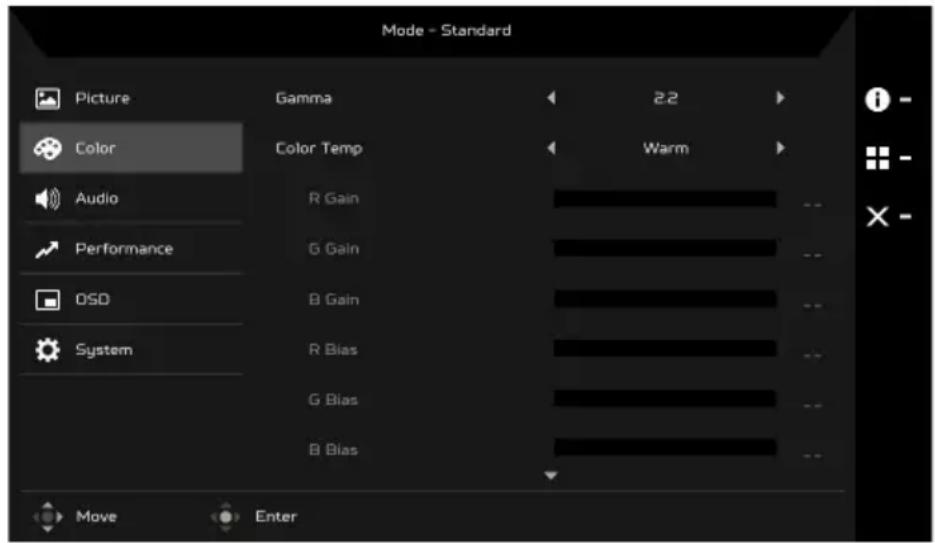
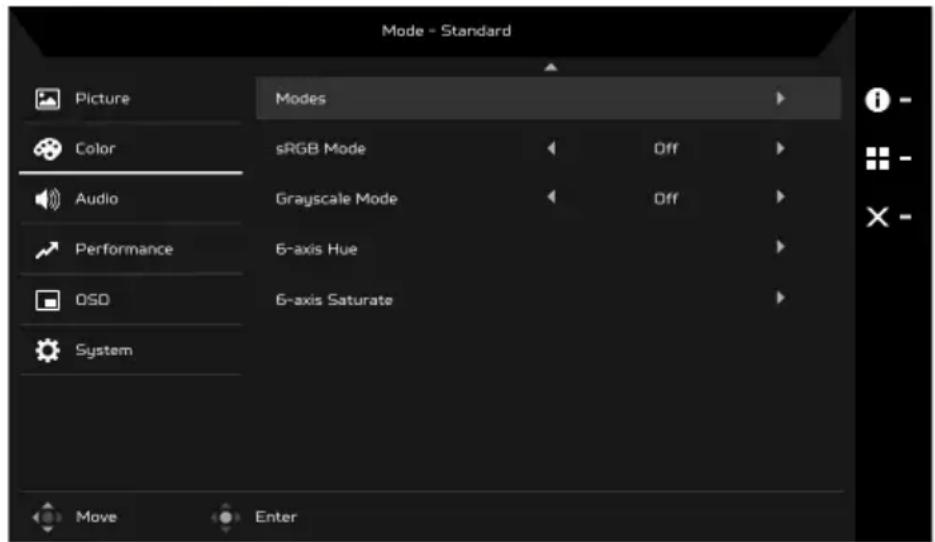
- Appuyez le bouton MENU pour ouvrir le menu OSD.
- En utilisant le bouton Navi/OK, Sélectionnez Couleur dans le menu OSD. Puis naviguez au paramètre que vous poulez changer.
- Utilisez le bouton Navi/OK pour selectionner le parametre.
- Le mode Gamma vous permet d'ajuster le ton de la luminance. La valeur par défaut est 2,2 (valeur standard pour Windows).
- Temp. Couleur: La valeur par défaut est Chaud. Vous pouvez désir Clair, Chaud, Normal, Lumière bleue ou Utilisateur.
- Modes : Sélectionnez votre mode préfééré.
- Le mode sRVB est pour obtenir une meilleure représentation de la correspondance des couleurs avec le périphérique, comme les apparêls photo numériques ou les imprimantes.
-
Mode niv gris : Sélectionnez Allumé ou Éteinte pour activer ou désactiver le mode niveaux de gris.
-
Teinte 6 axe : Ajustez la Teinte rouge, verte, bleue, jaune, magenta et cyan.
- Saturation 6 axes : Ajustez la Saturation rouge, verte, bleue, jaune, magenta et cyan.
Ajuster l'Audio
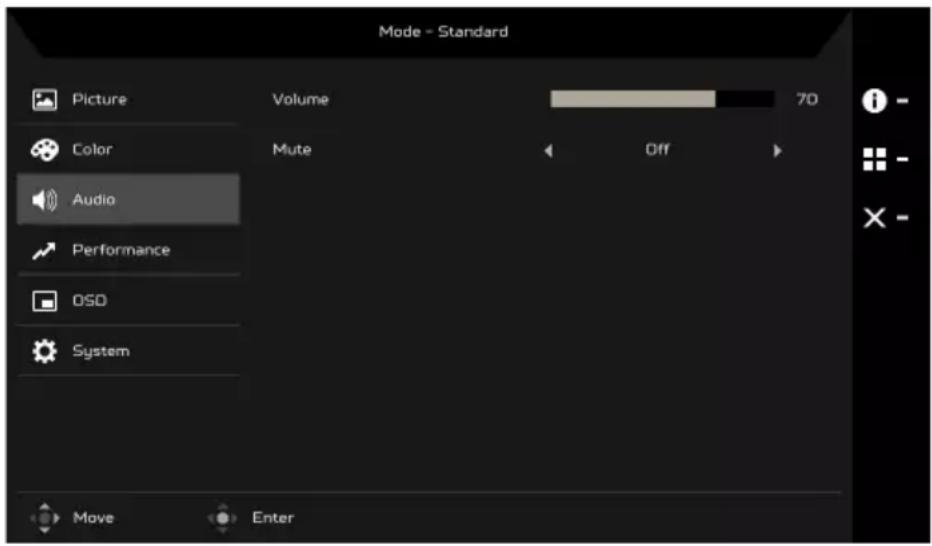
- Appuyez le bouton MENU pour ouvrir le menu OSD.
- En utilisant le bouton Navi/OK, Sélectionnez Audio dans le menu OSD. Puis naviguez au paramètre que vous poulez changer.
- Utilisez le bouton Navi/OK pour selectionner le parametre.
- Volume: Ajuster le volume.
- Muet : Sélectionnez Allumé ou Éteinte.
Ajuster les Performances
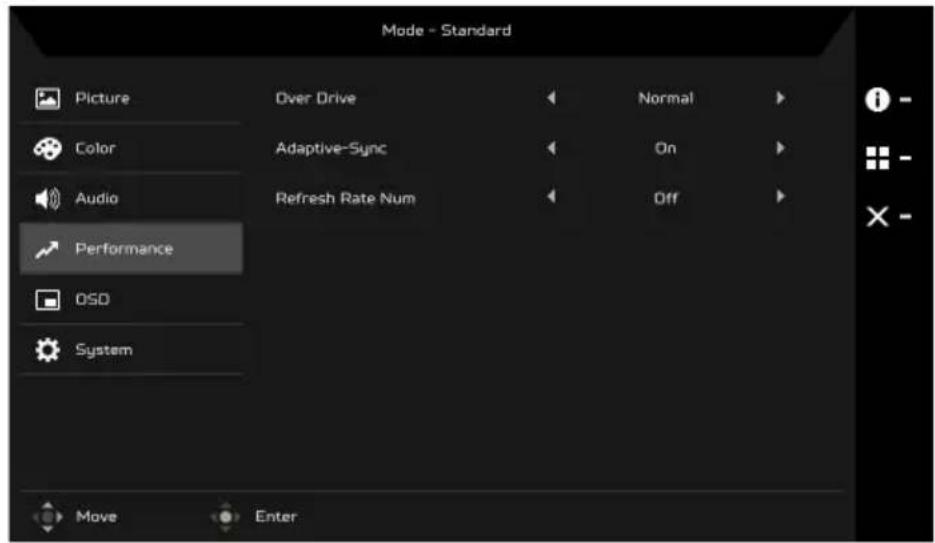
- Appuyez le bouton MENU pour ouvrir le menu OSD.
- En utilisant le bouton Navi/OK, Sélectionnez Performances dans le menu OSD. Puis naviguez au paramètre que vous poulez changer.
- Utilisez le bouton Navi/OK pour selectionner le parametre.
- Taux de réaction : Sélectionnez Eteinte, Normal ou Extrême.
- Adaptive-Sync : Sélectionnez Allumé ou Éteinte. Adaptive-Sync est disponible uniquement pour les cartes graphiques prises en charge par AMD.
- N tx rafraucht : Affichez le taux de rafraîchissement actuel du panneau sur l'écran.
Ajuster le menu OSD
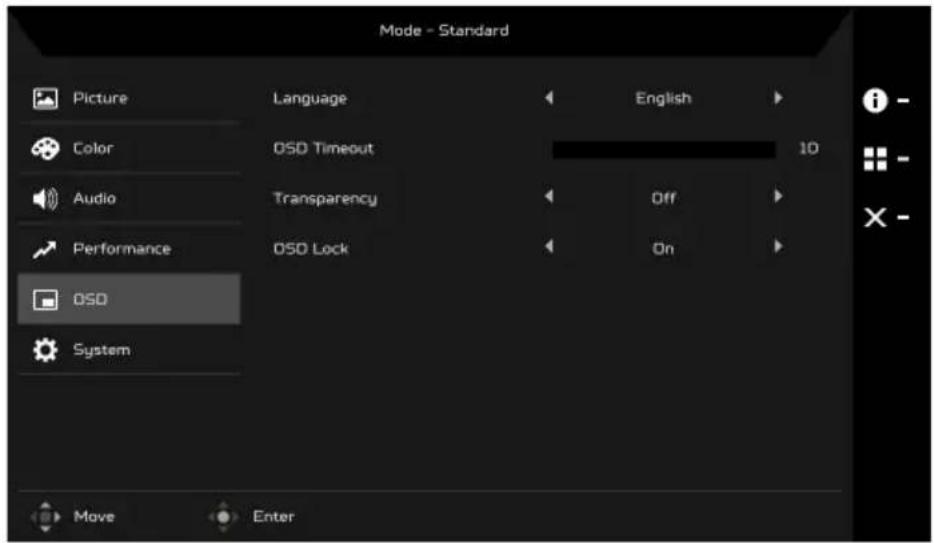
- Appuyez le bouton MENU pour ouvrir le menu OSD.
- En utilisant le bouton Navi/OK, Sélectionnez OSD dans le menu OSD. Puis naviguez au paramètre que vous poulez changer.
- Utilisez le bouton Navi/OK pour selectionner le parametre.
- Langue: Définissez la langue du menu OSD.
- Délai de l'OSD: Ajustez le délai avant la désactivation du menu OSD.
- Transparency : Sélectionnez la transparence du menu OSD. La transparence peut etre 0% (Eteinte), 20% 40% 60% ou 80%
- Verrouillage OSD : La fonction Verrouillage OSD est utilisé pour empêcher le bouton OSD d'être appuyé de manière accidentelle. Pour supprimer le message Verrouillage OSD, appuyez et maintenez le bouton Navi/OK pendant 3 secondes jusqu'à ce que le message disparaisse. Si le message Verrouillage OSD reste affché, vérifiez si le bouton Navi/OK est bloqué.
Ajuster le Systeme
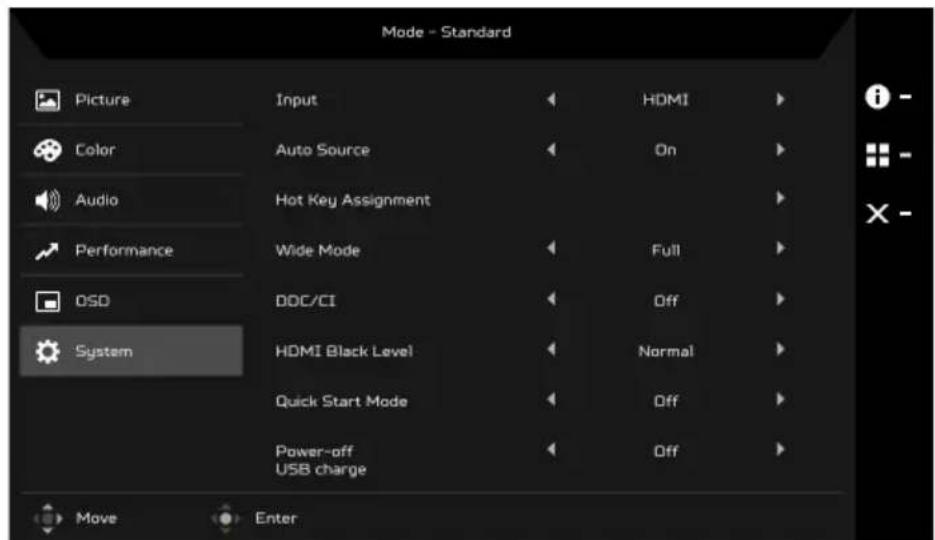
- Appuyez le bouton MENU pour ouvrir le menu OSD.
- En utilisant le bouton Navi/OK, Sélectionnez Système dans le menu OSD. Puis naviguez au paramètre que vous poulez ajuster.
- Utilisez le bouton Navi/OK pour selectionner le parametre.
- Entrée : Sélectionnez une source d'entrée disponible.
- Source auto: Recherche automatique les sources d'entrée disponibles.
- Affection: Raccourcis : Sélectionnez la fonction Raccourci 1 ou Raccourci 2.
- Mode Large : Vous pouvez selectionner le format d'écran que vous utilisez. Les options sont Plein écran et Aspect.
- DDC/CI: Permet aux paramètres du moniteur d'être définis via le logiciel sur l'ordinateur.
- Niveau noir HDMI : Vous pouvez selectionner le niveau noir sous la source HDMI. Les options sont Normal et Faible.
- Md demarr rapide: Activez le moniteur rapidement.
- Chargement USB à l'arrêt : Activez ou désactivez.
Informations du produit
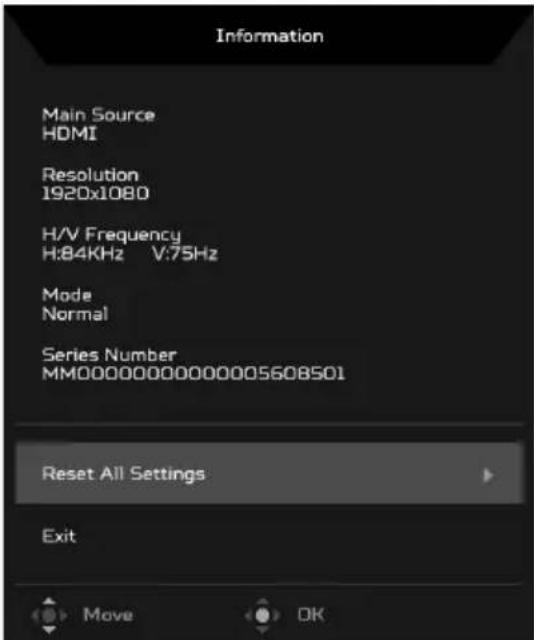
- De n'importe qu'elle page de fonction, appuyez pour ouvrir la page Informations.
- Réinitial ts réglages : Réinitialisez tous les réglages aux valeurs par défaut de l'usine.
Dépannage
Avant d'envoyer votre moniteur à cristaux liquides en réparation, vérifie la liste de dépannage ci-dessous afin de tenter de diagnostiquer le problème rencontres.
(Mode VGA)
| Problème État en | cours Solution | |
| Pas d'image | Voyant DEL allumée | À l'aide de l'affichage à l'écran, réglez la luminosité et le contraste au maximum ou restaurez leur réglage par défaut. |
| Voyant DEL éteint | Vérifiez l'interrupteur d'alimentation. | |
| Verifiiez que le cordon d'alimentation CA est correctement relié au moniteur. | ||
| Voyant DEL de couleur amber | Vérifiez que le cable du signal video est correctement branché à l'arrière du moniteur. | |
| Vérifiez que l'ordinateur est sous tension. | ||
| Image anormale | Image instable | Vérifiez si les specifications de l'adaptateur graphique et du moniteur sont conformes, le contraire pouvant occasionally une mauvaise correspondance de fréquence du signal d'entrée. |
| Affichage manquant, décalé au centre, trop petit ou trop grand pour la taille d'affichage | À l'aide de l'affichage à l'écran, réglez RESOLUTION, TAILLE HOR., PHASE, POSITION HOR. et POSITION VERT. avec des signaux non standard. | |
| À l'aide de l'affichage à l'écran, en cas d'absence d'image plein écran, sélectionnez une autre résolution ou un autre salarié horizontal. | ||
| Vous nevez attendre quelques secondes après avoir ajusté la taille de l'image avant de modifier ou de déconnecter le signal, ou demettre le moniteur hors tension. | ||
| Son anormal (Modèle avec une entrée audio seulement) (en option) | Pas de son, ou le niveau du son est trop bas | Vérifier si le cable son est connecté au PC serveur. |
| Vérifiez si le réglage du volume du PC hôte est sur la position minimum et essayez d'augmenter le niveau du volume. |
(Modeles HDMI/DP)
| Problème | État en cours | Solution |
| Pas d'image | Voyant DEL allumée | • À l'aide de l'affichage à l'écran, réglez la luminosité et le contraste au maximum ou restaurez leur réglage par défaut. |
| Voyant DEL étenteint | • Vérifiez l'interrupteur d'alimentation. | |
| • Verifiez que le cordon d'alimentation CA est correctement relié au moniteur. | ||
| Voyant DEL de couleur amberbe | • Vérifiez que le cable du signal video est correctement branché à l'arrière du moniteur. | |
| • Vérifiez que l'ordinateur est sous tension. | ||
| Son anormal (Modèle avec une entrée audio seulement) (en option) | Pas de son, ou le niveau du son est trop bas | • Vérifier si le cable son est connecté au PC serveur. |
| • Vérifiez si le réglage du volume du PC hôte est sur la position minimum et essayez d'augmenter le niveau du volume. |
Informations produit pour le label énergétique de l'UE


