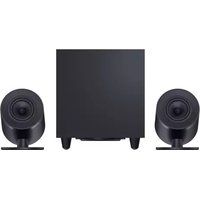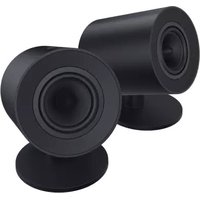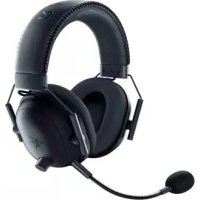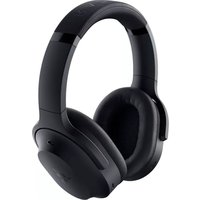
Barracuda Pro - Système hifi RAZER - Notice d'utilisation et mode d'emploi gratuit
Retrouvez gratuitement la notice de l'appareil Barracuda Pro RAZER au format PDF.


| Caractéristique | Détails |
|---|---|
| Type de produit | Système Hi-Fi |
| Connectivité | Bluetooth, USB-C, Jack 3.5mm |
| Plage de fréquence | 20 Hz - 20 kHz |
| Impédance | 32 Ohms |
| Poids | 300 g |
| Autonomie de la batterie | jusqu'à 30 heures |
| Micro intégré | Oui, avec réduction de bruit |
| Utilisation recommandée | Écoute de musique, jeux vidéo, appels |
| Entretien | Nettoyage avec un chiffon doux, éviter l'humidité |
| Sécurité | Ne pas exposer à des températures extrêmes, ne pas immerger dans l'eau |
| Garantie | 2 ans |
FOIRE AUX QUESTIONS - Barracuda Pro RAZER
Questions des utilisateurs sur Barracuda Pro RAZER
0 question sur cet appareil. Repondez a celles que vous connaissez ou posez la votre.
Poser une nouvelle question sur cet appareil
Téléchargez la notice de votre Système hifi au format PDF gratuitement ! Retrouvez votre notice Barracuda Pro - RAZER et reprennez votre appareil électronique en main. Sur cette page sont publiés tous les documents nécessaires à l'utilisation de votre appareil Barracuda Pro de la marque RAZER.
MODE D'EMPLOI Barracuda Pro RAZER
- Émetteur-récepteur USB sans fil pour casques Razer
2. CE DONT VOUS AVEZ BESOIN
■ Casque sans fil Razer compatible*
■ Utilitaire de synchronisation de casque Razer
* Pour consulter la liste mise à jour des appareils compatibles, rendez-vous sur support.razer.com
3. SYNCHRONISATION DU DONGLE SANS FIL AVEC VOTRE CASQUE RAZER
- Téléchargez et installez la dernière version de l'utilitaire de synchronisation de casque Razer sur votre PC à l'adresse rzr.to/HeadsetUtility.
- Lancez l'utilitaire de synchronisation de casque Razer.
- Branchez le dongle sans fil sur votre PC.
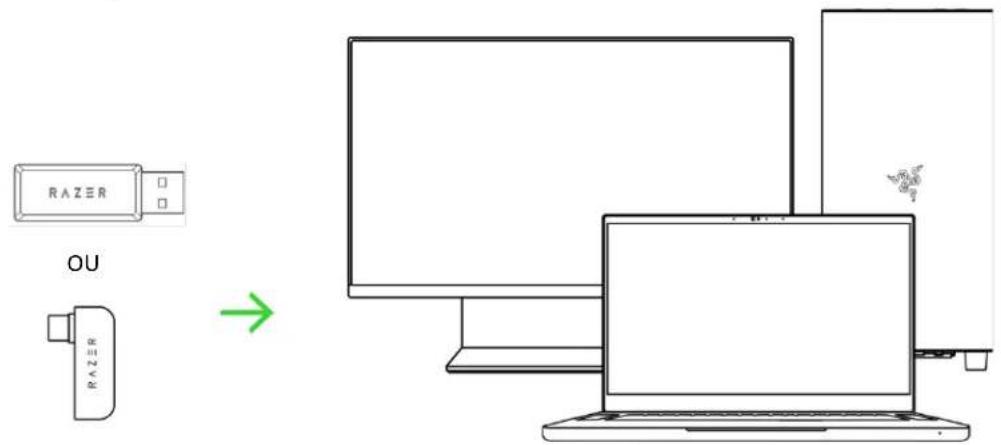
i Assurez-vous d'utiliser le bon dongle sans fil pour le casque avec lequel vous essayez d'effectuer la synchronisation.
- Dans l'utilitaire de synchronisation de casque Razer, sélectionnez votre appareil Razer dans la liste et suivez les instructions à l'écran.
4. SÉCURITÉ ET ENTRETIEN
CONSIGNES DE SÉCURITÉ
Pour utiliser votre accessoire Razer dans des conditions de sécurité optimales, nous vous recommandons de suivre les consignes suivantes :
- Si vous éprouvez des difficultés à utiliser correctement l'accessoire et que le dépannage ne résout pas votre problème, déposez votre accessoire et contactez le service d'assistance téléphonique de Razer ou rendez-vous sur support.razer.com.
- L'accessoire est destiné à être utilisé uniquement avec les appareils Razer compatibles, tels que listés sur support.razer.com.
- Ne démontez pas l'accessoire et n'essayez pas de le faire fonctionner avec une charge de courant anormale. Cela annulera votre garantie.
- N'utilisez pas ou ne placez pas l'accessoire à proximité d'une source d'eau, d'humidité ou d'autres surfaces humides.
N'utilisez pas ou ne placez pas l'accessoire à proximité de sources de chaleur, d'une flamme nue, ou d'autres surfaces chaudes telles que radiateurs, cuisinières, cheminées ou bougies.
5. MENTIONS LÉGALES
INFORMATIONS SUR LES DROITS D'AUTEUR ET DROITS DE PROPRIÉTÉ INTELLECTUELLE
©2025 Razer Inc. Tous droits réservés. Razer, le logo du serpent à trois têtes, le logo Razer, « For Gamers. By Gamers. » et le logo « Razer Chroma » sont des marques commerciales, des marques déposées de Razer Inc. ou des sociétés affiliées aux États-Unis et dans d'autres pays. Toutes les autres marques commerciales sont la propriété de leurs propriétaires respectifs.
Razer Inc. (« Razer ») peut avoir des droits d'auteur, des marques commerciales, des secrets de fabrication, des brevets, des demandes de brevet, ou d'autres droits de propriété intellectuelle (enregistrés ou non enregistrés) concernant le produit dans ce guide. Ce guide ne vous donne pas de licence pour ce droit d'auteur, cette marque commerciale, ce brevet ou tout autre droit de propriété intellectuelle. L'émetteur-récepteur USB sans fil pour casques Razer (le « Produit ») peut différer des images, que ce soit sur l'emballage ou autrement. Razer n'assume aucune responsabilité pour de telles différences ou pour toute erreur pouvant apparaître. Les informations contenues dans ce document sont susceptibles d'être modifiées sans préavis.
Pour connaître les dernières conditions et les conditions actuelles de la garantie limitée du produit, veuillez vous rendre sur razer.com/warranty.
LIMITATION DE RESPONSABILITÉ
Razer ne sera en aucun cas responsable de toute perte de profit, d'informations ou de données, de dommages spéciaux, fortuits, indirects, punitifs ou consécutifs, ou de dommages fortuits découlant de la distribution, la vente, la revente, l'utilisation, ou l'incapacité d'utiliser le Produit. En aucun cas la responsabilité de Razer ne peut excéder le prix d'achat au détail du Produit.
GÉNÉRALITÉS
Ces conditions seront régies par et interprétées conformément aux lois de la juridiction dans laquelle le Produit a été acheté. Si l'une des conditions définies ici est jugée non valide ou inapplicable, cette condition (dans la mesure où elle est non valide ou inapplicable) n'aura alors aucun effet et sera considérée comme exclue sans invalider aucune des conditions restantes. Razer se réserve le droit de modifier toute condition à tout moment sans préavis.