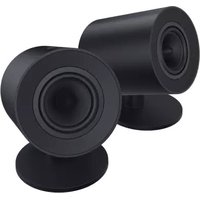
Nommo V2 X - Système hifi RAZER - Notice d'utilisation et mode d'emploi gratuit
Retrouvez gratuitement la notice de l'appareil Nommo V2 X RAZER au format PDF.


| Type de produit | Système d'enceintes gaming 2.0 pour PC |
| Marque | Razer |
| Modèle | Nommo V2 X |
| Dimensions (approx.) | Haut-parleur droit : 16 × 15 × 15 cm (estimation) |
| Poids (approx.) | 1,5 kg par enceinte (estimation) |
| Alimentation | Adaptateur secteur externe (100-240 V, 50/60 Hz) |
| Connectivité | USB Type C vers USB Type A, Bluetooth 5.0 |
| Réponse en fréquence | 75 Hz – 20 kHz |
| NPA max | 96 dB à 1 mètre |
| Haut-parleurs | 2 x large bande 83 mm |
| Technologie audio | THX Spatial Audio, égaliseur personnalisable |
| Fonctions principales | Mode PC, mode Bluetooth, basculement entre sources, contrôle du volume, mode veille |
| Logiciel de configuration | Razer Synapse (Windows 10 64 bits ou ultérieur) |
| Entretien et nettoyage | Nettoyer avec un chiffon doux ou un coton-tige; ne pas utiliser de savon ou de produits agressifs |
| Sécurité | Ne pas démonter, éviter l'humidité, température d'utilisation 0-40 °C, écoute prolongée à volume modéré |
| Garantie | Garantie limitée; consulter razer.com/warranty |
| Informations générales | ©2023 Razer Inc. Tous droits réservés. Fabriqué en Chine. |
FOIRE AUX QUESTIONS - Nommo V2 X RAZER
Questions des utilisateurs sur Nommo V2 X RAZER
0 question sur cet appareil. Repondez a celles que vous connaissez ou posez la votre.
Poser une nouvelle question sur cet appareil
Téléchargez la notice de votre Système hifi au format PDF gratuitement ! Retrouvez votre notice Nommo V2 X - RAZER et reprennez votre appareil électronique en main. Sur cette page sont publiés tous les documents nécessaires à l'utilisation de votre appareil Nommo V2 X de la marque RAZER.
MODE D'EMPLOI Nommo V2 X RAZER
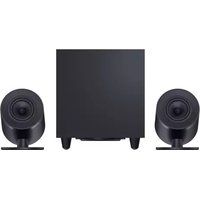
Libérez la puissance du son positionnel avec le Razer Nommo V2 X, un système d'enceintes de gaming 2.0 pour PC qui exploite l'ensemble du spectre audio pour offrir un son qui remplit la pièce. Grâce aux haut-parleurs à large bande et à la technologie THX Spatial Audio, préparez-vous à une immersion complète au cœur de vos divertissements.
TABLE DES MATIÈRES
- CE QUI VOUS ATTEND ....3
- CE DONT VOUS AVEZ BESOIN ....5
- NOUS SOMMES LÀ POUR VOUS....6
- CARACTÉRISTIQUES TECHNIQUES....7
- CONFIGURATION DE VOTRE RAZER NOMMO V2 X ....8
- CONNEXION À VOS HAUT-PARLEURS GAMING....9
- UTILISATION DE VOS HAUT-PARLEURS GAMING....14
- CONFIGURATION DE VOTRE RAZER NOMMO V2 X AVEC RAZER SYNAPSE....17
- SÉCURITÉ ET ENTRETIEN ......27
- MENTIONS LÉGALES....28
1. CE QUI VOUS ATTEND
■ Razer Nommo V2 X
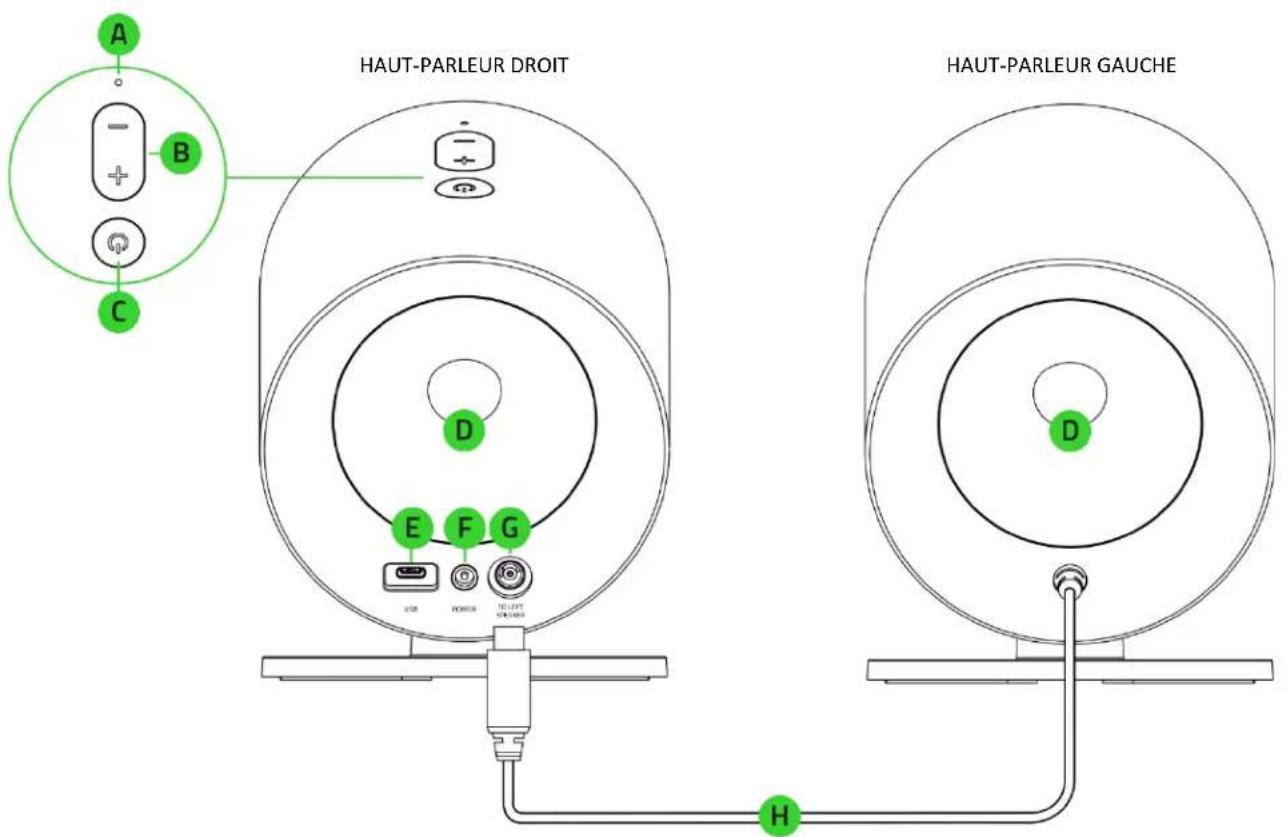
A. Indicateur d'état
B. Boutons de contrôle du volume
C. Bouton
d'alimentation/multifonction
D. Ports de basses orientés vers l'arrière
E. Port USB Type C
F. Port d'alimentation
G. Port du haut-parleur gauche
H. Connecteur du haut-parleur gauche
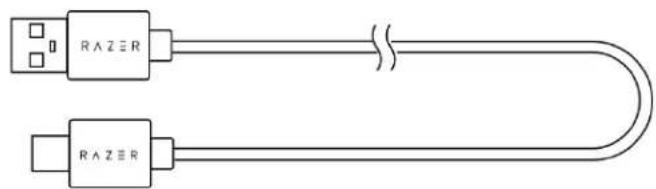
■ Câble USB Type A vers USB Type C
■ Adaptateur secteur + prises régionales*
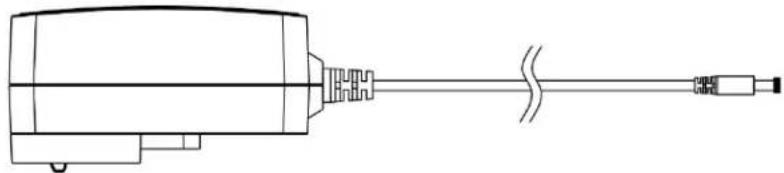
*Peut varier pour des régions spécifiques.
■ Informations importantes sur le produit
2. CE DONT VOUS AVEZ BESOIN
■ Connexion via port USB Type A ou appareils avec Bluetooth
■ Windows® 10 64 bits (ou version ultérieure)
■ Connexion Internet pour l'installation du logiciel
3. NOUS SOMMES LÀ POUR VOUS

Enregistrez votre produit et obtenez des avantages exclusifs razerid.razer.com/warranty
![[RIGHT]](/content/2026/04/637217/images/ba600873efa69540386cbe6fe7b222aad86fe2f55edd452580260edf1192a634.jpg)
Le numéro de série de votre produit est disponible ici.
4. CARACTÉRISTIQUES TECHNIQUES
CARACTÉRISTIQUES TECHNIQUES
Bluetooth 5.0
■ THX Spatial Audio
■ Entrée audio USB
■ Égalisation Égaliseur personnalisable
■ Réponse en fréquence : 75 Hz – 20 kHz
■ NPA max : 96 dB à 1 mètre
■ Puissance en entrée : Adaptateur secteur externe
■ Caractéristiques des haut-parleurs :
○ Haut-parleurs large bande : 83 mm
○ Type de haut-parleur : Haut-parleurs large bande
CONNECTIVITÉ
■ Connexion Bluetooth
■ USB Type C vers USB Type A
- Parcourir les périphériques audio du PC (pris en charge par Razer Synapse)
■ Longueur du câble :
○ Câble USB Type C vers USB Type A : 2 m
○ Câble de haut-parleur : 2 m
○ Cordon d'alimentation CA : 2 m
5. CONFIGURATION DE VOTRE RAZER NOMMO V2 X
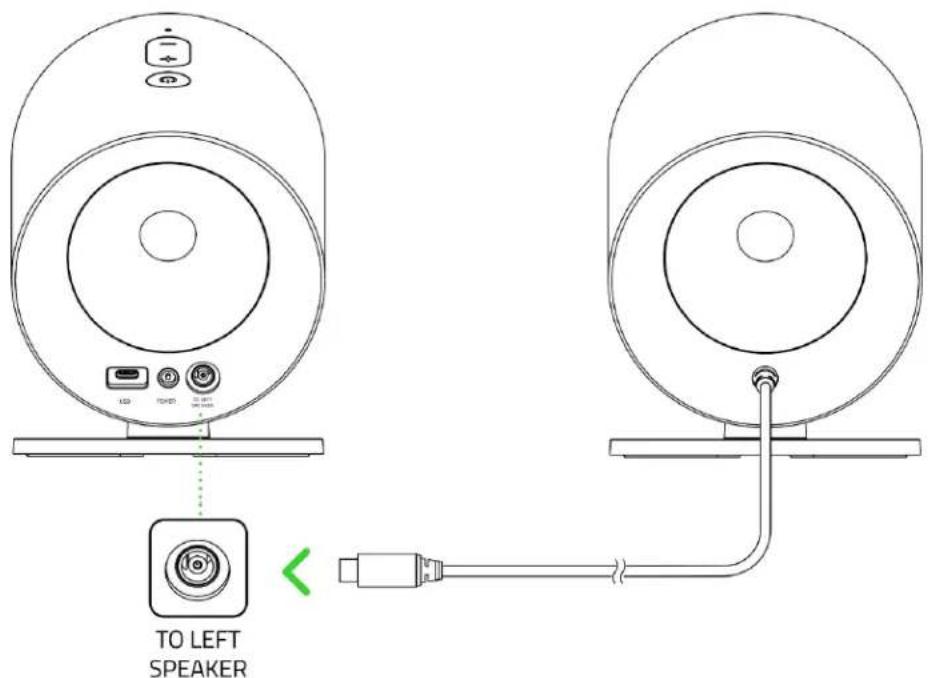
- Connectez le connecteur du haut-parleur gauche au port du haut-parleur gauche situé sur le haut-parleur droit.
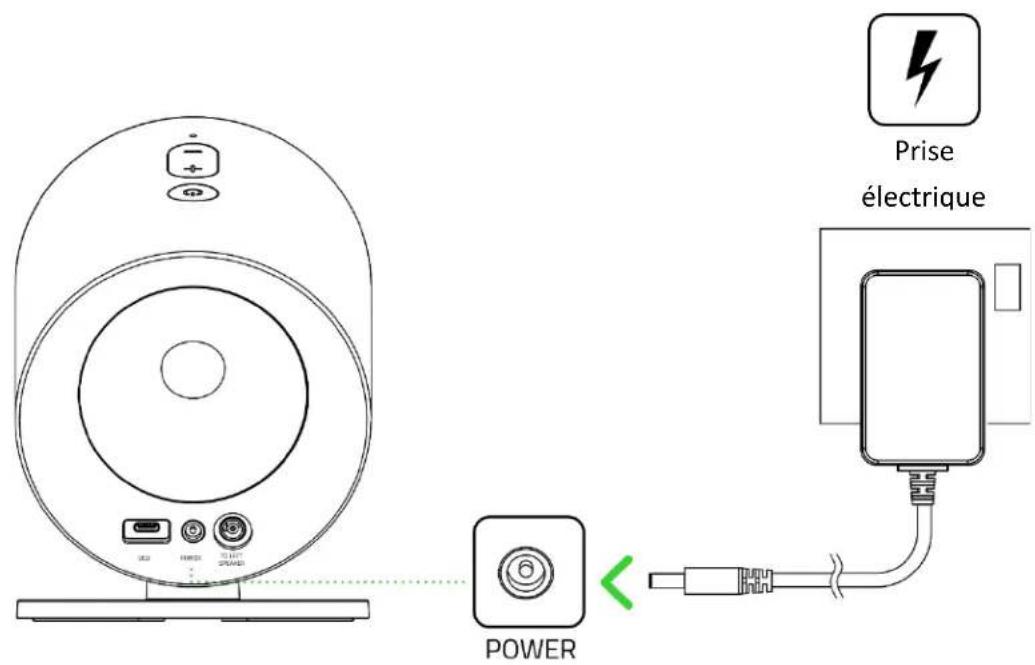
- En utilisant la fiche CA appropriée à votre pays et fixée à l'adaptateur d'alimentation, connectez-la au port d'alimentation du haut-parleur droit et branchez-la sur une prise de courant.
6. CONNEXION À VOS HAUT-PARLEURS GAMING
A. VIA LE MODE PC
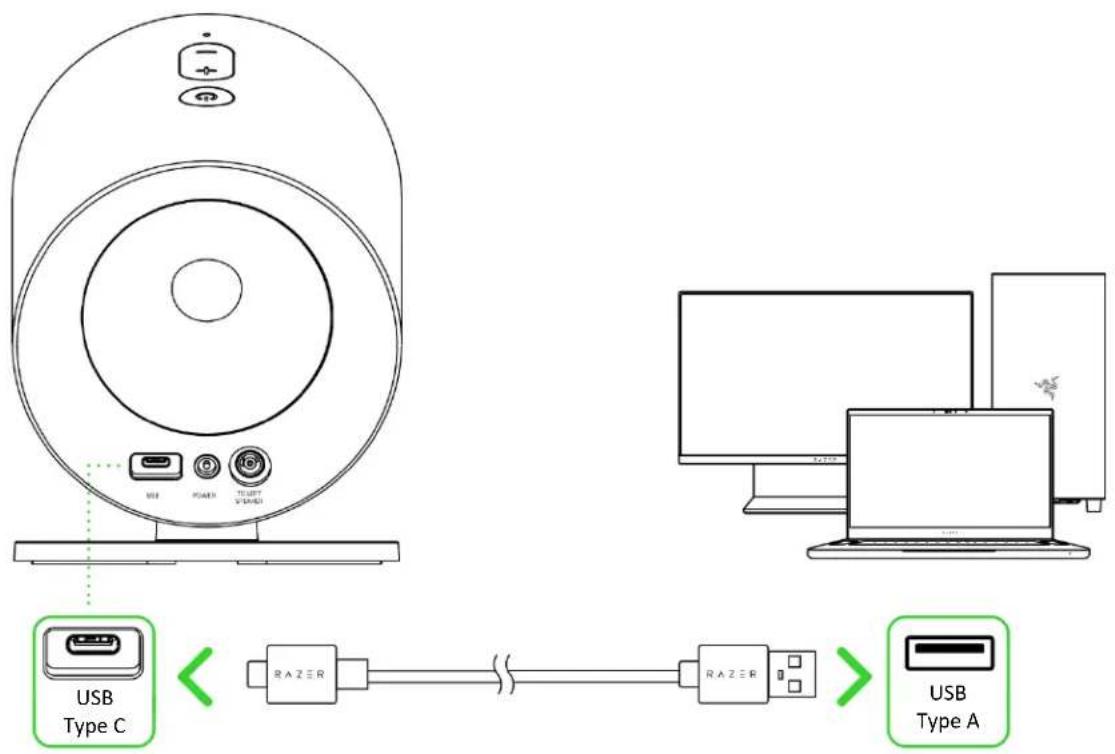
- Connectez les haut-parleurs gaming à l'un des ports USB Type A de votre PC.
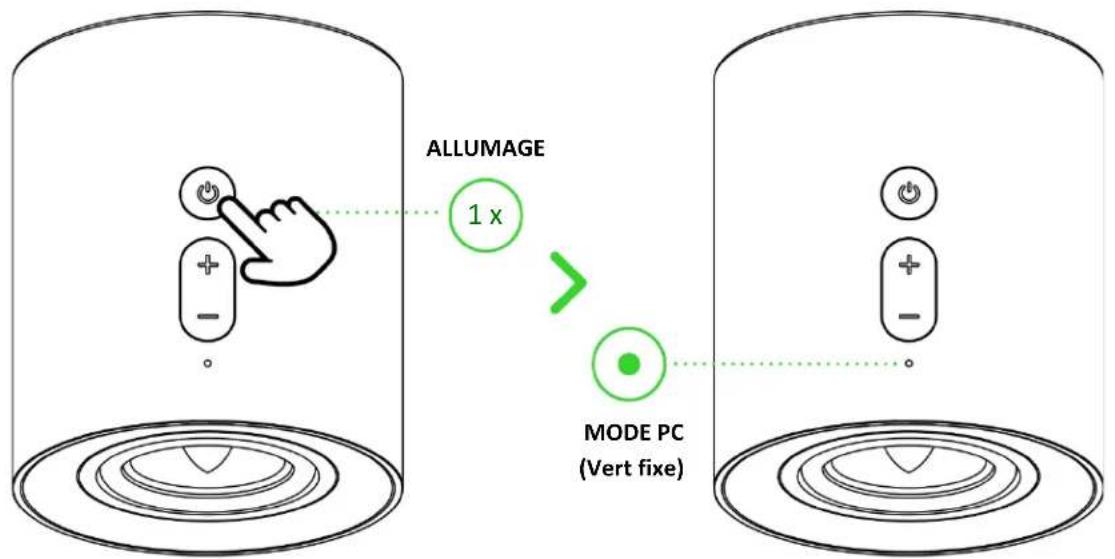
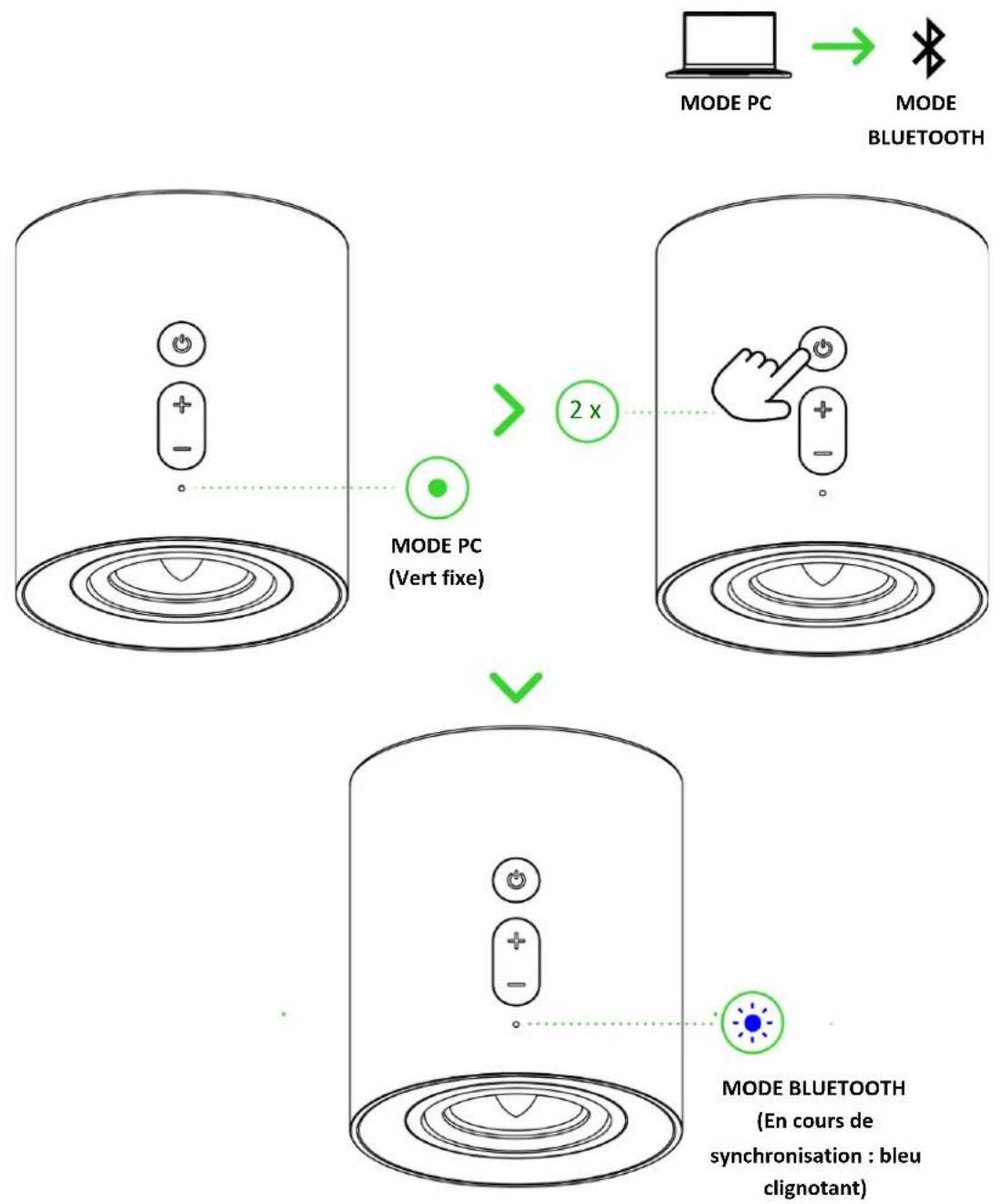
- Appuyez sur le bouton d'alimentation/multifonction pour allumer les haut-parleurs gaming. L'indicateur d'état passera au vert fixe, indiquant que les haut-parleurs gaming sont en mode PC.
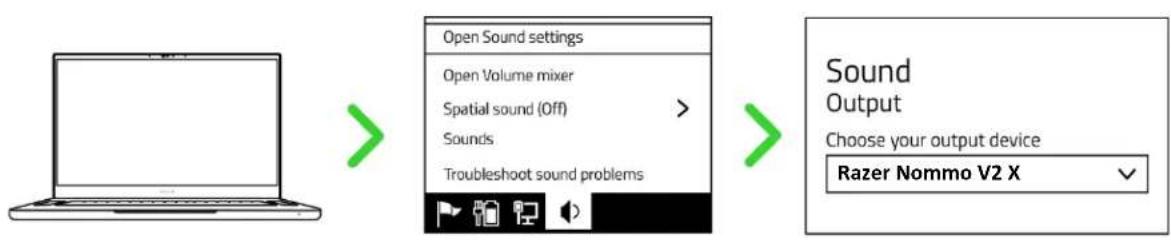
- Définissez les Razer Nommo V2 X comme périphérique de sortie par défaut sur votre PC.
flowchart
graph LR
    A["Laptop"] --> B["Open Sound settings"]
    B --> C["Open Volume mixer"]
    C --> D["Spatial sound (Off)"]
    D --> E["Sound"]
    E --> F["Troubleshoot sound problems"]
    F --> G[">"]
    G --> H[">"]
    H --> I["Sound Output"]
    I --> J["Choose your output device"]
    J --> K["Razer Nommo V2 X"]
i Lorsque vous utilisez les haut-parleurs gaming avec d'autres appareils compatibles, définissez le Razer Nommo V2 X comme périphérique de sortie par défaut (le cas échéant).
Les Razer Nommo V2 X sont maintenant prêts à l'emploi en mode PC.
B. VIA LE MODE BLUETOOTH
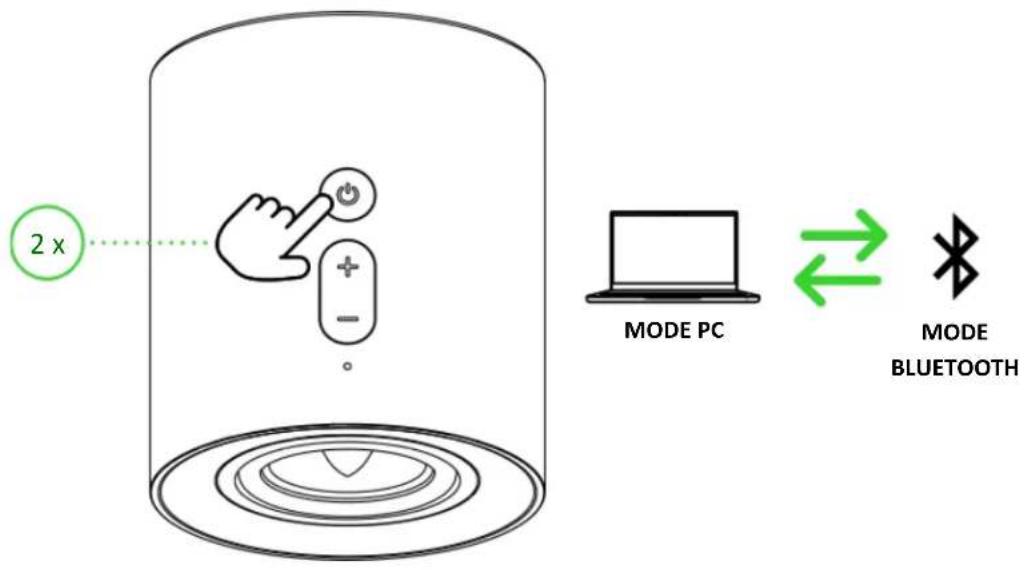
- Une fois les haut-parleurs gaming allumés et en mode PC, appuyez deux fois sur le bouton d'alimentation/multifonction pour basculer vers le mode Bluetooth. L'indicateur d'état clignotera en bleu et un signal audio se déclenchera pour indiquer que les haut-parleurs gaming sont en mode de synchronisation.
flowchart
graph TD
    A["MODE PC"] --> B["MODE BLUETOOTH"]
    B --> C["MODE PC (Vert fixe)"]
    C --> D["MODE BLUETOOTH (En cours de synchronisation : bleu clignotant)"]
    style A fill:#f9f,stroke:#333
    style B fill:#bbf,stroke:#333
    style C fill:#dfd,stroke:#333
    style D fill:#dfd,stroke:#333
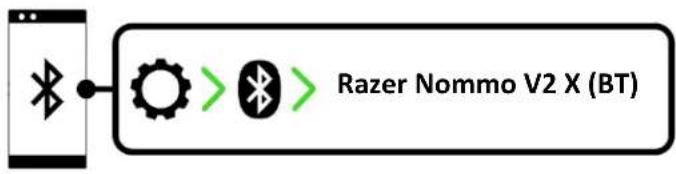
- Activez le Bluetooth sur votre appareil et sélectionnez « Razer Nommo V2 X (BT) » dans la liste des appareils détectés.
flowchart
graph LR
    A["Mobile Device"] --> B["Gear"]
    B --> C["Wireless Component"]
    C --> D["Razer Nommo V2 X (BT)"]
- Attendez jusqu'à ce que les deux appareils soient connectés. L'indicateur d'état s'allumera en bleu fixe et un signal audio se déclenchera pour indiquer que les haut-parleurs gaming sont désormais connectés à votre appareil.
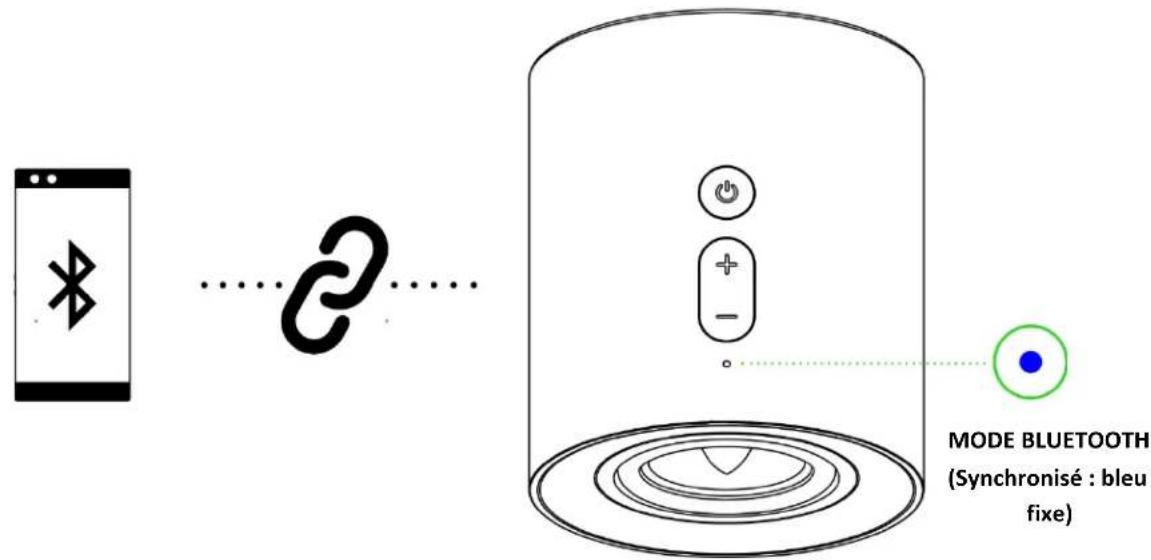
Les instructions ne concernent que la première synchronisation. N'oubliez pas de garder les haut-parleurs gaming à moins de 1 mètre de votre appareil mobile lors de la connexion aux haut-parleurs gaming. Une fois synchronisés, les haut-parleurs gaming se reconnecteront automatiquement à votre appareil mobile lorsque vous passerez en mode Bluetooth. En savoir plus sur le basculement entre différentes sources audio
Les Razer Nommo V2 X sont maintenant prêts à l'emploi en mode Bluetooth.
7. UTILISATION DE VOS HAUT-PARLEURS GAMING
MARCHE/ARRÊT
Appuyez sur le bouton d'alimentation/multifonction pour allumer ou éteindre les haut-parleurs gaming. Vous entendrez une tonalité lorsque vous allumez ou éteignez les haut-parleurs gaming.
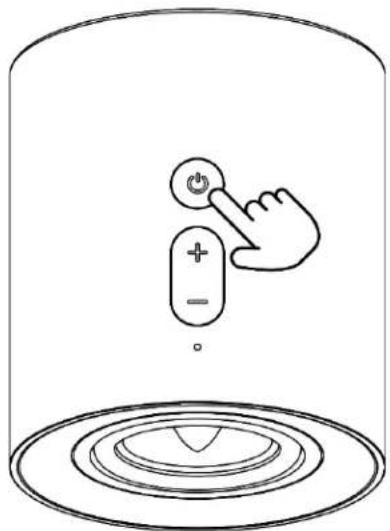
Appuyez sur les boutons de contrôle du volume pour régler le volume du mode audio actuel. L'indicateur d'état s'allumera brièvement en blanc lorsque vous augmenterez ou baiszerez le volume.
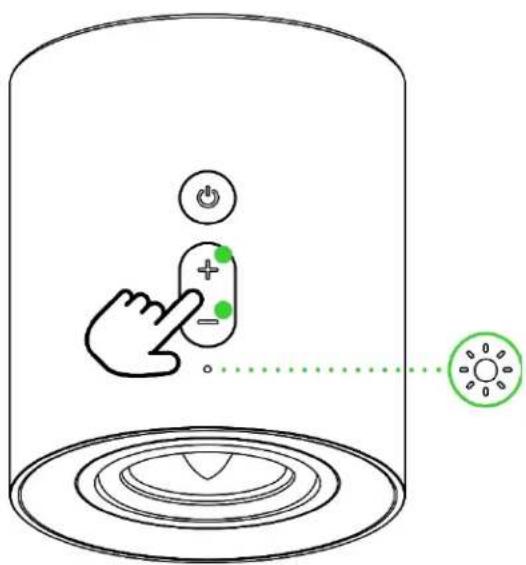
L'indicateur d'état clignotera en continu en blanc lorsque les haut-parleurs gaming sont réglés sur le volume minimum ou maximum.
BASCULEMENT ENTRE DIFFÉRENTES SOURCES AUDIO
Une fois l'appareil allumé, appuyez deux fois sur le bouton d'alimentation/multifonction pour basculer entre le mode PC et le mode Bluetooth.
BASCULEMENT ENTRE LES PÉRIPHÉRIQUES AUDIO DU PC
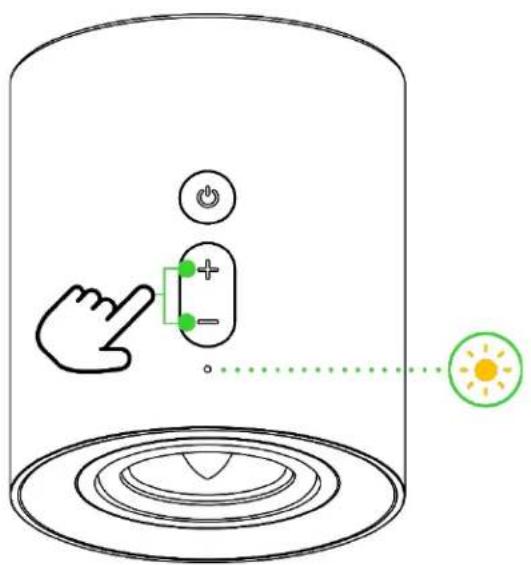
Lorsque les haut-parleurs gaming sont allumés et en mode PC, maintenez appuyer simultanément les deux boutons de contrôle du volume (- et +) pour basculer entre les haut-parleurs gaming et un périphérique de lecture secondaire du PC sélectionné sur Razer Synapse. L'indicateur d'état clignotera brièvement en jaune pour indiquer que les haut-parleurs gaming sont passés à un périphérique de lecture secondaire du PC et vice versa. En savoir plus sur le basculement entre les périphériques audio du PC
- En mode Bluetooth, maintenez appuyé le bouton d'alimentation/multifonction pendant 4 secondes pour activer le mode synchronisation. L'indicateur d'état clignotera en bleu et un signal audio se déclenchera pour indiquer que les haut-parleurs gaming sont en mode de synchronisation.
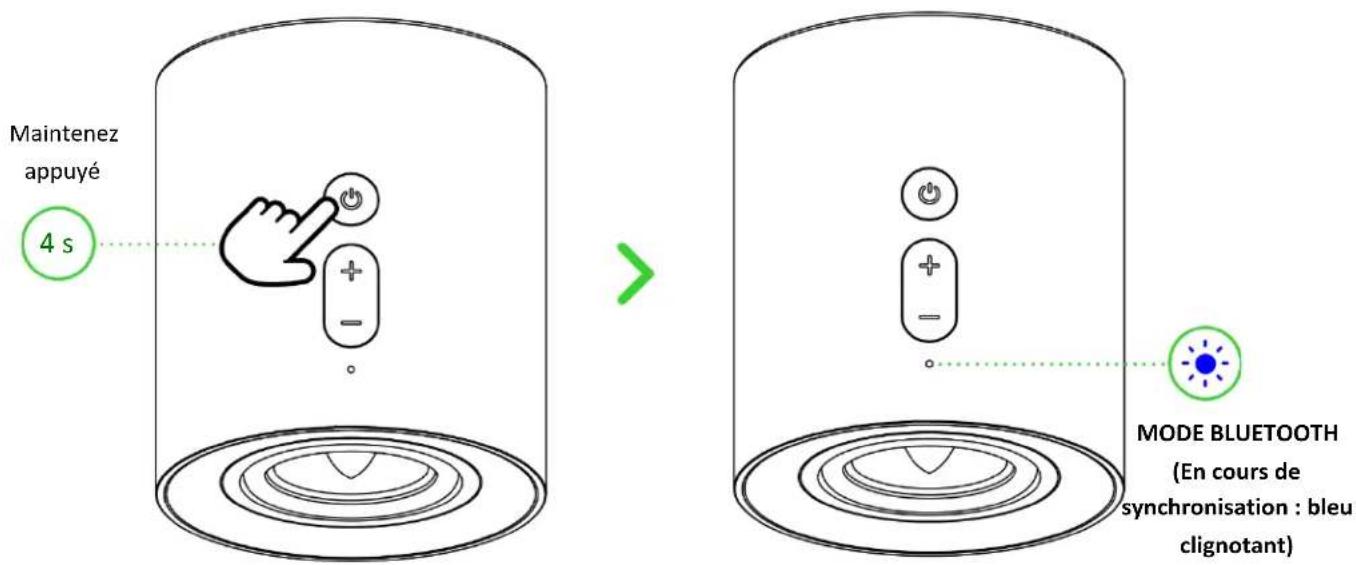
Le mode de synchronisation Bluetooth ne peut être activé qu'à partir du mode Bluetooth.
- Activez le Bluetooth sur votre appareil et sélectionnez « Razer Nommo V2 X (BT) » dans la liste des appareils détectés.
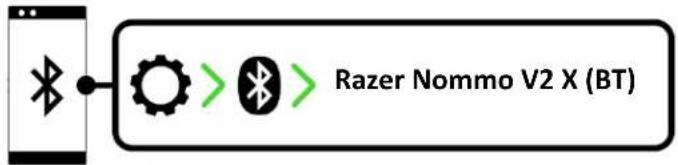
flowchart
graph LR
    A["..."] --> B["Gear"]
    B --> C["Razer Nommo V2 X (BT)"]
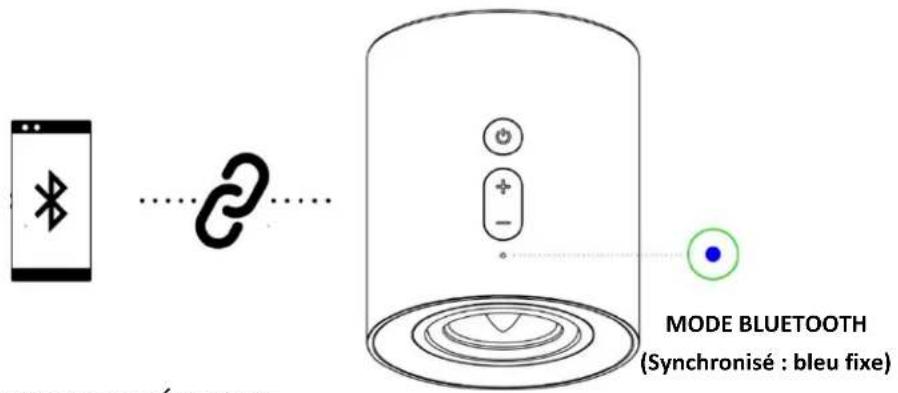
- Attendez jusqu'à ce que les deux appareils soient connectés. L'indicateur d'état s'allumera en bleu fixe et un signal audio se déclenchera pour indiquer que les haut-parleurs gaming sont désormais connectés à votre appareil.
PERSONNALISEZ VOTRE EXPÉRIENCE
Razer Synapse (PC)
Utilisez l'application Razer Synapse pour régler les paramètres audio de vos haut-parleurs afin de répondre au mieux à vos besoins de divertissement.
i Installez Razer Synapse lorsque vous y êtes invité ou téléchargez le programme d'installation sur razer.com/synapse
THX® Spatial Audio (PC)
Libérez tout le potentiel de votre Razer Nommo V2 X en activant le son positionnel à 360° pour une expérience naturelle et réaliste grâce à Razer Synapse.

*Disponible uniquement sur Windows® 10 64 bits (ou version ultérieure).
8. CONFIGURATION DE VOTRE RAZER NOMMO V2 X AVEC RAZER SYNAPSE
Une connexion Internet est requise pour l'installation, la mise à jour et les fonctionnalités basées sur le cloud. Il vous est recommandé de vous inscrire pour obtenir un compte Razer ID (facultatif). Les fonctionnalités énumérées sont susceptibles d'être modifiées en fonction de la version actuelle du logiciel, des appareils connectés ou des applications et logiciels pris en charge.
ONGLET SYNAPSE
L'onglet Synapse est votre onglet par défaut lorsque vous lancez Razer Synapse pour la première fois. Cet onglet vous permet de naviguer dans le sous-onglet Tableau de bord.
Tableau de bord
Le sous-onglet Tableau de bord est un aperçu de votre Razer Synapse depuis lequel vous pouvez accéder à tous vos appareils, modules et services en ligne Razer.
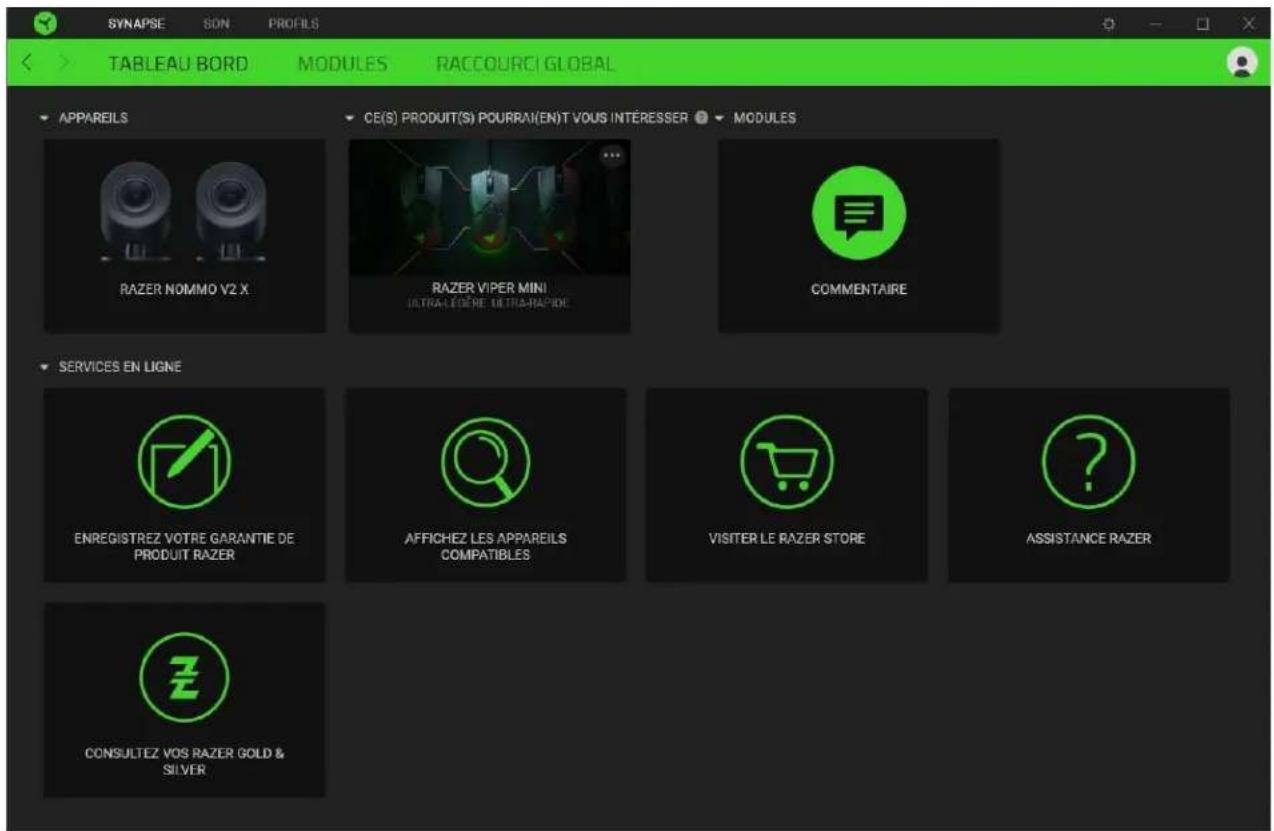
Modules
Le sous-onglet Modules affiche tous les modules installés et disponibles pour l'installation.
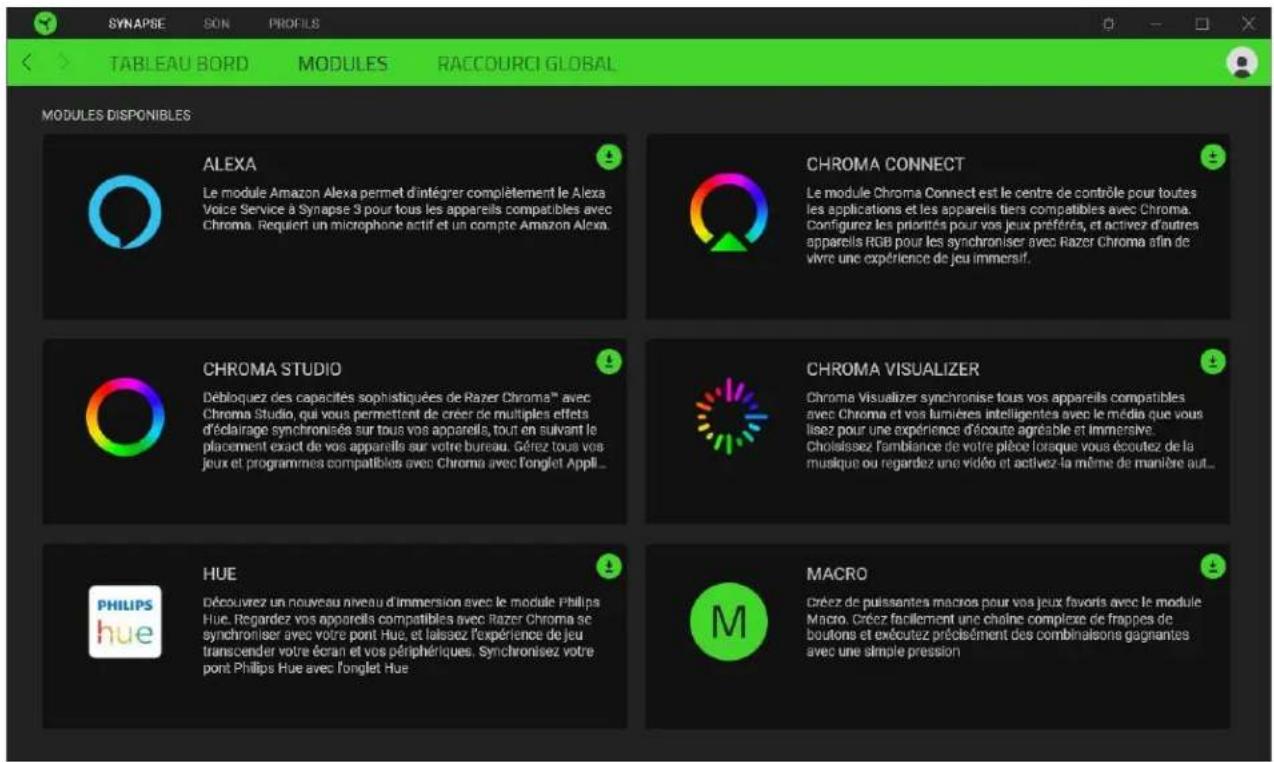
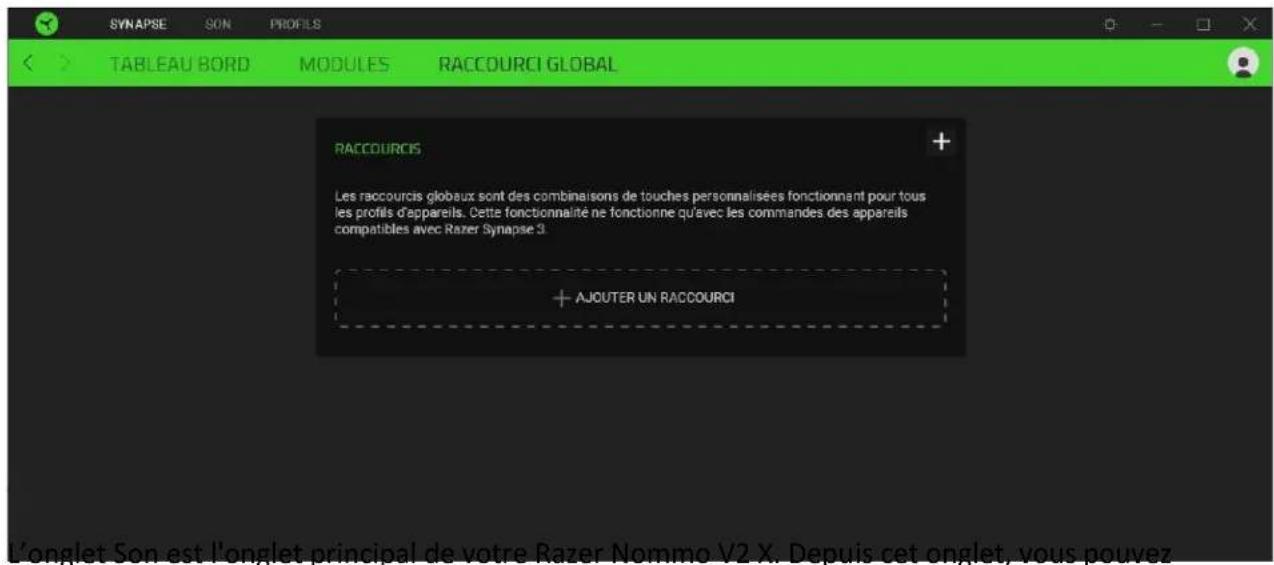
Raccourcis globaux
Associez des opérations ou des fonctions Razer Synapse à des combinaisons de touches personnalisées pour toutes entrées d'appareils compatibles avec Razer Synapse qui s'activeront sur tous vos profils d'appareils. En savoir plus sur les Profils
Seules les entrées des appareils compatibles avec Razer Synapse seront reconnues.
personnaliser les paramètres de vos haut-parleurs gaming afin de libérer tout leur potentiel. Les
modifications effectuées sous cet onglet sont automatiquement enregistrées dans votre système et votre stockage sur le cloud.
Son
Le sous-onglet Son permet de basculer entre l'audio Stéréo et THX Spatial Audio, de régler le volume des haut-parleurs gaming, de définir un périphérique de lecture secondaire, de passer à une source audio Bluetooth et de modifier son égaliseur audio à l'aide de préréglages ou de votre propre réglage.
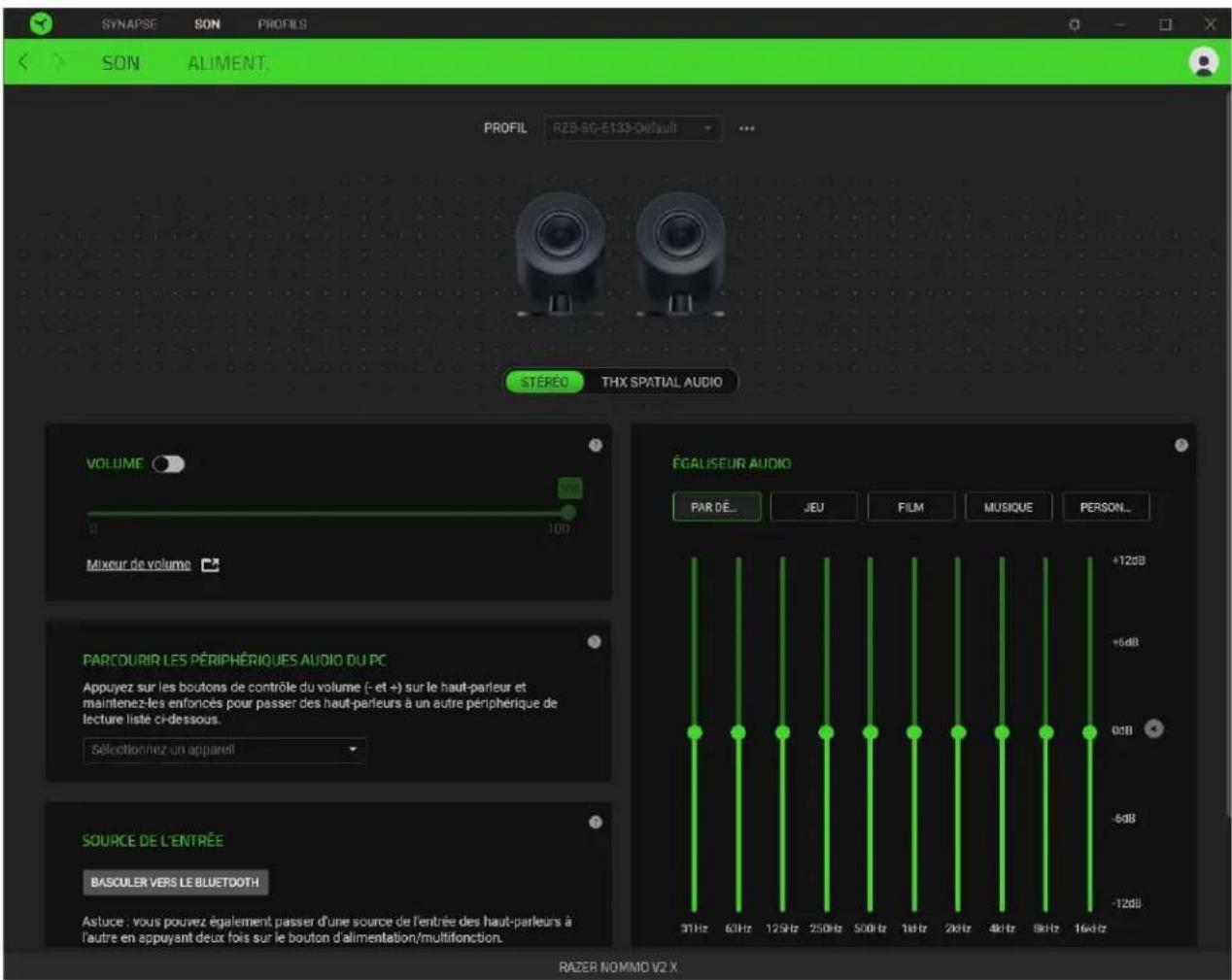
Profil
Un profil est un stockage de données vous permettant de sauvegarder tous les paramètres de vos périphériques Razer. Par défaut, le nom du profil est basé sur celui du système. Pour ajouter, renommer, dupliquer ou supprimer un profil, appuyez sur le bouton Divers ( ).
Stéréo/THX Spatial Audio
Basculez entre les effets sonores Stéréo et THX Spatial Audio.
Volume
Permet de régler le volume audio des haut-parleurs gaming. Vous pouvez également accéder au mixeur de volume Windows pour l'appareil de lecture actuellement sélectionné, où vous pourrez régler le volume général du système ou régler individuellement le volume de chaque application active.
Parcourir les périphériques audio du PC
Définissez un périphérique de lecture secondaire du PC sur lequel vous pouvez basculer immédiatement en appuyant simultanément sur les deux boutons de contrôle du volume (- et +).
Source de l'entrée
Vous permet de régler les haut-parleurs gaming en mode Bluetooth à l'aide de Razer Synapse.
Razer Synapse ne peut plus revenir au mode PC lorsque les haut-parleurs gaming ont été réglés en mode Bluetooth. Pour régler les haut-parleurs gaming en mode PC, appuyez deux fois sur le bouton d'alimentation/multifonction.
Égaliseur audio
Sélectionnez n'importe quel préréglage d'égaliseur disponible pour une expérience audio optimale en améliorant l'équilibre, l'immersion dans les jeux, le visionnage de films ou l'écoute de votre musique préférée. Le réglage manuel de n'importe quel préréglage d'égaliseur le règlera automatiquement sur Personnalisé.
Propriétés du son
Lance la fenêtre Propriétés du son Windows dans laquelle vous pouvez gérer les paramètres de son de votre système : modifier les paramètres des appareils de lecture et d'enregistrement, le schéma sonore et l'activité de communication par défaut.
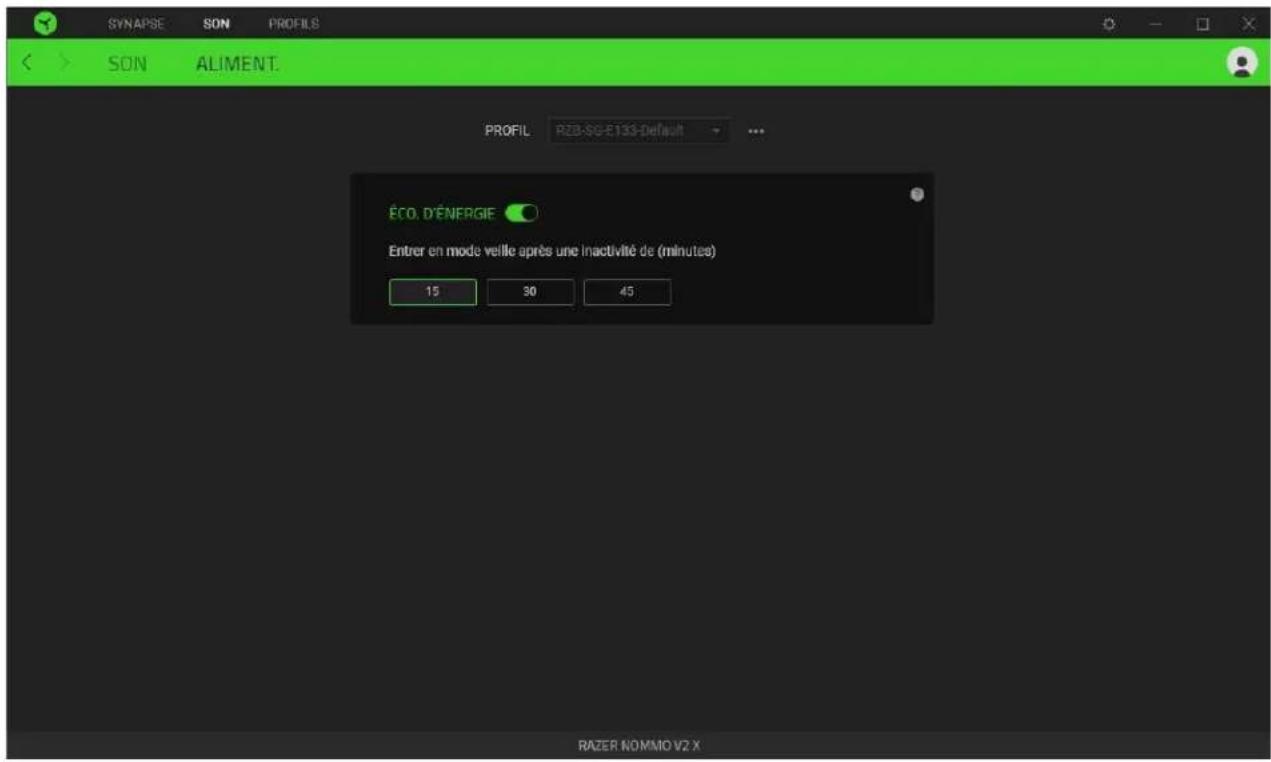
Aliment.
Utilisez le sous-onglet Aliment. pour permettre aux haut-parleurs gaming d'entrer en mode veille lorsqu'ils sont laissés inactifs pendant une certaine période.
ONGLET PROFILS
L'onglet Profils est un moyen pratique de gérer tous vos profils et de les associer à vos jeux et applications.
Appareils
Affichez quels jeux sont associés aux profils de chaque appareil ou quel effet Chroma est associé à des jeux spécifiques en utilisant le sous-onglet Appareils.
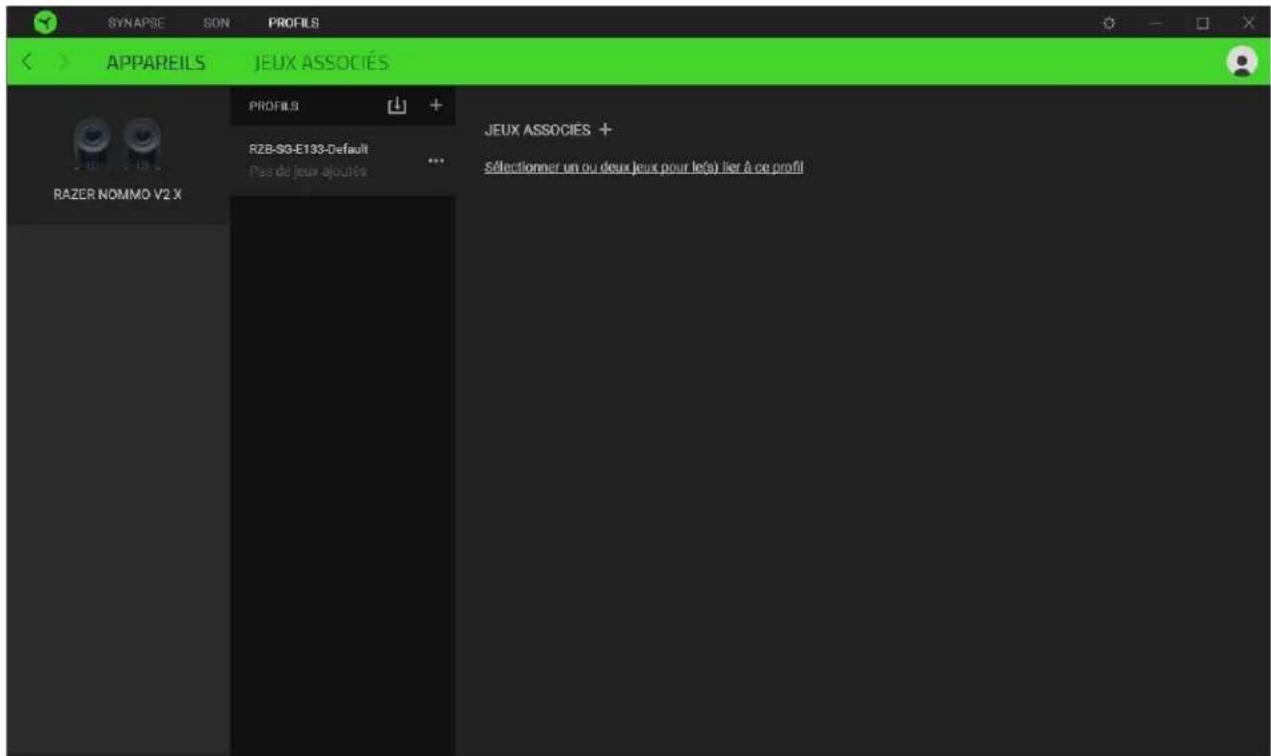
Vous pouvez importer des profils à partir de votre ordinateur ou du cloud à l'aide du bouton d'importation ( ↓) ou créer de nouveaux profils dans le périphérique sélectionné à l'aide du bouton Ajouter ( +). Pour renommer, dupliquer, exporter ou supprimer un profil, appuyez sur le bouton Divers ( •••• ). Grâce à l'option Jeux associés, chaque profil peut être activé lorsque vous lancez une application.
Jeux associés
Le sous-onglet Jeux associés vous permet d'ajouter des jeux, de voir les appareils associés aux jeux ou de chercher des jeux ajoutés. Vous pouvez aussi classer les jeux par ordre alphabétique, par dernier jeu exécuté ou par jeu le plus joué. Les jeux ajoutés seront toujours listés ici même s'ils ne sont pas associés à un appareil Razer.
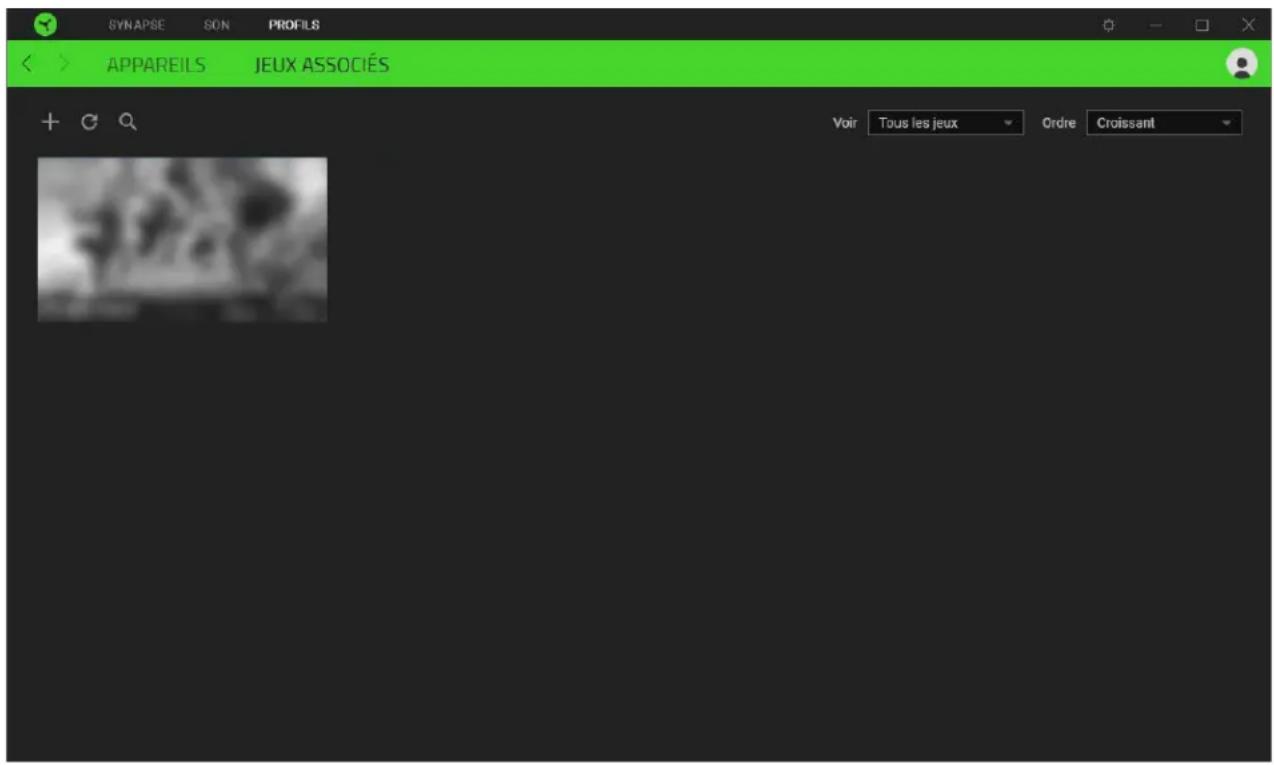
Pour associer des jeux aux appareils Razer connectés ou à des effets Chroma, cliquez sur n'importe quel jeu de la liste, puis cliquez sur Sélectionner un appareil et son profil à lancer automatiquement au cours de la session de jeu pour sélectionner l'appareil Razer ou l'effet Chroma à associer. Une fois connecté, cliquez sur le bouton Divers (●●●) de l'effet Chroma ou de l'appareil correspondant pour sélectionner l'effet Chroma ou un profil spécifique.
FENÊTRE PARAMÈTRES
La fenêtre Paramètres, accessible en cliquant sur le bouton ( ⚙ ) de Razer Synapse, vous permet de configurer le comportement au démarrage et la langue d'affichage de Razer Synapse, de voir les modes d'emploi de chaque appareil Razer connecté, ou d'effectuer une réinitialisation-usine pour les appareils Razer connectés.
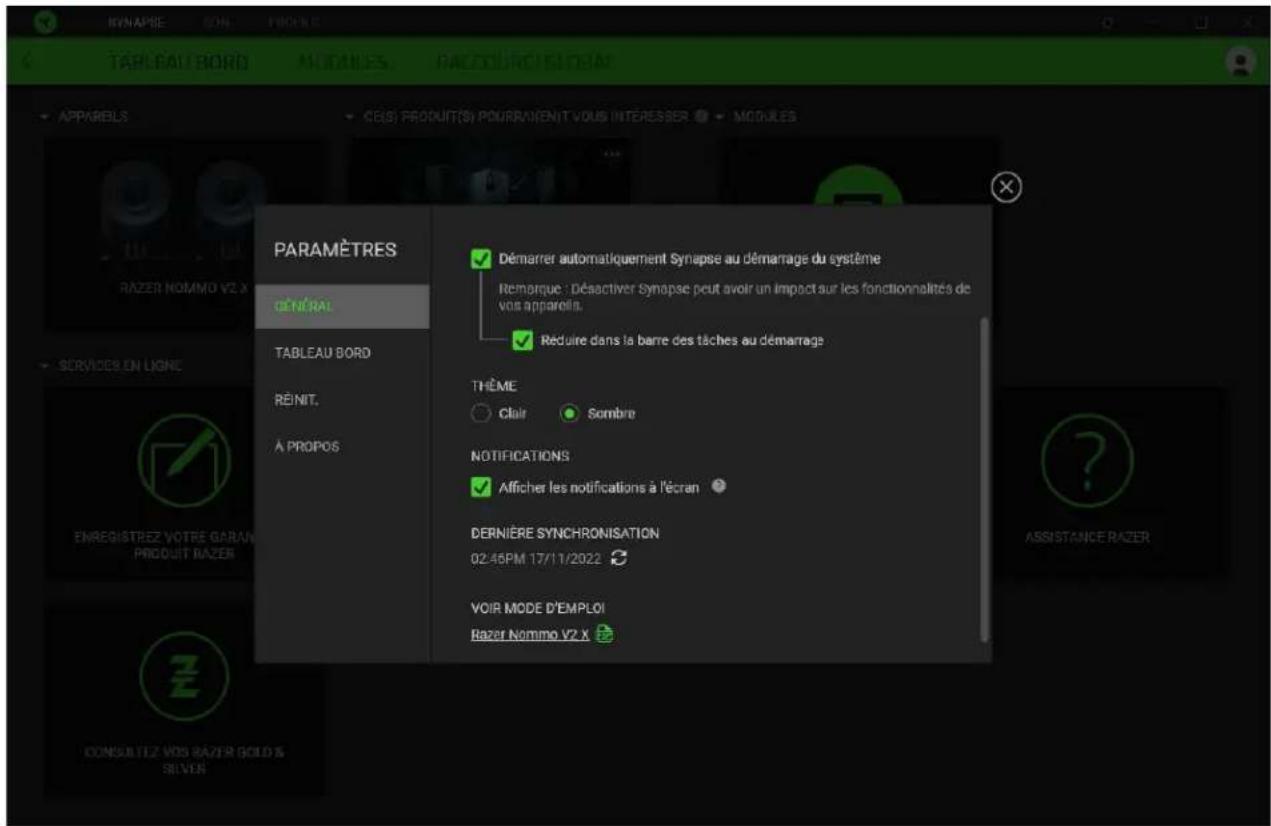
Onglet Général
L'onglet Général vous permet de modifier la langue d'affichage, le comportement au démarrage, le thème d'affichage et l'affichage des notifications à l'écran du logiciel. Vous pouvez aussi synchroniser manuellement vos profils sur le cloud (ou voir le mode d'emploi de tous les appareils Razer connectés et les modules installés.
Onglet Tableau de bord
Utilisez l'onglet Tableau de bord pour personnaliser quelles recommandations d'appareils Razer basées sur votre configuration et quels jeux apparaîtront sur le Tableau de bord.
Onglet Réinitialiser
L'onglet Réinitialiser vous permet de réaliser une réinitialisation-usine sur tous les appareils Razer connectés avec une mémoire intégrée et/ou de réinitialiser les tutoriels de Razer Synapse, afin de vous familiariser avec les nouvelles fonctionnalités de Razer Synapse lors de son prochain démarrage.
Tous les profils enregistrés sur la mémoire intégrée de l'appareil sélectionné seront effacés lors de la réinitialisation d'un appareil Razer.
Onglet À propos
L'onglet À propos affiche quelques informations sur le logiciel, ainsi qu'une déclaration de copyright et des liens concernant ses conditions d'utilisation. Vous pouvez également utiliser cet onglet pour vérifier si des mises jour de logiciel sont disponibles, ou pour accéder rapidement aux communautés sociales de Razer.
9. SÉCURITÉ ET ENTRETIEN
CONSIGNES DE SÉCURITÉ
Pour utiliser votre Razer Nommo V2 X dans des conditions de sécurité optimales, nous vous recommandons de suivre les consignes suivantes :
Si vous avez des difficultés à utiliser correctement l'appareil et que le dépannage ne fonctionne pas, débranchez l'appareil et contactez le service d'assistance téléphonique de Razer ou rendez-vous sur support.razer.com pour obtenir de l'aide.
Ne démontez pas l'appareil et n'essayez pas de le faire fonctionner avec une charge de courant anormale. Cela annulera votre garantie.
Conservez l'appareil à l'abri des liquides et de l'humidité. Faites fonctionner l'appareil uniquement à une température comprise entre 0 °C (32 °F) et 40 °C (104 °F). Si la température dépasse ces limites, éteignez et/ou débranchez l'appareil pour laisser la température se stabiliser à un degré optimal.
L'écoute prolongée à un volume élevé peut endommager votre audition. Par ailleurs, la législation de certains pays stipule qu'une exposition de 86 dB pendant plus de 8 heures par jour est nocive. Nous vous recommandons par conséquent de réduire le volume à un niveau confortable lors d'une écoute prolongée. Prenez soin de votre audition.
ENTRETIEN ET UTILISATION
Le Razer Nommo V2 X nécessite un minimum d'entretien pour les conserver dans un état de fonctionnement optimal. Une fois par mois, nous vous recommandons de nettoyer chaque haut-parleur avec un chiffon doux ou un coton-tige pour empêcher les dépôts de saleté. N'utilisez pas de savon ou de produits nettoyants agressifs.
10. MENTIONS LÉGALES
INFORMATIONS DE DROITS D'AUTEUR ET D'AUTRES DROITS DE PROPRIÉTÉ INTELLECTUELLE
©2023 Razer Inc. Tous droits réservés. Razer, "For Gamers. By Gamers.", "Powered by Razer Chroma" logo, Razer logo, et le logo du serpent à trois têtes sont des marques commerciales ou des marques déposées de Razer Inc. et/ou de sociétés affiliées aux États-Unis ou dans d'autres pays. Toutes les autres marques sont la propriété de leurs propriétaires respectifs et les autres entreprises et noms de produits mentionnés ici sont des marques appartenant à leurs entreprises respectives. Le produit actuel peut différer des images. Les informations sont correctes au moment de l'impression.
Razer Inc. (« Razer ») peut avoir des droits d'auteur, des marques de commerce, des secrets de fabrique, des brevets, des dépôts de brevets ou d'autres droits liés à la propriété intellectuelle (qu ils soient déposés ou non) en rapport avec le produit, sujet de ce manuel principal. La distribution de ce manuel principal ne vous accorde aucune licence concernant ces droits d'auteur, marques de commerce, brevets ou autres droits de propriété intellectuelle. Le produit Razer Nommo V2 X (le « Produit ») peut différer des images, que ce soit sur l'emballage ou ailleurs. La société Razer réfute toute responsabilité relativement aux erreurs pouvant s'être glissées dans ce document. Les informations figurant dans les présentes sont sujettes à modification sans préavis.
GARANTIE DE PRODUIT LIMITÉE
Pour connaître les dernières conditions actuellement en vigueur pour la garantie de produit limitée, consultez le site razer.com/warranty.
LIMITATION DE RESPONSABILITÉ
Razer ne pourra en aucun cas être tenu comme responsable suite à des pertes de profits, de pertes d'informations ou de données, de dommages accidentels, indirects, punitifs ou conséquentiels, survenant de quelconque manière après la distribution, vente, revente, l'utilisation, ou l'impossibilité d'utiliser le Produit. En aucun cas, la responsabilité de Razer ne pourra dépasser le prix d'achat au détail du Produit.
GÉNÉRAL
Ces termes sont régis et interprétés dans le cadre des lois de la juridiction dans laquelle le Produit a été acheté. Si l'un des termes dans la présente est tenu comme invalide ou inexécutable, ce terme sera alors (pour autant qu'il soit invalide ou inexécutable) sans effet et réputé exclu, sans invalider les autres termes restants. Razer se réserve le droit de modifier toute condition du présent accord à tout moment et sans préavis.