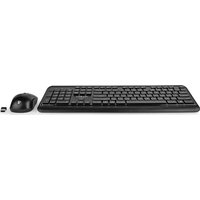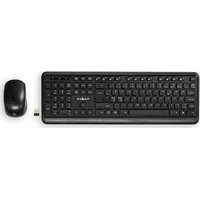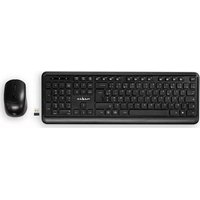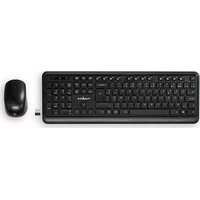


Si plusieurs touches de votre clavier sans fil Nedis KBMCW100BKBE ne réagissent pas, notamment la touche Z (à côté du A) ou d'autres touches, suivez ces étapes de dépannage pour identifier et résoudre le problème.
Vérifiez d'abord la batterie du clavier
Ce clavier fonctionne sans fil en 2.4 GHz et nécessite une batterie AAA. Une batterie faible ou mal installée est la cause la plus fréquente de dysfonctionnements. Ouvrez le compartiment de la batterie situé sous le clavier et assurez-vous que :
- La batterie AAA est correctement insérée et bien en contact avec les ressorts métalliques
- Les marquages de polarité (+ et -) gravés dans le compartiment correspondent à l'orientation de la batterie
- La batterie n'est pas usée (testez-la dans un autre appareil ou remplacez-la par une neuve)
- Le compartiment se ferme correctement après la batterie
Réinitialisez la connexion sans fil
Une mauvaise connexion avec le nano-récepteur USB peut affecter plusieurs touches. Pour réétablir l'appairage :
- Débranchez complètement le nano-récepteur USB de votre ordinateur
- Attendez au moins 10 secondes pour que le clavier se déconnecte
- Rebranchez le récepteur sur un port USB de votre PC (préférez un port USB 2.0 si disponible)
- Placez le clavier à moins de 10 cm du récepteur pendant la reconnexion (cette distance est critique pour l'appairage)
- Assurez-vous que l'interrupteur d'alimentation du clavier (à l'arrière) est bien en position ON
- Attendez quelques secondes que les appareils se reconnectent automatiquement
Nettoyez les touches défaillantes
Une accumulation de poussière, de cheveux ou de débris sous les touches peut bloquer le mécanisme et empêcher la reconnaissance des pressions. Nettoyez délicatement :
- Utilisez un chiffon sec et non pelucheux pour essuyer la surface du clavier
- Employez une bombe d'air comprimé à au moins 15 cm de distance, en tenant l'aérosol à l'vertical, pour souffler la poussière entre les touches
- Si le clavier a subi des projections de liquide, laissez-le sécher complètement avant toute nouvelle utilisation
- N'appuyez pas excessivement sur les touches endommagées pendant le test
Testez sur un autre ordinateur
Connectez le clavier et le récepteur nano USB à un autre PC ou appareil compatible (Windows, macOS, Linux, Chrome OS) pour savoir si le problème vient réellement du clavier ou de la connexion avec votre ordinateur actuel. Si le clavier fonctionne parfaitement sur un autre ordinateur, le problème vient de votre PC (drivers, port USB, interférences).
Autres vérifications et solutions
- Assurez-vous qu'aucun obstacle physique ne bloque la ligne de communication entre le clavier et le récepteur
- Vérifiez que d'autres appareils sans fil puissants (téléphone, microonde, routeur Wi-Fi) ne créent pas d'interférences à proximité
- Testez l'ensemble du clavier systématiquement (toutes les rangées de touches) pour identifier si le problème est généralisé ou limité à certaines touches
- Mettez à jour ou réinstallez les drivers USB de votre ordinateur
Si le problème persiste
Après ces étapes de dépannage, si plusieurs touches continuent de ne pas répondre, il s'agit probablement d'une défaillance du circuit électronique interne ou des contacts des touches. Ce type de panne ne peut pas être réparé de l'extérieur. Contactez le support technique de Nedis via le site www.nedis.com ou l'adresse service@nedis.com pour connaître vos options (remplacement, RMA). Gardez votre preuve d'achat à portée de main.